Klávesové skratky
Všetky klávesy EFS Web na jednom mieste. Rovnaký zoznam otvoríte v programe cez Projekt → Klávesy. Kapitola Rýchlejšia práca vysvetľuje, ako klávesy používať na viacerých skrinkách naraz.
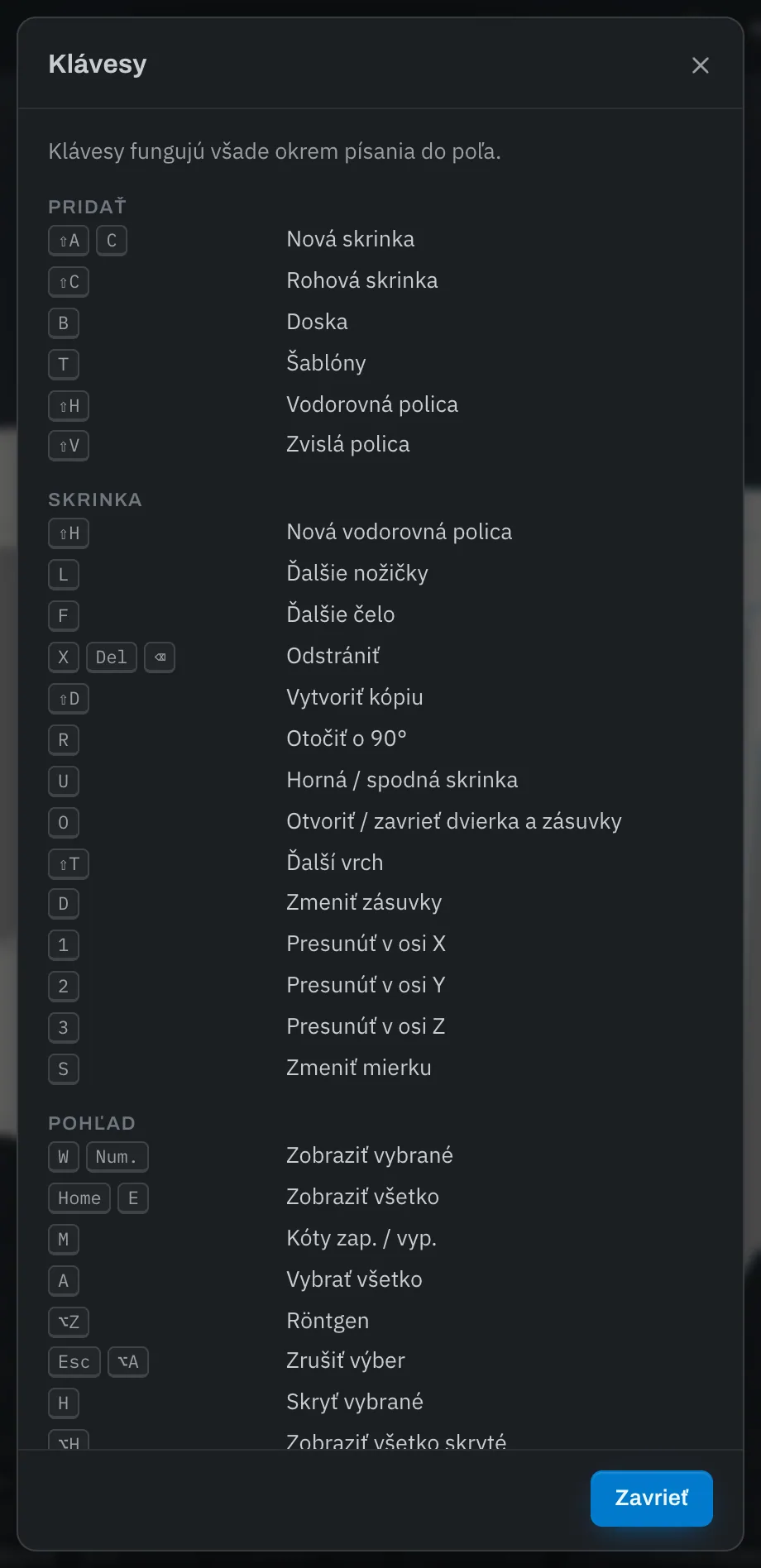
Klávesy fungujú všade v programe okrem chvíle, keď píšete do poľa. Kým je otvorené okno (nastavenia, export, potvrdenie), klávesy programu nefungujú a Esc okno zavrie. Doska skrinky sa počíta ako celá skrinka: kliknite na ktorúkoľvek dosku a kláves pôsobí na skrinku.
Na Macu používajú skratky s Ctrl kláves Cmd: Ctrl+S (na Macu Cmd+S). Kláves Alt je na Macu Option. Všetky ostatné klávesy sú na každom počítači rovnaké.
Stĺpec Viac skriniek hovorí, či kláves funguje na všetkých vybraných skrinkách. Ak áno, všetky vybrané skrinky dostanú ďalší stav aktívnej skrinky (tej, na ktorú ste klikli naposledy).
Pridávanie a odstraňovanie
| Kláves | Akcia | Viac skriniek | Poznámka |
|---|---|---|---|
| C alebo Shift+A | Nová skrinka: skrinka 600 × 580 × 720 mm, alebo podľa vašich Moje nastavenia | nie | Ak je vybraná skrinka, nová príde vedľa nej. To isté robí tlačidlo Nová skrinka v hornej lište |
| Shift+C | Rohová skrinka | nie | Nepoužíva Moje nastavenia |
| B | Doska: nová voľná doska | nie | |
| Shift+H | Vodorovná polica | nie | Príde do aktívnej skrinky. Skrinka má najviac 10 políc a priečok dokopy, rohová skrinka najviac 3 police |
| Shift+V | Zvislá polica (priečka) | nie | Na rohovej skrinke nefunguje |
| Shift+D | Vytvoriť kópiu | áno | Skrinka sa skopíruje aj so skrinkami naviazanými na ňu a zásuvkami v nich; vybrané čelo zásuvky skopíruje skrinku so zásuvkami. Jedna skrinka: kópia príde vedľa originálu. S naviazanými alebo viacerými skrinkami: kópie prídu ako skupina vedľa originálov, aj s väzbami medzi sebou. Samotná voľná doska sa skopíruje ako doska |
| X, Del alebo Backspace | Odstrániť | áno | Odstráni celú skrinku a skrinky naviazané na ňu. Pozrite tabuľku nižšie |
Čo X (a tiež Del a Backspace) odstráni, závisí od toho, čo je vybrané:
| Vybrané | Čo sa odstráni |
|---|---|
| Skrinka (prvé kliknutie) | Celá skrinka a skrinky naviazané na ňu, bez otázky |
| Doska skrinky (druhé kliknutie) | Celá skrinka, ale až po otázke Zmazať celú skrinku? |
| Polica alebo priečka | Len táto polica |
| Posuvné krídlo | Posuvné dvere šatníkovej skrine; šatníková skriňa zostane bez čela |
| LED pásik | Len tento pásik |
Tip
Takmer každé odstránenie vrátite klávesmi Ctrl+Z (na Macu Cmd+Z).
Vzhľad skrinky
| Kláves | Akcia | Viac skriniek | Poznámka |
|---|---|---|---|
| F | Ďalšie čelo: Žiadne → Otváranie vľavo → Otváranie vpravo → Dvoje dvierka, potom ten istý cyklus s Vložené | áno | Na rohovej skrinke nefunguje |
| Shift+F | Skryť čelá / Zobraziť čelá | celý projekt | To isté robí tlačidlo Skryť čelá na paneli nástrojov 3D pohľadu; je modré, kým sú čelá zobrazené. Skryté čelá sa do exportov nedostanú |
| D | Zmeniť zásuvky: Žiadne → Vonkajšie zásuvky 1–5 → Vnútorné zásuvky 1–5 → Žiadne | áno | Na rohovej skrinke nefunguje. Zásuvky nahradia čelá |
| L | Ďalšie nožičky: Žiadne → Nastaviteľné nožičky → Žiadne | áno | Funguje aj na rohovej skrinke |
| Shift+T | Ďalší vrch: Žiadne → Štandardný → Dvojité traverzy → Predná traverza → Zadná traverza | áno | Na rohovej skrinke nefunguje |
| U | Horná / spodná skrinka: zdvihne skrinku do výšky horných skriniek (predvolene 1430 mm) alebo ju spustí na podlahu | áno | Funguje aj na rohovej skrinke. Skrinka, ktorá sa stane hornou skrinkou, príde o nožičky |
| O | Otvoriť / zavrieť dvierka a zásuvky | áno | Vybrané skrinky a skrinky naviazané na ne. Bez výberu: všetky skrinky projektu |
Poloha
| Kláves | Akcia | Viac skriniek | Poznámka |
|---|---|---|---|
| 1 2 3 | Presunúť v osi X, Y alebo Z: posun myšou alebo zadaním vzdialenosti v mm | áno | Enter alebo kliknutie potvrdí, Esc alebo pravé kliknutie zruší. Keď držíte Shift, posúvate bez prichytávania |
| S, potom X, Y alebo Z | Zmeniť mierku pozdĺž X, Y alebo Z: šírka, hĺbka alebo výška myšou alebo napísaním rozmeru v mm | áno | Strana skrinky sa prichytáva k hranám iných skriniek, k stenám a k stropu. Enter alebo kliknutie potvrdí, Esc alebo pravé kliknutie zruší. Podržte Shift na zmenu bez prichytávania. Pozrite Zmena veľkosti |
| R | Otočiť o 90°: 0° → 90° → 180° → 270° | áno | Viac vybraných skriniek sa otočí spoločne, ako skupina |
Pri posune klávesmi 1, 2 a 3 ukazuje riadok nad 3D pohľadom os, zadanú vzdialenosť a pripomienku Zadajte vzdialenosť · Shift: bez prichytávania · Enter alebo klik: potvrdiť · Esc: zrušiť. Vzdialenosť prijíma aj výpočty, napr. 600/2. Číslice píšte na hornom rade klávesnice alebo na numerickej klávesnici.
Výber
| Kláves alebo myš | Akcia |
|---|---|
| kliknutie na skrinku | Vyberie skrinku |
| druhé kliknutie na vybranú skrinku | Vyberie dosku pod ukazovateľom |
| Shift + klik | Pridá skrinku do výberu alebo ju z neho odoberie. Keď je vybraná doska, pridáva dosky, aj z iných skriniek |
| Ctrl + klik (na Macu Cmd + klik) | Pridá dosku do výberu alebo ju z neho odoberie, aj keď skrinka ešte nie je vybraná |
| Shift + ťahanie po prázdnom mieste | Výber rámčekom: skrinky, ktorých sa rámček dotkne, sa pridajú do výberu. S Ctrl (na Macu Cmd) ich rámček z výberu odoberie |
| A | Vybrať všetko |
| Esc alebo Alt+A | Zrušiť výber. To isté urobí kliknutie na prázdne miesto |
| dvojklik na skrinku | Zobraziť vybrané |
| H | Skryť vybrané: skryje vybrané skrinky alebo vybrané dosky, len v 3D pohľade. V kusovníku, cenovej ponuke a výkresoch zostávajú |
| Alt+H | Zobraziť všetko skryté. To isté robí oranžové tlačidlo s okom a číslom na paneli nástrojov 3D pohľadu |
Pohľad a zobrazenie
| Kláves | Akcia |
|---|---|
| M | Kóty zap. / vyp. na každej skrinke. Vybraná skrinka má kóty vždy |
| W alebo Num . | Zobraziť vybrané. Bez výberu ukáže celý projekt |
| E alebo Home | Zobraziť všetko |
| Alt+Z | Röntgen: priehľadné dosky; sú vidieť spoje, otvory a kovanie |
| N | Zobraziť alebo skryť vlastnosti: pravý stĺpec s kartami |
| Shift+N | Zobraziť alebo skryť zoznam: ľavý stĺpec so zoznamom Skrinky |
| T | Šablóny: zásuvka so šablónami skriniek |
| ` | Ponuka pohľadu. Je to kláves vľavo od 1, pod Esc |
| Num 1 / Ctrl+Num 1 | Pohľad Spredu / Zozadu |
| Num 3 / Ctrl+Num 3 | Pohľad Sprava / Zľava |
| Num 7 / Ctrl+Num 7 | Pohľad Zhora / Zdola |
| Num 5 | Perspektíva / ortografický |
| Num 4 Num 6 Num 8 Num 2 | Otáčanie pohľadu doľava, doprava, nahor a nadol, vždy o 15° |
| Num 9 | Pohľad z opačnej strany |
| Num 0 | Pohľad kamerou; ďalšie Num 0 vráti pôvodný pohľad. Bez kamier sa pozerá automatickou kamerou (pozrite Render v prehliadači) |
| Ctrl+Alt+Num 0 (na Macu Cmd+Option+Num 0) | Kamera na pohľad: aktívna kamera prevezme aktuálny pohľad |
Na Macu funguje s číslicami numerickej klávesnice Cmd rovnako ako Ctrl: Cmd+Num 1 je to isté ako Ctrl+Num 1.
Notebook bez numerickej klávesnice
Číslice na hornom rade klávesnice posúvajú skrinku (1, 2, 3), takže pohľad nemenia. Pohľady volíte tlačidlami Perspektíva, Spredu a Zhora na paneli nástrojov 3D pohľadu a ostatné v Ponuka pohľadu (tlačidlo vedľa nich alebo kláves `).
Myš a dotyk
| Myš | Akcia |
|---|---|
| ľavé tlačidlo, ťahanie po prázdnom mieste | Otáčanie pohľadu |
| Alt + ľavé tlačidlo, ťahanie | Otáčanie pohľadu, aj keď začnete na skrinke |
| pravé tlačidlo, ťahanie | Posun pohľadu |
| Ctrl + ťahanie po prázdnom mieste (na Macu Cmd) | Posun pohľadu, praktické na touchpade |
| koliesko myši | Priblíženie a oddialenie, k miestu pod ukazovateľom |
| stredné tlačidlo, ťahanie | Priblíženie a oddialenie |
| ťahanie skrinky | Posunie ju po podlahe. Skrinka sa prichytáva k susedom a k stenám. Shift: bez prichytávania. Ctrl (na Macu Cmd): otočí sa k stene, ku ktorej sa prichytí |
| pravé kliknutie (na Macu aj Ctrl + klik; na telefóne podržte prst na skrinke) | Na skrinke ponuka skrinky: vytvorenie kópie, otváranie, kopírovanie nastavení, šablóna, Pridať k skrinke, rozloženie, odstraňovanie… Na prázdnom mieste ponuka projektu: pridávanie, pohľad na celú scénu, Nastavenia projektu…, Kontrola projektu |
Lišta dolu na obrazovke pripomína hlavné akcie myši: ťahanie: posunúť, Shift+klik: pridať alebo odobrať, Shift+ťahanie na prázdnom mieste: výber rámčekom, prázdne miesto alebo Alt: otáčať pohľad, pravé tlačidlo: posun pohľadu, pravý klik: ponuka.
Na dotykovej obrazovke:
| Dotyk | Akcia |
|---|---|
| ťuknutie na skrinku | Vyberie skrinku. Druhé ťuknutie vyberie dosku |
| jeden prst na prázdnom mieste | Otáčanie pohľadu |
| dva prsty | Posun a priblíženie (roztiahnutie alebo stiahnutie prstov) |
| prst na skrinke, ťahanie | Posunie skrinku po podlahe |
| ťuknutie na prázdne miesto | Zruší výber |
| tlačidlo Vybrať viac | Kým je zapnuté, každé ťuknutie pridá do výberu alebo z neho odoberie, ako Shift + klik |
Export
| Kláves | Akcia |
|---|---|
| Ctrl+Shift+E (na Macu Cmd+Shift+E) | Výrobný balík: kusovník, výkresy, DXF, štítky, montáž, objednávka a kontrola v jednom súbore zip (pozrite Výrobný balík a objednávka dodávateľovi) |
Projekt a program
| Kláves | Na Macu | Akcia |
|---|---|---|
| Ctrl+Z | Cmd+Z | Späť: vráti poslednú akciu |
| Ctrl+Shift+Z alebo Ctrl+Y | Cmd+Shift+Z alebo Cmd+Y | Znova: zopakuje, čo ste vrátili |
| Ctrl+S | Cmd+S | Uložiť: do cloudu, keď ste prihlásení (pozrite Prihlásenie, licencia a projekty) |
| Ctrl+O | Cmd+O | Otvoriť…: vaše projekty, karty Cloud a Tento prehliadač |
| Ctrl+Shift+S | Cmd+Shift+S | Stiahnuť projekt: projekt ako súbor .json vo vašom počítači |
| Ctrl+K | Cmd+K | Paleta príkazov: hľadanie príkazov, skriniek podľa názvu, polí, nastavení, šablón a sprievodcov. Funguje aj pri písaní do poľa |
| Ctrl+, | Cmd+, | Nastavenia projektu. Funguje aj pri písaní do poľa |
| Esc | Esc | Zavrie okno, ponuku alebo paletu, zastaví posun alebo render, zruší výber |
Uložiť ako…, Duplikovať projekt, Nový projekt a Klávesy nemajú skratku: sú v ponuke Projekt a v palete príkazov.
V poliach a v palete
| Kláves | Akcia |
|---|---|
| Enter | V číselnom poli: potvrdí, čo ste napísali. Na poli s fokusom: začne písanie |
| Esc | V poli: vráti starú hodnotu |
| Up / Right, Down / Left | Na číselnom poli s fokusom: hodnota o krok nahor alebo nadol. Počas písania menia vľavo a vpravo hodnotu len vtedy, keď je označené celé číslo |
| Shift / Ctrl + šípka | Krok desaťkrát menší / desaťkrát väčší (Ctrl je na Macu Cmd) |
| Down / Right, Up / Left | Na rozbaľovacom zozname s fokusom: ďalšia / predchádzajúca položka, bez otvorenia zoznamu. Rovnako na tlačidlách výberu (Rotácia Z) |
| Up / Down, Enter | V palete príkazov: výber riadka a jeho spustenie. Esc vymaže, čo ste napísali, druhé Esc paletu zavrie |
> alebo # na začiatku |
V palete príkazov: len príkazy (>) alebo len polia (#) |
Číselné pole prijíma výpočty a jednotky: 1200/2+18, 60cm.
Editor náčrtu
Keď je otvorený editor Nakresliť skrinku (Nakresliť skrinku), platia jeho vlastné klávesy. Ctrl je na Macu Cmd. Keď píšete do poľa, klávesy idú do poľa: Esc vráti predchádzajúcu hodnotu poľa a Ctrl+Enter aj vtedy vykoná Vytvoriť skrinky. Klávesy samotného programu (C, Shift+A, T, paleta príkazov Ctrl+K) nerobia nič, kým je editor otvorený.
| Kláves | Akcia |
|---|---|
| D | Ceruzka: kreslenie políc a priečok |
| V | Výber: výber polí a dosiek, posúvanie dosiek |
| Del alebo Backspace | Odstráni vybranú dosku alebo odoberie čelo z vybraných polí |
| Ctrl+Z | Vráti krok náčrtu |
| Ctrl+Shift+Z alebo Ctrl+Y | Zopakuje krok náčrtu |
| Esc | Zruší výber. Keď nie je nič vybrané, zavrie editor bez uloženia náčrtu. V poli vráti predchádzajúcu hodnotu |
| Ctrl+Enter | Vytvoriť skrinky (pri úprave náčrtu Použiť) |
Tvar dosky
Pri úprave tvaru dosky (Upraviť tvar v oddiele Výrezy dosky, pozrite Tvar dosky):
| Kláves | Akcia |
|---|---|
| Enter alebo Esc | Hotovo: ukončí úpravu tvaru |
| Esc počas ťahania | Vráti posun úchopu |
| Shift počas ťahania | Kroky po 1 mm, bez magnetu |
| dvojklik na hranu | Rozdelí hranu |
| dvojklik na bod delenia | Odstráni delenie |
| X, Del alebo Backspace | Odstráni kliknutý otvor; skrinka sa neodstráni |
| Ctrl+Z | Vráti posledný posun úchopu |
Obrazovka pre zákazníka
V okne obrazovky pre zákazníka (Obrazovka pre zákazníka):
| Kláves | Akcia |
|---|---|
| F | Celá obrazovka: okno obrazovky pre zákazníka na celú obrazovku a späť |
| Esc | Ukončenie režimu celej obrazovky |
V EFS Web O otvorí dvierka a zásuvky aj na obrazovke pre zákazníka, presne ako vo vašom 3D pohľade.
Na telefóne
Telefón nemá klávesnicu, takže každý kláves má tlačidlo:
| Kláves | Na telefóne |
|---|---|
| C, Shift+C, B, Shift+H, Shift+V | Tlačidlo + v hornej lište a ▾ vedľa neho |
| Shift+D, X, W | Tlačidlá v záhlaví vybranej skrinky: Zobraziť vybrané, Vytvoriť kópiu, Odstrániť. Tlačidlo Viac otvorí rovnakú ponuku ako pravé kliknutie, rovnako ako prst podržaný na skrinke |
| F, D, L, Shift+T | Voľby v paneloch Čelá, Zásuvky, Nožičky a Konštrukcia |
| U, R | Horná skrinka a Rotácia Z v paneli Vlastnosti skrinky |
| 1 2 3 | Šípky na vybranej skrinke, polia X, Y a Z v paneli Poloha, alebo ťahajte skrinku prstom |
| S | Body na stranách vybranej skrinky alebo polia Š, H a V v paneli Vlastnosti skrinky |
| M, O, Alt+Z, E, Shift+F | Tlačidlá na paneli nástrojov 3D pohľadu |
| H, Alt+H | Tlačidlo s preškrtnutým okom, keď je niečo vybrané, a oranžové tlačidlo s okom, keď je niečo skryté |
| Shift + klik | Tlačidlo Vybrať viac na paneli nástrojov 3D pohľadu |
| pohľady (Num 1, Num 7…) | Ponuka pohľadu na paneli nástrojov 3D pohľadu |
| Num 0, Ctrl+Alt+Num 0 | Pohľad kamerou a Kamera na pohľad v paneli Kamery |
| Ctrl+Z, A, Ctrl+K, Ctrl+, | Ponuka … v hornej lište: Späť, Znova, Vybrať všetko, Paleta príkazov, Nastavenia projektu |
| Ctrl+Shift+E | Ponuka … → Export → Výrobný balík |
| A | Vybrať všetko v ponuke …, alebo podržanie prsta na skrinke → Vybrať všetko |
| N, Shift+N | Nič: vlastnosti sú v paneli v dolnej časti obrazovky a zoznam skriniek je panel Objekty scény na karte Projekt |
Klávesy desktopovej aplikácie, ktoré EFS Web nemá
EFS Web nemá Blender, takže nemá ani žiadny z klávesov Blenderu: Tab (Režim editácie), F1 (príručka k poľu), F2 (premenovanie), F9 (úprava poslednej akcie), G (posun v Blenderi) a Alt pri zmene poľa. Namiesto toho:
- Skrinku premenujete v záhlaví skrinky a kameru v paneli Kamery.
- Pole, ktoré zmeníte pri viacerých vybraných skrinkách, zmení všetky vybrané skrinky rovnakého druhu. Nad panelmi je potom napísané napríklad Vybrané: 5 a Zmeny platia pre všetky prvky tohto druhu (5).
- Rozmery, ktoré desktopová aplikácia nastavuje klávesom F9 (šírka dorovnávacej lišty, počet posuvných krídel), zadáte do panela pred pridaním položky alebo po ňom.
- Ikona knihy na paneli otvorí stránku príručky o tomto paneli.
V EFS Web Shift+A pridá skrinku hneď; neotvorí ponuku Pridať. Táto ponuka je šípka ▾ vedľa tlačidla Nová skrinka.
Viac v kapitole Rozdiely oproti desktopovej aplikácii.