Scorciatoie da tastiera
Tutti i tasti di EFS Web in un unico posto. Lo stesso elenco si apre nel programma con Progetto → Tasti. Il capitolo Lavorare più velocemente spiega come usare i tasti su più mobili insieme.
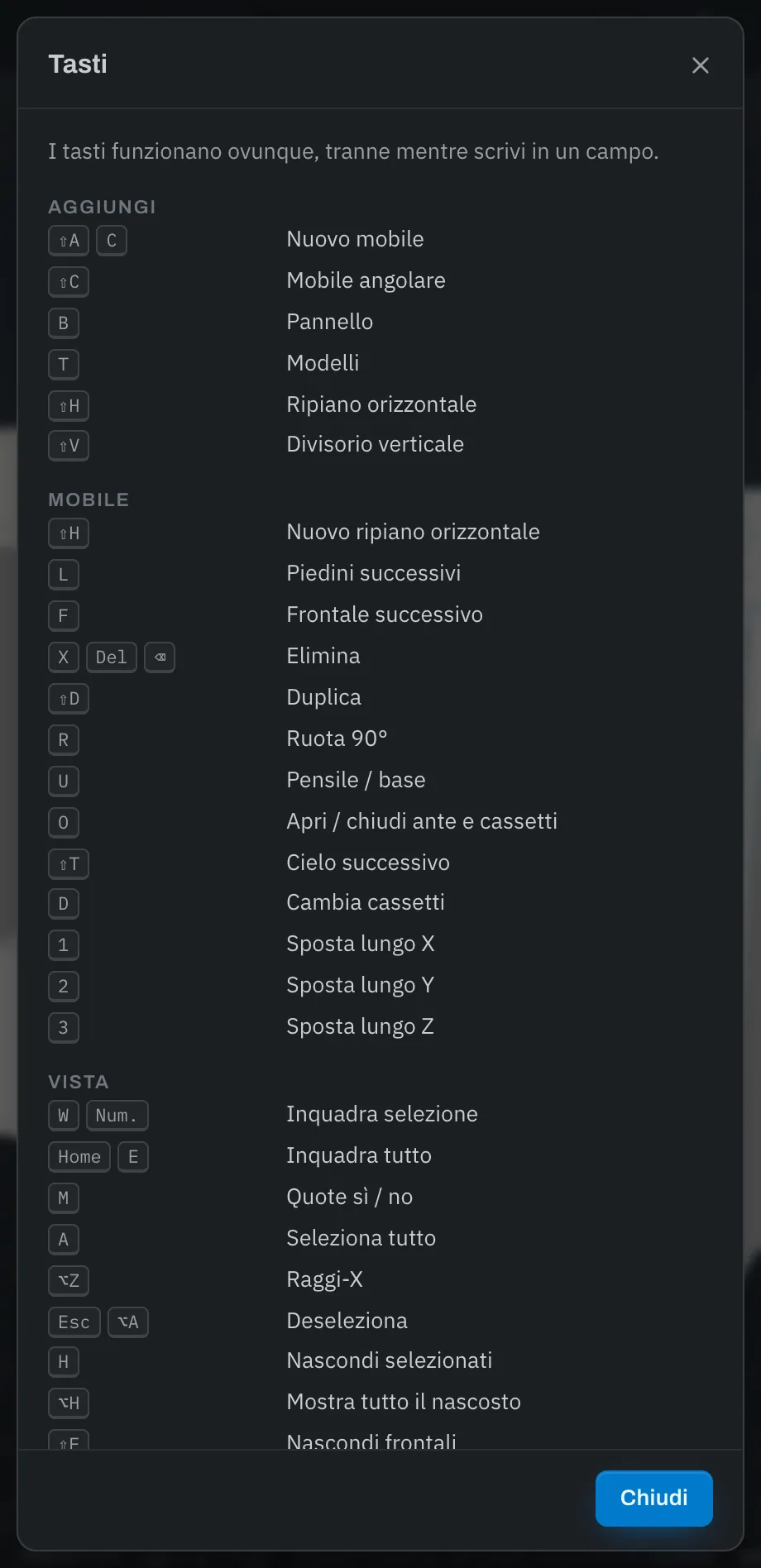
I tasti funzionano ovunque nel programma, tranne mentre scrivi in un campo. Mentre è aperta una finestra (impostazioni, un'esportazione, una conferma), i tasti del programma non funzionano, e Esc chiude la finestra. Un pannello di un mobile conta come l'intero mobile: clicca su un pannello qualsiasi e il tasto agisce sul mobile.
Su Mac le scorciatoie con Ctrl usano il tasto Cmd: Ctrl+S (su Mac Cmd+S). Il tasto Alt su Mac è Option. Tutti gli altri tasti sono uguali su ogni computer.
La colonna Più mobili dice se il tasto funziona su tutti i mobili selezionati. Quando funziona, tutti i mobili selezionati ricevono lo stato successivo del mobile attivo (quello che hai cliccato per ultimo).
Aggiungere ed eliminare
| Tasto | Azione | Più mobili | Nota |
|---|---|---|---|
| C o Shift+A | Nuovo mobile: un mobile 600 × 580 × 720 mm, oppure come impostato in Le mie impostazioni | no | Se è selezionato un mobile, il nuovo va accanto a esso. Il pulsante Nuovo mobile nella barra superiore fa lo stesso |
| Shift+C | Mobile angolare | no | Non usa Le mie impostazioni |
| B | Pannello: un nuovo pannello libero | no | |
| Shift+H | Ripiano orizzontale | no | Va nel mobile attivo. Un mobile ha al massimo 10 ripiani e divisori insieme, un mobile angolare al massimo 3 ripiani |
| Shift+V | Divisorio verticale (un divisorio tra i vani) | no | Non funziona su un mobile angolare |
| Shift+D | Duplica | sì | Vengono copiati anche i mobili collegati e i cassetti al loro interno; un frontale di cassetto selezionato copia il mobile con i cassetti. Un mobile: la copia va accanto all'originale. Con mobili collegati o più mobili: le copie vanno come gruppo accanto agli originali, con i loro collegamenti reciproci. Un singolo pannello libero viene copiato come pannello |
| X, Del o Backspace | Elimina | sì | Elimina l'intero mobile e i mobili collegati a esso. Vedi la tabella qui sotto |
Cosa elimina X (e anche Del e Backspace) dipende da cosa è selezionato:
| Selezionato | Cosa viene eliminato |
|---|---|
| Un mobile (primo clic) | L'intero mobile e i mobili collegati a esso, senza chiedere |
| Un pannello di un mobile (secondo clic) | L'intero mobile, ma solo dopo la domanda Eliminare l'intero mobile? |
| Un ripiano o un divisorio | Solo quel ripiano |
| Un'anta scorrevole | Le ante scorrevoli dell'armadio; l'armadio resta senza frontale |
| Una striscia LED | Solo quella striscia |
Suggerimento
Quasi ogni eliminazione si può annullare con Ctrl+Z (su Mac Cmd+Z).
Aspetto del mobile
| Tasto | Azione | Più mobili | Nota |
|---|---|---|---|
| F | Frontale successivo: Nessuno → Apertura a sinistra → Apertura a destra → Due ante, poi lo stesso giro con Interno | sì | Non funziona su un mobile angolare |
| Shift+F | Nascondi frontali / Mostra frontali | tutto il progetto | Il pulsante Nascondi frontali nella barra degli strumenti della vista 3D fa lo stesso; è blu mentre i frontali sono mostrati. I frontali nascosti restano fuori dalle esportazioni |
| D | Cambia cassetti: Nessuno → Cassetti esterni 1–5 → Cassetti interni 1–5 → Nessuno | sì | Non funziona su un mobile angolare. I cassetti sostituiscono i frontali |
| L | Piedini successivi: Nessuno → Piedini regolabili → Nessuno | sì | Funziona anche su un mobile angolare |
| Shift+T | Cielo successivo: Nessuno → Standard → Doppio traverso → Traverso anteriore → Traverso posteriore | sì | Non funziona su un mobile angolare |
| U | Pensile / base: alza il mobile all'altezza dei pensili (predefinita 1430 mm) o lo abbassa a terra | sì | Funziona anche su un mobile angolare. Un mobile che diventa pensile perde i piedini |
| O | Apri / chiudi ante e cassetti | sì | I mobili selezionati e i mobili collegati a essi. Se non è selezionato nulla: ogni mobile del progetto |
Posizione
| Tasto | Azione | Più mobili | Nota |
|---|---|---|---|
| 1 2 3 | Sposta lungo X, Y o Z: sposta con il mouse o scrivi una distanza in mm | sì | Enter o un clic conferma, Esc o un clic destro annulla. Tieni premuto Shift per spostare senza aggancio |
| S, poi X, Y o Z | Scala lungo X, Y o Z: larghezza, profondità o altezza con il mouse o scrivendo una misura in mm | sì | Il lato del mobile si aggancia ai bordi degli altri mobili, alle pareti e al soffitto. Enter o un clic conferma, Esc o un clic destro annulla. Tieni premuto Shift per scalare senza aggancio. Vedi Scalare |
| R | Ruota 90°: 0° → 90° → 180° → 270° | sì | Più mobili selezionati ruotano insieme, come gruppo |
Mentre sposti con 1, 2 e 3, la riga sopra la vista 3D mostra l'asse, la distanza digitata e il promemoria Digita una distanza · Maiusc: senza aggancio · Invio o clic: conferma · Esc: annulla. La distanza accetta anche un calcolo, ad es. 600/2. Digita le cifre sulla fila in alto della tastiera o sul tastierino numerico.
Selezionare
| Tasto o mouse | Azione |
|---|---|
| clic su un mobile | Seleziona il mobile |
| secondo clic sul mobile selezionato | Seleziona il pannello sotto il puntatore |
| Shift + clic | Aggiunge un mobile alla selezione o lo toglie. Mentre è selezionato un pannello, aggiunge pannelli, anche di altri mobili |
| Ctrl + clic (su Mac Cmd + clic) | Aggiunge un pannello alla selezione o lo toglie, anche quando il mobile non è ancora selezionato |
| Shift + trascinare nello spazio vuoto | Riquadro di selezione: i mobili che il riquadro tocca entrano nella selezione. Con Ctrl (su Mac Cmd) il riquadro li toglie |
| A | Seleziona tutto |
| Esc o Alt+A | Deseleziona. Un clic nello spazio vuoto fa lo stesso |
| doppio clic su un mobile | Inquadra selezione |
| H | Nascondi selezionati: nasconde i mobili selezionati o i pannelli selezionati solo nella vista 3D. Restano nella distinta di taglio, nel preventivo e nei disegni |
| Alt+H | Mostra tutto il nascosto. Il pulsante arancione con un occhio e un numero nella barra degli strumenti della vista 3D fa lo stesso |
Vista e visualizzazione
| Tasto | Azione |
|---|---|
| M | Quote sì / no su ogni mobile. Il mobile selezionato ha sempre le sue quote |
| W o Num . | Inquadra selezione. Se non è selezionato nulla, mostra l'intero progetto |
| E o Home | Inquadra tutto |
| Alt+Z | Raggi-X: pannelli trasparenti; si vedono le giunzioni, i fori e la ferramenta |
| N | Mostra o nascondi le proprietà: la colonna di destra con le schede |
| Shift+N | Mostra o nascondi l'elenco: la colonna di sinistra con l'elenco Mobili |
| T | Modelli: il cassetto con i modelli di mobili |
| ` | Menu vista. È il tasto a sinistra di 1, sotto Esc |
| Num 1 / Ctrl+Num 1 | Vista Fronte / Retro |
| Num 3 / Ctrl+Num 3 | Vista Destra / Sinistra |
| Num 7 / Ctrl+Num 7 | Vista Alto / Basso |
| Num 5 | Prospettiva / ortogonale |
| Num 4 Num 6 Num 8 Num 2 | Ruota la vista a sinistra, a destra, in su e in giù, 15° alla volta |
| Num 9 | Vista dal lato opposto |
| Num 0 | Guarda attraverso la camera; premendo di nuovo Num 0 torni alla vista. Senza camere guarda attraverso la camera automatica (vedi Render nel browser) |
| Ctrl+Alt+Num 0 (su Mac Cmd+Option+Num 0) | Camera sulla vista: la camera attiva prende la vista attuale |
Su Mac, con le cifre del tastierino numerico Cmd funziona come Ctrl: Cmd+Num 1 è lo stesso di Ctrl+Num 1.
Un portatile senza tastierino numerico
Le cifre sulla fila in alto della tastiera spostano un mobile (1, 2, 3), quindi non cambiano la vista. Scegli le viste con i pulsanti Prospettiva, Fronte e Alto nella barra degli strumenti della vista 3D, e le altre nel Menu vista (il pulsante accanto a essi, o il tasto `).
Mouse e touch
| Mouse | Azione |
|---|---|
| tasto sinistro, trascinare nello spazio vuoto | Ruota la vista |
| Alt + tasto sinistro, trascinare | Ruota la vista, anche quando inizi su un mobile |
| tasto destro, trascinare | Sposta la vista |
| Ctrl + trascinare nello spazio vuoto (su Mac Cmd) | Sposta la vista, comodo su un touchpad |
| rotellina del mouse | Zoom avanti e indietro, verso il punto sotto il puntatore |
| tasto centrale, trascinare | Zoom avanti e indietro |
| trascinare un mobile | Lo sposta sul pavimento. Il mobile si aggancia ai vicini e alle pareti. Shift: senza aggancio. Ctrl (su Mac Cmd): si gira verso la parete a cui si aggancia |
| clic destro (su Mac anche Ctrl + clic; sul telefono tieni il dito sul mobile) | Su un mobile il menu del mobile: duplicare, aprire, copiare le impostazioni, modello, Aggiungi al mobile, scomporre, eliminare… Su uno spazio vuoto il menu del progetto: aggiungere, la vista dell'intera scena, Impostazioni del progetto…, Verifica progetto |
La barra in fondo allo schermo ricorda le principali azioni del mouse: trascina: sposta, Maiusc+clic: aggiungi o togli, Maiusc+trascina nel vuoto: selezione a riquadro, spazio vuoto o Alt: ruota vista, tasto destro: sposta vista, clic destro: menu.
Su uno schermo touch:
| Tocco | Azione |
|---|---|
| tocca un mobile | Seleziona il mobile. Un secondo tocco seleziona un pannello |
| un dito nello spazio vuoto | Ruota la vista |
| due dita | Sposta la vista e fa lo zoom (allargando o avvicinando le dita) |
| dito su un mobile, trascinare | Sposta il mobile sul pavimento |
| tocco nello spazio vuoto | Deseleziona |
| il pulsante Seleziona altri | Mentre è attivo, ogni tocco aggiunge alla selezione o toglie, come Shift + clic |
Esportazione
| Tasto | Azione |
|---|---|
| Ctrl+Shift+E (su Mac Cmd+Shift+E) | Pacchetto di produzione: distinta di taglio, disegni, DXF, etichette, montaggio, ordine e la verifica in un unico file zip (vedi Il pacchetto di produzione e l'ordine al fornitore) |
Progetto e programma
| Tasto | Su Mac | Azione |
|---|---|---|
| Ctrl+Z | Cmd+Z | Annulla l'ultima azione |
| Ctrl+Shift+Z o Ctrl+Y | Cmd+Shift+Z o Cmd+Y | Ripeti ciò che hai annullato |
| Ctrl+S | Cmd+S | Salva: nel cloud mentre hai effettuato l'accesso (vedi Accesso, licenza e progetti) |
| Ctrl+O | Cmd+O | Apri…: i tuoi progetti, le schede Cloud e Questo browser |
| Ctrl+Shift+S | Cmd+Shift+S | Scarica il progetto: il progetto come file .json sul tuo computer |
| Ctrl+K | Cmd+K | Palette dei comandi: trova comandi, mobili per nome, campi, impostazioni, modelli e tour. Funziona anche mentre scrivi in un campo |
| Ctrl+, | Cmd+, | Impostazioni del progetto. Funziona anche mentre scrivi in un campo |
| Esc | Esc | Chiude una finestra, un menu o la palette, ferma uno spostamento o un render, deseleziona |
Salva con nome…, Duplica progetto, Nuovo progetto e Tasti non hanno una scorciatoia: sono nel menu Progetto e nella palette dei comandi.
Nei campi e nella palette
| Tasto | Azione |
|---|---|
| Enter | In un campo numerico: conferma ciò che hai scritto. Su un campo con il focus: inizia a scrivere |
| Esc | In un campo: torna al valore precedente |
| Up / Right, Down / Left | Su un campo numerico con il focus: il valore un passo su o giù. Mentre scrivi, sinistra e destra cambiano il valore solo finché tutto il numero è selezionato |
| Shift / Ctrl + freccia | Passo dieci volte più piccolo / dieci volte più grande (Ctrl è Cmd su Mac) |
| Down / Right, Up / Left | Su un elenco a discesa con il focus: la voce successiva / precedente, senza aprire l'elenco. Lo stesso sui pulsanti di scelta (Rotazione Z) |
| Up / Down, Enter | Nella palette dei comandi: scegli una riga ed eseguila. Esc cancella ciò che hai scritto, un secondo Esc chiude la palette |
> o # all'inizio |
Nella palette dei comandi: solo comandi (>) o solo campi (#) |
Un campo numerico accetta calcoli e unità: 1200/2+18, 60cm.
L'editor dello schizzo
Mentre è aperto l'editor Disegna un mobile (Disegna un mobile), valgono i suoi tasti. Ctrl su Mac è Cmd. Mentre scrivi in un campo, i tasti vanno al campo: Esc rimette il valore precedente del campo e Ctrl+Enter esegue comunque Crea i mobili. I tasti del programma stesso (C, Shift+A, T, la palette dei comandi Ctrl+K) non fanno nulla mentre l'editor è aperto.
| Tasto | Azione |
|---|---|
| D | Matita: disegna ripiani e divisori |
| V | Scelta: sceglie celle e pannelli, sposta i pannelli |
| Del o Backspace | Elimina il pannello scelto o toglie il frontale dalle celle scelte |
| Ctrl+Z | Annulla un passo dello schizzo |
| Ctrl+Shift+Z o Ctrl+Y | Ripete un passo dello schizzo |
| Esc | Annulla la scelta. Senza niente di scelto, chiude l'editor senza conservare lo schizzo. In un campo rimette il valore precedente |
| Ctrl+Enter | Crea i mobili (quando modifichi uno schizzo, Applica) |
Forma del pannello
Mentre modifichi la forma di un pannello (Modifica forma nella sezione Sagomatura, vedi Forma del pannello):
| Tasto | Azione |
|---|---|
| Enter o Esc | Fatto: termina la modifica della forma |
| Esc mentre trascini | Annulla lo spostamento di una maniglia |
| Shift mentre trascini | Passi di 1 mm, senza aggancio |
| doppio clic su un bordo | Divide il bordo |
| doppio clic su un punto di divisione | Rimuove la divisione |
| X, Del o Backspace | Rimuove l'apertura cliccata; il mobile non viene eliminato |
| Ctrl+Z | Annulla l'ultimo spostamento di una maniglia |
Schermo per il cliente
Nella finestra dello schermo per il cliente (Schermo per il cliente):
| Tasto | Azione |
|---|---|
| F | Schermo intero: la finestra dello schermo per il cliente a tutto schermo e ritorno |
| Esc | Esci dallo schermo intero |
In EFS Web O apre ante e cassetti anche sullo schermo per il cliente, esattamente come nella tua vista 3D.
Sul telefono
Il telefono non ha una tastiera, quindi ogni tasto ha un pulsante:
| Tasto | Sul telefono |
|---|---|
| C, Shift+C, B, Shift+H, Shift+V | Il pulsante + nella barra superiore e il ▾ accanto |
| Shift+D, X, W | I pulsanti nell'intestazione del mobile selezionato: Inquadra selezione, Duplica, Elimina. Il pulsante Altro apre lo stesso menu del clic destro, come anche un dito tenuto sul mobile |
| F, D, L, Shift+T | Le scelte nei pannelli Frontali, Cassetti, Piedini e Costruzione |
| U, R | Pensile e Rotazione Z nel pannello Proprietà mobile |
| 1 2 3 | Le frecce sul mobile selezionato, i campi X, Y e Z nel pannello Posizione, oppure trascina il mobile con un dito |
| S | I punti sui lati del mobile selezionato, oppure i campi L, P e A nel pannello Proprietà mobile |
| M, O, Alt+Z, E, Shift+F | I pulsanti nella barra degli strumenti della vista 3D |
| H, Alt+H | Il pulsante con l'occhio barrato mentre qualcosa è selezionato, il pulsante arancione con un occhio mentre qualcosa è nascosto |
| Shift + clic | Il pulsante Seleziona altri nella barra degli strumenti della vista 3D |
| viste (Num 1, Num 7…) | Il Menu vista nella barra degli strumenti della vista 3D |
| Num 0, Ctrl+Alt+Num 0 | Guarda attraverso la camera e Camera sulla vista nel pannello Camere |
| Ctrl+Z, A, Ctrl+K, Ctrl+, | Il menu … nella barra superiore: Annulla, Ripeti, Seleziona tutto, Palette dei comandi, Impostazioni del progetto |
| Ctrl+Shift+E | Il menu … → Esporta → Pacchetto di produzione |
| A | Seleziona tutto nel menu …, oppure una pressione prolungata su un mobile → Seleziona tutto |
| N, Shift+N | Nessuno: le proprietà sono nel pannello in fondo allo schermo, e l'elenco dei mobili è il pannello Oggetti della scena nella scheda Progetto |
Tasti del programma desktop che EFS Web non ha
EFS Web non ha Blender, quindi non ha nessuno dei tasti di Blender: Tab (Modalità Modifica), F1 (il manuale per un campo), F2 (rinomina), F9 (regola l'ultima azione), G (lo spostamento di Blender) e Alt mentre cambi un campo. Invece:
- Un mobile lo rinomini nella sua intestazione, e una camera nel pannello Camere.
- Un campo che cambi mentre sono selezionati più mobili cambia tutti i mobili selezionati dello stesso tipo. Sopra i pannelli c'è scritto allora, ad esempio, 5 selezionati e Le modifiche valgono per tutti i 5 di questo tipo.
- Le misure che il programma desktop imposta con F9 (la larghezza del compensatore, il numero di ante scorrevoli) le scrivi nel pannello prima o dopo aver aggiunto l'elemento.
- L'icona del libro su un pannello apre la pagina del manuale su quel pannello.
In EFS Web Shift+A aggiunge subito un mobile; non apre un menu Aggiungi. Quel menu è la freccia ▾ accanto al pulsante Nuovo mobile.
Maggiori dettagli in Differenze rispetto al programma desktop.