Bližnjice na tipkovnici
Vse tipke EFS Web na enem mestu. Isti seznam se odpre v programu z ukazom Projekt → Tipke. Poglavje Hitrejše delo pojasnjuje, kako uporabljati tipke na več elementih hkrati.
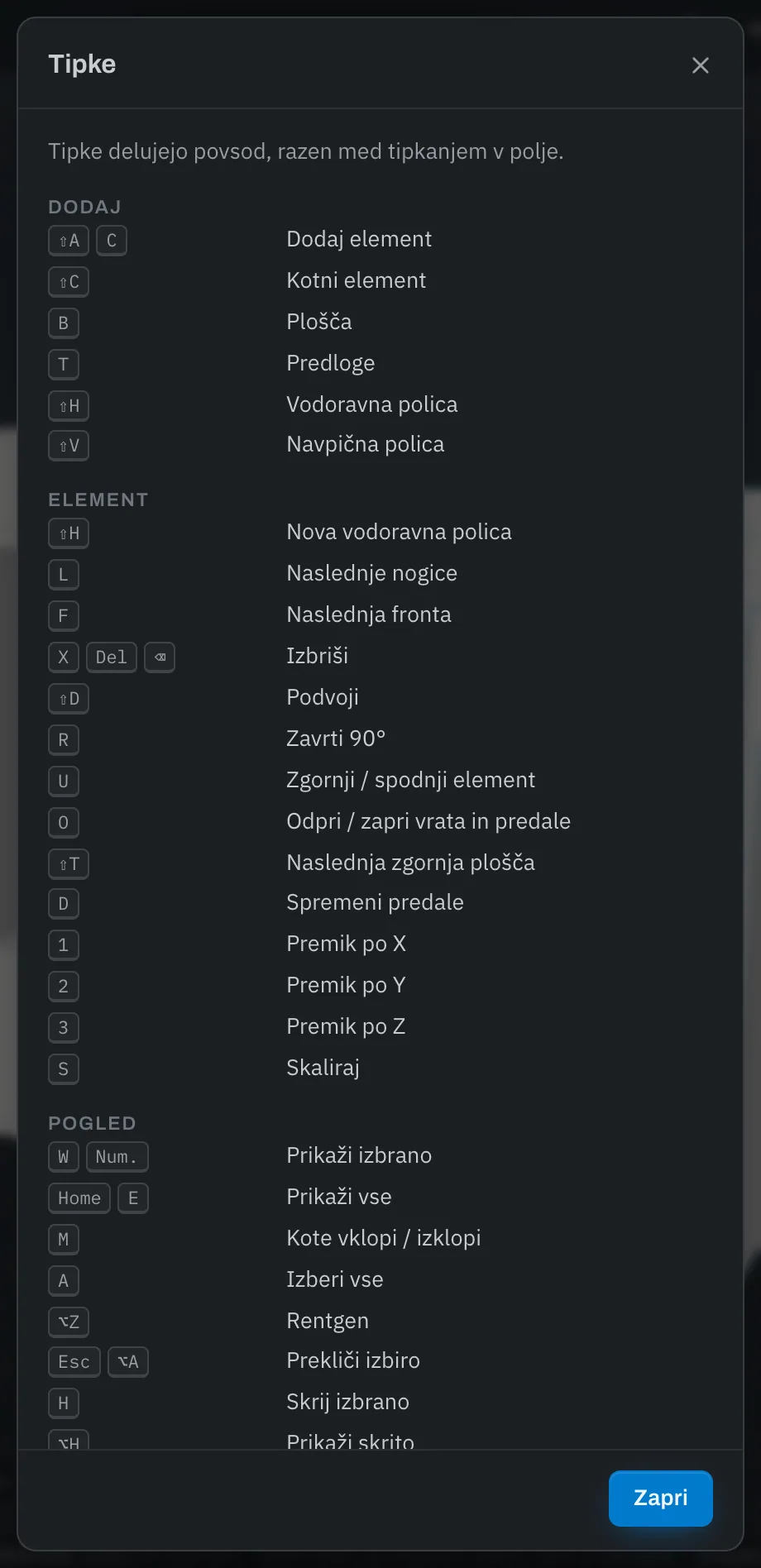
Tipke delujejo povsod v programu, razen med vpisovanjem v polje. Ko je odprto okno (nastavitve, izvoz, potrditev), tipke programa ne delujejo, Esc pa okno zapre. Plošča elementa šteje kot celoten element: kliknite katero koli ploščo in tipka deluje na element.
V računalnikih Mac bližnjice s Ctrl uporabljajo tipko Cmd: Ctrl+S (v računalniku Mac Cmd+S). Tipka Alt je v računalniku Mac Option. Vse druge tipke so enake v vseh računalnikih.
Stolpec Več elementov pove, ali tipka deluje na vseh izbranih elementih. Če deluje, vsi izbrani elementi dobijo naslednje stanje aktivnega elementa (tistega, na katerega ste kliknili nazadnje).
Dodajanje in brisanje
| Tipka | Dejanje | Več elementov | Opomba |
|---|---|---|---|
| C ali Shift+A | Dodaj element: element 600 × 580 × 720 mm ali po nastavitvah v razdelku Moje nastavitve | ne | Če je izbran element, gre novi poleg njega. Isto naredi gumb Dodaj element v zgornji vrstici |
| Shift+C | Kotni element | ne | Ne uporablja nastavitev Moje nastavitve |
| B | Plošča: nova prosta plošča | ne | |
| Shift+H | Vodoravna polica | ne | Gre v aktivni element. Element ima skupaj največ 10 polic in pregrad, kotni element največ 3 police |
| Shift+V | Navpična polica (pregrada) | ne | Ne deluje na kotnem elementu |
| Shift+D | Podvoji | da | Element se kopira s povezanimi elementi in predali v njih; izbrana fronta predala kopira element s predali. En element: kopija gre poleg izvirnika. S povezanimi ali več elementi: kopije gredo kot skupina poleg izvirnikov, z medsebojnimi povezavami. Posamezna prosta plošča se kopira kot plošča |
| X, Del ali Backspace | Izbriši | da | Izbriše celoten element in z njim povezane elemente. Glejte spodnjo tabelo |
Kaj izbriše X (in Del in Backspace), je odvisno od tega, kaj je izbrano:
| Izbrano | Kaj se izbriše |
|---|---|
| Element (prvi klik) | Celoten element in z njim povezani elementi, brez vprašanja |
| Plošča elementa (drugi klik) | Celoten element, vendar šele po vprašanju Izbrišem celoten element? |
| Polica ali pregrada | Samo ta polica |
| Drsna vrata | Drsna vrata garderobne omare; omara ostane brez fronte |
| LED-trak | Samo ta trak |
Nasvet
Skoraj vsako brisanje lahko razveljavite s Ctrl+Z (v računalniku Mac Cmd+Z).
Videz elementa
| Tipka | Dejanje | Več elementov | Opomba |
|---|---|---|---|
| F | Naslednja fronta: Brez → Odpiranje levo → Odpiranje desno → Dvoja vrata, nato isti krog z možnostjo Med stranicami | da | Ne deluje na kotnem elementu |
| Shift+F | Skrij fronte / Pokaži fronte | celoten projekt | Isto naredi gumb Skrij fronte v orodni vrstici 3D-pogleda; moder je, dokler so fronte vidne. Skrite fronte so izpuščene iz izvozov |
| D | Spremeni predale: Brez → Zunanji predali 1–5 → Notranji predali 1–5 → Brez | da | Ne deluje na kotnem elementu. Predali nadomestijo fronte |
| L | Naslednje nogice: Brez → Nastavljive nogice → Brez | da | Deluje tudi na kotnem elementu |
| Shift+T | Naslednja zgornja plošča: Brez → Standardno → Dvojne prečke → Sprednja prečka → Zadnja prečka | da | Ne deluje na kotnem elementu |
| U | Zgornji / spodnji element: dvigne element na višino zgornjih elementov (privzeto 1430 mm) ali ga spusti na tla | da | Deluje tudi na kotnem elementu. Element, ki postane zgornji, izgubi nogice |
| O | Odpri / zapri vrata in predale | da | Izbrani elementi in z njimi povezani elementi. Če ni nič izbrano: vsak element v projektu |
Lega
| Tipka | Dejanje | Več elementov | Opomba |
|---|---|---|---|
| 1 2 3 | Premik po X, Y ali Z: premaknite z miško ali vpišite razdaljo v mm | da | Enter ali klik potrdi, Esc ali desni klik prekliče. S pridržano tipko Shift premikate brez pritrjevanja |
| S, nato X, Y ali Z | Skaliranje po X, Y ali Z: širina, globina ali višina z miško ali z vpisom mere v mm | da | Stran elementa se pritrdi na robove drugih elementov, sten in stropa. Enter ali klik potrdi, Esc ali desni klik prekliče. S pridržano tipko Shift skalirate brez pritrjevanja. Glejte Skaliranje |
| R | Zavrti 90°: 0° → 90° → 180° → 270° | da | Več izbranih elementov se zavrti skupaj, kot skupina |
Med premikanjem s 1, 2 in 3 vrstica nad 3D-pogledom kaže os, vpisano razdaljo in opomnik Vpišite razdaljo · Shift: brez pritrjevanja · Enter ali klik: potrdi · Esc: prekliči. Razdalja sprejme tudi računske izraze, npr. 600/2. Števke vpisujte v zgornji vrsti tipkovnice ali na številski tipkovnici.
Izbiranje
| Tipka ali miška | Dejanje |
|---|---|
| klik na element | Izbere element |
| drugi klik na izbrani element | Izbere ploščo pod kazalcem |
| Shift + klik | Doda element v izbor ali ga odstrani. Ko je izbrana plošča, dodaja plošče, tudi drugih elementov |
| Ctrl + klik (v računalniku Mac Cmd + klik) | Doda ploščo v izbor ali jo odstrani, tudi ko element še ni izbran |
| Shift + vleči na praznem mestu | Izbor z okvirjem: elementi, ki se jih okvir dotika, se pridružijo izboru. S Ctrl (v računalniku Mac Cmd) jih okvir odstrani |
| A | Izberi vse |
| Esc ali Alt+A | Prekliči izbiro. Isto naredi klik na prazen prostor |
| dvojni klik na element | Prikaži izbrano |
| H | Skrij izbrano: skrije izbrane elemente ali izbrane plošče samo v 3D-pogledu. Ostanejo v razreznem seznamu, ponudbi in risbah |
| Alt+H | Prikaži skrito. Isto naredi oranžni gumb z očesom in številko v orodni vrstici 3D-pogleda |
Pogled in prikaz
| Tipka | Dejanje |
|---|---|
| M | Kote vklopi / izklopi na vsakem elementu. Izbrani element ima kote vedno |
| W ali Num . | Prikaži izbrano. Če ni nič izbrano, pokaže celoten projekt |
| E ali Home | Prikaži vse |
| Alt+Z | Rentgen: prozorne plošče; vidni so spoji, izvrtine in okovje |
| N | Prikaži ali skrij lastnosti: desni stolpec z zavihki |
| Shift+N | Prikaži ali skrij seznam: levi stolpec s seznamom Elementi |
| T | Predloge: predal s predlogami elementov |
| ` | Meni Pogled. To je tipka levo od 1, pod Esc |
| Num 1 / Ctrl+Num 1 | Pogled Od spredaj / Od zadaj |
| Num 3 / Ctrl+Num 3 | Pogled Z desne / Z leve |
| Num 7 / Ctrl+Num 7 | Pogled Od zgoraj / Od spodaj |
| Num 5 | Perspektiva / vzporedno |
| Num 4 Num 6 Num 8 Num 2 | Vrtenje levo, desno, navzgor in navzdol, po 15° |
| Num 9 | Nasprotni pogled |
| Num 0 | Poglej skozi kamero; Num 0 znova vrne na pogled. Brez kamer pogleda skozi samodejno kamero (glejte Upodabljanje v brskalniku) |
| Ctrl+Alt+Num 0 (v računalniku Mac Cmd+Option+Num 0) | Kamera v pogled: aktivna kamera prevzame trenutni pogled |
V računalniku Mac s številskimi tipkami deluje Cmd enako kot Ctrl: Cmd+Num 1 je isto kot Ctrl+Num 1.
Prenosnik brez številske tipkovnice
Števke v zgornji vrsti tipkovnice premikajo element (1, 2, 3), zato ne spreminjajo pogleda. Poglede izberite z gumbi Perspektiva, Od spredaj in Od zgoraj v orodni vrstici 3D-pogleda, druge pa v meniju Pogled (gumb ob njih ali tipka `).
Miška in dotik
| Miška | Dejanje |
|---|---|
| levi gumb, vleči na praznem mestu | Vrtenje pogleda |
| Alt + levi gumb, vleči | Vrtenje pogleda, tudi če začnete na elementu |
| desni gumb, vleči | Premik pogleda |
| Ctrl + vleči na praznem mestu (v računalniku Mac Cmd) | Premik pogleda, uporabno na sledilni ploščici |
| kolešček miške | Povečava in pomanjšava proti mestu pod kazalcem |
| srednji gumb, vleči | Povečava in pomanjšava |
| vleči element | Premik po tleh. Element se pritrdi na sosede in stene. Shift: brez pritrjevanja. Ctrl (v računalniku Mac Cmd): zavrti se proti steni, na katero se pritrdi |
| desni klik (v računalniku Mac tudi Ctrl + klik; v telefonu držite prst na elementu) | Na elementu meni elementa: podvajanje, odpiranje, kopiranje nastavitev, predloga, Dodaj k elementu, razstavljanje, brisanje … Na praznem mestu meni projekta: dodajanje, pogled celotne scene, Nastavitve projekta …, Preverjanje projekta |
Vrstica na dnu zaslona je opomnik glavnih dejanj z miško: vleči: premakni, Shift+klik: dodaj ali odstrani, Shift+vleči na praznem mestu: izbor z okvirjem, prazen prostor ali Alt: vrtenje, desni gumb: premik pogleda, desni klik: meni.
Na zaslonu na dotik:
| Dotik | Dejanje |
|---|---|
| tapnite element | Izbere element. Drugi dotik izbere ploščo |
| en prst na praznem mestu | Vrtenje pogleda |
| dva prsta | Premik in povečava (razmik ali stisk) |
| prst na elementu, vleči | Premik elementa po tleh |
| tapnite prazen prostor | Prekliče izbiro |
| gumb Izberi več | Dokler je vklopljen, vsak dotik doda v izbor ali odstrani, kot Shift + klik |
Izvoz
| Tipka | Dejanje |
|---|---|
| Ctrl+Shift+E (v računalniku Mac Cmd+Shift+E) | Proizvodni paket: razrezni seznam, risbe, DXF, nalepke, montaža, naročilo in preverjanje v eni datoteki zip (glejte Proizvodni paket in naročilo dobavitelju) |
Projekt in program
| Tipka | V računalniku Mac | Dejanje |
|---|---|---|
| Ctrl+Z | Cmd+Z | Razveljavi zadnje dejanje |
| Ctrl+Shift+Z ali Ctrl+Y | Cmd+Shift+Z ali Cmd+Y | Obnovi razveljavljeno |
| Ctrl+S | Cmd+S | Shrani: v oblak, dokler ste prijavljeni (glejte Prijava, licenca in projekti) |
| Ctrl+O | Cmd+O | Odpri …: vaši projekti, zavihka Oblak in Ta brskalnik |
| Ctrl+Shift+S | Cmd+Shift+S | Prenesi projekt: projekt kot datoteka .json v vašem računalniku |
| Ctrl+K | Cmd+K | Paleta ukazov: poiščite ukaze, elemente po imenu, polja, nastavitve, predloge in vodnike. Deluje tudi med vpisovanjem v polje |
| Ctrl+, | Cmd+, | Nastavitve projekta. Deluje tudi med vpisovanjem v polje |
| Esc | Esc | Zapre okno, meni ali paleto, ustavi premik ali upodobitev, prekliče izbiro |
Shrani kot …, Podvoji projekt, Nov projekt in Tipke nimajo bližnjice: so v meniju Projekt in v paleti ukazov.
V poljih in paleti
| Tipka | Dejanje |
|---|---|
| Enter | V številskem polju: potrdi vpisano. V polju z označbo: začne vpisovanje |
| Esc | V polju: vrne staro vrednost |
| Up / Right, Down / Left | V številskem polju z označbo: vrednost za en korak navzgor ali navzdol. Med vpisovanjem levo in desno spremenita vrednost samo, dokler je izbrana celotna številka |
| Shift / Ctrl + puščica | Desetkrat manjši / desetkrat večji korak (Ctrl je v računalniku Mac Cmd) |
| Down / Right, Up / Left | V spustnem seznamu z označbo: naslednji / prejšnji vnos, brez odpiranja seznama. Enako na gumbih za izbiro (Rotacija Z) |
| Up / Down, Enter | V paleti ukazov: izberite vrstico in jo zaženite. Esc izbriše vpisano, drugi Esc zapre paleto |
> ali # na začetku |
V paleti ukazov: samo ukazi (>) ali samo polja (#) |
Številsko polje sprejme računske izraze in enote: 1200/2+18, 60cm.
Urejevalnik skice
Ko je odprt urejevalnik Nariši element (Nariši element), veljajo njegove lastne tipke. Ctrl je v računalniku Mac Cmd. Med vpisovanjem v polje tipke gredo polju: Esc vrne vrednost polja, Ctrl+Enter pa še vedno izvede Naredi elemente. Tipke programa (C, Shift+A, T, paleta ukazov Ctrl+K) med odprtim urejevalnikom ne delajo ničesar.
| Tipka | Dejanje |
|---|---|
| D | Pero: risanje polic in pregrad |
| V | Izberi: izbiranje celic in plošč, premikanje plošč |
| Del ali Backspace | Izbriše izbrano ploščo ali odstrani fronto z izbranih celic |
| Ctrl+Z | Razveljavi korak skice |
| Ctrl+Shift+Z ali Ctrl+Y | Obnovi korak skice |
| Esc | Prekliče izbiro. Če ni nič izbrano, zapre urejevalnik brez shranjevanja skice. V polju vrne njegovo vrednost |
| Ctrl+Enter | Naredi elemente (pri urejanju skice Uporabi) |
Oblika plošče
Med urejanjem oblike plošče (Uredi obliko v razdelku Rezalnik, glejte Oblika plošče):
| Tipka | Dejanje |
|---|---|
| Enter ali Esc | Končano: konec urejanja oblike |
| Esc med vlečenjem | Vrne premik ročice |
| Shift med vlečenjem | Koraki po 1 mm, brez magneta |
| dvojni klik na rob | Razdeli rob |
| dvojni klik na točko delitve | Odstrani delitev |
| X, Del ali Backspace | Odstrani kliknjeno odprtino; element se ne izbriše |
| Ctrl+Z | Razveljavi zadnji premik ročice |
Zaslon za stranko
V oknu zaslona za stranko (Zaslon za stranko):
| Tipka | Dejanje |
|---|---|
| F | Celozaslonski način: okno zaslona za stranko čez ves zaslon in nazaj |
| Esc | Izhod iz celozaslonskega načina |
V EFS Web O odpre vrata in predale tudi na zaslonu za stranko, natanko tako kot v vašem 3D-pogledu.
Na telefonu
Telefon nima tipkovnice, zato ima vsaka tipka svoj gumb:
| Tipka | V telefonu |
|---|---|
| C, Shift+C, B, Shift+H, Shift+V | Gumb + v zgornji vrstici in ▾ ob njem |
| Shift+D, X, W | Gumbi v glavi izbranega elementa: Prikaži izbrano, Podvoji, Izbriši. Gumb Več odpre isti meni kot desni klik, prav tako prst, držan na elementu |
| F, D, L, Shift+T | Izbire v razdelkih Fronte, Predali, Nogice in Konstrukcija |
| U, R | Je zgornji in Rotacija Z v razdelku Lastnosti elementa |
| 1 2 3 | Puščice na izbranem elementu, polja X, Y in Z v razdelku Lega ali vlečenje elementa s prstom |
| S | Pike ob straneh izbranega elementa ali polja Š, G in V v razdelku Lastnosti elementa |
| M, O, Alt+Z, E, Shift+F | Gumbi v orodni vrstici 3D-pogleda |
| H, Alt+H | Gumb s prečrtanim očesom, dokler je kaj izbrano, oranžni gumb z očesom, dokler je kaj skrito |
| Shift + klik | Gumb Izberi več v orodni vrstici 3D-pogleda |
| pogledi (Num 1, Num 7 …) | Meni Pogled v orodni vrstici 3D-pogleda |
| Num 0, Ctrl+Alt+Num 0 | Poglej skozi kamero in Kamera v pogled v razdelku Kamere |
| Ctrl+Z, A, Ctrl+K, Ctrl+, | Meni … v zgornji vrstici: Razveljavi, Obnovi, Izberi vse, Paleta ukazov, Nastavitve projekta |
| Ctrl+Shift+E | Meni … → Izvoz → Proizvodni paket |
| A | Izberi vse v meniju … ali dolg pritisk na element → Izberi vse |
| N, Shift+N | Brez: lastnosti so v razdelku na dnu zaslona, seznam elementov pa je razdelek Predmeti scene v zavihku Projekt |
Tipke namizne aplikacije, ki jih EFS Web nima
EFS Web nima programa Blender, zato nima nobene od njegovih tipk: Tab (urejevalni način), F1 (priročnik za polje), F2 (preimenovanje), F9 (prilagoditev zadnjega dejanja), G (Blendrov premik) in Alt med spreminjanjem polja. Namesto tega:
- Element preimenujete v glavi elementa, kamero pa v razdelku Kamere.
- Polje, ki ga spremenite, ko je izbranih več elementov, spremeni vse izbrane elemente iste vrste. Nad razdelki takrat piše na primer Izbrano: 5 in Spremembe veljajo za vseh 5 te vrste.
- Mere, ki jih namizna aplikacija nastavi s F9 (širina zapore, število drsnih vrat), vpišete v razdelek pred dodajanjem ali po njem.
- Ikona knjige na razdelku odpre stran priročnika o tem razdelku.
V EFS Web Shift+A doda element takoj; ne odpre menija Dodaj. Ta meni je puščica ▾ ob gumbu Dodaj element.
Več v poglavju Razlike od namizne aplikacije.