Comenzi rapide de la tastatură
Toate tastele EFS Web într-un singur loc. Aceeași listă se deschide în program cu Proiect → Taste. Capitolul Lucru mai rapid explică cum folosiți tastele pe mai multe corpuri deodată.
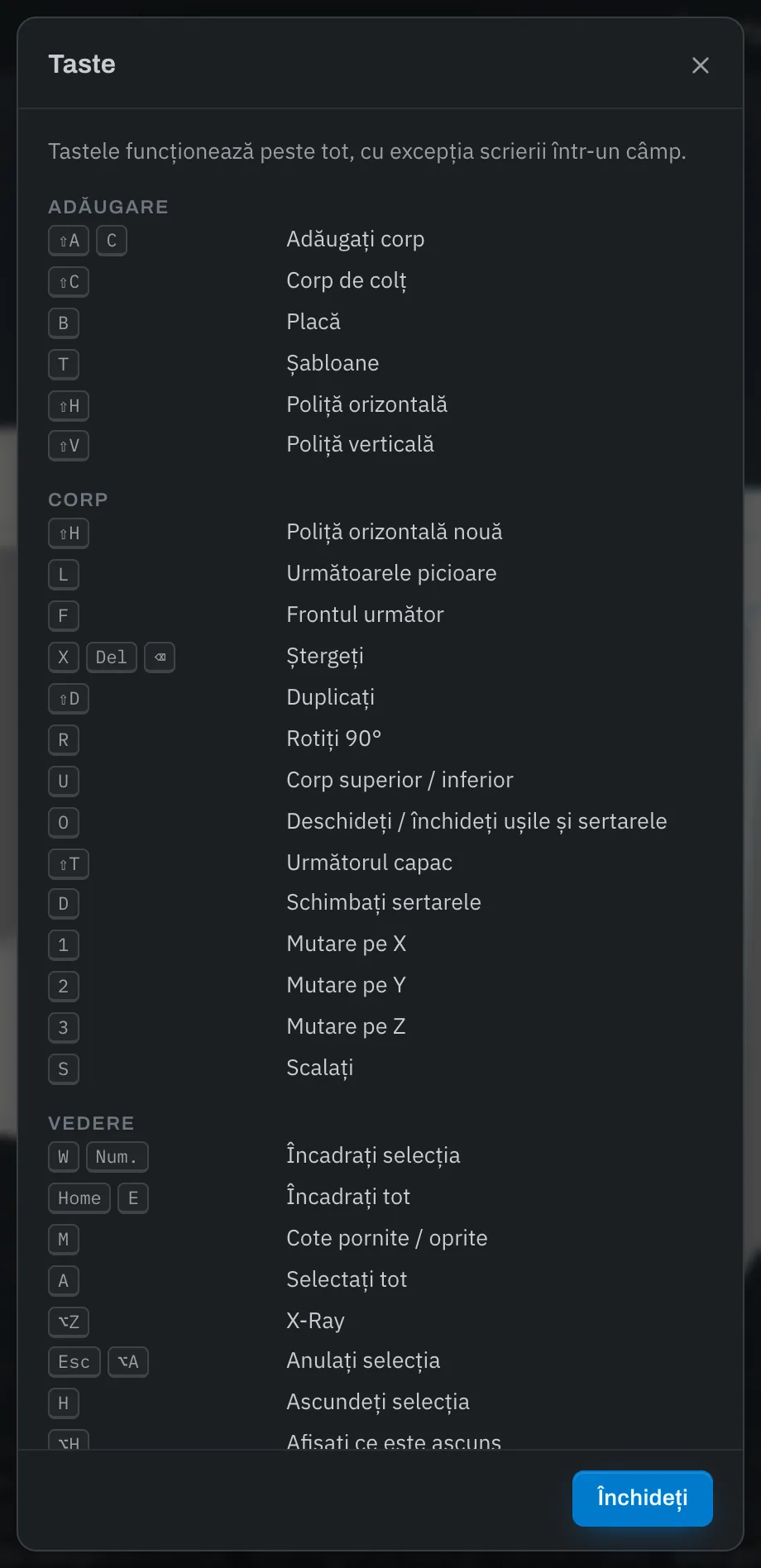
Tastele funcționează peste tot în program, cu excepția cazului în care tastați într-un câmp. Cât timp este deschisă o fereastră (setări, un export, o confirmare), tastele programului nu funcționează, iar Esc închide fereastra. O placă a unui corp contează ca întregul corp: faceți clic pe orice placă și tasta acționează asupra corpului.
Pe un Mac, comenzile rapide cu Ctrl folosesc tasta Cmd: Ctrl+S (pe Mac Cmd+S). Tasta Alt este Option pe Mac. Toate celelalte taste sunt aceleași pe fiecare computer.
Coloana Mai multe corpuri spune dacă tasta funcționează pe toate corpurile selectate. Când funcționează, toate corpurile selectate primesc starea următoare a corpului activ (cel pe care ați făcut clic ultima dată).
Adăugare și ștergere
| Tastă | Acțiune | Mai multe corpuri | Notă |
|---|---|---|---|
| C sau Shift+A | Adăugați corp: un corp de 600 × 580 × 720 mm sau așa cum este setat în Setările mele | nu | Dacă este selectat un corp, cel nou ajunge lângă el. Butonul Adăugați corp din bara de sus face același lucru |
| Shift+C | Corp de colț | nu | Nu folosește Setările mele |
| B | Placă: o placă liberă nouă | nu | |
| Shift+H | Poliță orizontală | nu | Ajunge în corpul activ. Un corp are cel mult 10 polițe și despărțitoare la un loc, un corp de colț cel mult 3 polițe |
| Shift+V | Poliță verticală (despărțitor) | nu | Nu funcționează la un corp de colț |
| Shift+D | Duplicați | da | Un corp se copiază împreună cu corpurile legate de el și cu sertarele din ele; un front de sertar selectat copiază corpul cu sertarele. Un singur corp: copia ajunge lângă original. Cu corpuri legate sau mai multe: copiile ajung ca grup lângă originale, cu legăturile dintre ele. O singură placă liberă se copiază ca placă |
| X, Del sau Backspace | Ștergeți | da | Șterge întregul corp și corpurile legate de el. Consultați tabelul de mai jos |
Ce șterge X (și Del și Backspace) depinde de ce este selectat:
| Selectat | Ce se șterge |
|---|---|
| Un corp (primul clic) | Întregul corp și corpurile legate de el, fără întrebare |
| O placă a unui corp (al doilea clic) | Întregul corp, dar abia după întrebarea Ștergeți întregul corp? |
| O poliță sau un despărțitor | Doar acea poliță |
| O ușă culisantă | Ușile culisante ale dulapului; dulapul rămâne fără front |
| O bandă LED | Doar acea bandă |
Sfat
Aproape orice ștergere poate fi anulată cu Ctrl+Z (pe Mac Cmd+Z).
Aspectul corpului
| Tastă | Acțiune | Mai multe corpuri | Notă |
|---|---|---|---|
| F | Frontul următor: Niciuna → Deschidere la stânga → Deschidere la dreapta → Două uși, apoi același ciclu cu Între laterale | da | Nu funcționează la un corp de colț |
| Shift+F | Ascundeți fronturile / Afișați fronturile | întregul proiect | Butonul Ascundeți fronturile din bara de instrumente a vederii 3D face același lucru; este albastru cât timp fronturile se văd. Fronturile ascunse nu intră în exporturi |
| D | Schimbați sertarele: Niciuna → Sertare exterioare 1–5 → Sertare interioare 1–5 → Niciuna | da | Nu funcționează la un corp de colț. Sertarele înlocuiesc fronturile |
| L | Următoarele picioare: Niciuna → Picioare reglabile → Niciuna | da | Funcționează și la un corp de colț |
| Shift+T | Următorul capac: Niciuna → Standard → Traverse duble → Traversă în față → Traversă în spate | da | Nu funcționează la un corp de colț |
| U | Corp superior / inferior: ridică corpul la înălțimea corpurilor suspendate (implicit 1430 mm) sau îl coboară pe podea | da | Funcționează și la un corp de colț. Un corp care devine corp suspendat își pierde picioarele |
| O | Deschideți / închideți ușile și sertarele | da | Corpurile selectate și cele legate de ele. Fără nimic selectat: fiecare corp din proiect |
Poziție
| Tastă | Acțiune | Mai multe corpuri | Notă |
|---|---|---|---|
| 1 2 3 | Mutare pe X, Y sau Z: mutați cu mouse-ul sau tastați o distanță în mm | da | Enter sau un clic confirmă, Esc sau clic dreapta anulează. Țineți apăsat Shift ca să mutați fără aliniere |
| S, apoi X, Y sau Z | Scalare pe X, Y sau Z: lățimea, adâncimea sau înălțimea cu mouse-ul sau tastând o dimensiune în mm | da | Latura corpului se aliniază la muchiile altor corpuri, pereți și tavan. Enter sau un clic confirmă, Esc sau clic dreapta anulează. Țineți apăsat Shift ca să scalați fără aliniere. Consultați Scalarea |
| R | Rotiți 90°: 0° → 90° → 180° → 270° | da | Mai multe corpuri selectate se rotesc împreună, ca grup |
Cât mutați cu 1, 2 și 3, rândul de deasupra vederii 3D arată axa, distanța tastată și memento-ul Introduceți o distanță · Shift: fără aliniere · Enter sau clic: confirmare · Esc: anulare. Distanța acceptă și calcule, de exemplu 600/2. Tastați cifrele de pe rândul de sus al tastaturii sau de pe tastatura numerică.
Selectare
| Tastă sau mouse | Acțiune |
|---|---|
| clic pe un corp | Selectează corpul |
| al doilea clic pe corpul selectat | Selectează placa de sub cursor |
| Shift + clic | Adaugă un corp la selecție sau îl scoate. Cât timp este selectată o placă, adaugă plăci, și din alte corpuri |
| Ctrl + clic (pe Mac Cmd + clic) | Adaugă o placă la selecție sau o scoate, chiar și când corpul nu este încă selectat |
| Shift + tragere pe spațiul gol | Cadru de selecție: corpurile atinse de cadru se alătură selecției. Cu Ctrl (pe Mac Cmd) cadrul le scoate |
| A | Selectați tot |
| Esc sau Alt+A | Anulați selecția. Un clic pe spațiul gol face același lucru |
| dublu clic pe un corp | Încadrați selecția |
| H | Ascundeți selecția: ascunde corpurile sau plăcile selectate doar în vederea 3D. Rămân în lista de debitare, în ofertă și în desene |
| Alt+H | Afișați ce este ascuns. Butonul portocaliu cu un ochi și un număr din bara de instrumente a vederii 3D face același lucru |
Vedere și afișare
| Tastă | Acțiune |
|---|---|
| M | Cote pornite / oprite pe fiecare corp. Corpul selectat își are mereu cotele |
| W sau Num . | Încadrați selecția. Fără nimic selectat arată întregul proiect |
| E sau Home | Încadrați tot |
| Alt+Z | X-Ray: plăci transparente; îmbinările, găurile și feroneria se văd |
| N | Afișați sau ascundeți proprietățile: coloana din dreapta cu file |
| Shift+N | Afișați sau ascundeți lista: coloana din stânga cu lista Corpuri |
| T | Șabloane: panoul cu șabloanele de corpuri |
| ` | Meniul Vizualizare. Este tasta din stânga lui 1, sub Esc |
| Num 1 / Ctrl+Num 1 | Vederea Față / Spate |
| Num 3 / Ctrl+Num 3 | Vederea Dreapta / Stânga |
| Num 7 / Ctrl+Num 7 | Vederea Sus / Fund |
| Num 5 | Perspectivă / ortogonală |
| Num 4 Num 6 Num 8 Num 2 | Rotirea vederii la stânga, la dreapta, în sus și în jos, câte 15° |
| Num 9 | Vizualizare din partea opusă |
| Num 0 | Priviți prin cameră; Num 0 din nou revine la vedere. Fără camere se uită prin camera automată (consultați Randare în browser) |
| Ctrl+Alt+Num 0 (pe Mac Cmd+Option+Num 0) | Cameră la vedere: camera activă preia vederea curentă |
Pe Mac, Cmd funcționează la fel ca Ctrl cu cifrele tastaturii numerice: Cmd+Num 1 este același lucru cu Ctrl+Num 1.
Un laptop fără tastatură numerică
Cifrele de pe rândul de sus al tastaturii mută un corp (1, 2, 3), deci nu schimbă vederea. Alegeți vederile cu butoanele Perspectivă, Față și Sus din bara de instrumente a vederii 3D, iar pe celelalte din Meniul Vizualizare (butonul de lângă ele sau tasta `).
Mouse și atingere
| Mouse | Acțiune |
|---|---|
| butonul stâng, tragere pe spațiul gol | Rotește vederea |
| Alt + butonul stâng, tragere | Rotește vederea, și când porniți de pe un corp |
| butonul drept, tragere | Deplasează vederea |
| Ctrl + tragere pe spațiul gol (pe Mac Cmd) | Deplasează vederea, practic pe un touchpad |
| rotița mouse-ului | Zoom înainte și înapoi, spre locul de sub cursor |
| butonul din mijloc, tragere | Zoom înainte și înapoi |
| tragerea unui corp | Îl mută peste podea. Corpul se aliniază la vecinii și la pereții lui. Shift: fără aliniere. Ctrl (pe Mac Cmd): se întoarce spre peretele la care se aliniază |
| clic dreapta (pe Mac și Ctrl + clic; pe telefon țineți degetul pe corp) | Pe un corp, meniul corpului: duplicare, deschidere, copierea setărilor, șablon, Adăugare la corp, descompunere, ștergere… Pe spațiul gol, meniul proiectului: adăugare, vederea întregii scene, Setări proiect…, Verificare proiect |
Bara din partea de jos a ecranului amintește principalele acțiuni cu mouse-ul: trageți: mutare, Shift+clic: adăugați sau eliminați, Shift+tragere pe spațiu gol: selecție cu cadru, spațiu gol sau Alt: rotire, butonul din dreapta: panoramare, clic dreapta: meniu.
Pe un ecran tactil:
| Atingere | Acțiune |
|---|---|
| atingerea unui corp | Selectează corpul. A doua atingere selectează o placă |
| un deget pe spațiul gol | Rotește vederea |
| două degete | Deplasare și zoom (depărtați sau apropiați degetele) |
| deget pe un corp, tragere | Mută corpul peste podea |
| atingere pe spațiul gol | Anulează selecția |
| butonul Selectați mai multe | Cât timp este activat, fiecare atingere adaugă la selecție sau scoate, ca Shift + clic |
Export
| Tastă | Acțiune |
|---|---|
| Ctrl+Shift+E (pe Mac Cmd+Shift+E) | Pachet de producție: lista de debitare, desene, DXF, etichete, montaj, comanda și verificarea într-un singur fișier zip (consultați Pachetul de producție și comanda către furnizor) |
Proiect și program
| Tastă | Pe Mac | Acțiune |
|---|---|---|
| Ctrl+Z | Cmd+Z | Anulați ultima acțiune |
| Ctrl+Shift+Z sau Ctrl+Y | Cmd+Shift+Z sau Cmd+Y | Refaceți ce ați anulat |
| Ctrl+S | Cmd+S | Salvați: în cloud cât timp sunteți autentificat (consultați Autentificare, licență și proiecte) |
| Ctrl+O | Cmd+O | Deschideți…: proiectele dumneavoastră, filele Cloud și Acest browser |
| Ctrl+Shift+S | Cmd+Shift+S | Descărcați proiectul: proiectul ca fișier .json pe computerul dumneavoastră |
| Ctrl+K | Cmd+K | Paletă de comenzi: găsiți comenzi, corpuri după nume, câmpuri, setări, șabloane și ghiduri. Funcționează și cât tastați într-un câmp |
| Ctrl+, | Cmd+, | Setări proiect. Funcționează și cât tastați într-un câmp |
| Esc | Esc | Închide o fereastră, un meniu sau paleta, oprește o mutare sau o randare, anulează selecția |
Salvați ca…, Duplicați proiectul, Proiect nou și Taste nu au o comandă rapidă: se află în meniul Proiect și în paleta de comenzi.
În câmpuri și în paletă
| Tastă | Acțiune |
|---|---|
| Enter | Într-un câmp numeric: confirmă ce ați tastat. Pe un câmp focalizat: începe tastarea |
| Esc | Într-un câmp: revine la valoarea veche |
| Up / Right, Down / Left | Pe un câmp numeric focalizat: valoarea cu un pas în sus sau în jos. Cât tastați, stânga și dreapta schimbă valoarea doar cât timp întregul număr este selectat |
| Shift / Ctrl + o săgeată | Un pas de zece ori mai mic / de zece ori mai mare (Ctrl este Cmd pe Mac) |
| Down / Right, Up / Left | Pe o listă derulantă focalizată: elementul următor / anterior, fără a deschide lista. La fel la butoanele de alegere (Rotație Z) |
| Up / Down, Enter | În paleta de comenzi: alegeți un rând și îl rulați. Esc șterge ce ați tastat, un al doilea Esc închide paleta |
> sau # la început |
În paleta de comenzi: doar comenzi (>) sau doar câmpuri (#) |
Un câmp numeric acceptă calcule și unități: 1200/2+18, 60cm.
Editorul de schițe
Cât timp este deschis editorul Desenați un corp (Desenați un corp), se aplică tastele lui proprii. Ctrl este Cmd pe Mac. Cât tastați într-un câmp, tastele merg în câmp: Esc pune la loc valoarea câmpului, iar Ctrl+Enter face în continuare Creați corpuri. Tastele proprii ale programului (C, Shift+A, T, paleta de comenzi Ctrl+K) nu fac nimic cât timp editorul este deschis.
| Tastă | Acțiune |
|---|---|
| D | Creion: desenați polițe și despărțitoare |
| V | Selectare: alegeți celule și plăci, mutați plăci |
| Del sau Backspace | Șterge placa aleasă sau scoate frontul de pe celulele alese |
| Ctrl+Z | Anulează un pas al schiței |
| Ctrl+Shift+Z sau Ctrl+Y | Reface un pas al schiței |
| Esc | Șterge alegerea. Fără nimic ales, închide editorul fără a păstra schița. Într-un câmp, pune la loc valoarea lui |
| Ctrl+Enter | Creați corpuri (la editarea unei schițe, Aplicați) |
Forma plăcii
Cât editați forma unei plăci (Editați forma în secțiunea Decupaje placă, consultați Forma plăcii):
| Tastă | Acțiune |
|---|---|
| Enter sau Esc | Gata: încheie editarea formei |
| Esc în timpul tragerii | Pune la loc o mutare a unui mâner |
| Shift în timpul tragerii | Pași de 1 mm, fără magnet |
| dublu clic pe o muchie | Împarte muchia |
| dublu clic pe un punct de divizare | Elimină divizarea |
| X, Del sau Backspace | Elimină golul pe care ați făcut clic; corpul nu este șters |
| Ctrl+Z | Anulează ultima mutare a unui mâner |
Ecran pentru client
În fereastra ecranului pentru client (Ecran pentru client):
| Tastă | Acțiune |
|---|---|
| F | Ecran complet: fereastra ecranului pentru client pe tot ecranul și înapoi |
| Esc | Ieșire din ecranul complet |
În EFS Web, O deschide ușile și sertarele și pe ecranul pentru client, exact ca în vederea dumneavoastră 3D.
Pe telefon
Un telefon nu are tastatură, deci fiecare tastă are un buton:
| Tastă | Pe telefon |
|---|---|
| C, Shift+C, B, Shift+H, Shift+V | Butonul + din bara de sus și ▾ de lângă el |
| Shift+D, X, W | Butoanele din antetul corpului selectat: Încadrați selecția, Duplicați, Ștergeți. Butonul Mai multe deschide același meniu ca un clic dreapta, la fel ca un deget ținut pe corp |
| F, D, L, Shift+T | Alegerile din panourile Fronturi, Sertare, Picioare și Construcție |
| U, R | Corp suspendat și Rotație Z în panoul Proprietăți corp |
| 1 2 3 | Săgețile de pe corpul selectat, câmpurile X, Y și Z din panoul Poziție sau tragerea corpului cu degetul |
| S | Punctele de pe laturile corpului selectat sau câmpurile L, A și Î din panoul Proprietăți corp |
| M, O, Alt+Z, E, Shift+F | Butoanele din bara de instrumente a vederii 3D |
| H, Alt+H | Butonul cu un ochi tăiat cât timp ceva este selectat, butonul portocaliu cu un ochi cât timp ceva este ascuns |
| Shift + clic | Butonul Selectați mai multe din bara de instrumente a vederii 3D |
| vederile (Num 1, Num 7…) | Meniul Vizualizare din bara de instrumente a vederii 3D |
| Num 0, Ctrl+Alt+Num 0 | Priviți prin cameră și Cameră la vedere în panoul Camere |
| Ctrl+Z, A, Ctrl+K, Ctrl+, | Meniul … din bara de sus: Anulați, Refaceți, Selectați tot, Paletă de comenzi, Setări proiect |
| Ctrl+Shift+E | Meniul … → Export → Pachet de producție |
| A | Selectați tot în meniul … sau o atingere lungă pe un corp → Selectați tot |
| N, Shift+N | Niciun buton: proprietățile sunt în panoul din partea de jos a ecranului, iar lista de corpuri este panoul Obiecte din scenă din fila Proiect |
Tastele aplicației desktop pe care EFS Web nu le are
EFS Web nu are Blender, deci nu are niciuna dintre tastele Blender: Tab (Edit Mode), F1 (manualul pentru un câmp), F2 (redenumire), F9 (ajustarea ultimei acțiuni), G (mutarea din Blender) și Alt în timp ce modificați un câmp. În schimb:
- Redenumiți un corp în antetul corpului, iar o cameră în panoul Camere.
- Un câmp pe care îl modificați cât sunt selectate mai multe corpuri modifică toate corpurile selectate de același fel. Deasupra panourilor scrie atunci, de exemplu, 5 selectate și Modificările se aplică la toate cele 5 de acest fel.
- Dimensiunile pe care aplicația desktop le setează cu F9 (lățimea panoului de compensare, numărul de uși culisante) le tastați în panou înainte sau după ce adăugați elementul.
- Pictograma cu o carte de pe un panou deschide pagina din manual despre acel panou.
În EFS Web, Shift+A adaugă imediat un corp; nu deschide un meniu Adăugare. Acel meniu este săgeata ▾ de lângă butonul Adăugați corp.
Mai multe în Diferențe față de aplicația desktop.