Atalhos de teclado
Todas as teclas do EFS Web num só sítio. A mesma lista abre-se no programa com Projeto → Teclas. O capítulo Trabalhar mais depressa explica como usar as teclas em vários módulos ao mesmo tempo.
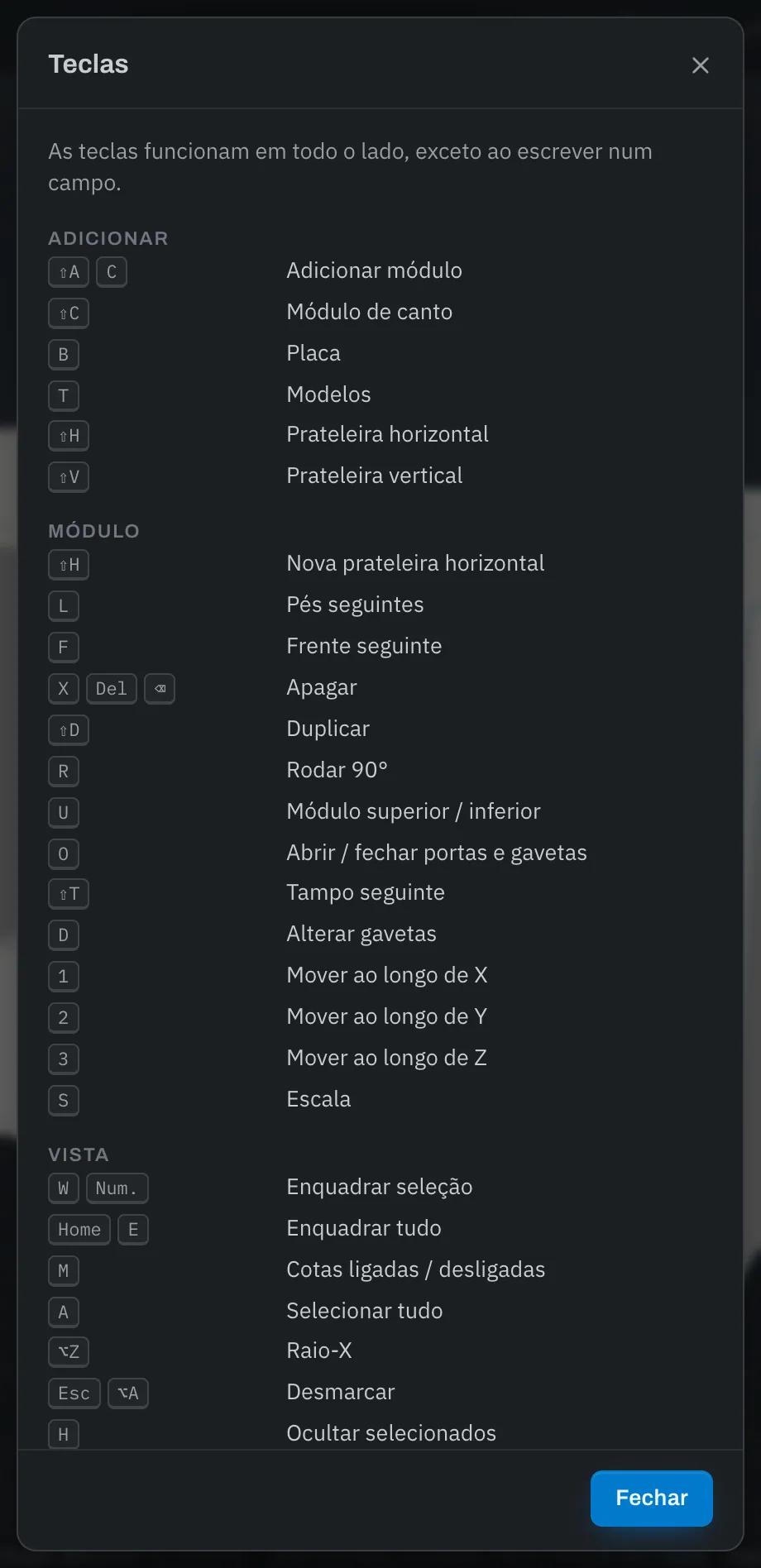
As teclas funcionam em todo o programa, exceto enquanto escreve num campo. Enquanto uma janela está aberta (definições, uma exportação, uma confirmação), as teclas do programa não funcionam, e Esc fecha a janela. Uma placa de um módulo conta como o módulo inteiro: clique em qualquer placa e a tecla atua sobre o módulo.
Num Mac, os atalhos com Ctrl usam a tecla Cmd: Ctrl+S (num Mac Cmd+S). A tecla Alt é Option num Mac. Todas as outras teclas são iguais em qualquer computador.
A coluna Vários módulos indica se a tecla funciona em todos os módulos selecionados. Quando funciona, todos os módulos selecionados recebem o estado seguinte do módulo ativo (aquele em que clicou por último).
Adicionar e apagar
| Tecla | Ação | Vários módulos | Nota |
|---|---|---|---|
| C ou Shift+A | Adicionar módulo: um módulo de 600 × 580 × 720 mm, ou como definido em As minhas definições | não | Se um módulo estiver selecionado, o novo fica ao lado dele. O botão Adicionar módulo na barra superior faz o mesmo |
| Shift+C | Módulo de canto | não | Não usa As minhas definições |
| B | Placa: uma placa livre nova | não | |
| Shift+H | Prateleira horizontal | não | Vai para o módulo ativo. Um módulo tem no máximo 10 prateleiras e divisórias no total, um módulo de canto no máximo 3 prateleiras |
| Shift+V | Prateleira vertical (divisória) | não | Não funciona num módulo de canto |
| Shift+D | Duplicar | sim | Um módulo é copiado com os módulos relacionados com ele e as gavetas no seu interior; a frente de uma gaveta selecionada copia o módulo com as gavetas. Um módulo: a cópia fica ao lado do original. Com módulos relacionados ou vários módulos: as cópias ficam como um grupo ao lado dos originais, com as suas relações entre si. Uma única placa livre é copiada como placa |
| X, Del ou Backspace | Apagar | sim | Apaga o módulo inteiro e os módulos relacionados com ele. Ver a tabela abaixo |
O que X (e Del e Backspace) apaga depende do que está selecionado:
| Selecionado | O que é apagado |
|---|---|
| Um módulo (primeiro clique) | O módulo inteiro e os módulos relacionados com ele, sem perguntar |
| Uma placa de um módulo (segundo clique) | O módulo inteiro, mas só depois da pergunta Apagar o módulo inteiro? |
| Uma prateleira ou divisória | Apenas essa prateleira |
| Uma porta de correr | As portas de correr do roupeiro; o roupeiro fica sem frente |
| Uma fita LED | Apenas essa fita |
Dica
Quase todos os apagamentos se podem anular com Ctrl+Z (num Mac Cmd+Z).
Aspeto do módulo
| Tecla | Ação | Vários módulos | Nota |
|---|---|---|---|
| F | Frente seguinte: Nenhuma → Abertura à esquerda → Abertura à direita → Duas portas, depois o mesmo ciclo com Embutido | sim | Não funciona num módulo de canto |
| Shift+F | Ocultar frentes / Mostrar frentes | projeto inteiro | O botão Ocultar frentes na barra de ferramentas da vista 3D faz o mesmo; está azul enquanto as frentes se mostram. As frentes ocultas ficam de fora das exportações |
| D | Alterar gavetas: Nenhuma → Gavetas exteriores 1–5 → Gavetas interiores 1–5 → Nenhuma | sim | Não funciona num módulo de canto. As gavetas substituem as frentes |
| L | Pés seguintes: Nenhuma → Pés reguláveis → Nenhuma | sim | Também funciona num módulo de canto |
| Shift+T | Tampo seguinte: Nenhum → Padrão → Travessas duplas → Travessa da frente → Travessa de trás | sim | Não funciona num módulo de canto |
| U | Módulo superior / inferior: levanta o módulo até à altura dos módulos superiores (predefinição 1430 mm) ou baixa-o para o chão | sim | Também funciona num módulo de canto. Um módulo que passa a módulo superior perde os pés |
| O | Abrir / fechar portas e gavetas | sim | Os módulos selecionados e os módulos relacionados com eles. Sem seleção: todos os módulos do projeto |
Posição
| Tecla | Ação | Vários módulos | Nota |
|---|---|---|---|
| 1 2 3 | Mover ao longo de X, Y ou Z: mova com o rato ou escreva uma distância em mm | sim | Enter ou um clique confirma, Esc ou um clique direito cancela. Mantenha Shift premido para mover sem se ajustar |
| S, depois X, Y ou Z | Escalar ao longo de X, Y ou Z: a largura, a profundidade ou a altura com o rato ou escrevendo uma medida em mm | sim | O lado do módulo ajusta-se aos bordos de outros módulos, paredes e ao teto. Enter ou um clique confirma, Esc ou um clique direito cancela. Mantenha Shift premido para escalar sem se ajustar. Ver Escalar |
| R | Rodar 90°: 0° → 90° → 180° → 270° | sim | Vários módulos selecionados rodam juntos, como um grupo |
Enquanto move com 1, 2 e 3, a linha por cima da vista 3D mostra o eixo, a distância escrita e o lembrete Escreva uma distância · Shift: sem atração · Enter ou clique: confirmar · Esc: cancelar. A distância aceita também aritmética, por exemplo 600/2. Escreva os algarismos na fila de cima do teclado ou no teclado numérico.
Selecionar
| Tecla ou rato | Ação |
|---|---|
| clique num módulo | Seleciona o módulo |
| segundo clique no módulo selecionado | Seleciona a placa sob o ponteiro |
| Shift + clique | Adiciona um módulo à seleção ou retira-o. Enquanto uma placa está selecionada, adiciona placas, também de outros módulos |
| Ctrl + clique (num Mac Cmd + clique) | Adiciona uma placa à seleção ou retira-a, mesmo quando o módulo ainda não está selecionado |
| Shift + arrastar sobre o espaço vazio | Caixa de seleção: os módulos que a caixa toca juntam-se à seleção. Com Ctrl (num Mac Cmd), a caixa retira-os |
| A | Selecionar tudo |
| Esc ou Alt+A | Desmarcar. Um clique no espaço vazio faz o mesmo |
| duplo clique num módulo | Enquadrar seleção |
| H | Ocultar selecionados: oculta os módulos selecionados ou as placas selecionadas apenas na vista 3D. Continuam na lista de corte, no orçamento e nos desenhos |
| Alt+H | Mostrar ocultos. O botão laranja com um olho e um número na barra de ferramentas da vista 3D faz o mesmo |
Vista e visualização
| Tecla | Ação |
|---|---|
| M | Cotas ligadas / desligadas em cada módulo. O módulo selecionado tem sempre as suas cotas |
| W ou Num . | Enquadrar seleção. Sem seleção, mostra o projeto inteiro |
| E ou Home | Enquadrar tudo |
| Alt+Z | Raio-X: placas transparentes; as uniões, os furos e as ferragens ficam visíveis |
| N | Mostrar ou ocultar as propriedades: a coluna da direita com os separadores |
| Shift+N | Mostrar ou ocultar a lista: a coluna da esquerda com a lista Módulos |
| T | Modelos: a gaveta com os modelos de módulos |
| ` | Menu Vista. É a tecla à esquerda de 1, por baixo de Esc |
| Num 1 / Ctrl+Num 1 | Vista de Frente / Trás |
| Num 3 / Ctrl+Num 3 | Vista Direita / Esquerda |
| Num 7 / Ctrl+Num 7 | Vista de Topo / Base |
| Num 5 | Perspetiva / ortogonal |
| Num 4 Num 6 Num 8 Num 2 | Orbitar para a esquerda, a direita, para cima e para baixo, 15° de cada vez |
| Num 9 | Vista oposta |
| Num 0 | Olhar através da câmara; Num 0 de novo volta à vista. Sem câmaras, olha através da câmara automática (ver Render no browser) |
| Ctrl+Alt+Num 0 (num Mac Cmd+Option+Num 0) | Câmara para a vista: a câmara ativa assume a vista atual |
Num Mac, Cmd funciona tal como Ctrl com os algarismos do teclado numérico: Cmd+Num 1 é o mesmo que Ctrl+Num 1.
Um portátil sem teclado numérico
Os algarismos da fila de cima do teclado movem um módulo (1, 2, 3), por isso não mudam a vista. Escolha as vistas com os botões Perspetiva, Frente e Topo na barra de ferramentas da vista 3D, e as outras no Menu Vista (o botão ao lado deles, ou a tecla `).
Rato e toque
| Rato | Ação |
|---|---|
| botão esquerdo, arrastar no espaço vazio | Orbitar a vista |
| Alt + botão esquerdo, arrastar | Orbitar a vista, também quando começa sobre um módulo |
| botão direito, arrastar | Deslocar a vista |
| Ctrl + arrastar no espaço vazio (num Mac Cmd) | Deslocar a vista, útil num touchpad |
| roda do rato | Aproximar e afastar, em direção ao sítio sob o ponteiro |
| botão do meio, arrastar | Aproximar e afastar |
| arrastar um módulo | Move-o sobre o chão. O módulo ajusta-se aos vizinhos e às paredes. Shift: sem ajuste. Ctrl (num Mac Cmd): roda para a parede a que se ajusta |
| clique direito (num Mac também Ctrl + clique; num telemóvel, mantenha um dedo sobre o módulo) | Num módulo, o menu do módulo: duplicar, abrir, copiar definições, modelo, Adicionar ao módulo, desmontar, apagar… No espaço vazio, o menu do projeto: adicionar, a vista da cena inteira, Definições do projeto…, Verificação do projeto |
A barra no fundo do ecrã é um lembrete das principais ações do rato: arrastar: mover, Shift+clique: adicionar ou remover, Shift+arrastar no espaço vazio: seleção por caixa, espaço vazio ou Alt: orbitar, botão direito: deslocar, clique direito: menu.
Num ecrã tátil:
| Toque | Ação |
|---|---|
| tocar num módulo | Seleciona o módulo. Um segundo toque seleciona uma placa |
| um dedo no espaço vazio | Orbitar a vista |
| dois dedos | Deslocar e fazer zoom (afastar ou aproximar os dedos) |
| dedo sobre um módulo, arrastar | Move o módulo sobre o chão |
| toque no espaço vazio | Desmarcar |
| o botão Selecionar mais | Enquanto estiver ativo, cada toque adiciona à seleção ou retira, como Shift + clique |
Exportação
| Tecla | Ação |
|---|---|
| Ctrl+Shift+E (num Mac Cmd+Shift+E) | Pacote de produção: lista de corte, desenhos, DXF, etiquetas, montagem, encomenda e a verificação num só ficheiro zip (ver O pacote de produção e a encomenda ao fornecedor) |
Projeto e programa
| Tecla | Num Mac | Ação |
|---|---|---|
| Ctrl+Z | Cmd+Z | Desfazer a última ação |
| Ctrl+Shift+Z ou Ctrl+Y | Cmd+Shift+Z ou Cmd+Y | Refazer o que desfez |
| Ctrl+S | Cmd+S | Guardar: na nuvem enquanto tem sessão iniciada (ver Início de sessão, licença e projetos) |
| Ctrl+O | Cmd+O | Abrir…: os seus projetos, os separadores Nuvem e Este browser |
| Ctrl+Shift+S | Cmd+Shift+S | Transferir projeto: o projeto como ficheiro .json no seu computador |
| Ctrl+K | Cmd+K | Paleta de comandos: encontra comandos, módulos pelo nome, campos, definições, modelos e visitas guiadas. Funciona também enquanto escreve num campo |
| Ctrl+, | Cmd+, | Definições do projeto. Funciona também enquanto escreve num campo |
| Esc | Esc | Fechar uma janela, um menu ou a paleta, parar um movimento ou um render, desmarcar |
Guardar como…, Duplicar projeto, Novo projeto e Teclas não têm atalho: estão no menu Projeto e na paleta de comandos.
Nos campos e na paleta
| Tecla | Ação |
|---|---|
| Enter | Num campo numérico: confirma o que escreveu. Num campo com foco: começa a escrever |
| Esc | Num campo: volta ao valor antigo |
| Up / Right, Down / Left | Num campo numérico com foco: o valor um passo acima ou abaixo. Enquanto escreve, esquerda e direita só alteram o valor enquanto o número inteiro estiver selecionado |
| Shift / Ctrl + uma seta | Um passo dez vezes menor / dez vezes maior (Ctrl é Cmd num Mac) |
| Down / Right, Up / Left | Numa lista pendente com foco: o item seguinte / anterior, sem abrir a lista. O mesmo nos botões de escolha (Rotação Z) |
| Up / Down, Enter | Na paleta de comandos: escolhe uma linha e executa-a. Esc apaga o que escreveu, um segundo Esc fecha a paleta |
> ou # no início |
Na paleta de comandos: só comandos (>) ou só campos (#) |
Um campo numérico aceita aritmética e unidades: 1200/2+18, 60cm.
O editor de esboços
Enquanto o editor Desenhar um módulo está aberto (Desenhar um módulo), aplicam-se as suas próprias teclas. Ctrl é Cmd num Mac. Enquanto escreve num campo, as teclas vão para o campo: Esc repõe o valor do campo, e Ctrl+Enter continua a fazer Criar módulos. As teclas do próprio programa (C, Shift+A, T, a paleta de comandos Ctrl+K) não fazem nada enquanto o editor está aberto.
| Tecla | Ação |
|---|---|
| D | Lápis: desenhar prateleiras e divisórias |
| V | Escolher: escolher células e placas, mover placas |
| Del ou Backspace | Apaga a placa escolhida ou retira a frente das células escolhidas |
| Ctrl+Z | Anular um passo do esboço |
| Ctrl+Shift+Z ou Ctrl+Y | Refazer um passo do esboço |
| Esc | Limpa a escolha. Sem nada escolhido, fecha o editor sem guardar o esboço. Num campo, repõe o seu valor |
| Ctrl+Enter | Criar módulos (ao editar um esboço, Aplicar) |
Forma da placa
Enquanto edita a forma de uma placa (Editar forma na secção Recortes, ver Forma da placa):
| Tecla | Ação |
|---|---|
| Enter ou Esc | Concluir: terminar a edição da forma |
| Esc enquanto arrasta | Repor o movimento de um manípulo |
| Shift enquanto arrasta | Passos de 1 mm, sem íman |
| duplo clique numa aresta | Dividir a aresta |
| duplo clique num ponto de divisão | Remover a divisão |
| X, Del ou Backspace | Remover a abertura clicada; o módulo não é apagado |
| Ctrl+Z | Anular o último movimento de um manípulo |
Ecrã para o cliente
Na janela do ecrã para o cliente (Ecrã para o cliente):
| Tecla | Ação |
|---|---|
| F | Ecrã inteiro: a janela do ecrã para o cliente em ecrã inteiro e de volta |
| Esc | Sair do ecrã inteiro |
No EFS Web, O abre as portas e as gavetas também no ecrã para o cliente, exatamente como na sua vista 3D.
No telemóvel
Um telemóvel não tem teclado, por isso cada tecla tem um botão:
| Tecla | No telemóvel |
|---|---|
| C, Shift+C, B, Shift+H, Shift+V | O botão + na barra superior e o ▾ ao lado dele |
| Shift+D, X, W | Os botões no cabeçalho do módulo selecionado: Enquadrar seleção, Duplicar, Apagar. O botão Mais abre o mesmo menu que um clique direito, tal como um dedo mantido sobre o módulo |
| F, D, L, Shift+T | As escolhas nos painéis Frentes, Gavetas, Pés e Construção |
| U, R | É superior e Rotação Z no painel Propriedades do módulo |
| 1 2 3 | As setas no módulo selecionado, os campos X, Y e Z no painel Localização, ou arraste o módulo com o dedo |
| S | Os pontos nos lados do módulo selecionado, ou os campos L, P e A no painel Propriedades do módulo |
| M, O, Alt+Z, E, Shift+F | Os botões na barra de ferramentas da vista 3D |
| H, Alt+H | O botão com um olho riscado enquanto algo está selecionado, o botão laranja com um olho enquanto algo está oculto |
| Shift + clique | O botão Selecionar mais na barra de ferramentas da vista 3D |
| vistas (Num 1, Num 7…) | O Menu Vista na barra de ferramentas da vista 3D |
| Num 0, Ctrl+Alt+Num 0 | Olhar através da câmara e Câmara para a vista no painel Câmaras |
| Ctrl+Z, A, Ctrl+K, Ctrl+, | O menu … na barra superior: Desfazer, Refazer, Selecionar tudo, Paleta de comandos, Definições do projeto |
| Ctrl+Shift+E | O menu … → Exportar → Pacote de produção |
| A | Selecionar tudo no menu …, ou um toque longo num módulo → Selecionar tudo |
| N, Shift+N | Nenhum: as propriedades estão no painel na parte inferior do ecrã, e a lista de módulos é o painel Objetos da cena no separador Projeto |
Teclas da aplicação desktop que o EFS Web não tem
O EFS Web não tem Blender, por isso não tem nenhuma das teclas do Blender: Tab (Modo de edição), F1 (o manual de um campo), F2 (mudar o nome), F9 (ajustar a última ação), G (o mover do Blender) e Alt ao alterar um campo. Em vez disso:
- Mude o nome de um módulo no cabeçalho do módulo e o de uma câmara no painel Câmaras.
- Um campo que altera com vários módulos selecionados altera todos os módulos selecionados do mesmo tipo. Por cima dos painéis, indica então, por exemplo, 5 selecionados e As alterações aplicam-se a todos os 5 deste tipo.
- As medidas que a aplicação desktop define com F9 (a largura do remate, o número de portas de correr) escreve-as no painel antes ou depois de adicionar o item.
- O ícone de livro num painel abre a página do manual sobre esse painel.
No EFS Web, Shift+A adiciona logo um módulo; não abre um menu Adicionar. Esse menu é a seta ▾ ao lado do botão Adicionar módulo.