Skróty klawiszowe
Wszystkie klawisze EFS Web w jednym miejscu. Ta sama lista otwiera się w programie przez Projekt → Klawisze. Rozdział Szybsza praca wyjaśnia, jak używać klawiszy na kilku szafkach naraz.
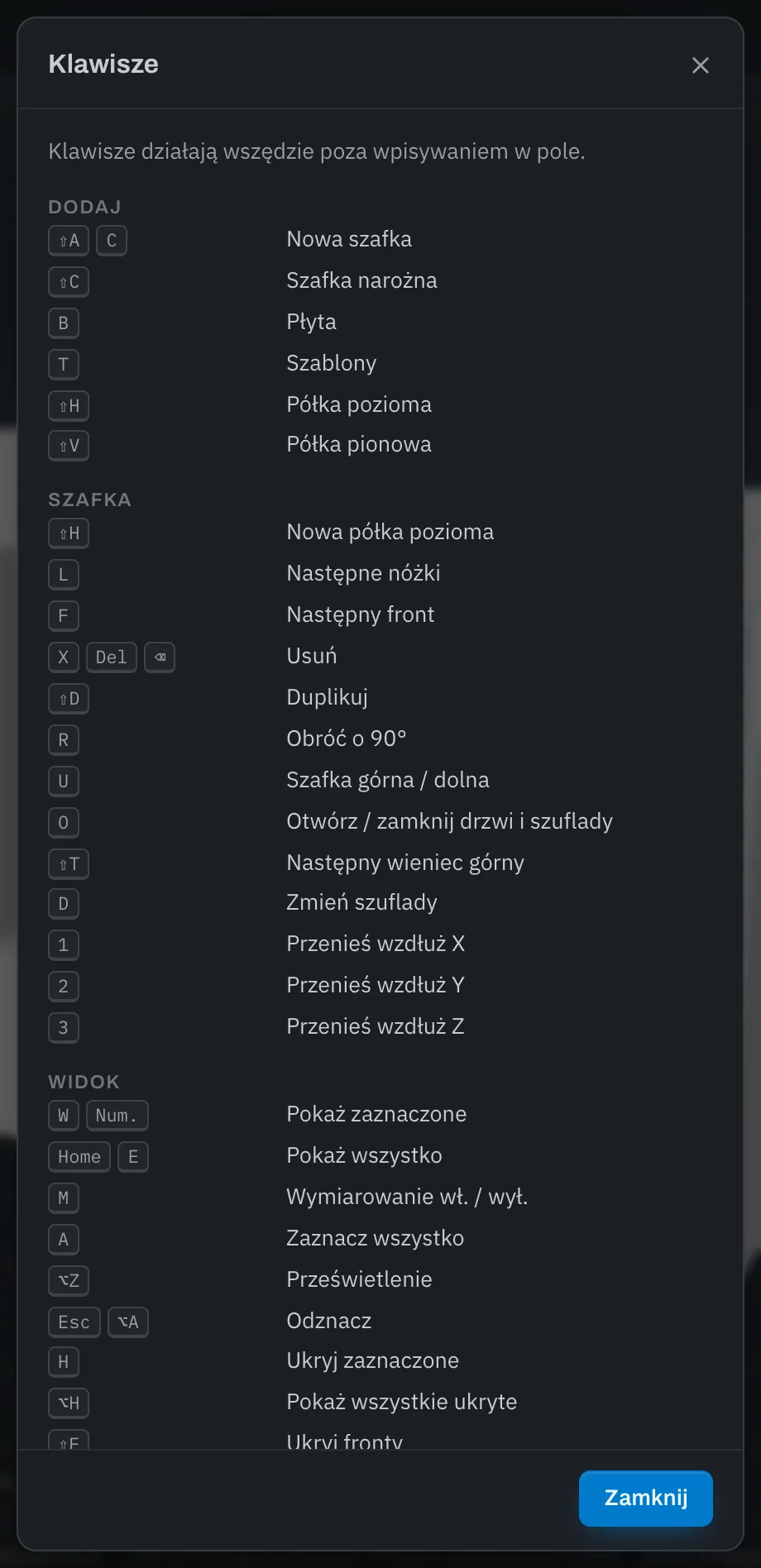
Klawisze działają wszędzie w programie, oprócz chwili, gdy piszesz w polu. Gdy otwarte jest okno (ustawienia, eksport, potwierdzenie), klawisze programu nie działają, a Esc zamyka okno. Płyta szafki liczy się jak cała szafka: kliknij dowolną płytę, a klawisz działa na szafkę.
Na Macu skróty z Ctrl używają klawisza Cmd: Ctrl+S (na Macu Cmd+S). Klawisz Alt to na Macu Option. Wszystkie pozostałe klawisze są takie same na każdym komputerze.
Kolumna Kilka szafek mówi, czy klawisz działa na wszystkie wybrane szafki. Gdy działa, wszystkie wybrane szafki dostają następny stan aktywnej szafki (tej, którą kliknięto jako ostatnią).
Dodawanie i usuwanie
| Klawisz | Działanie | Kilka szafek | Uwaga |
|---|---|---|---|
| C albo Shift+A | Nowa szafka: szafka 600 × 580 × 720 mm albo taka, jak ustawiono w Moje ustawienia | nie | Jeśli wybrana jest szafka, nowa staje obok niej. Przycisk Nowa szafka na górnym pasku robi to samo |
| Shift+C | Szafka narożna | nie | Nie używa Moje ustawienia |
| B | Płyta: nowa wolna płyta | nie | |
| Shift+H | Półka pozioma | nie | Trafia do aktywnej szafki. Szafka ma najwyżej 10 półek i przegród razem, szafka narożna najwyżej 3 półki |
| Shift+V | Półka pionowa (przegroda) | nie | Nie działa w szafce narożnej |
| Shift+D | Duplikuj | tak | Szafka jest kopiowana razem z szafkami z nią powiązanymi i szufladami w nich; wybrany front szuflady kopiuje szafkę z szufladami. Jedna szafka: kopia staje obok oryginału. Z powiązanymi lub kilkoma szafkami: kopie stają grupą obok oryginałów, z powiązaniami między sobą. Pojedyncza wolna płyta jest kopiowana jako płyta |
| X, Del albo Backspace | Usuń | tak | Usuwa całą szafkę i szafki z nią powiązane. Zob. tabelę poniżej |
Co usuwa X (oraz Del i Backspace), zależy od tego, co jest wybrane:
| Wybrane | Co jest usuwane |
|---|---|
| Szafka (pierwsze kliknięcie) | Cała szafka i szafki z nią powiązane, bez pytania |
| Płyta szafki (drugie kliknięcie) | Cała szafka, ale dopiero po pytaniu Usunąć całą szafkę? |
| Półka albo przegroda | Tylko ta półka |
| Skrzydło przesuwne | Drzwi przesuwne szafy; szafa zostaje bez frontu |
| Taśma LED | Tylko ta taśma |
Wskazówka
Prawie każde usunięcie można cofnąć przez Ctrl+Z (na Macu Cmd+Z).
Wygląd szafki
| Klawisz | Działanie | Kilka szafek | Uwaga |
|---|---|---|---|
| F | Następny front: Brak → Zawiasy z lewej → Zawiasy z prawej → Dwoje drzwi, potem ten sam cykl z Wpuszczony | tak | Nie działa w szafce narożnej |
| Shift+F | Ukryj fronty / Pokaż fronty | cały projekt | Przycisk Ukryj fronty na pasku narzędzi widoku 3D robi to samo; jest niebieski, gdy fronty są widoczne. Ukryte fronty są pomijane w eksportach |
| D | Zmień szuflady: Brak → Szuflady zewnętrzne 1–5 → Szuflady wewnętrzne 1–5 → Brak | tak | Nie działa w szafce narożnej. Szuflady zastępują fronty |
| L | Następne nóżki: Brak → Nóżki regulowane → Brak | tak | Działa też w szafce narożnej |
| Shift+T | Następny wieniec górny: Brak → Standardowy → Podwójne poprzeczki → Poprzeczka przednia → Poprzeczka tylna | tak | Nie działa w szafce narożnej |
| U | Szafka górna / dolna: podnosi szafkę na wysokość szafek górnych (domyślnie 1430 mm) albo opuszcza ją na podłogę | tak | Działa też w szafce narożnej. Szafka, która staje się szafką górną, traci nóżki |
| O | Otwórz / zamknij drzwi i szuflady | tak | Wybrane szafki i szafki z nimi powiązane. Gdy nic nie jest wybrane: każda szafka w projekcie |
Położenie
| Klawisz | Działanie | Kilka szafek | Uwaga |
|---|---|---|---|
| 1 2 3 | Przenieś wzdłuż X, Y albo Z: przesuwanie myszą albo wpisanie odległości w mm | tak | Enter albo kliknięcie zatwierdza, Esc albo prawy przycisk anuluje. Przytrzymaj Shift, aby przesuwać bez przyciągania |
| S, potem X, Y albo Z | Skaluj wzdłuż X, Y albo Z: szerokość, głębokość albo wysokość myszą albo przez wpisanie wymiaru w mm | tak | Bok szafki przyciąga się do krawędzi innych szafek, ścian i sufitu. Enter albo kliknięcie zatwierdza, Esc albo prawe kliknięcie anuluje. Przytrzymaj Shift, aby skalować bez przyciągania. Zobacz Skalowanie |
| R | Obróć o 90°: 0° → 90° → 180° → 270° | tak | Kilka wybranych szafek obraca się razem, jako grupa |
Gdy przesuwasz klawiszami 1, 2 i 3, wiersz nad widokiem 3D pokazuje oś, wpisaną odległość i przypomnienie Wpisz odległość · Shift: bez przyciągania · Enter lub klik: zatwierdź · Esc: anuluj. Odległość przyjmuje też działania, np. 600/2. Cyfry wpisuj w górnym rzędzie klawiatury albo na klawiaturze numerycznej.
Wybieranie
| Klawisz albo mysz | Działanie |
|---|---|
| kliknięcie szafki | Wybiera szafkę |
| drugie kliknięcie wybranej szafki | Wybiera płytę pod wskaźnikiem |
| Shift + klik | Dodaje szafkę do wyboru albo ją z niego usuwa. Gdy wybrana jest płyta, dodaje płyty, także innych szafek |
| Ctrl + klik (na Macu Cmd + klik) | Dodaje płytę do wyboru albo ją z niego usuwa, nawet gdy szafka nie jest jeszcze wybrana |
| Shift + przeciąganie w pustym miejscu | Zaznaczanie ramką: szafki, których dotyka ramka, dołączają do wyboru. Z Ctrl (na Macu Cmd) ramka je usuwa |
| A | Zaznacz wszystko |
| Esc albo Alt+A | Odznacz. Kliknięcie pustego miejsca robi to samo |
| podwójne kliknięcie szafki | Pokaż zaznaczone |
| H | Ukryj zaznaczone: ukrywa wybrane szafki albo wybrane płyty tylko w widoku 3D. Zostają na liście formatek, w ofercie i na rysunkach |
| Alt+H | Pokaż wszystkie ukryte. Pomarańczowy przycisk z okiem i liczbą na pasku narzędzi widoku 3D robi to samo |
Widok i wyświetlanie
| Klawisz | Działanie |
|---|---|
| M | Wymiarowanie wł. / wył. na każdej szafce. Wybrana szafka zawsze ma wymiary |
| W albo Num . | Pokaż zaznaczone. Gdy nic nie jest wybrane, pokazuje cały projekt |
| E albo Home | Pokaż wszystko |
| Alt+Z | Prześwietlenie: przezroczyste płyty; widać połączenia, otwory i okucia |
| N | Pokaż lub ukryj właściwości: prawa kolumna z kartami |
| Shift+N | Pokaż lub ukryj listę: lewa kolumna z listą Szafki |
| T | Szablony: szuflada z szablonami szafek |
| ` | Menu widoku. To klawisz na lewo od 1, pod Esc |
| Num 1 / Ctrl+Num 1 | Widok Przód / Tył |
| Num 3 / Ctrl+Num 3 | Widok Prawo / Lewo |
| Num 7 / Ctrl+Num 7 | Widok Góra / Dół |
| Num 5 | Perspektywa / ortogonalny |
| Num 4 Num 6 Num 8 Num 2 | Obrót widoku w lewo, w prawo, w górę i w dół, po 15° |
| Num 9 | Widok z przeciwnej strony |
| Num 0 | Widok przez kamerę; ponowne Num 0 wraca do widoku. Bez kamer patrzy przez kamerę automatyczną (zob. Render w przeglądarce) |
| Ctrl+Alt+Num 0 (na Macu Cmd+Option+Num 0) | Kamera do widoku: aktywna kamera przejmuje bieżący widok |
Na Macu z cyframi klawiatury numerycznej działa zarówno Cmd, jak i Ctrl: Cmd+Num 1 to to samo co Ctrl+Num 1.
Laptop bez klawiatury numerycznej
Cyfry w górnym rzędzie klawiatury przesuwają szafkę (1, 2, 3), więc nie zmieniają widoku. Widoki wybieraj przyciskami Perspektywa, Przód i Góra na pasku narzędzi widoku 3D, a pozostałe w Menu widoku (przycisk obok nich albo klawisz `).
Mysz i dotyk
| Mysz | Działanie |
|---|---|
| lewy przycisk, przeciąganie w pustym miejscu | Obrót widoku |
| Alt + lewy przycisk, przeciąganie | Obrót widoku, także gdy zaczynasz na szafce |
| prawy przycisk, przeciąganie | Przesuwanie widoku |
| Ctrl + przeciąganie w pustym miejscu (na Macu Cmd) | Przesuwanie widoku, wygodne na touchpadzie |
| kółko myszy | Przybliżanie i oddalanie, w stronę miejsca pod wskaźnikiem |
| środkowy przycisk, przeciąganie | Przybliżanie i oddalanie |
| przeciąganie szafki | Przesuwa ją po podłodze. Szafka przyciąga się do sąsiadów i ścian. Shift: bez przyciągania. Ctrl (na Macu Cmd): obraca się do ściany, do której się przyciąga |
| prawy przycisk (na Macu także Ctrl + klik; na telefonie przytrzymaj palec na szafce) | Na szafce menu szafki: duplikowanie, otwieranie, kopiowanie ustawień, szablon, Dodaj do szafki, rozbijanie, usuwanie… W pustym miejscu menu projektu: dodawanie, widok całej sceny, Ustawienia projektu…, Kontrola projektu |
Pasek na dole ekranu przypomina główne działania myszy: przeciągnij: przesuń, Shift+klik: dodaj lub usuń, Shift+przeciągnij w pustym miejscu: zaznaczanie ramką, puste miejsce lub Alt: obrót widoku, prawy przycisk: przesuń widok, prawy klik: menu.
Na ekranie dotykowym:
| Dotyk | Działanie |
|---|---|
| dotknięcie szafki | Wybiera szafkę. Drugie dotknięcie wybiera płytę |
| jeden palec w pustym miejscu | Obrót widoku |
| dwa palce | Przesuwanie i przybliżanie (rozsuwanie albo zsuwanie) |
| palec na szafce, przeciąganie | Przesuwa szafkę po podłodze |
| dotknięcie pustego miejsca | Odznacza |
| przycisk Zaznacz więcej | Gdy jest włączony, każde dotknięcie dodaje do wyboru albo z niego usuwa, jak Shift + klik |
Eksport
| Klawisz | Działanie |
|---|---|
| Ctrl+Shift+E (na Macu Cmd+Shift+E) | Pakiet produkcyjny: lista formatek, rysunki, DXF, etykiety, montaż, zamówienie i kontrola w jednym pliku zip (zob. Pakiet produkcyjny i zamówienie u dostawcy) |
Projekt i program
| Klawisz | Na Macu | Działanie |
|---|---|---|
| Ctrl+Z | Cmd+Z | Cofnij ostatnie działanie |
| Ctrl+Shift+Z albo Ctrl+Y | Cmd+Shift+Z albo Cmd+Y | Ponów to, co cofnięto |
| Ctrl+S | Cmd+S | Zapisz: do chmury, gdy jesteś zalogowany (zob. Logowanie, licencja i projekty) |
| Ctrl+O | Cmd+O | Otwórz…: Twoje projekty, karty Chmura i Ta przeglądarka |
| Ctrl+Shift+S | Cmd+Shift+S | Pobierz projekt: projekt jako plik .json na Twoim komputerze |
| Ctrl+K | Cmd+K | Paleta poleceń: wyszukuje polecenia, szafki po nazwie, pola, ustawienia, szablony i przewodniki. Działa też, gdy piszesz w polu |
| Ctrl+, | Cmd+, | Ustawienia projektu. Działa też, gdy piszesz w polu |
| Esc | Esc | Zamyka okno, menu albo paletę, zatrzymuje przesuwanie albo render, odznacza |
Zapisz jako…, Duplikuj projekt, Nowy projekt i Klawisze nie mają skrótu: są w menu Projekt i w palecie poleceń.
W polach i w palecie
| Klawisz | Działanie |
|---|---|
| Enter | W polu liczbowym: zatwierdza wpisaną wartość. Na aktywnym polu: zaczyna pisanie |
| Esc | W polu: przywraca starą wartość |
| Up / Right, Down / Left | Na aktywnym polu liczbowym: wartość o jeden krok w górę albo w dół. Podczas wpisywania lewo i prawo zmieniają wartość tylko wtedy, gdy cała liczba jest zaznaczona |
| Shift / Ctrl + strzałka | Krok dziesięć razy mniejszy / dziesięć razy większy (Ctrl to na Macu Cmd) |
| Down / Right, Up / Left | Na aktywnej liście rozwijanej: następna / poprzednia pozycja, bez otwierania listy. Tak samo na przyciskach wyboru (Obrót Z) |
| Up / Down, Enter | W palecie poleceń: wybór wiersza i uruchomienie. Esc czyści wpisany tekst, drugie Esc zamyka paletę |
> albo # na początku |
W palecie poleceń: tylko polecenia (>) albo tylko pola (#) |
Pole liczbowe przyjmuje działania i jednostki: 1200/2+18, 60cm.
Edytor szkicu
Gdy otwarty jest edytor Narysuj szafkę (Narysuj szafkę), działają jego własne klawisze. Ctrl to na Macu Cmd. Gdy piszesz w polu, klawisze trafiają do pola: Esc przywraca poprzednią wartość pola, a Ctrl+Enter także wtedy wykonuje Utwórz szafki. Klawisze samego programu (C, Shift+A, T, paleta poleceń Ctrl+K) nic nie robią, gdy edytor jest otwarty.
| Klawisz | Działanie |
|---|---|
| D | Ołówek: rysuje półki i przegrody |
| V | Wybór: wybiera pola i płyty, przesuwa płyty |
| Del albo Backspace | Usuwa wybraną płytę albo zdejmuje front z wybranych pól |
| Ctrl+Z | Cofa krok szkicu |
| Ctrl+Shift+Z albo Ctrl+Y | Ponawia krok szkicu |
| Esc | Czyści zaznaczenie. Gdy nic nie jest wybrane, zamyka edytor bez zachowania szkicu. W polu przywraca poprzednią wartość |
| Ctrl+Enter | Utwórz szafki (przy edycji szkicu Zastosuj) |
Kształt płyty
Podczas edycji kształtu płyty (Edytuj kształt w sekcji Wycinak, zob. Kształt płyty):
| Klawisz | Działanie |
|---|---|
| Enter albo Esc | Gotowe: kończy edycję kształtu |
| Esc podczas przeciągania | Cofa przesunięcie uchwytu |
| Shift podczas przeciągania | Kroki co 1 mm, bez magnesu |
| dwuklik na krawędzi | Dzieli krawędź |
| dwuklik na punkcie podziału | Usuwa podział |
| X, Del albo Backspace | Usuwa kliknięty otwór; szafka nie jest usuwana |
| Ctrl+Z | Cofa ostatnie przesunięcie uchwytu |
Ekran dla klienta
W oknie ekranu dla klienta (Ekran dla klienta):
| Klawisz | Działanie |
|---|---|
| F | Pełny ekran: okno ekranu dla klienta na cały ekran i z powrotem |
| Esc | Wyjście z pełnego ekranu |
W EFS Web O otwiera drzwi i szuflady także na ekranie dla klienta, dokładnie tak jak w Twoim widoku 3D.
Na telefonie
Telefon nie ma klawiatury, więc każdy klawisz ma przycisk:
| Klawisz | Na telefonie |
|---|---|
| C, Shift+C, B, Shift+H, Shift+V | Przycisk + na górnym pasku i ▾ obok niego |
| Shift+D, X, W | Przyciski w nagłówku wybranej szafki: Pokaż zaznaczone, Duplikuj, Usuń. Przycisk Więcej otwiera to samo menu co prawy przycisk, tak samo jak palec przytrzymany na szafce |
| F, D, L, Shift+T | Wybory w panelach Fronty, Szuflady, Nóżki i Konstrukcja |
| U, R | Szafka górna i Obrót Z w panelu Właściwości szafki |
| 1 2 3 | Strzałki na wybranej szafce, pola X, Y i Z w panelu Lokalizacja albo przeciąganie szafki palcem |
| S | Punkty na stronach wybranej szafki albo pola S, G i W w panelu Właściwości szafki |
| M, O, Alt+Z, E, Shift+F | Przyciski na pasku narzędzi widoku 3D |
| H, Alt+H | Przycisk z przekreślonym okiem, gdy coś jest wybrane, pomarańczowy przycisk z okiem, gdy coś jest ukryte |
| Shift + klik | Przycisk Zaznacz więcej na pasku narzędzi widoku 3D |
| widoki (Num 1, Num 7…) | Menu widoku na pasku narzędzi widoku 3D |
| Num 0, Ctrl+Alt+Num 0 | Widok przez kamerę i Kamera do widoku w panelu Kamery |
| Ctrl+Z, A, Ctrl+K, Ctrl+, | Menu … na górnym pasku: Cofnij, Ponów, Zaznacz wszystko, Paleta poleceń, Ustawienia projektu |
| Ctrl+Shift+E | Menu … → Eksport → Pakiet produkcyjny |
| A | Zaznacz wszystko w menu … albo długie przytrzymanie palca na szafce → Zaznacz wszystko |
| N, Shift+N | Brak: właściwości są w panelu na dole ekranu, a lista szafek to panel Obiekty sceny na karcie Projekt |
Klawisze programu na komputerze, których EFS Web nie ma
EFS Web nie ma Blendera, więc nie ma żadnych klawiszy Blendera: Tab (Edit Mode), F1 (podręcznik dla pola), F2 (zmiana nazwy), F9 (dopasowanie ostatniego działania), G (przesuwanie w Blenderze) i Alt przy zmianie pola. Zamiast tego:
- Nazwę szafki zmieniasz w nagłówku szafki, a nazwę kamery w panelu Kamery.
- Pole, które zmienisz, gdy wybrano kilka szafek, zmienia wszystkie wybrane szafki tego samego rodzaju. Nad panelami jest wtedy napisane na przykład Zaznaczono: 5 i Zmiany dotyczą wszystkich 5 tego rodzaju.
- Wymiary, które program na komputerze ustawia przez F9 (szerokość blendy, liczba skrzydeł przesuwnych), wpisujesz w panelu przed dodaniem elementu albo po nim.
- Ikona książki w panelu otwiera stronę podręcznika o tym panelu.
W EFS Web Shift+A od razu dodaje szafkę; nie otwiera menu Dodaj. To menu to strzałka ▾ obok przycisku Nowa szafka.
Więcej w Różnice względem programu na komputerze.