Atajos de teclado
Todas las teclas de EFS Web en un solo lugar. La misma lista se abre en el programa con Proyecto → Teclas. El capítulo Trabajar más rápido explica cómo usar las teclas en varios módulos a la vez.
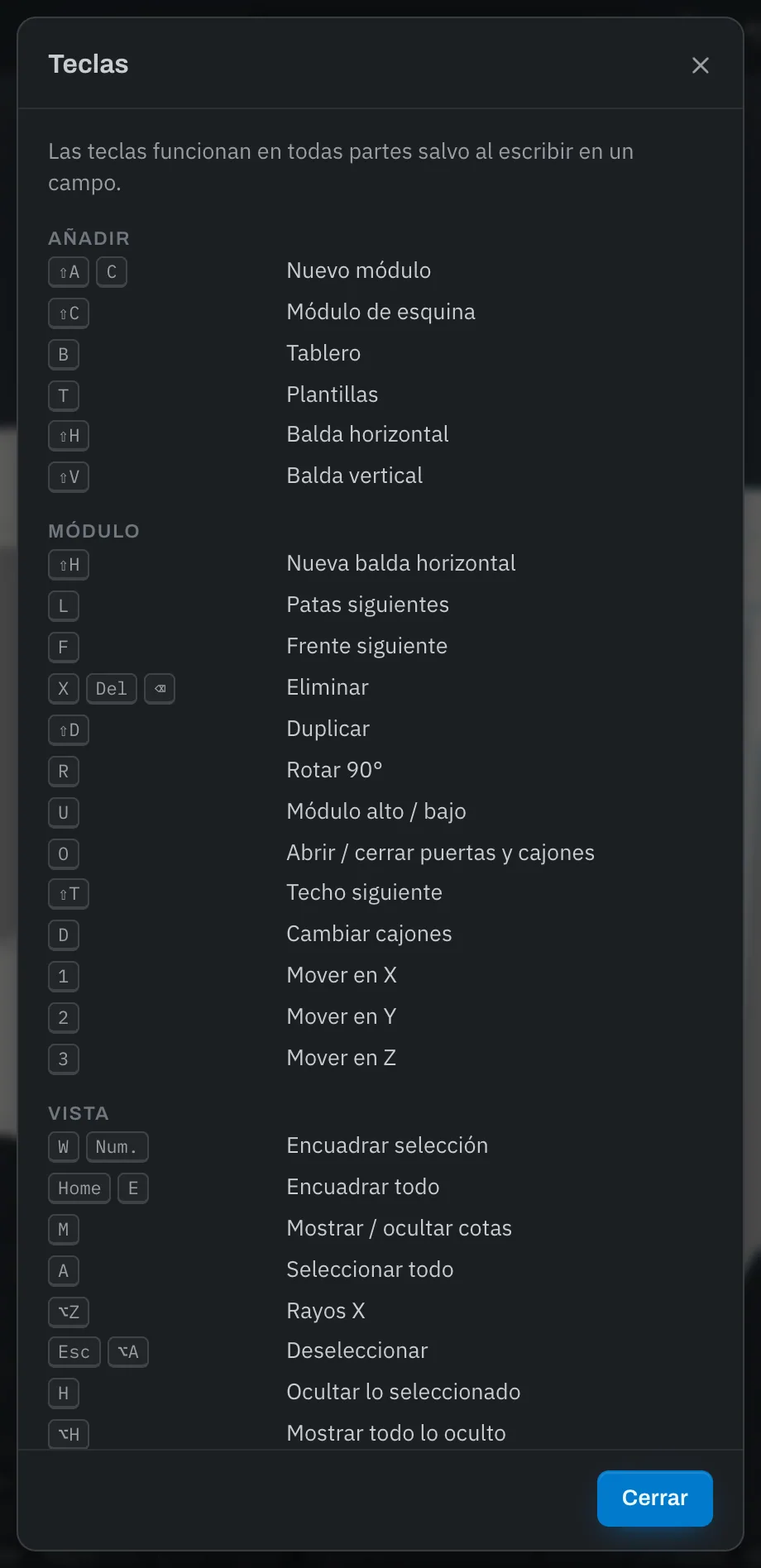
Las teclas funcionan en todo el programa, salvo mientras escribes en un campo. Mientras hay una ventana abierta (ajustes, una exportación, una confirmación), las teclas del programa no funcionan, y Esc cierra la ventana. Un tablero de un módulo cuenta como todo el módulo: haz clic en cualquier tablero y la tecla actúa sobre el módulo.
En un Mac, los atajos con Ctrl usan la tecla Cmd: Ctrl+S (en un Mac Cmd+S). La tecla Alt es Option en un Mac. Todas las demás teclas son iguales en cualquier ordenador.
La columna Varios módulos indica si la tecla funciona en todos los módulos seleccionados. Cuando es así, todos los módulos seleccionados reciben el estado siguiente del módulo activo (el último en el que hiciste clic).
Añadir y eliminar
| Tecla | Acción | Varios módulos | Nota |
|---|---|---|---|
| C o Shift+A | Nuevo módulo: un módulo de 600 × 580 × 720 mm, o como lo tengas en Mis ajustes | no | Si hay un módulo seleccionado, el nuevo va a su lado. El botón Nuevo módulo de la barra superior hace lo mismo |
| Shift+C | Módulo de esquina | no | No usa Mis ajustes |
| B | Tablero: un tablero suelto nuevo | no | |
| Shift+H | Balda horizontal | no | Va en el módulo activo. Un módulo tiene como máximo 10 baldas y divisiones en total, un módulo de esquina como máximo 3 baldas |
| Shift+V | Balda vertical (división) | no | No funciona en un módulo de esquina |
| Shift+D | Duplicar | sí | También se copian los módulos relacionados y los cajones que tienen dentro; un frente de cajón seleccionado copia el módulo con los cajones. Un módulo: la copia va junto al original. Con módulos relacionados o varios módulos: las copias van en grupo junto a los originales, con las relaciones entre ellas. Un solo tablero suelto se copia como tablero |
| X, Del o Backspace | Eliminar | sí | Elimina el módulo entero y los módulos relacionados con él. Consulta la tabla de abajo |
Lo que elimina X (y también Del y Backspace) depende de lo que está seleccionado:
| Selección | Qué se elimina |
|---|---|
| Un módulo (primer clic) | El módulo entero y los módulos relacionados con él, sin preguntar |
| Un tablero de un módulo (segundo clic) | El módulo entero, pero solo después de la pregunta ¿Eliminar el módulo entero? |
| Una balda o una división | Solo esa balda |
| Una puerta corredera | Las puertas correderas del armario; el armario se queda sin frente |
| Una tira LED | Solo esa tira |
Consejo
Casi cualquier eliminación se puede deshacer con Ctrl+Z (en un Mac Cmd+Z).
Aspecto del módulo
| Tecla | Acción | Varios módulos | Nota |
|---|---|---|---|
| F | Frente siguiente: Ninguno → Apertura izquierda → Apertura derecha → Dos puertas, y después el mismo ciclo con Embutido | sí | No funciona en un módulo de esquina |
| Shift+F | Ocultar frentes / Mostrar frentes | todo el proyecto | El botón Ocultar frentes de la barra de herramientas de la vista 3D hace lo mismo; está azul mientras los frentes se ven. Los frentes ocultos quedan fuera de las exportaciones |
| D | Cambiar cajones: Ninguno → Cajones exteriores 1–5 → Cajones interiores 1–5 → Ninguno | sí | No funciona en un módulo de esquina. Los cajones sustituyen a los frentes |
| L | Patas siguientes: Ninguno → Patas regulables → Ninguno | sí | También funciona en un módulo de esquina |
| Shift+T | Techo siguiente: Ninguno → Estándar → Travesaños dobles → Travesaño delantero → Travesaño trasero | sí | No funciona en un módulo de esquina |
| U | Módulo alto / bajo: sube el módulo a la altura de los módulos altos (por defecto 1430 mm) o lo baja al suelo | sí | También funciona en un módulo de esquina. Un módulo que pasa a ser módulo alto pierde sus patas |
| O | Abrir / cerrar puertas y cajones | sí | Los módulos seleccionados y los módulos relacionados con ellos. Sin nada seleccionado: todos los módulos del proyecto |
Posición
| Tecla | Acción | Varios módulos | Nota |
|---|---|---|---|
| 1 2 3 | Mover en X, Y o Z: mueve con el ratón o escribe una distancia en mm | sí | Enter o un clic confirma, Esc o un clic derecho cancela. Mantén Shift para mover sin ajuste |
| S y luego X, Y o Z | Escalar en X, Y o Z: el ancho, la profundidad o la altura con el ratón o escribiendo una medida en mm | sí | El lado del módulo se ajusta a los bordes de otros módulos, las paredes y el techo. Enter o un clic confirma, Esc o un clic derecho cancela. Mantén Shift para escalar sin ajuste. Consulta Escalar |
| R | Rotar 90°: 0° → 90° → 180° → 270° | sí | Varios módulos seleccionados giran juntos, como un grupo |
Mientras mueves con 1, 2 y 3, la línea encima de la vista 3D muestra el eje, la distancia escrita y el recordatorio Escribe una distancia · Mayús: sin ajuste · Intro o clic: confirmar · Esc: cancelar. La distancia también admite operaciones, p. ej. 600/2. Escribe los números con la fila superior del teclado o con el teclado numérico.
Seleccionar
| Tecla o ratón | Acción |
|---|---|
| clic en un módulo | Selecciona el módulo |
| segundo clic en el módulo seleccionado | Selecciona el tablero que está bajo el puntero |
| Shift + clic | Añade un módulo a la selección o lo quita de ella. Mientras hay un tablero seleccionado, añade tableros, también de otros módulos |
| Ctrl + clic (en un Mac Cmd + clic) | Añade un tablero a la selección o lo quita de ella, aunque el módulo todavía no esté seleccionado |
| Shift + arrastrar sobre un espacio vacío | Marco de selección: los módulos que toca el marco se añaden a la selección. Con Ctrl (en un Mac Cmd), el marco los quita |
| A | Seleccionar todo |
| Esc o Alt+A | Deseleccionar. Un clic en un espacio vacío hace lo mismo |
| doble clic en un módulo | Encuadrar selección |
| H | Ocultar lo seleccionado: oculta los módulos o los tableros seleccionados solo en la vista 3D. Se quedan en la lista de corte, el presupuesto y los planos |
| Alt+H | Mostrar todo lo oculto. El botón naranja con un ojo y un número de la barra de herramientas de la vista 3D hace lo mismo |
Vista y visualización
| Tecla | Acción |
|---|---|
| M | Mostrar / ocultar cotas en todos los módulos. El módulo seleccionado siempre tiene sus cotas |
| W o Num . | Encuadrar selección. Sin nada seleccionado, muestra todo el proyecto |
| E o Home | Encuadrar todo |
| Alt+Z | Rayos X: tableros transparentes; se ven las uniones, los taladros y los herrajes |
| N | Mostrar u ocultar las propiedades: la columna derecha con las pestañas |
| Shift+N | Mostrar u ocultar la lista: la columna izquierda con la lista Módulos |
| T | Plantillas: el cajón con las plantillas de módulos |
| ` | Menú de vista. Es la tecla a la izquierda de 1, debajo de Esc |
| Num 1 / Ctrl+Num 1 | Vista Frente / Detrás |
| Num 3 / Ctrl+Num 3 | Vista Derecha / Izquierda |
| Num 7 / Ctrl+Num 7 | Vista Arriba / Abajo |
| Num 5 | Perspectiva / ortogonal |
| Num 4 Num 6 Num 8 Num 2 | Girar la vista a la izquierda, a la derecha, hacia arriba y hacia abajo, 15° cada vez |
| Num 9 | Vista desde el lado opuesto |
| Num 0 | Ver por la cámara; Num 0 otra vez vuelve a la vista. Sin cámaras, mira a través de la cámara automática (consulta Render en el navegador) |
| Ctrl+Alt+Num 0 (en un Mac Cmd+Option+Num 0) | Cámara a la vista: la cámara activa toma la vista actual |
En un Mac, con los números del teclado numérico Cmd funciona igual que Ctrl: Cmd+Num 1 es lo mismo que Ctrl+Num 1.
Un portátil sin teclado numérico
Los números de la fila superior del teclado mueven un módulo (1, 2, 3), así que no cambian la vista. Elige las vistas con los botones Perspectiva, Frente y Arriba de la barra de herramientas de la vista 3D, y las demás en el Menú de vista (el botón de al lado, o la tecla `).
Ratón y tacto
| Ratón | Acción |
|---|---|
| botón izquierdo, arrastrar sobre un espacio vacío | Girar la vista |
| Alt + botón izquierdo, arrastrar | Girar la vista, también cuando empiezas sobre un módulo |
| botón derecho, arrastrar | Desplazar la vista |
| Ctrl + arrastrar sobre un espacio vacío (en un Mac Cmd) | Desplazar la vista, práctico en un panel táctil |
| rueda del ratón | Acercar y alejar, hacia el punto que está bajo el puntero |
| botón central, arrastrar | Acercar y alejar |
| arrastrar un módulo | Moverlo por el suelo. El módulo se ajusta a sus vecinos y a las paredes. Shift: sin ajuste. Ctrl (en un Mac Cmd): se gira hacia la pared a la que se ajusta |
| clic derecho (en un Mac también Ctrl + clic; en el móvil mantén un dedo sobre el módulo) | Sobre un módulo, el menú del módulo: duplicar, abrir, copiar ajustes, plantilla, Añadir al módulo, desmontar, eliminar… En un espacio vacío, el menú del proyecto: añadir, la vista de toda la escena, Ajustes del proyecto…, Revisión del proyecto |
La barra de la parte inferior de la pantalla recuerda las principales acciones del ratón: arrastrar: mover, Mayús+clic: añadir o quitar, Mayús+arrastrar en vacío: selección con marco, vacío o Alt: girar vista, botón derecho: desplazar vista, clic derecho: menú.
En una pantalla táctil:
| Tacto | Acción |
|---|---|
| tocar un módulo | Selecciona el módulo. Un segundo toque selecciona un tablero |
| un dedo sobre un espacio vacío | Girar la vista |
| dos dedos | Desplazar y hacer zoom (separar o juntar los dedos) |
| dedo sobre un módulo, arrastrar | Mover el módulo por el suelo |
| tocar un espacio vacío | Deseleccionar |
| el botón Seleccionar más | Mientras está activado, cada toque añade a la selección o quita de ella, como Shift + clic |
Exportación
| Tecla | Acción |
|---|---|
| Ctrl+Shift+E (en un Mac Cmd+Shift+E) | Paquete de producción: lista de corte, planos, DXF, etiquetas, montaje, pedido y la revisión en un solo archivo zip (consulta El paquete de producción y el pedido al proveedor) |
Proyecto y programa
| Tecla | En un Mac | Acción |
|---|---|---|
| Ctrl+Z | Cmd+Z | Deshacer la última acción |
| Ctrl+Shift+Z o Ctrl+Y | Cmd+Shift+Z o Cmd+Y | Rehacer lo que deshiciste |
| Ctrl+S | Cmd+S | Guardar: en la nube mientras tienes la sesión iniciada (consulta Inicio de sesión, licencia y proyectos) |
| Ctrl+O | Cmd+O | Abrir…: tus proyectos, las pestañas Nube y Este navegador |
| Ctrl+Shift+S | Cmd+Shift+S | Descargar proyecto: el proyecto como archivo .json en tu ordenador |
| Ctrl+K | Cmd+K | Paleta de comandos: encuentra comandos, módulos por nombre, campos, ajustes, plantillas y recorridos. También funciona mientras escribes en un campo |
| Ctrl+, | Cmd+, | Ajustes del proyecto. También funciona mientras escribes en un campo |
| Esc | Esc | Cerrar una ventana, un menú o la paleta, detener un movimiento o un render, deseleccionar |
Guardar como…, Duplicar proyecto, Nuevo proyecto y Teclas no tienen atajo: están en el menú Proyecto y en la paleta de comandos.
En los campos y la paleta
| Tecla | Acción |
|---|---|
| Enter | En un campo numérico: confirma lo que has escrito. En un campo con el foco: empieza a escribir |
| Esc | En un campo: vuelve al valor anterior |
| Up / Right, Down / Left | En un campo numérico con el foco: sube o baja el valor un paso. Mientras escribes, izquierda y derecha cambian el valor solo mientras todo el número está seleccionado |
| Shift / Ctrl + flecha | Paso diez veces menor / diez veces mayor (Ctrl es Cmd en Mac) |
| Down / Right, Up / Left | En una lista desplegable con el foco: el elemento siguiente / anterior, sin abrir la lista. Igual en los botones de opción (Rotación Z) |
| Up / Down, Enter | En la paleta de comandos: elige una fila y la ejecuta. Esc borra lo que has escrito, un segundo Esc cierra la paleta |
> o # al principio |
En la paleta de comandos: solo comandos (>) o solo campos (#) |
Un campo numérico admite operaciones y unidades: 1200/2+18, 60cm.
El editor de bocetos
Mientras el editor Dibujar un módulo está abierto (Dibujar un módulo), valen sus propias teclas. Ctrl es Cmd en un Mac. Mientras escribes en un campo, las teclas van al campo: Esc devuelve el valor anterior del campo y Ctrl+Enter sigue ejecutando Crear módulos. Las teclas del propio programa (C, Shift+A, T, la paleta de comandos Ctrl+K) no hacen nada mientras el editor está abierto.
| Tecla | Acción |
|---|---|
| D | Lápiz: dibujar baldas y divisiones |
| V | Elegir: elegir celdas y tableros, mover tableros |
| Del o Backspace | Borra el tablero elegido o quita el frente de las celdas elegidas |
| Ctrl+Z | Deshacer un paso del boceto |
| Ctrl+Shift+Z o Ctrl+Y | Rehacer un paso del boceto |
| Esc | Anula la selección. Sin nada elegido, cierra el editor sin guardar el boceto. En un campo, devuelve el valor anterior |
| Ctrl+Enter | Crear módulos (al editar un boceto, Aplicar) |
Forma del tablero
Mientras editas la forma de un tablero (Editar forma en la sección Cortador, consulta Forma del tablero):
| Tecla | Acción |
|---|---|
| Enter o Esc | Hecho: terminar de editar la forma |
| Esc mientras arrastras | Anular el movimiento de un controlador |
| Shift mientras arrastras | Pasos de 1 mm, sin imán |
| doble clic en un borde | Dividir el borde |
| doble clic en un punto de división | Quitar la división |
| X, Del o Backspace | Quitar la abertura en la que has hecho clic; el módulo no se elimina |
| Ctrl+Z | Deshacer el último movimiento de un controlador |
Pantalla para el cliente
En la ventana de la pantalla para el cliente (Pantalla para el cliente):
| Tecla | Acción |
|---|---|
| F | Pantalla completa: la ventana de la pantalla para el cliente en toda la pantalla, y vuelta |
| Esc | Salir de la pantalla completa |
En EFS Web, O abre las puertas y los cajones también en la pantalla para el cliente, exactamente como en tu vista 3D.
En el móvil
El móvil no tiene teclado, así que cada tecla tiene un botón:
| Tecla | En el móvil |
|---|---|
| C, Shift+C, B, Shift+H, Shift+V | El botón + de la barra superior y la ▾ de al lado |
| Shift+D, X, W | Los botones del encabezado del módulo seleccionado: Encuadrar selección, Duplicar, Eliminar. El botón Más abre el mismo menú que un clic derecho, igual que un dedo mantenido sobre el módulo |
| F, D, L, Shift+T | Las opciones de los paneles Frentes, Cajones, Patas y Construcción |
| U, R | Módulo alto y Rotación Z en el panel Propiedades del módulo |
| 1 2 3 | Las flechas del módulo seleccionado, los campos X, Y y Z del panel Posición, o arrastra el módulo con el dedo |
| S | Los puntos de los lados del módulo seleccionado, o los campos A, P y H del panel Propiedades del módulo |
| M, O, Alt+Z, E, Shift+F | Los botones de la barra de herramientas de la vista 3D |
| H, Alt+H | El botón con un ojo tachado mientras hay algo seleccionado, el botón naranja con un ojo mientras hay algo oculto |
| Shift + clic | El botón Seleccionar más de la barra de herramientas de la vista 3D |
| vistas (Num 1, Num 7…) | El Menú de vista de la barra de herramientas de la vista 3D |
| Num 0, Ctrl+Alt+Num 0 | Ver por la cámara y Cámara a la vista en el panel Cámaras |
| Ctrl+Z, A, Ctrl+K, Ctrl+, | El menú … de la barra superior: Deshacer, Rehacer, Seleccionar todo, Paleta de comandos, Ajustes del proyecto |
| Ctrl+Shift+E | El menú … → Exportar → Paquete de producción |
| A | Seleccionar todo en el menú …, o una pulsación larga sobre un módulo → Seleccionar todo |
| N, Shift+N | Ninguno: las propiedades están en el panel de la parte inferior de la pantalla, y la lista de módulos es el panel Objetos de la escena de la pestaña Proyecto |
Teclas del programa de escritorio que EFS Web no tiene
EFS Web no tiene Blender, así que no tiene ninguna de las teclas de Blender: Tab (Modo Edición), F1 (el manual de un campo), F2 (cambiar el nombre), F9 (ajustar la última acción), G (mover de Blender) y Alt mientras cambias un campo. En su lugar:
- El nombre de un módulo se cambia en el encabezado del módulo, y el de una cámara, en el panel Cámaras.
- Un campo que cambias mientras hay varios módulos seleccionados cambia todos los módulos seleccionados del mismo tipo. Encima de los paneles pone entonces, por ejemplo, 5 seleccionados y Los cambios se aplican a los 5 de este tipo.
- Las medidas que el programa de escritorio ajusta con F9 (el ancho del suplemento, el número de puertas correderas) las escribes en el panel antes o después de añadir el elemento.
- El icono del libro de un panel abre la página del manual sobre ese panel.
En EFS Web, Shift+A añade un módulo al instante; no abre un menú Añadir. Ese menú es la flecha ▾ junto al botón Nuevo módulo.