Primerjava dekorjev
Stranka se pogosto ne more odločiti med dvema ali tremi dekorji. Razdelek Primerjava dekorjev oceni isti projekt v največ treh variantah dekorjev in takoj pokaže skupno ceno vsake. Varianto vidite v 3D z enim klikom, PDF pa primerjavo sestavi vrstico za vrstico, s celotno kalkulacijo vsake variante. Projekt medtem ohrani svoje dekorje, dokler varianti sami ne uporabite.
Video: E03 Primerjava dekorjev
Isti potek dela v kratkem videu brez zvoka s podnapisi v slovenščini.

Preden začnete
- Projekt z elementi in dekorji (Dekorji, robni trak in materiali). V primeru je to kuhinja Kuhinja Novak iz predloge Kuhinja v obliki črke L, srednja: korpus v W960 ST7 Klasično bela, spodnje fronte v H1145 ST10 Bardolino hrast naraven, zgornje fronte v W1000 ST9 Premium bela, delovni pult v F186 ST9 Chicago beton svetlo siv.
- Cene dekorjev, ki jih primerjate, so v ceniku. Dekor brez cene ne gre v znesek (glejte Ponudba za stranko).
- Nastavitve ponudbe v razdelku Ocena stroškov (okno Nastavitve projekta, skupina Ponudba in proizvodnja): Delo, Marža %, Odpad %, DDV % in Valuta. Glejte Ponudba za stranko.
- Fronte so vidne. Skrite fronte (Shift+F) niso v primerjavi (glejte Kako deluje primerjava).
- Za PDF: aktivna licenca. Ko preizkusno obdobje ali naročnina poteče, izvozi ne delujejo, tudi ta ne (Prijava, licenca in projekti).
Dekorji, ki jih primerjate, ne morajo biti v projektu. Izbirate jih iz celotnega kataloga, tudi lastne dekorje.
Kako deluje primerjava
Varianta ima dva dekorja: dekor front in dekor korpusa. EFS jih ne dodeli ploščam posamično, ampak po skupinah materialov (glejte Skupine materialov):
| Skupina | Kaj dobi v varianti | Katere plošče so v njej |
|---|---|---|
| Fronta 1, Fronta 2, Fronta 4 | dekor iz polja Fronte | vrata, dvižna vrata in fronte predalov spodnjih, zgornjih in visokih elementov; plošče, ki ste jih sami premaknili v F 4 |
| Polica | dekor iz polja Korpus | stranice, zgornja plošča in dno, prečke, police in pregrade; stranice in dna predalov |
| Fronta 3 | nič, ostane, kot je | delovni pult in proste plošče |
| Brez | nič, ostane, kot je | hrbtišča |
Za vsako varianto EFS naredi kopijo projekta z dekorji te variante in jo oceni kot ponudbo. Sam projekt se ne spremeni.
Pravila, ki jih program uporabi sam:
- Polje z — nespremenjeno pomeni, da te plošče v varianti obdržijo svoj dekor, tudi če imajo različne dekorje.
- Varianta z obema poljema na — nespremenjeno se preskoči. Če sta izpolnjeni varianti 1 in 3, ima PDF dva stolpca.
- Plošča z lastnim dekorjem (Lasten dekor te plošče) v skupini Fronta 1, Fronta 2, Fronta 4 ali Polica v varianti dobi dekor variante.
- Fronte, skrite s Shift+F, se preskočijo: ne gredo v ceno.
- Prostor, profili Gola, LED-trakovi in nogice se nikoli ne spremenijo.
- Fronta 1, Fronta 2 in Fronta 4 dobijo isti dekor. Variante z enim dekorjem za spodnje fronte in drugim za zgornje fronte ni.
- Varianta si dekor zapomni sama. Ko v projektu dodate ali izbrišete dekorje, polja variant ostanejo enaka.
Pozor
Fronte, skrite s Shift+F, niso v primerjavi, zato so zneski prenizki. Pred primerjavo fronte pokažite z gumbom za fronte v orodni vrstici 3D-pogleda.
Pozor
Plošče, ki ste jih premaknili v skupino F 4 ali jim dali lasten dekor, da obdržijo poseben dekor (npr. hrastova vrata), v primerjavi dobijo dekor front. Če jih želite ohraniti, jih pred primerjavo premaknite v skupino F 3 (zavihek Plošča, Skupina materialov).
Potek dela
V primeru se spreminjajo samo fronte: kašmirsko siva, hrast in bela. Korpus ostane bel.
- Odprite Nastavitve projekta (zobnik v zgornji vrstici ali Ctrl+,, na Macu Cmd+,). Razdelek Primerjava dekorjev je v skupini Zasnova, pod razdelkom Dodelitev materialov. Isti razdelek lahko odprete tudi v stranski vrstici: zavihek Projekt, pod Nastavitve projekta, vrstica Primerjava dekorjev.
- V okvirju Varianta 1 kliknite polje Fronte. Piše — nespremenjeno.
-
Odpre se izbirnik dekorjev Varianta 1: Fronte. V polje Išči po šifri ali imenu vpišite
U702in kliknite Kašmir siva. Izbirnik se zapre, polje pa prikaže dekor.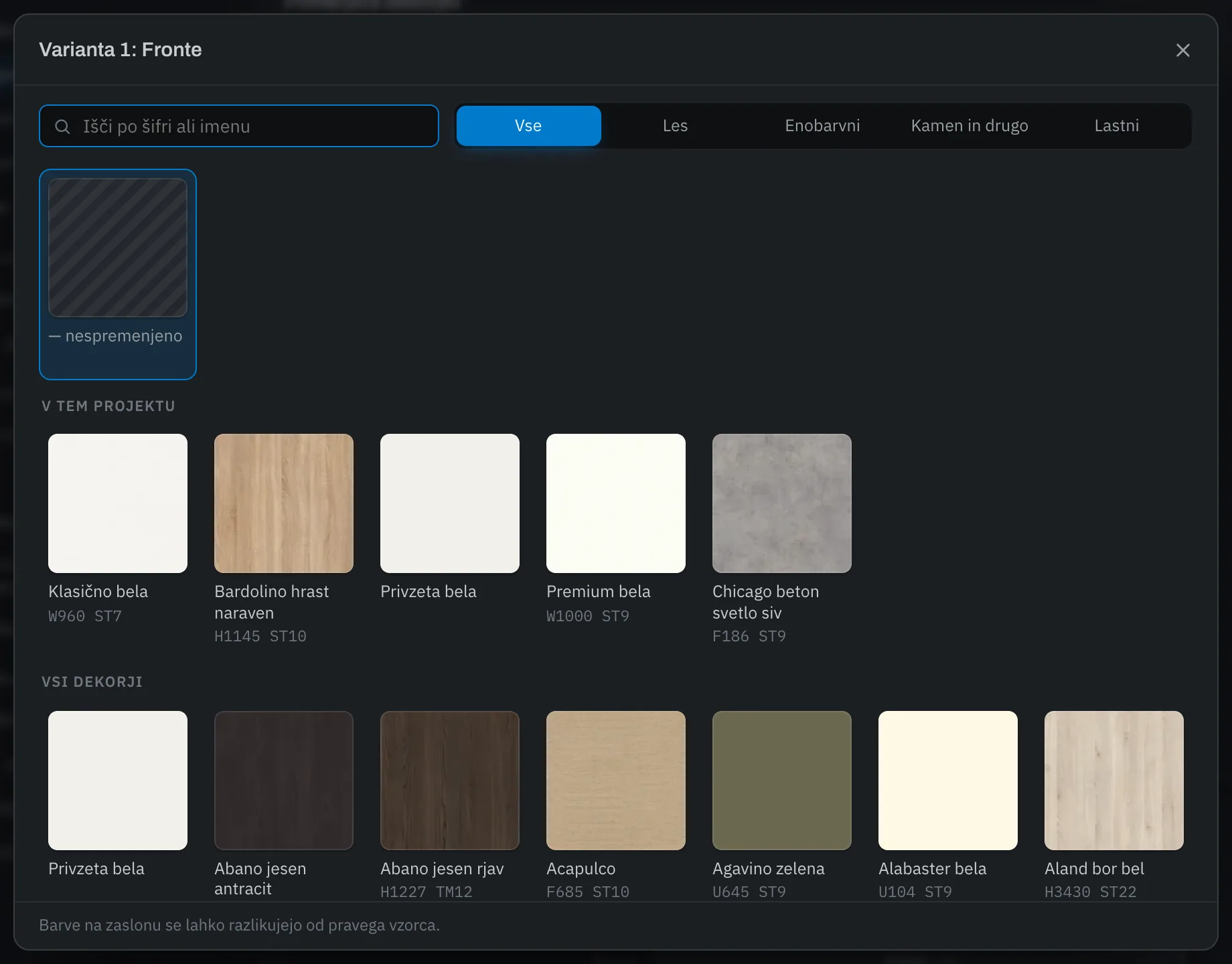
-
V okvirju Varianta 2 v polju Fronte izberite H1180 ST37 Halifax hrast naraven.
- V okvirju Varianta 3 v polju Fronte izberite W1000 ST9 Premium bela.
- Polji Korpus pustite na — nespremenjeno.
-
Pod vsako varianto zdaj piše SKUPAJ s ceno projekta v tej varianti.
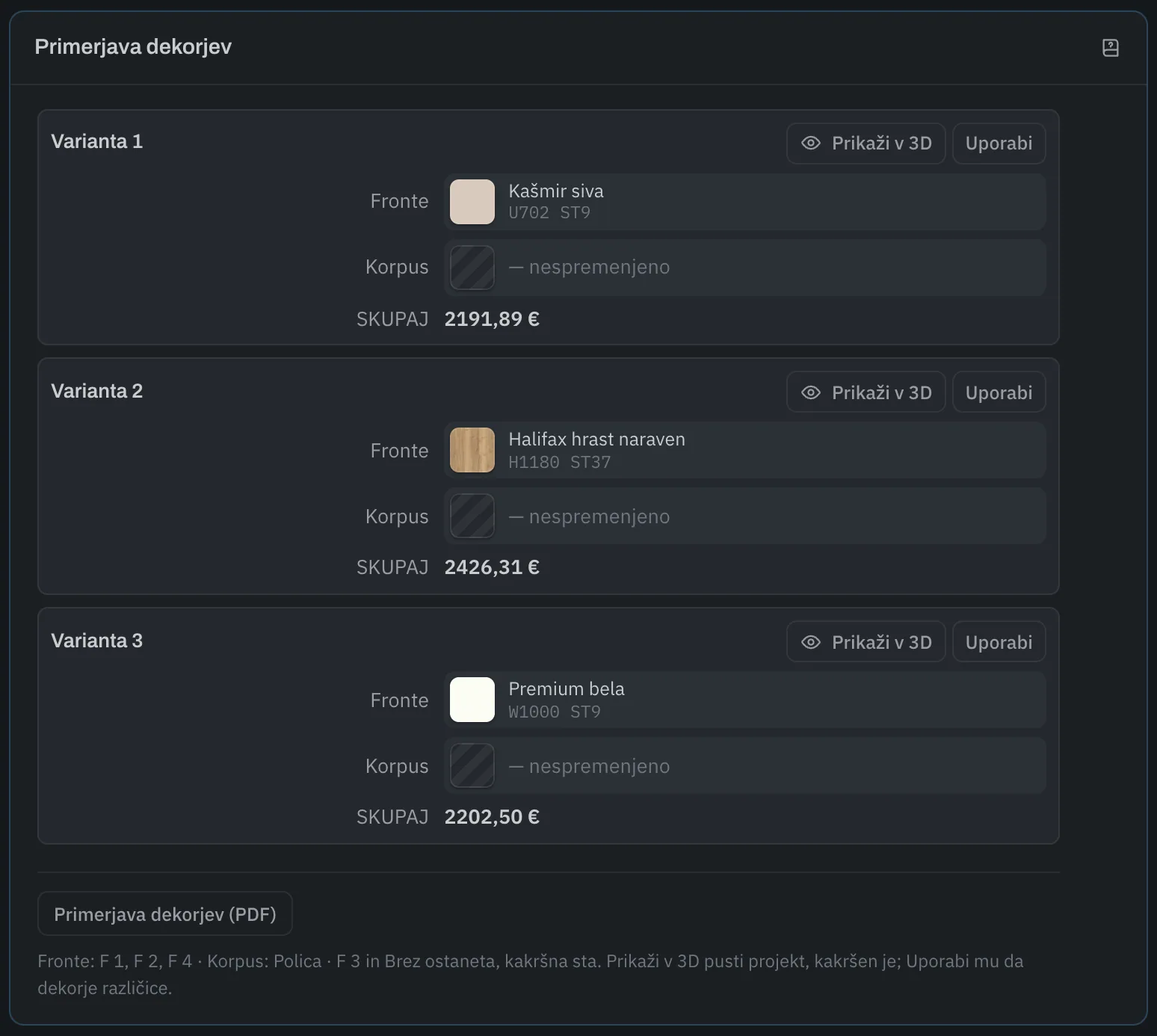
-
Kliknite Prikaži v 3D ob Varianta 2 in stranki pokažite hrastove fronte (glejte Prikaži v 3D in Uporabi).
- Kliknite Primerjava dekorjev (PDF). Brskalnik prenese
Kuhinja Novak_decor_comparison.pdf, program pa sporoči Izvoz dokončan.
Primerjava dekorjev (PDF) je tudi v zgornji vrstici, v meniju Izvoz.
Možnosti razdelka
| Možnost | Kaj naredi | Privzeto | Vrednosti |
|---|---|---|---|
| Varianta 1, Varianta 2, Varianta 3 | Okvir z dekorji ene variante | – | do tri variante |
| Fronte | Dekor, ki ga v varianti dobijo plošče skupin Fronta 1, Fronta 2 in Fronta 4 | — nespremenjeno | — nespremenjeno, vsi dekorji v katalogu in lastni dekorji |
| Korpus | Dekor, ki ga v varianti dobijo plošče skupine Polica | — nespremenjeno | kot Fronte |
| SKUPAJ | Skupna cena projekta v tej varianti, z delom, maržo in DDV | – | vidno, ko varianta spremeni vsaj eno skupino |
| Prikaži v 3D | Prikaže varianto v 3D-pogledu, ne da bi spremenil projekt | izklopljeno | zatemnjeno, dokler sta obe polji — nespremenjeno |
| Uporabi | Projektu da dekorje variante | – | zatemnjeno, dokler sta obe polji — nespremenjeno |
| Primerjava dekorjev (PDF) | Oceni variante in prenese PDF s primerjavo in kalkulacijo vsake variante | – | zatemnjeno, dokler nobena varianta nima dekorja |
Izbirnik dekorjev v poljih Fronte in Korpus:
- Prva kartica je — nespremenjeno. Vidna je, dokler je izbran filter Vse in v iskanje ni nič vpisano.
- Pod njo je razdelek V tem projektu z dekorji, ki jih projekt že uporablja, nato Vsi dekorji.
- Filtri Vse, Les, Enobarvni, Kamen in drugo in Lastni zožijo seznam. Privzeta bela, bela plošča brez teksture, je prav tako na seznamu.
- Polje prikaže sličico, ime in šifro dekorja.
Izbrani dekorji se shranijo skupaj s projektom. Ko projekt znova odprete, so variante izpolnjene kot prej, zneski pa so znova ocenjeni s trenutnim cenikom.
Pod variantami vas razdelek opomni na pravila: Fronte: F 1, F 2, F 4 · Korpus: Polica · F 3 in Brez ostaneta, kakršna sta. Prikaži v 3D pusti projekt, kakršen je; Uporabi mu da dekorje različice.
Na telefonu
Nastavitve projekta odprete v meniju … v zgornji vrstici. Izbirnik dekorjev zapolni zaslon. PDF se prenese enako kot na računalniku.
Prikaži v 3D in Uporabi
Prikaži v 3D
- Kliknite Prikaži v 3D ob varianti. Gumb ostane pritisnjen.
- Plošče v 3D-pogledu dobijo dekorje te variante. Na vrhu razdelka Primerjava dekorjev in razdelka Dodelitev materialov piše Prikaz različice 2.
- Za drugo varianto kliknite njen Prikaži v 3D.
- Za vrnitev kliknite Nazaj na dekorje projekta ali pritisnjeni Prikaži v 3D še enkrat.
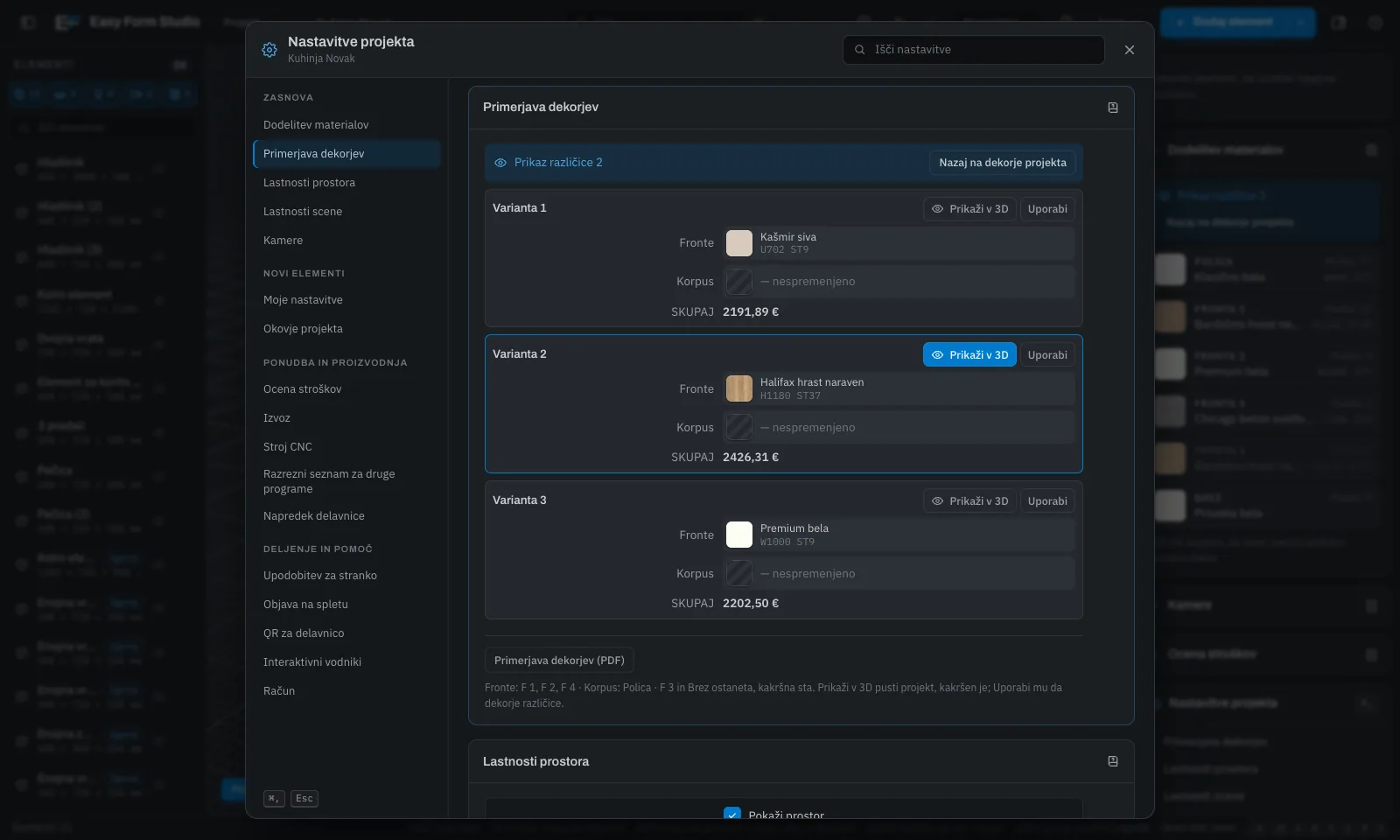
Prikaz variante projekta ne spremeni: ni shranjen in ni v zgodovini razveljavitev (Ctrl+Z). Ostane tudi, ko vklopite ali izklopite Rentgen. Ko počistite oba dekorja variante, se pogled sam vrne na dekorje projekta.
Kaj prevzame prikazana varianta in kaj dekorji projekta:
- Slika pogleda (JPG) in Upodobitev za stranko (JPG) zajameta to, kar prikazuje 3D-pogled, torej prikazano varianto.
- Spletna objava, Model AR (USDZ), Izbrano v JPG in vsak proizvodni izvoz (razrezni seznam, ponudba, PDF-ji, nalepke, DXF) imajo vedno dekorje projekta.
Nasvet
Za sliko vsake variante vklopite njen Prikaži v 3D in izvozite Upodobitev za stranko (JPG) ali Sliko pogleda (JPG). Varianto, ki jo stranka izbere, uporabite z Uporabi: šele takrat je v objavi, modelu AR in proizvodnji.
Uporabi
Uporabi projektu da dekorje variante: skupine Fronta 1, Fronta 2 in Fronta 4 dobijo dekor iz Fronte, skupina Polica pa dekor iz Korpus. Plošče z lastnim dekorjem v teh skupinah izgubijo lastni dekor in dobijo dekor skupine.
To je običajna sprememba projekta: pokaže se v Dodelitev materialov, gre v razrezni seznam, ponudbo in spletni predogled, razveljavi pa se s Ctrl+Z (na Macu Cmd+Z).
Kaj je v PDF-ju
Primerjava dekorjev je en PDF: primerjava je na prvi strani, kalkulacija vsake variante pa sledi.
Primerjava
Zgoraj so naslov Primerjava dekorjev, vrstica Projekt: z imenom projekta in vrstica Datum:. Ime projekta je Ime iz razdelka Objava na spletu, če ste ga vpisali, sicer ime projekta iz zgornje vrstice. Isto ime je začetek imena datoteke PDF.
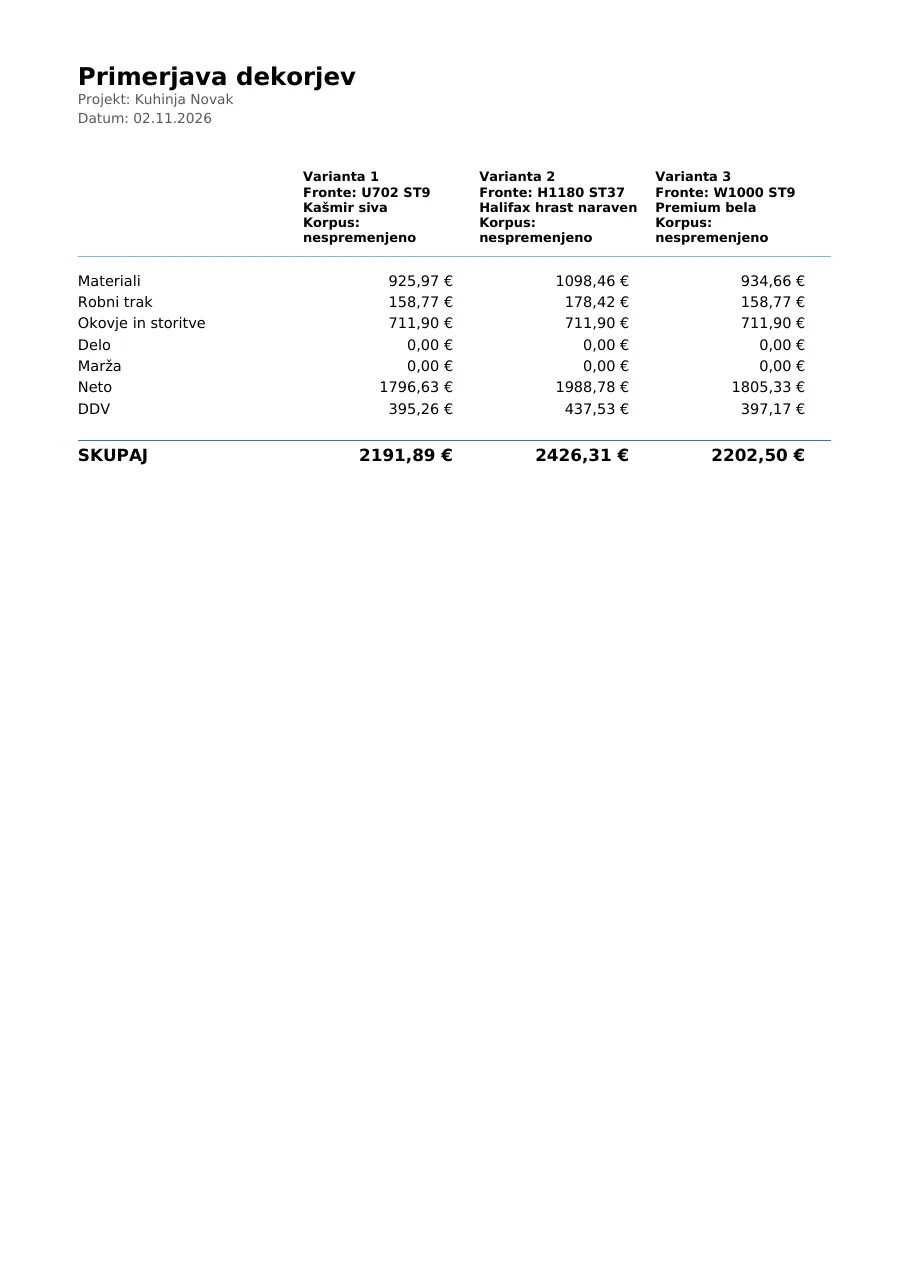
Vsaka varianta je en stolpec. Naslov stolpca ima Varianta 1, Fronte: in Korpus: s polnim imenom dekorja ali nespremenjeno. Ime, ki ne gre v širino stolpca, se prelomi v naslednjo vrstico, tako da nič ni skrajšano.
| Vrstica | Kaj je |
|---|---|
| Materiali | Plošče vseh dekorjev in debelin, brez delovnega pulta |
| Robni trak | Robni trak vseh plošč |
| Okovje in storitve | Odmične spone, vodila, dvižni mehanizmi, nogice, spoji, nosilci polic, vrtanje, Gola, LED-trakovi in delovni pult po metru |
| Delo | Znesek Delo iz razdelka Ocena stroškov |
| Marža | Marža % vsote materialov, robnega traku, okovja in dela |
| Neto | Vsota materialov, robnega traku, okovja, dela in marže |
| DDV | DDV % neto zneska |
| SKUPAJ | Neto in DDV skupaj |
Zneski so v valuti iz polja Valuta. Če artikel nima cene v ceniku, na dnu strani piše npr. Artikli brez cene v ceniku, ki niso všteti v skupno vsoto: 3. Število je vsota po vseh variantah: artikel brez cene v treh variantah šteje trikrat.
PDF nima slik projekta. Za sliko variante kliknite Uporabi, naredite upodobitev (glejte Upodobitev v brskalniku), nato dekorje projekta vrnite s Ctrl+Z.
Kalkulacija vsake variante
Za primerjavo v istem PDF-ju vsaka varianta dobi svojo kalkulacijo. To je ista interna kalkulacija, ki jo da Izvozi ponudbo (PDF): naslov KALKULACIJA (INTERNO), pod njim vrstica z varianto in njenimi dekorji (npr. Varianta 2 — Fronte: H1180 ST37 Halifax hrast naraven · Korpus: nespremenjeno), projekt, stranka (če je vnesena) in datum, nato tabele Materiali, Robni trak in Okovje in storitve s stolpci Artikel, Kol., Enota in Znesek, na koncu pa Vmesna vsota, Delo, Marža, Neto, DDV in SKUPAJ. Glejte Ponudba za stranko.
Datoteka je ena: Kuhinja Novak_decor_comparison.pdf. Če je taka datoteka v mapi s prenosi že, večina brskalnikov novi doda številko.
Opomba
Primerjava je za vas: prikazuje maržo in delo. Stranki pokažite dekorje v 3D, v upodobitvi ali v spletnem predogledu, ko pa izbere, ji pošljite ponudbo v tem dekorju (glejte Od primerjave do ponudbe).
Kako se izračuna cena variante
Vsaka varianta se oceni kot ponudba, z dekorji te variante:
- Materiali. EFS sešteje površino vseh plošč po dekorju in debelini, brez delovnega pulta. Površino poveča za Odpad % (privzeto 10 %) in jo pomnoži s ceno na m² iz cenika.
- Optimizacija. Ko je Optimizacija: načrti razreza vklopljena in imajo vse velikosti plošč dekorja ceno, se ta dekor oceni po številu in ceni plošč, brez odpada. Glejte Optimizacija razreza in cenik plošč.
- Robni trak. Metri robnega traku po debelini traku, po ceni iz cenika. Zato hrastove fronte spremenijo tudi ceno robnega traku.
- Okovje in storitve. V vseh variantah so enaki: dekor ne spremeni števila spon, vodil ali vrtanj. Delovni pult se računa po metru, zato je prav tako enak.
- Delo. Isti znesek v vseh variantah.
- Marža je Marža % vsote točk od 1 do 5, Neto je vsota z maržo, DDV pa je DDV % neto zneska.
Razlika v ploščah in robnem traku med dvema variantama na koncu zraste za maržo in DDV. Pri 20-odstotni marži in 22-odstotnem DDV razlika 100 EUR v ploščah in robnem traku postane 146,40 EUR v SKUPAJ.
Znesek SKUPAJ v razdelku je ocenjen s cenikom, ki ga EFS Web trenutno uporablja (vašim lastnim ali priloženim). Ko v ceniku spremenite cene, se zneski v razdelku spremenijo takoj.
Nasvet
Ko imajo vse fronte projekta isti dekor, ga vnesite v eno varianto. Njen SKUPAJ je enak skupnemu znesku ponudbe, zato takoj vidite, koliko več ali manj stane vsaka druga varianta.
Projekt po primerjavi
Primerjava projekta ne spremeni:
- Vsaka plošča ima isti dekor kot prej. Zneski v razdelku in PDF-ju so ocenjeni na kopiji projekta.
- Skupine materialov, vlakna, robni trak, mere in ponudba ostanejo, kot so bili.
- Izbrani dekorji ostanejo v poljih Fronte in Korpus, za naslednjo primerjavo.
Projekt se spremeni šele, ko kliknete Uporabi.
Od primerjave do ponudbe
Ko stranka izbere varianto, projektu dajte njene dekorje in pošljite ponudbo. Primer za hrastove fronte:
- V razdelku Primerjava dekorjev kliknite Uporabi ob Varianta 2.
- V razdelku Dodelitev materialov preverite: Fronta 1, Fronta 2 in Fronta 4 so zdaj H1180 ST37 Halifax hrast naraven.
- Ponudbo izvozite z Izvoz → Izvozi ponudbo (PDF) (glejte Ponudba za stranko).
Dekorje lahko dodelite tudi ročno, skupino za skupino, v razdelku Dodelitev materialov (Dekorji, robni trak in materiali). Preden se stranka odloči, ji lahko dekorje pokažete v upodobitvi (Upodobitev v brskalniku) ali v spletnem predogledu, kjer dekor vsake skupine izbere sama (Spletni predogled in QR).
Pogoste napake in rešitve
Primerjava dekorjev (PDF), Prikaži v 3D in Uporabi so zatemnjeni. V varianti (ali v vseh variantah) sta obe polji — nespremenjeno. Izberite vsaj en dekor.
Razdelka Primerjava dekorjev ni. Projekt nima nobenega elementa. Dodajte element.
Vrstice SKUPAJ ni. Varianta ne spremeni nobene skupine: obe polji sta — nespremenjeno.
Vse variante imajo enak znesek Materiali. Optimizacija je vklopljena, cenik pa ima eno ceno plošče za vse dekorje. Vnesite ceno plošče za vsak dekor ali izklopite optimizacijo (glejte zgoraj). Preverite tudi, ali so fronte skrite s Shift+F.
Variante se razlikujejo manj, kot pričakujete. Nekatere fronte so v skupini F 3 ali so skrite, zato ne dobijo dekorja variante. Kliknite fronto in poglejte Skupino materialov v zavihku Plošča.
Delovni pult in hrbtišča imajo v vseh variantah isti dekor. To je namerno: delovni pult je v skupini F 3, hrbtišča pa v skupini Brez.
Posebna vrata so dobila dekor front. Vrata so v skupini F 4 ali imajo v skupini front lasten dekor. Pred primerjavo jih premaknite v F 3.
Po Uporabi so posebne plošče izgubile dekor. Uporabi da dekor celotni skupini, tudi ploščam z lastnim dekorjem. Razveljavite s Ctrl+Z in te plošče pred uporabo variante premaknite v F 3.
Kuhinja v 3D ni v dekorjih projekta. Prikaži v 3D je vklopljeno. Kliknite Nazaj na dekorje projekta.
Upodobitev ali slika pogleda ima dekorje variante, spletni predogled pa dekorje projekta. Upodobitev in Slika pogleda (JPG) zajameta 3D-pogled s prikazano varianto, objava pa ima vedno dekorje projekta. Če želite varianto objaviti, jo uporabite z Uporabi.
Na dnu PDF-ja piše, da artikli nimajo cene. Cenik nima cene za kak dekor, debelino, robni trak ali okovje. Dodajte ceno v cenik (Ponudba za stranko).
PDF nima vrstice Projekt. Projekt nima imena. Vpišite ga v zgornji vrstici ali v razdelku Objava na spletu, polje Ime.
Primerjava dekorjev (PDF) sporoči, da je izvoz onemogočen. Preizkusno obdobje ali naročnina je potekla. Glejte Prijava, licenca in projekti.
Bližnjice v tem poglavju
| Tipka | Dejanje |
|---|---|
| Ctrl+, (Mac Cmd+,) | Okno Nastavitve projekta z razdelkom Primerjava dekorjev |
| Shift+F | Skrij ali pokaži fronte: skrite fronte niso v primerjavi, pred izvozom jih pokažite |
| Ctrl+Z (Mac Cmd+Z) | Razveljavi Uporabi |
| Esc | Zapri izbirnik dekorjev |
Dalje
Naslednje poglavje: Portal za stranke. Vse tipke na enem mestu so na strani Bližnjice na tipkovnici, izrazi pa v Slovar. Kaj EFS Web dela drugače kot namizna aplikacija, je na strani Razlike od namizne aplikacije.