Poređenje dekora
Kupac se često dvoumi između dva ili tri dekora. Panel Poređenje dekora izračuna isti projekat u najviše tri varijante dekora i odmah prikaže ukupnu cenu svake. Varijantu vidite u 3D-u jednim klikom, a PDF slaže poređenje stavku po stavku, sa punom kalkulacijom svake varijante. Projekat pritom ostaje u svojim dekorima dok varijantu sami ne primenite.
Video: E03 Poređenje dekora
Isti tok rada u kratkom videu bez zvuka, sa titlovima na srpskom.

Pre nego što počnete
- Projekat sa elementima i dekorima (Dekori, kant i materijali). U primeru je kuhinja Kuhinja Petrović iz šablona Ugaona kuhinja, srednja: korpus W960 ST7 Klasično bela, donji frontovi H1145 ST10 Hrast Bardolino natur, gornji frontovi W1000 ST9 Premium bela, radna ploča F186 ST9 Beton Chicago svetlosiv.
- Cene dekora koje poredite nalaze se u cenovniku. Dekor bez cene ne ulazi u iznos (pogledajte Ponuda za kupca).
- Podešavanja ponude u panelu Procena troškova (prozor Podešavanja projekta, grupa Ponuda i proizvodnja): Rad, Marža %, Otpad %, PDV % i Valuta. Pogledajte Ponuda za kupca.
- Frontovi su prikazani. Sakriveni frontovi (Shift+F) nisu u poređenju (pogledajte Kako poređenje radi).
- Za PDF: aktivna licenca. Kada probni period ili pretplata istekne, izvozi ne rade, pa ni ovaj (Prijava, licenca i projekti).
Dekori koje poredite ne moraju biti u projektu. Birate ih iz celog kataloga, kao i sopstvene dekore.
Kako poređenje radi
Varijanta ima dva dekora: dekor frontova i dekor korpusa. EFS ih ne dodeljuje pločama jednu po jednu, nego po grupama materijala (pogledajte Grupe materijala):
| Grupa | Šta dobija u varijanti | Koje ploče su u njoj |
|---|---|---|
| Front 1, Front 2, Front 4 | dekor iz polja Frontovi | vrata, klapne i frontovi fioka donjih, gornjih i visokih elemenata; ploče koje ste sami prebacili u F 4 |
| Polica | dekor iz polja Korpus | stranice, gornja i donja strana, veze, police i pregrade; stranice i dno fioka |
| Front 3 | ništa, ostaje kakva je | radna ploča i slobodne ploče |
| Nema | ništa, ostaje kakva je | leđa |
Za svaku varijantu EFS napravi kopiju projekta sa dekorima te varijante i izračuna je kao ponudu. Sam projekat se ne menja.
Pravila koja program primenjuje sam:
- Polje sa — nepromenjeno znači da te ploče u varijanti zadržavaju svoj dekor, čak i kada su različitih dekora.
- Varijanta u kojoj su oba polja — nepromenjeno preskače se. Ako su popunjene varijante 1 i 3, PDF ima dve kolone.
- Ploča sa sopstvenim dekorom (Sopstveni dekor ove ploče) u grupi Front 1, Front 2, Front 4 ili Polica u varijanti dobija dekor varijante.
- Frontovi sakriveni tasterom Shift+F preskaču se: ne ulaze u cenu.
- Prostorija, ručke-profili, LED trake i nogice nikada se ne menjaju.
- Front 1, Front 2 i Front 4 dobijaju isti dekor. Varijanta sa jednim dekorom za donje frontove i drugim za gornje ne postoji.
- Varijanta pamti sam dekor. Kada dodate ili izbrišete dekore u projektu, polja varijanti ostaju ista.
Pažnja
Frontovi sakriveni tasterom Shift+F nisu u poređenju, pa su iznosi preniski. Pre poređenja prikažite frontove dugmetom za frontove na alatnoj traci 3D pogleda.
Pažnja
Ploče koje ste prebacili u grupu F 4 ili kojima ste dali sopstveni dekor da zadrže poseban dekor (npr. hrastova vrata) u poređenju dobijaju dekor frontova. Ako želite da ih zadržite, pre poređenja ih prebacite u grupu F 3 (kartica Ploča, Grupa materijala).
Tok rada
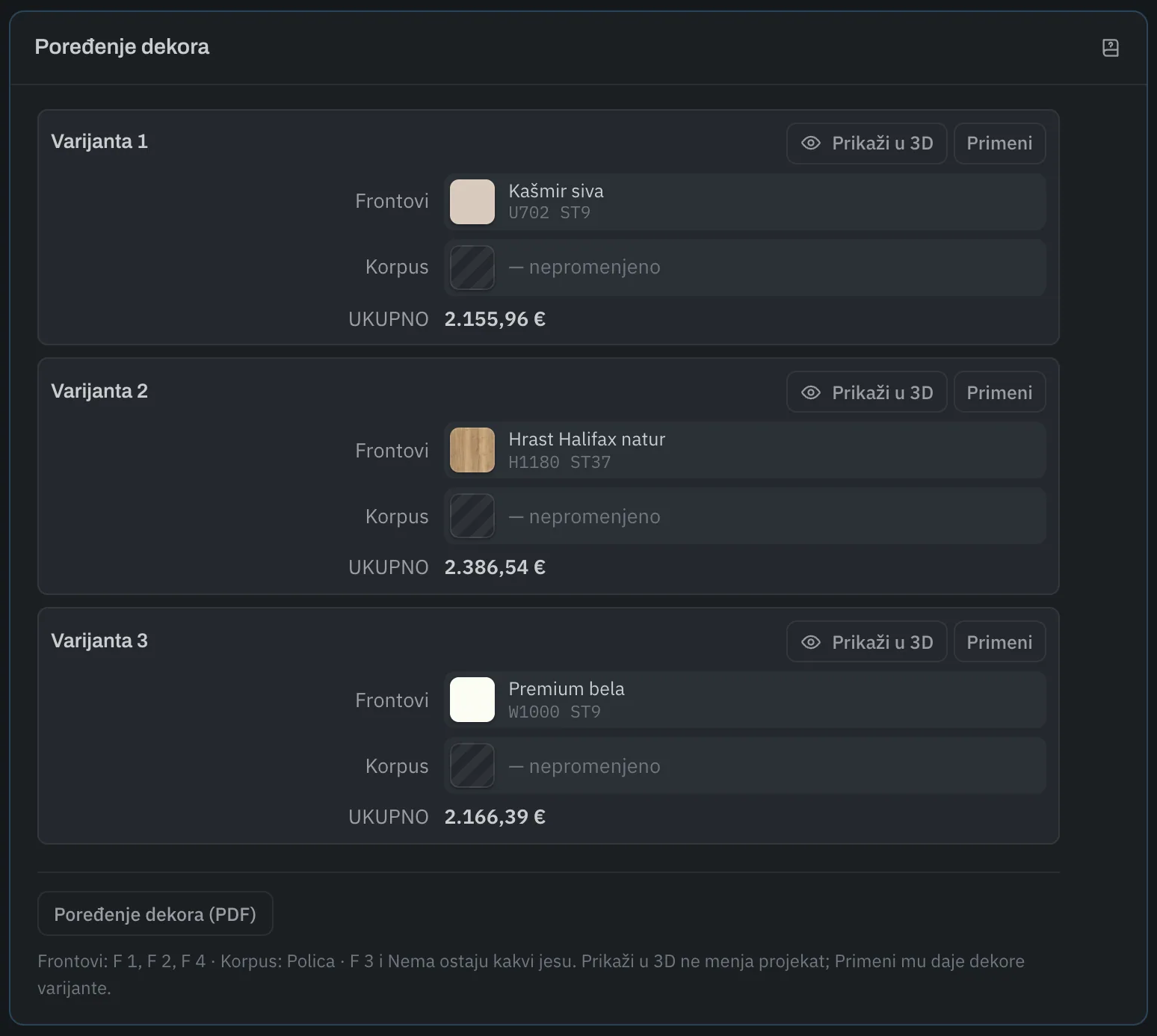
U primeru se menjaju samo frontovi: kašmir siva, hrast i bela. Korpus ostaje beo.
- Otvorite Podešavanja projekta (zupčanik u gornjoj traci ili Ctrl+,, na Macu Cmd+,). U grupi Dizajn nalazi se panel Poređenje dekora, ispod panela Dodela materijala. Isti panel otvarate i u bočnoj traci: kartica Projekat, pod Podešavanja projekta, red Poređenje dekora.
- U panelu Varijanta 1 kliknite na polje Frontovi. U njemu piše — nepromenjeno.
-
Otvara se izbor dekora Varijanta 1: Frontovi. U polje Traži po šifri ili nazivu upišite
U702i kliknite na Kašmir siva. Izbor se zatvara, a polje prikazuje dekor.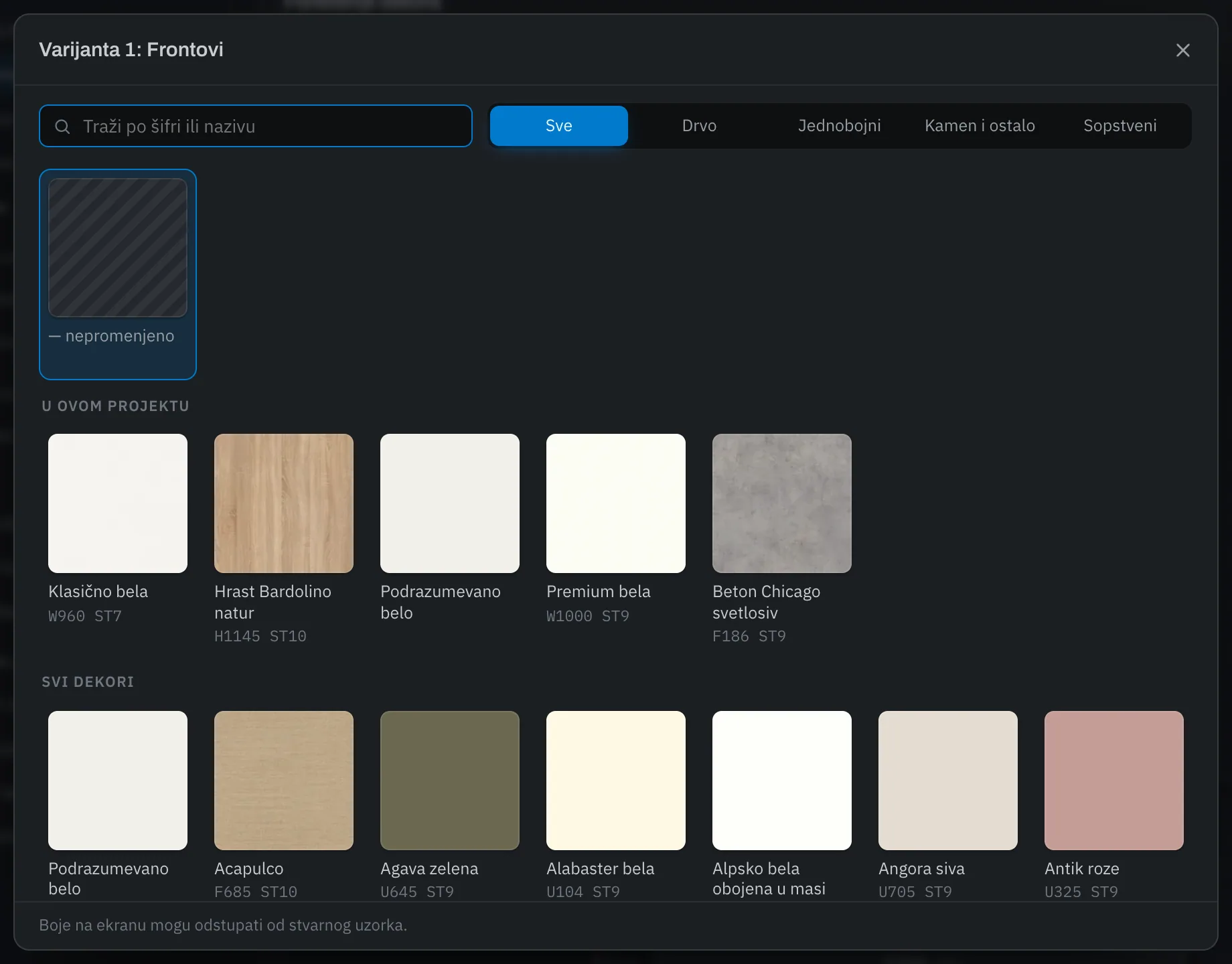
-
U panelu Varijanta 2 u polju Frontovi izaberite H1180 ST37 Hrast Halifax natur.
- U panelu Varijanta 3 u polju Frontovi izaberite W1000 ST9 Premium bela.
- Polja Korpus ostavite na — nepromenjeno.
-
Ispod svake varijante sada piše UKUPNO sa cenom projekta u toj varijanti.
-
Kliknite na Prikaži u 3D uz Varijanta 2 i pokažite kupcu hrastove frontove (pogledajte Prikaži u 3D i Primeni).
- Kliknite na Poređenje dekora (PDF). Pregledač preuzima
Kuhinja Petrović_poredjenje_dekora.pdf, a program javlja Izvoz završen.
Poređenje dekora (PDF) nalazi se i u gornjoj traci, u meniju Izvoz.
Pokaži mi u aplikaciji EFS Web
Opcije panela
| Opcija | Šta radi | Podrazumevano | Vrednosti |
|---|---|---|---|
| Varijanta 1, Varijanta 2, Varijanta 3 | Okvir sa dekorima jedne varijante | – | najviše tri varijante |
| Frontovi | Dekor koji u varijanti dobijaju ploče grupa Front 1, Front 2 i Front 4 | — nepromenjeno | — nepromenjeno, svi dekori iz kataloga i sopstveni dekori |
| Korpus | Dekor koji u varijanti dobijaju ploče grupe Polica | — nepromenjeno | kao Frontovi |
| UKUPNO | Ukupna cena projekta u toj varijanti, sa radom, maržom i PDV-om | – | vidi se kada varijanta menja bar jednu grupu |
| Prikaži u 3D | Prikazuje varijantu u 3D pogledu, bez promene projekta | isključeno | sivo dok su oba polja — nepromenjeno |
| Primeni | Daje projektu dekore varijante | – | sivo dok su oba polja — nepromenjeno |
| Poređenje dekora (PDF) | Izračuna varijante i preuzme PDF sa poređenjem i kalkulacijom svake varijante | – | sivo dok nijedna varijanta nema dekor |
Izbor dekora u poljima Frontovi i Korpus:
- Prva kartica je — nepromenjeno. Vidi se dok je izabran filter Sve i dok ništa niste upisali u pretragu.
- Ispod je odeljak U ovom projektu sa dekorima koje projekat već koristi, a zatim Svi dekori.
- Filteri Sve, Drvo, Jednobojni, Kamen i ostalo i Sopstveni sužavaju spisak. Na spisku je i Podrazumevano belo, bela ploča bez teksture.
- Polje prikazuje sličicu, naziv i šifru dekora.
Izabrani dekori čuvaju se sa projektom. Kada ponovo otvorite projekat, varijante su popunjene kao pre, a iznosi se ponovo izračunavaju po trenutnom cenovniku.
Ispod varijanti panel podseća na pravila: Frontovi: F 1, F 2, F 4 · Korpus: Polica · F 3 i Nema ostaju kakvi jesu. Prikaži u 3D ne menja projekat; Primeni mu daje dekore varijante.
Na mobilnom telefonu
Podešavanja projekta otvarate u meniju … u gornjoj traci. Izbor dekora zauzima ceo ekran. PDF se preuzima kao i na računaru.
Prikaži u 3D i Primeni
Prikaži u 3D
- Kliknite na Prikaži u 3D uz varijantu. Dugme ostaje pritisnuto.
- Ploče u 3D pogledu dobijaju dekore te varijante. Na vrhu panela Poređenje dekora i panela Dodela materijala piše Prikazana je varijanta 2.
- Za drugu varijantu kliknite na njeno Prikaži u 3D.
- Za povratak kliknite na Nazad na dekore projekta ili ponovo pritisnite Prikaži u 3D.
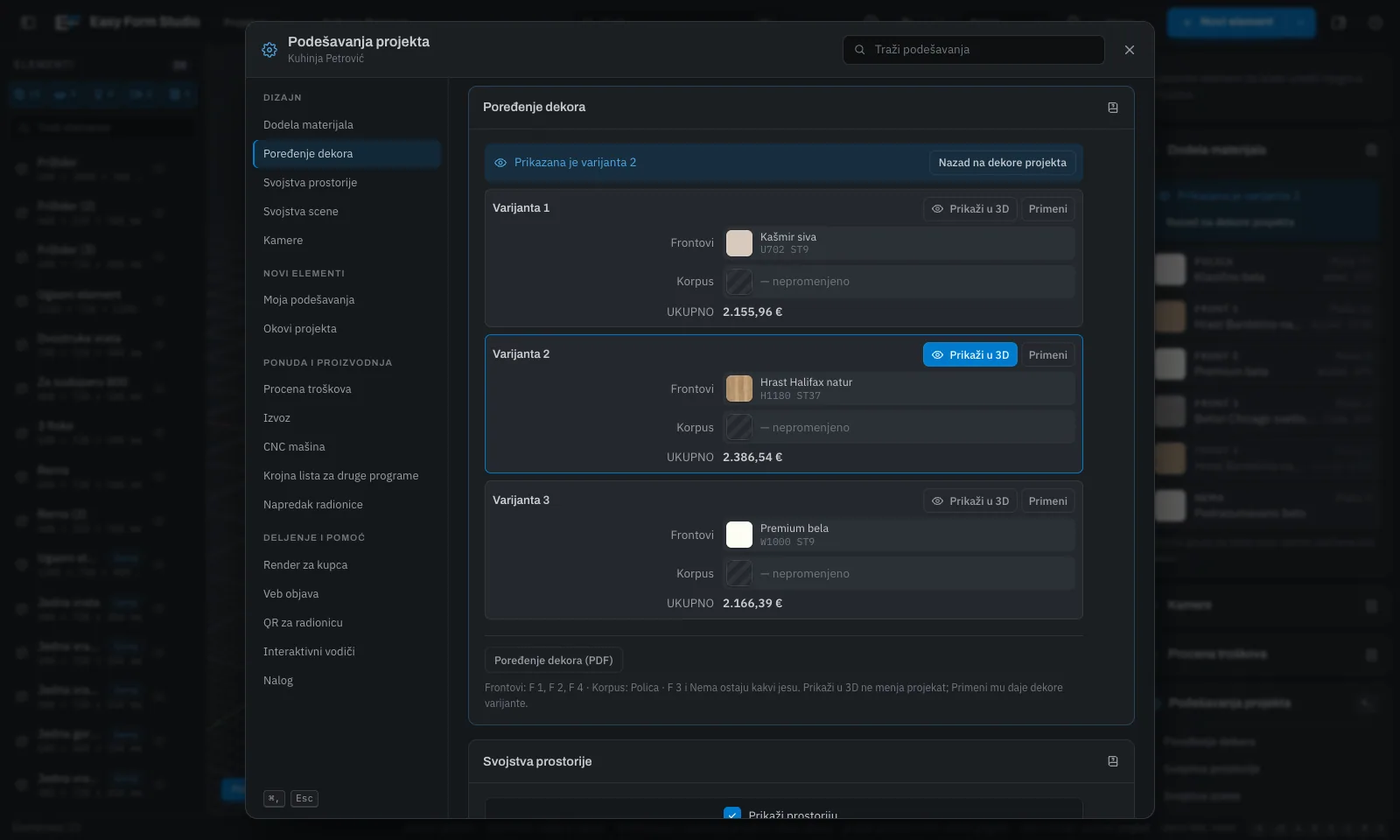
Prikaz varijante ne menja projekat: ne čuva se i ne ulazi u opoziv (Ctrl+Z). Ostaje i kada uključite ili isključite Providni prikaz. Kada varijanti izbrišete oba dekora, pogled se sam vraća na dekore projekta.
Šta uzima prikazanu varijantu, a šta dekore projekta:
- Slika pogleda (JPG) i Render za kupca (JPG) snimaju ono što prikazuje 3D pogled, dakle prikazanu varijantu.
- Objava na vebu, AR model (USDZ), Izabrano u JPG i svi izvozi za proizvodnju (krojna lista, ponuda, PDF-ovi, nalepnice, DXF) uvek imaju dekore projekta.
Savet
Za sliku svake varijante uključite njeno Prikaži u 3D i izvezite Render za kupca (JPG) ili Slika pogleda (JPG). Varijantu koju kupac izabere primenite sa Primeni: tek tada je u objavi, AR modelu i proizvodnji.
Primeni
Primeni daje projektu dekore varijante: grupama Front 1, Front 2 i Front 4 dekor iz Frontovi, a grupi Polica dekor iz Korpus. Ploče sa sopstvenim dekorom u tim grupama gube sopstveni dekor i dobijaju dekor grupe.
To je obična promena projekta: vidi se u Dodela materijala, ulazi u krojnu listu, ponudu i veb prikaz i poništava se sa Ctrl+Z (na Macu Cmd+Z).
Šta je u PDF-u
Poređenje dekora je jedan PDF: na prvoj strani je poređenje, a iza njega kalkulacija svake varijante.
Poređenje
Gore je naslov Poređenje dekora, red Projekat: sa nazivom projekta i red Datum:. Naziv projekta je Naziv iz panela Veb objava ako ste ga upisali, inače naziv projekta iz gornje trake. Isti naziv je početak naziva PDF datoteke.
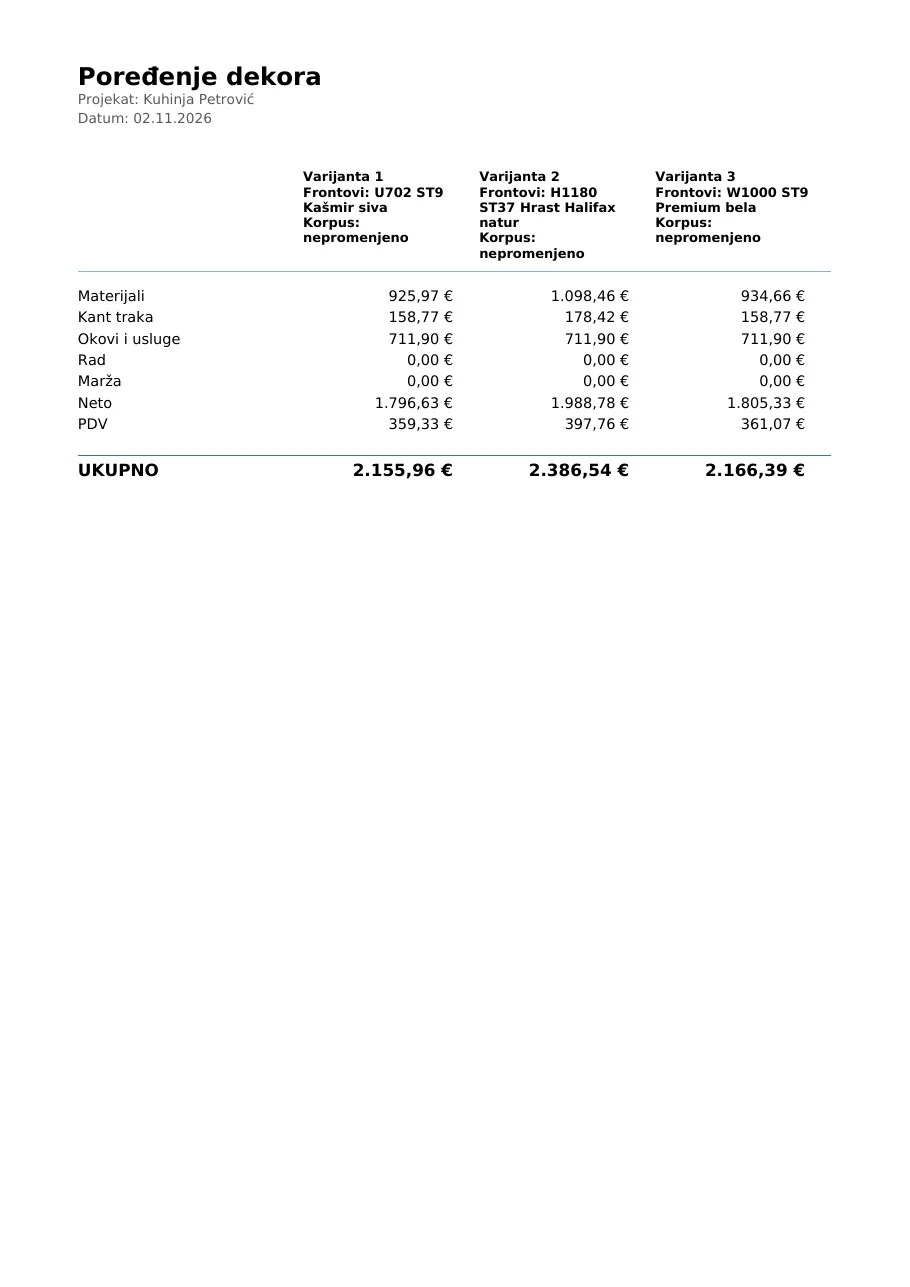
Svaka varijanta je jedna kolona. U zaglavlju kolone su Varijanta 1, Frontovi: i Korpus: sa punim nazivom dekora ili nepromenjeno. Naziv koji ne staje u širinu kolone prelama se u sledeći red, pa se ništa ne skraćuje.
| Red | Šta je |
|---|---|
| Materijali | Ploče svih dekora i debljina, bez radne ploče |
| Kant traka | Kant svih ploča |
| Okovi i usluge | Šarke, klizači, mehanizmi klapni, nogice, spojevi, nosači polica, bušenje, ručke-profili, LED trake i radna ploča po metru |
| Rad | Iznos Rad iz panela Procena troškova |
| Marža | Marža % od zbira materijala, kanta, okova i rada |
| Neto | Zbir materijala, kanta, okova, rada i marže |
| PDV | PDV % od neta |
| UKUPNO | Neto i PDV zajedno |
Iznosi su u valuti iz polja Valuta. Ako neka stavka nema cenu u cenovniku, na dnu strane piše npr. Stavke bez cene u cenovniku nisu uključene u ukupni iznos: 3. Broj je zbir svih varijanti: stavka bez cene u tri varijante računa se tri puta.
PDF nema slike projekta. Za sliku varijante kliknite na Primeni, napravite render (pogledajte Render u pregledaču), pa dekore projekta vratite sa Ctrl+Z.
Kalkulacija svake varijante
Iza poređenja, u istom PDF-u, za svaku varijantu sledi njena kalkulacija. To je ista interna kalkulacija koju daje Izvoz ponude (PDF): naslov KALKULACIJA (INTERNO), ispod red sa varijantom i njenim dekorima (npr. Varijanta 2 — Frontovi: H1180 ST37 Hrast Halifax natur · Korpus: nepromenjeno), projekat, kupac (ako je upisan) i datum, pa tabele Materijali, Kant traka i Okovi i usluge sa kolonama Artikal, Kol., Jed. i Iznos, i na kraju Međuzbir, Rad, Marža, Neto, PDV i UKUPNO. Pogledajte Ponuda za kupca.
Datoteka je jedna: Kuhinja Petrović_poredjenje_dekora.pdf. Ako takva datoteka već postoji u fascikli za preuzimanja, većina pregledača novoj dodaje broj.
Napomena
Poređenje je za vas: prikazuje maržu i rad. Kupcu pokažite dekore u 3D-u, na renderu ili u veb prikazu, a kada izabere, pošaljite mu ponudu u tom dekoru (pogledajte Od poređenja do ponude).
Kako se računa cena varijante
Svaka varijanta se računa kao ponuda, sa dekorima te varijante:
- Materijali. EFS zbraja površinu svih ploča po dekoru i debljini, bez radne ploče. Površinu uvećava za Otpad % (podrazumevano 10 %) i množi cenom po m² iz cenovnika.
- Krojenje. Kada je uključeno Krojenje: dijagrami rezanja, a svi formati ploča nekog dekora imaju cenu, taj dekor se računa po broju i ceni formata, bez otpada. Pogledajte Krojenje i cenovnik ploča.
- Kant traka. Metri kanta po debljini kanta, po ceni iz cenovnika. Zato hrastovi frontovi menjaju i cenu kanta.
- Okovi i usluge. Isti su u svim varijantama: dekor ne menja broj šarki, klizača ni bušenja. Radna ploča se računa po metru, pa je i ona ista.
- Rad. Isti iznos u svim varijantama.
- Marža je Marža % od zbira tačaka 1 do 5, Neto je zbir sa maržom, a PDV je PDV % od neta.
Razlika u pločama i kantu između dve varijante na kraju je veća za maržu i PDV. Uz maržu 20% i PDV 25% razlika od 100 EUR u pločama i kantu postaje 150 EUR u UKUPNO.
Iznos UKUPNO u panelu računa se po cenovniku koji EFS Web trenutno koristi (sopstvenom ili isporučenom). Kada promenite cene u cenovniku, iznosi u panelu se odmah menjaju.
Savet
Kada svi frontovi projekta imaju isti dekor, stavite ga u jednu varijantu. Njen UKUPNO jednak je ukupnom iznosu ponude, pa odmah vidite koliko je svaka druga varijanta skuplja ili jeftinija.
Projekat posle poređenja
Poređenje ne menja projekat:
- Svaka ploča ima isti dekor kao pre. Iznosi u panelu i PDF računaju se na kopiji projekta.
- Grupe materijala, godovi, kant, mere i ponuda ostaju kakvi su bili.
- U poljima Frontovi i Korpus ostaju izabrani dekori, za sledeće poređenje.
Projekat se menja samo kada kliknete na Primeni.
Od poređenja do ponude
Kada kupac izabere varijantu, dajte projektu njene dekore i pošaljite ponudu. Primer za hrastove frontove:
- U panelu Poređenje dekora kliknite na Primeni uz Varijanta 2.
- U panelu Dodela materijala proverite: Front 1, Front 2 i Front 4 su sada H1180 ST37 Hrast Halifax natur.
- Ponudu izvezite sa Izvoz → Izvoz ponude (PDF) (pogledajte Ponuda za kupca).
Dekore možete dati i ručno, grupu po grupu, u panelu Dodela materijala (Dekori, kant i materijali). Pre nego što kupac odluči, dekore mu možete pokazati na renderu (Render u pregledaču) ili u veb prikazu, gde sam bira dekor svake grupe (Veb pregled i QR).
Česte greške i rešenja
Poređenje dekora (PDF), Prikaži u 3D i Primeni su sivi. U varijanti (ili u svim varijantama) oba polja su — nepromenjeno. Izaberite bar jedan dekor.
Nema panela Poređenje dekora. Projekat nema nijedan element. Dodajte element.
Nema reda UKUPNO. Varijanta ne menja nijednu grupu: oba polja su — nepromenjeno.
Sve varijante imaju isti iznos Materijali. Uključeno je krojenje, a cenovnik ima jednu cenu formata za sve dekore. Upišite cenu formata za svaki dekor ili isključite krojenje (pogledajte gore). Proverite i da li su frontovi sakriveni tasterom Shift+F.
Varijante se razlikuju manje nego što očekujete. Neki frontovi su u grupi F 3 ili su sakriveni, pa ne dobijaju dekor varijante. Kliknite na front i pogledajte Grupa materijala u kartici Ploča.
Radna ploča i leđa imaju isti dekor u svim varijantama. Tako je namerno: radna ploča je u grupi F 3, a leđa u grupi Nema.
Posebna vrata dobila su dekor frontova. Vrata su u grupi F 4 ili imaju sopstveni dekor u grupi frontova. Pre poređenja ih prebacite u F 3.
Posle Primeni posebne ploče izgubile su svoj dekor. Primeni daje dekor celoj grupi, i pločama sa sopstvenim dekorom. Opozovite sa Ctrl+Z i prebacite te ploče u F 3 pre nego što primenite varijantu.
Kuhinja u 3D-u nije u dekorima projekta. Uključeno je Prikaži u 3D. Kliknite na Nazad na dekore projekta.
Render ili slika pogleda ima dekore varijante, a veb prikaz dekore projekta. Render i Slika pogleda (JPG) snimaju 3D pogled sa prikazanom varijantom, a objava uvek ima dekore projekta. Varijantu za objavu primenite sa Primeni.
Na dnu PDF-a piše da stavke nemaju cenu. Cenovnik nema cenu za neki dekor, debljinu, kant ili okov. Dodajte cenu u cenovnik (Ponuda za kupca).
U PDF-u nema reda Projekat. Projekat nema naziv. Upišite ga u gornjoj traci ili u panelu Veb objava, polje Naziv.
Poređenje dekora (PDF) javlja da je izvoz onemogućen. Probni period ili pretplata su istekli. Pogledajte Prijava, licenca i projekti.
Prečice u ovom poglavlju
| Taster | Radnja |
|---|---|
| Ctrl+, (Mac Cmd+,) | Prozor Podešavanja projekta sa panelom Poređenje dekora |
| Shift+F | Sakrij ili prikaži frontove: sakriveni frontovi nisu u poređenju, prikažite ih pre izvoza |
| Ctrl+Z (Mac Cmd+Z) | Opozovi Primeni |
| Esc | Zatvori izbor dekora |
Dalje
Sledeće poglavlje: Portal za kupce. Svi tasteri na jednom mestu nalaze se na stranici Prečice, a pojmovi u Rečniku (Rečnik pojmova). Šta EFS Web radi drugačije od desktop aplikacije, piše na stranici Razlike u odnosu na desktop aplikaciju.