Porovnání dekorů
Zákazník se často rozhoduje mezi dvěma nebo třemi dekory. Panel Porovnání dekorů ocení stejný projekt až ve třech variantách dekorů a hned ukáže celkovou cenu každé z nich. Variantu uvidíte ve 3D jedním kliknutím a PDF sestaví porovnání řádek po řádku, s úplnou kalkulací každé varianty. Projekt si mezitím ponechá své dekory, dokud variantu sami nepoužijete.
Video: E03 Porovnání dekorů
Stejný postup v krátkém videu bez zvuku, s českými titulky.

Než začnete
- Projekt se skříňkami a dekory (Dekory, hrany a materiály). V příkladu je to kuchyně Kuchyně Novák ze šablony Rohová kuchyň, střední: korpus v dekoru W960 ST7 Bílá, spodní čela v H1145 ST10 Dub Bardolino přírodní, horní čela v W1000 ST9 Premiově bílá, pracovní deska v F186 ST9 Beton Chicago světle šedý.
- Ceny dekorů, které porovnáváte, jsou v ceníku. Dekor bez ceny se do částky nezapočítá (viz Nabídka pro zákazníka).
- Nastavení nabídky v panelu Odhad nákladů (okno Nastavení projektu, skupina Nabídka a výroba): Práce, Marže %, Odpad %, DPH % a Měna. Viz Nabídka pro zákazníka.
- Čela jsou zobrazená. Skrytá čela (Shift+F) v porovnání nejsou (viz Jak porovnání funguje).
- Pro PDF: aktivní licence. Když skončí zkušební období nebo předplatné, exporty nefungují, a tento také ne (Přihlášení, licence a projekty).
Dekory, které porovnáváte, nemusí být v projektu. Vybíráte je z celého katalogu, i z vlastních dekorů.
Jak porovnání funguje
Varianta má dva dekory: dekor čel a dekor korpusu. EFS je nedává deskám po jedné, ale podle skupin materiálu (viz Skupiny materiálu):
| Skupina | Co ve variantě dostane | Které desky v ní jsou |
|---|---|---|
| Čelo 1, Čelo 2, Čelo 4 | dekor z pole Čela | dvířka, výklopy a čela zásuvek spodních, horních a vysokých skříní; desky, které jste do F 4 přesunuli sami |
| Police | dekor z pole Korpus | boky, vrch a dno, traverzy, police a příčky; boky a dna zásuvek |
| Čelo 3 | nic, zůstane, jak je | pracovní deska a volné desky |
| Žádné | nic, zůstane, jak je | záda |
Pro každou variantu EFS vytvoří kopii projektu s dekory této varianty a ocení ji jako nabídku. Samotný projekt se nemění.
Pravidla, která program uplatní sám:
- Pole s — beze změny znamená, že tyto desky si ve variantě ponechají svůj dekor, i když mají různé dekory.
- Varianta s oběma poli na — beze změny se přeskočí. Pokud jsou vyplněné varianty 1 a 3, má PDF dva sloupce.
- Deska s vlastním dekorem (Vlastní dekor této desky) ve skupině Čelo 1, Čelo 2, Čelo 4 nebo Police dostane ve variantě dekor varianty.
- Čela skrytá klávesou Shift+F se přeskočí: nezapočítají se do ceny.
- Místnost, profily Gola, LED pásky a nožky se nikdy nemění.
- Čelo 1, Čelo 2 a Čelo 4 dostanou stejný dekor. Varianta s jedním dekorem pro spodní čela a jiným pro horní čela neexistuje.
- Varianta si pamatuje samotný dekor. Když do projektu dekory přidáte nebo je z něj smažete, pole variant zůstanou stejná.
Pozor
Čela skrytá klávesou Shift+F v porovnání nejsou, takže částky jsou příliš nízké. Před porovnáním čela zobrazte tlačítkem čel na panelu nástrojů 3D pohledu.
Pozor
Desky, které jste přesunuli do skupiny F 4 nebo jim dali vlastní dekor, aby si ponechaly zvláštní dekor (např. dubová dvířka), dostanou v porovnání dekor čel. Pokud je chcete zachovat, přesuňte je před porovnáním do skupiny F 3 (karta Deska, Skupina materiálu).
Postup
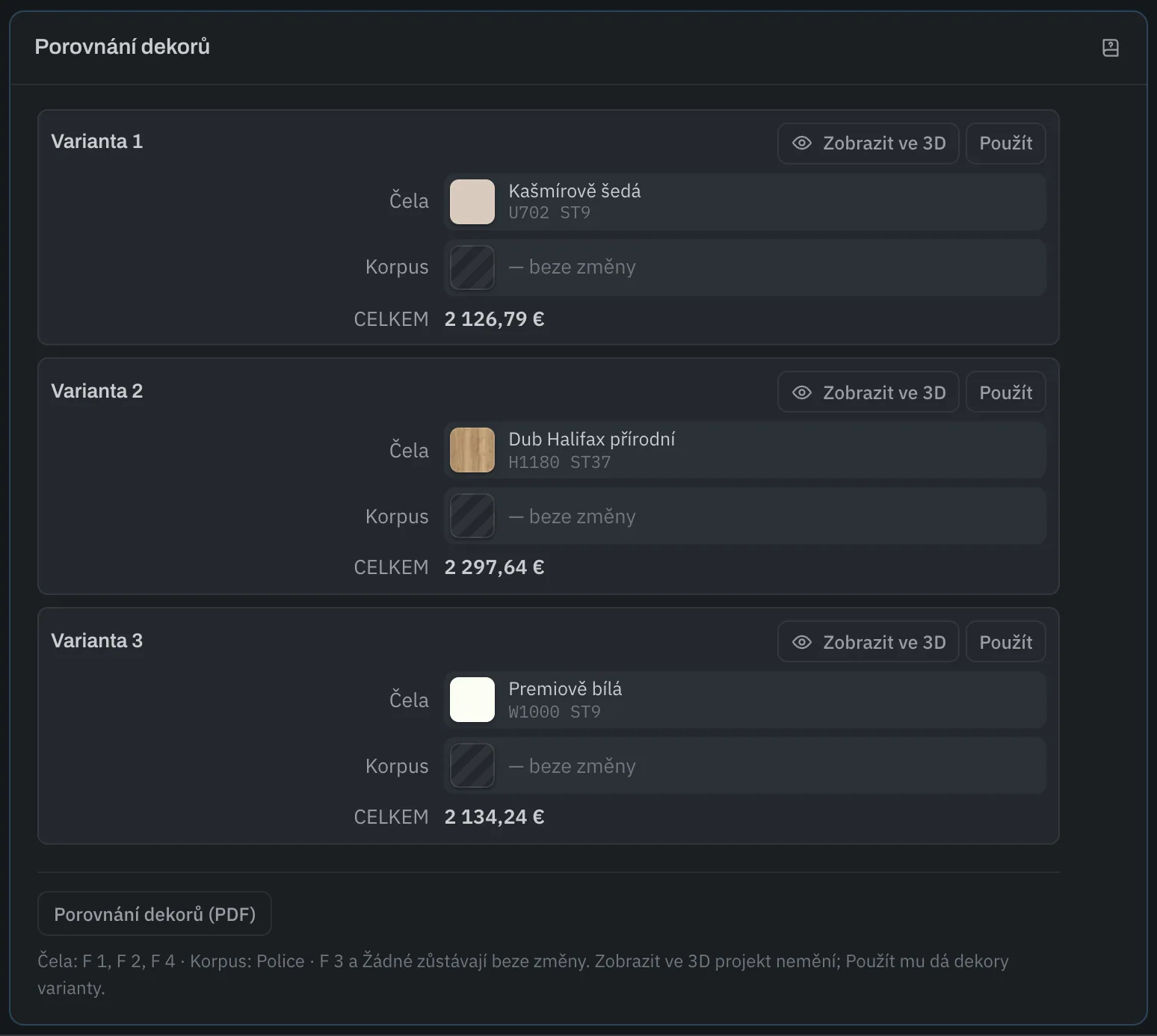
V příkladu se mění jen čela: kašmírově šedá, dub a bílá. Korpus zůstává bílý.
- Otevřete Nastavení projektu (ozubené kolo v horní liště nebo Ctrl+,, na Macu Cmd+,). Panel Porovnání dekorů je ve skupině Návrh, pod panelem Přiřazení materiálů. Stejný panel otevřete i v postranním panelu: karta Projekt, pod Nastavení projektu řádek Porovnání dekorů.
- V rámečku Varianta 1 klikněte na pole Čela. Je v něm — beze změny.
-
Otevře se okno dekorů Varianta 1: Čela. Do pole Hledat podle kódu nebo názvu napište
U702a klikněte na Kašmírově šedá. Okno se zavře a pole ukazuje dekor.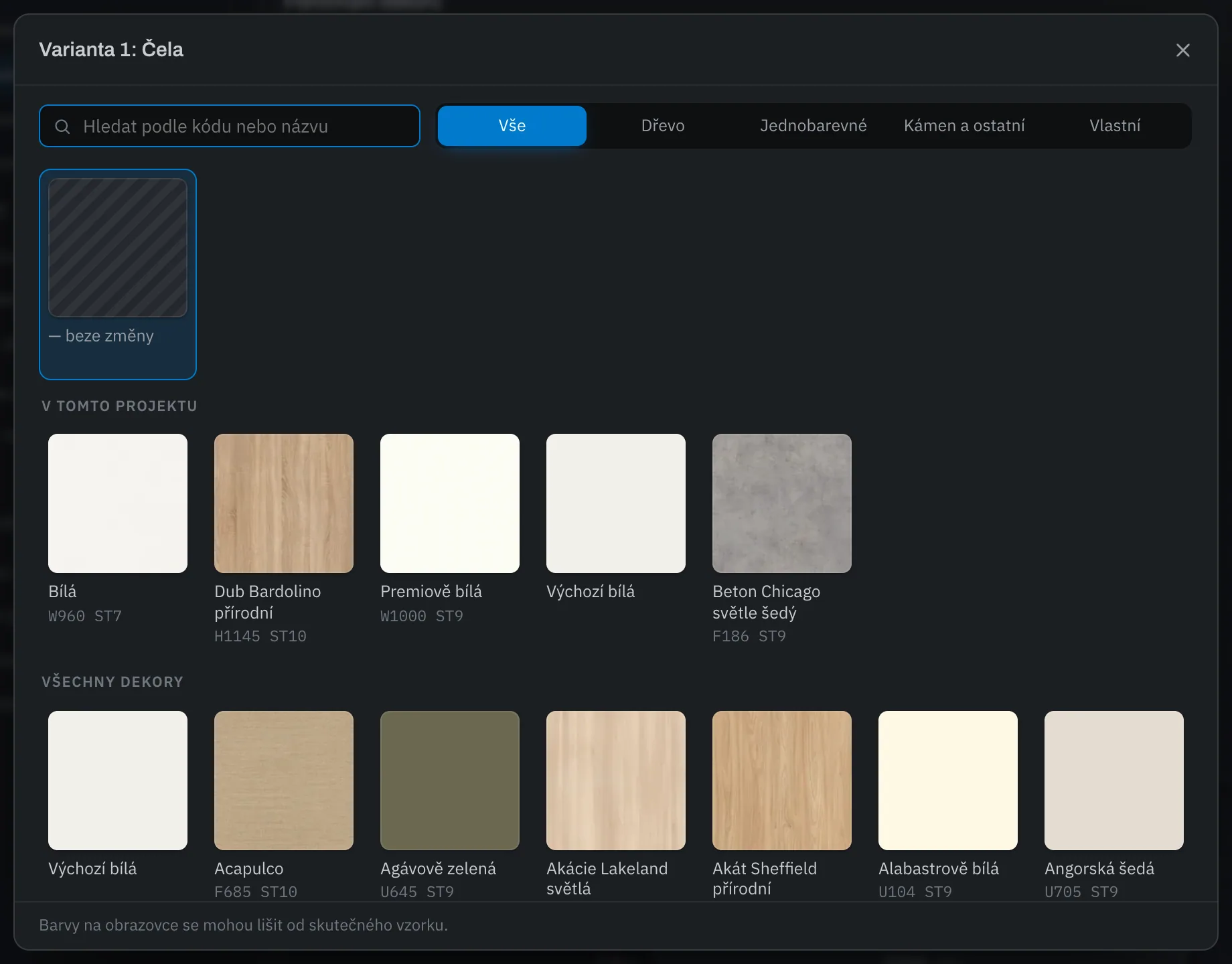
-
V rámečku Varianta 2 vyberte v poli Čela dekor H1180 ST37 Dub Halifax přírodní.
- V rámečku Varianta 3 vyberte v poli Čela dekor W1000 ST9 Premiově bílá.
- Pole Korpus nechte na — beze změny.
-
Pod každou variantou je teď CELKEM s cenou projektu v této variantě.
-
Klikněte na Zobrazit ve 3D u Varianta 2 a ukažte zákazníkovi dubová čela (viz Zobrazit ve 3D a Použít).
- Klikněte na Porovnání dekorů (PDF). Prohlížeč stáhne soubor
Kuchyně Novák_porovnani_dekoru.pdfa program ohlásí Export dokončen.
Porovnání dekorů (PDF) je také v horní liště, v nabídce Export.
Volby panelu
| Volba | Co dělá | Výchozí | Hodnoty |
|---|---|---|---|
| Varianta 1, Varianta 2, Varianta 3 | Rámeček s dekory jedné varianty | – | až tři varianty |
| Čela | Dekor, který ve variantě dostanou desky skupin Čelo 1, Čelo 2 a Čelo 4 | — beze změny | — beze změny, všechny dekory katalogu a vaše vlastní dekory |
| Korpus | Dekor, který ve variantě dostanou desky skupiny Police | — beze změny | jako Čela |
| CELKEM | Celková cena projektu v této variantě, s prací, marží a DPH | – | zobrazí se, když varianta mění alespoň jednu skupinu |
| Zobrazit ve 3D | Ukáže variantu ve 3D pohledu, aniž by změnila projekt | vypnuto | šedé, dokud jsou obě pole — beze změny |
| Použít | Dá projektu dekory varianty | – | šedé, dokud jsou obě pole — beze změny |
| Porovnání dekorů (PDF) | Ocení varianty a stáhne PDF s porovnáním a kalkulací každé varianty | – | šedé, dokud žádná varianta nemá dekor |
Okno dekorů v polích Čela a Korpus:
- První karta je — beze změny. Je vidět, dokud je zvolený filtr Vše a do hledání není nic napsáno.
- Pod ní je oddíl V tomto projektu s dekory, které projekt už používá, pak Všechny dekory.
- Filtry Vše, Dřevo, Jednobarevné, Kámen a ostatní a Vlastní seznam zužují. V seznamu je také Výchozí bílá, bílá deska bez textury.
- Pole ukazuje náhled, název a kód dekoru.
Vybrané dekory se ukládají s projektem. Když projekt znovu otevřete, varianty jsou vyplněné jako předtím a částky se znovu ocení podle aktuálního ceníku.
Pod variantami panel připomíná pravidla: Čela: F 1, F 2, F 4 · Korpus: Police · F 3 a Žádné zůstávají beze změny. Zobrazit ve 3D projekt nemění; Použít mu dá dekory varianty.
Na telefonu
Nastavení projektu otevřete v nabídce … v horní liště. Okno dekorů vyplní celou obrazovku. PDF se stáhne stejně jako na počítači.
Zobrazit ve 3D a Použít
Zobrazit ve 3D
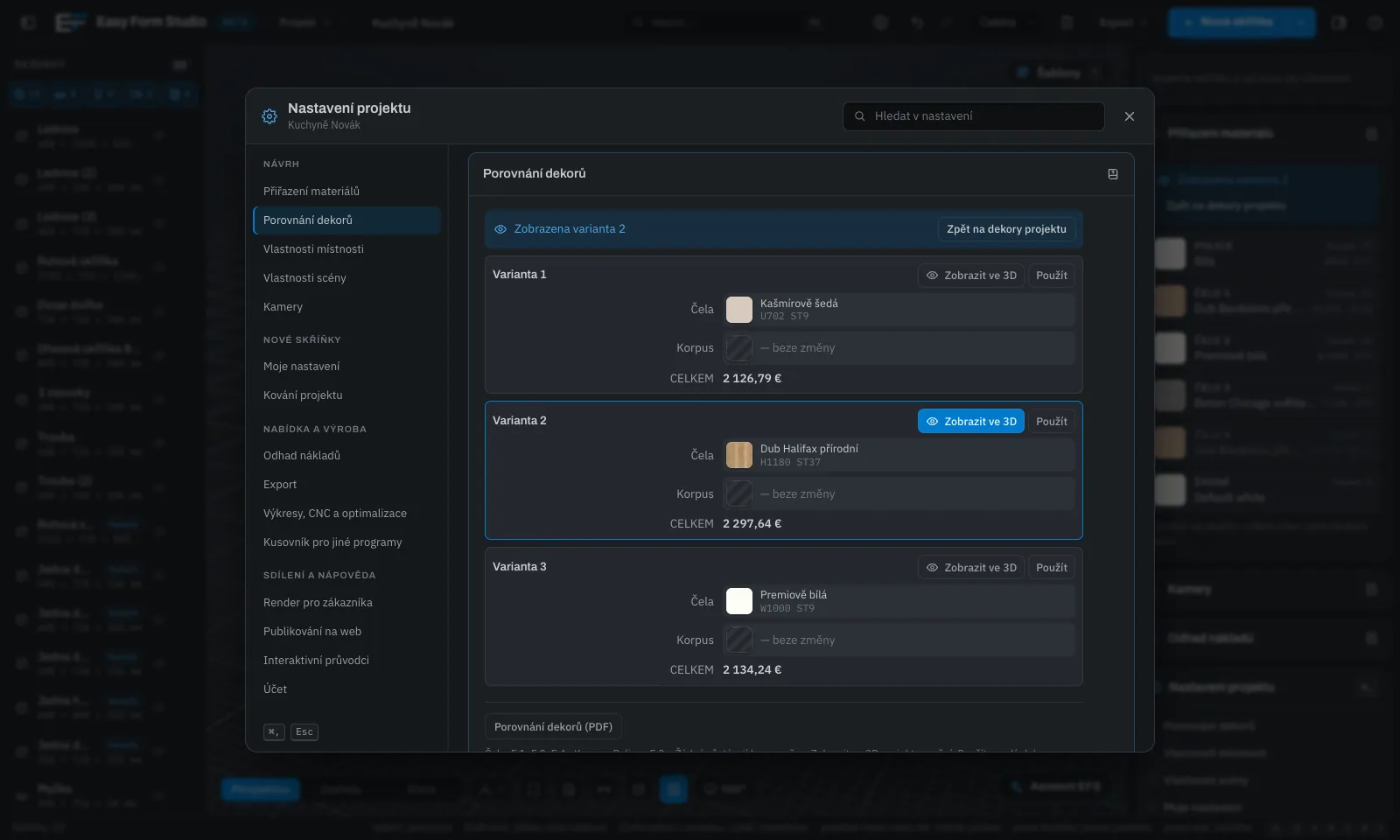
- Klikněte na Zobrazit ve 3D u některé varianty. Tlačítko zůstane stisknuté.
- Desky ve 3D pohledu dostanou dekory této varianty. Nahoře v panelu Porovnání dekorů a v panelu Přiřazení materiálů je napsáno Zobrazena varianta 2.
- Pro jinou variantu klikněte na její Zobrazit ve 3D.
- Zpět se vrátíte tlačítkem Zpět na dekory projektu nebo dalším kliknutím na stisknuté Zobrazit ve 3D.
Zobrazení varianty projekt nemění: neukládá se a není v historii změn (Ctrl+Z). Zůstane také, když Rentgen zapnete nebo vypnete. Když u varianty vymažete oba dekory, pohled se sám vrátí k dekorům projektu.
Co přebírá zobrazenou variantu a co dekory projektu:
- Obrázek pohledu (JPG) a Render pro zákazníka (JPG) zachytí to, co ukazuje 3D pohled, tedy zobrazenou variantu.
- Publikování na web, AR model (USDZ), Vybrané do JPG a všechny exporty pro výrobu (kusovník, nabídka, PDF, štítky, DXF) mají vždy dekory projektu.
Tip
Pro obrázek každé varianty zapněte její Zobrazit ve 3D a exportujte Render pro zákazníka (JPG) nebo Obrázek pohledu (JPG). Variantu, kterou si zákazník vybere, použijte tlačítkem Použít: teprve pak je v publikování, v AR modelu i ve výrobě.
Použít
Použít dá projektu dekory varianty: skupiny Čelo 1, Čelo 2 a Čelo 4 dostanou dekor z pole Čela a skupina Police dekor z pole Korpus. Desky s vlastním dekorem v těchto skupinách o vlastní dekor přijdou a dostanou dekor skupiny.
Je to běžná změna projektu: projeví se v Přiřazení materiálů, jde do kusovníku, nabídky a webového náhledu a vrátíte ji klávesami Ctrl+Z (na Macu Cmd+Z).
Co je v PDF
Porovnání dekorů je jedno PDF: porovnání je na první stránce a za ním následuje kalkulace každé varianty.
Porovnání
Nahoře je nadpis Porovnání dekorů, řádek Projekt: s názvem projektu a řádek Datum:. Název projektu je Název z panelu Publikování na web, pokud jste ho zadali, jinak název projektu z horní lišty. Stejným názvem začíná název souboru PDF.
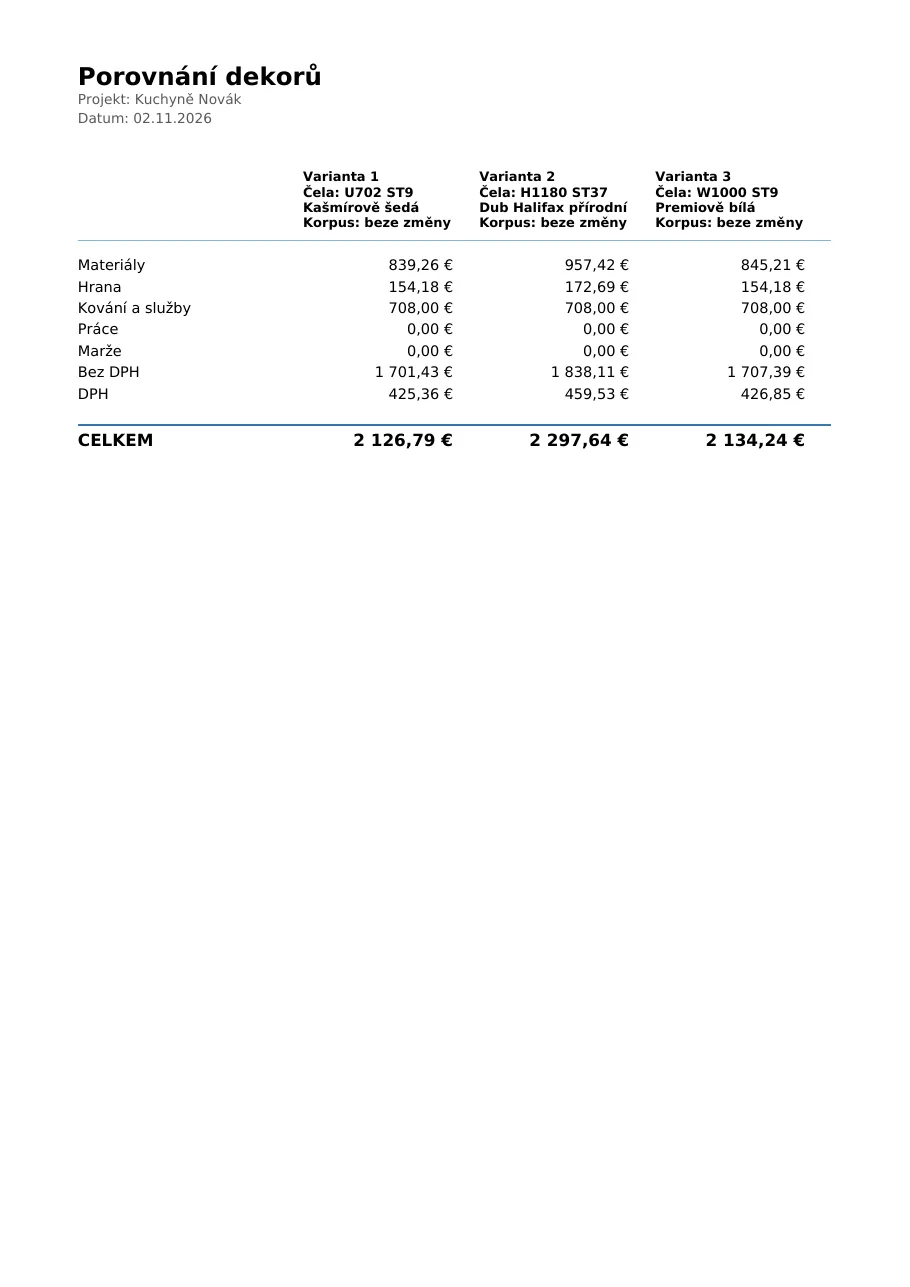
Každá varianta je jeden sloupec. Záhlaví sloupce má Varianta 1, Čela: a Korpus: s plným názvem dekoru, nebo beze změny. Název, který se do šířky sloupce nevejde, se zalomí na další řádek, takže se nic nezkracuje.
| Řádek | Co to je |
|---|---|
| Materiály | Desky všech dekorů a tlouštěk, bez pracovní desky |
| Hrana | Hrany všech desek |
| Kování a služby | Panty, výsuvy, výklopné kování, nožky, spoje, podpěrky polic, vrtání, Gola, LED pásky a pracovní deska za metr |
| Práce | Částka Práce z panelu Odhad nákladů |
| Marže | Marže % ze součtu materiálů, hran, kování a práce |
| Bez DPH | Součet materiálů, hran, kování, práce a marže |
| DPH | DPH % z částky bez DPH |
| CELKEM | Částka bez DPH a DPH dohromady |
Částky jsou v měně z pole Měna. Pokud nějaká položka nemá cenu v ceníku, je dole na stránce napsáno např. Položky bez ceny v ceníku, nezahrnuté v celkové částce: 3. Číslo je součet za všechny varianty: položka bez ceny ve třech variantách se počítá třikrát.
PDF neobsahuje obrázky projektu. Pro obrázek varianty klikněte na Použít, udělejte render (viz Render v prohlížeči) a pak dekory projektu vraťte klávesami Ctrl+Z.
Kalkulace každé varianty
Za porovnáním dostane ve stejném PDF každá varianta svou kalkulaci. Je to stejná interní kalkulace, jakou dává Export nabídky (PDF): nadpis KALKULACE (INTERNÍ), pod ním řádek s variantou a jejími dekory (např. Varianta 2 — Čela: H1180 ST37 Dub Halifax přírodní · Korpus: beze změny), projekt, zákazník (pokud je zadaný) a datum, pak tabulky Materiály, Hrana a Kování a služby se sloupci Položka, Množ., MJ a Částka a na konci Mezisoučet, Práce, Marže, Bez DPH, DPH a CELKEM. Viz Nabídka pro zákazníka.
Soubor je jeden: Kuchyně Novák_porovnani_dekoru.pdf. Pokud už takový soubor ve složce stažených souborů je, většina prohlížečů přidá k novému číslo.
Poznámka
Porovnání je pro vás: ukazuje marži a práci. Zákazníkovi ukažte dekory ve 3D, v renderu nebo ve webovém náhledu, a když si vybere, pošlete mu nabídku v tomto dekoru (viz Od porovnání k nabídce).
Jak se počítá cena varianty
Každá varianta se ocení jako nabídka, s dekory této varianty:
- Materiály. EFS sečte plochu všech desek podle dekoru a tloušťky, bez pracovní desky. Plochu zvětší o Odpad % (výchozí 10 %) a vynásobí cenou za m² z ceníku.
- Optimalizace. Když je zapnutá Optimalizace: nářezové plány a všechny formáty desek daného dekoru mají cenu, ocení se tento dekor podle počtu a ceny desek, bez odpadu. Viz Optimalizace nářezu a ceny desek.
- Hrana. Metry hran podle tloušťky hrany, za cenu z ceníku. Proto dubová čela mění i cenu hran.
- Kování a služby. Jsou ve všech variantách stejné: dekor nemění počet pantů, výsuvů ani vrtání. Pracovní deska se oceňuje za metr, takže je také stejná.
- Práce. Stejná částka ve všech variantách.
- Marže je Marže % ze součtu bodů 1 až 5, Bez DPH je součet s marží a DPH je DPH % z částky bez DPH.
Rozdíl v deskách a hranách mezi dvěma variantami se nakonec zvětší o marži a DPH. Při marži 20 % a DPH 25 % se z rozdílu 100 EUR v deskách a hranách stane 150 EUR v CELKEM.
Částka CELKEM v panelu se oceňuje podle ceníku, který EFS Web právě používá (vašeho vlastního nebo dodaného). Když změníte ceny v ceníku, částky v panelu se hned změní.
Tip
Když mají všechna čela projektu stejný dekor, dejte ho do jedné varianty. Její CELKEM se rovná celkové částce nabídky, takže hned vidíte, o kolik je každá další varianta dražší nebo levnější.
Projekt po porovnání
Porovnání projekt nemění:
- Každá deska má stejný dekor jako předtím. Částky v panelu a v PDF se oceňují na kopii projektu.
- Skupiny materiálu, směr vláken, hrany, rozměry i nabídka zůstanou, jak byly.
- Vybrané dekory zůstanou v polích Čela a Korpus pro další porovnání.
Projekt se změní, jen když kliknete na Použít.
Od porovnání k nabídce
Když si zákazník vybere variantu, dejte projektu její dekory a pošlete nabídku. Příklad pro dubová čela:
- V panelu Porovnání dekorů klikněte na Použít u Varianta 2.
- V panelu Přiřazení materiálů zkontrolujte, že Čelo 1, Čelo 2 a Čelo 4 jsou teď H1180 ST37 Dub Halifax přírodní.
- Exportujte nabídku přes Export → Export nabídky (PDF) (viz Nabídka pro zákazníka).
Dekory můžete přiřadit i ručně, skupinu po skupině, v panelu Přiřazení materiálů (Dekory, hrany a materiály). Než se zákazník rozhodne, můžete mu dekory ukázat v renderu (Render v prohlížeči) nebo ve webovém náhledu, kde si dekor každé skupiny vybírá sám (Webový náhled a QR).
Časté problémy a řešení
Porovnání dekorů (PDF), Zobrazit ve 3D a Použít jsou šedé. Ve variantě (nebo ve všech variantách) jsou obě pole — beze změny. Vyberte alespoň jeden dekor.
Panel Porovnání dekorů chybí. Projekt nemá žádnou skříňku. Přidejte skříňku.
Chybí řádek CELKEM. Varianta nemění žádnou skupinu: obě pole jsou — beze změny.
Všechny varianty mají stejnou částku Materiály. Optimalizace je zapnutá a ceník má jednu cenu desky pro všechny dekory. Zadejte cenu desky pro každý dekor, nebo optimalizaci vypněte (viz výše). Zkontrolujte také, jestli nejsou čela skrytá klávesou Shift+F.
Varianty se liší méně, než čekáte. Některá čela jsou ve skupině F 3 nebo jsou skrytá, takže dekor varianty nedostanou. Klikněte na čelo a podívejte se na Skupina materiálu na kartě Deska.
Pracovní deska a záda mají ve všech variantách stejný dekor. To je záměr: pracovní deska je ve skupině F 3 a záda ve skupině Žádné.
Zvláštní dvířka dostala dekor čel. Dvířka jsou ve skupině F 4 nebo mají vlastní dekor ve skupině čel. Před porovnáním je přesuňte do F 3.
Po Použít přišly zvláštní desky o svůj dekor. Použít dá dekor celé skupině, i deskám s vlastním dekorem. Vraťte to klávesami Ctrl+Z a před použitím varianty tyto desky přesuňte do F 3.
Kuchyně ve 3D není v dekorech projektu. Zobrazit ve 3D je zapnuté. Klikněte na Zpět na dekory projektu.
Render nebo obrázek pohledu má dekory varianty, ale webový náhled dekory projektu. Render a Obrázek pohledu (JPG) zachytí 3D pohled se zobrazenou variantou, kdežto publikování má vždy dekory projektu. Chcete-li publikovat variantu, použijte ji tlačítkem Použít.
Dole v PDF je napsáno, že položky nemají cenu. Ceník nemá cenu pro některý dekor, tloušťku, hranu nebo kování. Doplňte cenu do ceníku (Nabídka pro zákazníka).
PDF nemá řádek Projekt. Projekt nemá název. Napište ho do horní lišty nebo do panelu Publikování na web, pole Název.
Porovnání dekorů (PDF) hlásí, že export je vypnutý. Skončilo zkušební období nebo předplatné. Viz Přihlášení, licence a projekty.
Klávesové zkratky v této kapitole
| Klávesa | Akce |
|---|---|
| Ctrl+, (Mac Cmd+,) | Okno Nastavení projektu s panelem Porovnání dekorů |
| Shift+F | Skrýt nebo zobrazit čela: skrytá čela v porovnání nejsou, před exportem je zobrazte |
| Ctrl+Z (Mac Cmd+Z) | Vrátit Použít |
| Esc | Zavřít okno dekorů |
Dále
Další kapitola: Zákaznický portál. Všechny klávesy na jednom místě najdete na stránce Klávesové zkratky a pojmy v Glosáři. Co EFS Web dělá jinak než program pro počítač, je na stránce Rozdíly oproti programu pro počítač.