Usporedba dekora
Kupac se često dvoumi između dva ili tri dekora. Panel Usporedba dekora izračuna isti projekt u do tri varijante dekora i odmah pokaže ukupnu cijenu svake. Varijantu vidiš u 3D-u jednim klikom, a PDF složi usporedbu stavku po stavku, s punom kalkulacijom svake varijante. Projekt pritom ostaje u svojim dekorima, dok varijantu sam ne primijeniš.
Video: E03 Usporedba dekora
Isti tok rada u kratkom videu bez zvuka, s titlovima na hrvatskom.

Prije nego počneš
- Projekt s elementima i dekorima (Dekori, kant i materijali). U primjeru je kuhinja Kuhinja Horvat iz predloška Kutna kuhinja, srednja: korpus W960 ST7 Klasik bijela, donje fronte H1145 ST10 Hrast Bardolino natur, gornje fronte W1000 ST9 Premium bijela, radna ploča F186 ST9 Chicago beton svijetlo sivi.
- Cijene dekora koje uspoređuješ su u cjeniku. Bez cijene dekor ne ulazi u iznos (vidi Ponuda za kupca).
- Postavke ponude u panelu Procjena troška (prozor Postavke projekta, skupina Ponuda i proizvodnja): Rad, Marža %, Otpad %, PDV % i Valuta. Vidi Ponuda za kupca.
- Fronte se vide. Skrivene fronte (Shift+F) nisu u usporedbi (vidi Kako usporedba radi).
- Za PDF: aktivna licenca. Kad probni period ili pretplata istekne, izvozi ne rade, pa ni ovaj (Prijava, licenca i projekti).
Dekori koje uspoređuješ ne moraju biti u projektu. Biraš ih iz cijelog kataloga, kao i vlastite dekore.
Kako usporedba radi
Varijanta ima dva dekora: dekor fronti i dekor korpusa. EFS ih ne daje pločama jednoj po jednoj, nego po grupama materijala (vidi Grupe materijala):
| Grupa | Što dobije u varijanti | Koje su ploče u njoj |
|---|---|---|
| Fronta 1, Fronta 2, Fronta 4 | dekor iz polja Fronte | vrata, klapne i čela ladica donjih, gornjih i visokih elemenata; ploče koje si sam prebacio u F 4 |
| Polica | dekor iz polja Korpus | bočnice, gornja i donja strana, traverze, police i pregrade; stranice i dno ladica |
| Fronta 3 | ništa, ostaje kakva je | radna ploča i slobodne ploče |
| Nema | ništa, ostaje kakva je | leđa |
Za svaku varijantu EFS napravi kopiju projekta s dekorima te varijante i izračuna je kao ponudu. Sam projekt se ne mijenja.
Pravila koja program primjenjuje sam:
- Polje s — nepromijenjeno znači da te ploče u varijanti zadrže svoj dekor, i kad su različitih dekora.
- Varijanta u kojoj su oba polja — nepromijenjeno se preskače. Ako su popunjene varijante 1 i 3, PDF ima dva stupca.
- Ploča s vlastitim dekorom (Vlastiti dekor ove ploče) u grupi Fronta 1, Fronta 2, Fronta 4 ili Polica u varijanti dobije dekor varijante.
- Fronte skrivene tipkom Shift+F se preskaču: ne ulaze u cijenu.
- Prostorija, gola profili, LED trake i nogice se nikad ne mijenjaju.
- Fronta 1, Fronta 2 i Fronta 4 dobiju isti dekor. Varijanta s jednim dekorom za donje fronte i drugim za gornje ne postoji.
- Varijanta pamti sam dekor. Kad dodaš ili obrišeš dekore u projektu, polja varijanti ostaju ista.
Pazi
Fronte skrivene tipkom Shift+F nisu u usporedbi, pa su iznosi preniski. Prije usporedbe prikaži fronte gumbom s frontama na alatnoj traci 3D pogleda.
Pazi
Ploče koje si prebacio u grupu F 4 ili kojima si dao vlastiti dekor da zadrže poseban dekor (npr. hrastova vrata) u usporedbi dobiju dekor fronti. Ako ih želiš zadržati, prije usporedbe ih prebaci u grupu F 3 (kartica Ploča, Grupa materijala).
Tok rada
U primjeru se mijenjaju samo fronte: kašmir siva, hrast i bijela. Korpus ostaje bijel.
- Otvori Postavke projekta (zupčanik u gornjoj traci ili Ctrl+,, na Macu Cmd+,). U skupini Dizajn je panel Usporedba dekora, ispod panela Dodjela materijala. Isti panel otvaraš i u bočnoj traci: kartica Projekt, pod Postavke projekta, redak Usporedba dekora.
- U panelu Varijanta 1 klikni polje Fronte. U njemu piše — nepromijenjeno.
-
Otvori se odabir dekora Varijanta 1: Fronte. U polje Traži po šifri ili nazivu upiši
U702i klikni Kašmir siva. Odabir se zatvori, a polje pokaže dekor.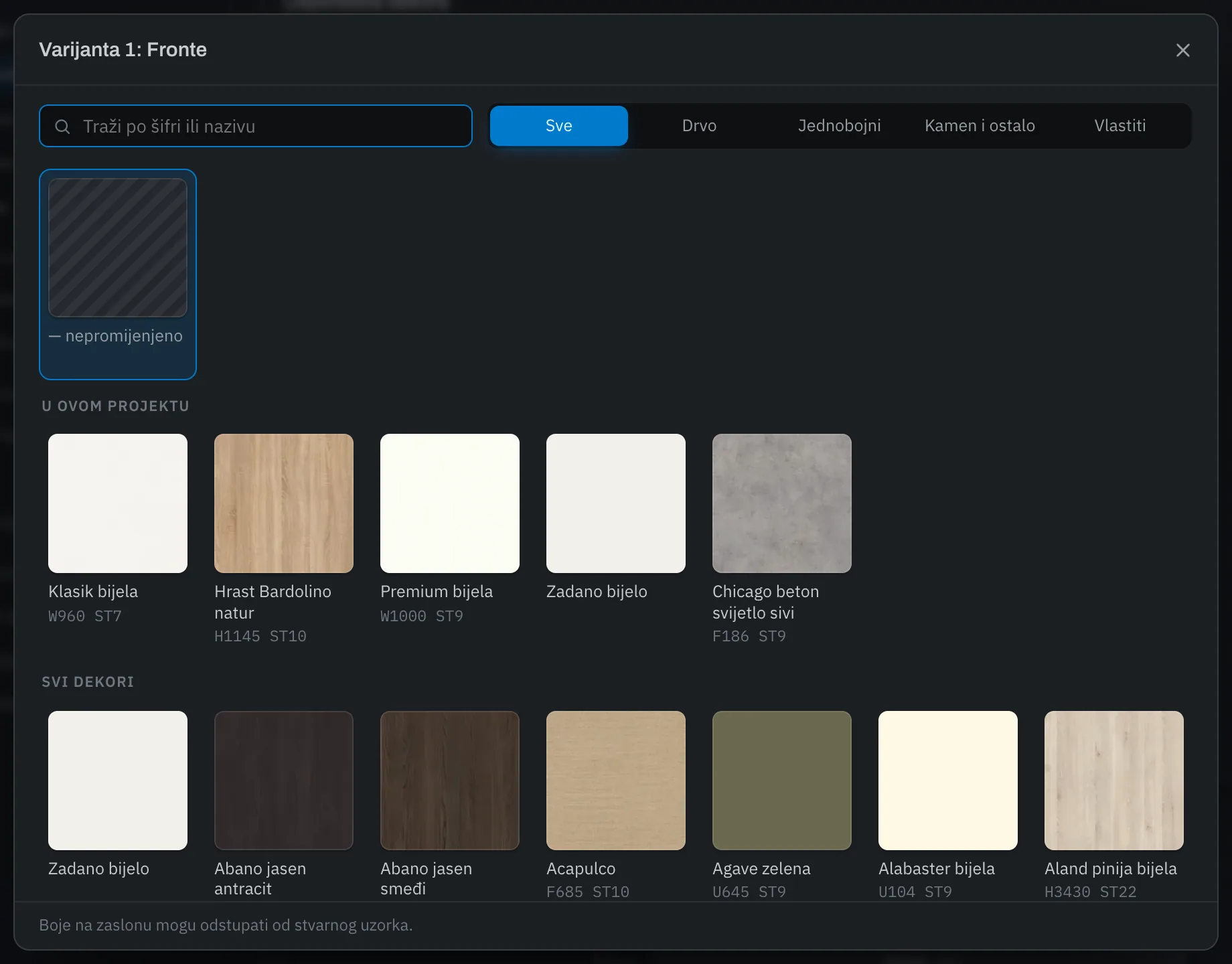
-
U panelu Varijanta 2 u polju Fronte odaberi H1180 ST37 Halifax hrast natur.
- U panelu Varijanta 3 u polju Fronte odaberi W1000 ST9 Premium bijela.
- Polja Korpus ostavi na — nepromijenjeno.
-
Ispod svake varijante sada piše UKUPNO s cijenom projekta u toj varijanti.
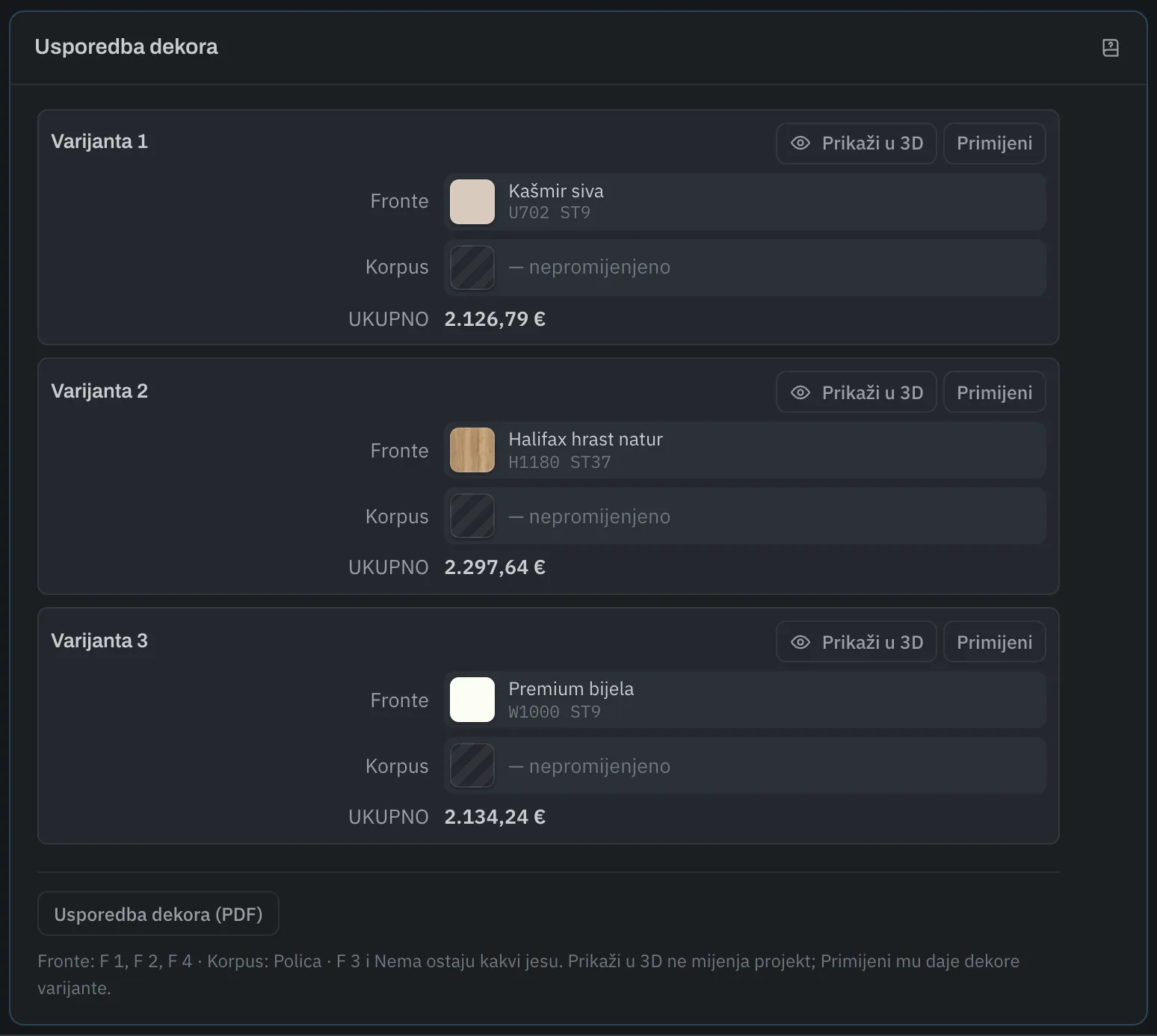
-
Klikni Prikaži u 3D uz Varijanta 2 i pokaži kupcu hrastove fronte (vidi Prikaži u 3D i Primijeni).
- Klikni Usporedba dekora (PDF). Preglednik preuzme
Kuhinja Horvat_usporedba_dekora.pdf, a program javi Izvoz dovršen.
Usporedba dekora (PDF) je i u gornjoj traci, u izborniku Izvoz.
Opcije panela
| Opcija | Što radi | Zadano | Vrijednosti |
|---|---|---|---|
| Varijanta 1, Varijanta 2, Varijanta 3 | Okvir s dekorima jedne varijante | – | do tri varijante |
| Fronte | Dekor koji u varijanti dobiju ploče grupa Fronta 1, Fronta 2 i Fronta 4 | — nepromijenjeno | — nepromijenjeno, svi dekori iz kataloga i vlastiti dekori |
| Korpus | Dekor koji u varijanti dobiju ploče grupe Polica | — nepromijenjeno | kao Fronte |
| UKUPNO | Ukupna cijena projekta u toj varijanti, s radom, maržom i PDV-om | – | vidi se kad varijanta mijenja barem jednu grupu |
| Prikaži u 3D | Pokaže varijantu u 3D pogledu, bez promjene projekta | isključeno | siv dok su oba polja — nepromijenjeno |
| Primijeni | Da projektu dekore varijante | – | siv dok su oba polja — nepromijenjeno |
| Usporedba dekora (PDF) | Izračuna varijante i preuzme PDF s usporedbom i kalkulacijom svake varijante | – | siv dok nijedna varijanta nema dekor |
Odabir dekora u poljima Fronte i Korpus:
- Prva kartica je — nepromijenjeno. Vidi se dok je odabran filtar Sve i dok ništa nisi upisao u traženje.
- Ispod je odjeljak U ovom projektu s dekorima koje projekt već koristi, a zatim Svi dekori.
- Filtri Sve, Drvo, Jednobojni, Kamen i ostalo i Vlastiti suze popis. Na popisu je i Zadano bijelo, bijela ploča bez teksture.
- Polje prikazuje sličicu, naziv i šifru dekora.
Odabrani dekori spremaju se s projektom. Kad projekt ponovno otvoriš, varijante su popunjene kao prije, a iznosi se izračunaju ponovno po trenutnom cjeniku.
Ispod varijanti panel podsjeća na pravila: Fronte: F 1, F 2, F 4 · Korpus: Polica · F 3 i Nema ostaju kakvi jesu. Prikaži u 3D ne mijenja projekt; Primijeni mu daje dekore varijante.
Na mobitelu
Postavke projekta otvaraš u izborniku … u gornjoj traci. Odabir dekora je preko cijelog zaslona. PDF se preuzme kao i na računalu.
Prikaži u 3D i Primijeni
Prikaži u 3D
- Klikni Prikaži u 3D uz varijantu. Gumb ostane pritisnut.
- Ploče u 3D pogledu dobiju dekore te varijante. Na vrhu panela Usporedba dekora i panela Dodjela materijala piše Prikazana je varijanta 2.
- Za drugu varijantu klikni njen Prikaži u 3D.
- Za povratak klikni Natrag na dekore projekta ili ponovno pritisnuti Prikaži u 3D.
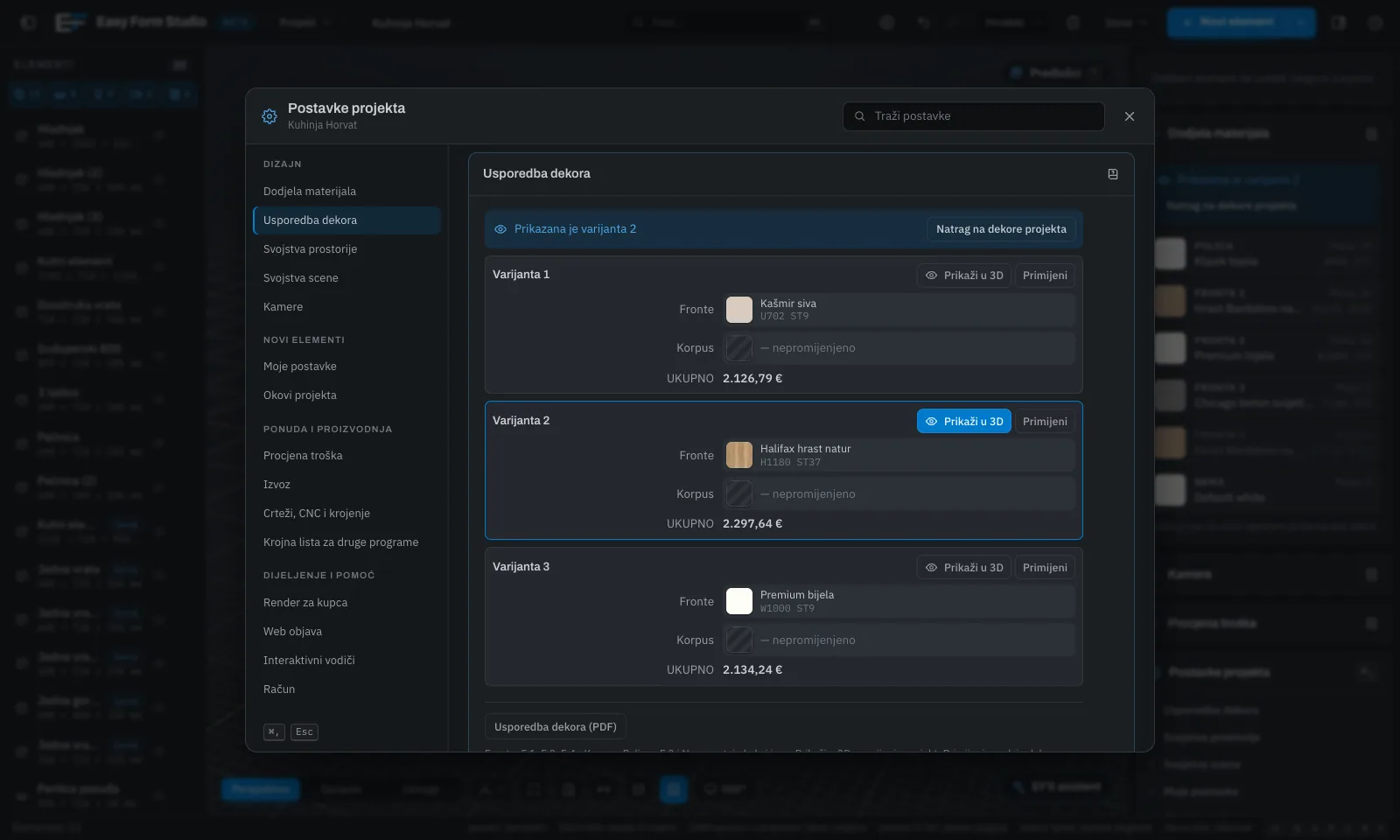
Prikaz varijante ne mijenja projekt: ne sprema se i ne ulazi u poništavanje (Ctrl+Z). Ostaje i kad uključiš ili isključiš Rendgen. Kad varijanti obrišeš oba dekora, pogled se sam vrati na dekore projekta.
Što uzima prikazanu varijantu, a što dekore projekta:
- Slika pogleda (JPG) i Render za kupca (JPG) snimaju ono što pokazuje 3D pogled, dakle prikazanu varijantu.
- Objava na webu, AR model (USDZ), Odabrano u JPG i svi izvozi za proizvodnju (krojna lista, ponuda, PDF-ovi, naljepnice, DXF) uvijek imaju dekore projekta.
Savjet
Za sliku svake varijante uključi njen Prikaži u 3D i izvezi Render za kupca (JPG) ili Slika pogleda (JPG). Varijantu koju kupac izabere primijeni s Primijeni: tek tada je u objavi, AR modelu i proizvodnji.
Primijeni
Primijeni da projektu dekore varijante: grupama Fronta 1, Fronta 2 i Fronta 4 dekor iz Fronte, a grupi Polica dekor iz Korpus. Ploče s vlastitim dekorom u tim grupama izgube vlastiti dekor i dobiju dekor grupe.
To je obična promjena projekta: vidi se u Dodjela materijala, ulazi u krojnu listu, ponudu i web pregled i poništava se s Ctrl+Z (na Macu Cmd+Z).
Što je u PDF-u
Usporedba dekora je jedan PDF: na prvoj stranici je usporedba, a iza nje kalkulacija svake varijante.
Usporedba
Gore je naslov Usporedba dekora, redak Projekt: s nazivom projekta i redak Datum:. Naziv projekta je Naziv iz panela Web objava ako si ga upisao, inače naziv projekta iz gornje trake. Isti naziv je početak naziva PDF datoteke.
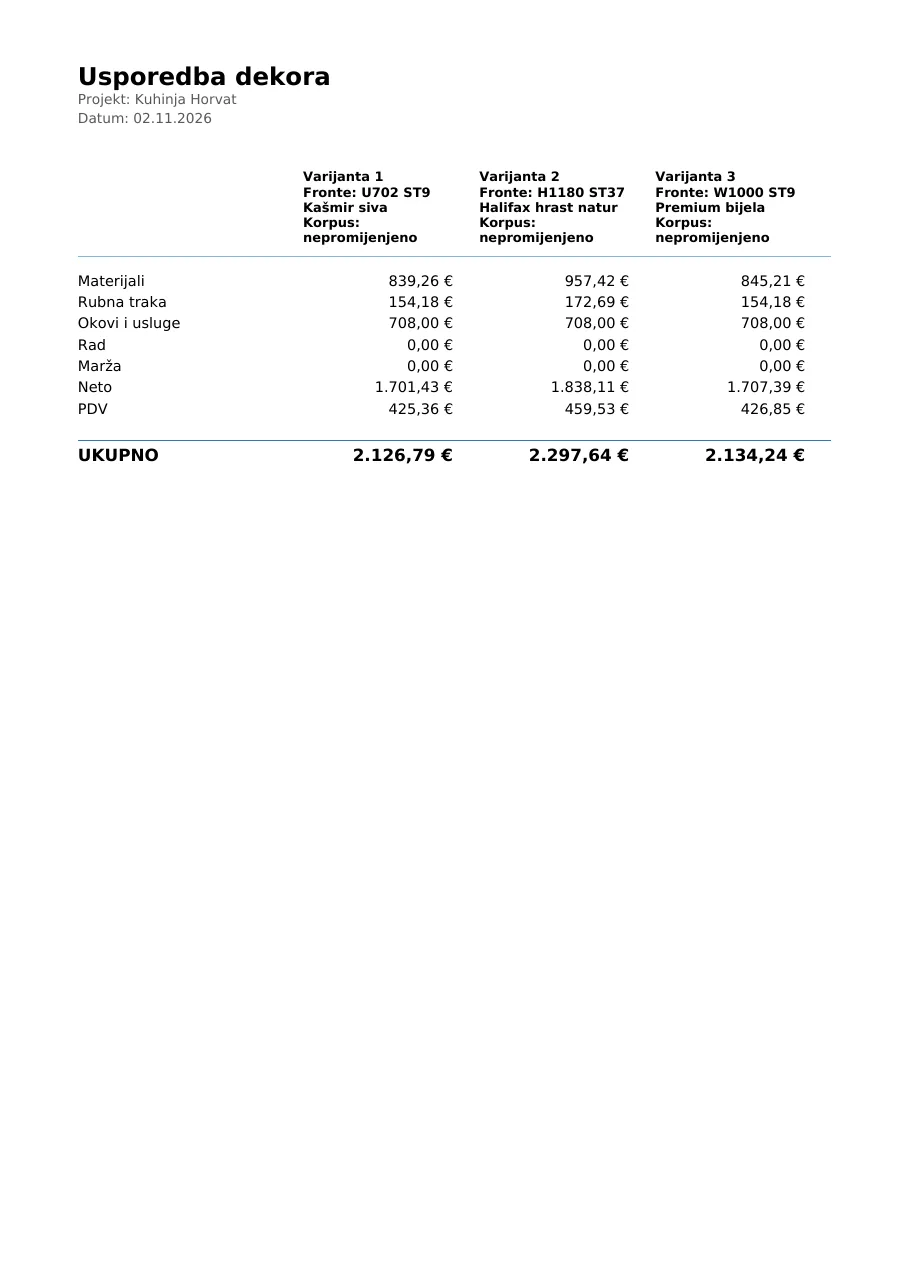
Svaka varijanta je jedan stupac. U zaglavlju stupca su Varijanta 1, Fronte: i Korpus: s punim nazivom dekora ili nepromijenjeno. Naziv koji ne stane u širinu stupca prelomi se u sljedeći redak, pa se ništa ne skraćuje.
| Redak | Što je |
|---|---|
| Materijali | Ploče svih dekora i debljina, bez radne ploče |
| Rubna traka | Kant svih ploča |
| Okovi i usluge | Šarke, vodilice, mehanizmi klapni, nogice, spojevi, nosači polica, bušenje, gola, LED trake i radna ploča po metru |
| Rad | Iznos Rad iz panela Procjena troška |
| Marža | Marža % od zbroja materijala, kanta, okova i rada |
| Neto | Zbroj materijala, kanta, okova, rada i marže |
| PDV | PDV % od neta |
| UKUPNO | Neto i PDV zajedno |
Iznosi su u valuti iz polja Valuta. Ako neka stavka nema cijenu u cjeniku, na dnu stranice piše npr. Stavke bez cijene u cjeniku, nisu uključene u ukupni iznos: 3. Broj je zbroj svih varijanti: stavka bez cijene u tri varijante broji se tri puta.
PDF nema slika projekta. Za sliku varijante klikni Primijeni, napravi render (vidi Render u pregledniku), pa dekore projekta vrati s Ctrl+Z.
Kalkulacija svake varijante
Iza usporedbe, u istom PDF-u, za svaku varijantu dolazi njena kalkulacija. To je ista interna kalkulacija koju daje Izvoz ponude (PDF): naslov KALKULACIJA (INTERNO), ispod redak s varijantom i njenim dekorima (npr. Varijanta 2 — Fronte: H1180 ST37 Halifax hrast natur · Korpus: nepromijenjeno), projekt, kupac (ako je upisan) i datum, pa tablice Materijali, Rubna traka i Okovi i usluge sa stupcima Artikl, Kol., Jed. i Iznos, i na kraju Međuzbroj, Rad, Marža, Neto, PDV i UKUPNO. Vidi Ponuda za kupca.
Datoteka je jedna: Kuhinja Horvat_usporedba_dekora.pdf. Ako takva datoteka već postoji u mapi za preuzimanja, većina preglednika novoj doda broj.
Napomena
Usporedba je za tebe: pokazuje maržu i rad. Kupcu pokaži dekore u 3D-u, na renderu ili u web pregledu, a kad odabere, pošalji mu ponudu u tom dekoru (vidi Od usporedbe do ponude).
Kako se računa cijena varijante
Svaka varijanta se računa kao ponuda, s dekorima te varijante:
- Materijali. EFS zbroji površinu svih ploča po dekoru i debljini, bez radne ploče. Površinu uveća za Otpad % (zadano 10 %) i pomnoži cijenom po m² iz cjenika.
- Krojenje. Kad je uključeno Krojenje: dijagrami rezanja, a svi formati ploča nekog dekora imaju cijenu, taj dekor se računa po broju i cijeni formata, bez otpada. Vidi Nesting i cjenik ploča.
- Rubna traka. Metri kanta po debljini kanta, po cijeni iz cjenika. Zato hrastove fronte mijenjaju i cijenu kanta.
- Okovi i usluge. Isti su u svim varijantama: dekor ne mijenja broj šarki, vodilica ni bušenja. Radna ploča se računa po metru, pa je i ona ista.
- Rad. Isti iznos u svim varijantama.
- Marža je Marža % od zbroja točaka 1 do 5, Neto je zbroj s maržom, a PDV je PDV % od neta.
Razlika u pločama i kantu između dvije varijante na kraju je veća za maržu i PDV. Uz maržu 20 % i PDV 25 % razlika od 100 EUR u pločama i kantu postane 150 EUR u UKUPNO.
Iznos UKUPNO u panelu računa se po cjeniku koji EFS Web trenutno koristi (vlastiti ili isporučeni). Kad promijeniš cijene u cjeniku, iznosi u panelu se odmah promijene.
Savjet
Kad sve fronte projekta imaju isti dekor, stavi ga u jednu varijantu. Njen UKUPNO jednak je ukupnom iznosu ponude, pa odmah vidiš koliko je svaka druga varijanta skuplja ili jeftinija.
Projekt nakon usporedbe
Usporedba ne mijenja projekt:
- Svaka ploča ima isti dekor kao prije. Iznosi u panelu i PDF računaju se na kopiji projekta.
- Grupe materijala, godovi, kant, mjere i ponuda ostaju kakvi su bili.
- U poljima Fronte i Korpus ostaju odabrani dekori, za sljedeću usporedbu.
Projekt se promijeni samo kad klikneš Primijeni.
Od usporedbe do ponude
Kad kupac odabere varijantu, daj projektu njene dekore i pošalji ponudu. Primjer za hrastove fronte:
- U panelu Usporedba dekora klikni Primijeni uz Varijanta 2.
- U panelu Dodjela materijala provjeri: Fronta 1, Fronta 2 i Fronta 4 su sada H1180 ST37 Halifax hrast natur.
- Ponudu izvezi s Izvoz → Izvoz ponude (PDF) (vidi Ponuda za kupca).
Dekore možeš dati i ručno, grupu po grupu, u panelu Dodjela materijala (Dekori, kant i materijali). Prije nego kupac odluči, dekore mu možeš pokazati na renderu (Render u pregledniku) ili u web pregledu, gdje sam bira dekor svake grupe (Web pregled i QR).
Česte greške i rješenja
Usporedba dekora (PDF), Prikaži u 3D i Primijeni su sivi. U varijanti (ili u svim varijantama) oba polja su — nepromijenjeno. Odaberi barem jedan dekor.
Nema panela Usporedba dekora. Projekt nema nijedan element. Dodaj element.
Nema retka UKUPNO. Varijanta ne mijenja nijednu grupu: oba polja su — nepromijenjeno.
Sve varijante imaju isti iznos Materijali. Uključeno je krojenje, a cjenik ima jednu cijenu formata za sve dekore. Upiši cijenu formata za svaki dekor ili isključi krojenje (vidi gore). Provjeri i jesu li fronte skrivene tipkom Shift+F.
Varijante se razlikuju manje nego što očekuješ. Neke fronte su u grupi F 3 ili su skrivene, pa ne dobiju dekor varijante. Klikni frontu i pogledaj Grupa materijala u kartici Ploča.
Radna ploča i leđa imaju isti dekor u svim varijantama. Tako je namjerno: radna ploča je u grupi F 3, a leđa u grupi Nema.
Posebna vrata dobila su dekor fronti. Vrata su u grupi F 4 ili imaju vlastiti dekor u grupi fronti. Prije usporedbe ih prebaci u F 3.
Nakon Primijeni posebne ploče izgubile su svoj dekor. Primijeni daje dekor cijeloj grupi, i pločama s vlastitim dekorom. Poništi s Ctrl+Z i prebaci te ploče u F 3 prije nego primijeniš varijantu.
Kuhinja u 3D-u nije u dekorima projekta. Uključen je Prikaži u 3D. Klikni Natrag na dekore projekta.
Render ili slika pogleda ima dekore varijante, a web pregled dekore projekta. Render i Slika pogleda (JPG) snimaju 3D pogled s prikazanom varijantom, a objava uvijek ima dekore projekta. Varijantu za objavu primijeni s Primijeni.
Na dnu PDF-a piše da stavke nemaju cijenu. Cjenik nema cijenu za neki dekor, debljinu, kant ili okov. Dodaj cijenu u cjenik (Ponuda za kupca).
U PDF-u nema retka Projekt. Projekt nema naziv. Upiši ga u gornjoj traci ili u panelu Web objava, polje Naziv.
Usporedba dekora (PDF) javi da je izvoz onemogućen. Probni period ili pretplata su istekli. Vidi Prijava, licenca i projekti.
Prečaci u ovom poglavlju
| Tipka | Radnja |
|---|---|
| Ctrl+, (Mac Cmd+,) | Prozor Postavke projekta s panelom Usporedba dekora |
| Shift+F | Sakrij ili prikaži fronte: skrivene fronte nisu u usporedbi, prikaži ih prije izvoza |
| Ctrl+Z (Mac Cmd+Z) | Poništi Primijeni |
| Esc | Zatvori odabir dekora |
Dalje
Sljedeće poglavlje: Portal za kupce. Sve tipke na jednom mjestu su na stranici Prečaci, a pojmovi u Pojmovniku. Što EFS Web radi drukčije od programa na računalu, piše na stranici Razlike prema programu na računalu.