Dekorok összehasonlítása
Az ügyfél gyakran habozik két vagy három dekor között. A Dekorok összehasonlítása panel ugyanazt a projektet legfeljebb három dekorváltozatban árazza be, és azonnal megmutatja mindegyik végösszegét. Egy változatot egyetlen kattintással megnéz 3D-ben, a PDF pedig soronként állítja össze az összehasonlítást, az egyes változatok teljes kalkulációjával. A projekt közben megtartja a saját dekorjait, amíg Ön maga nem alkalmaz egy változatot.
Videó: E03 Dekorok összehasonlítása
Ugyanez a munkamenet egy rövid, hang nélküli videóban, magyar feliratokkal.

Mielőtt elkezdi
- Egy projekt szekrényekkel és dekorokkal (Dekorok, élzáró és anyagok). A példában ez a Kovács-konyha az L alakú konyha, közepes sablonból: a korpusz W960 ST7 Klasszikusfehér, az alsó frontok H1145 ST10 Bardolino Natúr Tölgy, a felső frontok W1000 ST9 Prémiumfehér, a munkalap F186 ST9 Chicago Világosszürke Beton.
- Az összehasonlított dekorok árai az árlistában vannak. Ár nélkül a dekor nem kerül az összegbe (lásd: Árajánlat az ügyfélnek).
- Az árajánlat beállításai a Költségbecslés panelen (a Projektbeállítások ablak, Árajánlat és gyártás csoport): Munkadíj, Árrés %, Hulladék %, Áfa % és Pénznem. Lásd: Árajánlat az ügyfélnek.
- A frontok láthatók. Az elrejtett frontok (Shift+F) nem szerepelnek az összehasonlításban (lásd: Hogyan működik az összehasonlítás).
- A PDF-hez: aktív licenc. Ha a próbaidőszak vagy az előfizetés lejár, az exportálás nem működik, ez sem (Bejelentkezés, licenc és projektek).
Az összehasonlított dekoroknak nem kell a projektben lenniük. Az egész katalógusból választhat, a saját dekorjaiból is.
Hogyan működik az összehasonlítás
Egy változatnak két dekorja van: a frontok dekorja és a korpusz dekorja. Az EFS ezeket nem lapról lapra adja, hanem anyagcsoportok szerint (lásd: Anyagcsoportok):
| Csoport | Mit kap a változatban | Mely lapok tartoznak bele |
|---|---|---|
| 1. front, 2. front, 4. front | a Frontok mező dekorját | az alsó, felső és magas szekrények ajtói, felnyíló ajtói és fiókelőlapjai; a lapok, amelyeket Ön maga tett át az F 4 csoportba |
| Polc | a Korpusz mező dekorját | oldalfalak, fedlap és alj, merevítők, polcok és elválasztók; fiókoldalak és fiókfenekek |
| 3. front | semmit, változatlan marad | a munkalap és a szabad lapok |
| Nincs | semmit, változatlan marad | hátfalak |
Az EFS minden változathoz másolatot készít a projektről az adott változat dekorjaival, és úgy árazza be, mint egy árajánlatot. Maga a projekt nem változik.
A program által magától alkalmazott szabályok:
- A — változatlan értékű mező azt jelenti, hogy azok a lapok a változatban megtartják a dekorjukat, még akkor is, ha különböző dekorjaik vannak.
- Az a változat, amelynek mindkét mezője — változatlan, kimarad. Ha az 1. és a 3. változat van kitöltve, a PDF-nek két oszlopa van.
- Az 1. front, 2. front, 4. front vagy Polc csoportban lévő, saját dekorral rendelkező lap (A lap saját dekorja) a változatban megkapja a változat dekorját.
- Az Shift+F billentyűvel elrejtett frontok kimaradnak: nem kerülnek az árba.
- A helyiség, a Gola profilok, a LED-szalagok és a lábak soha nem változnak.
- Az 1. front, 2. front és 4. front ugyanazt a dekort kapja. Olyan változat nincs, amelyben az alsó frontoknak az egyik, a felső frontoknak a másik dekorja van.
- A változat magát a dekort jegyzi meg. Ha dekorokat ad hozzá a projekthez vagy töröl belőle, a változatmezők ugyanazok maradnak.
Vigyázat
Az Shift+F billentyűvel elrejtett frontok nincsenek az összehasonlításban, ezért az összegek túl alacsonyak. Az összehasonlítás előtt jelenítse meg a frontokat a 3D nézet eszköztárának frontgombjával.
Vigyázat
Azok a lapok, amelyeket az F 4 csoportba tett, vagy amelyeknek saját dekort adott, hogy különleges dekort őrizzenek (például tölgy ajtók), az összehasonlításban megkapják a frontok dekorját. Ha meg szeretné őrizni őket, az összehasonlítás előtt tegye át őket az F 3 csoportba (Lap fül, Anyagcsoport).
A munkamenet
A példában csak a frontok változnak: kasmírszürke, tölgy és fehér. A korpusz fehér marad.
- Nyissa meg a Projektbeállítások ablakot (a fogaskerék a felső sávban, vagy Ctrl+,, Macen Cmd+,). A Dekorok összehasonlítása panel a Tervezés csoportban van, az Anyagok hozzárendelése panel alatt. Ugyanezt a panelt az oldalsávban is megnyithatja: Projekt fül, a Projektbeállítások alatt a Dekorok összehasonlítása sor.
- Az 1. változat keretben kattintson a Frontok mezőre. Ez áll benne: — változatlan.
-
Megnyílik az 1. változat: Frontok dekorválasztó. A Keresés kód vagy név szerint mezőbe írja be:
U702, és kattintson a Kasmírszürke kártyára. A választó bezárul, és a mező megmutatja a dekort.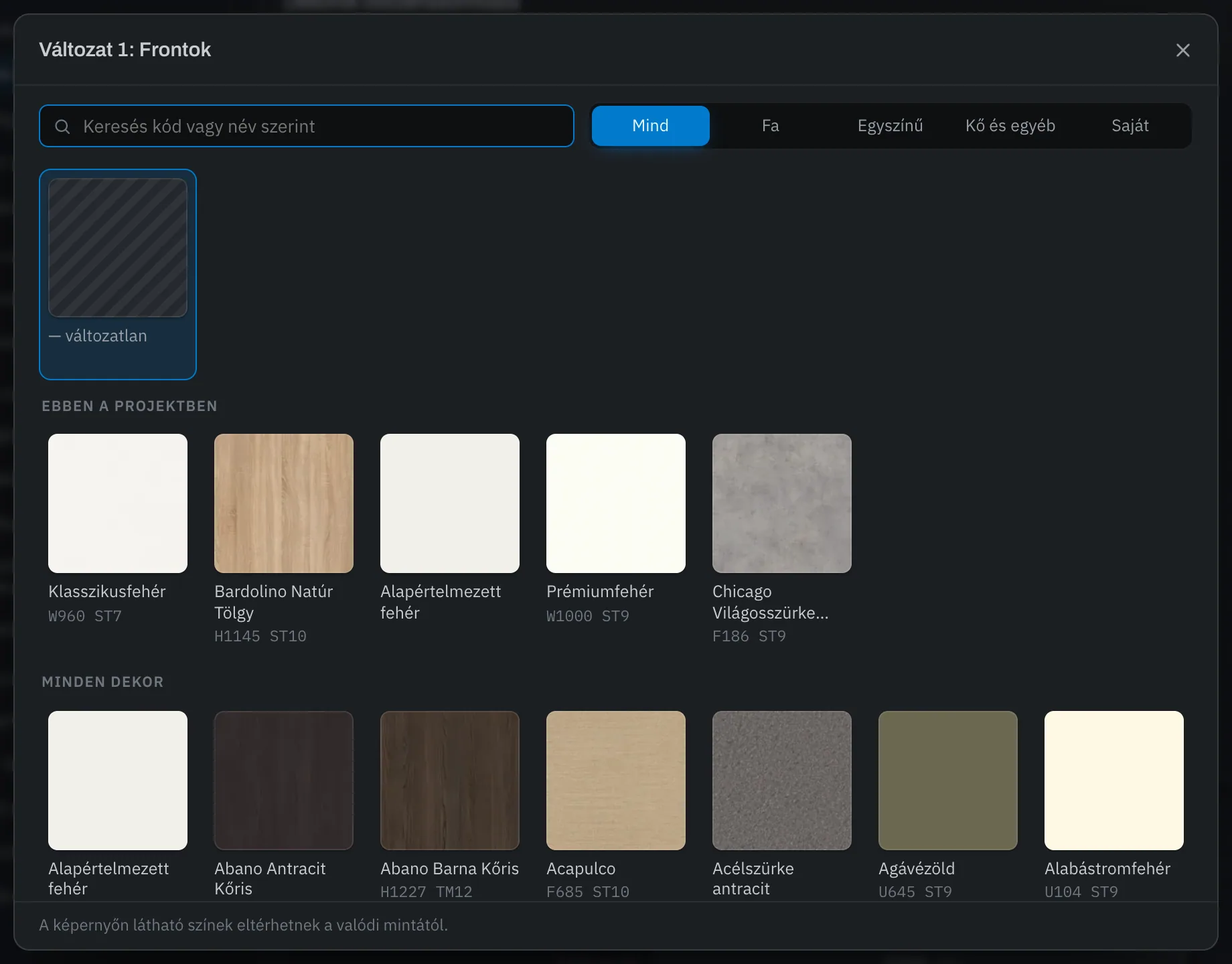
-
A 2. változat keretben, a Frontok mezőben válassza ki a H1180 ST37 Halifax Natúr Tölgy dekort.
- A 3. változat keretben, a Frontok mezőben válassza ki a W1000 ST9 Prémiumfehér dekort.
- A Korpusz mezőket hagyja — változatlan értéken.
-
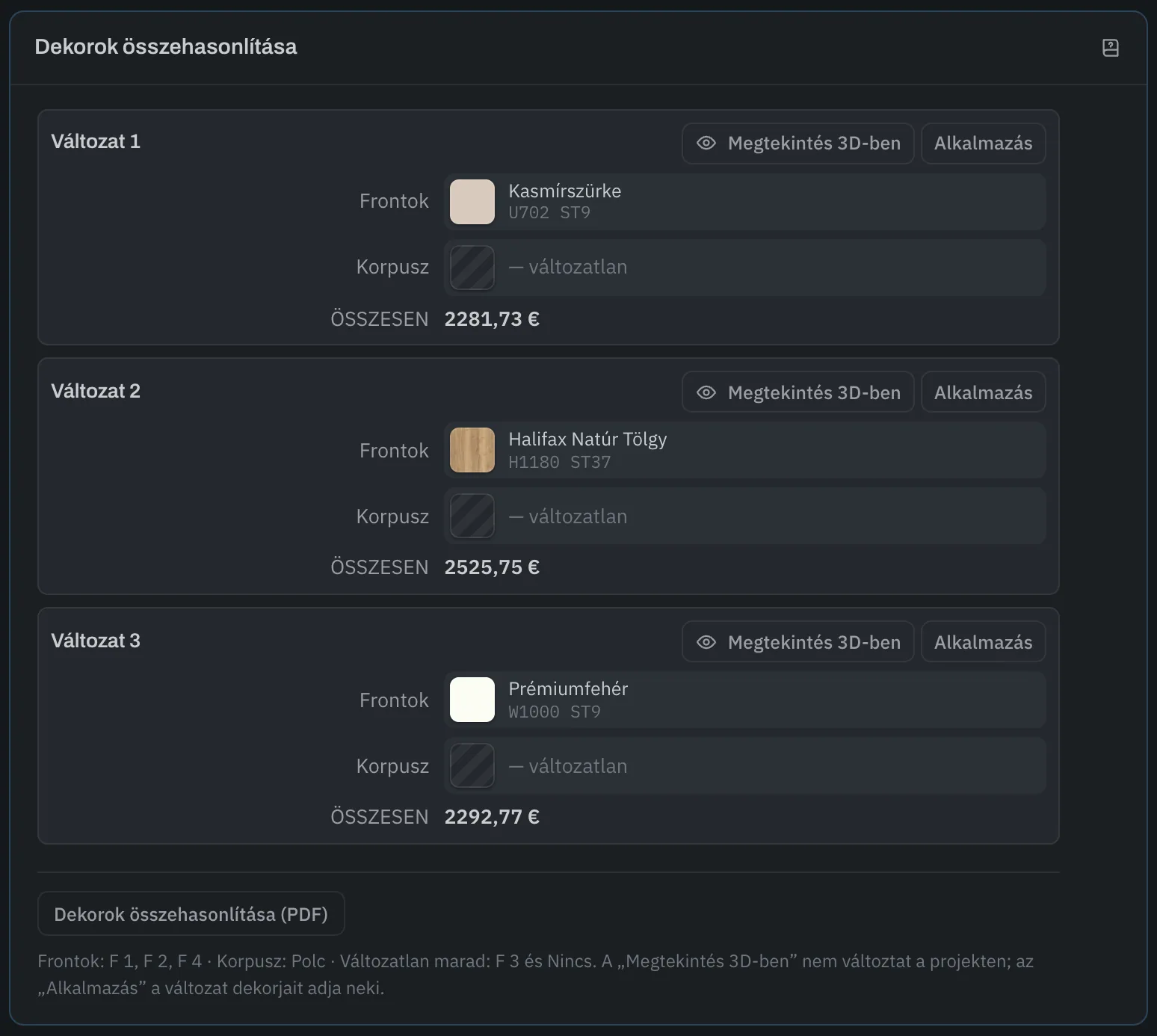
Az egyes változatok alatt most az ÖSSZESEN felirat áll a projekt árával az adott változatban.
-
Kattintson a 2. változat melletti Megtekintés 3D-ben gombra, és mutassa meg az ügyfélnek a tölgy frontokat (lásd: Megtekintés 3D-ben és alkalmazás).
- Kattintson a Dekorok összehasonlítása (PDF) gombra. A böngésző letölti a
Kovács-konyha_dekor_osszehasonlitas.pdffájlt, a program pedig ezt jelzi: Exportálás befejezve.
A Dekorok összehasonlítása (PDF) a felső sávban is megtalálható, az Exportálás menüben.
A panel beállításai
| Beállítás | Mit csinál | Alapértelmezett | Értékek |
|---|---|---|---|
| 1. változat, 2. változat, 3. változat | Egy változat dekorjait tartalmazó keret | – | legfeljebb három változat |
| Frontok | A dekor, amelyet az 1. front, 2. front és 4. front csoport lapjai kapnak a változatban | — változatlan | — változatlan, a katalógus összes dekorja és a saját dekorok |
| Korpusz | A dekor, amelyet a Polc csoport lapjai kapnak a változatban | — változatlan | mint a Frontok |
| ÖSSZESEN | A projekt végösszege az adott változatban, munkadíjjal, árréssel és áfával | – | akkor látható, ha a változat legalább egy csoportot módosít |
| Megtekintés 3D-ben | Megmutatja a változatot a 3D nézetben a projekt módosítása nélkül | ki | szürke, amíg mindkét mező — változatlan |
| Alkalmazás | A változat dekorjait adja a projektnek | – | szürke, amíg mindkét mező — változatlan |
| Dekorok összehasonlítása (PDF) | Beárazza a változatokat, és letölt egy PDF-et az összehasonlítással és az egyes változatok kalkulációjával | – | szürke, amíg egy változatnak sincs dekorja |
A dekorválasztó a Frontok és a Korpusz mezőben:
- Az első kártya a — változatlan. Akkor látható, ha a Mind szűrő van kiválasztva, és a keresőbe nincs semmi beírva.
- Alatta van az Ebben a projektben szakasz azokkal a dekorokkal, amelyeket a projekt már használ, majd a Minden dekor.
- A Mind, Fa, Egyszínű, Kő és egyéb és Saját szűrő szűkíti a listát. Az Alapértelmezett fehér, a textúra nélküli fehér lap, szintén szerepel a listán.
- A mező megmutatja a dekor miniatűrjét, nevét és kódját.
A kiválasztott dekorok a projekttel együtt mentődnek. Amikor újra megnyitja a projektet, a változatok úgy vannak kitöltve, mint korábban, az összegeket pedig a program újra beárazza az aktuális árlistával.
A változatok alatt a panel emlékeztet a szabályokra: Frontok: F 1, F 2, F 4 · Korpusz: Polc · F 3 és Nincs változatlan marad. A „Megtekintés 3D-ben” nem változtat a projekten; az „Alkalmazás” a változat dekorjait adja neki.
Telefonon
A Projektbeállítások ablakot a felső sáv … menüjében nyitja meg. A dekorválasztó kitölti a képernyőt. A PDF ugyanúgy töltődik le, mint számítógépen.
Megtekintés 3D-ben és alkalmazás
Megtekintés 3D-ben
- Kattintson egy változat melletti Megtekintés 3D-ben gombra. A gomb benyomva marad.
- A 3D nézet lapjai megkapják az adott változat dekorjait. A Dekorok összehasonlítása panel és az Anyagok hozzárendelése panel tetején ez áll: A 2. változat megjelenítve.
- Másik változathoz kattintson annak Megtekintés 3D-ben gombjára.
- A visszatéréshez kattintson a Vissza a projekt dekorjaihoz gombra, vagy újra a benyomott Megtekintés 3D-ben gombra.
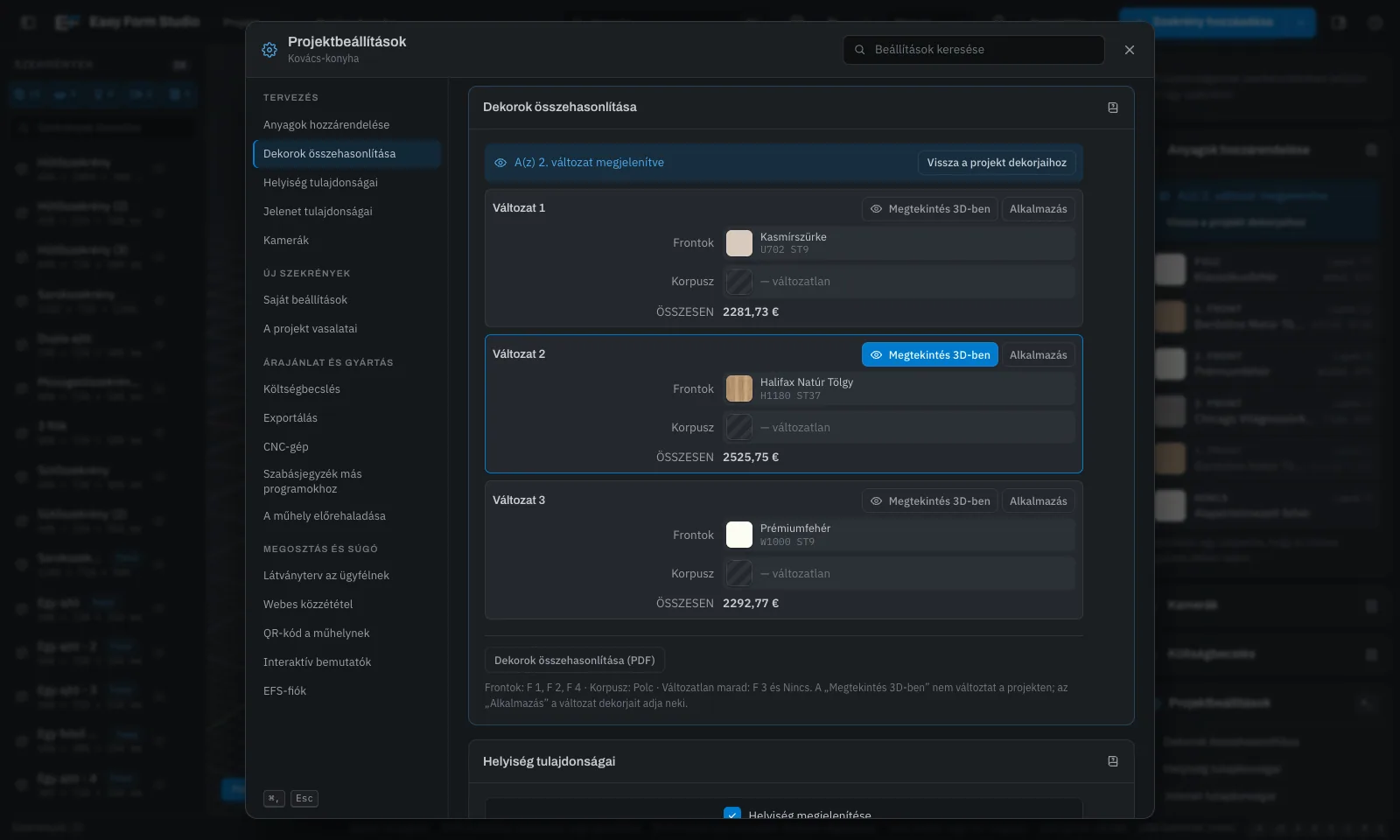
A változat megjelenítése nem módosítja a projektet: nem mentődik, és nincs benne a visszavonási előzményekben (Ctrl+Z). Akkor is megmarad, ha be- vagy kikapcsolja a Röntgen nézetet. Ha törli a változat mindkét dekorját, a nézet magától visszatér a projekt dekorjaihoz.
Mit vesz át a megjelenített változatból, és mit a projekt dekorjaiból:
- Az A nézet képe (JPG) és a Látványterv az ügyfélnek (JPG) azt rögzíti, amit a 3D nézet mutat, tehát a megjelenített változatot.
- A webes közzététel, az AR-modell (USDZ), a Kijelöltek JPG-be és minden gyártási export (szabásjegyzék, árajánlat, PDF-ek, címkék, DXF) mindig a projekt dekorjait tartalmazza.
Tipp
Az egyes változatokról úgy készíthet képet, hogy bekapcsolja a Megtekintés 3D-ben gombot, és exportálja a Látványterv az ügyfélnek (JPG) vagy az A nézet képe (JPG) képet. Az ügyfél által választott változatot az Alkalmazás gombbal alkalmazza: csak ezután kerül bele a közzétételbe, az AR-modellbe és a gyártásba.
Alkalmazás
Az Alkalmazás a változat dekorjait adja a projektnek: az 1. front, 2. front és 4. front csoport a Frontok dekorját kapja, a Polc csoport pedig a Korpusz dekorját. Az ezekben a csoportokban lévő, saját dekorral rendelkező lapok elveszítik a saját dekorjukat, és a csoportét kapják.
Ez a projekt szokásos módosítása: látszik az Anyagok hozzárendelése panelen, bekerül a szabásjegyzékbe, az árajánlatba és a webes előnézetbe, és a Ctrl+Z (Macen Cmd+Z) visszavonja.
Mi van a PDF-ben
A dekorok összehasonlítása egyetlen PDF: az összehasonlítás az első oldalon van, utána következik az egyes változatok kalkulációja.
Összehasonlítás
Felül található a Dekorok összehasonlítása cím, egy Projekt: sor a projekt nevével és egy Dátum: sor. A projekt neve a Webes közzététel panel Név mezője, ha beírt ilyet, különben a projekt neve a felső sávból. Ugyanez a név a PDF fájlnevének eleje.
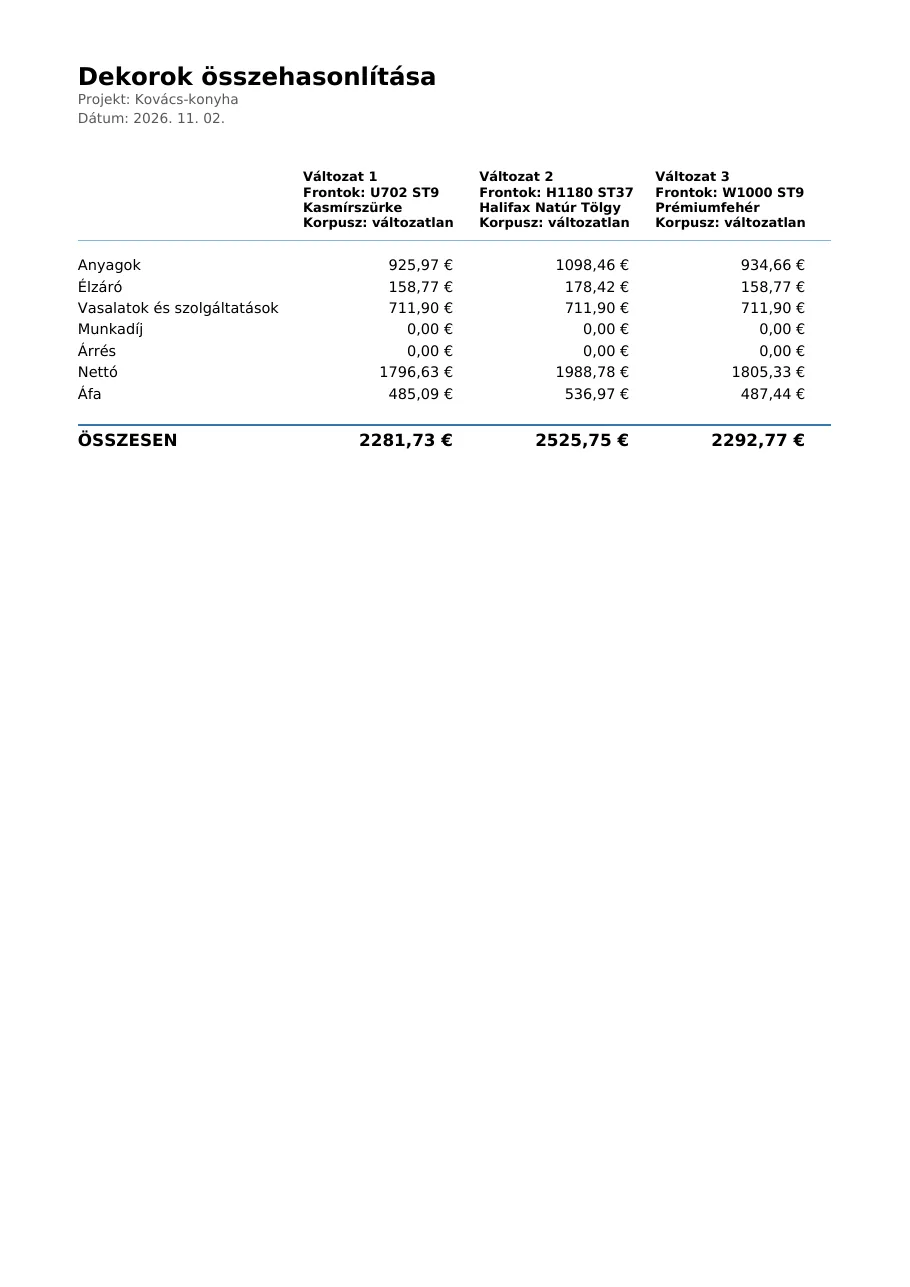
Minden változat egy oszlop. Az oszlop fejlécében szerepel az 1. változat, a Frontok: és a Korpusz: a dekor teljes nevével, vagy a változatlan szó. Az a név, amely nem fér el az oszlop szélességében, a következő sorba törik, így semmi nem rövidül.
| Sor | Mi ez |
|---|---|
| Anyagok | Az összes dekor és vastagság lapjai, a munkalap nélkül |
| Élzáró | Az összes lap élzárója |
| Vasalatok és szolgáltatások | Pántok, csúszók, felnyíló szerkezetek, lábak, illesztések, polctartók, fúrás, Gola, LED-szalagok és a munkalap folyóméterenként |
| Munkadíj | A Költségbecslés panel Munkadíj összege |
| Árrés | Az anyagok, az élzáró, a vasalatok és a munkadíj összegének Árrés % része |
| Nettó | Az anyagok, az élzáró, a vasalatok, a munkadíj és az árrés összege |
| Áfa | A nettó Áfa % része |
| ÖSSZESEN | A nettó és az áfa együtt |
Az összegek a Pénznem mezőben megadott pénznemben vannak. Ha egy tételnek nincs ára az árlistában, az oldal alján például ez áll: Az árlistában ár nélküli tételek, nem szerepelnek az összegben: 3. A szám az összes változat összege: egy három változatban ár nélküli tétel háromszor számít.
A PDF-ben nincsenek képek a projektről. Egy változat képéhez kattintson az Alkalmazás gombra, készítsen renderelést (lásd: Render a böngészőben), majd a Ctrl+Z billentyűvel hozza vissza a projekt dekorjait.
Az egyes változatok kalkulációja
Az összehasonlítás után, ugyanabban a PDF-ben, minden változat megkapja a saját kalkulációját. Ez ugyanaz a belső kalkuláció, amelyet az Árajánlat exportálása (PDF) ad: a KALKULÁCIÓ (BELSŐ) cím, alatta egy sor a változattal és a dekorjaival (például 2. változat — Frontok: H1180 ST37 Halifax Natúr Tölgy · Korpusz: változatlan), a projekt, az ügyfél (ha meg van adva) és a dátum, majd az Anyagok, Élzáró és Vasalatok és szolgáltatások táblázatok a Tétel, Menny., Egys. és Összeg oszlopokkal, a végén pedig a Részösszeg, Munkadíj, Árrés, Nettó, Áfa és ÖSSZESEN. Lásd: Árajánlat az ügyfélnek.
Egyetlen fájl keletkezik: Kovács-konyha_dekor_osszehasonlitas.pdf. Ha ilyen fájl már van a letöltések mappában, a legtöbb böngésző számot fűz az újhoz.
Megjegyzés
Az összehasonlítás az Ön számára készül: megmutatja az árrést és a munkadíjat. Az ügyfélnek a dekorokat mutassa meg 3D-ben, renderelésben vagy a webes előnézetben, és amikor választott, küldje el neki az árajánlatot az adott dekorban (lásd: Az összehasonlítástól az árajánlatig).
Hogyan számolódik egy változat ára
Minden változatot úgy árazunk be, mint egy árajánlatot, az adott változat dekorjaival:
- Anyagok. Az EFS dekor és vastagság szerint összeadja az összes lap területét, a munkalap nélkül. A területet a Hulladék % értékével megnöveli (alapértelmezés szerint 10%), és megszorozza az árlistában szereplő négyzetméterenkénti árral.
- Optimalizálás. Ha az Optimalizálás: szabásterv be van kapcsolva, és egy dekor minden táblamérete rendelkezik árral, az a dekor a táblák számával és árával van beárazva, hulladék nélkül. Lásd: Optimalizálás és lapárak.
- Élzáró. Az élzáró folyóméterei az élzáró vastagsága szerint, az árlistában szereplő áron. Ezért a tölgy frontok az élzáró árát is megváltoztatják.
- Vasalatok és szolgáltatások. Minden változatban ugyanazok: a dekor nem változtatja meg a pántok, csúszók vagy fúrások számát. A munkalap folyóméterenként van beárazva, ezért az is ugyanaz.
- Munkadíj. Minden változatban ugyanaz az összeg.
- Az Árrés az 1–5. pont összegének Árrés % része, a Nettó az árréssel növelt összeg, az Áfa pedig a nettó Áfa % része.
A két változat közötti lap- és élzáróköltség-különbséget a végén az árrés és az áfa megnöveli. 20% árrés és 27% áfa mellett a lapok és az élzáró 100 EUR különbsége 152,4 EUR lesz az ÖSSZESEN sorban.
A panelen látható ÖSSZESEN összeg azzal az árlistával van beárazva, amelyet az EFS Web éppen használ (a saját vagy a mellékelt). Ha módosítja az árakat az árlistában, a panelen lévő összegek azonnal változnak.
Tipp
Ha a projekt összes frontja ugyanazt a dekort viseli, tegye be azt az egyik változatba. Ennek az ÖSSZESEN összege megegyezik az árajánlat végösszegével, így azonnal látja, mennyivel kerül többe vagy kevesebbe az összes többi változat.
A projekt az összehasonlítás után
Az összehasonlítás nem módosítja a projektet:
- Minden lapnak ugyanaz a dekorja, mint korábban. A panelen és a PDF-ben lévő összegek a projekt másolatán vannak beárazva.
- Az anyagcsoportok, a szálirány, az élzáró, a méretek és az árajánlat úgy maradnak, ahogy voltak.
- A kiválasztott dekorok a Frontok és a Korpusz mezőben maradnak, a következő összehasonlításhoz.
A projekt csak akkor változik, ha az Alkalmazás gombra kattint.
Az összehasonlítástól az árajánlatig
Amikor az ügyfél választott egy változatot, adja a projektnek annak dekorjait, és küldje el az árajánlatot. Példa tölgy frontokkal:
- A Dekorok összehasonlítása panelen kattintson a 2. változat melletti Alkalmazás gombra.
- Az Anyagok hozzárendelése panelen ellenőrizze: az 1. front, 2. front és 4. front most H1180 ST37 Halifax Natúr Tölgy.
- Exportálja az árajánlatot az Exportálás → Árajánlat exportálása (PDF) menüponttal (lásd: Árajánlat az ügyfélnek).
A dekorokat kézzel, csoportonként is hozzárendelheti az Anyagok hozzárendelése panelen (Dekorok, élzáró és anyagok). Mielőtt az ügyfél dönt, megmutathatja neki a dekorokat renderelésben (Render a böngészőben) vagy a webes előnézetben, ahol az egyes csoportok dekorját maga választja ki (Webes előnézet és QR).
Gyakori hibák és megoldások
A Dekorok összehasonlítása (PDF), a Megtekintés 3D-ben és az Alkalmazás szürke. A változatban (vagy az összes változatban) mindkét mező — változatlan. Válasszon legalább egy dekort.
Nincs Dekorok összehasonlítása panel. A projektben nincs szekrény. Adjon hozzá egy szekrényt.
Nincs ÖSSZESEN sor. A változat egyetlen csoportot sem módosít: mindkét mező — változatlan.
Minden változatban ugyanaz az Anyagok összeg. Az optimalizálás be van kapcsolva, és az árlistában az összes dekorhoz egyetlen táblaár van. Adjon meg táblaárat minden dekorhoz, vagy kapcsolja ki az optimalizálást (lásd feljebb). Ellenőrizze azt is, hogy a frontok nincsenek-e elrejtve az Shift+F billentyűvel.
A változatok kevésbé térnek el, mint várná. Egyes frontok az F 3 csoportban vannak, vagy el vannak rejtve, ezért nem kapják meg a változat dekorját. Kattintson egy frontra, és nézze meg az Anyagcsoport mezőt a Lap fülön.
A munkalapnak és a hátfalaknak minden változatban ugyanaz a dekorja. Ez szándékos: a munkalap az F 3 csoportban van, a hátfalak pedig a Nincs csoportban.
A különleges ajtók megkapták a frontok dekorját. Az ajtók az F 4 csoportban vannak, vagy egy frontcsoportban saját dekorjuk van. Az összehasonlítás előtt tegye át őket az F 3 csoportba.
Az Alkalmazás után a különleges lapok elvesztették a dekorjukat. Az Alkalmazás az egész csoportnak adja a dekort, a saját dekorral rendelkező lapoknak is. Vonja vissza a Ctrl+Z billentyűvel, és a változat alkalmazása előtt tegye át ezeket a lapokat az F 3 csoportba.
A konyha 3D-ben nem a projekt dekorjaiban látszik. A Megtekintés 3D-ben be van kapcsolva. Kattintson a Vissza a projekt dekorjaihoz gombra.
A renderelésen vagy a nézet képén a változat dekorjai látszanak, a webes előnézeten pedig a projektéi. A renderelés és az A nézet képe (JPG) a megjelenített változattal rögzíti a 3D nézetet, a közzététel viszont mindig a projekt dekorjait tartalmazza. A változat közzétételéhez alkalmazza az Alkalmazás gombbal.
A PDF alján az áll, hogy tételeknek nincs áruk. Az árlistában valamelyik dekornak, vastagságnak, élzárónak vagy vasalatnak nincs ára. Adja hozzá az árat az árlistához (Árajánlat az ügyfélnek).
A PDF-ben nincs Projekt sor. A projektnek nincs neve. Írja be a felső sávban vagy a Webes közzététel panel Név mezőjében.
A Dekorok összehasonlítása (PDF) azt jelzi, hogy az exportálás le van tiltva. A próbaidőszak vagy az előfizetés lejárt. Lásd: Bejelentkezés, licenc és projektek.
A fejezet billentyűparancsai
| Billentyű | Művelet |
|---|---|
| Ctrl+, (Mac Cmd+,) | A Projektbeállítások ablak a Dekorok összehasonlítása panellel |
| Shift+F | A frontok elrejtése vagy megjelenítése: az elrejtett frontok nincsenek az összehasonlításban, az exportálás előtt jelenítse meg őket |
| Ctrl+Z (Mac Cmd+Z) | Az Alkalmazás visszavonása |
| Esc | A dekorválasztó bezárása |
Tovább
A következő fejezet: Ügyfélportál. Az összes billentyűparancs egy helyen a Billentyűparancsok oldalon van, a fogalmak pedig a Szójegyzék. Azt, hogy az EFS Web miben működik másképp, mint az asztali alkalmazás, a Eltérések az asztali alkalmazástól oldal mutatja.