Dekore vergleichen
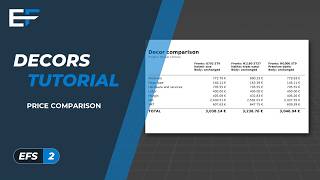
Ein Kunde schwankt oft zwischen zwei oder drei Dekoren. Das Panel Dekorvergleich berechnet dasselbe Projekt in bis zu drei Dekorvarianten und stellt ein PDF mit dem Preis jeder Variante zusammen, Zeile für Zeile. Dazu speichert es die vollständige Kalkulation jeder Variante. Danach bleibt das Projekt in den Dekoren, die es hatte.
Video: E03 Dekore vergleichen
Derselbe Ablauf in einem einminütigen Video auf Englisch.
Bevor Sie beginnen
- Ein Projekt mit Schränken und Dekoren. Im Video ist es eine fertige Küche mit dem Korpus in W1000 ST9 Premium bijela, den Fronten in U702 ST9 Kašmir siva und der Arbeitsplatte in H1180 ST37 Halifax hrast natur.
- Alle Dekore, die Sie vergleichen, müssen im Projekt sein. Ein Dekor, das noch nicht darin ist, ziehen Sie aus dem Asset Browser auf eine beliebige Platte (siehe Ein Dekor auf eine Platte ziehen).
- Die Preise dieser Dekore in der Preisliste. Ohne Preis geht ein Dekor nicht in den Betrag ein (siehe Den Preis in die Preisliste eintragen).
- Die Angebotseinstellungen im Reiter EFS, Panel Kostenschätzung, Box Angebot: Arbeitslohn, Marge %, Verschnitt %, MwSt. % und Währung. Im Video beträgt der Arbeitslohn 400 EUR und die Marge 20 %. Siehe Ein Angebot für den Kunden.
- Ein gespeichertes Projekt. Das PDF wird dann im Projektordner angeboten.
- Eine aktive Lizenz. Wenn die Testphase oder das Abonnement endet, funktionieren die Exporte nicht, auch dieser nicht (siehe Installation, Lizenz und Konto).
Wie der Vergleich funktioniert
Eine Variante hat zwei Dekore: das Dekor der Fronten und das Dekor des Korpus. EFS weist sie nicht Platte für Platte zu, sondern nach Materialgruppen (siehe Materialgruppen):
| Gruppe | Was sie in der Variante bekommt | Welche Platten dazugehören |
|---|---|---|
| F 1, F 2, F 4 | das Dekor aus dem Feld Fronten | Türen, Klappen und Schubkastenfronten von Unter-, Hänge- und Hochschränken; Sockel, Passblende, Abschlusswange und Abdeckboden, die einem Schrank mit Fronten hinzugefügt wurden; Platten, die Sie selbst nach F 4 verschoben haben |
| Einlegeboden | das Dekor aus dem Feld Korpus | Seitenwände, Ober- und Unterboden, Traversen, Einlegeböden und Mittelwände; Seiten, Rückwände und Böden der Schubkästen |
| F 3 | nichts, sie bleibt, wie sie ist | die Arbeitsplatte und freie Platten; Sockel und Passblende neben einem Schrank ohne Fronten |
| Keine | nichts, sie bleibt, wie sie ist | Rückwände und Füße |
Für jede Variante macht EFS Folgendes:
- Es merkt sich das Dekor jeder Platte.
- Es gibt den Platten der Gruppen F 1, F 2 und F 4 das Frontdekor und den Platten der Gruppe Einlegeboden das Korpusdekor.
- Es berechnet das Angebot wie die Schaltfläche Angebot exportieren (PDF).
- Es speichert die Kalkulation dieser Variante als PDF.
Wenn alle Varianten berechnet sind, bekommt jede Platte das Dekor zurück, das sie hatte. Am Ende stellt EFS den Vergleich in einem PDF zusammen.
Regeln, die das Programm selbst anwendet:
- Ein Feld mit — bedeutet unverändert: Diese Platten behalten in der Variante ihr Dekor, auch wenn sie unterschiedliche Dekore haben.
- Eine Variante mit beiden Feldern auf — wird übersprungen. Wenn die Varianten 1 und 3 ausgefüllt sind, hat das PDF zwei Spalten.
- Mit Shift+F ausgeblendete Fronten werden übersprungen: Sie bekommen das Dekor der Variante nicht und gehen nicht in den Preis ein.
- Raum, Gola-Profile, LED-Streifen und Füße ändern sich nie.
- F 1, F 2 und F 4 bekommen dasselbe Dekor. Eine Variante mit einem Dekor für die unteren Fronten und einem anderen für die oberen Fronten gibt es nicht.
Achtung
Mit Shift+F ausgeblendete Fronten sind nicht im Vergleich, die Beträge sind dann also zu niedrig. Blenden Sie die Fronten vor dem Vergleich mit der Schaltfläche in der Kopfleiste wieder ein (siehe Fronten: F und Shift+F).
Achtung
Platten, die Sie in die Gruppe F 4 verschoben haben, damit sie ein besonderes Dekor behalten (z. B. die Eichentüren aus Ein Dekor für eine Platte oder eine ganze Gruppe), bekommen im Vergleich das Frontdekor. Wenn Sie es behalten wollen, verschieben Sie sie vor dem Vergleich in die Gruppe F 3 und danach zurück nach F 4.
Der Ablauf aus dem Video
Im Video ändern sich nur die Fronten: Kaschmirgrau, Eiche und Weiß. Der Korpus bleibt weiß.
- Klicken Sie im Reiter EFS auf den Titel des Panels Dekorvergleich. Das Panel ist das zweite von oben, unter dem Panel Konto, und standardmäßig eingeklappt.
-
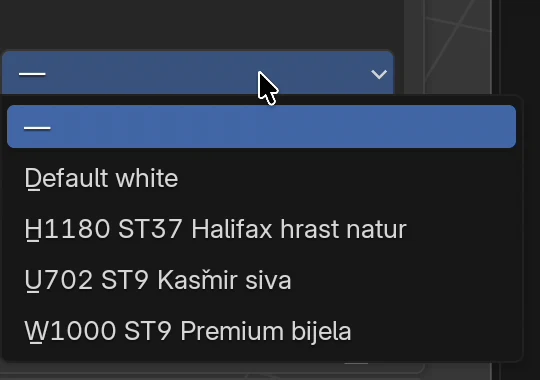
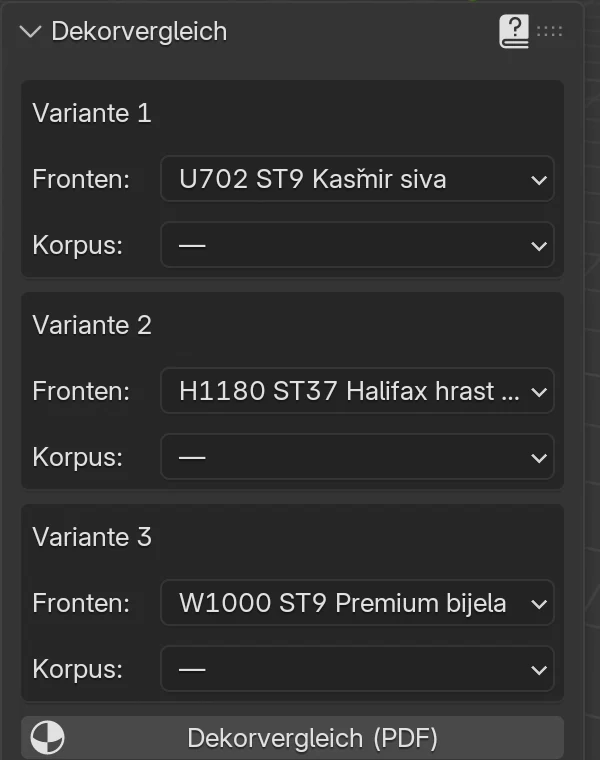
Öffnen Sie in der Box Variante 1 die Liste Fronten und wählen Sie U702 ST9 Kašmir siva. Das ist das Dekor, das die Fronten bereits haben, also ist die erste Variante zugleich der Preis des Projekts, wie es ist.
-
Wählen Sie in der Box Variante 2 im Feld Fronten H1180 ST37 Halifax hrast natur.
- Wählen Sie in der Box Variante 3 im Feld Fronten W1000 ST9 Premium bijela.
-
Lassen Sie die Felder Korpus auf —.
-
Klicken Sie auf Dekorvergleich (PDF). Ein Dateibrowser öffnet sich mit dem Projektordner und dem vorgeschlagenen Namen
Küche Müller_dekorvergleich.pdf.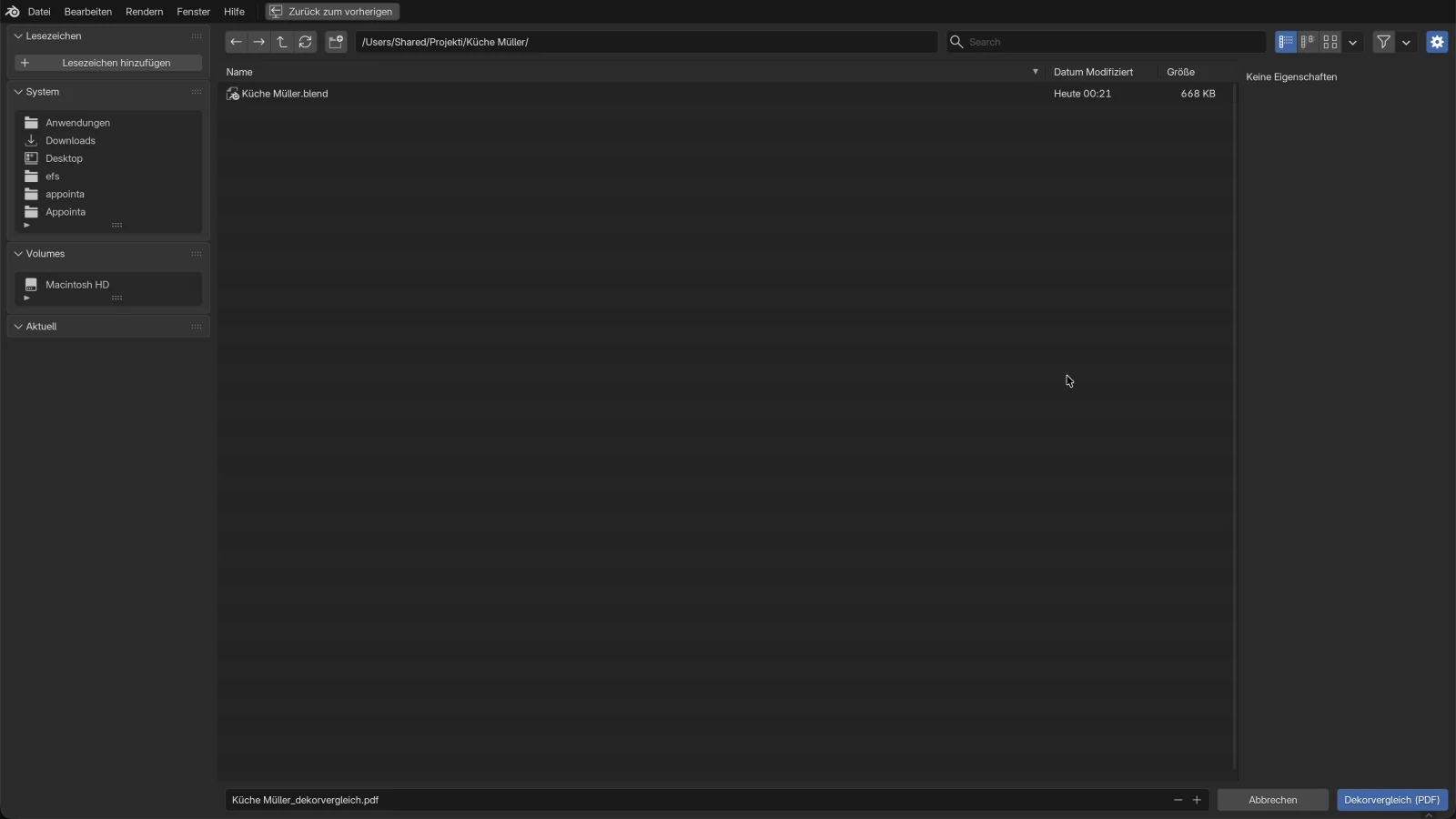
-
Ändern Sie bei Bedarf Ordner oder Namen und klicken Sie unten rechts auf die blaue Schaltfläche Dekorvergleich (PDF).
EFS berechnet die Varianten nacheinander. Oben rechts meldet es Export abgeschlossen (3): Die Zahl ist die Anzahl der berechneten Varianten. Die Fronten in der Ansicht sind wieder kaschmirgrau.
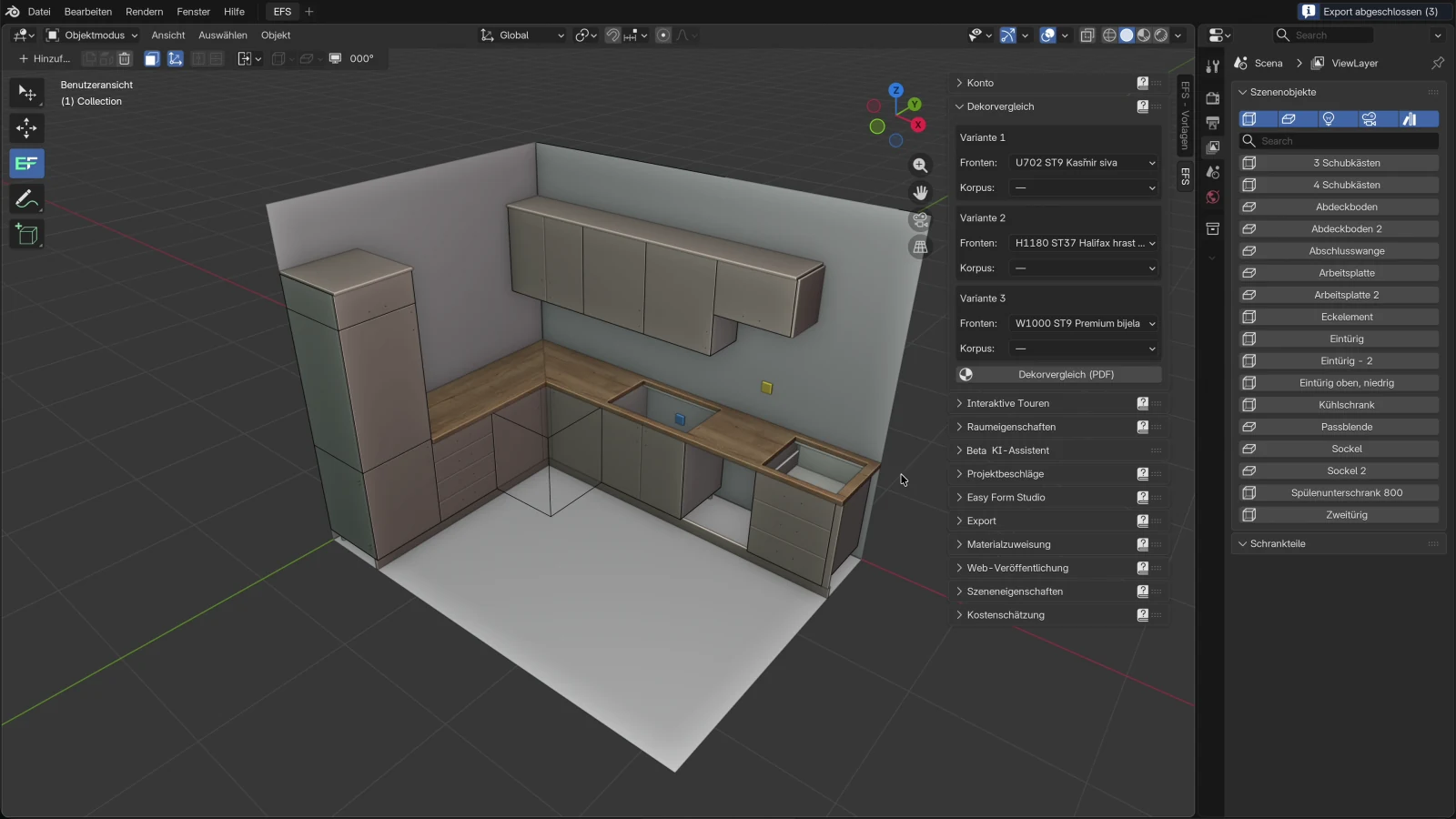
Optionen des Panels
| Option | Was sie tut | Standard | Werte |
|---|---|---|---|
| Variante 1, Variante 2, Variante 3 | Box mit den Dekoren einer Variante | – | bis zu drei Varianten |
| Fronten | Das Dekor, das die Platten der Gruppen F 1, F 2 und F 4 in der Variante bekommen | — (unverändert) | — und die Dekore im Projekt |
| Korpus | Das Dekor, das die Platten der Gruppe Einlegeboden in der Variante bekommen | — (unverändert) | — und die Dekore im Projekt |
| Dekorvergleich (PDF) | Berechnet die Varianten und speichert den Vergleich und die Kalkulation jeder Variante | – | öffnet den Dateibrowser |
Die Liste in den Feldern Fronten und Korpus:
- Oben steht —, darunter die Materialien des Projekts in alphabetischer Reihenfolge, mit vollem Namen. Materialzuweisung zeigt nur den Code; hier sehen Sie auch die Struktur und den Namen.
- Default white, eine weiße Platte ohne Textur, steht ebenfalls in der Liste.
- Die technischen Materialien des Programms stehen nicht in der Liste: der durchsichtige Rahmen des Schranks (TransparentMaterial), verchromte Stangen, das Material der Füße und die Anschlussmarkierungen im Raum.
- Ein langer Name im Feld wird mit … gekürzt. Den vollen Namen sehen Sie in der geöffneten Liste oder wenn Sie die Seitenleiste verbreitern.
Die gewählten Dekore werden mit dem Projekt gespeichert. Wenn Sie das Projekt erneut öffnen, sind die Varianten wie vorher ausgefüllt.
Achtung
Eine Variante merkt sich nicht den Namen des Dekors, sondern seinen Platz in der Liste. Wenn Sie dem Projekt ein neues Dekor hinzufügen oder ein Dekor aus dem Projekt verschwindet, wird die Liste neu sortiert, und das Feld zeigt möglicherweise das benachbarte Dekor. Prüfen Sie vor jedem Export alle Felder.
Was im PDF steht
Vergleich
Der Vergleich ist eine A4-Seite. Oben stehen der Titel Dekorvergleich und, wenn das Projekt einen Namen hat, eine Zeile Projekt: mit dem Namen. Den Projektnamen geben Sie im Panel Web-Veröffentlichung im Feld Name ein (siehe Web-Vorschau und QR). Derselbe Name ist der Anfang des PDF-Dateinamens. Bei einem Projekt ohne Namen bekommt die Datei den Namen der .blend-Datei.
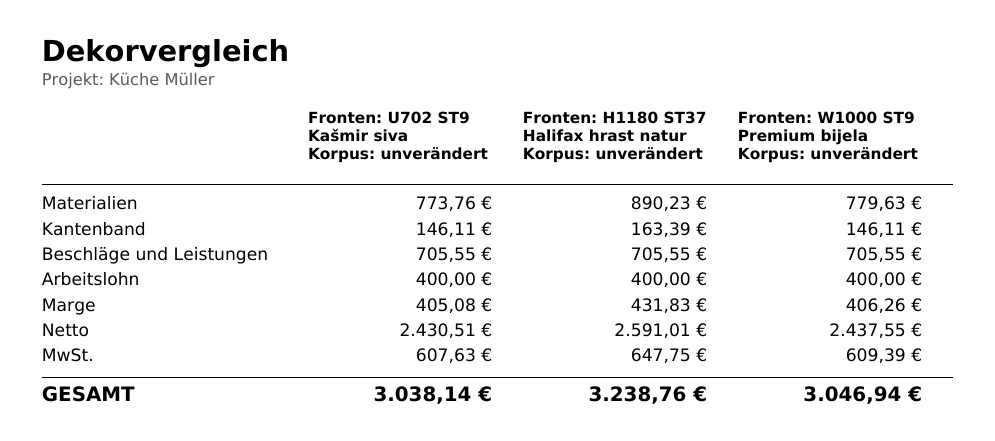
Jede Variante ist eine Spalte. Der Spaltenkopf hat zwei Zeilen: Fronten: und Korpus: mit dem vollen Dekornamen oder unverändert. Ein Name, der nicht in die Spaltenbreite passt, wird in die nächste Zeile umbrochen, es wird also nichts gekürzt. Bei drei Varianten ist eine Spalte etwa 4 cm breit, deshalb braucht ein Name wie H1180 ST37 Halifax hrast natur zwei Zeilen.
| Zeile | Was sie ist |
|---|---|
| Materialien | Platten aller Dekore und Stärken, ohne die Arbeitsplatte |
| Kantenband | Das Kantenband aller Platten |
| Beschläge und Leistungen | Topfbänder, Schubkastenführungen, Klappenbeschläge, Füße, Verbindungen, Bodenträger, Bohrungen, Gola, Stangen und die Arbeitsplatte pro Meter |
| Arbeitslohn | Der Betrag Arbeitslohn aus der Box Angebot |
| Marge | Marge % der Summe aus Materialien, Kantenband, Beschlägen und Arbeitslohn |
| Netto | Die Summe aus Materialien, Kantenband, Beschlägen, Arbeitslohn und Marge |
| MwSt. | MwSt. % vom Netto |
| GESAMT | Netto und MwSt. zusammen |
Die Beträge stehen in der Währung aus dem Feld Währung. Wenn eine Position keinen Preis in der Preisliste hat, steht unten auf der Seite z. B. 3 Positionen haben keinen Preis in der Preisliste und sind in der Summe nicht enthalten. Die Zahl ist die Summe über alle Varianten: Eine Position ohne Preis zählt bei drei Varianten dreimal.
Das PDF enthält keine Bilder des Projekts. Für ein Bild jeder Variante machen Sie ein Rendering (siehe Rendering mit einem Klick).
Kalkulation jeder Variante
Zusammen mit dem Vergleich speichert EFS für jede Variante eine Kalkulation im selben Ordner. Es ist dieselbe interne Kalkulation, die Angebot exportieren (PDF) liefert: der Titel KALKULATION (INTERN), Projekt, Kunde (falls eingetragen) und Datum, dann die Tabellen Materialien, Kantenband und Beschläge und Leistungen mit den Spalten Artikel, Menge, Einh. und Betrag und am Ende Zwischensumme, Arbeitslohn, Marge, Netto, MwSt. und GESAMT. Siehe Ein Angebot für den Kunden.
Die Dateinamen aus dem Video:
| Datei | Was sie ist |
|---|---|
Küche Müller_dekorvergleich.pdf |
Der Vergleich, mit dem Namen, den Sie bestätigt haben |
Küche Müller_dekorvergleich - U702 ST9 Kašmir siva.pdf |
Kalkulation von Variante 1 |
Küche Müller_dekorvergleich - H1180 ST37 Halifax hrast natur.pdf |
Kalkulation von Variante 2 |
Küche Müller_dekorvergleich - W1000 ST9 Premium bijela.pdf |
Kalkulation von Variante 3 |
Regeln für den Namen der Kalkulation:
- Auf den Namen des Vergleichs folgen
-und das Frontdekor. Wenn die Variante auch ein Korpusdekor hat, folgen_und das Korpusdekor, z. B.… - U702 ST9 Kašmir siva _ W1000 ST9 Premium bijela.pdf. Eine Variante, die nur den Korpus ändert, hat nur das Korpusdekor im Namen. - Zeichen, die keine Buchstaben, Ziffern, Leerzeichen, Bindestriche oder Unterstriche sind, werden zu
_. - Der Teil nach
-hat höchstens 60 Zeichen. Ein längerer wird abgeschnitten.
Achtung
EFS überschreibt Dateien mit demselben Namen ohne Rückfrage. Zwei Varianten mit denselben Dekoren ergeben dieselbe Kalkulationsdatei, also bleibt nur die letzte übrig. Wenn Sie für denselben Kunden einen neuen Vergleich machen und die alten PDFs behalten wollen, ändern Sie den Namen im Dateibrowser.
Hinweis
Der Vergleich ist für Sie: Er zeigt die Marge und den Arbeitslohn. Zeigen Sie dem Kunden die Dekore in einem Rendering oder in der Web-Vorschau, und wenn er sich entschieden hat, schicken Sie ihm das Angebot in diesem Dekor (siehe Vom Vergleich zum Angebot).
Wie der Preis einer Variante berechnet wird
Jede Variante wird wie ein Angebot berechnet, mit den Dekoren dieser Variante:
- Materialien. EFS addiert die Fläche der Fertigmaße aller Platten nach Dekor und Stärke, ohne die Arbeitsplatte. Es erhöht die Fläche um Verschnitt % (Standard 10 %) und multipliziert sie mit dem Preis pro m² aus der Preisliste: Tabellenblatt Boards, Zeile des Dekors (Code und Struktur, z. B.
H1180-ST37), Spalte der Stärke. - Zuschnittoptimierung. Wenn Optimierung: Schnittpläne im Reiter EFS, Panel Export → Einstellungen, Box Zuschnittoptimierung eingeschaltet ist und alle Plattenformate eines Dekors einen Preis haben, wird dieses Dekor nach Anzahl und Preis der Rohplatten berechnet, ohne Verschnitt. Siehe Zuschnittoptimierung und Plattenpreise.
- Kantenband. Meter Kantenband nach Kantenbandstärke, zum Preis aus der Zeile des Plattendekors. Kantenband von Platten, die dünner als 20 mm sind, wird mit einer Breite von 23 mm berechnet, das von dickeren mit einer Breite von 43 mm. Deshalb ändern Eichenfronten auch das Kantenband.
- Beschläge und Leistungen. Sie sind in allen Varianten gleich: Das Dekor ändert nicht die Anzahl der Topfbänder, Führungen oder Bohrungen. Die Arbeitsplatte wird pro Meter berechnet, ist also ebenfalls gleich.
- Arbeitslohn. Derselbe Betrag in allen Varianten.
- Marge ist Marge % der Summe der Punkte 1 bis 5, Netto ist die Summe mit der Marge, und MwSt. ist MwSt. % vom Netto.
Das Beispiel aus dem Video: Eichenfronten statt Kaschmirgrau.
| U702 Kašmir siva | H1180 Halifax hrast | Differenz | |
|---|---|---|---|
| Materialien | 773,76 EUR | 890,23 EUR | 116,47 EUR |
| Kantenband | 146,11 EUR | 163,39 EUR | 17,28 EUR |
| Marge (20 %) | 405,08 EUR | 431,83 EUR | 26,75 EUR |
| MwSt. (25 %) | 607,63 EUR | 647,75 EUR | 40,12 EUR |
| GESAMT | 3.038,14 EUR | 3.238,76 EUR | 200,62 EUR |
Eine Differenz von 133,75 EUR bei Platten und Kantenband wächst mit Marge und MwSt. auf 200,62 EUR.
Tipp
Setzen Sie die Dekore, die das Projekt bereits hat, in eine Variante. Deren GESAMT entspricht der Summe des Angebots, so sehen Sie sofort, wie viel mehr oder weniger jede andere Variante kostet.
Hinweis
Bei eingeschalteter Zuschnittoptimierung werden die Varianten nach Rohplatten berechnet. Eine Rohplatte eines Dekors ohne eigene Zeile im Tabellenblatt Sheets kostet ihren Preis pro m² mal die Plattenfläche, ein teureres Dekor ergibt also eine teurere Variante. Für genaue Preise tragen Sie die Rohplatten nach Dekor im Tabellenblatt Sheets ein. Im Video ist die Zuschnittoptimierung ausgeschaltet.
Das Projekt nach dem Vergleich
Der Vergleich ändert das Projekt nicht:
- Jede Platte hat dasselbe Dekor wie vor dem Vergleich. Das gilt auch, wenn die Kalkulation einen Fehler meldet.
- Materialgruppen, Maserung, Kantenband, Maße und das Angebot bleiben, wie sie waren.
- Die gewählten Dekore bleiben in den Feldern Fronten und Korpus, für den nächsten Vergleich.
Mit Ctrl+Z gibt es nichts rückgängig zu machen.
Vom Vergleich zum Angebot
Wenn der Kunde eine Variante wählt, geben Sie dem Projekt ihre Dekore und schicken Sie das Angebot. Ein Beispiel für Eichenfronten:
- Öffnen Sie im Reiter EFS das Panel Materialzuweisung.
- Klicken Sie auf Material für Front 1 wählen, wählen Sie H1180 und klicken Sie auf OK.
- Wiederholen Sie das für Material für Front 2 wählen und, wenn Sie sie verwenden, für Material für Front 4 wählen.
- Wenn die Variante auch den Korpus ändert, wiederholen Sie es mit Material für Einlegeböden wählen und dem Korpusdekor.
- Exportieren Sie das Angebot mit der Schaltfläche Angebot exportieren (PDF) im Panel Kostenschätzung (siehe Ein Angebot für den Kunden).
Die Einzelheiten der Zuweisung stehen im Abschnitt Materialzuweisung. Bevor der Kunde sich entscheidet, können Sie ihm die Dekore in einem Rendering (Rendering mit einem Klick) oder in der Web-Vorschau zeigen, wo er das Dekor jeder Gruppe selbst wählt (Web-Vorschau und QR).
Häufige Probleme und Lösungen
Ein Dekor steht nicht in der Liste Fronten oder Korpus. Die Liste bietet nur Dekore an, die im Projekt sind. Ziehen Sie das Dekor aus dem Asset Browser auf eine beliebige Platte und ziehen Sie dann das eigentliche Dekor dieser Platte wieder darauf. Das neue Dekor bleibt in der Liste.
Ein Dekor ist nach dem erneuten Öffnen des Projekts aus der Liste verschwunden. Ein Dekor, das keine Platte verwendet, wird nicht mit dem Projekt gespeichert. Ziehen Sie es vor dem Vergleich erneut hinein und prüfen Sie die Felder der Varianten.
Das Feld zeigt ein anderes Dekor als das, das ich gewählt habe. Die Liste wurde neu sortiert, weil ein Dekor hinzugekommen oder verschwunden ist. Wählen Sie die Dekore erneut.
EFS meldet Wählen Sie Materialien für mindestens eine Variante. Beide Felder stehen in allen Varianten auf —. Wählen Sie mindestens ein Dekor.
Alle Varianten haben denselben Betrag bei Materialien. Die Zuschnittoptimierung ist eingeschaltet, und die Preisliste hat einen Rohplattenpreis für alle Dekore. Tragen Sie für jedes Dekor einen Rohplattenpreis ein oder schalten Sie die Zuschnittoptimierung aus (siehe oben). Prüfen Sie auch, ob die Fronten mit Shift+F ausgeblendet sind.
Die Varianten unterscheiden sich weniger als erwartet. Einige Fronten sind in der Gruppe F 3 oder ausgeblendet, deshalb bekommen sie das Dekor der Variante nicht. Klicken Sie auf eine Front und sehen Sie sich im Reiter EFS - Platte die Materialgruppe an.
Arbeitsplatte und Rückwände haben in allen Varianten dasselbe Dekor. Das ist Absicht: Die Arbeitsplatte ist in der Gruppe F 3, die Rückwände in der Gruppe Keine.
Besondere Türen haben das Frontdekor bekommen. Die Türen sind in der Gruppe F 4, und diese bekommt das Frontdekor. Verschieben Sie sie vor dem Vergleich nach F 3.
Unten im PDF steht, dass Positionen keinen Preis haben. Die Preisliste hat für ein Dekor, eine Stärke, ein Kantenband oder einen Beschlag keinen Preis. Im Panel Kostenschätzung zeigt ein roter Punkt, was fehlt. Tragen Sie den Preis ein wie im Abschnitt Den Preis in die Preisliste eintragen.
Das PDF hat keine Zeile Projekt. Das Projekt hat keinen Namen. Geben Sie ihn im Panel Web-Veröffentlichung im Feld Name ein.
Die Kalkulation einer Variante fehlt. Zwei Varianten haben dieselben Dekore, deshalb hat die zweite Kalkulation die erste überschrieben. Ändern Sie das Dekor einer der beiden.
Die Schaltfläche Dekorvergleich (PDF) exportiert nicht. Die Testphase oder das Abonnement ist abgelaufen. Siehe Installation, Lizenz und Konto.
Ein Fehler erscheint mit einer Meldung über das EFS-Protokoll. Das Projekt hat trotzdem seine Dekore zurückbekommen. Schicken Sie das Protokoll an den Support (siehe Support).
Tastenkürzel in diesem Kapitel
| Taste | Aktion |
|---|---|
| N | Seitenleiste ein / aus |
| Shift+F | Fronten ausblenden: Ausgeblendete Fronten sind nicht im Vergleich, blenden Sie sie vor dem Export wieder ein |
| Ctrl+S | Das Projekt speichern, damit das PDF in seinem Ordner angeboten wird |
Weiter
Dies ist das letzte Kapitel des Handbuchs. Alle Tasten an einem Ort finden Sie auf der Seite Tastenkürzel, die Begriffe im Glossar.