Confronto decorativi
Spesso un cliente è indeciso tra due o tre decorativi. Il pannello Confronto decorativi calcola il prezzo dello stesso progetto in un massimo di tre varianti di decorativo e mostra subito il prezzo totale di ognuna. Una variante la vedi in 3D con un clic, e il PDF mette a confronto le varianti riga per riga, con il calcolo completo di ogni variante. Nel frattempo il progetto mantiene i suoi decorativi, finché non applichi tu una variante.
Video: E03 Confronto decorativi
Lo stesso flusso di lavoro in un breve video senza audio, con i sottotitoli in italiano.

Prima di iniziare
- Un progetto con mobili e decorativi (Decorativi, bordatura e materiali). Nell'esempio è la cucina Cucina Rossi dal modello Cucina ad angolo, media: il fusto in W960 ST7 Bianco classico, i frontali delle basi in H1145 ST10 Rovere Bardolino naturale, i frontali dei pensili in W1000 ST9 Bianco premium, il piano di lavoro in F186 ST9 Calcestruzzo Chicago grigio chiaro.
- I prezzi dei decorativi che confronti sono nel listino prezzi. Senza prezzo, un decorativo non entra nell'importo (vedi Un preventivo per il cliente).
- Le impostazioni del preventivo nel pannello Stima dei costi (la finestra Impostazioni del progetto, gruppo Preventivo e produzione): Manodopera, Margine %, Sfrido %, IVA % e Valuta. Vedi Un preventivo per il cliente.
- I frontali sono visibili. I frontali nascosti (Shift+F) non sono nel confronto (vedi Come funziona il confronto).
- Per il PDF: una licenza attiva. Quando la prova o l'abbonamento finiscono, le esportazioni non funzionano, e nemmeno questa (Accesso, licenza e progetti).
I decorativi che confronti non devono essere nel progetto. Li scegli dall'intero catalogo, e anche tra i tuoi decorativi.
Come funziona il confronto
Una variante ha due decorativi: quello dei frontali e quello del fusto. EFS non li assegna ai pannelli uno per uno, ma per gruppi materiali (vedi Gruppi materiali):
| Gruppo | Cosa riceve nella variante | Quali pannelli contiene |
|---|---|---|
| Frontale 1, Frontale 2, Frontale 4 | il decorativo del campo Frontali | ante, ribalte e frontali cassetto di basi, pensili e colonne; pannelli che hai spostato tu in F 4 |
| Ripiano | il decorativo del campo Fusto | fianchi, cielo e fondo, traversi, ripiani e divisori; fianchi e fondi dei cassetti |
| Frontale 3 | niente, resta com'è | il piano di lavoro e i pannelli liberi |
| Nessuno | niente, resta com'è | schienali |
Per ogni variante, EFS crea una copia del progetto con i decorativi di quella variante e ne calcola il prezzo come per un preventivo. Il progetto stesso non cambia.
Regole che il programma applica da solo:
- Un campo con — invariato significa che quei pannelli mantengono il loro decorativo nella variante, anche quando hanno decorativi diversi.
- Una variante con entrambi i campi su — invariato viene saltata. Se sono compilate le varianti 1 e 3, il PDF ha due colonne.
- Un pannello con un decorativo proprio (Decorativo proprio di questo pannello) nel gruppo Frontale 1, Frontale 2, Frontale 4 o Ripiano riceve nella variante il decorativo della variante.
- I frontali nascosti con Shift+F vengono saltati: non entrano nel prezzo.
- La stanza, i profili Gola, le strisce LED e i piedini non cambiano mai.
- Frontale 1, Frontale 2 e Frontale 4 ricevono lo stesso decorativo. Una variante con un decorativo per i frontali delle basi e un altro per i frontali dei pensili non esiste.
- Una variante ricorda il decorativo stesso. Quando aggiungi o elimini decorativi nel progetto, i campi della variante restano uguali.
Attenzione
I frontali nascosti con Shift+F non sono nel confronto, quindi gli importi sono troppo bassi. Prima del confronto, mostra i frontali con il pulsante dei frontali nella barra degli strumenti della vista 3D.
Attenzione
I pannelli che hai spostato nel gruppo F 4 o a cui hai dato un decorativo proprio per mantenere un decorativo speciale (ad es. ante in rovere) ricevono nel confronto il decorativo dei frontali. Se vuoi mantenerli, spostali nel gruppo F 3 prima del confronto (scheda Pannello, Gruppo materiali).
Il flusso di lavoro
Nell'esempio cambiano solo i frontali: grigio cashmere, rovere e bianco. Il fusto resta bianco.
- Apri Impostazioni del progetto (l'ingranaggio nella barra superiore o Ctrl+,, su Mac Cmd+,). Il pannello Confronto decorativi è nel gruppo Progettazione, sotto il pannello Assegnazione materiali. Lo stesso pannello lo apri anche nella barra laterale: scheda Progetto, sotto Impostazioni del progetto, la riga Confronto decorativi.
- Nel riquadro Variante 1, clicca sul campo Frontali. C'è scritto — invariato.
-
Si apre la scelta del decorativo Variante 1: Frontali. Nel campo Cerca per codice o nome, scrivi
U702e clicca su Grigio cashmere. La scelta si chiude, e il campo mostra il decorativo.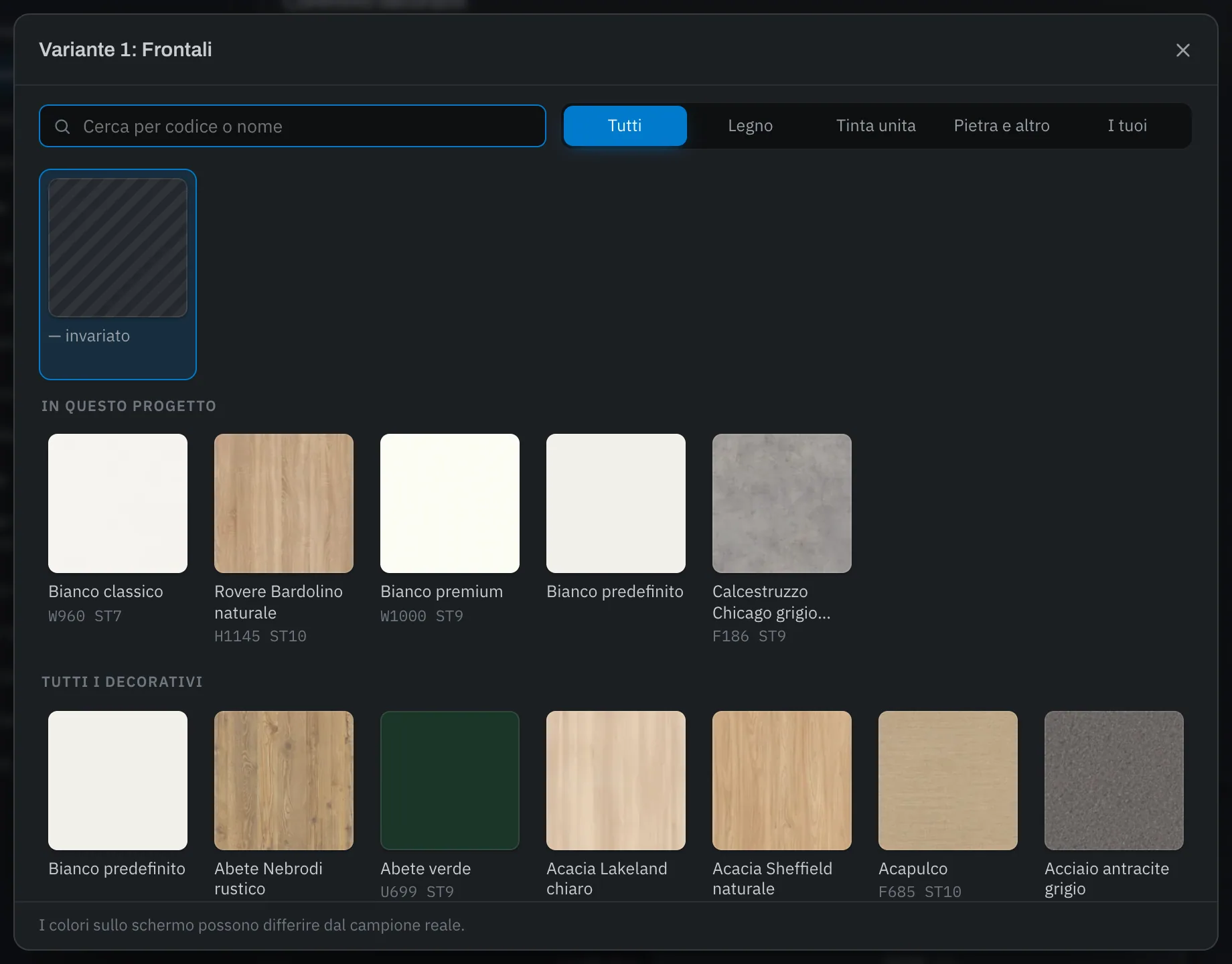
-
Nel riquadro Variante 2, nel campo Frontali, scegli H1180 ST37 Rovere Halifax naturale.
- Nel riquadro Variante 3, nel campo Frontali, scegli W1000 ST9 Bianco premium.
- Lascia i campi Fusto su — invariato.
-
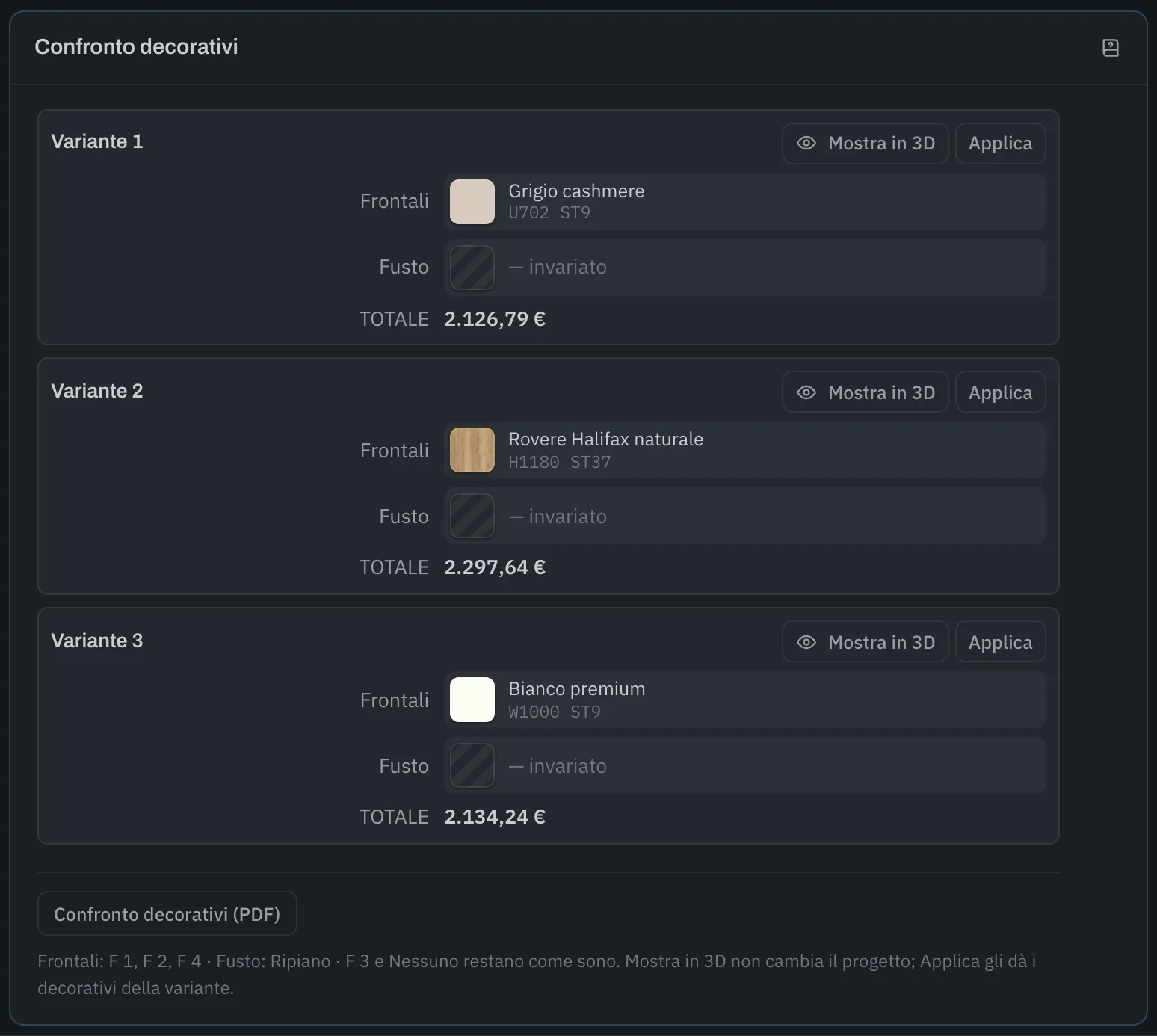
Sotto ogni variante ora c'è scritto TOTALE con il prezzo del progetto in quella variante.
-
Clicca su Mostra in 3D accanto a Variante 2 e mostra al cliente i frontali in rovere (vedi Mostra in 3D e Applica).
- Clicca su Confronto decorativi (PDF). Il browser scarica
Cucina Rossi_confronto_decorativi.pdf, e il programma segnala Esportazione completata.
Confronto decorativi (PDF) è anche nella barra superiore, nel menu Esporta.
Opzioni del pannello
| Opzione | Cosa fa | Predefinito | Valori |
|---|---|---|---|
| Variante 1, Variante 2, Variante 3 | Riquadro con i decorativi di una variante | – | fino a tre varianti |
| Frontali | Il decorativo che ricevono nella variante i pannelli dei gruppi Frontale 1, Frontale 2 e Frontale 4 | — invariato | — invariato, tutti i decorativi del catalogo e i tuoi decorativi |
| Fusto | Il decorativo che ricevono nella variante i pannelli del gruppo Ripiano | — invariato | come Frontali |
| TOTALE | Il prezzo totale del progetto in quella variante, con manodopera, margine e IVA | – | visibile quando la variante cambia almeno un gruppo |
| Mostra in 3D | Mostra la variante nella vista 3D senza cambiare il progetto | disattivato | grigio finché entrambi i campi sono — invariato |
| Applica | Dà al progetto i decorativi della variante | – | grigio finché entrambi i campi sono — invariato |
| Confronto decorativi (PDF) | Calcola il prezzo delle varianti e scarica un PDF con il confronto e il calcolo di ogni variante | – | grigio finché nessuna variante ha un decorativo |
La scelta del decorativo nei campi Frontali e Fusto:
- La prima scheda è — invariato. È visibile finché è scelto il filtro Tutti e nella ricerca non è scritto niente.
- Sotto c'è la sezione In questo progetto con i decorativi che il progetto usa già, poi Tutti i decorativi.
- I filtri Tutti, Legno, Tinta unita, Pietra e altro e I tuoi restringono l'elenco. Nell'elenco c'è anche Bianco predefinito, un pannello bianco senza texture.
- Il campo mostra la miniatura, il nome e il codice del decorativo.
I decorativi scelti vengono salvati con il progetto. Quando riapri il progetto, le varianti sono compilate come prima, e gli importi vengono ricalcolati con il listino prezzi attuale.
Sotto le varianti il pannello ti ricorda le regole: Frontali: F 1, F 2, F 4 · Fusto: Ripiano · F 3 e Nessuno restano come sono. Mostra in 3D non cambia il progetto; Applica gli dà i decorativi della variante.
Sul telefono
Impostazioni del progetto lo apri dal menu … nella barra superiore. La scelta del decorativo riempie lo schermo. Il PDF si scarica come sul computer.
Mostra in 3D e Applica
Mostra in 3D
- Clicca su Mostra in 3D accanto a una variante. Il pulsante resta premuto.
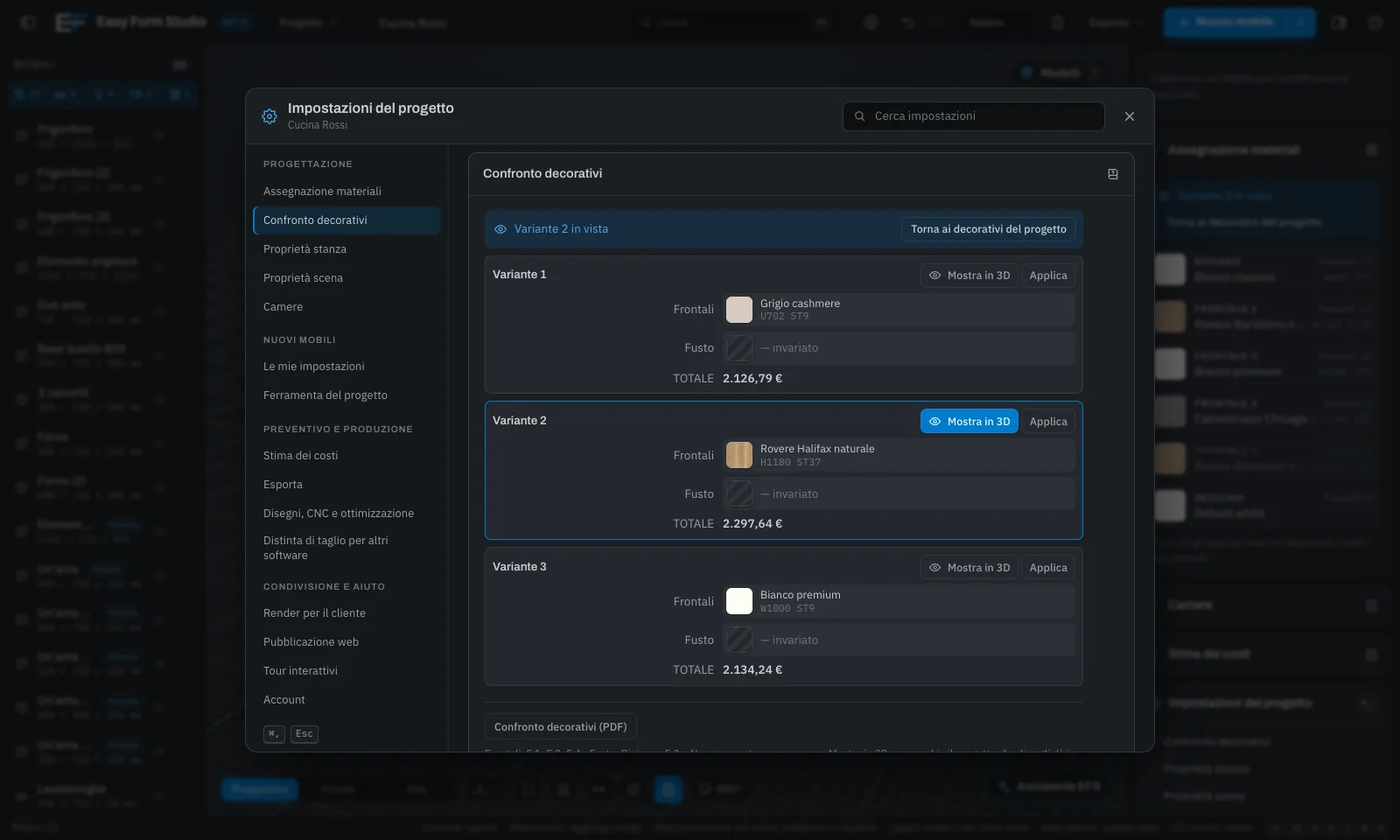
- I pannelli nella vista 3D ricevono i decorativi di quella variante. In cima al pannello Confronto decorativi e al pannello Assegnazione materiali c'è scritto Variante 2 in vista.
- Per un'altra variante, clicca sul suo Mostra in 3D.
- Per tornare indietro, clicca su Torna ai decorativi del progetto oppure di nuovo sul Mostra in 3D premuto.
Mostrare una variante non cambia il progetto: non viene salvata e non è nella cronologia degli annullamenti (Ctrl+Z). Resta anche quando attivi o disattivi Raggi-X. Quando svuoti entrambi i decorativi della variante, la vista torna da sola ai decorativi del progetto.
Cosa prende la variante mostrata, e cosa i decorativi del progetto:
- Immagine della vista (JPG) e Render per il cliente (JPG) catturano ciò che mostra la vista 3D, quindi la variante mostrata.
- La pubblicazione web, il Modello AR (USDZ), Selezione in JPG e tutte le esportazioni per la produzione (distinta di taglio, preventivo, PDF, etichette, DXF) hanno sempre i decorativi del progetto.
Suggerimento
Per un'immagine di ogni variante, attiva il suo Mostra in 3D ed esporta Render per il cliente (JPG) o Immagine della vista (JPG). Applica con Applica la variante che sceglie il cliente: solo allora è nella pubblicazione, nel modello AR e nella produzione.
Applica
Applica dà al progetto i decorativi della variante: i gruppi Frontale 1, Frontale 2 e Frontale 4 ricevono il decorativo di Frontali, e il gruppo Ripiano il decorativo di Fusto. I pannelli con un decorativo proprio in quei gruppi perdono il loro decorativo e ricevono quello del gruppo.
È una normale modifica del progetto: si vede in Assegnazione materiali, entra nella distinta di taglio, nel preventivo e nell'anteprima web, e si annulla con Ctrl+Z (su Mac Cmd+Z).
Cosa c'è nel PDF
Il confronto decorativi è un unico PDF: il confronto è nella prima pagina, e dopo segue il calcolo di ogni variante.
Confronto
In alto ci sono il titolo Confronto decorativi, una riga Progetto: con il nome del progetto e una riga Data:. Il nome del progetto è il Nome del pannello Pubblicazione web se ne hai scritto uno, altrimenti il nome del progetto nella barra superiore. Lo stesso nome è l'inizio del nome del file PDF.
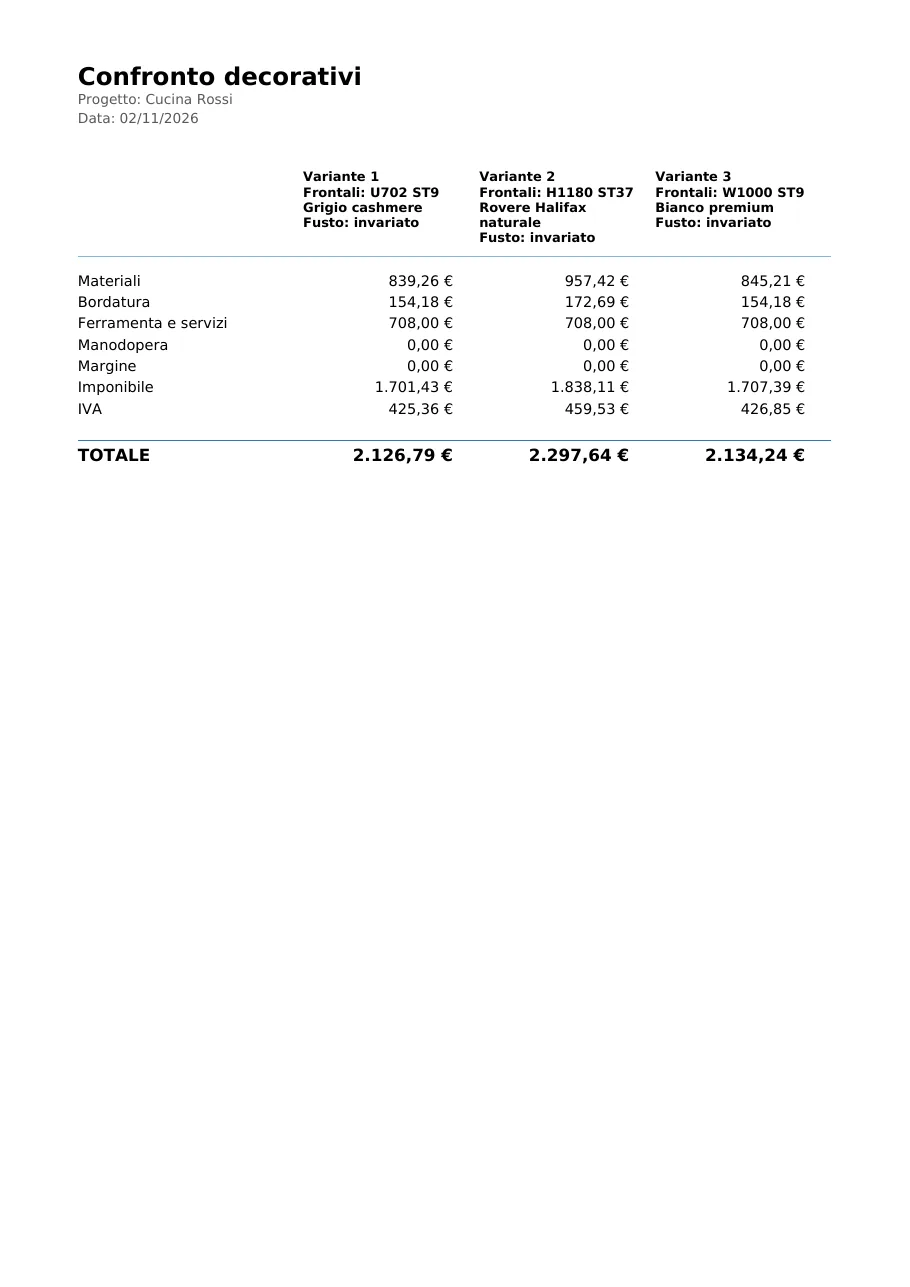
Ogni variante è una colonna. L'intestazione della colonna ha Variante 1, Frontali: e Fusto: con il nome completo del decorativo, oppure invariato. Un nome che non entra nella larghezza della colonna va a capo, quindi niente viene accorciato.
| Riga | Cos'è |
|---|---|
| Materiali | I pannelli di tutti i decorativi e spessori, senza il piano di lavoro |
| Bordatura | La bordatura di tutti i pannelli |
| Ferramenta e servizi | Cerniere, guide, meccanismi ribalta, piedini, giunzioni, reggiripiani, foratura, Gola, strisce LED e il piano di lavoro al metro |
| Manodopera | L'importo Manodopera del pannello Stima dei costi |
| Margine | Margine % della somma di materiali, bordatura, ferramenta e manodopera |
| Imponibile | La somma di materiali, bordatura, ferramenta, manodopera e margine |
| IVA | IVA % dell'imponibile |
| TOTALE | Imponibile e IVA insieme |
Gli importi sono nella valuta del campo Valuta. Se una voce non ha un prezzo nel listino prezzi, in fondo alla pagina c'è scritto ad es. Voci senza prezzo nel listino, non incluse nel totale: 3. Il numero è la somma su tutte le varianti: una voce senza prezzo in tre varianti conta tre volte.
Il PDF non ha immagini del progetto. Per un'immagine di una variante, clicca su Applica, fai un render (vedi Render nel browser), poi riporta i decorativi del progetto con Ctrl+Z.
Calcolo di ogni variante
Dopo il confronto, nello stesso PDF, ogni variante riceve il suo calcolo. È lo stesso calcolo interno che dà Esporta preventivo (PDF): il titolo CALCOLO (INTERNO), sotto una riga con la variante e i suoi decorativi (ad es. Variante 2 — Frontali: H1180 ST37 Rovere Halifax naturale · Fusto: invariato), il progetto, il cliente (se inserito) e la data, poi le tabelle Materiali, Bordatura e Ferramenta e servizi con le colonne Articolo, Q.tà, U.M. e Importo, e alla fine Subtotale, Manodopera, Margine, Imponibile, IVA e TOTALE. Vedi Un preventivo per il cliente.
C'è un solo file: Cucina Rossi_confronto_decorativi.pdf. Se un file del genere è già nella cartella dei download, la maggior parte dei browser aggiunge un numero al nuovo.
Nota
Il confronto è per te: mostra il margine e la manodopera. Al cliente mostra i decorativi in 3D, in un render o nell'anteprima web, e quando ha scelto, mandagli il preventivo in quel decorativo (vedi Dal confronto al preventivo).
Come si calcola il prezzo di una variante
Ogni variante viene calcolata come un preventivo, con i decorativi di quella variante:
- Materiali. EFS somma la superficie di tutti i pannelli per decorativo e spessore, senza il piano di lavoro. Aumenta la superficie dello Sfrido % (10 % come predefinito) e la moltiplica per il prezzo al m² del listino prezzi.
- Ottimizzazione. Quando Ottimizzazione: schemi di taglio è attiva e tutti i formati lastra di un decorativo hanno un prezzo, quel decorativo viene calcolato in base al numero e al prezzo delle lastre, senza sfrido. Vedi Ottimizzazione e prezzi dei pannelli.
- Bordatura. I metri di bordatura per spessore della bordatura, al prezzo del listino prezzi. Per questo i frontali in rovere cambiano anche il prezzo della bordatura.
- Ferramenta e servizi. Sono uguali in tutte le varianti: il decorativo non cambia il numero di cerniere, guide o forature. Il piano di lavoro si calcola al metro, quindi anch'esso è uguale.
- Manodopera. Lo stesso importo in tutte le varianti.
- Margine è il Margine % della somma dei punti da 1 a 5, Imponibile è la somma con il margine, e IVA è l'IVA % dell'imponibile.
La differenza di pannelli e bordatura tra due varianti alla fine cresce del margine e dell'IVA. Con un margine del 20 % e l'IVA al 22 %, una differenza di 100 EUR in pannelli e bordatura diventa 146,40 EUR nel TOTALE.
L'importo TOTALE nel pannello è calcolato con il listino prezzi che EFS Web usa in quel momento (il tuo o quello incluso). Quando cambi i prezzi nel listino prezzi, gli importi nel pannello cambiano subito.
Suggerimento
Quando tutti i frontali del progetto hanno lo stesso decorativo, mettilo in una variante. Il suo TOTALE è uguale al totale del preventivo, così vedi subito quanto costa in più o in meno ogni altra variante.
Il progetto dopo il confronto
Il confronto non cambia il progetto:
- Ogni pannello ha lo stesso decorativo di prima. Gli importi nel pannello e nel PDF sono calcolati su una copia del progetto.
- I gruppi materiali, la venatura, la bordatura, le misure e il preventivo restano com'erano.
- I decorativi scelti restano nei campi Frontali e Fusto, per il confronto successivo.
Il progetto cambia solo quando clicchi su Applica.
Dal confronto al preventivo
Quando il cliente sceglie una variante, dai al progetto i suoi decorativi e manda il preventivo. Un esempio per i frontali in rovere:
- Nel pannello Confronto decorativi, clicca su Applica accanto a Variante 2.
- Nel pannello Assegnazione materiali, controlla: Frontale 1, Frontale 2 e Frontale 4 ora sono H1180 ST37 Rovere Halifax naturale.
- Esporta il preventivo con Esporta → Esporta preventivo (PDF) (vedi Un preventivo per il cliente).
Puoi anche assegnare i decorativi a mano, gruppo per gruppo, nel pannello Assegnazione materiali (Decorativi, bordatura e materiali). Prima che il cliente decida, puoi mostrargli i decorativi in un render (Render nel browser) o nell'anteprima web, dove sceglie da solo il decorativo di ogni gruppo (Anteprima web e QR).
Problemi comuni e soluzioni
Confronto decorativi (PDF), Mostra in 3D e Applica sono grigi. Nella variante (o in tutte le varianti) entrambi i campi sono — invariato. Scegli almeno un decorativo.
Non c'è il pannello Confronto decorativi. Il progetto non ha nessun mobile. Aggiungi un mobile.
Non c'è la riga TOTALE. La variante non cambia nessun gruppo: entrambi i campi sono — invariato.
Tutte le varianti hanno lo stesso importo Materiali. L'ottimizzazione è attiva, e il listino prezzi ha un unico prezzo della lastra per tutti i decorativi. Inserisci un prezzo della lastra per ogni decorativo oppure disattiva l'ottimizzazione (vedi sopra). Controlla anche se i frontali sono nascosti con Shift+F.
Le varianti differiscono meno di quanto ti aspetti. Alcuni frontali sono nel gruppo F 3 o sono nascosti, quindi non ricevono il decorativo della variante. Clicca su un frontale e guarda Gruppo materiali nella scheda Pannello.
Il piano di lavoro e gli schienali hanno lo stesso decorativo in tutte le varianti. È voluto: il piano di lavoro è nel gruppo F 3, e gli schienali nel gruppo Nessuno.
Le ante speciali hanno ricevuto il decorativo dei frontali. Le ante sono nel gruppo F 4 o hanno un decorativo proprio in un gruppo di frontali. Prima del confronto, spostale in F 3.
Dopo Applica, i pannelli speciali hanno perso il loro decorativo. Applica dà il decorativo all'intero gruppo, anche ai pannelli con un decorativo proprio. Annulla con Ctrl+Z e sposta quei pannelli in F 3 prima di applicare la variante.
La cucina in 3D non è nei decorativi del progetto. Mostra in 3D è attivo. Clicca su Torna ai decorativi del progetto.
Il render o l'immagine della vista ha i decorativi della variante, e l'anteprima web quelli del progetto. Il render e Immagine della vista (JPG) catturano la vista 3D con la variante mostrata, mentre una pubblicazione ha sempre i decorativi del progetto. Per pubblicare la variante, applicala con Applica.
In fondo al PDF c'è scritto che alcune voci non hanno prezzo. Il listino prezzi non ha un prezzo per qualche decorativo, spessore, bordatura o ferramenta. Aggiungi il prezzo al listino prezzi (Un preventivo per il cliente).
Il PDF non ha la riga Progetto. Il progetto non ha un nome. Scrivilo nella barra superiore o nel pannello Pubblicazione web, campo Nome.
Confronto decorativi (PDF) segnala che l'esportazione è disattivata. La prova o l'abbonamento sono finiti. Vedi Accesso, licenza e progetti.
Scorciatoie in questo capitolo
| Tasto | Azione |
|---|---|
| Ctrl+, (su Mac Cmd+,) | La finestra Impostazioni del progetto con il pannello Confronto decorativi |
| Shift+F | Nasconde o mostra i frontali: i frontali nascosti non sono nel confronto, mostrali prima dell'esportazione |
| Ctrl+Z (su Mac Cmd+Z) | Annulla Applica |
| Esc | Chiude la scelta del decorativo |
Avanti
Capitolo successivo: Portale clienti. Tutti i tasti in un unico posto sono nella pagina Scorciatoie da tastiera, e i termini nel Glossario. Cosa fa EFS Web diversamente dal programma desktop è nella pagina Differenze rispetto al programma desktop.