Compararea decorurilor
Un client ezită adesea între două sau trei decoruri. Panoul Comparație de decoruri calculează prețul aceluiași proiect în cel mult trei variante de decor și arată imediat prețul total al fiecăreia. O variantă o vedeți în 3D cu un singur clic, iar PDF-ul reunește comparația rând cu rând, cu calculația completă a fiecărei variante. Între timp, proiectul își păstrează decorurile, până când aplicați singur o variantă.
Video: E03 Compararea decorurilor
Același flux de lucru într-un scurt videoclip fără sunet, cu subtitrări în limba română.

Înainte de a începe
- Un proiect cu corpuri și decoruri (Decoruri, cant și materiale). În exemplu este bucătăria Bucătăria Popescu, din șablonul Bucătărie în L, medie: carcasa în W960 ST7 Alb clasic, fronturile corpurilor inferioare în H1145 ST10 Stejar Bardolino natur, fronturile corpurilor suspendate în W1000 ST9 Alb premium, blatul în F186 ST9 Beton Chicago gri deschis.
- Prețurile decorurilor pe care le comparați se află în lista de prețuri. Fără preț, un decor nu intră în sumă (vedeți Oferta pentru client).
- Setările ofertei din panoul Estimare costuri (fereastra Setări proiect, grupul Ofertă și producție): Manoperă, Marjă %, Deșeu %, TVA % și Monedă. Vedeți Oferta pentru client.
- Fronturile sunt vizibile. Fronturile ascunse (Shift+F) nu intră în comparație (vedeți Cum funcționează comparația).
- Pentru PDF: o licență activă. Când se încheie perioada de probă sau abonamentul, exporturile nu funcționează, iar acesta nici el (Autentificare, licență și proiecte).
Decorurile pe care le comparați nu trebuie să se afle în proiect. Le alegeți din întregul catalog, inclusiv decorurile proprii.
Cum funcționează comparația
O variantă are două decoruri: decorul fronturilor și decorul carcasei. EFS nu le atribuie plăcilor una câte una, ci pe grupe de materiale (vedeți Grupe de materiale):
| Grupă | Ce primește în variantă | Ce plăci conține |
|---|---|---|
| Front 1, Front 2, Front 4 | decorul din câmpul Fronturi | uși, uși rabatabile și fronturi de sertar ale corpurilor inferioare, suspendate și coloană; plăcile pe care le-ați mutat singur în F 4 |
| Poliță | decorul din câmpul Carcasă | laterale, capac și fund, traverse, polițe și despărțitoare; laterale și funduri de sertar |
| Front 3 | nimic, rămâne așa cum este | blatul și plăcile libere |
| Niciuna | nimic, rămâne așa cum este | spatele corpurilor |
Pentru fiecare variantă, EFS face o copie a proiectului cu decorurile acelei variante și o evaluează ca pe o ofertă. Proiectul în sine nu se modifică.
Reguli pe care programul le aplică singur:
- Un câmp cu — neschimbat înseamnă că acele plăci își păstrează decorul în variantă, chiar dacă au decoruri diferite.
- O variantă cu ambele câmpuri pe — neschimbat este omisă. Dacă sunt completate variantele 1 și 3, PDF-ul are două coloane.
- O placă cu decor propriu (Decor propriu al acestei plăci) din grupa Front 1, Front 2, Front 4 sau Poliță primește în variantă decorul variantei.
- Fronturile ascunse cu Shift+F sunt omise: nu intră în preț.
- Încăperea, profilele Gola, benzile LED și picioarele nu se schimbă niciodată.
- Front 1, Front 2 și Front 4 primesc același decor. O variantă cu un decor pentru fronturile corpurilor inferioare și altul pentru cele ale corpurilor suspendate nu există.
- O variantă își reține singură decorul. Când adăugați sau ștergeți decoruri în proiect, câmpurile variantei rămân aceleași.
Atenție
Fronturile ascunse cu Shift+F nu sunt în comparație, deci sumele sunt prea mici. Înainte de comparație, afișați fronturile cu butonul fronturilor din bara de instrumente a vederii 3D.
Atenție
Plăcile pe care le-ați mutat în grupa F 4 sau cărora le-ați dat un decor propriu pentru a păstra un decor special (de ex. uși din stejar) primesc în comparație decorul fronturilor. Dacă doriți să le păstrați, mutați-le în grupa F 3 înainte de comparație (fila Placă, Grupă de materiale).
Fluxul de lucru
În exemplu se schimbă doar fronturile: gri cașmir, stejar și alb. Carcasa rămâne albă.
- Deschideți Setări proiect (roata dințată din bara de sus sau Ctrl+,, pe Mac Cmd+,). Panoul Comparație de decoruri se află în grupul Design, sub panoul Atribuire materiale. Același panou îl puteți deschide și în bara laterală: fila Proiect, sub Setări proiect, rândul Comparație de decoruri.
- În caseta Variantă 1, faceți clic pe câmpul Fronturi. Acolo scrie — neschimbat.
-
Se deschide selectorul de decoruri Variantă 1: Fronturi. În câmpul Căutați după cod sau nume, introduceți
U702și faceți clic pe Gri cașmir. Selectorul se închide, iar câmpul arată decorul.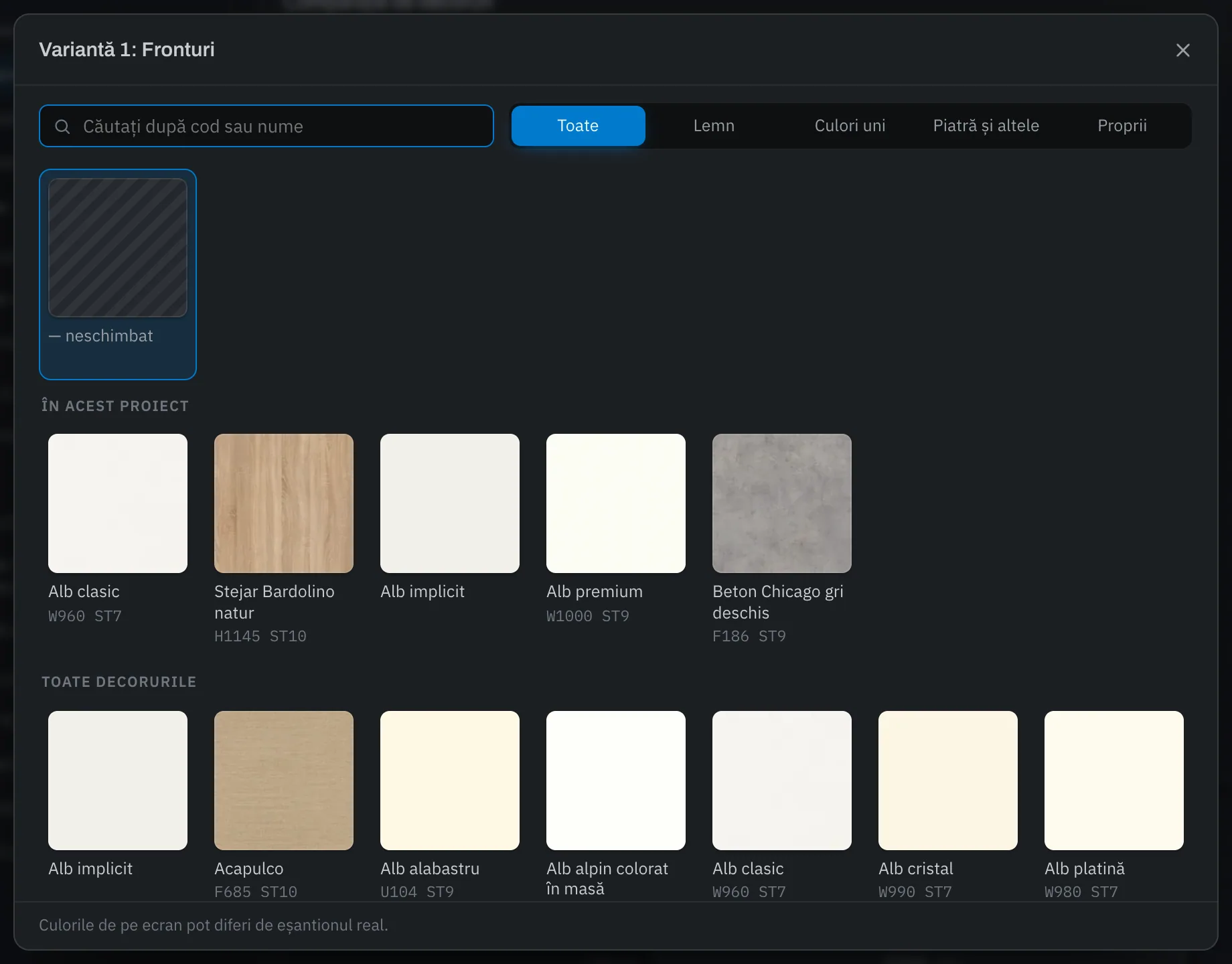
-
În caseta Variantă 2, în câmpul Fronturi, alegeți H1180 ST37 Stejar Halifax natur.
- În caseta Variantă 3, în câmpul Fronturi, alegeți W1000 ST9 Alb premium.
- Lăsați câmpurile Carcasă pe — neschimbat.
-
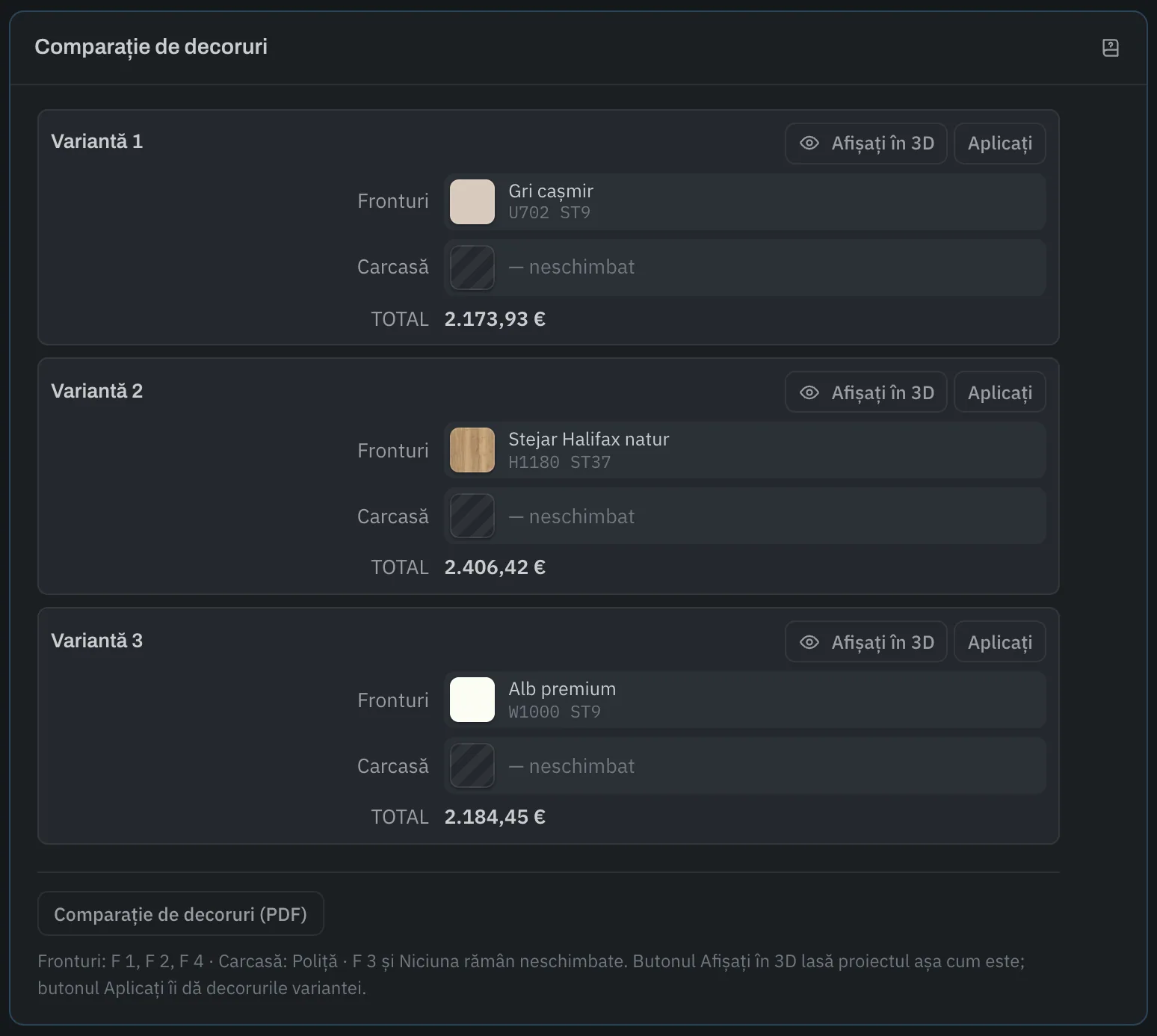
Sub fiecare variantă apare acum TOTAL, cu prețul proiectului în acea variantă.
-
Faceți clic pe Afișați în 3D de lângă Variantă 2 și arătați-i clientului fronturile din stejar (vedeți Afișați în 3D și Aplicați).
- Faceți clic pe Comparație de decoruri (PDF). Browserul descarcă
Bucătăria Popescu_comparatie_decoruri.pdf, iar programul anunță Export finalizat.
Comparație de decoruri (PDF) se află și în bara de sus, în meniul Export.
Opțiunile panoului
| Opțiune | Ce face | Implicit | Valori |
|---|---|---|---|
| Variantă 1, Variantă 2, Variantă 3 | Caseta cu decorurile unei variante | – | cel mult trei variante |
| Fronturi | Decorul pe care îl primesc în variantă plăcile grupelor Front 1, Front 2 și Front 4 | — neschimbat | — neschimbat, toate decorurile din catalog și decorurile proprii |
| Carcasă | Decorul pe care îl primesc în variantă plăcile grupei Poliță | — neschimbat | ca la Fronturi |
| TOTAL | Prețul total al proiectului în acea variantă, cu manoperă, marjă și TVA | – | se vede când varianta schimbă cel puțin o grupă |
| Afișați în 3D | Arată varianta în vederea 3D fără a modifica proiectul | oprit | inactiv cât timp ambele câmpuri sunt — neschimbat |
| Aplicați | Dă proiectului decorurile variantei | – | inactiv cât timp ambele câmpuri sunt — neschimbat |
| Comparație de decoruri (PDF) | Calculează variantele și descarcă un PDF cu comparația și calculația fiecărei variante | – | inactiv cât timp nicio variantă nu are un decor |
Selectorul de decoruri din câmpurile Fronturi și Carcasă:
- Prima carte este — neschimbat. Se vede cât timp este ales filtrul Toate și nu s-a introdus nimic în căutare.
- Sub ea se află secțiunea În acest proiect, cu decorurile pe care proiectul le folosește deja, apoi Toate decorurile.
- Filtrele Toate, Lemn, Culori uni, Piatră și altele și Proprii restrâng lista. Alb implicit, o placă albă fără textură, se află și el în listă.
- Câmpul arată miniatura decorului, numele și codul lui.
Decorurile alese se salvează împreună cu proiectul. Când deschideți din nou proiectul, variantele sunt completate ca înainte, iar sumele se calculează din nou cu lista de prețuri curentă.
Sub variante, panoul vă amintește regulile: Fronturi: F 1, F 2, F 4 · Carcasă: Poliță · F 3 și Niciuna rămân neschimbate. Butonul Afișați în 3D lasă proiectul așa cum este; butonul Aplicați îi dă decorurile variantei.
Pe telefon
Setări proiect îl deschideți din meniul … din bara de sus. Selectorul de decoruri ocupă tot ecranul. PDF-ul se descarcă la fel ca pe computer.
Afișați în 3D și Aplicați
Afișați în 3D
- Faceți clic pe Afișați în 3D de lângă o variantă. Butonul rămâne apăsat.
- Plăcile din vederea 3D primesc decorurile acelei variante. Sus, în panoul Comparație de decoruri și în panoul Atribuire materiale, scrie Se afișează varianta 2.
- Pentru altă variantă, faceți clic pe Afișați în 3D al ei.
- Pentru a reveni, faceți clic pe Înapoi la decorurile proiectului sau din nou pe Afișați în 3D apăsat.
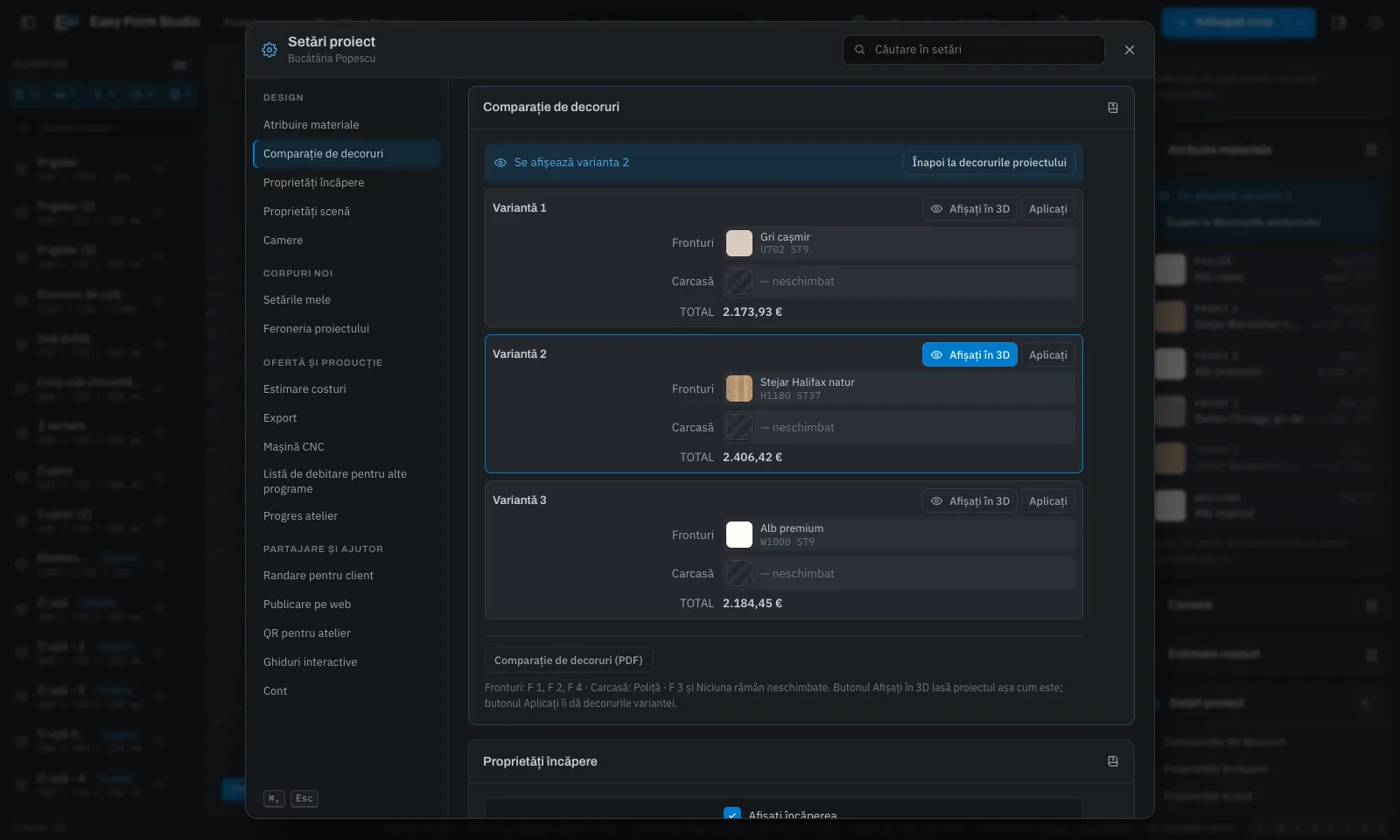
Afișarea unei variante nu modifică proiectul: nu se salvează și nu intră în istoricul de anulare (Ctrl+Z). Rămâne și când activați sau dezactivați X-Ray. Când ștergeți ambele decoruri ale variantei, vederea revine singură la decorurile proiectului.
Ce preia varianta afișată și ce preiau decorurile proiectului:
- Imaginea vederii (JPG) și Randare pentru client (JPG) surprind ceea ce arată vederea 3D, deci varianta afișată.
- Publicarea pe web, Model AR (USDZ), Selecția în JPG și orice export de producție (listă de debitare, ofertă, PDF-uri, etichete, DXF) au întotdeauna decorurile proiectului.
Sfat
Pentru o imagine a fiecărei variante, activați Afișați în 3D al ei și exportați Randare pentru client (JPG) sau Imaginea vederii (JPG). Varianta pe care o alege clientul o aplicați cu Aplicați: abia atunci intră în publicare, în modelul AR și în producție.
Aplicați
Aplicați dă proiectului decorurile variantei: grupele Front 1, Front 2 și Front 4 primesc decorul din Fronturi, iar grupa Poliță decorul din Carcasă. Plăcile cu decor propriu din acele grupe pierd decorul lor propriu și primesc pe cel al grupei.
Este o modificare obișnuită a proiectului: apare în Atribuire materiale, intră în lista de debitare, în ofertă și în previzualizarea web și se anulează cu Ctrl+Z (pe Mac Cmd+Z).
Ce conține PDF-ul
Comparația decorurilor este un singur PDF: comparația se află pe prima pagină, iar după ea urmează calculația fiecărei variante.
Comparația
Sus se află titlul Comparație de decoruri, un rând Proiect: cu numele proiectului și un rând Dată:. Numele proiectului este Nume din panoul Publicare pe web, dacă ați introdus unul, altfel numele proiectului din bara de sus. Același nume este începutul numelui fișierului PDF.
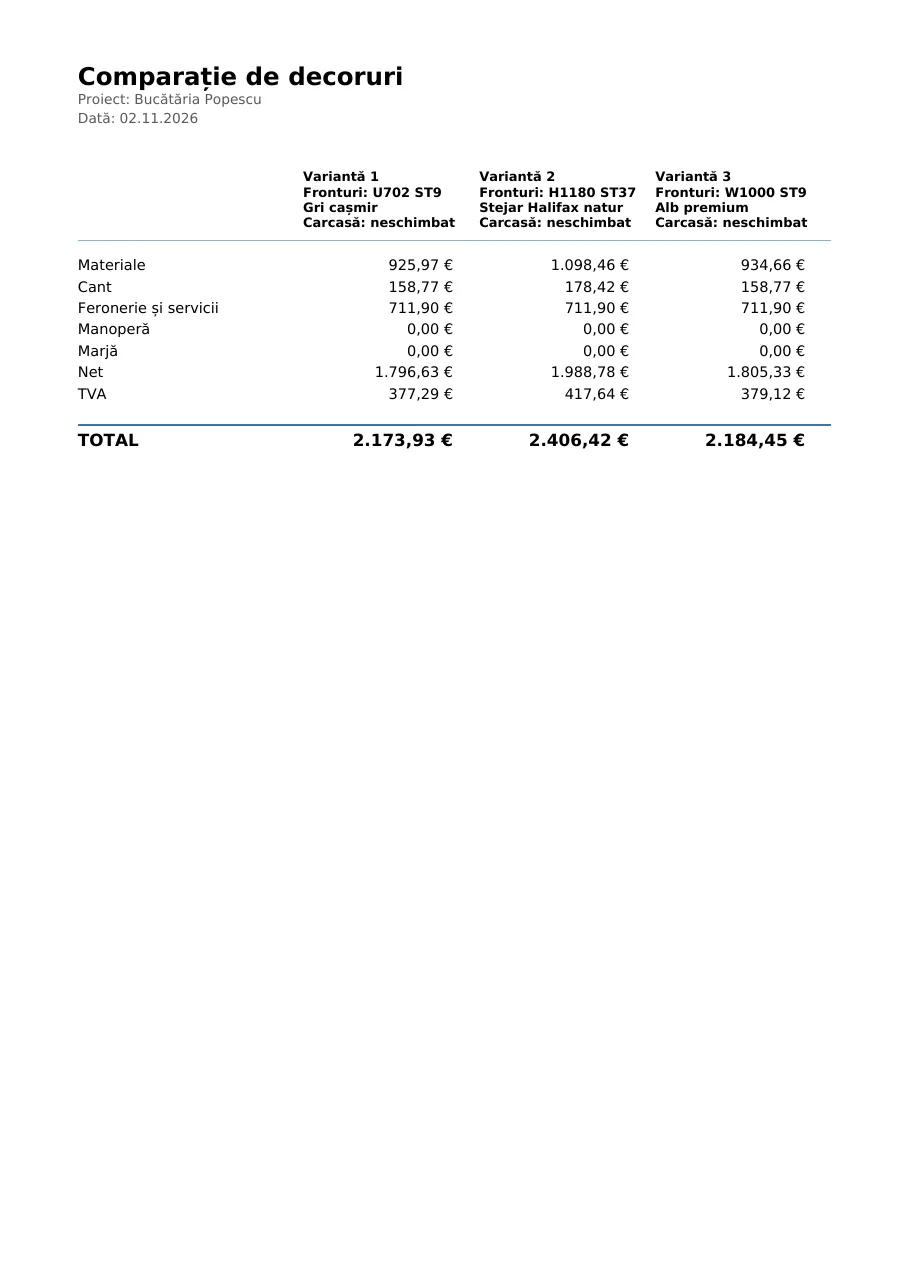
Fiecare variantă este o coloană. Antetul coloanei are Variantă 1, Fronturi: și Carcasă: cu numele complet al decorului sau neschimbat. Un nume care nu încape pe lățimea coloanei trece pe rândul următor, deci nimic nu se scurtează.
| Rând | Ce este |
|---|---|
| Materiale | Plăcile tuturor decorurilor și grosimilor, fără blat |
| Cant | Cantul tuturor plăcilor |
| Feronerie și servicii | Balamale, glisiere, mecanisme pentru uși rabatabile, picioare, îmbinări, suporturi de poliță, găurire, Gola, benzi LED și blatul la metru |
| Manoperă | Suma Manoperă din panoul Estimare costuri |
| Marjă | Marjă % din suma materialelor, cantului, feroneriei și manoperei |
| Net | Suma materialelor, cantului, feroneriei, manoperei și marjei |
| TVA | TVA % din net |
| TOTAL | Netul și TVA-ul împreună |
Sumele sunt în moneda din câmpul Monedă. Dacă un articol nu are preț în lista de prețuri, partea de jos a paginii scrie, de ex., Articole fără preț în lista de prețuri, neincluse în total: 3. Numărul este suma pe toate variantele: un articol fără preț în trei variante se numără de trei ori.
PDF-ul nu conține imagini ale proiectului. Pentru o imagine a unei variante, faceți clic pe Aplicați, realizați o randare (vedeți Randare în browser), apoi readuceți decorurile proiectului cu Ctrl+Z.
Calculația fiecărei variante
După comparație, în același PDF, fiecare variantă primește calculația ei. Este aceeași calculație internă pe care o dă Exportați oferta (PDF): titlul CALCULAȚIE (INTERNĂ), sub el un rând cu varianta și decorurile ei (de ex. Variantă 2 — Fronturi: H1180 ST37 Stejar Halifax natur · Carcasă: neschimbat), proiectul, clientul (dacă a fost introdus) și data, apoi tabelele Materiale, Cant și Feronerie și servicii cu coloanele Articol, Buc., U.M. și Valoare, iar la final Subtotal, Manoperă, Marjă, Net, TVA și TOTAL. Vedeți Oferta pentru client.
Există un singur fișier: Bucătăria Popescu_comparatie_decoruri.pdf. Dacă un asemenea fișier se află deja în folderul de descărcări, majoritatea browserelor adaugă un număr la cel nou.
Notă
Comparația este pentru dumneavoastră: arată marja și manopera. Arătați-i clientului decorurile în 3D, într-o randare sau în previzualizarea web, iar când alege, trimiteți-i oferta în acel decor (vedeți De la comparație la ofertă).
Cum se calculează prețul unei variante
Fiecare variantă este evaluată ca o ofertă, cu decorurile acelei variante:
- Materiale. EFS adună suprafața tuturor plăcilor pe decor și grosime, fără blat. Mărește suprafața cu Deșeu % (implicit 10 %) și o înmulțește cu prețul per m² din lista de prețuri.
- Optimizare. Când Optimizare: planuri de debitare este activat și toate formatele de placă ale unui decor au preț, acel decor este evaluat după numărul și prețul plăcilor, fără deșeu. Vedeți Optimizare și prețurile plăcilor.
- Cant. Metrii de cant pe grosimea cantului, la prețul din lista de prețuri. De aceea fronturile din stejar schimbă și prețul cantului.
- Feronerie și servicii. Sunt la fel în toate variantele: decorul nu schimbă numărul de balamale, glisiere sau găuriri. Blatul este evaluat la metru, deci este la fel și el.
- Manoperă. Aceeași sumă în toate variantele.
- Marja este Marjă % din suma punctelor 1–5, Net este suma cu marja, iar TVA este TVA % din net.
Diferența dintre două variante la plăci și cant crește la final cu marja și TVA-ul. Cu o marjă de 20 % și un TVA de 21 %, o diferență de 100 EUR la plăci și cant devine 145,20 EUR în TOTAL.
Suma TOTAL din panou este calculată cu lista de prețuri pe care o folosește acum EFS Web (cea proprie sau cea livrată). Când modificați prețurile în lista de prețuri, sumele din panou se schimbă imediat.
Sfat
Când toate fronturile proiectului au același decor, puneți-l într-o variantă. TOTAL al ei este egal cu totalul ofertei, astfel încât vedeți imediat cu cât costă mai mult sau mai puțin fiecare altă variantă.
Proiectul după comparație
Comparația nu modifică proiectul:
- Fiecare placă are același decor ca înainte. Sumele din panou și din PDF sunt calculate pe o copie a proiectului.
- Grupele de materiale, fibra, cantul, dimensiunile și oferta rămân așa cum erau.
- Decorurile alese rămân în câmpurile Fronturi și Carcasă, pentru următoarea comparație.
Proiectul se modifică doar când faceți clic pe Aplicați.
De la comparație la ofertă
Când clientul alege o variantă, dați proiectului decorurile ei și trimiteți oferta. Un exemplu pentru fronturi din stejar:
- În panoul Comparație de decoruri, faceți clic pe Aplicați de lângă Variantă 2.
- În panoul Atribuire materiale, verificați: Front 1, Front 2 și Front 4 sunt acum H1180 ST37 Stejar Halifax natur.
- Exportați oferta cu Export → Exportați oferta (PDF) (vedeți Oferta pentru client).
Decorurile le puteți atribui și manual, grupă cu grupă, în panoul Atribuire materiale (Decoruri, cant și materiale). Înainte ca clientul să decidă, îi puteți arăta decorurile într-o randare (Randare în browser) sau în previzualizarea web, unde el însuși alege decorul fiecărei grupe (Previzualizare web și QR).
Probleme frecvente și soluții
Comparație de decoruri (PDF), Afișați în 3D și Aplicați sunt inactive. În variantă (sau în toate variantele) ambele câmpuri sunt — neschimbat. Alegeți cel puțin un decor.
Nu există panoul Comparație de decoruri. Proiectul nu are niciun corp. Adăugați un corp.
Nu există rândul TOTAL. Varianta nu schimbă nicio grupă: ambele câmpuri sunt — neschimbat.
Toate variantele au aceeași sumă la Materiale. Optimizarea este activată, iar lista de prețuri are un singur preț de placă pentru toate decorurile. Introduceți un preț de placă pentru fiecare decor sau dezactivați optimizarea (vedeți mai sus). Verificați și dacă fronturile sunt ascunse cu Shift+F.
Variantele diferă mai puțin decât vă așteptați. Unele fronturi sunt în grupa F 3 sau sunt ascunse, deci nu primesc decorul variantei. Faceți clic pe un front și priviți Grupă de materiale în fila Placă.
Blatul și spatele corpurilor au același decor în toate variantele. Este intenționat: blatul este în grupa F 3, iar spatele corpurilor în grupa Niciuna.
Ușile speciale au primit decorul fronturilor. Ușile sunt în grupa F 4 sau au un decor propriu într-o grupă de fronturi. Înainte de comparație, mutați-le în F 3.
După Aplicați, plăcile speciale și-au pierdut decorul. Aplicați dă decorul întregii grupe, inclusiv plăcilor cu decor propriu. Anulați cu Ctrl+Z și mutați acele plăci în F 3 înainte de a aplica varianta.
Bucătăria în 3D nu are decorurile proiectului. Afișați în 3D este activat. Faceți clic pe Înapoi la decorurile proiectului.
Randarea sau imaginea vederii au decorurile variantei, iar previzualizarea web pe cele ale proiectului. Randarea și Imaginea vederii (JPG) surprind vederea 3D cu varianta afișată, în timp ce o publicare are întotdeauna decorurile proiectului. Pentru a publica varianta, aplicați-o cu Aplicați.
Partea de jos a PDF-ului spune că unele articole nu au preț. Lista de prețuri nu are preț pentru un decor, o grosime, un cant sau o piesă de feronerie. Adăugați prețul în lista de prețuri (Oferta pentru client).
PDF-ul nu are rândul Proiect. Proiectul nu are nume. Introduceți-l în bara de sus sau în panoul Publicare pe web, câmpul Nume.
Comparație de decoruri (PDF) anunță că exportul este dezactivat. Perioada de probă sau abonamentul s-a încheiat. Vedeți Autentificare, licență și proiecte.
Scurtături în acest capitol
| Tastă | Acțiune |
|---|---|
| Ctrl+, (Mac Cmd+,) | Fereastra Setări proiect cu panoul Comparație de decoruri |
| Shift+F | Ascunde sau afișează fronturile: fronturile ascunse nu sunt în comparație, afișați-le înainte de export |
| Ctrl+Z (Mac Cmd+Z) | Anulează Aplicați |
| Esc | Închide selectorul de decoruri |
Mai departe
Capitolul următor: Portal pentru clienți. Toate tastele la un loc se găsesc pe pagina Comenzi rapide de la tastatură, iar termenii în Glosar. Ce face EFS Web altfel decât aplicația desktop se află pe pagina Diferențe față de aplicația desktop.