Porovnanie dekorov
Zákazník sa často rozhoduje medzi dvoma alebo tromi dekormi. Panel Porovnanie dekorov ocení rovnaký projekt až v troch variantoch dekorov a hneď ukáže celkovú cenu každého z nich. Variant uvidíte v 3D jedným kliknutím a PDF zostaví porovnanie riadok po riadku, s úplnou kalkuláciou každého variantu. Projekt si medzitým ponechá svoje dekory, kým variant sami nepoužijete.
Video: E03 Porovnanie dekorov
Rovnaký postup v krátkom videu bez zvuku, so slovenskými titulkami.

Skôr než začnete
- Projekt so skrinkami a dekormi (Dekory, hrany a materiály). V príklade je to kuchyňa Kuchyňa Kováč zo šablóny Rohová kuchyňa, stredná: korpus v dekore W960 ST7 Biela, spodné čelá v H1145 ST10 Dub Bardolino prírodný, horné čelá v W1000 ST9 Prémiovo biela, pracovná doska v F186 ST9 Beton Chicago svetlo sivý.
- Ceny dekorov, ktoré porovnávate, sú v cenníku. Dekor bez ceny sa do sumy nezapočíta (pozrite Cenová ponuka pre zákazníka).
- Nastavenia cenovej ponuky v paneli Odhad nákladov (okno Nastavenia projektu, skupina Cenová ponuka a výroba): Práca, Marža %, Odpad %, DPH % a Mena. Pozrite Cenová ponuka pre zákazníka.
- Čelá sú zobrazené. Skryté čelá (Shift+F) v porovnaní nie sú (pozrite Ako porovnanie funguje).
- Pre PDF: aktívna licencia. Keď skončí skúšobné obdobie alebo predplatné, exporty nefungujú, a tento tiež nie (Prihlásenie, licencia a projekty).
Dekory, ktoré porovnávate, nemusia byť v projekte. Vyberáte ich z celého katalógu, aj z vlastných dekorov.
Ako porovnanie funguje
Variant má dva dekory: dekor čiel a dekor korpusu. EFS ich nedáva doskám po jednej, ale podľa skupín materiálu (pozrite Skupiny materiálu):
| Skupina | Čo vo variante dostane | Ktoré dosky v nej sú |
|---|---|---|
| Čelo 1, Čelo 2, Čelo 4 | dekor z poľa Čelá | dvierka, výklopy a čelá zásuviek spodných, horných a vysokých skriniek; dosky, ktoré ste do F 4 presunuli sami |
| Polica | dekor z poľa Korpus | boky, vrch a dno, traverzy, police a priečky; boky a dná zásuviek |
| Čelo 3 | nič, zostane, ako je | pracovná doska a voľné dosky |
| Žiadne | nič, zostane, ako je | chrbty |
Pre každý variant EFS vytvorí kópiu projektu s dekormi tohto variantu a ocení ju ako cenovú ponuku. Samotný projekt sa nemení.
Pravidlá, ktoré program uplatní sám:
- Pole s — bez zmeny znamená, že tieto dosky si vo variante ponechajú svoj dekor, aj keď majú rôzne dekory.
- Variant s oboma poľami na — bez zmeny sa preskočí. Ak sú vyplnené varianty 1 a 3, má PDF dva stĺpce.
- Doska s vlastným dekorom (Vlastný dekor tejto dosky) v skupine Čelo 1, Čelo 2, Čelo 4 alebo Polica dostane vo variante dekor variantu.
- Čelá skryté klávesom Shift+F sa preskočia: nezapočítajú sa do ceny.
- Miestnosť, profily Gola, LED pásiky a nožičky sa nikdy nemenia.
- Čelo 1, Čelo 2 a Čelo 4 dostanú rovnaký dekor. Variant s jedným dekorom pre spodné čelá a iným pre horné čelá neexistuje.
- Variant si pamätá samotný dekor. Keď do projektu dekory pridáte alebo ich z neho odstránite, polia variantov zostanú rovnaké.
Pozor
Čelá skryté klávesom Shift+F v porovnaní nie sú, takže sumy sú príliš nízke. Pred porovnaním čelá zobrazte tlačidlom čiel na paneli nástrojov 3D pohľadu.
Pozor
Dosky, ktoré ste presunuli do skupiny F 4 alebo im dali vlastný dekor, aby si ponechali zvláštny dekor (napr. dubové dvierka), dostanú v porovnaní dekor čiel. Ak ich chcete zachovať, presuňte ich pred porovnaním do skupiny F 3 (karta Doska, Skupina materiálu).
Postup
V príklade sa menia len čelá: kašmírovo sivá, dub a biela. Korpus zostáva biely.
- Otvorte Nastavenia projektu (ozubené koliesko v hornej lište alebo Ctrl+,, na Macu Cmd+,). Panel Porovnanie dekorov je v skupine Návrh, pod panelom Priradenie materiálov. Rovnaký panel otvoríte aj v bočnom paneli: karta Projekt, pod Nastavenia projektu riadok Porovnanie dekorov.
- V rámiku Variant 1 kliknite na pole Čelá. Je v ňom — bez zmeny.
-
Otvorí sa okno dekorov Variant 1: Čelá. Do poľa Hľadať podľa kódu alebo názvu napíšte
U702a kliknite na Kašmírovo sivá. Okno sa zatvorí a pole ukazuje dekor.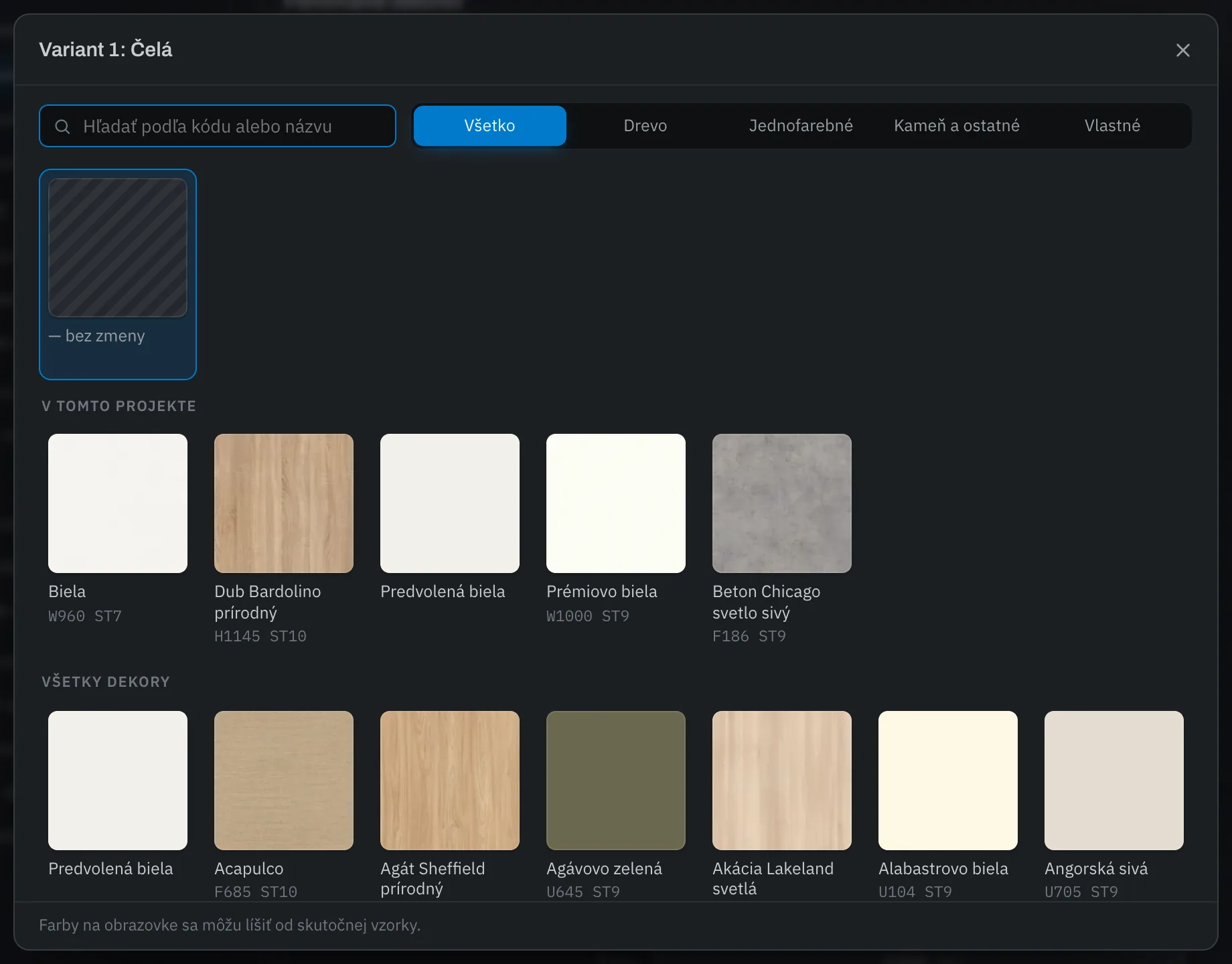
-
V rámiku Variant 2 vyberte v poli Čelá dekor H1180 ST37 Dub Halifax prírodný.
- V rámiku Variant 3 vyberte v poli Čelá dekor W1000 ST9 Prémiovo biela.
- Pole Korpus nechajte na — bez zmeny.
-
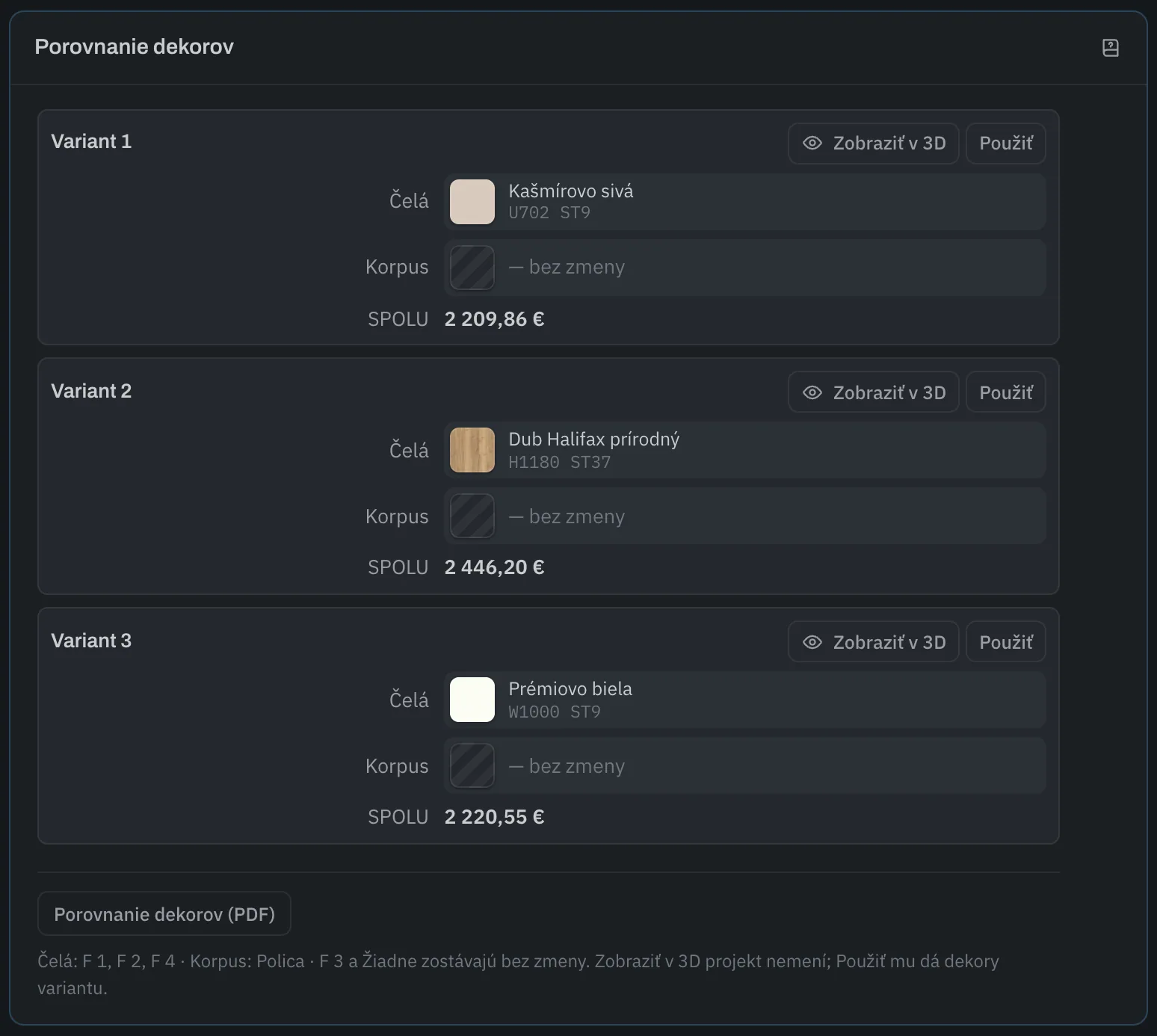
Pod každým variantom je teraz SPOLU s cenou projektu v tomto variante.
-
Kliknite na Zobraziť v 3D pri Variant 2 a ukážte zákazníkovi dubové čelá (pozrite Zobraziť v 3D a Použiť).
- Kliknite na Porovnanie dekorov (PDF). Prehliadač stiahne súbor
Kuchyňa Kováč_porovnanie_dekorov.pdfa program oznámi Export dokončený.
Porovnanie dekorov (PDF) je aj v hornej lište, v ponuke Export.
Voľby panela
| Voľba | Čo robí | Predvolené | Hodnoty |
|---|---|---|---|
| Variant 1, Variant 2, Variant 3 | Rámik s dekormi jedného variantu | – | až tri varianty |
| Čelá | Dekor, ktorý vo variante dostanú dosky skupín Čelo 1, Čelo 2 a Čelo 4 | — bez zmeny | — bez zmeny, všetky dekory katalógu a vaše vlastné dekory |
| Korpus | Dekor, ktorý vo variante dostanú dosky skupiny Polica | — bez zmeny | ako Čelá |
| SPOLU | Celková cena projektu v tomto variante, s prácou, maržou a DPH | – | zobrazí sa, keď variant mení aspoň jednu skupinu |
| Zobraziť v 3D | Ukáže variant v 3D pohľade, bez toho aby zmenil projekt | vypnuté | sivé, kým sú obe polia — bez zmeny |
| Použiť | Dá projektu dekory variantu | – | sivé, kým sú obe polia — bez zmeny |
| Porovnanie dekorov (PDF) | Ocení varianty a stiahne PDF s porovnaním a kalkuláciou každého variantu | – | sivé, kým žiadny variant nemá dekor |
Okno dekorov v poliach Čelá a Korpus:
- Prvá karta je — bez zmeny. Je vidieť, kým je zvolený filter Všetko a do vyhľadávania nie je nič napísané.
- Pod ňou je oddiel V tomto projekte s dekormi, ktoré projekt už používa, potom Všetky dekory.
- Filtre Všetko, Drevo, Jednofarebné, Kameň a ostatné a Vlastné zoznam zužujú. V zozname je aj Predvolená biela, biela doska bez textúry.
- Pole ukazuje náhľad, názov a kód dekoru.
Vybrané dekory sa ukladajú s projektom. Keď projekt znova otvoríte, varianty sú vyplnené ako predtým a sumy sa znova ocenia podľa aktuálneho cenníka.
Pod variantmi panel pripomína pravidlá: Čelá: F 1, F 2, F 4 · Korpus: Polica · F 3 a Žiadne zostávajú bez zmeny. Zobraziť v 3D projekt nemení; Použiť mu dá dekory variantu.
Na telefóne
Nastavenia projektu otvoríte v ponuke … v hornej lište. Okno dekorov vyplní celú obrazovku. PDF sa stiahne rovnako ako na počítači.
Zobraziť v 3D a Použiť
Zobraziť v 3D
- Kliknite na Zobraziť v 3D pri niektorom variante. Tlačidlo zostane stlačené.
- Dosky v 3D pohľade dostanú dekory tohto variantu. Hore v paneli Porovnanie dekorov a v paneli Priradenie materiálov je napísané Zobrazený variant 2.
- Pre iný variant kliknite na jeho Zobraziť v 3D.
- Späť sa vrátite tlačidlom Späť na dekory projektu alebo ďalším kliknutím na stlačené Zobraziť v 3D.
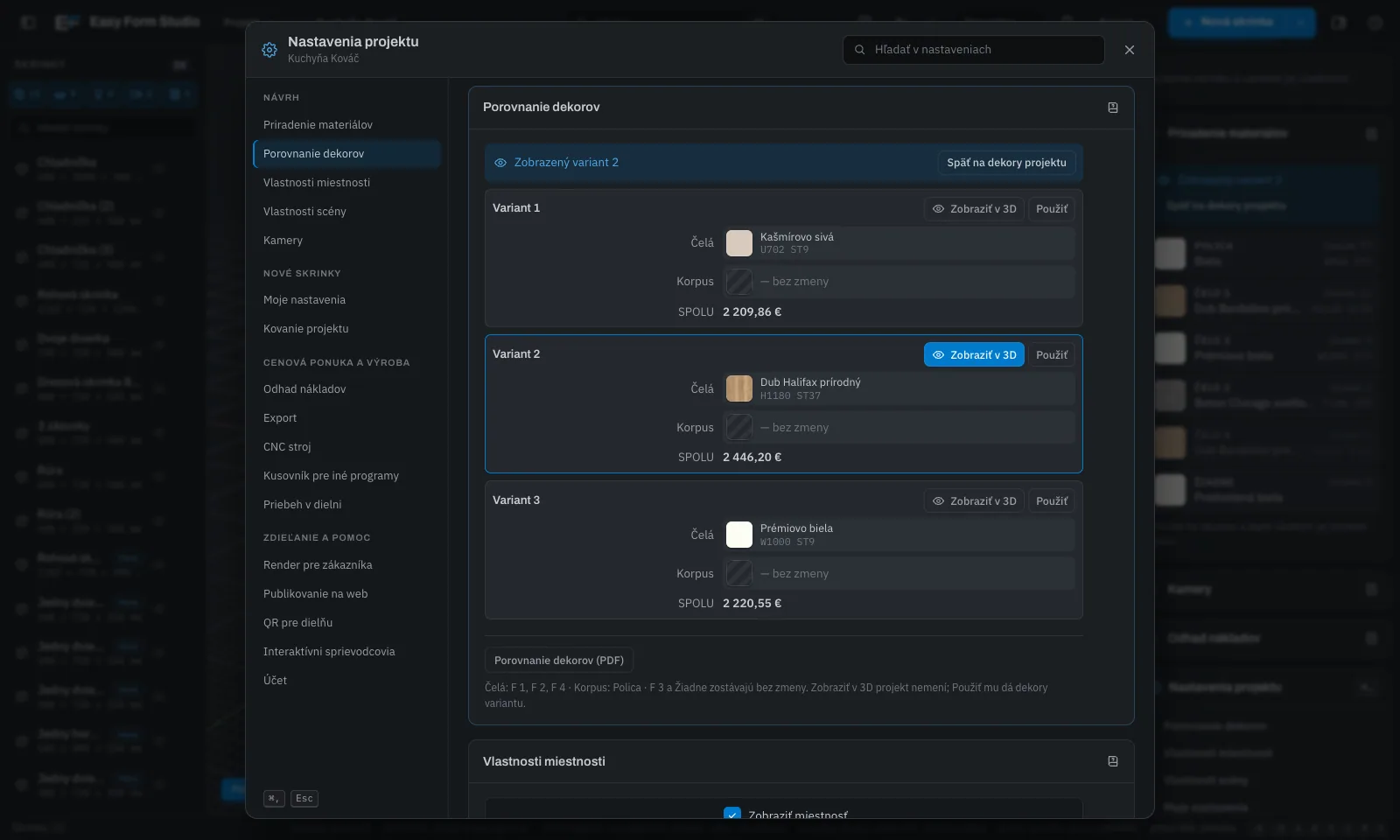
Zobrazenie variantu projekt nemení: neukladá sa a nie je v histórii zmien (Ctrl+Z). Zostane aj vtedy, keď Röntgen zapnete alebo vypnete. Keď pri variante vymažete oba dekory, pohľad sa sám vráti k dekorom projektu.
Čo preberá zobrazený variant a čo dekory projektu:
- Obrázok pohľadu (JPG) a Render pre zákazníka (JPG) zachytia to, čo ukazuje 3D pohľad, teda zobrazený variant.
- Publikovanie na web, AR model (USDZ), Vybrané do JPG a všetky exporty pre výrobu (kusovník, cenová ponuka, PDF, štítky, DXF) majú vždy dekory projektu.
Tip
Pre obrázok každého variantu zapnite jeho Zobraziť v 3D a exportujte Render pre zákazníka (JPG) alebo Obrázok pohľadu (JPG). Variant, ktorý si zákazník vyberie, použite tlačidlom Použiť: až potom je v publikovaní, v AR modeli aj vo výrobe.
Použiť
Použiť dá projektu dekory variantu: skupiny Čelo 1, Čelo 2 a Čelo 4 dostanú dekor z poľa Čelá a skupina Polica dekor z poľa Korpus. Dosky s vlastným dekorom v týchto skupinách o vlastný dekor prídu a dostanú dekor skupiny.
Je to bežná zmena projektu: prejaví sa v Priradenie materiálov, ide do kusovníka, cenovej ponuky a webového náhľadu a vrátite ju klávesmi Ctrl+Z (na Macu Cmd+Z).
Čo je v PDF
Porovnanie dekorov je jedno PDF: porovnanie je na prvej strane a za ním nasleduje kalkulácia každého variantu.
Porovnanie
Hore je nadpis Porovnanie dekorov, riadok Projekt: s názvom projektu a riadok Dátum:. Názov projektu je Názov z panela Publikovanie na web, ak ste ho zadali, inak názov projektu z hornej lišty. Rovnakým názvom začína názov súboru PDF.
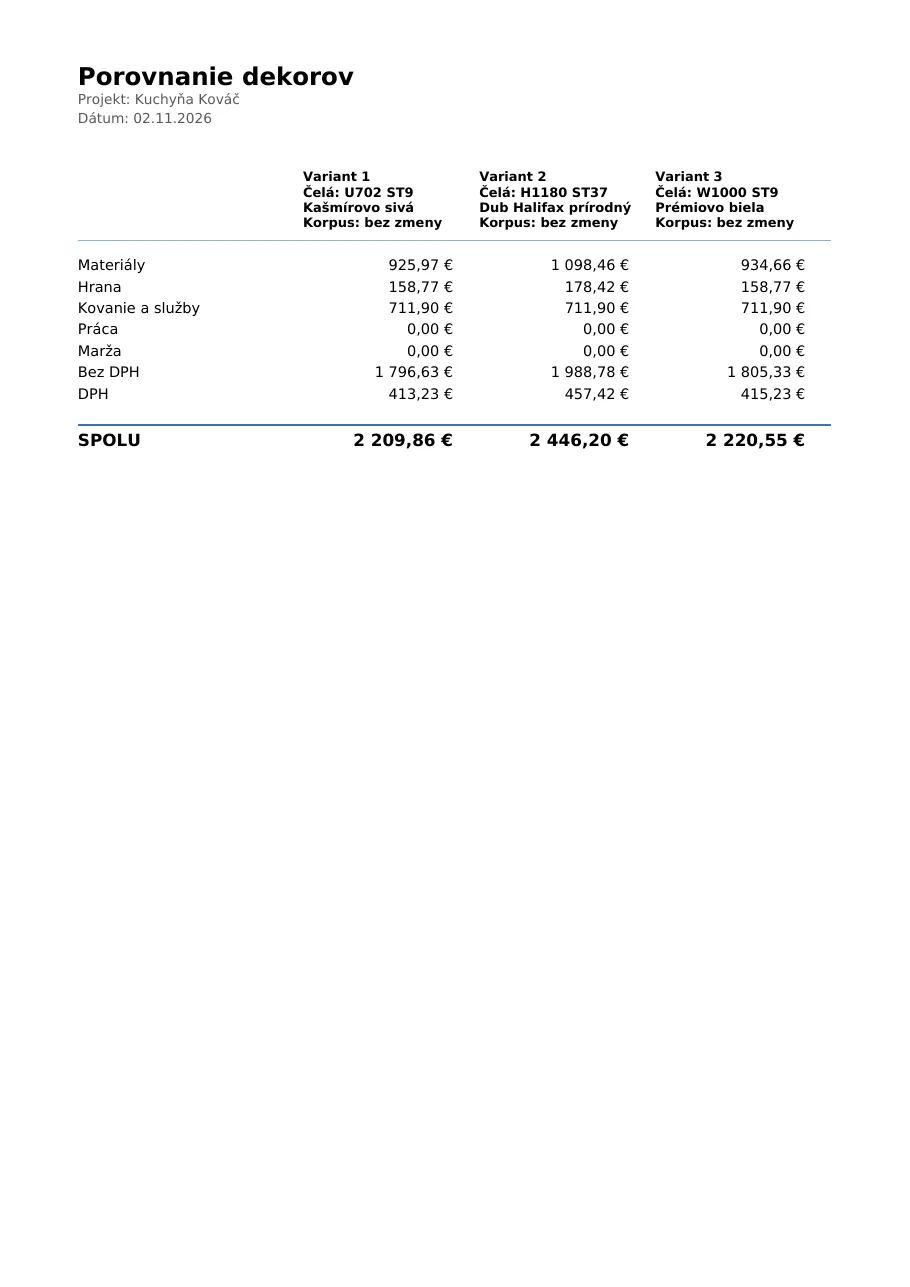
Každý variant je jeden stĺpec. Záhlavie stĺpca má Variant 1, Čelá: a Korpus: s úplným názvom dekoru, alebo bez zmeny. Názov, ktorý sa do šírky stĺpca nezmestí, sa zalomí na ďalší riadok, takže sa nič neskracuje.
| Riadok | Čo to je |
|---|---|
| Materiály | Dosky všetkých dekorov a hrúbok, bez pracovnej dosky |
| Hrana | Hrany všetkých dosiek |
| Kovanie a služby | Závesy, výsuvy, výklopné kovanie, nožičky, spoje, podpery políc, vŕtanie, Gola, LED pásiky a pracovná doska za meter |
| Práca | Suma Práca z panela Odhad nákladov |
| Marža | Marža % zo súčtu materiálov, hrán, kovania a práce |
| Bez DPH | Súčet materiálov, hrán, kovania, práce a marže |
| DPH | DPH % zo sumy bez DPH |
| SPOLU | Suma bez DPH a DPH dohromady |
Sumy sú v mene z poľa Mena. Ak nejaká položka nemá cenu v cenníku, je dole na strane napísané napr. Položky bez ceny v cenníku, nezahrnuté v celkovej sume: 3. Číslo je súčet za všetky varianty: položka bez ceny v troch variantoch sa počíta trikrát.
PDF neobsahuje obrázky projektu. Pre obrázok variantu kliknite na Použiť, urobte render (pozrite Render v prehliadači) a potom dekory projektu vráťte klávesmi Ctrl+Z.
Kalkulácia každého variantu
Za porovnaním dostane v rovnakom PDF každý variant svoju kalkuláciu. Je to rovnaká interná kalkulácia, akú dáva Export cenovej ponuky (PDF): nadpis KALKULÁCIA (INTERNÁ), pod ním riadok s variantom a jeho dekormi (napr. Variant 2 — Čelá: H1180 ST37 Dub Halifax prírodný · Korpus: bez zmeny), projekt, zákazník (ak je zadaný) a dátum, potom tabuľky Materiály, Hrana a Kovanie a služby so stĺpcami Položka, Množ., MJ a Suma a na konci Medzisúčet, Práca, Marža, Bez DPH, DPH a SPOLU. Pozrite Cenová ponuka pre zákazníka.
Súbor je jeden: Kuchyňa Kováč_porovnanie_dekorov.pdf. Ak už taký súbor v priečinku stiahnutých súborov je, väčšina prehliadačov pridá k novému číslo.
Poznámka
Porovnanie je pre vás: ukazuje maržu a prácu. Zákazníkovi ukážte dekory v 3D, v renderi alebo vo webovom náhľade, a keď si vyberie, pošlite mu cenovú ponuku v tomto dekore (pozrite Od porovnania k cenovej ponuke).
Ako sa počíta cena variantu
Každý variant sa ocení ako cenová ponuka, s dekormi tohto variantu:
- Materiály. EFS spočíta plochu všetkých dosiek podľa dekoru a hrúbky, bez pracovnej dosky. Plochu zväčší o Odpad % (predvolene 10 %) a vynásobí cenou za m² z cenníka.
- Optimalizácia. Keď je zapnutá Optimalizácia: nárezové plány a všetky formáty dosiek daného dekoru majú cenu, ocení sa tento dekor podľa počtu a ceny dosiek, bez odpadu. Pozrite Optimalizácia nárezu a ceny dosiek.
- Hrana. Metre hrán podľa hrúbky hrany, za cenu z cenníka. Preto dubové čelá menia aj cenu hrán.
- Kovanie a služby. Sú vo všetkých variantoch rovnaké: dekor nemení počet závesov, výsuvov ani vŕtania. Pracovná doska sa oceňuje za meter, takže je tiež rovnaká.
- Práca. Rovnaká suma vo všetkých variantoch.
- Marža je Marža % zo súčtu bodov 1 až 5, Bez DPH je súčet s maržou a DPH je DPH % zo sumy bez DPH.
Rozdiel v doskách a hranách medzi dvoma variantmi sa nakoniec zväčší o maržu a DPH. Pri marži 20 % a DPH 23 % sa z rozdielu 100 EUR v doskách a hranách stane 147,60 EUR v SPOLU.
Suma SPOLU v paneli sa oceňuje podľa cenníka, ktorý EFS Web práve používa (vášho vlastného alebo dodaného). Keď zmeníte ceny v cenníku, sumy v paneli sa hneď zmenia.
Tip
Keď majú všetky čelá projektu rovnaký dekor, dajte ho do jedného variantu. Jeho SPOLU sa rovná celkovej sume cenovej ponuky, takže hneď vidíte, o koľko je každý ďalší variant drahší alebo lacnejší.
Projekt po porovnaní
Porovnanie projekt nemení:
- Každá doska má rovnaký dekor ako predtým. Sumy v paneli a v PDF sa oceňujú na kópii projektu.
- Skupiny materiálu, smer vlákien, hrany, rozmery aj cenová ponuka zostanú, ako boli.
- Vybrané dekory zostanú v poliach Čelá a Korpus pre ďalšie porovnanie.
Projekt sa zmení, len keď kliknete na Použiť.
Od porovnania k cenovej ponuke
Keď si zákazník vyberie variant, dajte projektu jeho dekory a pošlite cenovú ponuku. Príklad pre dubové čelá:
- V paneli Porovnanie dekorov kliknite na Použiť pri Variant 2.
- V paneli Priradenie materiálov skontrolujte, že Čelo 1, Čelo 2 a Čelo 4 sú teraz H1180 ST37 Dub Halifax prírodný.
- Exportujte cenovú ponuku cez Export → Export cenovej ponuky (PDF) (pozrite Cenová ponuka pre zákazníka).
Dekory môžete priradiť aj ručne, skupinu po skupine, v paneli Priradenie materiálov (Dekory, hrany a materiály). Kým sa zákazník rozhodne, môžete mu dekory ukázať v renderi (Render v prehliadači) alebo vo webovom náhľade, kde si dekor každej skupiny vyberá sám (Webový náhľad a QR).
Časté problémy a riešenia
Porovnanie dekorov (PDF), Zobraziť v 3D a Použiť sú sivé. Vo variante (alebo vo všetkých variantoch) sú obe polia — bez zmeny. Vyberte aspoň jeden dekor.
Panel Porovnanie dekorov chýba. Projekt nemá žiadnu skrinku. Pridajte skrinku.
Chýba riadok SPOLU. Variant nemení žiadnu skupinu: obe polia sú — bez zmeny.
Všetky varianty majú rovnakú sumu Materiály. Optimalizácia je zapnutá a cenník má jednu cenu dosky pre všetky dekory. Zadajte cenu dosky pre každý dekor, alebo optimalizáciu vypnite (pozrite vyššie). Skontrolujte aj, či nie sú čelá skryté klávesom Shift+F.
Varianty sa líšia menej, než čakáte. Niektoré čelá sú v skupine F 3 alebo sú skryté, takže dekor variantu nedostanú. Kliknite na čelo a pozrite sa na Skupina materiálu na karte Doska.
Pracovná doska a chrbty majú vo všetkých variantoch rovnaký dekor. To je zámer: pracovná doska je v skupine F 3 a chrbty v skupine Žiadne.
Zvláštne dvierka dostali dekor čiel. Dvierka sú v skupine F 4 alebo majú vlastný dekor v skupine čiel. Pred porovnaním ich presuňte do F 3.
Po Použiť prišli zvláštne dosky o svoj dekor. Použiť dá dekor celej skupine, aj doskám s vlastným dekorom. Vráťte to klávesmi Ctrl+Z a pred použitím variantu tieto dosky presuňte do F 3.
Kuchyňa v 3D nie je v dekoroch projektu. Zobraziť v 3D je zapnuté. Kliknite na Späť na dekory projektu.
Render alebo obrázok pohľadu má dekory variantu, ale webový náhľad dekory projektu. Render a Obrázok pohľadu (JPG) zachytia 3D pohľad so zobrazeným variantom, kým publikovanie má vždy dekory projektu. Ak chcete publikovať variant, použite ho tlačidlom Použiť.
Dole v PDF je napísané, že položky nemajú cenu. Cenník nemá cenu pre niektorý dekor, hrúbku, hranu alebo kovanie. Doplňte cenu do cenníka (Cenová ponuka pre zákazníka).
PDF nemá riadok Projekt. Projekt nemá názov. Napíšte ho do hornej lišty alebo do panela Publikovanie na web, pole Názov.
Porovnanie dekorov (PDF) hlási, že export je vypnutý. Skončilo skúšobné obdobie alebo predplatné. Pozrite Prihlásenie, licencia a projekty.
Klávesové skratky v tejto kapitole
| Kláves | Akcia |
|---|---|
| Ctrl+, (Mac Cmd+,) | Okno Nastavenia projektu s panelom Porovnanie dekorov |
| Shift+F | Skryť alebo zobraziť čelá: skryté čelá v porovnaní nie sú, pred exportom ich zobrazte |
| Ctrl+Z (Mac Cmd+Z) | Vrátiť Použiť |
| Esc | Zatvoriť okno dekorov |
Ďalej
Ďalšia kapitola: Zákaznícky portál. Všetky klávesy na jednom mieste nájdete na stránke Klávesové skratky a pojmy na stránke Slovník pojmov. Čo EFS Web robí inak ako desktopová aplikácia, je na stránke Rozdiely oproti desktopovej aplikácii.