Porównanie dekorów
Klient często waha się między dwoma albo trzema dekorami. Panel Porównanie dekorów wycenia ten sam projekt w maksymalnie trzech wariantach dekorów i od razu pokazuje cenę całkowitą każdego. Wariant zobaczysz w 3D jednym kliknięciem, a PDF zestawia porównanie wiersz po wierszu, z pełną kalkulacją każdego wariantu. Projekt w tym czasie zachowuje własne dekory, dopóki sam nie zastosujesz wariantu.
Film: E03 Porównanie dekorów
Ten sam przebieg pracy w krótkim filmie bez dźwięku, z polskimi napisami.

Zanim zaczniesz
- Projekt z szafkami i dekorami (Dekory, obrzeża i materiały). W przykładzie to kuchnia Kuchnia Nowak z szablonu Kuchnia narożna, średnia: korpus w W960 ST7 Biały klasyczny, fronty dolne w H1145 ST10 Dąb Bardolino naturalny, fronty górne w W1000 ST9 Biały premium, blat w F186 ST9 Beton Chicago jasnoszary.
- Ceny porównywanych dekorów są w cenniku. Bez ceny dekor nie wchodzi do kwoty (zob. Oferta dla klienta).
- Ustawienia oferty w panelu Kosztorys (okno Ustawienia projektu, grupa Wycena i produkcja): Robocizna, Marża %, Odpad %, VAT % i Waluta. Zob. Oferta dla klienta.
- Fronty są widoczne. Ukrytych frontów (Shift+F) nie ma w porównaniu (zob. Jak działa porównanie).
- Do PDF: aktywna licencja. Gdy okres próbny albo subskrypcja się skończą, eksporty nie działają, ten też nie (Logowanie, licencja i projekty).
Porównywane dekory nie muszą być w projekcie. Wybierasz je z całego katalogu, także spośród własnych dekorów.
Jak działa porównanie
Wariant ma dwa dekory: dekor frontów i dekor korpusu. EFS nie nadaje ich płytom po kolei, tylko według grup materiałów (zob. Grupy materiałów):
| Grupa | Co dostaje w wariancie | Które płyty są w niej |
|---|---|---|
| Front 1, Front 2, Front 4 | dekor z pola Fronty | drzwi, klapy i fronty szuflad szafek dolnych, górnych i wysokich; płyty przeniesione samodzielnie do F 4 |
| Półka | dekor z pola Korpus | boki, wieniec górny i dolny, poprzeczki, półki i przegrody; boki i dna szuflad |
| Front 3 | nic, zostaje bez zmian | blat i wolne płyty |
| Brak | nic, zostaje bez zmian | plecy |
Dla każdego wariantu EFS robi kopię projektu z dekorami tego wariantu i wycenia ją jak ofertę. Sam projekt się nie zmienia.
Zasady, które program stosuje sam:
- Pole z — bez zmian oznacza, że te płyty zachowują w wariancie swój dekor, nawet gdy mają różne dekory.
- Wariant z oboma polami na — bez zmian jest pomijany. Jeśli wypełniono warianty 1 i 3, PDF ma dwie kolumny.
- Płyta z własnym dekorem (Własny dekor tej płyty) w grupie Front 1, Front 2, Front 4 albo Półka dostaje w wariancie dekor wariantu.
- Fronty ukryte przez Shift+F są pomijane: nie wchodzą do ceny.
- Pomieszczenie, profile Gola, taśmy LED i nóżki nigdy się nie zmieniają.
- Front 1, Front 2 i Front 4 dostają ten sam dekor. Wariant z jednym dekorem dla frontów dolnych i innym dla górnych nie istnieje.
- Wariant pamięta sam dekor. Gdy dodasz albo usuniesz dekory w projekcie, pola wariantów zostają takie same.
Uwaga
Frontów ukrytych przez Shift+F nie ma w porównaniu, więc kwoty są za niskie. Przed porównaniem pokaż fronty przyciskiem frontów na pasku narzędzi widoku 3D.
Uwaga
Płyty przeniesione do grupy F 4 albo z nadanym własnym dekorem, aby zachowały specjalny dekor (np. dębowe drzwi), dostają w porównaniu dekor frontów. Jeśli chcesz je zachować, przed porównaniem przenieś je do grupy F 3 (karta Płyta, Grupa materiałów).
Przebieg pracy
W przykładzie zmieniają się tylko fronty: kaszmir, dąb i biel. Korpus zostaje biały.
- Otwórz Ustawienia projektu (koło zębate na górnym pasku albo Ctrl+,, na Macu Cmd+,). Panel Porównanie dekorów jest w grupie Projekt, pod panelem Przypisanie materiałów. Ten sam panel możesz też otworzyć w panelu bocznym: karta Projekt, w Ustawienia projektu, wiersz Porównanie dekorów.
- W ramce Wariant 1 kliknij pole Fronty. Jest w nim napisane — bez zmian.
-
Otwiera się okno wyboru dekoru Wariant 1: Fronty. W polu Szukaj po kodzie lub nazwie wpisz
U702i kliknij Kaszmir. Okno się zamyka, a pole pokazuje dekor.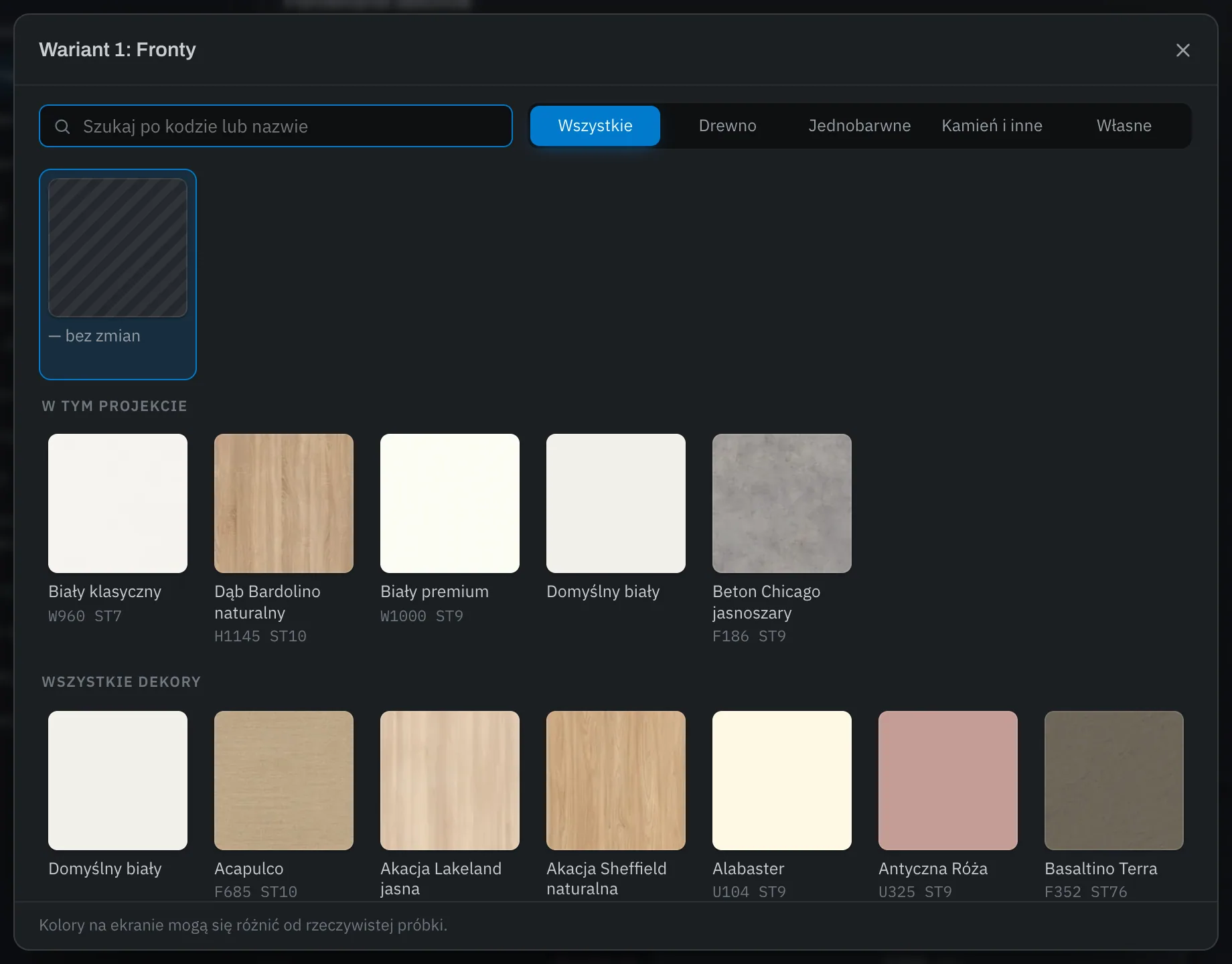
-
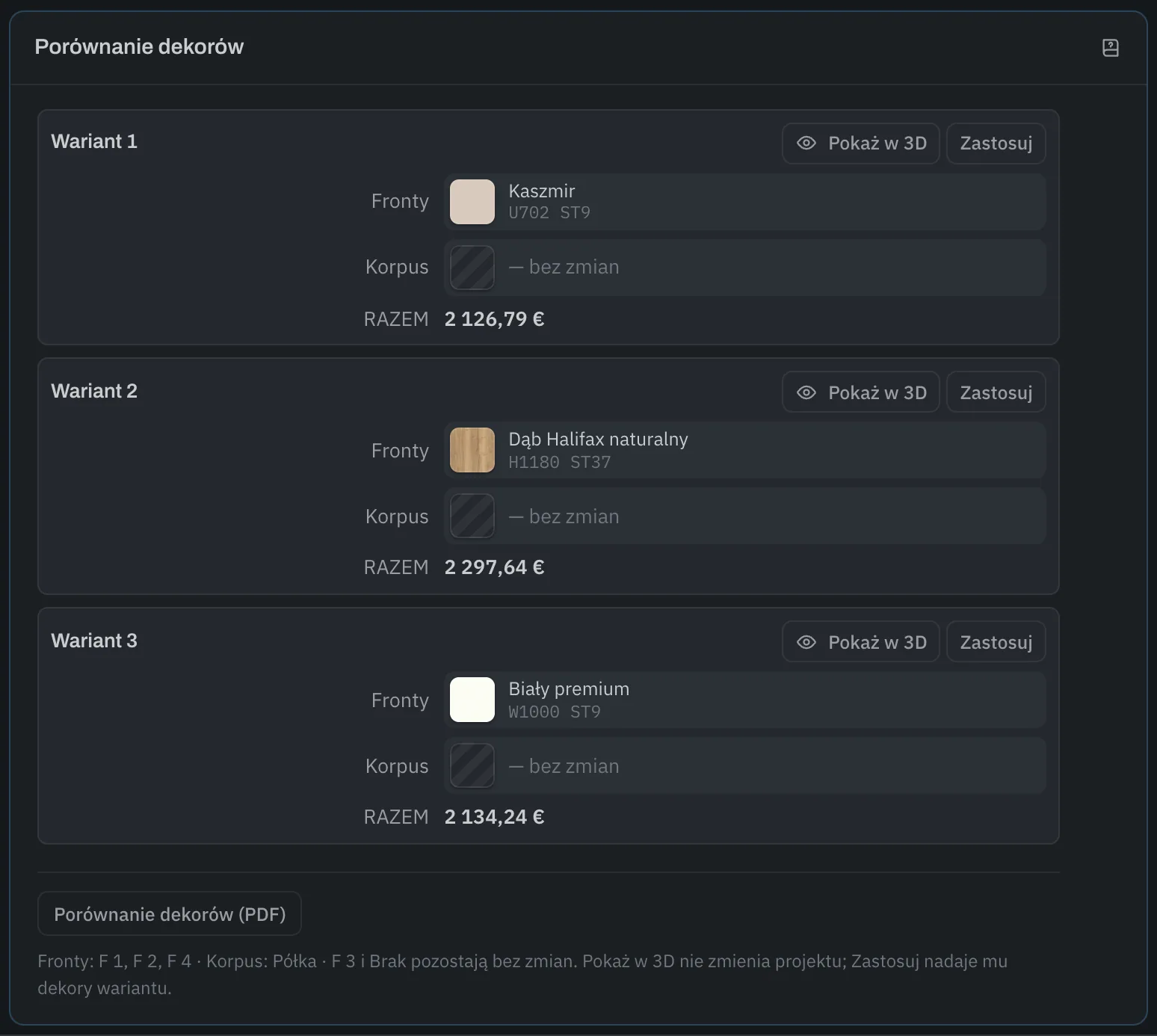
W ramce Wariant 2, w polu Fronty, wybierz H1180 ST37 Dąb Halifax naturalny.
- W ramce Wariant 3, w polu Fronty, wybierz W1000 ST9 Biały premium.
- Pola Korpus zostaw na — bez zmian.
-
Pod każdym wariantem jest teraz napisane RAZEM z ceną projektu w tym wariancie.
-
Kliknij Pokaż w 3D obok Wariant 2 i pokaż klientowi dębowe fronty (zob. Pokaż w 3D i Zastosuj).
- Kliknij Porównanie dekorów (PDF). Przeglądarka pobiera
Kuchnia Nowak_porownanie_dekorow.pdf, a program zgłasza Eksport zakończony.
Porównanie dekorów (PDF) jest też na górnym pasku, w menu Eksport.
Opcje panelu
| Opcja | Co robi | Domyślnie | Wartości |
|---|---|---|---|
| Wariant 1, Wariant 2, Wariant 3 | Ramka z dekorami jednego wariantu | – | maksymalnie trzy warianty |
| Fronty | Dekor, który w wariancie dostają płyty grup Front 1, Front 2 i Front 4 | — bez zmian | — bez zmian, wszystkie dekory katalogu i Twoje własne dekory |
| Korpus | Dekor, który w wariancie dostają płyty grupy Półka | — bez zmian | jak Fronty |
| RAZEM | Cena całkowita projektu w tym wariancie, z robocizną, marżą i VAT | – | widoczne, gdy wariant zmienia co najmniej jedną grupę |
| Pokaż w 3D | Pokazuje wariant w widoku 3D bez zmiany projektu | wyłączone | szare, dopóki oba pola są — bez zmian |
| Zastosuj | Nadaje projektowi dekory wariantu | – | szare, dopóki oba pola są — bez zmian |
| Porównanie dekorów (PDF) | Wycenia warianty i pobiera PDF z porównaniem i kalkulacją każdego wariantu | – | szare, dopóki żaden wariant nie ma dekoru |
Okno wyboru dekoru w polach Fronty i Korpus:
- Pierwsza karta to — bez zmian. Jest widoczna, gdy wybrany jest filtr Wszystkie i nic nie wpisano w wyszukiwarkę.
- Pod nią jest sekcja W tym projekcie z dekorami, których projekt już używa, potem Wszystkie dekory.
- Filtry Wszystkie, Drewno, Jednobarwne, Kamień i inne i Własne zawężają listę. Domyślny biały, biała płyta bez struktury, też jest na liście.
- Pole pokazuje miniaturę dekoru, nazwę i kod.
Wybrane dekory są zapisywane z projektem. Gdy ponownie otworzysz projekt, warianty są wypełnione jak wcześniej, a kwoty są wyceniane od nowa według aktualnego cennika.
Pod wariantami panel przypomina zasady: Fronty: F 1, F 2, F 4 · Korpus: Półka · F 3 i Brak pozostają bez zmian. Pokaż w 3D nie zmienia projektu; Zastosuj nadaje mu dekory wariantu.
Na telefonie
Ustawienia projektu otwierasz w menu … na górnym pasku. Okno wyboru dekoru wypełnia ekran. PDF pobiera się jak na komputerze.
Pokaż w 3D i Zastosuj
Pokaż w 3D
- Kliknij Pokaż w 3D obok wariantu. Przycisk zostaje wciśnięty.
- Płyty w widoku 3D dostają dekory tego wariantu. Na górze panelu Porównanie dekorów i panelu Przypisanie materiałów jest napisane Pokazany wariant 2.
- Dla innego wariantu kliknij jego Pokaż w 3D.
- Aby wrócić, kliknij Wróć do dekorów projektu albo ponownie wciśnięte Pokaż w 3D.
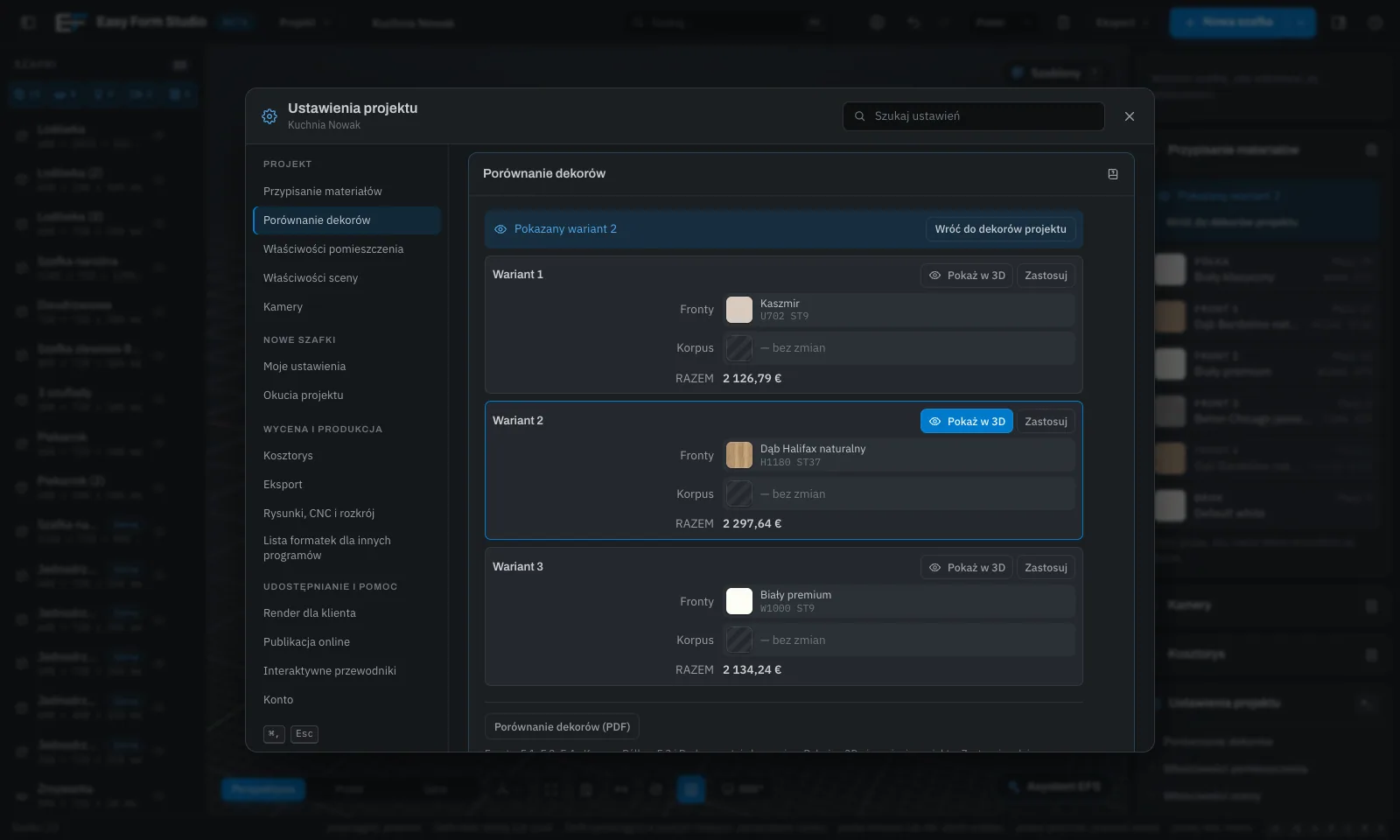
Pokazanie wariantu nie zmienia projektu: nie jest zapisywane i nie jest w historii cofania (Ctrl+Z). Zostaje też, gdy włączysz albo wyłączysz Prześwietlenie. Gdy usuniesz oba dekory wariantu, widok sam wraca do dekorów projektu.
Co bierze pokazany wariant, a co dekory projektu:
- Obraz widoku (JPG) i Render dla klienta (JPG) zapisują to, co pokazuje widok 3D, czyli pokazany wariant.
- Publikacja online, Model AR (USDZ), Wybrane do JPG i każdy eksport produkcyjny (lista formatek, oferta, pliki PDF, etykiety, DXF) zawsze mają dekory projektu.
Wskazówka
Aby mieć obraz każdego wariantu, włącz jego Pokaż w 3D i wyeksportuj Render dla klienta (JPG) albo Obraz widoku (JPG). Wariant wybrany przez klienta zastosuj przez Zastosuj: dopiero wtedy jest w publikacji, w modelu AR i w produkcji.
Zastosuj
Zastosuj nadaje projektowi dekory wariantu: grupy Front 1, Front 2 i Front 4 dostają dekor z Fronty, a grupa Półka dekor z Korpus. Płyty z własnym dekorem w tych grupach tracą własny dekor i dostają dekor grupy.
To zwykła zmiana projektu: widać ją w Przypisanie materiałów, trafia na listę formatek, do oferty i do podglądu online i cofa się ją przez Ctrl+Z (na Macu Cmd+Z).
Co jest w PDF
Porównanie dekorów to jeden PDF: porównanie jest na pierwszej stronie, a po nim idzie kalkulacja każdego wariantu.
Porównanie
Na górze są tytuł Porównanie dekorów, wiersz Projekt: z nazwą projektu i wiersz Data:. Nazwa projektu to Nazwa z panelu Publikacja online, jeśli ją wpisano, w przeciwnym razie nazwa projektu z górnego paska. Ta sama nazwa jest początkiem nazwy pliku PDF.
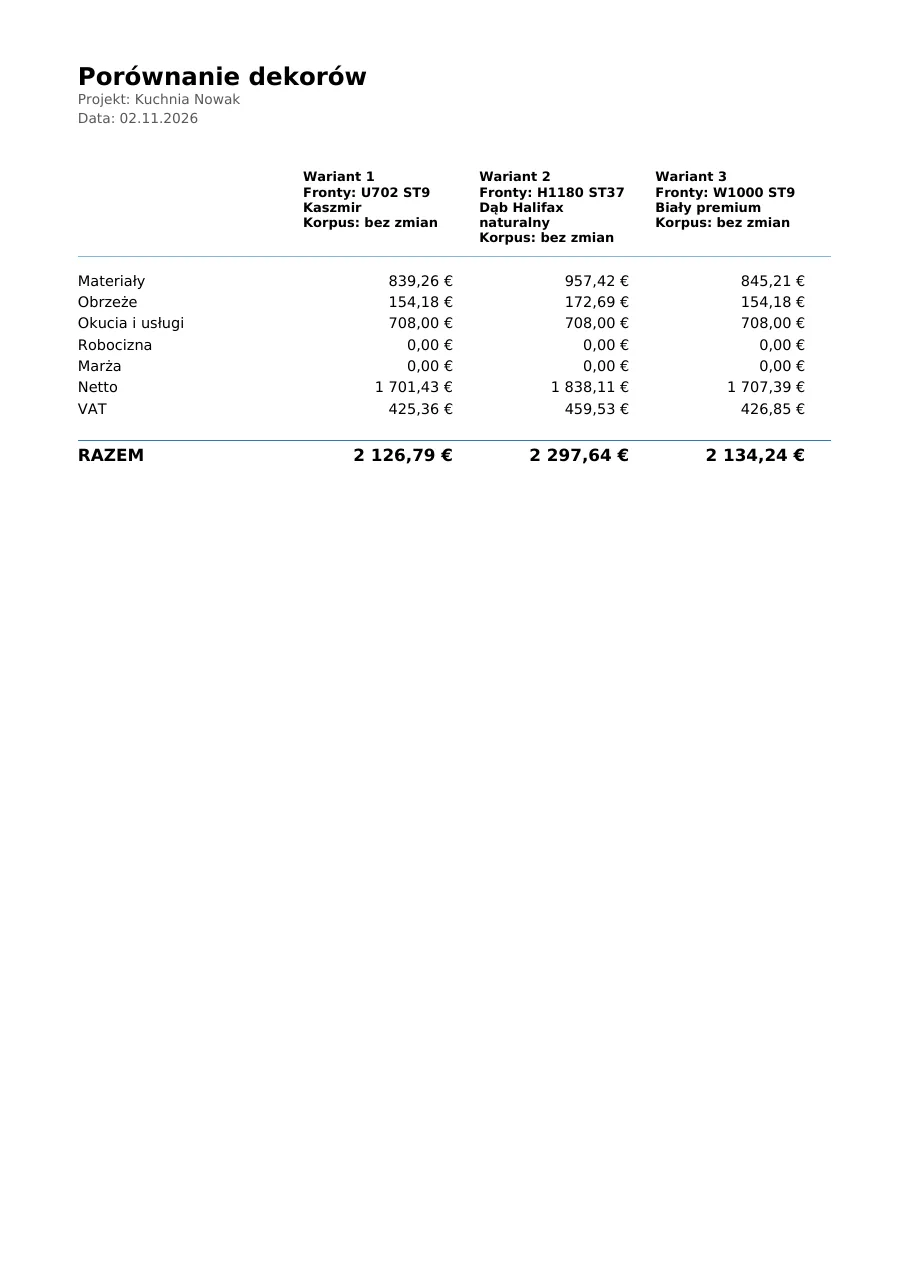
Każdy wariant to jedna kolumna. Nagłówek kolumny ma Wariant 1, Fronty: i Korpus: z pełną nazwą dekoru albo bez zmian. Nazwa, która nie mieści się w szerokości kolumny, przechodzi do następnego wiersza, więc nic nie jest skracane.
| Wiersz | Co to jest |
|---|---|
| Materiały | Płyty wszystkich dekorów i grubości, bez blatu |
| Obrzeże | Obrzeże wszystkich płyt |
| Okucia i usługi | Zawiasy, prowadnice, podnośniki klap, nóżki, połączenia, podparcie półek, wiercenie, Gola, taśmy LED i blat za metr |
| Robocizna | Kwota Robocizna z panelu Kosztorys |
| Marża | Marża % od sumy materiałów, obrzeża, okuć i robocizny |
| Netto | Suma materiałów, obrzeża, okuć, robocizny i marży |
| VAT | VAT % od netto |
| RAZEM | Netto i VAT razem |
Kwoty są w walucie z pola Waluta. Jeśli pozycja nie ma ceny w cenniku, na dole strony jest napisane np. Pozycje bez ceny w cenniku, nieuwzględnione w sumie: 3. Liczba to suma ze wszystkich wariantów: pozycja bez ceny w trzech wariantach liczy się trzy razy.
PDF nie ma obrazów projektu. Dla obrazu wariantu kliknij Zastosuj, zrób render (zob. Render w przeglądarce), a potem przywróć dekory projektu przez Ctrl+Z.
Kalkulacja każdego wariantu
Po porównaniu, w tym samym PDF, każdy wariant dostaje swoją kalkulację. To ta sama kalkulacja wewnętrzna, którą daje Eksportuj ofertę (PDF): tytuł KALKULACJA (WEWNĘTRZNA), pod nim wiersz z wariantem i jego dekorami (np. Wariant 2 — Fronty: H1180 ST37 Dąb Halifax naturalny · Korpus: bez zmian), projekt, klient (jeśli wpisany) i data, potem tabele Materiały, Obrzeże i Okucia i usługi z kolumnami Pozycja, Ilość, J.m. i Kwota, a na końcu Suma częściowa, Robocizna, Marża, Netto, VAT i RAZEM. Zob. Oferta dla klienta.
Plik jest jeden: Kuchnia Nowak_porownanie_dekorow.pdf. Jeśli taki plik jest już w folderze pobranych plików, większość przeglądarek dodaje numer do nowego.
Informacja
Porównanie jest dla Ciebie: pokazuje marżę i robociznę. Klientowi pokaż dekory w 3D, w renderze albo w podglądzie online, a gdy wybierze, wyślij mu ofertę w tym dekorze (zob. Od porównania do oferty).
Jak liczona jest cena wariantu
Każdy wariant jest wyceniany jak oferta, z dekorami tego wariantu:
- Materiały. EFS sumuje powierzchnię wszystkich płyt według dekoru i grubości, bez blatu. Powiększa powierzchnię o Odpad % (domyślnie 10 %) i mnoży ją przez cenę za m² z cennika.
- Rozkrój. Gdy Rozkrój: schematy rozkroju jest włączone, a wszystkie formaty arkuszy dekoru mają cenę, ten dekor jest wyceniany według liczby i ceny arkuszy, bez odpadu. Zob. Rozkrój i ceny płyt.
- Obrzeże. Metry obrzeża według grubości obrzeża, po cenie z cennika. Dlatego dębowe fronty zmieniają też cenę obrzeża.
- Okucia i usługi. Są takie same we wszystkich wariantach: dekor nie zmienia liczby zawiasów, prowadnic ani wierceń. Blat jest wyceniany za metr, więc też jest taki sam.
- Robocizna. Ta sama kwota we wszystkich wariantach.
- Marża to Marża % od sumy punktów od 1 do 5, Netto to suma z marżą, a VAT to VAT % od netto.
Różnica w płytach i obrzeżu między dwoma wariantami rośnie na końcu o marżę i VAT. Przy marży 20 % i VAT 25 % różnica 100 EUR w płytach i obrzeżu daje 150 EUR w RAZEM.
Kwota RAZEM w panelu jest wyceniana według cennika, którego EFS Web w tej chwili używa (Twojego albo dostarczonego z EFS). Gdy zmienisz ceny w cenniku, kwoty w panelu od razu się zmieniają.
Wskazówka
Gdy wszystkie fronty projektu mają ten sam dekor, wpisz go w jeden wariant. Jego RAZEM jest równe sumie oferty, więc od razu widzisz, ile więcej albo mniej kosztuje każdy inny wariant.
Projekt po porównaniu
Porównanie nie zmienia projektu:
- Każda płyta ma ten sam dekor co wcześniej. Kwoty w panelu i w PDF są wyceniane na kopii projektu.
- Grupy materiałów, usłojenie, obrzeże, wymiary i oferta zostają takie, jakie były.
- Wybrane dekory zostają w polach Fronty i Korpus, na następne porównanie.
Projekt zmienia się tylko wtedy, gdy klikniesz Zastosuj.
Od porównania do oferty
Gdy klient wybierze wariant, nadaj projektowi jego dekory i wyślij ofertę. Przykład dla dębowych frontów:
- W panelu Porównanie dekorów kliknij Zastosuj obok Wariant 2.
- W panelu Przypisanie materiałów sprawdź: Front 1, Front 2 i Front 4 mają teraz H1180 ST37 Dąb Halifax naturalny.
- Wyeksportuj ofertę przez Eksport → Eksportuj ofertę (PDF) (zob. Oferta dla klienta).
Dekory możesz też nadać ręcznie, grupa po grupie, w panelu Przypisanie materiałów (Dekory, obrzeża i materiały). Zanim klient zdecyduje, możesz pokazać mu dekory w renderze (Render w przeglądarce) albo w podglądzie online, gdzie sam wybiera dekor każdej grupy (Podgląd online i QR).
Częste problemy i rozwiązania
Porównanie dekorów (PDF), Pokaż w 3D i Zastosuj są szare. W wariancie (albo we wszystkich wariantach) oba pola są — bez zmian. Wybierz co najmniej jeden dekor.
Nie ma panelu Porównanie dekorów. Projekt nie ma szafki. Dodaj szafkę.
Nie ma wiersza RAZEM. Wariant nie zmienia żadnej grupy: oba pola są — bez zmian.
Wszystkie warianty mają tę samą kwotę Materiały. Rozkrój jest włączony, a cennik ma jedną cenę arkusza dla wszystkich dekorów. Wpisz cenę arkusza dla każdego dekoru albo wyłącz rozkrój (zob. wyżej). Sprawdź też, czy fronty nie są ukryte przez Shift+F.
Warianty różnią się mniej, niż się spodziewasz. Część frontów jest w grupie F 3 albo jest ukryta, więc nie dostaje dekoru wariantu. Kliknij front i sprawdź Grupa materiałów na karcie Płyta.
Blat i plecy mają ten sam dekor we wszystkich wariantach. Tak ma być: blat jest w grupie F 3, a plecy w grupie Brak.
Specjalne drzwi dostały dekor frontów. Drzwi są w grupie F 4 albo mają własny dekor w grupie frontów. Przed porównaniem przenieś je do F 3.
Po Zastosuj specjalne płyty straciły dekor. Zastosuj nadaje dekor całej grupie, także płytom z własnym dekorem. Cofnij przez Ctrl+Z i przed zastosowaniem wariantu przenieś te płyty do F 3.
Kuchnia w 3D nie ma dekorów projektu. Pokaż w 3D jest włączone. Kliknij Wróć do dekorów projektu.
Render albo obraz widoku ma dekory wariantu, a podgląd online dekory projektu. Render i Obraz widoku (JPG) zapisują widok 3D z pokazanym wariantem, a publikacja zawsze ma dekory projektu. Aby opublikować wariant, zastosuj go przez Zastosuj.
Na dole PDF jest napisane, że pozycje nie mają ceny. Cennik nie ma ceny dla jakiegoś dekoru, grubości, obrzeża albo okucia. Dodaj cenę do cennika (Oferta dla klienta).
PDF nie ma wiersza Projekt. Projekt nie ma nazwy. Wpisz ją na górnym pasku albo w panelu Publikacja online, w polu Nazwa.
Porównanie dekorów (PDF) zgłasza, że eksport jest wyłączony. Okres próbny albo subskrypcja się skończyły. Zob. Logowanie, licencja i projekty.
Skróty w tym rozdziale
| Klawisz | Działanie |
|---|---|
| Ctrl+, (Mac Cmd+,) | Okno Ustawienia projektu z panelem Porównanie dekorów |
| Shift+F | Ukryj albo pokaż fronty: ukrytych frontów nie ma w porównaniu, pokaż je przed eksportem |
| Ctrl+Z (Mac Cmd+Z) | Cofnij Zastosuj |
| Esc | Zamknij okno wyboru dekoru |
Dalej
Następny rozdział: Portal dla klientów. Wszystkie klawisze w jednym miejscu są na stronie Skróty klawiszowe, a pojęcia w Słowniczku. Co EFS Web robi inaczej niż program na komputerze, opisuje strona Różnice względem programu na komputerze.