Comparer les décors
Un client hésite souvent entre deux ou trois décors. Le panneau Comparaison de décors chiffre le même projet dans trois variantes de décors au plus et affiche aussitôt le prix total de chacune. Vous voyez une variante en 3D en un clic, et le PDF présente la comparaison ligne par ligne, avec le chiffrage complet de chaque variante. Pendant ce temps, le projet garde ses propres décors, jusqu’à ce que vous appliquiez vous-même une variante.
Vidéo : E03 Comparer les décors
Le même déroulement dans une courte vidéo sans son, sous-titrée en français.

Avant de commencer
- Un projet avec des caissons et des décors (Décors, chants et matériaux). Dans l’exemple, c’est la cuisine Cuisine Martin issue du modèle Cuisine en L, moyenne : le caisson en W960 ST7 Blanc classique, les façades basses en H1145 ST10 Chêne Bardolino naturel, les façades hautes en W1000 ST9 Blanc premium, le plan de travail en F186 ST9 Béton Chicago gris clair.
- Les prix des décors que vous comparez sont dans la liste de prix. Sans prix, un décor n’entre pas dans le montant (voir Un devis pour le client).
- Les réglages du devis dans le panneau Estimation des coûts (fenêtre Paramètres du projet, groupe Devis et fabrication) : Main-d’œuvre, Marge %, Perte %, TVA % et Devise. Voir Un devis pour le client.
- Les façades sont visibles. Les façades masquées (Shift+F) ne sont pas dans la comparaison (voir Comment fonctionne la comparaison).
- Pour le PDF : une licence active. Quand l’essai ou l’abonnement prend fin, les exports ne fonctionnent pas, et celui-ci non plus (Connexion, licence et projets).
Les décors que vous comparez n’ont pas besoin d’être dans le projet. Vous les choisissez dans tout le catalogue, et aussi parmi vos propres décors.
Comment fonctionne la comparaison
Une variante a deux décors : le décor des façades et le décor du caisson. EFS ne les donne pas aux panneaux un par un, mais par groupes de matériaux (voir Groupes de matériaux) :
| Groupe | Ce qu’il reçoit dans la variante | Quels panneaux il contient |
|---|---|---|
| Façade 1, Façade 2, Façade 4 | le décor du champ Façades | portes, abattants et façades de tiroir des caissons bas, hauts et des colonnes ; panneaux que vous avez vous-même passés en F 4 |
| Tablette | le décor du champ Caisson | côtés, dessus et dessous, traverses, tablettes et séparations ; côtés et fonds de tiroir |
| Façade 3 | rien, il reste tel quel | le plan de travail et les panneaux libres |
| Aucun | rien, il reste tel quel | les fonds |
Pour chaque variante, EFS fait une copie du projet avec les décors de cette variante et la chiffre comme un devis. Le projet lui-même ne change pas.
Règles que le programme applique de lui-même :
- Un champ réglé sur — inchangé signifie que ces panneaux gardent leur décor dans la variante, même s’ils ont des décors différents.
- Une variante dont les deux champs sont sur — inchangé est ignorée. Si les variantes 1 et 3 sont remplies, le PDF a deux colonnes.
- Un panneau avec son propre décor (Décor propre à ce panneau) dans le groupe Façade 1, Façade 2, Façade 4 ou Tablette reçoit le décor de la variante dans la variante.
- Les façades masquées avec Shift+F sont ignorées : elles n’entrent pas dans le prix.
- La pièce, les profils Gola, les rubans LED et les pieds ne changent jamais.
- Façade 1, Façade 2 et Façade 4 reçoivent le même décor. Une variante avec un décor pour les façades basses et un autre pour les façades hautes n’existe pas.
- Une variante retient le décor lui-même. Quand vous ajoutez ou supprimez des décors dans le projet, les champs de la variante restent les mêmes.
Attention
Les façades masquées avec Shift+F ne sont pas dans la comparaison : les montants sont donc trop bas. Avant la comparaison, affichez les façades avec le bouton des façades de la barre d’outils de la vue 3D.
Attention
Les panneaux que vous avez passés dans le groupe F 4 ou auxquels vous avez donné un décor propre pour qu’ils gardent un décor particulier (par exemple des portes en chêne) reçoivent le décor des façades dans la comparaison. Si vous voulez les garder, passez-les dans le groupe F 3 avant la comparaison (onglet Panneau, Groupe de matériaux).
Le déroulement
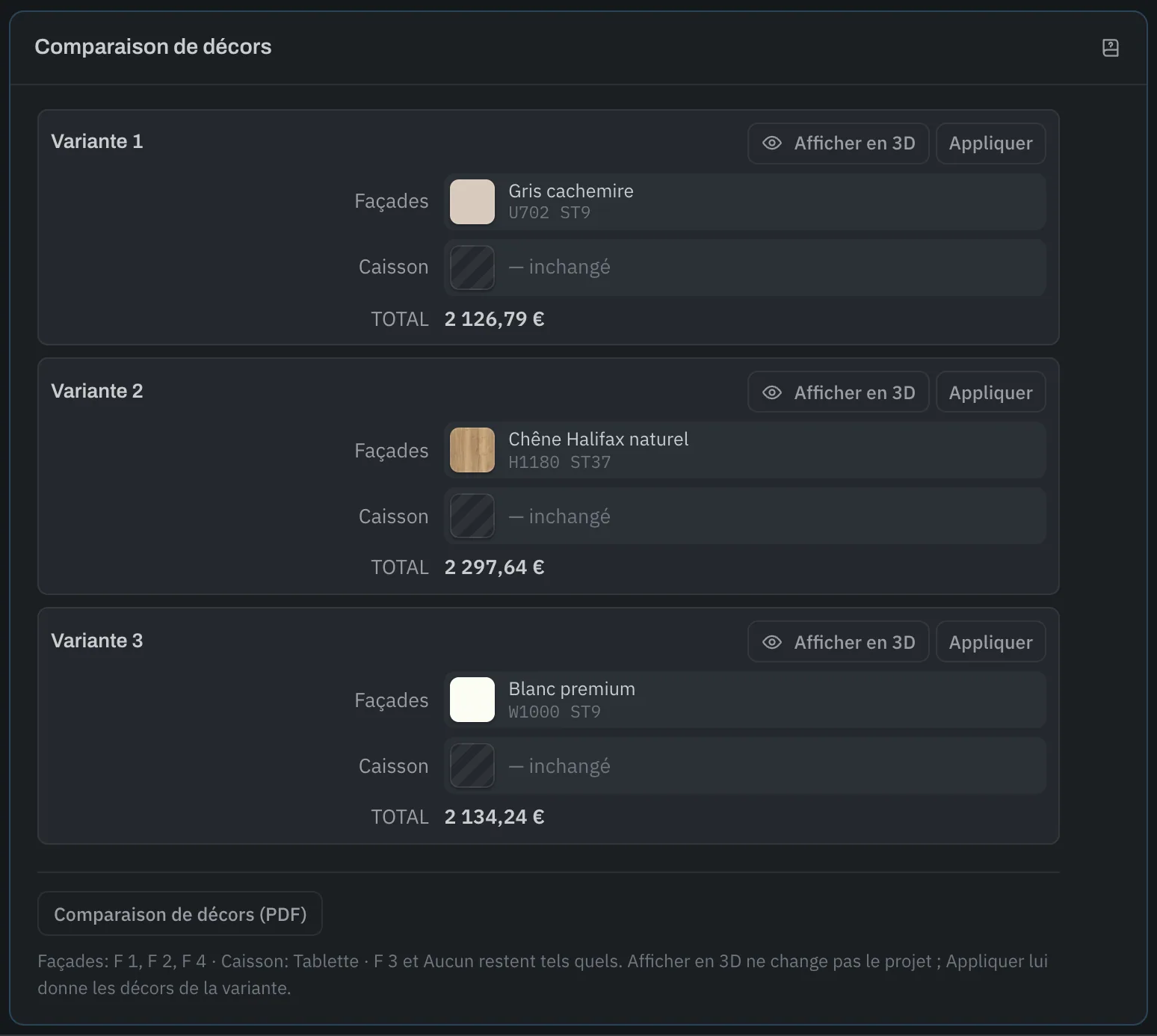
Dans l’exemple, seules les façades changent : gris cachemire, chêne et blanc. Le caisson reste blanc.
- Ouvrez Paramètres du projet (l’engrenage de la barre supérieure ou Ctrl+,, sur Mac Cmd+,). Le panneau Comparaison de décors se trouve dans le groupe Conception, sous le panneau Attribution des matériaux. Vous pouvez aussi ouvrir ce panneau dans la barre latérale : onglet Projet, sous Paramètres du projet, ligne Comparaison de décors.
- Dans l’encadré Variante 1, cliquez sur le champ Façades. Il indique — inchangé.
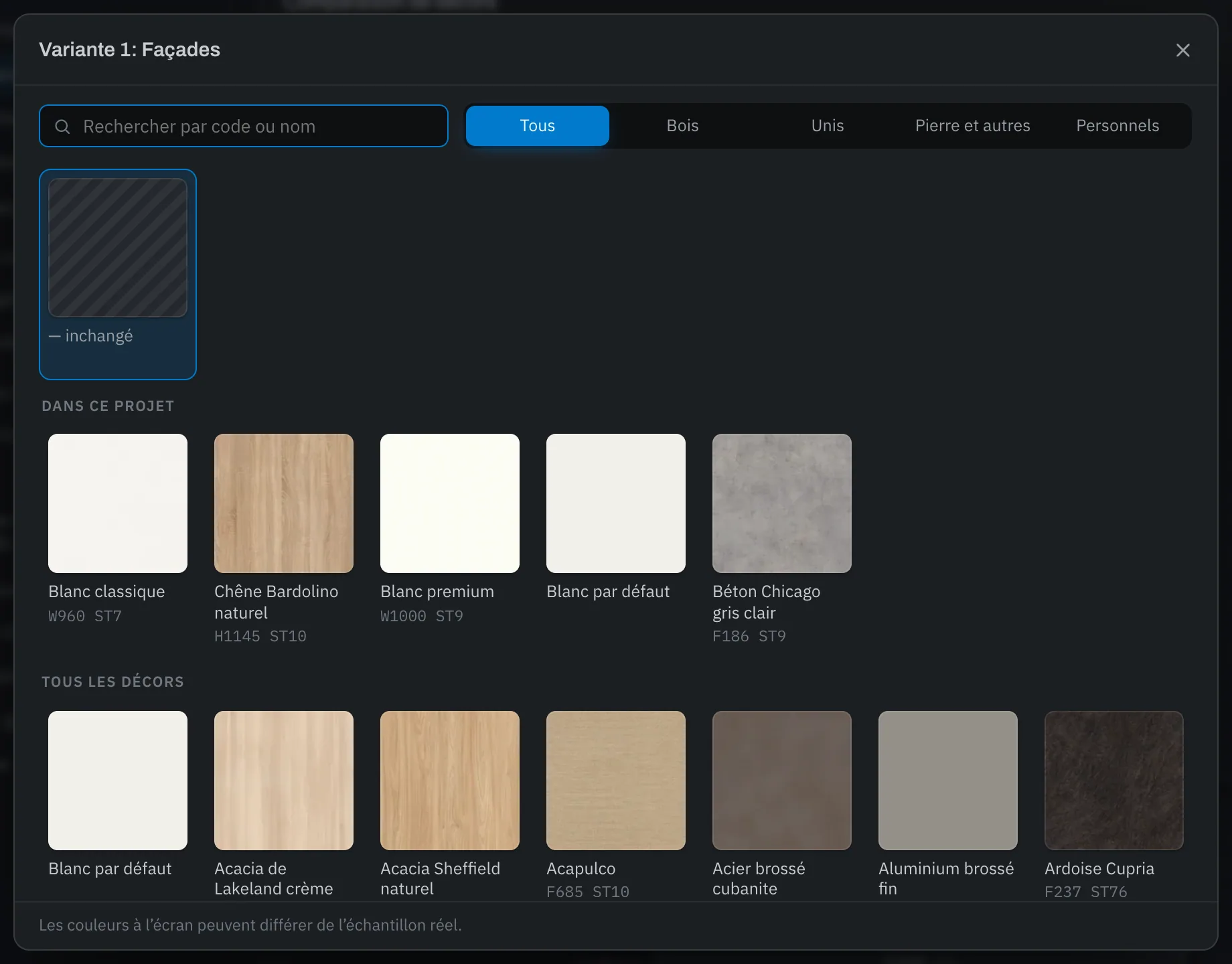
- Le sélecteur de décors Variante 1 : Façades s’ouvre. Dans le champ Rechercher par code ou nom, tapez
U702et cliquez sur Gris cachemire. Le sélecteur se ferme, et le champ affiche le décor.
- Dans l’encadré Variante 2, dans le champ Façades, choisissez H1180 ST37 Chêne Halifax naturel.
- Dans l’encadré Variante 3, dans le champ Façades, choisissez W1000 ST9 Blanc premium.
- Laissez les champs Caisson sur — inchangé.
- Sous chaque variante figure maintenant TOTAL avec le prix du projet dans cette variante.
- Cliquez sur Afficher en 3D à côté de Variante 2 et montrez au client les façades en chêne (voir Afficher en 3D et Appliquer).
- Cliquez sur Comparaison de décors (PDF). Le navigateur télécharge
Cuisine Martin_comparaison_decors.pdf, et le programme signale Export terminé.
Comparaison de décors (PDF) se trouve aussi dans la barre supérieure, dans le menu Export.
Options du panneau
| Option | Ce qu’elle fait | Par défaut | Valeurs |
|---|---|---|---|
| Variante 1, Variante 2, Variante 3 | Encadré avec les décors d’une variante | – | trois variantes au plus |
| Façades | Le décor que reçoivent dans la variante les panneaux des groupes Façade 1, Façade 2 et Façade 4 | — inchangé | — inchangé, tous les décors du catalogue et vos propres décors |
| Caisson | Le décor que reçoivent dans la variante les panneaux du groupe Tablette | — inchangé | comme Façades |
| TOTAL | Le prix total du projet dans cette variante, avec main-d’œuvre, marge et TVA | – | visible quand la variante change au moins un groupe |
| Afficher en 3D | Montre la variante dans la vue 3D sans modifier le projet | désactivé | grisé tant que les deux champs sont sur — inchangé |
| Appliquer | Donne au projet les décors de la variante | – | grisé tant que les deux champs sont sur — inchangé |
| Comparaison de décors (PDF) | Chiffre les variantes et télécharge un PDF avec la comparaison et le chiffrage de chaque variante | – | grisé tant qu’aucune variante n’a de décor |
Le sélecteur de décors des champs Façades et Caisson :
- La première carte est — inchangé. Elle est visible tant que le filtre Tous est choisi et que rien n’est tapé dans la recherche.
- En dessous se trouve la section Dans ce projet avec les décors que le projet utilise déjà, puis Tous les décors.
- Les filtres Tous, Bois, Unis, Pierre et autres et Personnels réduisent la liste. Blanc par défaut, un panneau blanc sans texture, figure aussi dans la liste.
- Le champ affiche la vignette, le nom et le code du décor.
Les décors choisis sont enregistrés avec le projet. Quand vous rouvrez le projet, les variantes sont remplies comme avant, et les montants sont recalculés avec la liste de prix actuelle.
Sous les variantes, le panneau rappelle les règles : Façades : F 1, F 2, F 4 · Caisson : Tablette · F 3 et Aucun restent tels quels. Afficher en 3D ne change pas le projet ; Appliquer lui donne les décors de la variante.
Sur un téléphone
Vous ouvrez Paramètres du projet dans le menu … de la barre supérieure. Le sélecteur de décors occupe tout l’écran. Le PDF se télécharge comme sur un ordinateur.
Afficher en 3D et Appliquer
Afficher en 3D
- Cliquez sur Afficher en 3D à côté d’une variante. Le bouton reste enfoncé.
- Les panneaux de la vue 3D reçoivent les décors de cette variante. En haut du panneau Comparaison de décors et du panneau Attribution des matériaux, il est indiqué Variante 2 affichée.
- Pour une autre variante, cliquez sur son Afficher en 3D.
- Pour revenir, cliquez sur Revenir aux décors du projet ou de nouveau sur le bouton Afficher en 3D enfoncé.
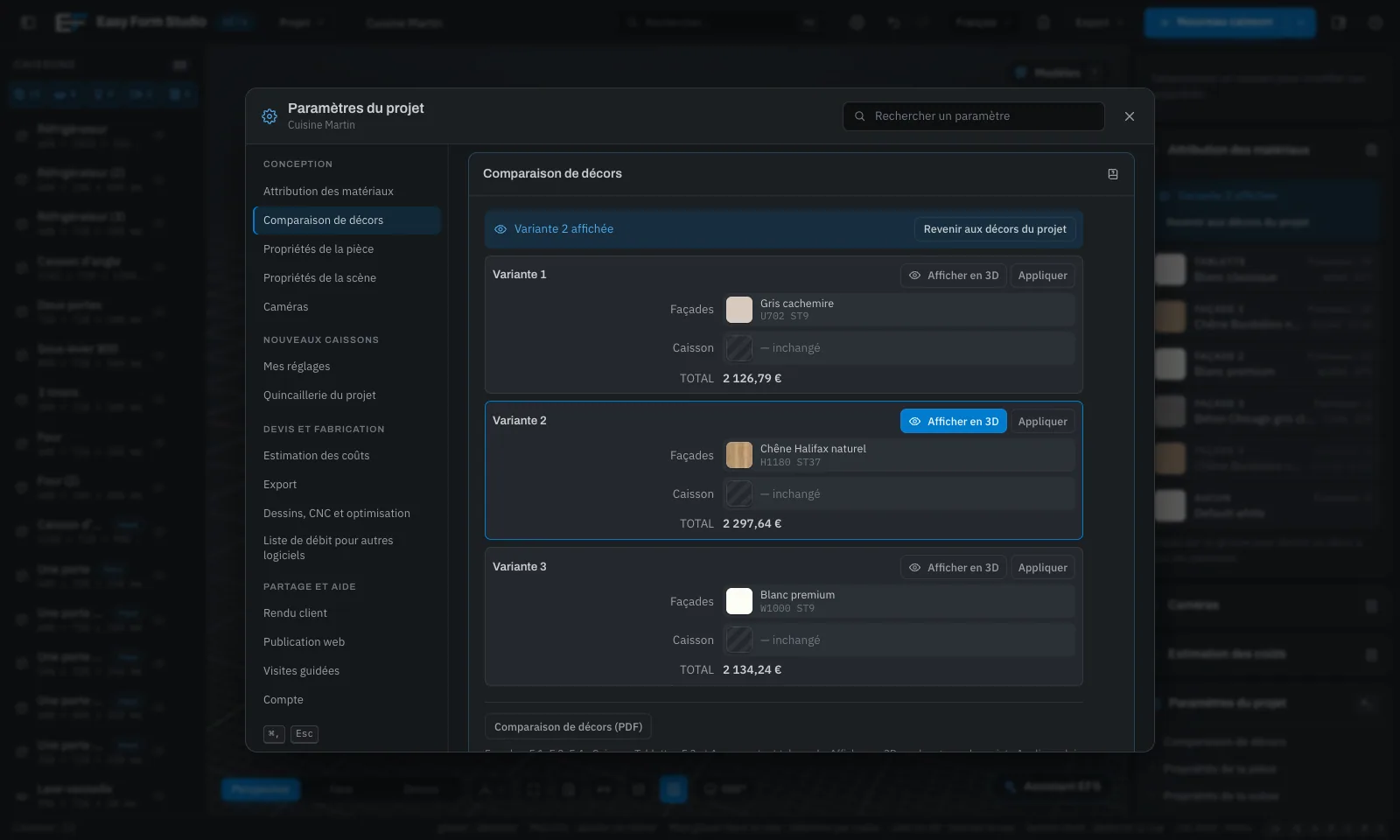
L’affichage d’une variante ne modifie pas le projet : il n’est pas enregistré et il n’est pas dans l’historique d’annulation (Ctrl+Z). Il reste aussi quand vous activez ou désactivez les Rayons X. Quand vous effacez les deux décors de la variante, la vue revient d’elle-même aux décors du projet.
Ce qui prend la variante affichée, et ce qui prend les décors du projet :
- Image de la vue (JPG) et Rendu client (JPG) capturent ce que montre la vue 3D, donc la variante affichée.
- La publication web, le Modèle RA (USDZ), Sélection en JPG et tous les exports de fabrication (liste de débit, devis, PDF, étiquettes, DXF) ont toujours les décors du projet.
Astuce
Pour une image de chaque variante, activez son Afficher en 3D et exportez Rendu client (JPG) ou Image de la vue (JPG). Appliquez la variante que le client choisit avec Appliquer : ce n’est qu’alors qu’elle est dans la publication, le modèle RA et la fabrication.
Appliquer
Appliquer donne au projet les décors de la variante : les groupes Façade 1, Façade 2 et Façade 4 reçoivent le décor de Façades, et le groupe Tablette le décor de Caisson. Les panneaux de ces groupes qui ont un décor propre le perdent et reçoivent celui du groupe.
C’est une modification ordinaire du projet : elle apparaît dans Attribution des matériaux, va dans la liste de débit, le devis et l’aperçu web, et s’annule avec Ctrl+Z (sur Mac Cmd+Z).
Ce que contient le PDF
La comparaison de décors est un seul PDF : la comparaison est sur la première page, et le chiffrage de chaque variante suit.
Comparaison
En haut se trouvent le titre Comparaison de décors, une ligne Projet : avec le nom du projet et une ligne Date :. Le nom du projet est le Nom du panneau Publication web si vous en avez tapé un, sinon le nom du projet de la barre supérieure. Le même nom commence le nom du fichier PDF.
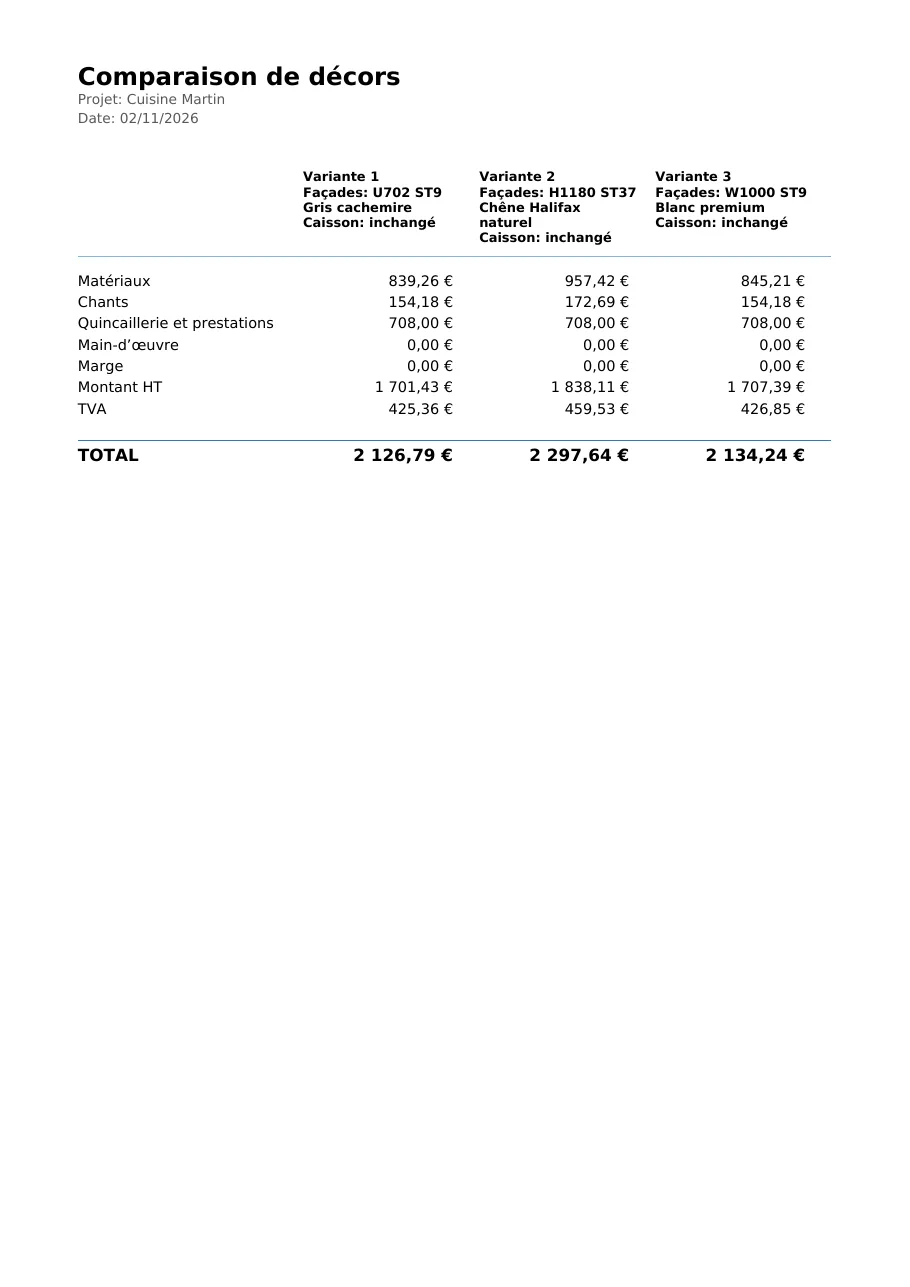
Chaque variante occupe une colonne. L’en-tête de colonne porte Variante 1, Façades : et Caisson : avec le nom complet du décor, ou inchangé. Un nom qui ne tient pas dans la largeur de la colonne passe à la ligne suivante : rien n’est donc tronqué.
| Ligne | Ce que c’est |
|---|---|
| Matériaux | Les panneaux de tous les décors et de toutes les épaisseurs, sans le plan de travail |
| Chants | Les chants de tous les panneaux |
| Quincaillerie et prestations | Charnières, coulisses, mécanismes d’abattant, pieds, assemblages, supports de tablettes, perçage, Gola, rubans LED et le plan de travail au mètre |
| Main-d’œuvre | Le montant Main-d’œuvre du panneau Estimation des coûts |
| Marge | La Marge % de la somme des matériaux, des chants, de la quincaillerie et de la main-d’œuvre |
| Montant HT | La somme des matériaux, des chants, de la quincaillerie, de la main-d’œuvre et de la marge |
| TVA | La TVA % du montant HT |
| TOTAL | Le montant HT et la TVA ensemble |
Les montants sont dans la devise du champ Devise. Si un article n’a pas de prix dans la liste de prix, le bas de la page indique par exemple Articles sans prix dans la liste de prix, non inclus dans le total : 3. Le nombre est la somme sur toutes les variantes : un article sans prix dans trois variantes compte trois fois.
Le PDF ne contient pas d’images du projet. Pour une image d’une variante, cliquez sur Appliquer, faites un rendu (voir Le rendu dans le navigateur), puis ramenez les décors du projet avec Ctrl+Z.
Le chiffrage de chaque variante
Après la comparaison, dans le même PDF, chaque variante reçoit son chiffrage. C’est le même chiffrage interne que celui de Exporter le devis (PDF) : le titre CHIFFRAGE (INTERNE), en dessous une ligne avec la variante et ses décors (par exemple Variante 2 — Façades : H1180 ST37 Chêne Halifax naturel · Caisson : inchangé), le projet, le client (s’il est saisi) et la date, puis les tableaux Matériaux, Chants et Quincaillerie et prestations avec les colonnes Article, Qté, Unité et Montant, et à la fin Sous-total, Main-d’œuvre, Marge, Montant HT, TVA et TOTAL. Voir Un devis pour le client.
Il y a un seul fichier : Cuisine Martin_comparaison_decors.pdf. Si un tel fichier se trouve déjà dans le dossier de téléchargements, la plupart des navigateurs ajoutent un numéro au nouveau.
Remarque
La comparaison est pour vous : elle montre la marge et la main-d’œuvre. Montrez au client les décors en 3D, dans un rendu ou dans l’aperçu web, et quand il a choisi, envoyez-lui le devis dans ce décor (voir De la comparaison au devis).
Comment se calcule le prix d’une variante
Chaque variante est chiffrée comme un devis, avec les décors de cette variante :
- Matériaux. EFS additionne la surface de tous les panneaux par décor et par épaisseur, sans le plan de travail. Il augmente la surface de la Perte % (10 % par défaut) et la multiplie par le prix au m² de la liste de prix.
- Optimisation. Quand Optimisation : plans de coupe est activé et que tous les formats de plaques d’un décor ont un prix, ce décor est chiffré d’après le nombre et le prix des plaques, sans perte. Voir Optimisation et prix des panneaux.
- Chants. Les mètres de chant par épaisseur de chant, au prix de la liste de prix. C’est pourquoi des façades en chêne changent aussi le prix des chants.
- Quincaillerie et prestations. Elles sont les mêmes dans toutes les variantes : le décor ne change pas le nombre de charnières, de coulisses ou de perçages. Le plan de travail est chiffré au mètre : il est donc le même aussi.
- Main-d’œuvre. Le même montant dans toutes les variantes.
- La Marge est la Marge % de la somme des points 1 à 5, le Montant HT est la somme avec la marge, et la TVA est la TVA % du montant HT.
La différence de panneaux et de chants entre deux variantes augmente à la fin de la marge et de la TVA. Avec une marge de 20 % et une TVA de 20 %, une différence de 100 EUR en panneaux et en chants devient 144 EUR dans le TOTAL.
Le montant TOTAL du panneau est calculé avec la liste de prix qu’utilise actuellement EFS Web (la vôtre ou celle fournie). Quand vous changez des prix dans la liste de prix, les montants du panneau changent aussitôt.
Astuce
Quand toutes les façades du projet ont le même décor, mettez-le dans une variante. Son TOTAL est égal au total du devis : vous voyez donc aussitôt combien chaque autre variante coûte de plus ou de moins.
Le projet après la comparaison
La comparaison ne modifie pas le projet :
- Chaque panneau a le même décor qu’avant. Les montants du panneau et du PDF sont calculés sur une copie du projet.
- Les groupes de matériaux, le sens du fil, les chants, les dimensions et le devis restent tels qu’ils étaient.
- Les décors choisis restent dans les champs Façades et Caisson, pour la prochaine comparaison.
Le projet ne change que quand vous cliquez sur Appliquer.
De la comparaison au devis
Quand le client choisit une variante, donnez au projet ses décors et envoyez le devis. Un exemple pour des façades en chêne :
- Dans le panneau Comparaison de décors, cliquez sur Appliquer à côté de Variante 2.
- Dans le panneau Attribution des matériaux, vérifiez : Façade 1, Façade 2 et Façade 4 sont maintenant H1180 ST37 Chêne Halifax naturel.
- Exportez le devis avec Export → Exporter le devis (PDF) (voir Un devis pour le client).
Vous pouvez aussi attribuer les décors à la main, groupe par groupe, dans le panneau Attribution des matériaux (Décors, chants et matériaux). Avant que le client ne décide, vous pouvez lui montrer les décors dans un rendu (Le rendu dans le navigateur) ou dans l’aperçu web, où il choisit lui-même le décor de chaque groupe (Aperçu web et QR).
Problèmes fréquents et solutions
Comparaison de décors (PDF), Afficher en 3D et Appliquer sont grisés. Dans la variante (ou dans toutes les variantes), les deux champs sont sur — inchangé. Choisissez au moins un décor.
Il n’y a pas de panneau Comparaison de décors. Le projet n’a pas de caisson. Ajoutez un caisson.
Il n’y a pas de ligne TOTAL. La variante ne change aucun groupe : les deux champs sont sur — inchangé.
Toutes les variantes ont le même montant Matériaux. L’optimisation est activée, et la liste de prix a un seul prix de plaque pour tous les décors. Saisissez un prix de plaque pour chaque décor ou désactivez l’optimisation (voir ci-dessus). Vérifiez aussi si les façades sont masquées avec Shift+F.
Les variantes diffèrent moins que prévu. Certaines façades sont dans le groupe F 3 ou sont masquées : elles ne reçoivent donc pas le décor de la variante. Cliquez sur une façade et regardez Groupe de matériaux dans l’onglet Panneau.
Le plan de travail et les fonds ont le même décor dans toutes les variantes. C’est voulu : le plan de travail est dans le groupe F 3, et les fonds dans le groupe Aucun.
Des portes particulières ont reçu le décor des façades. Les portes sont dans le groupe F 4 ou ont un décor propre dans un groupe de façades. Avant la comparaison, passez-les en F 3.
Après Appliquer, des panneaux particuliers ont perdu leur décor. Appliquer donne le décor à tout le groupe, y compris aux panneaux qui ont un décor propre. Annulez avec Ctrl+Z et passez ces panneaux en F 3 avant d’appliquer la variante.
La cuisine en 3D n’est pas dans les décors du projet. Afficher en 3D est activé. Cliquez sur Revenir aux décors du projet.
Le rendu ou l’image de la vue a les décors de la variante, et l’aperçu web ceux du projet. Le rendu et Image de la vue (JPG) capturent la vue 3D avec la variante affichée, alors qu’une publication a toujours les décors du projet. Pour publier la variante, appliquez-la avec Appliquer.
Le bas du PDF indique que des articles n’ont pas de prix. La liste de prix n’a pas de prix pour un décor, une épaisseur, un chant ou une quincaillerie. Ajoutez le prix dans la liste de prix (Un devis pour le client).
Le PDF n’a pas de ligne Projet. Le projet n’a pas de nom. Tapez-le dans la barre supérieure ou dans le panneau Publication web, champ Nom.
Comparaison de décors (PDF) signale que l’export est désactivé. L’essai ou l’abonnement est terminé. Voir Connexion, licence et projets.
Raccourcis de ce chapitre
| Touche | Action |
|---|---|
| Ctrl+, (Mac Cmd+,) | La fenêtre Paramètres du projet avec le panneau Comparaison de décors |
| Shift+F | Masquer ou afficher les façades : les façades masquées ne sont pas dans la comparaison, affichez-les avant l’export |
| Ctrl+Z (Mac Cmd+Z) | Annuler Appliquer |
| Esc | Fermer le sélecteur de décors |
Suite
Chapitre suivant : Portail client. Toutes les touches au même endroit se trouvent sur la page Raccourcis clavier, et les termes dans le Glossaire. Ce qu’EFS Web fait autrement que le logiciel de bureau se trouve sur la page Différences avec le logiciel de bureau.