Comparação de décors
Um cliente fica muitas vezes indeciso entre dois ou três décors. O painel Comparação de décors calcula o preço do mesmo projeto em até três variantes de décor e mostra logo o preço total de cada uma. Veja uma variante em 3D com um clique, e o PDF reúne a comparação linha a linha, com o cálculo completo de cada variante. Entretanto, o projeto mantém os seus próprios décors, até aplicar uma variante.
Vídeo: E03 Comparação de décors
O mesmo fluxo de trabalho num vídeo curto e silencioso com legendas em português.

Antes de começar
- Um projeto com módulos e décors (Décors, orla e materiais). No exemplo, é a cozinha Cozinha Silva a partir do modelo Cozinha em L, média: a caixa em W960 ST7 Branco clássico, as frentes inferiores em H1145 ST10 Carvalho Bardolino natural, as frentes superiores em W1000 ST9 Branco premium, a bancada em F186 ST9 Betão Chicago cinzento claro.
- Os preços dos décors que compara estão na lista de preços. Sem preço, um décor não entra no valor (ver Um orçamento para o cliente).
- As definições do orçamento no painel Estimativa de custos (a janela Definições do projeto, grupo Orçamento e produção): Mão de obra, Margem %, Desperdício %, IVA % e Moeda. Ver Um orçamento para o cliente.
- As frentes estão visíveis. As frentes ocultas (Shift+F) não entram na comparação (ver Como funciona a comparação).
- Para o PDF: uma licença ativa. Quando o período experimental ou a subscrição termina, as exportações não funcionam, e esta também não (Iniciar sessão, licença e projetos).
Os décors que compara não têm de estar no projeto. Escolha-os de todo o catálogo, e também os seus décors próprios.
Como funciona a comparação
Uma variante tem dois décors: o décor das frentes e o décor da caixa. O EFS não os atribui às placas uma a uma, mas por grupos de materiais (ver Grupos de materiais):
| Grupo | O que recebe na variante | Que placas estão nele |
|---|---|---|
| Frente 1, Frente 2, Frente 4 | o décor do campo Frentes | portas, basculantes e frentes de gaveta dos módulos inferiores, superiores e colunas; as placas que moveu para F 4 |
| Prateleira | o décor do campo Caixa | laterais, topo e base, travessas, prateleiras e divisórias; laterais e fundos de gavetas |
| Frente 3 | nada, fica como está | a bancada e as placas livres |
| Nenhuma | nada, fica como está | costas |
Para cada variante, o EFS faz uma cópia do projeto com os décors dessa variante e calcula o preço como um orçamento. O próprio projeto não muda.
Regras que o programa aplica sozinho:
- Um campo com — inalterado significa que essas placas mantêm o seu décor na variante, mesmo quando têm décors diferentes.
- Uma variante com os dois campos em — inalterado é ignorada. Se as variantes 1 e 3 estiverem preenchidas, o PDF tem duas colunas.
- Uma placa com décor próprio (Décor próprio desta placa) no grupo Frente 1, Frente 2, Frente 4 ou Prateleira recebe, na variante, o décor da variante.
- As frentes ocultas com Shift+F são ignoradas: não entram no preço.
- A divisão, os perfis Gola, as fitas LED e os pés nunca mudam.
- Frente 1, Frente 2 e Frente 4 recebem o mesmo décor. Não existe uma variante com um décor para as frentes inferiores e outro para as frentes superiores.
- Uma variante memoriza o próprio décor. Quando adiciona ou apaga décors no projeto, os campos da variante ficam como estavam.
Atenção
As frentes ocultas com Shift+F não estão na comparação, por isso os valores ficam demasiado baixos. Antes da comparação, mostre as frentes com o botão das frentes na barra de ferramentas da vista 3D.
Atenção
As placas que moveu para o grupo F 4 ou a que deu um décor próprio para manterem um décor especial (por exemplo, portas em carvalho) recebem na comparação o décor das frentes. Se as quiser manter, mova-as para o grupo F 3 antes da comparação (separador Placa, Grupo de materiais).
O fluxo de trabalho
No exemplo, só as frentes mudam: cinzento caxemira, carvalho e branco. A caixa fica branca.
- Abra Definições do projeto (a roda dentada na barra superior ou Ctrl+,, no Mac Cmd+,). O painel Comparação de décors está no grupo Design, por baixo do painel Atribuição de materiais. Pode também abrir o mesmo painel na barra lateral: separador Projeto, por baixo de Definições do projeto, a linha Comparação de décors.
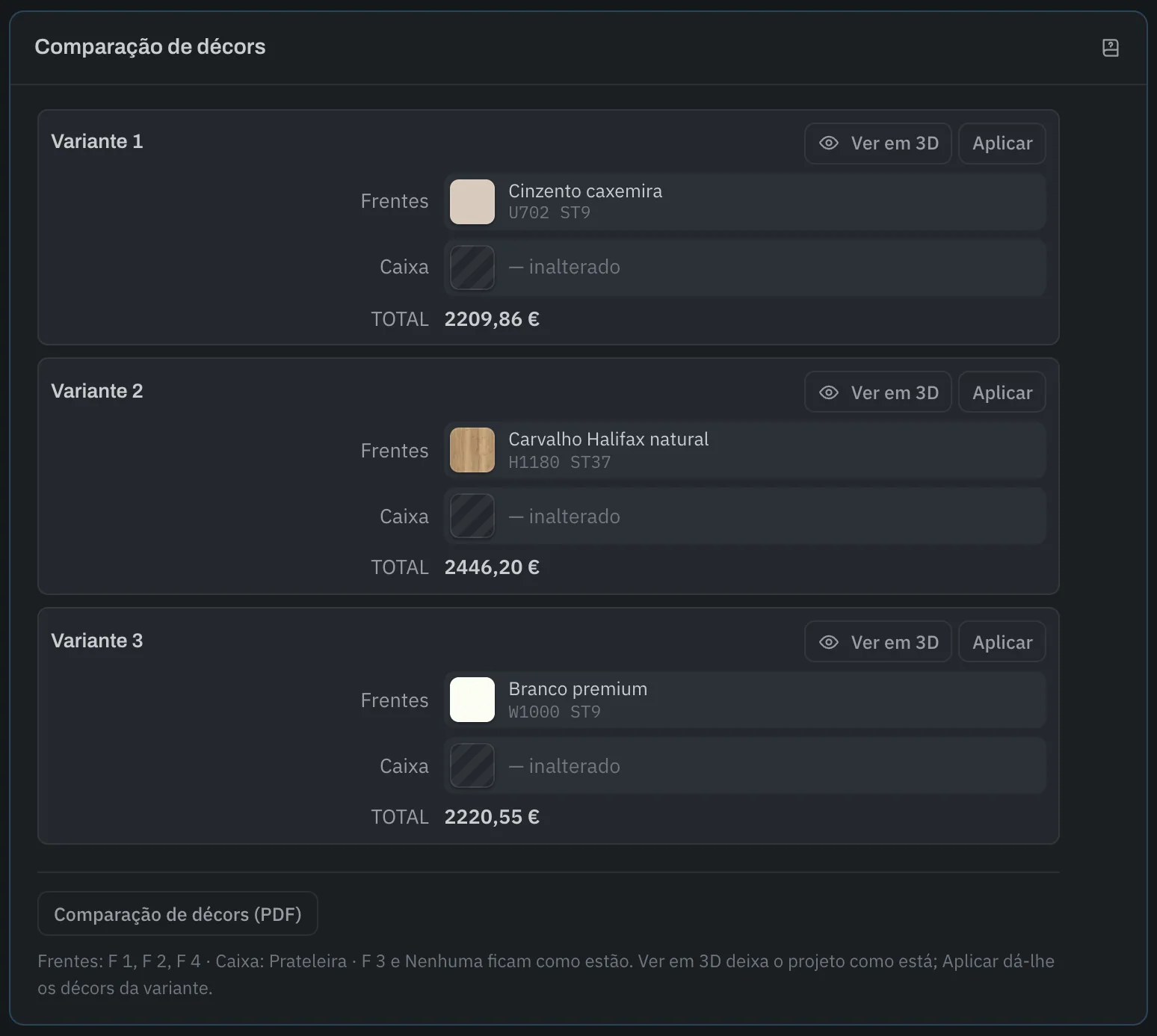
- Na caixa Variante 1, clique no campo Frentes. Diz — inalterado.
-
Abre-se o seletor de décors Variante 1: Frentes. No campo Pesquisar por código ou nome, escreva
U702e clique em Cinzento caxemira. O seletor fecha-se e o campo mostra o décor.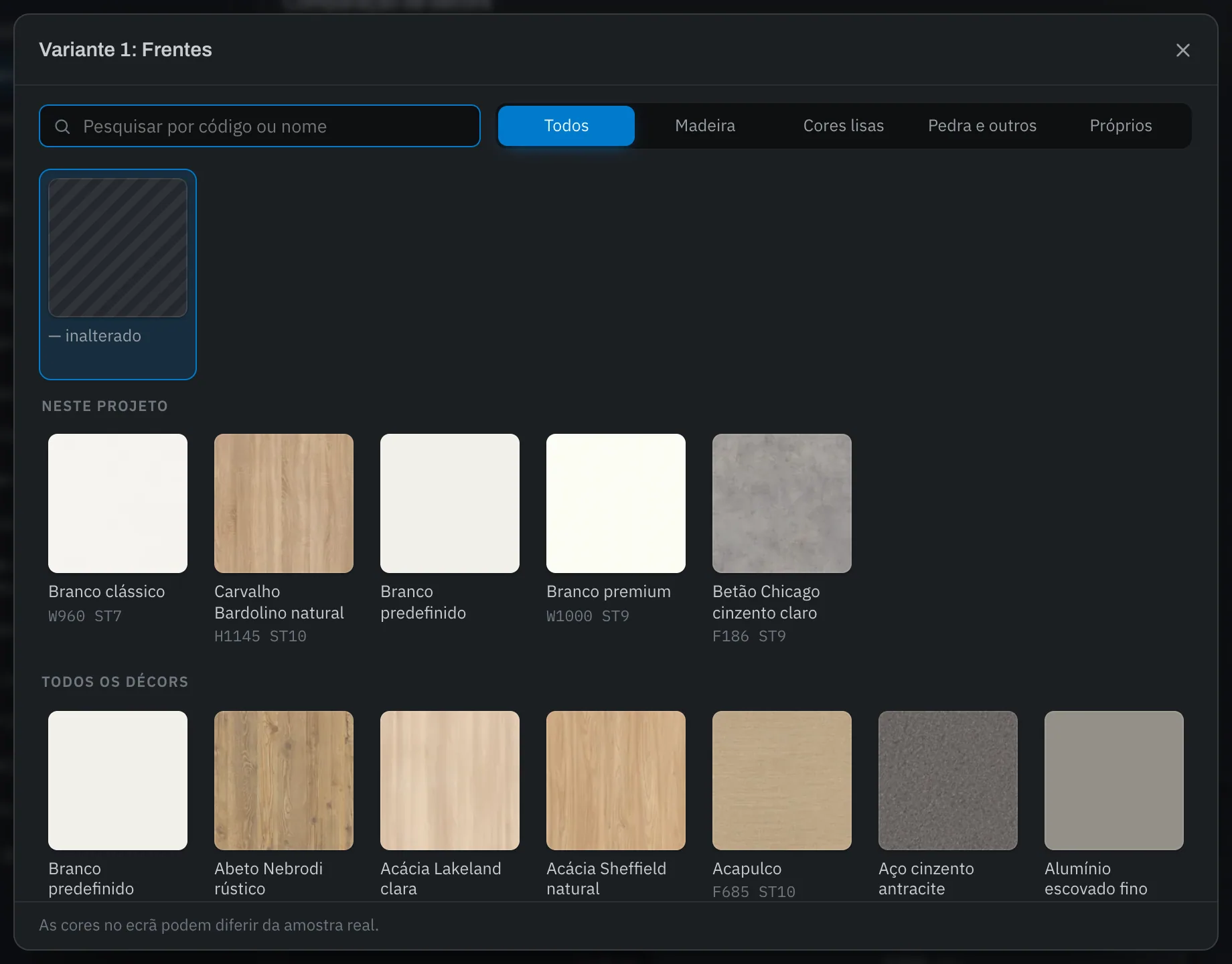
-
Na caixa Variante 2, no campo Frentes, escolha H1180 ST37 Carvalho Halifax natural.
- Na caixa Variante 3, no campo Frentes, escolha W1000 ST9 Branco premium.
- Deixe os campos Caixa em — inalterado.
-
Por baixo de cada variante diz agora TOTAL com o preço do projeto nessa variante.
-
Clique em Ver em 3D junto a Variante 2 e mostre ao cliente as frentes em carvalho (ver Ver em 3D e Aplicar).
- Clique em Comparação de décors (PDF). O browser transfere
Cozinha Silva_comparacao_decors.pdfe o programa indica Exportação concluída.
Comparação de décors (PDF) está também na barra superior, no menu Exportar.
Opções do painel
| Opção | O que faz | Predefinição | Valores |
|---|---|---|---|
| Variante 1, Variante 2, Variante 3 | Caixa com os décors de uma variante | – | até três variantes |
| Frentes | O décor que as placas dos grupos Frente 1, Frente 2 e Frente 4 recebem na variante | — inalterado | — inalterado, todos os décors do catálogo e os seus décors próprios |
| Caixa | O décor que as placas do grupo Prateleira recebem na variante | — inalterado | como Frentes |
| TOTAL | O preço total do projeto nessa variante, com mão de obra, margem e IVA | – | visível quando a variante altera pelo menos um grupo |
| Ver em 3D | Mostra a variante na vista 3D sem alterar o projeto | desativado | a cinzento enquanto os dois campos estiverem em — inalterado |
| Aplicar | Dá ao projeto os décors da variante | – | a cinzento enquanto os dois campos estiverem em — inalterado |
| Comparação de décors (PDF) | Calcula o preço das variantes e transfere um PDF com a comparação e o cálculo de cada variante | – | a cinzento enquanto nenhuma variante tiver um décor |
O seletor de décors nos campos Frentes e Caixa:
- O primeiro cartão é — inalterado. Está visível enquanto o filtro Todos estiver escolhido e não houver nada escrito na pesquisa.
- Por baixo está a secção Neste projeto com os décors que o projeto já usa, depois Todos os décors.
- Os filtros Todos, Madeira, Cores lisas, Pedra e outros e Próprios reduzem a lista. O Branco predefinido, uma placa branca sem textura, também está na lista.
- O campo mostra a miniatura, o nome e o código do décor.
Os décors escolhidos são guardados com o projeto. Quando abre o projeto de novo, as variantes estão preenchidas como antes e os valores são calculados de novo com a lista de preços atual.
Por baixo das variantes, o painel lembra as regras: Frentes: F 1, F 2, F 4 · Caixa: Prateleira · F 3 e Nenhuma ficam como estão. Ver em 3D deixa o projeto como está; Aplicar dá-lhe os décors da variante.
No telemóvel
Abra Definições do projeto no menu … na barra superior. O seletor de décors ocupa o ecrã todo. O PDF é transferido como num computador.
Ver em 3D e Aplicar
Ver em 3D
- Clique em Ver em 3D junto a uma variante. O botão fica premido.
- As placas na vista 3D recebem os décors dessa variante. No topo do painel Comparação de décors e do painel Atribuição de materiais diz A mostrar a variante 2.
- Para outra variante, clique no respetivo Ver em 3D.
- Para voltar, clique em Voltar aos décors do projeto ou no Ver em 3D premido outra vez.
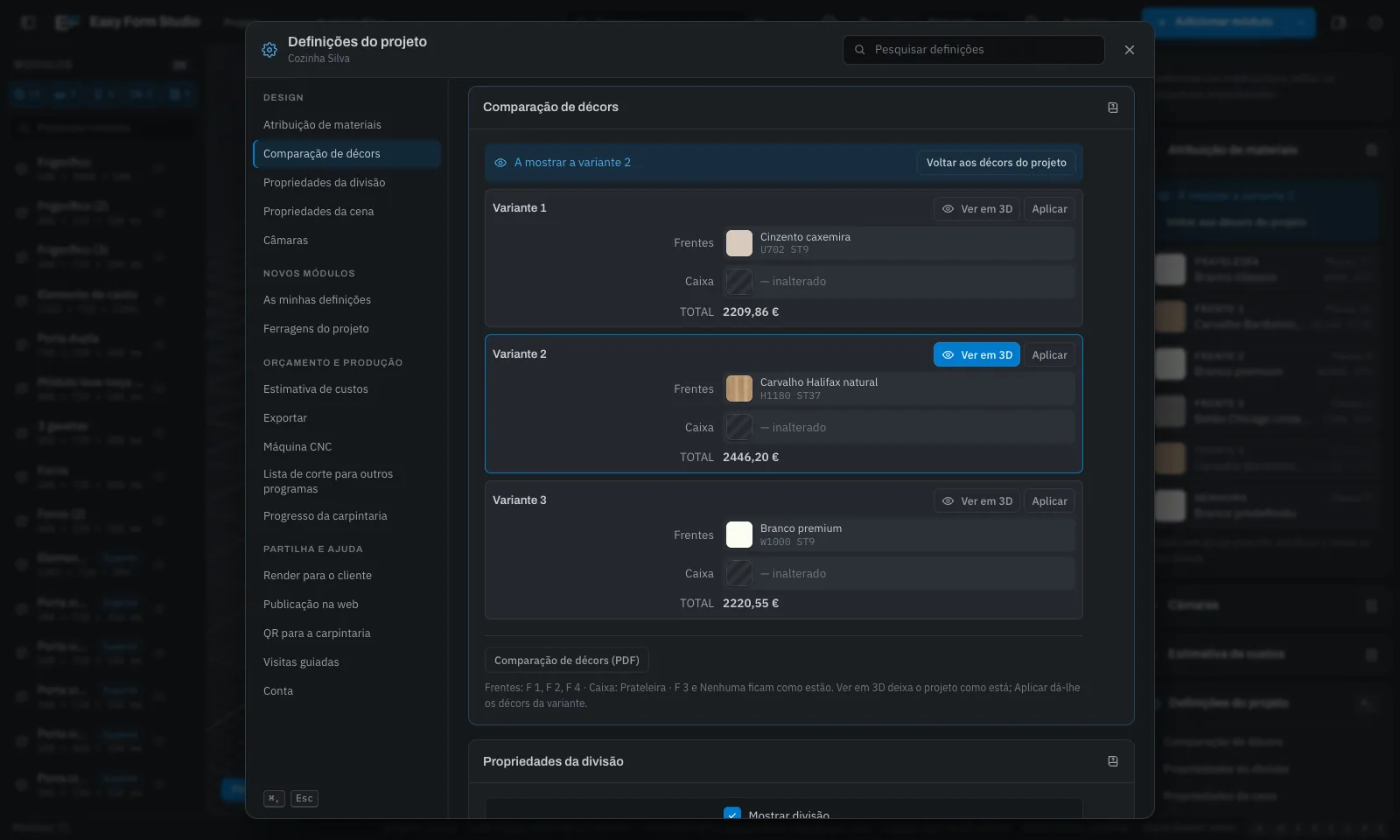
Mostrar uma variante não altera o projeto: não é guardado e não está no histórico de anulações (Ctrl+Z). Mantém-se também quando liga ou desliga o Raio-X. Quando apaga os dois décors da variante, a vista volta sozinha aos décors do projeto.
O que usa a variante mostrada e o que usa os décors do projeto:
- Imagem da vista (JPG) e Render para o cliente (JPG) captam o que a vista 3D mostra, ou seja, a variante mostrada.
- A publicação na web, o Modelo AR (USDZ), Selecionado para JPG e todas as exportações de produção (lista de corte, orçamento, PDF, etiquetas, DXF) têm sempre os décors do projeto.
Dica
Para obter uma imagem de cada variante, ative o respetivo Ver em 3D e exporte Render para o cliente (JPG) ou Imagem da vista (JPG). Aplique com Aplicar a variante que o cliente escolher: só então fica na publicação, no modelo AR e na produção.
Aplicar
Aplicar dá ao projeto os décors da variante: os grupos Frente 1, Frente 2 e Frente 4 recebem o décor de Frentes, e o grupo Prateleira o décor de Caixa. As placas com décor próprio nesses grupos perdem o seu décor próprio e recebem o do grupo.
É uma alteração normal ao projeto: aparece em Atribuição de materiais, entra na lista de corte, no orçamento e na pré-visualização web, e anula-se com Ctrl+Z (no Mac Cmd+Z).
O que está no PDF
A comparação de décors é um único PDF: a comparação está na primeira página e o cálculo de cada variante vem a seguir.
Comparação
No topo estão o título Comparação de décors, uma linha Projeto: com o nome do projeto e uma linha Data:. O nome do projeto é o Nome do painel Publicação na web, se o tiver escrito; caso contrário, é o nome do projeto na barra superior. O mesmo nome é o início do nome de ficheiro do PDF.
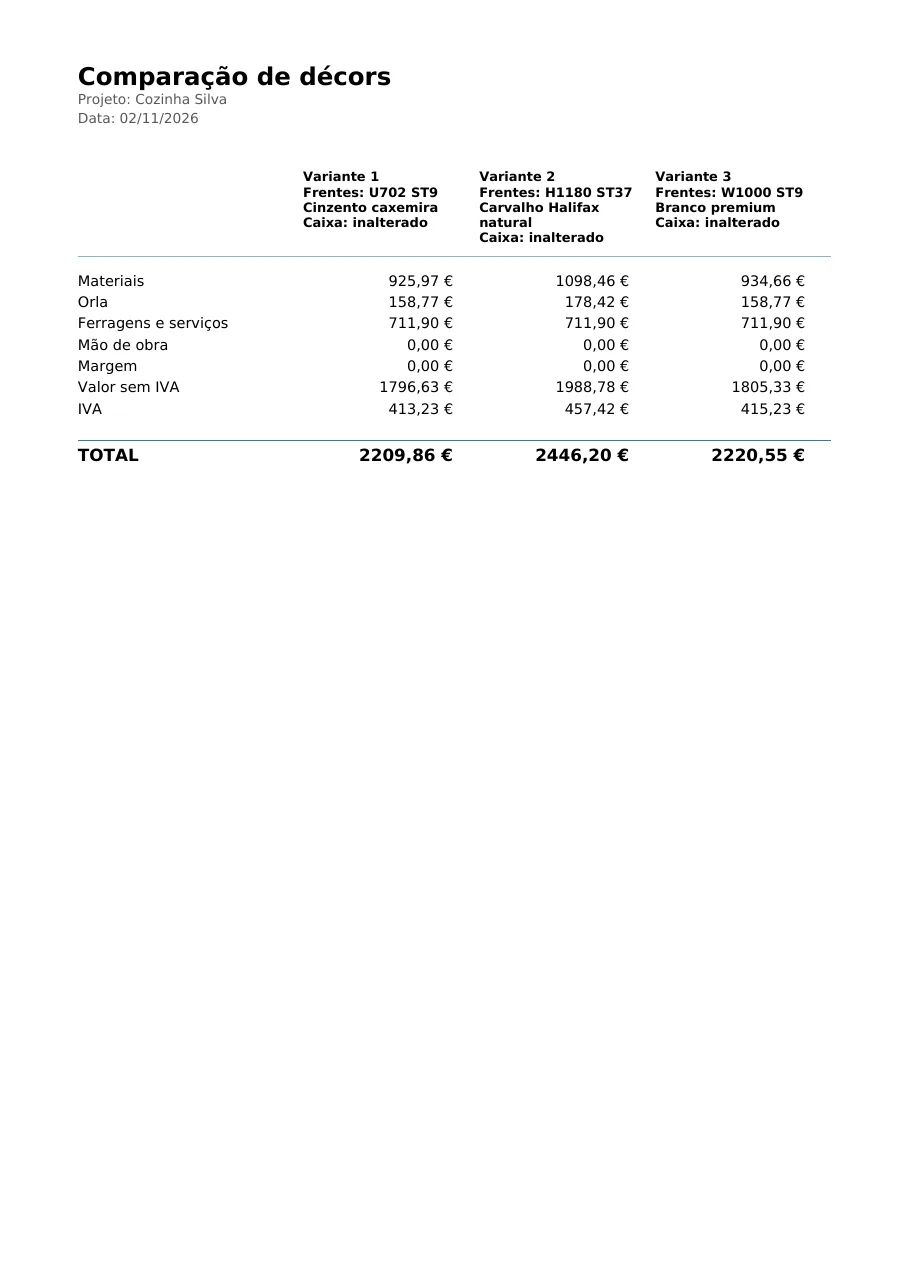
Cada variante é uma coluna. O cabeçalho da coluna tem Variante 1, Frentes: e Caixa: com o nome completo do décor, ou inalterado. Um nome que não cabe na largura da coluna passa para a linha seguinte, para que nada fique abreviado.
| Linha | O que é |
|---|---|
| Materiais | As placas de todos os décors e espessuras, sem a bancada |
| Orla | A orla de todas as placas |
| Ferragens e serviços | Dobradiças, corrediças, mecanismos de basculantes, pés, uniões, suportes de prateleira, furação, Gola, fitas LED e a bancada ao metro |
| Mão de obra | O valor de Mão de obra do painel Estimativa de custos |
| Margem | Margem % da soma de materiais, orla, ferragens e mão de obra |
| Valor sem IVA | A soma de materiais, orla, ferragens, mão de obra e margem |
| IVA | IVA % do valor sem IVA |
| TOTAL | Valor sem IVA e IVA juntos |
Os valores estão na moeda do campo Moeda. Se um artigo não tiver preço na lista de preços, a parte inferior da página diz, por exemplo, Artigos sem preço na lista de preços, não incluídos no total: 3. O número é a soma de todas as variantes: um artigo sem preço em três variantes conta três vezes.
O PDF não tem imagens do projeto. Para uma imagem de uma variante, clique em Aplicar, faça um render (ver Render no browser) e depois reponha os décors do projeto com Ctrl+Z.
Cálculo de cada variante
Depois da comparação, no mesmo PDF, cada variante tem o seu cálculo. É o mesmo cálculo interno que Exportar orçamento (PDF) dá: o título CÁLCULO (INTERNO), por baixo uma linha com a variante e os seus décors (por exemplo, Variante 2 — Frentes: H1180 ST37 Carvalho Halifax natural · Caixa: inalterado), o projeto, o cliente (se estiver indicado) e a data, depois as tabelas Materiais, Orla e Ferragens e serviços com as colunas Artigo, Qtd., Unidade e Valor, e no fim Subtotal, Mão de obra, Margem, Valor sem IVA, IVA e TOTAL. Ver Um orçamento para o cliente.
Há um único ficheiro: Cozinha Silva_comparacao_decors.pdf. Se já houver um ficheiro com esse nome na pasta de transferências, a maioria dos browsers acrescenta um número ao novo.
Nota
A comparação é para si: mostra a margem e a mão de obra. Mostre ao cliente os décors em 3D, num render ou na pré-visualização web e, quando ele escolher, envie-lhe o orçamento nesse décor (ver Da comparação ao orçamento).
Como se calcula o preço de uma variante
Cada variante tem o preço calculado como um orçamento, com os décors dessa variante:
- Materiais. O EFS soma a área de todas as placas por décor e espessura, sem a bancada. Aumenta a área em Desperdício % (10% por predefinição) e multiplica-a pelo preço por m² da lista de preços.
- Otimização. Quando Otimização: planos de corte está ligada e todos os formatos de placa de um décor têm preço, esse décor é calculado pelo número e preço das placas, sem desperdício. Ver Otimização de corte e preços das placas.
- Orla. Metros de orla por espessura de orla, ao preço da lista de preços. É por isso que as frentes em carvalho alteram também o preço da orla.
- Ferragens e serviços. São iguais em todas as variantes: o décor não altera o número de dobradiças, corrediças ou furações. A bancada é calculada ao metro, por isso também é igual.
- Mão de obra. O mesmo valor em todas as variantes.
- Margem é Margem % da soma dos pontos 1 a 5, Valor sem IVA é a soma com a margem e IVA é IVA % do valor sem IVA.
A diferença em placas e orla entre duas variantes aumenta, no fim, com a margem e o IVA. Com uma margem de 20% e um IVA de 23%, uma diferença de 100 EUR em placas e orla passa a 147,60 EUR no TOTAL.
O valor TOTAL no painel é calculado com a lista de preços que o EFS Web usa neste momento (a sua ou a fornecida). Quando altera preços na lista de preços, os valores no painel mudam logo.
Dica
Quando todas as frentes do projeto têm o mesmo décor, ponha-o numa variante. O seu TOTAL é igual ao total do orçamento, por isso vê logo quanto mais ou menos custa cada uma das outras variantes.
O projeto depois da comparação
A comparação não altera o projeto:
- Cada placa tem o mesmo décor de antes. Os valores no painel e no PDF são calculados sobre uma cópia do projeto.
- Os grupos de materiais, o veio, a orla, as dimensões e o orçamento ficam como estavam.
- Os décors escolhidos ficam nos campos Frentes e Caixa, para a comparação seguinte.
O projeto só muda quando clica em Aplicar.
Da comparação ao orçamento
Quando o cliente escolhe uma variante, dê ao projeto os seus décors e envie o orçamento. Um exemplo para frentes em carvalho:
- No painel Comparação de décors, clique em Aplicar junto a Variante 2.
- No painel Atribuição de materiais, verifique: Frente 1, Frente 2 e Frente 4 são agora H1180 ST37 Carvalho Halifax natural.
- Exporte o orçamento com Exportar → Exportar orçamento (PDF) (ver Um orçamento para o cliente).
Pode também atribuir os décors à mão, grupo a grupo, no painel Atribuição de materiais (Décors, orla e materiais). Antes de o cliente decidir, pode mostrar-lhe os décors num render (Render no browser) ou na pré-visualização web, onde ele escolhe sozinho o décor de cada grupo (Pré-visualização web e QR).
Problemas comuns e soluções
Comparação de décors (PDF), Ver em 3D e Aplicar estão a cinzento. Na variante (ou em todas as variantes), os dois campos estão em — inalterado. Escolha pelo menos um décor.
Não há o painel Comparação de décors. O projeto não tem nenhum módulo. Adicione um módulo.
Não há a linha TOTAL. A variante não altera nenhum grupo: os dois campos estão em — inalterado.
Todas as variantes têm o mesmo valor em Materiais. A otimização está ligada e a lista de preços tem um preço de placa para todos os décors. Introduza um preço de placa para cada décor ou desligue a otimização (ver acima). Verifique também se as frentes estão ocultas com Shift+F.
As variantes diferem menos do que esperava. Algumas frentes estão no grupo F 3 ou estão ocultas, por isso não recebem o décor da variante. Clique numa frente e veja Grupo de materiais no separador Placa.
A bancada e as costas têm o mesmo décor em todas as variantes. É intencional: a bancada está no grupo F 3 e as costas no grupo Nenhuma.
As portas especiais receberam o décor das frentes. As portas estão no grupo F 4 ou têm um décor próprio num grupo de frentes. Antes da comparação, mova-as para F 3.
Depois de Aplicar, as placas especiais perderam o décor. Aplicar dá o décor ao grupo todo, também às placas com décor próprio. Anule com Ctrl+Z e mova essas placas para F 3 antes de aplicar a variante.
A cozinha em 3D não está nos décors do projeto. Ver em 3D está ligado. Clique em Voltar aos décors do projeto.
O render ou a imagem da vista têm os décors da variante e a pré-visualização web os do projeto. O render e a Imagem da vista (JPG) captam a vista 3D com a variante mostrada, enquanto uma publicação tem sempre os décors do projeto. Para publicar a variante, aplique-a com Aplicar.
A parte inferior do PDF diz que há artigos sem preço. A lista de preços não tem preço para algum décor, espessura, orla ou ferragem. Adicione o preço à lista de preços (Um orçamento para o cliente).
O PDF não tem a linha Projeto. O projeto não tem nome. Escreva-o na barra superior ou no painel Publicação na web, campo Nome.
Comparação de décors (PDF) indica que a exportação está desativada. O período experimental ou a subscrição terminou. Ver Iniciar sessão, licença e projetos.
Atalhos neste capítulo
| Tecla | Ação |
|---|---|
| Ctrl+, (Mac Cmd+,) | A janela Definições do projeto com o painel Comparação de décors |
| Shift+F | Ocultar ou mostrar as frentes: as frentes ocultas não estão na comparação, mostre-as antes da exportação |
| Ctrl+Z (Mac Cmd+Z) | Anular Aplicar |
| Esc | Fechar o seletor de décors |
A seguir
Capítulo seguinte: Portal do cliente. Todas as teclas num só lugar estão na página Atalhos de teclado e os termos no Glossário. O que o EFS Web faz de forma diferente da aplicação desktop está na página Diferenças em relação à aplicação desktop.