Comparación de acabados
Un cliente a menudo duda entre dos o tres acabados. El panel Comparación de acabados calcula el precio del mismo proyecto en hasta tres variantes de acabados y muestra enseguida el precio total de cada una. Con un clic ves una variante en 3D, y el PDF compone la comparación línea por línea, con el cálculo completo de cada variante. Mientras tanto, el proyecto conserva sus propios acabados, hasta que apliques tú una variante.
Vídeo: E03 Comparación de acabados
El mismo flujo de trabajo en un vídeo corto sin sonido, con subtítulos en español.

Antes de empezar
- Un proyecto con módulos y acabados (Acabados, cantos y materiales). En el ejemplo es la cocina Cocina García de la plantilla Cocina en L, mediana: el casco en W960 ST7 Blanco clásico, los frentes bajos en H1145 ST10 Roble Bardolino natural, los frentes altos en W1000 ST9 Blanco premium y la encimera en F186 ST9 Hormigón Chicago gris claro.
- Los precios de los acabados que comparas están en la lista de precios. Sin precio, un acabado no entra en el importe (consulta Un presupuesto para el cliente).
- Los ajustes del presupuesto en el panel Estimación de costes (la ventana Ajustes del proyecto, grupo Presupuesto y producción): Mano de obra, Margen %, Merma %, IVA % y Moneda. Consulta Un presupuesto para el cliente.
- Los frentes están visibles. Los frentes ocultos (Shift+F) no están en la comparación (consulta Cómo funciona la comparación).
- Para el PDF: una licencia activa. Cuando termina la prueba o la suscripción, las exportaciones no funcionan, y esta tampoco (Inicio de sesión, licencia y proyectos).
Los acabados que comparas no tienen que estar en el proyecto. Los eliges de todo el catálogo, y también tus propios acabados.
Cómo funciona la comparación
Una variante tiene dos acabados: el acabado de los frentes y el acabado del casco. EFS no los asigna tablero por tablero, sino por grupos de materiales (consulta Grupos de materiales):
| Grupo | Qué recibe en la variante | Qué tableros contiene |
|---|---|---|
| Frente 1, Frente 2, Frente 4 | el acabado del campo Frentes | puertas, abatibles y frentes de cajón de los módulos bajos, altos y columnas; tableros que pasaste tú a F 4 |
| Balda | el acabado del campo Casco | costados, techo y base, travesaños, baldas y baldas verticales; laterales y fondos de los cajones |
| Frente 3 | nada, se queda como está | la encimera y los tableros sueltos |
| Ninguno | nada, se queda como está | traseras |
Para cada variante, EFS hace una copia del proyecto con los acabados de esa variante y la calcula como un presupuesto. El propio proyecto no cambia.
Reglas que aplica el programa por sí solo:
- Un campo con — sin cambios significa que esos tableros conservan su acabado en la variante, aunque tengan acabados distintos.
- Una variante con los dos campos en — sin cambios se omite. Si están rellenas las variantes 1 y 3, el PDF tiene dos columnas.
- Un tablero con acabado propio (Acabado propio de este tablero) en el grupo Frente 1, Frente 2, Frente 4 o Balda recibe en la variante el acabado de la variante.
- Los frentes ocultos con Shift+F se omiten: no entran en el precio.
- La estancia, los perfiles Gola, las tiras LED y las patas nunca cambian.
- Frente 1, Frente 2 y Frente 4 reciben el mismo acabado. No existe una variante con un acabado para los frentes bajos y otro para los frentes altos.
- Una variante recuerda el propio acabado. Cuando añades o eliminas acabados en el proyecto, los campos de la variante siguen igual.
Atención
Los frentes ocultos con Shift+F no están en la comparación, así que los importes salen demasiado bajos. Antes de la comparación, muestra los frentes con el botón de frentes de la barra de herramientas de la vista 3D.
Atención
Los tableros que pasaste al grupo F 4 o a los que diste un acabado propio para que conserven un acabado especial (p. ej., puertas de roble) reciben en la comparación el acabado de los frentes. Si quieres conservarlos, pásalos al grupo F 3 antes de la comparación (pestaña Tablero, Grupo de materiales).
El flujo de trabajo
En el ejemplo solo cambian los frentes: gris cachemira, roble y blanco. El casco sigue blanco.
- Abre Ajustes del proyecto (el engranaje de la barra superior o Ctrl+,, en un Mac Cmd+,). El panel Comparación de acabados está en el grupo Diseño, debajo del panel Asignación de materiales. El mismo panel también se abre en la barra lateral: pestaña Proyecto, en Ajustes del proyecto, la fila Comparación de acabados.
- En el recuadro Variante 1, haz clic en el campo Frentes. Pone — sin cambios.
-
Se abre el selector de acabados Variante 1: Frentes. En el campo Buscar por código o nombre, escribe
U702y haz clic en Gris cachemira. El selector se cierra y el campo muestra el acabado.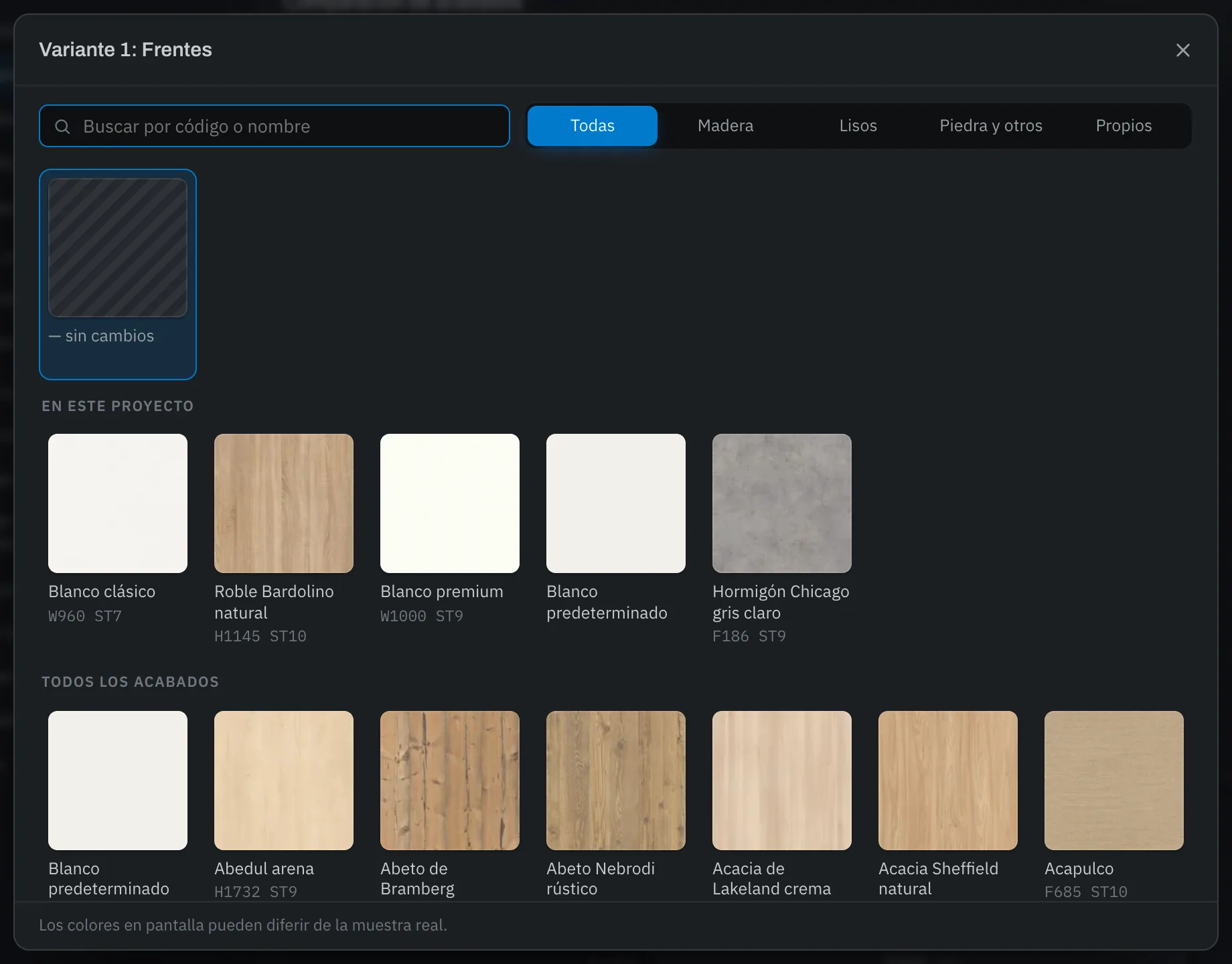
-
En el recuadro Variante 2, en el campo Frentes, elige H1180 ST37 Roble Halifax natural.
- En el recuadro Variante 3, en el campo Frentes, elige W1000 ST9 Blanco premium.
- Deja los campos Casco en — sin cambios.
-
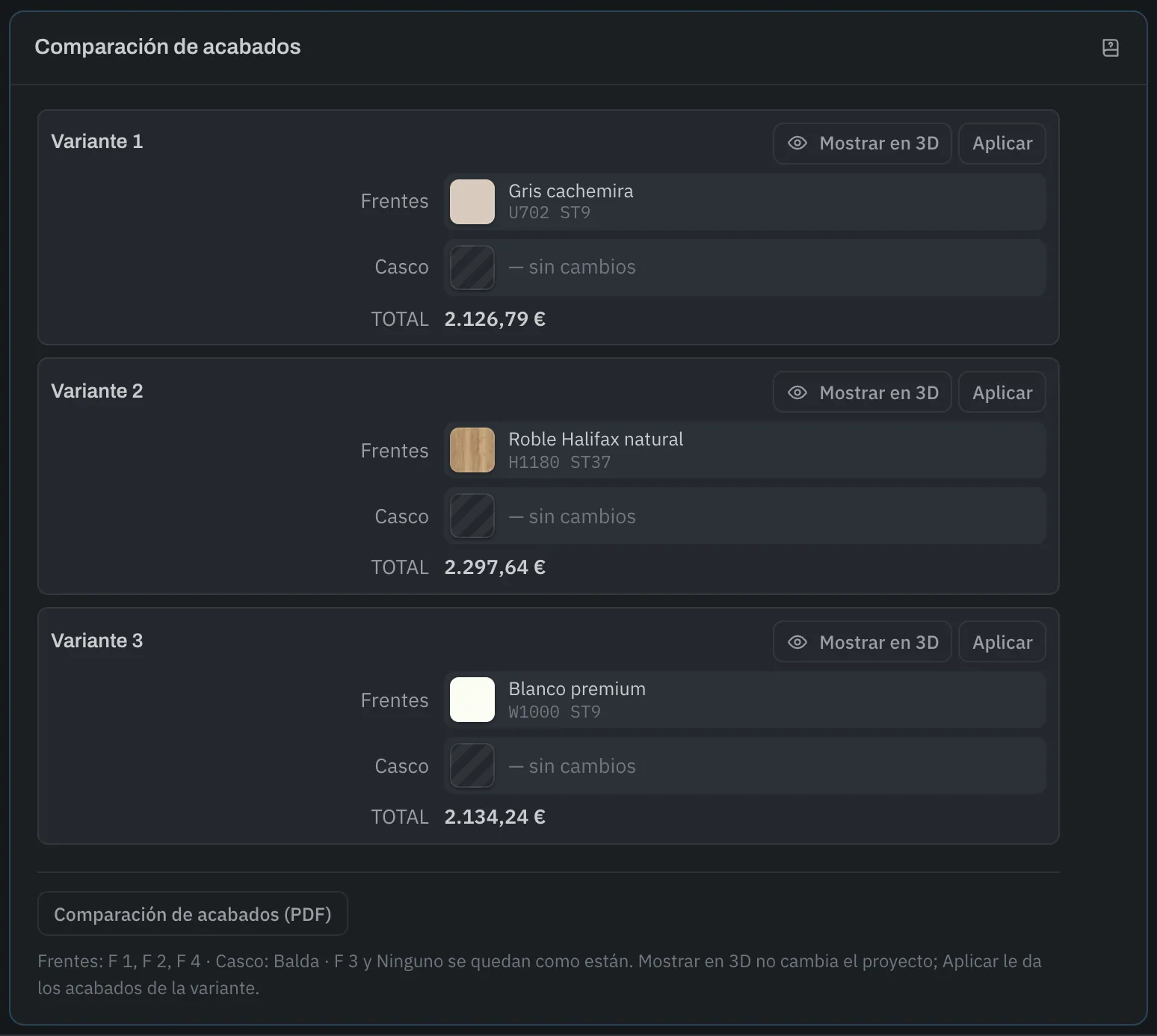
Debajo de cada variante pone ahora TOTAL con el precio del proyecto en esa variante.
-
Haz clic en Mostrar en 3D junto a Variante 2 y enseña al cliente los frentes de roble (consulta Mostrar en 3D y Aplicar).
- Haz clic en Comparación de acabados (PDF). El navegador descarga
Cocina García_comparacion_acabados.pdf, y el programa avisa Exportación completada.
Comparación de acabados (PDF) también está en la barra superior, en el menú Exportar.
Opciones del panel
| Opción | Qué hace | Predeterminado | Valores |
|---|---|---|---|
| Variante 1, Variante 2, Variante 3 | Recuadro con los acabados de una variante | – | hasta tres variantes |
| Frentes | El acabado que reciben en la variante los tableros de los grupos Frente 1, Frente 2 y Frente 4 | — sin cambios | — sin cambios, todos los acabados del catálogo y tus propios acabados |
| Casco | El acabado que reciben en la variante los tableros del grupo Balda | — sin cambios | como Frentes |
| TOTAL | El precio total del proyecto en esa variante, con mano de obra, margen e IVA | – | visible cuando la variante cambia al menos un grupo |
| Mostrar en 3D | Muestra la variante en la vista 3D sin cambiar el proyecto | desactivado | en gris mientras los dos campos estén en — sin cambios |
| Aplicar | Da al proyecto los acabados de la variante | – | en gris mientras los dos campos estén en — sin cambios |
| Comparación de acabados (PDF) | Calcula las variantes y descarga un PDF con la comparación y el cálculo de cada variante | – | en gris mientras ninguna variante tenga un acabado |
El selector de acabados de los campos Frentes y Casco:
- La primera tarjeta es — sin cambios. Se ve mientras está elegido el filtro Todas y no hay nada escrito en la búsqueda.
- Debajo está la sección En este proyecto con los acabados que el proyecto ya usa, y luego Todos los acabados.
- Los filtros Todas, Madera, Lisos, Piedra y otros y Propios acotan la lista. Blanco predeterminado, un tablero blanco sin textura, también está en la lista.
- El campo muestra la miniatura, el nombre y el código del acabado.
Los acabados elegidos se guardan con el proyecto. Cuando vuelves a abrir el proyecto, las variantes están rellenas como antes, y los importes se vuelven a calcular con la lista de precios actual.
Debajo de las variantes, el panel te recuerda las reglas: Frentes: F 1, F 2, F 4 · Casco: Balda · F 3 y Ninguno se quedan como están. Mostrar en 3D no cambia el proyecto; Aplicar le da los acabados de la variante.
En el móvil
Ajustes del proyecto se abre desde el menú … de la barra superior. El selector de acabados ocupa toda la pantalla. El PDF se descarga igual que en un ordenador.
Mostrar en 3D y Aplicar
Mostrar en 3D
- Haz clic en Mostrar en 3D junto a una variante. El botón se queda pulsado.
- Los tableros de la vista 3D reciben los acabados de esa variante. Arriba del panel Comparación de acabados y del panel Asignación de materiales pone Mostrando la variante 2.
- Para otra variante, haz clic en su Mostrar en 3D.
- Para volver, haz clic en Volver a los acabados del proyecto o de nuevo en el Mostrar en 3D pulsado.
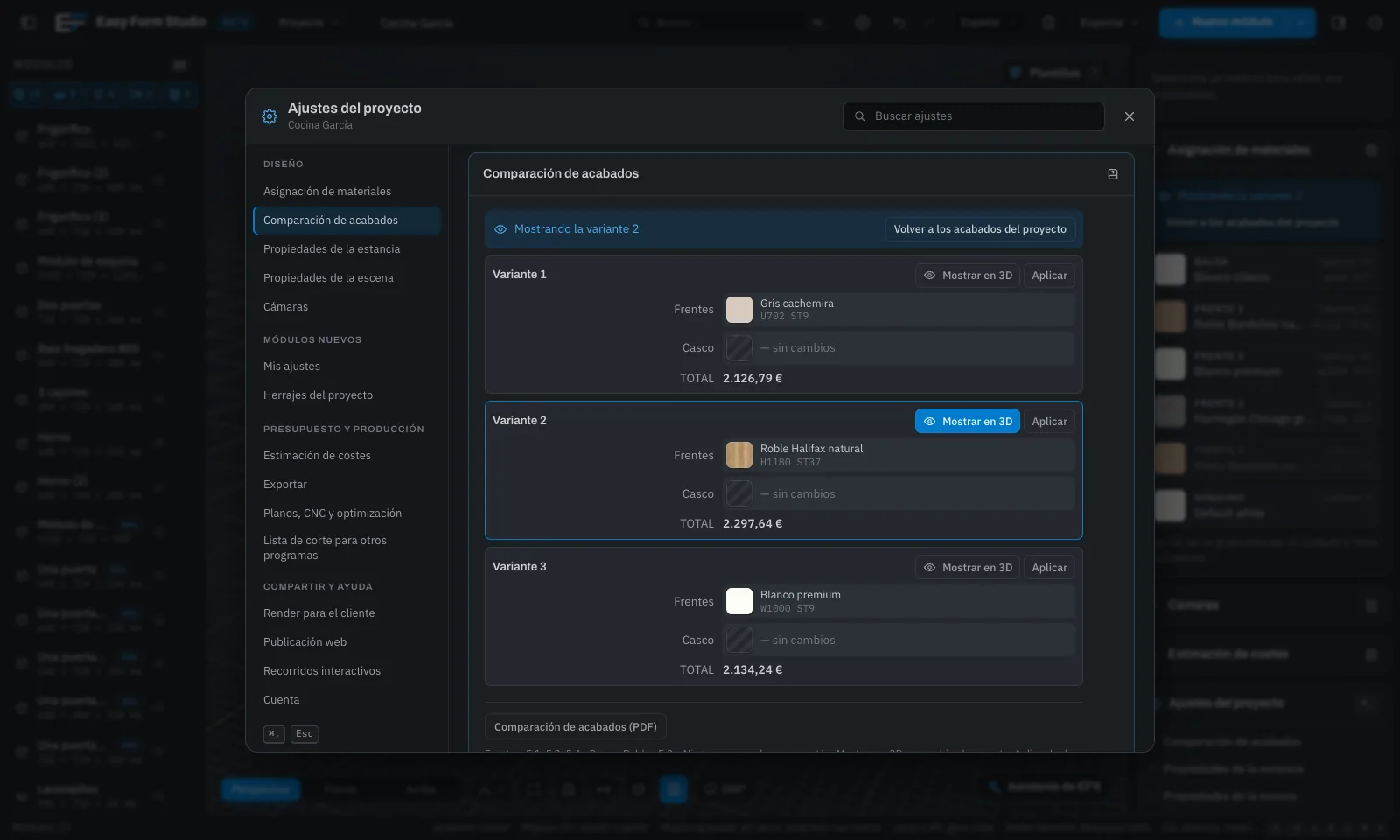
Mostrar una variante no cambia el proyecto: no se guarda y no está en el historial de deshacer (Ctrl+Z). También se mantiene cuando activas o desactivas Rayos X. Cuando vacías los dos acabados de la variante, la vista vuelve sola a los acabados del proyecto.
Qué lleva la variante mostrada y qué lleva los acabados del proyecto:
- Imagen de la vista (JPG) y Render para el cliente (JPG) capturan lo que muestra la vista 3D, es decir, la variante mostrada.
- La publicación web, el Modelo AR (USDZ), Selección a JPG y todas las exportaciones de producción (lista de corte, presupuesto, PDF, etiquetas, DXF) llevan siempre los acabados del proyecto.
Consejo
Para tener una imagen de cada variante, activa su Mostrar en 3D y exporta Render para el cliente (JPG) o Imagen de la vista (JPG). Aplica con Aplicar la variante que elija el cliente: solo entonces está en la publicación, en el modelo AR y en la producción.
Aplicar
Aplicar da al proyecto los acabados de la variante: los grupos Frente 1, Frente 2 y Frente 4 reciben el acabado de Frentes, y el grupo Balda, el acabado de Casco. Los tableros con acabado propio en esos grupos pierden su acabado propio y reciben el del grupo.
Es un cambio normal del proyecto: se ve en Asignación de materiales, entra en la lista de corte, en el presupuesto y en la vista web, y se deshace con Ctrl+Z (en un Mac Cmd+Z).
Qué contiene el PDF
La comparación de acabados es un solo PDF: la comparación está en la primera página, y a continuación viene el cálculo de cada variante.
Comparación
Arriba están el título Comparación de acabados, una línea Proyecto: con el nombre del proyecto y una línea Fecha:. El nombre del proyecto es el Nombre del panel Publicación web si has escrito uno; si no, el nombre del proyecto de la barra superior. El mismo nombre es el comienzo del nombre del archivo PDF.
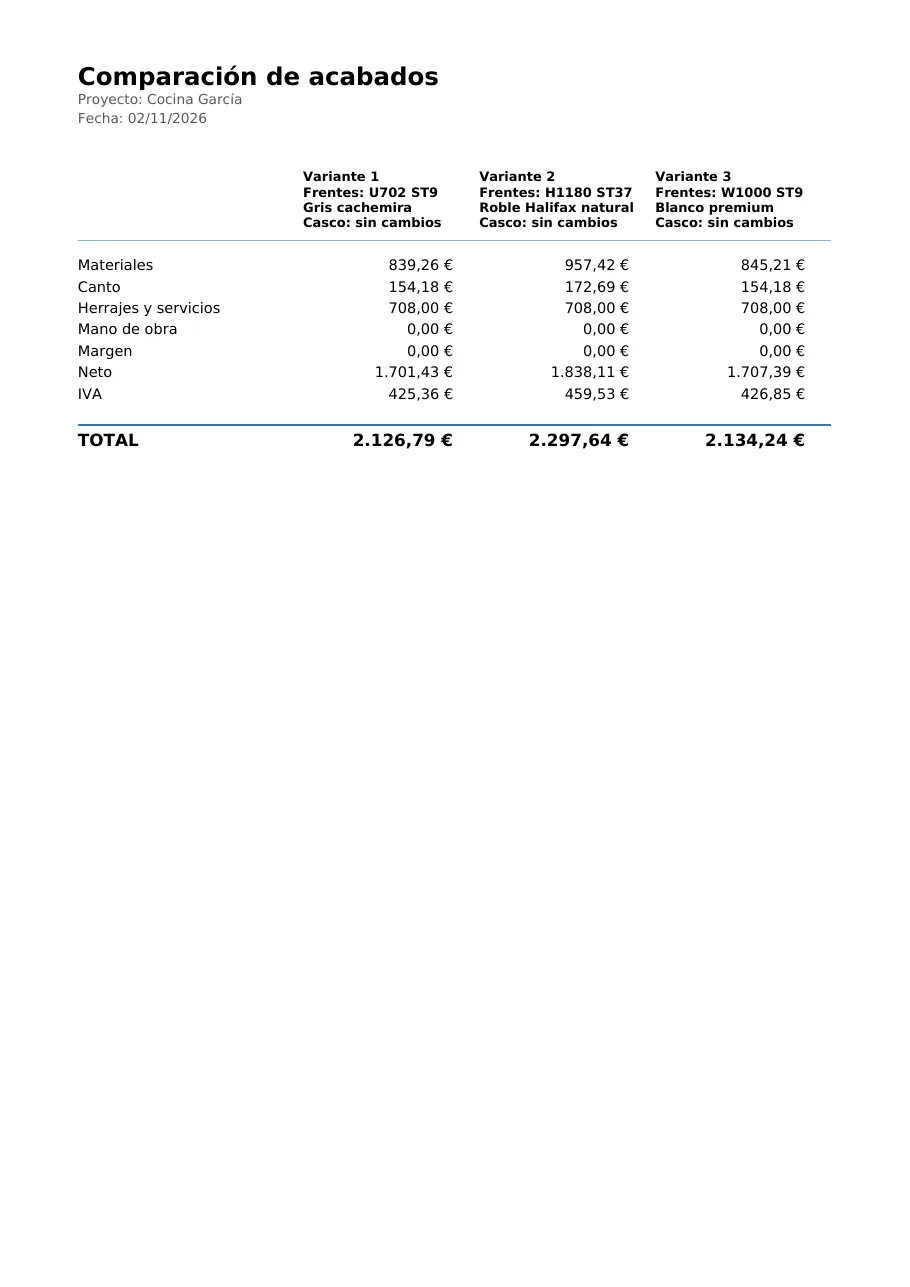
Cada variante es una columna. El encabezado de la columna tiene Variante 1, Frentes: y Casco: con el nombre completo del acabado, o sin cambios. Un nombre que no cabe en el ancho de la columna pasa a la línea siguiente, así que no se acorta nada.
| Fila | Qué es |
|---|---|
| Materiales | Los tableros de todos los acabados y grosores, sin la encimera |
| Canto | El canto de todos los tableros |
| Herrajes y servicios | Bisagras, guías, mecanismos de abatibles, patas, uniones, soportes de balda, taladros, Gola, tiras LED y la encimera por metro |
| Mano de obra | El importe de Mano de obra del panel Estimación de costes |
| Margen | Margen % de la suma de materiales, canto, herrajes y mano de obra |
| Neto | La suma de materiales, canto, herrajes, mano de obra y margen |
| IVA | IVA % del neto |
| TOTAL | Neto e IVA juntos |
Los importes están en la moneda del campo Moneda. Si una partida no tiene precio en la lista de precios, al pie de la página pone, p. ej., Partidas sin precio en la lista de precios, no incluidas en el total: 3. El número es la suma de todas las variantes: una partida sin precio en tres variantes cuenta tres veces.
El PDF no tiene imágenes del proyecto. Para una imagen de una variante, haz clic en Aplicar, haz un render (consulta Render en el navegador) y luego recupera los acabados del proyecto con Ctrl+Z.
Cálculo de cada variante
Después de la comparación, en el mismo PDF, cada variante recibe su cálculo. Es el mismo cálculo interno que da Exportar presupuesto (PDF): el título CÁLCULO (INTERNO), debajo una línea con la variante y sus acabados (p. ej., Variante 2 — Frentes: H1180 ST37 Roble Halifax natural · Casco: sin cambios), el proyecto, el cliente (si está introducido) y la fecha; luego las tablas Materiales, Canto y Herrajes y servicios con las columnas Artículo, Cant., Ud. e Importe, y al final Subtotal, Mano de obra, Margen, Neto, IVA y TOTAL. Consulta Un presupuesto para el cliente.
Hay un solo archivo: Cocina García_comparacion_acabados.pdf. Si ya hay un archivo con ese nombre en la carpeta de descargas, la mayoría de los navegadores añaden un número al nuevo.
Nota
La comparación es para ti: muestra el margen y la mano de obra. Enseña los acabados al cliente en 3D, en un render o en la vista web y, cuando elija, envíale el presupuesto con ese acabado (consulta De la comparación al presupuesto).
Cómo se calcula el precio de una variante
Cada variante se calcula como un presupuesto, con los acabados de esa variante:
- Materiales. EFS suma el área de todos los tableros por acabado y grosor, sin la encimera. Aumenta el área en Merma % (10 % de forma predeterminada) y la multiplica por el precio por m² de la lista de precios.
- Optimización. Cuando Optimización: diagramas de corte está activado y todos los formatos de tablero de un acabado tienen precio, ese acabado se calcula por el número y el precio de los tableros, sin merma. Consulta Optimización y precios de tableros.
- Canto. Metros de canto por grosor de canto, al precio de la lista de precios. Por eso los frentes de roble también cambian el precio del canto.
- Herrajes y servicios. Son los mismos en todas las variantes: el acabado no cambia el número de bisagras, guías ni taladros. La encimera se calcula por metro, así que también es la misma.
- Mano de obra. El mismo importe en todas las variantes.
- Margen es Margen % de la suma de los puntos 1 a 5, Neto es la suma con el margen, e IVA es IVA % del neto.
La diferencia en tableros y canto entre dos variantes crece al final con el margen y el IVA. Con un margen del 20 % y un IVA del 21 %, una diferencia de 100 EUR en tableros y canto se convierte en 145,20 EUR en el TOTAL.
El importe TOTAL del panel se calcula con la lista de precios que EFS Web usa en ese momento (la tuya o la que viene con el programa). Cuando cambias precios en la lista de precios, los importes del panel cambian enseguida.
Consejo
Cuando todos los frentes del proyecto tienen el mismo acabado, ponlo en una variante. Su TOTAL es igual al total del presupuesto, así ves enseguida cuánto más o menos cuesta cada una de las demás variantes.
El proyecto después de la comparación
La comparación no cambia el proyecto:
- Cada tablero tiene el mismo acabado que antes. Los importes del panel y del PDF se calculan sobre una copia del proyecto.
- Los grupos de materiales, la veta, el canto, las medidas y el presupuesto quedan como estaban.
- Los acabados elegidos se quedan en los campos Frentes y Casco, para la próxima comparación.
El proyecto solo cambia cuando haces clic en Aplicar.
De la comparación al presupuesto
Cuando el cliente elige una variante, da al proyecto sus acabados y envía el presupuesto. Un ejemplo para frentes de roble:
- En el panel Comparación de acabados, haz clic en Aplicar junto a Variante 2.
- En el panel Asignación de materiales, comprueba que Frente 1, Frente 2 y Frente 4 son ahora H1180 ST37 Roble Halifax natural.
- Exporta el presupuesto con Exportar → Exportar presupuesto (PDF) (consulta Un presupuesto para el cliente).
También puedes asignar los acabados a mano, grupo por grupo, en el panel Asignación de materiales (Acabados, cantos y materiales). Antes de que el cliente decida, puedes enseñarle los acabados en un render (Render en el navegador) o en la vista web, donde elige él mismo el acabado de cada grupo (Vista web y QR).
Errores frecuentes y soluciones
Comparación de acabados (PDF), Mostrar en 3D y Aplicar están en gris. En la variante (o en todas las variantes) los dos campos están en — sin cambios. Elige al menos un acabado.
No hay panel Comparación de acabados. El proyecto no tiene ningún módulo. Añade un módulo.
No hay fila TOTAL. La variante no cambia ningún grupo: los dos campos están en — sin cambios.
Todas las variantes tienen el mismo importe de Materiales. La optimización está activada y la lista de precios tiene un solo precio de tablero para todos los acabados. Introduce un precio de tablero para cada acabado o desactiva la optimización (consulta más arriba). Comprueba también si los frentes están ocultos con Shift+F.
Las variantes se diferencian menos de lo que esperas. Algunos frentes están en el grupo F 3 o están ocultos, así que no reciben el acabado de la variante. Haz clic en un frente y mira Grupo de materiales en la pestaña Tablero.
La encimera y las traseras tienen el mismo acabado en todas las variantes. Es intencionado: la encimera está en el grupo F 3, y las traseras, en el grupo Ninguno.
Unas puertas especiales han recibido el acabado de los frentes. Las puertas están en el grupo F 4 o tienen un acabado propio en un grupo de frentes. Antes de la comparación, pásalas a F 3.
Después de Aplicar, unos tableros especiales han perdido su acabado. Aplicar da el acabado a todo el grupo, también a los tableros con acabado propio. Deshaz con Ctrl+Z y pasa esos tableros a F 3 antes de aplicar la variante.
La cocina en 3D no tiene los acabados del proyecto. Mostrar en 3D está activado. Haz clic en Volver a los acabados del proyecto.
El render o la imagen de la vista tienen los acabados de la variante, y la vista web los del proyecto. El render y la Imagen de la vista (JPG) capturan la vista 3D con la variante mostrada, mientras que una publicación lleva siempre los acabados del proyecto. Para publicar la variante, aplícala con Aplicar.
Al pie del PDF pone que hay partidas sin precio. La lista de precios no tiene precio para algún acabado, grosor, canto o herraje. Añade el precio a la lista de precios (Un presupuesto para el cliente).
El PDF no tiene la línea Proyecto. El proyecto no tiene nombre. Escríbelo en la barra superior o en el panel Publicación web, campo Nombre.
Comparación de acabados (PDF) avisa de que la exportación está desactivada. La prueba o la suscripción ha terminado. Consulta Inicio de sesión, licencia y proyectos.
Atajos de este capítulo
| Tecla | Acción |
|---|---|
| Ctrl+, (Mac Cmd+,) | La ventana Ajustes del proyecto con el panel Comparación de acabados |
| Shift+F | Ocultar o mostrar los frentes: los frentes ocultos no están en la comparación, muéstralos antes de exportar |
| Ctrl+Z (Mac Cmd+Z) | Deshacer Aplicar |
| Esc | Cerrar el selector de acabados |
Siguiente
Siguiente capítulo: Portal de clientes. Todas las teclas juntas están en la página Atajos de teclado, y los términos, en el Glosario. Lo que EFS Web hace de forma distinta al programa de escritorio está en la página Diferencias con el programa de escritorio.