Dekori, kant i materijali
U ovom poglavlju pločama daješ dekore, cijeloj grupi ploča odjednom ili jednoj ploči, iz 259 Eggerovih dekora ugrađenih u EFS Web ili iz svojih. Podešavaš smjer godova i kant na svakom rubu. Dekor i kant nisu samo izgled: ulaze u krojnu listu, mjeru reza, procjenu troška, ponudu i narudžbu.
Video: A04 Dekori, kant i materijali
Isti tok rada u kratkom videu bez zvuka, s titlovima na hrvatskom.

Prije nego počneš
- Otvori projekt s barem jednim elementom. Kako se dodaje element, piše u poglavlju Sučelje i prvi element.
- Ništa ne instaliraš ni ne preuzimaš: dekori su dio EFS Weba.
- Desna bočna traka je otvorena (N ili gumb Prikaži svojstva na kraju gornje trake).
Svaka nova ploča je u materijalu Zadano bijelo: bijela ploča bez teksture. Taj materijal ima cijenu u zadanom cjeniku, pa procjena troška radi i prije nego dodijeliš dekore.
Dekori u pogledu
3D pogled uvijek crta dekore: sliku dekora u stvarnoj veličini, s godovima u smjeru iz polja Godovi. Ne trebaš prebacivati način prikaza.
- Kad se dekor prvi put prikaže, ploča je nakratko u prosječnoj boji dekora, dok se slika ne učita.
- Kad promijeniš mjere elementa, dekor se ne razvlači: ploča uvijek pokazuje dekor u stvarnoj veličini.
- Svaka ploča dobije svoj komad dekora, pa susjedne ploče ne izgledaju kao kopija jedna druge.
- Na kantiranim rubovima vidi se dekor trake (vidi Dekor trake).
Napomena
Boje na zaslonu mogu odstupati od stvarnog uzorka. Za konačan izbor uzmi uzorak ploče. Program na računalu za dekore treba paket tekstura, Preglednik zbirki i način Material Preview; EFS Web ne treba ništa od toga. Vidi Razlike prema programu na računalu.
Biblioteka dekora
EFS Web ima 259 Eggerovih dekora. Šifra svakog dekora počinje slovom Eggerove serije:
| Serija | Što sadrži | Filtar u prozoru dekora | Primjer |
|---|---|---|---|
| F | Kamen, beton, mramor, metal (53) | Kamen i ostalo | F186 ST9 Chicago beton svijetlo sivi |
| H | Drvo (121) | Drvo | H1180 ST37 Halifax hrast natur |
| U | Jednobojni dekori (79) | Jednobojni | U702 ST9 Kašmir siva |
| W | Bijeli dekori (6) | Jednobojni | W1000 ST9 Premium bijela |
Naziv dekora ima tri dijela: šifru (U702), strukturu (ST9) i ime (Kašmir siva). Ime piše na jeziku sučelja, kako ga Egger zove na tom jeziku. Šifra i struktura zajedno određuju redak u cjeniku, pa isti dekor u dvije strukture (npr. H1180 ST22 i H1180 ST37) ima dvije cijene.
Prozor za odabir dekora
Dekor biraš u prozoru koji se otvori kad klikneš grupu u Dodjeli materijala, gumb Dekor ili Dekor trake na ploči, ili dekor varijante u Usporedbi dekora. Naslov prozora kaže čemu biraš dekor, npr. Odaberi materijal za frontu 1 ili Odaberi dekor: Vrata lijeva.
- Upiši šifru ili dio imena u polje Traži po šifri ili nazivu, npr.
U702ilihrast. - Po potrebi suzi popis gumbom iznad sličica: Sve, Drvo, Jednobojni, Kamen i ostalo ili Vlastiti.
- Klikni sličicu dekora. Prozor se zatvori, a dekor je dodijeljen.
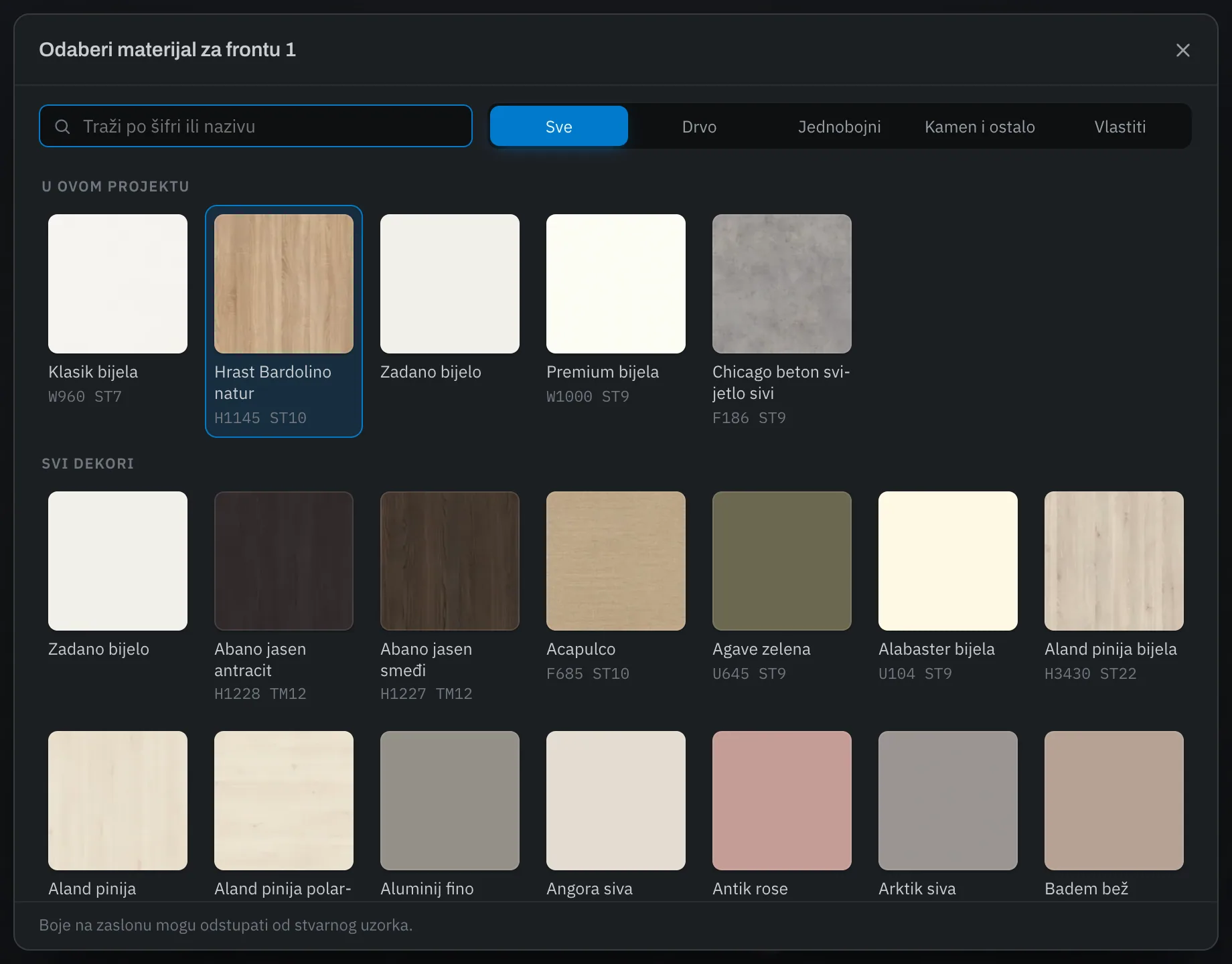
| Dio prozora | Što radi |
|---|---|
| Traži po šifri ili nazivu | Traži po šifri, strukturi i imenu na jeziku sučelja, na engleskom i hrvatskom. Sve upisane riječi moraju se naći, a kvačice nisu bitne: kasmir nađe Kašmir. Enter odabere prvi pronađeni dekor. |
| Sve, Drvo, Jednobojni, Kamen i ostalo, Vlastiti | Prikažu samo tu vrstu dekora. Vlastiti prikazuje tvoje dekore (vidi Vlastiti dekori). |
| U ovom projektu | Dekori koje projekt već koristi, najkorišteniji prvi. Vidi se dok je odabrano Sve i polje za traženje je prazno. Ispod je odjeljak Svi dekori. |
| Sličica | Uzorak, ime i šifra dekora. Trenutni dekor je označen. Zadano bijelo je prvi na popisu. |
| Esc, Zatvori (X) ili klik pored prozora | Zatvori prozor bez promjene. |
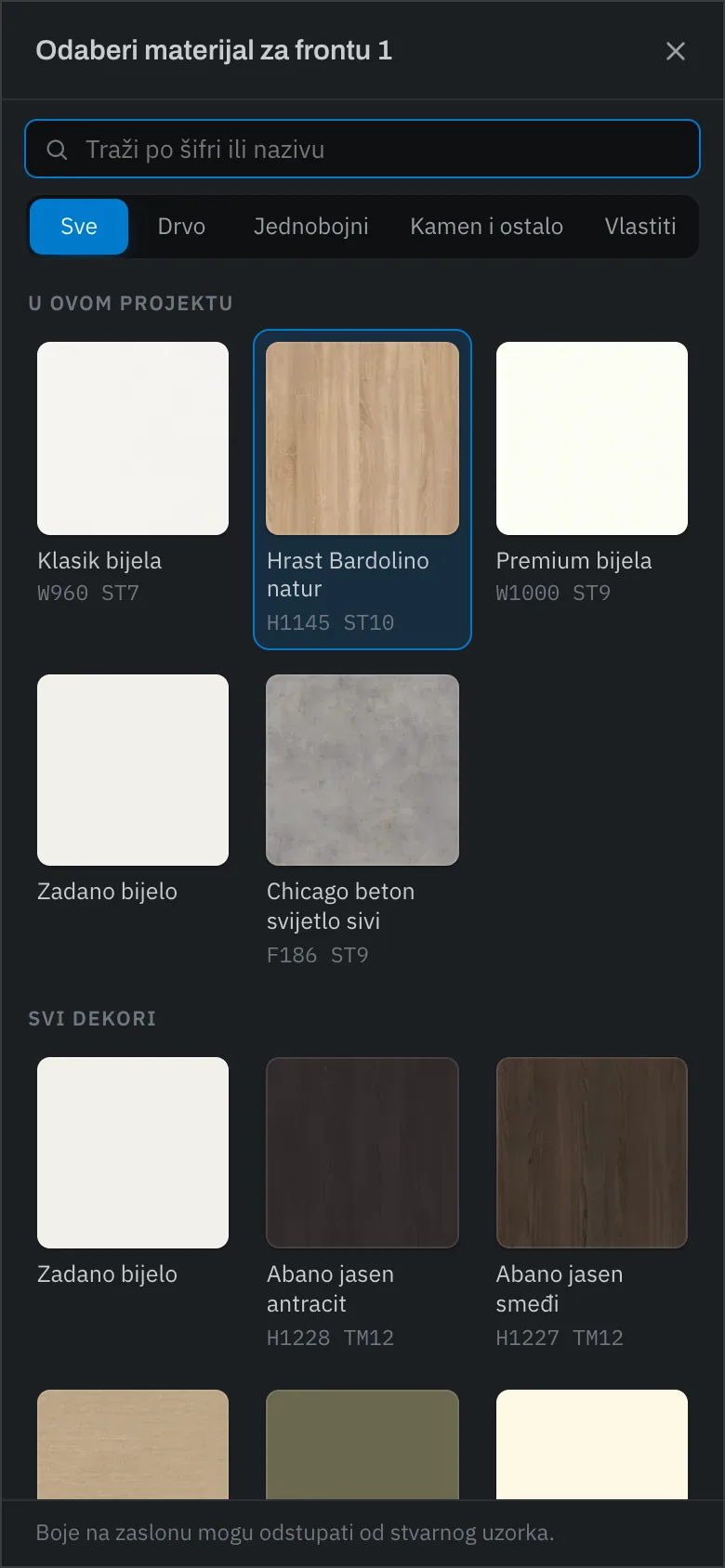
Na mobitelu
Prozor za odabir dekora zauzme cijeli zaslon, s istim dijelovima. Dodir na sličicu odabere dekor.
Grupe materijala
Svaka ploča je u jednoj grupi materijala, a svaka grupa ima svoj dekor u projektu. Kad grupi daš dekor, dobiju ga sve ploče te grupe u cijelom projektu, i ploče koje dodaš poslije: novi elementi, nove fronte i police te elementi iz predložaka dolaze odmah u dekoru svoje grupe. Grupe služe i za web: u web pregledu kupac bira dekor svake grupe (vidi Web pregled i QR).
| Grupa (gumb na ploči) | Grupa u Dodjeli materijala | Koje ploče su u grupi po zadanom |
|---|---|---|
| Polica | Polica | Korpus: lijeva i desna strana, gornja i donja strana, poprečne ploče (traverze), police i pregrade, leđa Umetnuta i nosač vrata. Stranice, leđa i dno ladice. Ploče kutnog elementa osim fronti i kutnog spoja |
| F 1 | Fronta 1 | Vrata, klapne i čela ladica donjih i visokih elemenata, i fiksna maska uz vrata. Fronte i ploče kutnog spoja kutnog elementa. Klizna krila |
| F 2 | Fronta 2 | Isto, na gornjim elementima |
| F 3 | Fronta 3 | Slobodne ploče i radna ploča |
| F 4 | Fronta 4 | Nijedna. Slobodna grupa za ploče koje želiš odvojiti |
| Nema | Nema | Leđa (osim umetnutih) i aluminijski profil umjesto prednje traverze. Na webu kupac tim pločama ne mijenja dekor |
Sokl, filer, završna ploča i vijenac dobiju grupu fronti elementa uz koji ih dodaš, a ako fronta ima vlastiti dekor, i taj dekor (vidi Sokl, fileri, završne ploče i vijenac). Element bez fronti daje im grupu F 3.
Pravila koja program primjenjuje sam:
- Kad element postane gornji (U ili Gornji element), njegove fronte iz F 1 prelaze u F 2, i one kojima grupu nosi predložak. Kad ga vratiš u donji, fronte iz F 2 prelaze u F 1. Fronta u grupi F 3, F 4 ili Nema zadrži svoju grupu, a fronta s vlastitim dekorom svoj dekor.
- Kad promijeniš Visinu gornjih elemenata (Postavke projekta → Svojstva scene), fronte svih gornjih elemenata vrate se u F 2, i one kojima si grupu postavio ručno.
- Nogice, gola profili, LED trake i okovi nemaju dekor. Grupa Nema ne boja nogice.
Dodjela materijala
Panel Dodjela materijala je u kartici Projekt desne bočne trake i u prozoru Postavke projekta (Ctrl+,, na Macu Cmd+,). Ima šest grupa: uz svaku je uzorak dekora, naziv grupe, broj ploča u projektu (Ploča: 12) i naziv dekora.
- Pritisni Esc da ništa nije odabrano, ili klikni karticu Projekt.
- U panelu Dodjela materijala klikni grupu, npr. Fronta 1.
- U prozoru Odaberi materijal za frontu 1 upiši
U702. - Klikni U702 ST9 Kašmir siva (ili pritisni Enter).
Sve ploče grupe F 1 u projektu dobiju dekor U702, u svim elementima odjednom. Novi elementi dolaze s frontama u U702.
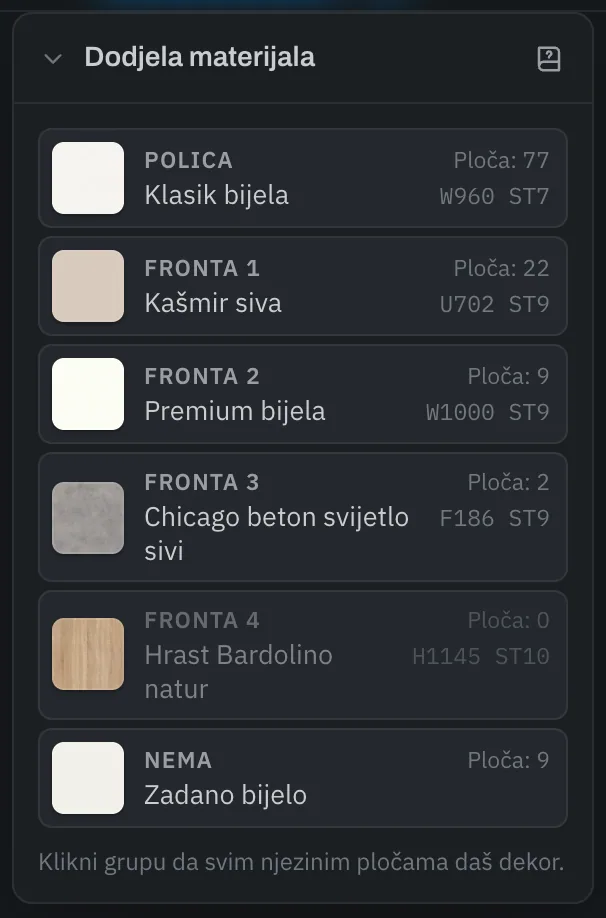
Opcije
| Opcija | Što radi | Vrijednosti |
|---|---|---|
| Polica | Otvara prozor Odaberi materijal za police. Dekor dobiju sve ploče grupe Polica. | dekori iz biblioteke |
| Fronta 1 … Fronta 4 | Otvara prozor Odaberi materijal za frontu 1 … 4. Dekor dobiju sve ploče te grupe. | dekori iz biblioteke |
| Nema | Otvara prozor Odaberi materijal za Nema. Dekor dobiju sva leđa i ploče koje si stavio u tu grupu. | dekori iz biblioteke |
| Odabrana ploča | Vidi se kad je kliknuta jedna ploča: njezin Dekor, Grupa materijala i Dekor trake, isto kao u kartici Ploča. | – |
Grupa bez ploča je prigušena, ali joj dekor možeš dati unaprijed. Ispod grupa piše Klikni grupu da svim njezinim pločama daš dekor.
Pazi
Dodjela grupi daje dekor i pločama te grupe koje su imale vlastiti dekor: njihov vlastiti dekor se briše. Ploče s posebnim dekorom drži u zasebnoj grupi (vidi savjet ispod).
Promijeni grupu jednoj ploči
- Klikni element, pa još jednom klikni ploču, npr. jedna vrata. Otvori se kartica Ploča.
- Na dnu panela Svojstva ploče, ispod naslova Grupa materijala, klikni grupu: Polica, F 1, F 2, F 3, F 4 ili Nema.
Označeni gumb pokazuje trenutnu grupu ploče. Ploča odmah dobije dekor nove grupe, osim ako ima vlastiti dekor. Grupa određuje i što kupac može birati na webu.
S više odabranih ploča (vidi Kant na više ploča) grupa ide na sve.
Ako dijela Grupa materijala u kartici Ploča nema, isključeno je Omogući odabir materijala (Postavke projekta → Web objava → Postavke). Grupu tada mijenjaš u kartici Projekt, u panelu Dodjela materijala, pod Odabrana ploča.
Dekor jednoj ploči ili cijeloj grupi
Ploča ima vlastiti dekor ako si joj ga dao, a inače dekor svoje grupe. Vrijedi zadnja radnja:
- Daš dekor ploči: mijenja se samo ta ploča.
- Daš dekor grupi: sve ploče te grupe dobiju isti dekor, i one kojima si prije dao drugi.
Dekor jednoj ploči
Primjer: fronte su u U702, a dvoja vrata desnog elementa trebaju biti u hrastu.
- Klikni desni element, pa još jednom klikni lijeva vrata. Otvori se kartica Ploča.
- Shift + klik na desna vrata: odabrana su oba krila, a na vrhu panela piše Odabrano ploča: 2.
- U panelu Svojstva ploče klikni gumb uz Dekor. Ispod gumba piše Iz grupe Fronta 1.
- U prozoru upiši
H1180i klikni H1180 ST37 Halifax hrast natur.
Ispod gumba sada piše Vlastiti dekor ove ploče · Vrati dekor grupe. Poveznica Vrati dekor grupe vraća ploči dekor njezine grupe.
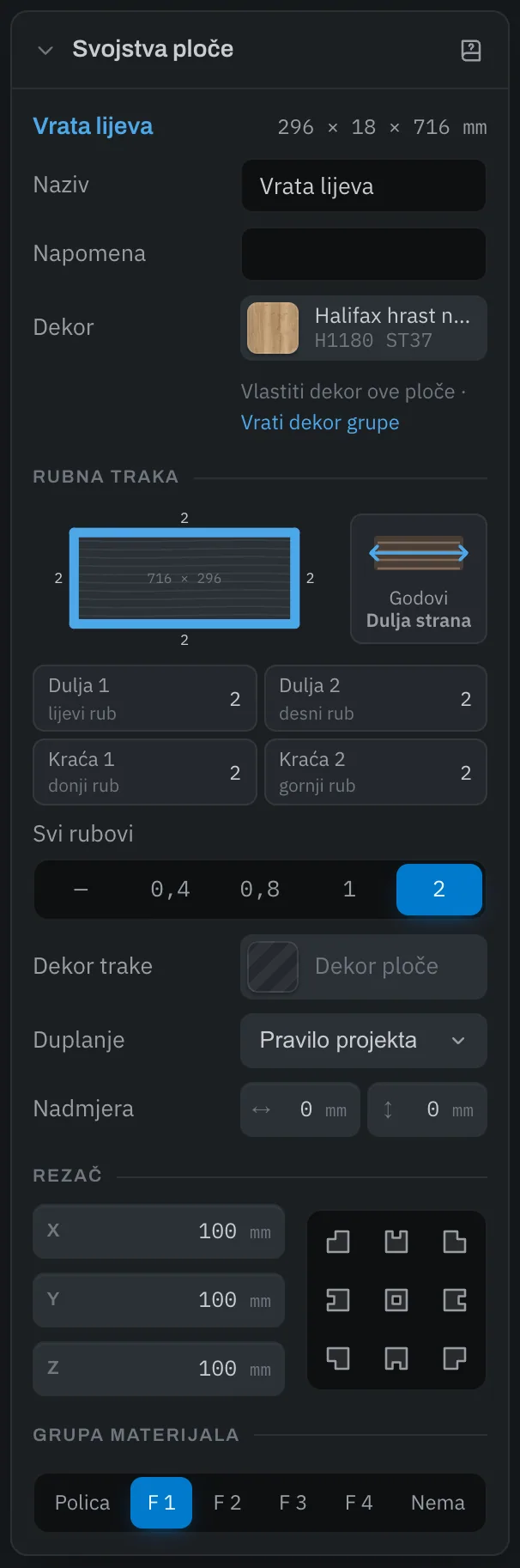
Isti gumb Dekor ima i panel Dodjela materijala u kartici Projekt, pod Odabrana ploča. S više odabranih ploča koje imaju različite dekore ispod gumba piše razlikuje se među odabranim pločama.
Pazi
Hrastova vrata su i dalje u grupi F 1. Ako poslije ponovno daš dekor grupi Fronta 1, i ona dobiju U702.
Savjet
Ploče s posebnim dekorom prebaci u grupu F 4, pa im dekor daj grupom Fronta 4. Tako dodjela za F 1 ne dira hrastova vrata, a na webu kupac hrast bira zasebno.
Smjer godova
Kartica Ploča
Godove, kant, dekor i grupu ploče podešavaš u kartici Ploča, u panelu Svojstva ploče. Kartica se otvori kad odabereš jednu ploču:
- klikni element, pa još jednom klikni ploču;
- ili Ctrl + klik na ploču (na Macu Cmd + klik): ploča je odabrana odmah;
- ili klikni redak ploče u panelu Dijelovi elementa (vidi Konstrukcija elementa).
| Polje | Što radi | Zadano | Vrijednosti |
|---|---|---|---|
| Naziv i mjere | Na vrhu: naziv ploče i njezine mjere u mm. | – | – |
| Naziv | Naziv ploče u popisima i krojnoj listi. Samo kad je odabrana jedna ploča. | naziv vrste ploče | slobodan tekst |
| Napomena | Napomena uz ploču. | prazno | slobodan tekst |
| Dekor | Dekor ploče: vlastiti ili dekor grupe. Vidi Dekor jednoj ploči. | dekor grupe | dekori iz biblioteke |
| Rubna traka | Kant na svakom od četiri ruba. | Ovisi o ploči (vidi Zadani kant) | —, 0,4, 0,8, 1, 2 mm |
| Godovi | Smjer godova na ploči. | Dulja strana | Dulja strana, Kraća strana |
| Dekor trake | Dekor kanta kad nije dekor ploče. | Dekor ploče | dekori iz biblioteke |
| Duplanje | Je li ploča slijepljena od dvije ploče pola debljine (vidi Duplane ploče). | Pravilo projekta | Pravilo projekta, Duplano, Jedna ploča |
| Nadmjera ↔ ↕ | Koliko pila reže ploču dulju (↔, uz godove) i širu (↕) kad se opsijeca pri montaži (vidi Nadmjera). | 0 mm | 0–500 mm |
| Rezač | Izrezi u ploči: kut, U-izrez ili otvor u sredini. Postanu dio oblika ploče, koji Uredi oblik mijenja ručkama. Vidi Rezač i Oblik ploče. | X, Y, Z 100 mm | 5–5000 mm |
| Grupa materijala | Grupa ploče. | Ovisi o ploči (vidi Grupe materijala) | Polica, F 1, F 2, F 3, F 4, Nema |
Slobodna ploča ima još Rotacija, Dimenzije i Lokacija. Leđa nemaju Rubna traka, Dekor trake, Duplanje ni Nadmjera: umjesto slike rubova imaju samo gumb Godovi.
Godovi
- Odaberi ploču, npr. lijeva hrastova vrata.
- Desno od slike rubova klikni gumb Godovi (uzorak drva sa strelicom). Ispod piše trenutni smjer.
- Svaki klik izmjenjuje Dulja strana i Kraća strana.
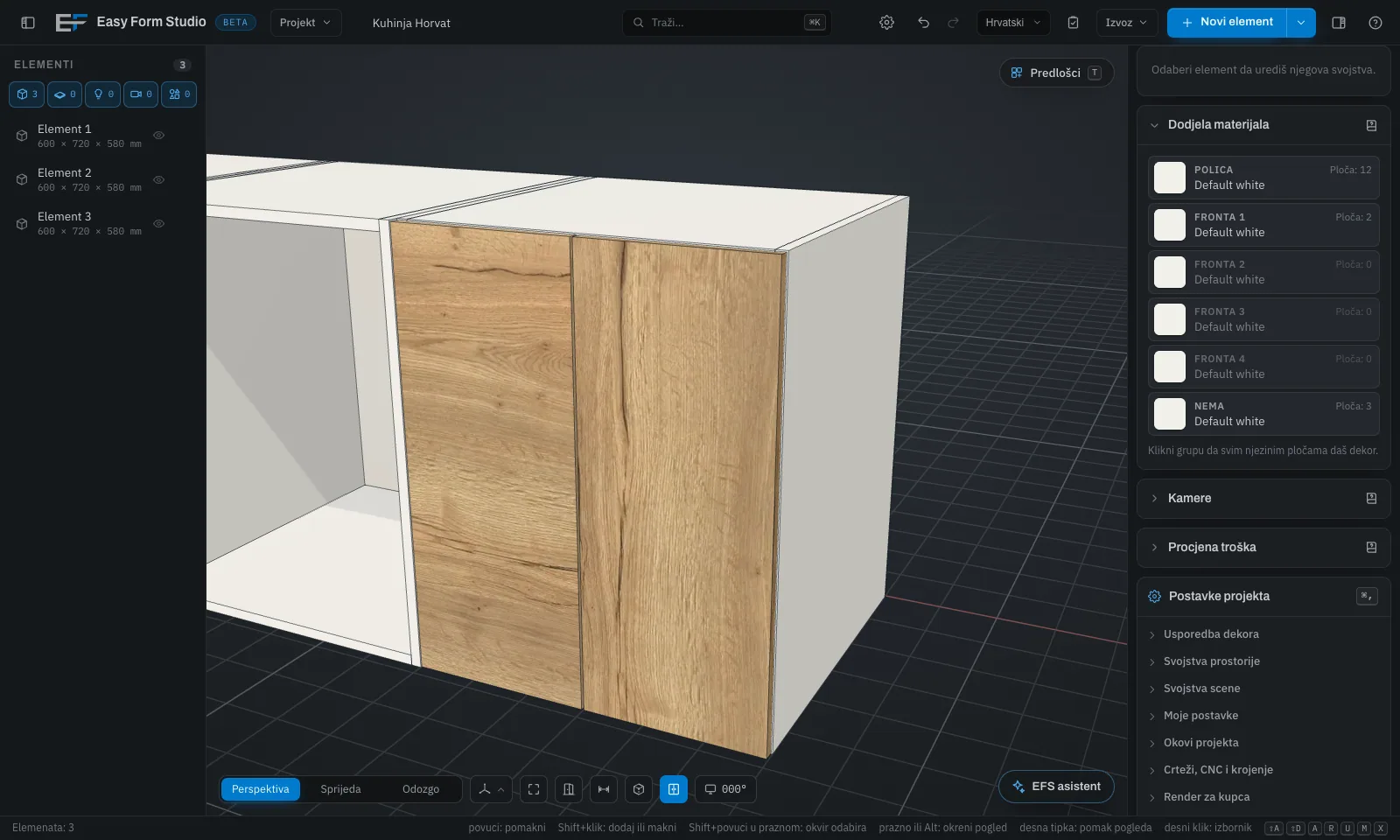
Dekor se odmah okrene. Na slici su lijeva vrata prebačena na Kraća strana: godovi idu vodoravno, a na desnim vratima i dalje okomito.
Što Godovi mijenjaju osim izgleda:
- Krojna lista. Prva mjera, Duljina, uvijek je mjera uz godove. Uz Dulja strana to je dulja strana ploče, uz Kraća strana kraća. Vrata visoka 716 mm i široka 396 mm s godovima uz kraću stranu u listi imaju gotovu mjeru 396 × 716 mm (Duljina × Širina).
- Krojenje. Dio sa smjerom godova slaže se na format tako da mu Duljina ide uz duljinu formata (npr. 2800 mm), i ne okreće se. Vidi Nesting i cjenik ploča.
Smjer godova imaju korpus (strane, gornja i donja strana, leđa), police i pregrade, vrata, klapne, čela ladica, ploče kutnog elementa, klizna krila i slobodne ploče. Stranice, leđa i dno ladice te poprečne ploče nemaju gumb Godovi: u krojenju se smiju okretati kako najbolje stanu.
Savjet
Čelo ladice široko 600 mm i visoko 140 mm s Dulja strana ima vodoravne godove. Ako želiš okomite godove na čelima, kao na vratima pored, odaberi sva čela (Shift + klik) i jednom klikni Godovi: sva dobiju Kraća strana.
Napomena
Smjer godova se poštuje i kod jednobojnih dekora, pa se ni oni u krojenju ne okreću.
Prilagodi teksturu
EFS Web nema gumb Prilagodi teksturu. Dekor je uvijek u stvarnoj veličini: dulja strana slike dekora pokriva 2800 mm ploče uz godove, kao Eggerove snimke dekora (1300 × 2800 mm). Kad promijeniš mjere elementa, smjer godova ili dekor, ploča se iscrta ponovno sama.
Kant (rubna traka)
Slika rubova
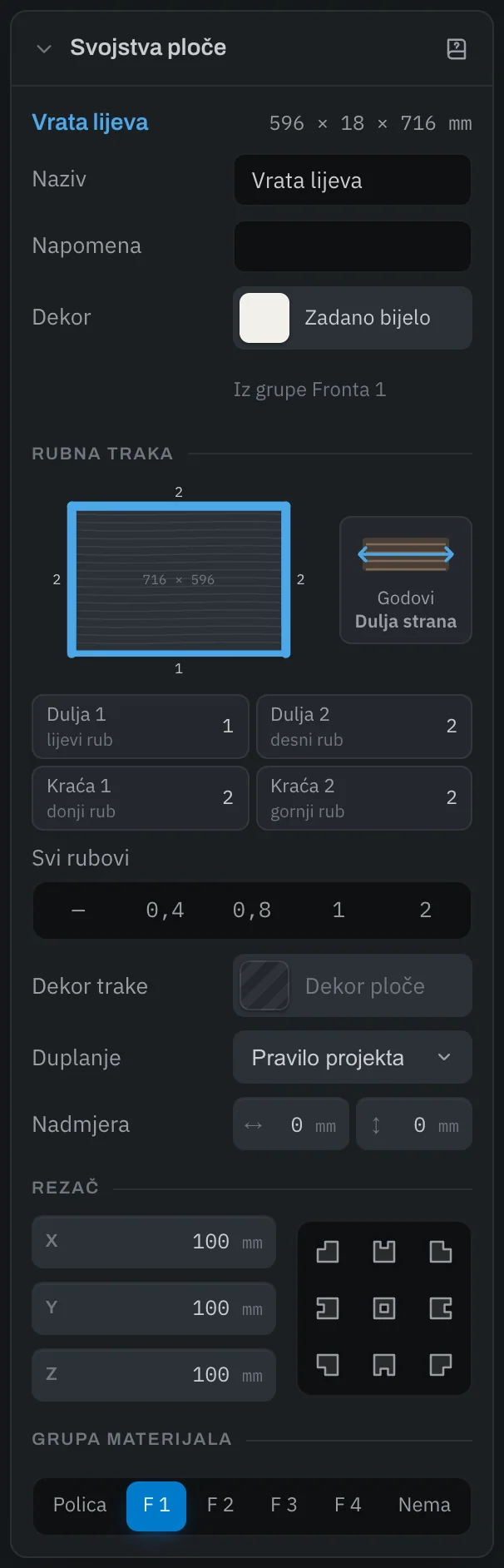
Kant zadaješ za svaki rub ploče posebno, u dijelu Rubna traka panela Svojstva ploče. Ploča je nacrtana s četiri ruba: broj uz rub je debljina kanta u mm, a deblja crta znači deblji kant. U sredini piše veličina ploče.
- Odaberi ploču.
- Klikni rub na slici ili njegov redak ispod slike. Rub dobije sljedeći kant: — (bez kanta) → 0,4 → 0,8 → 1 → 2 → —. Shift + klik vraća prethodni.
- Za isti kant na sva četiri ruba klikni debljinu u retku Svi rubovi.
| Polje | Rub | Vrijednosti |
|---|---|---|
| Dulja 1 | Prvi rub uz dulju stranu ploče | —, 0,4, 0,8, 1, 2 mm |
| Dulja 2 | Drugi rub uz dulju stranu | isto |
| Kraća 1 | Prvi rub uz kraću stranu | isto |
| Kraća 2 | Drugi rub uz kraću stranu | isto |
| Svi rubovi | Ista debljina na sva četiri ruba. Kad rubovi imaju različit kant, nijedna nije označena. | —, 0.4, 0.8, 1, 2 |
| Kosi rub | Samo kod ploče s kosim rubom (dijagonalni kutni element, kosi završni element): kant na kosom rubu. | Nema, 0,4 (zadano), 0,8, 1, 2 mm |
| Dekor trake | Dekor kanta kad nije dekor ploče, npr. hrastov kant na bijeloj ploči. U 3D pogledu vidi se na kantiranim rubovima, a u krojnoj listi ploča dobije napomenu s dekorom trake. | Dekor ploče ili dekor iz biblioteke |
| Duplanje | Je li ploča slijepljena od dvije ploče pola debljine. | Pravilo projekta, Duplano, Jedna ploča |
| Nadmjera ↔ ↕ | Koliko pila reže ploču dulju i širu. | 0 (zadano) do 500 mm |
Dulja i Kraća uvijek se odnose na stvarno dulju i kraću stranu ploče, bez obzira na smjer godova. Ispod naziva svakog retka piše koji je to rub u elementu: prednji rub, stražnji rub, lijevi rub, desni rub, gornji rub ili donji rub. Na bočnici je Dulja 1 prednji rub, a na vratima lijevi. Na crtežu ploče u PDF-u kant je plava crta uz rub, s debljinom: rub 1 je donji ili lijevi, rub 2 gornji ili desni.
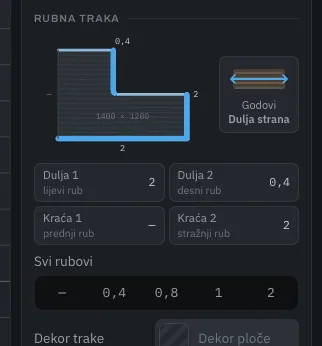
Kad ploča ima vlastiti oblik, slika umjesto pravokutnika pokazuje njezin obris i otvore. Svaki rub obrisa nacrtan je u kantu strane ploče prema kojoj gleda. Klik na takav rub mijenja kant te strane, i svih rubova obrisa koji gledaju na nju; Shift + klik vraća prethodni.
Pravila koja program primjenjuje sam:
- Leđa nemaju kant: kad odabereš leđa, dijela Rubna traka nema.
- Ploča s kosim rubom (peterokut, trapez) ima i polje Kosi rub. Metri trake računaju se po konturi, a krojna lista ima napomenu, npr. Kosi rub: traka 0,4 mm, 438 mm.
- Isto vrijedi za trapeze ispod kosine (bočnice, leđa i vrata): kosi rub dobije traku ruba koji zamjenjuje, u stvarnoj duljini.
- Ploča s vlastitim oblikom: kant ide uz obris, a svaki rub dobije kant strane ploče prema kojoj gleda (zid ureza okrenut na slici prema gore dobije kant gornjeg ruba), u stvarnoj duljini. Rubovi otvora nemaju kant.
- Promjena ide na aktivnu ploču, a s više odabranih ploča na sve (vidi ispod).
Kant na više ploča
- Klikni element, pa još jednom klikni prvu ploču.
- Shift + klik dodaje ploče, i u drugim elementima. Ctrl + klik (na Macu Cmd + klik) uvijek bira ploče, i prvu. Isto radi Shift ili Ctrl + klik u popisu Dijelovi elementa.
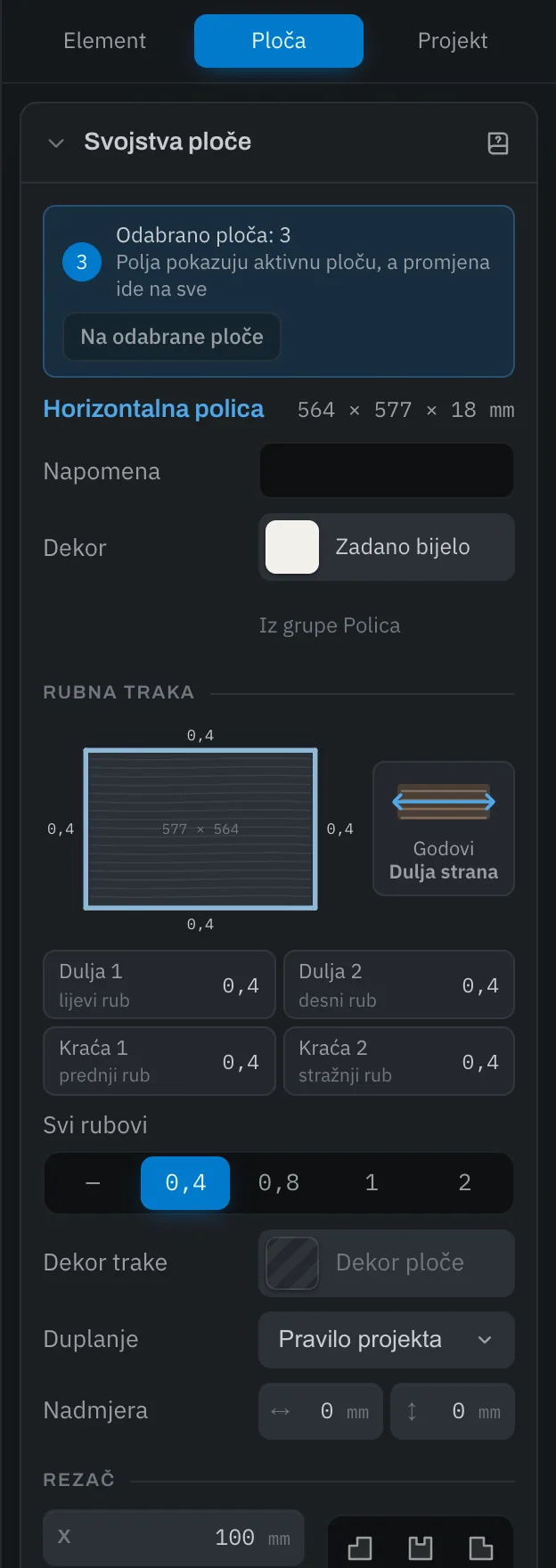
- Na vrhu panela piše Odabrano ploča: N i Polja pokazuju aktivnu ploču, a promjena ide na sve. Aktivna ploča je zadnja kliknuta; u 3D pogledu ima svjetliji obrub.
- Promijeni kant, dekor trake, dekor, godove, napomenu, duplanje, nadmjeru, rezač ili grupu: promjena ide na sve odabrane ploče, kao jedan korak za poništavanje.
Gdje se odabrane ploče razlikuju, polje pokazuje —, a rub na slici je iscrtkan. Kant ide samo na ploče koje imaju kant (ne na leđa), a godovi samo na ploče koje imaju smjer godova. Naziv, rotacija, dimenzije i lokacija slobodne ploče mijenjaju se samo na jednoj ploči.
Gumb Na odabrane ploče u istom okviru daje svim odabranim pločama kant i dekor trake aktivne ploče. Ispod nakratko piše Kant traka kopirana na ploče: N.
Savjet
Isti kant na sve police elementa: podesi kant jednoj polici. Odaberi ostale police (Shift + klik), a policu s pravim kantom klikni zadnju, da bude aktivna. Klikni Na odabrane ploče.
Kant i godove između cijelih elemenata kopira Kopiraj na odabrane elemente (opcije Rubna traka i Materijali i smjer vlakana). Vidi Brži rad.
Na mobitelu
Dodirni element, pa još jednom ploču da je odabereš. Zatim uključi gumb Odaberi više (strelica s plusom) na alatnoj traci 3D pogleda i dodiruj ostale ploče: svaki dodir dodaje ili miče ploču. Dodir na prazan prostor isključi Odaberi više.
Zadani kant
Svaka nova ploča dobije kant na sva četiri ruba:
| Ploča | Zadani kant |
|---|---|
| Lijeva i desna strana, gornja i donja strana, poprečne ploče | 0,4 mm |
| Police i pregrade | 0,4 mm |
| Vrata, klapne i čela ladica | 2 mm; uz Stil fronte Glodani MDF bez kanta |
| Stranice i leđa ladice | 0,4 mm |
| Dno ladice | bez kanta |
| Leđa | bez kanta (leđa nemaju polje kanta) |
| Fronte i ploče kutnog spoja kutnog elementa | 2 mm |
| Ostale ploče kutnog elementa | 0,4 mm |
| Klizna krila | 2 mm |
| Slobodna ploča (tipka B), radna ploča, sokl, filer, završna ploča, vijenac | 2 mm |
Radna ploča, sokl, filer, završna ploča i vijenac nastaju kao slobodne ploče, pa dobiju 2 mm na sva četiri ruba, i na rubu uz zid.
Glodane MDF fronte su lakirane, pa nemaju kant, a obično dobiju jednobojni dekor (lak). Dekor trake na njima ne vrijedi. Vidi Glodani MDF. Kant na rubovima koji se ne vide promijeni na slici rubova.
Ako radiš s drugim kantom, spremi ga kao Moje postavke:
- Na jednom elementu podesi kant svakoj vrsti ploče (strane, police, fronte…).
- Klikni taj element.
- Otvori Postavke projekta (Ctrl+,, na Macu Cmd+,), Novi elementi → Moje postavke, i klikni Spremi kao moje postavke.
Novi elementi, a u postojećim elementima nove fronte, ladice, traverze i police od tada dobiju taj kant, po vrsti ploče. Slobodne ploče i dalje dobiju 2 mm. Moje postavke ne pamte dekor ni godove. Kad si prijavljen, prate tvoj račun. Više u poglavlju Brži rad.
Pazi
Kad promijeniš vrstu fronte (F) ili raspored ladica (D), EFS napravi nove fronte. Fronta koja ostane na istom mjestu zadrži kant, godove i vlastiti dekor. Nova fronta dobije zadani kant (ili kant iz Mojih postavki), godove Dulja strana i dekor svoje grupe. Kant, godove i posebne dekore fronti podesi tek kad je izgled elementa gotov.
Kant i mjera reza
Zadano je uključeno Kantirka predglodava (Postavke projekta → Izvoz → Postavke → Kantiranje i duplanje): kantirka odglodava rub za debljinu trake, pa pila reže gotovu mjeru. Kad je isključeno, mjera reza je gotova mjera umanjena za kant na svakom rubu. Kant na duljim rubovima tada skraćuje kraću mjeru, a kant na kraćim rubovima dulju.
Primjer (isključeno Kantirka predglodava), vrata 716 × 396 mm:
| Kant | Mjera reza |
|---|---|
| 2 mm na sva četiri ruba | 712 × 392 mm |
| Dulja 1 1 mm, ostali rubovi 2 mm | 712 × 393 mm |
Bez predglodanja kant od 0,4 mm daje mjeru reza s decimalom, npr. polica 564 mm s kantom 0,4 mm na oba kraća ruba reže se na 563,2 mm. Krojna lista ima obje mjere: Mjera reza i Gotova mjera. Detalji su u poglavlju Krojna lista i mjera reza.
Što dekori i kant mijenjaju u proizvodnji i cijeni
- Krojna lista ima u stupcu Materijal puni naziv dekora na jeziku izvoza (npr. U702 ST9 Kašmir siva), a u stupcima rubne trake kant na svakom rubu. Bez predglodanja mjera reza je već umanjena za kant. Vidi Krojna lista i mjera reza.
- Procjena troška (kartica Projekt) u skupini Ploče pokazuje svaki dekor i debljinu ploče s površinom u m² i cijenom, a u skupini Rubna traka metre kanta po debljini. Stavka bez cijene u cjeniku piše nema cijene, nije u ukupnom iznosu, a skupina dobije oznaku !.
- Cjenik traži dekor po šifri i strukturi (npr.
U702-ST9). Kant se računa u dekoru ploče (ili dekoru trake): širine 23 mm za ploče tanje od 20 mm (traka 0,4 mm: 22 mm), 43 mm za deblje. - Ponuda dijeli trošak materijala i kanta po elementima. Vidi Ponuda za kupca.
- Krojenje slaže dijelove po dekoru i debljini, a dijelove sa smjerom godova ne okreće. Vidi Nesting i cjenik ploča.
- Narudžba dobavljaču navodi ploče po dekoru i kant po dekoru, širini i debljini. Vidi Proizvodni paket i narudžba.
Vlastiti dekori
Dekor koji nije među Eggerovima (drugi proizvođač, furnir, lak u boji) napraviš sam u prozoru za odabir dekora: šifra, struktura, ime, boja i po želji slika u stvarnoj veličini i cijena. Dekor se sprema u Moju biblioteku dekora, koju vidiš u svakom projektu, ili samo u ovaj projekt.
Pripremi sliku dekora
Slika nije obavezna: za jednobojni lak dovoljna je boja.
- Format: JPEG, PNG ili WebP.
- Smjer: uspravna slika, s godovima uz dulju stranu slike. Položenu sliku EFS sam uspravi.
- Stvarna veličina: u obrascu upisuješ koliko ploče slika prikazuje (Širina poprijeko godova, Duljina uz godove), npr. 300 × 600 mm za fotografiju uzorka. Eggerove slike prikazuju ploču od 1300 × 2800 mm.
- Veličina datoteke: EFS sliku smanji na najviše 1024 piksela po duljoj strani i oko 150 kB, pa veća slika ne pomaže.
- Rubovi: slika se na velikim pločama ponavlja, a svaka ploča počinje na drugom mjestu slike. Lijevi i desni te gornji i donji rub slike neka se nastavljaju bez vidljivog šava.
Dekor se na pločama ponavlja u toj veličini: fotografija uzorka 300 × 600 mm ponavlja se svakih 600 mm uz godove, s godovima u stvarnoj veličini.
Napravi vlastiti dekor
- Otvori prozor za odabir dekora, npr. klikni grupu Fronta 1 u Dodjeli materijala.
- Klikni gumb Vlastiti.
- Klikni sličicu Novi dekor (plus).
- Upiši Šifra, Struktura i Naziv, npr.
K001,SUiHrast svijetli. - Klikni Slika i odaberi sliku dekora, ili klikni polje Boja i odaberi boju.
- Upiši Širina i Duljina koje slika prikazuje, npr.
300i600za fotografiju uzorka. - Po želji upiši Cijena po m2 (18 mm), npr.
42,50. - Ostavi uključeno U Mojoj biblioteci dekora (svaki projekt) ako dekor trebaš i u drugim projektima.
- Klikni Spremi.
Dekor je sada pod Vlastiti. Klikni ga da ga daš grupi ili ploči.
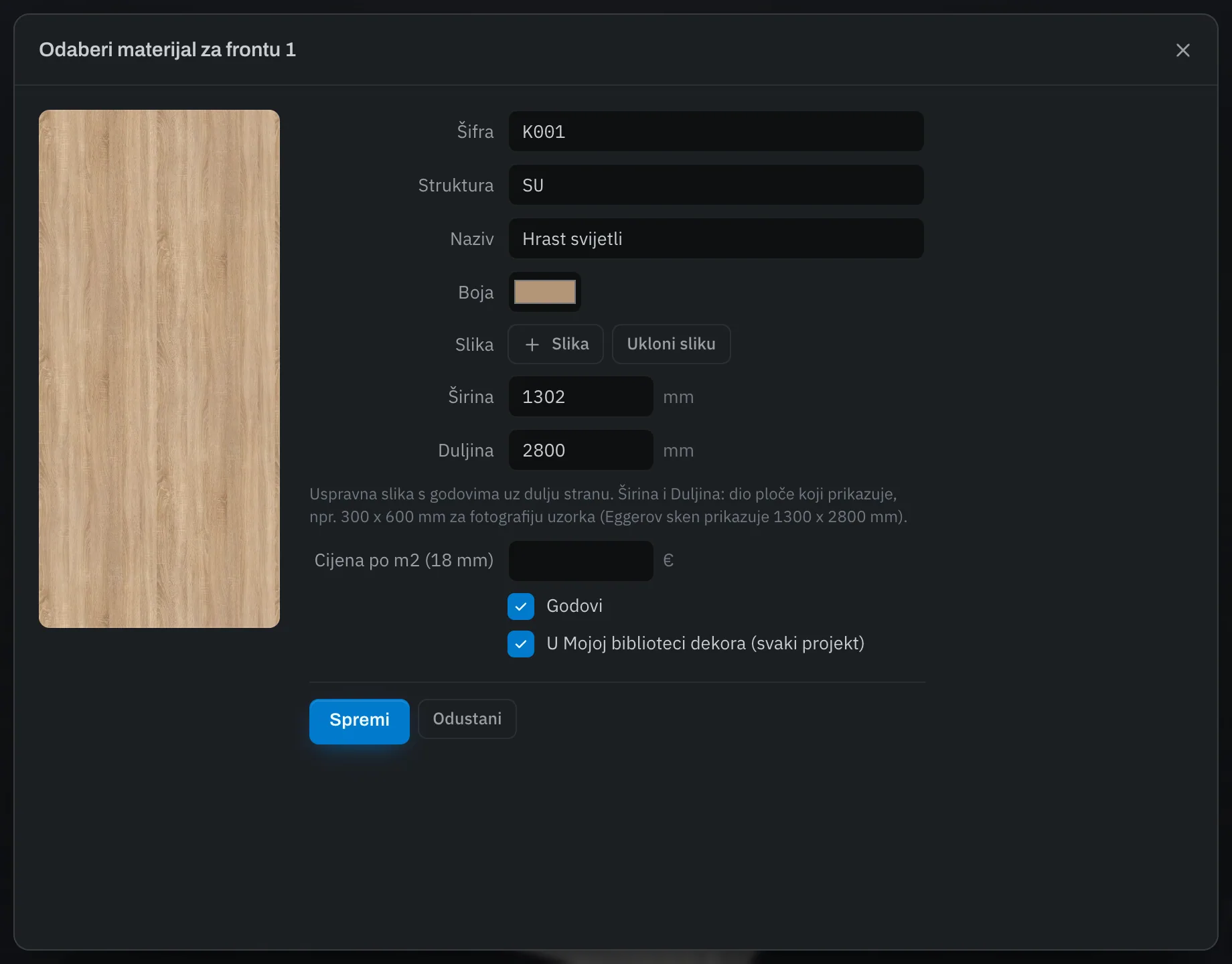
| Polje | Što radi | Zadano |
|---|---|---|
| Šifra | Prva riječ naziva, ključ u cjeniku zajedno sa strukturom. Vidi Naziv dekora. | prazno |
| Struktura | Druga riječ, npr. SU ili GL za sjaj. |
prazno |
| Naziv | Ime dekora u popisima i dokumentima. | prazno |
| Boja | Boja dekora bez slike. Kad dodaš sliku, EFS upiše njezinu prosječnu boju. | svijetlo smeđa |
| Slika | Slika dekora. Ukloni sliku je briše, pa dekor ostaje u boji. | bez slike |
| Širina | Stvarna širina koju slika prikazuje, poprijeko godova, u mm. Kad odabereš sliku, EFS je izračuna iz omjera slike i Duljine. | 1300 mm |
| Duljina | Stvarna duljina koju slika prikazuje, uz godove (dulja strana slike), u mm. | 2800 mm |
| Cijena po m2 (18 mm) | Cijena ploče od 18 mm u EUR po m². Upiše se u tvoj cjenik, u redak dekora. Prazno ili 0: cjenik se ne mijenja, a dekor ostaje bez cijene. | prazno |
| Godovi | Ima li dekor smjer godova. Uključi se sam kad dodaš sliku. U krojnoj listi za druge programe dekor s kvačicom ima teksturu (vidi Šifre materijala). | isključeno |
| U Mojoj biblioteci dekora (svaki projekt) | Uključeno: dekor je u svakom projektu. Isključeno: dekor ostaje samo u ovom projektu. | uključeno |
| Spremi, Odustani | Spremi dekor ili zatvori obrazac bez promjene. | – |
| Obriši | Samo kod postojećeg dekora: briše ga iz Moje biblioteke dekora i iz ovog projekta. Drugi projekti zadrže svoju kopiju. | – |
Postojeći vlastiti dekor mijenjaš ikonom olovke na njegovoj sličici: otvori se isti obrazac. Nova Širina i Duljina mijenjaju dekor na svim pločama koje ga imaju.
Vlastiti dekor radi kao Eggerov: na korpusu, frontama i radnoj ploči je u stvarnoj veličini, u krojnoj listi ima stupac Tekstura po kvačici Godovi, u ponudi cijenu iz cjenika, u dokumentima svoj naziv, a u web pregledu objavljenog projekta svoju sliku.
Naziv dekora
EFS iz šifre i strukture slaže ključ u cjeniku, npr. K001-SU. Zato:
- Šifra i struktura su po jedna riječ, bez razmaka. Šifra nema crticu.
- Šifra neka bude jedinstvena, drukčija od Eggerovih šifri.
- Ne počinji šifru s
Default,Black,TransparentMaterial,ChromeniEFS. Te nazive koriste materijali programa.
Ako nešto ne valja, ispod polja piše zašto, npr. Egger dekor već ima ovu šifru. ili Ova šifra je rezervirana za materijale programa.
Moja biblioteka dekora
Uz filtar Vlastiti prozor pokazuje:
- Moja biblioteka dekora: tvoji dekori za svaki projekt;
- Samo u ovom projektu: dekori koje si spremio samo u ovaj projekt ili koji su stigli s projektom iz drugog preglednika;
- sličicu Novi dekor;
- gumb Dodaj u Moju biblioteku dekora (N), kad u projektu ima dekora kojih nema u biblioteci;
- gumbe Preuzmi biblioteku dekora i Uvezi biblioteku dekora.
Preuzmi biblioteku dekora preuzme tvoje vlastite dekore kao datoteku decors.json. U programu na računalu je uvezeš gumbom Uvezi biblioteku dekora (panel Dodjela materijala), a u drugom pregledniku istim gumbom ovdje. Uvezi biblioteku dekora učita decors.json iz programa na računalu (Spremi biblioteku dekora) ili iz drugog preglednika: dođu dekori kojih još nemaš, npr. 3 vlastitih dekora iz decors.json u Mojoj biblioteci dekora (1 ih je već bilo). Uvoz ne mijenja cjenik.
Što EFS radi sam:
- Kad projekt koristi dekor iz biblioteke, dekor se kopira u projekt. Projekt se zato otvori sa svojim dekorima i na drugom uređaju i u programu na računalu.
- Kad si prijavljen, Moja biblioteka dekora prati tvoj račun: ista je na svakom uređaju na kojem se prijaviš.
- Slike se smanje na oko 150 kB. Kad se biblioteka napuni, piše Moja biblioteka dekora je puna: obriši dekor iz nje ili mu daj manju sliku.
Upiši cijenu u cjenik
Bez cijene procjena troška, ponuda i narudžba ne znaju koliko dekor stoji. Najbrže je upisati Cijena po m2 (18 mm) u obrascu dekora: EFS doda redak dekora u tvoj cjenik (kad ga još nemaš, napravi ga od cjenika koji dolazi s EFS-om). Bez cijene tvoj cjenik ostaje kakav je, a procjena troška dekor pokazuje bez cijene. Cijenu za druge debljine i kant upisuješ u svoj cjenik, u Excelu.
- Otvori Postavke projekta (Ctrl+,, na Macu Cmd+,) i panel Procjena troška. U dijelu Cjenik klikni Dohvati cijene. Preuzme se tvoj cjenik (
user_prices.xlsx), a ako ga još nemaš, zadani (prices.xlsx). - Otvori datoteku u Excelu, list Boards.
- Dodaj novi redak. U stupac A upiši ključ dekora: šifru i strukturu spojene crticom, npr.
K001-SU. - U stupac debljine ploče upiši cijenu ploče u EUR po m². Stupci su označeni debljinom:
16 (<17)za ploču od 16 mm,18 (<20)za 18 mm,25 (<28)za 25 mm. - U stupce kanta upiši cijenu kanta u EUR po metru. Stupci su označeni širinom i debljinom kanta:
23 / 2,0je kant 2 mm za ploče tanje od 20 mm,43 / 2,0za deblje. - Spremi datoteku.
- U dijelu Cjenik klikni Pošalji cijene i odaberi spremljenu datoteku. Piše Cjenik uspješno poslan, a poslana datoteka zamijeni tvoj dosadašnji cjenik.
- Pogledaj Procjenu troška: uz dekor je cijena, a ne nema cijene.
Gumb Isporučeni cjenik zaboravi tvoj cjenik i vrati cjenik koji dolazi s EFS-om. Više o cjeniku piše u poglavljima Ponuda za kupca i Nesting i cjenik ploča.
Usporedba dekora
Isti projekt u dva ili tri dekora, s cijenom svake varijante, radi panel Usporedba dekora (Postavke projekta → Dizajn). Koristi grupe materijala: dekor fronti ide u grupe F 1, F 2 i F 4, dekor korpusa u grupu Polica, a F 3 i Nema ostaju kakvi jesu. Vidi Usporedba dekora.
Česte greške i rješenja
Ploča je jednobojna, a ne vidim sliku dekora. Slika se još učitava: dotad ploča pokazuje prosječnu boju dekora. Pričekaj trenutak. Ako je dekor vlastiti bez slike, ploča je u njegovoj boji.
Ne nalazim dekor u prozoru. Gore je odabran filtar (Drvo, Jednobojni…) koji ga skriva: klikni Sve. Traži po šifri (U702); kod imena se moraju naći sve upisane riječi.
Vrata su izgubila svoj dekor. Nakon što si im dao poseban dekor, dodijeljen je dekor njihovoj grupi. Vrati s Ctrl+Z (na Macu Cmd+Z), a vrata prebaci u grupu F 4.
Ploča je promijenila dekor kad sam joj promijenio grupu. Ploča bez vlastitog dekora uzima dekor svoje grupe. Daj joj vlastiti dekor gumbom Dekor ili joj vrati staru grupu.
Nova vrata nisu u hrastu kao stara. Nakon tipke F ili D nova fronta dobije dekor svoje grupe. Daj joj vlastiti dekor ponovo ili hrastova vrata drži u zasebnoj grupi (F 4) s hrastom.
Fronte gornjeg elementa više nisu u mojoj grupi. Promijenjena je Visina gornjih elemenata, pa su se fronte gornjih elemenata vratile u F 2. Ponovno odaberi grupu.
Godovi idu u krivom smjeru. Odaberi ploču i klikni gumb Godovi. Na dijelovima ladice i poprečnim pločama gumba nema: oni nemaju smjer godova.
Kant i godovi fronte vratili su se na 2 mm i Dulja strana. Promijenjena je vrsta fronte ili raspored ladica, pa je nastala nova fronta. Podesi je ponovno.
Ne vidim dio Rubna traka. Odabrana su leđa, a ona nemaju kant.
Ne vidim dio Grupa materijala. Isključeno je Omogući odabir materijala (Postavke projekta → Web objava → Postavke). Grupu promijeni u kartici Projekt, u Dodjeli materijala pod Odabrana ploča, ili uključi postavku.
Nema gumba Na odabrane ploče. Odabrana je samo jedna ploča, ili su ostale odabrane ploče leđa. Dodaj ploče s Shift + klik.
Vlastiti dekor se ne sprema. Ispod polja piše razlog: šifra ili struktura imaju razmak, šifra je Eggerova ili rezervirana, ili takav vlastiti dekor već postoji. Ako piše Ovaj preglednik ne čuva podatke: biblioteka se ne može spremiti., preglednik je u privatnom načinu ili briše podatke stranica: isključi U Mojoj biblioteci dekora pa se dekor sprema samo u projekt.
Vlastitog dekora nema na drugom uređaju. Dekor je spremljen samo u projekt, ili nisi prijavljen na tom uređaju. Projekt nosi kopije dekora koje koristi; za ostale prijavi se istim računom ili klikni Dodaj u Moju biblioteku dekora.
Procjena troška piše nema cijene uz dekor ili kant. Cjenik nema cijenu za taj dekor, debljinu ili kant. Dodaj cijenu u svoj cjenik, kao u odlomku Upiši cijenu u cjenik.
Prečaci u ovom poglavlju
| Tipka | Radnja |
|---|---|
| N | Prikaži ili sakrij svojstva (desnu bočnu traku) |
| Ctrl+, (na Macu Cmd+,) | Postavke projekta |
| Esc | Poništi odabir; u prozoru za dekore: zatvori ga bez promjene |
| Enter | U prozoru za dekore: odaberi prvi pronađeni dekor |
| Shift + klik | Dodaj ploču odabiru (za Na odabrane ploče); na rubu na slici: prethodni kant |
| Ctrl + klik (na Macu Cmd + klik) | Odaberi ploču izravno, i prvu |
| U | Gornji / donji element: fronte prelaze u F 2 ili F 1 |
| F, D | Sljedeća fronta, Promijeni ladice: nove fronte dobiju dekor svoje grupe |
| Shift+D | Dupliciraj: kopija dobije dekore, kant i godove originala |
| Ctrl+Z (na Macu Cmd+Z) | Poništi zadnju radnju, i dodjelu dekora |
Dalje
Sljedeće poglavlje: Predlošci i Moji predlošci