Dekore, Kantenband und Materialien
In diesem Kapitel geben Sie den Platten Dekore aus der Bibliothek, einer Platte nach der anderen oder einer ganzen Gruppe auf einmal. Sie legen die Maserungsrichtung und das Kantenband an jeder Kante fest. Dekor und Kantenband sind nicht nur Optik: Sie gehen in die Zuschnittliste, das Zuschnittmaß, die Kostenschätzung, das Angebot und die Bestellung ein.
Video: A04 Dekore, Kantenband und Materialien
Derselbe Ablauf in einem zweiminütigen Video auf Englisch.
Im Programm zeigen
Die interaktive Tour Dekore und Materialien (2 Min.) zeigt Ihnen direkt im Programm Schritt für Schritt, wo Sie klicken und was Sie eingeben. Öffnen Sie im Reiter EFS das Panel Interaktive Touren und klicken Sie neben der Tour auf Starten. Auch der KI-Assistent bietet sie an, wenn Sie fragen, wie das geht.
Bevor Sie beginnen
- Ein geöffnetes Projekt mit mindestens einem Schrank. Wie Sie einen Schrank hinzufügen, steht im Kapitel Die Oberfläche und Ihr erster Schrank.
- Das Texturpaket mit den Dekoren, als Bibliothek hinzugefügt. Wenn Sie es noch nicht hinzugefügt haben, beginnen Sie mit dem Abschnitt Texturpaket als Bibliothek hinzufügen.
- Die Seitenleiste mit den EFS-Reitern ist eingeblendet (drücken Sie N, während der Mauszeiger über der 3D-Ansicht steht).
Jede neue Platte bekommt das Material Default white: eine weiße Platte ohne Textur. Dieses Material hat einen Preis in der Standard-Preisliste, daher funktioniert die Kostenschätzung schon, bevor Sie Dekore zuweisen.
Materialvorschau in der Ansicht
Standardmäßig zeichnet die Ansicht im Modus Massiv. In diesem Modus zeigt die Ansicht keine Texturen: Alle Platten sind einfach grau, egal welches Dekor sie haben. Um die Dekore zu sehen, schalten Sie die Ansicht auf die Materialvorschau um.
- Suchen Sie im rechten Teil der Kopfleiste der 3D-Ansicht die vier runden Schaltflächen für den Shading-Modus.
- Klicken Sie auf die dritte Schaltfläche, Materialbeispiel.

Platten ohne Dekor sind jetzt weiß (Default white), die Füße schwarz. Platten mit Dekor zeigen die Textur.
| Schaltfläche | Was Sie sehen |
|---|---|
| Drahtgittermodell (erste) | Nur die Kanten der Platten |
| Massiv (zweite) | Graue Platten ohne Texturen. Die schnellste Darstellung zum Zeichnen |
| Materialbeispiel (dritte) | Die Dekore und Farben der Platten. Diesen Modus verwenden Sie in diesem Kapitel |
| Gerendert (vierte) | Eine beleuchtete Ansicht wie beim Rendern. Siehe Rendering mit einem Klick |
Tipp
Z öffnet dieselbe Auswahl (Blenders Kreismenü für den Shading-Modus). Zeichnen Sie bei einem großen Projekt im Modus Massiv und schalten Sie auf Materialbeispiel um, wenn Sie die Dekore prüfen.
Hinweis
Wenn ein neues Dekor zum ersten Mal angezeigt wird, erscheint oben links in der Ansicht kurz Optimizing shaders. Warten Sie einige Sekunden, bis die Textur erscheint.
Die Dekorbibliothek
Was das Texturpaket ist
Die Dekore kommen im Texturpaket. Sie erhalten das Paket kostenlos mit der Lizenz: Der Download-Link steht auf der Seite, die sich nach dem Kauf öffnet (unter Bonus), und in der Willkommens-E-Mail. Die Datei heißt efs_assets_egger.zip und ist etwa 1,6 GB groß.
Das Paket enthält:
- vier Blender-Dateien,
egger-F.blend,egger-H.blend,egger-U.blendundegger-W.blend, in denen die Dekore als Materialien gespeichert sind; - den Ordner
eggermit den Dekorbildern (259 Bilder).
Der Code jedes Dekors beginnt mit dem Buchstaben seiner Egger-Serie:
| Serie | Was sie enthält | Beispiel |
|---|---|---|
| F | Stein, Beton, Marmor, Metall | F186 ST9 Chicago beton svijetlo sivi |
| H | Holz | H1180 ST37 Halifax hrast natur |
| U | Unifarben | U702 ST9 Kašmir siva |
| W | Weiße Dekore | W1000 ST9 Premium bijela |
Ein Dekorname hat drei Teile: den Code (U702), die Struktur (ST9) und den Namen (Kašmir siva). Code und Struktur zusammen wählen die Zeile in der Preisliste, daher hat dasselbe Dekor in zwei Strukturen (z. B. H1180 ST22 und H1180 ST37) zwei Preise.
Hinweis
In der App sind Blenders eigene Namen nur teilweise ins Deutsche übersetzt. Dieses Handbuch schreibt sie so, wie Blender sie anzeigt: übersetzte Namen auf Deutsch, z. B. Materialbeispiel, nicht übersetzte auf Englisch, z. B. Asset Browser.
Texturpaket als Bibliothek hinzufügen
Das tun Sie einmal auf jedem Computer. Die Bibliothek bleibt für alle Projekte gespeichert.
- Entpacken Sie
efs_assets_egger.zipin einen Ordner, in dem es dauerhaft bleibt, z. B.Dokumente/EFS-Dekore. Der Ordner muss die vier.blend-Dateien und den Ordnereggerenthalten. - Öffnen Sie Bearbeiten → Einstellungen….
- Wählen Sie links den Abschnitt Asset-Bibliotheken.
- Klicken Sie auf + neben der Liste der Bibliotheken.
- Wählen Sie den Ordner, in den Sie das Paket entpackt haben, und bestätigen Sie.
- Doppelklicken Sie auf den Namen der neuen Bibliothek und geben Sie einen Namen ein, den Sie wiedererkennen, z. B.
EFS-Dekore. - Lassen Sie Import Method auf dem Standardwert (Append (Reuse Data)): Das Dekor wird dann in das Projekt kopiert.
- Schließen Sie das Einstellungsfenster. Die Einstellungen speichern sich selbst, wenn Sie die App schließen.
Achtung
Verschieben oder benennen Sie den Paketordner nicht um, nachdem Sie ihn hinzugefügt haben. Projekte suchen die Dekorbilder unter dem Pfad, an dem sie lagen, als Sie das Dekor hinzugefügt haben. Wenn Sie den Ordner doch verschieben, verschwinden die Dekore in alten Projekten, bis Sie sie neu verknüpfen (siehe Häufige Probleme und Lösungen).
Asset Browser öffnen
Dekore wählen Sie im Asset Browser. Am bequemsten öffnen Sie ihn in der rechten Spalte, in der normalerweise Szenenobjekte und Schrankteile stehen.
- Klicken Sie in der Kopfleiste der rechten Spalte ganz links auf das Symbol für den Editortyp.
- Wählen Sie Asset Browser.
- Verbreitern Sie die Spalte: Fassen Sie ihren linken Rand mit der Maus und ziehen Sie ihn nach links.
Ein Dekor finden
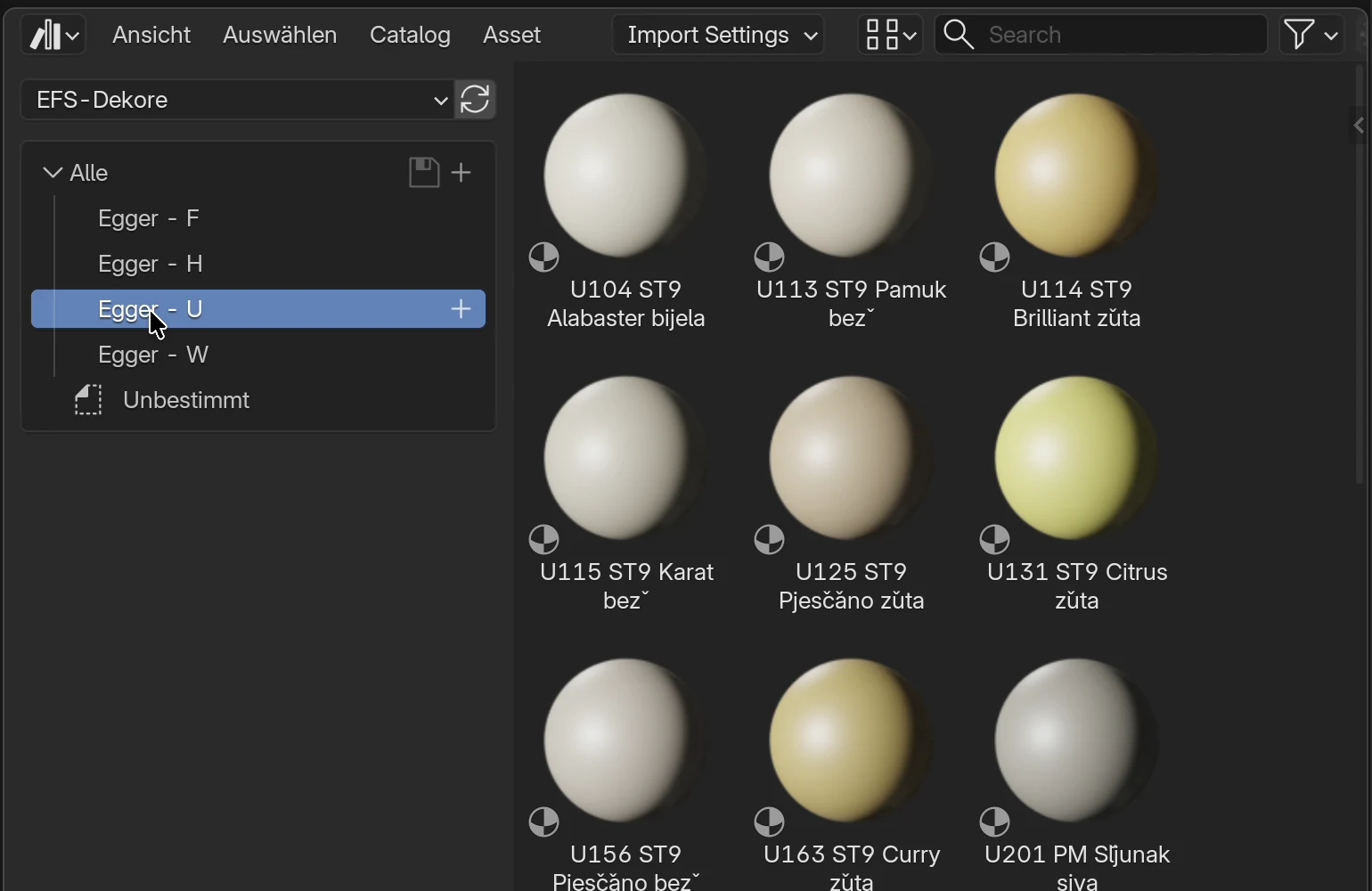
- Oben links im Asset Browser ist das Bibliotheksmenü, das zunächst All Libraries zeigt. Wählen Sie Ihre Dekorbibliothek, z. B. EFS-Dekore.
- Klicken Sie unter dem Menü auf einen Katalog, z. B. Egger - U. Wenn die Bibliothek keine Kataloge hat, klicken Sie auf Alle: Dort sind alle Dekore.
- Klicken Sie oben rechts in das Feld Search, geben Sie den Dekorcode ein, z. B.
U702, und drücken Sie Enter.
Tipp
Die Suche nach dem Code ist am schnellsten. Die Suche durchsucht nur den ausgewählten Katalog: Für Holz klicken Sie zuerst auf Egger - H, und um alle Dekore auf einmal zu durchsuchen, klicken Sie auf Alle.
Hinweis
Wenn Sie die Kataloge Egger - F, Egger - H, Egger - U und Egger - W in der Bibliothek nicht sehen, stehen alle Dekore unter Unbestimmt und unter Alle. Die Dekore, das Ziehen und die Suche nach dem Code funktionieren genauso.
Ein Dekor auf eine Platte ziehen
- Fassen Sie das Vorschaubild des Dekors mit der linken Maustaste.
- Ziehen Sie es auf eine Platte in der 3D-Ansicht und lassen Sie los.
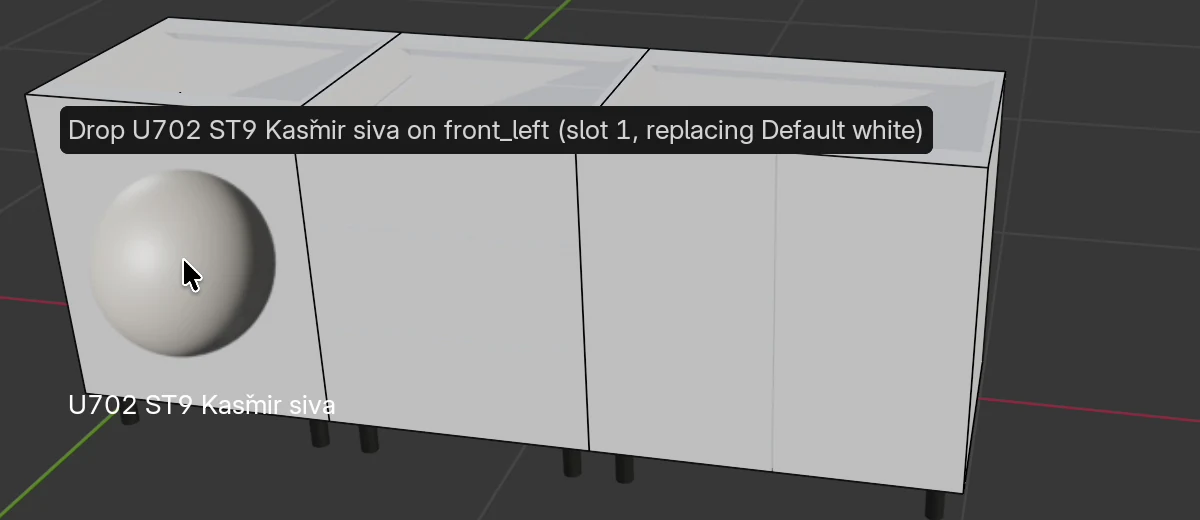
Während Sie ziehen, zeigt ein Tooltip, auf welche Platte das Dekor fallen wird (z. B. Drop U702 ST9 Kasmir siva on front_left). Nur die Platte unter dem Mauszeiger bekommt das Dekor.
Was das Programm von selbst tut:
- Das Dekor wird in das Projekt kopiert. Von da an steht es in der Liste in Materialzuweisung, sodass Sie es einer ganzen Gruppe geben können, ohne es noch einmal zu ziehen.
- Die Textur richtet sich auf der Platte von selbst aus: in echter Größe, mit der Maserung in der Richtung aus dem Feld Maserung (siehe Maserungsrichtung).
- Ein falsches Dekor machen Sie mit Ctrl+Z rückgängig.
Materialgruppen
Damit Sie ein Dekor nicht auf jede Front einzeln ziehen müssen, ordnet EFS jede Platte einer Materialgruppe zu. Mit einer Schaltfläche im Panel Materialzuweisung bekommen alle Platten einer Gruppe im ganzen Projekt das Dekor. Die Gruppen dienen auch dem Web: In der Web-Vorschau wählt der Kunde das Dekor jeder Gruppe (siehe Web-Vorschau und QR).
| Gruppe (Schaltfläche an der Platte) | Schaltfläche in Materialzuweisung | Welche Platten standardmäßig in der Gruppe sind |
|---|---|---|
| Einlegeboden | Material für Einlegeböden wählen | Korpus: linke und rechte Seite, Ober- und Unterboden, Traversen, Einlegeböden und Mittelwände. Seiten, Rückwand und Boden der Schubkästen. Platten des Eckschranks außer den Fronten |
| F 1 | Material für Front 1 wählen | Türen, Klappen und Schubkastenfronten der Unter- und Hochschränke. Fronten und Eckplatten des Eckschranks. Schiebetürflügel |
| F 2 | Material für Front 2 wählen | Türen, Klappen und Schubkastenfronten der Hängeschränke |
| F 3 | Material für Front 3 wählen | Freie Platten und die Arbeitsplatte |
| F 4 | Material für Front 4 wählen | Keine. Eine Reservegruppe für Platten, die Sie getrennt halten möchten |
| Keine | Material für Keine wählen | Rückwände und Füße. Im Web ändert der Kunde das Dekor dieser Platten nicht |
Sockel, Passblende, Abschlusswange und Abdeckboden bekommen das Dekor und die Frontgruppe des Schranks, an den Sie sie anfügen (siehe Sockel, Passblenden, Abschlusswangen und Abdeckboden). Ein Schrank ohne Fronten gibt ihnen die Gruppe F 3.
Regeln, die das Programm von selbst anwendet:
- Wenn Sie einen Schrank mit U zum Hängeschrank machen, wechseln seine Fronten in F 2. Wenn Sie ihn wieder zum Unterschrank machen, wechseln die Fronten in F 1. Eine Gruppe, die Sie an den Fronten dieses Schranks von Hand geändert haben, geht dabei verloren.
- Ein Hängeschrank aus einer Vorlage kommt mit seinen Fronten in F 2.
- Ein neuer Einlegeboden oder eine neue Mittelwand bekommt das Dekor der Platten derselben Gruppe in diesem Schrank, nicht Weiß.
- Wenn Sie den Fronttyp (F) oder die Schubkastenaufteilung (D) ändern, bekommen die neuen Fronten das Dekor und die Gruppe der ersten bisherigen Front des Schranks.
Materialzuweisung
Die Materialzuweisung bietet nur Materialien an, die bereits im Projekt sind. Ziehen Sie das Dekor also zuerst einmal auf eine beliebige Platte und geben Sie es dann der Gruppe.
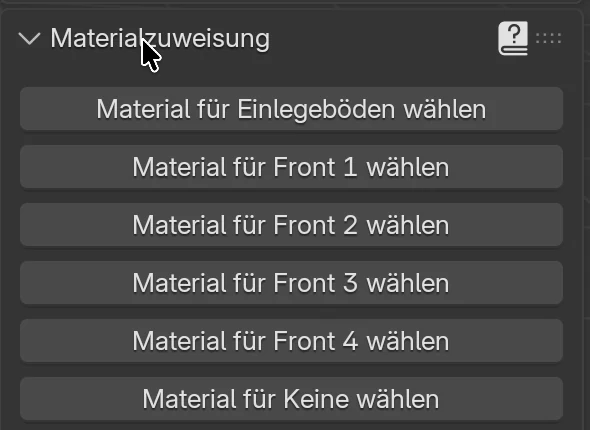
- Öffnen Sie im Reiter EFS das Panel Materialzuweisung.
-
Klicken Sie auf die Schaltfläche der Gruppe, z. B. Material für Front 1 wählen.
-
Öffnen Sie im Dialog die Liste Material und wählen Sie das Dekor nach seinem Code, z. B. U702.
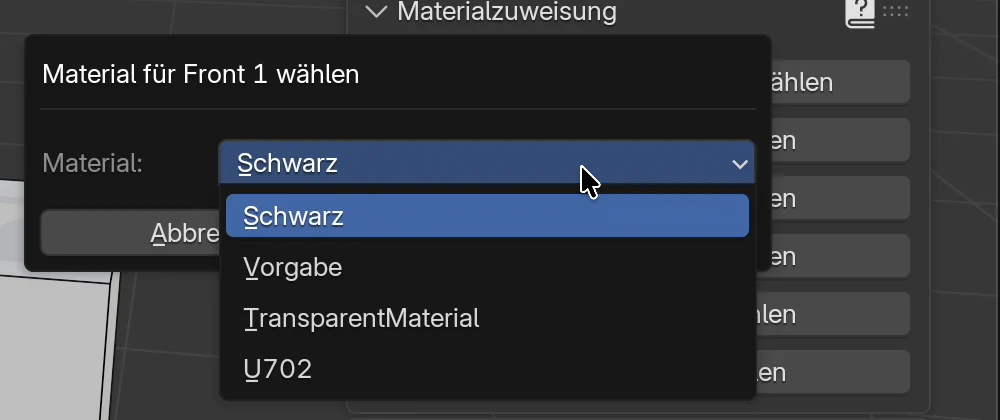
-
Klicken Sie auf OK.
Alle Platten der Gruppe F 1 im Projekt bekommen das Dekor U702, in allen Schränken auf einmal.
Optionen
| Option | Was sie tut | Werte |
|---|---|---|
| Material für Einlegeböden wählen | Alle Platten der Gruppe Einlegeboden bekommen das gewählte Material. Ausgeblendete Platten, der Raum, Gola-Profile, LED-Streifen und Füße werden übersprungen | Öffnet einen Dialog |
| Material für Front 1 wählen … 4 | Alle Platten der Gruppe F 1, F 2, F 3 oder F 4 bekommen das gewählte Material | Öffnet einen Dialog |
| Material für Keine wählen | Alle Platten der Gruppe Keine bekommen das gewählte Material | Öffnet einen Dialog |
| Material (im Dialog) | Das Material, das die Gruppe bekommt | Alle Materialien im Projekt, nur mit dem ersten Wort des Namens (dem Code) angezeigt. Leeres Projekt: Keine Materialien |
| OK / Abbrechen | Material zuweisen oder abbrechen |
Die Liste Material zeigt auch die technischen Materialien des Programms: Black (Füße), Default (Default white, Weiß ohne Textur) und TransparentMaterial (der durchsichtige Rahmen des Schranks). Geben Sie Platten nur Dekore und Default.
Achtung
Die Gruppe Keine enthält auch die Füße, nicht nur die Rückwände. Material für Keine wählen gibt das gewählte Material also auch den Füßen. Wenn Sie andere Rückwände möchten, verschieben Sie sie in eine andere Gruppe (z. B. F 4) oder ziehen Sie das Dekor einzeln auf sie.
Hinweis
Die Zuweisung gilt für die Platten, die in dem Moment in der Gruppe sind, in dem Sie auf OK klicken. Ein neuer Schrank (C) und ein Schrank aus einer Vorlage kommen in Weiß. Wenn Sie neue Schränke hinzufügen, wiederholen Sie die Zuweisung für ihre Gruppen.
Die Gruppe einer einzelnen Platte ändern
- Klicken Sie auf eine Platte, z. B. eine Tür.
- Öffnen Sie den Reiter EFS - Platte am Rand der Seitenleiste.
- Klicken Sie unten im Panel Platteneigenschaften in der Box Materialgruppe auf eine Gruppe: Einlegeboden, F 1, F 2, F 3, F 4 oder Keine.
Die aktive Schaltfläche zeigt die aktuelle Gruppe der Platte. Das Dekor ändert sich nicht: nur, welche Platte die nächste Zuweisung erreicht und was der Kunde im Web wählen kann.
Wenn Sie die Box Materialgruppe nicht sehen:
- Es sind mehrere Platten ausgewählt: Sie ändern die Gruppe Platte für Platte.
- Die Einstellung Materialauswahl aktivieren im Panel Web-Veröffentlichung → Einstellungen ist ausgeschaltet.
Ein Dekor für eine Platte oder eine ganze Gruppe
Ein Dekor ist nur das Material der Platte. Eine Gruppe merkt sich nicht „ihr“ Dekor. Es gibt also keine Vorrangregel: Die letzte Aktion zählt.
- Sie ziehen ein Dekor auf eine Platte: Nur diese Platte ändert sich.
- Sie klicken auf die Zuweisung für eine Gruppe: Alle Platten dieser Gruppe bekommen dasselbe Dekor, auch die, denen Sie vorher ein anderes gegeben haben.
Beispiel aus dem Video: Die Fronten sind in U702, und die beiden Türen des rechten Schranks sollen in Eiche sein.
- Klicken Sie im Asset Browser auf den Katalog Egger - H.
- Geben Sie im Feld Search
H1180ein und drücken Sie Enter. - Ziehen Sie H1180 ST37 Halifax hrast natur auf die linke Tür.
- Ziehen Sie dasselbe Dekor auf die rechte Tür.
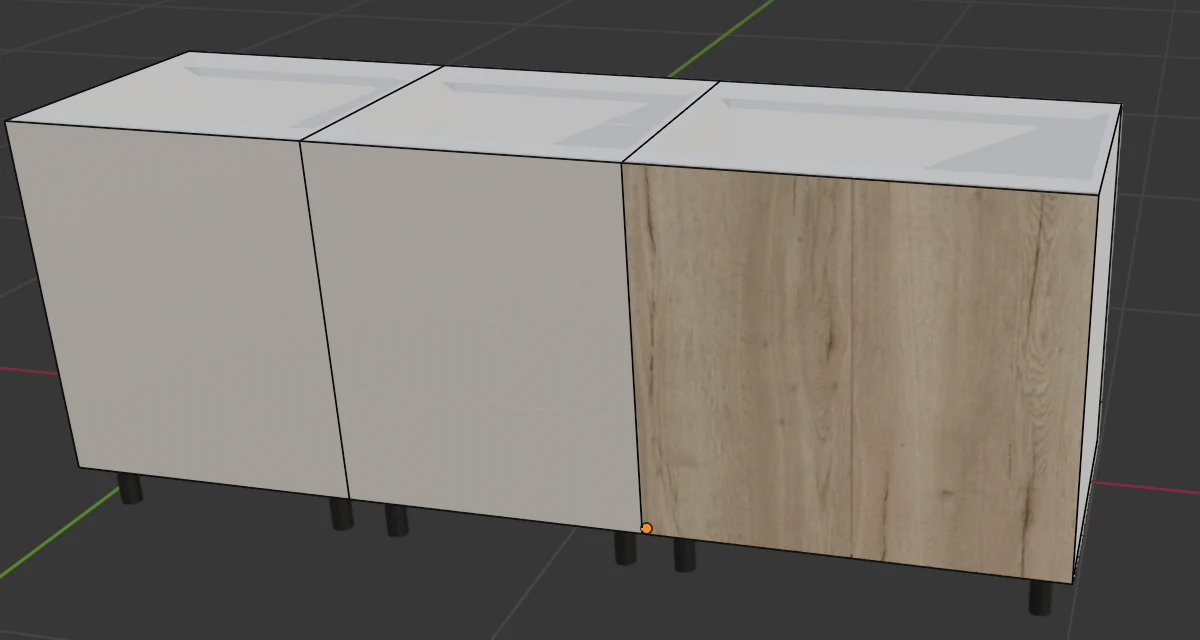
Achtung
Die Eichentüren sind weiterhin in der Gruppe F 1. Wenn Sie später noch einmal auf Material für Front 1 wählen klicken, bekommen auch sie U702.
Tipp
Verschieben Sie Platten mit einem besonderen Dekor in die Gruppe F 4 und geben Sie ihnen das Dekor dann mit der Zuweisung für Front 4. So berührt die Zuweisung für F 1 die Eichentüren nicht, und im Web wählt der Kunde die Eiche getrennt.
Maserungsrichtung
Der Reiter EFS - Platte
Maserung, Kantenband und Gruppe einer Platte legen Sie im Reiter EFS - Platte fest. Der Reiter erscheint, wenn Sie auf eine Platte klicken.
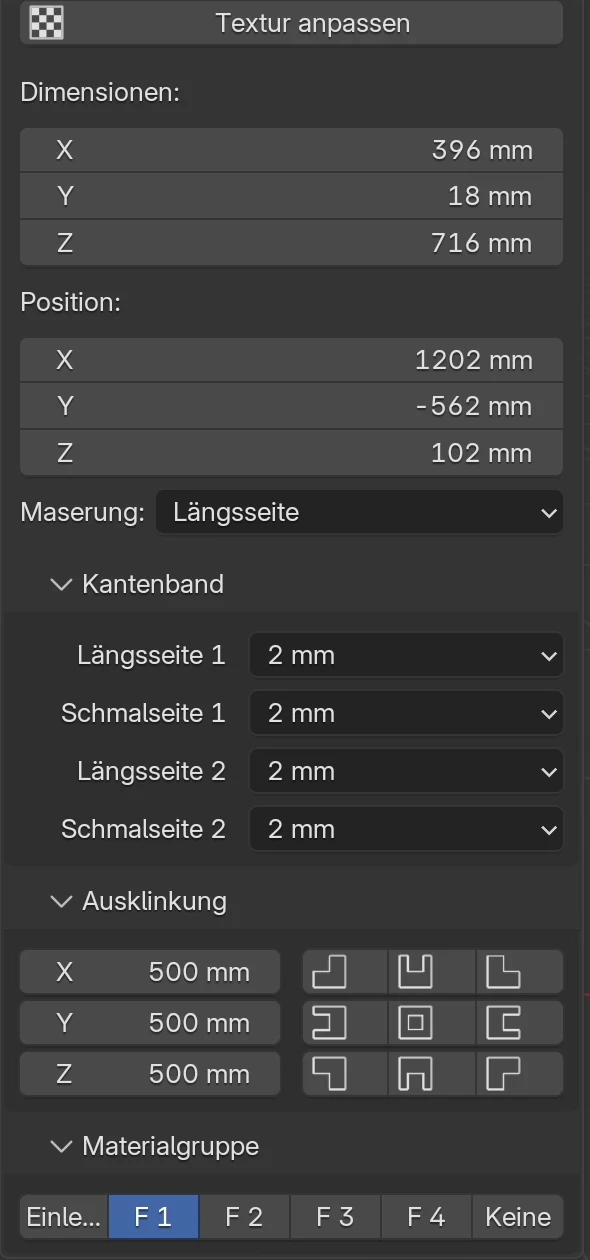
| Feld | Was es tut | Standard | Werte |
|---|---|---|---|
| Textur anpassen | Richtet das Dekor auf der aktiven Platte neu aus | Schaltfläche | |
| Maserung | Die Maserungsrichtung auf der Platte | Längsseite | Längsseite, Schmalseite |
| Kantenband | Kantenband an jeder der vier Kanten | Hängt von der Platte ab (siehe Standard-Kantenband) | Keine, 0,4 mm, 0,8 mm, 1 mm, 2 mm |
| Materialgruppe | Die Gruppe der Platte | Hängt von der Platte ab (siehe Materialgruppen) | Einlegeboden, F 1, F 2, F 3, F 4, Keine |
Die anderen Felder des Panels (Name, Bemerkung, Dimensionen, Position und die Box Ausklinkung für Ausschnitte in der Platte) ändern weder das Dekor noch das Kantenband.
Maserung
- Klicken Sie auf eine Platte, z. B. die linke Eichentür.
- Öffnen Sie im Reiter EFS - Platte die Liste Maserung.
- Wählen Sie Längsseite oder Schmalseite.
Die Textur dreht sich sofort. Im Bild ist die linke Tür auf Schmalseite umgestellt: Ihre Maserung verläuft waagerecht, während sie an der rechten Tür noch senkrecht verläuft.
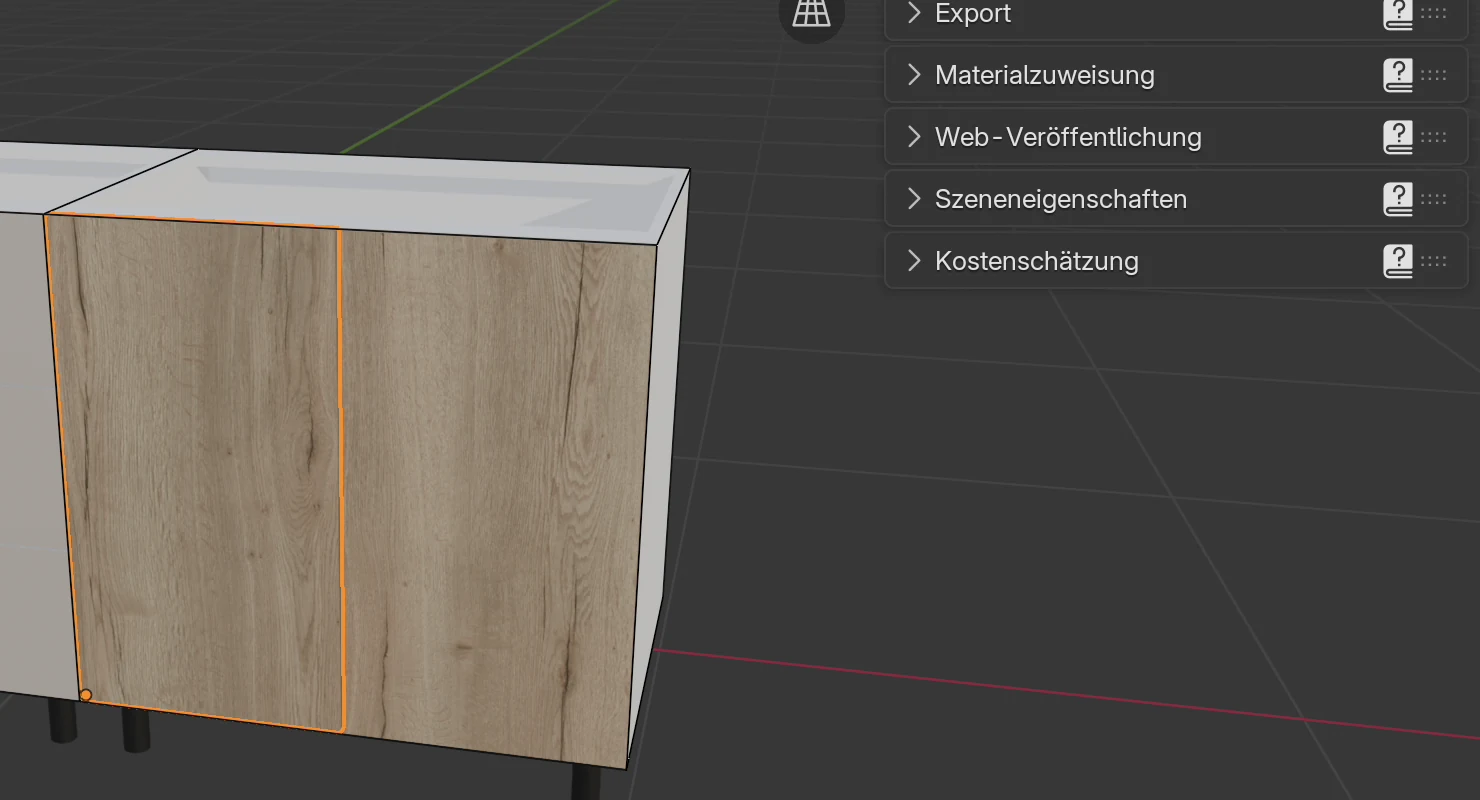
Was Maserung außer der Optik ändert:
- Zuschnittliste. Das erste Maß, Länge, ist immer das Maß entlang der Maserung. Bei Längsseite ist es die längere Seite der Platte, bei Schmalseite die kürzere. Eine Tür, 716 mm hoch und 396 mm breit, mit der Maserung entlang der kürzeren Seite hat in der Liste das Fertigmaß 396 × 716 mm (Länge × Breite).
- Zuschnittoptimierung. Ein Teil mit Maserungsrichtung wird mit seiner Länge entlang der Länge der Rohplatte (z. B. 2800 mm) gelegt und nicht gedreht. Siehe Zuschnittoptimierung und Plattenpreise.
Eine Maserungsrichtung haben der Korpus (Seiten, Ober- und Unterboden, Rückwand), Einlegeböden und Mittelwände, Türen, Klappen, Schubkastenfronten, die Platten des Eckschranks und freie Platten. Seiten, Rückwand und Boden der Schubkästen sowie die Traversen haben kein Feld Maserung: Bei der Zuschnittoptimierung dürfen sie gedreht werden, wie sie am besten passen.
Tipp
Eine Schubkastenfront, 600 mm breit und 140 mm hoch, hat mit Längsseite eine waagerechte Maserung. Wenn Sie an den Schubkastenfronten eine senkrechte Maserung möchten, wie an den Türen daneben, wählen Sie an jeder Schubkastenfront Schmalseite.
Hinweis
Das Programm weiß nicht, welches Dekor eine Maserung hat. Die Richtung wird auch bei Unifarben beachtet, daher werden auch sie bei der Zuschnittoptimierung nicht gedreht.
Textur anpassen
Textur anpassen legt das Dekor auf der aktiven Platte in echter Größe an, mit der Maserung in der Richtung aus dem Feld Maserung, gleich auf der Fläche und an den Kanten. Jede Platte bekommt ihr eigenes Stück des Dekors, sodass benachbarte Platten nicht wie Kopien voneinander aussehen.
Das Programm tut das von selbst, wenn:
- eine Platte ein neues Dekor bekommt (durch Ziehen oder durch die Zuweisung für eine Gruppe);
- Sie Maserung ändern;
- neue Fronten entstehen (F und D) oder eine Kopie des Schranks (Shift+D).
Das Programm tut es nicht, wenn Sie die Maße des Schranks ändern: Die Platte wird nur gestreckt oder gestaucht, und das Dekor mit ihr. Klicken Sie also, nachdem Sie Breite, Höhe oder Tiefe geändert haben, auf den Platten, auf denen das Dekor gestreckt aussieht, auf Textur anpassen. Die Schaltfläche wirkt nur auf die aktive Platte: Bei mehreren Platten klicken Sie für jede einzeln darauf.
Für Fortgeschrittene
Textur anpassen lässt die längere Seite des Dekorbilds 2800 mm der Platte entlang der Maserung abdecken, wie bei Eggers Dekor-Scans (1300 × 2800 mm). Welches Stück des Dekors eine Platte bekommt, hängt von ihrem Namen ab, daher sieht dieselbe Platte nach dem Neuausrichten gleich aus.
Kantenband
Die Box Kantenband
Das Kantenband legen Sie für jede Kante der Platte einzeln fest, in der Box Kantenband im Reiter EFS - Platte.
- Klicken Sie auf eine Platte.
- Öffnen Sie in der Box Kantenband die Liste neben einer Kante, z. B. Längsseite 1.
- Wählen Sie eine Dicke, z. B. 1 mm.
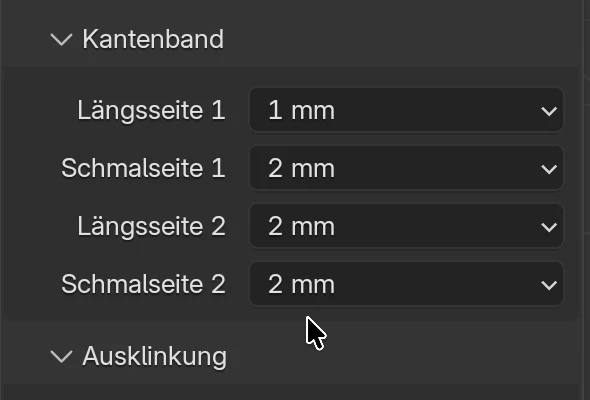
| Feld | Kante | Werte |
|---|---|---|
| Längsseite 1 | Die erste Kante entlang der längeren Seite der Platte | Keine, 0,4 mm, 0,8 mm, 1 mm, 2 mm |
| Schmalseite 1 | Die erste Kante entlang der kürzeren Seite | dieselben |
| Längsseite 2 | Die zweite Kante entlang der längeren Seite | dieselben |
| Schmalseite 2 | Die zweite Kante entlang der kürzeren Seite | dieselben |
Längsseite und Schmalseite beziehen sich immer auf die tatsächlich längere und kürzere Seite der Platte, unabhängig von der Maserungsrichtung. Auf der Plattenzeichnung im PDF ist das Kantenband eine blaue Linie entlang der Kante, mit seiner Dicke: Kante 1 ist die untere oder linke, Kante 2 die obere oder rechte.
Regeln, die das Programm von selbst anwendet:
- Rückwände haben kein Kantenband. Wenn Sie auf eine Rückwand klicken, wird die Box Kantenband nicht angezeigt.
- Eine Änderung in der Box gilt nur für die aktive Platte.
- Wenn mehrere Platten ausgewählt sind, gibt es unter den Kanten die Schaltfläche Auf ausgewählte Platten. Sie gibt allen ausgewählten Platten das Kantenband der aktiven Platte (der Platte, auf die Sie zuletzt geklickt haben).
Tipp
Dasselbe Kantenband an allen Einlegeböden eines Schranks: Legen Sie das Kantenband an einem Einlegeboden fest. Wählen Sie die anderen Einlegeböden aus (Shift + Klick) und klicken Sie zuletzt auf den Einlegeboden mit dem richtigen Kantenband, damit er aktiv ist. Klicken Sie auf Auf ausgewählte Platten.
Auf ausgewählte Schränke kopieren kopiert Kantenband und Maserung zwischen ganzen Schränken (die Optionen Kantenband und Materialien und Maserung). Siehe Schneller arbeiten.
Standard-Kantenband
Jede neue Platte bekommt Kantenband an allen vier Kanten:
| Platte | Standard-Kantenband |
|---|---|
| Linke und rechte Seite, Ober- und Unterboden, Traversen | 0,4 mm |
| Einlegeböden und Mittelwände | 0,4 mm |
| Türen, Klappen und Schubkastenfronten | 2 mm |
| Seiten und Rückwand des Schubkastens | 0,4 mm |
| Boden des Schubkastens | kein Kantenband |
| Rückwand | kein Kantenband |
| Fronten und Eckplatten des Eckschranks | 2 mm |
| Andere Platten des Eckschranks | 0,4 mm |
| Freie Platte (B), Arbeitsplatte, Sockel, Passblende, Abschlusswange, Abdeckboden, Schiebetürflügel | 2 mm |
Arbeitsplatte, Sockel, Passblende, Abschlusswange, Abdeckboden und Schiebetürflügel werden als freie Platten erstellt, daher bekommen auch sie 2 mm an allen vier Kanten, auch an der Kante zur Wand. Ändern Sie das Kantenband an nicht sichtbaren Kanten von Hand in der Box Kantenband.
Wenn Sie mit anderem Kantenband arbeiten, speichern Sie es als Meine Einstellungen:
- Legen Sie an einem Schrank das Kantenband für jede Plattenart fest (Seiten, Einlegeböden, Fronten …).
- Klicken Sie auf den Schrank.
- Klicken Sie im Reiter EFS, Panel Easy Form Studio, in der Box Meine Einstellungen auf Meine Einstellungen speichern.
Von da an bekommen neue Schränke, Fronten und Einlegeböden dieses Kantenband, je nach Plattenart. Freie Platten bekommen weiterhin 2 mm. Meine Einstellungen merken sich weder das Dekor noch die Maserung. Mehr dazu im Kapitel Schneller arbeiten.
Achtung
Wenn Sie den Fronttyp (F) oder die Schubkastenaufteilung (D) ändern, erstellt EFS neue Fronten. Sie behalten das Dekor, aber Kantenband und Maserung gehen auf die Standardwerte zurück (oder auf Meine Einstellungen). Legen Sie Kantenband und Maserung der Fronten erst fest, wenn die Aufteilung des Schranks fertig ist.
Kantenband und Zuschnittma߶
Das Zuschnittmaß ist das Fertigmaß abzüglich des Kantenbands an jeder Kante. Kantenband an den Längskanten verkürzt das kürzere Maß, Kantenband an den Schmalkanten das längere.
Beispiel aus dem Video, eine Tür 716 × 396 mm:
| Kantenband | Zuschnittmaß |
|---|---|
| 2 mm an allen vier Kanten | 712 × 392 mm |
| Längsseite 1 1 mm, andere Kanten 2 mm | 712 × 393 mm |
Kantenband von 0,4 mm ergibt ein Zuschnittmaß mit Nachkommastelle, z. B. wird ein 564 mm langer Einlegeboden mit 0,4 mm Kantenband an beiden Schmalkanten auf 563,2 mm zugeschnitten. Die Zuschnittliste enthält beide Maße: Zuschnittmaß und Fertigmaß. Die Einzelheiten stehen im Kapitel Zuschnittliste und Zuschnittmaß.
Was Dekore und Kantenband in Fertigung und Preis ändern
- Die Zuschnittliste enthält in der Spalte Material den vollen Dekornamen (z. B. U702 ST9 Kasmir siva) und in den Spalten Kantenband das Kantenband an jeder Kante. Das Zuschnittmaß ist bereits um das Kantenband reduziert. Siehe Zuschnittliste und Zuschnittmaß.
- Die Kostenschätzung (Reiter EFS) zeigt die Fläche in m² und den Preis für jedes Dekor und jede Plattendicke, darunter die Meter Kantenband für jede Kantenbanddicke, mit Preis. Ein grüner Punkt bedeutet, dass die Preisliste einen Preis hat, ein roter, dass sie keinen hat.
- Die Preisliste sucht das Dekor nach Code und Struktur (z. B.
U702-ST9). Kantenband wird im Dekor der Platte gerechnet: 23 mm breit für Platten dünner als 20 mm, 43 mm für dickere. - Das Angebot teilt die Kosten für Material und Kantenband nach Schränken auf. Siehe Ein Angebot für den Kunden.
- Die Zuschnittoptimierung legt die Teile nach Dekor und Dicke aus und dreht Teile mit Maserungsrichtung nicht. Siehe Zuschnittoptimierung und Plattenpreise.
- Die Lieferantenbestellung listet die Platten nach Dekor und das Kantenband nach Dekor, Breite und Dicke auf. Siehe Das Produktionspaket und die Lieferantenbestellung.
Eigene Dekore
EFS arbeitet mit jedem Material im Projekt, nicht nur mit den Egger-Dekoren aus dem Paket. Ein Dekor, das nicht im Paket ist (ein anderer Hersteller, Furnier, farbiger Lack), erstellen Sie selbst. EFS hat dafür keine eigene Schaltfläche, daher erstellen Sie das Dekor mit Blenders Werkzeugen, einmal für jedes Dekor:
- Sie bereiten das Dekorbild vor;
- in einer eigenen Datei im Bibliotheksordner erstellen Sie ein Material mit dem Bild und markieren es als Asset;
- Sie tragen den Preis in Ihre Preisliste ein.
Von da an ziehen Sie das Dekor wie die Egger-Dekore aus dem Asset Browser, in jedem Projekt.
Das Dekorbild vorbereiten
- Format: JPEG oder PNG.
- Richtung: ein Bild im Hochformat, mit senkrecht verlaufender Maserung, entlang der längeren Seite des Bildes.
- Echte Größe: Die längere Seite des Bildes zeigt 2800 mm Platte. Die kürzere Seite zeigt so viel, wie das Seitenverhältnis des Bildes ergibt. Eggers Bilder haben 3685 × 7937 Pixel, das entspricht einer Platte von 1300 × 2800 mm.
- Auflösung: Ein bis drei Pixel pro Millimeter genügen, z. B. 1300 × 2800 Pixel. Ein größeres Bild sieht nicht besser aus und verlangsamt die Ansicht. Für die Web-Veröffentlichung verkleinert EFS die Bilder ohnehin auf höchstens 1024 Pixel.
- Ränder: Auf großen Platten wiederholt sich das Bild, und jede Platte beginnt an einer anderen Stelle im Bild. Der linke und rechte Rand sowie der obere und untere Rand des Bildes sollten ohne sichtbare Naht ineinander übergehen.
- Speicherort: Speichern Sie das Bild im Bibliotheksordner, z. B. in einem neuen Unterordner
mineneben dem Ordneregger. Benennen Sie die Datei nach dem Dekor, z. B.K001 SU Light oak.jpg.
Wenn das Bild ein kleinerer Ausschnitt der Platte ist (z. B. ein Foto eines Musters von 300 × 600 mm), verteilt EFS es trotzdem auf 2800 mm, sodass die Maserung auf der Platte zu groß ist.
Für einen unifarbenen Lack brauchen Sie kein Bild. Erstellen Sie das Material wie im nächsten Abschnitt und klicken Sie im Schritt mit dem Bild einfach auf das Farbfeld neben Grundfarbe und wählen Sie die Farbe.
Die Dekordatei erstellen
Erstellen Sie die Datei mit Ihren eigenen Dekoren einmal, im Bibliotheksordner. Jedes weitere Dekor fügen Sie derselben Datei hinzu.
- Starten Sie EasyFormStudio. Ein neues Projekt öffnet sich.
- Wählen Sie Datei → Speichern unter... und speichern Sie das Projekt im Bibliotheksordner, z. B. als
my-decors.blend. Speichern Sie, bevor Sie das Bild hinzufügen: So wird der Pfad zum Bild relativ zur Datei gespeichert und bleibt richtig, wenn Sie das Dekor in ein anderes Projekt ziehen. - Drücken Sie B. Die neue Platte folgt der Maus: Klicken Sie mit der linken Taste, um sie abzulegen. Die Platte bleibt ausgewählt.
- Schalten Sie die Ansicht auf Materialbeispiel um.
- Klicken Sie in der rechten Spalte (Eigenschaften) auf den Reiter Material: das Symbol mit einer roten Kugel, unten in der Symbolspalte. Der Reiter zeigt das Material der Platte, Default white.
- Klicken Sie rechts neben dem Materialnamen auf die Schaltfläche für ein neues Material (das Symbol mit zwei Blättern). Die Platte bekommt eine Kopie des weißen Materials, Default white.001.
- Klicken Sie in das Namensfeld, geben Sie den Dekornamen nach der Namensregel ein, z. B.
K001 SU Light oak, und drücken Sie Enter. - Suchen Sie im Panel Oberfläche die Zeile Grundfarbe. Klicken Sie auf die kleine runde Schaltfläche links neben dem weißen Farbfeld.
- Klicken Sie im Menü in der Spalte Textur auf Bildtexturen.
- Unter der Zeile erscheinen die Bildeinstellungen. Klicken Sie auf Öffnen, suchen Sie das Dekorbild und bestätigen Sie mit Bild öffnen.
- Klicken Sie im Reiter EFS - Platte auf Textur anpassen. Die Platte zeigt das Dekor jetzt in echter Größe. Prüfen Sie die Maserungsrichtung.
- Klicken Sie mit der rechten Maustaste auf das Feld mit dem Materialnamen (im Reiter Material) und wählen Sie Mark as Asset.
- Speichern Sie die Datei: Datei → Speichern (Ctrl+S).
Das nächste Dekor fügen Sie genauso hinzu: Öffnen Sie my-decors.blend (Datei → Öffnen...), drücken Sie B für eine neue Platte und wiederholen Sie die Schritte 4 bis 13.
Tipp
Wenn Sie das Dekor nur in einem Projekt brauchen, entfallen die Schritte 1, 2 und 12. Erstellen Sie das Material direkt an einer Platte im Projekt (Schritte 4 bis 11) und geben Sie es dann durch Ziehen oder mit Materialzuweisung den anderen Platten.
Der Dekorname
EFS liest den Materialnamen, schreiben Sie den Namen also so, wie Egger es tut:
- Drei Teile, durch Leerzeichen getrennt: Code, Struktur, Name, z. B.
K001 SU Light oak. Wenn die Struktur keinen Code hat, geben Sie einen beliebigen kurzen Code ein, z. B.GLfür Hochglanz. - Mindestens zwei Wörter. Die ersten beiden Wörter sind der Schlüssel in der Preisliste (
K001-SU). Ein Name aus einem Wort findet nie einen Preis. - Machen Sie den Code (das erste Wort) eindeutig, anders als die Egger-Codes. Materialzuweisung zeigt nur das erste Wort und nimmt das erste Material, das damit beginnt.
- Beginnen Sie den Namen nicht mit
Default,Black,TransparentMaterial,ChromeoderEFS. Die technischen Materialien des Programms verwenden diese Namen.
Das Dekor in einem Projekt verwenden
- Öffnen Sie das Projekt.
- Öffnen Sie den Asset Browser und wählen Sie Ihre Dekorbibliothek.
- Klicken Sie rechts neben dem Bibliotheksmenü auf die Schaltfläche zum Aktualisieren (kreisförmige Pfeile). Dann erscheint das neue Dekor.
- Klicken Sie auf Unbestimmt oder Alle: Ihr eigenes Dekor ist in keinem Egger-Katalog.
- Suchen Sie das Dekor nach seinem Code und ziehen Sie es auf eine Platte. Von da an arbeiten Sie wie mit den Egger-Dekoren: Materialzuweisung, Maserung, Kantenband.
Den Preis in die Preisliste eintragen
Ohne Preis wissen Kostenschätzung, Angebot und Bestellung nicht, was das Dekor kostet. Den Preis tragen Sie in Ihre Preisliste ein, in Excel.
- Öffnen Sie im Reiter EFS das Panel Kostenschätzung und klicken Sie unten auf Preise holen.
- Wählen Sie einen Ordner und bestätigen Sie mit Preisliste holen. Ihre Preisliste (
user_prices.xlsx) wird im Ordner gespeichert, oder die Standard-Preisliste (prices.xlsx), wenn Sie noch keine eigene haben. - Öffnen Sie die Datei in Excel, Tabellenblatt Boards.
- Fügen Sie eine neue Zeile hinzu. Geben Sie in Spalte A den Dekorschlüssel ein: Code und Struktur, mit Bindestrich verbunden, z. B.
K001-SU. - Geben Sie in der Spalte der Plattendicke den Plattenpreis in EUR pro m² ein. Die Spalten sind nach Dicke beschriftet:
16 (<17)für eine 16-mm-Platte,18 (<20)für 18 mm,25 (<28)für 25 mm. - Geben Sie in den Kantenbandspalten den Kantenbandpreis in EUR pro Meter ein. Die Spalten sind nach Breite und Dicke des Kantenbands beschriftet:
23 / 2,0ist 2-mm-Kantenband für Platten dünner als 20 mm,43 / 2,0für dickere. - Speichern Sie die Datei.
- Klicken Sie im Panel Kostenschätzung auf Preise hochladen, wählen Sie die gespeicherte Datei und bestätigen Sie mit Preisliste hochladen. Die hochgeladene Datei ersetzt Ihre aktuelle Preisliste.
- Ziehen Sie das Dekor auf eine Platte im Projekt und sehen Sie in die Kostenschätzung: Neben dem Dekor stehen ein grüner Punkt und ein Preis. Ein roter Punkt bedeutet, dass es für diese Platten- oder Kantenbanddicke noch keinen Preis gibt.
Mehr über die Preisliste steht in den Kapiteln Ein Angebot für den Kunden und Zuschnittoptimierung und Plattenpreise.
Dekore vergleichen
Das Panel Dekorvergleich erstellt dasselbe Projekt in zwei oder drei Dekoren, mit dem Preis jeder Variante. Es verwendet die Materialgruppen: Das Frontdekor kommt in die Gruppen F 1, F 2 und F 4, das Korpusdekor in die Gruppe Einlegeboden, und F 3 (die Arbeitsplatte) bleibt, wie sie ist. Siehe Dekore vergleichen.
Rechte Spalte wieder auf Eigenschaften umschalten
Wenn Sie mit den Dekoren fertig sind, schalten Sie die rechte Spalte zurück:
- Klicken Sie in der Kopfleiste des Asset Browsers auf das Symbol für den Editortyp.
- Wählen Sie Eigenschaften.
Die Spalte zeigt wieder Szenenobjekte und Schrankteile.
Häufige Probleme und Lösungen
Die Platten sind grau, und das Dekor wird nicht angezeigt. Die Ansicht ist im Modus Massiv. Klicken Sie auf die dritte Schaltfläche für den Shading-Modus, Materialbeispiel.
Meine Dekore sind nicht im Asset Browser. Wählen Sie im Bibliotheksmenü oben links statt All Libraries die Dekorbibliothek. Wenn sie nicht in der Liste ist, fügen Sie sie hinzu (Texturpaket als Bibliothek hinzufügen).
Mein eigenes Dekor ist nicht im Asset Browser. Klicken Sie auf die Schaltfläche zum Aktualisieren rechts neben dem Bibliotheksmenü, dann auf Unbestimmt oder Alle. Prüfen Sie, ob das Dekor mit Mark as Asset markiert und die Datei im Bibliotheksordner gespeichert ist.
Das Dekor ist nicht in der Liste der Materialzuweisung. Die Liste bietet nur Materialien an, die bereits im Projekt sind. Ziehen Sie das Dekor einmal aus dem Asset Browser auf eine beliebige Platte und wiederholen Sie dann die Zuweisung.
Derselbe Code erscheint zweimal in der Liste der Materialzuweisung. Das Projekt hat zwei Dekore mit demselben Code, z. B. H1180 ST22 und H1180 ST37. Die Zuweisung nimmt das erste. Behalten Sie im Projekt nur das, das Sie bestellen, oder ziehen Sie es direkt aus dem Asset Browser auf die Platten.
Die Türen haben ihr Dekor verloren. Nachdem Sie ihnen ein besonderes Dekor gegeben haben, wurde auf die Zuweisung für ihre Gruppe geklickt. Holen Sie das Dekor mit Ctrl+Z zurück oder ziehen Sie es erneut, und verschieben Sie die Türen in die Gruppe F 4.
Die Fronten haben nach F oder D ihr Dekor geändert. Neue Fronten bekommen das Dekor der ersten bisherigen Front. Wenn die Fronten verschiedene Dekore hatten, ziehen Sie die Dekore erneut auf die abweichenden Fronten.
Die Fronten des Hängeschranks sind nicht mehr in meiner Gruppe. U setzt die Fronten zurück in F 2 (Hängeschrank) oder F 1 (Unterschrank). Wählen Sie nach dem Umschalten die Gruppe erneut.
Der neue Schrank ist weiß. Neue Schränke und Schränke aus Vorlagen bringen kein Dekor mit. Wiederholen Sie die Materialzuweisung für die Gruppen oder erstellen Sie ein Duplikat mit Shift+D: Die Kopie bekommt die Dekore des Originals.
Die Textur ist gestreckt. Meistens nach einer Änderung der Schrankmaße. Klicken Sie auf die Platte und im Reiter EFS - Platte auf Textur anpassen.
Die Maserung verläuft in die falsche Richtung. Klicken Sie auf die Platte und wählen Sie im Feld Maserung die andere Seite. Schubkastenteile und Traversen haben das Feld nicht: Sie haben keine Maserungsrichtung.
Kantenband und Maserung der Front sind auf 2 mm und Längsseite zurückgegangen. Der Fronttyp oder die Schubkastenaufteilung wurde geändert, daher wurden neue Fronten erstellt. Legen Sie sie erneut fest.
Ich sehe die Box Kantenband nicht. Eine Rückwand ist ausgewählt, und Rückwände haben kein Kantenband.
Ich sehe die Box Materialgruppe nicht. Es sind mehrere Platten ausgewählt, oder Materialauswahl aktivieren ist im Panel Web-Veröffentlichung → Einstellungen ausgeschaltet.
Die Füße haben ein Dekor bekommen. Es wurde auf Material für Keine wählen geklickt, und die Füße sind in der Gruppe Keine. Machen Sie es mit Ctrl+Z rückgängig.
Platten sind nach dem Verschieben des Projekts rosa oder weiß. Das Projekt oder das Texturpaket wurde in einen anderen Ordner verschoben, daher findet das Programm die Dekorbilder nicht. Am einfachsten legen Sie den Ordner zurück an seinen alten Ort. Wenn das nicht möglich ist, verknüpfen Sie die Bilder neu:
- Wählen Sie Datei → Externe Daten → Fehlende Dateien suchen....
- Wählen Sie den Ordner des Texturpakets (oder den Ordner mit Ihren Bildern) und bestätigen Sie mit Fehlende Dateien suchen. Das Programm sucht die Bilder nach Namen in diesem Ordner und allen Unterordnern.
- Speichern Sie das Projekt (Ctrl+S).
Wenn Sie im Web veröffentlichen, warnt EFS, welche Dekorbilder fehlen.
Die Kostenschätzung zeigt einen roten Punkt neben einem Dekor oder Kantenband. Die Preisliste hat keinen Preis für dieses Dekor, diese Dicke oder dieses Kantenband (z. B. 1-mm-Kantenband in einer Preisliste, die älter als Version 2.0.10015 ist). Ergänzen Sie den Preis in Ihrer Preisliste, wie im Abschnitt Den Preis in die Preisliste eintragen.
Tastenkürzel in diesem Kapitel
| Taste | Aktion |
|---|---|
| Z | Kreismenü für den Shading-Modus: Massiv, Materialbeispiel … |
| N | Seitenleiste mit den EFS-Reitern ein- / ausblenden |
| Enter | Suche im Asset Browser bestätigen |
| Shift + Klick | Eine Platte zur Auswahl hinzufügen (für Auf ausgewählte Platten) |
| U | Hänge-/Unterschrank: Die Fronten wechseln in F 2 oder F 1 |
| F | Nächste Front: Neue Fronten behalten das Dekor, Kantenband und Maserung sind die Standardwerte |
| D | Nächste Schubkastenaufteilung: wie bei F |
| Shift+D | Schrank duplizieren: Die Kopie bekommt die Dekore des Originals |
| Ctrl+Z | Die letzte Aktion rückgängig machen, auch eine Dekorzuweisung |
Weiter
Nächstes Kapitel: Vorlagen und Meine Vorlagen