Decorativi, bordatura e materiali
In questo capitolo dai ai pannelli i loro decorativi, a un intero gruppo di pannelli alla volta o a un singolo pannello, scegliendo tra i 259 decorativi Egger integrati in EFS Web o tra i tuoi. Imposti la direzione della venatura e la bordatura su ogni bordo. Decorativo e bordatura non sono solo estetica: vanno nella distinta di taglio, nella misura di taglio, nella stima dei costi, nel preventivo e nell'ordine.
Video: A04 Decorativi, bordatura e materiali
Lo stesso flusso di lavoro in un breve video senza audio, con i sottotitoli in italiano.

Prima di iniziare
- Apri un progetto con almeno un mobile. Come si aggiunge un mobile lo spiega il capitolo L'interfaccia e il tuo primo mobile.
- Non installi e non scarichi nulla: i decorativi fanno parte di EFS Web.
- La barra laterale destra è aperta (N, oppure il pulsante Mostra le proprietà all'estremità della barra superiore).
Ogni nuovo pannello è nel materiale Bianco predefinito: un pannello bianco senza texture. Questo materiale ha un prezzo nel listino prezzi predefinito, quindi la stima dei costi funziona anche prima che tu assegni i decorativi.
I decorativi nella vista
La vista 3D disegna sempre i decorativi: l'immagine del decorativo in grandezza reale, con la venatura nella direzione del campo Venatura. Non devi cambiare nessuna modalità di visualizzazione.
- Quando un decorativo viene mostrato per la prima volta, il pannello ha per un attimo il colore medio del decorativo, finché l'immagine non è caricata.
- Quando cambi le dimensioni del mobile, il decorativo non si deforma: il pannello mostra sempre il decorativo in grandezza reale.
- Ogni pannello riceve un suo pezzo del decorativo, così i pannelli vicini non sembrano copie l'uno dell'altro.
- Sui bordi con bordatura vedi il decorativo della bordatura (vedi Decorativo della bordatura).
Nota
I colori sullo schermo possono differire dal campione reale. Per la scelta finale prendi un campione del pannello. Il programma desktop ha bisogno di un pacchetto di texture, dell'Asset Browser e della modalità Material Preview per i decorativi; EFS Web non ha bisogno di nulla di tutto questo. Vedi Differenze rispetto al programma desktop.
La libreria dei decorativi
EFS Web ha 259 decorativi Egger. Il codice di ogni decorativo inizia con la lettera della sua serie Egger:
| Serie | Cosa contiene | Filtro nella finestra dei decorativi | Esempio |
|---|---|---|---|
| F | Pietra, cemento, marmo, metallo (53) | Pietra e altro | F186 ST9 Calcestruzzo Chicago grigio chiaro |
| H | Legno (121) | Legno | H1180 ST37 Rovere Halifax naturale |
| U | Tinte unite (79) | Tinta unita | U702 ST9 Grigio cashmere |
| W | Bianchi (6) | Tinta unita | W1000 ST9 Bianco premium |
Il nome di un decorativo ha tre parti: il codice (U702), la struttura (ST9) e il nome (Grigio cashmere). Il nome è nella lingua dell'interfaccia, come Egger chiama il decorativo in quella lingua. Codice e struttura insieme scelgono la riga nel listino prezzi, quindi lo stesso decorativo in due strutture (ad es. H1180 ST22 e H1180 ST37) ha due prezzi.
La finestra dei decorativi
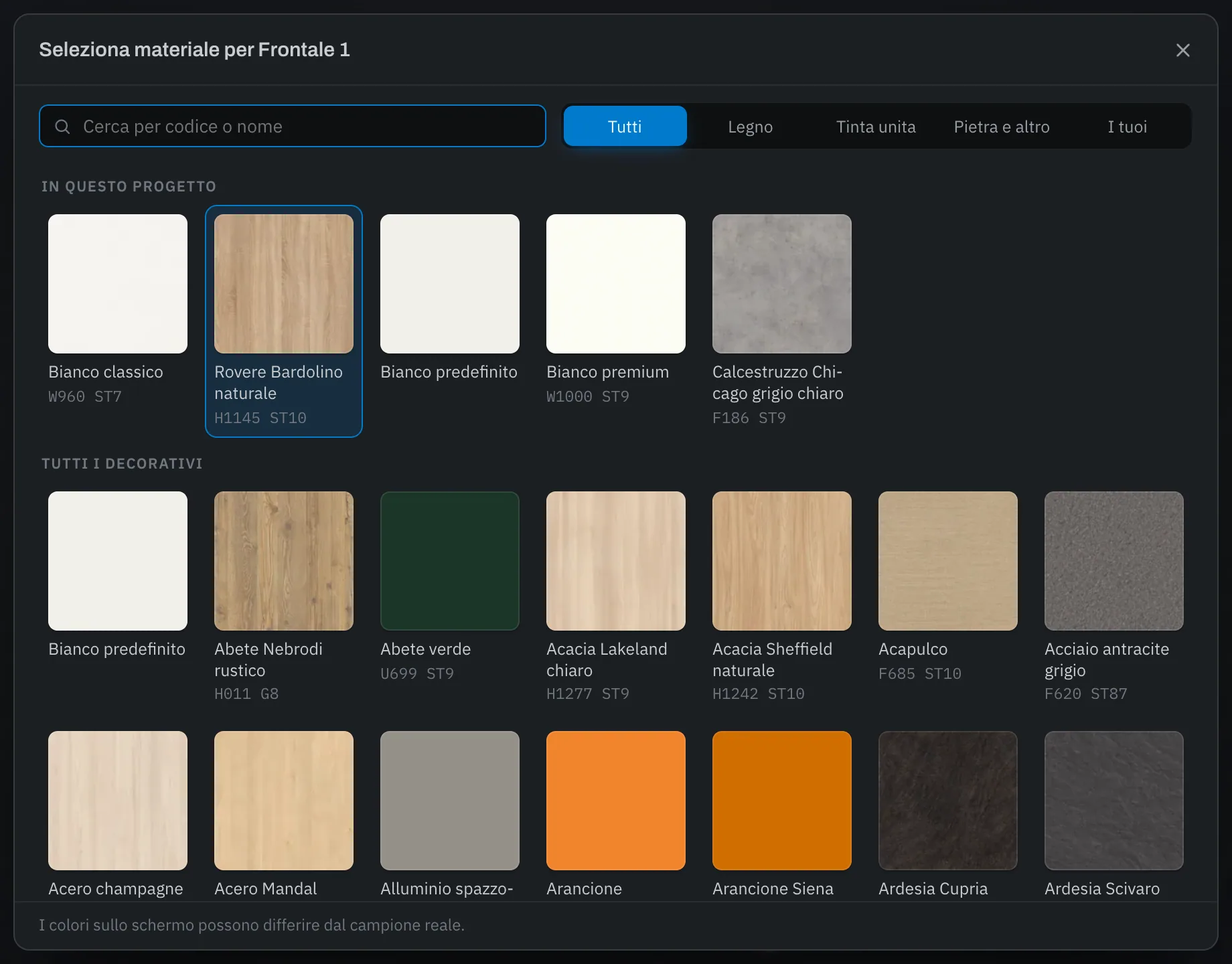
Scegli un decorativo nella finestra che si apre quando clicchi su un gruppo in Assegnazione materiali, sul pulsante Decorativo o Decorativo della bordatura di un pannello, oppure sul decorativo di una variante in Confronto decorativi. Il titolo della finestra dice per cosa stai scegliendo il decorativo, ad es. Seleziona materiale per Frontale 1 o Scegli un decorativo: Anta sinistra.
- Scrivi il codice o una parte del nome nel campo Cerca per codice o nome, ad es.
U702orovere. - Se serve, restringi l'elenco con un pulsante sopra i campioni: Tutti, Legno, Tinta unita, Pietra e altro o I tuoi.
- Clicca sul campione del decorativo. La finestra si chiude e il decorativo è assegnato.
| Parte della finestra | Cosa fa |
|---|---|
| Cerca per codice o nome | Cerca nel codice, nella struttura e nel nome nella lingua dell'interfaccia, in inglese e in croato. Devono essere trovate tutte le parole che scrivi, e gli accenti non contano: kasmir trova Kašmir. Enter sceglie il primo decorativo trovato. |
| Tutti, Legno, Tinta unita, Pietra e altro, I tuoi | Mostrano solo quel tipo di decorativo. I tuoi mostra i tuoi decorativi (vedi I tuoi decorativi). |
| In questo progetto | I decorativi che il progetto usa già, prima i più usati. Compare mentre è scelto Tutti e il campo di ricerca è vuoto. Segue la sezione Tutti i decorativi. |
| Campione | Il campione, il nome e il codice del decorativo. Il decorativo attuale è contrassegnato. Bianco predefinito è il primo dell'elenco. |
| Esc, Chiudi (X) o un clic accanto alla finestra | Chiude la finestra senza modifiche. |
Sul telefono
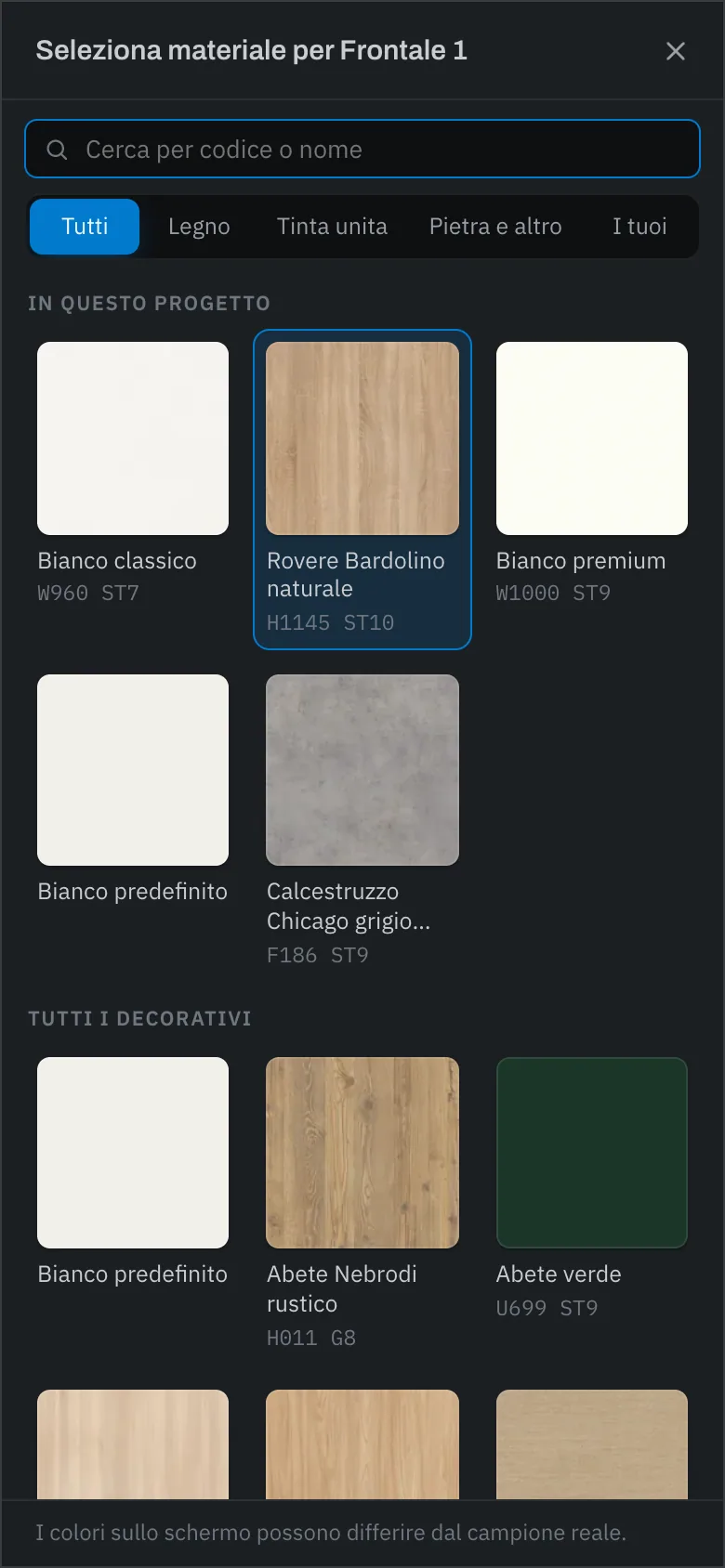
La finestra dei decorativi occupa tutto lo schermo, con le stesse parti. Un tocco su un campione sceglie il decorativo.
Gruppi materiali
Ogni pannello è in un gruppo materiali, e ogni gruppo ha il suo decorativo nel progetto. Quando dai un decorativo a un gruppo, lo ricevono tutti i pannelli di quel gruppo in tutto il progetto, e anche i pannelli che aggiungi dopo: i nuovi mobili, i nuovi frontali e ripiani e i mobili dai modelli arrivano subito nel decorativo del loro gruppo. I gruppi servono anche per il web: nell'anteprima web il cliente sceglie il decorativo di ogni gruppo (vedi Anteprima web e QR).
| Gruppo (pulsante sul pannello) | Gruppo in Assegnazione materiali | Quali pannelli sono nel gruppo di base |
|---|---|---|
| Ripiano | Ripiano | Fusto: fianchi sinistro e destro, cielo e fondo, traversi, ripiani e divisori, uno schienale Inserito e il montante porta. Fianchi, retro e fondo dei cassetti. Pannelli del mobile angolare tranne i frontali e i montanti angolari |
| F 1 | Frontale 1 | Ante, ribalte e frontali cassetto di basi e colonne, e il pannello fisso accanto a un'anta. Frontali e montanti angolari del mobile angolare. Ante scorrevoli |
| F 2 | Frontale 2 | Gli stessi, sui pensili |
| F 3 | Frontale 3 | Pannelli liberi e piano di lavoro |
| F 4 | Frontale 4 | Nessuno. Un gruppo di riserva per i pannelli che vuoi tenere separati |
| Nessuno | Nessuno | Schienali (tranne quelli inseriti) e un profilo in alluminio al posto del traverso anteriore. Sul web il cliente non cambia il decorativo di questi pannelli |
Lo zoccolo, il compensatore, il fianco di finitura e la cornice ricevono il gruppo dei frontali del mobile a cui li aggiungi, e se il frontale ha un decorativo proprio, anche quel decorativo (vedi Zoccolo, compensatori, fianchi di finitura e cornice). Un mobile senza frontali dà loro il gruppo F 3.
Regole che il programma applica da solo:
- Quando un mobile diventa un pensile (U o Pensile), i suoi frontali in F 1 passano a F 2, anche quelli il cui gruppo viene da un modello. Quando lo riporti a base, i frontali in F 2 passano a F 1. Un frontale in F 3, F 4 o Nessuno mantiene il suo gruppo, e un frontale con un decorativo proprio mantiene quel decorativo.
- Quando cambi l'Altezza pensili (Impostazioni del progetto → Proprietà scena), i frontali di tutti i pensili tornano a F 2, compresi quelli a cui hai impostato il gruppo a mano.
- Piedini, profili Gola, strisce LED e ferramenta non hanno decorativo. Il gruppo Nessuno non colora i piedini.
Assegnazione materiali
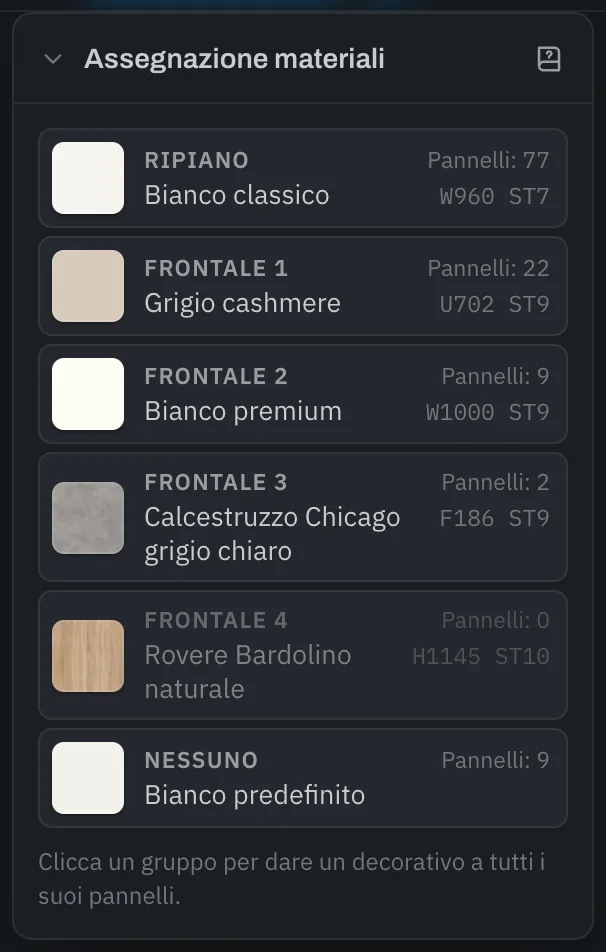
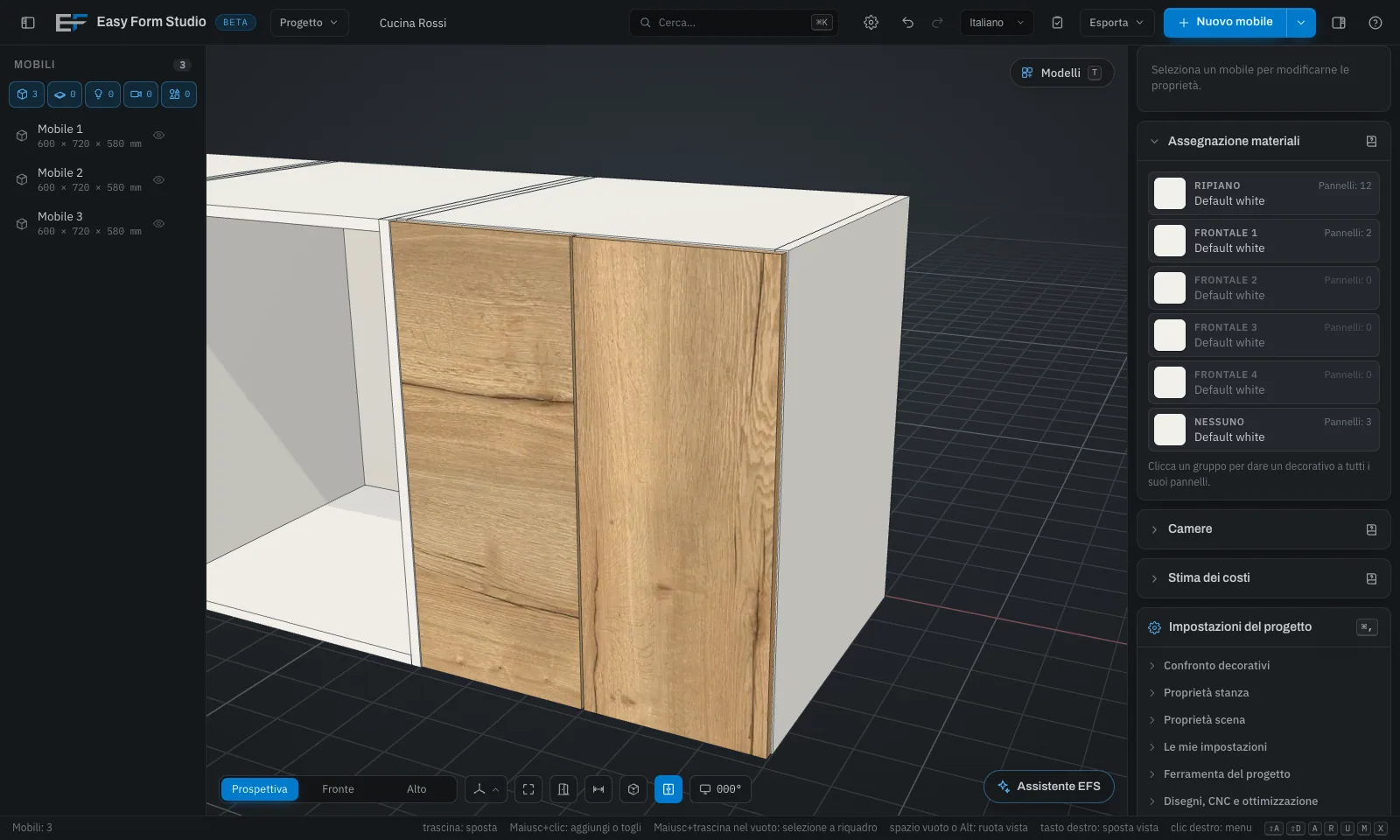
Il pannello Assegnazione materiali è nella scheda Progetto della barra laterale destra e nella finestra Impostazioni del progetto (Ctrl+,, su Mac Cmd+,). Ha sei gruppi: ognuno mostra un campione del decorativo, il nome del gruppo, il numero dei suoi pannelli nel progetto (Pannelli: 12) e il nome del decorativo.
- Premi Esc così che non sia selezionato nulla, oppure clicca sulla scheda Progetto.
- Nel pannello Assegnazione materiali clicca su un gruppo, ad es. Frontale 1.
- Nella finestra Seleziona materiale per Frontale 1 scrivi
U702. - Clicca su U702 ST9 Grigio cashmere (o premi Enter).
Tutti i pannelli del gruppo F 1 del progetto ricevono il decorativo U702, in tutti i mobili contemporaneamente. I nuovi mobili arrivano con i frontali in U702.
Opzioni
| Opzione | Cosa fa | Valori |
|---|---|---|
| Ripiano | Apre la finestra Seleziona materiale per Ripiani. Tutti i pannelli del gruppo Ripiano ricevono il decorativo. | decorativi della libreria |
| Frontale 1 … Frontale 4 | Apre la finestra Seleziona materiale per Frontale 1 … 4. Tutti i pannelli di quel gruppo ricevono il decorativo. | decorativi della libreria |
| Nessuno | Apre la finestra Seleziona materiale per Nessuno. Tutti gli schienali, e i pannelli che metti in quel gruppo, ricevono il decorativo. | decorativi della libreria |
| Pannello selezionato | Compare quando è selezionato un solo pannello: il suo Decorativo, il Gruppo materiali e il Decorativo della bordatura, come nella scheda Pannello. | – |
Un gruppo senza pannelli è attenuato, ma puoi dargli un decorativo in anticipo. Sotto i gruppi c'è scritto Clicca un gruppo per dare un decorativo a tutti i suoi pannelli.
Attenzione
L'assegnazione a un gruppo dà il decorativo anche ai pannelli del gruppo che avevano un decorativo proprio: il loro decorativo proprio viene rimosso. Tieni i pannelli con un decorativo speciale in un gruppo separato (vedi il suggerimento qui sotto).
Cambiare il gruppo di un singolo pannello
- Clicca su un mobile, poi clicca ancora una volta su un pannello, ad es. un'anta. Si apre la scheda Pannello.
- In fondo al pannello Proprietà pannello, sotto il titolo Gruppo materiali, clicca su un gruppo: Ripiano, F 1, F 2, F 3, F 4 o Nessuno.
Il pulsante evidenziato mostra il gruppo attuale del pannello. Il pannello prende subito il decorativo del nuovo gruppo, a meno che non abbia un decorativo proprio. Il gruppo stabilisce anche cosa può scegliere il cliente sul web.
Con più pannelli selezionati (vedi La bordatura su più pannelli), il gruppo va a tutti.
Se nella scheda Pannello non c'è la parte Gruppo materiali, Abilita scelta materiali è disattivato (Impostazioni del progetto → Pubblicazione web → Impostazioni). Il gruppo lo cambi allora nella scheda Progetto, nel pannello Assegnazione materiali, sotto Pannello selezionato.
Un decorativo per un pannello o per un intero gruppo
Un pannello ha un decorativo proprio se gliene hai dato uno, altrimenti il decorativo del suo gruppo. Conta l'ultima azione:
- Dai un decorativo a un pannello: cambia solo quel pannello.
- Dai un decorativo a un gruppo: tutti i pannelli di quel gruppo ricevono lo stesso decorativo, compresi quelli a cui prima ne avevi dato un altro.
Un decorativo per un singolo pannello
Esempio: i frontali sono in U702, e le due ante del mobile destro devono essere in rovere.
- Clicca sul mobile destro, poi clicca ancora una volta sulla sua anta sinistra. Si apre la scheda Pannello.
- Shift + clic sull'anta destra: entrambe le ante sono selezionate, e in cima al pannello c'è scritto 2 pannelli selezionati.
- Nel pannello Proprietà pannello clicca sul pulsante accanto a Decorativo. Sotto il pulsante c'è scritto Dal gruppo Frontale 1.
- Nella finestra scrivi
H1180e clicca su H1180 ST37 Rovere Halifax naturale.
Ora sotto il pulsante c'è scritto Decorativo proprio di questo pannello · Usa il decorativo del gruppo. Il link Usa il decorativo del gruppo ridà al pannello il decorativo del suo gruppo.
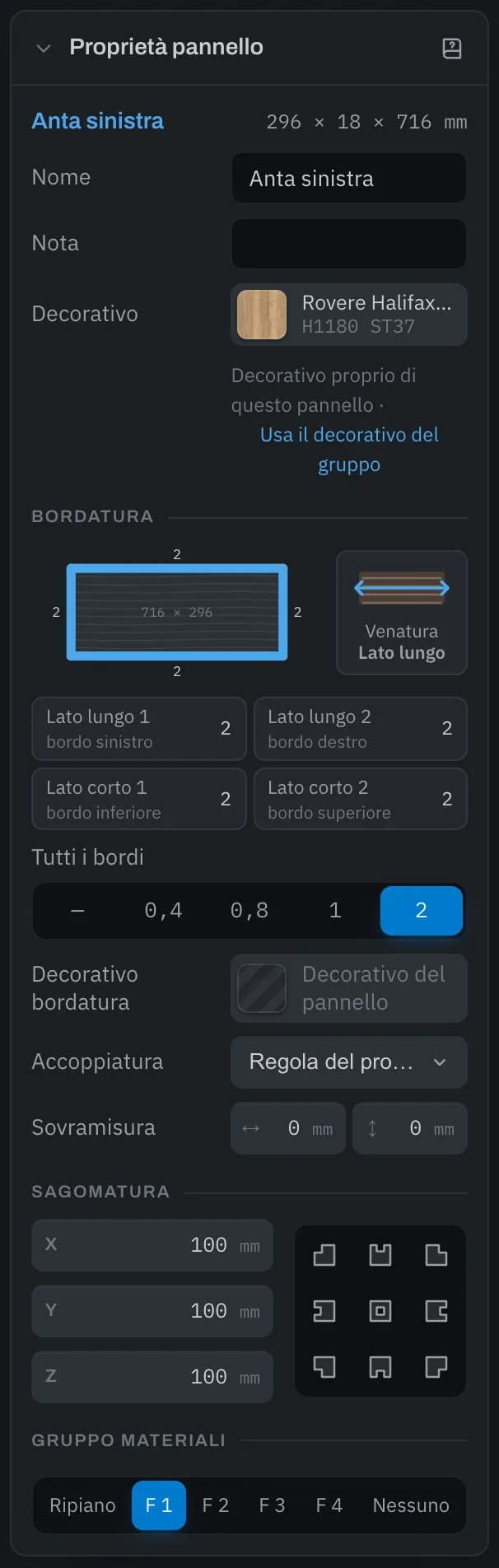
Il pannello Assegnazione materiali nella scheda Progetto ha lo stesso pulsante Decorativo, sotto Pannello selezionato. Con più pannelli selezionati che hanno decorativi diversi, sotto il pulsante c'è scritto diverso tra i pannelli selezionati.
Attenzione
Le ante in rovere sono ancora nel gruppo F 1. Se più tardi dai di nuovo un decorativo al gruppo Frontale 1, ricevono anche loro U702.
Suggerimento
Sposta i pannelli con un decorativo speciale nel gruppo F 4, poi dai loro il decorativo tramite il gruppo Frontale 4. Così l'assegnazione per F 1 non tocca le ante in rovere, e sul web il cliente sceglie il rovere separatamente.
Direzione della venatura
La scheda Pannello
La venatura, la bordatura, il decorativo e il gruppo di un pannello li imposti nella scheda Pannello, nel pannello Proprietà pannello. La scheda si apre quando selezioni un solo pannello:
- clicca sul mobile, poi clicca ancora una volta sul pannello;
- oppure Ctrl + clic sul pannello (su Mac Cmd + clic): il pannello è selezionato subito;
- oppure clicca sulla riga del pannello nel pannello Pezzi del mobile (vedi Come è costruito un mobile).
| Campo | Cosa fa | Predefinito | Valori |
|---|---|---|---|
| Nome e dimensioni | In alto: il nome del pannello e le sue dimensioni in mm. | – | – |
| Nome | Il nome del pannello negli elenchi e nella distinta di taglio. Solo quando è selezionato un solo pannello. | il nome del tipo di pannello | testo libero |
| Nota | Una nota sul pannello. | vuoto | testo libero |
| Decorativo | Il decorativo del pannello: il suo proprio o quello del gruppo. Vedi Un decorativo per un singolo pannello. | il decorativo del gruppo | decorativi della libreria |
| Bordatura | La bordatura su ciascuno dei quattro bordi. | Dipende dal pannello (vedi Bordatura predefinita) | —, 0,4, 0,8, 1, 2 mm |
| Venatura | La direzione della venatura sul pannello. | Lato lungo | Lato lungo, Lato corto |
| Decorativo della bordatura | Il decorativo della bordatura quando non è il decorativo del pannello. | Decorativo del pannello | decorativi della libreria |
| Accoppiatura | Se il pannello è incollato da due pannelli di metà spessore (vedi Pannelli accoppiati). | Regola del progetto | Regola del progetto, Accoppiato, Pannello singolo |
| Sovramisura ↔ ↕ | Di quanto la sezionatrice taglia il pannello più lungo (↔, lungo la venatura) e più largo (↕), quando viene rifilato a misura al montaggio (vedi Sovramisura). | 0 mm | 0–500 mm |
| Sagomatura | Intagli nel pannello: un angolo, un intaglio a U o un'apertura al centro. Diventano parte della forma del pannello, che Modifica forma cambia con le maniglie. Vedi Sagomatura e Forma del pannello. | X, Y, Z 100 mm | 5–5000 mm |
| Gruppo materiali | Il gruppo del pannello. | Dipende dal pannello (vedi Gruppi materiali) | Ripiano, F 1, F 2, F 3, F 4, Nessuno |
Un pannello libero ha anche Rotazione, Dimensioni e Posizione. Gli schienali non hanno Bordatura, Decorativo della bordatura, Accoppiatura né Sovramisura: al posto dell'immagine dei bordi hanno solo il pulsante Venatura.
Venatura
- Seleziona un pannello, ad es. l'anta sinistra in rovere.
- A destra dell'immagine dei bordi clicca sul pulsante Venatura (un campione di legno con una freccia). Sotto c'è scritta la direzione attuale.
- Ogni clic passa da Lato lungo a Lato corto e viceversa.
Il decorativo ruota subito. Nell'immagine l'anta sinistra è passata a Lato corto: la sua venatura corre in orizzontale, mentre sull'anta destra corre ancora in verticale.
Cosa cambia Venatura oltre all'aspetto:
- Distinta di taglio. La prima misura, Lunghezza, è sempre la misura lungo la venatura. Con Lato lungo è il lato più lungo del pannello, con Lato corto quello più corto. Un'anta alta 716 mm e larga 396 mm con la venatura lungo il lato corto ha nella distinta la misura finita 396 × 716 mm (Lunghezza × Larghezza).
- Ottimizzazione. Un pezzo con una direzione della venatura viene disposto sulla lastra con la sua Lunghezza lungo la lunghezza della lastra (ad es. 2800 mm), e non viene ruotato. Vedi Ottimizzazione e prezzi dei pannelli.
Il fusto (fianchi, cielo e fondo, schienale), i ripiani e i divisori, le ante, le ribalte, i frontali cassetto, i pannelli del mobile angolare, le ante scorrevoli e i pannelli liberi hanno una direzione della venatura. I fianchi, il retro e il fondo dei cassetti e i traversi non hanno il pulsante Venatura: nell'ottimizzazione possono essere ruotati per stare al meglio.
Suggerimento
Un frontale cassetto largo 600 mm e alto 140 mm con Lato lungo ha la venatura orizzontale. Se vuoi la venatura verticale sui frontali cassetto, come sulle ante accanto, seleziona tutti i frontali cassetto (Shift + clic) e clicca una volta su Venatura: ricevono tutti Lato corto.
Nota
La direzione della venatura viene rispettata anche per le tinte unite, così nemmeno loro vengono ruotate nell'ottimizzazione.
Adatta texture
EFS Web non ha il pulsante Adatta texture. Il decorativo è sempre in grandezza reale: il lato lungo dell'immagine del decorativo copre 2800 mm del pannello lungo la venatura, come le scansioni dei decorativi Egger (1300 × 2800 mm). Quando cambi le dimensioni del mobile, la direzione della venatura o il decorativo, il pannello viene ridisegnato da solo.
Bordatura
L'immagine dei bordi
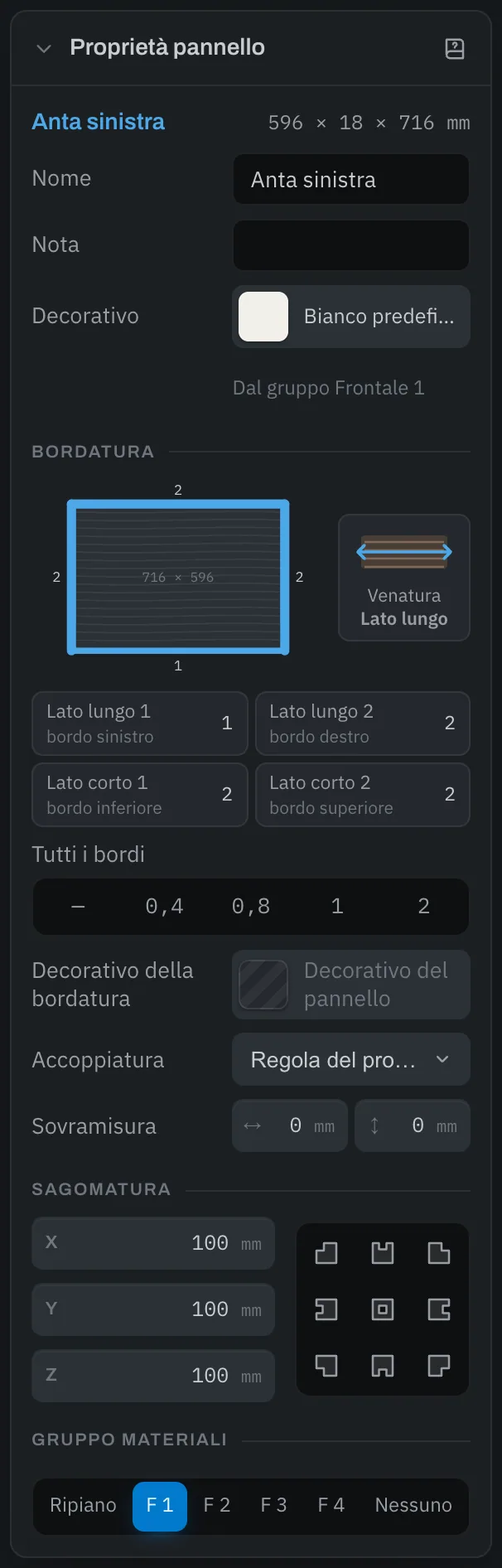
La bordatura la imposti separatamente per ogni bordo del pannello, nella parte Bordatura del pannello Proprietà pannello. Il pannello è disegnato con i suoi quattro bordi: il numero accanto a un bordo è lo spessore della bordatura in mm, e una linea più spessa significa una bordatura più spessa. Al centro sono scritte le dimensioni del pannello.
- Seleziona un pannello.
- Clicca su un bordo nell'immagine o sulla sua riga sotto l'immagine. Il bordo riceve la bordatura successiva: — (nessuna bordatura) → 0,4 → 0,8 → 1 → 2 → —. Shift + clic torna a quella precedente.
- Per la stessa bordatura su tutti e quattro i bordi, clicca su uno spessore nella riga Tutti i bordi.
| Campo | Bordo | Valori |
|---|---|---|
| Lato lungo 1 | Il primo bordo lungo il lato lungo del pannello | —, 0,4, 0,8, 1, 2 mm |
| Lato lungo 2 | Il secondo bordo lungo il lato lungo | gli stessi |
| Lato corto 1 | Il primo bordo lungo il lato corto | gli stessi |
| Lato corto 2 | Il secondo bordo lungo il lato corto | gli stessi |
| Tutti i bordi | Lo stesso spessore su tutti e quattro i bordi. Quando i bordi hanno bordature diverse, nessuno è evidenziato. | —, 0,4, 0,8, 1, 2 |
| Bordo inclinato | Solo su un pannello con un bordo inclinato (un mobile angolare diagonale, un mobile terminale inclinato): la bordatura sul bordo inclinato. | Nessuno, 0,4 (predefinito), 0,8, 1, 2 mm |
| Decorativo della bordatura | Il decorativo della bordatura quando non è il decorativo del pannello, ad es. una bordatura in rovere su un pannello bianco. La vista 3D lo mostra sui bordi con bordatura, e nella distinta di taglio il pannello riceve una nota con il decorativo della bordatura. | Decorativo del pannello o un decorativo della libreria |
| Accoppiatura | Se il pannello è incollato da due pannelli di metà spessore. | Regola del progetto, Accoppiato, Pannello singolo |
| Sovramisura ↔ ↕ | Di quanto la sezionatrice taglia il pannello più lungo e più largo. | da 0 (predefinito) a 500 mm |
Lato lungo e Lato corto si riferiscono sempre al lato effettivamente più lungo e più corto del pannello, qualunque sia la direzione della venatura. Sotto il nome di ogni riga c'è scritto quale bordo è nel mobile: bordo anteriore, bordo posteriore, bordo sinistro, bordo destro, bordo superiore o bordo inferiore. Su un fianco Lato lungo 1 è il bordo anteriore, su un'anta quello sinistro. Nel disegno del pannello nel PDF la bordatura è una linea blu lungo il bordo, con il suo spessore: il bordo 1 è quello inferiore o sinistro, il bordo 2 quello superiore o destro.
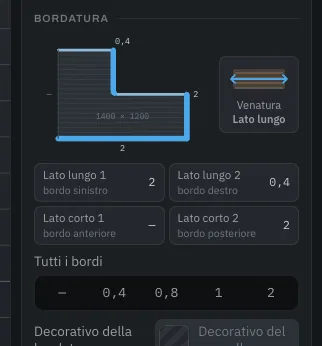
Quando il pannello ha una forma propria, l'immagine mostra il suo contorno e le aperture al posto del rettangolo. Ogni bordo del contorno è disegnato con la bordatura del lato del pannello verso cui è rivolto. Un clic su un bordo così cambia la bordatura di quel lato, e di tutti i bordi del contorno rivolti verso di esso; Shift + clic torna a quella precedente.
Regole che il programma applica da solo:
- Gli schienali non hanno bordatura: quando selezioni uno schienale, non c'è la parte Bordatura.
- Un pannello con un bordo inclinato (un pentagono, un trapezio) ha anche il campo Bordo inclinato. I metri di bordatura seguono il suo contorno, e la distinta di taglio ha una nota, ad es. Bordo inclinato: bordatura 0,4 mm, 438 mm.
- Lo stesso vale per i trapezi sotto un'inclinazione (fianchi, schienale e ante): il bordo inclinato prende la bordatura del bordo che sostituisce, alla sua lunghezza reale.
- Un pannello con una forma propria: la bordatura segue il contorno, e ogni bordo prende la bordatura del lato del pannello verso cui è rivolto (una parete di una tacca rivolta verso l'alto nell'immagine prende la bordatura del bordo superiore), alla sua lunghezza reale. I bordi delle aperture non hanno bordatura.
- Una modifica va al pannello attivo, e con più pannelli selezionati a tutti (vedi sotto).
La bordatura su più pannelli
- Clicca su un mobile, poi clicca ancora una volta sul primo pannello.
- Shift + clic aggiunge pannelli, anche in altri mobili. Ctrl + clic (su Mac Cmd + clic) seleziona sempre pannelli, anche il primo. Shift o Ctrl + clic nell'elenco Pezzi del mobile fa lo stesso.
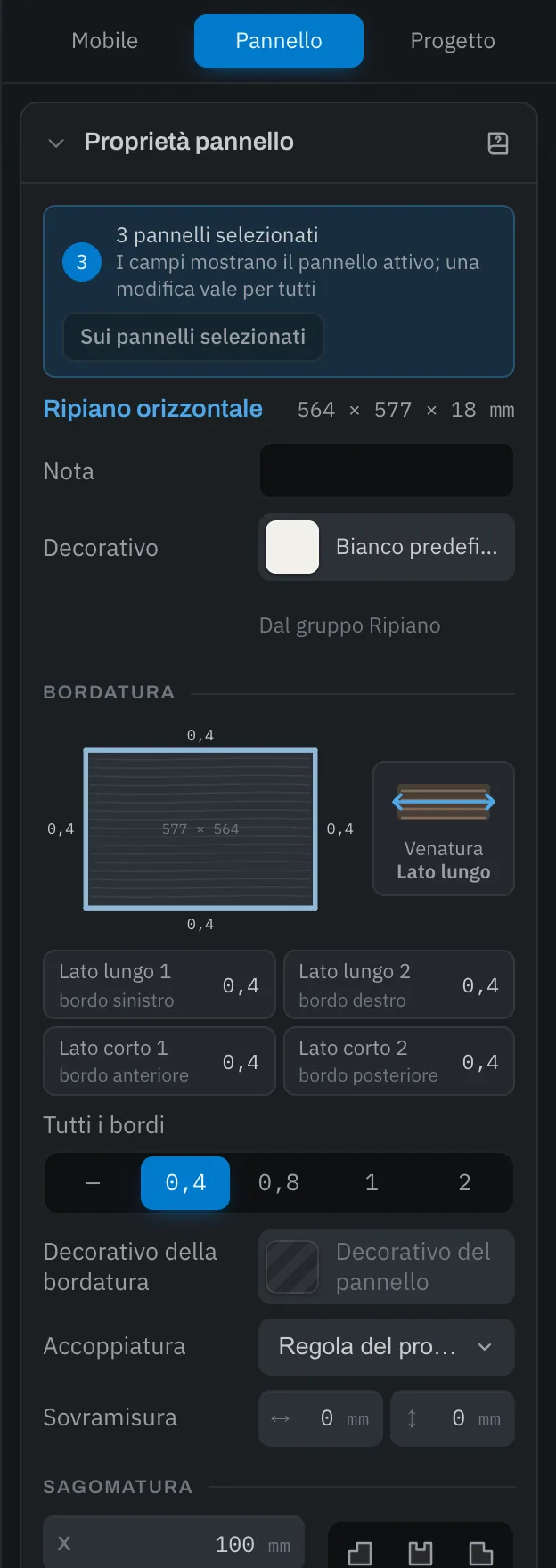
- In cima al pannello c'è scritto N pannelli selezionati e I campi mostrano il pannello attivo; una modifica vale per tutti. Il pannello attivo è quello cliccato per ultimo; nella vista 3D ha un contorno più chiaro.
- Cambia la bordatura, il decorativo della bordatura, il decorativo, la venatura, la nota, l'accoppiatura, la sovramisura, la sagomatura o il gruppo: la modifica va a tutti i pannelli selezionati, come un unico passo da annullare.
Dove i pannelli selezionati sono diversi, il campo mostra — e il bordo nell'immagine è tratteggiato. La bordatura va solo ai pannelli che hanno la bordatura (non agli schienali), e la venatura solo ai pannelli che hanno una direzione della venatura. Nome, e la rotazione, le dimensioni e la posizione di un pannello libero, cambiano su un solo pannello.
Il pulsante Sui pannelli selezionati nello stesso riquadro dà a tutti i pannelli selezionati la bordatura e il decorativo della bordatura del pannello attivo. Un breve messaggio dice Bordatura copiata sui pannelli: N.
Suggerimento
La stessa bordatura su tutti i ripiani di un mobile: imposta la bordatura su un ripiano. Seleziona gli altri ripiani (Shift + clic), e clicca per ultimo sul ripiano con la bordatura giusta, così è quello attivo. Clicca su Sui pannelli selezionati.
Copia sui mobili selezionati copia la bordatura e la venatura tra mobili interi (le opzioni Bordatura e Materiali e venatura). Vedi Lavorare più velocemente.
Sul telefono
Tocca il mobile, poi tocca ancora una volta il pannello per selezionarlo. Attiva quindi il pulsante Seleziona altri (una freccia con un più) nella barra degli strumenti della vista 3D e tocca gli altri pannelli: ogni tocco aggiunge un pannello o lo toglie. Un tocco nello spazio vuoto disattiva Seleziona altri.
Bordatura predefinita
Ogni nuovo pannello riceve la bordatura su tutti e quattro i bordi:
| Pannello | Bordatura predefinita |
|---|---|
| Fianchi sinistro e destro, cielo e fondo, traversi | 0,4 mm |
| Ripiani e divisori | 0,4 mm |
| Ante, ribalte e frontali cassetto | 2 mm; con Stile del frontale MDF fresato nessuna bordatura |
| Fianchi e retro del cassetto | 0,4 mm |
| Fondo del cassetto | nessuna bordatura |
| Schienale | nessuna bordatura (gli schienali non hanno il campo della bordatura) |
| Frontali e montanti angolari del mobile angolare | 2 mm |
| Altri pannelli del mobile angolare | 0,4 mm |
| Ante scorrevoli | 2 mm |
| Pannello libero (tasto B), piano di lavoro, zoccolo, compensatore, fianco di finitura, cornice | 2 mm |
Il piano di lavoro, lo zoccolo, il compensatore, il fianco di finitura e la cornice sono creati come pannelli liberi, quindi ricevono 2 mm su tutti e quattro i bordi, compreso il bordo contro la parete. Cambia la bordatura sui bordi che non si vedono nell'immagine dei bordi.
I frontali in MDF fresato sono laccati, quindi non hanno bordatura, e di solito ricevono un decorativo uniforme (laccato). Il decorativo della bordatura non vale per loro. Vedi MDF fresato.
Se lavori con bordature diverse, salvale come Le mie impostazioni:
- Su un mobile imposta la bordatura per ogni tipo di pannello (fianchi, ripiani, frontali…).
- Clicca su quel mobile.
- Apri Impostazioni del progetto (Ctrl+,, su Mac Cmd+,), Nuovi mobili → Le mie impostazioni, e clicca su Salva come mie impostazioni.
Da quel momento i nuovi mobili, e i nuovi frontali, cassetti, traversi e ripiani nei mobili esistenti, ricevono quella bordatura, in base al tipo di pannello. I pannelli liberi ricevono comunque 2 mm. Le mie impostazioni non memorizzano il decorativo né la venatura. Quando hai effettuato l'accesso, seguono il tuo account. Maggiori dettagli nel capitolo Lavorare più velocemente.
Attenzione
Quando cambi il tipo di frontale (F) o la disposizione dei cassetti (D), EFS crea nuovi frontali. Un frontale che resta nello stesso posto mantiene la sua bordatura, la venatura e il decorativo proprio. Un nuovo frontale riceve la bordatura predefinita (o la bordatura da Le mie impostazioni), la venatura Lato lungo e il decorativo del suo gruppo. Imposta la bordatura, la venatura e i decorativi speciali dei frontali solo quando la disposizione del mobile è definitiva.
Bordatura e misura di taglio
Bordatrice con prefresatura è attivo di base (Impostazioni del progetto → Esporta → Impostazioni → Bordatura e accoppiatura): la bordatrice fresa il bordo dello spessore della bordatura, così la sezionatrice taglia la misura finita. Quando è disattivato, la misura di taglio è la misura finita meno la bordatura su ogni bordo. La bordatura sui bordi lunghi accorcia allora la misura corta, e la bordatura sui bordi corti quella lunga.
Esempio (Bordatrice con prefresatura disattivato), un'anta 716 × 396 mm:
| Bordatura | Misura di taglio |
|---|---|
| 2 mm su tutti e quattro i bordi | 712 × 392 mm |
| Lato lungo 1 1 mm, gli altri bordi 2 mm | 712 × 393 mm |
Senza prefresatura, una bordatura da 0,4 mm dà una misura di taglio con un decimale, ad es. un ripiano da 564 mm con bordatura da 0,4 mm su entrambi i bordi corti viene tagliato a 563,2 mm. La distinta di taglio ha entrambe le misure: Misura di taglio e Misura finita. I dettagli sono nel capitolo Distinta di taglio e misura di taglio.
Cosa cambiano decorativi e bordatura nella produzione e nel prezzo
- La Distinta di taglio ha il nome completo del decorativo nella lingua dell'esportazione nella colonna Materiale (ad es. U702 ST9 Grigio cashmere), e la bordatura di ogni bordo nelle colonne della bordatura. Senza prefresatura, la misura di taglio è già ridotta della bordatura. Vedi Distinta di taglio e misura di taglio.
- La Stima dei costi (scheda Progetto) mostra ogni decorativo e spessore del pannello nel gruppo Pannelli con la superficie in m² e il prezzo, e i metri di bordatura per spessore nel gruppo Bordatura. Una voce senza prezzo nel listino dice nessun prezzo, non è nel totale, e il suo gruppo riceve il contrassegno !.
- Il Listino prezzi cerca il decorativo per codice e struttura (ad es.
U702-ST9). La bordatura si conta nel decorativo del pannello (o nel decorativo della bordatura): alta 23 mm per i pannelli più sottili di 20 mm (bordatura da 0,4 mm: 22 mm), 43 mm per quelli più spessi. - Il Preventivo divide il costo del materiale e della bordatura per mobile. Vedi Un preventivo per il cliente.
- L'Ottimizzazione dispone i pezzi per decorativo e spessore, e non ruota i pezzi con una direzione della venatura. Vedi Ottimizzazione e prezzi dei pannelli.
- L'Ordine al fornitore elenca i pannelli per decorativo e la bordatura per decorativo, altezza e spessore. Vedi Il pacchetto di produzione e l'ordine al fornitore.
I tuoi decorativi
Un decorativo che non è tra quelli Egger (un altro produttore, un'impiallacciatura, una laccatura colorata) lo crei tu nella finestra dei decorativi: codice, struttura, nome, colore e, se vuoi, un'immagine alla sua grandezza reale e un prezzo. Il decorativo viene salvato in La mia libreria decorativi, che vedi in ogni progetto, oppure solo in questo progetto.
Prepara l'immagine del decorativo
Un'immagine è facoltativa: per una semplice laccatura basta un colore.
- Formato: JPEG, PNG o WebP.
- Orientamento: un'immagine verticale, con la venatura lungo il lato lungo dell'immagine. EFS raddrizza da solo un'immagine orizzontale.
- Grandezza reale: nel modulo scrivi quanto pannello mostra l'immagine (Larghezza trasversalmente alla venatura, Lunghezza lungo la venatura), ad es. 300 × 600 mm per la foto di un campione. Le immagini Egger mostrano un pannello di 1300 × 2800 mm.
- Dimensione del file: EFS riduce l'immagine al massimo a 1024 pixel sul lato lungo e a circa 150 kB, quindi un'immagine più grande non serve.
- Bordi: l'immagine si ripete sui pannelli grandi, e ogni pannello inizia in un punto diverso dell'immagine. Il bordo sinistro e destro, e quello superiore e inferiore dell'immagine, devono continuare senza una giunzione visibile.
Il decorativo si ripete sui pannelli a quella grandezza: la foto di un campione di 300 × 600 mm si ripete ogni 600 mm lungo la venatura, con la venatura alla sua grandezza reale.
Crea un tuo decorativo
- Apri la finestra dei decorativi, ad es. clicca sul gruppo Frontale 1 in Assegnazione materiali.
- Clicca sul pulsante I tuoi.
- Clicca sul campione Nuovo decorativo (un più).
- Scrivi Codice, Struttura e Nome, ad es.
K001,SUeRovere chiaro. - Clicca su Immagine e scegli l'immagine del decorativo, oppure clicca sul campo Colore e scegli un colore.
- Scrivi la Larghezza e la Lunghezza che mostra l'immagine, ad es.
300e600per la foto di un campione. - Se vuoi, scrivi il Prezzo al m2 (18 mm), ad es.
42,50. - Lascia attivo Nella mia libreria decorativi (ogni progetto) se ti serve il decorativo anche in altri progetti.
- Clicca su Salva.
Il decorativo è ora sotto I tuoi. Cliccaci sopra per darlo a un gruppo o a un pannello.
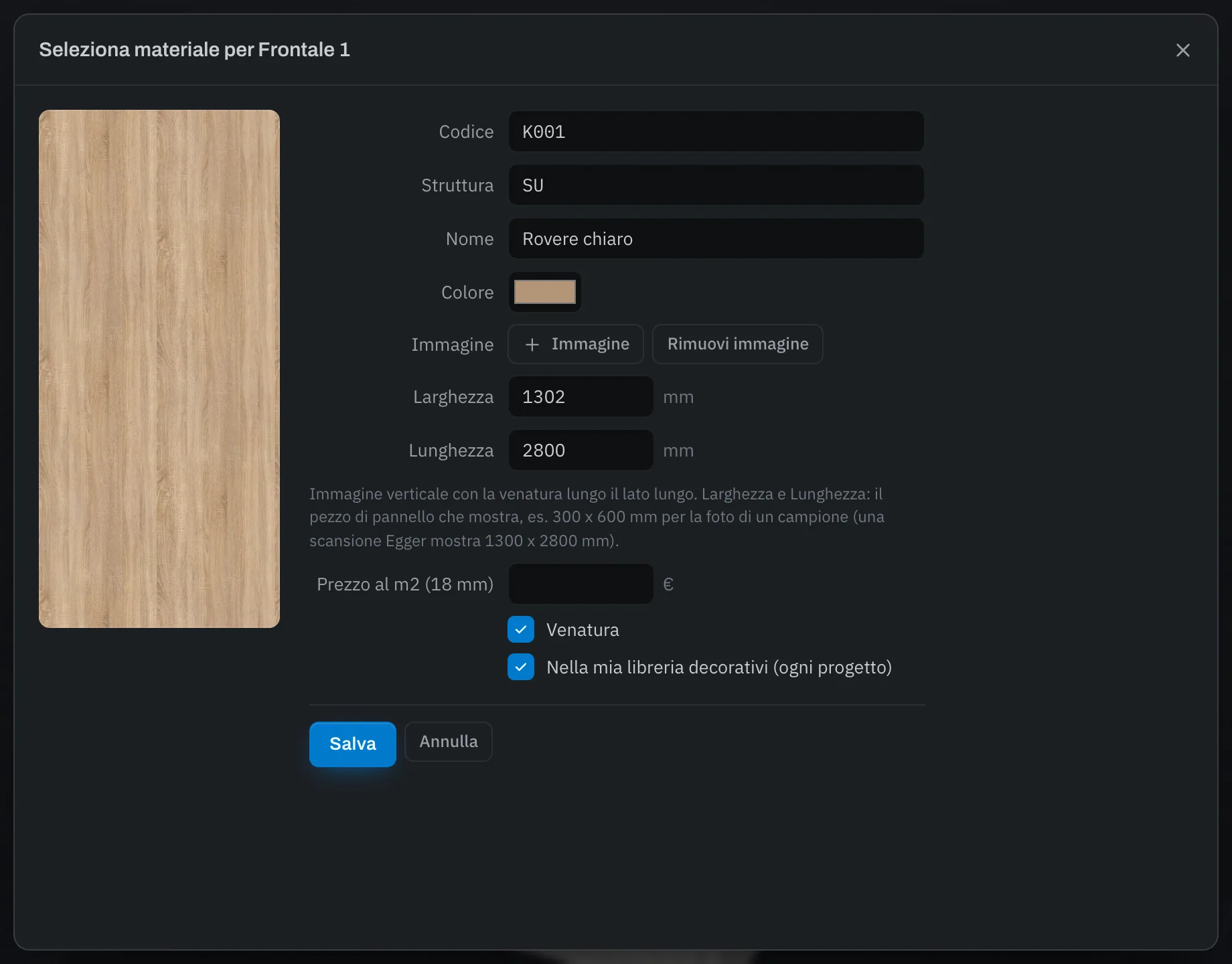
| Campo | Cosa fa | Predefinito |
|---|---|---|
| Codice | La prima parola del nome, la chiave nel listino prezzi insieme alla struttura. Vedi Il nome del decorativo. | vuoto |
| Struttura | La seconda parola, ad es. SU, o GL per il lucido. |
vuoto |
| Nome | Il nome del decorativo negli elenchi e nei documenti. | vuoto |
| Colore | Il colore del decorativo senza immagine. Quando aggiungi un'immagine, EFS inserisce il suo colore medio. | marrone chiaro |
| Immagine | L'immagine del decorativo. Rimuovi immagine la elimina, e il decorativo resta nel suo colore. | nessuna immagine |
| Larghezza | La larghezza reale che mostra l'immagine, trasversalmente alla venatura, in mm. Quando scegli un'immagine, EFS la calcola dalle proporzioni dell'immagine e dalla Lunghezza. | 1300 mm |
| Lunghezza | La lunghezza reale che mostra l'immagine, lungo la venatura (il lato lungo dell'immagine), in mm. | 2800 mm |
| Prezzo al m2 (18 mm) | Il prezzo di un pannello da 18 mm in EUR al m². Va nel tuo listino prezzi, nella riga del decorativo. Vuoto o 0: il listino non cambia, e il decorativo resta senza prezzo. | vuoto |
| Venatura | Se il decorativo ha una direzione della venatura. Si attiva da sola quando aggiungi un'immagine. Nella distinta di taglio per altri software un decorativo con la spunta ha la venatura (vedi Codici materiale). | disattivata |
| Nella mia libreria decorativi (ogni progetto) | Attivo: il decorativo è in ogni progetto. Disattivato: il decorativo resta solo in questo progetto. | attivo |
| Salva, Annulla | Salvano il decorativo, oppure chiudono il modulo senza modifiche. | – |
| Elimina | Solo per un decorativo esistente: lo elimina da La mia libreria decorativi e da questo progetto. Gli altri progetti mantengono la loro copia. | – |
Un tuo decorativo esistente lo cambi con l'icona della matita sul suo campione: si apre lo stesso modulo. Una nuova Larghezza e Lunghezza cambiano il decorativo su ogni pannello che lo ha.
Un decorativo proprio funziona come uno Egger: sul fusto, sui frontali e sul piano di lavoro è alla sua grandezza reale, nella distinta di taglio ha la colonna Venatura dalla spunta Venatura, nel preventivo il prezzo del listino, nei documenti il suo nome, e nell'anteprima web di un progetto pubblicato la sua immagine.
Il nome del decorativo
EFS crea la chiave del listino prezzi dal codice e dalla struttura, ad es. K001-SU. Quindi:
- Il codice e la struttura sono una parola ciascuno, senza spazi. Il codice non ha trattini.
- Rendi il codice univoco, diverso dai codici Egger.
- Non iniziare il codice con
Default,Black,TransparentMaterial,ChromeoEFS. I materiali del programma usano questi nomi.
Se qualcosa non va, il motivo compare sotto i campi, ad es. Un decorativo Egger ha questo codice. o Questo codice è riservato ai materiali del programma.
La mia libreria decorativi
Con il filtro I tuoi la finestra mostra:
- La mia libreria decorativi: i tuoi decorativi per ogni progetto;
- Solo in questo progetto: i decorativi che hai salvato solo in questo progetto, o che sono arrivati con il progetto da un altro browser;
- il campione Nuovo decorativo;
- il pulsante Aggiungi alla mia libreria decorativi (N), quando il progetto ha decorativi che non sono nella libreria;
- i pulsanti Scarica libreria decorativi e Importa libreria decorativi.
Scarica libreria decorativi scarica i tuoi decorativi come file decors.json. Nel programma desktop lo importi con Importa libreria decorativi (il pannello Assegnazione materiali), e in un altro browser con lo stesso pulsante qui. Importa libreria decorativi carica un decors.json dal programma desktop (Salva libreria decorativi) o da un altro browser: entrano i decorativi che non hai ancora, ad es. 3 decorativi propri da decors.json nella mia libreria decorativi (1 già presenti). L'importazione non cambia il listino prezzi.
Cosa fa EFS da solo:
- Quando un progetto usa un decorativo della libreria, il decorativo viene copiato nel progetto. Così il progetto si apre con i suoi decorativi anche su un altro dispositivo, e nel programma desktop.
- Quando hai effettuato l'accesso, La mia libreria decorativi segue il tuo account: è la stessa su ogni dispositivo su cui accedi.
- Le immagini vengono ridotte a circa 150 kB. Quando la libreria è piena, dice La mia libreria decorativi è piena: elimina un decorativo o dagli un’immagine più piccola.
Inserisci il prezzo nel listino prezzi
Senza un prezzo, la stima dei costi, il preventivo e l'ordine non sanno quanto costa il decorativo. Il modo più veloce è scrivere il Prezzo al m2 (18 mm) nel modulo del decorativo: EFS aggiunge la riga del decorativo al tuo listino prezzi (quando non ne hai ancora uno, lo crea dal listino con cui arriva EFS). Senza prezzo il tuo listino resta com'è, e la stima dei costi mostra il decorativo senza prezzo. I prezzi per gli altri spessori e per la bordatura vanno nel tuo listino prezzi, in Excel.
- Apri Impostazioni del progetto (Ctrl+,, su Mac Cmd+,) e il pannello Stima dei costi. Nella parte Listino prezzi clicca su Scarica prezzi. Viene scaricato il tuo listino prezzi (
user_prices.xlsx), oppure quello predefinito (prices.xlsx) se non ne hai ancora uno. - Apri il file in Excel, foglio Boards.
- Aggiungi una nuova riga. Nella colonna A scrivi la chiave del decorativo: il codice e la struttura uniti da un trattino, ad es.
K001-SU. - Nella colonna dello spessore del pannello scrivi il prezzo del pannello in EUR al m². Le colonne sono contrassegnate per spessore:
16 (<17)per un pannello da 16 mm,18 (<20)per 18 mm,25 (<28)per 25 mm. - Nelle colonne della bordatura scrivi il prezzo della bordatura in EUR al metro. Le colonne sono contrassegnate per altezza e spessore della bordatura:
23 / 2,0è la bordatura da 2 mm per i pannelli più sottili di 20 mm,43 / 2,0per quelli più spessi. - Salva il file.
- Nella parte Listino prezzi clicca su Carica prezzi e scegli il file salvato. Compare Listino prezzi caricato correttamente, e il file caricato sostituisce il tuo listino prezzi precedente.
- Guarda la Stima dei costi: accanto al decorativo c'è un prezzo, non nessun prezzo.
Il pulsante Listino fornito dimentica il tuo listino prezzi e riporta quello con cui arriva EFS. Maggiori dettagli sul listino prezzi sono nei capitoli Un preventivo per il cliente e Ottimizzazione e prezzi dei pannelli.
Confronto decorativi
Lo stesso progetto in due o tre decorativi, con il prezzo di ogni variante, lo fa il pannello Confronto decorativi (Impostazioni del progetto → Progettazione). Usa i gruppi materiali: il decorativo dei frontali va nei gruppi F 1, F 2 e F 4, il decorativo del fusto nel gruppo Ripiano, e F 3 e Nessuno restano come sono. Vedi Confronto decorativi.
Problemi comuni e soluzioni
Il pannello è di un unico colore e non vedo l'immagine del decorativo. L'immagine si sta ancora caricando: fino ad allora il pannello mostra il colore medio del decorativo. Attendi un momento. Se è un tuo decorativo senza immagine, il pannello è nel suo colore.
Non trovo un decorativo nella finestra. Lo nasconde un filtro in alto (Legno, Tinta unita…): clicca su Tutti. Cerca per codice (U702); per un nome, devono essere trovate tutte le parole che scrivi.
Le ante hanno perso il loro decorativo. Dopo che hai dato loro un decorativo speciale, è stato dato un decorativo al loro gruppo. Annulla con Ctrl+Z (su Mac Cmd+Z) e sposta le ante nel gruppo F 4.
Il pannello ha cambiato decorativo quando ne ho cambiato il gruppo. Un pannello senza decorativo proprio prende il decorativo del suo gruppo. Dagli un decorativo proprio con il pulsante Decorativo, oppure ridagli il suo vecchio gruppo.
La nuova anta non è in rovere come quella vecchia. Dopo F o D un nuovo frontale riceve il decorativo del suo gruppo. Dagli di nuovo un decorativo proprio, oppure tieni le ante in rovere in un gruppo separato (F 4) con il rovere.
I frontali di un pensile non sono più nel mio gruppo. È stata cambiata l'Altezza pensili, quindi i frontali dei pensili sono tornati a F 2. Scegli di nuovo il gruppo.
La venatura va nel verso sbagliato. Seleziona il pannello e clicca sul pulsante Venatura. I pezzi dei cassetti e i traversi non hanno questo pulsante: non hanno una direzione della venatura.
La bordatura e la venatura del frontale sono tornate a 2 mm e Lato lungo. È stato cambiato il tipo di frontale o la disposizione dei cassetti, quindi è stato creato un nuovo frontale. Impostale di nuovo.
Non vedo la parte Bordatura. È selezionato uno schienale, e gli schienali non hanno bordatura.
Non vedo la parte Gruppo materiali. Abilita scelta materiali è disattivato (Impostazioni del progetto → Pubblicazione web → Impostazioni). Cambia il gruppo nella scheda Progetto, in Assegnazione materiali sotto Pannello selezionato, oppure attiva l'impostazione.
Non c'è il pulsante Sui pannelli selezionati. È selezionato un solo pannello, oppure gli altri pannelli selezionati sono schienali. Aggiungi pannelli con Shift + clic.
Il mio decorativo non si salva. Il motivo è sotto i campi: il codice o la struttura hanno uno spazio, il codice è di Egger o riservato, oppure esiste già un tuo decorativo uguale. Se dice Questo browser non conserva dati: la libreria non può essere salvata., il browser è in modalità privata o elimina i dati dei siti: disattiva Nella mia libreria decorativi, e il decorativo viene salvato solo nel progetto.
Il mio decorativo non c'è su un altro dispositivo. Il decorativo è salvato solo nel progetto, oppure su quel dispositivo non hai effettuato l'accesso. Il progetto porta con sé le copie dei decorativi che usa; per gli altri, accedi con lo stesso account oppure clicca su Aggiungi alla mia libreria decorativi.
La Stima dei costi dice nessun prezzo accanto a un decorativo o a una bordatura. Il listino prezzi non ha un prezzo per quel decorativo, spessore o bordatura. Aggiungi il prezzo al tuo listino prezzi, come nella sezione Inserisci il prezzo nel listino prezzi.
Scorciatoie in questo capitolo
| Tasto | Azione |
|---|---|
| N | Mostra o nascondi le proprietà (la barra laterale destra) |
| Ctrl+, (su Mac Cmd+,) | Impostazioni del progetto |
| Esc | Annulla la selezione; nella finestra dei decorativi: la chiude senza modifiche |
| Enter | Nella finestra dei decorativi: sceglie il primo decorativo trovato |
| Shift + clic | Aggiunge un pannello alla selezione (per Sui pannelli selezionati); su un bordo nell'immagine: la bordatura precedente |
| Ctrl + clic (su Mac Cmd + clic) | Seleziona direttamente un pannello, anche il primo |
| U | Pensile / base: i frontali passano a F 2 o F 1 |
| F, D | Frontale successivo, Cambia cassetti: i nuovi frontali ricevono il decorativo del loro gruppo |
| Shift+D | Duplica: la copia riceve i decorativi, la bordatura e la venatura dell'originale |
| Ctrl+Z (su Mac Cmd+Z) | Annulla l'ultima azione, anche un'assegnazione di decorativo |
Avanti
Capitolo successivo: Modelli e I miei modelli