Dekorji, robni trak in materiali
V tem poglavju ploščam dodelite dekorje, celi skupini plošč naenkrat ali eni sami plošči: izbirate med 259 dekorji Egger, vgrajenimi v EFS Web, ali med svojimi. Nastavite smer vlaken in robni trak na vsakem robu. Dekor in robni trak nista samo videz: vplivata na razrezni seznam, razrezno mero, oceno stroškov, ponudbo in naročilo.
Video: A04 Dekorji, robni trak in materiali
Isti potek dela v kratkem videu brez zvoka, s slovenskimi podnapisi.

Preden začnete
- Odprite projekt z vsaj enim elementom. Kako dodate element, je razloženo v poglavju Vmesnik in prvi element.
- Ničesar ne nameščate ali prenašate: dekorji so del EFS Web.
- Desna stranska vrstica je odprta (N ali gumb Prikaži lastnosti na koncu zgornje vrstice).
Vsaka nova plošča je v materialu Privzeta bela: bela plošča brez teksture. Ta material ima ceno v privzetem ceniku, zato ocena stroškov deluje, še preden dodelite dekorje.
Dekorji v pogledu
3D-pogled vedno prikazuje dekorje: sliko dekorja v pravi velikosti, z vlakni v smeri iz polja Vlakna. Nobenega načina prikaza vam ni treba preklopiti.
- Ko je dekor prikazan prvič, je plošča kratek čas v povprečni barvi dekorja, dokler se slika ne naloži.
- Ko spremenite velikost elementa, se dekor ne raztegne: plošča vedno prikaže dekor v pravi velikosti.
- Vsaka plošča dobi svoj kos dekorja, zato sosednje plošče niso videti kot kopije ena druge.
- Na robovih z robnim trakom vidite dekor traku (glejte Dekor traku).
Opomba
Barve na zaslonu se lahko razlikujejo od pravega vzorca. Za končno izbiro vzemite vzorec plošče. Namizna aplikacija za dekorje potrebuje paket tekstur, Brskalnik sredstev in način Predogled materialov; EFS Web ničesar od tega ne potrebuje. Glejte Razlike od namizne aplikacije.
Knjižnica dekorjev
EFS Web ima 259 dekorjev Egger. Šifra vsakega dekorja se začne s črko serije Egger:
| Serija | Kaj vsebuje | Filter v oknu dekorjev | Primer |
|---|---|---|---|
| F | Kamen, beton, marmor, kovina (53) | Kamen in drugo | F186 ST9 Chicago beton svetlo siv |
| H | Les (121) | Les | H1180 ST37 Halifax hrast naraven |
| U | Enobarvni (79) | Enobarvni | U702 ST9 Kašmir siva |
| W | Beli (6) | Enobarvni | W1000 ST9 Premium bela |
Ime dekorja ima tri dele: šifro (U702), strukturo (ST9) in ime (Kašmir siva). Ime je v jeziku vmesnika, tako kot dekor v tem jeziku imenuje Egger. Šifra in struktura skupaj določata vrstico v ceniku, zato ima isti dekor v dveh strukturah (npr. H1180 ST22 in H1180 ST37) dve ceni.
Okno dekorjev
Dekor izberete v oknu, ki se odpre, ko kliknete skupino v razdelku Dodelitev materialov, gumb Dekor ali Dekor traku na plošči ali dekor različice v razdelku Primerjava dekorjev. Naslov okna pove, za kaj izbirate dekor, npr. Izberite material za fronto 1 ali Izberite dekor: Leva vrata.
- V polje Išči po šifri ali imenu vpišite šifro ali del imena, npr.
U702alihrast. - Po potrebi seznam zožite z gumbom nad vzorci: Vse, Les, Enobarvni, Kamen in drugo ali Lastni.
- Kliknite vzorec dekorja. Okno se zapre in dekor je dodeljen.
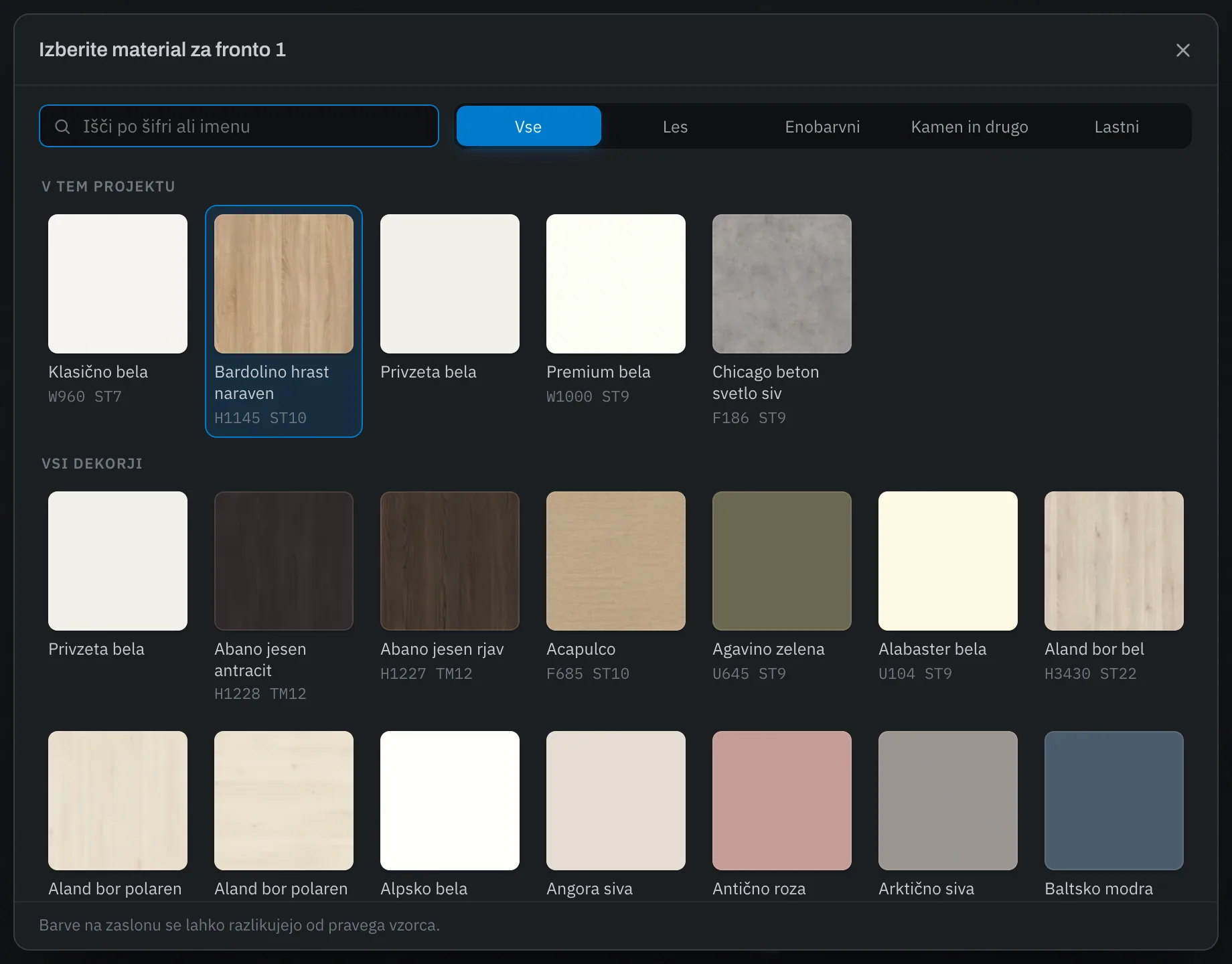
| Del okna | Kaj naredi |
|---|---|
| Išči po šifri ali imenu | Išče po šifri, strukturi in imenu v jeziku vmesnika, v angleščini in v hrvaščini. Najti je treba vse besede, ki jih vpišete, naglasi in strešice pa ne štejejo: kasmir najde Kašmir. Enter izbere prvi najdeni dekor. |
| Vse, Les, Enobarvni, Kamen in drugo, Lastni | Prikažejo samo to vrsto dekorjev. Lastni prikaže vaše lastne dekorje (glejte Lastni dekorji). |
| V tem projektu | Dekorji, ki jih projekt že uporablja, najpogosteje uporabljeni prvi. Prikazano, dokler je izbrano Vse in je polje za iskanje prazno. Sledi razdelek Vsi dekorji. |
| Vzorec | Vzorec, ime in šifra dekorja. Trenutni dekor je označen. Privzeta bela je prva na seznamu. |
| Esc, Zapri (X) ali klik ob oknu | Zapre okno brez spremembe. |
Na telefonu
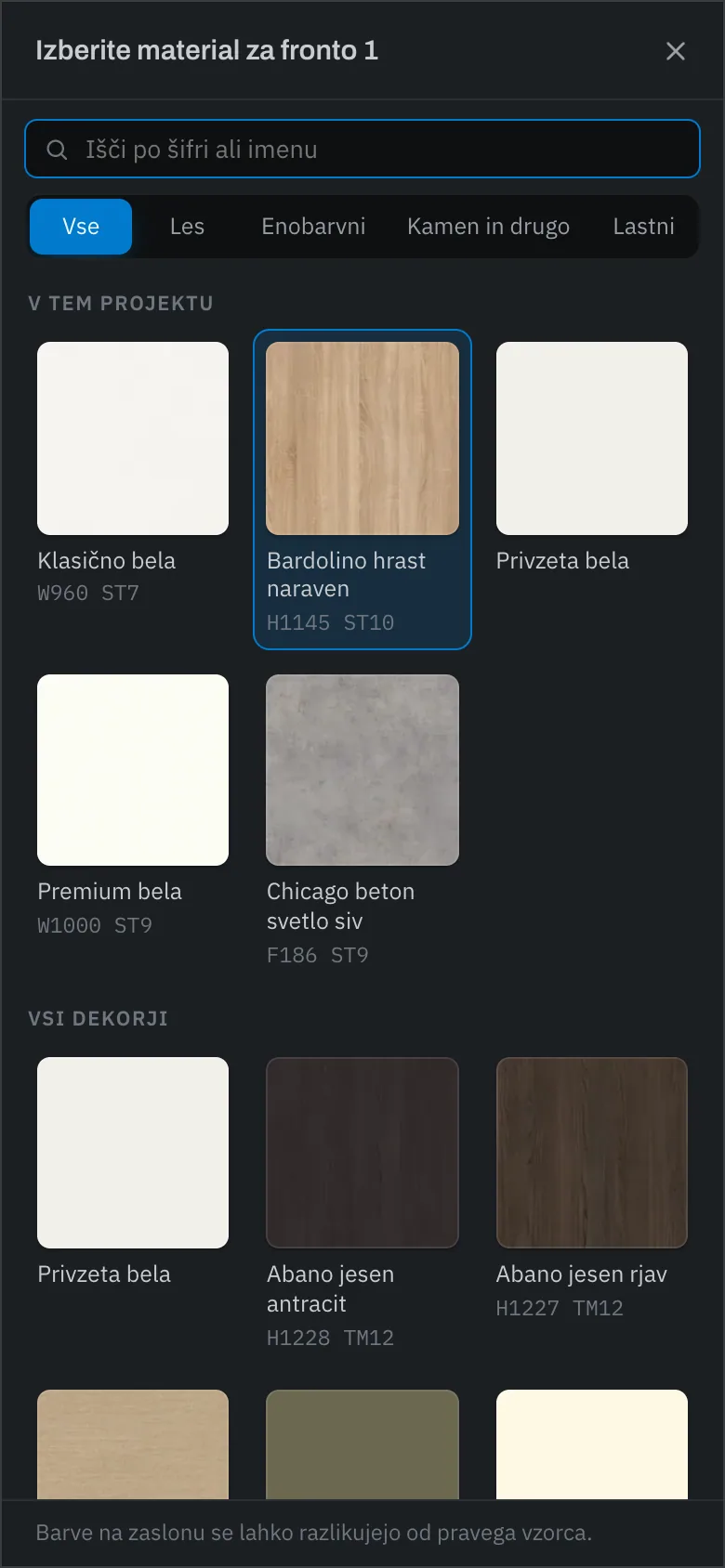
Okno dekorjev zavzame cel zaslon, z enakimi deli. Dotik vzorca izbere dekor.
Skupine materialov
Vsaka plošča je v eni skupini materialov in vsaka skupina ima v projektu svoj dekor. Ko skupini dodelite dekor, ga dobijo vse plošče te skupine v celotnem projektu, pa tudi plošče, ki jih dodate pozneje: novi elementi, nove fronte in police ter elementi iz predlog pridejo takoj v dekorju svoje skupine. Skupine služijo tudi spletu: v spletnem predogledu stranka izbere dekor vsake skupine (glejte Spletni predogled in QR).
| Skupina (gumb na plošči) | Skupina v razdelku Dodelitev materialov | Katere plošče so privzeto v skupini |
|---|---|---|
| Polica | Polica | Korpus: leva in desna stranica, zgornja plošča in dno, prečke, police in pregrade, hrbtišče Vstavljeno in nosilec vrat. Stranice, hrbtišče in dno predalov. Plošče kotnega elementa razen front in kotnih letev |
| F 1 | Fronta 1 | Vrata, dvižna vrata in fronte predalov spodnjih in visokih elementov ter fiksna fronta ob vratih. Fronte in kotne letve kotnega elementa. Krila drsnih vrat |
| F 2 | Fronta 2 | Enako, na zgornjih elementih |
| F 3 | Fronta 3 | Proste plošče in delovni pult |
| F 4 | Fronta 4 | Nobena. Rezervna skupina za plošče, ki jih želite imeti ločeno |
| Brez | Brez | Hrbtišča (razen vstavljenih) in aluminijasti profil namesto sprednje prečke. V spletu stranka dekorja teh plošč ne spreminja |
Cokel, zapora, zaključna stranica in venec dobijo skupino front elementa, ki mu jih dodate, in če imajo fronte svoj dekor, tudi ta dekor (glejte Cokel, zapore, zaključne stranice in venec). Element brez front jim dodeli skupino F 3.
Pravila, ki jih program uporabi sam:
- Ko element postane zgornji (U ali Je zgornji), se njegove fronte iz skupine F 1 premaknejo v F 2, tudi tiste, katerih skupina izvira iz predloge. Ko ga preklopite nazaj v spodnji element, se fronte iz F 2 premaknejo v F 1. Fronta v skupini F 3, F 4 ali Brez obdrži svojo skupino, fronta z lastnim dekorjem pa obdrži ta dekor.
- Ko spremenite Višina zgornjih elementov (Nastavitve projekta → Lastnosti scene), se fronte vseh zgornjih elementov vrnejo v F 2, tudi tiste, katerih skupino ste nastavili ročno.
- Nogice, profili Gola, LED-trakovi in okovje nimajo dekorja. Skupina Brez nogic ne obarva.
Dodelitev materialov
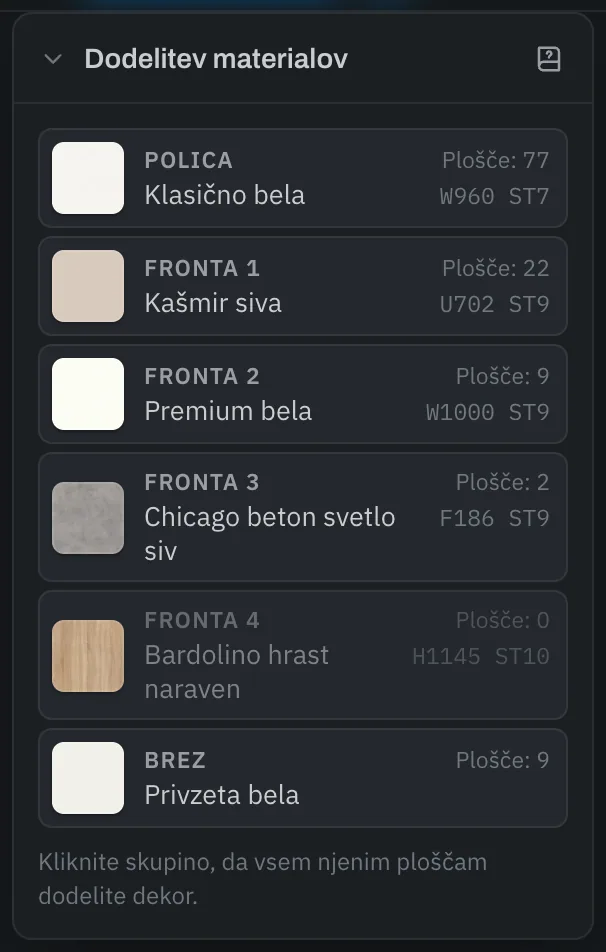
Razdelek Dodelitev materialov je na zavihku Projekt desne stranske vrstice in v oknu Nastavitve projekta (Ctrl+,, na Macu Cmd+,). Ima šest skupin: vsaka prikazuje vzorec dekorja, ime skupine, število njenih plošč v projektu (Plošče: 12) in ime dekorja.
- Pritisnite Esc, da ni nič izbrano, ali kliknite zavihek Projekt.
- V razdelku Dodelitev materialov kliknite skupino, npr. Fronta 1.
- V oknu Izberite material za fronto 1 vpišite
U702. - Kliknite U702 ST9 Kašmir siva (ali pritisnite Enter).
Vse plošče skupine F 1 v projektu dobijo dekor U702, in sicer v vseh elementih naenkrat. Novi elementi pridejo s frontami v dekorju U702.
Možnosti
| Možnost | Kaj naredi | Vrednosti |
|---|---|---|
| Polica | Odpre okno Izberite material za police. Vse plošče skupine Polica dobijo dekor. | dekorji iz knjižnice |
| Fronta 1 … Fronta 4 | Odpre okno Izberite material za fronto 1 … 4. Vse plošče te skupine dobijo dekor. | dekorji iz knjižnice |
| Brez | Odpre okno Izberite material za Brez. Vsa hrbtišča in plošče, ki jih date v to skupino, dobijo dekor. | dekorji iz knjižnice |
| Izbrana plošča | Prikazano, ko je izbrana ena plošča: njen Dekor, Skupina materialov in Dekor traku, enako kot na zavihku Plošča. | – |
Skupina brez plošč je zatemnjena, vendar ji lahko dekor dodelite vnaprej. Pod skupinami piše Kliknite skupino, da vsem njenim ploščam dodelite dekor.
Pozor
Dodelitev skupini dekor da tudi ploščam skupine, ki so imele svoj dekor: njihov lasten dekor se odstrani. Plošče s posebnim dekorjem obdržite v ločeni skupini (glejte nasvet spodaj).
Sprememba skupine ene plošče
- Kliknite element, nato še enkrat kliknite ploščo, npr. ena vrata. Odpre se zavihek Plošča.
- Na dnu razdelka Lastnosti plošče, pod naslovom Skupina materialov, kliknite skupino: Polica, F 1, F 2, F 3, F 4 ali Brez.
Označen gumb kaže trenutno skupino plošče. Plošča takoj prevzame dekor nove skupine, razen če ima lasten dekor. Skupina določa tudi, kaj lahko stranka izbere v spletu.
Ko je izbranih več plošč (glejte Robni trak na več ploščah), se skupina nastavi vsem.
Če na zavihku Plošča ni dela Skupina materialov, je Omogoči izbiro materiala izklopljeno (Nastavitve projekta → Objava na spletu → Nastavitve). Skupino nato spremenite na zavihku Projekt, v razdelku Dodelitev materialov, pod Izbrana plošča.
Dekor za eno ploščo ali celo skupino
Plošča ima lasten dekor, če ste ji ga dodelili, sicer dekor svoje skupine. Šteje zadnje dejanje:
- Plošči dodelite dekor: spremeni se samo ta plošča.
- Skupini dodelite dekor: vse plošče te skupine dobijo isti dekor, tudi tiste, ki ste jim prej dodelili drugega.
Dekor za eno ploščo
Primer: fronte so v dekorju U702, dvoje vrat desnega elementa pa mora biti v hrastu.
- Kliknite desni element, nato še enkrat kliknite njegova leva vrata. Odpre se zavihek Plošča.
- Shift + klik na desna vrata: obe plošči sta izbrani, na vrhu razdelka pa piše Izbranih plošč: 2.
- V razdelku Lastnosti plošče kliknite gumb ob polju Dekor. Pod gumbom piše Iz skupine Fronta 1.
- V oknu vpišite
H1180in kliknite H1180 ST37 Halifax hrast naraven.
Pod gumbom zdaj piše Lasten dekor te plošče · Uporabi dekor skupine. Povezava Uporabi dekor skupine plošči vrne dekor njene skupine.
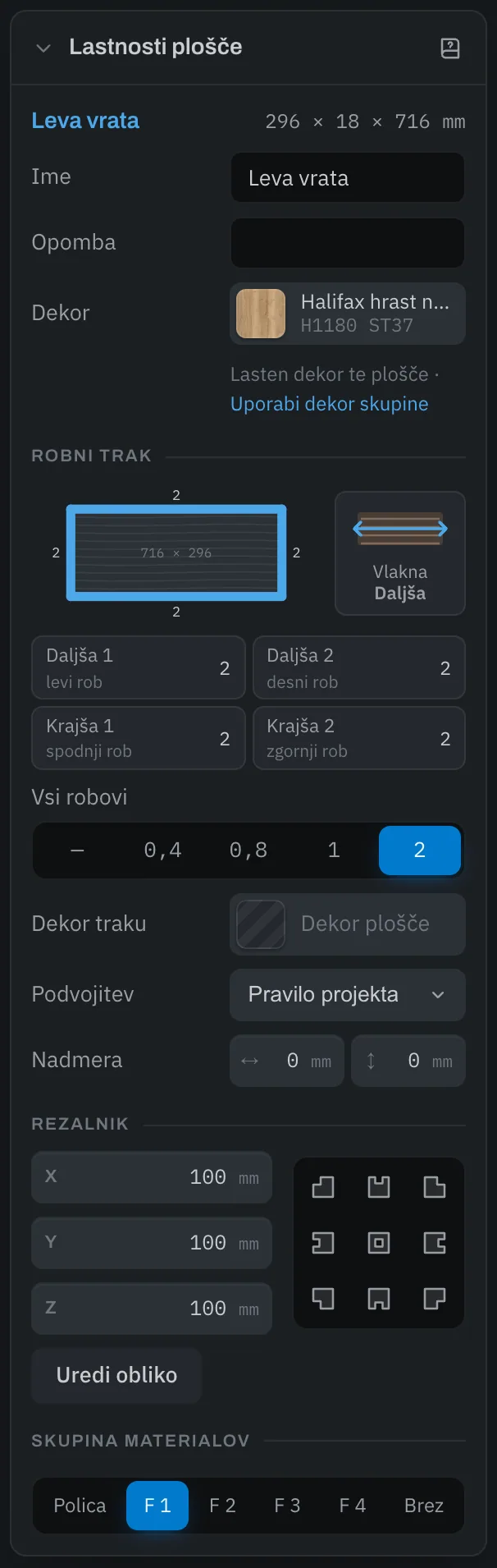
Razdelek Dodelitev materialov na zavihku Projekt ima pod Izbrana plošča enak gumb Dekor. Če je izbranih več plošč z različnimi dekorji, pod gumbom piše se razlikuje med izbranimi ploščami.
Pozor
Hrastova vrata so še vedno v skupini F 1. Če pozneje skupini Fronta 1 znova dodelite dekor, dobijo tudi ta vrata dekor U702.
Nasvet
Plošče s posebnim dekorjem premaknite v skupino F 4, nato jim dekor dodelite prek skupine Fronta 4. Tako dodelitev za F 1 hrastovih vrat ne spremeni, v spletu pa stranka hrast izbira ločeno.
Smer vlaken
Zavihek Plošča
Vlakna, robni trak, dekor in skupino plošče nastavite na zavihku Plošča, v razdelku Lastnosti plošče. Zavihek se odpre, ko izberete eno ploščo:
- kliknite element, nato še enkrat ploščo;
- ali Ctrl + klik na ploščo (na Macu Cmd + klik): plošča je izbrana takoj;
- ali kliknite vrstico plošče v razdelku Deli elementa (glejte Kako je zgrajen element).
| Polje | Kaj naredi | Privzeto | Vrednosti |
|---|---|---|---|
| Ime in velikost | Na vrhu: ime plošče in njena velikost v mm. | – | – |
| Ime | Ime plošče na seznamih in v razreznem seznamu. Samo kadar je izbrana ena plošča. | ime vrste plošče | poljubno besedilo |
| Opomba | Opomba k plošči. | prazno | poljubno besedilo |
| Dekor | Dekor plošče: lasten ali dekor skupine. Glejte Dekor za eno ploščo. | dekor skupine | dekorji iz knjižnice |
| Robni trak | Robni trak na vsakem od štirih robov. | Odvisno od plošče (glejte Privzeti robni trak) | —, 0,4, 0,8, 1, 2 mm |
| Vlakna | Smer vlaken na plošči. | Daljša | Daljša, Krajša |
| Dekor traku | Dekor robnega traku, kadar ni dekor plošče. | Dekor plošče | dekorji iz knjižnice |
| Podvojitev | Ali je plošča zlepljena iz dveh plošč polovične debeline (glejte Podvojene plošče). | Pravilo projekta | Pravilo projekta, Podvojeno, Ena plošča |
| Nadmera ↔ ↕ | Za koliko je plošča daljša (↔, vzdolž vlaken) in širša (↕), ko jo žaga prereže, da se pri vgradnji obreže na mero (glejte Nadmera). | 0 mm | 0–500 mm |
| Rezalnik | Izrezi v plošči: vogal, izrez v obliki črke U ali odprtina na sredini. Postanejo del oblike plošče, ki jo Uredi obliko spreminja z ročicami. Glejte Rezalnik in Oblika plošče. | X, Y, Z 100 mm | 5–5000 mm |
| Skupina materialov | Skupina plošče. | Odvisno od plošče (glejte Skupine materialov) | Polica, F 1, F 2, F 3, F 4, Brez |
Prosta plošča ima še Rotacija, Dimenzije in Lega. Hrbtišča nimajo polj Robni trak, Dekor traku, Podvojitev ali Nadmera: namesto slike robov imajo samo gumb Vlakna.
Vlakna
- Izberite ploščo, npr. leva hrastova vrata.
- Desno od slike robov kliknite gumb Vlakna (vzorec lesa s puščico). Pod njim je zapisana trenutna smer.
- Vsak klik preklopi med Daljša in Krajša.
Dekor se takoj zavrti. Na sliki so leva vrata preklopljena na Krajša: njihova vlakna potekajo vodoravno, pri desnih vratih pa še vedno navpično.
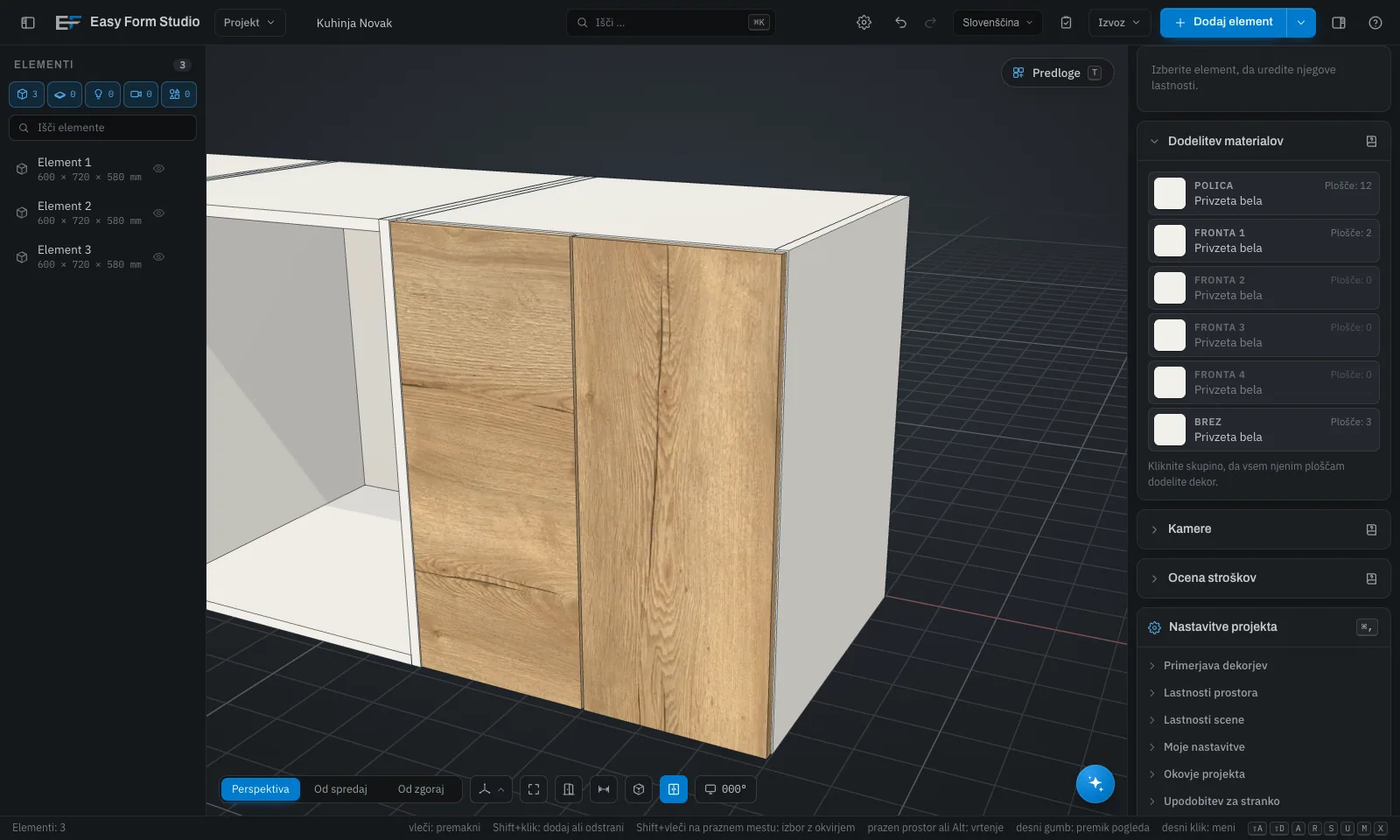
Kaj Vlakna spremenijo poleg videza:
- Razrezni seznam. Prva mera, Dolžina, je vedno mera vzdolž vlaken. Pri Daljša je to daljša stranica plošče, pri Krajša krajša. Vrata, visoka 716 mm in široka 396 mm, z vlakni vzdolž krajše stranice imajo na seznamu končno mero 396 × 716 mm (Dolžina × Širina).
- Optimizacija razreza. Del s smerjo vlaken je položen na ploščo tako, da je njegova Dolžina vzdolž dolžine plošče (npr. 2800 mm), in se ne obrača. Glejte Optimizacija razreza in cenik plošč.
Smer vlaken imajo korpus (stranice, zgornja plošča in dno, hrbtišče), police in pregrade, vrata, dvižna vrata, fronte predalov, plošče kotnega elementa, krila drsnih vrat in proste plošče. Stranice, hrbtišče in dno predalov ter prečke nimajo gumba Vlakna: pri optimizaciji razreza se lahko obrnejo, da se najbolje prilegajo.
Nasvet
Fronta predala, široka 600 mm in visoka 140 mm, ima pri Daljša vodoravna vlakna. Če želite na frontah predalov navpična vlakna, kot na sosednjih vratih, izberite vse fronte predalov (Shift + klik) in enkrat kliknite Vlakna: vse dobijo Krajša.
Opomba
Smer vlaken se upošteva tudi pri enobarvnih dekorjih, zato se tudi ti pri optimizaciji razreza ne obračajo.
Prilagodi teksturo
EFS Web nima gumba Prilagodi teksturo. Dekor je vedno v pravi velikosti: daljša stranica slike dekorja pokrije 2800 mm plošče vzdolž vlaken, kot skeni dekorjev Egger (1300 × 2800 mm). Ko spremenite velikost elementa, smer vlaken ali dekor, se plošča sama znova nariše.
Robni trak
Slika robov
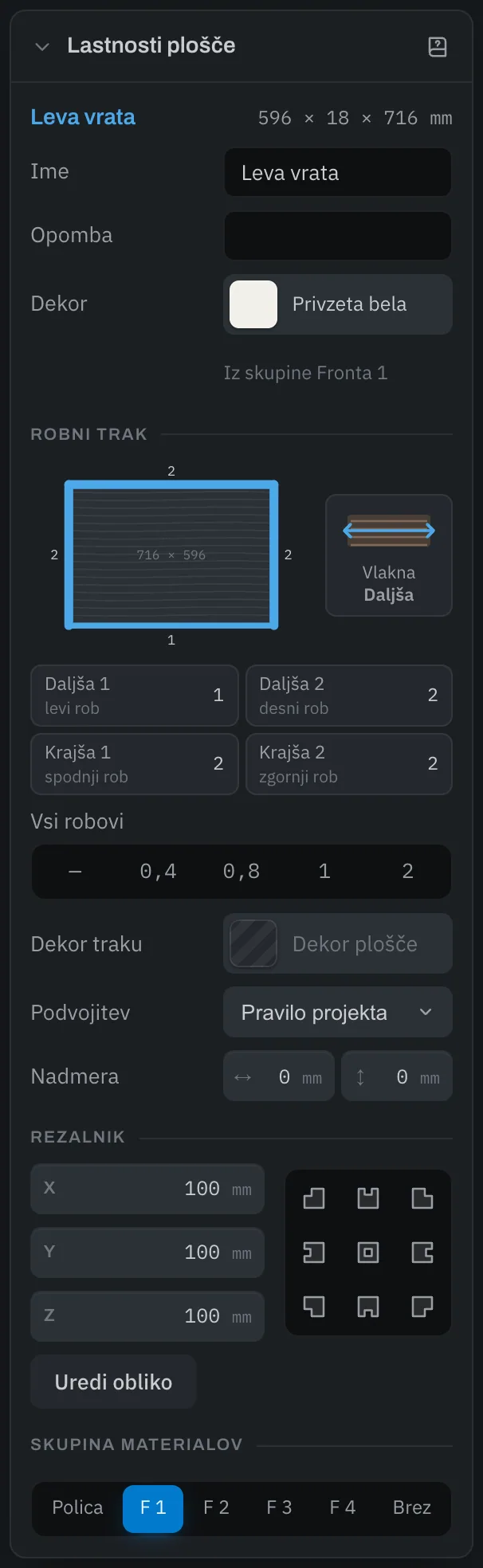
Robni trak nastavite za vsak rob plošče posebej, v delu Robni trak razdelka Lastnosti plošče. Plošča je narisana s štirimi robovi: število ob robu je debelina traku v mm, debelejša črta pa pomeni debelejši trak. Mera plošče je zapisana na sredini.
- Izberite ploščo.
- Kliknite rob na sliki ali njegovo vrstico pod sliko. Rob dobi naslednji trak: — (brez traku) → 0,4 → 0,8 → 1 → 2 → —. Shift + klik gre nazaj na prejšnjega.
- Za enak trak na vseh štirih robovih kliknite debelino v vrstici Vsi robovi.
| Polje | Rob | Vrednosti |
|---|---|---|
| Daljša 1 | Prvi rob vzdolž daljše stranice plošče | —, 0,4, 0,8, 1, 2 mm |
| Daljša 2 | Drugi rob vzdolž daljše stranice | enako |
| Krajša 1 | Prvi rob vzdolž krajše stranice | enako |
| Krajša 2 | Drugi rob vzdolž krajše stranice | enako |
| Vsi robovi | Enaka debelina na vseh štirih robovih. Kadar imajo robovi različen trak, ni označeno nič. | —, 0,4, 0,8, 1, 2 |
| Poševni rob | Samo pri plošči s poševnim robom (diagonalni kotni element, poševni zaključni element): robni trak na poševnem robu. | Brez, 0,4 (privzeto), 0,8, 1, 2 mm |
| Dekor traku | Dekor robnega traku, kadar ni dekor plošče, npr. hrastov robni trak na beli plošči. 3D-pogled ga prikaže na robovih s trakom, plošča pa v razreznem seznamu dobi opombo z dekorjem traku. | Dekor plošče ali dekor iz knjižnice |
| Podvojitev | Ali je plošča zlepljena iz dveh plošč polovične debeline. | Pravilo projekta, Podvojeno, Ena plošča |
| Nadmera ↔ ↕ | Za koliko je plošča daljša in širša, ko jo žaga prereže. | 0 (privzeto) do 500 mm |
Daljša in Krajša se vedno nanašata na dejansko daljšo in krajšo stranico plošče, ne glede na smer vlaken. Pod imenom vsake vrstice piše, kateri rob v elementu je to: sprednji rob, zadnji rob, levi rob, desni rob, zgornji rob ali spodnji rob. Pri stranici je Daljša 1 sprednji rob, pri vratih levi. Na risbi plošče v PDF je robni trak modra črta vzdolž roba z njegovo debelino: rob 1 je spodnji ali levi, rob 2 zgornji ali desni.
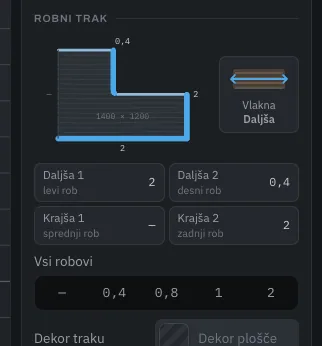
Kadar ima plošča lastno obliko, slika namesto pravokotnika prikaže njen obris in odprtine. Vsak rob obrisa je narisan v traku tiste stranice plošče, ki ji je obrnjen. Klik na tak rob spremeni trak te stranice in vseh robov obrisa, ki so ji obrnjeni; Shift + klik gre nazaj na prejšnjega.
Pravila, ki jih program uporabi sam:
- Hrbtišča nimajo robnega traku: ko izberete hrbtišče, dela Robni trak ni.
- Plošča s poševnim robom (peterokotnik, trapez) ima tudi polje Poševni rob. Metri traku sledijo njenemu obrisu, razrezni seznam pa ima opombo, npr. Poševni rob: trak 0,4 mm, 438 mm.
- Enako velja za trapeze pod poševnino (stranice, hrbtišče in vrata): poševni rob dobi trak roba, ki ga nadomesti, v njegovi pravi dolžini.
- Plošča z lastno obliko: trak poteka vzdolž obrisa in vsak rob dobi trak tiste stranice plošče, ki ji je obrnjen (stena izreza, ki je na sliki obrnjena navzgor, dobi trak zgornjega roba), v pravi dolžini. Robovi odprtin nimajo traku.
- Sprememba velja za aktivno ploščo, pri več izbranih ploščah pa za vse (glejte spodaj).
Robni trak na več ploščah
- Kliknite element, nato še enkrat prvo ploščo.
- Shift + klik doda plošče, tudi v drugih elementih. Ctrl + klik (na Macu Cmd + klik) vedno izbere plošče, tudi prvo. Shift ali Ctrl + klik na seznamu Deli elementa naredi isto.
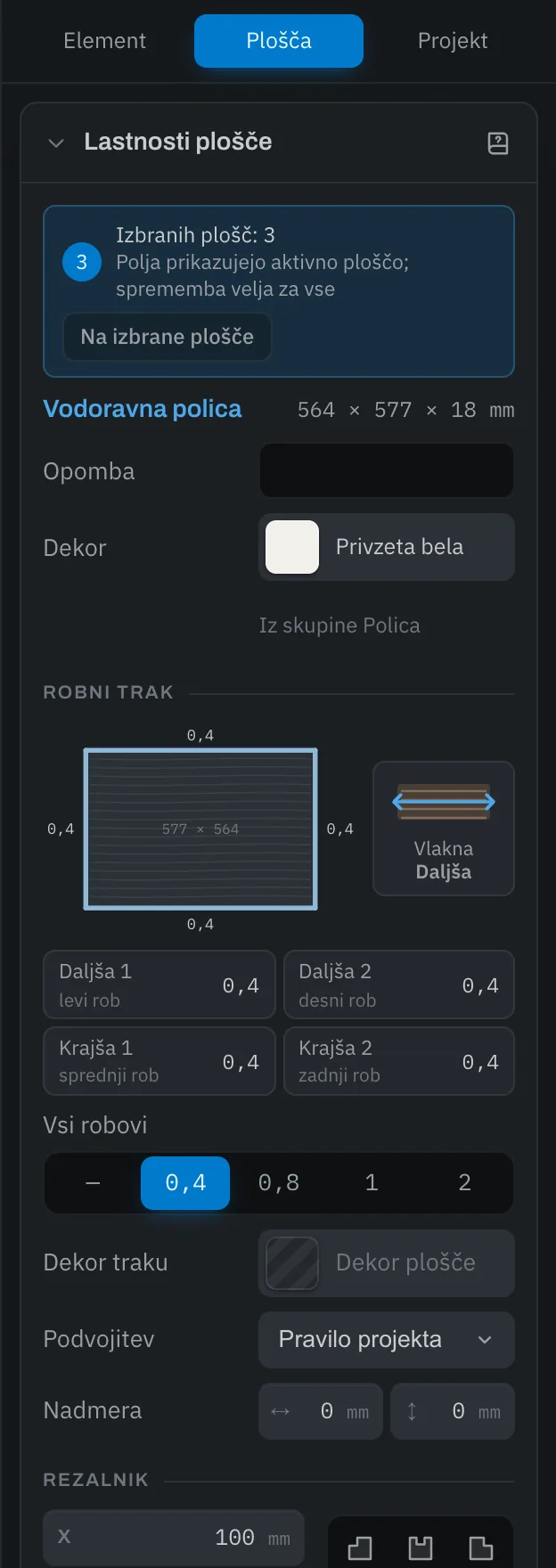
- Na vrhu razdelka piše Izbranih plošč: N in Polja prikazujejo aktivno ploščo; sprememba velja za vse. Aktivna plošča je tista, ki ste jo kliknili zadnjo; v 3D-pogledu ima svetlejši obris.
- Spremenite robni trak, dekor traku, dekor, vlakna, opombo, podvojitev, nadmero, rezalnik ali skupino: sprememba velja za vse izbrane plošče, kot en korak razveljavitve.
Kjer se izbrane plošče razlikujejo, polje prikaže —, rob na sliki pa je črtkan. Robni trak gre samo na plošče, ki imajo robni trak (ne na hrbtišča), vlakna pa samo na plošče, ki imajo smer vlaken. Ime ter rotacija, dimenzije in lega proste plošče se spremenijo samo na eni plošči.
Gumb Na izbrane plošče v istem okvirju vsem izbranim ploščam da robni trak in dekor traku aktivne plošče. Kratko sporočilo pove Robni trak, kopiran na plošče: N.
Nasvet
Enak robni trak na vseh policah elementa: robni trak nastavite na eni polici. Izberite druge police (Shift + klik), nazadnje pa kliknite polico s pravim robnim trakom, da je aktivna. Kliknite Na izbrane plošče.
Kopiraj na izbrane elemente kopira robni trak in vlakna med celimi elementi (možnosti Robni trak in Materiali in vlakna). Glejte Hitrejše delo.
Na telefonu
Dotaknite se elementa, nato še enkrat plošče, da jo izberete. Nato vklopite gumb Izberi več (puščica s plusom) v orodni vrstici 3D-pogleda in se dotaknite drugih plošč: vsak dotik doda ploščo ali jo odstrani. Dotik praznega prostora izklopi Izberi več.
Privzeti robni trak
Vsaka nova plošča dobi robni trak na vseh štirih robovih:
| Plošča | Privzeti robni trak |
|---|---|
| Leva in desna stranica, zgornja plošča in dno, prečke | 0,4 mm |
| Police in pregrade | 0,4 mm |
| Vrata, dvižna vrata in fronte predalov | 2 mm; pri Izvedba fronte Rezkani MDF brez robnega traku |
| Stranice in hrbtišče predalov | 0,4 mm |
| Dno predala | brez robnega traku |
| Hrbtišče | brez robnega traku (hrbtišča nimajo polja za robni trak) |
| Fronte in kotne letve kotnega elementa | 2 mm |
| Druge plošče kotnega elementa | 0,4 mm |
| Krila drsnih vrat | 2 mm |
| Prosta plošča (tipka B), delovni pult, cokel, zapora, zaključna stranica, venec | 2 mm |
Delovni pult, cokel, zapora, zaključna stranica in venec so narejeni kot proste plošče, zato dobijo 2 mm na vseh štirih robovih, tudi na robu ob steni. Robni trak na robovih, ki jih ni videti, spremenite na sliki robov.
Fronte iz rezkanega MDF so lakirane, zato nimajo robnega traku in običajno dobijo enobarvni (lakirani) dekor. Dekor traku zanje ne velja. Glejte Rezkani MDF.
Če delate z drugačnim robnim trakom, ga shranite kot Moje nastavitve:
- Na enem elementu nastavite robni trak za vsako vrsto plošče (stranice, police, fronte …).
- Kliknite ta element.
- Odprite Nastavitve projekta (Ctrl+,, na Macu Cmd+,), Novi elementi → Moje nastavitve in kliknite Shrani kot moje nastavitve.
Odslej novi elementi ter nove fronte, predali, prečke in police v obstoječih elementih dobijo ta robni trak, glede na vrsto plošče. Proste plošče še vedno dobijo 2 mm. Moje nastavitve si ne zapomnijo dekorja ali vlaken. Ko ste prijavljeni, vas spremljajo v računu. Več v poglavju Hitrejše delo.
Pozor
Ko spremenite vrsto fronte (F) ali razporeditev predalov (D), EFS naredi nove fronte. Fronta, ki ostane na istem mestu, obdrži robni trak, vlakna in lasten dekor. Nova fronta dobi privzeti robni trak (ali robni trak iz Moje nastavitve), vlakna Daljša in dekor svoje skupine. Robni trak, vlakna in posebne dekorje front nastavite šele, ko je razporeditev elementa končana.
Robni trak in razrezna mera
Robilni stroj predrezkava je privzeto vklopljeno (Nastavitve projekta → Izvoz → Nastavitve → Robljenje in podvojitev): robilni stroj odrezka rob za debelino traku, zato žaga reže na končno mero. Kadar je izklopljeno, je razrezna mera končna mera, zmanjšana za robni trak na vsakem robu. Robni trak na daljših robovih nato skrajša krajšo mero, robni trak na krajših robovih pa daljšo.
Primer (Robilni stroj predrezkava izklopljeno), vrata 716 × 396 mm:
| Robni trak | Razrezna mera |
|---|---|
| 2 mm na vseh štirih robovih | 712 × 392 mm |
| Daljša 1 1 mm, drugi robovi 2 mm | 712 × 393 mm |
Brez predrezkanja da robni trak 0,4 mm razrezno mero z decimalko, npr. polica, dolga 564 mm, z robnim trakom 0,4 mm na obeh krajših robovih je razrezana na 563,2 mm. Razrezni seznam ima obe meri: Razrezna mera in Končna mera. Podrobnosti so v poglavju Razrezni seznam in mera razreza.
Kaj dekorji in robni trak spremenijo v proizvodnji in ceni
- Razrezni seznam ima v stolpcu Material polno ime dekorja v jeziku izvoza (npr. U702 ST9 Kašmir siva), robni trak na vsakem robu pa v stolpcih robnega traku. Brez predrezkanja je razrezna mera že zmanjšana za robni trak. Glejte Razrezni seznam in mera razreza.
- Ocena stroškov (zavihek Projekt) v skupini Plošče prikaže vsak dekor in debelino plošče s površino v m² in ceno, v skupini Robni trak pa metre robnega traku po debelini. Postavka brez cene v ceniku piše brez cene, ni v skupni vsoti, njena skupina pa dobi oznako !.
- Cenik poišče dekor po šifri in strukturi (npr.
U702-ST9). Robni trak se šteje v dekorju plošče (ali dekorju traku): širina 23 mm za plošče, tanjše od 20 mm (trak 0,4 mm: 22 mm), 43 mm za debelejše. - Ponudba razdeli strošek materiala in robnega traku po elementih. Glejte Ponudba za stranko.
- Optimizacija razreza razporedi dele po dekorju in debelini ter ne obrača delov s smerjo vlaken. Glejte Optimizacija razreza in cenik plošč.
- Naročilo dobavitelju navaja plošče po dekorju, robni trak pa po dekorju, širini in debelini. Glejte Proizvodni paket in naročilo dobavitelju.
Lastni dekorji
Dekor, ki ga Egger nima (drug proizvajalec, furnir, barvni lak), naredite sami v oknu dekorjev: šifra, struktura, ime, barva ter po želji slika v pravi velikosti in cena. Dekor se shrani v Mojo knjižnico dekorjev, ki jo vidite v vsakem projektu, ali samo v tem projektu.
Priprava slike dekorja
Slika ni obvezna: za enobarvni lak zadostuje barva.
- Oblika: JPEG, PNG ali WebP.
- Usmerjenost: pokončna slika z vlakni vzdolž daljše stranice slike. Ležečo sliko EFS sam obrne pokonci.
- Prava velikost: v obrazec vpišete, kolikšen del plošče slika prikazuje (Širina čez vlakna, Dolžina vzdolž vlaken), npr. 300 × 600 mm za fotografijo vzorca. Slike Egger prikazujejo ploščo 1300 × 2800 mm.
- Velikost datoteke: EFS sliko zmanjša na največ 1024 pik na daljši stranici in približno 150 kB, zato večja slika ne pomaga.
- Robovi: slika se na velikih ploščah ponavlja, vsaka plošča pa se v sliki začne na drugem mestu. Levi in desni ter zgornji in spodnji rob slike naj se nadaljujeta brez vidnega šiva.
Dekor se na ploščah ponavlja v tej velikosti: fotografija vzorca 300 × 600 mm se ponovi na vsakih 600 mm vzdolž vlaken, z vlakni v pravi velikosti.
Izdelava lastnega dekorja
- Odprite okno dekorjev, npr. kliknite skupino Fronta 1 v razdelku Dodelitev materialov.
- Kliknite gumb Lastni.
- Kliknite vzorec Nov dekor (plus).
- Vpišite Šifra, Struktura in Ime, npr.
K001,SUinSvetli hrast. - Kliknite Slika in izberite sliko dekorja ali kliknite polje Barva in izberite barvo.
- Vpišite Širina in Dolžina, ki ju slika prikazuje, npr.
300in600za fotografijo vzorca. - Po želji vpišite Cena na m2 (18 mm), npr.
42,50. - Če dekor potrebujete tudi v drugih projektih, pustite vklopljeno V Moji knjižnici dekorjev (vsi projekti).
- Kliknite Shrani.
Dekor je zdaj pod Lastni. Kliknite ga, da ga dodelite skupini ali plošči.
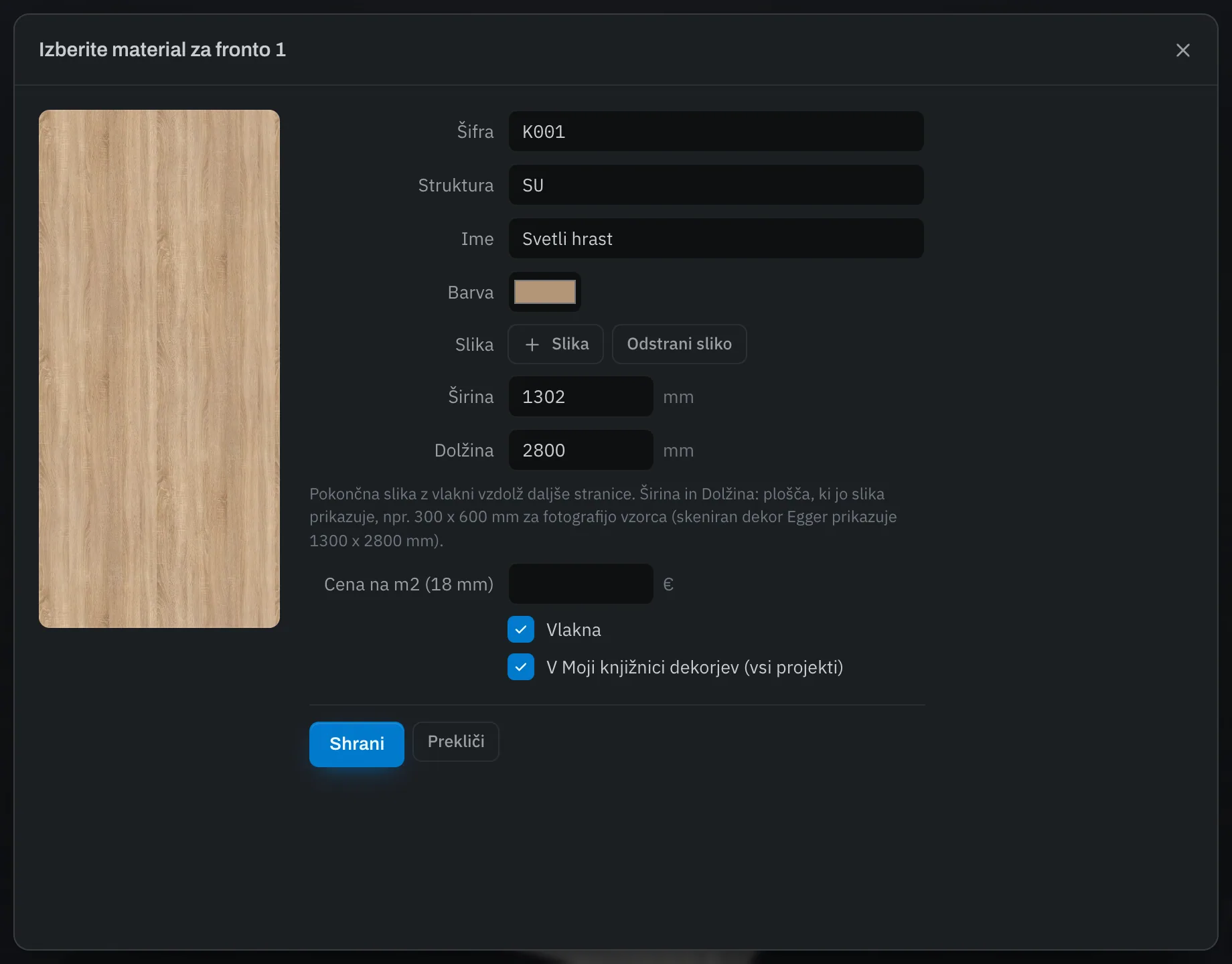
| Polje | Kaj naredi | Privzeto |
|---|---|---|
| Šifra | Prva beseda imena, skupaj s strukturo ključ v ceniku. Glejte Ime dekorja. | prazno |
| Struktura | Druga beseda, npr. SU, ali GL za sijaj. |
prazno |
| Ime | Ime dekorja na seznamih in v dokumentih. | prazno |
| Barva | Barva dekorja brez slike. Ko dodate sliko, EFS vpiše njeno povprečno barvo. | svetlo rjava |
| Slika | Slika dekorja. Odstrani sliko jo izbriše, dekor pa ostane v svoji barvi. | brez slike |
| Širina | Prava širina, ki jo slika prikazuje, čez vlakna, v mm. Ko izberete sliko, jo EFS izračuna iz razmerja slike in Dolžine. | 1300 mm |
| Dolžina | Prava dolžina, ki jo slika prikazuje, vzdolž vlaken (daljša stranica slike), v mm. | 2800 mm |
| Cena na m2 (18 mm) | Cena 18 mm plošče v EUR na m². Vpiše se v vaš cenik, v vrstico dekorja. Prazno ali 0: cenik se ne spremeni in dekor ostane brez cene. | prazno |
| Vlakna | Ali ima dekor smer vlaken. Ko dodate sliko, se vklopi sama. V razreznem seznamu za druge programe ima dekor s kljukico teksturo (glejte Šifre materialov). | izklopljeno |
| V Moji knjižnici dekorjev (vsi projekti) | Vklopljeno: dekor je v vsakem projektu. Izklopljeno: dekor ostane samo v tem projektu. | vklopljeno |
| Shrani, Prekliči | Shrani dekor ali zapre obrazec brez spremembe. | – |
| Izbriši | Samo pri obstoječem dekorju: izbriše ga iz Moje knjižnice dekorjev in iz tega projekta. Drugi projekti obdržijo svojo kopijo. | – |
Obstoječi lastni dekor spremenite z ikono svinčnika na njegovem vzorcu: odpre se isti obrazec. Nova Širina in Dolžina spremenita dekor na vsaki plošči, ki ga ima.
Lasten dekor deluje kot dekor Egger: na korpusu, frontah in delovnem pultu je v pravi velikosti, v razreznem seznamu ima stolpec Tekstura iz potrditvenega polja Vlakna, v ponudbi ceno iz cenika, v dokumentih svoje ime, v spletnem predogledu objavljenega projekta pa svojo sliko.
Ime dekorja
EFS ključ cenika sestavi iz šifre in strukture, npr. K001-SU. Zato:
- Šifra in struktura sta vsaka ena beseda, brez presledkov. Šifra nima vezaja.
- Šifra naj bo edinstvena, drugačna od šifer Egger.
- Šifre ne začnite z
Default,Black,TransparentMaterial,ChromealiEFS. Programovi lastni materiali uporabljajo ta imena.
Če je kaj narobe, se razlog prikaže pod polji, npr. Dekor Egger ima to šifro. ali Ta šifra je rezervirana za programove lastne materiale.
Moja knjižnica dekorjev
S filtrom Lastni okno prikaže:
- Moja knjižnica dekorjev: vaši dekorji za vse projekte;
- Samo v tem projektu: dekorji, ki ste jih shranili samo v tem projektu ali so v projekt prišli iz drugega brskalnika;
- vzorec Nov dekor;
- gumb Dodaj v Mojo knjižnico dekorjev (N), kadar ima projekt dekorje, ki jih ni v knjižnici;
- gumba Prenesi knjižnico dekorjev in Uvozi knjižnico dekorjev.
Prenesi knjižnico dekorjev prenese vaše lastne dekorje kot datoteko decors.json. V namizni aplikaciji jo uvozite z Uvozi knjižnico dekorjev (razdelek Dodelitev materialov), v drugem brskalniku pa z istim gumbom tukaj. Uvozi knjižnico dekorjev naloži decors.json iz namizne aplikacije (Shrani knjižnico dekorjev) ali iz drugega brskalnika: dekorji, ki jih še nimate, se uvozijo, npr. Lastni dekorji iz decors.json, dodani v Mojo knjižnico dekorjev: 3 (že obstajajo: 1). Uvoz cenika ne spremeni.
Kaj EFS naredi sam:
- Ko projekt uporablja dekor iz knjižnice, se dekor skopira v projekt. Tako se projekt odpre s svojimi dekorji tudi v drugi napravi in v namizni aplikaciji.
- Ko ste prijavljeni, vas Moja knjižnica dekorjev spremlja v računu: enaka je v vsaki napravi, v kateri se prijavite.
- Slike se zmanjšajo na približno 150 kB. Ko je knjižnica polna, piše Moja knjižnica dekorjev je polna: izbrišite kak dekor iz nje ali mu dodelite manjšo sliko.
Vpis cene v cenik
Brez cene ocena stroškov, ponudba in naročilo ne vedo, koliko dekor stane. Najhitreje vpišete Cena na m2 (18 mm) v obrazec dekorja: EFS doda vrstico dekorja v vaš cenik (če ga še nimate, ga naredi iz cenika, ki ga EFS prinaša). Brez cene vaš cenik ostane nespremenjen, ocena stroškov pa prikaže dekor brez cene. Cene za druge debeline in za robni trak vpišete v svoj cenik v Excelu.
- Odprite Nastavitve projekta (Ctrl+,, na Macu Cmd+,) in razdelek Ocena stroškov. V delu Cenik kliknite Pridobi cene. Prenese se vaš cenik (
user_prices.xlsx) ali privzeti (prices.xlsx), če ga še nimate. - Datoteko odprite v Excelu, list Boards.
- Dodajte novo vrstico. V stolpec A vpišite ključ dekorja: šifro in strukturo, povezani z vezajem, npr.
K001-SU. - V stolpec debeline plošče vpišite ceno plošče v EUR na m². Stolpci so označeni po debelini:
16 (<17)za ploščo 16 mm,18 (<20)za 18 mm,25 (<28)za 25 mm. - V stolpce robnega traku vpišite ceno robnega traku v EUR na meter. Stolpci so označeni po širini in debelini traku:
23 / 2,0je robni trak 2 mm za plošče, tanjše od 20 mm,43 / 2,0za debelejše. - Datoteko shranite.
- V delu Cenik kliknite Naloži cene in izberite shranjeno datoteko. Piše Cenik je bil uspešno naložen, naložena datoteka pa nadomesti vaš prejšnji cenik.
- Poglejte Ocena stroškov: dekor ima ob sebi ceno, ne brez cene.
Gumb Priloženi cenik pozabi vaš cenik in vrne tistega, ki ga EFS prinaša. Več o ceniku je v poglavjih Ponudba za stranko in Optimizacija razreza in cenik plošč.
Primerjava dekorjev
Isti projekt v dveh ali treh dekorjih, s ceno vsake različice, naredi razdelek Primerjava dekorjev (Nastavitve projekta → Zasnova). Uporablja skupine materialov: dekor front gre v skupine F 1, F 2 in F 4, dekor korpusa v skupino Polica, F 3 in Brez pa ostaneta, kot sta. Glejte Primerjava dekorjev.
Pogoste napake in rešitve
Plošča je enobarvna in ne vidim slike dekorja. Slika se še nalaga: do takrat plošča prikazuje povprečno barvo dekorja. Počakajte trenutek. Če gre za lasten dekor brez slike, je plošča v svoji barvi.
V oknu ne najdem dekorja. Skrit je za filtrom na vrhu (Les, Enobarvni …): kliknite Vse. Iščite po šifri (U702); pri imenu je treba najti vse vpisane besede.
Vrata so izgubila dekor. Potem ko ste jim dodelili poseben dekor, je njihova skupina dobila dekor. Razveljavite z Ctrl+Z (na Macu Cmd+Z) in vrata premaknite v skupino F 4.
Plošča je ob spremembi skupine spremenila dekor. Plošča brez lastnega dekorja prevzame dekor svoje skupine. Dodelite ji lasten dekor z gumbom Dekor ali ji vrnite prejšnjo skupino.
Nova vrata niso v hrastu kot stara. Po F ali D nova fronta dobi dekor svoje skupine. Znova ji dodelite lasten dekor ali hrastova vrata obdržite v ločeni skupini (F 4) s hrastom.
Fronte zgornjega elementa niso več v moji skupini. Višina zgornjih elementov je bila spremenjena, zato so se fronte zgornjih elementov vrnile v F 2. Skupino izberite znova.
Vlakna potekajo v napačno smer. Izberite ploščo in kliknite gumb Vlakna. Deli predalov in prečke takega gumba nimajo: nimajo smeri vlaken.
Robni trak in vlakna fronte so se vrnili na 2 mm in Daljša. Vrsta fronte ali razporeditev predalov je bila spremenjena, zato je nastala nova fronta. Nastavite ju znova.
Ne vidim dela Robni trak. Izbrano je hrbtišče, hrbtišča pa nimajo robnega traku.
Ne vidim dela Skupina materialov. Omogoči izbiro materiala je izklopljeno (Nastavitve projekta → Objava na spletu → Nastavitve). Skupino spremenite na zavihku Projekt, v razdelku Dodelitev materialov pod Izbrana plošča, ali pa nastavitev vklopite.
Gumba Na izbrane plošče ni. Izbrana je samo ena plošča ali pa so druge izbrane plošče hrbtišča. Plošče dodajte z Shift + klik.
Moj lastni dekor se ne shrani. Razlog je pod polji: šifra ali struktura ima presledek, šifra pripada Eggerju ali je rezervirana ali pa tak lasten dekor že obstaja. Če piše Ta brskalnik ne hrani podatkov: knjižnice ni mogoče shraniti., je brskalnik v zasebnem načinu ali briše podatke spletnih mest: izklopite V Moji knjižnici dekorjev in dekor se shrani samo v projekt.
Mojega lastnega dekorja ni v drugi napravi. Dekor je shranjen samo v projektu ali pa v tej napravi niste prijavljeni. Projekt nosi kopije dekorjev, ki jih uporablja; za druge se prijavite z istim računom ali kliknite Dodaj v Mojo knjižnico dekorjev.
Ocena stroškov ob dekorju ali robnem traku piše brez cene. Cenik nima cene za ta dekor, debelino ali robni trak. Ceno dodajte v svoj cenik, kot v razdelku Vpis cene v cenik.
Bližnjice v tem poglavju
| Tipka | Dejanje |
|---|---|
| N | Pokaži ali skrij lastnosti (desna stranska vrstica) |
| Ctrl+, (na Macu Cmd+,) | Nastavitve projekta |
| Esc | Prekliči izbor; v oknu dekorjev: zapre ga brez spremembe |
| Enter | V oknu dekorjev: izbere prvi najdeni dekor |
| Shift + klik | Doda ploščo v izbor (za Na izbrane plošče); na robu na sliki: prejšnji trak |
| Ctrl + klik (na Macu Cmd + klik) | Neposredno izbere ploščo, tudi prvo |
| U | Zgornji / spodnji element: fronte se premaknejo v F 2 ali F 1 |
| F, D | Naslednja fronta, Spremeni predale: nove fronte dobijo dekor svoje skupine |
| Shift+D | Podvoji: kopija dobi dekorje, robni trak in vlakna izvirnika |
| Ctrl+Z (na Macu Cmd+Z) | Razveljavi zadnje dejanje, tudi dodelitev dekorja |
Naprej
Naslednje poglavje: Predloge in Moje predloge