Décors, chants et matériaux
Dans ce chapitre, vous donnez des décors aux panneaux, à tout un groupe de panneaux à la fois ou à un seul panneau, parmi les 259 décors Egger intégrés à EFS Web ou parmi les vôtres. Vous réglez le sens du fil et le chant de chaque bord. Le décor et le chant ne sont pas que de l’apparence : ils vont dans la liste de débit, la cote de débit, l’estimation des coûts, le devis et la commande.
Vidéo : A04 Décors, chants et matériaux
Le même déroulement dans une courte vidéo sans son, sous-titrée en français.

Avant de commencer
- Ouvrez un projet contenant au moins un caisson. L’ajout d’un caisson est expliqué dans le chapitre L’interface et votre premier caisson.
- Vous n’installez et ne téléchargez rien : les décors font partie d’EFS Web.
- La barre latérale droite est ouverte (N, ou le bouton Afficher les propriétés au bout de la barre supérieure).
Chaque nouveau panneau est dans le matériau Blanc par défaut : un panneau blanc sans texture. Ce matériau a un prix dans la liste de prix par défaut, si bien que l’estimation des coûts fonctionne avant même que vous attribuiez des décors.
Les décors dans la vue
La vue 3D dessine toujours les décors : l’image du décor en taille réelle, avec le fil dans la direction du champ Sens du fil. Vous n’avez aucun mode d’affichage à changer.
- Quand un décor s’affiche pour la première fois, le panneau prend brièvement la couleur moyenne du décor, le temps que l’image se charge.
- Quand vous changez les dimensions du caisson, le décor ne s’étire pas : le panneau montre toujours le décor en taille réelle.
- Chaque panneau reçoit son propre morceau du décor, si bien que des panneaux voisins ne ressemblent pas à des copies l’un de l’autre.
- Sur les bords avec un chant, vous voyez le décor du chant (voir Décor du chant).
Remarque
Les couleurs à l’écran peuvent différer de l’échantillon réel. Prenez un échantillon de panneau pour le choix final. Le logiciel de bureau a besoin d’un pack de textures, de l’Explorateur d’assets et du mode Prévisualisation du matériau pour les décors ; EFS Web n’a besoin de rien de tout cela. Voir Différences avec le logiciel de bureau.
La bibliothèque de décors
EFS Web contient 259 décors Egger. Le code de chaque décor commence par la lettre de sa série Egger :
| Série | Ce qu’elle contient | Filtre dans la fenêtre des décors | Exemple |
|---|---|---|---|
| F | Pierre, béton, marbre, métal (53) | Pierre et autres | F186 ST9 Béton Chicago gris clair |
| H | Bois (121) | Bois | H1180 ST37 Chêne Halifax naturel |
| U | Couleurs unies (79) | Unis | U702 ST9 Gris cachemire |
| W | Blancs (6) | Unis | W1000 ST9 Blanc premium |
Le nom d’un décor a trois parties : le code (U702), la structure (ST9) et le nom (Gris cachemire). Le nom est dans la langue de l’interface, tel qu’Egger appelle le décor dans cette langue. Le code et la structure ensemble définissent la ligne de la liste de prix, si bien que le même décor dans deux structures (par exemple H1180 ST22 et H1180 ST37) a deux prix.
La fenêtre des décors
Vous choisissez un décor dans la fenêtre qui s’ouvre quand vous cliquez sur un groupe dans Attribution des matériaux, sur le bouton Décor ou Décor du chant d’un panneau, ou sur le décor d’une variante dans Comparaison de décors. Le titre de la fenêtre indique pour quoi vous choisissez le décor, par exemple Choisir le matériau de Façade 1 ou Choisir un décor : Façade gauche.
- Tapez le code ou une partie du nom dans le champ Rechercher par code ou nom, par exemple
U702ouchêne. - Si besoin, réduisez la liste avec un bouton au-dessus des échantillons : Tous, Bois, Unis, Pierre et autres ou Personnels.
- Cliquez sur l’échantillon du décor. La fenêtre se ferme, et le décor est attribué.
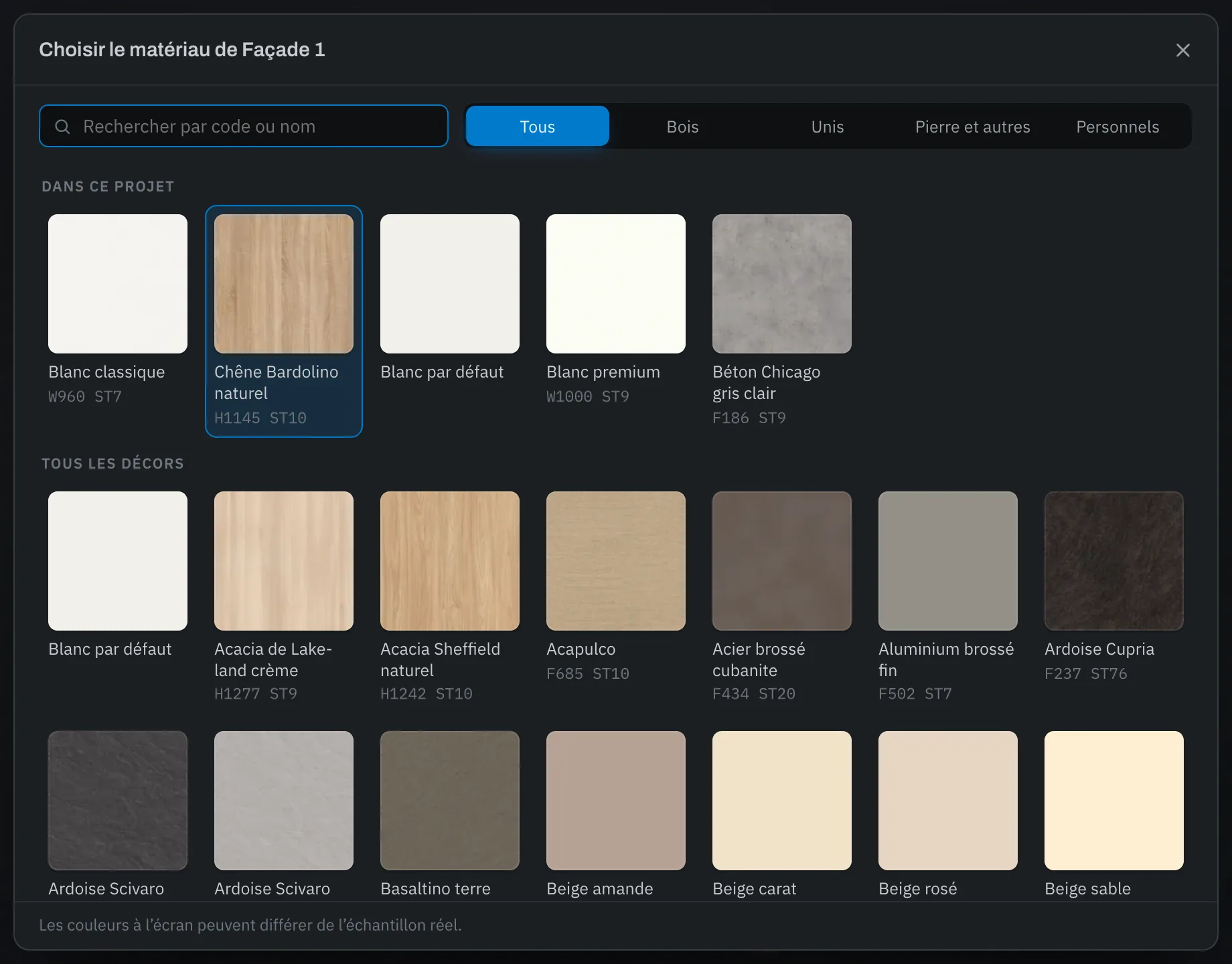
| Partie de la fenêtre | Ce qu’elle fait |
|---|---|
| Rechercher par code ou nom | Cherche dans le code, la structure et le nom dans la langue de l’interface, en anglais et en croate. Tous les mots tapés doivent être trouvés, et les accents ne comptent pas : beton trouve Béton. Enter choisit le premier décor trouvé. |
| Tous, Bois, Unis, Pierre et autres, Personnels | N’affichent que ce type de décor. Personnels affiche vos propres décors (voir Vos propres décors). |
| Dans ce projet | Les décors que le projet utilise déjà, les plus utilisés en premier. Affiché quand Tous est choisi et que le champ de recherche est vide. La section Tous les décors suit. |
| Échantillon | L’échantillon, le nom et le code du décor. Le décor actuel est signalé. Blanc par défaut est le premier de la liste. |
| Esc, Fermer (X) ou un clic à côté de la fenêtre | Ferme la fenêtre sans modification. |
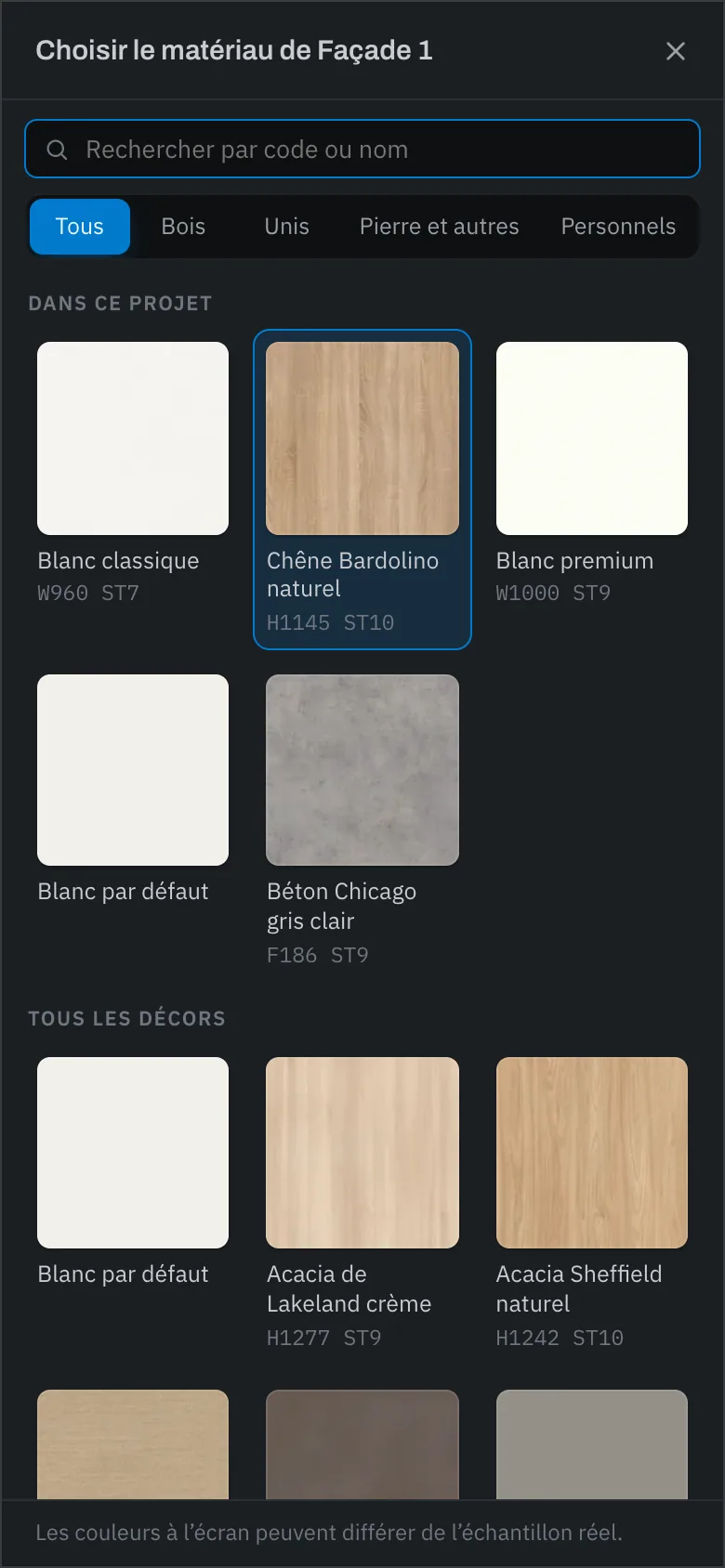
Sur un téléphone
La fenêtre des décors occupe tout l’écran, avec les mêmes parties. Un toucher sur un échantillon choisit le décor.
Groupes de matériaux
Chaque panneau appartient à un groupe de matériaux, et chaque groupe a son décor dans le projet. Quand vous donnez un décor à un groupe, tous les panneaux de ce groupe dans tout le projet le reçoivent, ainsi que les panneaux que vous ajouterez plus tard : les nouveaux caissons, les nouvelles façades et tablettes, et les caissons issus de modèles arrivent aussitôt dans le décor de leur groupe. Les groupes servent aussi au web : dans l’aperçu web, le client choisit le décor de chaque groupe (voir Aperçu web et QR).
| Groupe (bouton sur le panneau) | Groupe dans Attribution des matériaux | Panneaux du groupe par défaut |
|---|---|---|
| Tablette | Tablette | Caisson : côtés gauche et droit, dessus et dessous, traverses, tablettes et séparations, un fond Encastré et le montant de porte. Côtés, arrière et fond des tiroirs. Panneaux du caisson d’angle sauf les façades et les montants d’angle |
| F 1 | Façade 1 | Portes, abattants et façades de tiroir des caissons bas et des colonnes, et le panneau fixe à côté d’une porte. Façades et montants d’angle du caisson d’angle. Vantaux coulissants |
| F 2 | Façade 2 | La même chose, sur les caissons hauts |
| F 3 | Façade 3 | Panneaux libres et plan de travail |
| F 4 | Façade 4 | Aucun. Un groupe de réserve pour les panneaux que vous voulez garder à part |
| Aucun | Aucun | Fonds (sauf les fonds encastrés) et un profilé aluminium à la place de la traverse avant. Sur le web, le client ne change pas le décor de ces panneaux |
La plinthe, le fileur, la joue de finition et la corniche reçoivent le groupe des façades du caisson auquel vous les ajoutez, et, si la façade a son propre décor, ce décor aussi (voir Plinthe, fileurs, joues de finition et corniche). Un caisson sans façades leur donne le groupe F 3.
Règles que le programme applique de lui-même :
- Quand un caisson devient un caisson haut (U ou Caisson haut), ses façades de F 1 passent dans F 2, y compris celles dont le groupe vient d’un modèle. Quand vous le remettez en caisson bas, les façades de F 2 passent dans F 1. Une façade dans F 3, F 4 ou Aucun garde son groupe, et une façade qui a son propre décor garde ce décor.
- Quand vous changez la Hauteur des caissons hauts (Paramètres du projet → Propriétés de la scène), les façades de tous les caissons hauts reviennent à F 2, y compris celles dont vous avez réglé le groupe à la main.
- Les pieds, les profils Gola, les rubans LED et la quincaillerie n’ont pas de décor. Le groupe Aucun ne peint pas les pieds.
Attribution des matériaux
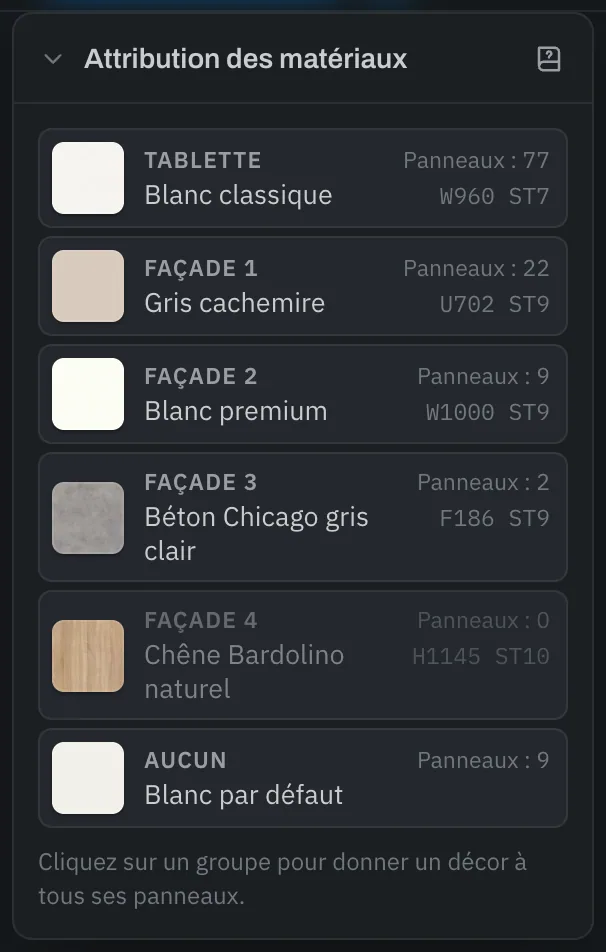
Le panneau Attribution des matériaux se trouve dans l’onglet Projet de la barre latérale droite et dans la fenêtre Paramètres du projet (Ctrl+,, sur Mac Cmd+,). Il a six groupes : chacun affiche un échantillon du décor, le nom du groupe, le nombre de ses panneaux dans le projet (Panneaux : 12) et le nom du décor.
- Appuyez sur Esc pour que rien ne soit sélectionné, ou cliquez sur l’onglet Projet.
- Dans le panneau Attribution des matériaux, cliquez sur un groupe, par exemple Façade 1.
- Dans la fenêtre Choisir le matériau de Façade 1, tapez
U702. - Cliquez sur U702 ST9 Gris cachemire (ou appuyez sur Enter).
Tous les panneaux du groupe F 1 du projet reçoivent le décor U702, dans tous les caissons à la fois. Les nouveaux caissons arrivent avec leurs façades en U702.
Options
| Option | Ce qu’elle fait | Valeurs |
|---|---|---|
| Tablette | Ouvre la fenêtre Choisir le matériau des tablettes. Tous les panneaux du groupe Tablette reçoivent le décor. | décors de la bibliothèque |
| Façade 1 … Façade 4 | Ouvre la fenêtre Choisir le matériau de Façade 1 … 4. Tous les panneaux de ce groupe reçoivent le décor. | décors de la bibliothèque |
| Aucun | Ouvre la fenêtre Choisir le matériau pour Aucun. Tous les fonds, et les panneaux que vous mettez dans ce groupe, reçoivent le décor. | décors de la bibliothèque |
| Panneau sélectionné | Affiché quand un panneau est choisi : son Décor, son Groupe de matériaux et son Décor du chant, comme dans l’onglet Panneau. | – |
Un groupe sans panneaux est grisé, mais vous pouvez lui donner un décor à l’avance. Sous les groupes figure Cliquez sur un groupe pour donner un décor à tous ses panneaux.
Attention
L’attribution à un groupe donne aussi le décor aux panneaux du groupe qui avaient leur propre décor : leur propre décor est supprimé. Gardez les panneaux au décor spécial dans un groupe à part (voir l’astuce ci-dessous).
Changer le groupe d’un seul panneau
- Cliquez sur un caisson, puis encore une fois sur un panneau, par exemple une porte. L’onglet Panneau s’ouvre.
- En bas du panneau Propriétés du panneau, sous le titre Groupe de matériaux, cliquez sur un groupe : Tablette, F 1, F 2, F 3, F 4 ou Aucun.
Le bouton mis en évidence indique le groupe actuel du panneau. Le panneau prend aussitôt le décor du nouveau groupe, sauf s’il a son propre décor. Le groupe définit aussi ce que le client peut choisir sur le web.
Avec plusieurs panneaux sélectionnés (voir Chant sur plusieurs panneaux), le groupe va à tous.
S’il n’y a pas de partie Groupe de matériaux dans l’onglet Panneau, Activer le choix des matériaux est désactivé (Paramètres du projet → Publication web → Réglages). Vous changez alors le groupe dans l’onglet Projet, dans le panneau Attribution des matériaux, sous Panneau sélectionné.
Un décor pour un seul panneau ou pour tout un groupe
Un panneau a son propre décor si vous lui en avez donné un, sinon le décor de son groupe. C’est la dernière action qui compte :
- Vous donnez un décor à un panneau : seul ce panneau change.
- Vous donnez un décor à un groupe : tous les panneaux de ce groupe reçoivent le même décor, y compris ceux auxquels vous en aviez donné un autre auparavant.
Un décor pour un seul panneau
Exemple : les façades sont en U702, et les deux portes du caisson de droite doivent être en chêne.
- Cliquez sur le caisson de droite, puis encore une fois sur sa porte gauche. L’onglet Panneau s’ouvre.
- Shift + clic sur la porte droite : les deux portes sont choisies, et le haut du panneau affiche 2 panneaux sélectionnés.
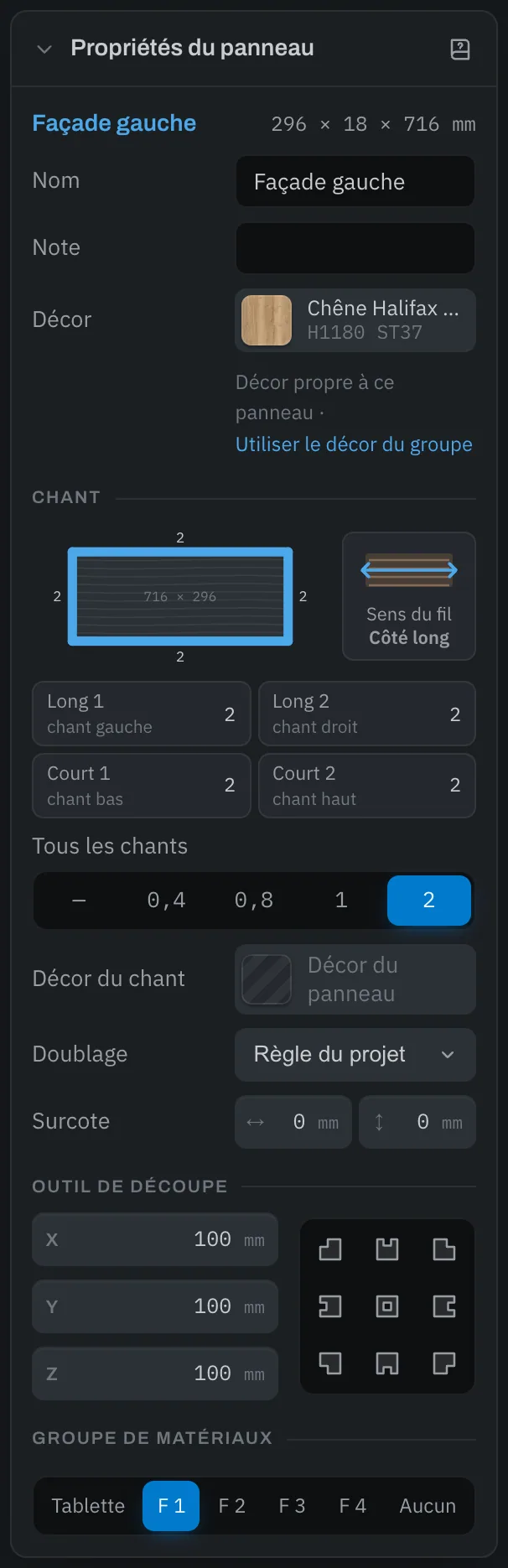
- Dans le panneau Propriétés du panneau, cliquez sur le bouton à côté de Décor. Sous le bouton figure Du groupe Façade 1.
- Dans la fenêtre, tapez
H1180et cliquez sur H1180 ST37 Chêne Halifax naturel.
Sous le bouton figure maintenant Décor propre à ce panneau · Utiliser le décor du groupe. Le lien Utiliser le décor du groupe redonne au panneau le décor de son groupe.
Le panneau Attribution des matériaux de l’onglet Projet a le même bouton Décor, sous Panneau sélectionné. Avec plusieurs panneaux choisis qui ont des décors différents, on lit diffère entre les panneaux sélectionnés sous le bouton.
Attention
Les portes en chêne sont toujours dans le groupe F 1. Si vous donnez plus tard un décor au groupe Façade 1, elles reçoivent aussi le U702.
Astuce
Mettez les panneaux au décor spécial dans le groupe F 4, puis donnez-leur le décor via le groupe Façade 4. Ainsi, l’attribution pour F 1 ne touche pas les portes en chêne, et sur le web le client choisit le chêne séparément.
Sens du fil
L’onglet Panneau
Vous réglez le sens du fil, les chants, le décor et le groupe d’un panneau dans l’onglet Panneau, dans le panneau Propriétés du panneau. L’onglet s’ouvre quand vous choisissez un seul panneau :
- cliquez sur le caisson, puis encore une fois sur le panneau ;
- ou Ctrl + clic sur le panneau (sur Mac Cmd + clic) : le panneau est choisi d’emblée ;
- ou cliquez sur la ligne du panneau dans le panneau Pièces du caisson (voir Comment est construit un caisson).
| Champ | Ce qu’il fait | Par défaut | Valeurs |
|---|---|---|---|
| Nom et taille | En haut : le nom du panneau et sa taille en mm. | – | – |
| Nom | Le nom du panneau dans les listes et dans la liste de débit. Seulement quand un seul panneau est choisi. | le nom du type de panneau | texte libre |
| Note | Une note sur le panneau. | vide | texte libre |
| Décor | Le décor du panneau : le sien ou celui du groupe. Voir Un décor pour un seul panneau. | le décor du groupe | décors de la bibliothèque |
| Chant | Le chant de chacun des quatre bords. | Dépend du panneau (voir Chants par défaut) | —, 0,4, 0,8, 1, 2 mm |
| Sens du fil | Le sens du fil sur le panneau. | Côté long | Côté long, Côté court |
| Décor du chant | Le décor du chant quand ce n’est pas celui du panneau. | Décor du panneau | décors de la bibliothèque |
| Doublage | Si le panneau est collé à partir de deux panneaux de demi-épaisseur (voir Panneaux doublés). | Règle du projet | Règle du projet, Doublé, Panneau simple |
| Surcote ↔ ↕ | De combien la scie débite le panneau plus long (↔, dans le sens du fil) et plus large (↕) quand il est recoupé à la cote lors de la pose (voir Surcote). | 0 mm | 0–500 mm |
| Outil de découpe | Des découpes dans le panneau : un angle, une encoche en U ou une ouverture au milieu. Elles deviennent une partie de la forme du panneau, que Modifier la forme modifie avec des poignées. Voir Outil de découpe et Forme du panneau. | X, Y, Z 100 mm | 5–5000 mm |
| Groupe de matériaux | Le groupe du panneau. | Dépend du panneau (voir Groupes de matériaux) | Tablette, F 1, F 2, F 3, F 4, Aucun |
Un panneau libre a aussi Rotation, Dimensions et Position. Les fonds n’ont ni Chant, ni Décor du chant, ni Doublage, ni Surcote : au lieu de l’image des chants, ils n’ont que le bouton Sens du fil.
Sens du fil
- Choisissez un panneau, par exemple la porte gauche en chêne.
- À droite de l’image des chants, cliquez sur le bouton Sens du fil (un échantillon de bois avec une flèche). La direction actuelle est écrite en dessous.
- Chaque clic bascule entre Côté long et Côté court.
Le décor tourne aussitôt. Sur l’image, la porte gauche est passée sur Côté court : son fil est horizontal, alors que sur la porte droite il est toujours vertical.
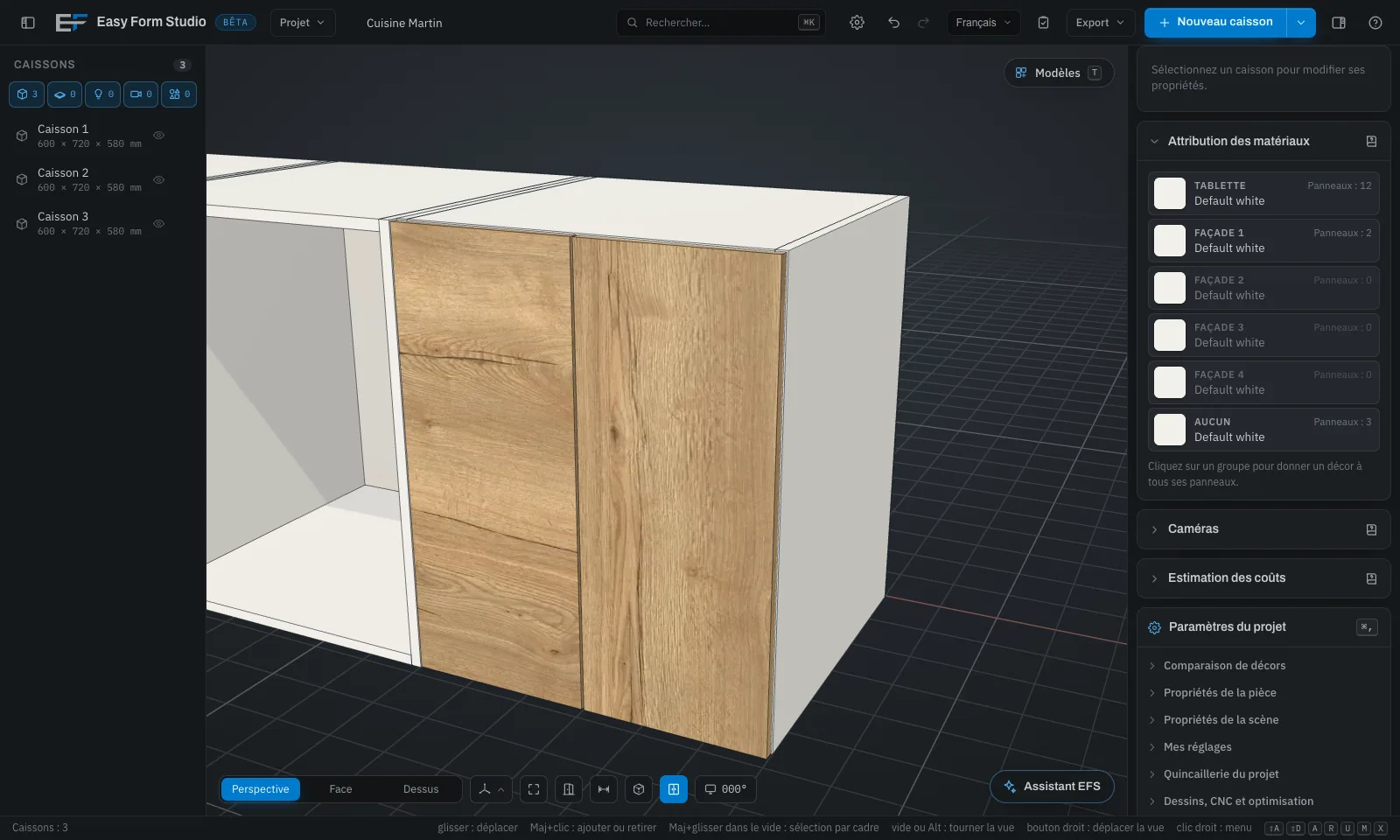
Ce que Sens du fil change en plus de l’apparence :
- Liste de débit. La première dimension, Longueur, est toujours la dimension dans le sens du fil. Avec Côté long, c’est le côté long du panneau, avec Côté court le côté court. Une porte de 716 mm de haut et 396 mm de large avec le fil le long du côté court a la cote finie 396 × 716 mm dans la liste (Longueur × Largeur).
- Optimisation. Une pièce avec un sens du fil est posée sur la plaque avec sa Longueur dans la longueur de la plaque (par exemple 2800 mm), et elle n’est pas tournée. Voir Optimisation et prix des panneaux.
Le caisson (côtés, dessus et dessous, fond), les tablettes et séparations, les portes, les abattants, les façades de tiroir, les panneaux du caisson d’angle, les vantaux coulissants et les panneaux libres ont un sens du fil. Les côtés, l’arrière et le fond des tiroirs et les traverses n’ont pas de bouton Sens du fil : à l’optimisation, ils peuvent être tournés pour mieux tenir.
Astuce
Une façade de tiroir de 600 mm de large et 140 mm de haut avec Côté long a un fil horizontal. Si vous voulez un fil vertical sur les façades de tiroir, comme sur les portes voisines, choisissez toutes les façades de tiroir (Shift + clic) et cliquez une fois sur Sens du fil : elles passent toutes sur Côté court.
Remarque
Le sens du fil est respecté aussi pour les unis, qui ne sont donc pas non plus tournés à l’optimisation.
Ajuster la texture
EFS Web n’a pas de bouton Ajuster la texture. Le décor est toujours en taille réelle : le côté long de l’image du décor couvre 2800 mm du panneau dans le sens du fil, comme les scans de décors d’Egger (1300 × 2800 mm). Quand vous changez les dimensions du caisson, le sens du fil ou le décor, le panneau est redessiné de lui-même.
Chant
L’image des chants
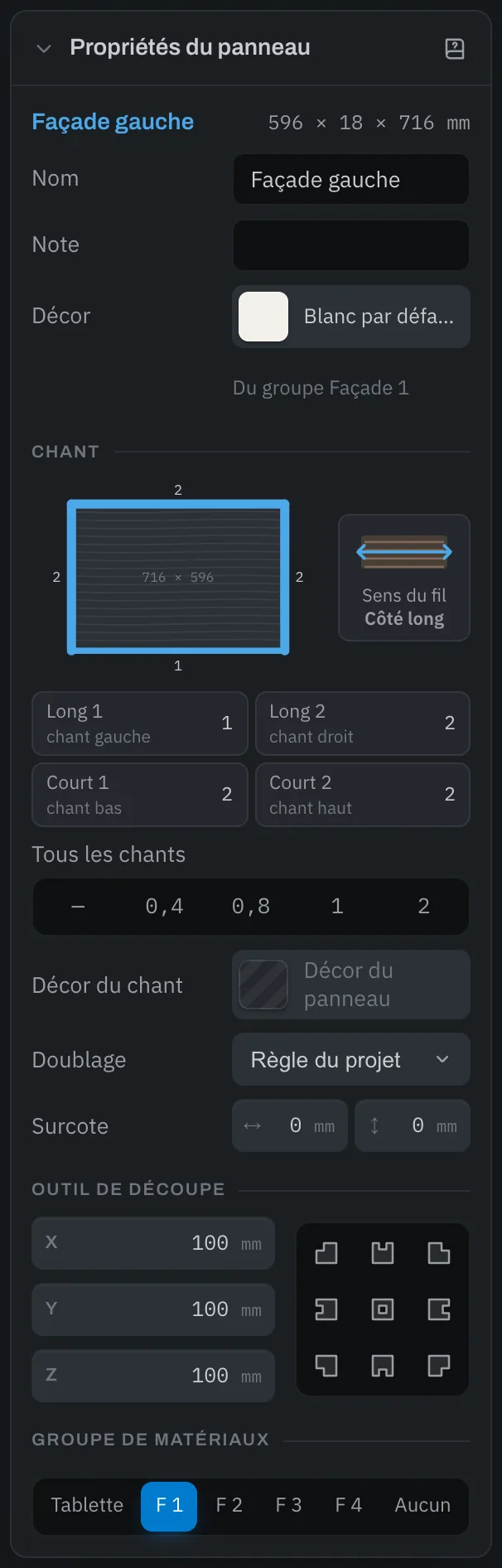
Vous réglez le chant de chaque bord du panneau séparément, dans la partie Chant du panneau Propriétés du panneau. Le panneau est dessiné avec ses quatre bords : le nombre à côté d’un bord est l’épaisseur du chant en mm, et un trait plus épais signifie un chant plus épais. La taille du panneau est écrite au milieu.
- Choisissez un panneau.
- Cliquez sur un bord dans l’image ou sur sa ligne sous l’image. Le bord reçoit le chant suivant : — (sans chant) → 0,4 → 0,8 → 1 → 2 → —. Shift + clic revient au précédent.
- Pour le même chant sur les quatre bords, cliquez sur une épaisseur dans la ligne Tous les chants.
| Champ | Bord | Valeurs |
|---|---|---|
| Long 1 | Le premier bord le long du côté long du panneau | —, 0,4, 0,8, 1, 2 mm |
| Long 2 | Le second bord le long du côté long | les mêmes |
| Court 1 | Le premier bord le long du côté court | les mêmes |
| Court 2 | Le second bord le long du côté court | les mêmes |
| Tous les chants | La même épaisseur sur les quatre bords. Quand les bords ont des chants différents, aucune n’est mise en évidence. | —, 0,4, 0,8, 1, 2 |
| Bord biais | Seulement sur un panneau avec un bord biais (un caisson d’angle diagonal, un caisson d’extrémité biaise) : le chant du bord biais. | Aucun, 0,4 (par défaut), 0,8, 1, 2 mm |
| Décor du chant | Le décor du chant quand ce n’est pas celui du panneau, par exemple un chant chêne sur un panneau blanc. La vue 3D le montre sur les bords plaqués, et dans la liste de débit le panneau reçoit une note avec le décor du chant. | Décor du panneau ou un décor de la bibliothèque |
| Doublage | Si le panneau est collé à partir de deux panneaux de demi-épaisseur. | Règle du projet, Doublé, Panneau simple |
| Surcote ↔ ↕ | De combien la scie débite le panneau plus long et plus large. | 0 (par défaut) à 500 mm |
Long et Court désignent toujours le côté réellement long et court du panneau, quel que soit le sens du fil. Sous le nom de chaque ligne figure le bord correspondant dans le caisson : chant avant, chant arrière, chant gauche, chant droit, chant haut ou chant bas. Sur un côté, Long 1 est le chant avant, sur une porte le chant gauche. Sur le dessin du panneau en PDF, le chant est un trait bleu le long du bord, avec son épaisseur : le bord 1 est celui du bas ou de gauche, le bord 2 celui du haut ou de droite.
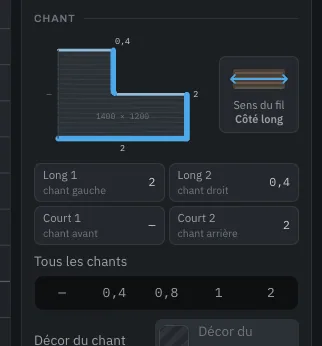
Quand le panneau a sa propre forme, l’image montre son contour et ses ouvertures au lieu du rectangle. Chaque bord du contour est dessiné avec le chant du côté du panneau vers lequel il est tourné. Un clic sur un tel bord change le chant de ce côté, et de tous les bords du contour tournés vers lui ; Shift + clic revient au précédent.
Règles que le programme applique de lui-même :
- Les fonds n’ont pas de chant : quand vous choisissez un fond, il n’y a pas de partie Chant.
- Un panneau avec un bord biais (un pentagone, un trapèze) a aussi le champ Bord biais. Les mètres de chant suivent son contour, et la liste de débit a une note, par exemple Bord biais : chant 0,4 mm, 438 mm.
- Il en va de même pour les trapèzes sous une pente (côtés, fond et portes) : le bord en pente prend le chant du bord qu’il remplace, à sa longueur réelle.
- Un panneau avec sa propre forme : le chant suit le contour, et chaque bord reçoit le chant du côté du panneau vers lequel il est tourné (sur l’image, un côté d’encoche tourné vers le haut reçoit le chant du bord du haut), à sa longueur réelle. Les bords des ouvertures n’ont pas de chant.
- Une modification va au panneau actif, et avec plusieurs panneaux choisis à tous (voir ci-dessous).
Chant sur plusieurs panneaux
- Cliquez sur un caisson, puis encore une fois sur le premier panneau.
- Shift + clic ajoute des panneaux, y compris dans d’autres caissons. Ctrl + clic (sur Mac Cmd + clic) choisit toujours des panneaux, le premier aussi. Shift ou Ctrl + clic dans la liste Pièces du caisson fait de même.
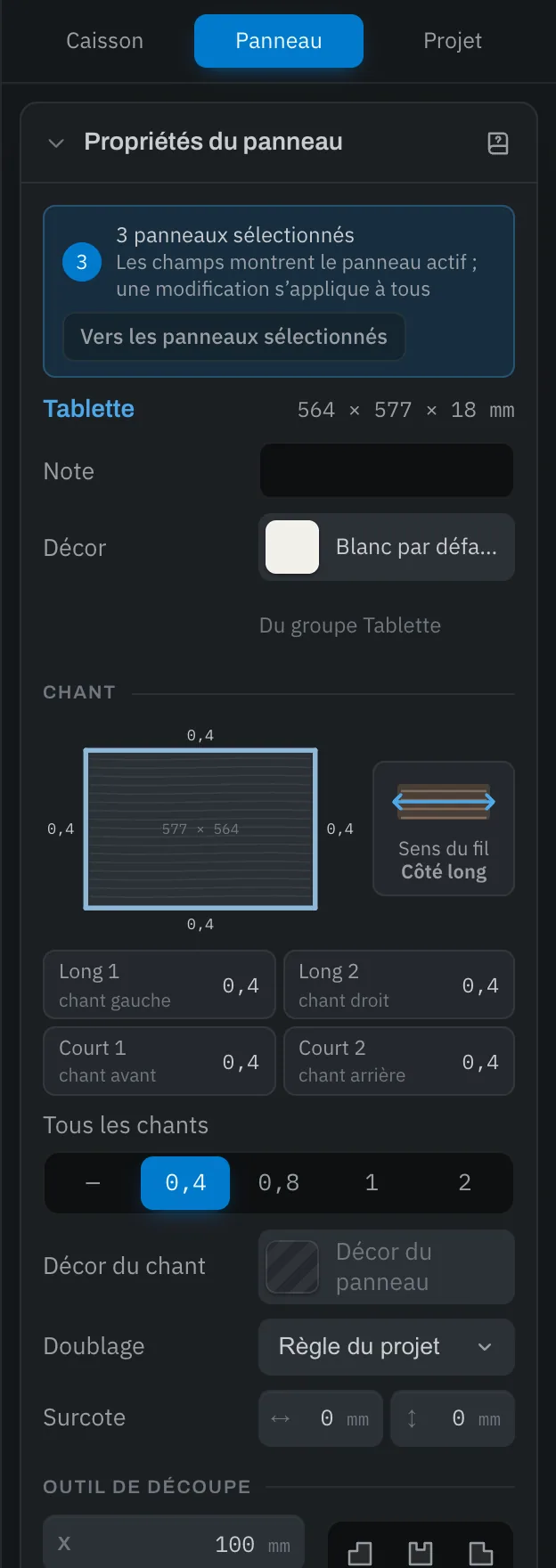
- Le haut du panneau affiche N panneaux sélectionnés et Les champs montrent le panneau actif ; une modification s’applique à tous. Le panneau actif est le dernier cliqué ; dans la vue 3D, il a un contour plus clair.
- Modifiez le chant, le décor du chant, le décor, le sens du fil, la note, le doublage, la surcote, l’outil de découpe ou le groupe : la modification va à tous les panneaux choisis, en une seule étape d’annulation.
Là où les panneaux choisis diffèrent, le champ affiche —, et le bord de l’image est en pointillé. Le chant ne va qu’aux panneaux qui ont des chants (pas aux fonds), et le sens du fil qu’aux panneaux qui ont un sens du fil. Le Nom, ainsi que la rotation, les dimensions et la position d’un panneau libre, ne changent que sur un seul panneau.
Le bouton Vers les panneaux sélectionnés, dans le même encadré, donne à tous les panneaux choisis le chant et le décor du chant du panneau actif. Un court message indique Chant copié sur les panneaux : N.
Astuce
Le même chant sur toutes les tablettes d’un caisson : réglez le chant sur une tablette. Choisissez les autres tablettes (Shift + clic), et cliquez en dernier sur la tablette au bon chant, pour qu’elle soit active. Cliquez sur Vers les panneaux sélectionnés.
Copier sur les caissons sélectionnés copie le chant et le sens du fil entre caissons entiers (les options Chant et Matériaux et sens du fil). Voir Travailler plus vite.
Sur un téléphone
Touchez le caisson, puis encore une fois le panneau pour le choisir. Activez ensuite le bouton Sélectionner plus (une flèche avec un plus) de la barre d’outils de la vue 3D et touchez les autres panneaux : chaque toucher ajoute un panneau ou le retire. Un toucher dans le vide désactive Sélectionner plus.
Chants par défaut
Chaque nouveau panneau reçoit un chant sur les quatre bords :
| Panneau | Chant par défaut |
|---|---|
| Côtés gauche et droit, dessus et dessous, traverses | 0,4 mm |
| Tablettes et séparations | 0,4 mm |
| Portes, abattants et façades de tiroir | 2 mm ; avec le Style de façade MDF fraisé, pas de chant |
| Côtés et arrière des tiroirs | 0,4 mm |
| Fond de tiroir | sans chant |
| Fond | sans chant (les fonds n’ont pas de champ de chant) |
| Façades et montants d’angle du caisson d’angle | 2 mm |
| Autres panneaux du caisson d’angle | 0,4 mm |
| Vantaux coulissants | 2 mm |
| Panneau libre (touche B), plan de travail, plinthe, fileur, joue de finition, corniche | 2 mm |
Le plan de travail, la plinthe, le fileur, la joue de finition et la corniche sont créés comme des panneaux libres : ils reçoivent donc 2 mm sur les quatre bords, y compris le bord contre le mur. Changez le chant des bords qui ne se voient pas dans l’image des chants.
Les façades en MDF fraisé sont laquées : elles n’ont donc pas de chant, et elles reçoivent en général un décor uni (laque). Le décor du chant ne s’applique pas à elles. Voir MDF fraisé.
Si vous travaillez avec d’autres chants, enregistrez-les dans Mes réglages :
- Sur un caisson, réglez le chant de chaque type de panneau (côtés, tablettes, façades…).
- Cliquez sur ce caisson.
- Ouvrez les Paramètres du projet (Ctrl+,, sur Mac Cmd+,), Nouveaux caissons → Mes réglages, et cliquez sur Enregistrer comme mes réglages.
À partir de là, les nouveaux caissons, ainsi que les nouvelles façades, tiroirs, traverses et tablettes des caissons existants, reçoivent ce chant, selon le type de panneau. Les panneaux libres reçoivent toujours 2 mm. Mes réglages ne retiennent ni le décor ni le sens du fil. Quand vous êtes connecté, ils suivent votre compte. Pour en savoir plus, voir le chapitre Travailler plus vite.
Attention
Quand vous changez le type de façade (F) ou la disposition des tiroirs (D), EFS crée de nouvelles façades. Une façade qui reste au même endroit garde son chant, son sens du fil et son propre décor. Une nouvelle façade reçoit le chant par défaut (ou le chant de Mes réglages), le sens du fil Côté long et le décor de son groupe. Ne réglez les chants, le sens du fil et les décors spéciaux des façades qu’une fois la disposition du caisson terminée.
Chant et cote de débit
Pré-fraisage (plaqueuse) est activé par défaut (Paramètres du projet → Export → Réglages → Plaquage des chants et doublage) : la plaqueuse de chants fraise le bord de l’épaisseur du chant, si bien que la scie débite la cote finie. Quand il est désactivé, la cote de débit est la cote finie moins le chant de chaque bord. Le chant des bords longs raccourcit alors la petite dimension, et le chant des bords courts la grande.
Exemple (Pré-fraisage (plaqueuse) désactivé), une porte de 716 × 396 mm :
| Chant | Cote de débit |
|---|---|
| 2 mm sur les quatre bords | 712 × 392 mm |
| Long 1 1 mm, les autres bords 2 mm | 712 × 393 mm |
Sans pré-fraisage, un chant de 0,4 mm donne une cote de débit avec une décimale ; par exemple, une tablette de 564 mm avec un chant de 0,4 mm sur les deux bords courts est débitée à 563,2 mm. La liste de débit contient les deux cotes : Cote de débit et Cote finie. Les détails sont dans le chapitre Liste de débit et cote de débit.
Ce que les décors et les chants changent en fabrication et dans le prix
- La Liste de débit contient le nom complet du décor dans la langue de l’export dans la colonne Matériau (par exemple U702 ST9 Gris cachemire), et le chant de chaque bord dans les colonnes de chant. Sans pré-fraisage, la cote de débit est déjà réduite du chant. Voir Liste de débit et cote de débit.
- L’Estimation des coûts (onglet Projet) affiche chaque décor et chaque épaisseur de panneau dans le groupe Panneaux avec la surface en m² et le prix, et les mètres de chant par épaisseur dans le groupe Chants. Un article sans prix dans la liste de prix affiche pas de prix, n’est pas dans le total, et son groupe reçoit une marque ** !**.
- La Liste de prix cherche le décor par code et structure (par exemple
U702-ST9). Le chant est compté dans le décor du panneau (ou le décor du chant) : 23 mm de large pour les panneaux de moins de 20 mm (chant de 0,4 mm : 22 mm), 43 mm pour les plus épais. - Le Devis répartit le coût du matériau et des chants par caisson. Voir Un devis pour le client.
- L’Optimisation dispose les pièces par décor et par épaisseur, et ne tourne pas les pièces qui ont un sens du fil. Voir Optimisation et prix des panneaux.
- La Commande fournisseur liste les panneaux par décor et les chants par décor, largeur et épaisseur. Voir Le dossier de fabrication et la commande fournisseur.
Vos propres décors
Un décor qui ne fait pas partie de ceux d’Egger (autre fabricant, placage, laque de couleur), vous le créez vous-même dans la fenêtre des décors : code, structure, nom, couleur et, si vous le souhaitez, une image à sa taille réelle et un prix. Le décor est enregistré dans Ma bibliothèque de décors, que vous voyez dans chaque projet, ou seulement dans ce projet.
Préparer l’image du décor
Une image est facultative : pour une laque unie, une couleur suffit.
- Format : JPEG, PNG ou WebP.
- Orientation : une image en portrait, avec le fil le long du côté long de l’image. EFS redresse de lui-même une image en paysage.
- Taille réelle : dans le formulaire, vous tapez la surface de panneau que montre l’image (Largeur en travers du fil, Longueur dans le sens du fil), par exemple 300 × 600 mm pour la photo d’un échantillon. Les images d’Egger montrent un panneau de 1300 × 2800 mm.
- Taille du fichier : EFS réduit l’image à au plus 1024 pixels sur le côté long et à environ 150 ko ; une image plus grande ne sert donc à rien.
- Bords : l’image se répète sur les grands panneaux, et chaque panneau commence à un endroit différent de l’image. Les bords gauche et droit, et haut et bas, de l’image doivent se raccorder sans joint visible.
Le décor se répète sur les panneaux à cette taille : la photo d’un échantillon de 300 × 600 mm se répète tous les 600 mm dans le sens du fil, avec le fil à sa taille réelle.
Créer votre propre décor
- Ouvrez la fenêtre des décors, par exemple en cliquant sur le groupe Façade 1 dans Attribution des matériaux.
- Cliquez sur le bouton Personnels.
- Cliquez sur l’échantillon Nouveau décor (un plus).
- Tapez Code, Structure et Nom, par exemple
K001,SUetChêne clair. - Cliquez sur Image et choisissez l’image du décor, ou cliquez dans le champ Couleur et choisissez une couleur.
- Tapez la Largeur et la Longueur que montre l’image, par exemple
300et600pour la photo d’un échantillon. - Si vous le souhaitez, tapez Prix au m2 (18 mm), par exemple
42,50. - Laissez Dans ma bibliothèque de décors (chaque projet) activé si vous avez aussi besoin du décor dans d’autres projets.
- Cliquez sur Enregistrer.
Le décor est maintenant sous Personnels. Cliquez dessus pour le donner à un groupe ou à un panneau.
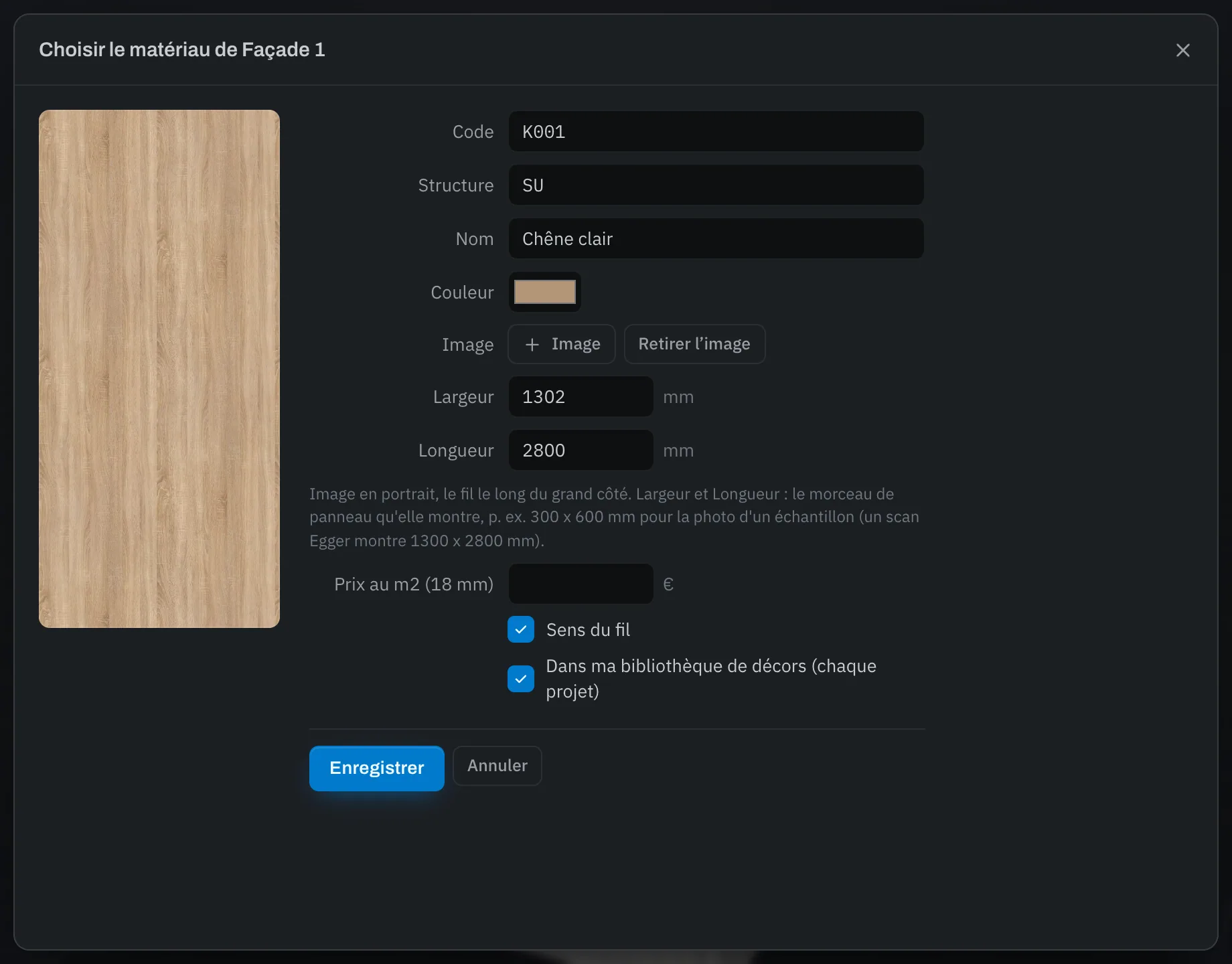
| Champ | Ce qu’il fait | Par défaut |
|---|---|---|
| Code | Le premier mot du nom, la clé dans la liste de prix avec la structure. Voir Le nom du décor. | vide |
| Structure | Le deuxième mot, par exemple SU, ou GL pour la brillance. |
vide |
| Nom | Le nom du décor dans les listes et les documents. | vide |
| Couleur | La couleur du décor sans image. Quand vous ajoutez une image, EFS saisit sa couleur moyenne. | brun clair |
| Image | L’image du décor. Retirer l’image la supprime, et le décor reste dans sa couleur. | pas d’image |
| Largeur | La largeur réelle que montre l’image, en travers du fil, en mm. Quand vous choisissez une image, EFS la calcule d’après les proportions de l’image et la Longueur. | 1300 mm |
| Longueur | La longueur réelle que montre l’image, dans le sens du fil (le côté long de l’image), en mm. | 2800 mm |
| Prix au m2 (18 mm) | Le prix d’un panneau de 18 mm en EUR par m². Il va dans votre liste de prix, dans la ligne du décor. Vide ou 0 : la liste de prix ne change pas, et le décor reste sans prix. | vide |
| Sens du fil | Si le décor a un sens du fil. Il s’active de lui-même quand vous ajoutez une image. Dans la liste de débit pour autres logiciels, un décor avec cette case cochée a un veinage (voir Codes matériaux). | désactivé |
| Dans ma bibliothèque de décors (chaque projet) | Activé : le décor est dans chaque projet. Désactivé : le décor reste seulement dans ce projet. | activé |
| Enregistrer, Annuler | Enregistrent le décor, ou ferment le formulaire sans modification. | – |
| Supprimer | Seulement pour un décor existant : le supprime de Ma bibliothèque de décors et de ce projet. Les autres projets gardent leur copie. | – |
Vous modifiez un décor personnel existant avec l’icône de crayon sur son échantillon : le même formulaire s’ouvre. Une nouvelle Largeur et une nouvelle Longueur changent le décor sur chaque panneau qui l’a.
Un décor personnel fonctionne comme un décor Egger : sur le caisson, les façades et le plan de travail, il est à sa taille réelle ; dans la liste de débit, il a la colonne Veinage d’après la case Sens du fil ; dans le devis, le prix de la liste de prix ; dans les documents, son nom ; et dans l’aperçu web d’un projet publié, son image.
Le nom du décor
EFS forme la clé de la liste de prix à partir du code et de la structure, par exemple K001-SU. Donc :
- Le code et la structure font un mot chacun, sans espaces. Le code n’a pas de tiret.
- Rendez le code unique, différent des codes d’Egger.
- Ne commencez pas le code par
Default,Black,TransparentMaterial,ChromeouEFS. Les matériaux du programme utilisent ces noms.
En cas de problème, la raison apparaît sous les champs, par exemple Un décor Egger a ce code. ou Ce code est réservé aux matériaux du programme.
Ma bibliothèque de décors
Avec le filtre Personnels, la fenêtre affiche :
- Ma bibliothèque de décors : vos décors pour chaque projet ;
- Seulement dans ce projet : les décors que vous avez enregistrés seulement dans ce projet, ou qui sont arrivés avec le projet depuis un autre navigateur ;
- l’échantillon Nouveau décor ;
- le bouton Ajouter à ma bibliothèque de décors (N), quand le projet a des décors qui ne sont pas dans la bibliothèque ;
- les boutons Télécharger la bibliothèque de décors et Importer une bibliothèque de décors.
Télécharger la bibliothèque de décors télécharge vos décors personnels dans un fichier decors.json. Dans le logiciel de bureau, vous l’importez avec Importer une bibliothèque de décors (le panneau Attribution des matériaux), et dans un autre navigateur avec le même bouton ici. Importer une bibliothèque de décors charge un decors.json du logiciel de bureau (Enregistrer la bibliothèque de décors) ou d’un autre navigateur : les décors que vous n’avez pas encore arrivent, par exemple 3 décors personnels de decors.json dans ma bibliothèque de décors (1 déjà présents). L’import ne change pas la liste de prix.
Ce qu’EFS fait de lui-même :
- Quand un projet utilise un décor de la bibliothèque, le décor est copié dans le projet. Le projet s’ouvre ainsi avec ses décors sur un autre appareil aussi, et dans le logiciel de bureau.
- Quand vous êtes connecté, Ma bibliothèque de décors suit votre compte : elle est identique sur chaque appareil où vous vous connectez.
- Les images sont réduites à environ 150 ko. Quand la bibliothèque est pleine, on lit Ma bibliothèque de décors est pleine : supprimez-en un décor ou donnez-lui une image plus petite.
Saisir le prix dans la liste de prix
Sans prix, l’estimation des coûts, le devis et la commande ne savent pas ce que coûte le décor. Le plus rapide est de taper Prix au m2 (18 mm) dans le formulaire du décor : EFS ajoute la ligne du décor à votre liste de prix (quand vous n’en avez pas encore, il la crée à partir de la liste de prix livrée avec EFS). Sans prix, votre liste de prix reste telle quelle, et l’estimation des coûts montre le décor sans prix. Les prix pour les autres épaisseurs et pour les chants vont dans votre propre liste de prix, dans Excel.
- Ouvrez les Paramètres du projet (Ctrl+,, sur Mac Cmd+,) et le panneau Estimation des coûts. Dans la partie Liste de prix, cliquez sur Obtenir les prix. Votre liste de prix se télécharge (
user_prices.xlsx), ou celle par défaut (prices.xlsx) si vous n’en avez pas encore. - Ouvrez le fichier dans Excel, onglet Boards.
- Ajoutez une nouvelle ligne. Dans la colonne A, tapez la clé du décor : le code et la structure reliés par un tiret, par exemple
K001-SU. - Dans la colonne de l’épaisseur du panneau, tapez le prix du panneau en EUR par m². Les colonnes sont repérées par épaisseur :
16 (<17)pour un panneau de 16 mm,18 (<20)pour 18 mm,25 (<28)pour 25 mm. - Dans les colonnes de chant, tapez le prix du chant en EUR par mètre. Les colonnes sont repérées par largeur et épaisseur du chant :
23 / 2,0est un chant de 2 mm pour les panneaux de moins de 20 mm,43 / 2,0pour les plus épais. - Enregistrez le fichier.
- Dans la partie Liste de prix, cliquez sur Charger les prix et choisissez le fichier enregistré. On lit Liste de prix chargée avec succès, et le fichier chargé remplace votre liste de prix précédente.
- Regardez l’Estimation des coûts : le décor a un prix à côté de lui, et non pas de prix.
Le bouton Liste de prix fournie oublie votre liste de prix et rétablit celle livrée avec EFS. Pour en savoir plus sur la liste de prix, voir les chapitres Un devis pour le client et Optimisation et prix des panneaux.
Comparer les décors
Le même projet en deux ou trois décors, avec le prix de chaque variante : c’est le rôle du panneau Comparaison de décors (Paramètres du projet → Conception). Il utilise les groupes de matériaux : le décor des façades va dans les groupes F 1, F 2 et F 4, le décor du caisson dans le groupe Tablette, et F 3 et Aucun restent tels quels. Voir Comparer les décors.
Problèmes fréquents et solutions
Le panneau est d’une couleur unie et je ne vois pas l’image du décor. L’image est encore en cours de chargement : en attendant, le panneau montre la couleur moyenne du décor. Patientez un instant. Si c’est un décor personnel sans image, le panneau est dans sa couleur.
Je ne trouve pas un décor dans la fenêtre. Un filtre en haut (Bois, Unis…) le masque : cliquez sur Tous. Cherchez par code (U702) ; pour un nom, tous les mots tapés doivent être trouvés.
Les portes ont perdu leur décor. Après que vous leur avez donné un décor spécial, leur groupe a reçu un décor. Annulez avec Ctrl+Z (sur Mac Cmd+Z), et mettez les portes dans le groupe F 4.
Le panneau a changé de décor quand j’ai changé son groupe. Un panneau sans décor propre prend le décor de son groupe. Donnez-lui son propre décor avec le bouton Décor, ou redonnez-lui son ancien groupe.
La nouvelle porte n’est pas en chêne comme l’ancienne. Après F ou D, une nouvelle façade reçoit le décor de son groupe. Redonnez-lui son propre décor, ou gardez les portes en chêne dans un groupe à part (F 4) avec le chêne.
Les façades d’un caisson haut ne sont plus dans mon groupe. La Hauteur des caissons hauts a été modifiée, si bien que les façades des caissons hauts sont revenues à F 2. Choisissez de nouveau le groupe.
Le fil va dans le mauvais sens. Choisissez le panneau et cliquez sur le bouton Sens du fil. Les pièces de tiroir et les traverses n’ont pas ce bouton : elles n’ont pas de sens du fil.
Le chant et le sens du fil de la façade sont revenus à 2 mm et Côté long. Le type de façade ou la disposition des tiroirs a été modifié, si bien qu’une nouvelle façade a été créée. Réglez-les de nouveau.
Je ne vois pas la partie Chant. Un fond est choisi, et les fonds n’ont pas de chant.
Je ne vois pas la partie Groupe de matériaux. Activer le choix des matériaux est désactivé (Paramètres du projet → Publication web → Réglages). Changez le groupe dans l’onglet Projet, dans Attribution des matériaux sous Panneau sélectionné, ou activez le réglage.
Il n’y a pas de bouton Vers les panneaux sélectionnés. Un seul panneau est choisi, ou les autres panneaux choisis sont des fonds. Ajoutez des panneaux avec Shift + clic.
Mon décor personnel ne s’enregistre pas. La raison est sous les champs : le code ou la structure contient une espace, le code est celui d’Egger ou réservé, ou un tel décor personnel existe déjà. S’il est écrit Ce navigateur ne conserve pas de données : la bibliothèque ne peut pas être enregistrée., le navigateur est en navigation privée ou supprime les données de site : désactivez Dans ma bibliothèque de décors, et le décor est enregistré seulement dans le projet.
Mon décor personnel n’est pas là sur un autre appareil. Le décor est enregistré seulement dans le projet, ou vous n’êtes pas connecté sur cet appareil. Le projet emporte des copies des décors qu’il utilise ; pour les autres, connectez-vous avec le même compte ou cliquez sur Ajouter à ma bibliothèque de décors.
L’Estimation des coûts affiche pas de prix à côté d’un décor ou d’un chant. La liste de prix n’a pas de prix pour ce décor, cette épaisseur ou ce chant. Ajoutez le prix dans votre liste de prix, comme dans la section Saisir le prix dans la liste de prix.
Raccourcis de ce chapitre
| Touche | Action |
|---|---|
| N | Afficher ou masquer les propriétés (la barre latérale droite) |
| Ctrl+, (sur Mac Cmd+,) | Paramètres du projet |
| Esc | Désélectionner ; dans la fenêtre des décors : la fermer sans modification |
| Enter | Dans la fenêtre des décors : choisir le premier décor trouvé |
| Shift + clic | Ajouter un panneau à la sélection (pour Vers les panneaux sélectionnés) ; sur un bord de l’image : le chant précédent |
| Ctrl + clic (sur Mac Cmd + clic) | Choisir directement un panneau, le premier aussi |
| U | Caisson haut / bas : les façades passent dans F 2 ou F 1 |
| F, D | Façade suivante, Changer les tiroirs : les nouvelles façades reçoivent le décor de leur groupe |
| Shift+D | Dupliquer : la copie reçoit les décors, les chants et le sens du fil de l’original |
| Ctrl+Z (sur Mac Cmd+Z) | Défaire la dernière action, y compris une attribution de décor |
Suite
Chapitre suivant : Modèles et Mes modèles