Decoruri, cant și materiale
În acest capitol dați plăcilor decoruri, unui grup întreg de plăci deodată sau unei singure plăci, din cele 259 de decoruri Egger integrate în EFS Web sau din ale dumneavoastră. Setați direcția fibrei și cantul pe fiecare muchie. Decorul și cantul nu înseamnă doar aspect: ele intră în lista de debitare, în cota de debitare, în estimarea costurilor, în ofertă și în comandă.
Video: A04 Decoruri, cant și materiale
Același mod de lucru într-un scurt videoclip fără sunet, cu subtitrări în limba română.

Înainte de a începe
- Deschideți un proiect cu cel puțin un corp. Cum se adaugă un corp este explicat în capitolul Interfața și primul corp.
- Nu instalați și nu descărcați nimic: decorurile fac parte din EFS Web.
- Bara laterală dreaptă este deschisă (N sau butonul Afișați proprietățile de la capătul barei de sus).
Fiecare placă nouă este în materialul Alb implicit: o placă albă fără textură. Acest material are un preț în lista de prețuri implicită, așa că estimarea costurilor funcționează chiar și înainte de a atribui decoruri.
Decorurile în vizualizare
Vizualizarea 3D desenează întotdeauna decorurile: imaginea decorului la dimensiunea reală, cu fibra în direcția din câmpul Fibră. Nu trebuie să comutați niciun mod de afișare.
- Când un decor este afișat pentru prima dată, placa are scurt culoarea medie a decorului până se încarcă imaginea.
- Când schimbați dimensiunea corpului, decorul nu se întinde: placa arată întotdeauna decorul la dimensiunea reală.
- Fiecare placă primește propria bucată din decor, astfel încât plăcile vecine să nu arate ca niște copii una a celeilalte.
- Pe muchiile cu cant vedeți decorul cantului (vedeți Decor cant).
Notă
Culorile de pe ecran pot diferi de eșantionul real. Pentru alegerea finală, luați un eșantion de placă. Aplicația desktop are nevoie de un pachet de texturi, de Asset Browser și de modul Material Preview pentru decoruri; EFS Web nu are nevoie de niciunul dintre ele. Vedeți Diferențe față de aplicația desktop.
Biblioteca de decoruri
EFS Web are 259 de decoruri Egger. Codul fiecărui decor începe cu litera seriei Egger:
| Seria | Ce conține | Filtrul din fereastra decorurilor | Exemplu |
|---|---|---|---|
| F | Piatră, beton, marmură, metal (53) | Piatră și altele | F186 ST9 Beton Chicago gri deschis |
| H | Lemn (121) | Lemn | H1180 ST37 Stejar Halifax natur |
| U | Culori uni (79) | Culori uni | U702 ST9 Gri cașmir |
| W | Albe (6) | Culori uni | W1000 ST9 Alb premium |
Numele unui decor are trei părți: codul (U702), structura (ST9) și numele (Gri cașmir). Numele este în limba interfeței, așa cum Egger numește decorul în acea limbă. Codul și structura împreună stabilesc rândul din lista de prețuri, deci același decor în două structuri (de exemplu H1180 ST22 și H1180 ST37) are două prețuri.
Fereastra decorurilor
Alegeți un decor în fereastra care se deschide când faceți clic pe un grup din Atribuire materiale, pe butonul Decor sau Decor cant al unei plăci sau pe decorul unei variante din Comparație de decoruri. Titlul ferestrei spune pentru ce alegeți decorul, de exemplu Alegeți materialul pentru front 1 sau Alegeți un decor: Ușă stânga.
- Tastați codul sau o parte din nume în câmpul Căutați după cod sau nume, de exemplu
U702saustejar. - Dacă este nevoie, restrângeți lista cu un buton de deasupra mostrelor: Toate, Lemn, Culori uni, Piatră și altele sau Proprii.
- Faceți clic pe mostra decorului. Fereastra se închide, iar decorul este atribuit.
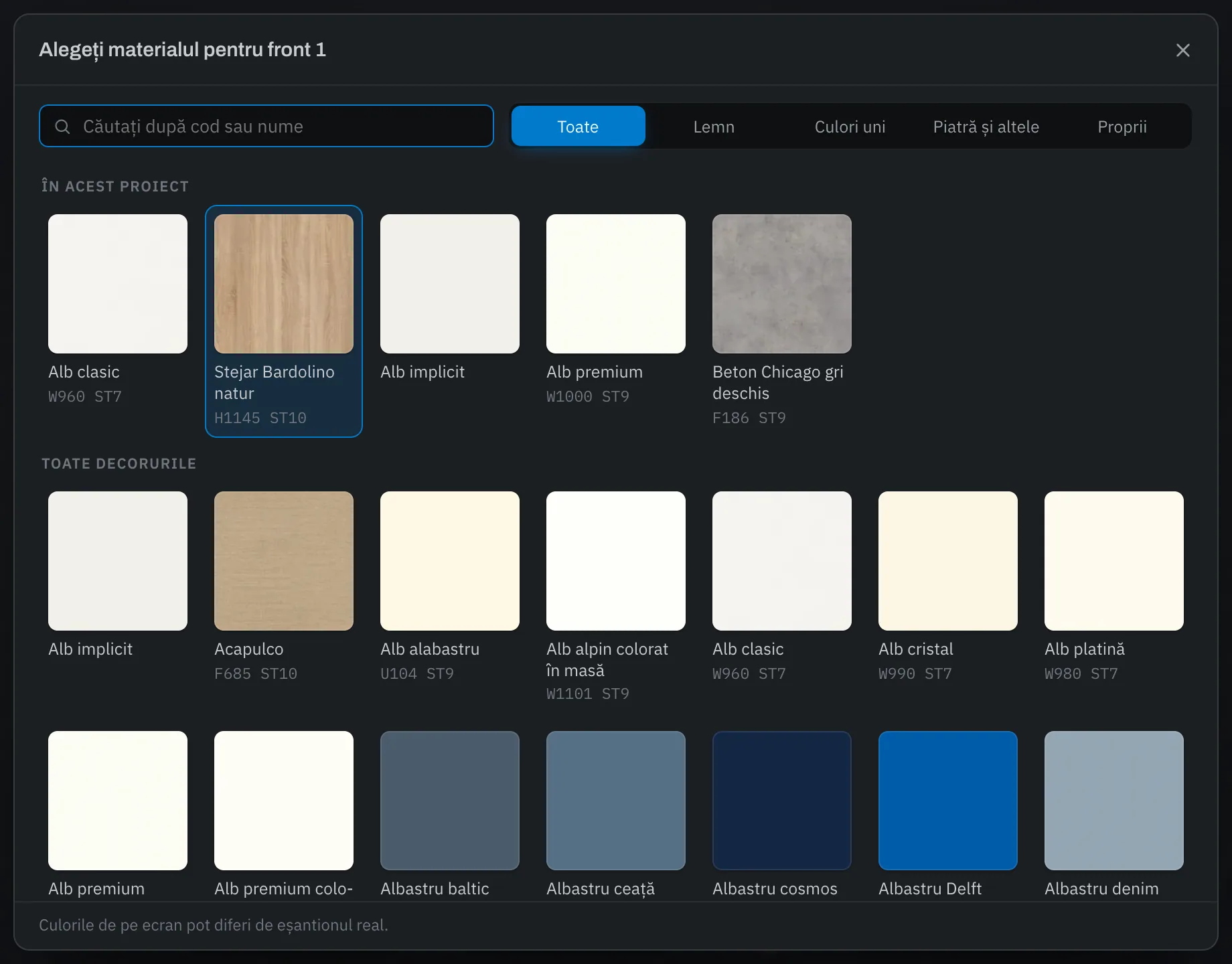
| Partea ferestrei | Ce face |
|---|---|
| Căutați după cod sau nume | Caută în cod, în structură și în nume în limba interfeței, în engleză și în croată. Toate cuvintele pe care le tastați trebuie găsite, iar diacriticele nu contează: kasmir găsește Kašmir. Enter alege primul decor găsit. |
| Toate, Lemn, Culori uni, Piatră și altele, Proprii | Afișează doar acel fel de decor. Proprii afișează decorurile dumneavoastră proprii (vedeți Decorurile dumneavoastră proprii). |
| În acest proiect | Decorurile pe care proiectul le folosește deja, cele mai folosite primele. Se afișează cât timp este aleasă Toate și câmpul de căutare este gol. Urmează secțiunea Toate decorurile. |
| Mostra | Eșantionul, numele și codul decorului. Decorul curent este marcat. Alb implicit este primul din listă. |
| Esc, Închideți (X) sau un clic lângă fereastră | Închide fereastra fără nicio modificare. |
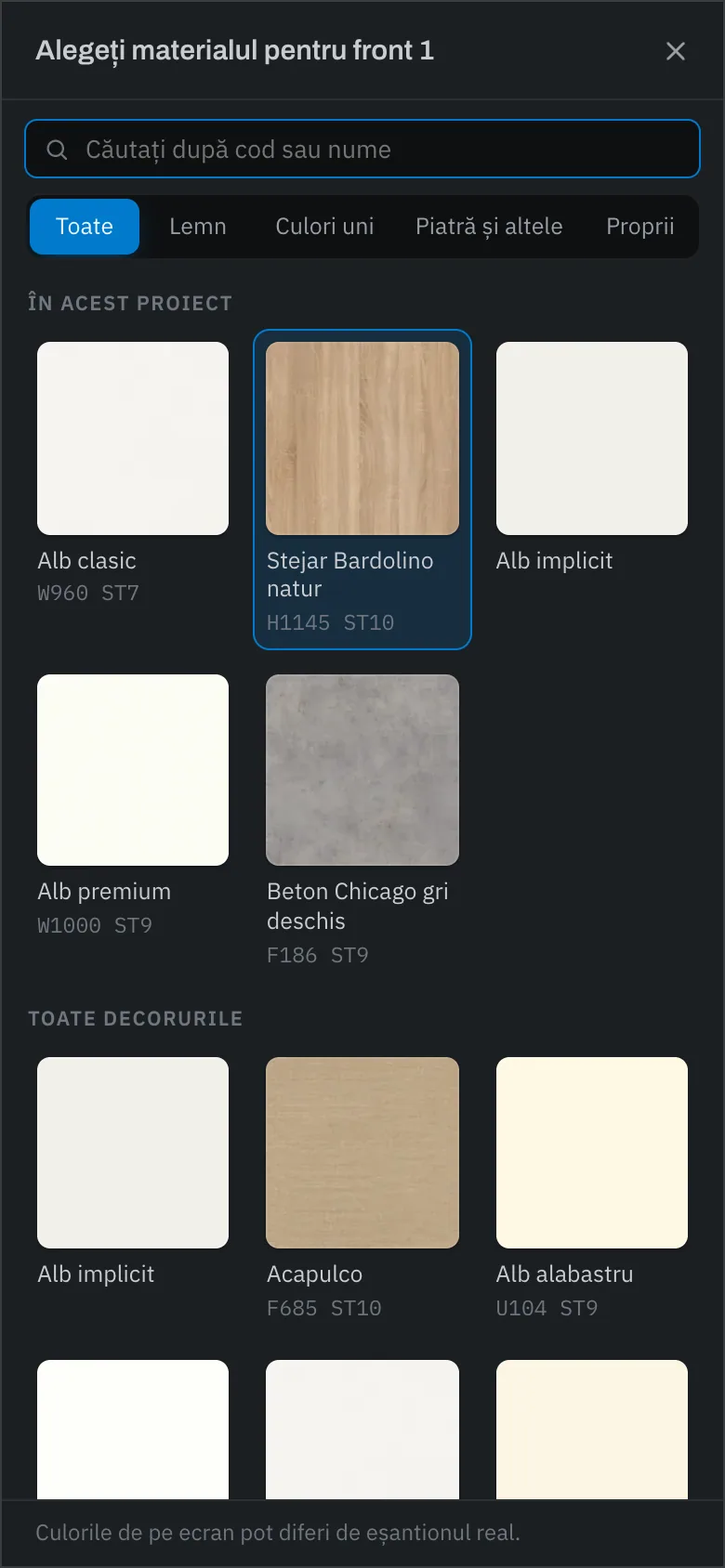
Pe telefon
Fereastra decorurilor ocupă tot ecranul, cu aceleași părți. O atingere pe o mostră alege decorul.
Grupele de materiale
Fiecare placă este într-o singură grupă de materiale, iar fiecare grupă are decorul ei în proiect. Când dați unei grupe un decor, toate plăcile acelei grupe din tot proiectul îl primesc, la fel ca plăcile pe care le adăugați ulterior: corpurile noi, fronturile și polițele noi și corpurile din șabloane vin imediat în decorul grupei lor. Grupele servesc și web-ului: în previzualizarea web, clientul alege decorul fiecărei grupe (vedeți Previzualizare web și QR).
| Grupa (butonul de pe placă) | Grupa din Atribuire materiale | Ce plăci sunt implicit în grupă |
|---|---|---|
| Poliță | Poliță | Carcasa: lateralele stânga și dreapta, capacul și fundul, traversele, polițele și despărțitoarele, un spate Încastrat și montantul pentru ușă. Lateralele, spatele și fundul sertarelor. Plăcile corpului de colț, cu excepția fronturilor și a montanților de colț |
| F 1 | Front 1 | Ușile, ușile rabatabile și fronturile de sertar ale corpurilor inferioare și coloană, și panoul fix de lângă o ușă. Fronturile și montanții de colț ai corpului de colț. Foile de ușă culisantă |
| F 2 | Front 2 | Aceleași, la corpurile suspendate |
| F 3 | Front 3 | Plăcile libere și blatul |
| F 4 | Front 4 | Niciuna. O grupă de rezervă pentru plăcile pe care vreți să le țineți separat |
| Niciuna | Niciuna | Spatele (cu excepția celor încastrate) și un profil de aluminiu în locul traversei din față. Pe web, clientul nu schimbă decorul acestor plăci |
Plinta, panoul de compensare, panoul de acoperire și cornișa primesc grupa fronturilor corpului la care le adăugați și, dacă frontul are propriul decor, și acel decor (vedeți Plintă, panouri de compensare, panouri de acoperire și cornișă). Un corp fără fronturi le dă grupa F 3.
Reguli pe care programul le aplică singur:
- Când un corp devine corp suspendat (U sau Corp suspendat), fronturile lui din F 1 trec în F 2, și cele a căror grupă vine dintr-un șablon. Când îl readuceți la corp inferior, fronturile din F 2 trec în F 1. Un front din F 3, F 4 sau Niciuna își păstrează grupa, iar un front cu decor propriu își păstrează decorul.
- Când schimbați Înălțimea corpurilor suspendate (Setări proiect → Proprietăți scenă), fronturile tuturor corpurilor suspendate revin în F 2, inclusiv cele a căror grupă ați setat-o manual.
- Picioarele, profilele Gola, benzile LED și feroneria nu au decor. Grupa Niciuna nu vopsește picioarele.
Atribuire materiale
Panoul Atribuire materiale se află în fila Proiect a barei laterale drepte și în fereastra Setări proiect (Ctrl+,, pe Mac Cmd+,). Are șase grupe: fiecare arată o mostră de decor, numele grupei, numărul plăcilor ei din proiect (Plăci: 12) și numele decorului.
- Apăsați Esc ca să nu fie selectat nimic sau faceți clic pe fila Proiect.
- În panoul Atribuire materiale, faceți clic pe o grupă, de exemplu Front 1.
- În fereastra Alegeți materialul pentru front 1, tastați
U702. - Faceți clic pe U702 ST9 Gri cașmir (sau apăsați Enter).
Toate plăcile grupei F 1 din proiect primesc decorul U702, în toate corpurile deodată. Corpurile noi vin cu fronturile în U702.
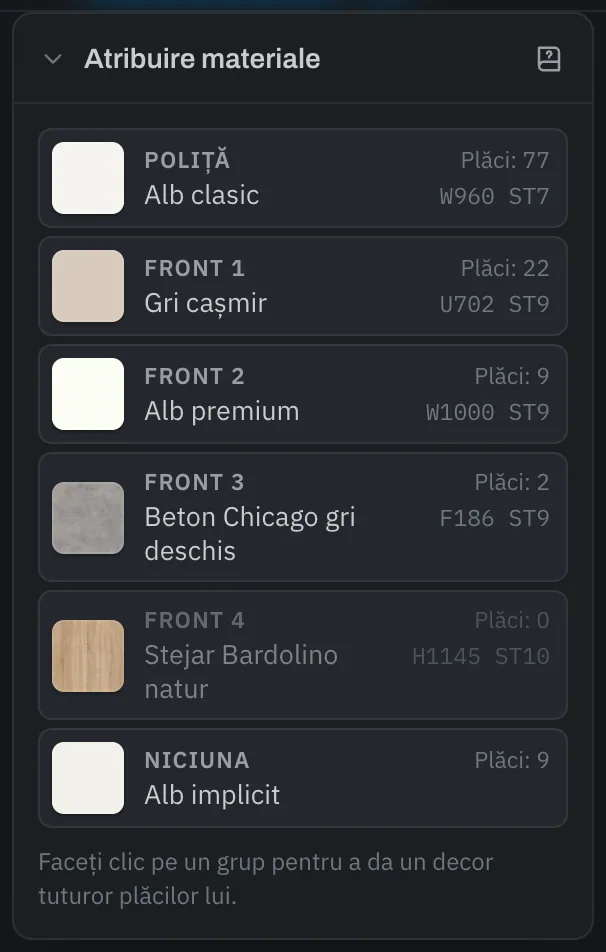
Opțiuni
| Opțiune | Ce face | Valori |
|---|---|---|
| Poliță | Deschide fereastra Alegeți materialul pentru polițe. Toate plăcile grupei Poliță primesc decorul. | decoruri din bibliotecă |
| Front 1 … Front 4 | Deschide fereastra Alegeți materialul pentru front 1 … 4. Toate plăcile acelei grupe primesc decorul. | decoruri din bibliotecă |
| Niciuna | Deschide fereastra Alegeți materialul pentru Niciuna. Toate spatele și plăcile pe care le puneți în acea grupă primesc decorul. | decoruri din bibliotecă |
| Placă selectată | Se afișează când este aleasă o placă: Decor, Grupă de materiale și Decor cant ale ei, la fel ca în fila Placă. | – |
O grupă fără plăci este estompată, dar îi puteți da un decor în avans. Sub grupe scrie Faceți clic pe un grup pentru a da un decor tuturor plăcilor lui.
Atenție
Atribuirea la o grupă dă decorul și plăcilor grupei care aveau propriul decor: decorul lor propriu este eliminat. Păstrați plăcile cu un decor special într-o grupă separată (vedeți sfatul de mai jos).
Schimbarea grupei unei plăci
- Faceți clic pe un corp, apoi faceți din nou clic pe o placă, de exemplu o ușă. Se deschide fila Placă.
- În partea de jos a panoului Proprietăți placă, sub titlul Grupă de materiale, faceți clic pe o grupă: Poliță, F 1, F 2, F 3, F 4 sau Niciuna.
Butonul evidențiat arată grupa curentă a plăcii. Placa preia imediat decorul noii grupe, dacă nu are un decor propriu. Grupa stabilește și ce poate alege clientul pe web.
Cu mai multe plăci selectate (vedeți Cant pe mai multe plăci), grupa se aplică tuturor.
Dacă în fila Placă nu există partea Grupă de materiale, Activați alegerea materialului este dezactivat (Setări proiect → Publicare pe web → Setări). Atunci schimbați grupa în fila Proiect, în panoul Atribuire materiale, la Placă selectată.
Un decor pentru o placă sau pentru un grup întreg
O placă are propriul decor dacă i-ați dat unul, altfel decorul grupei ei. Contează ultima acțiune:
- Dați unei plăci un decor: se schimbă doar acea placă.
- Dați unei grupe un decor: toate plăcile acelei grupe primesc același decor, inclusiv cele cărora le-ați dat înainte un altul.
Un decor pentru o placă
Exemplu: fronturile sunt în U702, iar cele două uși ale corpului din dreapta trebuie să fie în stejar.
- Faceți clic pe corpul din dreapta, apoi faceți din nou clic pe ușa lui stângă. Se deschide fila Placă.
- Shift + clic pe ușa dreaptă: ambele uși sunt selectate, iar în partea de sus a panoului scrie 2 plăci selectate.
- În panoul Proprietăți placă, faceți clic pe butonul de lângă Decor. Sub buton scrie Din grupul Front 1.
- În fereastră, tastați
H1180și faceți clic pe H1180 ST37 Stejar Halifax natur.
Sub buton scrie acum Decor propriu al acestei plăci · Folosiți decorul grupului. Legătura Folosiți decorul grupului dă plăcii înapoi decorul grupei ei.
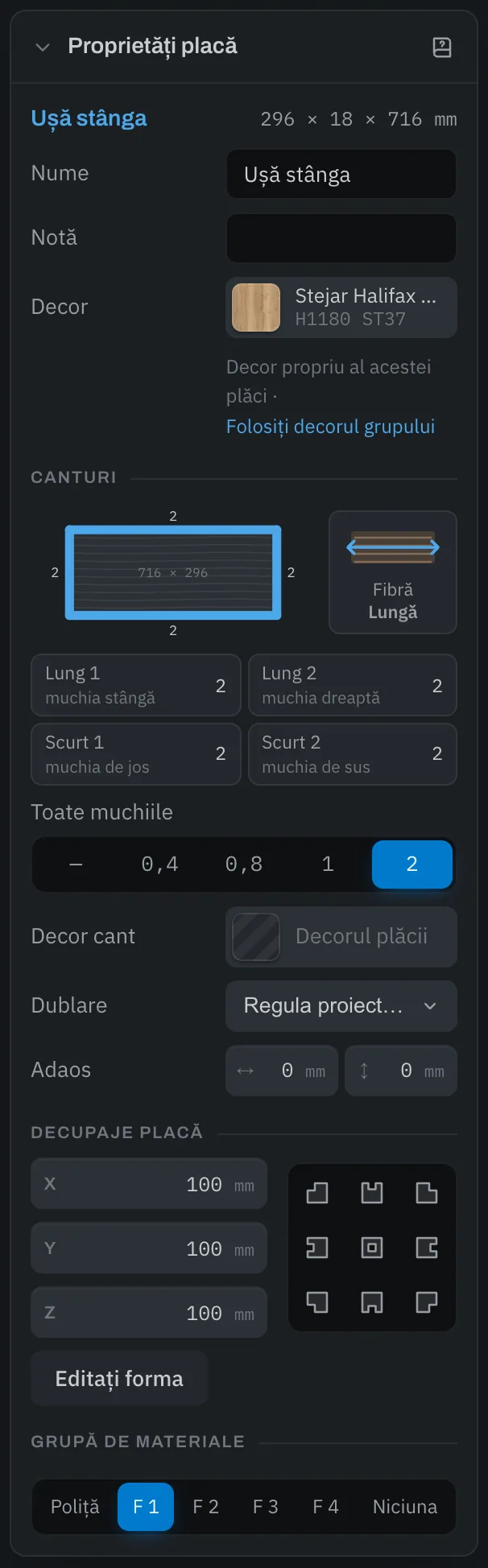
Panoul Atribuire materiale din fila Proiect are același buton Decor, la Placă selectată. Cu mai multe plăci selectate care au decoruri diferite, sub buton scrie diferă între plăcile selectate.
Atenție
Ușile din stejar sunt în continuare în grupa F 1. Dacă mai târziu dați din nou grupei Front 1 un decor, ele primesc și ele U702.
Sfat
Mutați plăcile cu un decor special în grupa F 4, apoi dați-le decorul prin grupa Front 4. Astfel atribuirea pentru F 1 nu atinge ușile din stejar, iar pe web clientul alege stejarul separat.
Direcția fibrei
Fila Placă
Fibra, cantul, decorul și grupa unei plăci le setați în fila Placă, în panoul Proprietăți placă. Fila se deschide când selectați o singură placă:
- faceți clic pe corp, apoi faceți din nou clic pe placă;
- sau Ctrl + clic pe placă (pe Mac Cmd + clic): placa este selectată imediat;
- sau faceți clic pe rândul plăcii în panoul Piesele corpului (vedeți Cum este construit un corp).
| Câmp | Ce face | Implicit | Valori |
|---|---|---|---|
| Nume și dimensiune | Sus: numele plăcii și dimensiunea ei în mm. | – | – |
| Nume | Numele plăcii în liste și în lista de debitare. Doar când este selectată o singură placă. | numele tipului de placă | text liber |
| Notă | O notă despre placă. | gol | text liber |
| Decor | Decorul plăcii: propriu sau al grupei. Vedeți Un decor pentru o placă. | decorul grupei | decoruri din bibliotecă |
| Canturi | Cant pe fiecare dintre cele patru muchii. | Depinde de placă (vedeți Cantul implicit) | —, 0,4, 0,8, 1, 2 mm |
| Fibră | Direcția fibrei pe placă. | Lungă | Lungă, Scurtă |
| Decor cant | Decorul cantului când nu este decorul plăcii. | Decorul plăcii | decoruri din bibliotecă |
| Dublare | Dacă placa este lipită din două plăci cu jumătate din grosime (vedeți Plăci dublate). | Regula proiectului | Regula proiectului, Dublat, Placă simplă |
| Adaos ↔ ↕ | Cu cât mai lungă (↔, pe direcția fibrei) și mai lată (↕) taie fierăstrăul placa când este tăiată la dimensiune la montaj (vedeți Adaos). | 0 mm | 0–500 mm |
| Decupaje placă | Decupaje în placă: un colț, o scobitură în U sau o deschidere la mijloc. Devin parte din forma plăcii, pe care Editați forma o schimbă cu ghidaje. Vedeți Decupaje placă și Forma plăcii. | X, Y, Z 100 mm | 5–5000 mm |
| Grupă de materiale | Grupa plăcii. | Depinde de placă (vedeți Grupele de materiale) | Poliță, F 1, F 2, F 3, F 4, Niciuna |
O placă liberă are și Rotație, Dimensiuni și Poziție. Spatele nu au Canturi, Decor cant, Dublare sau Adaos: în loc de imaginea muchiilor au doar butonul Fibră.
Fibra
- Selectați o placă, de exemplu ușa stângă din stejar.
- În dreapta imaginii muchiilor, faceți clic pe butonul Fibră (un eșantion de lemn cu o săgeată). Direcția curentă este scrisă sub el.
- Fiecare clic comută între Lungă și Scurtă.
Decorul se rotește imediat. În imagine, ușa stângă este comutată pe Scurtă: fibra ei merge orizontal, în timp ce pe ușa dreaptă merge în continuare vertical.
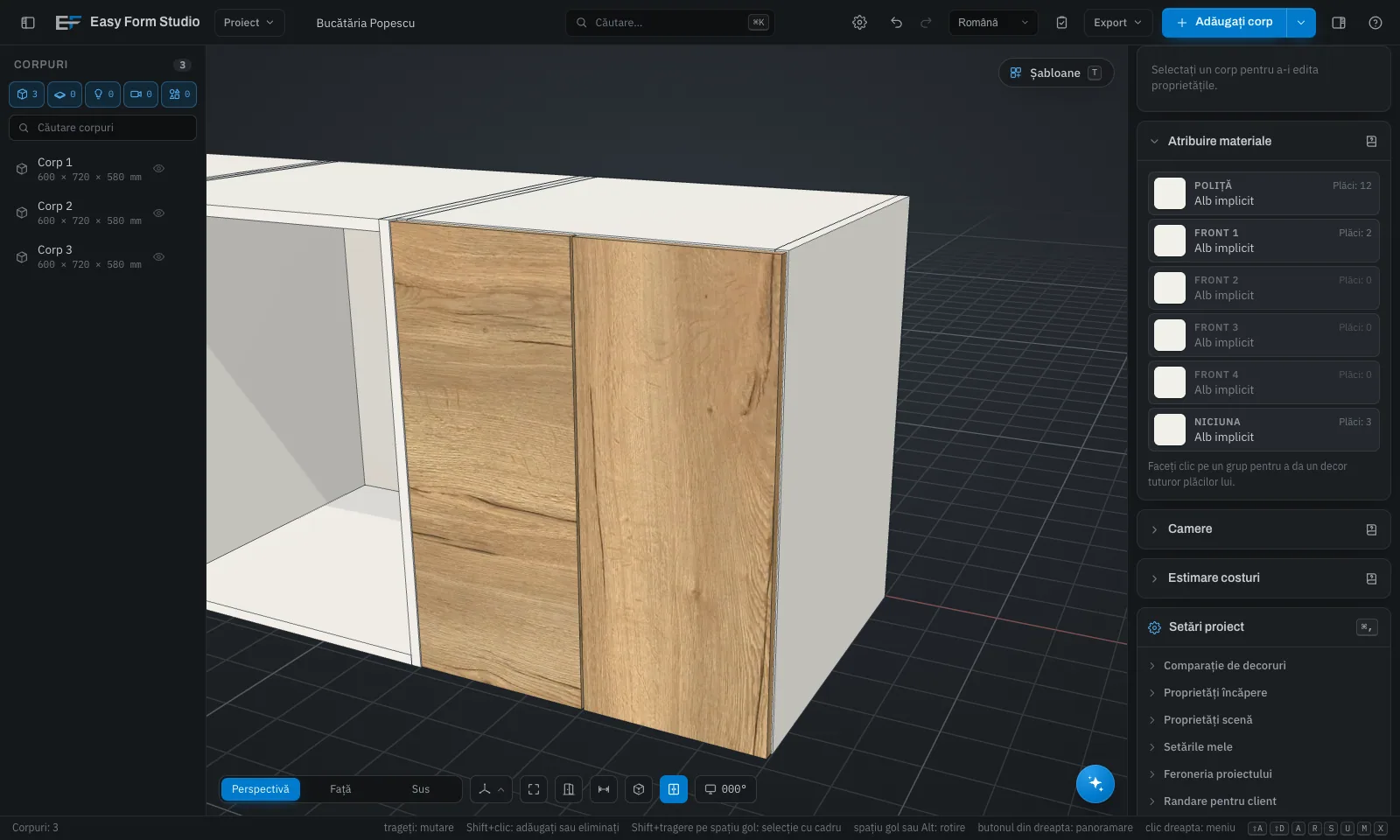
Ce schimbă Fibră pe lângă aspect:
- Lista de debitare. Prima dimensiune, Lungime, este întotdeauna dimensiunea pe direcția fibrei. Cu Lungă este latura mai lungă a plăcii, cu Scurtă cea mai scurtă. O ușă înaltă de 716 mm și lată de 396 mm, cu fibra pe latura mai scurtă, are în listă dimensiunea finală 396 × 716 mm (Lungime × Lățime).
- Optimizarea. O piesă cu direcția fibrei este așezată pe placă cu Lungime pe lungimea plăcii (de exemplu 2800 mm) și nu este rotită. Vedeți Optimizare și prețurile plăcilor.
Carcasa (laterale, capac și fund, spate), polițele și despărțitoarele, ușile, ușile rabatabile, fronturile de sertar, plăcile corpului de colț, foile de ușă culisantă și plăcile libere au o direcție a fibrei. Lateralele, spatele și fundul sertarelor și traversele nu au butonul Fibră: la optimizare pot fi rotite pentru cea mai bună încadrare.
Sfat
Un front de sertar lat de 600 mm și înalt de 140 mm cu Lungă are fibra orizontală. Dacă doriți fibră verticală pe fronturile de sertar, ca pe ușile de alături, selectați toate fronturile de sertar (Shift + clic) și faceți clic o dată pe Fibră: toate primesc Scurtă.
Notă
Direcția fibrei este respectată și la culorile uni, așa că nici ele nu sunt rotite la optimizare.
Potriviți textura
EFS Web nu are butonul Potriviți textura. Decorul este întotdeauna la dimensiunea reală: latura mai lungă a imaginii decorului acoperă 2800 mm din placă pe direcția fibrei, ca scanările de decoruri Egger (1300 × 2800 mm). Când schimbați dimensiunea corpului, direcția fibrei sau decorul, placa este redesenată singură.
Cantul
Imaginea muchiilor
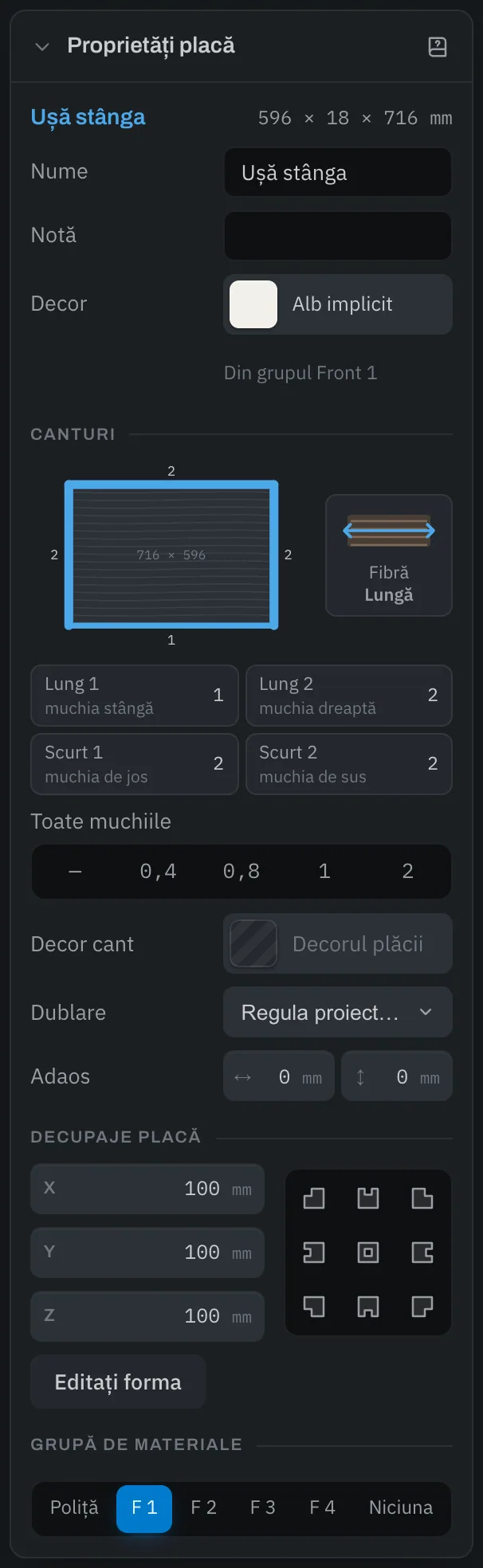
Cantul îl setați separat pentru fiecare muchie a plăcii, în partea Canturi din panoul Proprietăți placă. Placa este desenată cu cele patru muchii ale ei: numărul de lângă o muchie este grosimea cantului în mm, iar o linie mai groasă înseamnă un cant mai gros. Dimensiunea plăcii este scrisă la mijloc.
- Selectați o placă.
- Faceți clic pe o muchie din imagine sau pe rândul ei de sub imagine. Muchia primește următorul cant: — (fără cant) → 0,4 → 0,8 → 1 → 2 → —. Shift + clic revine la cel anterior.
- Pentru același cant pe toate cele patru muchii, faceți clic pe o grosime în rândul Toate muchiile.
| Câmp | Muchia | Valori |
|---|---|---|
| Lung 1 | Prima muchie de pe latura mai lungă a plăcii | —, 0,4, 0,8, 1, 2 mm |
| Lung 2 | A doua muchie de pe latura mai lungă | la fel |
| Scurt 1 | Prima muchie de pe latura mai scurtă | la fel |
| Scurt 2 | A doua muchie de pe latura mai scurtă | la fel |
| Toate muchiile | Aceeași grosime pe toate cele patru muchii. Când muchiile au cant diferit, niciuna nu este evidențiată. | —, 0,4, 0,8, 1, 2 |
| Muchie înclinată | Doar la o placă cu muchie înclinată (un corp de colț diagonal, un corp de capăt înclinat): cantul de pe muchia înclinată. | Niciuna, 0,4 (implicit), 0,8, 1, 2 mm |
| Decor cant | Decorul cantului când nu este decorul plăcii, de exemplu cant de stejar pe o placă albă. Vizualizarea 3D îl arată pe muchiile cu cant, iar în lista de debitare placa primește o notă cu decorul cantului. | Decorul plăcii sau un decor din bibliotecă |
| Dublare | Dacă placa este lipită din două plăci cu jumătate din grosime. | Regula proiectului, Dublat, Placă simplă |
| Adaos ↔ ↕ | Cu cât mai lungă și mai lată taie fierăstrăul placa. | 0 (implicit) până la 500 mm |
Lung și Scurt se referă întotdeauna la latura mai lungă și la latura mai scurtă reală a plăcii, indiferent de direcția fibrei. Sub numele fiecărui rând scrie care muchie este aceea în corp: muchia din față, muchia din spate, muchia stângă, muchia dreaptă, muchia de sus sau muchia de jos. La o laterală, Lung 1 este muchia din față, la o ușă cea din stânga. Pe desenul plăcii din PDF, cantul este o linie albastră de-a lungul muchiei, cu grosimea lui: muchia 1 este cea de jos sau din stânga, muchia 2 cea de sus sau din dreapta.
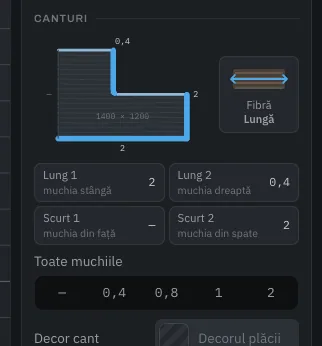
Când placa are o formă proprie, imaginea arată conturul și deschiderile ei în locul dreptunghiului. Fiecare muchie a conturului este desenată cu cantul laturii plăcii spre care este îndreptată. Un clic pe o astfel de muchie schimbă cantul acelei laturi și al tuturor muchiilor conturului îndreptate spre ea; Shift + clic revine la cel anterior.
Reguli pe care programul le aplică singur:
- Spatele nu au cant: când selectați un spate, nu există partea Canturi.
- O placă cu o muchie înclinată (un pentagon, un trapez) are și câmpul Muchie înclinată. Metrii de cant urmează conturul ei, iar lista de debitare are o notă, de exemplu Muchie înclinată: cant 0,4 mm, 438 mm.
- Același lucru este valabil pentru trapezele de sub o pantă (laterale, spate și uși): muchia înclinată primește cantul muchiei pe care o înlocuiește, la lungimea ei reală.
- O placă cu formă proprie: cantul merge pe contur, iar fiecare muchie primește cantul laturii plăcii spre care este îndreptată (un perete al unei crestături orientat în sus în imagine primește cantul muchiei de sus), la lungimea ei reală. Muchiile deschiderilor nu au cant.
- O modificare se aplică plăcii active, iar cu mai multe plăci selectate tuturor (vedeți mai jos).
Cant pe mai multe plăci
- Faceți clic pe un corp, apoi faceți din nou clic pe prima placă.
- Shift + clic adaugă plăci, și din alte corpuri. Ctrl + clic (pe Mac Cmd + clic) selectează întotdeauna plăci, și pe prima. Shift sau Ctrl + clic în lista Piesele corpului face același lucru.
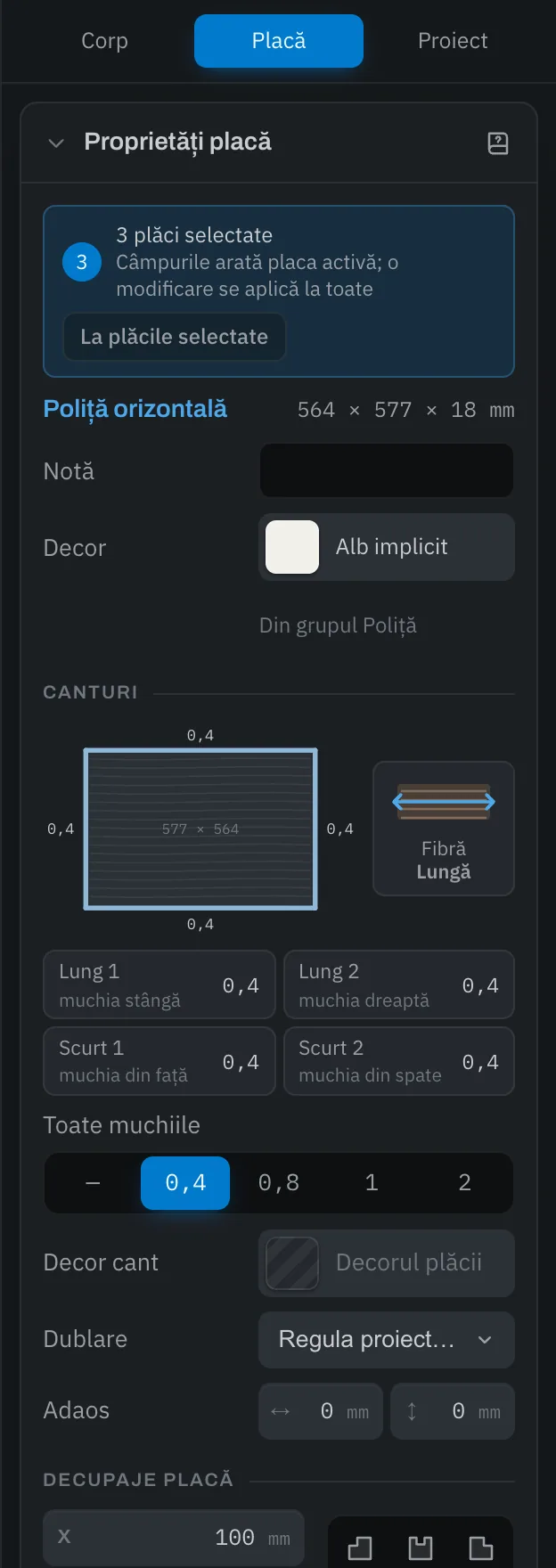
- În partea de sus a panoului scrie N plăci selectate și Câmpurile arată placa activă; o modificare se aplică la toate. Placa activă este cea pe care ați făcut clic ultima; în vizualizarea 3D are un contur mai deschis.
- Schimbați cantul, decorul cantului, decorul, fibra, nota, dublarea, adaosul, decupajele sau grupa: modificarea se aplică tuturor plăcilor selectate, ca un singur pas de anulare.
Acolo unde plăcile selectate diferă, câmpul afișează —, iar muchia din imagine este punctată. Cantul se aplică doar plăcilor care au cant (nu spatelui), iar fibra doar plăcilor care au o direcție a fibrei. Nume și rotația, dimensiunile și poziția unei plăci libere se schimbă doar pe o singură placă.
Butonul La plăcile selectate din aceeași casetă dă tuturor plăcilor selectate cantul și decorul cantului plăcii active. Un mesaj scurt spune Cant copiat pe plăci: N.
Sfat
Același cant pe toate polițele unui corp: setați cantul pe o poliță. Selectați celelalte polițe (Shift + clic) și faceți clic ultima pe poliță cu cantul potrivit, ca să fie activă. Faceți clic pe La plăcile selectate.
Copiați la corpurile selectate copiază cantul și fibra între corpuri întregi (opțiunile Cant și Materiale și fibră). Vedeți Lucru mai rapid.
Pe telefon
Atingeți corpul, apoi atingeți din nou placa pentru a o selecta. Apoi activați butonul Selectați mai multe (o săgeată cu un plus) din bara de instrumente a vizualizării 3D și atingeți celelalte plăci: fiecare atingere adaugă o placă sau o scoate. O atingere pe un spațiu gol dezactivează Selectați mai multe.
Cantul implicit
Fiecare placă nouă primește cant pe toate cele patru muchii:
| Placa | Cantul implicit |
|---|---|
| Lateralele stânga și dreapta, capacul și fundul, traversele | 0,4 mm |
| Polițele și despărțitoarele | 0,4 mm |
| Ușile, ușile rabatabile și fronturile de sertar | 2 mm; cu Stil front MDF frezat fără cant |
| Lateralele și spatele sertarelor | 0,4 mm |
| Fundul sertarului | fără cant |
| Spatele | fără cant (spatele nu au câmp de cant) |
| Fronturile și montanții de colț ai corpului de colț | 2 mm |
| Celelalte plăci ale corpului de colț | 0,4 mm |
| Foile de ușă culisantă | 2 mm |
| Placă liberă (tasta B), blat, plintă, panou de compensare, panou de acoperire, cornișă | 2 mm |
Blatul, plinta, panoul de compensare, panoul de acoperire și cornișa sunt făcute ca plăci libere, așa că primesc 2 mm pe toate cele patru muchii, inclusiv pe muchia dinspre perete. Schimbați cantul de pe muchiile care nu se văd în imaginea muchiilor.
Fronturile din MDF frezat sunt lăcuite, așa că nu au cant și primesc de obicei un decor uni (lac). Decorul cantului nu li se aplică. Vedeți MDF frezat.
Dacă lucrați cu un cant diferit, salvați-l ca Setările mele:
- Pe un corp, setați cantul pentru fiecare tip de placă (laterale, polițe, fronturi…).
- Faceți clic pe acel corp.
- Deschideți Setări proiect (Ctrl+,, pe Mac Cmd+,), Corpuri noi → Setările mele, și faceți clic pe Salvați ca setările mele.
De acum înainte, corpurile noi, precum și fronturile, sertarele, traversele și polițele noi din corpurile existente primesc acel cant, după tipul plăcii. Plăcile libere primesc în continuare 2 mm. Setările mele nu rețin decorul sau fibra. Când sunteți conectat, ele vă urmează în cont. Mai multe în capitolul Lucru mai rapid.
Atenție
Când schimbați tipul frontului (F) sau aranjamentul sertarelor (D), EFS face fronturi noi. Un front care rămâne în același loc își păstrează cantul, fibra și decorul propriu. Un front nou primește cantul implicit (sau cantul din Setările mele), fibra Lungă și decorul grupei sale. Setați cantul, fibra și decorurile speciale ale fronturilor abia când aranjamentul corpului este terminat.
Cantul și cota de debitare
Mașina de căntuit prefrezează este activat implicit (Setări proiect → Export → Setări → Căntuire și dublare): mașina de căntuit frezează muchia cu grosimea cantului, așa că fierăstrăul taie dimensiunea finală. Când este dezactivat, cota de debitare este dimensiunea finală minus cantul de pe fiecare muchie. Cantul de pe muchiile lungi scurtează atunci dimensiunea mai scurtă, iar cantul de pe muchiile scurte pe cea mai lungă.
Exemplu (Mașina de căntuit prefrezează dezactivat), o ușă de 716 × 396 mm:
| Cant | Cota de debitare |
|---|---|
| 2 mm pe toate cele patru muchii | 712 × 392 mm |
| Lung 1 1 mm, celelalte muchii 2 mm | 712 × 393 mm |
Fără prefrezare, un cant de 0,4 mm dă o cotă de debitare cu zecimale, de exemplu o poliță de 564 mm cu cant de 0,4 mm pe ambele muchii scurte se debitează la 563,2 mm. Lista de debitare are ambele dimensiuni: Cotă de debitare și Dimensiune finală. Detaliile sunt în capitolul Lista de debitare și cota de debitare.
Ce schimbă decorurile și cantul în producție și în preț
- În Listă de debitare, coloana Material are numele complet al decorului în limba exportului (de exemplu U702 ST9 Gri cașmir) și cantul de pe fiecare muchie în coloanele de cant. Fără prefrezare, cota de debitare este deja redusă cu cantul. Vedeți Lista de debitare și cota de debitare.
- Estimare costuri (fila Proiect) arată fiecare decor și grosime de placă în grupa Plăci cu suprafața în m² și prețul, iar metrii de cant pe grosimi în grupa Cant. Un articol fără preț în lista de prețuri afișează fără preț, nu este în total, iar grupa lui primește un semn !.
- În Listă de prețuri, decorul se caută după cod și structură (de exemplu
U702-ST9). Cantul se numără în decorul plăcii (sau în decorul cantului): lat de 23 mm pentru plăci mai subțiri de 20 mm (cant de 0,4 mm: 22 mm), de 43 mm pentru cele mai groase. - În Ofertă, costul materialului și al cantului este împărțit pe corpuri. Vedeți Oferta pentru client.
- Funcția Optimizare așază piesele după decor și grosime și nu rotește piesele cu direcția fibrei. Vedeți Optimizare și prețurile plăcilor.
- În Comandă către furnizor, plăcile sunt listate după decor, iar cantul după decor, lățime și grosime. Vedeți Pachetul de producție și comanda către furnizor.
Decorurile dumneavoastră proprii
Un decor care nu este printre cele Egger (alt producător, furnir, lac colorat) îl creați singuri în fereastra decorurilor: cod, structură, nume, culoare și, dacă doriți, o imagine la dimensiunea ei reală și un preț. Decorul se salvează în Biblioteca mea de decoruri, pe care o vedeți în fiecare proiect, sau doar în acest proiect.
Pregătiți imaginea decorului
O imagine este opțională: pentru un lac uni este suficientă o culoare.
- Format: JPEG, PNG sau WebP.
- Orientare: o imagine portret, cu fibra pe latura mai lungă a imaginii. EFS rotește singur o imagine peisaj.
- Dimensiunea reală: în formular tastați cât de multă placă arată imaginea (Lățime transversal pe fibră, Lungime pe direcția fibrei), de exemplu 300 × 600 mm pentru o fotografie a unui eșantion. Imaginile Egger arată o placă de 1300 × 2800 mm.
- Dimensiunea fișierului: EFS micșorează imaginea la cel mult 1024 de pixeli pe latura mai lungă și la circa 150 kB, așa că o imagine mai mare nu ajută.
- Muchii: imaginea se repetă pe plăcile mari, iar fiecare placă începe într-un alt loc al imaginii. Muchiile din stânga și din dreapta, precum și cele de sus și de jos ale imaginii trebuie să se continue fără o linie vizibilă.
Decorul se repetă pe plăci la acea dimensiune: o fotografie a unui eșantion de 300 × 600 mm se repetă la fiecare 600 mm pe direcția fibrei, cu fibra la dimensiunea ei reală.
Creați propriul decor
- Deschideți fereastra decorurilor, de exemplu faceți clic pe grupa Front 1 din Atribuire materiale.
- Faceți clic pe butonul Proprii.
- Faceți clic pe mostra Decor nou (un plus).
- Tastați Cod, Structură și Nume, de exemplu
K001,SUșiStejar deschis. - Faceți clic pe Imagine și alegeți imaginea decorului sau faceți clic pe câmpul Culoare și alegeți o culoare.
- Tastați Lățime și Lungime pe care le arată imaginea, de exemplu
300și600pentru o fotografie a unui eșantion. - Dacă doriți, tastați Preț pe m2 (18 mm), de exemplu
42,50. - Lăsați activat În Biblioteca mea de decoruri (toate proiectele) dacă aveți nevoie de decor și în alte proiecte.
- Faceți clic pe Salvați.
Decorul este acum la Proprii. Faceți clic pe el pentru a-l da unei grupe sau unei plăci.
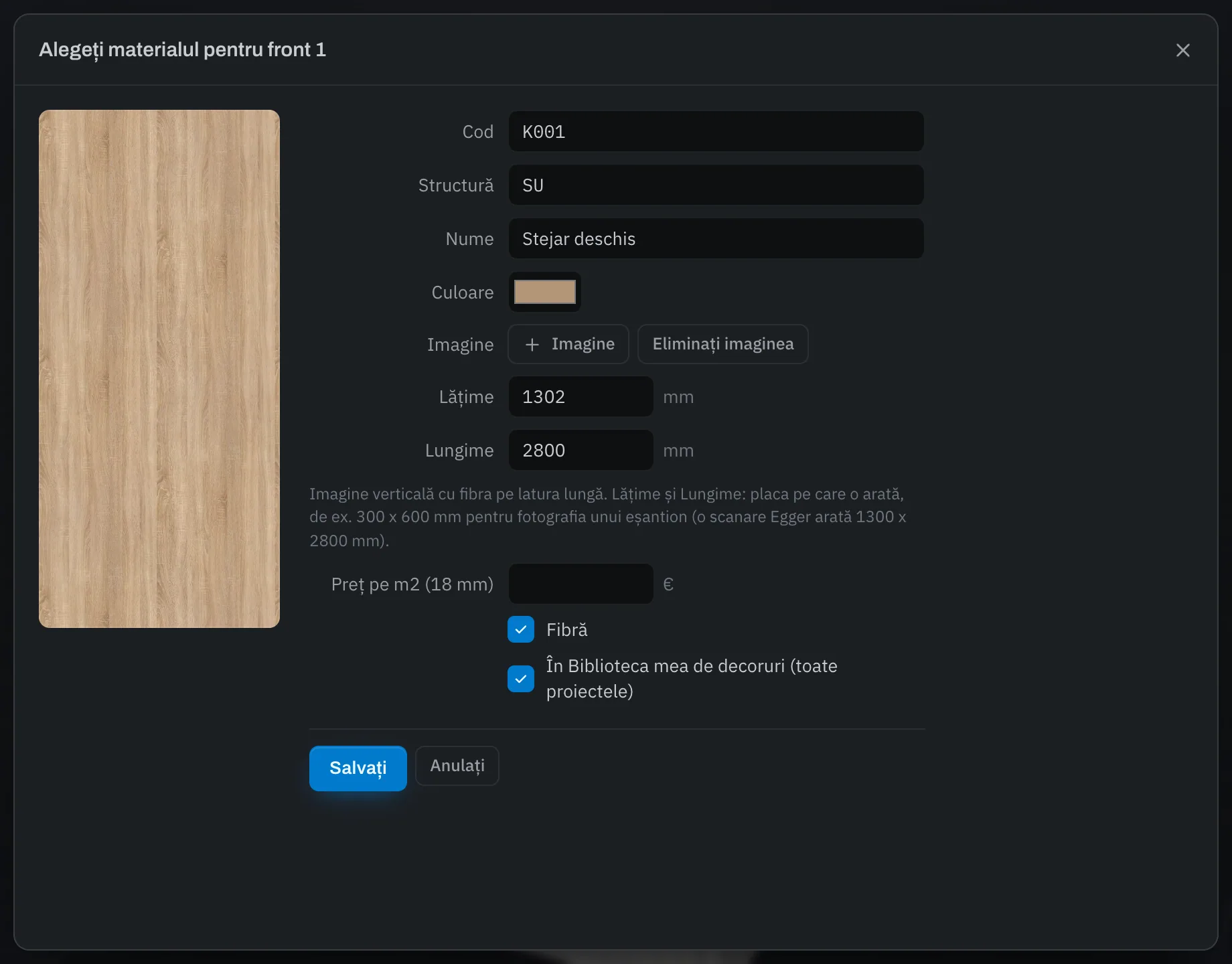
| Câmp | Ce face | Implicit |
|---|---|---|
| Cod | Primul cuvânt din nume, cheia din lista de prețuri împreună cu structura. Vedeți Numele decorului. | gol |
| Structură | Al doilea cuvânt, de exemplu SU, sau GL pentru lucios. |
gol |
| Nume | Numele decorului în liste și în documente. | gol |
| Culoare | Culoarea decorului fără imagine. Când adăugați o imagine, EFS introduce culoarea ei medie. | maro deschis |
| Imagine | Imaginea decorului. Eliminați imaginea o șterge, iar decorul rămâne în culoarea lui. | fără imagine |
| Lățime | Lățimea reală pe care o arată imaginea, transversal pe fibră, în mm. Când alegeți o imagine, EFS o calculează din proporțiile imaginii și din Lungime. | 1300 mm |
| Lungime | Lungimea reală pe care o arată imaginea, pe direcția fibrei (latura lungă a imaginii), în mm. | 2800 mm |
| Preț pe m2 (18 mm) | Prețul unei plăci de 18 mm în EUR pe m². Intră în lista dumneavoastră de prețuri, în rândul decorului. Gol sau 0: lista de prețuri nu se schimbă, iar decorul rămâne fără preț. | gol |
| Fibră | Dacă decorul are o direcție a fibrei. Se activează singură când adăugați o imagine. În lista de debitare pentru alte programe, un decor cu bifa are textură (vedeți Coduri de materiale). | dezactivat |
| În Biblioteca mea de decoruri (toate proiectele) | Activat: decorul este în fiecare proiect. Dezactivat: decorul rămâne doar în acest proiect. | activat |
| Salvați, Anulați | Salvează decorul sau închide formularul fără nicio modificare. | – |
| Ștergeți | Doar pentru un decor existent: îl șterge din Biblioteca mea de decoruri și din acest proiect. Celelalte proiecte își păstrează copia. | – |
Un decor propriu existent îl schimbați cu pictograma creion de pe mostra lui: se deschide același formular. O nouă Lățime și Lungime schimbă decorul pe fiecare placă care îl are.
Un decor propriu funcționează ca unul Egger: pe carcasă, fronturi și blat este la dimensiunea reală, în lista de debitare are coloana Textură din caseta Fibră, în ofertă prețul din lista de prețuri, în documente numele lui, iar în previzualizarea web a unui proiect publicat imaginea lui.
Numele decorului
EFS face cheia din lista de prețuri din cod și structură, de exemplu K001-SU. Deci:
- Codul și structura sunt câte un singur cuvânt, fără spații. Codul nu are cratimă.
- Faceți codul unic, diferit de codurile Egger.
- Nu începeți codul cu
Default,Black,TransparentMaterial,ChromesauEFS. Materialele proprii ale programului folosesc aceste nume.
Dacă ceva nu este în regulă, motivul apare sub câmpuri, de exemplu Un decor Egger are acest cod. sau Acest cod este rezervat materialelor proprii ale programului.
Biblioteca mea de decoruri
Cu filtrul Proprii, fereastra arată:
- Biblioteca mea de decoruri: decorurile dumneavoastră pentru fiecare proiect;
- Doar în acest proiect: decorurile salvate doar în acest proiect sau care au venit cu proiectul din alt browser;
- mostra Decor nou;
- butonul Adăugați în Biblioteca mea de decoruri (N), când proiectul are decoruri care nu sunt în bibliotecă;
- butoanele Descărcați biblioteca de decoruri și Importați biblioteca de decoruri.
Descărcați biblioteca de decoruri descarcă decorurile dumneavoastră proprii ca fișier decors.json. În aplicația desktop îl importați cu Importați biblioteca de decoruri (panoul Atribuire materiale), iar într-un alt browser cu același buton de aici. Importați biblioteca de decoruri încarcă un decors.json din aplicația desktop (Salvați biblioteca de decoruri) sau dintr-un alt browser: intră decorurile pe care nu le aveți încă, de exemplu 3 decoruri proprii din decors.json în Biblioteca mea de decoruri (1 deja existent). Importul nu schimbă lista de prețuri.
Ce face EFS singur:
- Când un proiect folosește un decor din bibliotecă, decorul este copiat în proiect. Astfel proiectul se deschide cu decorurile lui și pe alt dispozitiv, precum și în aplicația desktop.
- Când sunteți conectat, Biblioteca mea de decoruri vă urmează în cont: este aceeași pe fiecare dispozitiv pe care vă conectați.
- Imaginile sunt micșorate la circa 150 kB. Când biblioteca este plină, se afișează Biblioteca mea de decoruri este plină: ștergeți din ea un decor sau dați-i o imagine mai mică.
Introduceți prețul în lista de prețuri
Fără un preț, estimarea costurilor, oferta și comanda nu știu cât costă decorul. Cea mai rapidă cale este să tastați Preț pe m2 (18 mm) în formularul decorului: EFS adaugă rândul decorului în lista dumneavoastră de prețuri (dacă nu aveți încă una, o face din lista de prețuri cu care vine EFS). Fără preț, lista dumneavoastră de prețuri rămâne așa cum este, iar estimarea costurilor arată decorul fără preț. Prețurile pentru alte grosimi și pentru cant le introduceți în propria listă de prețuri, în Excel.
- Deschideți Setări proiect (Ctrl+,, pe Mac Cmd+,) și panoul Estimare costuri. În partea Listă de prețuri, faceți clic pe Preluați prețurile. Lista dumneavoastră de prețuri se descarcă (
user_prices.xlsx) sau cea implicită (prices.xlsx) dacă nu aveți încă una. - Deschideți fișierul în Excel, foaia Boards.
- Adăugați un rând nou. În coloana A, tastați cheia decorului: codul și structura unite cu cratimă, de exemplu
K001-SU. - În coloana grosimii plăcii, tastați prețul plăcii în EUR pe m². Coloanele sunt marcate după grosime:
16 (<17)pentru o placă de 16 mm,18 (<20)pentru 18 mm,25 (<28)pentru 25 mm. - În coloanele de cant, tastați prețul cantului în EUR pe metru. Coloanele sunt marcate după lățimea și grosimea cantului:
23 / 2,0este cant de 2 mm pentru plăci mai subțiri de 20 mm,43 / 2,0pentru cele mai groase. - Salvați fișierul.
- În partea Listă de prețuri, faceți clic pe Încărcați prețurile și alegeți fișierul salvat. Se afișează Lista de prețuri a fost încărcată, iar fișierul încărcat înlocuiește lista dumneavoastră de prețuri anterioară.
- Priviți Estimare costuri: decorul are un preț lângă el, nu fără preț.
Butonul Lista de prețuri livrată uită lista dumneavoastră de prețuri și readuce lista cu care vine EFS. Mai multe despre lista de prețuri sunt în capitolele Oferta pentru client și Optimizare și prețurile plăcilor.
Compararea decorurilor
Același proiect în două sau trei decoruri, cu prețul fiecărei variante, se face cu panoul Comparație de decoruri (Setări proiect → Design). Folosește grupele de materiale: decorul fronturilor intră în grupele F 1, F 2 și F 4, decorul carcasei în grupa Poliță, iar F 3 și Niciuna rămân așa cum sunt. Vedeți Compararea decorurilor.
Greșeli frecvente și soluții
Placa este de o singură culoare uni și nu văd imaginea decorului. Imaginea încă se încarcă: până atunci placa arată culoarea medie a decorului. Așteptați puțin. Dacă este un decor propriu fără imagine, placa este în culoarea lui.
Nu găsesc un decor în fereastră. Un filtru de sus (Lemn, Culori uni…) îl ascunde: faceți clic pe Toate. Căutați după cod (U702); pentru un nume, toate cuvintele pe care le tastați trebuie găsite.
Ușile și-au pierdut decorul. După ce le-ați dat un decor special, grupei lor i s-a dat un decor. Anulați cu Ctrl+Z (pe Mac Cmd+Z) și mutați ușile în grupa F 4.
Placa și-a schimbat decorul când i-am schimbat grupa. O placă fără decor propriu preia decorul grupei ei. Dați-i un decor propriu cu butonul Decor sau dați-i înapoi vechea grupă.
Ușa nouă nu este în stejar ca cea veche. După F sau D, un front nou primește decorul grupei sale. Dați-i din nou un decor propriu sau păstrați ușile din stejar într-o grupă separată (F 4) cu stejar.
Fronturile unui corp suspendat nu mai sunt în grupa mea. Înălțimea corpurilor suspendate a fost schimbată, așa că fronturile corpurilor suspendate au revenit în F 2. Alegeți din nou grupa.
Fibra merge în sens greșit. Selectați placa și faceți clic pe butonul Fibră. Piesele sertarului și traversele nu au un astfel de buton: nu au direcție a fibrei.
Cantul și fibra frontului au revenit la 2 mm și Lungă. Tipul frontului sau aranjamentul sertarelor a fost schimbat, așa că s-a făcut un front nou. Setați-le din nou.
Nu văd partea Canturi. Este selectat un spate, iar spatele nu au cant.
Nu văd partea Grupă de materiale. Activați alegerea materialului este dezactivat (Setări proiect → Publicare pe web → Setări). Schimbați grupa în fila Proiect, în Atribuire materiale, la Placă selectată, sau activați setarea.
Nu există butonul La plăcile selectate. Este selectată o singură placă sau celelalte plăci selectate sunt spate. Adăugați plăci cu Shift + clic.
Decorul meu propriu nu se salvează. Motivul este sub câmpuri: codul sau structura are un spațiu, codul este Egger sau rezervat sau un asemenea decor propriu există deja. Dacă se afișează Acest browser nu păstrează date: biblioteca nu poate fi salvată., browserul este în modul privat sau șterge datele site-urilor: dezactivați În Biblioteca mea de decoruri și decorul se salvează doar în proiect.
Decorul meu propriu nu este pe alt dispozitiv. Decorul este salvat doar în proiect sau nu sunteți conectat pe acel dispozitiv. Proiectul poartă copii ale decorurilor pe care le folosește; pentru celelalte, conectați-vă cu același cont sau faceți clic pe Adăugați în Biblioteca mea de decoruri.
Estimare costuri spune fără preț lângă un decor sau un cant. Lista de prețuri nu are preț pentru acel decor, acea grosime sau acel cant. Adăugați prețul în lista dumneavoastră de prețuri, ca în secțiunea Introduceți prețul în lista de prețuri.
Comenzi rapide din acest capitol
| Tasta | Acțiunea |
|---|---|
| N | Afișează sau ascunde proprietățile (bara laterală dreaptă) |
| Ctrl+, (pe Mac Cmd+,) | Setări proiect |
| Esc | Anulează selecția; în fereastra decorurilor: o închide fără nicio modificare |
| Enter | În fereastra decorurilor: alege primul decor găsit |
| Shift + clic | Adaugă o placă la selecție (pentru La plăcile selectate); pe o muchie din imagine: cantul anterior |
| Ctrl + clic (pe Mac Cmd + clic) | Selectează direct o placă, și pe prima |
| U | Corp superior / inferior: fronturile trec în F 2 sau F 1 |
| F, D | Frontul următor, Schimbați sertarele: fronturile noi primesc decorul grupei lor |
| Shift+D | Duplicați: copia primește decorurile, cantul și fibra originalului |
| Ctrl+Z (pe Mac Cmd+Z) | Anulează ultima acțiune, și atribuirea unui decor |
Mai departe
Capitolul următor: Șabloane și Șabloanele mele