Décors, orla e materiais
Neste capítulo atribui décors às placas, a um grupo inteiro de placas de uma só vez ou a uma única placa, a partir dos 259 décors Egger integrados no EFS Web ou dos seus próprios. Defina a direção do veio e a orla em cada aresta. O décor e a orla não são apenas aspeto: entram na lista de corte, na medida de corte, na estimativa de custos, no orçamento e na encomenda.
Vídeo: A04 Décors, orla e materiais
O mesmo fluxo de trabalho num vídeo curto, sem som, com legendas em português.

Antes de começar
- Abra um projeto com pelo menos um módulo. Como se adiciona um módulo explica-se no capítulo A interface e o seu primeiro módulo.
- Não instala nem transfere nada: os décors fazem parte do EFS Web.
- A barra lateral direita está aberta (N, ou o botão Mostrar propriedades no fim da barra superior).
Cada placa nova está no material Branco predefinido: uma placa branca sem textura. Esse material tem preço na tabela de preços predefinida, pelo que a estimativa de custos funciona mesmo antes de atribuir décors.
Os décors na vista
A vista 3D desenha sempre os décors: a imagem do décor em tamanho real, com o veio na direção do campo Veio. Não precisa de mudar nenhum modo de visualização.
- Quando um décor é mostrado pela primeira vez, a placa fica brevemente na cor média do décor até a imagem carregar.
- Quando altera as dimensões do módulo, o décor não se estica: a placa mostra sempre o décor em tamanho real.
- Cada placa recebe o seu próprio pedaço do décor, para que as placas vizinhas não pareçam cópias umas das outras.
- Nas arestas com orla vê-se o décor da orla (veja Décor da orla).
Nota
As cores no ecrã podem diferir da amostra real. Para a escolha final, peça uma amostra da placa. A aplicação desktop precisa de um pacote de texturas, do Navegador de Recursos e do modo Material Preview para os décors; o EFS Web não precisa de nada disto. Veja Diferenças em relação à aplicação desktop.
A biblioteca de décors
O EFS Web tem 259 décors Egger. O código de cada décor começa pela letra da sua série Egger:
| Série | O que contém | Filtro na janela de décors | Exemplo |
|---|---|---|---|
| F | Pedra, betão, mármore, metal (53) | Pedra e outros | F186 ST9 Betão Chicago cinzento claro |
| H | Madeira (121) | Madeira | H1180 ST37 Carvalho Halifax natural |
| U | Cores lisas (79) | Cores lisas | U702 ST9 Cinzento caxemira |
| W | Brancos (6) | Cores lisas | W1000 ST9 Branco premium |
O nome de um décor tem três partes: o código (U702), a textura (ST9) e o nome (Cinzento caxemira). O nome está no idioma da interface, tal como a Egger designa o décor nesse idioma. O código e a textura em conjunto definem a linha na tabela de preços, pelo que o mesmo décor em duas texturas (por exemplo H1180 ST22 e H1180 ST37) tem dois preços.
A janela de décors
Escolha um décor na janela que se abre quando clica num grupo em Atribuição de materiais, no botão Décor ou Décor da orla de uma placa, ou no décor de uma variante em Comparação de décors. O título da janela diz para que está a escolher o décor, por exemplo Selecionar material para Frente 1 ou Escolher um décor: Frente esquerda.
- Escreva o código ou parte do nome no campo Pesquisar por código ou nome, por exemplo
U702oucarvalho. - Se necessário, restrinja a lista com um botão acima das amostras: Todos, Madeira, Cores lisas, Pedra e outros ou Próprios.
- Clique na amostra do décor. A janela fecha-se e o décor fica atribuído.
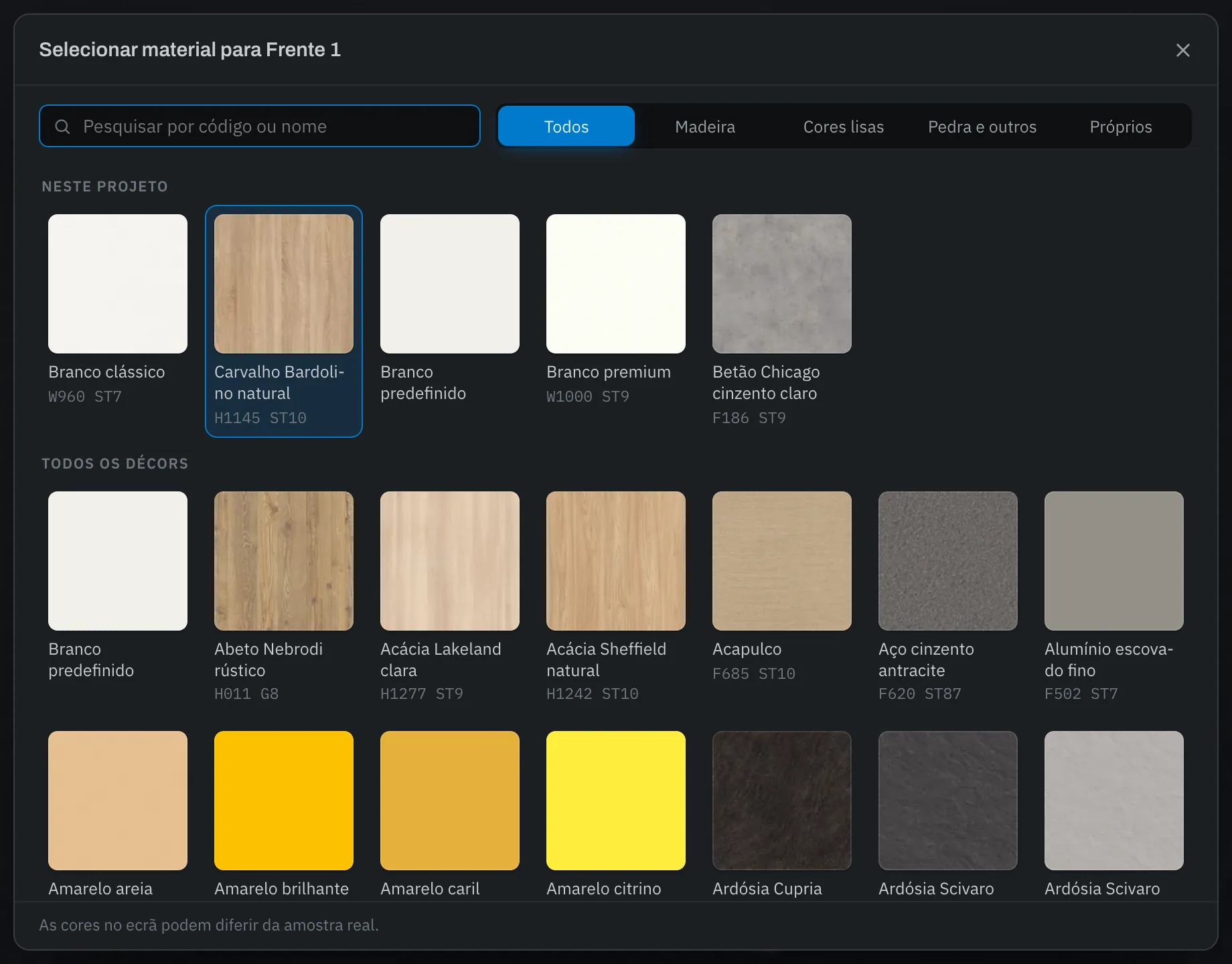
| Parte da janela | O que faz |
|---|---|
| Pesquisar por código ou nome | Pesquisa o código, a textura e o nome no idioma da interface, em inglês e em croata. Todas as palavras que escrever têm de ser encontradas e os acentos não contam: betao encontra Betão. Enter escolhe o primeiro décor encontrado. |
| Todos, Madeira, Cores lisas, Pedra e outros, Próprios | Mostram apenas esse tipo de décor. Próprios mostra os seus próprios décors (veja Os seus próprios décors). |
| Neste projeto | Os décors que o projeto já usa, os mais usados primeiro. Aparece enquanto Todos estiver escolhido e o campo de pesquisa estiver vazio. Segue-se a secção Todos os décors. |
| Amostra | A amostra, o nome e o código do décor. O décor atual está assinalado. Branco predefinido é o primeiro da lista. |
| Esc, Fechar (X) ou um clique ao lado da janela | Fecha a janela sem alterações. |
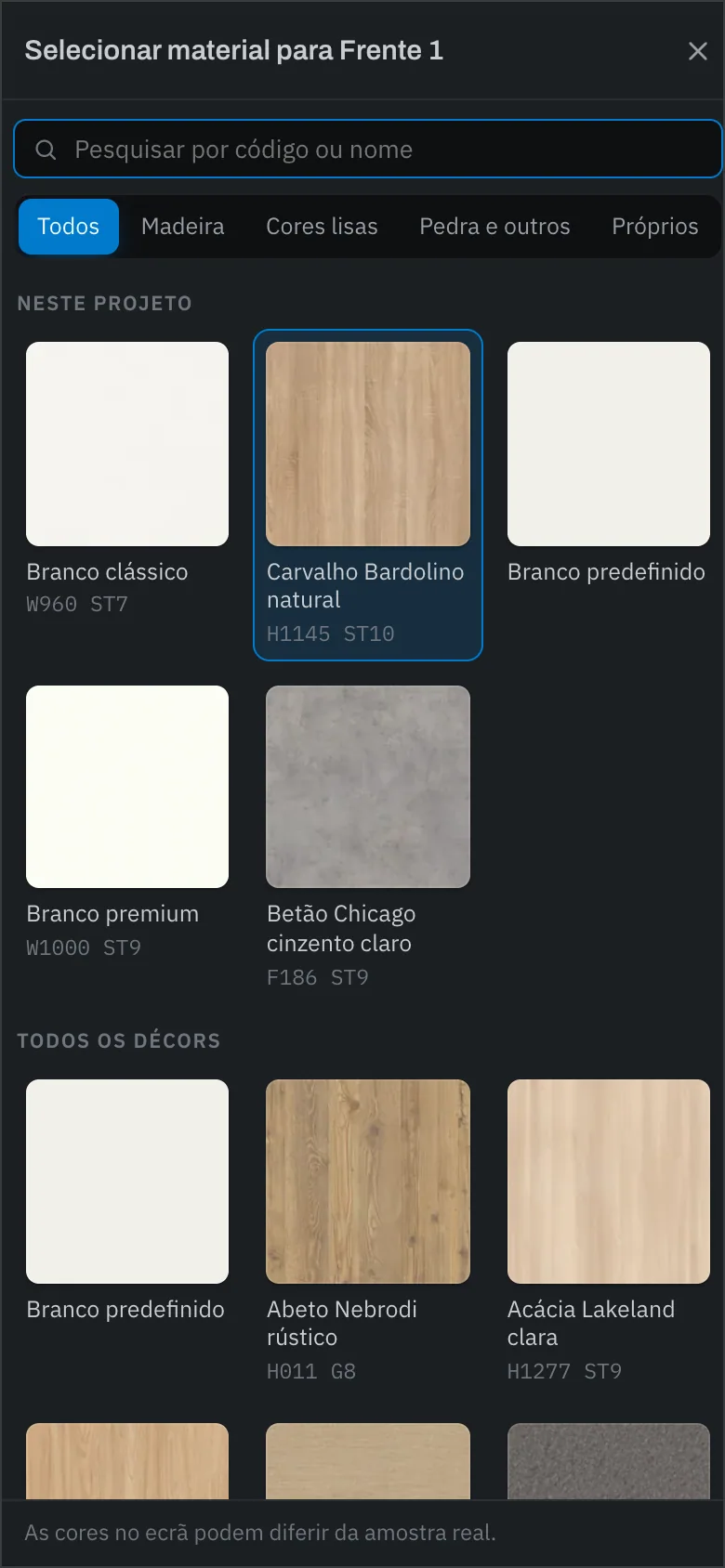
No telemóvel
A janela de décors ocupa o ecrã todo, com as mesmas partes. Um toque numa amostra escolhe o décor.
Grupos de materiais
Cada placa pertence a um grupo de materiais, e cada grupo tem o seu décor no projeto. Quando dá um décor a um grupo, todas as placas desse grupo em todo o projeto recebem-no, tal como as placas que adicionar mais tarde: os módulos novos, as frentes e prateleiras novas e os módulos de modelos entram logo no décor do seu grupo. Os grupos servem também a web: na pré-visualização web, o cliente escolhe o décor de cada grupo (veja Pré-visualização web e QR).
| Grupo (botão na placa) | Grupo em Atribuição de materiais | Que placas estão no grupo por predefinição |
|---|---|---|
| Prateleira | Prateleira | Caixa: laterais esquerda e direita, tampo e base, travessas, prateleiras e divisórias, costas Embutidas e o montante da porta. Laterais, costas e fundo da gaveta. Placas do módulo de canto, exceto as frentes e os montantes de canto |
| F 1 | Frente 1 | Portas, basculantes e frentes de gaveta dos módulos inferiores e das colunas, e o painel fixo ao lado de uma porta. Frentes e montantes de canto do módulo de canto. Folhas das portas de correr |
| F 2 | Frente 2 | O mesmo, nos módulos superiores |
| F 3 | Frente 3 | Placas livres e a bancada |
| F 4 | Frente 4 | Nenhuma. Um grupo de reserva para placas que quer manter à parte |
| Nenhuma | Nenhuma | Costas (exceto as embutidas) e um perfil de alumínio em vez da travessa da frente. Na web, o cliente não altera o décor destas placas |
O rodapé, o remate, o painel final e a cornija recebem o grupo das frentes do módulo a que os adiciona e, se a frente tiver um décor próprio, esse décor também (veja Rodapé, remates, painéis finais e cornija). Um módulo sem frentes dá-lhes o grupo F 3.
Regras que o programa aplica por si:
- Quando um módulo passa a módulo superior (U ou É superior), as suas frentes em F 1 passam para F 2, incluindo aquelas cujo grupo vem de um modelo. Quando o volta a pôr como módulo inferior, as frentes em F 2 passam para F 1. Uma frente em F 3, F 4 ou Nenhuma mantém o seu grupo, e uma frente com um décor próprio mantém esse décor.
- Quando altera a Altura dos módulos superiores (Definições do projeto → Propriedades da cena), as frentes de todos os módulos superiores voltam a F 2, incluindo aquelas cujo grupo definiu à mão.
- Os pés, os perfis Gola, as fitas LED e as ferragens não têm décor. O grupo Nenhuma não pinta os pés.
Atribuição de materiais
O painel Atribuição de materiais está no separador Projeto da barra lateral direita e na janela Definições do projeto (Ctrl+,, num Mac Cmd+,). Tem seis grupos: cada um mostra uma amostra do décor, o nome do grupo, o número das suas placas no projeto (Placas: 12) e o nome do décor.
- Prima Esc para que nada fique selecionado, ou clique no separador Projeto.
- No painel Atribuição de materiais, clique num grupo, por exemplo Frente 1.
- Na janela Selecionar material para Frente 1, escreva
U702. - Clique em U702 ST9 Cinzento caxemira (ou prima Enter).
Todas as placas do grupo F 1 do projeto recebem o décor U702, em todos os módulos de uma só vez. Os módulos novos vêm com as frentes em U702.
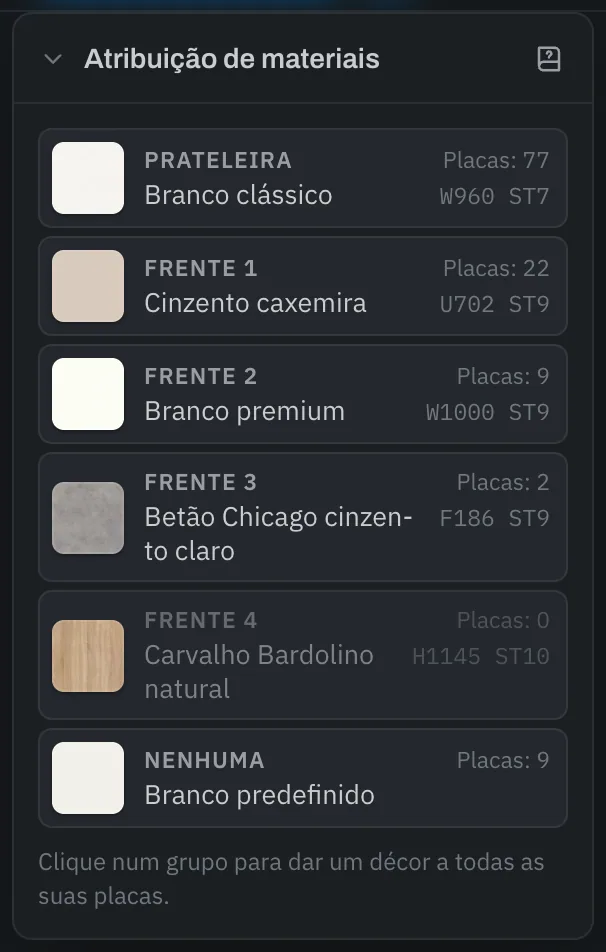
Opções
| Opção | O que faz | Valores |
|---|---|---|
| Prateleira | Abre a janela Selecionar material para Prateleiras. Todas as placas do grupo Prateleira recebem o décor. | décors da biblioteca |
| Frente 1 … Frente 4 | Abre a janela Selecionar material para Frente 1 … 4. Todas as placas desse grupo recebem o décor. | décors da biblioteca |
| Nenhuma | Abre a janela Selecionar material para Nenhum. Todas as costas, e as placas que puser nesse grupo, recebem o décor. | décors da biblioteca |
| Placa selecionada | Aparece quando uma placa está escolhida: o seu Décor, Grupo de materiais e Décor da orla, tal como no separador Placa. | – |
Um grupo sem placas aparece esbatido, mas pode dar-lhe um décor antecipadamente. Por baixo dos grupos lê-se Clique num grupo para dar um décor a todas as suas placas.
Atenção
A atribuição a um grupo dá também o décor às placas do grupo que tinham um décor próprio: o décor próprio é removido. Mantenha as placas com um décor especial num grupo separado (veja a dica abaixo).
Alterar o grupo de uma placa
- Clique num módulo e depois clique mais uma vez numa placa, por exemplo uma porta. O separador Placa abre-se.
- Na parte de baixo do painel Propriedades da placa, sob o título Grupo de materiais, clique num grupo: Prateleira, F 1, F 2, F 3, F 4 ou Nenhuma.
O botão destacado mostra o grupo atual da placa. A placa assume logo o décor do novo grupo, a não ser que tenha um décor próprio. O grupo também define o que o cliente pode escolher na web.
Com várias placas escolhidas (veja Orla em várias placas), o grupo aplica-se a todas elas.
Se o separador Placa não tiver a parte Grupo de materiais, a opção Ativar escolha de material está desativada (Definições do projeto → Publicação na web → Definições). Nesse caso altera o grupo no separador Projeto, no painel Atribuição de materiais, em Placa selecionada.
Um décor para uma placa ou para um grupo inteiro
Uma placa tem o seu próprio décor se lhe tiver dado um; caso contrário, tem o décor do seu grupo. Conta a última ação:
- Dê um décor a uma placa: só essa placa muda.
- Dê um décor a um grupo: todas as placas desse grupo recebem o mesmo décor, incluindo aquelas a que tinha dado outro antes.
Um décor para uma placa
Exemplo: as frentes estão em U702 e as duas portas do módulo da direita têm de ser em carvalho.
- Clique no módulo da direita e depois clique mais uma vez na sua porta esquerda. O separador Placa abre-se.
- Shift + clique na porta direita: ficam as duas portas escolhidas, e o topo do painel diz 2 placas escolhidas.
- No painel Propriedades da placa, clique no botão ao lado de Décor. Por baixo do botão lê-se Do grupo Frente 1.
- Na janela, escreva
H1180e clique em H1180 ST37 Carvalho Halifax natural.
Por baixo do botão lê-se agora Décor próprio desta placa · Usar o décor do grupo. A ligação Usar o décor do grupo devolve à placa o décor do seu grupo.
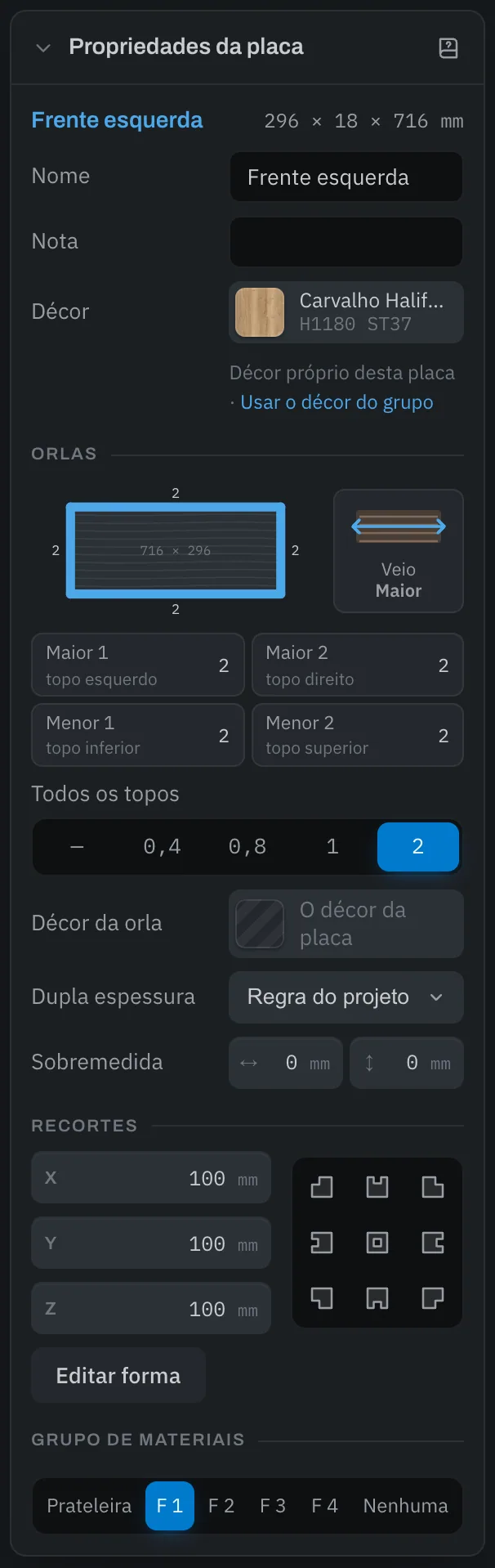
O painel Atribuição de materiais no separador Projeto tem o mesmo botão Décor, em Placa selecionada. Com várias placas escolhidas que têm décors diferentes, por baixo do botão lê-se difere entre as placas escolhidas.
Atenção
As portas em carvalho continuam no grupo F 1. Se mais tarde voltar a dar um décor ao grupo Frente 1, também elas passam a U702.
Dica
Passe as placas com um décor especial para o grupo F 4 e depois dê-lhes o décor através do grupo Frente 4. Assim a atribuição a F 1 não toca nas portas em carvalho e, na web, o cliente escolhe o carvalho em separado.
Direção do veio
O separador Placa
O veio, a orla, o décor e o grupo de uma placa definem-se no separador Placa, no painel Propriedades da placa. O separador abre-se quando escolhe uma placa:
- clique no módulo e depois clique mais uma vez na placa;
- ou Ctrl + clique na placa (num Mac Cmd + clique): a placa fica logo escolhida;
- ou clique na linha da placa no painel Peças do módulo (veja Como é construído um módulo).
| Campo | O que faz | Predefinição | Valores |
|---|---|---|---|
| Nome e dimensões | Em cima: o nome da placa e as suas dimensões em mm. | – | – |
| Nome | O nome da placa nas listas e na lista de corte. Só quando está escolhida uma placa. | o nome do tipo de placa | texto livre |
| Nota | Uma nota sobre a placa. | vazio | texto livre |
| Décor | O décor da placa: o próprio ou o do grupo. Veja Um décor para uma placa. | o décor do grupo | décors da biblioteca |
| Orlas | Orla em cada uma das quatro arestas. | Depende da placa (veja Orla predefinida) | —, 0,4, 0,8, 1, 2 mm |
| Veio | A direção do veio na placa. | Maior | Maior, Menor |
| Décor da orla | O décor da orla quando não é o décor da placa. | O décor da placa | décors da biblioteca |
| Dupla espessura | Se a placa é colada a partir de duas placas de metade da espessura (veja Placas de dupla espessura). | Regra do projeto | Regra do projeto, Dupla espessura, Placa simples |
| Sobremedida ↔ ↕ | Quanto mais comprida (↔, ao longo do veio) e mais larga (↕) a serra corta a placa quando é ajustada à medida na montagem (veja Sobremedida). | 0 mm | 0–500 mm |
| Recortes | Recortes na placa: um canto, um entalhe em U ou uma abertura no meio. Tornam-se parte da forma da placa, que Editar forma altera com manípulos. Veja Recortes e Forma da placa. | X, Y, Z 100 mm | 5–5000 mm |
| Grupo de materiais | O grupo da placa. | Depende da placa (veja Grupos de materiais) | Prateleira, F 1, F 2, F 3, F 4, Nenhuma |
Uma placa livre tem também Rotação, Dimensões e Localização. As costas não têm Orlas, Décor da orla, Dupla espessura nem Sobremedida: em vez do desenho das arestas têm apenas o botão Veio.
Veio
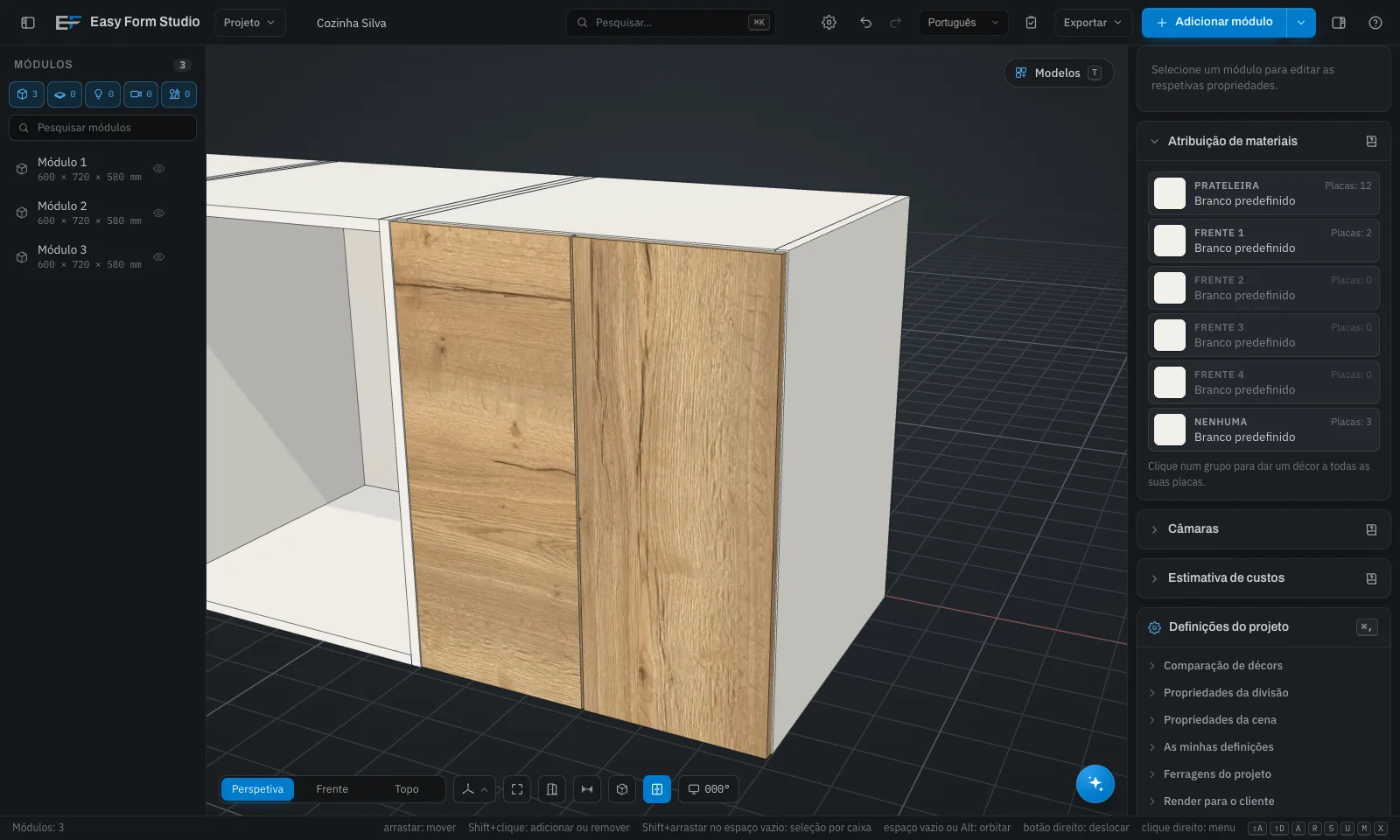
- Escolha uma placa, por exemplo a porta esquerda em carvalho.
- À direita do desenho das arestas, clique no botão Veio (uma amostra de madeira com uma seta). A direção atual está escrita por baixo.
- Cada clique alterna entre Maior e Menor.
O décor roda logo. Na imagem, a porta esquerda está em Menor: o veio corre na horizontal, enquanto na porta direita continua na vertical.
O que o Veio altera, além do aspeto:
- Lista de corte. A primeira medida, o Comprimento, é sempre a medida ao longo do veio. Com Maior é o lado maior da placa, com Menor o lado menor. Uma porta com 716 mm de altura e 396 mm de largura com o veio ao longo do lado menor tem a medida final 396 × 716 mm na lista (Comprimento × Largura).
- Otimização. Uma peça com direção de veio é colocada na folha com o seu Comprimento ao longo do comprimento da folha (por exemplo 2800 mm) e não é rodada. Veja Otimização de corte e preços das placas.
A caixa (laterais, tampo e base, costas), as prateleiras e divisórias, as portas, os basculantes, as frentes de gaveta, as placas do módulo de canto, as folhas das portas de correr e as placas livres têm direção de veio. As laterais, as costas e o fundo da gaveta e as travessas não têm o botão Veio: na otimização podem ser rodadas para um melhor aproveitamento.
Dica
Uma frente de gaveta com 600 mm de largura e 140 mm de altura com Maior tem o veio na horizontal. Se quiser o veio na vertical nas frentes de gaveta, como nas portas ao lado, escolha todas as frentes de gaveta (Shift + clique) e clique uma vez em Veio: todas ficam em Menor.
Nota
A direção do veio também é respeitada nas cores lisas, pelo que também não são rodadas na otimização.
Ajustar textura
O EFS Web não tem o botão Ajustar textura. O décor está sempre em tamanho real: o lado maior da imagem do décor cobre 2800 mm da placa ao longo do veio, como nas digitalizações de décors da Egger (1300 × 2800 mm). Quando altera as dimensões do módulo, a direção do veio ou o décor, a placa é desenhada de novo automaticamente.
Orla
O desenho das arestas
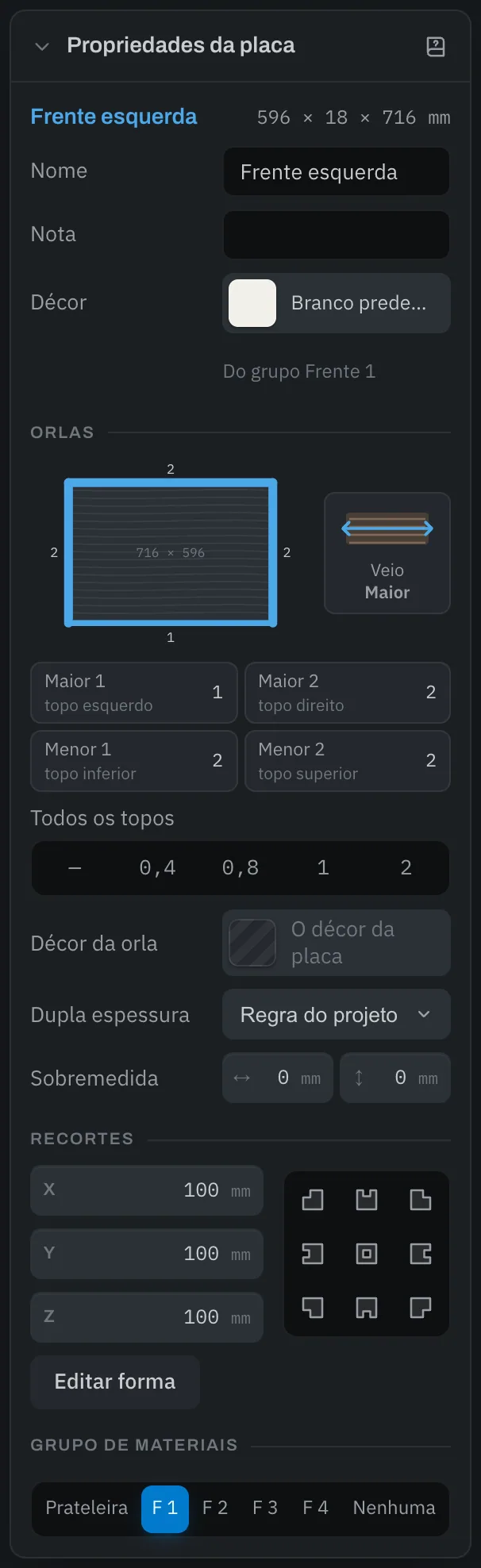
A orla define-se para cada aresta da placa em separado, na parte Orlas do painel Propriedades da placa. A placa é desenhada com as suas quatro arestas: o número ao lado de uma aresta é a espessura da orla em mm, e uma linha mais grossa significa uma orla mais espessa. As dimensões da placa estão escritas ao meio.
- Escolha uma placa.
- Clique numa aresta no desenho ou na sua linha por baixo do desenho. A aresta passa para a orla seguinte: — (sem orla) → 0,4 → 0,8 → 1 → 2 → —. Shift + clique volta à anterior.
- Para a mesma orla nas quatro arestas, clique numa espessura na linha Todos os topos.
| Campo | Aresta | Valores |
|---|---|---|
| Maior 1 | A primeira aresta ao longo do lado maior da placa | —, 0,4, 0,8, 1, 2 mm |
| Maior 2 | A segunda aresta ao longo do lado maior | o mesmo |
| Menor 1 | A primeira aresta ao longo do lado menor | o mesmo |
| Menor 2 | A segunda aresta ao longo do lado menor | o mesmo |
| Todos os topos | A mesma espessura nas quatro arestas. Quando as arestas têm orlas diferentes, nenhuma fica destacada. | —, 0,4, 0,8, 1, 2 |
| Aresta oblíqua | Só numa placa com uma aresta oblíqua (um módulo de canto diagonal, um módulo terminal oblíquo): a orla na aresta oblíqua. | Nenhuma, 0,4 (predefinição), 0,8, 1, 2 mm |
| Décor da orla | O décor da orla quando não é o décor da placa, por exemplo orla de carvalho numa placa branca. A vista 3D mostra-o nas arestas com orla e, na lista de corte, a placa recebe uma nota com o décor da orla. | O décor da placa ou um décor da biblioteca |
| Dupla espessura | Se a placa é colada a partir de duas placas de metade da espessura. | Regra do projeto, Dupla espessura, Placa simples |
| Sobremedida ↔ ↕ | Quanto mais comprida e mais larga a serra corta a placa. | 0 (predefinição) a 500 mm |
Maior e Menor referem-se sempre ao lado realmente maior e menor da placa, seja qual for a direção do veio. Por baixo do nome de cada linha diz-se que aresta é essa no módulo: topo frontal, topo traseiro, topo esquerdo, topo direito, topo superior ou topo inferior. Numa lateral, Maior 1 é a aresta da frente; numa porta, a da esquerda. No desenho da placa no PDF, a orla é uma linha azul ao longo da aresta, com a sua espessura: a aresta 1 é a inferior ou a esquerda, a aresta 2 a superior ou a direita.
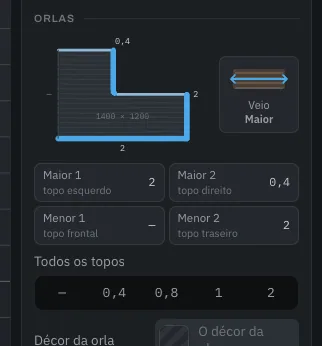
Quando a placa tem uma forma própria, o desenho mostra o seu contorno e as aberturas em vez do retângulo. Cada aresta do contorno é desenhada com a orla do lado da placa para onde está voltada. Um clique numa dessas arestas altera a orla desse lado e de todas as arestas do contorno voltadas para ele; Shift + clique volta à anterior.
Regras que o programa aplica por si:
- As costas não têm orla: quando escolhe umas costas, não há a parte Orlas.
- Uma placa com uma aresta oblíqua (um pentágono, um trapézio) tem também o campo Aresta oblíqua. Os metros de orla seguem o seu contorno, e a lista de corte tem uma nota, por exemplo Aresta oblíqua: orla 0,4 mm, 438 mm.
- O mesmo vale para os trapézios sob uma inclinação (laterais, costas e portas): a aresta inclinada recebe a orla da aresta que substitui, no seu comprimento real.
- Uma placa com uma forma própria: a orla corre ao longo do contorno, e cada aresta recebe a orla do lado da placa para onde está voltada (a parede de um entalhe voltada para cima no desenho recebe a orla da aresta superior), no seu comprimento real. As arestas das aberturas não têm orla.
- Uma alteração aplica-se à placa ativa e, com várias placas escolhidas, a todas elas (veja abaixo).
Orla em várias placas
- Clique num módulo e depois clique mais uma vez na primeira placa.
- Shift + clique acrescenta placas, também de outros módulos. Ctrl + clique (num Mac Cmd + clique) escolhe sempre placas, a primeira também. Shift ou Ctrl + clique na lista Peças do módulo faz o mesmo.
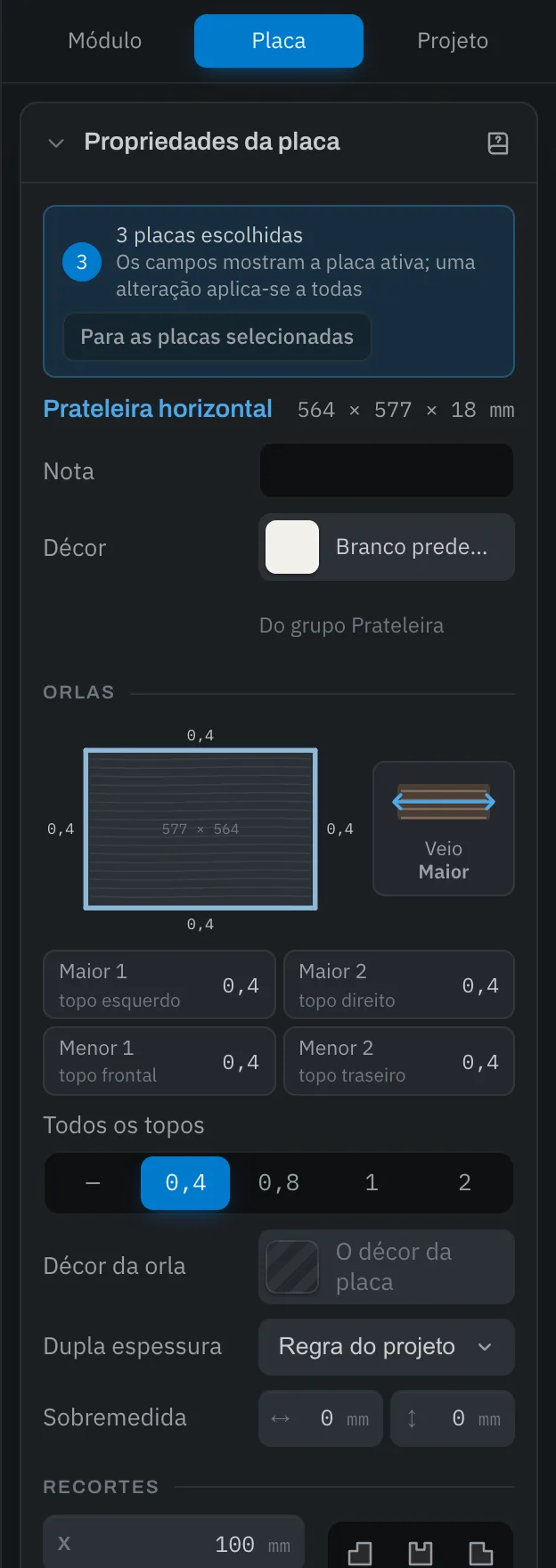
- O topo do painel diz N placas escolhidas e Os campos mostram a placa ativa; uma alteração aplica-se a todas. A placa ativa é a última em que clicou; na vista 3D tem um contorno mais claro.
- Altere a orla, o décor da orla, o décor, o veio, a nota, a dupla espessura, a sobremedida, o recorte ou o grupo: a alteração aplica-se a todas as placas escolhidas, num só passo de anulação.
Onde as placas escolhidas diferem, o campo mostra — e a aresta no desenho aparece a tracejado. A orla só vai para placas que têm orla (não para as costas) e o veio só para placas que têm direção de veio. O Nome, e a rotação, as dimensões e a localização de uma placa livre, mudam apenas numa placa.
O botão Para as placas selecionadas, na mesma caixa, dá a todas as placas escolhidas a orla e o décor da orla da placa ativa. Uma mensagem curta diz Orla copiada para as placas: N.
Dica
Para a mesma orla em todas as prateleiras de um módulo: defina a orla numa prateleira. Escolha as outras prateleiras (Shift + clique) e clique por último na prateleira com a orla certa, para que fique ativa. Clique em Para as placas selecionadas.
O botão Copiar para os módulos selecionados copia a orla e o veio entre módulos inteiros (as opções Orla e Materiais e veio). Veja Trabalhar mais depressa.
No telemóvel
Toque no módulo e depois toque mais uma vez na placa para a escolher. Ative então o botão Selecionar mais (uma seta com um sinal de mais) na barra de ferramentas da vista 3D e toque nas outras placas: cada toque acrescenta uma placa ou retira-a. Um toque no espaço vazio desativa Selecionar mais.
Orla predefinida
Cada placa nova recebe orla nas quatro arestas:
| Placa | Orla predefinida |
|---|---|
| Laterais esquerda e direita, tampo e base, travessas | 0,4 mm |
| Prateleiras e divisórias | 0,4 mm |
| Portas, basculantes e frentes de gaveta | 2 mm; com Estilo da frente MDF fresado sem orla |
| Laterais e traseira da gaveta | 0,4 mm |
| Fundo da gaveta | sem orla |
| Costas | sem orla (as costas não têm o campo da orla) |
| Frentes e montantes de canto do módulo de canto | 2 mm |
| Outras placas do módulo de canto | 0,4 mm |
| Folhas das portas de correr | 2 mm |
| Placa livre (tecla B), bancada, rodapé, remate, painel final, cornija | 2 mm |
A bancada, o rodapé, o remate, o painel final e a cornija são feitos como placas livres, pelo que recebem 2 mm nas quatro arestas, incluindo a aresta contra a parede. Altere a orla das arestas que não se veem no desenho das arestas.
As frentes em MDF fresado são lacadas, por isso não têm orla e recebem normalmente um décor liso (lacado). O décor da orla não se aplica a elas. Veja MDF fresado.
Se trabalha com orlas diferentes, guarde-as como As minhas definições:
- Num módulo, defina a orla para cada tipo de placa (laterais, prateleiras, frentes…).
- Clique nesse módulo.
- Abra Definições do projeto (Ctrl+,, num Mac Cmd+,), Novos módulos → As minhas definições, e clique em Guardar como as minhas definições.
A partir daí, os módulos novos, e as frentes, gavetas, travessas e prateleiras novas nos módulos existentes, recebem essa orla, por tipo de placa. As placas livres continuam a receber 2 mm. As minhas definições não memorizam o décor nem o veio. Com a sessão iniciada, acompanham a sua conta. Mais no capítulo Trabalhar mais depressa.
Atenção
Quando altera o tipo de frente (F) ou a disposição das gavetas (D), o EFS cria frentes novas. Uma frente que fica no mesmo sítio mantém a sua orla, o veio e o décor próprio. Uma frente nova recebe a orla predefinida (ou a orla de As minhas definições), o veio Maior e o décor do seu grupo. Defina a orla, o veio e os décors especiais das frentes só quando a disposição do módulo estiver concluída.
Orla e medida de corte
A orladora faz pré-fresagem está ativado por predefinição (Definições do projeto → Exportação → Definições → Orlagem e dupla espessura): a orladora fresa a aresta na espessura da orla, de modo que a serra corta a medida final. Quando está desativado, a medida de corte é a medida final menos a orla em cada aresta. A orla nas arestas maiores encurta então a medida menor, e a orla nas arestas menores a medida maior.
Exemplo (A orladora faz pré-fresagem desativado), uma porta de 716 × 396 mm:
| Orla | Medida de corte |
|---|---|
| 2 mm nas quatro arestas | 712 × 392 mm |
| Maior 1 com 1 mm, restantes arestas com 2 mm | 712 × 393 mm |
Sem pré-fresagem, uma orla de 0,4 mm dá uma medida de corte com decimais; por exemplo, uma prateleira de 564 mm com orla de 0,4 mm nas duas arestas menores é cortada a 563,2 mm. A lista de corte tem as duas medidas: Medida de corte e Medida final. Os pormenores estão no capítulo Lista de corte e medida de corte.
O que os décors e a orla alteram na produção e no preço
- A Lista de corte tem o nome completo do décor no idioma da exportação na coluna Material (por exemplo U702 ST9 Cinzento caxemira) e a orla de cada aresta nas colunas da orla. Sem pré-fresagem, a medida de corte já vem reduzida pela orla. Veja Lista de corte e medida de corte.
- A Estimativa de custos (separador Projeto) mostra cada décor e espessura de placa no grupo Placas, com a área em m² e o preço, e os metros de orla por espessura no grupo Orla. Um artigo sem preço na tabela de preços diz sem preço, não entra no total e o seu grupo recebe a marca !.
- A Tabela de preços procura o décor pelo código e pela textura (por exemplo
U702-ST9). A orla é contada no décor da placa (ou no décor da orla): 23 mm de largura para placas com menos de 20 mm de espessura (orla de 0,4 mm: 22 mm), 43 mm para as mais espessas. - O Orçamento reparte o custo do material e da orla por módulo. Veja Um orçamento para o cliente.
- A Otimização distribui as peças por décor e espessura e não roda as peças com direção de veio. Veja Otimização de corte e preços das placas.
- A Encomenda ao fornecedor lista as placas por décor e a orla por décor, largura e espessura. Veja O pacote de produção e a encomenda ao fornecedor.
Os seus próprios décors
Crie um décor que não esteja entre os da Egger (de outro fabricante, folheado, lacado de cor) na própria janela de décors: código, textura, nome, cor e, se quiser, uma imagem no seu tamanho real e um preço. O décor fica guardado na A minha biblioteca de décors, que vê em todos os projetos, ou só neste projeto.
Preparar a imagem do décor
A imagem é opcional: para um lacado liso basta uma cor.
- Formato: JPEG, PNG ou WebP.
- Orientação: uma imagem vertical, com o veio ao longo do lado maior da imagem. O EFS põe sozinho na vertical uma imagem horizontal.
- Tamanho real: no formulário escreve quanta placa a imagem mostra (Largura na transversal do veio, Comprimento ao longo do veio), por exemplo 300 × 600 mm para a fotografia de uma amostra. As imagens da Egger mostram uma placa de 1300 × 2800 mm.
- Tamanho do ficheiro: o EFS reduz a imagem para no máximo 1024 píxeis no lado maior e cerca de 150 kB, por isso uma imagem maior não ajuda.
- Arestas: a imagem repete-se nas placas grandes, e cada placa começa num sítio diferente da imagem. As arestas esquerda e direita, e superior e inferior, da imagem devem continuar sem costura visível.
O décor repete-se nas placas a esse tamanho: a fotografia de uma amostra de 300 × 600 mm repete-se a cada 600 mm ao longo do veio, com o veio no seu tamanho real.
Criar o seu próprio décor
- Abra a janela de décors, por exemplo clicando no grupo Frente 1 em Atribuição de materiais.
- Clique no botão Próprios.
- Clique na amostra Novo décor (um sinal de mais).
- Escreva o Código, a Textura e o Nome, por exemplo
K001,SUeCarvalho claro. - Clique em Imagem e escolha a imagem do décor, ou clique no campo Cor e escolha uma cor.
- Escreva a Largura e o Comprimento que a imagem mostra, por exemplo
300e600para a fotografia de uma amostra. - Se quiser, escreva o Preço por m² (18 mm), por exemplo
42,50. - Deixe Na Minha biblioteca de décors (todos os projetos) ativado se precisar do décor também noutros projetos.
- Clique em Guardar.
O décor está agora em Próprios. Clique nele para o dar a um grupo ou a uma placa.
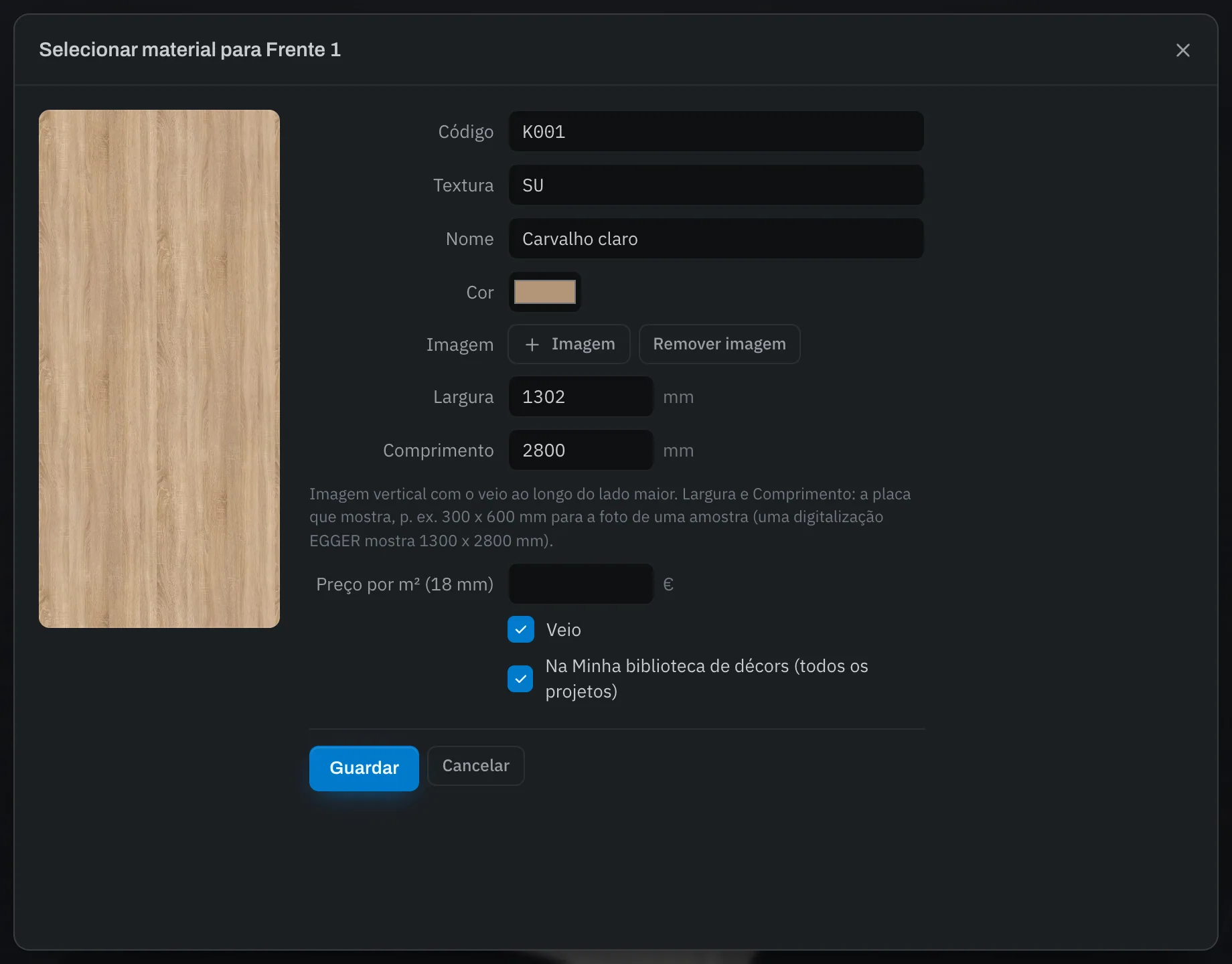
| Campo | O que faz | Predefinição |
|---|---|---|
| Código | A primeira palavra do nome, a chave na tabela de preços em conjunto com a textura. Veja O nome do décor. | vazio |
| Textura | A segunda palavra, por exemplo SU, ou GL para brilho. |
vazio |
| Nome | O nome do décor nas listas e nos documentos. | vazio |
| Cor | A cor do décor sem imagem. Quando acrescenta uma imagem, o EFS introduz a sua cor média. | castanho claro |
| Imagem | A imagem do décor. Remover imagem apaga-a, e o décor fica na sua cor. | sem imagem |
| Largura | A largura real que a imagem mostra, na transversal do veio, em mm. Quando escolhe uma imagem, o EFS calcula-a a partir das proporções da imagem e do Comprimento. | 1300 mm |
| Comprimento | O comprimento real que a imagem mostra, ao longo do veio (o lado maior da imagem), em mm. | 2800 mm |
| Preço por m² (18 mm) | O preço de uma placa de 18 mm em EUR por m². Entra na sua tabela de preços, na linha do décor. Vazio ou 0: a tabela de preços não muda e o décor fica sem preço. | vazio |
| Veio | Se o décor tem direção de veio. Ativa-se sozinho quando acrescenta uma imagem. Na lista de corte para outros programas, um décor com a marca tem textura (veja Códigos de materiais). | desativado |
| Na Minha biblioteca de décors (todos os projetos) | Ativado: o décor está em todos os projetos. Desativado: o décor fica só neste projeto. | ativado |
| Guardar, Cancelar | Guardam o décor, ou fecham o formulário sem alterações. | – |
| Apagar | Só para um décor existente: apaga-o da A minha biblioteca de décors e deste projeto. Os outros projetos mantêm a sua cópia. | – |
Altere um décor próprio existente com o ícone do lápis na sua amostra: abre-se o mesmo formulário. Uma nova Largura e um novo Comprimento alteram o décor em todas as placas que o têm.
Um décor próprio funciona como um décor Egger: na caixa, nas frentes e na bancada está no seu tamanho real, na lista de corte tem a coluna Com veio a partir da caixa Veio, no orçamento tem o preço da tabela de preços, nos documentos o seu nome e, na pré-visualização web de um projeto publicado, a sua imagem.
O nome do décor
O EFS cria a chave da tabela de preços a partir do código e da textura, por exemplo K001-SU. Por isso:
- O código e a textura são uma palavra cada, sem espaços. O código não tem hífen.
- Torne o código único, diferente dos códigos da Egger.
- Não comece o código por
Default,Black,TransparentMaterial,ChromenemEFS. Os materiais do próprio programa usam estes nomes.
Se algo estiver errado, o motivo aparece por baixo dos campos, por exemplo Um décor Egger tem este código. ou Este código está reservado aos materiais do próprio programa.
A minha biblioteca de décors
Com o filtro Próprios, a janela mostra:
- A minha biblioteca de décors: os seus décors para todos os projetos;
- Só neste projeto: os décors que guardou só neste projeto, ou que vieram com o projeto de outro browser;
- a amostra Novo décor;
- o botão Adicionar à Minha biblioteca de décors (N), quando o projeto tem décors que não estão na biblioteca;
- os botões Transferir biblioteca de décors e Importar biblioteca de décors.
Transferir biblioteca de décors transfere os seus décors próprios como um ficheiro decors.json. Na aplicação desktop importa-o com Importar biblioteca de décors (o painel Atribuição de materiais) e, noutro browser, com o mesmo botão aqui. Importar biblioteca de décors carrega um decors.json da aplicação desktop (Guardar biblioteca de décors) ou de outro browser: entram os décors que ainda não tem, por exemplo 3 décors próprios de decors.json adicionados à Minha biblioteca de décors (1 já existente). A importação não altera a tabela de preços.
O que o EFS faz por si:
- Quando um projeto usa um décor da biblioteca, o décor é copiado para o projeto. Assim o projeto abre com os seus décors também noutro dispositivo e na aplicação desktop.
- Com a sessão iniciada, A minha biblioteca de décors acompanha a sua conta: é a mesma em todos os dispositivos em que inicia sessão.
- As imagens são reduzidas para cerca de 150 kB. Quando a biblioteca está cheia, diz A Minha biblioteca de décors está cheia: apague um décor ou dê-lhe uma imagem mais pequena.
Introduzir o preço na tabela de preços
Sem preço, a estimativa de custos, o orçamento e a encomenda não sabem quanto custa o décor. O modo mais rápido é escrever o Preço por m² (18 mm) no formulário do décor: o EFS acrescenta a linha do décor à sua tabela de preços (se ainda não tiver uma, cria-a a partir da tabela de preços que acompanha o EFS). Sem preço, a sua tabela de preços fica como está e a estimativa de custos mostra o décor sem preço. Os preços para outras espessuras e para a orla vão para a sua própria tabela de preços, no Excel.
- Abra Definições do projeto (Ctrl+,, num Mac Cmd+,) e o painel Estimativa de custos. Na parte Tabela de preços, clique em Obter preços. A sua tabela de preços é transferida (
user_prices.xlsx), ou a predefinida (prices.xlsx) se ainda não tiver uma. - Abra o ficheiro no Excel, folha Boards.
- Acrescente uma linha nova. Na coluna A, escreva a chave do décor: o código e a textura unidos por um hífen, por exemplo
K001-SU. - Na coluna da espessura da placa, escreva o preço da placa em EUR por m². As colunas estão identificadas pela espessura:
16 (<17)para uma placa de 16 mm,18 (<20)para 18 mm,25 (<28)para 25 mm. - Nas colunas da orla, escreva o preço da orla em EUR por metro. As colunas estão identificadas pela largura e pela espessura da orla:
23 / 2,0é orla de 2 mm para placas com menos de 20 mm de espessura,43 / 2,0para as mais espessas. - Guarde o ficheiro.
- Na parte Tabela de preços, clique em Carregar preços e escolha o ficheiro guardado. Aparece Tabela de preços carregada com sucesso, e o ficheiro carregado substitui a sua tabela de preços anterior.
- Veja a Estimativa de custos: o décor tem um preço ao lado, e não sem preço.
O botão Tabela de preços fornecida esquece a sua tabela de preços e repõe a que acompanha o EFS. Mais sobre a tabela de preços nos capítulos Um orçamento para o cliente e Otimização de corte e preços das placas.
Comparar décors
O mesmo projeto em dois ou três décors, com o preço de cada variante, faz-se com o painel Comparação de décors (Definições do projeto → Design). Use os grupos de materiais: o décor das frentes vai para os grupos F 1, F 2 e F 4, o décor da caixa para o grupo Prateleira, e F 3 e Nenhuma ficam como estão. Veja Comparação de décors.
Problemas frequentes e soluções
A placa é de uma só cor lisa e não vejo a imagem do décor. A imagem ainda está a carregar: até lá a placa mostra a cor média do décor. Aguarde um momento. Se for um décor próprio sem imagem, a placa fica na sua cor.
Não encontro um décor na janela. Um filtro em cima (Madeira, Cores lisas…) esconde-o: clique em Todos. Pesquise pelo código (U702); para um nome, todas as palavras que escrever têm de ser encontradas.
As portas perderam o seu décor. Depois de lhes dar um décor especial, foi atribuído um décor ao seu grupo. Anule com Ctrl+Z (num Mac Cmd+Z) e passe as portas para o grupo F 4.
A placa mudou de décor quando mudei o seu grupo. Uma placa sem décor próprio assume o décor do seu grupo. Dê-lhe um décor próprio com o botão Décor, ou volte a pô-la no grupo anterior.
A porta nova não é em carvalho como a antiga. Depois de F ou D, uma frente nova recebe o décor do seu grupo. Volte a dar-lhe um décor próprio, ou mantenha as portas em carvalho num grupo separado (F 4) com carvalho.
As frentes de um módulo superior já não estão no meu grupo. A Altura dos módulos superiores foi alterada, pelo que as frentes dos módulos superiores voltaram a F 2. Escolha o grupo de novo.
O veio corre no sentido errado. Escolha a placa e clique no botão Veio. As peças da gaveta e as travessas não têm esse botão: não têm direção de veio.
A orla e o veio da frente voltaram a 2 mm e Maior. O tipo de frente ou a disposição das gavetas foi alterado, pelo que foi criada uma frente nova. Defina-os de novo.
Não vejo a parte Orlas. Está escolhida uma placa de costas, e as costas não têm orla.
Não vejo a parte Grupo de materiais. Ativar escolha de material está desativado (Definições do projeto → Publicação na web → Definições). Altere o grupo no separador Projeto, em Atribuição de materiais, sob Placa selecionada, ou ative a opção.
Não há o botão Para as placas selecionadas. Só está escolhida uma placa, ou as outras placas escolhidas são costas. Acrescente placas com Shift + clique.
O meu décor próprio não guarda. O motivo está por baixo dos campos: o código ou a textura tem um espaço, o código é da Egger ou está reservado, ou já existe um décor próprio assim. Se disser Este browser não guarda dados: a biblioteca não pode ser guardada., o browser está em modo privado ou apaga os dados dos sites: desative Na Minha biblioteca de décors e o décor fica guardado só no projeto.
O meu décor próprio não está noutro dispositivo. O décor está guardado só no projeto, ou não iniciou sessão nesse dispositivo. O projeto leva consigo cópias dos décors que usa; para os outros, inicie sessão com a mesma conta ou clique em Adicionar à Minha biblioteca de décors.
A Estimativa de custos diz sem preço ao lado de um décor ou de uma orla. A tabela de preços não tem preço para esse décor, espessura ou orla. Acrescente o preço à sua tabela de preços, como na secção Introduzir o preço na tabela de preços.
Atalhos neste capítulo
| Tecla | Ação |
|---|---|
| N | Mostrar ou ocultar as propriedades (a barra lateral direita) |
| Ctrl+, (num Mac Cmd+,) | Definições do projeto |
| Esc | Anular a seleção; na janela de décors: fechá-la sem alterações |
| Enter | Na janela de décors: escolher o primeiro décor encontrado |
| Shift + clique | Acrescentar uma placa à seleção (para Para as placas selecionadas); numa aresta no desenho: a orla anterior |
| Ctrl + clique (num Mac Cmd + clique) | Escolher diretamente uma placa, a primeira também |
| U | Módulo superior / inferior: as frentes passam para F 2 ou F 1 |
| F, D | Frente seguinte, Alterar gavetas: as frentes novas recebem o décor do seu grupo |
| Shift+D | Duplicar: a cópia recebe os décors, a orla e o veio do original |
| Ctrl+Z (num Mac Cmd+Z) | Anular a última ação, também uma atribuição de décor |
Seguinte
Capítulo seguinte: Modelos e Os meus modelos