Acabados, cantos y materiales
En este capítulo das a los tableros sus acabados, a todo un grupo de tableros de una vez o a un solo tablero, de los 259 acabados Egger que lleva EFS Web o de los tuyos propios. Ajustas la dirección de la veta y el canto de cada lado. El acabado y el canto no son solo estética: pasan a la lista de corte, a la medida de corte, a la estimación de costes, al presupuesto y al pedido.
Vídeo: A04 Acabados, cantos y materiales
El mismo flujo de trabajo en un vídeo corto sin sonido, con subtítulos en español.

Antes de empezar
- Abre un proyecto con al menos un módulo. Cómo añadir un módulo se explica en el capítulo La interfaz y tu primer módulo.
- No instalas ni descargas nada: los acabados forman parte de EFS Web.
- La barra lateral derecha está abierta (N, o el botón Mostrar las propiedades al final de la barra superior).
Cada tablero nuevo es del material Blanco predeterminado: un tablero blanco sin textura. Este material tiene precio en la lista de precios predeterminada, así que la estimación de costes funciona incluso antes de asignar acabados.
Acabados en la vista
La vista 3D siempre dibuja los acabados: la imagen del acabado a tamaño real, con la veta en la dirección del campo Veta. No tienes que cambiar ningún modo de visualización.
- Cuando un acabado se muestra por primera vez, el tablero aparece un momento en el color medio del acabado, hasta que se carga la imagen.
- Cuando cambias las medidas del módulo, el acabado no se estira: el tablero siempre muestra el acabado a tamaño real.
- Cada tablero recibe su propio trozo del acabado, así que los tableros vecinos no parecen copias unos de otros.
- En los lados con canto ves el acabado del canto (ver Acabado del canto).
Nota
Los colores en pantalla pueden diferir de la muestra real. Para la elección final, usa una muestra física del tablero. El programa de escritorio necesita un paquete de texturas, el Explorador de recursos y el modo Previsualización de materiales para los acabados; EFS Web no necesita nada de eso. Ver Diferencias con el programa de escritorio.
La biblioteca de acabados
EFS Web tiene 259 acabados Egger. El código de cada acabado empieza por la letra de su serie Egger:
| Serie | Qué contiene | Filtro en la ventana de acabados | Ejemplo |
|---|---|---|---|
| F | Piedra, hormigón, mármol, metal (53) | Piedra y otros | F186 ST9 Hormigón Chicago gris claro |
| H | Madera (121) | Madera | H1180 ST37 Roble Halifax natural |
| U | Colores lisos (79) | Lisos | U702 ST9 Gris cachemira |
| W | Blancos (6) | Lisos | W1000 ST9 Blanco premium |
El nombre de un acabado tiene tres partes: el código (U702), la estructura (ST9) y el nombre (Gris cachemira). El nombre está en el idioma de la interfaz, tal como Egger llama al acabado en ese idioma. El código y la estructura juntos fijan la fila de la lista de precios, así que el mismo acabado en dos estructuras (p. ej. H1180 ST22 y H1180 ST37) tiene dos precios.
La ventana de acabados
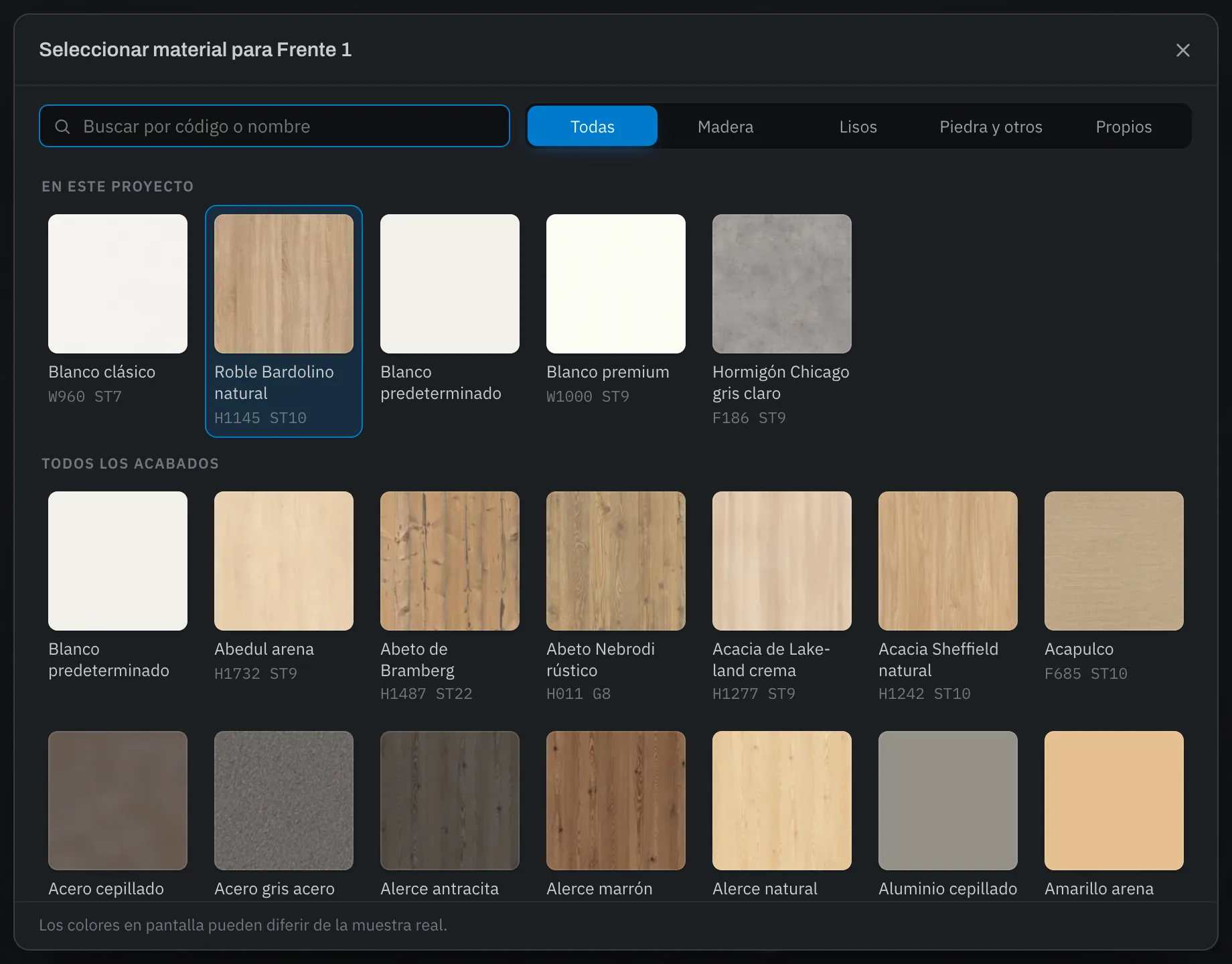
Eliges un acabado en la ventana que se abre cuando haces clic en un grupo de Asignación de materiales, en el botón Acabado o Acabado del canto de un tablero, o en el acabado de una variante en Comparación de acabados. El título de la ventana dice para qué estás eligiendo el acabado, p. ej. Seleccionar material para Frente 1 o Elige un acabado: Puerta izquierda.
- Escribe el código o parte del nombre en el campo Buscar por código o nombre, p. ej.
U702oroble. - Si hace falta, acota la lista con un botón encima de las muestras: Todas, Madera, Lisos, Piedra y otros o Propios.
- Haz clic en la muestra del acabado. La ventana se cierra y el acabado queda asignado.
| Parte de la ventana | Qué hace |
|---|---|
| Buscar por código o nombre | Busca en el código, la estructura y el nombre en el idioma de la interfaz, en inglés y en croata. Tienen que encontrarse todas las palabras que escribas, y los acentos no importan: hormigon encuentra Hormigón. Enter elige el primer acabado encontrado. |
| Todas, Madera, Lisos, Piedra y otros, Propios | Muestran solo ese tipo de acabado. Propios muestra tus propios acabados (ver Tus propios acabados). |
| En este proyecto | Los acabados que el proyecto ya usa, los más usados primero. Aparece mientras está elegido Todas y el campo de búsqueda está vacío. Después viene la sección Todos los acabados. |
| Muestra | La muestra, el nombre y el código del acabado. El acabado actual está marcado. Blanco predeterminado es el primero de la lista. |
| Esc, Cerrar (X) o un clic fuera de la ventana | Cierra la ventana sin cambios. |
En el móvil
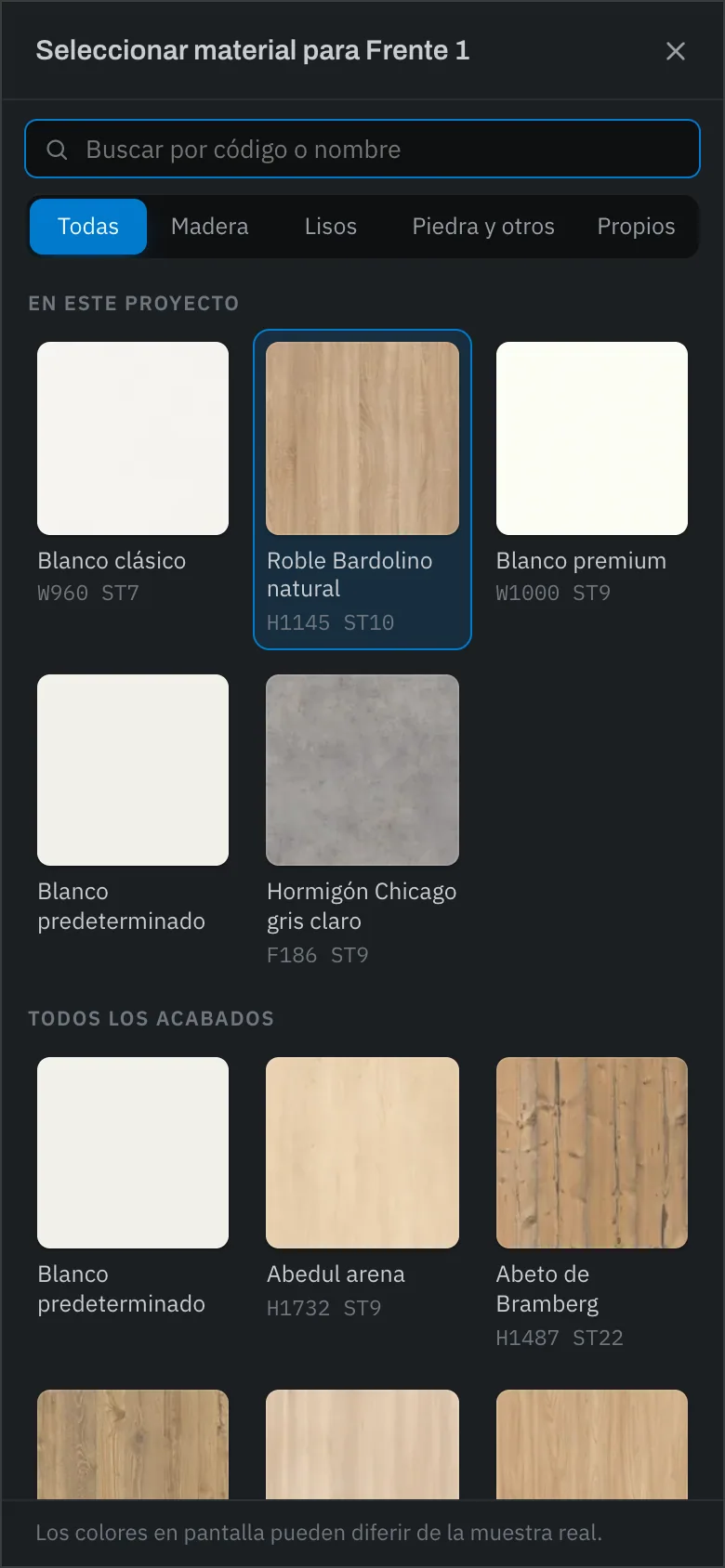
La ventana de acabados ocupa toda la pantalla, con las mismas partes. Un toque en una muestra elige el acabado.
Grupos de materiales
Cada tablero está en un grupo de materiales, y cada grupo tiene su acabado en el proyecto. Cuando das un acabado a un grupo, lo reciben todos los tableros de ese grupo de todo el proyecto, y también los que añadas después: los módulos nuevos, los frentes y las baldas nuevos y los módulos de plantillas llegan al instante con el acabado de su grupo. Los grupos también sirven para la web: en la vista web, el cliente elige el acabado de cada grupo (ver Vista web y QR).
| Grupo (botón en el tablero) | Grupo en Asignación de materiales | Qué tableros están en el grupo por defecto |
|---|---|---|
| Balda | Balda | Casco: costados izquierdo y derecho, techo y base, travesaños, baldas y baldas verticales, una trasera Embutida y el montante de puerta. Laterales, trasera y fondo de los cajones. Tableros del módulo de esquina excepto los frentes y los montantes de esquina |
| F 1 | Frente 1 | Puertas, abatibles y frentes de cajón de los módulos bajos y las columnas, y el panel fijo junto a una puerta. Frentes y montantes de esquina del módulo de esquina. Hojas de las puertas correderas |
| F 2 | Frente 2 | Lo mismo, en los módulos altos |
| F 3 | Frente 3 | Tableros sueltos y la encimera |
| F 4 | Frente 4 | Ninguno. Un grupo de reserva para los tableros que quieras mantener aparte |
| Ninguno | Ninguno | Traseras (salvo las embutidas) y un perfil de aluminio en lugar del travesaño delantero. En la web, el cliente no cambia el acabado de estos tableros |
El zócalo, el suplemento, el panel de remate y la cornisa reciben el grupo de los frentes del módulo al que los añades y, si el frente tiene un acabado propio, también ese acabado (ver Zócalo, suplementos, paneles de remate y cornisa). Un módulo sin frentes les da el grupo F 3.
Reglas que el programa aplica por sí solo:
- Cuando un módulo pasa a ser un módulo alto (U o Módulo alto), sus frentes de F 1 pasan a F 2, también aquellos cuyo grupo viene de una plantilla. Cuando lo vuelves a convertir en módulo bajo, los frentes de F 2 pasan a F 1. Un frente en F 3, F 4 o Ninguno conserva su grupo, y un frente con un acabado propio conserva ese acabado.
- Cuando cambias la Altura de módulos altos (Ajustes del proyecto → Propiedades de la escena), los frentes de todos los módulos altos vuelven a F 2, incluidos aquellos cuyo grupo pusiste a mano.
- Las patas, los perfiles Gola, las tiras LED y los herrajes no tienen acabado. El grupo Ninguno no pinta las patas.
Asignación de materiales
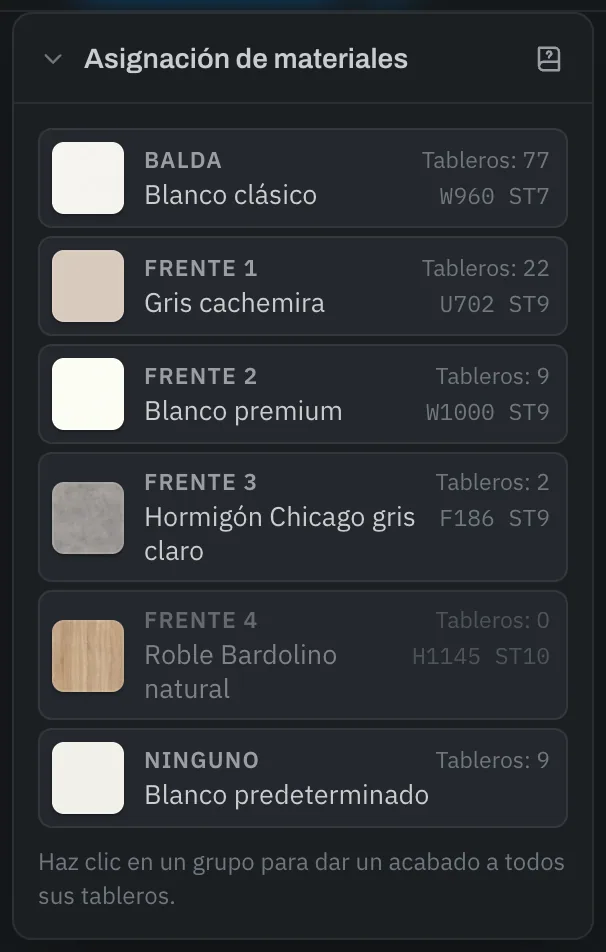
El panel Asignación de materiales está en la pestaña Proyecto de la barra lateral derecha y en la ventana Ajustes del proyecto (Ctrl+,, en Mac Cmd+,). Tiene seis grupos: cada uno muestra una muestra del acabado, el nombre del grupo, el número de sus tableros en el proyecto (Tableros: 12) y el nombre del acabado.
- Pulsa Esc para que no haya nada seleccionado, o haz clic en la pestaña Proyecto.
- En el panel Asignación de materiales, haz clic en un grupo, p. ej. Frente 1.
- En la ventana Seleccionar material para Frente 1, escribe
U702. - Haz clic en U702 ST9 Gris cachemira (o pulsa Enter).
Todos los tableros del grupo F 1 del proyecto reciben el acabado U702, en todos los módulos a la vez. Los módulos nuevos llegan con sus frentes en U702.
Opciones
| Opción | Qué hace | Valores |
|---|---|---|
| Balda | Abre la ventana Seleccionar material para Baldas. Todos los tableros del grupo Balda reciben el acabado. | acabados de la biblioteca |
| Frente 1 … Frente 4 | Abre la ventana Seleccionar material para Frente 1 … 4. Todos los tableros de ese grupo reciben el acabado. | acabados de la biblioteca |
| Ninguno | Abre la ventana Seleccionar material para Ninguno. Todas las traseras, y los tableros que pongas en ese grupo, reciben el acabado. | acabados de la biblioteca |
| Tablero seleccionado | Aparece cuando hay un tablero seleccionado: su Acabado, su Grupo de materiales y su Acabado del canto, igual que en la pestaña Tablero. | – |
Un grupo sin tableros aparece atenuado, pero puedes darle un acabado por adelantado. Bajo los grupos dice Haz clic en un grupo para dar un acabado a todos sus tableros.
Atención
La asignación a un grupo da el acabado también a los tableros del grupo que tenían su propio acabado: su acabado propio se elimina. Mantén los tableros con un acabado especial en un grupo aparte (ver el consejo de más abajo).
Cambia el grupo de un tablero
- Haz clic en un módulo y luego otra vez en un tablero, p. ej. en una puerta. Se abre la pestaña Tablero.
- Abajo en el panel Propiedades del tablero, bajo el título Grupo de materiales, haz clic en un grupo: Balda, F 1, F 2, F 3, F 4 o Ninguno.
El botón resaltado muestra el grupo actual del tablero. El tablero toma al instante el acabado del nuevo grupo, salvo que tenga un acabado propio. El grupo también decide qué puede elegir el cliente en la web.
Con varios tableros seleccionados (ver Canto en varios tableros), el grupo va a todos.
Si en la pestaña Tablero no está la parte Grupo de materiales, Permitir elegir material está desactivado (Ajustes del proyecto → Publicación web → Ajustes). Entonces cambias el grupo en la pestaña Proyecto, en el panel Asignación de materiales, en Tablero seleccionado.
Un acabado para un tablero o para todo un grupo
Un tablero tiene su propio acabado si se lo has dado; si no, el acabado de su grupo. Cuenta la última acción:
- Das un acabado a un tablero: solo cambia ese tablero.
- Das un acabado a un grupo: todos los tableros de ese grupo reciben el mismo acabado, incluidos los que antes tenían otro.
Un acabado para un tablero
Ejemplo: los frentes están en U702, y las dos puertas del módulo derecho tienen que ir en roble.
- Haz clic en el módulo derecho y luego otra vez en su puerta izquierda. Se abre la pestaña Tablero.
- Shift + clic en la puerta derecha: las dos puertas quedan seleccionadas, y arriba del panel dice 2 tableros seleccionados.
- En el panel Propiedades del tablero, haz clic en el botón junto a Acabado. Bajo el botón dice Del grupo Frente 1.
- En la ventana, escribe
H1180y haz clic en H1180 ST37 Roble Halifax natural.
Ahora bajo el botón dice Acabado propio de este tablero · Usar el acabado del grupo. El enlace Usar el acabado del grupo devuelve al tablero el acabado de su grupo.
El panel Asignación de materiales de la pestaña Proyecto tiene el mismo botón Acabado, en Tablero seleccionado. Con varios tableros seleccionados que tienen acabados distintos, bajo el botón dice distinto entre los tableros seleccionados.
Atención
Las puertas de roble siguen en el grupo F 1. Si más tarde vuelves a dar un acabado al grupo Frente 1, también reciben U702.
Consejo
Pasa los tableros con un acabado especial al grupo F 4 y dales el acabado a través del grupo Frente 4. Así la asignación de F 1 no toca las puertas de roble, y en la web el cliente elige el roble por separado.
Dirección de la veta
La pestaña Tablero
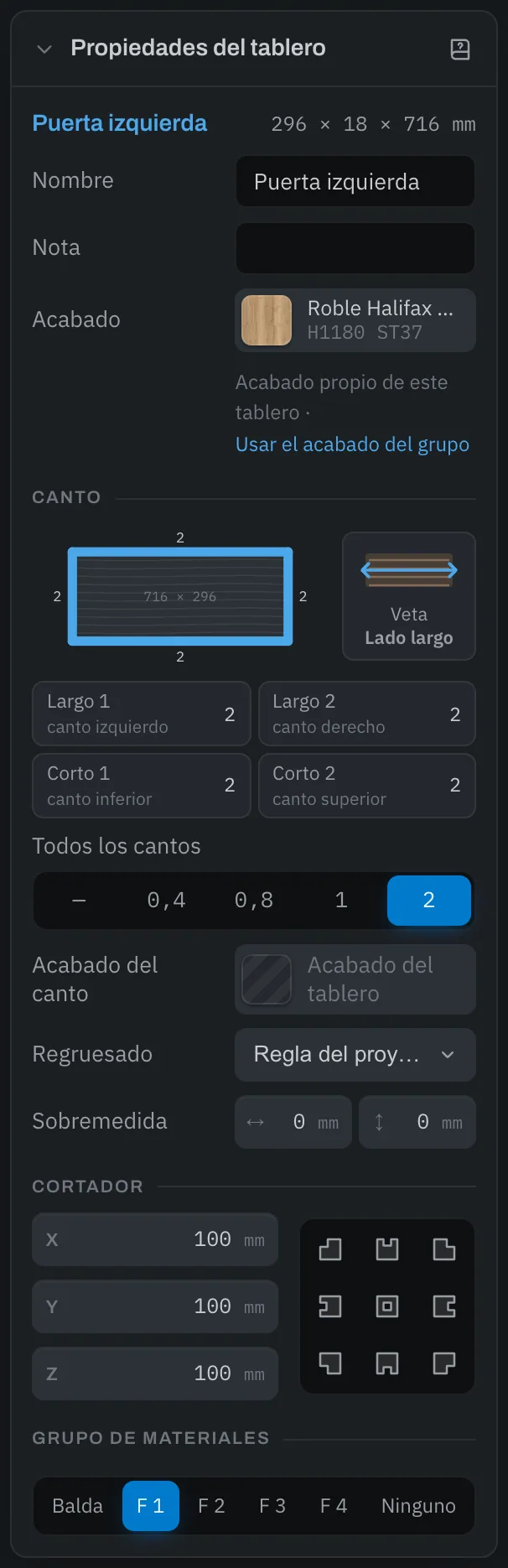
La veta, el canto, el acabado y el grupo de un tablero se ajustan en la pestaña Tablero, en el panel Propiedades del tablero. La pestaña se abre cuando seleccionas un solo tablero:
- haz clic en el módulo y luego otra vez en el tablero;
- o Ctrl + clic en el tablero (en Mac, Cmd + clic): el tablero queda seleccionado directamente;
- o haz clic en la fila del tablero en el panel Piezas del módulo (ver Cómo se construye un módulo).
| Campo | Qué hace | Por defecto | Valores |
|---|---|---|---|
| Nombre y medida | Arriba: el nombre del tablero y su medida en mm. | – | – |
| Nombre | El nombre del tablero en las listas y en la lista de corte. Solo cuando hay un solo tablero seleccionado. | el nombre del tipo de tablero | texto libre |
| Nota | Una nota sobre el tablero. | vacío | texto libre |
| Acabado | El acabado del tablero: el propio o el del grupo. Ver Un acabado para un tablero. | el acabado del grupo | acabados de la biblioteca |
| Canto | El canto de cada uno de los cuatro lados. | Depende del tablero (ver Canto predeterminado) | —, 0,4, 0,8, 1, 2 mm |
| Veta | La dirección de la veta en el tablero. | Lado largo | Lado largo, Lado corto |
| Acabado del canto | El acabado del canto cuando no es el del tablero. | Acabado del tablero | acabados de la biblioteca |
| Regruesado | Si el tablero se encola a partir de dos tableros de la mitad de grosor (ver Tableros regruesados). | Regla del proyecto | Regla del proyecto, Regruesado, Un solo tablero |
| Sobremedida ↔ ↕ | Cuánto más largo (↔, a lo largo de la veta) y más ancho (↕) corta la sierra el tablero cuando se recorta a medida al montarlo (ver Sobremedida). | 0 mm | 0–500 mm |
| Cortador | Recortes en el tablero: una esquina, una muesca en U o una abertura en el centro. Pasan a formar parte de la forma del tablero, que Editar forma cambia con controladores. Ver Cortador y Forma del tablero. | X, Y, Z 100 mm | 5–5000 mm |
| Grupo de materiales | El grupo del tablero. | Depende del tablero (ver Grupos de materiales) | Balda, F 1, F 2, F 3, F 4, Ninguno |
Un tablero suelto tiene además Rotación, Dimensiones y Posición. Las traseras no tienen Canto, Acabado del canto, Regruesado ni Sobremedida: en lugar de la imagen de cantos solo tienen el botón Veta.
Veta
- Selecciona un tablero, p. ej. la puerta izquierda de roble.
- A la derecha de la imagen de cantos, haz clic en el botón Veta (una muestra de madera con una flecha). Debajo está escrita la dirección actual.
- Cada clic cambia entre Lado largo y Lado corto.
El acabado gira al instante. En la imagen, la puerta izquierda está cambiada a Lado corto: su veta va en horizontal, mientras que en la puerta derecha sigue yendo en vertical.
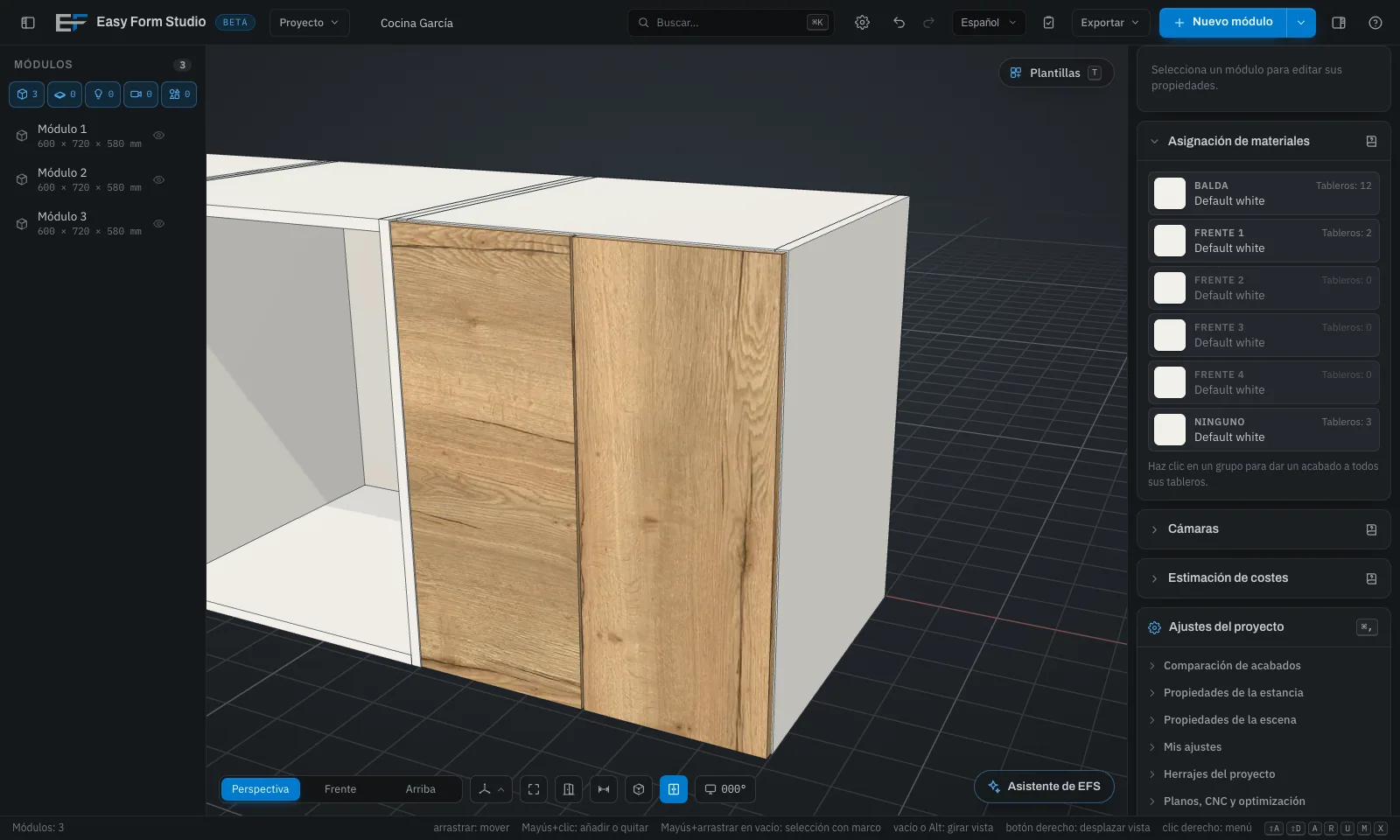
Qué cambia Veta además del aspecto:
- Lista de corte. La primera medida, Longitud, es siempre la medida a lo largo de la veta. Con Lado largo es el lado largo del tablero; con Lado corto, el corto. Una puerta de 716 mm de alto y 396 mm de ancho con la veta en el lado corto tiene en la lista la medida final 396 × 716 mm (Longitud × Ancho).
- Optimización. Una pieza con dirección de veta se coloca en el tablero entero con su Longitud a lo largo del largo del tablero (p. ej. 2800 mm), y no se gira. Ver Optimización y precios de tableros.
Tienen dirección de veta el casco (costados, techo y base, trasera), las baldas y las baldas verticales, las puertas, los abatibles, los frentes de cajón, los tableros del módulo de esquina, las hojas de las puertas correderas y los tableros sueltos. Los laterales, la trasera y el fondo de los cajones y los travesaños no tienen el botón Veta: en la optimización se pueden girar para encajar mejor.
Consejo
Un frente de cajón de 600 mm de ancho y 140 mm de alto con Lado largo tiene la veta en horizontal. Si quieres la veta en vertical en los frentes de cajón, como en las puertas de al lado, selecciona todos los frentes de cajón (Shift + clic) y haz clic una vez en Veta: todos reciben Lado corto.
Nota
La dirección de la veta se respeta también en los colores lisos, así que tampoco se giran en la optimización.
Ajustar textura
EFS Web no tiene el botón Ajustar textura. El acabado siempre está a tamaño real: el lado largo de la imagen del acabado cubre 2800 mm del tablero a lo largo de la veta, como los escaneos de acabados de Egger (1300 × 2800 mm). Cuando cambias las medidas del módulo, la dirección de la veta o el acabado, el tablero se vuelve a dibujar solo.
Canto
La imagen de cantos
El canto se ajusta para cada lado del tablero por separado, en la parte Canto del panel Propiedades del tablero. El tablero aparece dibujado con sus cuatro lados: el número junto a un lado es el grosor del canto en mm, y una línea más gruesa significa un canto más grueso. En el centro está escrita la medida del tablero.
- Selecciona un tablero.
- Haz clic en un lado de la imagen o en su fila bajo la imagen. El lado recibe el canto siguiente: — (sin canto) → 0,4 → 0,8 → 1 → 2 → —. Shift + clic vuelve al anterior.
- Para el mismo canto en los cuatro lados, haz clic en un grosor de la fila Todos los cantos.
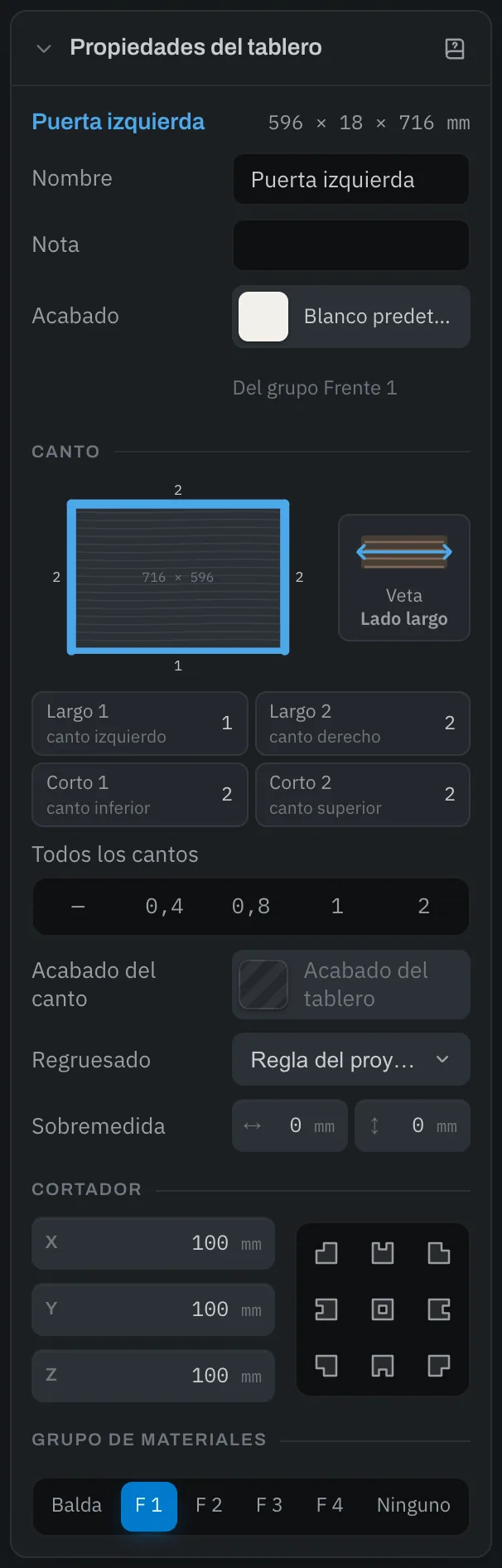
| Campo | Lado | Valores |
|---|---|---|
| Largo 1 | El primer lado largo del tablero | —, 0,4, 0,8, 1, 2 mm |
| Largo 2 | El segundo lado largo | los mismos |
| Corto 1 | El primer lado corto | los mismos |
| Corto 2 | El segundo lado corto | los mismos |
| Todos los cantos | El mismo grosor en los cuatro lados. Cuando los lados tienen cantos distintos, no hay ninguno resaltado. | —, 0,4, 0,8, 1, 2 |
| Borde inclinado | Solo en un tablero con un borde inclinado (un módulo de esquina diagonal, un módulo de extremo inclinado): el canto del borde inclinado. | Ninguno, 0,4 (predeterminado), 0,8, 1, 2 mm |
| Acabado del canto | El acabado del canto cuando no es el del tablero, p. ej. canto de roble en un tablero blanco. La vista 3D lo muestra en los lados con canto, y en la lista de corte el tablero recibe una nota con el acabado del canto. | Acabado del tablero o un acabado de la biblioteca |
| Regruesado | Si el tablero se encola a partir de dos tableros de la mitad de grosor. | Regla del proyecto, Regruesado, Un solo tablero |
| Sobremedida ↔ ↕ | Cuánto más largo y más ancho corta la sierra el tablero. | de 0 (predeterminado) a 500 mm |
Largo y Corto se refieren siempre al lado realmente más largo y más corto del tablero, sea cual sea la dirección de la veta. Bajo el nombre de cada fila se indica qué canto es en el módulo: canto delantero, canto trasero, canto izquierdo, canto derecho, canto superior o canto inferior. En un costado, Largo 1 es el canto delantero; en una puerta, el izquierdo. En el plano del tablero en PDF, el canto es una línea azul a lo largo del lado, con su grosor: el lado 1 es el inferior o el izquierdo; el lado 2, el superior o el derecho.
Cuando el tablero tiene forma propia, la imagen muestra su contorno y sus aberturas en lugar del rectángulo. Cada borde del contorno se dibuja con el canto del lado del tablero hacia el que mira. Un clic en un borde así cambia el canto de ese lado y de todos los bordes del contorno que miran hacia él; Shift + clic vuelve al anterior.
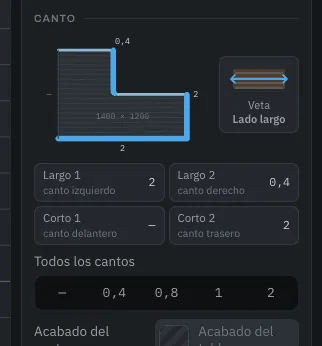
Reglas que el programa aplica por sí solo:
- Las traseras no tienen canto: cuando seleccionas una trasera, no está la parte Canto.
- Un tablero con un borde inclinado (un pentágono, un trapecio) también tiene el campo Borde inclinado. Los metros de canto siguen su contorno, y la lista de corte lleva una nota, p. ej. Borde inclinado: canto 0,4 mm, 438 mm.
- Lo mismo vale para los trapecios bajo una inclinación (costados, trasera y puertas): el borde inclinado toma el canto del borde al que sustituye, con su longitud real.
- Un tablero con forma propia: el canto sigue el contorno, y cada borde toma el canto del lado del tablero hacia el que mira (una pared de una muesca que en la imagen mira hacia arriba toma el canto del lado superior), con su longitud real. Los bordes de las aberturas no llevan canto.
- Un cambio va al tablero activo y, con varios tableros seleccionados, a todos ellos (ver abajo).
Canto en varios tableros
- Haz clic en un módulo y luego otra vez en el primer tablero.
- Shift + clic añade tableros, también de otros módulos. Ctrl + clic (en Mac, Cmd + clic) siempre selecciona tableros, también el primero. Shift o Ctrl + clic en la lista Piezas del módulo hace lo mismo.
- Arriba del panel dice N tableros seleccionados y Los campos muestran el tablero activo; un cambio se aplica a todos. El tablero activo es el último en el que has hecho clic; en la vista 3D tiene un contorno más claro.
- Cambia el canto, el acabado del canto, el acabado, la veta, la nota, el regruesado, la sobremedida, el cortador o el grupo: el cambio va a todos los tableros seleccionados, como un solo paso de deshacer.
Donde los tableros seleccionados difieren, el campo muestra —, y el lado de la imagen aparece discontinuo. El canto solo va a los tableros que tienen canto (no a las traseras), y la veta solo a los tableros que tienen dirección de veta. El Nombre, y la rotación, las dimensiones y la posición de un tablero suelto, solo cambian en un tablero.
El botón A los tableros seleccionados del mismo recuadro da a todos los tableros seleccionados el canto y el acabado del canto del tablero activo. Un mensaje corto dice Canto copiado a tableros: N.
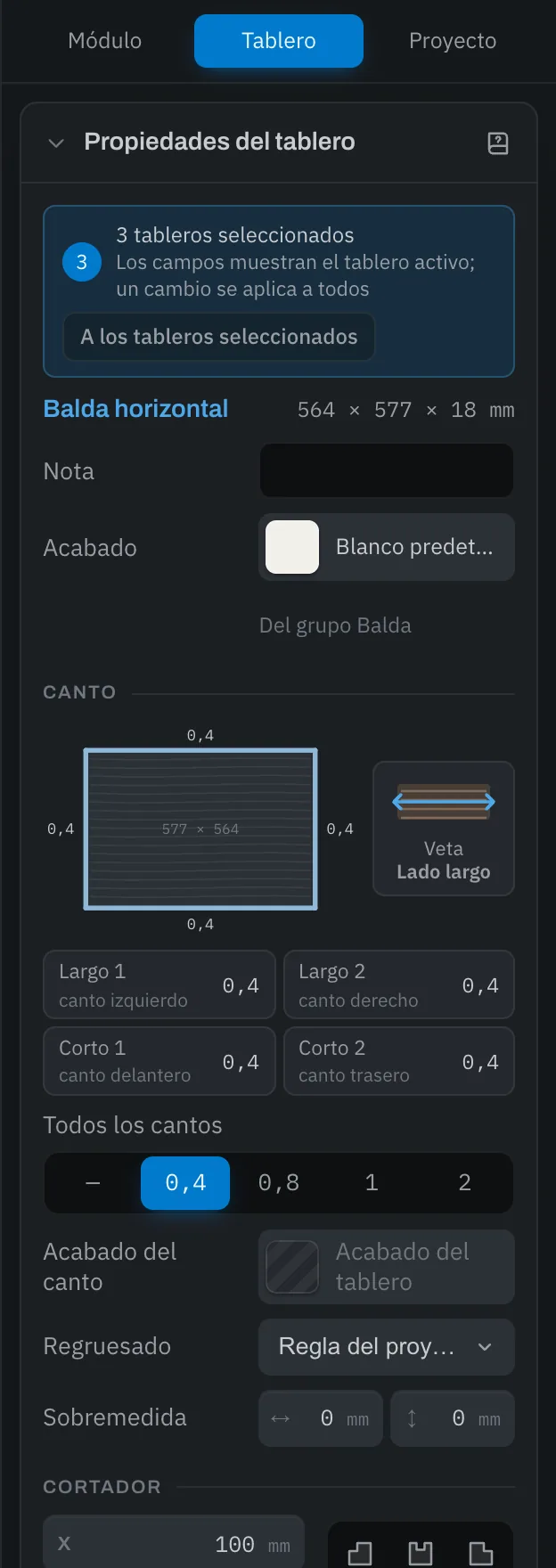
Consejo
El mismo canto en todas las baldas de un módulo: ajusta el canto en una balda. Selecciona las demás baldas (Shift + clic) y haz clic al final en la balda con el canto correcto, para que sea la activa. Haz clic en A los tableros seleccionados.
Copiar a módulos seleccionados copia el canto y la veta entre módulos completos (las opciones Canto y Materiales y veta). Ver Trabajar más rápido.
En el móvil
Toca el módulo y luego otra vez el tablero para seleccionarlo. Después activa el botón Seleccionar más (una flecha con un más) de la barra de herramientas de la vista 3D y toca los demás tableros: cada toque añade un tablero o lo quita. Un toque en un espacio vacío desactiva Seleccionar más.
Canto predeterminado
Cada tablero nuevo recibe canto en los cuatro lados:
| Tablero | Canto predeterminado |
|---|---|
| Costados izquierdo y derecho, techo y base, travesaños | 0,4 mm |
| Baldas y baldas verticales | 0,4 mm |
| Puertas, abatibles y frentes de cajón | 2 mm; con Estilo de frente MDF fresado, sin canto |
| Laterales y trasera del cajón | 0,4 mm |
| Fondo del cajón | sin canto |
| Trasera | sin canto (las traseras no tienen campo de canto) |
| Frentes y montantes de esquina del módulo de esquina | 2 mm |
| Demás tableros del módulo de esquina | 0,4 mm |
| Hojas de las puertas correderas | 2 mm |
| Tablero suelto (tecla B), encimera, zócalo, suplemento, panel de remate, cornisa | 2 mm |
La encimera, el zócalo, el suplemento, el panel de remate y la cornisa se crean como tableros sueltos, así que reciben 2 mm en los cuatro lados, incluido el lado que da a la pared. Cambia en la imagen de cantos el canto de los lados que no se ven.
Los frentes de MDF fresado van lacados, así que no tienen canto, y normalmente reciben un acabado liso (de laca). El acabado del canto no se les aplica. Ver MDF fresado.
Si trabajas con otro canto, guárdalo como Mis ajustes:
- En un módulo, ajusta el canto de cada tipo de tablero (costados, baldas, frentes…).
- Haz clic en ese módulo.
- Abre Ajustes del proyecto (Ctrl+,, en Mac Cmd+,), Módulos nuevos → Mis ajustes, y haz clic en Guardar como mis ajustes.
A partir de entonces, los módulos nuevos, y los frentes, cajones, travesaños y baldas nuevos de los módulos existentes, reciben ese canto, según el tipo de tablero. Los tableros sueltos siguen recibiendo 2 mm. Mis ajustes no recuerdan el acabado ni la veta. Cuando has iniciado sesión, van con tu cuenta. Más en el capítulo Trabajar más rápido.
Atención
Cuando cambias el tipo de frente (F) o la distribución de cajones (D), EFS crea frentes nuevos. Un frente que se queda en el mismo sitio conserva su canto, su veta y su acabado propio. Un frente nuevo recibe el canto predeterminado (o el canto de Mis ajustes), la veta Lado largo y el acabado de su grupo. Ajusta el canto, la veta y los acabados especiales de los frentes solo cuando la distribución del módulo esté terminada.
Canto y medida de corte
Canteadora con prefresado está activado por defecto (Ajustes del proyecto → Exportar → Ajustes → Canteado y regruesado): la canteadora fresa el borde del tablero tanto como el grosor del canto, así que la sierra corta la medida final. Con el ajuste desactivado, la medida de corte es la medida final menos el canto de cada lado. Entonces el canto de los lados largos acorta la medida corta, y el canto de los lados cortos, la larga.
Ejemplo (Canteadora con prefresado desactivado), una puerta de 716 × 396 mm:
| Canto | Medida de corte |
|---|---|
| 2 mm en los cuatro lados | 712 × 392 mm |
| Largo 1 1 mm, demás lados 2 mm | 712 × 393 mm |
Sin prefresado, un canto de 0,4 mm da una medida de corte con decimales: p. ej. una balda de 564 mm con canto de 0,4 mm en los dos lados cortos se corta a 563,2 mm. La lista de corte tiene las dos medidas: Medida de corte y Medida final. Los detalles están en el capítulo Lista de corte y medida de corte.
Qué cambian los acabados y el canto en la producción y el precio
- La Lista de corte lleva el nombre completo del acabado en el idioma de la exportación en la columna Material (p. ej. U702 ST9 Gris cachemira), y el canto de cada lado en las columnas de canto. Sin prefresado, la medida de corte ya está reducida por el canto. Ver Lista de corte y medida de corte.
- La Estimación de costes (pestaña Proyecto) muestra cada acabado y grosor de tablero en el grupo Tableros, con la superficie en m² y el precio, y los metros de canto por grosor en el grupo Canto. Una partida sin precio en la lista de precios dice sin precio, no entra en el total, y su grupo recibe una marca !.
- La Lista de precios busca el acabado por código y estructura (p. ej.
U702-ST9). El canto se cuenta en el acabado del tablero (o en el acabado del canto): de 23 mm de ancho para tableros de menos de 20 mm (canto de 0,4 mm: 22 mm), de 43 mm para los más gruesos. - El Presupuesto reparte el coste del material y del canto por módulo. Ver Un presupuesto para el cliente.
- La Optimización coloca las piezas por acabado y grosor, y no gira las piezas con dirección de veta. Ver Optimización y precios de tableros.
- El Pedido al proveedor enumera los tableros por acabado y el canto por acabado, ancho y grosor. Ver El paquete de producción y el pedido al proveedor.
Tus propios acabados
Un acabado que no está entre los de Egger (otro fabricante, chapa de madera, lacado de color) lo creas tú mismo en la ventana de acabados: código, estructura, nombre, color y, si quieres, una imagen a su tamaño real y un precio. El acabado se guarda en Mi biblioteca de acabados, que ves en todos los proyectos, o solo en este proyecto.
Prepara la imagen del acabado
La imagen es opcional: para un lacado liso basta con un color.
- Formato: JPEG, PNG o WebP.
- Orientación: una imagen vertical, con la veta a lo largo del lado largo de la imagen. EFS pone en vertical por sí solo una imagen horizontal.
- Tamaño real: en el formulario escribes cuánto tablero muestra la imagen (Ancho, perpendicular a la veta; Longitud, a lo largo de la veta), p. ej. 300 × 600 mm para la foto de una muestra. Las imágenes de Egger muestran un tablero de 1300 × 2800 mm.
- Tamaño del archivo: EFS reduce la imagen a 1024 píxeles como máximo en el lado largo y a unos 150 kB, así que una imagen más grande no sirve de nada.
- Bordes: en los tableros grandes la imagen se repite, y cada tablero empieza en un punto distinto de la imagen. Los bordes izquierdo y derecho de la imagen, y también el superior y el inferior, deben continuar sin una junta visible.
El acabado se repite en los tableros con ese tamaño: la foto de una muestra de 300 × 600 mm se repite cada 600 mm a lo largo de la veta, con la veta a su tamaño real.
Crea tu propio acabado
- Abre la ventana de acabados, p. ej. haz clic en el grupo Frente 1 de Asignación de materiales.
- Haz clic en el botón Propios.
- Haz clic en la muestra Nuevo acabado (un más).
- Escribe Código, Estructura y Nombre, p. ej.
K001,SUyRoble claro. - Haz clic en Imagen y elige la imagen del acabado, o haz clic en el campo Color y elige un color.
- Escribe el Ancho y la Longitud que muestra la imagen, p. ej.
300y600para la foto de una muestra. - Si quieres, escribe Precio por m2 (18 mm), p. ej.
42,50. - Deja activado En mi biblioteca de acabados (cada proyecto) si también necesitas el acabado en otros proyectos.
- Haz clic en Guardar.
Ahora el acabado está en Propios. Haz clic en él para dárselo a un grupo o a un tablero.
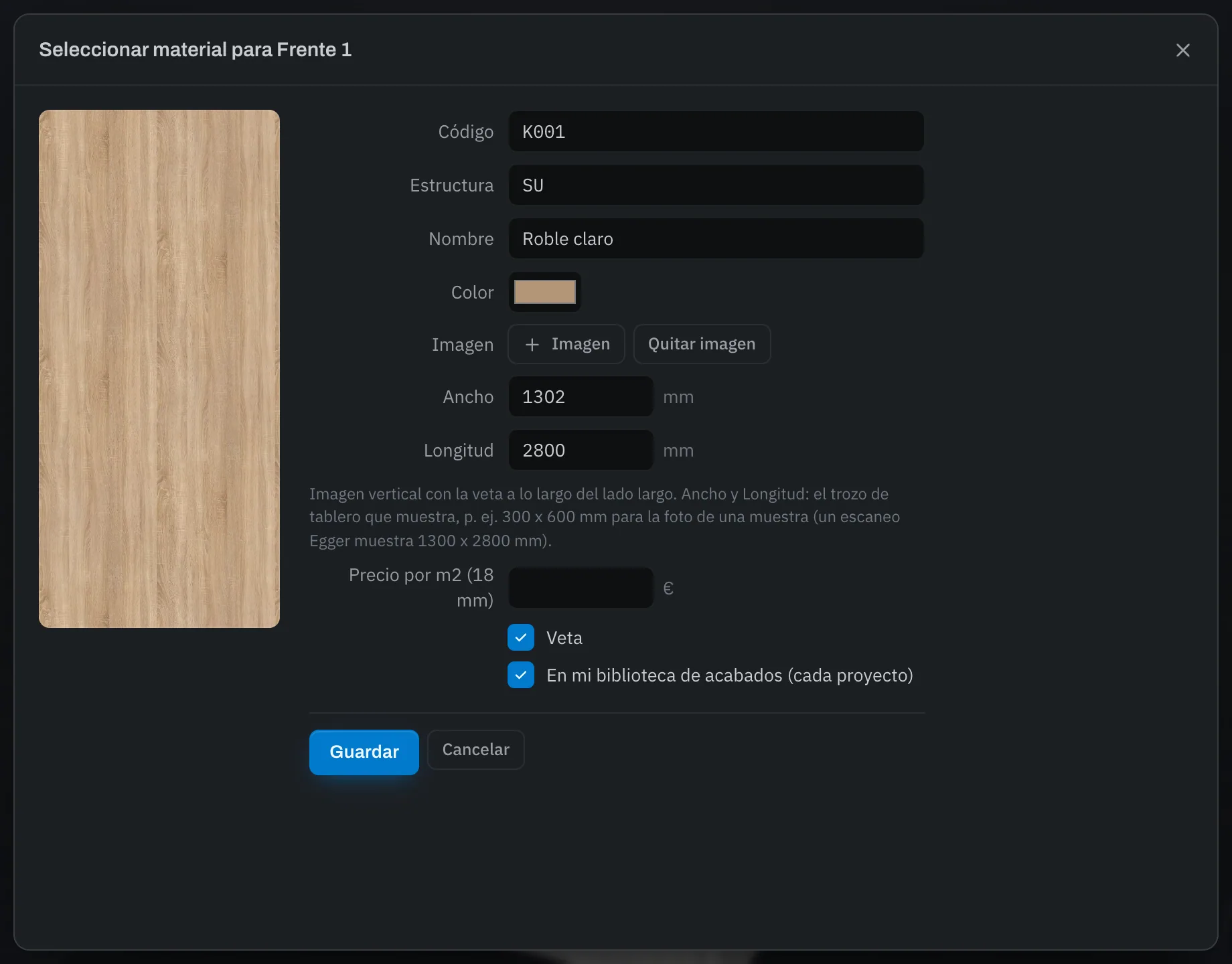
| Campo | Qué hace | Por defecto |
|---|---|---|
| Código | La primera palabra del nombre, la clave en la lista de precios junto con la estructura. Ver El nombre del acabado. | vacío |
| Estructura | La segunda palabra, p. ej. SU, o GL para brillo. |
vacío |
| Nombre | El nombre del acabado en las listas y los documentos. | vacío |
| Color | El color del acabado sin imagen. Cuando añades una imagen, EFS introduce su color medio. | marrón claro |
| Imagen | La imagen del acabado. Quitar imagen la borra, y el acabado se queda en su color. | sin imagen |
| Ancho | El ancho real que muestra la imagen, perpendicular a la veta, en mm. Cuando eliges una imagen, EFS lo calcula a partir de la proporción de la imagen y de la Longitud. | 1300 mm |
| Longitud | La longitud real que muestra la imagen, a lo largo de la veta (el lado largo de la imagen), en mm. | 2800 mm |
| Precio por m2 (18 mm) | El precio de un tablero de 18 mm en EUR por m². Va a tu lista de precios, en la fila del acabado. Vacío o 0: la lista de precios no cambia, y el acabado se queda sin precio. | vacío |
| Veta | Si el acabado tiene dirección de veta. Se activa sola cuando añades una imagen. En la lista de corte para otros programas, un acabado con la casilla marcada tiene veta (consulta Códigos de material). | desactivado |
| En mi biblioteca de acabados (cada proyecto) | Activado: el acabado está en todos los proyectos. Desactivado: el acabado se queda solo en este proyecto. | activado |
| Guardar, Cancelar | Guardan el acabado, o cierran el formulario sin cambios. | – |
| Eliminar | Solo para un acabado existente: lo borra de Mi biblioteca de acabados y de este proyecto. Los demás proyectos conservan su copia. | – |
Un acabado propio existente se cambia con el icono del lápiz de su muestra: se abre el mismo formulario. Un Ancho y una Longitud nuevos cambian el acabado en todos los tableros que lo tienen.
Un acabado propio funciona como uno de Egger: en el casco, los frentes y la encimera está a su tamaño real; en la lista de corte tiene la columna Veta según la casilla Veta; en el presupuesto, el precio de la lista de precios; en los documentos, su nombre; y en la vista web de un proyecto publicado, su imagen.
El nombre del acabado
EFS forma la clave de la lista de precios a partir del código y la estructura, p. ej. K001-SU. Por tanto:
- El código y la estructura son una palabra cada uno, sin espacios. El código no lleva guion.
- Haz que el código sea único, distinto de los códigos de Egger.
- No empieces el código por
Default,Black,TransparentMaterial,ChromeniEFS. Los materiales propios del programa usan estos nombres.
Si algo está mal, el motivo aparece bajo los campos, p. ej. Un acabado Egger tiene este código. o Este código está reservado para los materiales del programa.
Mi biblioteca de acabados
Con el filtro Propios, la ventana muestra:
- Mi biblioteca de acabados: tus acabados para todos los proyectos;
- Solo en este proyecto: los acabados que guardaste solo en este proyecto, o que llegaron con el proyecto desde otro navegador;
- la muestra Nuevo acabado;
- el botón Añadir a mi biblioteca de acabados (N), cuando el proyecto tiene acabados que no están en la biblioteca;
- los botones Descargar biblioteca de acabados e Importar biblioteca de acabados.
Descargar biblioteca de acabados descarga tus acabados propios como archivo decors.json. En el programa de escritorio lo importas con Importar biblioteca de acabados (panel Asignación de materiales), y en otro navegador con el mismo botón de aquí. Importar biblioteca de acabados carga un decors.json del programa de escritorio (Guardar biblioteca de acabados) o de otro navegador: entran los acabados que aún no tienes, p. ej. 3 acabados propios de decors.json en mi biblioteca de acabados (1 ya estaban). La importación no cambia la lista de precios.
Lo que EFS hace por sí solo:
- Cuando un proyecto usa un acabado de la biblioteca, el acabado se copia en el proyecto. Así el proyecto se abre con sus acabados también en otro dispositivo, y en el programa de escritorio.
- Cuando has iniciado sesión, Mi biblioteca de acabados va con tu cuenta: es la misma en todos los dispositivos en los que inicias sesión.
- Las imágenes se reducen a unos 150 kB. Cuando la biblioteca está llena, dice Mi biblioteca de acabados está llena: borra un acabado o dale una imagen más pequeña.
Introduce el precio en la lista de precios
Sin precio, la estimación de costes, el presupuesto y el pedido no saben cuánto cuesta el acabado. Lo más rápido es escribir Precio por m2 (18 mm) en el formulario del acabado: EFS añade la fila del acabado a tu lista de precios (cuando aún no tienes una, la crea a partir de la lista de precios que trae EFS). Sin precio, tu lista de precios se queda como está, y la estimación de costes muestra el acabado sin precio. Los precios de otros grosores y del canto se introducen en tu propia lista de precios, en Excel.
- Abre Ajustes del proyecto (Ctrl+,, en Mac Cmd+,) y el panel Estimación de costes. En la parte Lista de precios, haz clic en Obtener precios. Se descarga tu lista de precios (
user_prices.xlsx), o la predeterminada (prices.xlsx) si aún no tienes una. - Abre el archivo en Excel, hoja Boards.
- Añade una fila nueva. En la columna A, escribe la clave del acabado: el código y la estructura unidos con un guion, p. ej.
K001-SU. - En la columna del grosor del tablero, escribe el precio del tablero en EUR por m². Las columnas están rotuladas por grosor:
16 (<17)para un tablero de 16 mm,18 (<20)para 18 mm,25 (<28)para 25 mm. - En las columnas de canto, escribe el precio del canto en EUR por metro. Las columnas están rotuladas por el ancho y el grosor del canto:
23 / 2,0es el canto de 2 mm para tableros de menos de 20 mm,43 / 2,0para los más gruesos. - Guarda el archivo.
- En la parte Lista de precios, haz clic en Cargar precios y elige el archivo guardado. Dice Lista de precios cargada correctamente, y el archivo cargado sustituye a tu lista de precios anterior.
- Mira la Estimación de costes: junto al acabado hay un precio, no sin precio.
El botón Lista de precios incluida olvida tu lista de precios y vuelve a la que trae EFS. Más sobre la lista de precios en los capítulos Un presupuesto para el cliente y Optimización y precios de tableros.
Comparación de acabados
El mismo proyecto en dos o tres acabados, con el precio de cada variante, lo hace el panel Comparación de acabados (Ajustes del proyecto → Diseño). Usa los grupos de materiales: el acabado de los frentes va a los grupos F 1, F 2 y F 4; el acabado del casco, al grupo Balda; y F 3 y Ninguno se quedan como están. Ver Comparación de acabados.
Problemas frecuentes y soluciones
El tablero es de un solo color liso y no veo la imagen del acabado. La imagen todavía se está cargando: hasta entonces el tablero muestra el color medio del acabado. Espera un momento. Si es un acabado propio sin imagen, el tablero está en su color.
No encuentro un acabado en la ventana. Un filtro de arriba (Madera, Lisos…) lo oculta: haz clic en Todas. Busca por código (U702); en un nombre, tienen que encontrarse todas las palabras que escribas.
Las puertas han perdido su acabado. Después de darles un acabado especial, se dio un acabado a su grupo. Deshaz con Ctrl+Z (en Mac, Cmd+Z) y pasa las puertas al grupo F 4.
El tablero ha cambiado de acabado al cambiar su grupo. Un tablero sin acabado propio toma el acabado de su grupo. Dale su propio acabado con el botón Acabado, o devuélvele su grupo anterior.
La puerta nueva no es de roble como la antigua. Después de F o D, un frente nuevo recibe el acabado de su grupo. Vuelve a darle su propio acabado, o mantén las puertas de roble en un grupo aparte (F 4) con roble.
Los frentes de un módulo alto ya no están en mi grupo. Se cambió la Altura de módulos altos, así que los frentes de los módulos altos volvieron a F 2. Vuelve a elegir el grupo.
La veta va en la dirección equivocada. Selecciona el tablero y haz clic en el botón Veta. Las piezas de los cajones y los travesaños no tienen ese botón: no tienen dirección de veta.
El canto y la veta del frente han vuelto a 2 mm y Lado largo. Se cambió el tipo de frente o la distribución de cajones, así que se creó un frente nuevo. Vuelve a ajustarlos.
No veo la parte Canto. Hay una trasera seleccionada, y las traseras no tienen canto.
No veo la parte Grupo de materiales. Permitir elegir material está desactivado (Ajustes del proyecto → Publicación web → Ajustes). Cambia el grupo en la pestaña Proyecto, en Asignación de materiales, en Tablero seleccionado, o activa el ajuste.
No está el botón A los tableros seleccionados. Solo hay un tablero seleccionado, o los demás tableros seleccionados son traseras. Añade tableros con Shift + clic.
Mi acabado propio no se guarda. El motivo está bajo los campos: el código o la estructura tienen un espacio, el código es de Egger o está reservado, o ya existe un acabado propio así. Si dice Este navegador no guarda datos: la biblioteca no se puede guardar., el navegador está en modo privado o borra los datos de los sitios: desactiva En mi biblioteca de acabados, y el acabado se guarda solo en el proyecto.
Mi acabado propio no está en otro dispositivo. El acabado está guardado solo en el proyecto, o no has iniciado sesión en ese dispositivo. El proyecto lleva copias de los acabados que usa; para los demás, inicia sesión con la misma cuenta o haz clic en Añadir a mi biblioteca de acabados.
La Estimación de costes dice sin precio junto a un acabado o un canto. La lista de precios no tiene precio para ese acabado, grosor o canto. Añade el precio a tu lista de precios, como en la sección Introduce el precio en la lista de precios.
Atajos de este capítulo
| Tecla | Acción |
|---|---|
| N | Mostrar u ocultar las propiedades (la barra lateral derecha) |
| Ctrl+, (en Mac, Cmd+,) | Ajustes del proyecto |
| Esc | Quitar la selección; en la ventana de acabados: cerrarla sin cambios |
| Enter | En la ventana de acabados: elegir el primer acabado encontrado |
| Shift + clic | Añadir un tablero a la selección (para A los tableros seleccionados); en un lado de la imagen: el canto anterior |
| Ctrl + clic (en Mac, Cmd + clic) | Seleccionar un tablero directamente, también el primero |
| U | Módulo alto / bajo: los frentes pasan a F 2 o a F 1 |
| F, D | Frente siguiente, Cambiar cajones: los frentes nuevos reciben el acabado de su grupo |
| Shift+D | Duplicar: la copia recibe los acabados, el canto y la veta del original |
| Ctrl+Z (en Mac, Cmd+Z) | Deshacer la última acción, también una asignación de acabado |
Siguiente
Siguiente capítulo: Plantillas y Mis plantillas