Dekory, hrany a materiály
V tejto kapitole dáte doskám dekory, celej skupine dosiek naraz alebo jednej doske, z 259 dekorov Egger zabudovaných v EFS Web alebo zo svojich vlastných. Nastavíte smer vlákien a hranu na každej hrane. Dekor a hrana nie sú len vzhľad: idú do kusovníka, rezného rozmeru, odhadu nákladov, cenovej ponuky aj objednávky.
Video: A04 Dekory, hrany a materiály
Rovnaký postup v krátkom videu bez zvuku, so slovenskými titulkami.

Skôr než začnete
- Otvorte projekt s aspoň jednou skrinkou. Ako skrinku pridať, vysvetľuje kapitola Rozhranie a vaša prvá skrinka.
- Nič neinštalujete ani nesťahujete: dekory sú súčasťou EFS Web.
- Pravý bočný panel je otvorený (N alebo tlačidlo Zobraziť vlastnosti na konci hornej lišty).
Každá nová doska je v materiáli Predvolená biela: biela doska bez textúry. Tento materiál má cenu vo východiskovom cenníku, takže odhad nákladov funguje ešte pred priradením dekorov.
Dekory v pohľade
3D pohľad vždy kreslí dekory: obrázok dekoru v skutočnej veľkosti, s vláknami v smere z poľa Vlákno. Nemusíte prepínať žiadny režim zobrazenia.
- Keď sa dekor zobrazuje prvýkrát, doska má krátko priemernú farbu dekoru, kým sa obrázok nenačíta.
- Keď zmeníte veľkosť skrinky, dekor sa neroztiahne: doska vždy ukazuje dekor v skutočnej veľkosti.
- Každá doska dostane vlastný kus dekoru, takže susedné dosky nevyzerajú ako kópie.
- Na hranách s olepením vidíte dekor hrany (pozrite Dekor hrany).
Poznámka
Farby na obrazovke sa môžu od skutočnej vzorky líšiť. Na konečný výber si zoberte vzorku dosky. Desktopová aplikácia potrebuje pre dekory balík textúr, Prehliadač aktív a režim Material Preview; EFS Web nepotrebuje nič z toho. Pozrite Rozdiely oproti desktopovej aplikácii.
Knižnica dekorov
EFS Web má 259 dekorov Egger. Kód každého dekoru začína písmenom jeho radu Egger:
| Rad | Čo obsahuje | Filter v okne dekorov | Príklad |
|---|---|---|---|
| F | Kameň, betón, mramor, kov (53) | Kameň a ostatné | F186 ST9 Beton Chicago svetlo sivý |
| H | Drevo (121) | Drevo | H1180 ST37 Dub Halifax prírodný |
| U | Jednofarebné (79) | Jednofarebné | U702 ST9 Kašmírovo sivá |
| W | Biele (6) | Jednofarebné | W1000 ST9 Prémiovo biela |
Názov dekoru má tri časti: kód (U702), štruktúru (ST9) a názov (Kašmírovo sivá). Názov je v jazyku rozhrania, tak ako dekor v tomto jazyku nazýva Egger. Kód a štruktúra spolu určujú riadok v cenníku, takže rovnaký dekor v dvoch štruktúrach (napr. H1180 ST22 a H1180 ST37) má dve ceny.
Okno dekorov
Dekor vyberáte v okne, ktoré sa otvorí, keď kliknete na skupinu v Priradenie materiálov, na tlačidlo Dekor alebo Dekor hrany pri doske, alebo na dekor variantu v Porovnanie dekorov. Názov okna hovorí, pre čo dekor vyberáte, napr. Vyberte materiál pre Čelo 1 alebo Vyberte dekor: Dvierka ľavé.
- Napíšte kód alebo časť názvu do poľa Hľadať podľa kódu alebo názvu, napr.
U702alebodub. - Podľa potreby zúžte zoznam tlačidlom nad vzorkami: Všetko, Drevo, Jednofarebné, Kameň a ostatné alebo Vlastné.
- Kliknite na vzorku dekoru. Okno sa zatvorí a dekor je priradený.
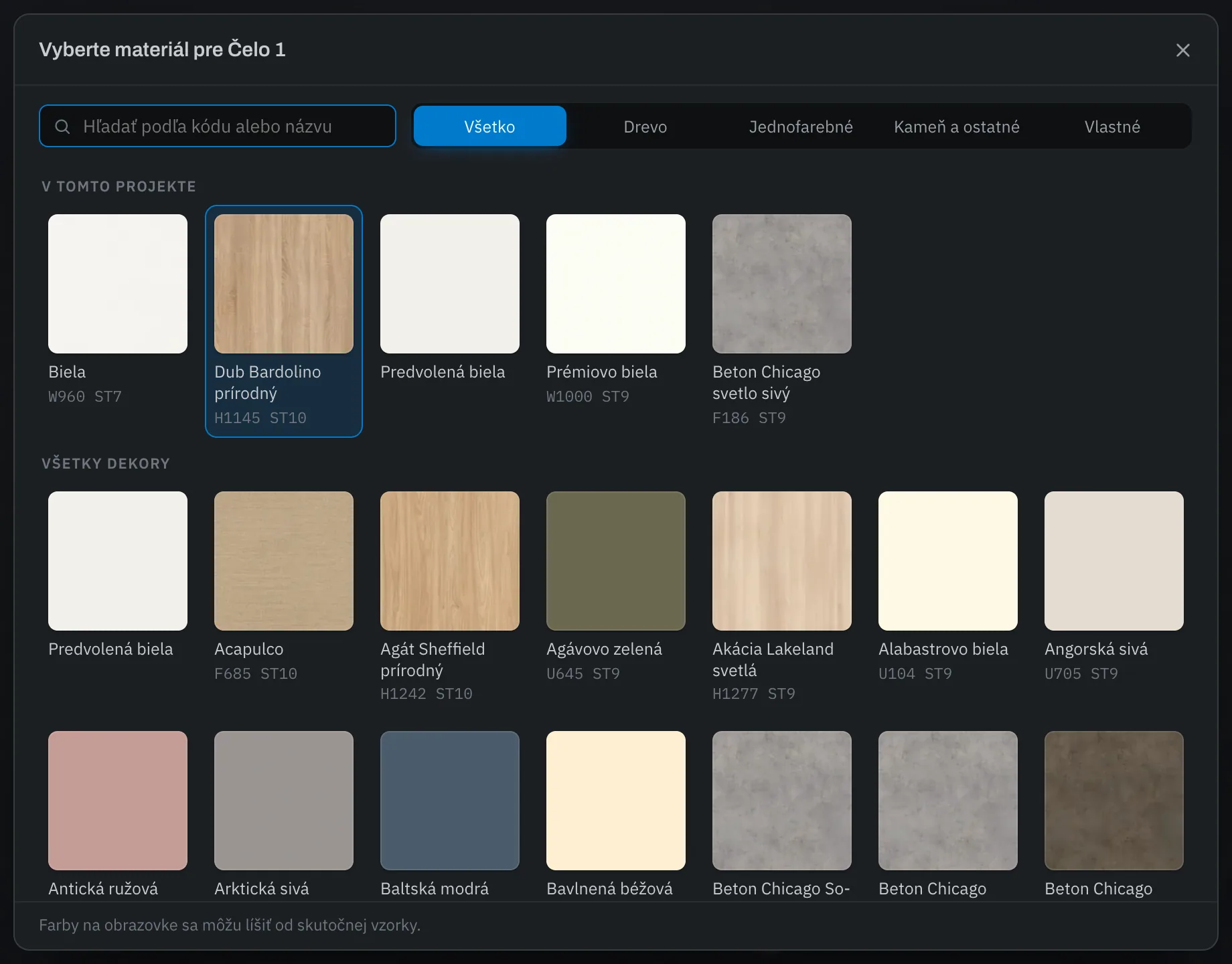
| Časť okna | Čo robí |
|---|---|
| Hľadať podľa kódu alebo názvu | Hľadá v kóde, štruktúre a názve v jazyku rozhrania, v angličtine a v chorvátčine. Musia sa nájsť všetky napísané slová a na diakritike nezáleží: kasmir nájde Kašmírovo sivá. Enter vyberie prvý nájdený dekor. |
| Všetko, Drevo, Jednofarebné, Kameň a ostatné, Vlastné | Ukážu len daný druh dekoru. Vlastné ukáže vaše vlastné dekory (pozrite Vlastné dekory). |
| V tomto projekte | Dekory, ktoré projekt už používa, najpoužívanejšie prvé. Zobrazuje sa, keď je zvolené Všetko a pole na hľadanie je prázdne. Nasleduje oddiel Všetky dekory. |
| Vzorka | Vzorka, názov a kód dekoru. Aktuálny dekor je označený. Predvolená biela je v zozname prvá. |
| Esc, Zavrieť (X) alebo kliknutie vedľa okna | Zatvorí okno bez zmeny. |
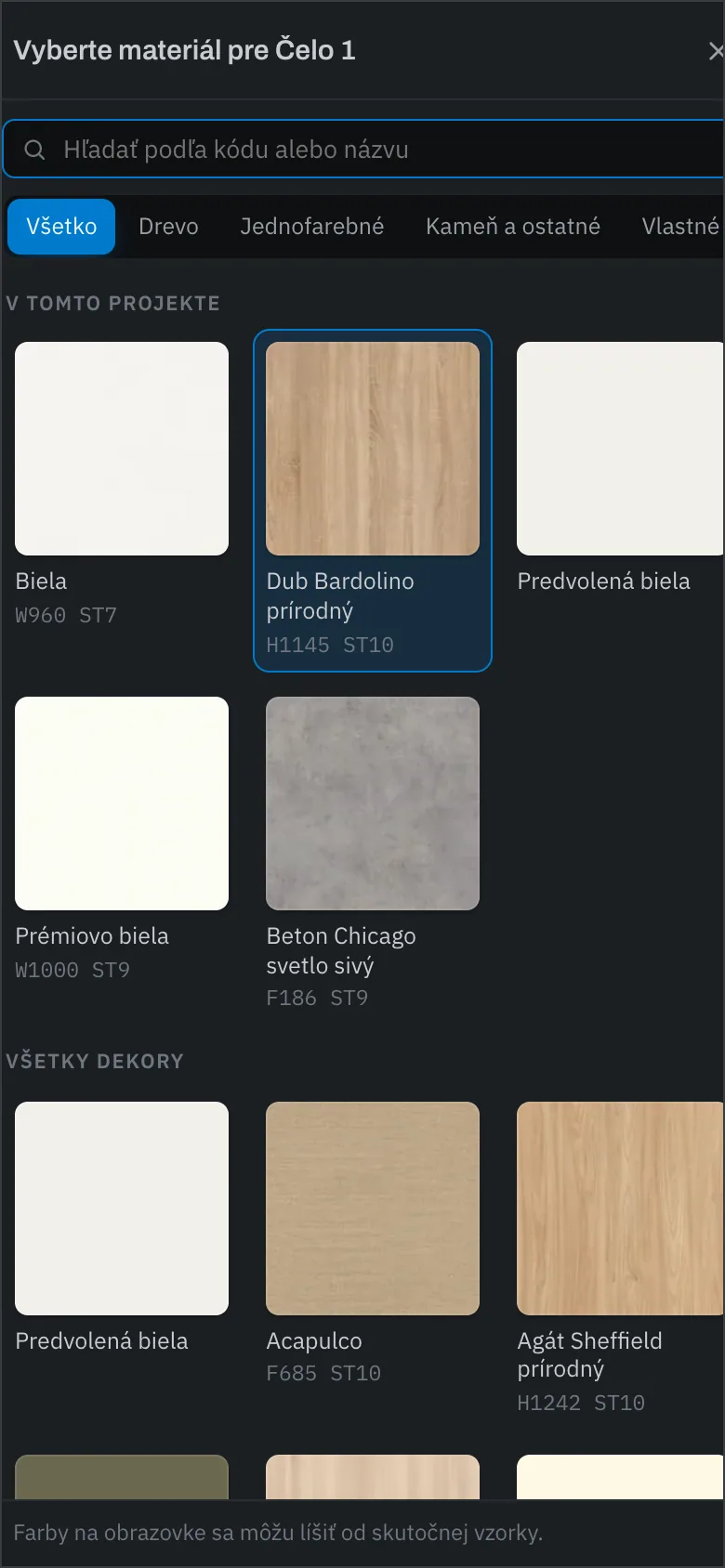
Na telefóne
Okno dekorov zaberá celú obrazovku, s rovnakými časťami. Ťuknutie na vzorku dekor vyberie.
Skupiny materiálu
Každá doska je v jednej skupine materiálu a každá skupina má v projekte svoj dekor. Keď skupine dáte dekor, dostanú ho všetky dosky tejto skupiny v celom projekte, aj dosky, ktoré pridáte neskôr: nové skrinky, nové čelá a police aj skrinky zo šablón prídu hneď v dekore svojej skupiny. Skupiny slúžia aj webu: vo webovom náhľade zákazník vyberá dekor každej skupiny (pozrite Webový náhľad a QR).
| Skupina (tlačidlo pri doske) | Skupina v Priradení materiálov | Ktoré dosky sú v skupine štandardne |
|---|---|---|
| Polica | Polica | Korpus: ľavý a pravý bok, vrch a dno, traverzy, police a priečky, chrbát Vsadený a stĺpik dvierok. Boky, chrbát a dno zásuviek. Dosky rohovej skrinky okrem čiel a rohových stĺpikov |
| F 1 | Čelo 1 | Dvierka, výklopy a čelá zásuviek spodných a vysokých skríň a pevné čelo vedľa dvierok. Čelá a rohové stĺpiky rohovej skrinky. Krídla posuvných dverí |
| F 2 | Čelo 2 | To isté pri horných skrinkách |
| F 3 | Čelo 3 | Voľné dosky a pracovná doska |
| F 4 | Čelo 4 | Žiadne. Rezervná skupina pre dosky, ktoré chcete mať zvlášť |
| Žiadne | Žiadne | Chrbát (okrem vsadených) a hliníkový profil namiesto prednej traverzy. Na webe zákazník dekor týchto dosiek nemení |
Sokel, dorovnávacia lišta, krycí bok a rímsa dostanú skupinu čiel skrinky, ku ktorej ich pridáte, a ak má čelo vlastný dekor, aj tento dekor (pozrite Sokel, dorovnávacie lišty, krycie boky a rímsa). Skrinka bez čiel im dá skupinu F 3.
Pravidlá, ktoré program uplatňuje sám:
- Keď sa skrinka stane hornou (U alebo Horná skrinka), jej čelá vo F 1 prejdú do F 2, aj tie, ktorých skupina pochádza zo šablóny. Keď ju prepnete späť na spodnú, čelá vo F 2 prejdú do F 1. Čelo vo F 3, F 4 alebo Žiadne si ponechá skupinu a čelo s vlastným dekorom si ponechá dekor.
- Keď zmeníte Výška horných skriniek (Nastavenia projektu → Vlastnosti scény), čelá všetkých horných skriniek sa vrátia do F 2, aj tie, ktorých skupinu ste nastavili ručne.
- Nožičky, profily Gola, LED pásiky a kovanie nemajú dekor. Skupina Žiadne nožičky nefarbí.
Priradenie materiálov
Panel Priradenie materiálov je na karte Projekt pravého bočného panelu a v okne Nastavenia projektu (Ctrl+,, na Macu Cmd+,). Má šesť skupín: každá ukazuje vzorku dekoru, názov skupiny, počet jej dosiek v projekte (Dosiek: 12) a názov dekoru.
- Stlačte Esc, aby nebolo nič vybrané, alebo kliknite na kartu Projekt.
- V paneli Priradenie materiálov kliknite na skupinu, napr. Čelo 1.
- V okne Vyberte materiál pre Čelo 1 napíšte
U702. - Kliknite na U702 ST9 Kašmírovo sivá (alebo stlačte Enter).
Všetky dosky skupiny F 1 v projekte dostanú dekor U702, vo všetkých skrinkách naraz. Nové skrinky prídu s čelami v U702.
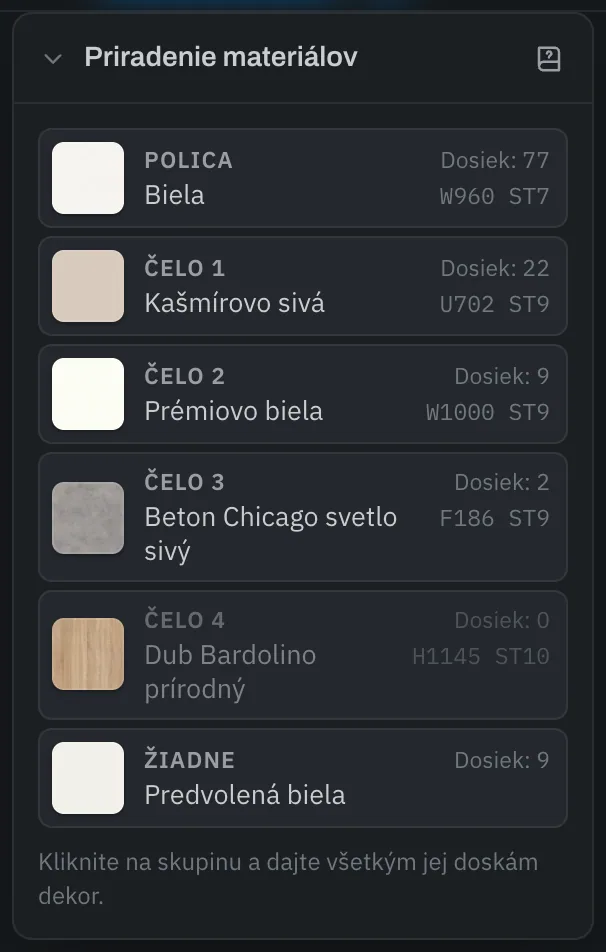
Možnosti
| Možnosť | Čo robí | Hodnoty |
|---|---|---|
| Polica | Otvorí okno Vyberte materiál pre police. Všetky dosky skupiny Polica dostanú dekor. | dekory z knižnice |
| Čelo 1 … Čelo 4 | Otvorí okno Vyberte materiál pre Čelo 1 … 4. Všetky dosky tejto skupiny dostanú dekor. | dekory z knižnice |
| Žiadne | Otvorí okno Vyberte materiál pre skupinu Žiadna. Dekor dostanú všetky chrbty a dosky, ktoré do tejto skupiny dáte. | dekory z knižnice |
| Vybraná doska | Zobrazí sa, keď je vybraná jedna doska: jej Dekor, Skupina materiálu a Dekor hrany, rovnako ako na karte Doska. | – |
Skupina bez dosiek je stlmená, ale dekor jej môžete dať vopred. Pod skupinami je uvedené Kliknite na skupinu a dajte všetkým jej doskám dekor.
Pozor
Priradenie skupine dá dekor aj doskám skupiny, ktoré mali vlastný dekor: ich vlastný dekor sa odstráni. Dosky so zvláštnym dekorom majte v samostatnej skupine (pozrite tip nižšie).
Zmena skupiny jednej dosky
- Kliknite na skrinku a potom ešte raz na dosku, napr. jedny dvierka. Otvorí sa karta Doska.
- Dolu v paneli Vlastnosti dosky pod nadpisom Skupina materiálu kliknite na skupinu: Polica, F 1, F 2, F 3, F 4 alebo Žiadne.
Zvýraznené tlačidlo ukazuje aktuálnu skupinu dosky. Doska hneď prevezme dekor novej skupiny, ak nemá vlastný dekor. Skupina tiež určuje, čo môže zákazník vyberať na webe.
Pri viacerých vybraných doskách (pozrite Hrany na viacerých doskách) ide skupina na všetky.
Ak na karte Doska časť Skupina materiálu nie je, je vypnuté Povoliť výber materiálu (Nastavenia projektu → Publikovanie na web → Nastavenia). Skupinu potom zmeníte na karte Projekt, v paneli Priradenie materiálov, pod Vybraná doska.
Dekor jednej doske alebo celej skupine
Doska má vlastný dekor, ak ste jej ho dali, inak dekor svojej skupiny. Platí posledná akcia:
- Dáte dekor doske: zmení sa len táto doska.
- Dáte dekor skupine: všetky dosky tejto skupiny dostanú rovnaký dekor, aj tie, ktorým ste predtým dali iný.
Dekor jednej doske
Príklad: čelá sú v U702 a dvoje dvierok pravej skrinky majú byť v dube.
- Kliknite na pravú skrinku a potom ešte raz na jej ľavé dvierka. Otvorí sa karta Doska.
- Shift + kliknite na pravé dvierka: sú vybrané oboje dvierka a hore v paneli je Vybrané dosky: 2.
- V paneli Vlastnosti dosky kliknite na tlačidlo vedľa Dekor. Pod tlačidlom je Zo skupiny Čelo 1.
- V okne napíšte
H1180a kliknite na H1180 ST37 Dub Halifax prírodný.
Pod tlačidlom je teraz Vlastný dekor tejto dosky · Použiť dekor skupiny. Odkaz Použiť dekor skupiny vráti doske dekor jej skupiny.
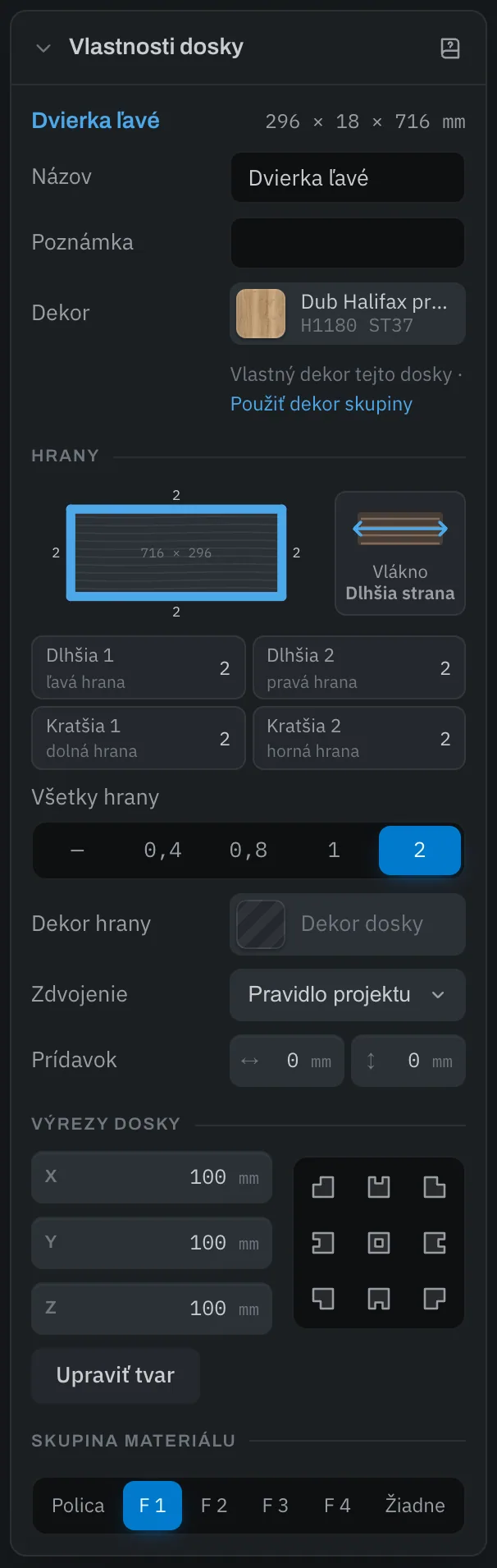
Panel Priradenie materiálov na karte Projekt má rovnaké tlačidlo Dekor pod Vybraná doska. Pri viacerých vybraných doskách s rôznymi dekormi je pod tlačidlom u vybraných dosiek sa líši.
Pozor
Dubové dvierka sú stále v skupine F 1. Ak neskôr znova dáte dekor skupine Čelo 1, dostanú aj ony U702.
Tip
Dosky so zvláštnym dekorom presuňte do skupiny F 4 a dekor im dajte cez skupinu Čelo 4. Priradenie pre F 1 sa potom dubových dvierok nedotkne a zákazník na webe vyberá dub zvlášť.
Smer vlákien
Karta Doska
Smer vlákien, hrany, dekor a skupinu dosky nastavujete na karte Doska, v paneli Vlastnosti dosky. Karta sa otvorí, keď vyberiete jednu dosku:
- kliknite na skrinku a potom ešte raz na dosku;
- alebo Ctrl + kliknite na dosku (na Macu Cmd + klik): doska sa vyberie hneď;
- alebo kliknite na riadok dosky v paneli Dielce skrinky (pozrite Ako je skrinka zostavená).
| Pole | Čo robí | Východiskovo | Hodnoty |
|---|---|---|---|
| Názov a veľkosť | Hore: názov dosky a jej veľkosť v mm. | – | – |
| Názov | Názov dosky v zoznamoch a v kusovníku. Len keď je vybraná jedna doska. | názov typu dosky | voľný text |
| Poznámka | Poznámka k doske. | prázdna | voľný text |
| Dekor | Dekor dosky: vlastný alebo skupiny. Pozrite Dekor jednej doske. | dekor skupiny | dekory z knižnice |
| Hrany | Hrana na každej zo štyroch hrán. | Podľa dosky (pozrite Východiskové hrany) | —, 0,4, 0,8, 1, 2 mm |
| Vlákno | Smer vlákien na doske. | Dlhšia strana | Dlhšia strana, Kratšia strana |
| Dekor hrany | Dekor hrany, keď to nie je dekor dosky. | Dekor dosky | dekory z knižnice |
| Zdvojenie | Či je doska zlepená z dvoch dosiek polovičnej hrúbky (pozrite Zdvojené dosky). | Pravidlo projektu | Pravidlo projektu, Zdvojené, Jedna doska |
| Prídavok ↔ ↕ | O koľko dlhšiu (↔, v smere vlákien) a širšiu (↕) pílu dosku narežie, keď sa pri montáži skracuje na mieru (pozrite Prídavok). | 0 mm | 0 – 500 mm |
| Výrezy dosky | Výrezy v doske: roh, výrez tvaru U alebo otvor uprostred. Stanú sa súčasťou tvaru dosky, ktorý Upraviť tvar mení úchopmi. Pozrite Výrezy dosky a Tvar dosky. | X, Y, Z 100 mm | 5 – 5000 mm |
| Skupina materiálu | Skupina dosky. | Podľa dosky (pozrite Skupiny materiálu) | Polica, F 1, F 2, F 3, F 4, Žiadne |
Voľná doska má navyše Rotácia, Rozmery a Poloha. Chrbát nemá Hrany, Dekor hrany, Zdvojenie ani Prídavok: namiesto obrázka hrán má len tlačidlo Vlákno.
Vlákno
- Vyberte dosku, napr. ľavé dubové dvierka.
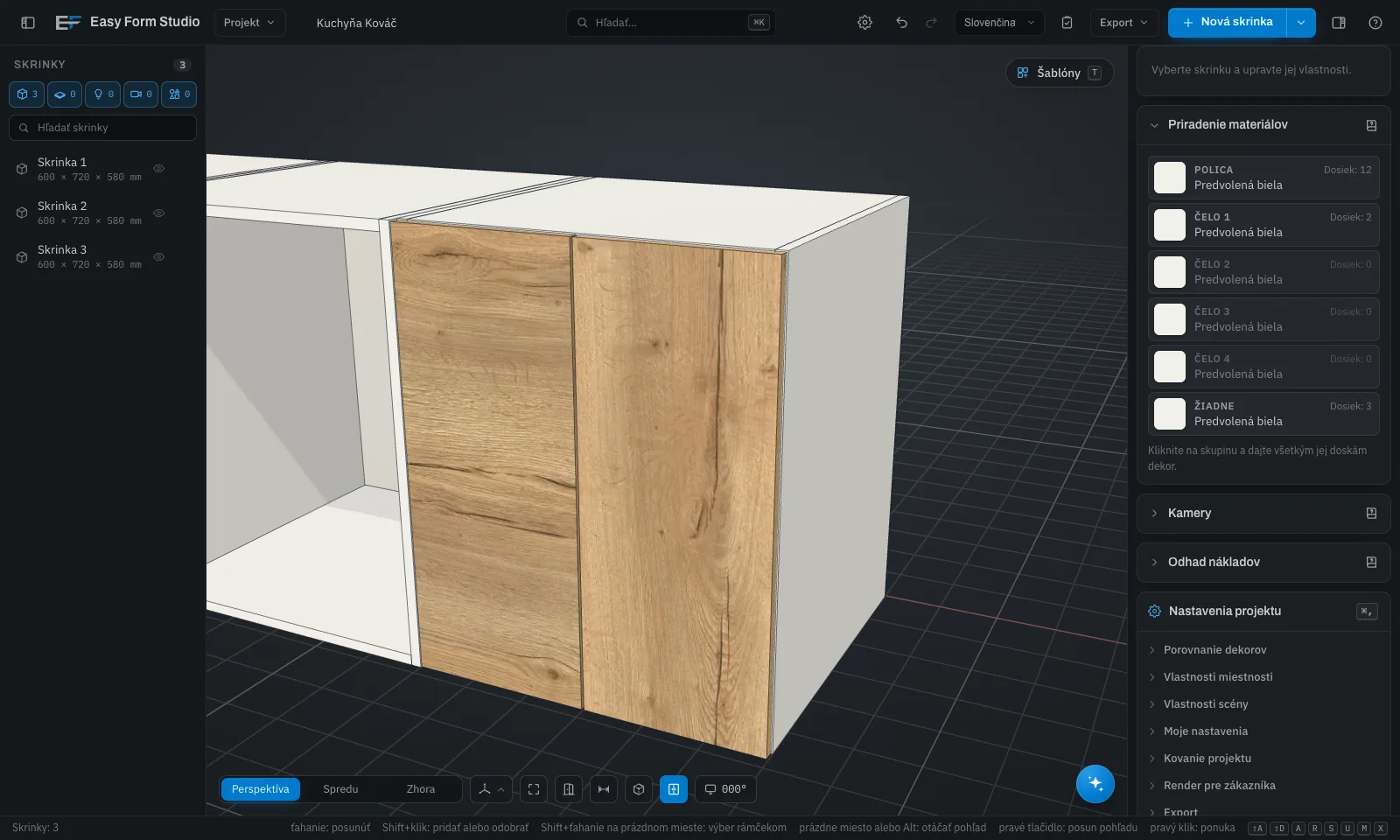
- Vpravo od obrázka hrán kliknite na tlačidlo Vlákno (vzorka dreva so šípkou). Pod ním je napísaný aktuálny smer.
- Každé kliknutie prepína medzi Dlhšia strana a Kratšia strana.
Dekor sa hneď otočí. Na obrázku sú ľavé dvierka prepnuté na Kratšia strana: ich vlákna idú vodorovne, zatiaľ čo na pravých dvierkach stále zvislo.
Čo Vlákno mení okrem vzhľadu:
- Kusovník. Prvý rozmer, Dĺžka, je vždy rozmer v smere vlákien. Pri Dlhšia strana je to dlhšia strana dosky, pri Kratšia strana kratšia. Dvierka vysoké 716 mm a široké 396 mm s vláknami pozdĺž kratšej strany majú v zozname hotový rozmer 396 × 716 mm (Dĺžka × Šírka).
- Optimalizácia nárezu. Dielec so smerom vlákien sa na dosku kladie svojou Dĺžkou pozdĺž dĺžky dosky (napr. 2800 mm) a neotáča sa. Pozrite Optimalizácia nárezu a ceny dosiek.
Smer vlákien má korpus (boky, vrch a dno, chrbát), police a priečky, dvierka, výklopy, čelá zásuviek, dosky rohovej skrinky, krídla posuvných dverí a voľné dosky. Boky, chrbát a dno zásuviek a traverzy tlačidlo Vlákno nemajú: pri optimalizácii sa môžu otočiť, aby sa čo najlepšie zmestili.
Tip
Čelo zásuvky široké 600 mm a vysoké 140 mm má pri Dlhšia strana vodorovné vlákna. Ak chcete na čelách zásuviek zvislé vlákna, ako na dvierkach vedľa nich, vyberte všetky čelá zásuviek (Shift + klik) a raz kliknite na Vlákno: všetky dostanú Kratšia strana.
Poznámka
Smer vlákien sa dodržiava aj pri jednofarebných dekoroch, takže sa ani tie pri optimalizácii neotáčajú.
Prispôsobiť textúru
EFS Web nemá tlačidlo Prispôsobiť textúru. Dekor je vždy v skutočnej veľkosti: dlhšia strana obrázka dekoru pokrýva 2800 mm dosky v smere vlákien, ako skeny dekorov Egger (1300 × 2800 mm). Keď zmeníte veľkosť skrinky, smer vlákien alebo dekor, doska sa sama znova vykreslí.
Hrany
Obrázok hrán
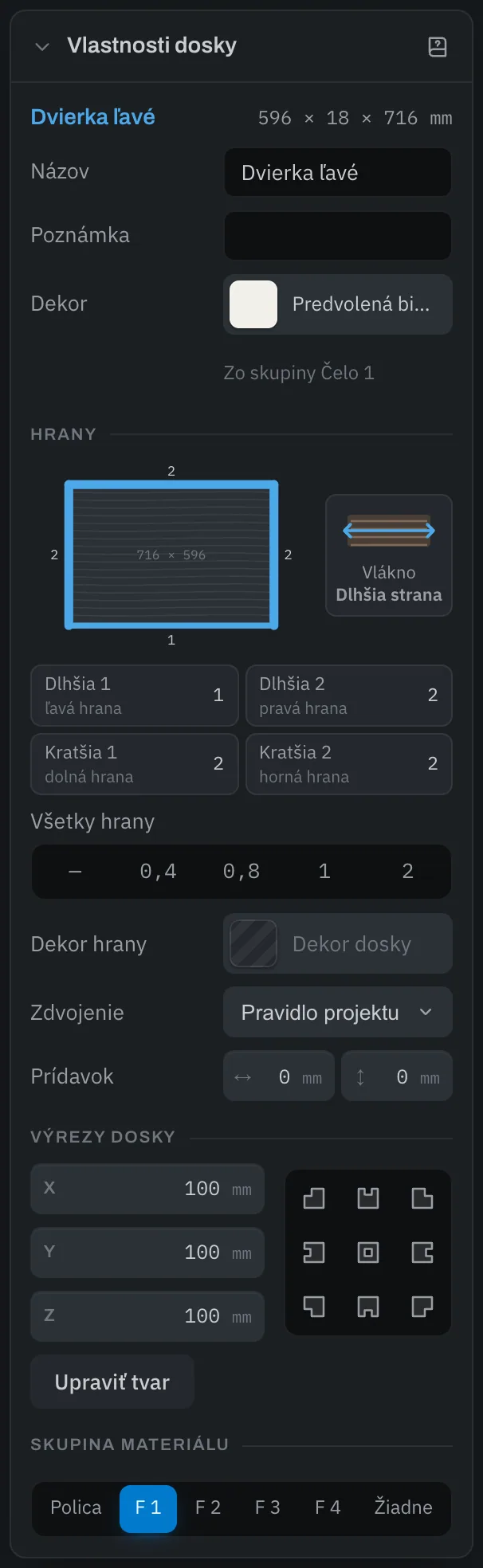
Hranu nastavujete pre každú hranu dosky zvlášť, v časti Hrany panelu Vlastnosti dosky. Doska je nakreslená so svojimi štyrmi hranami: číslo pri hrane je hrúbka hrany v mm a silnejšia čiara znamená silnejšiu hranu. Uprostred je napísaná veľkosť dosky.
- Vyberte dosku.
- Kliknite na hranu v obrázku alebo na jej riadok pod obrázkom. Hrana dostane ďalšiu hrúbku: — (bez hrany) → 0,4 → 0,8 → 1 → 2 → —. Shift + klik ide o krok späť.
- Na rovnakú hranu na všetkých štyroch hranách kliknite na hrúbku v riadku Všetky hrany.
| Pole | Hrana | Hodnoty |
|---|---|---|
| Dlhšia 1 | Prvá hrana pozdĺž dlhšej strany dosky | —, 0,4, 0,8, 1, 2 mm |
| Dlhšia 2 | Druhá hrana pozdĺž dlhšej strany | rovnaké |
| Kratšia 1 | Prvá hrana pozdĺž kratšej strany | rovnaké |
| Kratšia 2 | Druhá hrana pozdĺž kratšej strany | rovnaké |
| Všetky hrany | Rovnaká hrúbka na všetkých štyroch hranách. Keď majú hrany rôzne olepenie, žiadna nie je zvýraznená. | —, 0,4, 0,8, 1, 2 |
| Šikmá hrana | Len pri doske so šikmou hranou (diagonálna rohová skrinka, skrinka so šikmým koncom): olepenie šikmej hrany. | Žiadne, 0,4 (východiskovo), 0,8, 1, 2 mm |
| Dekor hrany | Dekor hrany, keď to nie je dekor dosky, napr. dubová hrana na bielej doske. 3D pohľad ho ukazuje na olepených hranách a v kusovníku dostane doska poznámku s dekorom hrany. | Dekor dosky alebo dekor z knižnice |
| Zdvojenie | Či je doska zlepená z dvoch dosiek polovičnej hrúbky. | Pravidlo projektu, Zdvojené, Jedna doska |
| Prídavok ↔ ↕ | O koľko dlhšiu a širšiu pílu dosku narežie. | 0 (východiskovo) až 500 mm |
Dlhšia a Kratšia sa vždy vzťahujú na skutočnú dlhšiu a kratšiu stranu dosky, bez ohľadu na smer vlákien. Pod názvom každého riadku je uvedené, ktorá hrana to je v skrinke: predná hrana, zadná hrana, ľavá hrana, pravá hrana, horná hrana alebo dolná hrana. Na boku je Dlhšia 1 predná hrana, na dvierkach ľavá. Na výkrese dosky v PDF je hrana modrá čiara pozdĺž hrany s jej hrúbkou: hrana 1 je dolná alebo ľavá, hrana 2 horná alebo pravá.
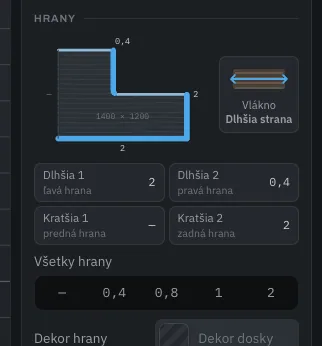
Keď má doska vlastný tvar, obrázok namiesto obdĺžnika ukazuje jej obrys a otvory. Každá hrana obrysu je nakreslená s olepením tej strany dosky, ku ktorej je otočená. Kliknutie na takú hranu zmení olepenie tejto strany aj všetkých hrán obrysu, ktoré sú k nej otočené; Shift + klik ide o krok späť.
Pravidlá, ktoré program uplatňuje sám:
- Chrbát nemá hrany: keď vyberiete chrbát, časť Hrany tam nie je.
- Doska so šikmou hranou (päťuholník, lichobežník) má aj pole Šikmá hrana. Metre hrany sa riadia jej obrysom a kusovník má poznámku, napr. Šikmá hrana: hrana 0,4 mm, 438 mm.
- To isté platí pre lichobežníky pod šikminou (boky, chrbát a dvierka): šikmý okraj prevezme olepenie hrany, ktorú nahrádza, v skutočnej dĺžke.
- Doska s vlastným tvarom: olepenie vedie pozdĺž obrysu a každá hrana dostane olepenie tej strany dosky, ku ktorej je otočená (stena výrezu otočená na obrázku hore dostane olepenie hornej hrany), v skutočnej dĺžke. Hrany otvorov olepenie nemajú.
- Zmena ide na aktívnu dosku a pri viacerých vybraných doskách na všetky (pozrite nižšie).
Hrany na viacerých doskách
- Kliknite na skrinku a potom ešte raz na prvú dosku.
- Shift + klik pridáva dosky, aj v iných skrinkách. Ctrl + klik (na Macu Cmd + klik) vyberá vždy dosky, aj tú prvú. To isté robí Shift alebo Ctrl + klik v zozname Dielce skrinky.
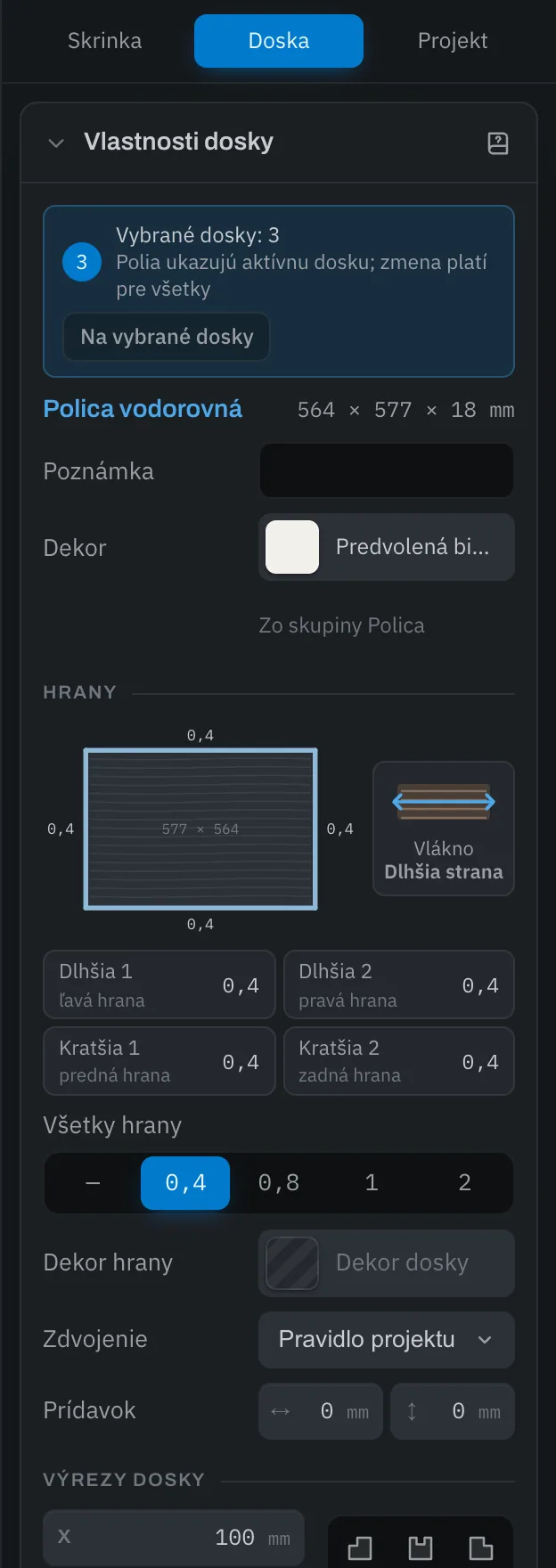
- Hore v paneli je Vybrané dosky: N a Polia ukazujú aktívnu dosku; zmena platí pre všetky. Aktívna doska je tá, na ktorú ste klikli naposledy; v 3D pohľade má svetlejší obrys.
- Zmeňte hrany, dekor hrany, dekor, smer vlákien, poznámku, zdvojenie, prídavok, výrezy alebo skupinu: zmena ide na všetky vybrané dosky, ako jeden krok späť.
Kde sa vybrané dosky líšia, pole ukazuje — a hrana v obrázku je čiarkovaná. Hrany idú len na dosky, ktoré hrany majú (nie na chrbát), a smer vlákien len na dosky, ktoré smer vlákien majú. Názov a rotácia, rozmery a poloha voľnej dosky sa menia len pri jednej doske.
Tlačidlo Na vybrané dosky v rovnakom rámčeku dá všetkým vybraným doskám hrany a dekor hrany aktívnej dosky. Krátka správa oznámi Hrany skopírované na dosky: N.
Tip
Rovnaké hrany na všetkých policiach skrinky: nastavte hrany na jednej polici. Vyberte ostatné police (Shift + klik) a na polici so správnymi hranami kliknite naposledy, aby bola aktívna. Kliknite na Na vybrané dosky.
Kopírovať na vybrané skrinky kopíruje hrany a smer vlákien medzi celými skrinkami (možnosti Hrany a Materiály a smer vlákien). Pozrite Rýchlejšia práca.
Na telefóne
Ťuknite na skrinku a potom ešte raz na dosku, aby ste ju vybrali. Potom na paneli nástrojov 3D pohľadu zapnite tlačidlo Vybrať viac (šípka s plusom) a ťukajte na ďalšie dosky: každé ťuknutie dosku pridá alebo odoberie. Ťuknutie do prázdneho miesta Vybrať viac vypne.
Východiskové hrany
Každá nová doska dostane hranu na všetkých štyroch hranách:
| Doska | Východisková hrana |
|---|---|
| Ľavý a pravý bok, vrch a dno, traverzy | 0,4 mm |
| Police a priečky | 0,4 mm |
| Dvierka, výklopy a čelá zásuviek | 2 mm; s hodnotou Frézovaná MDF v poli Štýl čela bez hrany |
| Boky a chrbát zásuviek | 0,4 mm |
| Dno zásuvky | bez hrany |
| Chrbát | bez hrany (chrbát nemá pole hrán) |
| Čelá a rohové stĺpiky rohovej skrinky | 2 mm |
| Ostatné dosky rohovej skrinky | 0,4 mm |
| Krídla posuvných dverí | 2 mm |
| Voľná doska (kláves B), pracovná doska, sokel, dorovnávacia lišta, krycí bok, rímsa | 2 mm |
Pracovná doska, sokel, dorovnávacia lišta, krycí bok a rímsa vznikajú ako voľné dosky, takže dostanú 2 mm na všetkých štyroch hranách, aj na hrane pri stene. Hrany, ktoré nie sú vidieť, zmeňte v obrázku hrán.
Frézované čelá z MDF sú lakované, preto nemajú hranu a zvyčajne dostanú jednofarebný (lakovaný) dekor. Dekor hrany sa na ne nevzťahuje. Pozrite Frézovaná MDF.
Ak pracujete s inými hranami, uložte ich ako Moje nastavenia:
- Na jednej skrinke nastavte hrany pre každý typ dosky (boky, police, čelá…).
- Kliknite na túto skrinku.
- Otvorte Nastavenia projektu (Ctrl+,, na Macu Cmd+,), Nové skrinky → Moje nastavenia, a kliknite na Uložiť ako moje nastavenia.
Odvtedy dostanú tieto hrany podľa typu dosky nové skrinky aj nové čelá, zásuvky, traverzy a police v existujúcich skrinkách. Voľné dosky naďalej dostávajú 2 mm. Moje nastavenia si nepamätajú dekor ani smer vlákien. Keď ste prihlásení, riadia sa vaším účtom. Viac v kapitole Rýchlejšia práca.
Pozor
Keď zmeníte typ čela (F) alebo rozloženie zásuviek (D), EFS vytvorí nové čelá. Čelo, ktoré zostáva na rovnakom mieste, si ponechá hrany, smer vlákien aj vlastný dekor. Nové čelo dostane východiskovú hranu (alebo hranu z Moje nastavenia), smer vlákien Dlhšia strana a dekor svojej skupiny. Hrany, smer vlákien a zvláštne dekory čiel nastavujte, až keď je rozloženie skrinky hotové.
Hrany a rezný rozmer
Olepovačka predfrézuje je štandardne zapnuté (Nastavenia projektu → Export → Nastavenia → Olepovanie hrán a zdvojenie): olepovačka ofrézuje hranu o hrúbku hrany, takže píla reže hotový rozmer. Keď je vypnuté, rezný rozmer je hotový rozmer mínus hrana na každej hrane. Hrana na dlhších hranách potom skracuje kratší rozmer a hrana na kratších hranách dlhší.
Príklad (Olepovačka predfrézuje vypnuté), dvierka 716 × 396 mm:
| Hrana | Rezný rozmer |
|---|---|
| 2 mm na všetkých štyroch hranách | 712 × 392 mm |
| Dlhšia 1 1 mm, ostatné hrany 2 mm | 712 × 393 mm |
Bez predfrézovania dá hrana 0,4 mm rezný rozmer s desatinným miestom, napr. polica 564 mm s hranou 0,4 mm na oboch kratších hranách sa narežie na 563,2 mm. Kusovník má oba rozmery: Rezný rozmer a Hotový rozmer. Podrobnosti sú v kapitole Kusovník a rezný rozmer.
Čo dekory a hrany menia vo výrobe a cene
- Kusovník má v stĺpci Materiál celý názov dekoru v jazyku exportu (napr. U702 ST9 Kašmírovo sivá) a v stĺpcoch hrán hranu na každej hrane. Bez predfrézovania je rezný rozmer už zmenšený o hrany. Pozrite Kusovník a rezný rozmer.
- Odhad nákladov (karta Projekt) ukazuje v skupine Dosky každý dekor a hrúbku dosky s plochou v m² a cenou a v skupine Hrana metre hrán podľa hrúbky. Položka bez ceny v cenníku má bez ceny, nie je v súčte a jej skupina dostane značku !.
- Cenník hľadá dekor podľa kódu a štruktúry (napr.
U702-ST9). Hrana sa počíta v dekore dosky (alebo v dekore hrany): šírka 23 mm pre dosky tenšie ako 20 mm (hrana 0,4 mm: 22 mm), 43 mm pre hrubšie. - Cenová ponuka rozdelí náklady na materiál a hrany podľa skriniek. Pozrite Cenová ponuka pre zákazníka.
- Optimalizácia rozmiestňuje dielce podľa dekoru a hrúbky a dielce so smerom vlákien neotáča. Pozrite Optimalizácia nárezu a ceny dosiek.
- Objednávka dodávateľovi uvádza dosky podľa dekoru a hrany podľa dekoru, šírky a hrúbky. Pozrite Výrobný balík a objednávka dodávateľovi.
Vlastné dekory
Dekor, ktorý medzi dekormi Egger nie je (iný výrobca, dyha, farebný lak), si vytvoríte sami v okne dekorov: kód, štruktúra, názov, farba a prípadne obrázok v skutočnej veľkosti a cena. Dekor sa uloží do Moja knižnica dekorov, ktorú vidíte v každom projekte, alebo len do tohto projektu.
Príprava obrázka dekoru
Obrázok je nepovinný: pre jednofarebný lak stačí farba.
- Formát: JPEG, PNG alebo WebP.
- Orientácia: obrázok na výšku, s vláknami pozdĺž dlhšej strany obrázka. Obrázok na šírku EFS sám otočí.
- Skutočná veľkosť: vo formulári zadáte, koľko dosky obrázok zobrazuje (Šírka naprieč vláknami, Dĺžka pozdĺž vlákien), napr. 300 × 600 mm pri fotografii vzorky. Obrázky Egger zobrazujú dosku 1300 × 2800 mm.
- Veľkosť súboru: EFS obrázok zmenší na najviac 1024 pixelov na dlhšej strane a asi 150 kB, takže väčší obrázok nepomôže.
- Okraje: na veľkých doskách sa obrázok opakuje a každá doska začína na inom mieste obrázka. Ľavý a pravý a horný a dolný okraj obrázka by na seba mali nadväzovať bez viditeľného švu.
Dekor sa na doskách opakuje v tejto veľkosti: fotografia vzorky 300 × 600 mm sa opakuje každých 600 mm pozdĺž vlákien, s vláknami v skutočnej veľkosti.
Vytvorenie vlastného dekoru
- Otvorte okno dekorov, napr. kliknite na skupinu Čelo 1 v Priradenie materiálov.
- Kliknite na tlačidlo Vlastné.
- Kliknite na vzorku Nový dekor (plus).
- Napíšte Kód, Štruktúra a Názov, napr.
K001,SUaSvetlý dub. - Kliknite na Obrázok a vyberte obrázok dekoru, alebo kliknite do poľa Farba a vyberte farbu.
- Do polí Šírka a Dĺžka zadajte, koľko dosky obrázok zobrazuje, napr.
300a600pri fotografii vzorky. - Prípadne zadajte do poľa Cena za m2 (18 mm) cenu, napr.
42,50. - Ak dekor potrebujete aj v iných projektoch, nechajte zapnuté V Mojej knižnici dekorov (každý projekt).
- Kliknite na Uložiť.
Dekor je teraz pod Vlastné. Kliknutím ho dáte skupine alebo doske.
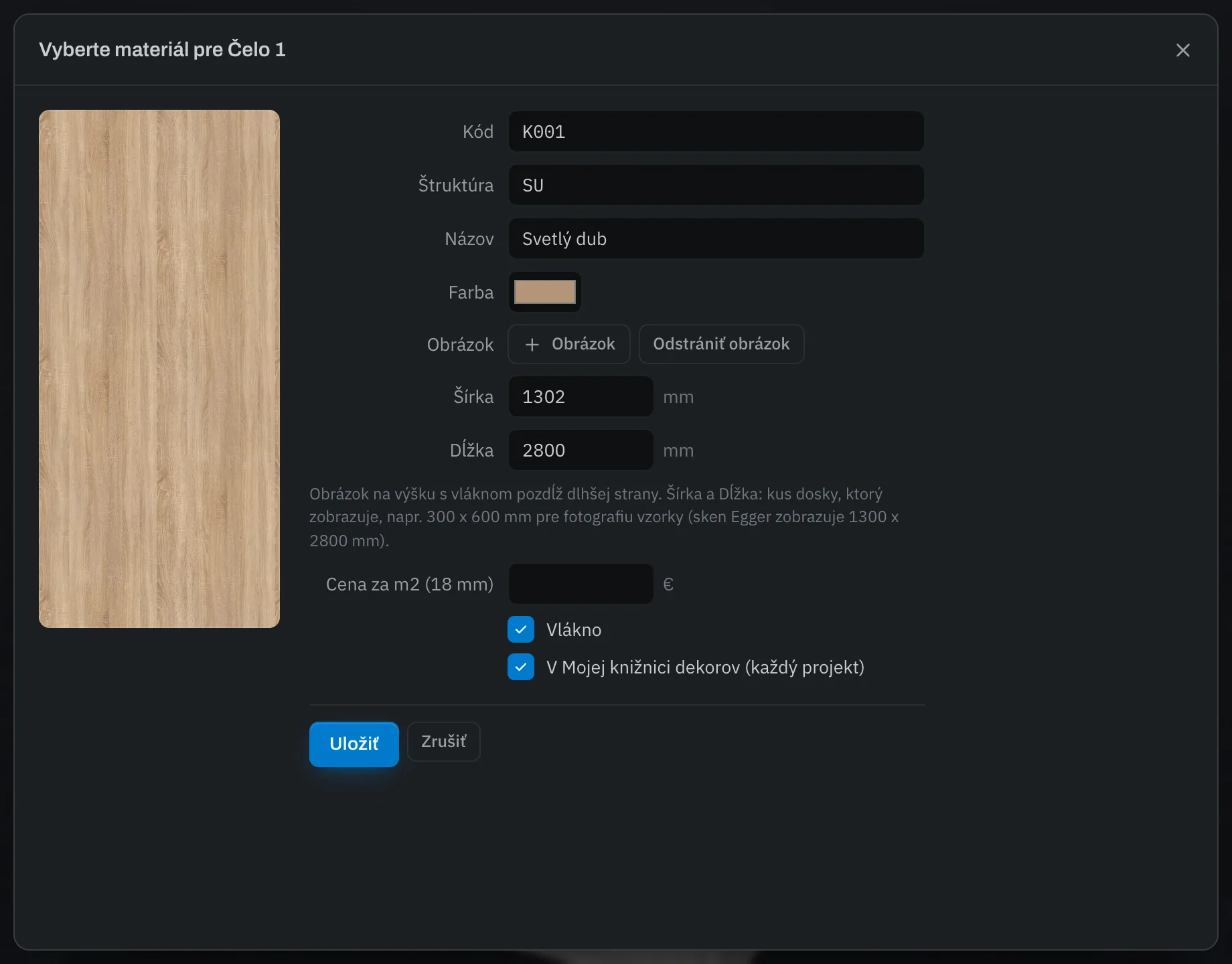
| Pole | Čo robí | Východiskovo |
|---|---|---|
| Kód | Prvé slovo názvu, spolu so štruktúrou kľúč v cenníku. Pozrite Názov dekoru. | prázdne |
| Štruktúra | Druhé slovo, napr. SU, alebo GL pre lesk. |
prázdne |
| Názov | Názov dekoru v zoznamoch a dokumentoch. | prázdne |
| Farba | Farba dekoru bez obrázka. Keď pridáte obrázok, EFS zadá jeho priemernú farbu. | svetlohnedá |
| Obrázok | Obrázok dekoru. Odstrániť obrázok ho zmaže a dekor zostane vo svojej farbe. | bez obrázka |
| Šírka | Skutočná šírka, ktorú obrázok zobrazuje, naprieč vláknami, v mm. Keď vyberiete obrázok, EFS ju vypočíta z pomeru strán obrázka a z poľa Dĺžka. | 1300 mm |
| Dĺžka | Skutočná dĺžka, ktorú obrázok zobrazuje, pozdĺž vlákien (dlhšia strana obrázka), v mm. | 2800 mm |
| Cena za m2 (18 mm) | Cena dosky 18 mm v EUR za m². Prejde do vášho cenníka, do riadku dekoru. Prázdne alebo 0: cenník sa nezmení a dekor zostane bez ceny. | prázdne |
| Vlákno | Či má dekor smer vlákien. Zapne sa sám, keď pridáte obrázok. V kusovníku pre iné programy má dekor s týmto zaškrtnutím štruktúru (pozrite Kódy materiálov). | vypnuté |
| V Mojej knižnici dekorov (každý projekt) | Zapnuté: dekor je v každom projekte. Vypnuté: dekor zostane len v tomto projekte. | zapnuté |
| Uložiť, Zrušiť | Uloží dekor, alebo zatvorí formulár bez zmeny. | – |
| Odstrániť | Len pri existujúcom dekore: zmaže ho z Mojej knižnice dekorov a z tohto projektu. Ostatné projekty si svoju kópiu ponechajú. | – |
Existujúci vlastný dekor zmeníte ikonou ceruzky na jeho vzorke: otvorí sa rovnaký formulár. Nová Šírka a Dĺžka zmení dekor na každej doske, ktorá ho má.
Vlastný dekor funguje ako dekor Egger: na korpuse, čelách aj pracovnej doske je v skutočnej veľkosti, v kusovníku má stĺpec Štruktúra podľa zaškrtávacieho políčka Vlákno, v cenovej ponuke cenu z cenníka, v dokumentoch svoj názov a vo webovom náhľade publikovaného projektu svoj obrázok.
Názov dekoru
EFS vytvára kľúč cenníka z kódu a štruktúry, napr. K001-SU. Preto:
- Kód a štruktúra sú každý jedno slovo, bez medzier. Kód nemá pomlčku.
- Kód musí byť jedinečný, odlišný od kódov Egger.
- Kód nesmie začínať na
Default,Black,TransparentMaterial,ChromeaniEFS. Tieto názvy používajú materiály programu.
Ak je niečo zle, pod poľami sa objaví dôvod, napr. Tento kód má dekor Egger. alebo Tento kód je vyhradený pre materiály programu.
Moja knižnica dekorov
S filtrom Vlastné okno ukazuje:
- Moja knižnica dekorov: vaše dekory pre každý projekt;
- Len v tomto projekte: dekory, ktoré ste uložili len v tomto projekte alebo ktoré prišli s projektom z iného prehliadača;
- vzorku Nový dekor;
- tlačidlo Pridať do Mojej knižnice dekorov (N), keď projekt obsahuje dekory, ktoré v knižnici nie sú;
- tlačidlá Stiahnuť knižnicu dekorov a Importovať knižnicu dekorov.
Stiahnuť knižnicu dekorov stiahne vaše vlastné dekory ako súbor decors.json. V desktopovej aplikácii ho importujete tlačidlom Importovať knižnicu dekorov (panel Priradenie materiálov) a v inom prehliadači rovnakým tlačidlom tu. Importovať knižnicu dekorov načíta decors.json z desktopovej aplikácie (Uložiť knižnicu dekorov) alebo z iného prehliadača: pribudnú dekory, ktoré ešte nemáte, napr. 3 vlastné dekory zo súboru decors.json v Mojej knižnici dekorov (1 už tam bol). Import cenník nemení.
Čo EFS urobí sám:
- Keď projekt použije dekor z knižnice, dekor sa do projektu skopíruje. Projekt sa tak otvorí so svojimi dekormi aj na inom zariadení a v desktopovej aplikácii.
- Keď ste prihlásení, Moja knižnica dekorov sa riadi vaším účtom: je rovnaká na každom zariadení, kde sa prihlásite.
- Obrázky sa zmenšujú na asi 150 kB. Keď je knižnica plná, objaví sa Moja knižnica dekorov je plná: zmažte z nej dekor alebo mu dajte menší obrázok.
Zadanie ceny do cenníka
Bez ceny odhad nákladov, cenová ponuka ani objednávka nevedia, koľko dekor stojí. Najrýchlejšie zadáte do formulára dekoru Cena za m2 (18 mm): EFS pridá riadok dekoru do vášho cenníka (keď ho ešte nemáte, vytvorí ho z cenníka dodávaného s EFS). Bez ceny zostane váš cenník, ako je, a odhad nákladov ukáže dekor bez ceny. Ceny pre iné hrúbky a pre hrany patria do vlastného cenníka, v Exceli.
- Otvorte Nastavenia projektu (Ctrl+,, na Macu Cmd+,) a panel Odhad nákladov. V časti Cenník kliknite na Stiahnuť ceny. Stiahne sa váš cenník (
user_prices.xlsx), alebo východiskový (prices.xlsx), ak vlastný ešte nemáte. - Otvorte súbor v Exceli, hárok Boards.
- Pridajte nový riadok. Do stĺpca A napíšte kľúč dekoru: kód a štruktúru spojené pomlčkou, napr.
K001-SU. - Do stĺpca hrúbky dosky napíšte cenu dosky v EUR za m². Stĺpce sú označené podľa hrúbky:
16 (<17)pre dosku 16 mm,18 (<20)pre 18 mm,25 (<28)pre 25 mm. - Do stĺpcov hrán napíšte cenu hrany v EUR za meter. Stĺpce sú označené podľa šírky a hrúbky hrany:
23 / 2,0je hrana 2 mm pre dosky tenšie ako 20 mm,43 / 2,0pre hrubšie. - Súbor uložte.
- V časti Cenník kliknite na Nahrať ceny a vyberte uložený súbor. Objaví sa Cenník bol úspešne nahraný a nahraný súbor nahradí váš predchádzajúci cenník.
- Pozrite sa do Odhad nákladov: pri dekore je cena, nie bez ceny.
Tlačidlo Dodaný cenník zabudne váš cenník a vráti ten, s ktorým EFS prichádza. Viac o cenníku nájdete v kapitolách Cenová ponuka pre zákazníka a Optimalizácia nárezu a ceny dosiek.
Porovnanie dekorov
Rovnaký projekt v dvoch alebo troch dekoroch, s cenou každého variantu, vytvorí panel Porovnanie dekorov (Nastavenia projektu → Návrh). Používa skupiny materiálu: dekor čiel ide do skupín F 1, F 2 a F 4, dekor korpusu do skupiny Polica a F 3 a Žiadne zostávajú, ako sú. Pozrite Porovnanie dekorov.
Časté problémy a ich riešenia
Doska je jednofarebná a nevidím obrázok dekoru. Obrázok sa ešte načítava: dovtedy doska ukazuje priemernú farbu dekoru. Chvíľu počkajte. Ak ide o vlastný dekor bez obrázka, doska je v jeho farbe.
V okne nemôžem nájsť dekor. Skrýva ho filter hore (Drevo, Jednofarebné…): kliknite na Všetko. Hľadajte podľa kódu (U702); pri názve sa musia nájsť všetky napísané slová.
Dvierka stratili svoj dekor. Potom, čo ste im dali zvláštny dekor, dostala dekor ich skupina. Vráťte to klávesmi Ctrl+Z (na Macu Cmd+Z) a presuňte dvierka do skupiny F 4.
Doska zmenila dekor, keď som zmenil(a) jej skupinu. Doska bez vlastného dekoru preberá dekor svojej skupiny. Dajte jej vlastný dekor tlačidlom Dekor alebo jej vráťte pôvodnú skupinu.
Nové dvierka nie sú v dube ako staré. Po F alebo D dostane nové čelo dekor svojej skupiny. Dajte mu znova vlastný dekor alebo majte dubové dvierka v samostatnej skupine (F 4) s dubom.
Čelá hornej skrinky už nie sú v mojej skupine. Zmenila sa Výška horných skriniek, takže sa čelá horných skriniek vrátili do F 2. Zvoľte skupinu znova.
Vlákna idú zlým smerom. Vyberte dosku a kliknite na tlačidlo Vlákno. Diely zásuviek a traverzy také tlačidlo nemajú: nemajú smer vlákien.
Hrana a smer vlákien čela sa vrátili na 2 mm a Dlhšia strana. Zmenil sa typ čela alebo rozloženie zásuviek, takže vzniklo nové čelo. Nastavte ho znova.
Nevidím časť Hrany. Je vybraný chrbát a chrbát hrany nemá.
Nevidím časť Skupina materiálu. Povoliť výber materiálu je vypnuté (Nastavenia projektu → Publikovanie na web → Nastavenia). Zmeňte skupinu na karte Projekt, v Priradenie materiálov pod Vybraná doska, alebo nastavenie zapnite.
Chýba tlačidlo Na vybrané dosky. Je vybraná len jedna doska alebo sú ostatné vybrané dosky chrbty. Pridajte dosky klávesom Shift + klik.
Vlastný dekor sa neuloží. Dôvod je pod poľami: kód alebo štruktúra obsahuje medzeru, kód patrí Egger alebo je vyhradený, alebo taký vlastný dekor už existuje. Ak je uvedené Tento prehliadač neukladá dáta: knižnicu nemožno uložiť., prehliadač je v anonymnom režime alebo maže dáta webov: vypnite V Mojej knižnici dekorov a dekor sa uloží len v projekte.
Vlastný dekor na inom zariadení chýba. Dekor je uložený len v projekte alebo na tom zariadení nie ste prihlásení. Projekt nesie kópie dekorov, ktoré používa; pre ostatné sa prihláste rovnakým účtom alebo kliknite na Pridať do Mojej knižnice dekorov.
Odhad nákladov ukazuje pri dekore alebo hrane bez ceny. Cenník nemá cenu pre daný dekor, hrúbku alebo hranu. Pridajte cenu do svojho cenníka, ako popisuje časť Zadanie ceny do cenníka.
Klávesové skratky v tejto kapitole
| Kláves | Akcia |
|---|---|
| N | Zobraziť alebo skryť vlastnosti (pravý bočný panel) |
| Ctrl+, (na Macu Cmd+,) | Nastavenia projektu |
| Esc | Zrušiť výber; v okne dekorov: zatvoriť ho bez zmeny |
| Enter | V okne dekorov: vybrať prvý nájdený dekor |
| Shift + klik | Pridať dosku do výberu (pre Na vybrané dosky); na hrane v obrázku: predchádzajúca hrana |
| Ctrl + klik (na Macu Cmd + klik) | Vybrať dosku priamo, aj tú prvú |
| U | Horná / spodná skrinka: čelá prejdú do F 2 alebo F 1 |
| F, D | Ďalšie čelo, Zmeniť zásuvky: nové čelá dostanú dekor svojej skupiny |
| Shift+D | Vytvoriť kópiu: kópia dostane dekory, hrany a smer vlákien originálu |
| Ctrl+Z (na Macu Cmd+Z) | Vrátiť poslednú akciu, aj priradenie dekoru |
Ďalej
Ďalšia kapitola: Šablóny a Moje šablóny