Dekori, kant i materijali
U ovom poglavlju pločama dajete dekore, celoj grupi ploča odjednom ili jednoj ploči, iz 259 Eggerovih dekora ugrađenih u EFS Web ili iz svojih. Podešavate smer godova i kant traku na svakoj ivici. Dekor i kant traka nisu samo izgled: ulaze u krojnu listu, meru reza, procenu troškova, ponudu i porudžbinu.
Video: A04 Dekori, kant i materijali
Isti tok rada u kratkom videu bez zvuka, sa titlovima na srpskom.

Pre nego što počnete
- Otvorite projekat sa bar jednim elementom. Kako se dodaje element, piše u poglavlju Interfejs i prvi element.
- Ništa ne instalirate ni ne preuzimate: dekori su deo aplikacije EFS Web.
- Desna bočna traka je otvorena (N ili dugme Prikaži svojstva na kraju gornje trake).
Svaka nova ploča je u materijalu Podrazumevano belo: bela ploča bez teksture. Taj materijal ima cenu u podrazumevanom cenovniku, pa procena troškova radi i pre nego što dodelite dekore.
Dekori u pogledu
3D pogled uvek crta dekore: sliku dekora u stvarnoj veličini, sa godovima u smeru iz polja Godovi. Ne morate prebacivati način prikaza.
- Kada se dekor prvi put prikaže, ploča je nakratko u prosečnoj boji dekora, dok se slika ne učita.
- Kada promenite mere elementa, dekor se ne razvlači: ploča uvek prikazuje dekor u stvarnoj veličini.
- Svaka ploča dobija svoj komad dekora, pa susedne ploče ne izgledaju kao kopija jedna druge.
- Na ivicama sa kant trakom vidi se dekor trake (vidi Dekor trake).
Napomena
Boje na ekranu mogu odstupati od stvarnog uzorka. Za konačan izbor uzmite uzorak ploče. Desktop aplikacija za dekore traži paket tekstura, Pregledač kolekcija i režim Material Preview; EFS Web ne traži ništa od toga. Vidi Razlike u odnosu na desktop aplikaciju.
Biblioteka dekora
EFS Web ima 259 Eggerovih dekora. Šifra svakog dekora počinje slovom Eggerove serije:
| Serija | Šta sadrži | Filter u prozoru dekora | Primer |
|---|---|---|---|
| F | Kamen, beton, mermer, metal (53) | Kamen i ostalo | F186 ST9 Beton Chicago svetlosiv |
| H | Drvo (121) | Drvo | H1180 ST37 Hrast Halifax natur |
| U | Jednobojni dekori (79) | Jednobojni | U702 ST9 Kašmir siva |
| W | Beli dekori (6) | Jednobojni | W1000 ST9 Premium bela |
Naziv dekora ima tri dela: šifru (U702), strukturu (ST9) i ime (Kašmir siva). Ime piše na jeziku interfejsa, kako ga Egger zove na tom jeziku. Šifra i struktura zajedno određuju red u cenovniku, pa isti dekor u dve strukture (npr. H1180 ST22 i H1180 ST37) ima dve cene.
Prozor za izbor dekora
Dekor birate u prozoru koji se otvara kada kliknete na grupu u Dodela materijala, na dugme Dekor ili Dekor trake na ploči, ili na dekor varijante u Poređenju dekora. Naslov prozora kaže čemu birate dekor, npr. Izaberi materijal za front 1 ili Izaberi dekor: Vrata leva.
- Upišite šifru ili deo imena u polje Traži po šifri ili nazivu, npr.
U702ilihrast. - Po potrebi suzite spisak dugmadima iznad sličica: Sve, Drvo, Jednobojni, Kamen i ostalo ili Sopstveni.
- Kliknite na sličicu dekora. Prozor se zatvara, a dekor je dodeljen.
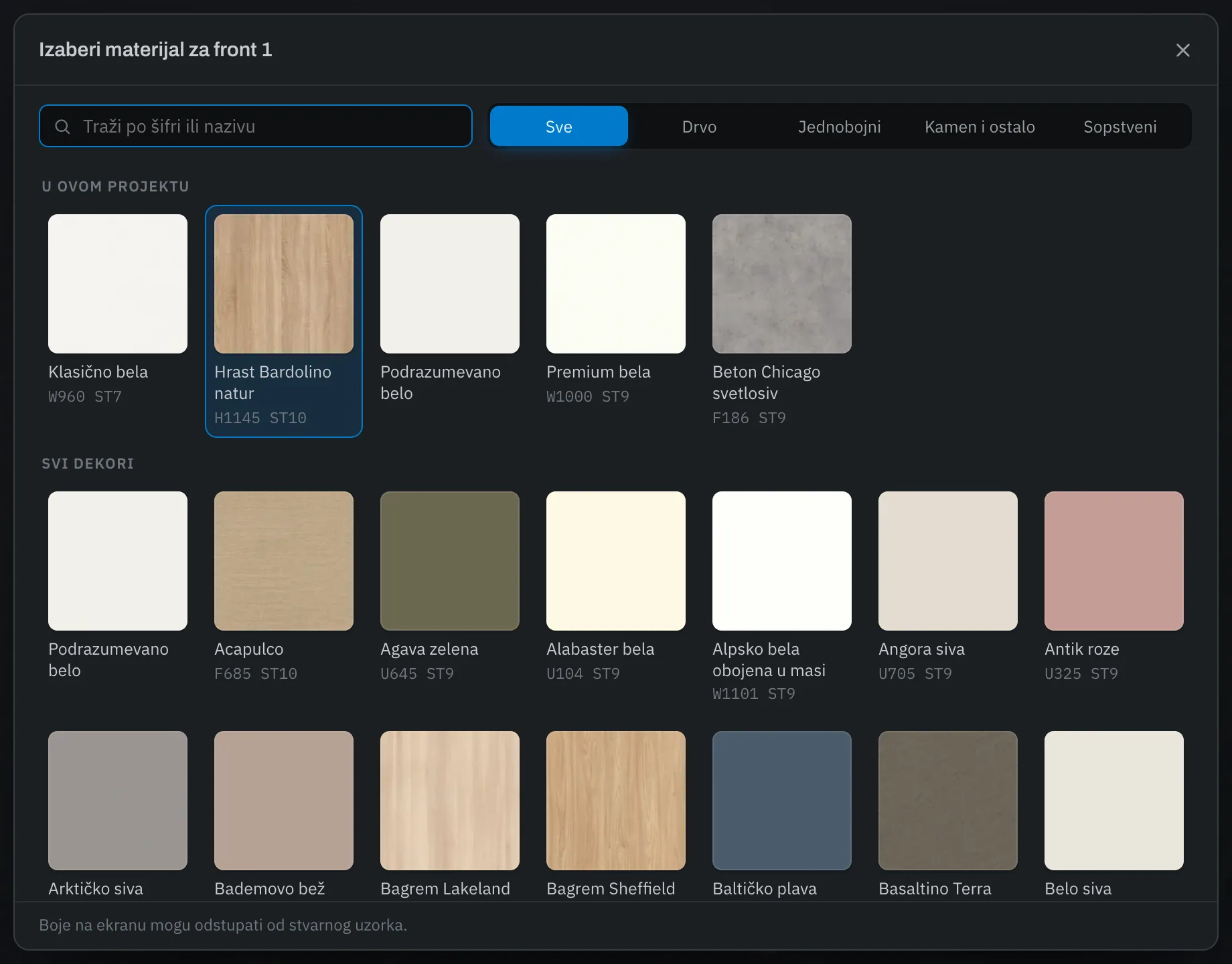
| Deo prozora | Šta radi |
|---|---|
| Traži po šifri ili nazivu | Traži po šifri, strukturi i imenu na srpskom, engleskom i hrvatskom. Sve upisane reči moraju se naći, a dijakritici nisu bitni: kasmir nalazi Kašmir. Enter bira prvi pronađeni dekor. |
| Sve, Drvo, Jednobojni, Kamen i ostalo, Sopstveni | Prikazuju samo tu vrstu dekora. Sopstveni prikazuje vaše dekore (vidi Sopstveni dekori). |
| U ovom projektu | Dekori koje projekat već koristi, najčešće korišćeni prvi. Vidi se dok je izabrano Sve i polje za pretragu je prazno. Ispod je odeljak Svi dekori. |
| Sličica | Uzorak, ime i šifra dekora. Trenutni dekor je označen. Podrazumevano belo je prvi na spisku. |
| Esc, Zatvori (X) ili klik pored prozora | Zatvara prozor bez promene. |
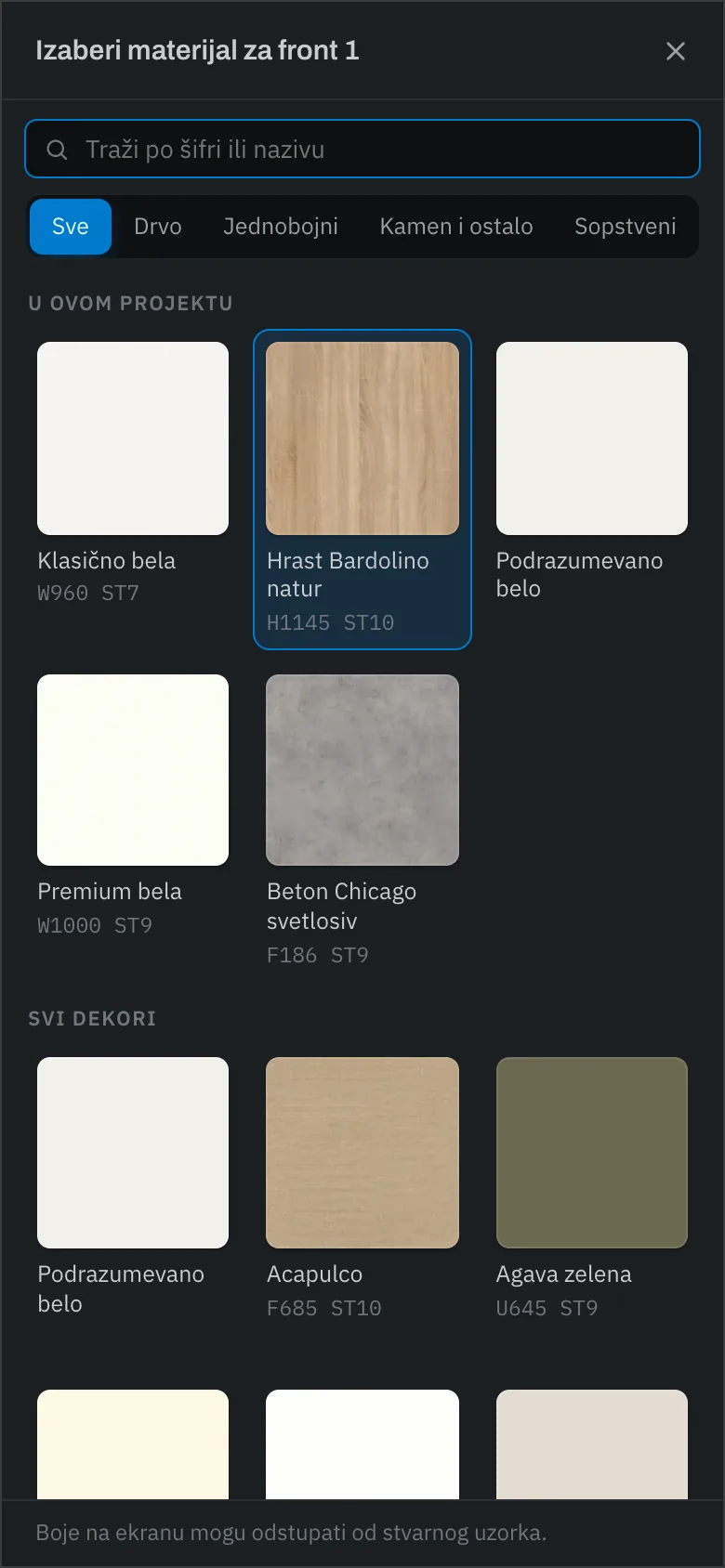
Na mobilnom telefonu
Prozor za izbor dekora zauzima ceo ekran, sa istim delovima. Dodir na sličicu bira dekor.
Grupe materijala
Svaka ploča je u jednoj grupi materijala, a svaka grupa ima svoj dekor u projektu. Kada grupi date dekor, dobijaju ga sve ploče te grupe u celom projektu, i ploče koje kasnije dodate: novi elementi, novi frontovi i police te elementi iz šablona dolaze odmah u dekoru svoje grupe. Grupe služe i za veb: u veb pregledu kupac bira dekor svake grupe (vidi Veb pregled i QR).
| Grupa (dugme na ploči) | Grupa u Dodeli materijala | Koje ploče su u grupi podrazumevano |
|---|---|---|
| Polica | Polica | Korpus: leva i desna strana, gornja i donja strana, poprečne ploče (prečke), police i pregrade, leđa Umetnuta i nosač vrata. Stranice, leđa i dno fioke. Ploče ugaonog elementa osim frontova i ugaonog spoja |
| F 1 | Front 1 | Vrata, klapne i frontovi fioka donjih i visokih elemenata, i fiksna maska uz vrata. Frontovi i ploče ugaonog spoja ugaonog elementa. Klizna krila |
| F 2 | Front 2 | Isto, na gornjim elementima |
| F 3 | Front 3 | Slobodne ploče i radna ploča |
| F 4 | Front 4 | Nijedna. Slobodna grupa za ploče koje želite da odvojite |
| Nema | Nema | Leđa (osim umetnutih) i aluminijumski profil umesto prednje prečke. Na vebu kupac tim pločama ne menja dekor |
Sokla, filer, završna ploča i venac dobijaju grupu frontova elementa uz koji ih dodate, a ako front ima sopstveni dekor, i taj dekor (vidi Sokla, fileri, završne ploče i venac). Element bez frontova daje im grupu F 3.
Pravila koja program primenjuje sam:
- Kada element postane gornji (U ili Gornji element), njegovi frontovi iz F 1 prelaze u F 2, i oni kojima grupu nosi šablon. Kada ga vratite u donji, frontovi iz F 2 prelaze u F 1. Front u grupi F 3, F 4 ili Nema zadržava svoju grupu, a front sa sopstvenim dekorom svoj dekor.
- Kada promenite Visina gornjih elemenata (Podešavanja projekta → Svojstva scene), frontovi svih gornjih elemenata vraćaju se u F 2, i oni kojima ste grupu postavili ručno.
- Nogice, gola profili, LED trake i okov nemaju dekor. Grupa Nema ne boji nogice.
Dodela materijala
Panel Dodela materijala je na kartici Projekat desne bočne trake i u prozoru Podešavanja projekta (Ctrl+,, na Mac-u Cmd+,). Ima šest grupa: uz svaku je uzorak dekora, naziv grupe, broj ploča u projektu (Ploča: 12) i naziv dekora.
- Pritisnite Esc da ništa ne bude izabrano, ili kliknite na karticu Projekat.
- U panelu Dodela materijala kliknite na grupu, npr. Front 1.
- U prozoru Izaberi materijal za front 1 upišite
U702. - Kliknite na U702 ST9 Kašmir siva (ili pritisnite Enter).
Sve ploče grupe F 1 u projektu dobijaju dekor U702, u svim elementima odjednom. Novi elementi dolaze sa frontovima u U702.
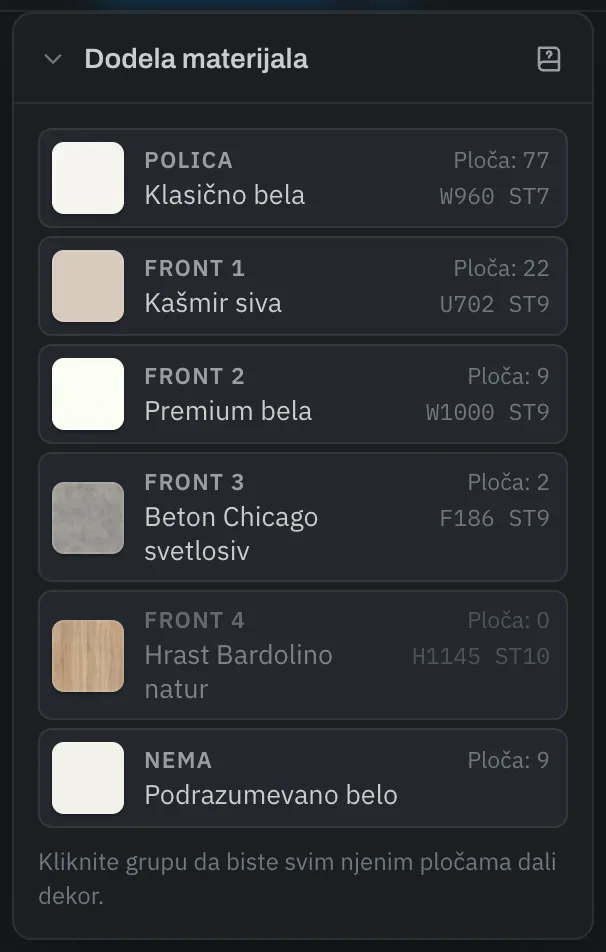
Opcije
| Opcija | Šta radi | Vrednosti |
|---|---|---|
| Polica | Otvara prozor Izaberi materijal za police. Dekor dobijaju sve ploče grupe Polica. | dekori iz biblioteke |
| Front 1 … Front 4 | Otvara prozor Izaberi materijal za front 1 … 4. Dekor dobijaju sve ploče te grupe. | dekori iz biblioteke |
| Nema | Otvara prozor Izaberi materijal za Nema. Dekor dobijaju sva leđa i ploče koje ste stavili u tu grupu. | dekori iz biblioteke |
| Izabrana ploča | Vidi se kada je kliknuta jedna ploča: njen Dekor, Grupa materijala i Dekor trake, isto kao na kartici Ploča. | – |
Grupa bez ploča je prigušena, ali joj dekor možete dati unapred. Ispod grupa piše Kliknite na grupu da svim njenim pločama date dekor.
Pažnja
Dodela grupi daje dekor i pločama te grupe koje su imale sopstveni dekor: njihov sopstveni dekor se briše. Ploče sa posebnim dekorom držite u zasebnoj grupi (vidi savet ispod).
Pokaži mi u aplikaciji EFS Web
Promena grupe jednoj ploči
- Kliknite na element, pa još jednom na ploču, npr. jedna vrata. Otvara se kartica Ploča.
- Na dnu panela Svojstva ploče, ispod naslova Grupa materijala, kliknite na grupu: Polica, F 1, F 2, F 3, F 4 ili Nema.
Označeno dugme prikazuje trenutnu grupu ploče. Ploča odmah dobija dekor nove grupe, osim ako ima sopstveni dekor. Grupa određuje i šta kupac može da bira na vebu.
Sa više izabranih ploča (vidi Kant traka na više ploča) grupa ide na sve.
Ako dela Grupa materijala na kartici Ploča nema, isključeno je Omogući izbor materijala (Podešavanja projekta → Veb objava → Podešavanja). Grupu tada menjate na kartici Projekat, u panelu Dodela materijala, pod Izabrana ploča.
Pokaži mi u aplikaciji EFS Web
Dekor jednoj ploči ili celoj grupi
Ploča ima sopstveni dekor ako ste joj ga dali, a inače dekor svoje grupe. Važi poslednja radnja:
- Date dekor ploči: menja se samo ta ploča.
- Date dekor grupi: sve ploče te grupe dobijaju isti dekor, i one kojima ste ranije dali drugi.
Dekor jednoj ploči
Primer: frontovi su u U702, a dvoja vrata desnog elementa treba da budu u hrastu.
- Kliknite na desni element, pa još jednom na leva vrata. Otvara se kartica Ploča.
- Shift + klik na desna vrata: izabrana su oba krila, a na vrhu panela piše Izabranih ploča: 2.
- U panelu Svojstva ploče kliknite na dugme uz Dekor. Ispod dugmeta piše Iz grupe Front 1.
- U prozoru upišite
H1180i kliknite na H1180 ST37 Hrast Halifax natur.
Ispod dugmeta sada piše Sopstveni dekor ove ploče · Vrati dekor grupe. Link Vrati dekor grupe vraća ploči dekor njene grupe.
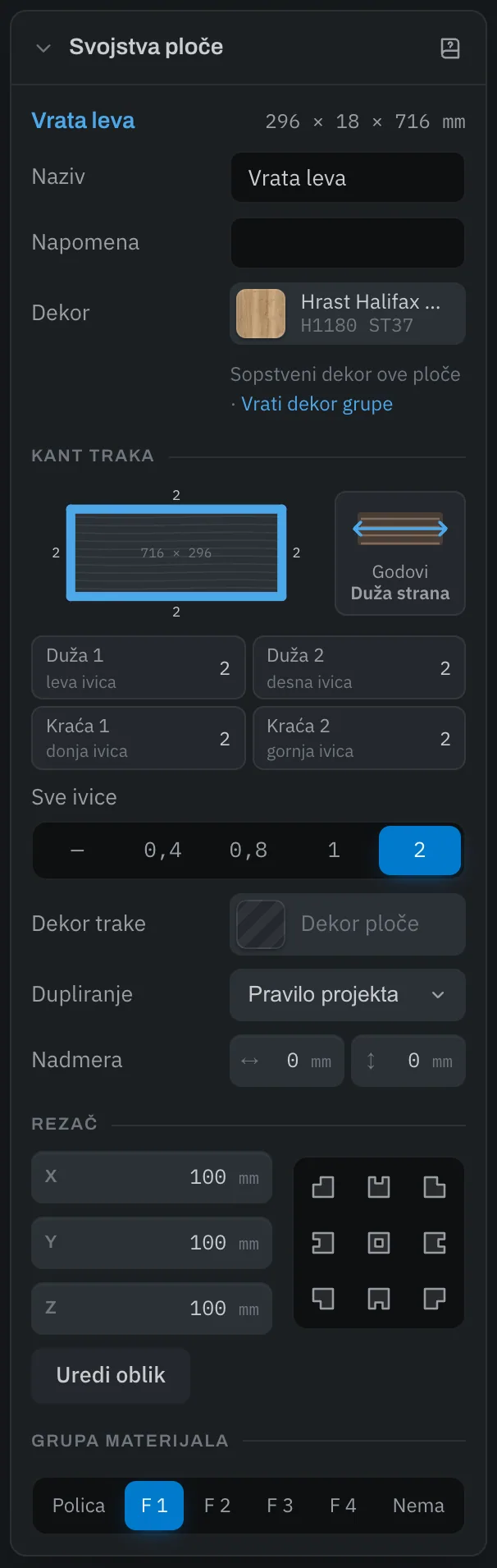
Isto dugme Dekor ima i panel Dodela materijala na kartici Projekat, pod Izabrana ploča. Sa više izabranih ploča koje imaju različite dekore ispod dugmeta piše razlikuje se među izabranim pločama.
Pažnja
Hrastova vrata su i dalje u grupi F 1. Ako kasnije ponovo date dekor grupi Front 1, i ona dobijaju U702.
Savet
Ploče sa posebnim dekorom prebacite u grupu F 4, pa im dekor dajte grupom Front 4. Tako dodela za F 1 ne dira hrastova vrata, a na vebu kupac hrast bira zasebno.
Smer godova
Kartica Ploča
Godove, kant traku, dekor i grupu ploče podešavate na kartici Ploča, u panelu Svojstva ploče. Kartica se otvara kada izaberete jednu ploču:
- kliknite na element, pa još jednom na ploču;
- ili Ctrl + klik na ploču (na Mac-u Cmd + klik): ploča je izabrana odmah;
- ili kliknite na red ploče u panelu Delovi elementa (vidi Konstrukcija elementa).
| Polje | Šta radi | Podrazumevano | Vrednosti |
|---|---|---|---|
| Naziv i mere | Na vrhu: naziv ploče i njene mere u mm. | – | – |
| Naziv | Naziv ploče u spiskovima i krojnoj listi. Samo kada je izabrana jedna ploča. | naziv vrste ploče | slobodan tekst |
| Napomena | Napomena uz ploču. | prazno | slobodan tekst |
| Dekor | Dekor ploče: sopstveni ili dekor grupe. Vidi Dekor jednoj ploči. | dekor grupe | dekori iz biblioteke |
| Kant traka | Kant traka na svakoj od četiri ivice. | Zavisi od ploče (vidi Podrazumevana kant traka) | —, 0,4, 0,8, 1, 2 mm |
| Godovi | Smer godova na ploči. | Duža strana | Duža strana, Kraća strana |
| Dekor trake | Dekor kant trake kada nije dekor ploče. | Dekor ploče | dekori iz biblioteke |
| Dupliranje | Da li je ploča slepljena od dve ploče pola debljine (vidi Duplirane ploče). | Pravilo projekta | Pravilo projekta, Duplirano, Jedna ploča |
| Nadmera ↔ ↕ | Koliko testera seče ploču dužu (↔, uz godove) i širu (↕) kada se opseca pri montaži (vidi Nadmera). | 0 mm | 0–500 mm |
| Rezač | Izrezi u ploči: ugao, U-izrez ili otvor u sredini. Postaju deo oblika ploče, koji Uredi oblik menja ručkama. Vidi Rezač i Oblik ploče. | X, Y, Z 100 mm | 5–5000 mm |
| Grupa materijala | Grupa ploče. | Zavisi od ploče (vidi Grupe materijala) | Polica, F 1, F 2, F 3, F 4, Nema |
Slobodna ploča ima još Rotacija, Dimenzije i Lokacija. Leđa nemaju Kant traka, Dekor trake, Dupliranje ni Nadmera: umesto slike ivica imaju samo dugme Godovi.
Godovi
- Izaberite ploču, npr. leva hrastova vrata.
- Desno od slike ivica kliknite na dugme Godovi (uzorak drveta sa strelicom). Ispod piše trenutni smer.
- Svaki klik smenjuje Duža strana i Kraća strana.
Dekor se odmah okreće. Na slici su leva vrata prebačena na Kraća strana: godovi idu horizontalno, a na desnim vratima i dalje vertikalno.
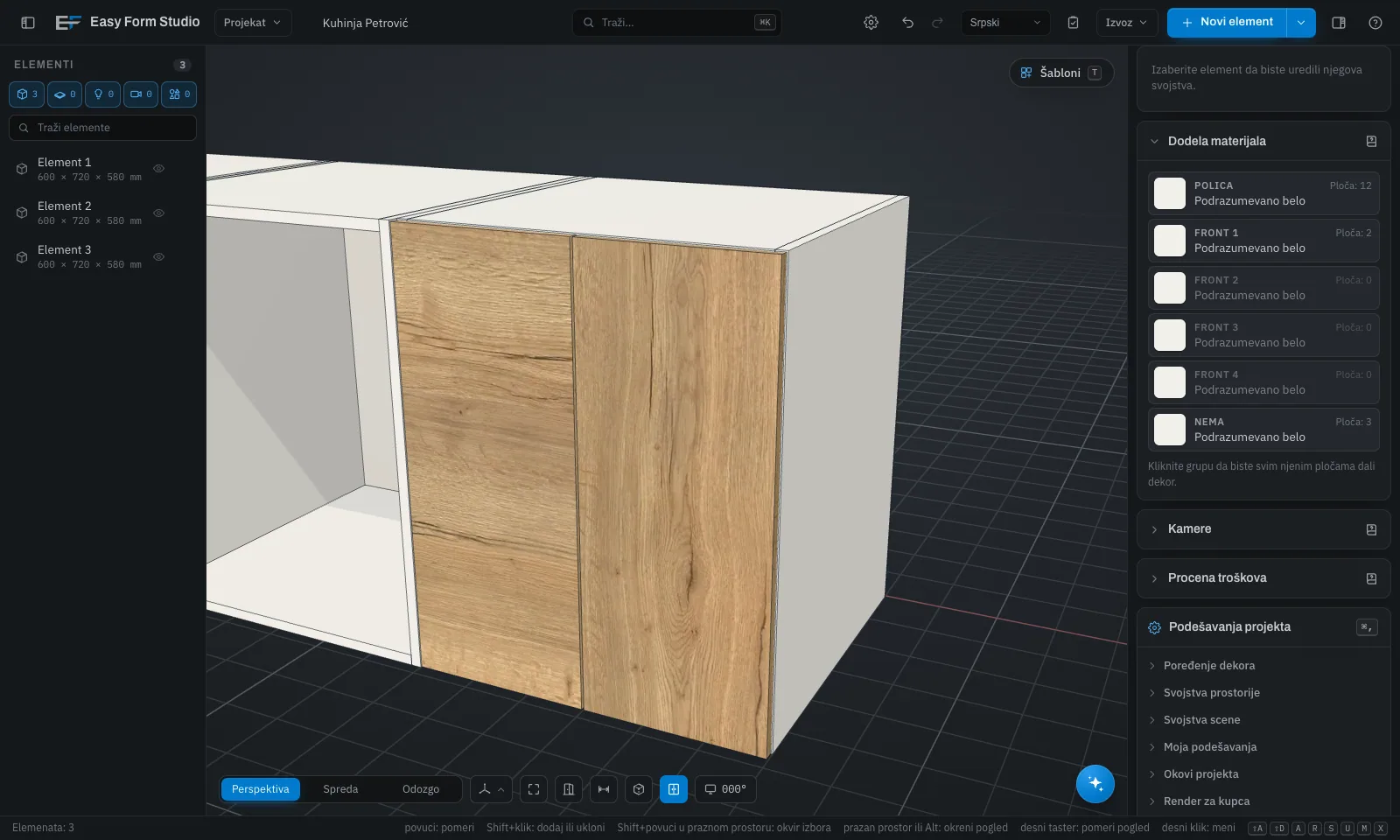
Šta Godovi menjaju osim izgleda:
- Krojna lista. Prva mera, Dužina, uvek je mera uz godove. Uz Duža strana to je duža strana ploče, uz Kraća strana kraća. Vrata visoka 716 mm i široka 396 mm sa godovima uz kraću stranu u listi imaju gotovu meru 396 × 716 mm (Dužina × Širina).
- Krojenje. Deo sa smerom godova slaže se na format tako da mu Dužina ide uz dužinu formata (npr. 2800 mm), i ne okreće se. Vidi Krojenje i cenovnik ploča.
Smer godova imaju korpus (stranice, gornja i donja strana, leđa), police i pregrade, vrata, klapne, frontovi fioka, ploče ugaonog elementa, klizna krila i slobodne ploče. Stranice, leđa i dno fioke te poprečne ploče nemaju dugme Godovi: u krojenju smeju da se okreću kako najbolje staju.
Savet
Front fioke širok 600 mm i visok 140 mm sa Duža strana ima horizontalne godove. Ako želite vertikalne godove na frontovima fioka, kao na vratima pored, izaberite sve frontove (Shift + klik) i jednom kliknite na Godovi: svi dobijaju Kraća strana.
Napomena
Smer godova se poštuje i kod jednobojnih dekora, pa se ni oni u krojenju ne okreću.
Prilagodi teksturu
EFS Web nema dugme Prilagodi teksturu. Dekor je uvek u stvarnoj veličini: duža strana slike dekora pokriva 2800 mm ploče uz godove, kao Eggerovi snimci dekora (1300 × 2800 mm). Kada promenite mere elementa, smer godova ili dekor, ploča se ponovo iscrtava sama.
Kant traka
Slika ivica
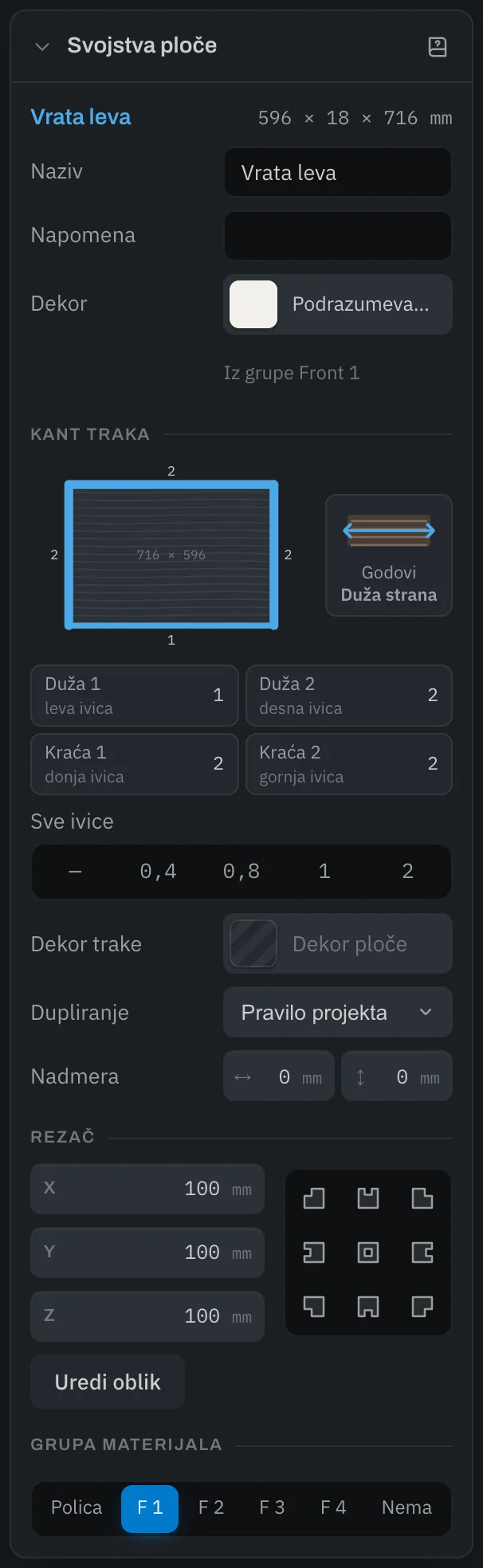
Kant traku zadajete za svaku ivicu ploče posebno, u delu Kant traka panela Svojstva ploče. Ploča je nacrtana sa četiri ivice: broj uz ivicu je debljina kant trake u mm, a deblja linija znači debljiju kant traku. U sredini piše veličina ploče.
- Izaberite ploču.
- Kliknite na ivicu na slici ili njen red ispod slike. Ivica dobija sledeću kant traku: — (bez kant trake) → 0,4 → 0,8 → 1 → 2 → —. Shift + klik vraća prethodnu.
- Za istu kant traku na sve četiri ivice kliknite na debljinu u redu Sve ivice.
| Polje | Ivica | Vrednosti |
|---|---|---|
| Duža 1 | Prva ivica uz dužu stranu ploče | —, 0,4, 0,8, 1, 2 mm |
| Duža 2 | Druga ivica uz dužu stranu | isto |
| Kraća 1 | Prva ivica uz kraću stranu | isto |
| Kraća 2 | Druga ivica uz kraću stranu | isto |
| Sve ivice | Ista debljina na sve četiri ivice. Kada ivice imaju različitu kant traku, nijedna nije označena. | —, 0.4, 0.8, 1, 2 |
| Kosa ivica | Samo kod ploče sa kosom ivicom (dijagonalni ugaoni element, kosi završni element): kant traka na kosoj ivici. | Nema, 0,4 (podrazumevano), 0,8, 1, 2 mm |
| Dekor trake | Dekor kant trake kada nije dekor ploče, npr. hrastova kant traka na beloj ploči. U 3D pogledu vidi se na ivicama sa kant trakom, a u krojnoj listi ploča dobija napomenu sa dekorom trake. | Dekor ploče ili dekor iz biblioteke |
| Dupliranje | Da li je ploča slepljena od dve ploče pola debljine. | Pravilo projekta, Duplirano, Jedna ploča |
| Nadmera ↔ ↕ | Koliko testera seče ploču dužu i širu. | 0 (podrazumevano) do 500 mm |
Duža i Kraća uvek se odnose na stvarno dužu i kraću stranu ploče, bez obzira na smer godova. Ispod naziva svakog reda piše koja je to ivica u elementu: prednja ivica, zadnja ivica, leva ivica, desna ivica, gornja ivica ili donja ivica. Na stranici je Duža 1 prednja ivica, a na vratima leva. Na crtežu ploče u PDF-u kant traka je plava linija uz ivicu, sa debljinom: ivica 1 je donja ili leva, ivica 2 gornja ili desna.
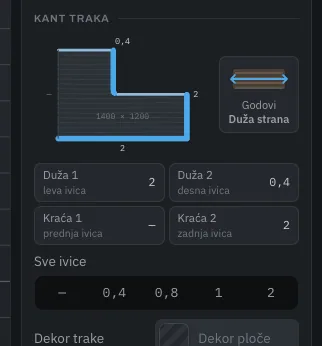
Kada ploča ima sopstveni oblik, slika umesto pravougaonika prikazuje njen obris i otvore. Svaka ivica obrisa nacrtana je u kant traci strane ploče prema kojoj gleda. Klik na takvu ivicu menja kant traku te strane, i svih ivica obrisa koje gledaju na nju; Shift + klik vraća prethodnu.
Pravila koja program primenjuje sam:
- Leđa nemaju kant traku: kada izaberete leđa, dela Kant traka nema.
- Ploča sa kosom ivicom (petougao, trapez) ima i polje Kosa ivica. Metri trake računaju se po konturi, a krojna lista ima napomenu, npr. Kosa ivica: traka 0,4 mm, 438 mm.
- Isto važi za trapeze ispod kosine (stranice, leđa i vrata): kosa ivica dobija traku ivice koju zamenjuje, u stvarnoj dužini.
- Ploča sa sopstvenim oblikom: kant traka ide uz obris, a svaka ivica dobija kant traku strane ploče prema kojoj gleda (zid useka okrenut na slici nagore dobija kant traku gornje ivice), u stvarnoj dužini. Ivice otvora nemaju kant traku.
- Promena ide na aktivnu ploču, a sa više izabranih ploča na sve (vidi ispod).
Pokaži mi u aplikaciji EFS Web
Kant traka na više ploča
- Kliknite na element, pa još jednom na prvu ploču.
- Shift + klik dodaje ploče, i u drugim elementima. Ctrl + klik (na Mac-u Cmd + klik) uvek bira ploče, i prvu. Isto radi Shift ili Ctrl + klik u spisku Delovi elementa.
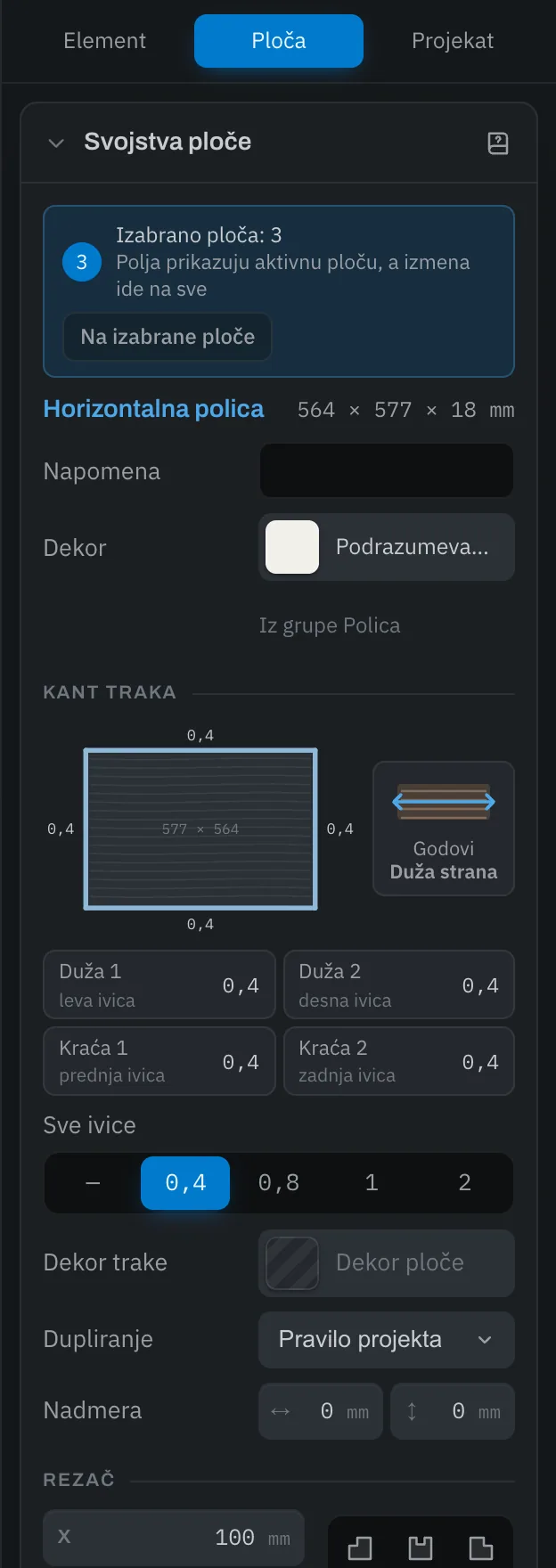
- Na vrhu panela piše Izabranih ploča: N i Polja prikazuju aktivnu ploču, a izmena ide na sve. Aktivna ploča je poslednja na koju ste kliknuli; u 3D pogledu ima svetliju ivičnu liniju.
- Promenite kant traku, dekor trake, dekor, godove, napomenu, dupliranje, nadmeru, rezač ili grupu: promena ide na sve izabrane ploče, kao jedan korak za poništavanje.
Gde se izabrane ploče razlikuju, polje prikazuje —, a ivica na slici je iscrtkana. Kant traka ide samo na ploče koje imaju kant traku (ne na leđa), a godovi samo na ploče koje imaju smer godova. Naziv, rotacija, dimenzije i lokacija slobodne ploče menjaju se samo na jednoj ploči.
Dugme Na izabrane ploče u istom okviru daje svim izabranim pločama kant traku i dekor trake aktivne ploče. Ispod nakratko piše Kant traka kopirana na ploče: N.
Savet
Ista kant traka na sve police elementa: podesite kant traku jednoj polici. Izaberite ostale police (Shift + klik), a policu sa pravom kant trakom kliknite poslednju, da bude aktivna. Kliknite na Na izabrane ploče.
Kant traku i godove između celih elemenata kopira Kopiraj na izabrane korpuse (opcije Kant traka i Materijali i smer godova). Vidi Brži rad.
Na mobilnom telefonu
Dodirnite element, pa još jednom ploču da je izaberete. Zatim uključite dugme Izaberi više (strelica sa plusom) na alatnoj traci 3D pogleda i dodirujte ostale ploče: svaki dodir dodaje ploču ili je uklanja. Dodir na prazan prostor isključuje Izaberi više.
Podrazumevana kant traka
Svaka nova ploča dobija kant traku na sve četiri ivice:
| Ploča | Podrazumevana kant traka |
|---|---|
| Leva i desna strana, gornja i donja strana, poprečne ploče | 0,4 mm |
| Police i pregrade | 0,4 mm |
| Vrata, klapne i frontovi fioka | 2 mm; uz Stil frontova Glodani MDF bez kant trake |
| Stranice i leđa fioke | 0,4 mm |
| Dno fioke | bez kant trake |
| Leđa | bez kant trake (leđa nemaju polje kant trake) |
| Frontovi i ploče ugaonog spoja ugaonog elementa | 2 mm |
| Ostale ploče ugaonog elementa | 0,4 mm |
| Klizna krila | 2 mm |
| Slobodna ploča (taster B), radna ploča, sokla, filer, završna ploča, venac | 2 mm |
Radna ploča, sokla, filer, završna ploča i venac nastaju kao slobodne ploče, pa dobijaju 2 mm na sve četiri ivice, i na ivici uz zid.
Glodani MDF frontovi su lakirani, pa nemaju kant traku, a obično dobijaju jednobojni dekor (lak). Dekor trake na njima ne važi. Vidi Glodani MDF. Kant traku na ivicama koje se ne vide promenite na slici ivica.
Ako radite sa drugom kant trakom, sačuvajte je kao Moja podešavanja:
- Na jednom elementu podesite kant traku svakoj vrsti ploče (stranice, police, frontovi…).
- Kliknite na taj element.
- Otvorite Podešavanja projekta (Ctrl+,, na Mac-u Cmd+,), Novi elementi → Moja podešavanja, i kliknite na Sačuvaj kao moja podešavanja.
Novi elementi, a u postojećim elementima novi frontovi, fioke, prečke i police od tada dobijaju tu kant traku, po vrsti ploče. Slobodne ploče i dalje dobijaju 2 mm. Moja podešavanja ne pamte dekor ni godove. Kada ste prijavljeni, prate vaš nalog. Više u poglavlju Brži rad.
Pažnja
Kada promenite vrstu fronta (F) ili raspored fioka (D), EFS pravi nove frontove. Front koji ostane na istom mestu zadržava kant traku, godove i sopstveni dekor. Novi front dobija podrazumevanu kant traku (ili kant traku iz Mojih podešavanja), godove Duža strana i dekor svoje grupe. Kant traku, godove i posebne dekore frontova podesite tek kada je izgled elementa gotov.
Kant traka i mera reza
Podrazumevano je uključeno Kanterica predglodava (Podešavanja projekta → Izvoz → Podešavanja → Kantovanje i dupliranje): kanterica odglođe ivicu za debljinu trake, pa testera seče gotovu meru. Kada je isključeno, mera reza je gotova mera umanjena za kant traku na svakoj ivici. Kant traka na dužim ivicama tada skraćuje kraću meru, a kant traka na kraćim ivicama dužu.
Primer (isključeno Kanterica predglodava), vrata 716 × 396 mm:
| Kant traka | Mera reza |
|---|---|
| 2 mm na sve četiri ivice | 712 × 392 mm |
| Duža 1 1 mm, ostale ivice 2 mm | 712 × 393 mm |
Bez predglodavanja kant traka od 0,4 mm daje meru reza sa decimalom, npr. polica 564 mm sa kant trakom 0,4 mm na obe kraće ivice seče se na 563,2 mm. Krojna lista ima obe mere: Mera reza i Gotova mera. Detalji su u poglavlju Krojna lista i mera reza.
Šta dekori i kant traka menjaju u proizvodnji i ceni
- Krojna lista ima u koloni Materijal pun naziv dekora na jeziku izvoza (npr. U702 ST9 Kašmir siva), a u kolonama kant trake kant traku na svakoj ivici. Bez predglodavanja mera reza je već umanjena za kant traku. Vidi Krojna lista i mera reza.
- Procena troškova (kartica Projekat) u grupi Ploče prikazuje svaki dekor i debljinu ploče sa površinom u m² i cenom, a u grupi Kant traka metre kant trake po debljini. Stavka bez cene u cenovniku piše nema cene, nije u ukupnom iznosu, a grupa dobija oznaku !.
- Cenovnik traži dekor po šifri i strukturi (npr.
U702-ST9). Kant traka se računa u dekoru ploče (ili dekoru trake): širine 23 mm za ploče tanje od 20 mm (traka 0,4 mm: 22 mm), 43 mm za deblje. - Ponuda deli trošak materijala i kant trake po elementima. Vidi Ponuda za kupca.
- Krojenje slaže delove po dekoru i debljini, a delove sa smerom godova ne okreće. Vidi Krojenje i cenovnik ploča.
- Porudžbina dobavljaču navodi ploče po dekoru i kant traku po dekoru, širini i debljini. Vidi Proizvodni paket i porudžbina.
Sopstveni dekori
Dekor koji nije među Eggerovim (drugi proizvođač, furnir, lak u boji) pravite sami u prozoru za izbor dekora: šifra, struktura, ime, boja i po želji slika u stvarnoj veličini i cena. Dekor se čuva u Moju biblioteku dekora, koju vidite u svakom projektu, ili samo u ovaj projekat.
Pripremite sliku dekora
Slika nije obavezna: za jednobojni lak dovoljna je boja.
- Format: JPEG, PNG ili WebP.
- Smer: uspravna slika, sa godovima uz dužu stranu slike. Položenu sliku EFS sam uspravi.
- Stvarna veličina: u obrascu upisujete koliko ploče slika prikazuje (Širina poprečno na godove, Dužina uz godove), npr. 300 × 600 mm za fotografiju uzorka. Eggerove slike prikazuju ploču od 1300 × 2800 mm.
- Veličina datoteke: EFS sliku smanjuje na najviše 1024 piksela po dužoj strani i oko 150 kB, pa veća slika ne pomaže.
- Ivice: slika se na velikim pločama ponavlja, a svaka ploča počinje na drugom mestu slike. Leva i desna te gornja i donja ivica slike neka se nastavljaju bez vidljivog šava.
Dekor se na pločama ponavlja u toj veličini: fotografija uzorka 300 × 600 mm ponavlja se svakih 600 mm uz godove, sa godovima u stvarnoj veličini.
Napravite sopstveni dekor
- Otvorite prozor za izbor dekora, npr. kliknite na grupu Front 1 u Dodeli materijala.
- Kliknite na dugme Sopstveni.
- Kliknite na sličicu Novi dekor (plus).
- Upišite Šifra, Struktura i Naziv, npr.
K001,SUiHrast svetli. - Kliknite na Slika i izaberite sliku dekora, ili kliknite na polje Boja i izaberite boju.
- Upišite Širina i Dužina koje slika prikazuje, npr.
300i600za fotografiju uzorka. - Po želji upišite Cena po m2 (18 mm), npr.
42,50. - Ostavite uključeno U Mojoj biblioteci dekora (svaki projekat) ako vam dekor treba i u drugim projektima.
- Kliknite na Sačuvaj.
Dekor je sada pod Sopstveni. Kliknite na njega da biste ga dali grupi ili ploči.
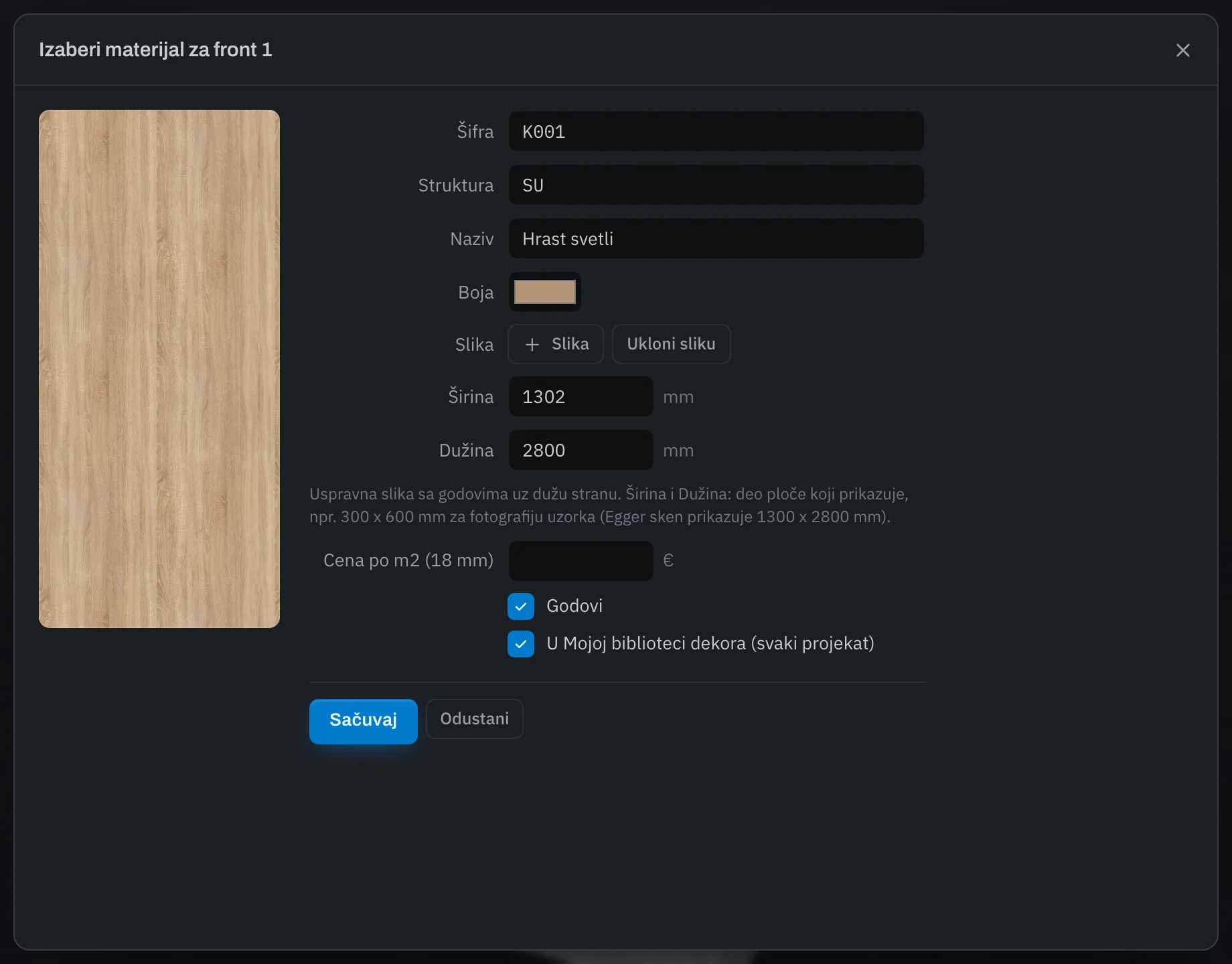
| Polje | Šta radi | Podrazumevano |
|---|---|---|
| Šifra | Prva reč naziva, ključ u cenovniku zajedno sa strukturom. Vidi Naziv dekora. | prazno |
| Struktura | Druga reč, npr. SU ili GL za sjaj. |
prazno |
| Naziv | Ime dekora u spiskovima i dokumentima. | prazno |
| Boja | Boja dekora bez slike. Kada dodate sliku, EFS upisuje njenu prosečnu boju. | svetlo braon |
| Slika | Slika dekora. Ukloni sliku je briše, pa dekor ostaje u boji. | bez slike |
| Širina | Stvarna širina koju slika prikazuje, poprečno na godove, u mm. Kada izaberete sliku, EFS je izračunava iz odnosa slike i Dužine. | 1300 mm |
| Dužina | Stvarna dužina koju slika prikazuje, uz godove (duža strana slike), u mm. | 2800 mm |
| Cena po m2 (18 mm) | Cena ploče od 18 mm u EUR po m². Upisuje se u vaš cenovnik, u red dekora. Prazno ili 0: cenovnik se ne menja, a dekor ostaje bez cene. | prazno |
| Godovi | Da li dekor ima smer godova. Uključuje se sam kada dodate sliku. U krojnoj listi za druge programe dekor sa poljem za potvrdu ima teksturu (vidi Šifre materijala). | isključeno |
| U Mojoj biblioteci dekora (svaki projekat) | Uključeno: dekor je u svakom projektu. Isključeno: dekor ostaje samo u ovom projektu. | uključeno |
| Sačuvaj, Odustani | Čuva dekor ili zatvara obrazac bez promene. | – |
| Izbriši | Samo kod postojećeg dekora: briše ga iz Moje biblioteke dekora i iz ovog projekta. Drugi projekti zadržavaju svoju kopiju. | – |
Postojeći sopstveni dekor menjate ikonom olovke na njegovoj sličici: otvara se isti obrazac. Nova Širina i Dužina menjaju dekor na svim pločama koje ga imaju.
Sopstveni dekor radi kao Eggerov: na korpusu, frontovima i radnoj ploči je u stvarnoj veličini, u krojnoj listi ima kolonu Tekstura prema polju za potvrdu Godovi, u ponudi cenu iz cenovnika, u dokumentima svoj naziv, a u veb pregledu objavljenog projekta svoju sliku.
Pokaži mi u aplikaciji EFS Web
Naziv dekora
EFS iz šifre i strukture slaže ključ u cenovniku, npr. K001-SU. Zato:
- Šifra i struktura su po jedna reč, bez razmaka. Šifra nema crticu.
- Šifra neka bude jedinstvena, drugačija od Eggerovih šifara.
- Ne počinji šifru sa
Default,Black,TransparentMaterial,ChromeniEFS. Te nazive koriste materijali programa.
Ako nešto nije u redu, ispod polja piše zašto, npr. Egger dekor već ima ovu šifru. ili Ova šifra je rezervisana za sopstvene materijale programa.
Moja biblioteka dekora
Uz filter Sopstveni prozor prikazuje:
- Moja biblioteka dekora: vaši dekori za svaki projekat;
- Samo u ovom projektu: dekori koje ste sačuvali samo u ovaj projekat ili koji su stigli sa projektom iz drugog pregledača;
- sličicu Novi dekor;
- dugme Dodaj u Moju biblioteku dekora (N), kada u projektu ima dekora kojih nema u biblioteci;
- dugmad Preuzmi biblioteku dekora i Uvezi biblioteku dekora.
Preuzmi biblioteku dekora preuzima vaše sopstvene dekore kao datoteku decors.json. U desktop aplikaciji je uvozite dugmetom Uvezi biblioteku dekora (panel Dodela materijala), a u drugom pregledaču istim dugmetom ovde. Uvezi biblioteku dekora učitava decors.json iz desktop aplikacije (Sačuvaj biblioteku dekora) ili iz drugog pregledača: stižu dekori kojih još nemate, npr. 3 sopstvena dekora iz decors.json u Mojoj biblioteci dekora (1 ih je već bilo). Uvoz ne menja cenovnik.
Šta EFS radi sam:
- Kada projekat koristi dekor iz biblioteke, dekor se kopira u projekat. Projekat se zato otvara sa svojim dekorima i na drugom uređaju i u desktop aplikaciji.
- Kada ste prijavljeni, Moja biblioteka dekora prati vaš nalog: ista je na svakom uređaju na kojem se prijavite.
- Slike se smanjuju na oko 150 kB. Kada se biblioteka napuni, piše Moja biblioteka dekora je puna: izbriši dekor iz nje ili mu daj manju sliku.
Upišite cenu u cenovnik
Bez cene procena troškova, ponuda i porudžbina ne znaju koliko dekor košta. Najbrže je upisati Cena po m2 (18 mm) u obrascu dekora: EFS dodaje red dekora u vaš cenovnik (kada ga još nemate, pravi ga od cenovnika koji dolazi sa EFS-om). Bez cene vaš cenovnik ostaje kakav je, a procena troškova prikazuje dekor bez cene. Cenu za druge debljine i kant traku upisujete u svoj cenovnik, u Excelu.
- Otvorite Podešavanja projekta (Ctrl+,, na Mac-u Cmd+,) i panel Procena troškova. U delu Cenovnik kliknite na Preuzmi cene. Preuzima se vaš cenovnik (
user_prices.xlsx), a ako ga još nemate, podrazumevani (prices.xlsx). - Otvorite datoteku u Excelu, list Boards.
- Dodajte novi red. U kolonu A upišite ključ dekora: šifru i strukturu spojene crticom, npr.
K001-SU. - U kolonu debljine ploče upišite cenu ploče u EUR po m². Kolone su označene debljinom:
16 (<17)za ploču od 16 mm,18 (<20)za 18 mm,25 (<28)za 25 mm. - U kolone kant trake upišite cenu kant trake u EUR po metru. Kolone su označene širinom i debljinom kant trake:
23 / 2,0je kant traka 2 mm za ploče tanje od 20 mm,43 / 2,0za deblje. - Sačuvajte datoteku.
- U delu Cenovnik kliknite na Otpremi cene i izaberite sačuvanu datoteku. Piše Cenovnik je uspešno otpremljen, a otpremljena datoteka zamenjuje vaš dosadašnji cenovnik.
- Pogledajte Procenu troškova: uz dekor je cena, a ne nema cene.
Dugme Isporučeni cenovnik zaboravlja vaš cenovnik i vraća cenovnik koji dolazi sa EFS-om. Više o cenovniku piše u poglavljima Ponuda za kupca i Krojenje i cenovnik ploča.
Poređenje dekora
Isti projekat u dva ili tri dekora, sa cenom svake varijante, radi panel Poređenje dekora (Podešavanja projekta → Dizajn). Koristi grupe materijala: dekor frontova ide u grupe F 1, F 2 i F 4, dekor korpusa u grupu Polica, a F 3 i Nema ostaju kakvi jesu. Vidi Poređenje dekora.
Česte greške i rešenja
Ploča je jednobojna, a ne vidim sliku dekora. Slika se još učitava: dotle ploča prikazuje prosečnu boju dekora. Sačekajte trenutak. Ako je dekor sopstveni bez slike, ploča je u njegovoj boji.
Ne nalazim dekor u prozoru. Gore je izabran filter (Drvo, Jednobojni…) koji ga skriva: kliknite na Sve. Tražite po šifri (U702); kod imena se moraju naći sve upisane reči.
Vrata su izgubila svoj dekor. Nakon što ste im dali poseban dekor, dodeljen je dekor njihovoj grupi. Vratite sa Ctrl+Z (na Mac-u Cmd+Z), a vrata prebacite u grupu F 4.
Ploča je promenila dekor kada sam joj promenio grupu. Ploča bez sopstvenog dekora uzima dekor svoje grupe. Dajte joj sopstveni dekor dugmetom Dekor ili joj vratite staru grupu.
Nova vrata nisu u hrastu kao stara. Nakon tastera F ili D novi front dobija dekor svoje grupe. Dajte mu sopstveni dekor ponovo ili hrastova vrata držite u zasebnoj grupi (F 4) sa hrastom.
Frontovi gornjeg elementa više nisu u mojoj grupi. Promenjena je Visina gornjih elemenata, pa su se frontovi gornjih elemenata vratili u F 2. Ponovo izaberite grupu.
Godovi idu u pogrešnom smeru. Izaberite ploču i kliknite na dugme Godovi. Na delovima fioke i poprečnim pločama dugmeta nema: oni nemaju smer godova.
Kant traka i godovi fronta vratili su se na 2 mm i Duža strana. Promenjena je vrsta fronta ili raspored fioka, pa je nastao novi front. Podesite ga ponovo.
Ne vidim deo Kant traka. Izabrana su leđa, a ona nemaju kant traku.
Ne vidim deo Grupa materijala. Isključeno je Omogući izbor materijala (Podešavanja projekta → Veb objava → Podešavanja). Grupu promenite na kartici Projekat, u Dodeli materijala pod Izabrana ploča, ili uključite podešavanje.
Nema dugmeta Na izabrane ploče. Izabrana je samo jedna ploča, ili su ostale izabrane ploče leđa. Dodajte ploče sa Shift + klik.
Sopstveni dekor se ne čuva. Ispod polja piše razlog: šifra ili struktura imaju razmak, šifra je Eggerova ili rezervisana, ili takav sopstveni dekor već postoji. Ako piše Ovaj pregledač ne čuva podatke: biblioteka ne može da se sačuva., pregledač je u privatnom režimu ili briše podatke sajtova: isključite U Mojoj biblioteci dekora pa se dekor čuva samo u projektu.
Sopstvenog dekora nema na drugom uređaju. Dekor je sačuvan samo u projektu, ili niste prijavljeni na tom uređaju. Projekat nosi kopije dekora koje koristi; za ostale se prijavite istim nalogom ili kliknite na Dodaj u Moju biblioteku dekora.
Procena troškova piše nema cene uz dekor ili kant traku. Cenovnik nema cenu za taj dekor, debljinu ili kant traku. Dodajte cenu u svoj cenovnik, kao u odeljku Upišite cenu u cenovnik.
Prečice u ovom poglavlju
| Taster | Radnja |
|---|---|
| N | Prikaži ili sakrij svojstva (desnu bočnu traku) |
| Ctrl+, (na Mac-u Cmd+,) | Podešavanja projekta |
| Esc | Poništi izbor; u prozoru za dekore: zatvori ga bez promene |
| Enter | U prozoru za dekore: izaberite prvi pronađeni dekor |
| Shift + klik | Dodaj ploču izboru (za Na izabrane ploče); na ivici na slici: prethodna kant traka |
| Ctrl + klik (na Mac-u Cmd + klik) | Izaberi ploču direktno, i prvu |
| U | Gornji / donji element: frontovi prelaze u F 2 ili F 1 |
| F, D | Sledeći front, Promeni fioke: novi frontovi dobijaju dekor svoje grupe |
| Shift+D | Dupliraj: kopija dobija dekore, kant traku i godove originala |
| Ctrl+Z (na Mac-u Cmd+Z) | Poništi poslednju radnju, i dodelu dekora |
Dalje
Sledeće poglavlje: Šabloni i Moji šabloni