Dekory, obrzeże i materiały
W tym rozdziale nadajesz płytom dekory, całej grupie płyt naraz albo jednej płycie, z 259 dekorów Egger wbudowanych w EFS Web albo z własnych. Ustawiasz kierunek usłojenia i obrzeże na każdej krawędzi. Dekor i obrzeże to nie tylko wygląd: trafiają na listę formatek, do wymiaru cięcia, kosztorysu, oferty i zamówienia.
Film: A04 Dekory, obrzeże i materiały
Ten sam przebieg pracy w krótkim filmie bez dźwięku, z polskimi napisami.

Zanim zaczniesz
- Otwórz projekt z co najmniej jedną szafką. Jak dodać szafkę, wyjaśnia rozdział Interfejs i pierwsza szafka.
- Niczego nie instalujesz ani nie pobierasz: dekory są częścią EFS Web.
- Prawy panel boczny jest otwarty (N albo przycisk Pokaż właściwości na końcu górnego paska).
Każda nowa płyta jest w materiale Domyślny biały: biała płyta bez tekstury. Ten materiał ma cenę w domyślnym cenniku, więc kosztorys działa, zanim jeszcze przypiszesz dekory.
Dekory w widoku
Widok 3D zawsze rysuje dekory: obraz dekoru w rzeczywistej wielkości, z usłojeniem w kierunku z pola Usłojenie. Nie musisz przełączać żadnego trybu wyświetlania.
- Gdy dekor jest pokazywany po raz pierwszy, płyta przez chwilę ma średni kolor dekoru, dopóki obraz się nie wczyta.
- Gdy zmienisz wymiar szafki, dekor się nie rozciąga: płyta zawsze pokazuje dekor w rzeczywistej wielkości.
- Każda płyta dostaje własny fragment dekoru, więc sąsiednie płyty nie wyglądają jak swoje kopie.
- Na krawędziach z obrzeżem widzisz dekor obrzeża (zob. Dekor obrzeża).
Informacja
Kolory na ekranie mogą się różnić od rzeczywistej próbki. Do ostatecznego wyboru weź próbkę płyty. Program na komputerze potrzebuje do dekorów pakietu tekstur, Przeglądarki zasobów i trybu Podgląd materiału; EFS Web nie potrzebuje żadnej z tych rzeczy. Zob. Różnice względem programu na komputerze.
Biblioteka dekorów
EFS Web ma 259 dekorów Egger. Kod każdego dekoru zaczyna się od litery jego serii Egger:
| Seria | Co zawiera | Filtr w oknie dekorów | Przykład |
|---|---|---|---|
| F | Kamień, beton, marmur, metal (53) | Kamień i inne | F186 ST9 Beton Chicago jasnoszary |
| H | Drewno (121) | Drewno | H1180 ST37 Dąb Halifax naturalny |
| U | Jednobarwne (79) | Jednobarwne | U702 ST9 Kaszmir |
| W | Białe (6) | Jednobarwne | W1000 ST9 Biały premium |
Nazwa dekoru ma trzy części: kod (U702), strukturę (ST9) i nazwę (Kaszmir). Nazwa jest w języku interfejsu, tak jak Egger nazywa dekor w tym języku. Kod i struktura razem wyznaczają wiersz w cenniku, więc ten sam dekor w dwóch strukturach (np. H1180 ST22 i H1180 ST37) ma dwie ceny.
Okno dekorów
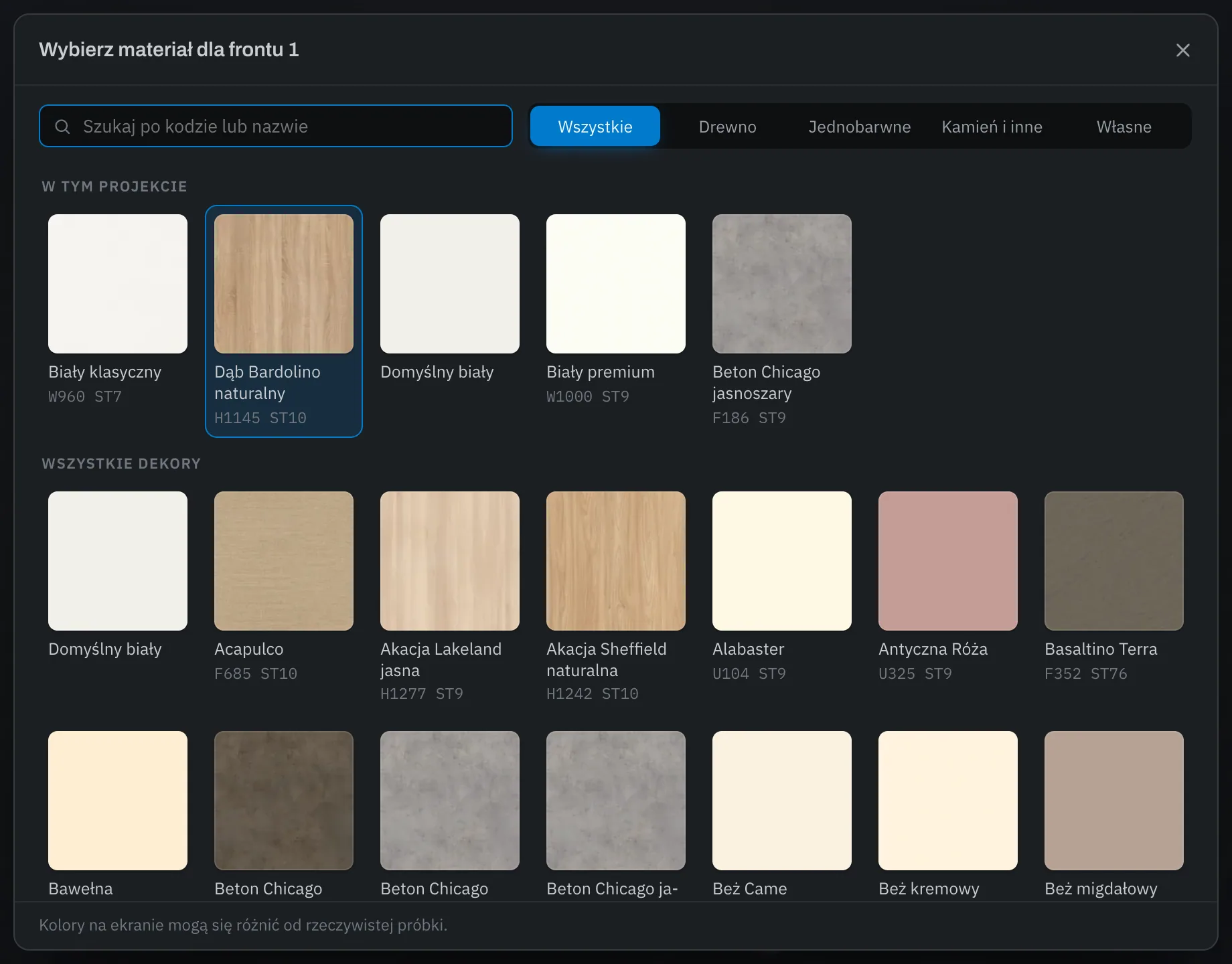
Dekor wybierasz w oknie, które otwiera się po kliknięciu grupy w Przypisanie materiałów, przycisku Dekor albo Dekor obrzeża płyty albo dekoru wariantu w Porównanie dekorów. Tytuł okna mówi, do czego wybierasz dekor, np. Wybierz materiał dla frontu 1 albo Wybierz dekor: Front lewy.
- Wpisz kod albo część nazwy w pole Szukaj po kodzie lub nazwie, np.
U702albodąb. - W razie potrzeby zawęź listę przyciskiem nad próbkami: Wszystkie, Drewno, Jednobarwne, Kamień i inne albo Własne.
- Kliknij próbkę dekoru. Okno się zamyka, a dekor zostaje przypisany.
| Element okna | Co robi |
|---|---|
| Szukaj po kodzie lub nazwie | Przeszukuje kod, strukturę i nazwę w języku interfejsu, po angielsku i po chorwacku. Muszą zostać znalezione wszystkie wpisane słowa, a znaki diakrytyczne nie mają znaczenia: dab znajduje Dąb. Enter wybiera pierwszy znaleziony dekor. |
| Wszystkie, Drewno, Jednobarwne, Kamień i inne, Własne | Pokazują tylko ten rodzaj dekorów. Własne pokazuje Twoje własne dekory (zob. Własne dekory). |
| W tym projekcie | Dekory, których projekt już używa, najczęściej używane najpierw. Widoczne, gdy wybrano Wszystkie, a pole wyszukiwania jest puste. Potem jest sekcja Wszystkie dekory. |
| Próbka | Próbka, nazwa i kod dekoru. Bieżący dekor jest oznaczony. Domyślny biały jest pierwszy na liście. |
| Esc, Zamknij (X) albo kliknięcie obok okna | Zamyka okno bez zmiany. |
Na telefonie
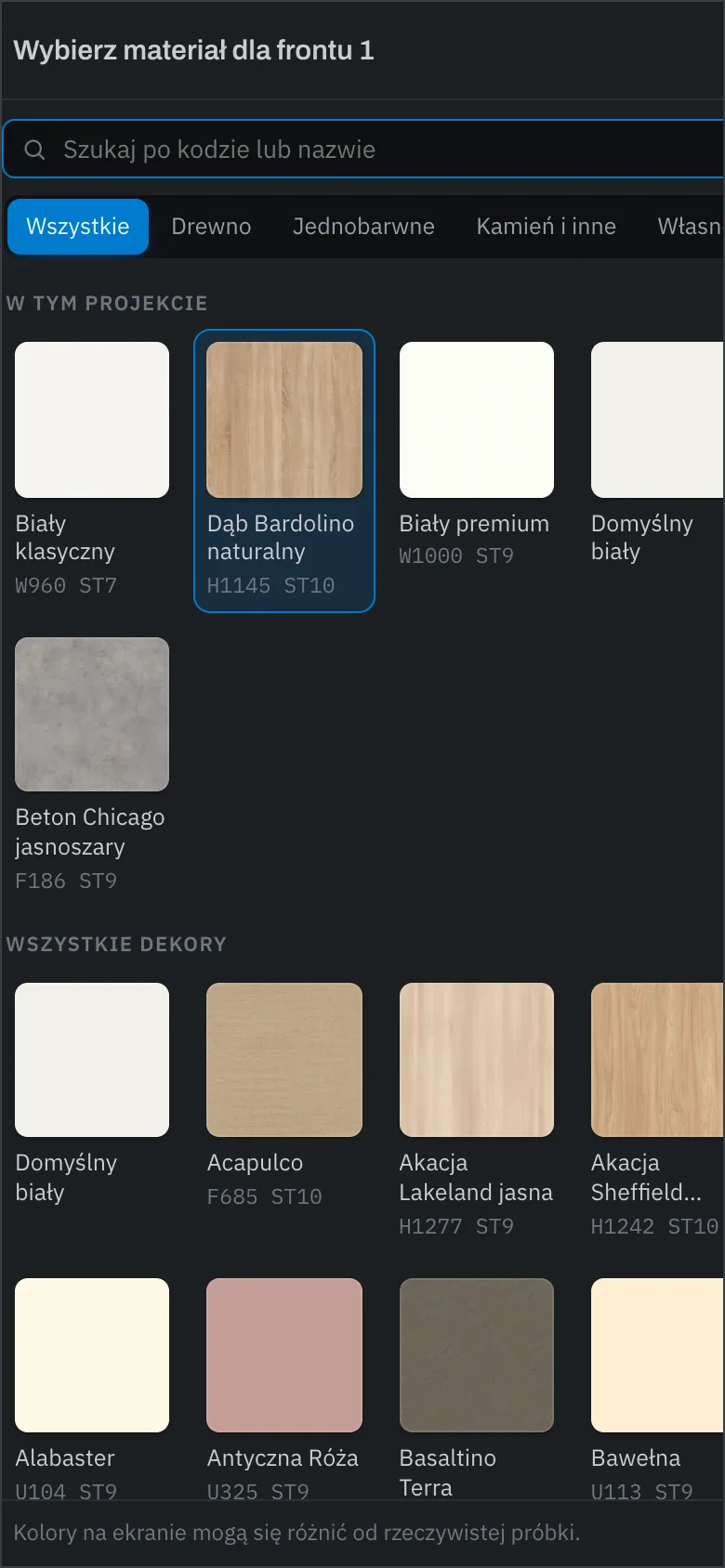
Okno dekorów zajmuje cały ekran, z tymi samymi elementami. Dotknięcie próbki wybiera dekor.
Grupy materiałów
Każda płyta jest w jednej grupie materiałów, a każda grupa ma w projekcie swój dekor. Gdy nadasz grupie dekor, dostają go wszystkie płyty tej grupy w całym projekcie, a także płyty dodane później: nowe szafki, nowe fronty i półki oraz szafki z szablonów od razu mają dekor swojej grupy. Grupy służą też w internecie: w podglądzie online klient wybiera dekor każdej grupy (zob. Podgląd online i QR).
| Grupa (przycisk na płycie) | Grupa w Przypisaniu materiałów | Które płyty są domyślnie w grupie |
|---|---|---|
| Półka | Półka | Korpus: lewy i prawy bok, wieniec górny i dolny, poprzeczki, półki i przegrody, plecy Wstawione i listwa przylgowa. Boki, tył i dno szuflad. Płyty szafki narożnej oprócz frontów i listew narożnych |
| F 1 | Front 1 | Drzwi, klapy i fronty szuflad szafek dolnych i wysokich oraz stała maskownica obok drzwi. Fronty i listwy narożne szafki narożnej. Skrzydła drzwi przesuwnych |
| F 2 | Front 2 | To samo w szafkach górnych |
| F 3 | Front 3 | Wolne płyty i blat |
| F 4 | Front 4 | Żadne. Grupa zapasowa dla płyt, które chcesz trzymać osobno |
| Brak | Brak | Plecy (oprócz wstawionych) i profil aluminiowy zamiast przedniej poprzeczki. W internecie klient nie zmienia dekoru tych płyt |
Cokół, blenda, panel maskujący i gzyms dostają grupę frontów szafki, do której je dodajesz, a jeśli front ma własny dekor, także ten dekor (zob. Cokół, blendy, panele maskujące i gzyms). Szafka bez frontów daje im grupę F 3.
Zasady, które program stosuje sam:
- Gdy szafka staje się szafką górną (U albo Szafka górna), jej fronty z F 1 przechodzą do F 2, także te, których grupa pochodzi z szablonu. Gdy z powrotem zmienisz ją w szafkę dolną, fronty z F 2 przechodzą do F 1. Front w F 3, F 4 albo Brak zachowuje swoją grupę, a front z własnym dekorem zachowuje ten dekor.
- Gdy zmienisz Wysokość szafek górnych (Ustawienia projektu → Właściwości sceny), fronty wszystkich szafek górnych wracają do F 2, także te, których grupę ustawiono ręcznie.
- Nóżki, profile Gola, taśmy LED i okucia nie mają dekoru. Grupa Brak nie maluje nóżek.
Przypisanie materiałów
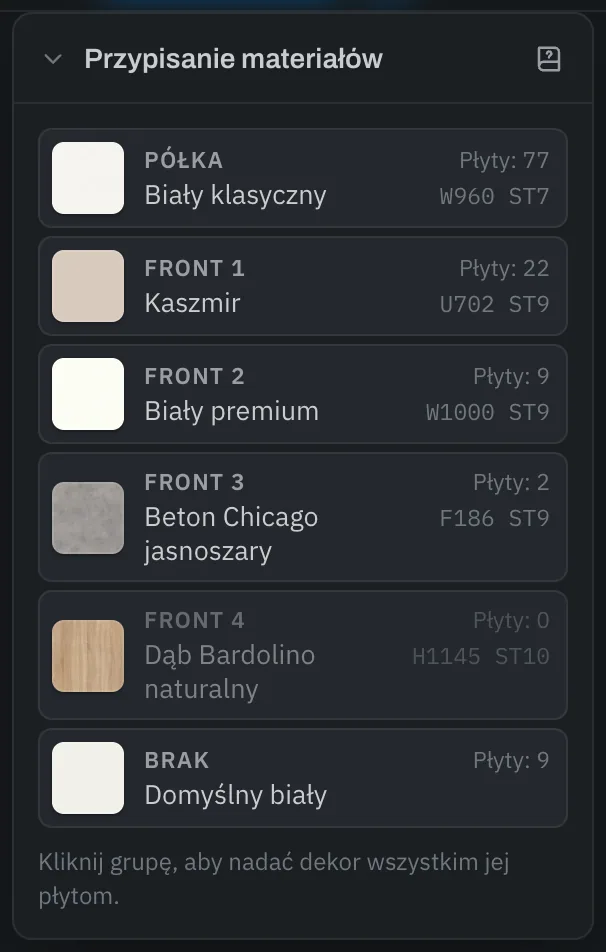
Panel Przypisanie materiałów jest na karcie Projekt prawego panelu bocznego i w oknie Ustawienia projektu (Ctrl+,, na Macu Cmd+,). Ma sześć grup: każda pokazuje próbkę dekoru, nazwę grupy, liczbę jej płyt w projekcie (Płyty: 12) i nazwę dekoru.
- Naciśnij Esc, aby nic nie było wybrane, albo kliknij kartę Projekt.
- W panelu Przypisanie materiałów kliknij grupę, np. Front 1.
- W oknie Wybierz materiał dla frontu 1 wpisz
U702. - Kliknij U702 ST9 Kaszmir (albo naciśnij Enter).
Wszystkie płyty grupy F 1 w projekcie dostają dekor U702, we wszystkich szafkach naraz. Nowe szafki mają fronty w U702.
Opcje
| Opcja | Co robi | Wartości |
|---|---|---|
| Półka | Otwiera okno Wybierz materiał dla półek. Wszystkie płyty grupy Półka dostają dekor. | dekory z biblioteki |
| Front 1 … Front 4 | Otwiera okno Wybierz materiał dla frontu 1 … 4. Wszystkie płyty tej grupy dostają dekor. | dekory z biblioteki |
| Brak | Otwiera okno Wybierz materiał dla grupy Brak. Dekor dostają wszystkie plecy i płyty umieszczone w tej grupie. | dekory z biblioteki |
| Wybrana płyta | Widoczne, gdy wybrana jest jedna płyta: jej Dekor, Grupa materiałów i Dekor obrzeża, tak samo jak na karcie Płyta. | – |
Grupa bez płyt jest przygaszona, ale możesz nadać jej dekor z wyprzedzeniem. Pod grupami widać Kliknij grupę, aby nadać dekor wszystkim jej płytom.
Uwaga
Przypisanie do grupy nadaje dekor także płytom grupy, które miały własny dekor: ich własny dekor zostaje usunięty. Płyty ze specjalnym dekorem trzymaj w osobnej grupie (zob. wskazówkę poniżej).
Zmiana grupy jednej płyty
- Kliknij szafkę, a potem jeszcze raz płytę, np. jedne drzwi. Otwiera się karta Płyta.
- Na dole panelu Właściwości płyty, pod nagłówkiem Grupa materiałów, kliknij grupę: Półka, F 1, F 2, F 3, F 4 albo Brak.
Wyróżniony przycisk pokazuje bieżącą grupę płyty. Płyta od razu bierze dekor nowej grupy, chyba że ma własny dekor. Grupa ustala też, co klient może wybrać w internecie.
Przy kilku zaznaczonych płytach (zob. Obrzeże na kilku płytach) grupa trafia do wszystkich.
Jeśli na karcie Płyta nie ma części Grupa materiałów, wyłączone jest Włącz wybór materiałów (Ustawienia projektu → Publikacja online → Ustawienia). Grupę zmieniasz wtedy na karcie Projekt, w panelu Przypisanie materiałów, pod Wybrana płyta.
Dekor dla jednej płyty albo całej grupy
Płyta ma własny dekor, jeśli go nadano, a w przeciwnym razie dekor swojej grupy. Liczy się ostatnie działanie:
- Nadajesz dekor płycie: zmienia się tylko ta płyta.
- Nadajesz dekor grupie: wszystkie płyty tej grupy dostają ten sam dekor, także te, którym wcześniej nadano inny.
Dekor dla jednej płyty
Przykład: fronty są w U702, a dwoje drzwi prawej szafki ma być w dębie.
- Kliknij prawą szafkę, a potem jeszcze raz jej lewe drzwi. Otwiera się karta Płyta.
- Shift + kliknij prawe drzwi: oboje drzwi są zaznaczone, a na górze panelu widać Zaznaczone płyty: 2.
- W panelu Właściwości płyty kliknij przycisk obok Dekor. Pod przyciskiem widać Z grupy Front 1.
- W oknie wpisz
H1180i kliknij H1180 ST37 Dąb Halifax naturalny.
Pod przyciskiem widać teraz Własny dekor tej płyty · Użyj dekoru grupy. Link Użyj dekoru grupy przywraca płycie dekor jej grupy.
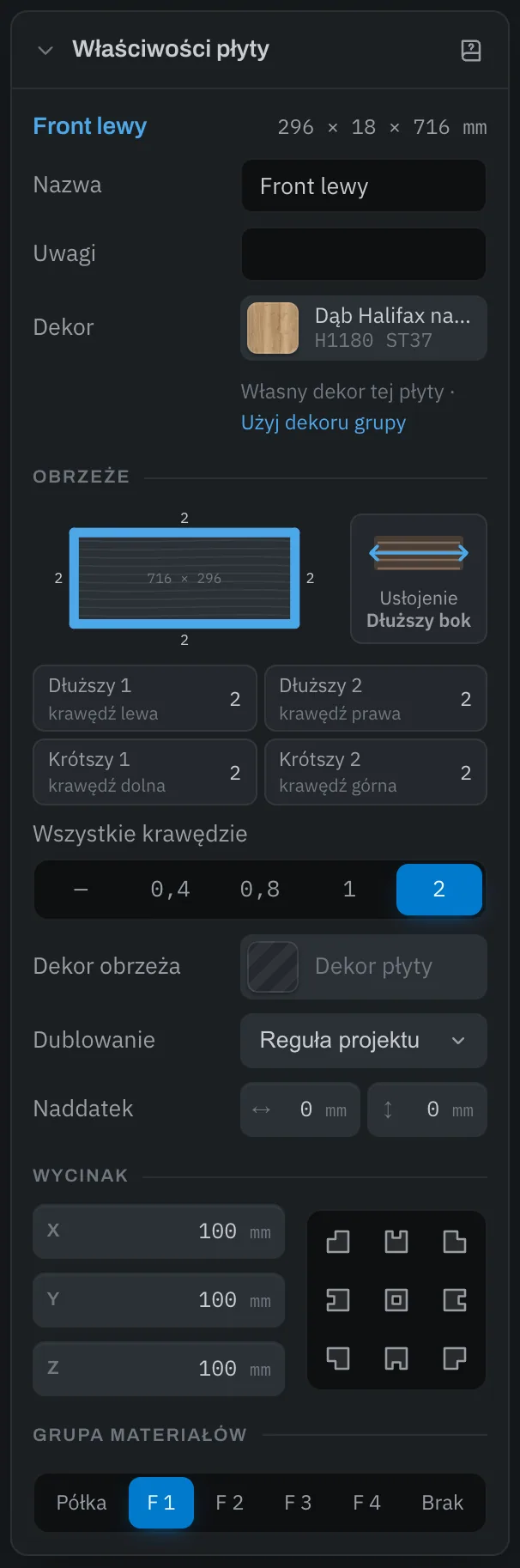
Panel Przypisanie materiałów na karcie Projekt ma ten sam przycisk Dekor, pod Wybrana płyta. Przy kilku zaznaczonych płytach o różnych dekorach pod przyciskiem widać różni się między zaznaczonymi płytami.
Uwaga
Dębowe drzwi nadal są w grupie F 1. Jeśli później znowu nadasz dekor grupie Front 1, one też dostaną U702.
Wskazówka
Płyty ze specjalnym dekorem przenieś do grupy F 4, a potem nadaj im dekor przez grupę Front 4. Wtedy przypisanie dla F 1 nie rusza dębowych drzwi, a w internecie klient wybiera dąb osobno.
Kierunek usłojenia
Karta Płyta
Usłojenie, obrzeże, dekor i grupę płyty ustawiasz na karcie Płyta, w panelu Właściwości płyty. Karta otwiera się, gdy wybierzesz jedną płytę:
- kliknij szafkę, a potem jeszcze raz płytę;
- albo Ctrl + kliknij płytę (na Macu Cmd + klik): płyta jest wybrana od razu;
- albo kliknij wiersz płyty w panelu Elementy szafki (zob. Jak zbudowana jest szafka).
| Pole | Co robi | Domyślnie | Wartości |
|---|---|---|---|
| Nazwa i wymiar | Na górze: nazwa płyty i jej wymiar w mm. | – | – |
| Nazwa | Nazwa płyty na listach i na liście formatek. Tylko gdy wybrana jest jedna płyta. | nazwa rodzaju płyty | dowolny tekst |
| Uwagi | Uwaga do płyty. | puste | dowolny tekst |
| Dekor | Dekor płyty: własny albo grupy. Zob. Dekor dla jednej płyty. | dekor grupy | dekory z biblioteki |
| Obrzeże | Obrzeże na każdej z czterech krawędzi. | Zależy od płyty (zob. Domyślne obrzeże) | —, 0,4, 0,8, 1, 2 mm |
| Usłojenie | Kierunek usłojenia na płycie. | Dłuższy bok | Dłuższy bok, Krótszy bok |
| Dekor obrzeża | Dekor obrzeża, gdy nie jest to dekor płyty. | Dekor płyty | dekory z biblioteki |
| Dublowanie | Czy płyta jest sklejona z dwóch płyt o połowie grubości (zob. Płyty dublowane). | Reguła projektu | Reguła projektu, Dublowana, Jedna płyta |
| Naddatek ↔ ↕ | O ile dłuższą (↔, wzdłuż usłojenia) i szerszą (↕) piła tnie płytę, gdy jest docinana na wymiar przy montażu (zob. Naddatek). | 0 mm | 0–500 mm |
| Wycinak | Wycięcia w płycie: narożnik, wcięcie U albo otwór pośrodku. Stają się częścią kształtu płyty, który Edytuj kształt zmienia uchwytami. Zob. Wycinak i Kształt płyty. | X, Y, Z 100 mm | 5–5000 mm |
| Grupa materiałów | Grupa płyty. | Zależy od płyty (zob. Grupy materiałów) | Półka, F 1, F 2, F 3, F 4, Brak |
Wolna płyta ma też Obrót, Wymiary i Lokalizacja. Plecy nie mają Obrzeże, Dekor obrzeża, Dublowanie ani Naddatek: zamiast rysunku krawędzi mają tylko przycisk Usłojenie.
Usłojenie
- Wybierz płytę, np. lewe dębowe drzwi.
- Na prawo od rysunku krawędzi kliknij przycisk Usłojenie (próbka drewna ze strzałką). Bieżący kierunek jest podany pod nim.
- Każde kliknięcie przełącza między Dłuższy bok a Krótszy bok.
Dekor od razu się obraca. Na obrazku lewe drzwi są przełączone na Krótszy bok: ich usłojenie biegnie poziomo, a na prawych drzwiach nadal pionowo.
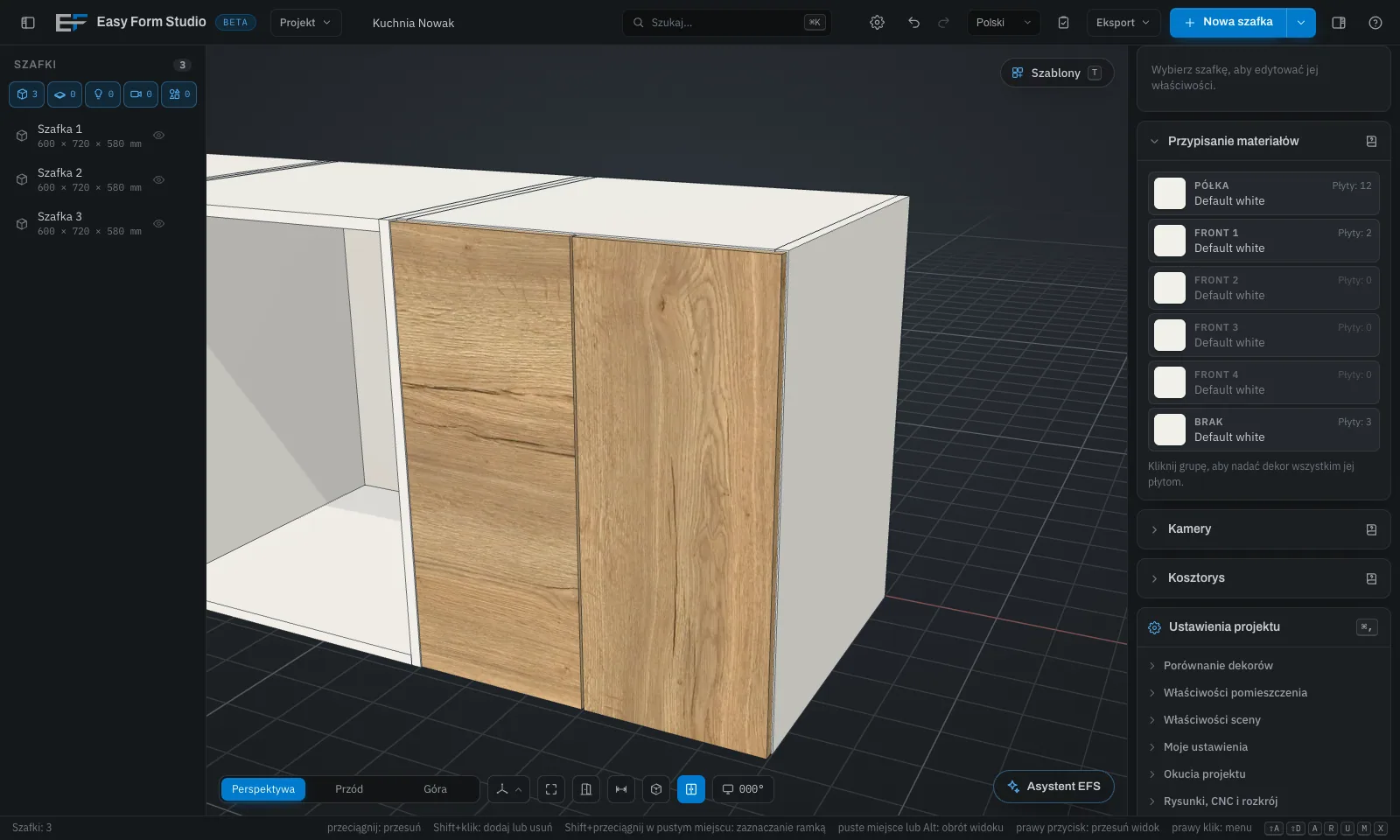
Co Usłojenie zmienia poza wyglądem:
- Lista formatek. Pierwszy wymiar, Długość, to zawsze wymiar wzdłuż usłojenia. Przy Dłuższy bok to dłuższy bok płyty, przy Krótszy bok krótszy. Drzwi o wysokości 716 mm i szerokości 396 mm z usłojeniem wzdłuż krótszego boku mają na liście wymiar na gotowo 396 × 716 mm (Długość × Szerokość).
- Rozkrój. Element z kierunkiem usłojenia jest układany na arkuszu Długością wzdłuż długości arkusza (np. 2800 mm) i nie jest obracany. Zob. Rozkrój i ceny płyt.
Kierunek usłojenia mają korpus (boki, wieniec górny i dolny, plecy), półki i przegrody, drzwi, klapy, fronty szuflad, płyty szafki narożnej, skrzydła drzwi przesuwnych i wolne płyty. Boki, tył i dno szuflad oraz poprzeczki nie mają przycisku Usłojenie: w rozkroju mogą być obracane, aby jak najlepiej się zmieściły.
Wskazówka
Front szuflady o szerokości 600 mm i wysokości 140 mm z Dłuższy bok ma usłojenie poziome. Jeśli chcesz mieć pionowe usłojenie na frontach szuflad, jak na drzwiach obok, zaznacz wszystkie fronty szuflad (Shift + klik) i raz kliknij Usłojenie: wszystkie dostaną Krótszy bok.
Informacja
Kierunek usłojenia jest respektowany także dla dekorów jednobarwnych, więc w rozkroju one też nie są obracane.
Dopasuj teksturę
EFS Web nie ma przycisku Dopasuj teksturę. Dekor jest zawsze w rzeczywistej wielkości: dłuższy bok obrazu dekoru pokrywa 2800 mm płyty wzdłuż usłojenia, jak skany dekorów Egger (1300 × 2800 mm). Gdy zmienisz wymiar szafki, kierunek usłojenia albo dekor, płyta sama rysuje się od nowa.
Obrzeże
Rysunek krawędzi
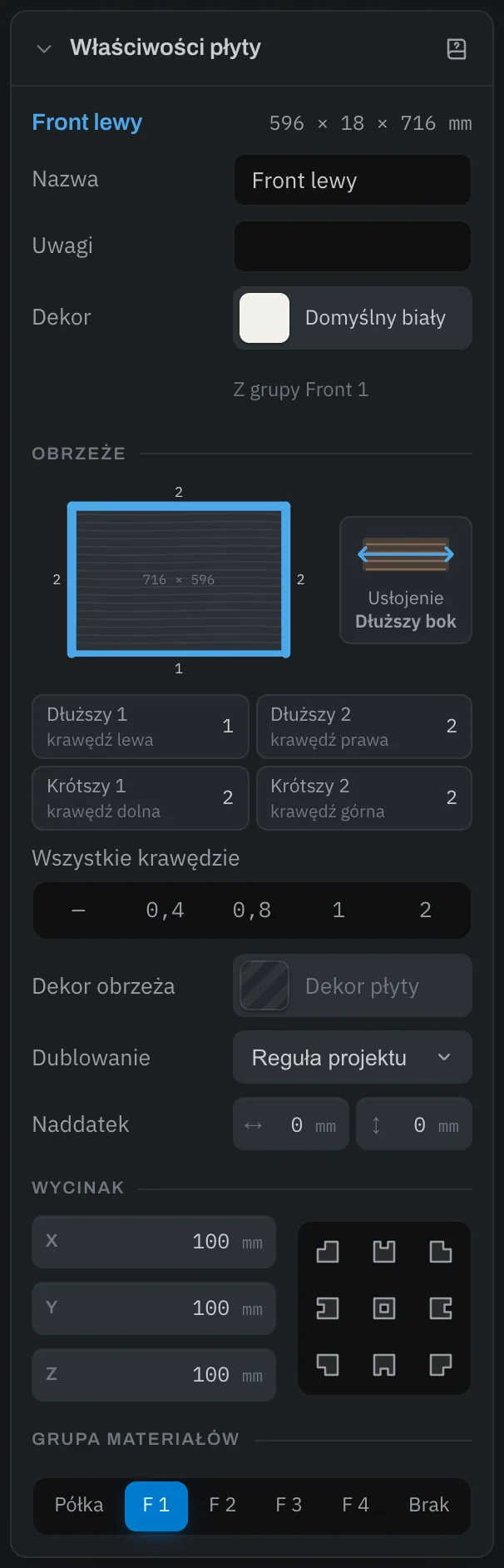
Obrzeże ustawiasz dla każdej krawędzi płyty osobno, w części Obrzeże panelu Właściwości płyty. Płyta jest narysowana z czterema krawędziami: liczba obok krawędzi to grubość obrzeża w mm, a grubsza linia oznacza grubsze obrzeże. Wymiar płyty jest podany pośrodku.
- Wybierz płytę.
- Kliknij krawędź na rysunku albo jej wiersz pod rysunkiem. Krawędź dostaje następne obrzeże: — (bez obrzeża) → 0,4 → 0,8 → 1 → 2 → —. Shift + klik wraca do poprzedniego.
- Aby mieć to samo obrzeże na wszystkich czterech krawędziach, kliknij grubość w wierszu Wszystkie krawędzie.
| Pole | Krawędź | Wartości |
|---|---|---|
| Dłuższy 1 | Pierwsza krawędź wzdłuż dłuższego boku płyty | —, 0,4, 0,8, 1, 2 mm |
| Dłuższy 2 | Druga krawędź wzdłuż dłuższego boku | tak samo |
| Krótszy 1 | Pierwsza krawędź wzdłuż krótszego boku | tak samo |
| Krótszy 2 | Druga krawędź wzdłuż krótszego boku | tak samo |
| Wszystkie krawędzie | Ta sama grubość na wszystkich czterech krawędziach. Gdy krawędzie mają różne obrzeże, żadna nie jest wyróżniona. | —, 0,4, 0,8, 1, 2 |
| Skośna krawędź | Tylko na płycie ze skośną krawędzią (szafka narożna skośna, szafka ze skośnym końcem): obrzeże na skośnej krawędzi. | Brak, 0,4 (domyślnie), 0,8, 1, 2 mm |
| Dekor obrzeża | Dekor obrzeża, gdy nie jest to dekor płyty, np. dębowe obrzeże na białej płycie. Widok 3D pokazuje go na oklejonych krawędziach, a na liście formatek płyta dostaje uwagę z dekorem obrzeża. | Dekor płyty albo dekor z biblioteki |
| Dublowanie | Czy płyta jest sklejona z dwóch płyt o połowie grubości. | Reguła projektu, Dublowana, Jedna płyta |
| Naddatek ↔ ↕ | O ile dłuższą i szerszą piła tnie płytę. | 0 (domyślnie) do 500 mm |
Dłuższy i Krótszy zawsze oznaczają rzeczywisty dłuższy i krótszy bok płyty, niezależnie od kierunku usłojenia. Pod nazwą każdego wiersza jest podane, która to krawędź w szafce: krawędź przednia, krawędź tylna, krawędź lewa, krawędź prawa, krawędź górna albo krawędź dolna. Na boku Dłuższy 1 to krawędź przednia, na drzwiach lewa. Na rysunku płyty w PDF obrzeże to niebieska linia wzdłuż krawędzi, z grubością: krawędź 1 to dolna albo lewa, krawędź 2 górna albo prawa.
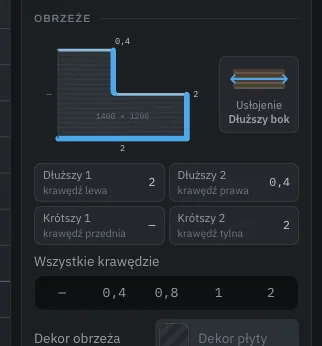
Gdy płyta ma własny kształt, rysunek zamiast prostokąta pokazuje jej obrys i otwory. Każda krawędź obrysu jest narysowana obrzeżem tego boku płyty, w którego stronę jest zwrócona. Kliknięcie takiej krawędzi zmienia obrzeże tego boku i wszystkich krawędzi obrysu zwróconych w tę samą stronę; Shift + klik wraca do poprzedniego.
Zasady, które program stosuje sam:
- Plecy nie mają obrzeża: gdy wybierzesz plecy, nie ma części Obrzeże.
- Płyta ze skośną krawędzią (pięciokąt, trapez) ma też pole Skośna krawędź. Metry obrzeża idą za jej konturem, a lista formatek ma uwagę, np. Skośna krawędź: obrzeże 0,4 mm, 438 mm.
- Tak samo jest z trapezami pod skosem (boki, plecy i drzwi): skośna krawędź przejmuje obrzeże krawędzi, którą zastępuje, według rzeczywistej długości.
- Płyta z własnym kształtem: obrzeże biegnie wzdłuż obrysu, a każda krawędź przejmuje obrzeże tego boku płyty, w którego stronę jest zwrócona (ścianka wcięcia zwrócona na rysunku w górę dostaje obrzeże krawędzi górnej), według rzeczywistej długości. Krawędzie otworów nie mają obrzeża.
- Zmiana trafia do aktywnej płyty, a przy kilku zaznaczonych płytach do wszystkich (zob. poniżej).
Obrzeże na kilku płytach
- Kliknij szafkę, a potem jeszcze raz pierwszą płytę.
- Shift + klik dodaje płyty, także w innych szafkach. Ctrl + klik (na Macu Cmd + klik) zawsze wybiera płyty, także pierwszą. Shift albo Ctrl + klik na liście Elementy szafki działa tak samo.
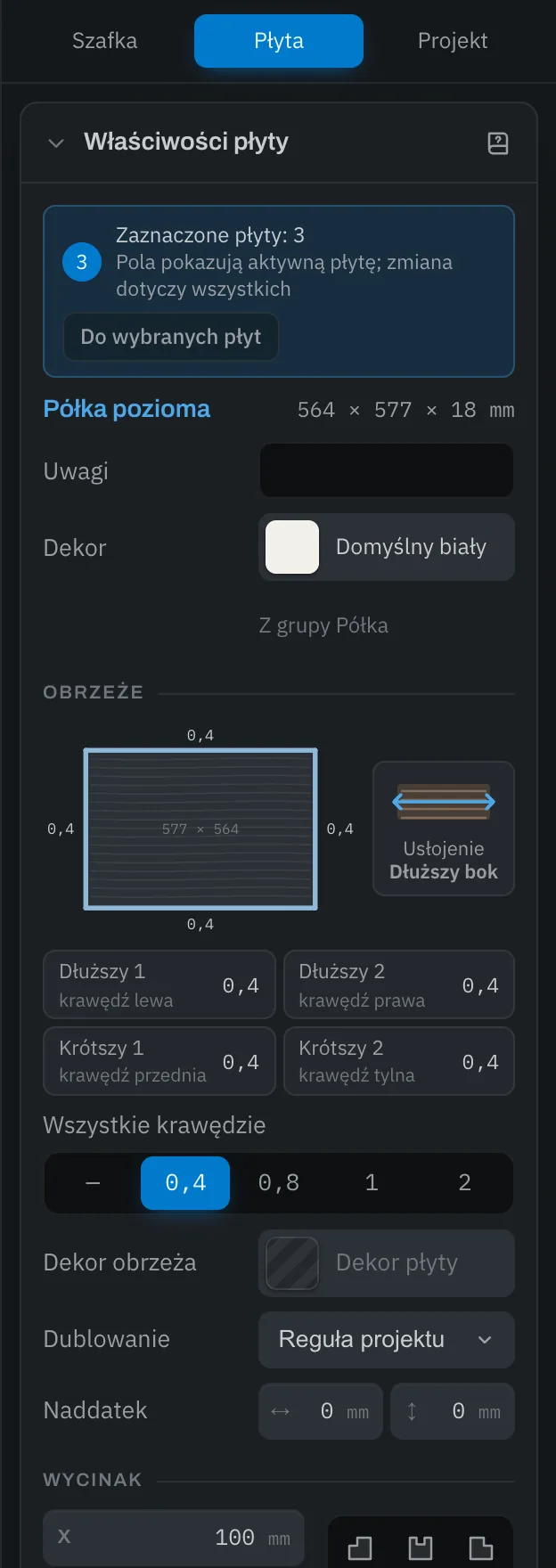
- Na górze panelu widać Zaznaczone płyty: N i Pola pokazują aktywną płytę; zmiana dotyczy wszystkich. Aktywna płyta to ta kliknięta jako ostatnia; w widoku 3D ma jaśniejszy obrys.
- Zmień obrzeże, dekor obrzeża, dekor, usłojenie, uwagę, dublowanie, naddatek, wycinak albo grupę: zmiana trafia do wszystkich zaznaczonych płyt, jako jeden krok cofania.
Tam, gdzie zaznaczone płyty się różnią, pole pokazuje —, a krawędź na rysunku jest przerywana. Obrzeże trafia tylko do płyt, które mają obrzeże (nie do pleców), a usłojenie tylko do płyt z kierunkiem usłojenia. Nazwa oraz obrót, wymiary i lokalizacja wolnej płyty zmieniają się tylko na jednej płycie.
Przycisk Do wybranych płyt w tej samej ramce daje wszystkim zaznaczonym płytom obrzeże i dekor obrzeża aktywnej płyty. Krótki komunikat podaje Skopiowano obrzeże, płyty: N.
Wskazówka
To samo obrzeże na wszystkich półkach szafki: ustaw obrzeże na jednej półce. Zaznacz pozostałe półki (Shift + klik), a półkę z właściwym obrzeżem kliknij jako ostatnią, aby była aktywna. Kliknij Do wybranych płyt.
Kopiuj do wybranych szafek kopiuje obrzeże i usłojenie między całymi szafkami (opcje Obrzeże i Materiały i usłojenie). Zob. Szybsza praca.
Na telefonie
Dotknij szafki, a potem jeszcze raz płyty, aby ją wybrać. Potem włącz przycisk Zaznacz więcej (strzałka z plusem) na pasku narzędzi widoku 3D i dotykaj pozostałych płyt: każde dotknięcie dodaje płytę albo ją usuwa. Dotknięcie pustego miejsca wyłącza Zaznacz więcej.
Domyślne obrzeże
Każda nowa płyta dostaje obrzeże na wszystkich czterech krawędziach:
| Płyta | Domyślne obrzeże |
|---|---|
| Lewy i prawy bok, wieniec górny i dolny, poprzeczki | 0,4 mm |
| Półki i przegrody | 0,4 mm |
| Drzwi, klapy i fronty szuflad | 2 mm; przy Styl frontu Frezowane MDF bez obrzeża |
| Boki i tył szuflady | 0,4 mm |
| Dno szuflady | bez obrzeża |
| Plecy | bez obrzeża (plecy nie mają pola obrzeża) |
| Fronty i listwy narożne szafki narożnej | 2 mm |
| Pozostałe płyty szafki narożnej | 0,4 mm |
| Skrzydła drzwi przesuwnych | 2 mm |
| Wolna płyta (klawisz B), blat, cokół, blenda, panel maskujący, gzyms | 2 mm |
Blat, cokół, blenda, panel maskujący i gzyms powstają jako wolne płyty, więc dostają 2 mm na wszystkich czterech krawędziach, także na krawędzi przy ścianie. Zmień obrzeże na niewidocznych krawędziach na rysunku krawędzi.
Fronty z frezowanego MDF są lakierowane, więc nie mają obrzeża i zwykle dostają dekor jednobarwny (lakier). Dekor obrzeża ich nie dotyczy. Zob. Frezowane MDF.
Jeśli pracujesz z innym obrzeżem, zapisz je jako Moje ustawienia:
- Na jednej szafce ustaw obrzeże dla każdego rodzaju płyty (boki, półki, fronty…).
- Kliknij tę szafkę.
- Otwórz Ustawienia projektu (Ctrl+,, na Macu Cmd+,), Nowe szafki → Moje ustawienia i kliknij Zapisz jako moje ustawienia.
Od tej chwili nowe szafki, a także nowe fronty, szuflady, poprzeczki i półki w istniejących szafkach dostają to obrzeże, według rodzaju płyty. Wolne płyty nadal dostają 2 mm. Moje ustawienia nie zapamiętują dekoru ani usłojenia. Gdy jesteś zalogowany, podążają za Twoim kontem. Więcej w rozdziale Szybsza praca.
Uwaga
Gdy zmienisz rodzaj frontu (F) albo układ szuflad (D), EFS tworzy nowe fronty. Front, który zostaje w tym samym miejscu, zachowuje obrzeże, usłojenie i własny dekor. Nowy front dostaje domyślne obrzeże (albo obrzeże z Moich ustawień), usłojenie Dłuższy bok i dekor swojej grupy. Obrzeże, usłojenie i specjalne dekory frontów ustawiaj dopiero wtedy, gdy układ szafki jest gotowy.
Obrzeże a wymiar cięcia
Okleiniarka frezuje wstępnie jest domyślnie włączone (Ustawienia projektu → Eksport → Ustawienia → Oklejanie i dublowanie): okleiniarka frezuje krawędź o grubość obrzeża, więc piła tnie wymiar na gotowo. Gdy jest wyłączone, wymiar cięcia to wymiar na gotowo minus obrzeże na każdej krawędzi. Obrzeże na dłuższych krawędziach skraca wtedy krótszy wymiar, a obrzeże na krótszych krawędziach dłuższy.
Przykład (Okleiniarka frezuje wstępnie wyłączone), drzwi 716 × 396 mm:
| Obrzeże | Wymiar cięcia |
|---|---|
| 2 mm na wszystkich czterech krawędziach | 712 × 392 mm |
| Dłuższy 1 1 mm, pozostałe krawędzie 2 mm | 712 × 393 mm |
Bez frezowania wstępnego obrzeże 0,4 mm daje wymiar cięcia z częścią dziesiętną, np. półka 564 mm z obrzeżem 0,4 mm na obu krótszych krawędziach jest cięta na 563,2 mm. Lista formatek ma oba wymiary: Wymiar cięcia i Wymiar na gotowo. Szczegóły są w rozdziale Lista formatek i wymiar cięcia.
Co dekory i obrzeże zmieniają w produkcji i cenie
- Lista formatek ma w kolumnie Materiał pełną nazwę dekoru w języku eksportu (np. U702 ST9 Kaszmir), a w kolumnach obrzeża obrzeże na każdej krawędzi. Bez frezowania wstępnego wymiar cięcia jest już pomniejszony o obrzeże. Zob. Lista formatek i wymiar cięcia.
- Kosztorys (karta Projekt) pokazuje każdy dekor i grubość płyty w grupie Płyty z powierzchnią w m² i ceną, a metry obrzeża według grubości w grupie Obrzeże. Pozycja bez ceny w cenniku ma napis brak ceny, nie wchodzi do sumy, a jej grupa dostaje znak !.
- Cennik wyszukuje dekor po kodzie i strukturze (np.
U702-ST9). Obrzeże jest liczone w dekorze płyty (albo w dekorze obrzeża): szerokość 23 mm dla płyt cieńszych niż 20 mm (obrzeże 0,4 mm: 22 mm), 43 mm dla grubszych. - Oferta dzieli koszt materiału i obrzeża na szafki. Zob. Oferta dla klienta.
- Rozkrój układa elementy według dekoru i grubości i nie obraca elementów z kierunkiem usłojenia. Zob. Rozkrój i ceny płyt.
- Zamówienie u dostawcy wymienia płyty według dekoru, a obrzeże według dekoru, szerokości i grubości. Zob. Pakiet produkcyjny i zamówienie u dostawcy.
Własne dekory
Dekor, którego nie ma wśród dekorów Egger (inny producent, fornir, lakier w kolorze), tworzysz sam w oknie dekorów: kod, struktura, nazwa, kolor i, jeśli chcesz, obraz w rzeczywistej wielkości i cena. Dekor zapisuje się w Moja biblioteka dekorów, którą widzisz w każdym projekcie, albo tylko w tym projekcie.
Przygotuj obraz dekoru
Obraz nie jest obowiązkowy: do lakieru jednobarwnego wystarczy kolor.
- Format: JPEG, PNG albo WebP.
- Orientacja: obraz pionowy, z usłojeniem wzdłuż dłuższego boku obrazu. Obraz poziomy EFS sam obraca do pionu.
- Rzeczywista wielkość: w formularzu wpisujesz, ile płyty pokazuje obraz (Szerokość w poprzek usłojenia, Długość wzdłuż usłojenia), np. 300 × 600 mm dla zdjęcia próbki. Obrazy Egger pokazują płytę 1300 × 2800 mm.
- Rozmiar pliku: EFS zmniejsza obraz do najwyżej 1024 pikseli na dłuższym boku i ok. 150 kB, więc większy obraz nic nie daje.
- Krawędzie: na dużych płytach obraz się powtarza, a każda płyta zaczyna się w innym miejscu obrazu. Lewa i prawa oraz górna i dolna krawędź obrazu powinny się łączyć bez widocznego szwu.
Dekor powtarza się na płytach w tej wielkości: zdjęcie próbki 300 × 600 mm powtarza się co 600 mm wzdłuż usłojenia, z usłojeniem w rzeczywistej wielkości.
Utwórz własny dekor
- Otwórz okno dekorów, np. kliknij grupę Front 1 w Przypisanie materiałów.
- Kliknij przycisk Własne.
- Kliknij próbkę Nowy dekor (plus).
- Wpisz Kod, Struktura i Nazwa, np.
K001,SUiJasny dąb. - Kliknij Obraz i wybierz obraz dekoru albo kliknij pole Kolor i wybierz kolor.
- Wpisz Szerokość i Długość, które pokazuje obraz, np.
300i600dla zdjęcia próbki. - Jeśli chcesz, wpisz Cena za m2 (18 mm), np.
42,50. - Zostaw włączone W Mojej bibliotece dekorów (każdy projekt), jeśli dekor jest potrzebny także w innych projektach.
- Kliknij Zapisz.
Dekor jest teraz w Własne. Kliknij go, aby nadać go grupie albo płycie.
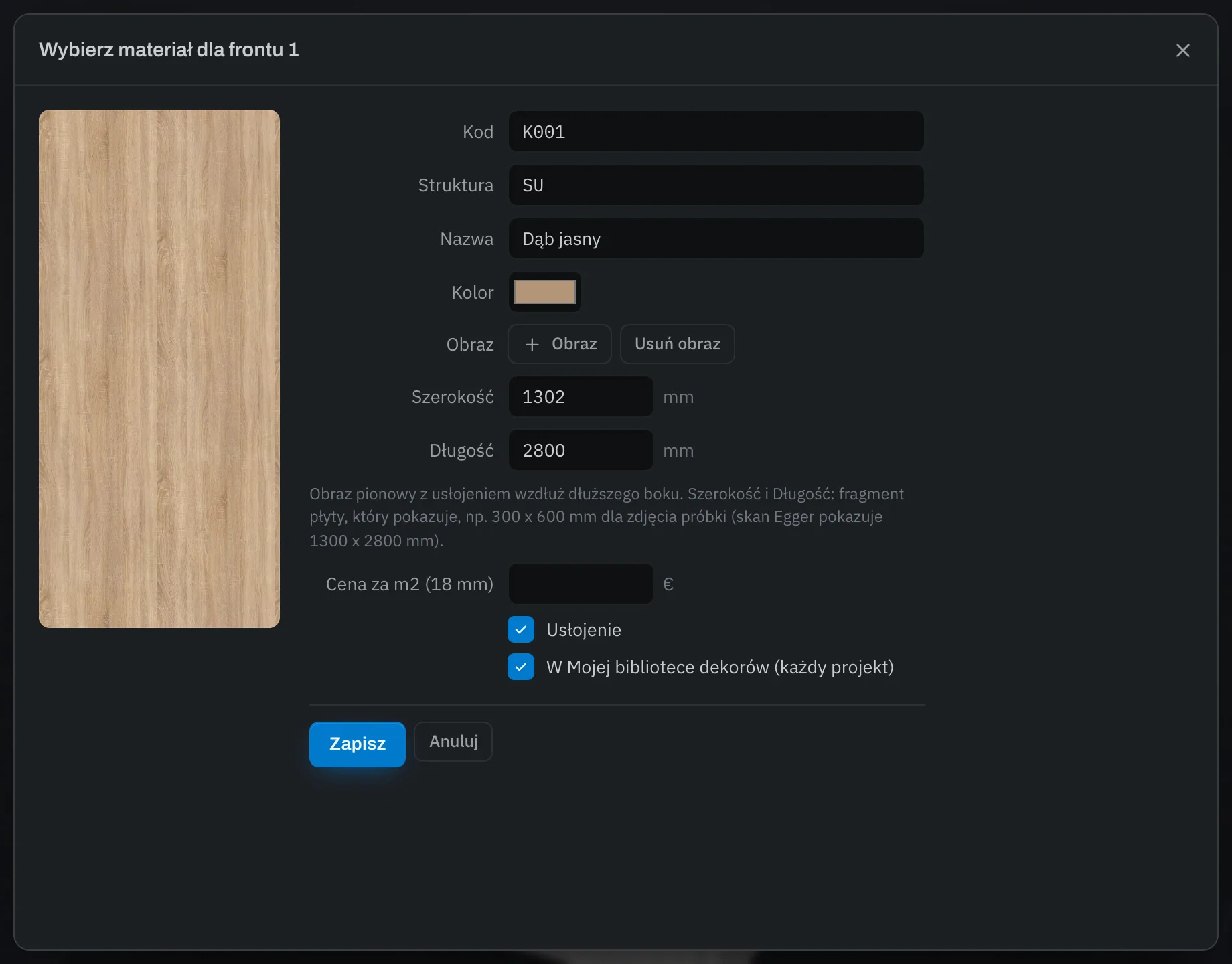
| Pole | Co robi | Domyślnie |
|---|---|---|
| Kod | Pierwsze słowo nazwy, razem ze strukturą klucz w cenniku. Zob. Nazwa dekoru. | puste |
| Struktura | Drugie słowo, np. SU albo GL dla połysku. |
puste |
| Nazwa | Nazwa dekoru na listach i w dokumentach. | puste |
| Kolor | Kolor dekoru bez obrazu. Gdy dodasz obraz, EFS wpisuje jego średni kolor. | jasnobrązowy |
| Obraz | Obraz dekoru. Usuń obraz go usuwa, a dekor zostaje w swoim kolorze. | bez obrazu |
| Szerokość | Rzeczywista szerokość, którą pokazuje obraz, w poprzek usłojenia, w mm. Gdy wybierasz obraz, EFS oblicza ją z proporcji obrazu i Długość. | 1300 mm |
| Długość | Rzeczywista długość, którą pokazuje obraz, wzdłuż usłojenia (dłuższy bok obrazu), w mm. | 2800 mm |
| Cena za m2 (18 mm) | Cena płyty 18 mm w EUR za m². Trafia do Twojego cennika, w wierszu dekoru. Puste albo 0: cennik się nie zmienia, a dekor zostaje bez ceny. | puste |
| Usłojenie | Czy dekor ma kierunek usłojenia. Włącza się samo, gdy dodasz obraz. Na liście formatek dla innych programów dekor z tym polem ma usłojenie (zob. Kody materiałów). | wyłączone |
| W Mojej bibliotece dekorów (każdy projekt) | Włączone: dekor jest w każdym projekcie. Wyłączone: dekor zostaje tylko w tym projekcie. | włączone |
| Zapisz, Anuluj | Zapisują dekor albo zamykają formularz bez zmiany. | – |
| Usuń | Tylko dla istniejącego dekoru: usuwa go z Mojej biblioteki dekorów i z tego projektu. Inne projekty zachowują swoją kopię. | – |
Istniejący własny dekor zmieniasz ikoną ołówka na jego próbce: otwiera się ten sam formularz. Nowa Szerokość i Długość zmieniają dekor na każdej płycie, która go ma.
Własny dekor działa jak dekor Egger: na korpusie, frontach i blacie jest w rzeczywistej wielkości, na liście formatek ma kolumnę Usłojenie z pola wyboru Usłojenie, w ofercie cenę z cennika, w dokumentach swoją nazwę, a w podglądzie online opublikowanego projektu swój obraz.
Nazwa dekoru
EFS tworzy klucz cennika z kodu i struktury, np. K001-SU. Dlatego:
- Kod i struktura to po jednym słowie, bez spacji. Kod nie ma łącznika.
- Kod musi być niepowtarzalny, inny niż kody Egger.
- Kod nie może zaczynać się od
Default,Black,TransparentMaterial,ChromeaniEFS. Tych nazw używają materiały samego programu.
Jeśli coś jest nie tak, przyczyna pojawia się pod polami, np. Dekor Egger ma już ten kod. albo Ten kod jest zarezerwowany dla materiałów programu.
Moja biblioteka dekorów
Z filtrem Własne okno pokazuje:
- Moja biblioteka dekorów: Twoje dekory do każdego projektu;
- Tylko w tym projekcie: dekory zapisane tylko w tym projekcie albo te, które przyszły z projektem z innej przeglądarki;
- próbkę Nowy dekor;
- przycisk Dodaj do Mojej biblioteki dekorów (N), gdy projekt ma dekory, których nie ma w bibliotece;
- przyciski Pobierz bibliotekę dekorów i Importuj bibliotekę dekorów.
Pobierz bibliotekę dekorów pobiera Twoje własne dekory jako plik decors.json. W programie na komputerze importujesz go przez Importuj bibliotekę dekorów (panel Przypisanie materiałów), a w innej przeglądarce tym samym przyciskiem tutaj. Importuj bibliotekę dekorów wczytuje decors.json z programu na komputerze (Zapisz bibliotekę dekorów) albo z innej przeglądarki: przychodzą dekory, których jeszcze nie masz, np. 3 własnych dekorów z decors.json w Mojej bibliotece dekorów (1 już było). Import nie zmienia cennika.
Co EFS robi sam:
- Gdy projekt używa dekoru z biblioteki, dekor jest kopiowany do projektu. Dzięki temu projekt otwiera się ze swoimi dekorami także na innym urządzeniu i w programie na komputerze.
- Gdy jesteś zalogowany, Moja biblioteka dekorów podąża za Twoim kontem: jest taka sama na każdym urządzeniu, na którym się zalogujesz.
- Obrazy są zmniejszane do ok. 150 kB. Gdy biblioteka jest pełna, pojawia się Moja biblioteka dekorów jest pełna: usuń z niej dekor albo daj mu mniejszy obraz.
Wpisz cenę w cenniku
Bez ceny kosztorys, oferta i zamówienie nie wiedzą, ile kosztuje dekor. Najszybciej jest wpisać Cena za m2 (18 mm) w formularzu dekoru: EFS dodaje wiersz dekoru do Twojego cennika (gdy jeszcze go nie masz, tworzy go z cennika dostarczonego z EFS). Bez ceny Twój cennik zostaje bez zmian, a kosztorys pokazuje dekor bez ceny. Ceny dla innych grubości i dla obrzeża wpisujesz we własnym cenniku, w Excelu.
- Otwórz Ustawienia projektu (Ctrl+,, na Macu Cmd+,) i panel Kosztorys. W części Cennik kliknij Pobierz ceny. Pobiera się Twój cennik (
user_prices.xlsx) albo domyślny (prices.xlsx), jeśli jeszcze go nie masz. - Otwórz plik w Excelu, karta Boards.
- Dodaj nowy wiersz. W kolumnie A wpisz klucz dekoru: kod i strukturę połączone łącznikiem, np.
K001-SU. - W kolumnie grubości płyty wpisz cenę płyty w EUR za m². Kolumny są oznaczone grubością:
16 (<17)dla płyty 16 mm,18 (<20)dla 18 mm,25 (<28)dla 25 mm. - W kolumnach obrzeża wpisz cenę obrzeża w EUR za metr. Kolumny są oznaczone szerokością i grubością obrzeża:
23 / 2,0to obrzeże 2 mm dla płyt cieńszych niż 20 mm,43 / 2,0dla grubszych. - Zapisz plik.
- W części Cennik kliknij Wyślij ceny i wybierz zapisany plik. Pojawia się Cennik został wysłany, a wysłany plik zastępuje poprzedni cennik.
- Spójrz na Kosztorys: obok dekoru jest cena, a nie brak ceny.
Przycisk Cennik dostarczony z EFS zapomina Twój cennik i przywraca ten, który dostarczany jest z EFS. Więcej o cenniku w rozdziałach Oferta dla klienta i Rozkrój i ceny płyt.
Porównanie dekorów
Ten sam projekt w dwóch lub trzech dekorach, z ceną każdego wariantu, przygotowuje panel Porównanie dekorów (Ustawienia projektu → Projekt). Używa grup materiałów: dekor frontów trafia do grup F 1, F 2 i F 4, dekor korpusu do grupy Półka, a F 3 i Brak zostają bez zmian. Zob. Porównanie dekorów.
Częste problemy i rozwiązania
Płyta ma jeden kolor i nie widać obrazu dekoru. Obraz jeszcze się wczytuje: do tego czasu płyta pokazuje średni kolor dekoru. Poczekaj chwilę. Jeśli to własny dekor bez obrazu, płyta ma jego kolor.
Nie mogę znaleźć dekoru w oknie. Ukrywa go filtr na górze (Drewno, Jednobarwne…): kliknij Wszystkie. Szukaj po kodzie (U702); przy nazwie muszą zostać znalezione wszystkie wpisane słowa.
Drzwi straciły dekor. Po nadaniu im specjalnego dekoru nadano dekor ich grupie. Cofnij przez Ctrl+Z (na Macu Cmd+Z) i przenieś drzwi do grupy F 4.
Płyta zmieniła dekor po zmianie grupy. Płyta bez własnego dekoru bierze dekor swojej grupy. Nadaj jej własny dekor przyciskiem Dekor albo przywróć jej starą grupę.
Nowe drzwi nie są dębowe jak stare. Po F albo D nowy front dostaje dekor swojej grupy. Nadaj mu znowu własny dekor albo trzymaj dębowe drzwi w osobnej grupie (F 4) z dębem.
Fronty szafki górnej nie są już w mojej grupie. Zmieniono Wysokość szafek górnych, więc fronty szafek górnych wróciły do F 2. Wybierz grupę ponownie.
Usłojenie biegnie w złą stronę. Wybierz płytę i kliknij przycisk Usłojenie. Elementy szuflad i poprzeczki nie mają takiego przycisku: nie mają kierunku usłojenia.
Obrzeże i usłojenie frontu wróciły do 2 mm i Dłuższy bok. Zmieniono rodzaj frontu albo układ szuflad, więc powstał nowy front. Ustaw je ponownie.
Nie widać części Obrzeże. Wybrane są plecy, a plecy nie mają obrzeża.
Nie widać części Grupa materiałów. Włącz wybór materiałów jest wyłączone (Ustawienia projektu → Publikacja online → Ustawienia). Zmień grupę na karcie Projekt, w Przypisanie materiałów pod Wybrana płyta, albo włącz to ustawienie.
Nie ma przycisku Do wybranych płyt. Wybrana jest tylko jedna płyta albo pozostałe zaznaczone płyty to plecy. Dodaj płyty przez Shift + klik.
Własny dekor się nie zapisuje. Przyczyna jest pod polami: kod albo struktura ma spację, kod należy do Egger albo jest zarezerwowany, albo taki własny dekor już istnieje. Jeśli widać Ta przeglądarka nie przechowuje danych: nie można zapisać biblioteki., przeglądarka jest w trybie prywatnym albo usuwa dane witryn: wyłącz W Mojej bibliotece dekorów, a dekor zapisze się tylko w projekcie.
Własnego dekoru nie ma na innym urządzeniu. Dekor jest zapisany tylko w projekcie albo na tym urządzeniu nie jesteś zalogowany. Projekt zawiera kopie dekorów, których używa; dla pozostałych zaloguj się na to samo konto albo kliknij Dodaj do Mojej biblioteki dekorów.
Kosztorys pokazuje brak ceny obok dekoru lub obrzeża. Cennik nie ma ceny dla tego dekoru, grubości albo obrzeża. Dodaj cenę do swojego cennika, jak w części Wpisz cenę w cenniku.
Skróty w tym rozdziale
| Klawisz | Działanie |
|---|---|
| N | Pokaż lub ukryj właściwości (prawy panel boczny) |
| Ctrl+, (na Macu Cmd+,) | Ustawienia projektu |
| Esc | Odznacz; w oknie dekorów: zamknij je bez zmiany |
| Enter | W oknie dekorów: wybierz pierwszy znaleziony dekor |
| Shift + klik | Dodaj płytę do zaznaczenia (do Do wybranych płyt); na krawędzi na rysunku: poprzednie obrzeże |
| Ctrl + klik (na Macu Cmd + klik) | Wybierz płytę bezpośrednio, także pierwszą |
| U | Szafka górna / dolna: fronty przechodzą do F 2 albo F 1 |
| F, D | Następny front, Zmień szuflady: nowe fronty dostają dekor swojej grupy |
| Shift+D | Duplikuj: kopia dostaje dekory, obrzeże i usłojenie oryginału |
| Ctrl+Z (na Macu Cmd+Z) | Cofnij ostatnie działanie, także przypisanie dekoru |
Dalej
Następny rozdział: Szablony i Moje szablony