Dekory, hrany a materiály
V této kapitole dáte deskám dekory, celé skupině desek najednou nebo jedné desce, z 259 dekorů Egger zabudovaných v EFS Web nebo ze svých vlastních. Nastavíte směr vláken a hranu na každé hraně. Dekor a hrana nejsou jen vzhled: jdou do kusovníku, řezného rozměru, odhadu nákladů, nabídky i objednávky.
Video: A04 Dekory, hrany a materiály
Stejný postup v krátkém videu bez zvuku, s českými titulky.

Než začnete
- Otevřete projekt s alespoň jednou skříňkou. Jak skříňku přidat, vysvětluje kapitola Rozhraní a vaše první skříňka.
- Nic neinstalujete ani nestahujete: dekory jsou součástí EFS Web.
- Pravý postranní panel je otevřený (N nebo tlačítko Zobrazit vlastnosti na konci horní lišty).
Každá nová deska je v materiálu Výchozí bílá: bílá deska bez textury. Tento materiál má cenu ve výchozím ceníku, takže odhad nákladů funguje ještě před přiřazením dekorů.
Dekory v pohledu
3D pohled vždy kreslí dekory: obrázek dekoru ve skutečné velikosti, s vlákny ve směru z pole Vlákno. Nemusíte přepínat žádný režim zobrazení.
- Když se dekor zobrazuje poprvé, deska má krátce průměrnou barvu dekoru, dokud se obrázek nenačte.
- Když změníte velikost skříňky, dekor se nenatahuje: deska vždy ukazuje dekor ve skutečné velikosti.
- Každá deska dostane vlastní kus dekoru, takže sousední desky nevypadají jako kopie.
- Na hranách s olepením vidíte dekor hrany (viz Dekor hrany).
Poznámka
Barvy na obrazovce se mohou od skutečného vzorku lišit. Pro konečný výběr si vezměte vzorek desky. Program pro počítač potřebuje pro dekory balíček textur, Asset Browser a režim Material Preview; EFS Web nepotřebuje nic z toho. Viz Rozdíly oproti programu pro počítač.
Knihovna dekorů
EFS Web má 259 dekorů Egger. Kód každého dekoru začíná písmenem jeho řady Egger:
| Řada | Co obsahuje | Filtr v okně dekorů | Příklad |
|---|---|---|---|
| F | Kámen, beton, mramor, kov (53) | Kámen a ostatní | F186 ST9 Beton Chicago světle šedý |
| H | Dřevo (121) | Dřevo | H1180 ST37 Dub Halifax přírodní |
| U | Jednobarevné (79) | Jednobarevné | U702 ST9 Kašmírově šedá |
| W | Bílé (6) | Jednobarevné | W1000 ST9 Premiově bílá |
Název dekoru má tři části: kód (U702), strukturu (ST9) a název (Kašmírově šedá). Název je v jazyce rozhraní, tak jak dekor v tomto jazyce nazývá Egger. Kód a struktura společně určují řádek v ceníku, takže stejný dekor ve dvou strukturách (např. H1180 ST22 a H1180 ST37) má dvě ceny.
Okno dekorů
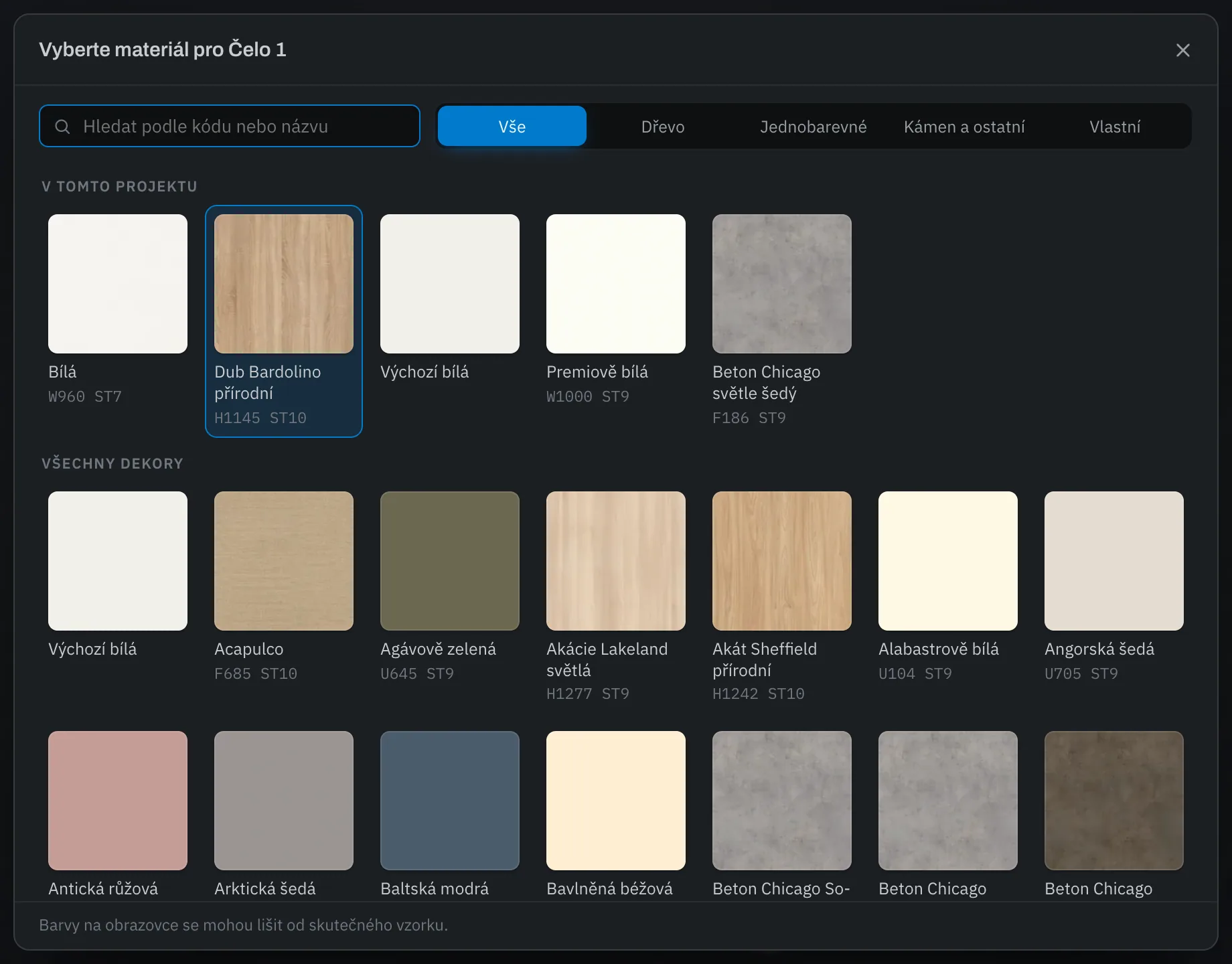
Dekor vybíráte v okně, které se otevře, když kliknete na skupinu v Přiřazení materiálů, na tlačítko Dekor nebo Dekor hrany u desky nebo na dekor varianty v Porovnání dekorů. Název okna říká, pro co dekor vybíráte, např. Vyberte materiál pro Čelo 1 nebo Vyberte dekor: Dvířka levá.
- Napište kód nebo část názvu do pole Hledat podle kódu nebo názvu, např.
U702nebodub. - Podle potřeby zužte seznam tlačítkem nad vzorky: Vše, Dřevo, Jednobarevné, Kámen a ostatní nebo Vlastní.
- Klikněte na vzorek dekoru. Okno se zavře a dekor je přiřazen.
| Část okna | Co dělá |
|---|---|
| Hledat podle kódu nebo názvu | Hledá v kódu, struktuře a názvu v jazyce rozhraní, v angličtině a v chorvatštině. Musí se najít všechna napsaná slova a na diakritice nezáleží: kasmir najde Kašmírově šedá. Enter vybere první nalezený dekor. |
| Vše, Dřevo, Jednobarevné, Kámen a ostatní, Vlastní | Ukážou jen daný druh dekoru. Vlastní ukáže vaše vlastní dekory (viz Vlastní dekory). |
| V tomto projektu | Dekory, které projekt už používá, nejpoužívanější první. Zobrazuje se, když je zvoleno Vše a pole pro hledání je prázdné. Následuje oddíl Všechny dekory. |
| Vzorek | Vzorek, název a kód dekoru. Aktuální dekor je označený. Výchozí bílá je v seznamu první. |
| Esc, Zavřít (X) nebo kliknutí vedle okna | Zavře okno beze změny. |
Na telefonu
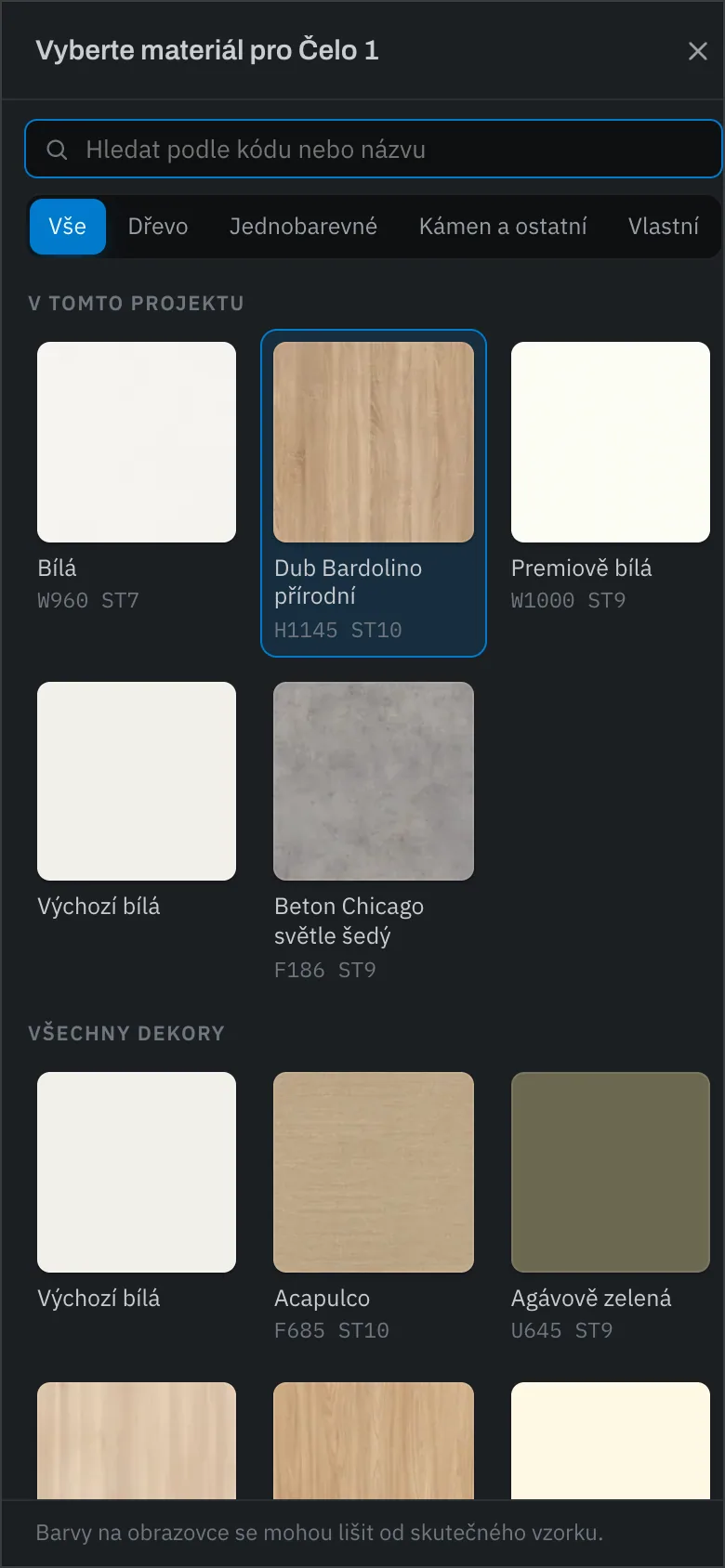
Okno dekorů zabírá celou obrazovku, se stejnými částmi. Klepnutí na vzorek dekor vybere.
Skupiny materiálu
Každá deska je v jedné skupině materiálu a každá skupina má v projektu svůj dekor. Když skupině dáte dekor, dostanou ho všechny desky této skupiny v celém projektu, i desky, které přidáte později: nové skříňky, nová čela a police i skříňky ze šablon přijdou hned v dekoru své skupiny. Skupiny slouží i webu: ve webovém náhledu zákazník vybírá dekor každé skupiny (viz Webový náhled a QR).
| Skupina (tlačítko u desky) | Skupina v Přiřazení materiálů | Které desky jsou ve skupině standardně |
|---|---|---|
| Police | Police | Korpus: levý a pravý bok, vrch a dno, traverzy, police a příčky, záda Vsazená a nosník dvířek. Boky, záda a dno zásuvek. Desky rohové skříňky kromě čel a rohových sloupků |
| F 1 | Čelo 1 | Dvířka, výklopy a čela zásuvek spodních a vysokých skříní a pevná maska vedle dvířek. Čela a rohové sloupky rohové skříňky. Křídla posuvných dveří |
| F 2 | Čelo 2 | Totéž u horních skříněk |
| F 3 | Čelo 3 | Volné desky a pracovní deska |
| F 4 | Čelo 4 | Žádné. Rezervní skupina pro desky, které chcete mít zvlášť |
| Žádné | Žádné | Záda (kromě vsazených) a hliníkový profil místo přední traverzy. Na webu zákazník dekor těchto desek nemění |
Sokl, dorovnávací lišta, krycí bok a římsa dostanou skupinu čel skříňky, ke které je přidáte, a pokud má čelo vlastní dekor, i tento dekor (viz Sokl, dorovnávací lišty, krycí boky a římsa). Skříňka bez čel jim dá skupinu F 3.
Pravidla, která program uplatňuje sám:
- Když se skříňka stane horní (U nebo Horní skříňka), její čela ve F 1 přejdou do F 2, i ta, jejichž skupina pochází ze šablony. Když ji přepnete zpět na spodní, čela ve F 2 přejdou do F 1. Čelo ve F 3, F 4 nebo Žádné si ponechá skupinu a čelo s vlastním dekorem si ponechá dekor.
- Když změníte Výška horních skříněk (Nastavení projektu → Vlastnosti scény), čela všech horních skříněk se vrátí do F 2, i ta, jejichž skupinu jste nastavili ručně.
- Nožky, profily Gola, LED pásky a kování nemají dekor. Skupina Žádné nožky nebarví.
Přiřazení materiálů
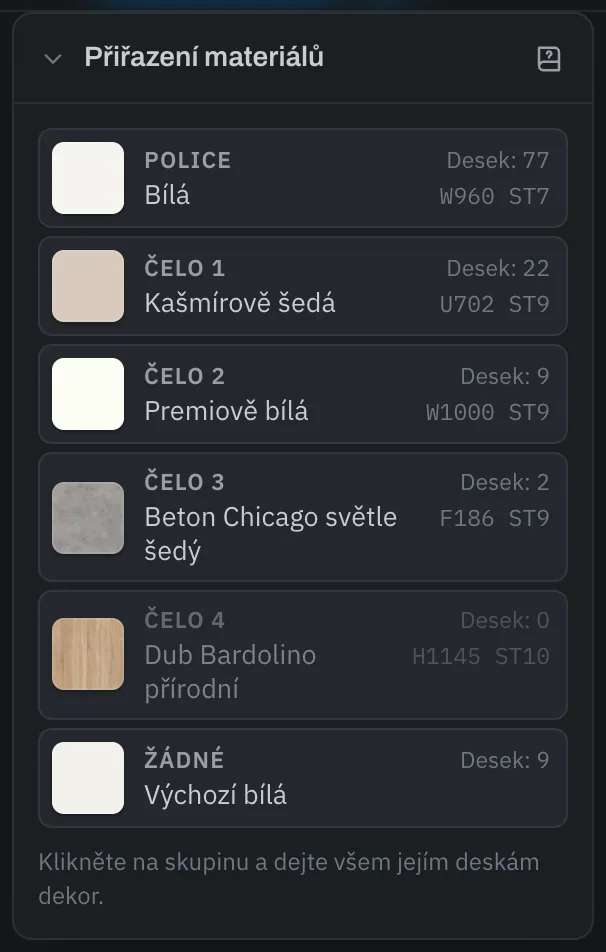
Panel Přiřazení materiálů je na kartě Projekt pravého postranního panelu a v okně Nastavení projektu (Ctrl+,, na Macu Cmd+,). Má šest skupin: každá ukazuje vzorek dekoru, název skupiny, počet jejích desek v projektu (Desek: 12) a název dekoru.
- Stiskněte Esc, aby nebylo nic vybráno, nebo klikněte na kartu Projekt.
- V panelu Přiřazení materiálů klikněte na skupinu, např. Čelo 1.
- V okně Vyberte materiál pro Čelo 1 napište
U702. - Klikněte na U702 ST9 Kašmírově šedá (nebo stiskněte Enter).
Všechny desky skupiny F 1 v projektu dostanou dekor U702, ve všech skříňkách najednou. Nové skříňky přijdou s čely v U702.
Možnosti
| Možnost | Co dělá | Hodnoty |
|---|---|---|
| Police | Otevře okno Vyberte materiál pro police. Všechny desky skupiny Police dostanou dekor. | dekory z knihovny |
| Čelo 1 … Čelo 4 | Otevře okno Vyberte materiál pro Čelo 1 … 4. Všechny desky této skupiny dostanou dekor. | dekory z knihovny |
| Žádné | Otevře okno Vyberte materiál pro Žádné. Dekor dostanou všechna záda a desky, které do této skupiny dáte. | dekory z knihovny |
| Vybraná deska | Zobrazí se, když je vybraná jedna deska: její Dekor, Skupina materiálu a Dekor hrany, stejně jako na kartě Deska. | – |
Skupina bez desek je ztlumená, ale dekor jí můžete dát předem. Pod skupinami je uvedeno Klikněte na skupinu a dejte všem jejím deskám dekor.
Pozor
Přiřazení skupině dá dekor i deskám skupiny, které měly vlastní dekor: jejich vlastní dekor se odstraní. Desky se zvláštním dekorem mějte v samostatné skupině (viz tip níže).
Změna skupiny jedné desky
- Klikněte na skříňku a potom ještě jednou na desku, např. jedna dvířka. Otevře se karta Deska.
- Dole v panelu Vlastnosti desky pod nadpisem Skupina materiálu klikněte na skupinu: Police, F 1, F 2, F 3, F 4 nebo Žádné.
Zvýrazněné tlačítko ukazuje aktuální skupinu desky. Deska hned převezme dekor nové skupiny, pokud nemá vlastní dekor. Skupina také určuje, co může zákazník vybírat na webu.
Při více vybraných deskách (viz Hrany na více deskách) jde skupina na všechny.
Pokud na kartě Deska část Skupina materiálu není, je vypnuté Povolit výběr materiálu (Nastavení projektu → Publikování na web → Nastavení). Skupinu pak změníte na kartě Projekt, v panelu Přiřazení materiálů, pod Vybraná deska.
Dekor jedné desce, nebo celé skupině
Deska má vlastní dekor, pokud jste jí ho dali, jinak dekor své skupiny. Platí poslední akce:
- Dáte dekor desce: změní se jen tato deska.
- Dáte dekor skupině: všechny desky této skupiny dostanou stejný dekor, i ty, kterým jste předtím dali jiný.
Dekor jedné desce
Příklad: čela jsou v U702 a dvoje dvířka pravé skříňky mají být v dubu.
- Klikněte na pravou skříňku a potom ještě jednou na její levá dvířka. Otevře se karta Deska.
- Shift + klikněte na pravá dvířka: jsou vybraná oboje dvířka a nahoře v panelu je Vybráno desek: 2.
- V panelu Vlastnosti desky klikněte na tlačítko vedle Dekor. Pod tlačítkem je Ze skupiny Čelo 1.
- V okně napište
H1180a klikněte na H1180 ST37 Dub Halifax přírodní.
Pod tlačítkem je teď Vlastní dekor této desky · Použít dekor skupiny. Odkaz Použít dekor skupiny vrátí desce dekor její skupiny.
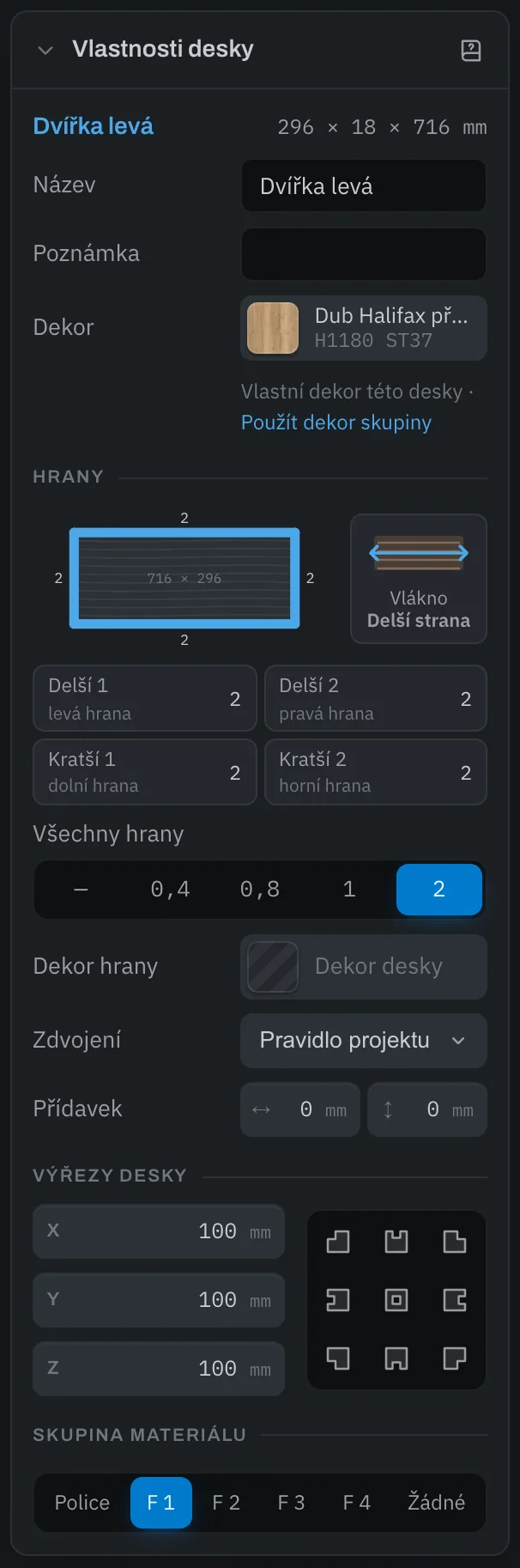
Panel Přiřazení materiálů na kartě Projekt má stejné tlačítko Dekor pod Vybraná deska. Při více vybraných deskách s různými dekory je pod tlačítkem u vybraných desek se liší.
Pozor
Dubová dvířka jsou stále ve skupině F 1. Pokud později znovu dáte dekor skupině Čelo 1, dostanou i ona U702.
Tip
Desky se zvláštním dekorem přesuňte do skupiny F 4 a dekor jim dejte přes skupinu Čelo 4. Přiřazení pro F 1 se pak dubových dvířek nedotkne a zákazník na webu vybírá dub zvlášť.
Směr vláken
Karta Deska
Směr vláken, hrany, dekor a skupinu desky nastavujete na kartě Deska, v panelu Vlastnosti desky. Karta se otevře, když vyberete jednu desku:
- klikněte na skříňku a potom ještě jednou na desku;
- nebo Ctrl + klikněte na desku (na Macu Cmd + klik): deska se vybere hned;
- nebo klikněte na řádek desky v panelu Dílce skříňky (viz Jak je skříňka sestavena).
| Pole | Co dělá | Výchozí | Hodnoty |
|---|---|---|---|
| Název a velikost | Nahoře: název desky a její velikost v mm. | – | – |
| Název | Název desky v seznamech a v kusovníku. Jen když je vybraná jedna deska. | název typu desky | volný text |
| Poznámka | Poznámka k desce. | prázdná | volný text |
| Dekor | Dekor desky: vlastní nebo skupiny. Viz Dekor jedné desce. | dekor skupiny | dekory z knihovny |
| Hrany | Hrana na každé ze čtyř hran. | Podle desky (viz Výchozí hrany) | —, 0,4, 0,8, 1, 2 mm |
| Vlákno | Směr vláken na desce. | Delší strana | Delší strana, Kratší strana |
| Dekor hrany | Dekor hrany, když to není dekor desky. | Dekor desky | dekory z knihovny |
| Zdvojení | Zda je deska slepená ze dvou desek poloviční tloušťky (viz Zdvojené desky). | Pravidlo projektu | Pravidlo projektu, Zdvojeno, Jedna deska |
| Přídavek ↔ ↕ | O kolik delší (↔, po směru vláken) a širší (↕) pila desku nařeže, když se při montáži zkracuje na míru (viz Přídavek). | 0 mm | 0–500 mm |
| Výřezy desky | Výřezy v desce: roh, výřez tvaru U nebo otvor uprostřed. Stanou se součástí tvaru desky, který Upravit tvar mění úchyty. Viz Výřezy desky a Tvar desky. | X, Y, Z 100 mm | 5–5000 mm |
| Skupina materiálu | Skupina desky. | Podle desky (viz Skupiny materiálu) | Police, F 1, F 2, F 3, F 4, Žádné |
Volná deska má navíc Rotace, Rozměry a Umístění. Záda nemají Hrany, Dekor hrany, Zdvojení ani Přídavek: místo obrázku hran mají jen tlačítko Vlákno.
Vlákno
- Vyberte desku, např. levá dubová dvířka.
- Vpravo od obrázku hran klikněte na tlačítko Vlákno (vzorek dřeva se šipkou). Pod ním je napsaný aktuální směr.
- Každé kliknutí přepíná mezi Delší strana a Kratší strana.
Dekor se hned otočí. Na obrázku jsou levá dvířka přepnutá na Kratší strana: jejich vlákna vedou vodorovně, zatímco na pravých dvířkách stále svisle.
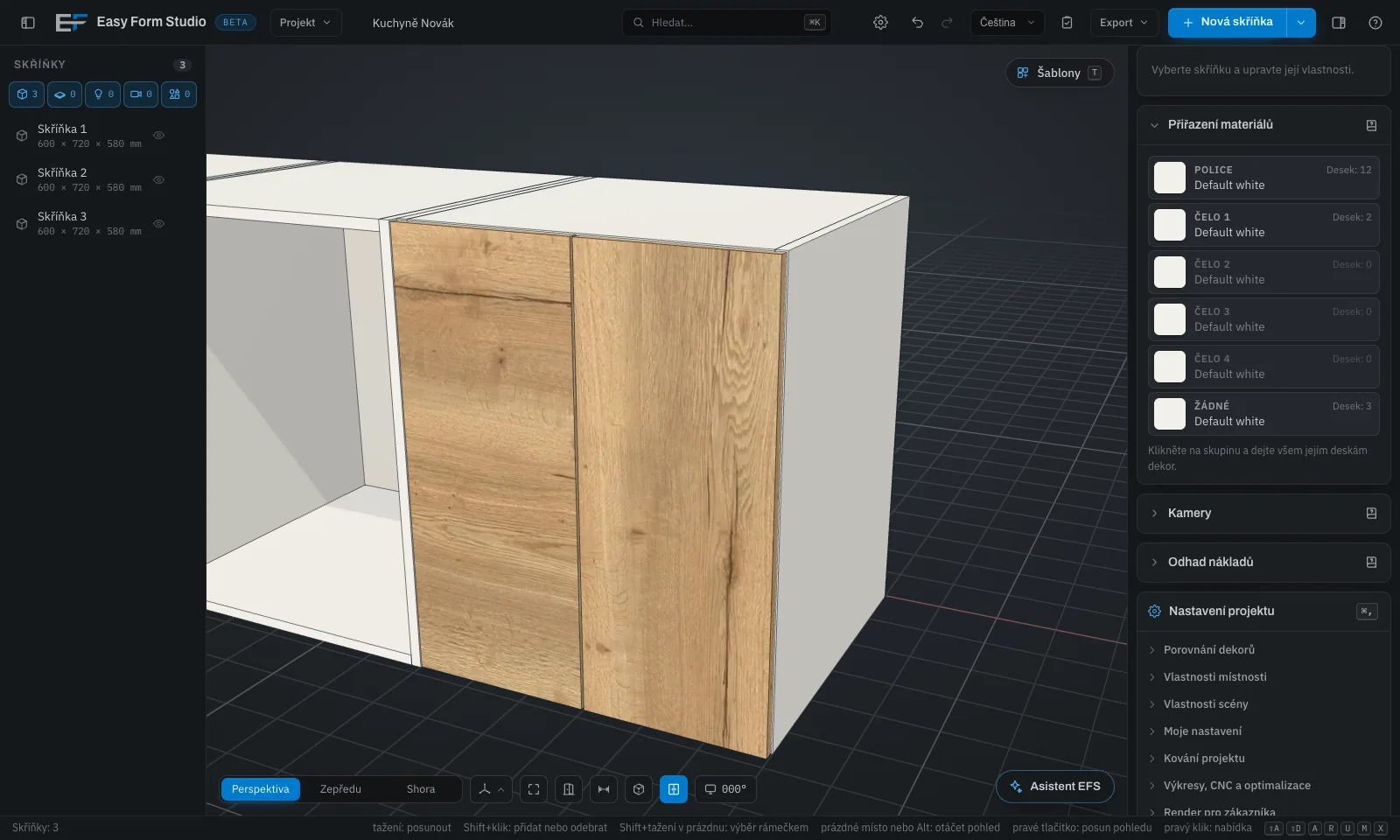
Co Vlákno mění kromě vzhledu:
- Kusovník. První rozměr, Délka, je vždy rozměr po směru vláken. U Delší strana je to delší strana desky, u Kratší strana kratší. Dvířka vysoká 716 mm a široká 396 mm s vlákny podél kratší strany mají v seznamu hotový rozměr 396 × 716 mm (Délka × Šířka).
- Optimalizace nářezu. Dílec se směrem vláken se na desku pokládá svou Délkou podél délky desky (např. 2800 mm) a neotáčí se. Viz Optimalizace nářezu a ceny desek.
Směr vláken má korpus (boky, vrch a dno, záda), police a příčky, dvířka, výklopy, čela zásuvek, desky rohové skříňky, křídla posuvných dveří a volné desky. Boky, záda a dno zásuvek a traverzy tlačítko Vlákno nemají: při optimalizaci se mohou otočit, aby se co nejlépe vešly.
Tip
Čelo zásuvky široké 600 mm a vysoké 140 mm má s Delší strana vodorovná vlákna. Pokud chcete na čelech zásuvek svislá vlákna, jako na dvířkách vedle nich, vyberte všechna čela zásuvek (Shift + klik) a jednou klikněte na Vlákno: všechna dostanou Kratší strana.
Poznámka
Směr vláken se dodržuje i u jednobarevných dekorů, takže se ani ty při optimalizaci neotáčejí.
Přizpůsobit texturu
EFS Web nemá tlačítko Přizpůsobit texturu. Dekor je vždy ve skutečné velikosti: delší strana obrázku dekoru pokrývá 2800 mm desky po směru vláken, jako skeny dekorů Egger (1300 × 2800 mm). Když změníte velikost skříňky, směr vláken nebo dekor, deska se sama znovu vykreslí.
Hrany
Obrázek hran
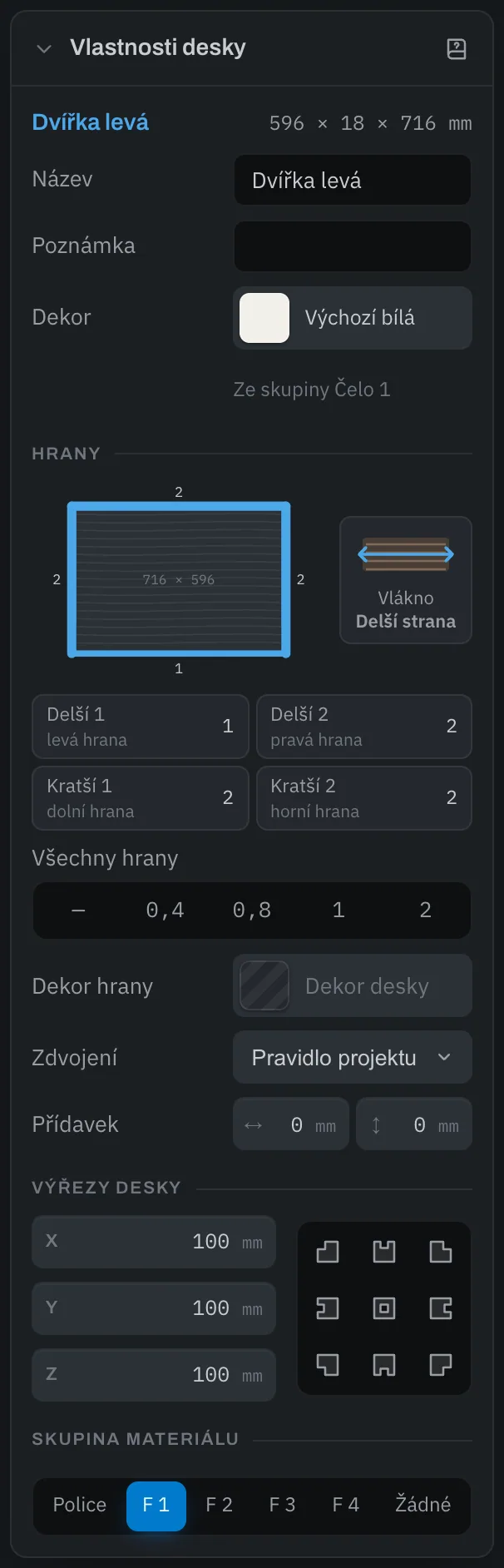
Hranu nastavujete pro každou hranu desky zvlášť, v části Hrany panelu Vlastnosti desky. Deska je nakreslená se svými čtyřmi hranami: číslo u hrany je tloušťka hrany v mm a silnější čára znamená silnější hranu. Uprostřed je napsaná velikost desky.
- Vyberte desku.
- Klikněte na hranu v obrázku nebo na její řádek pod obrázkem. Hrana dostane další tloušťku: — (bez hrany) → 0,4 → 0,8 → 1 → 2 → —. Shift + klik jde o krok zpět.
- Pro stejnou hranu na všech čtyřech hranách klikněte na tloušťku v řádku Všechny hrany.
| Pole | Hrana | Hodnoty |
|---|---|---|
| Delší 1 | První hrana podél delší strany desky | —, 0,4, 0,8, 1, 2 mm |
| Delší 2 | Druhá hrana podél delší strany | stejné |
| Kratší 1 | První hrana podél kratší strany | stejné |
| Kratší 2 | Druhá hrana podél kratší strany | stejné |
| Všechny hrany | Stejná tloušťka na všech čtyřech hranách. Když mají hrany různé olepení, žádná není zvýrazněná. | —, 0,4, 0,8, 1, 2 |
| Šikmá hrana | Jen u desky se šikmou hranou (diagonální rohová skříňka, skříňka se šikmým koncem): olepení šikmé hrany. | Žádné, 0,4 (výchozí), 0,8, 1, 2 mm |
| Dekor hrany | Dekor hrany, když to není dekor desky, např. dubová hrana na bílé desce. 3D pohled ho ukazuje na olepených hranách a v kusovníku dostane deska poznámku s dekorem hrany. | Dekor desky nebo dekor z knihovny |
| Zdvojení | Zda je deska slepená ze dvou desek poloviční tloušťky. | Pravidlo projektu, Zdvojeno, Jedna deska |
| Přídavek ↔ ↕ | O kolik delší a širší pila desku nařeže. | 0 (výchozí) až 500 mm |
Delší a Kratší se vždy vztahují ke skutečné delší a kratší straně desky, bez ohledu na směr vláken. Pod názvem každého řádku je uvedeno, která hrana to je ve skříňce: přední hrana, zadní hrana, levá hrana, pravá hrana, horní hrana nebo dolní hrana. Na boku je Delší 1 přední hrana, na dvířkách levá. Na výkresu desky v PDF je hrana modrá čára podél hrany s její tloušťkou: hrana 1 je dolní nebo levá, hrana 2 horní nebo pravá.
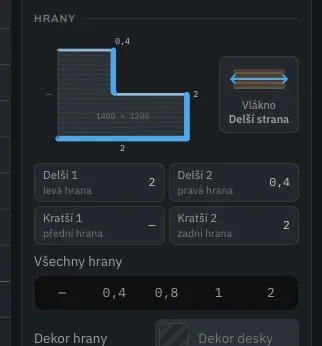
Když má deska vlastní tvar, obrázek místo obdélníku ukazuje její obrys a otvory. Každá hrana obrysu je nakreslená s olepením té strany desky, ke které je otočená. Kliknutí na takovou hranu změní olepení této strany i všech hran obrysu, které jsou k ní otočené; Shift + klik jde o krok zpět.
Pravidla, která program uplatňuje sám:
- Záda nemají hrany: když vyberete záda, část Hrany tam není.
- Deska se šikmou hranou (pětiúhelník, lichoběžník) má i pole Šikmá hrana. Metry hrany se řídí jejím obrysem a kusovník má poznámku, např. Šikmá hrana: hrana 0,4 mm, 438 mm.
- Totéž platí pro lichoběžníky pod šikminou (boky, záda a dvířka): šikmý okraj převezme olepení hrany, kterou nahrazuje, ve skutečné délce.
- Deska s vlastním tvarem: olepení vede podél obrysu a každá hrana dostane olepení té strany desky, ke které je otočená (stěna výřezu otočená na obrázku nahoru dostane olepení horní hrany), ve skutečné délce. Hrany otvorů olepení nemají.
- Změna jde na aktivní desku a při více vybraných deskách na všechny (viz níže).
Hrany na více deskách
- Klikněte na skříňku a potom ještě jednou na první desku.
- Shift + klik přidává desky, i v jiných skříňkách. Ctrl + klik (na Macu Cmd + klik) vybírá vždy desky, i tu první. Totéž dělá Shift nebo Ctrl + klik v seznamu Dílce skříňky.
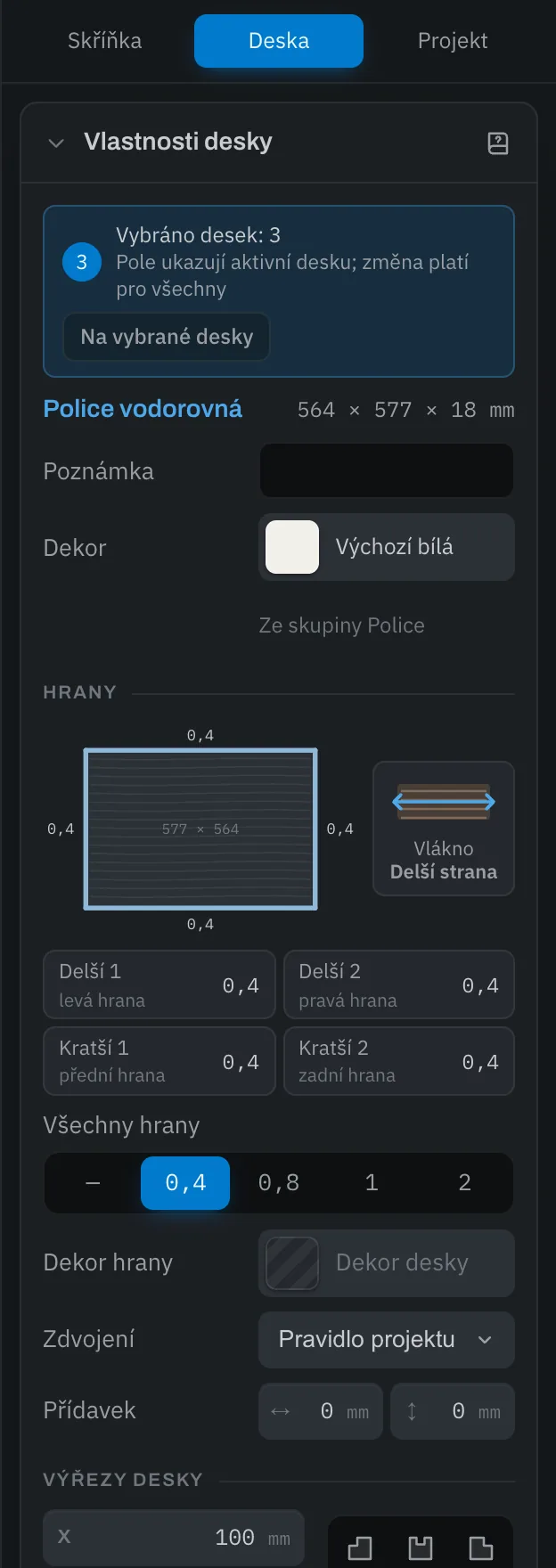
- Nahoře v panelu je Vybráno desek: N a Pole ukazují aktivní desku; změna platí pro všechny. Aktivní deska je ta, na kterou jste klikli naposledy; ve 3D pohledu má světlejší obrys.
- Změňte hrany, dekor hrany, dekor, směr vláken, poznámku, zdvojení, přídavek, výřezy nebo skupinu: změna jde na všechny vybrané desky, jako jeden krok vracení.
Kde se vybrané desky liší, pole ukazuje — a hrana v obrázku je čárkovaná. Hrany jdou jen na desky, které hrany mají (ne na záda), a směr vláken jen na desky, které směr vláken mají. Název a rotace, rozměry a umístění volné desky se mění jen u jedné desky.
Tlačítko Na vybrané desky ve stejném rámečku dá všem vybraným deskám hrany a dekor hrany aktivní desky. Krátká zpráva oznámí Hrany zkopírovány na desky: N.
Tip
Stejné hrany na všech policích skříňky: nastavte hrany na jedné polici. Vyberte ostatní police (Shift + klik) a na polici se správnými hranami klikněte naposledy, aby byla aktivní. Klikněte na Na vybrané desky.
Kopírovat na vybrané skříňky kopíruje hrany a směr vláken mezi celými skříňkami (možnosti Hrany a Materiály a směr vláken). Viz Rychlejší práce.
Na telefonu
Klepněte na skříňku a potom ještě jednou na desku, abyste ji vybrali. Pak na panelu nástrojů 3D pohledu zapněte tlačítko Vybrat více (šipka s plusem) a klepejte na další desky: každé klepnutí desku přidá nebo odebere. Klepnutí do prázdného místa Vybrat více vypne.
Výchozí hrany
Každá nová deska dostane hranu na všech čtyřech hranách:
| Deska | Výchozí hrana |
|---|---|
| Levý a pravý bok, vrch a dno, traverzy | 0,4 mm |
| Police a příčky | 0,4 mm |
| Dvířka, výklopy a čela zásuvek | 2 mm; s hodnotou Frézovaná MDF v poli Styl čela bez hrany |
| Boky a záda zásuvek | 0,4 mm |
| Dno zásuvky | bez hrany |
| Záda | bez hrany (záda nemají pole hran) |
| Čela a rohové sloupky rohové skříňky | 2 mm |
| Ostatní desky rohové skříňky | 0,4 mm |
| Křídla posuvných dveří | 2 mm |
| Volná deska (klávesa B), pracovní deska, sokl, dorovnávací lišta, krycí bok, římsa | 2 mm |
Pracovní deska, sokl, dorovnávací lišta, krycí bok a římsa vznikají jako volné desky, takže dostanou 2 mm na všech čtyřech hranách, i na hraně u stěny. Hrany, které nejsou vidět, změňte v obrázku hran.
Frézovaná čela z MDF jsou lakovaná, proto nemají hranu a obvykle dostanou jednobarevný (lakový) dekor. Dekor hrany se na ně nevztahuje. Viz Frézovaná MDF.
Pokud pracujete s jinými hranami, uložte je jako Moje nastavení:
- Na jedné skříňce nastavte hrany pro každý typ desky (boky, police, čela…).
- Klikněte na tuto skříňku.
- Otevřete Nastavení projektu (Ctrl+,, na Macu Cmd+,), Nové skříňky → Moje nastavení, a klikněte na Uložit jako moje nastavení.
Od té doby dostanou tyto hrany podle typu desky nové skříňky i nová čela, zásuvky, traverzy a police v existujících skříňkách. Volné desky dál dostávají 2 mm. Moje nastavení si nepamatují dekor ani směr vláken. Když jste přihlášeni, řídí se vaším účtem. Více v kapitole Rychlejší práce.
Pozor
Když změníte typ čela (F) nebo rozvržení zásuvek (D), EFS vytvoří nová čela. Čelo, které zůstává na stejném místě, si ponechá hrany, směr vláken i vlastní dekor. Nové čelo dostane výchozí hranu (nebo hranu z Moje nastavení), směr vláken Delší strana a dekor své skupiny. Hrany, směr vláken a zvláštní dekory čel nastavujte, až když je rozvržení skříňky hotové.
Hrany a řezný rozměr
Olepovačka předfrézuje je standardně zapnuté (Nastavení projektu → Export → Nastavení → Olepování hran a zdvojení): olepovačka ofrézuje hranu o tloušťku hrany, takže pila řeže hotový rozměr. Když je vypnuté, řezný rozměr je hotový rozměr mínus hrana na každé hraně. Hrana na delších hranách pak zkracuje kratší rozměr a hrana na kratších hranách delší.
Příklad (Olepovačka předfrézuje vypnuté), dvířka 716 × 396 mm:
| Hrana | Řezný rozměr |
|---|---|
| 2 mm na všech čtyřech hranách | 712 × 392 mm |
| Delší 1 1 mm, ostatní hrany 2 mm | 712 × 393 mm |
Bez předfrézování dá hrana 0,4 mm řezný rozměr s desetinným místem, např. police 564 mm s hranou 0,4 mm na obou kratších hranách se nařeže na 563,2 mm. Kusovník má oba rozměry: Řezný rozměr a Hotový rozměr. Podrobnosti jsou v kapitole Kusovník a řezný rozměr.
Co dekory a hrany mění ve výrobě a ceně
- Kusovník má ve sloupci Materiál celý název dekoru v jazyce exportu (např. U702 ST9 Kašmírově šedá) a ve sloupcích hran hranu na každé hraně. Bez předfrézování je řezný rozměr už zmenšený o hrany. Viz Kusovník a řezný rozměr.
- Odhad nákladů (karta Projekt) ukazuje ve skupině Desky každý dekor a tloušťku desky s plochou v m² a cenou a ve skupině Hrana metry hran podle tloušťky. Položka bez ceny v ceníku má bez ceny, není v součtu a její skupina dostane značku !.
- Ceník hledá dekor podle kódu a struktury (např.
U702-ST9). Hrana se počítá v dekoru desky (nebo v dekoru hrany): šířka 23 mm pro desky tenčí než 20 mm (hrana 0,4 mm: 22 mm), 43 mm pro silnější. - Nabídka rozdělí náklady na materiál a hrany podle skříněk. Viz Nabídka pro zákazníka.
- Optimalizace rozmísťuje dílce podle dekoru a tloušťky a dílce se směrem vláken neotáčí. Viz Optimalizace nářezu a ceny desek.
- Objednávka dodavateli uvádí desky podle dekoru a hrany podle dekoru, šířky a tloušťky. Viz Výrobní balíček a objednávka dodavateli.
Vlastní dekory
Dekor, který mezi dekory Egger není (jiný výrobce, dýha, barevný lak), si vytvoříte sami v okně dekorů: kód, struktura, název, barva a případně obrázek ve skutečné velikosti a cena. Dekor se uloží do Moje knihovna dekorů, kterou vidíte v každém projektu, nebo jen do tohoto projektu.
Příprava obrázku dekoru
Obrázek je nepovinný: pro jednobarevný lak stačí barva.
- Formát: JPEG, PNG nebo WebP.
- Orientace: obrázek na výšku, s vlákny podél delší strany obrázku. Obrázek na šířku EFS sám otočí.
- Skutečná velikost: ve formuláři zadáte, kolik desky obrázek zobrazuje (Šířka napříč vlákny, Délka podél vláken), např. 300 × 600 mm u fotografie vzorku. Obrázky Egger zobrazují desku 1300 × 2800 mm.
- Velikost souboru: EFS obrázek zmenší na nejvýše 1024 pixelů na delší straně a asi 150 kB, takže větší obrázek nepomůže.
- Okraje: na velkých deskách se obrázek opakuje a každá deska začíná na jiném místě obrázku. Levý a pravý a horní a dolní okraj obrázku by na sebe měly navazovat bez viditelného švu.
Dekor se na deskách opakuje v této velikosti: fotografie vzorku 300 × 600 mm se opakuje každých 600 mm podél vláken, s vlákny ve skutečné velikosti.
Vytvoření vlastního dekoru
- Otevřete okno dekorů, např. klikněte na skupinu Čelo 1 v Přiřazení materiálů.
- Klikněte na tlačítko Vlastní.
- Klikněte na vzorek Nový dekor (plus).
- Napište Kód, Struktura a Název, např.
K001,SUaSvětlý dub. - Klikněte na Obrázek a vyberte obrázek dekoru, nebo klikněte do pole Barva a vyberte barvu.
- Do polí Šířka a Délka zadejte, kolik desky obrázek zobrazuje, např.
300a600u fotografie vzorku. - Případně zadejte do pole Cena za m2 (18 mm) cenu, např.
42,50. - Pokud dekor potřebujete i v jiných projektech, nechte zapnuté V Mé knihovně dekorů (každý projekt).
- Klikněte na Uložit.
Dekor je teď pod Vlastní. Kliknutím ho dáte skupině nebo desce.
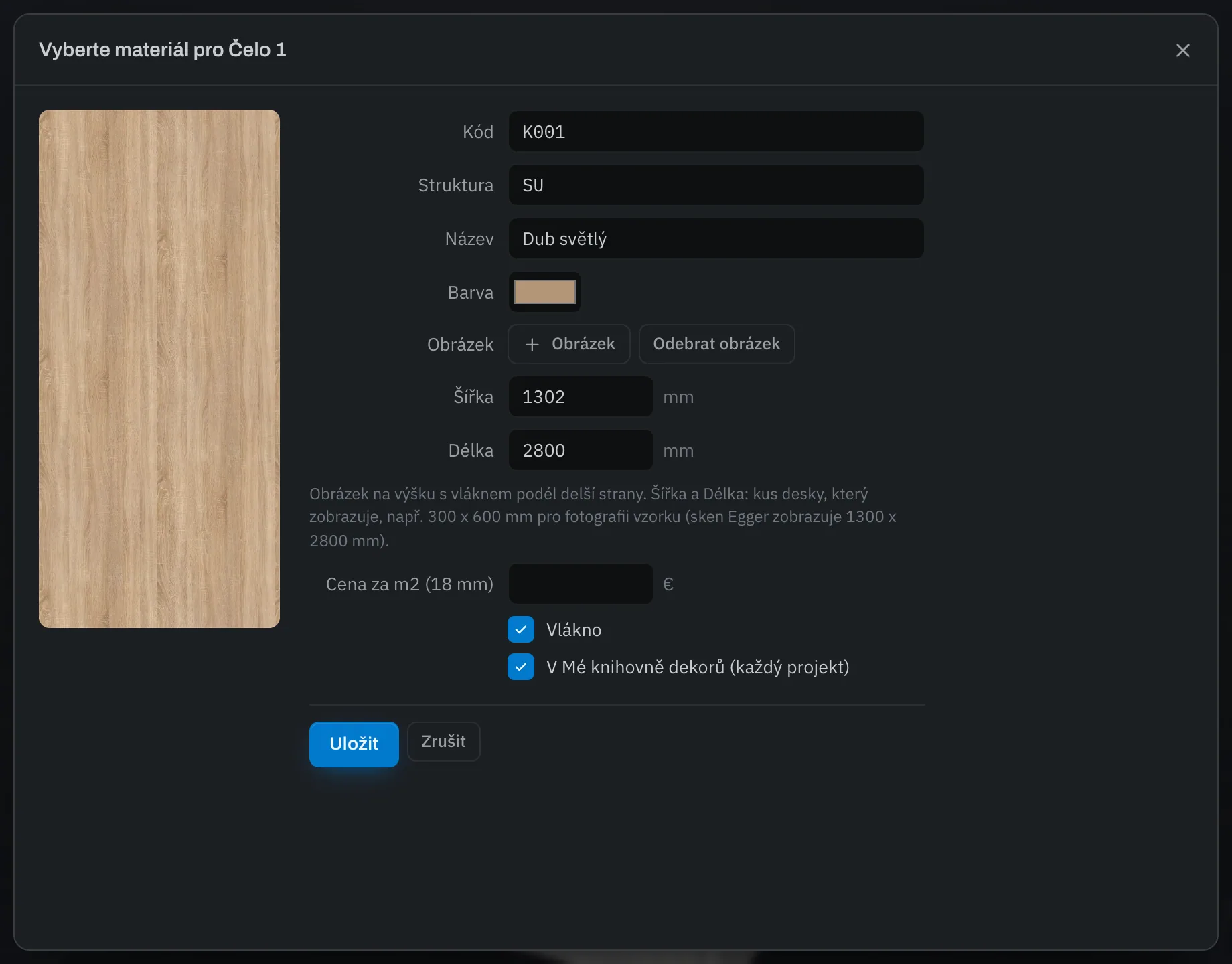
| Pole | Co dělá | Výchozí |
|---|---|---|
| Kód | První slovo názvu, spolu se strukturou klíč v ceníku. Viz Název dekoru. | prázdné |
| Struktura | Druhé slovo, např. SU, nebo GL pro lesk. |
prázdné |
| Název | Název dekoru v seznamech a dokumentech. | prázdné |
| Barva | Barva dekoru bez obrázku. Když přidáte obrázek, EFS zadá jeho průměrnou barvu. | světle hnědá |
| Obrázek | Obrázek dekoru. Odebrat obrázek ho smaže a dekor zůstane ve své barvě. | bez obrázku |
| Šířka | Skutečná šířka, kterou obrázek zobrazuje, napříč vlákny, v mm. Když vyberete obrázek, EFS ji spočítá z poměru stran obrázku a z pole Délka. | 1300 mm |
| Délka | Skutečná délka, kterou obrázek zobrazuje, podél vláken (delší strana obrázku), v mm. | 2800 mm |
| Cena za m2 (18 mm) | Cena desky 18 mm v EUR za m². Přejde do vašeho ceníku, do řádku dekoru. Prázdné nebo 0: ceník se nezmění a dekor zůstane bez ceny. | prázdné |
| Vlákno | Zda má dekor směr vláken. Zapne se sám, když přidáte obrázek. V kusovníku pro jiné programy má dekor s tímto zaškrtnutím strukturu (viz Kódy materiálů). | vypnuto |
| V Mé knihovně dekorů (každý projekt) | Zapnuto: dekor je v každém projektu. Vypnuto: dekor zůstane jen v tomto projektu. | zapnuto |
| Uložit, Zrušit | Uloží dekor, nebo zavře formulář beze změny. | – |
| Smazat | Jen u existujícího dekoru: smaže ho z Mé knihovny dekorů a z tohoto projektu. Ostatní projekty si svou kopii ponechají. | – |
Existující vlastní dekor změníte ikonou tužky na jeho vzorku: otevře se stejný formulář. Nová Šířka a Délka změní dekor na každé desce, která ho má.
Vlastní dekor funguje jako dekor Egger: na korpusu, čelech i pracovní desce je ve skutečné velikosti, v kusovníku má sloupec Struktura podle zaškrtávacího pole Vlákno, v nabídce cenu z ceníku, v dokumentech svůj název a ve webovém náhledu publikovaného projektu svůj obrázek.
Název dekoru
EFS vytváří klíč ceníku z kódu a struktury, např. K001-SU. Proto:
- Kód a struktura jsou každý jedno slovo, bez mezer. Kód nemá pomlčku.
- Kód musí být jedinečný, odlišný od kódů Egger.
- Kód nesmí začínat na
Default,Black,TransparentMaterial,ChromeaniEFS. Tyto názvy používají materiály programu.
Pokud je něco špatně, pod poli se objeví důvod, např. Tento kód má dekor Egger. nebo Tento kód je vyhrazen pro materiály programu.
Moje knihovna dekorů
S filtrem Vlastní okno ukazuje:
- Moje knihovna dekorů: vaše dekory pro každý projekt;
- Jen v tomto projektu: dekory, které jste uložili jen v tomto projektu nebo které přišly s projektem z jiného prohlížeče;
- vzorek Nový dekor;
- tlačítko Přidat do Mé knihovny dekorů (N), když projekt obsahuje dekory, které v knihovně nejsou;
- tlačítka Stáhnout knihovnu dekorů a Importovat knihovnu dekorů.
Stáhnout knihovnu dekorů stáhne vaše vlastní dekory jako soubor decors.json. V programu pro počítač ho importujete tlačítkem Importovat knihovnu dekorů (panel Přiřazení materiálů) a v jiném prohlížeči stejným tlačítkem zde. Importovat knihovnu dekorů načte decors.json z programu pro počítač (Uložit knihovnu dekorů) nebo z jiného prohlížeče: přibudou dekory, které ještě nemáte, např. 3 vlastních dekorů z decors.json v Mé knihovně dekorů (1 už tam bylo). Import ceník nemění.
Co EFS udělá sám:
- Když projekt použije dekor z knihovny, dekor se do projektu zkopíruje. Projekt se tak otevře se svými dekory i na jiném zařízení a v programu pro počítač.
- Když jste přihlášeni, Moje knihovna dekorů se řídí vaším účtem: je stejná na každém zařízení, kde se přihlásíte.
- Obrázky se zmenšují na asi 150 kB. Když je knihovna plná, objeví se Moje knihovna dekorů je plná: smažte z ní dekor nebo mu dejte menší obrázek.
Zadání ceny do ceníku
Bez ceny odhad nákladů, nabídka ani objednávka nevědí, kolik dekor stojí. Nejrychleji zadáte do formuláře dekoru Cena za m2 (18 mm): EFS přidá řádek dekoru do vašeho ceníku (když ho ještě nemáte, vytvoří ho z ceníku dodávaného s EFS). Bez ceny zůstane váš ceník, jak je, a odhad nákladů ukáže dekor bez ceny. Ceny pro jiné tloušťky a pro hrany patří do vlastního ceníku, v Excelu.
- Otevřete Nastavení projektu (Ctrl+,, na Macu Cmd+,) a panel Odhad nákladů. V části Ceník klikněte na Stáhnout ceny. Stáhne se váš ceník (
user_prices.xlsx), nebo výchozí (prices.xlsx), pokud vlastní ještě nemáte. - Otevřete soubor v Excelu, list Boards.
- Přidejte nový řádek. Do sloupce A napište klíč dekoru: kód a strukturu spojené pomlčkou, např.
K001-SU. - Do sloupce tloušťky desky napište cenu desky v EUR za m². Sloupce jsou označené podle tloušťky:
16 (<17)pro desku 16 mm,18 (<20)pro 18 mm,25 (<28)pro 25 mm. - Do sloupců hran napište cenu hrany v EUR za metr. Sloupce jsou označené podle šířky a tloušťky hrany:
23 / 2,0je hrana 2 mm pro desky tenčí než 20 mm,43 / 2,0pro silnější. - Soubor uložte.
- V části Ceník klikněte na Nahrát ceny a vyberte uložený soubor. Objeví se Ceník byl úspěšně nahrán a nahraný soubor nahradí váš předchozí ceník.
- Podívejte se do Odhad nákladů: u dekoru je cena, ne bez ceny.
Tlačítko Dodaný ceník zapomene váš ceník a vrátí ten, se kterým EFS přichází. Více o ceníku najdete v kapitolách Nabídka pro zákazníka a Optimalizace nářezu a ceny desek.
Porovnání dekorů
Stejný projekt ve dvou nebo třech dekorech, s cenou každé varianty, vytvoří panel Porovnání dekorů (Nastavení projektu → Návrh). Používá skupiny materiálu: dekor čel jde do skupin F 1, F 2 a F 4, dekor korpusu do skupiny Police a F 3 a Žádné zůstávají, jak jsou. Viz Porovnání dekorů.
Časté problémy a jejich řešení
Deska je jednobarevná a nevidím obrázek dekoru. Obrázek se ještě načítá: do té doby deska ukazuje průměrnou barvu dekoru. Chvíli počkejte. Pokud jde o vlastní dekor bez obrázku, deska je v jeho barvě.
V okně nemohu najít dekor. Skrývá ho filtr nahoře (Dřevo, Jednobarevné…): klikněte na Vše. Hledejte podle kódu (U702); u názvu se musí najít všechna napsaná slova.
Dvířka ztratila svůj dekor. Poté, co jste jim dali zvláštní dekor, dostala dekor jejich skupina. Vraťte to klávesami Ctrl+Z (na Macu Cmd+Z) a přesuňte dvířka do skupiny F 4.
Deska změnila dekor, když jsem změnil(a) její skupinu. Deska bez vlastního dekoru přebírá dekor své skupiny. Dejte jí vlastní dekor tlačítkem Dekor nebo jí vraťte původní skupinu.
Nová dvířka nejsou v dubu jako stará. Po F nebo D dostane nové čelo dekor své skupiny. Dejte mu znovu vlastní dekor nebo mějte dubová dvířka v samostatné skupině (F 4) s dubem.
Čela horní skříňky už nejsou v mé skupině. Změnila se Výška horních skříněk, takže se čela horních skříněk vrátila do F 2. Zvolte skupinu znovu.
Vlákna vedou špatným směrem. Vyberte desku a klikněte na tlačítko Vlákno. Díly zásuvek a traverzy takové tlačítko nemají: nemají směr vláken.
Hrana a směr vláken čela se vrátily na 2 mm a Delší strana. Změnil se typ čela nebo rozvržení zásuvek, takže vzniklo nové čelo. Nastavte je znovu.
Nevidím část Hrany. Jsou vybraná záda a záda hrany nemají.
Nevidím část Skupina materiálu. Povolit výběr materiálu je vypnuté (Nastavení projektu → Publikování na web → Nastavení). Změňte skupinu na kartě Projekt, v Přiřazení materiálů pod Vybraná deska, nebo nastavení zapněte.
Chybí tlačítko Na vybrané desky. Je vybraná jen jedna deska nebo jsou ostatní vybrané desky záda. Přidejte desky klávesou Shift + klik.
Vlastní dekor se neuloží. Důvod je pod poli: kód nebo struktura obsahuje mezeru, kód patří Egger nebo je vyhrazený, nebo takový vlastní dekor už existuje. Pokud je uvedeno Tento prohlížeč neukládá data: knihovnu nelze uložit., prohlížeč je v anonymním režimu nebo maže data webů: vypněte V Mé knihovně dekorů a dekor se uloží jen v projektu.
Vlastní dekor na jiném zařízení chybí. Dekor je uložený jen v projektu nebo na tom zařízení nejste přihlášeni. Projekt nese kopie dekorů, které používá; pro ostatní se přihlaste stejným účtem nebo klikněte na Přidat do Mé knihovny dekorů.
Odhad nákladů ukazuje u dekoru nebo hrany bez ceny. Ceník nemá cenu pro daný dekor, tloušťku nebo hranu. Přidejte cenu do svého ceníku, jak popisuje část Zadání ceny do ceníku.
Klávesové zkratky v této kapitole
| Klávesa | Akce |
|---|---|
| N | Zobrazit nebo skrýt vlastnosti (pravý postranní panel) |
| Ctrl+, (na Macu Cmd+,) | Nastavení projektu |
| Esc | Zrušit výběr; v okně dekorů: zavřít ho beze změny |
| Enter | V okně dekorů: vybrat první nalezený dekor |
| Shift + klik | Přidat desku do výběru (pro Na vybrané desky); na hraně v obrázku: předchozí hrana |
| Ctrl + klik (na Macu Cmd + klik) | Vybrat desku přímo, i tu první |
| U | Horní / spodní skříňka: čela přejdou do F 2 nebo F 1 |
| F, D | Další čelo, Změnit zásuvky: nová čela dostanou dekor své skupiny |
| Shift+D | Duplikovat: kopie dostane dekory, hrany a směr vláken originálu |
| Ctrl+Z (na Macu Cmd+Z) | Vrátit poslední akci, i přiřazení dekoru |
Dále
Další kapitola: Šablony a Moje šablony