Dekorok, élzáró és anyagok
Ebben a fejezetben dekort adhat a lapoknak, egyszerre a lapok egész csoportjának vagy egyetlen lapnak, az EFS Webbe beépített 259 EGGER dekorból vagy a saját dekorjaiból. Beállítja a szálirányt és az élzárót minden élen. A dekor és az élzáró nem csupán megjelenés: bekerülnek a szabásjegyzékbe, a szabási méretbe, a költségbecslésbe, az árajánlatba és a megrendelésbe.
Videó: A04 Dekorok, élzáró és anyagok
Ugyanez a munkafolyamat egy rövid, hang nélküli videóban, magyar felirattal.

Mielőtt elkezdi
- Nyisson meg egy projektet, amelyben van legalább egy szekrény. A szekrény hozzáadását a A kezelőfelület és az első szekrény című fejezet írja le.
- Nem kell semmit telepítenie vagy letöltenie: a dekorok az EFS Web részei.
- A jobb oldalsáv nyitva van (N, vagy a felső sáv végén lévő Tulajdonságok megjelenítése gomb).
Minden új lap az Alapértelmezett fehér anyagban van: fehér lap, textúra nélkül. Ennek az anyagnak van ára az alapértelmezett árlistában, ezért a költségbecslés már a dekorok hozzárendelése előtt is működik.
Dekorok a nézetben
A 3D nézet mindig megrajzolja a dekorokat: a dekor képét valódi méretben, a szálirány a Szálirány mezőből adódik. Nem kell semmilyen megjelenítési módot bekapcsolnia.
- Amikor egy dekor először jelenik meg, a lap rövid ideig a dekor átlagszínében látszik, amíg a kép be nem töltődik.
- Ha megváltoztatja a szekrény méretét, a dekor nem nyúlik: a lap mindig valódi méretű dekort mutat.
- Minden lap a dekor saját darabját kapja, így a szomszédos lapok nem néznek ki egymás másolatának.
- Az élzáróval ellátott éleken az élzáró dekorját látja (lásd az Élzáró dekorja részt).
Megjegyzés
A képernyőn látható színek eltérhetnek a valódi mintától. A végleges választáshoz kérjen lapmintát. Az asztali alkalmazás a dekorokhoz textúracsomagot, az Asset Browser ablakot és a Material Preview módot igényli; az EFS Webnek ezek egyikére sincs szüksége. Lásd: Eltérések az asztali alkalmazástól.
A dekortár
Az EFS Webben 259 EGGER dekor van. Minden dekor kódja az EGGER sorozatának betűjével kezdődik:
| Sorozat | Mit tartalmaz | Szűrő a dekorablakban | Példa |
|---|---|---|---|
| F | Kő, beton, márvány, fém (53) | Kő és egyéb | F186 ST9 Chicago Világosszürke Beton |
| H | Fa (121) | Fa | H1180 ST37 Halifax Natúr Tölgy |
| U | Egyszínűek (79) | Egyszínű | U702 ST9 Kasmírszürke |
| W | Fehérek (6) | Egyszínű | W1000 ST9 Prémiumfehér |
A dekor neve három részből áll: a kódból (U702), a struktúrából (ST9) és a névből (Kasmírszürke). A név a felület nyelvén szerepel, úgy, ahogy az EGGER ezen a nyelven nevezi a dekort. A kód és a struktúra együtt határozza meg a sort az árlistában, ezért ugyanannak a dekornak két struktúrában (pl. H1180 ST22 és H1180 ST37) két ára van.
A dekorablak
A dekort abban az ablakban választja ki, amely akkor nyílik meg, ha az Anyagok hozzárendelése panelen egy csoportra kattint, ha egy lap Dekor vagy Élzáró dekorja gombjára kattint, vagy ha egy változat dekorját állítja a Dekorok összehasonlítása panelen. Az ablak címe megmondja, mihez választ dekort, pl. Anyag kiválasztása az 1. fronthoz vagy Dekor kiválasztása: Bal ajtó.
- Írja be a kódot vagy a név egy részét a Keresés kód vagy név szerint mezőbe, pl.
U702vagyoak. - Ha szükséges, szűkítse a listát a mintázatok fölötti gombbal: Mind, Fa, Egyszínű, Kő és egyéb vagy Saját.
- Kattintson a dekor mintájára. Az ablak bezárul, és a dekor hozzárendelődik.
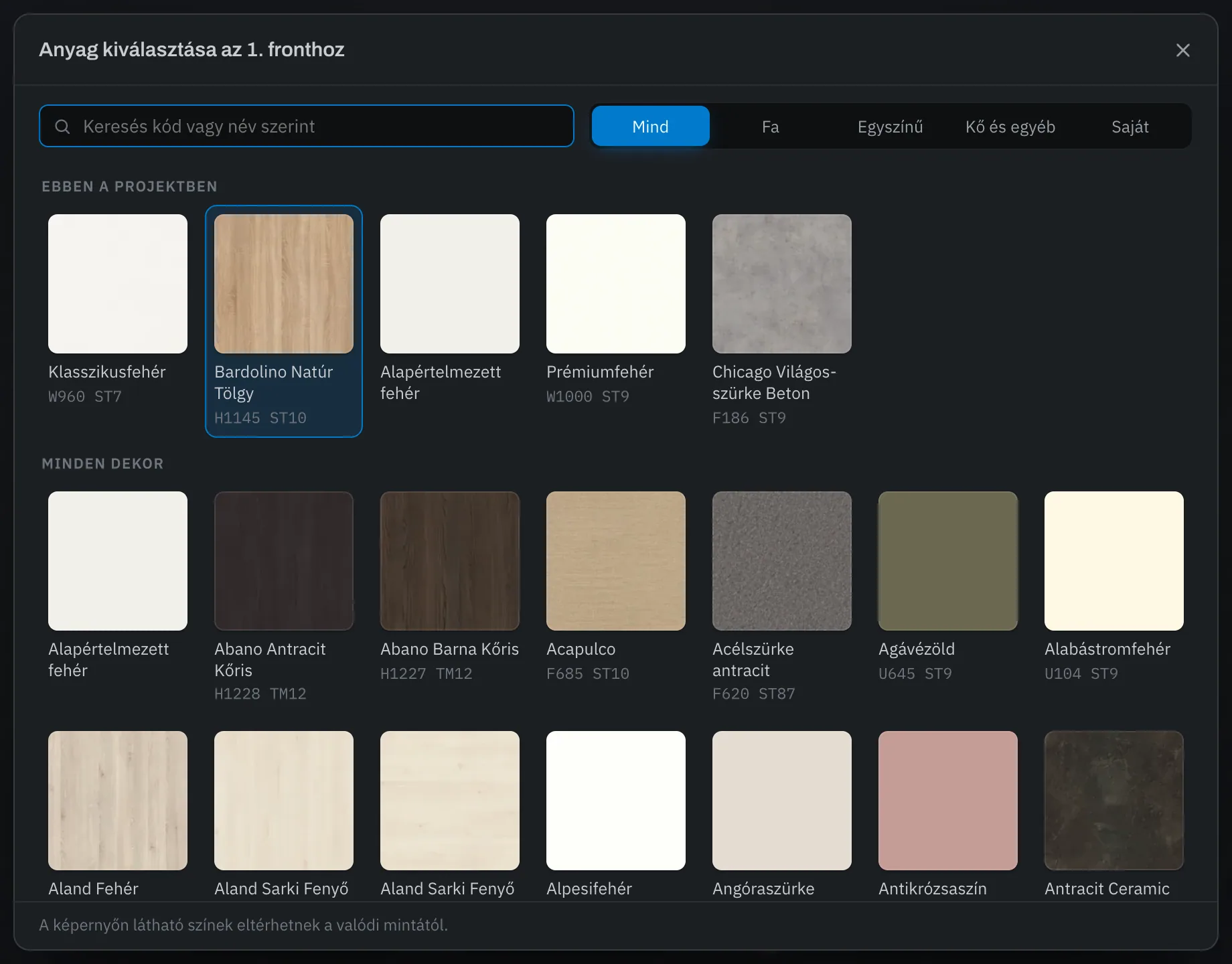
| Az ablak része | Mit csinál |
|---|---|
| Keresés kód vagy név szerint | A kódban, a struktúrában és a névben keres a felület nyelvén, angolul és horvátul. Minden beírt szónak meg kell lennie, az ékezetek nem számítanak: a kasmir megtalálja a Kašmir dekort. Az Enter az első talált dekort választja ki. |
| Mind, Fa, Egyszínű, Kő és egyéb, Saját | Csak az adott fajta dekort mutatják. A Saját a saját dekorjait mutatja (lásd a Saját dekorok részt). |
| Ebben a projektben | A projektben már használt dekorok, a leggyakrabban használt elöl. Akkor látszik, ha a Mind van kiválasztva, és a keresőmező üres. Utána a Minden dekor szakasz következik. |
| Minta | A dekor mintája, neve és kódja. Az aktuális dekor meg van jelölve. Az Alapértelmezett fehér áll a lista elején. |
| Esc, Bezárás (X) vagy kattintás az ablakon kívül | Változtatás nélkül bezárja az ablakot. |
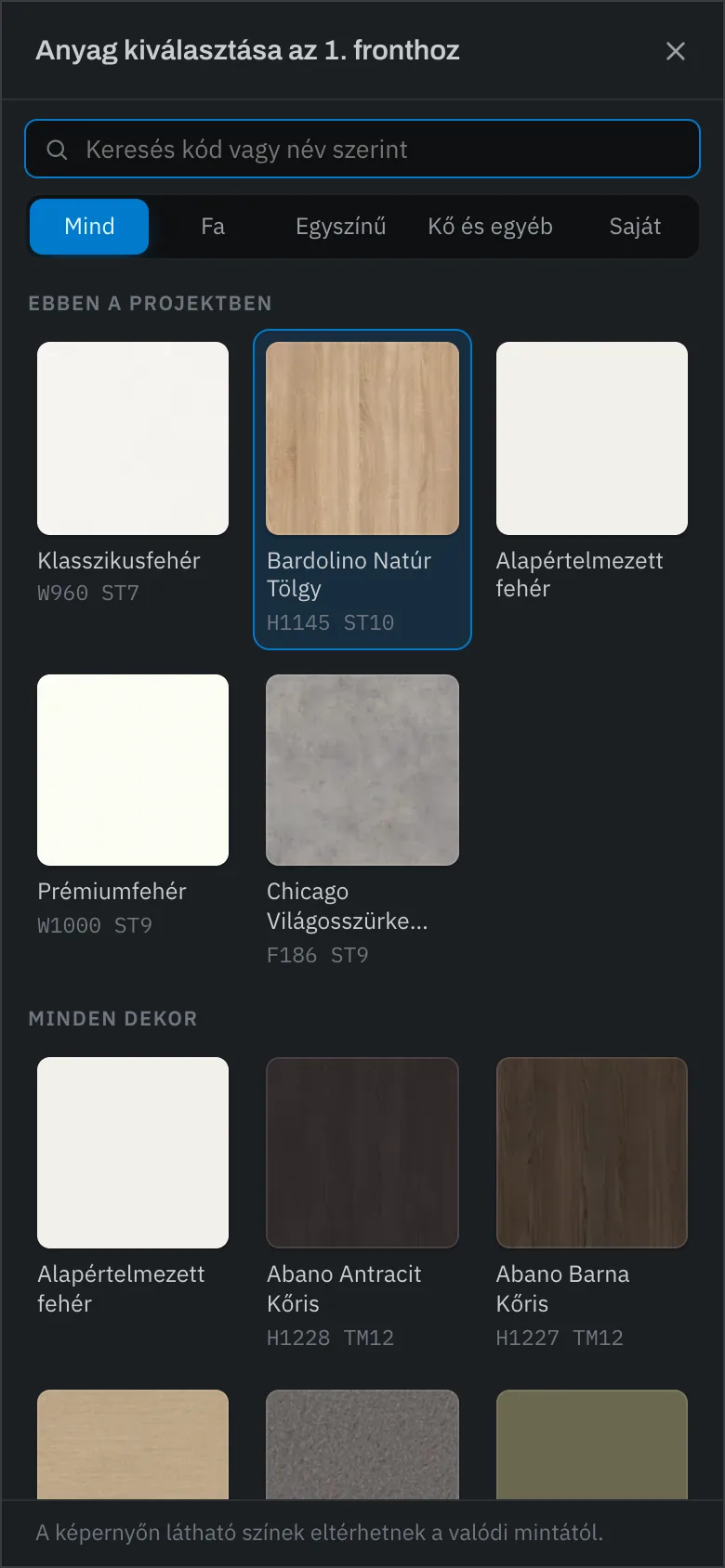
Telefonon
A dekorablak a teljes képernyőt elfoglalja, ugyanazokkal a részekkel. Egy minta megérintése kiválasztja a dekort.
Anyagcsoportok
Minden lap egy anyagcsoportban van, és minden csoportnak van dekorja a projektben. Ha egy csoportnak dekort ad, a csoport összes lapja az egész projektben megkapja, és a később hozzáadott lapok is: az új szekrények, az új frontok és polcok, valamint a sablonokból érkező szekrények azonnal a csoportjuk dekorjában jelennek meg. A csoportok a webet is szolgálják: a webes előnézetben az ügyfél csoportonként választja ki a dekort (lásd a Webes előnézet és QR részt).
| Csoport (a lap gombja) | Csoport az Anyagok hozzárendelése panelen | Mely lapok vannak alapértelmezés szerint a csoportban |
|---|---|---|
| Polc | Polc | Korpusz: bal és jobb oldallap, tető- és fenéklap, hevederek, polcok és válaszfalak, a Beillesztett hátfal és az ajtóoszlop. A fiókok oldalai, hátfala és feneke. A sarokszekrény lapjai a frontok és a sarokoszlopok kivételével |
| F 1 | 1. front | Az alsó és magas szekrények ajtói, felnyilói és fiókelőlapjai, valamint az ajtó melletti vakfront. A sarokszekrény frontjai és sarokoszlopai. A tolóajtók szárnyai |
| F 2 | 2. front | Ugyanez, a felsőszekrényeken |
| F 3 | 3. front | Az önálló lapok és a munkalap |
| F 4 | 4. front | Egyik sem. Tartalék csoport azoknak a lapoknak, amelyeket külön szeretne tartani |
| Nincs | Nincs | A hátfalak (a beillesztettek kivételével) és az alumíniumprofil az elülső heveder helyett. A weben az ügyfél nem módosítja ezeknek a lapoknak a dekorját |
A lábazat, a takaróléc, a takarólap és a párkány annak a szekrénynek a frontcsoportját kapja, amelyhez hozzáadja, és ha a frontnak saját dekorja van, azt a dekort is (lásd a Lábazat, takarólécek, takarólapok és párkány részt). A front nélküli szekrény az F 3 csoportot adja nekik.
A program magától alkalmazza ezeket a szabályokat:
- Ha egy szekrény felsőszekrény lesz (U vagy Felsőszekrény), az F 1 csoportban lévő frontjai átkerülnek az F 2 csoportba, azok is, amelyeknek a csoportja sablonból származik. Ha visszakapcsolja alsószekrénnyé, az F 2 csoportban lévő frontok átkerülnek az F 1 csoportba. Az F 3, F 4 vagy Nincs csoportban lévő front megtartja a csoportját, a saját dekorú front pedig a dekorját.
- Ha módosítja A felsőszekrények magassága értékét (Projektbeállítások → Jelenet tulajdonságai), az összes felsőszekrény frontjai visszakerülnek az F 2 csoportba, azok is, amelyeknek a csoportját kézzel állította be.
- A lábaknak, a Gola profiloknak, a LED-szalagoknak és a vasalatoknak nincs dekorjuk. A Nincs csoport nem festi meg a lábakat.
Anyagok hozzárendelése
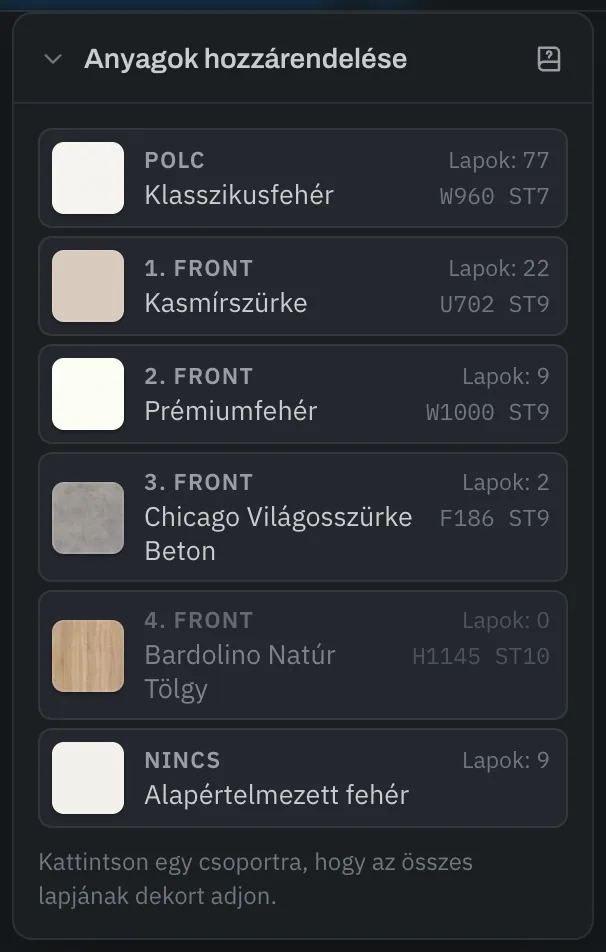
Az Anyagok hozzárendelése panel a jobb oldalsáv Projekt fülén és a Projektbeállítások ablakban található (Ctrl+,, Macen Cmd+,). Hat csoportja van: mindegyik mutatja a dekor mintáját, a csoport nevét, a projektbeli lapjainak számát (Lapok: 12) és a dekor nevét.
- Nyomja meg az Esc billentyűt, hogy semmi ne legyen kijelölve, vagy kattintson a Projekt fülre.
- Az Anyagok hozzárendelése panelen kattintson egy csoportra, pl. az 1. front csoportra.
- Az Anyag kiválasztása az 1. fronthoz ablakban írja be:
U702. - Kattintson a U702 ST9 Kasmírszürke dekorra (vagy nyomja meg az Enter billentyűt).
A projektben az F 1 csoport összes lapja megkapja az U702 dekort, az összes szekrényben egyszerre. Az új szekrények frontjai U702 dekorral jönnek létre.
Beállítások
| Beállítás | Mit csinál | Értékek |
|---|---|---|
| Polc | Megnyitja az Anyag kiválasztása a polcokhoz ablakot. A Polc csoport összes lapja megkapja a dekort. | a dekortár dekorjai |
| 1. front … 4. front | Megnyitja az Anyag kiválasztása az 1. fronthoz … 4. ablakot. Az adott csoport összes lapja megkapja a dekort. | a dekortár dekorjai |
| Nincs | Megnyitja az Anyag kiválasztása: Nincs ablakot. Az összes hátfal és az ebbe a csoportba tett lapok megkapják a dekort. | a dekortár dekorjai |
| Kijelölt lap | Akkor látszik, ha egy lap van kiválasztva: a Dekor, az Anyagcsoport és az Élzáró dekorja, ugyanúgy, mint a Lap fülön. | – |
A lapok nélküli csoport halványan látszik, de előre adhat neki dekort. A csoportok alatt ez áll: Kattintson egy csoportra, hogy az összes lapjának dekort adjon.
Vigyázat
A csoporthoz rendelés a csoport azon lapjainak is odaadja a dekort, amelyeknek saját dekorjuk volt: a saját dekorjuk megszűnik. A különleges dekorú lapokat tartsa külön csoportban (lásd az alábbi tippet).
Egy lap csoportjának módosítása
- Kattintson egy szekrényre, majd még egyszer egy lapra, pl. az egyik ajtóra. Megnyílik a Lap fül.
- A Lap tulajdonságai panel alján, az Anyagcsoport felirat alatt kattintson egy csoportra: Polc, F 1, F 2, F 3, F 4 vagy Nincs.
A kiemelt gomb mutatja a lap aktuális csoportját. A lap azonnal az új csoport dekorját kapja, hacsak nincs saját dekorja. A csoport azt is meghatározza, mit választhat ki az ügyfél a weben.
Több kiválasztott lapnál a csoport mindegyikre vonatkozik (lásd az Élzáró több lapon részt).
Ha a Lap fülön nincs Anyagcsoport rész, az Anyagválasztás engedélyezése ki van kapcsolva (Projektbeállítások → Webes közzététel → Beállítások). Ilyenkor a csoportot a Projekt fülön, az Anyagok hozzárendelése panelen, a Kijelölt lap alatt módosíthatja.
Dekor egy lapnak vagy egy egész csoportnak
A lapnak saját dekorja van, ha adott neki, egyébként a csoportja dekorját kapja. Az utolsó művelet számít:
- Egy lapnak dekort ad: csak az a lap változik.
- Egy csoportnak dekort ad: a csoport összes lapja ugyanazt a dekort kapja, azok is, amelyeknek korábban másikat adott.
Dekor egy lapnak
Példa: a frontok U702 dekorúak, a jobb oldali szekrény két ajtajának pedig tölgyfának kell lennie.
- Kattintson a jobb oldali szekrényre, majd még egyszer a bal ajtajára. Megnyílik a Lap fül.
- Shift + kattintás a jobb ajtóra: mindkét ajtó ki van választva, és a panel tetején ez áll: 2 lap kiválasztva.
- A Lap tulajdonságai panelen kattintson a Dekor melletti gombra. A gomb alatt ez áll: A(z) 1. front csoportból.
- Az ablakban írja be:
H1180, és kattintson a H1180 ST37 Halifax Natúr Tölgy dekorra.
A gomb alatt most ez áll: A lap saját dekorja · A csoport dekorjának használata. Az A csoport dekorjának használata hivatkozás visszaadja a lapnak a csoportja dekorját.
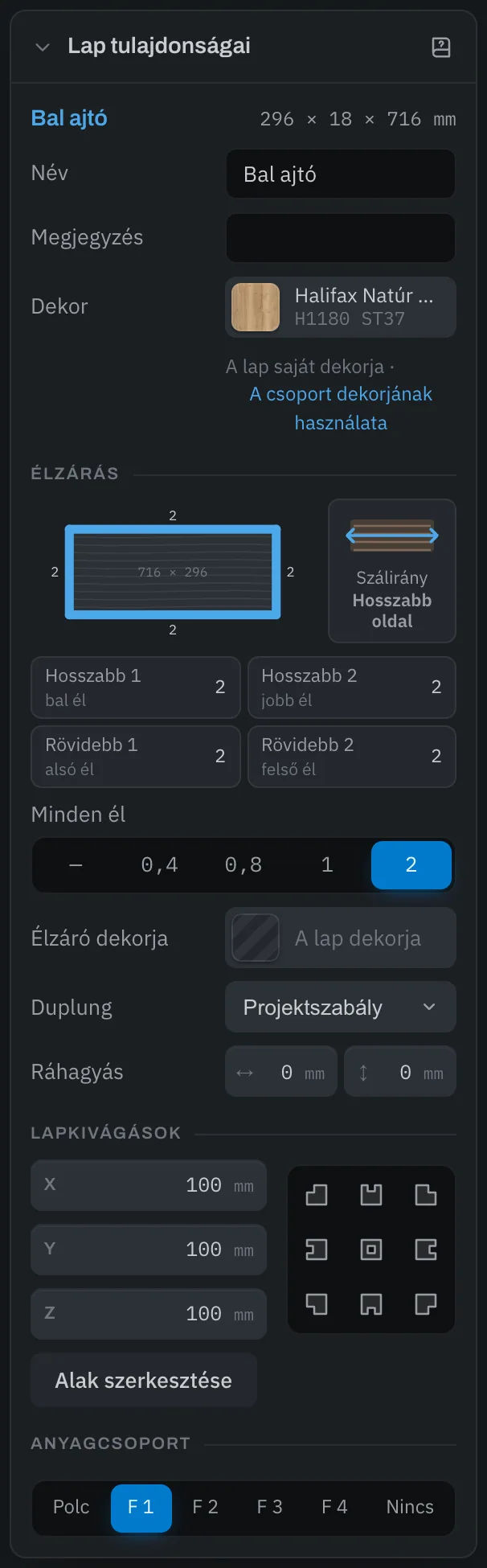
A Projekt fülön lévő Anyagok hozzárendelése panelen ugyanez a Dekor gomb található a Kijelölt lap alatt. Ha több kiválasztott lapnak különböző dekorja van, a gomb alatt ez áll: eltér a kiválasztott lapok között.
Vigyázat
A tölgy ajtók még az F 1 csoportban vannak. Ha később ismét dekort ad az 1. front csoportnak, az ajtók is U702 dekort kapnak.
Tipp
Tegye a különleges dekorú lapokat az F 4 csoportba, és a dekort a 4. front csoporton keresztül adja meg. Így az F 1 hozzárendelése nem érinti a tölgy ajtókat, és a weben az ügyfél külön választhatja ki a tölgyet.
Szálirány
A Lap fül
A lap szálirányát, élzáróját, dekorját és csoportját a Lap fülön, a Lap tulajdonságai panelen állítja be. A fül akkor nyílik meg, ha egy lapot kiválaszt:
- kattintson a szekrényre, majd még egyszer a lapra;
- vagy Ctrl + kattintás a lapra (Macen Cmd + kattintás): a lap azonnal ki van választva;
- vagy kattintson a lap sorára a Szekrény alkatrészei panelen (lásd a Hogyan épül fel a szekrény részt).
| Mező | Mit csinál | Alapértelmezés | Értékek |
|---|---|---|---|
| Név és méret | Felül: a lap neve és mérete mm-ben. | – | – |
| Név | A lap neve a listákban és a szabásjegyzékben. Csak akkor, ha egy lap van kiválasztva. | a laptípus neve | szabad szöveg |
| Megjegyzés | Megjegyzés a laphoz. | üres | szabad szöveg |
| Dekor | A lap dekorja: saját vagy a csoporté. Lásd: Dekor egy lapnak. | a csoport dekorja | a dekortár dekorjai |
| Élzárás | Élzáró a négy él mindegyikén. | A laptól függ (lásd az Alapértelmezett élzáró részt) | —, 0,4, 0,8, 1, 2 mm |
| Szálirány | A lap száliránya. | Hosszabb oldal | Hosszabb oldal, Rövidebb oldal |
| Élzáró dekorja | Az élzáró dekorja, ha nem egyezik a lap dekorjával. | A lap dekorja | a dekortár dekorjai |
| Duplung | Hogy a lap két fele vastagságú lapból van-e összeragasztva (lásd a Duplungolt lapok részt). | Projektszabály | Projektszabály, Duplungolt, Egy lap |
| Ráhagyás ↔ ↕ | Mennyivel hosszabbra (↔, a szálirány mentén) és szélesebbre (↕) vágja a fűrész a lapot, ha beépítéskor méretre igazítják (lásd a Ráhagyás részt). | 0 mm | 0–500 mm |
| Lapkivágások | Kivágások a lapban: sarok, U alakú bevágás vagy nyílás középen. A lap alakjának részévé válnak, amelyet az Alak szerkesztése a fogópontokkal módosít. Lásd: Lapkivágások és A lap alakja. | X, Y, Z 100 mm | 5–5000 mm |
| Anyagcsoport | A lap csoportja. | A laptól függ (lásd az Anyagcsoportok részt) | Polc, F 1, F 2, F 3, F 4, Nincs |
Az önálló lapnak Forgatás, Méretek és Hely mezője is van. A hátfalaknak nincs Élzárás, Élzáró dekorja, Duplung és Ráhagyás mezőjük: az élkép helyett csak a Szálirány gombjuk van.
Szálirány
- Válasszon ki egy lapot, pl. a bal tölgy ajtót.
- Az élkép jobb oldalán kattintson a Szálirány gombra (fa minta nyíllal). Az aktuális irány a gomb alatt olvasható.
- Minden kattintás váltogat a Hosszabb oldal és a Rövidebb oldal között.
A dekor azonnal elfordul. A képen a bal ajtó Rövidebb oldal értékre van állítva: a száliránya vízszintes, a jobb ajtón pedig még mindig függőleges.
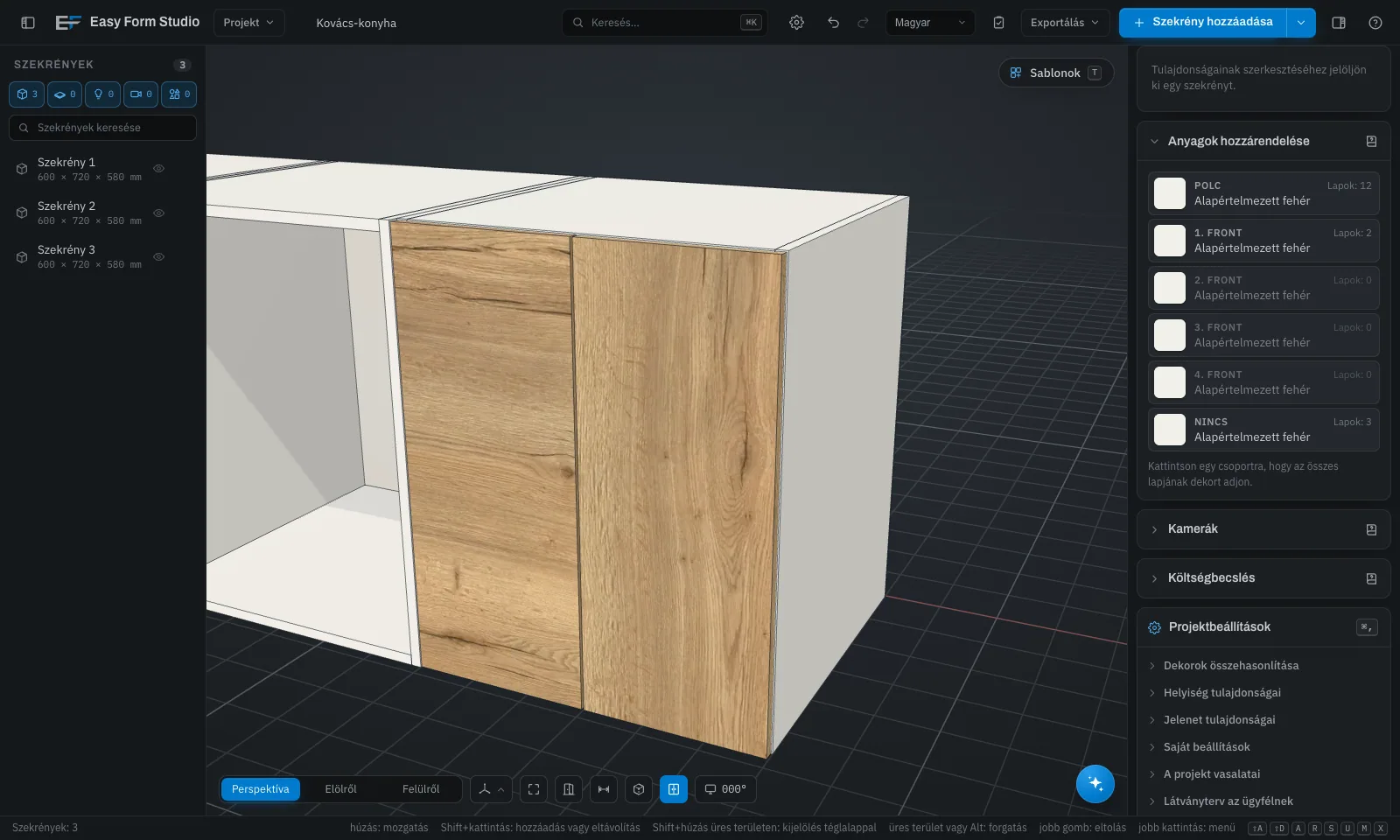
Amit a Szálirány a megjelenésen kívül megváltoztat:
- Szabásjegyzék. Az első méret, a Hosszúság, mindig a szálirány menti méret. A Hosszabb oldal esetén ez a lap hosszabb oldala, a Rövidebb oldal esetén a rövidebb. Egy 716 mm magas és 396 mm széles ajtó, amelynek szála a rövidebb oldal mentén fut, a listában 396 × 716 mm kész méretű (Hosszúság × Szélesség).
- Optimalizálás. A szálirányú alkatrészt a tábla hosszában fekteti le a Hosszúság mentén (pl. 2800 mm), és nem forgatja el. Lásd: Optimalizálás és lapárak.
A korpusz (oldalak, tető és fenék, hátfal), a polcok és válaszfalak, az ajtók, a felnyilók, a fiókelőlapok, a sarokszekrény lapjai, a tolóajtók szárnyai és az önálló lapok szálirányúak. A fiók oldalainak, hátfalának és fenekének, valamint a hevedereknek nincs Szálirány gombja: az optimalizálásban elfordíthatók, hogy a lehető legjobban elférjenek.
Tipp
A 600 mm széles és 140 mm magas fiókelőlap Hosszabb oldal esetén vízszintes szálirányú. Ha a fiókelőlapokon függőleges szálirányt szeretne, mint a mellettük lévő ajtókon, jelölje ki az összes fiókelőlapot (Shift + kattintás), és kattintson egyszer a Szálirány gombra: mindegyik Rövidebb oldal értéket kap.
Megjegyzés
A szálirányt az egyszínű dekoroknál is figyelembe veszi a program, ezért az optimalizálásban azokat sem forgatja el.
Textúra igazítása
Az EFS Webben nincs Textúra igazítása gomb. A dekor mindig valódi méretű: a dekorkép hosszabb oldala a lap 2800 mm-ét fedi a szálirány mentén, az EGGER dekorszkennerek (1300 × 2800 mm) szerint. Ha módosítja a szekrény méretét, a szálirányt vagy a dekort, a lap magától újrarajzolódik.
Élzáró
Az élkép
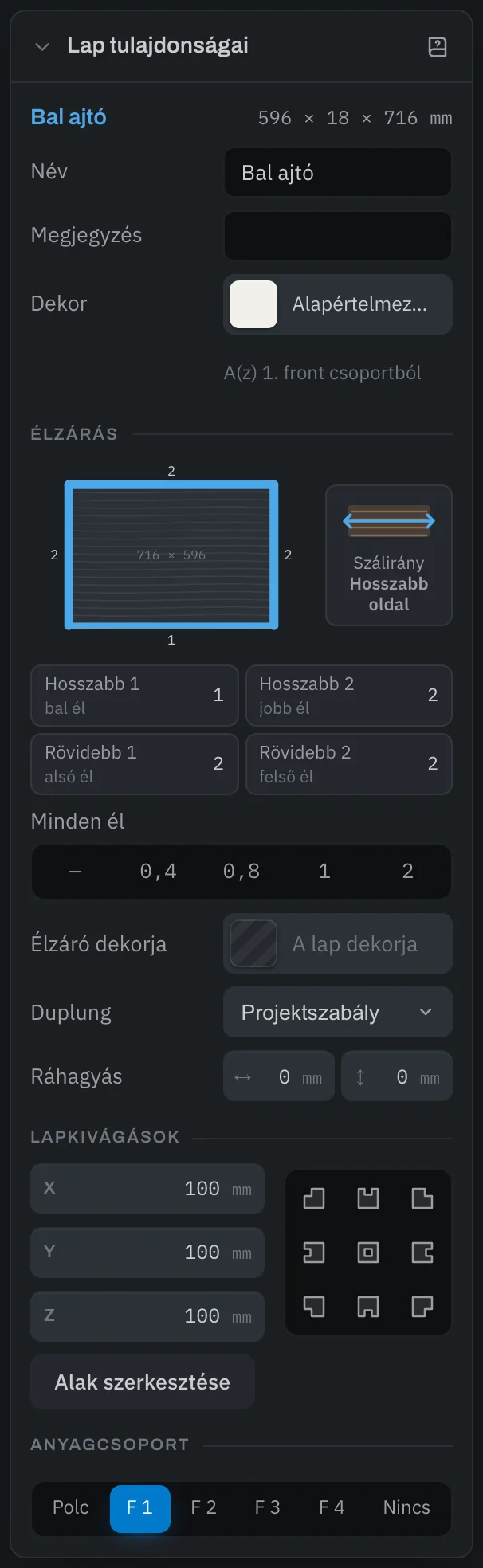
Az élzárót a lap minden élén külön állítja be, a Lap tulajdonságai panel Élzárás részében. A lap a négy élével van megrajzolva: az él melletti szám az élzáró vastagsága mm-ben, a vastagabb vonal vastagabb élzárót jelent. A lap mérete középen olvasható.
- Válasszon ki egy lapot.
- Kattintson egy élre a képen vagy a sorára a kép alatt. Az él a következő élzárót kapja: — (nincs élzáró) → 0,4 → 0,8 → 1 → 2 → —. A Shift + kattintás az előzőre lép vissza.
- Ha mind a négy élen ugyanazt az élzárót szeretné, kattintson egy vastagságra a Minden él sorban.
| Mező | Él | Értékek |
|---|---|---|
| Hosszabb 1 | A lap hosszabb oldala mentén az első él | —, 0,4, 0,8, 1, 2 mm |
| Hosszabb 2 | A hosszabb oldal mentén a második él | ugyanaz |
| Rövidebb 1 | A rövidebb oldal mentén az első él | ugyanaz |
| Rövidebb 2 | A rövidebb oldal mentén a második él | ugyanaz |
| Minden él | Ugyanaz a vastagság mind a négy élen. Ha az éleken különböző élzáró van, egyik sincs kiemelve. | —, 0,4, 0,8, 1, 2 |
| Ferde él | Csak a ferde élű lapon (átlós sarokszekrény, ferde végű szekrény): a ferde él élzárója. | Nincs, 0,4 (alapértelmezés), 0,8, 1, 2 mm |
| Élzáró dekorja | Az élzáró dekorja, ha nem egyezik a lap dekorjával, pl. tölgy élzáró fehér lapon. A 3D nézet az élzárt éleken mutatja, a szabásjegyzékben pedig a lap megjegyzést kap az élzáró dekorjával. | A lap dekorja vagy a dekortár egy dekorja |
| Duplung | Hogy a lap két fele vastagságú lapból van-e összeragasztva. | Projektszabály, Duplungolt, Egy lap |
| Ráhagyás ↔ ↕ | Mennyivel hosszabbra és szélesebbre vágja a fűrész a lapot. | 0 (alapértelmezés) – 500 mm |
A Hosszabb és a Rövidebb mindig a lap tényleges hosszabb és rövidebb oldalára vonatkozik, a száliránytól függetlenül. Az egyes sorok neve alatt az áll, melyik él az a szekrényben: elülső él, hátsó él, bal él, jobb él, felső él vagy alsó él. Az oldallapon a Hosszabb 1 az elülső él, az ajtón a bal oldali. A PDF-ben a lap rajzán az élzáró kék vonal az él mentén, a vastagságával: az 1. él az alsó vagy a bal, a 2. él a felső vagy a jobb.
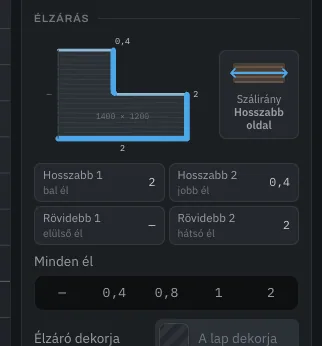
Ha a lapnak saját alakja van, a kép a téglalap helyett a körvonalát és a nyílásait mutatja. A körvonal minden élét annak az oldalnak az élzárójával rajzolja meg, amelyik felé néz a lap. Egy ilyen élre kattintva az adott oldal élzárója változik, és a körvonal minden, arra néző éle is; a Shift + kattintás az előzőre lép vissza.
A program magától alkalmazza ezeket a szabályokat:
- A hátfalaknak nincs élzáróik: ha hátfalat választ ki, nincs Élzárás rész.
- A ferde élű lapnak (ötszög, trapéz) Ferde él mezője is van. Az élzáró folyóméterei a körvonalát követik, és a szabásjegyzékben megjegyzés áll, pl. Ferde él: élzáró 0,4 mm, 438 mm.
- Ugyanez vonatkozik a ferdeség alatti trapézokra (oldalak, hátfal és ajtók): a ferde él annak az élnek az élzáróját veszi át, amelyet helyettesít, a valódi hosszában.
- Saját alakú lap: az élzáró a körvonal mentén fut, és minden él annak az oldalnak az élzáróját veszi át, amelyik felé a lap néz (a képen felfelé néző bevágásfal a felső él élzáróját kapja), a valódi hosszában. A nyílások éleinek nincs élzáróik.
- A módosítás az aktív lapra vonatkozik, több kiválasztott lap esetén mindegyikre (lásd alább).
Élzáró több lapon
- Kattintson egy szekrényre, majd még egyszer az első lapra.
- A Shift + kattintás lapokat ad hozzá, más szekrényekből is. A Ctrl + kattintás (Macen Cmd + kattintás) mindig lapokat választ ki, az elsőt is. A Shift vagy Ctrl + kattintás a Szekrény alkatrészei listában ugyanezt teszi.
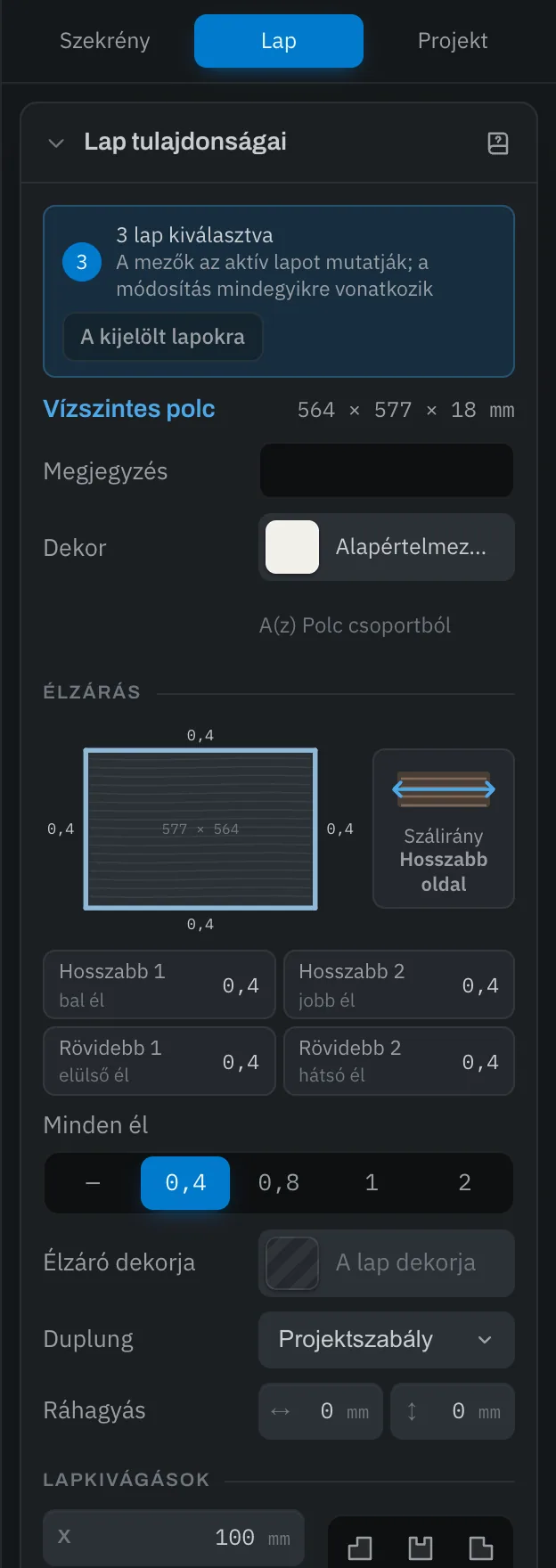
- A panel tetején ez áll: N lap kiválasztva és A mezők az aktív lapot mutatják; a módosítás mindegyikre vonatkozik. Az aktív lap az, amelyre utoljára kattintott; a 3D nézetben világosabb a körvonala.
- Módosítsa az élzárót, az élzáró dekorját, a dekort, a szálirányt, a megjegyzést, a duplungot, a ráhagyást, a lapkivágást vagy a csoportot: a módosítás az összes kiválasztott lapra vonatkozik, egy visszavonási lépésként.
Ahol a kiválasztott lapok eltérnek, a mező — jelet mutat, a kép éle pedig szaggatott. Az élzáró csak az élzáróval rendelkező lapokra kerül (a hátfalakra nem), a szálirány pedig csak a szálirányú lapokra. A Név, valamint az önálló lap forgatása, méretei és helye csak egy lapon módosul.
Ugyanebben a keretben az A kijelölt lapokra gomb az aktív lap élzáróját és élzáró dekorját átadja az összes kiválasztott lapnak. Egy rövid üzenet jelzi: Élzáró átmásolva a lapokra: N.
Tipp
Ugyanaz az élzáró a szekrény összes polcán: állítsa be az élzárót egy polcon. Válassza ki a többi polcot (Shift + kattintás), és a megfelelő élzáróval rendelkező polcra kattintson utoljára, hogy az legyen az aktív. Kattintson az A kijelölt lapokra gombra.
A Másolás a kijelölt szekrényekre az élzárót és a szálirányt egész szekrények között másolja (az Élzáró és az Anyagok és szálirány beállítás). Lásd: Gyorsabb munka.
Telefonon
Érintse meg a szekrényt, majd még egyszer a lapot a kiválasztáshoz. Ezután kapcsolja be a Továbbiak kijelölése gombot (nyíl pluszjellel) a 3D nézet eszköztárán, és érintse meg a többi lapot: minden érintés hozzáad egy lapot vagy kivesz egyet. Az üres helyre érintés kikapcsolja a Továbbiak kijelölése funkciót.
Alapértelmezett élzáró
Minden új lap mind a négy élén élzárót kap:
| Lap | Alapértelmezett élzáró |
|---|---|
| Bal és jobb oldallap, tető- és fenéklap, hevederek | 0,4 mm |
| Polcok és válaszfalak | 0,4 mm |
| Ajtók, felnyilók és fiókelőlapok | 2 mm; a Marott MDF Frontkivitel esetén nincs élzáró |
| Fiókoldalak és fiókhátfal | 0,4 mm |
| Fiókfenék | nincs élzáró |
| Hátfal | nincs élzáró (a hátfalaknak nincs élzáró mezőjük) |
| A sarokszekrény frontjai és sarokoszlopai | 2 mm |
| A sarokszekrény többi lapja | 0,4 mm |
| Tolóajtók szárnyai | 2 mm |
| Önálló lap (B billentyű), munkalap, lábazat, takaróléc, takarólap, párkány | 2 mm |
A munkalap, a lábazat, a takaróléc, a takarólap és a párkány önálló lapként készül, ezért mind a négy élén 2 mm-t kap, a fal melletti élen is. Az élzárót a képen nem látható éleken módosítsa.
A marott MDF frontok lakkozottak, ezért nincs élzáróik, és általában egyszínű (lakk) dekort kapnak. Az élzáró dekorja rájuk nem vonatkozik. Lásd: Marott MDF.
Ha különböző élzárókkal dolgozik, mentse el a Saját beállítások közé:
- Egy szekrényen állítsa be az élzárót a lapok minden fajtájához (oldalak, polcok, frontok…).
- Kattintson arra a szekrényre.
- Nyissa meg a Projektbeállítások ablakot (Ctrl+,, Macen Cmd+,), Új szekrények → Saját beállítások, és kattintson a Mentés saját beállításként gombra.
Ettől kezdve az új szekrények, valamint a meglévő szekrényekben az új frontok, fiókok, hevederek és polcok ezt az élzárót kapják, laptípus szerint. Az önálló lapok továbbra is 2 mm-t kapnak. A Saját beállítások nem jegyzik meg a dekort és a szálirányt. Ha be van jelentkezve, a fiókjához kötődnek. Bővebben a Gyorsabb munka fejezetben.
Vigyázat
Ha megváltoztatja a front típusát (F) vagy a fiókelrendezést (D), az EFS új frontokat készít. Az a front, amely ugyanazon a helyen marad, megtartja az élzáróját, a szálirányát és a saját dekorját. Az új front az alapértelmezett élzárót (vagy a Saját beállítások élzáróját), Hosszabb oldal szálirányt és a csoportja dekorját kapja. A frontok élzáróját, szálirányát és különleges dekorját csak akkor állítsa be, ha a szekrény elrendezése véglegesen elkészült.
Élzáró és szabási méret
Az Élzárógép előmarással alapértelmezés szerint be van kapcsolva (Projektbeállítások → Exportálás → Beállítások → Élzárás és duplung): az élzárógép az élzáró vastagságával lemarja az élt, így a fűrész a kész méretre vág. Ha ki van kapcsolva, a szabási méret a kész méret mínusz az egyes éleken lévő élzáró. A hosszabb éleken lévő élzáró ilyenkor a rövidebb méretet csökkenti, a rövidebb éleken lévő pedig a hosszabbat.
Példa (Élzárógép előmarással kikapcsolva), 716 × 396 mm-es ajtó:
| Élzáró | Szabási méret |
|---|---|
| 2 mm mind a négy élen | 712 × 392 mm |
| Hosszabb 1 1 mm, a többi él 2 mm | 712 × 393 mm |
Előmarás nélkül a 0,4 mm-es élzáró tizedesjegyes szabási méretet ad, pl. a mindkét rövidebb élén 0,4 mm élzáróval ellátott, 564 mm-es polcot 563,2 mm-re vágják. A szabásjegyzék mindkét méretet tartalmazza: a Szabási méret és a Kész méret oszlopot. A részletek a Szabásjegyzék és szabási méret fejezetben vannak.
Mit változtat meg a dekor és az élzáró a gyártásban és az árban
- A Szabásjegyzék az Anyag oszlopban a dekor teljes nevét tartalmazza az exportálás nyelvén (pl. U702 ST9 Kasmírszürke), az élzáró oszlopokban pedig az egyes élek élzáróját. Előmarás nélkül a szabási méret már csökkentve van az élzáróval. Lásd: Szabásjegyzék és szabási méret.
- A Költségbecslés (Projekt fül) a Lapok csoportban minden dekort és lapvastagságot megmutat a területtel m²-ben és az árral, az Élzáró csoportban pedig az élzáró folyóméterét vastagság szerint. Az árlistában ár nélküli tétel nincs ár jelzést kap, nem szerepel az összegben, és a csoportja ! jelet kap.
- Az Árlista a dekort kód és struktúra szerint keresi (pl.
U702-ST9). Az élzáró a lap dekorjában (vagy az élzáró dekorjában) számítódik: 23 mm széles a 20 mm-nél vékonyabb lapokhoz (0,4 mm-es élzáró: 22 mm), 43 mm a vastagabbakhoz. - Az Árajánlat szekrényenként bontja az anyag és az élzáró költségét. Lásd: Árajánlat az ügyfélnek.
- Az Optimalizálás dekor és vastagság szerint osztja el az alkatrészeket, és nem forgatja el a szálirányú alkatrészeket. Lásd: Optimalizálás és lapárak.
- A Beszállítói megrendelés a lapokat dekor szerint, az élzárót dekor, szélesség és vastagság szerint sorolja fel. Lásd: A gyártási csomag és a beszállítói megrendelés.
Saját dekorok
Az EGGER-ében nem szereplő dekort (másik gyártó, furnér, színes lakk) maga készíti el a dekorablakban: kód, struktúra, név, szín és ha szeretné, a valódi méretű kép és egy ár. A dekor a Saját dekortáram részben mentődik, amelyet minden projektben lát, vagy csak ebben a projektben.
A dekorkép előkészítése
A kép nem kötelező: az egyszínű lakkhoz elég egy szín.
- Formátum: JPEG, PNG vagy WebP.
- Tájolás: álló kép, a szálirány a kép hosszabb oldala mentén. Az EFS a fekvő képet magától felállítja.
- Valódi méret: az űrlapon beírja, mekkora lapot mutat a kép (Szélesség a szálirányra merőlegesen, Hosszúság a szálirány mentén), pl. 300 × 600 mm egy minta fényképéhez. Az EGGER képei 1300 × 2800 mm-es lapot mutatnak.
- Fájlméret: az EFS a képet legfeljebb 1024 képpontra, a hosszabb oldala mentén, és kb. 150 kB-ra kicsinyíti, ezért egy nagyobb kép nem segít.
- Szélek: a kép nagy lapokon ismétlődik, és minden lap a kép más helyén kezdődik. A kép bal és jobb, valamint felső és alsó szélének látható varrat nélkül kell folytatódnia.
A dekor ezen a méreten ismétlődik a lapokon: a 300 × 600 mm-es minta fényképe a szálirány mentén 600 mm-enként ismétlődik, a szálirány valódi méretben.
Saját dekor készítése
- Nyissa meg a dekorablakot, pl. kattintson az 1. front csoportra az Anyagok hozzárendelése panelen.
- Kattintson a Saját gombra.
- Kattintson az Új dekor mintára (plusz jel).
- Írja be a Kód, a Struktúra és a Név értékét, pl.
K001,SUésVilágos tölgy. - Kattintson a Kép gombra, és válassza ki a dekorképet, vagy kattintson a Szín mezőre, és válasszon színt.
- Írja be a kép által mutatott Szélesség és Hosszúság értékét, pl.
300és600egy minta fényképéhez. - Ha szeretné, írja be az Ár m2-enként (18 mm) értékét, pl.
42,50. - Hagyja bekapcsolva A Saját dekortárban (minden projekt) jelölőnégyzetet, ha a dekorra más projektekben is szüksége van.
- Kattintson a Mentés gombra.
A dekor most a Saját alatt van. Kattintson rá, hogy egy csoportnak vagy lapnak adja.
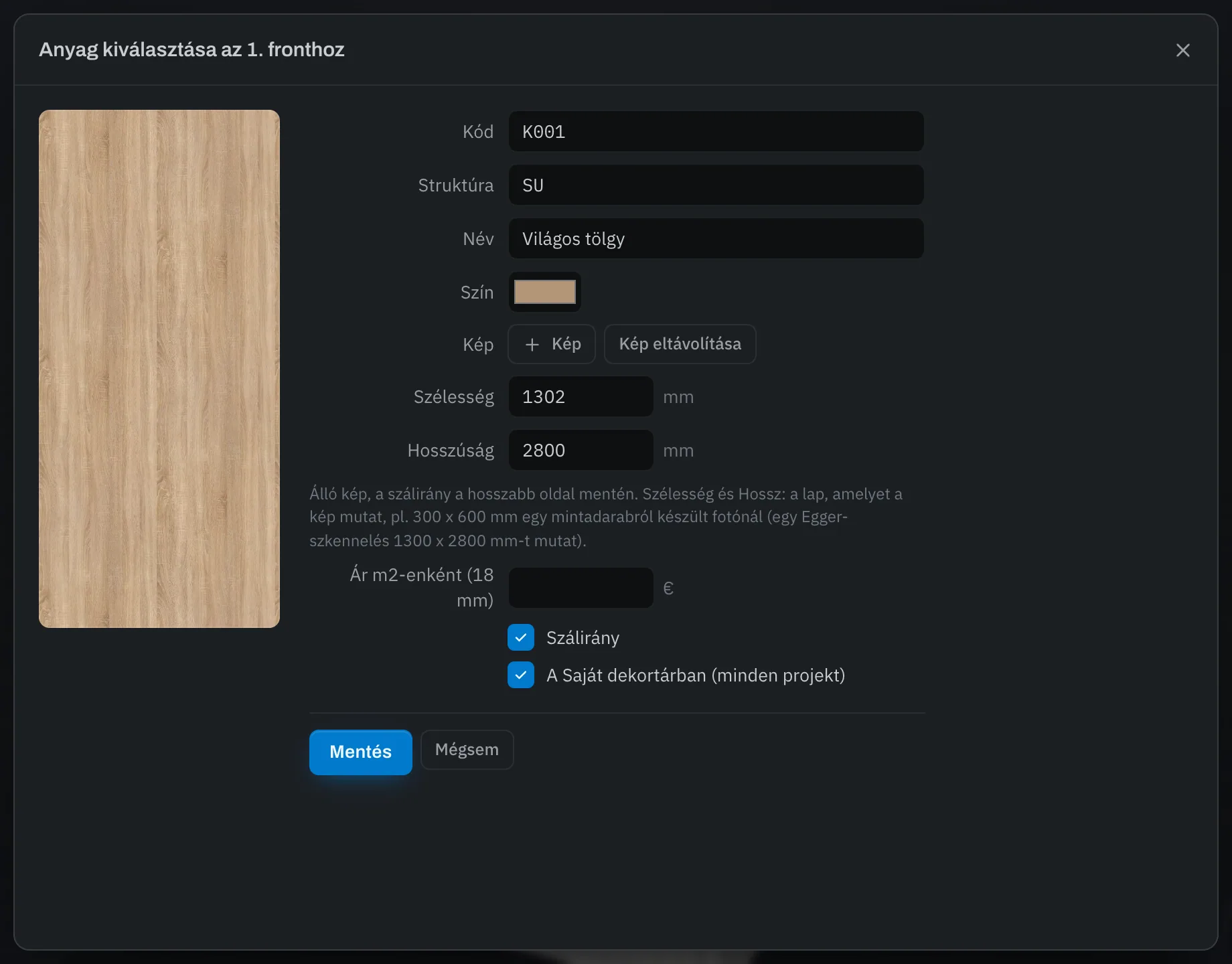
| Mező | Mit csinál | Alapértelmezés |
|---|---|---|
| Kód | A név első szava, a struktúrával együtt az árlista kulcsa. Lásd: A dekor neve. | üres |
| Struktúra | A második szó, pl. SU, vagy GL fényes felülethez. |
üres |
| Név | A dekor neve a listákban és a dokumentumokban. | üres |
| Szín | A dekor színe kép nélkül. Ha képet ad hozzá, az EFS beírja annak átlagszínét. | világosbarna |
| Kép | A dekorkép. A Kép eltávolítása törli, és a dekor a színében marad. | nincs kép |
| Szélesség | A kép által mutatott valódi szélesség a szálirányra merőlegesen, mm-ben. Ha képet választ, az EFS a kép arányából és a Hosszúság értékéből kiszámítja. | 1300 mm |
| Hosszúság | A kép által mutatott valódi hosszúság a szálirány mentén (a kép hosszabb oldala), mm-ben. | 2800 mm |
| Ár m2-enként (18 mm) | A 18 mm-es lap ára EUR-ban m²-enként. Bekerül az árlistájába, a dekor sorába. Üres vagy 0: az árlista nem változik, és a dekor ár nélkül marad. | üres |
| Szálirány | Hogy a dekornak van-e száliránya. Kép hozzáadásakor magától bekapcsol. A más programokhoz készült szabásjegyzékben a bejelölt dekornak textúrája van (lásd az Anyagkódok részt). | ki |
| A Saját dekortárban (minden projekt) | Be: a dekor minden projektben megvan. Ki: a dekor csak ebben a projektben marad. | be |
| Mentés, Mégsem | Elmenti a dekort, vagy változtatás nélkül bezárja az űrlapot. | – |
| Törlés | Csak meglévő dekornál: törli a Saját dekortár részből és ebből a projektből. A többi projekt megtartja a saját másolatát. | – |
A meglévő saját dekort a mintáján lévő ceruza ikonnal módosítja: ugyanaz az űrlap nyílik meg. Az új Szélesség és Hosszúság megváltoztatja a dekort minden lapon, amelyen megvan.
A saját dekor úgy működik, mint az EGGER-é: a korpuszon, a frontokon és a munkalapon valódi méretű, a szabásjegyzékben a Szálirányos oszlopot a Szálirány jelölőnégyzetből kapja, az árajánlatban az árlistából kapja az árat, a dokumentumokban a nevét, a közzétett projekt webes előnézetében pedig a képét.
A dekor neve
Az EFS a kódból és a struktúrából készíti az árlista kulcsát, pl. K001-SU. Ezért:
- A kód és a struktúra egy-egy szó, szóköz nélkül. A kódban nincs kötőjel.
- A kód legyen egyedi, az EGGER kódjaitól eltérő.
- Ne kezdje a kódot a
Default,Black,TransparentMaterial,ChromevagyEFSszóval. A program saját anyagai ezeket a neveket használják.
Ha valami nem jó, az ok a mezők alatt jelenik meg, pl. Ezzel a kóddal már van EGGER dekor. vagy Ez a kód a program saját anyagainak van fenntartva.
Saját dekortáram
A Saját szűrővel az ablak ezt mutatja:
- Saját dekortáram: a saját dekorjai minden projekthez;
- Csak ebben a projektben: a csak ebben a projektben mentett dekorok, vagy amelyek egy másik böngészőből érkeztek a projekttel;
- az Új dekor minta;
- a Hozzáadás a Saját dekortárhoz (N) gomb, ha a projektben vannak olyan dekorok, amelyek nincsenek a dekortárban;
- a Dekortár letöltése és a Dekortár importálása gomb.
A Dekortár letöltése a saját dekorjait decors.json fájlként tölti le. Az asztali alkalmazásban a Dekortár importálása funkcióval importálja (az Anyagok hozzárendelése panel), másik böngészőben pedig az itteni azonos gombbal. A Dekortár importálása az asztali alkalmazásból (Dekortár mentése) vagy másik böngészőből származó decors.json fájlt tölti be: a még nem meglévő dekorok bekerülnek, pl. 3 saját dekor a decors.json fájlból a Saját dekortárban (1 már megvolt). Az importálás nem módosítja az árlistát.
Amit az EFS magától tesz:
- Ha egy projekt a dekortár egy dekorját használja, a dekor átmásolódik a projektbe. Így a projekt a dekorjaival más eszközön és az asztali alkalmazásban is megnyílik.
- Ha be van jelentkezve, a Saját dekortár a fiókjához kötődik: minden eszközön ugyanaz, amelyen bejelentkezik.
- A képek kb. 150 kB-ra kicsinyítődnek. Ha a dekortár megtelt, ez áll: A Saját dekortár megtelt: törölje belőle egy dekort, vagy adjon neki kisebb képet.
Ár megadása az árlistában
Ár nélkül a költségbecslés, az árajánlat és a megrendelés nem tudja, mennyibe kerül a dekor. A leggyorsabb mód az Ár m2-enként (18 mm) beírása a dekor űrlapján: az EFS hozzáadja a dekor sorát az árlistájához (ha még nincs saját árlistája, az EFS-sel érkező árlistából készíti el). Ár nélkül az árlistája változatlan marad, és a költségbecslés a dekort ár nélkül mutatja. A többi vastagság és az élzáró árai a saját árlistájába kerülnek, Excelben.
- Nyissa meg a Projektbeállítások ablakot (Ctrl+,, Macen Cmd+,) és a Költségbecslés panelt. Az Árlista részben kattintson az Árak letöltése gombra. Letöltődik a saját árlistája (
user_prices.xlsx), vagy az alapértelmezett (prices.xlsx), ha még nincs sajátja. - Nyissa meg a fájlt Excelben, a Boards munkalapon.
- Adjon hozzá egy új sort. Az A oszlopba írja be a dekor kulcsát: a kódot és a struktúrát kötőjellel összekötve, pl.
K001-SU. - A lapvastagság oszlopba írja be a lap árát EUR-ban m²-enként. Az oszlopok vastagság szerint vannak jelölve:
16 (<17)a 16 mm-es laphoz,18 (<20)a 18 mm-eshez,25 (<28)a 25 mm-eshez. - Az élzáró oszlopokba írja be az élzáró árát EUR-ban folyóméterenként. Az oszlopok az élzáró szélessége és vastagsága szerint vannak jelölve:
23 / 2,0a 2 mm-es élzáró a 20 mm-nél vékonyabb lapokhoz,43 / 2,0a vastagabbakhoz. - Mentse el a fájlt.
- Az Árlista részben kattintson az Árak feltöltése gombra, és válassza ki a mentett fájlt. Ez áll: Az árlista feltöltése sikerült, és a feltöltött fájl felváltja az előző árlistáját.
- Nézze meg a Költségbecslés panelt: a dekor mellett ár áll, nem nincs ár.
A Mellékelt árlista gomb elfelejti a saját árlistáját, és visszahozza az EFS-sel érkezőt. Az árlistáról többet a Árajánlat az ügyfélnek és az Optimalizálás és lapárak fejezetben talál.
Dekorok összehasonlítása
Ugyanazt a projektet két vagy három dekorban, az egyes változatok árával a Dekorok összehasonlítása panel készíti el (Projektbeállítások → Tervezés). Az anyagcsoportokat használja: a frontok dekorja az F 1, F 2 és F 4 csoportba kerül, a korpusz dekorja a Polc csoportba, az F 3 és a Nincs pedig változatlan marad. Lásd: Dekorok összehasonlítása.
Gyakori hibák és megoldások
A lap egyszínű, és nem látom a dekor képét. A kép még töltődik: addig a lap a dekor átlagszínét mutatja. Várjon egy pillanatot. Ha a saját dekor kép nélküli, a lap a saját színében van.
Nem találok egy dekort az ablakban. Egy szűrő felül (Fa, Egyszínű…) elrejti: kattintson a Mind gombra. Keressen kód szerint (U702); névnél minden beírt szónak meg kell lennie.
Az ajtók elvesztették a dekorjukat. Miután különleges dekort adott nekik, a csoportjukhoz dekort rendelt. Vonja vissza a Ctrl+Z billentyűvel (Macen Cmd+Z), és tegye az ajtókat az F 4 csoportba.
A lap megváltoztatta a dekorját, amikor módosítottam a csoportját. A saját dekor nélküli lap a csoportja dekorját veszi át. Adjon neki saját dekort a Dekor gombbal, vagy adja vissza a régi csoportját.
Az új ajtó nem tölgy, mint a régi. Az F vagy D után az új front a csoportja dekorját kapja. Adjon neki ismét saját dekort, vagy tartsa a tölgy ajtókat külön csoportban (F 4) tölgy dekorral.
A felsőszekrény frontjai már nincsenek a csoportomban. A felsőszekrények magassága módosult, ezért a felsőszekrények frontjai visszakerültek az F 2 csoportba. Válassza ki újra a csoportot.
A szálirány rossz irányba fut. Válassza ki a lapot, és kattintson a Szálirány gombra. A fiók alkatrészeinek és a hevedereknek nincs ilyen gombjuk: nincs szálirányuk.
A front élzárója és száliránya visszaállt 2 mm-re és Hosszabb oldalra. A front típusa vagy a fiókelrendezés módosult, ezért új front készült. Állítsa be újra.
Nem látom az Élzárás részt. Hátfal van kiválasztva, a hátfalaknak pedig nincs élzáróik.
Nem látom az Anyagcsoport részt. Az Anyagválasztás engedélyezése ki van kapcsolva (Projektbeállítások → Webes közzététel → Beállítások). A csoportot a Projekt fülön, az Anyagok hozzárendelése panelen, a Kijelölt lap alatt módosítsa, vagy kapcsolja be a beállítást.
Nincs „A kijelölt lapokra” gomb. Csak egy lap van kiválasztva, vagy a többi kiválasztott lap hátfal. Adjon hozzá lapokat Shift + kattintással.
A saját dekorom nem menthető. Az ok a mezők alatt áll: a kódban vagy a struktúrában szóköz van, a kód EGGER-é vagy fenntartott, vagy ilyen saját dekor már létezik. Ha ez áll: Ez a böngésző nem tárol adatokat: a dekortár nem menthető., a böngésző privát módban van, vagy törli a webhelyadatokat: kapcsolja ki A Saját dekortárban jelölőnégyzetet, és a dekor csak a projektben mentődik.
A saját dekorom nincs meg másik eszközön. A dekor csak a projektben van elmentve, vagy nincs bejelentkezve azon az eszközön. A projekt magával viszi az általa használt dekorok másolatait; a többihez jelentkezzen be ugyanazzal a fiókkal, vagy kattintson a Hozzáadás a Saját dekortárhoz gombra.
A Költségbecslés egy dekor vagy élzáró mellett a nincs ár jelzést mutatja. Az árlistában nincs ár az adott dekorhoz, vastagsághoz vagy élzáróhoz. Adja hozzá az árat a saját árlistájához, ahogy az Ár megadása az árlistában részben olvasható.
Billentyűparancsok ebben a fejezetben
| Billentyű | Művelet |
|---|---|
| N | A tulajdonságok megjelenítése vagy elrejtése (a jobb oldalsáv) |
| Ctrl+, (Macen Cmd+,) | Projektbeállítások |
| Esc | A kijelölés megszüntetése; a dekorablakban: bezárás változtatás nélkül |
| Enter | A dekorablakban: az első talált dekor kiválasztása |
| Shift + kattintás | Lap hozzáadása a kijelöléshez (az A kijelölt lapokra gombhoz); a képen egy élen: az előző élzáró |
| Ctrl + kattintás (Macen Cmd + kattintás) | Lap közvetlen kiválasztása, az első is |
| U | Felső / alsó szekrény: a frontok az F 2 vagy F 1 csoportba kerülnek |
| F, D | Következő front, Fiókok módosítása: az új frontok a csoportjuk dekorját kapják |
| Shift+D | Kettőzés: a másolat megkapja az eredeti dekorjait, élzáróját és szálirányát |
| Ctrl+Z (Macen Cmd+Z) | Az utolsó művelet visszavonása, a dekor hozzárendelése is |
Tovább
Következő fejezet: Sablonok és Saját sablonok