Rozhraní a vaše první skříňka
V této kapitole se seznámíte s obrazovkou EFS Web a vytvoříte svou první skříňku: přidáte ji, změníte její velikost, posunete ji a otočíte. Dozvíte se, kde je která část obrazovky, jak se orientovat ve 3D pohledu, jak pracovat na telefonu a které klávesy zrychlí každodenní práci.
Video: A02 Rozhraní a vaše první skříňka
Stejný postup v krátkém videu bez zvuku, s českými titulky.

Ukázat v EFS Web
Interaktivní průvodci Seznamte se s EFS (3 min) a Vaše první skříňka (3 min) vám v EFS Web krok za krokem ukážou, kam kliknout a co napsat. Otevřete je tlačítkem ? (Nápověda a průvodci) v horní liště, nebo přímo: Seznamte se s EFS, Vaše první skříňka. Nabídne vám je i Asistent EFS, když se zeptáte, jak se to dělá.
Než začnete
- Jste přihlášeni do EFS Web na adrese app.easyformstudio.com (Přihlášení, licence a projekty).
- Na zkoušku otevřete prázdný projekt: Projekt → Nový projekt a v galerii klikněte na Prázdný projekt.
- Tato kapitola popisuje práci s myší na počítači. Co je jinak na telefonu nebo tabletu, najdete v části Na telefonu nebo tabletu a v rámečcích Na telefonu.
Rozložení obrazovky
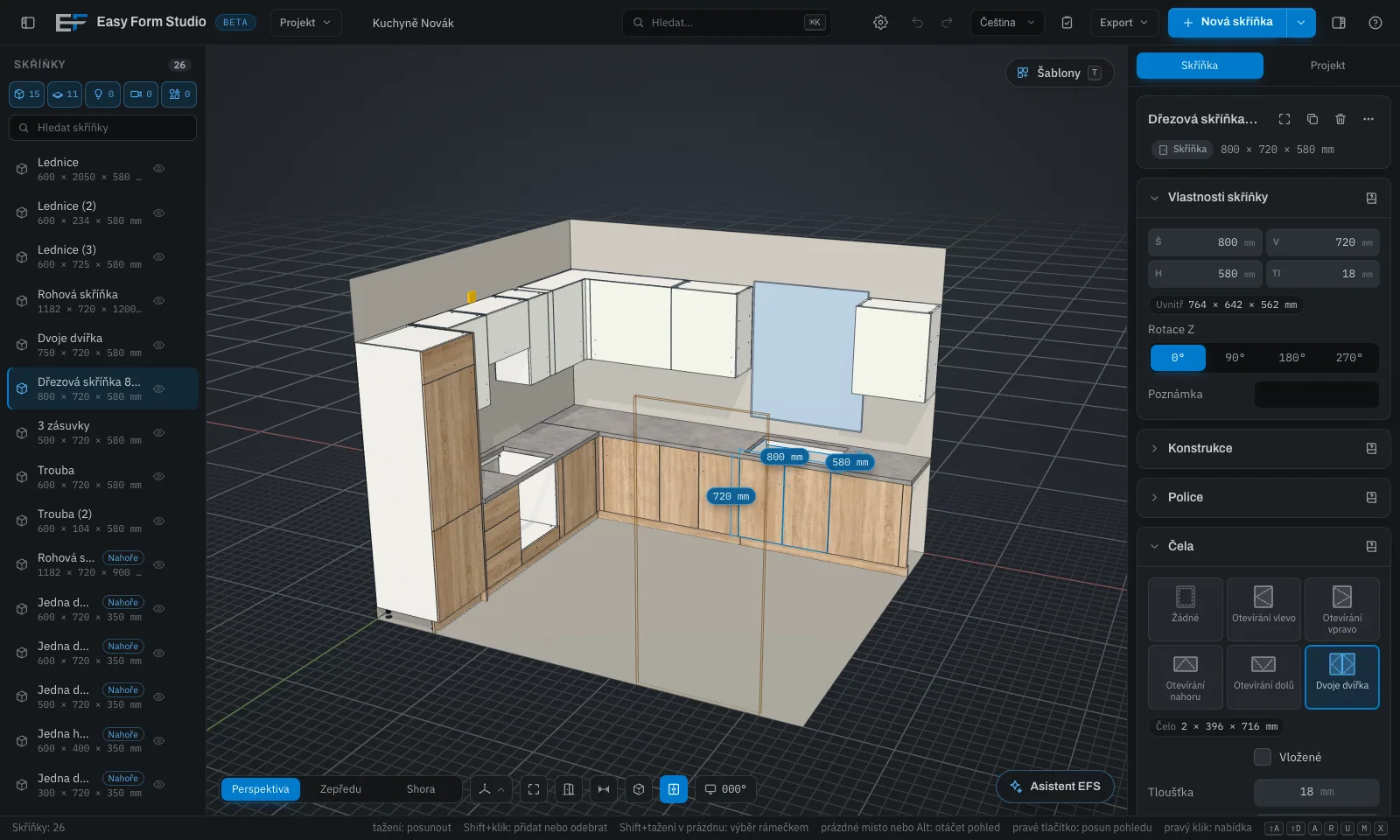
Obrazovka má pět částí:
- Horní lišta: nabídka Projekt, název projektu, vyhledávání, nastavení projektu, vracení změn, jazyk, Export a Nová skříňka.
- Seznam Skříňky podél levého okraje: všechny skříňky projektu.
- 3D pohled uprostřed. Jeho panel nástrojů je vlevo dole, tlačítko Šablony vpravo nahoře a tlačítko Asistent EFS vpravo dole.
- Postranní panel podél pravého okraje s kartami Skříňka, Deska a Projekt.
- Stavový řádek dole: počet skříněk a nápovědy pro myš a klávesy.
Když podržíte myš nad tlačítkem, EFS Web ukáže jeho název a klávesu, např. Zobrazit vše (E).
Horní lišta
Tlačítka jdou zleva doprava:
| Tlačítko | Co dělá |
|---|---|
| Ikona seznamu (levý okraj) | Skryje nebo zobrazí seznam Skříňky. Totéž udělá Shift+N. |
| Easy Form Studio | Značka programu. |
| Projekt ▾ | Nabídka projektu: Nový projekt, Nový ze šablony…, Otevřít…, Uložit, Uložit jako…, Stáhnout projekt, Importovat skříňku, Exportovat skříňku, Uložit jako šablonu, Nastavení projektu…, Klávesy a další (viz Přihlášení, licence a projekty). |
| Název projektu | Pole s názvem; dokud název není, je v něm Projekt bez názvu. Klikněte a pište, např. Kuchyně Novák. Název je i začátkem názvu každého exportovaného souboru. |
| Stav uložení | Např. Uloženo …, Neuložené změny nebo Offline: uloženo v prohlížeči. Kliknutím projekt uložíte do cloudu. |
| Hledat… | Otevře paletu příkazů (Ctrl+K, na Macu Cmd+K): každý příkaz, pole, nastavení, šablona a průvodce na jednom místě (Rychlejší práce). |
| Ozubené kolo | Otevře okno Nastavení projektu (Ctrl+,, na Macu Cmd+,). |
| Šipky | Zpět (Ctrl+Z, na Macu Cmd+Z) a Znovu (Ctrl+Shift+Z). Jsou šedé, když není co vrátit nebo zopakovat. |
| Jazyk | Jazyk rozhraní: čtrnáct jazyků (Přihlášení, licence a projekty). |
| Kontrola projektu (ikona se zatržítkem) | Zkontroluje projekt před exportem: překryvy, kolize dvířek, čela bez pantů, otvory skrz desku, materiály bez cen a skříňky bez vrtání. |
| Export ▾ | Všechny exporty: kusovník, PDF, DXF, štítky, montážní návod, nabídka, render, výrobní balíček… (Výroba a CNC). |
| Nová skříňka a ▾ | Nová skříňka přidá skříňku. Šipka vedle otevře nabídku dalších věcí, které přidáváte (viz Nová skříňka). |
| Ikona panelu (vpravo) | Skryje nebo zobrazí postranní panel. Totéž udělá N. |
| ? | Nápověda a průvodci: příručka, novinky, Asistent EFS, zpětná vazba a všichni interaktivní průvodci (Nápověda v programu). |
| Účet | Tlačítko s vaším jménem: Moje projekty, Účet a licence, jazyk, Nápověda a průvodci a Odhlásit se (Přihlášení, licence a projekty). |
Na užší obrazovce (pod zhruba 960 px šířky) se vracení změn, jazyk a Export přesunou do nabídky … (Více) u pravého konce lišty.
Seznam Skříňky a Dílce skříňky
Seznam Skříňky podél levého okraje obsahuje všechny skříňky projektu: skříňky, rohové skříňky, volné desky, pracovní desky, sokly, dorovnávací lišty a ostatní. U každého názvu jsou jeho rozměry (šířka × výška × hloubka) a horní skříňka má značku Nahoře.
- Kliknutí na řádek vybere skříňku a přiblíží ji ve 3D pohledu.
- Shift + klik nebo Ctrl + klik (na Macu Cmd + klik) přidá skříňku do výběru nebo ji z něj odebere. Pohled přitom zůstane, kde je.
- Oko na konci řádku skříňku ve 3D pohledu skryje (Skrýt v 3D pohledu) nebo ji vrátí (Zobrazit v 3D pohledu). Skrytý řádek je ztlumený, se zavřeným okem.
- Koš na konci řádku skříňku bez dotazu smaže. Vrátíte ji klávesami Ctrl+Z.
Nad seznamem je pět filtrů, každý s počtem: Skříňky, Volné desky, Světla, Kamery a Ostatní. Modrý filtr znamená, že se daný druh zobrazuje. Kliknutí ho skryje ze seznamu i ze 3D pohledu, další kliknutí ho vrátí. Dokud filtr něco skrývá, je pod seznamem uvedeno např. Skryto filtry nahoře: 3.
Pod filtry je pole Hledat skříňky. Během psaní zůstanou v seznamu skříňky, jejichž název, druh (Skříňka, Rohová skříňka, Deska, Nahoře) nebo rozměr odpovídá: 800 najde skříňky široké 800 mm. Na velikosti písmen a diakritice nezáleží: v češtině drez najde Dřezová skříňka 800. Enter vybere první nalezenou skříňku a přiblíží na ni 3D pohled, Esc pole vymaže. Skříňku podle názvu najde i paleta příkazů (viz Paleta příkazů).
Seznam Dílce skříňky je panel na kartě Skříňka. Nahoře je skříňka a její navázané skříňky, pod nimi její desky, každá se svými rozměry, dekorem a hranami. Kliknutí na desku vybere jen tuto desku a oko vedle desky skryje nebo zobrazí jen tuto jednu desku.
Poznámka
Skryté skříňky a desky zmizí jen ze 3D pohledu. V kusovníku, nabídce a výkresech zůstávají. Viz Skrýt a zobrazit: H a Alt+H.
Seznam rozšíříte nebo zúžíte tažením jeho okraje. Dvojklik na okraj vrátí výchozí šířku. Totéž platí pro postranní panel vpravo. EFS Web si šířky pamatuje v tomto prohlížeči. Na obrazovce užší než 1080 px je seznam na začátku skrytý: otevřete ho klávesami Shift+N.
Panel nástrojů 3D pohledu

Tlačítka jdou zleva doprava:
| Tlačítko | Co dělá | Klávesa |
|---|---|---|
| Perspektiva, Zepředu, Shora | Připravené pohledy. Modrý je pohled, ve kterém jste. | Num 1, Num 7 |
| Nabídka pohledu (ikona os) | Všechny pohledy, Ortogonální, Zobrazit vybrané a Pohled kamerou (Kóty a pohledy). | ` |
| Zobrazit vše (rámeček) | Celý projekt do pohledu. | E |
| Otevřít dvířka / Zavřít dvířka | Otevře a zavře všechna dvířka a zásuvky v projektu. Modré, dokud jsou otevřené. | O |
| Kóty na všech skříňkách (pravítko) | Kóty na každé skříňce, nejen na vybrané. | M |
| Rentgen | Desky se stanou průhlednými, takže vidíte spoje, otvory a kování uvnitř. | Alt+Z |
| Skrýt čela / Zobrazit čela (dvířka) | Skryje a vrátí všechna čela. Modré, dokud jsou čela zobrazená. | Shift+F |
| Oko s číslem | Zobrazí se jen, když je něco skryté. Číslo říká kolik a kliknutí vše vrátí (Zobrazit vše skryté). | Alt+H |
| Obrazovka pro zákazníka (obrazovka s vlnami v rohu) | Otevře okno pro zákazníka na druhé obrazovce: jen návrh, bez rozhraní. Modré, dokud je otevřené (Obrazovka pro zákazníka). | — |
| Ikona obrazovky s úhlem | Směr, ze kterého se díváte: 000°, 090°, 180° nebo 270°. Nejde o otočení skříňky. | — |
Pro pokročilé: co znamená úhel pohledu
Úhel říká, na kterou stěnu se díváte: 000° stěna A (díváte se zepředu, zadní stěna je před vámi), 090° stěna B, 180° stěna C, 270° stěna D. Pohled shora udává směr k hornímu okraji obrazovky. Úhel se změní, jakmile pohled otočíte, a nová skříňka se, když není nic vybráno, otočí zády ke stěně, na kterou se díváte (Kam přijde nová skříňka).
3D pohled má ještě dvě tlačítka: Šablony (T) vpravo nahoře otevře šablony skříněk (Šablony a Moje šablony) a kulaté tlačítko Asistent EFS vpravo dole otevře asistenta (Asistent EFS).
Postranní panel a jeho karty
Postranní panel má tři karty. Karta se řídí tím, co vyberete:
| Karta | Kdy je otevřená | Co v ní je |
|---|---|---|
| Skříňka | Když kliknete na skříňku. | Vše o vybrané skříňce (viz Karta Skříňka). |
| Deska | Když kliknete na desku vybrané skříňky (druhé kliknutí). U volné desky jsou stejné vlastnosti už na kartě Skříňka. | Vlastnosti této desky: hrany, dekor, směr vláken, poznámka, skupina materiálu, výřezy (Dekory, hrany a materiály), a u LED pásku panel LED pásek. |
| Projekt | Když není nic vybráno. | Dekory skupin materiálu, kamery, odhad nákladů a cesta ke všem nastavením projektu (viz Karta Projekt a Nastavení projektu). |
- Když není nic vybráno, je nahoře v postranním panelu Vyberte skříňku a upravte její vlastnosti. a zobrazuje se jen karta Projekt.
- Kliknutí na jinou kartu platí, dokud nezměníte výběr. Potom se karta znovu řídí výběrem.
- Kliknutí na název panelu ho sbalí nebo rozbalí. EFS Web si pamatuje, které panely máte otevřené.
- Kniha v názvu panelu otevře kapitolu příručky o tomto panelu.
- Když podržíte myš nad polem, desky, které toto pole mění, se ve 3D pohledu rozsvítí.
- Když ve 3D pohledu kliknete na desku, postranní panel otevře panel, který se jí týká, a krátce ho označí, např. kliknutí na dvířka otevře panel Čela.
Stavový řádek
Vlevo stavový řádek ukazuje, kolik skříněk projekt má (Skříňky: 4), a když je jich vybráno víc, kolik (Vybráno: 2). Vysoká skříň ze šablon (např. Potravinová skříň 600) se počítá jako jedna. Vpravo jsou nápovědy: tažení: posunout, Shift+klik: přidat nebo odebrat, Shift+tažení v prázdnu: výběr rámečkem, prázdné místo nebo Alt: otáčet pohled, pravé tlačítko: posun pohledu, pravý klik: nabídka a nejčastější klávesy. Na užší obrazovce zůstanou jen poslední nápovědy a na telefonu stavový řádek není.
Na telefonu nebo tabletu
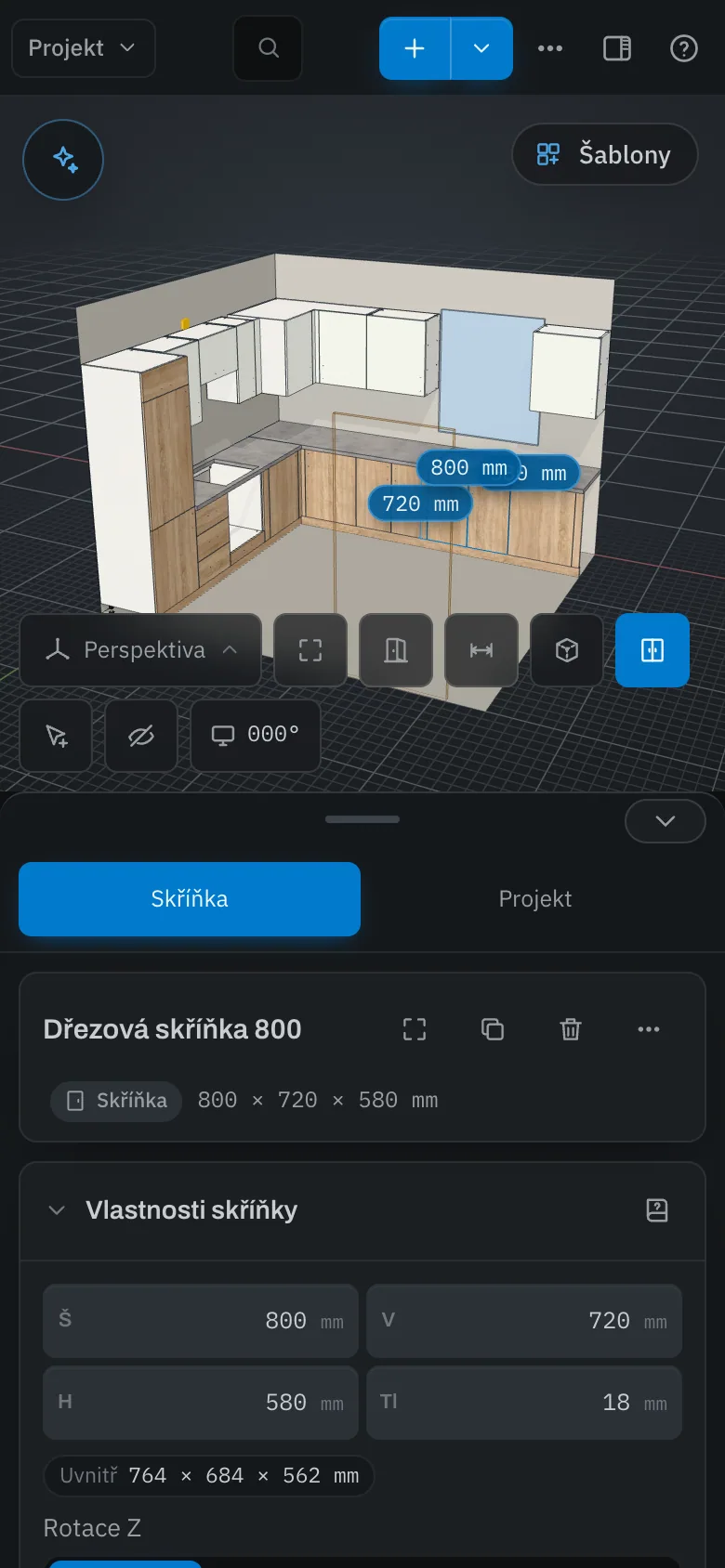
EFS Web funguje i na telefonu. Na obrazovce užší než 720 px je rozložení jiné:
- 3D pohled je nahoře a z postranního panelu se stane panel v dolní části obrazovky. Panel má tři výšky: jen karty, polovina obrazovky a téměř celá obrazovka. Táhněte úchyt v horní části panelu nahoru nebo dolů. Klepnutí na úchyt přepíná mezi výškou jen s kartami a polovinou obrazovky a totéž dělá šipka vpravo od úchytu (Sbalit panel / Rozbalit panel).
- Seznam Skříňky je první panel karty Projekt, s názvem Objekty scény, se stejnými filtry, vyhledávacím polem a oky. Seznam nemá koš na mazání: skříňku smažete košem v záhlaví skříňky.
- Horní lišta má značku programu, Projekt, stav uložení, lupu (paleta příkazů), + (nová skříňka) se šipkou, …, ? a účet. Pole s názvem projektu v liště není.
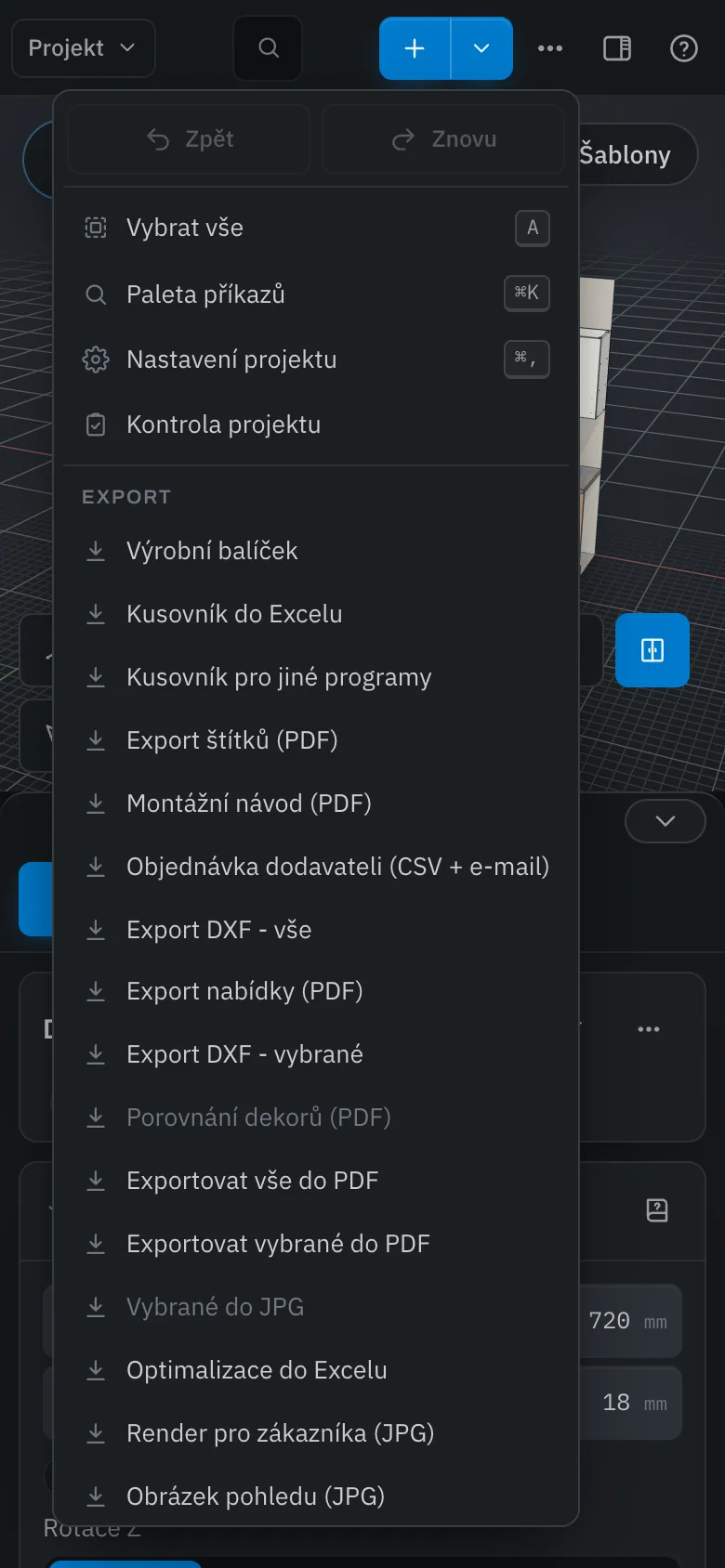
- Nabídka … (Více) obsahuje Zpět, Znovu, Vybrat vše, Paleta příkazů, Nastavení projektu, Kontrola projektu, všechny exporty a jazyk. Export, který teď nejde spustit, je šedý, stejně jako v nabídce Export na počítači (např. Vybrané do JPG, dokud není vybrána právě jedna deska). Vybrat vše je šedé v prázdném projektu.
- Panel nástrojů 3D pohledu se posouvá prstem do stran. Místo tlačítek Perspektiva, Zepředu a Shora je tam nabídka pohledu a její tlačítko ukazuje, ve kterém pohledu jste. Dotyková obrazovka má i tlačítko Vybrat více a, když je něco vybráno, Skrýt vybrané. S panelem vytaženým úplně nahoru je panel nástrojů v jedné řadě a tlačítka Asistent EFS a Šablony stojí nad ním.
- Okno Nastavení projektu zabírá celou obrazovku a jeho oddíly jsou řada tlačítek nahoře.
Dotykem pracujete takto:
| Akce | Jak |
|---|---|
| Výběr skříňky | Klepněte na ni. |
| Výběr desky | Klepněte na vybranou skříňku ještě jednou. Deska se vybere, když prst zvednete. |
| Více skříněk nebo desek | V panelu nástrojů zapněte Vybrat více a klepejte. Každé klepnutí přidává nebo odebírá. Klepnutí do prázdného místa zruší výběr a Vybrat více vypne. |
| Posunutí skříňky | Táhněte ji prstem. |
| Posun v jedné ose nebo změna rozměru | Táhněte šipku nebo bod na vybrané skříňce. |
| Otáčení pohledu | Táhněte jedním prstem po prázdném místě. |
| Posun a přiblížení pohledu | Dvěma prsty. |
| Nabídka pravého tlačítka | Podržte prst na skříňce půl sekundy (nebo tlačítko … (Více) v záhlaví skříňky na kartě Skříňka). Skříňka mimo výběr se nejdřív vybere (se zapnutým Vybrat více se přidá k výběru). Podržený prst skříňkou nepohne. |
Karta Projekt a Nastavení projektu
Nastavení celého projektu, ne jedné skříňky, jsou na dvou místech: na kartě Projekt postranního panelu a v okně Nastavení projektu.
Karta Projekt obsahuje to, co potřebujete při navrhování: Přiřazení materiálů (dekory skupin materiálu), Kamery a Odhad nákladů (celková částka a cena pro zákazníka). Pod nimi je rámeček Nastavení projektu s řádkem pro každý oddíl okna. Kliknutí na řádek ho otevře přímo na kartě, takže 3D pohled zůstane na očích. Ikona vedle řádku otevře stejný oddíl v okně a kliknutí na název rámečku otevře celé okno.
Okno Nastavení projektu otevřete ozubeným kolem v horní liště, klávesami Ctrl+, (na Macu Cmd+,) nebo přes Projekt → Nastavení projektu…. Okno je skoro tak vysoké jako obrazovka. Vlevo je seznam oddílů podle skupin a nahoře pole Hledat v nastavení: napište např. pant a zůstanou jen odpovídající řádky. Esc nebo × okno zavře.
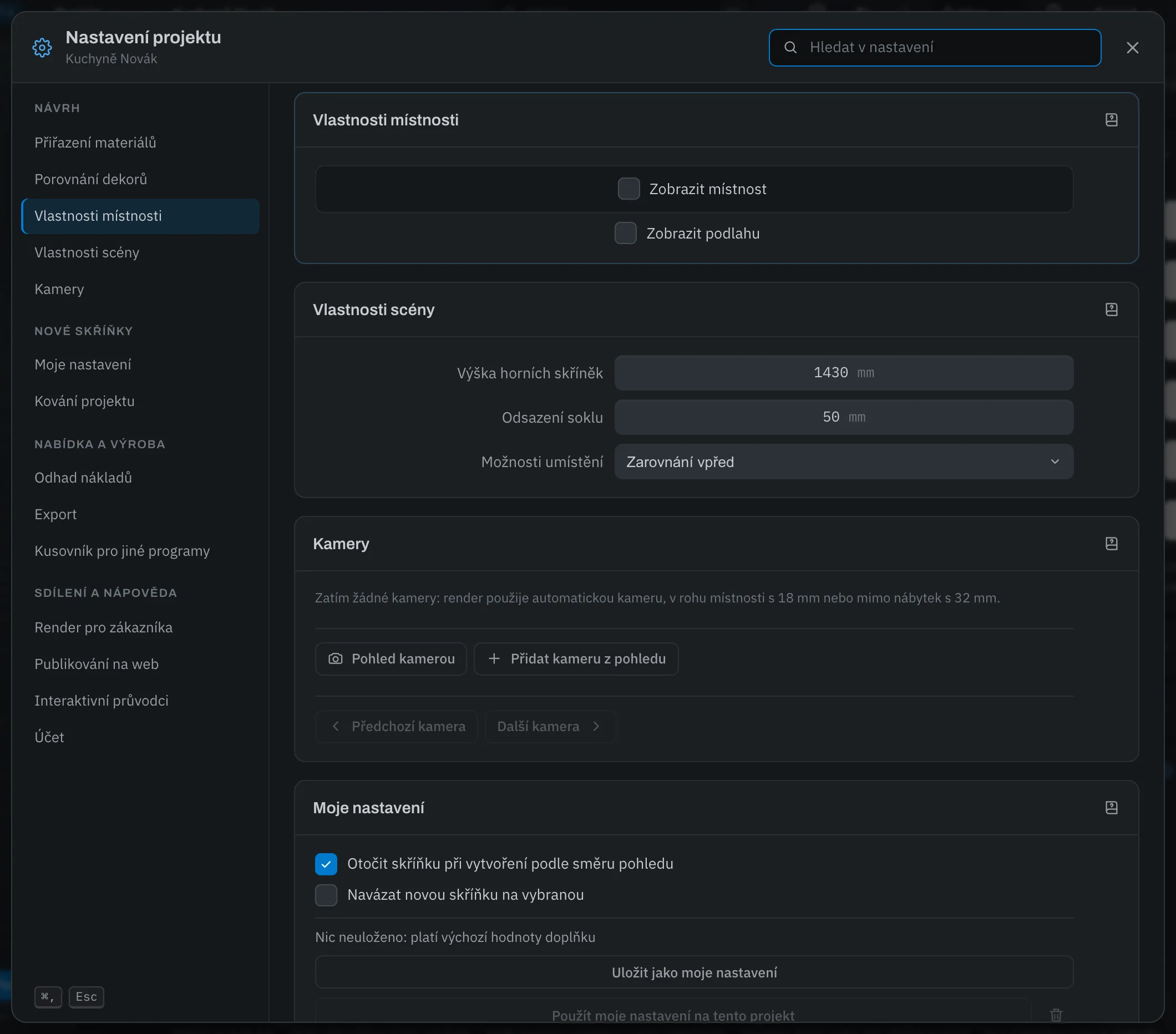
| Skupina | Oddíl | K čemu slouží | Více v kapitole |
|---|---|---|---|
| Návrh | Přiřazení materiálů | Dekor pro každou skupinu materiálu (korpus, police, čela 1–4). | Dekory, hrany a materiály |
| Porovnání dekorů | PDF s cenou stejného projektu v několika kombinacích dekorů. | Porovnání dekorů | |
| Vlastnosti místnosti | Stěny, velikost místnosti, sloupy, otvory a přípojky. | Místnost, otvory a přípojky | |
| Vlastnosti scény | Výška horních skříněk, Odsazení soklu a Možnosti umístění nové skříňky. | Horní skříňky, vysoké skříně a výklopy | |
| Kamery | Kamery pro render pro zákazníka. | Render v prohlížeči | |
| Nové skříňky | Moje nastavení | Výchozí hodnoty každé nové skříňky a projektu. | Rychlejší práce |
| Kování projektu | Spoje, panty, výsuvy, úchytky a další kování nových skříněk. | Kování projektu | |
| Nabídka a výroba | Odhad nákladů | Cena desek, hran a kování, nabídka pro zákazníka a ceník. | Nabídka pro zákazníka |
| Export | Kontrola projektu, výrobní balíček a všechny exporty a v panelu Nastavení nastavení výkresů, souborů DXF, MPR a CIX a optimalizace nářezu. | Výrobní balíček a objednávka dodavateli | |
| Kusovník pro jiné programy | Sloupce, kódy a uspořádání kusovníku pro program pily. | Kusovník a řezný rozměr | |
| Sdílení a nápověda | Render pro zákazníka | Kvalita, expozice a pozadí renderu. | Render v prohlížeči |
| Publikování na web | Publikování projektu do webového náhledu s QR kódem. | Webový náhled a QR | |
| Interaktivní průvodci | Všichni průvodci s vaším postupem. | Interaktivní průvodci | |
| Účet | Licence, předplatné a faktury. | Přihlášení, licence a projekty |
Na telefonu je seznam Objekty scény prvním panelem karty Projekt.
Nápověda v programu
K příručce a nápovědě se z EFS Web dostanete takto:
- Kniha v názvu panelu otevře kapitolu příručky o tomto panelu, v jazyce rozhraní.
- Tlačítko ? v horní liště otevře Nápověda a průvodci: tlačítka Příručka, Novinky, Asistent EFS a Poslat zpětnou vazbu (e-mail podpoře) a všechny interaktivní průvodce.
- Nápověda a průvodci v nabídce účtu otevře stejné okno a Projekt → Interaktivní průvodci ho otevře přímo.
- Dole v okně Nápověda a průvodci je napsáno, o které EFS Web jde, např.
EFS Web 2026-11-02 · 1a2b3c4: den sestavení a značka jeho verze. Poslat zpětnou vazbu dá stejný řádek do e-mailu, takže podpora ví, ve které verzi se to stalo. - Průvodce najde i paleta příkazů (Ctrl+K): napište např. průvodce hrany.
- Co tlačítko dělá, uvidíte, když nad ním podržíte myš.
Program pro počítač otevírá příručku i pravým kliknutím na pole nebo klávesou F1. EFS Web to nemá; použijte knihu v panelu (Rozdíly oproti programu pro počítač).
Interaktivní průvodci
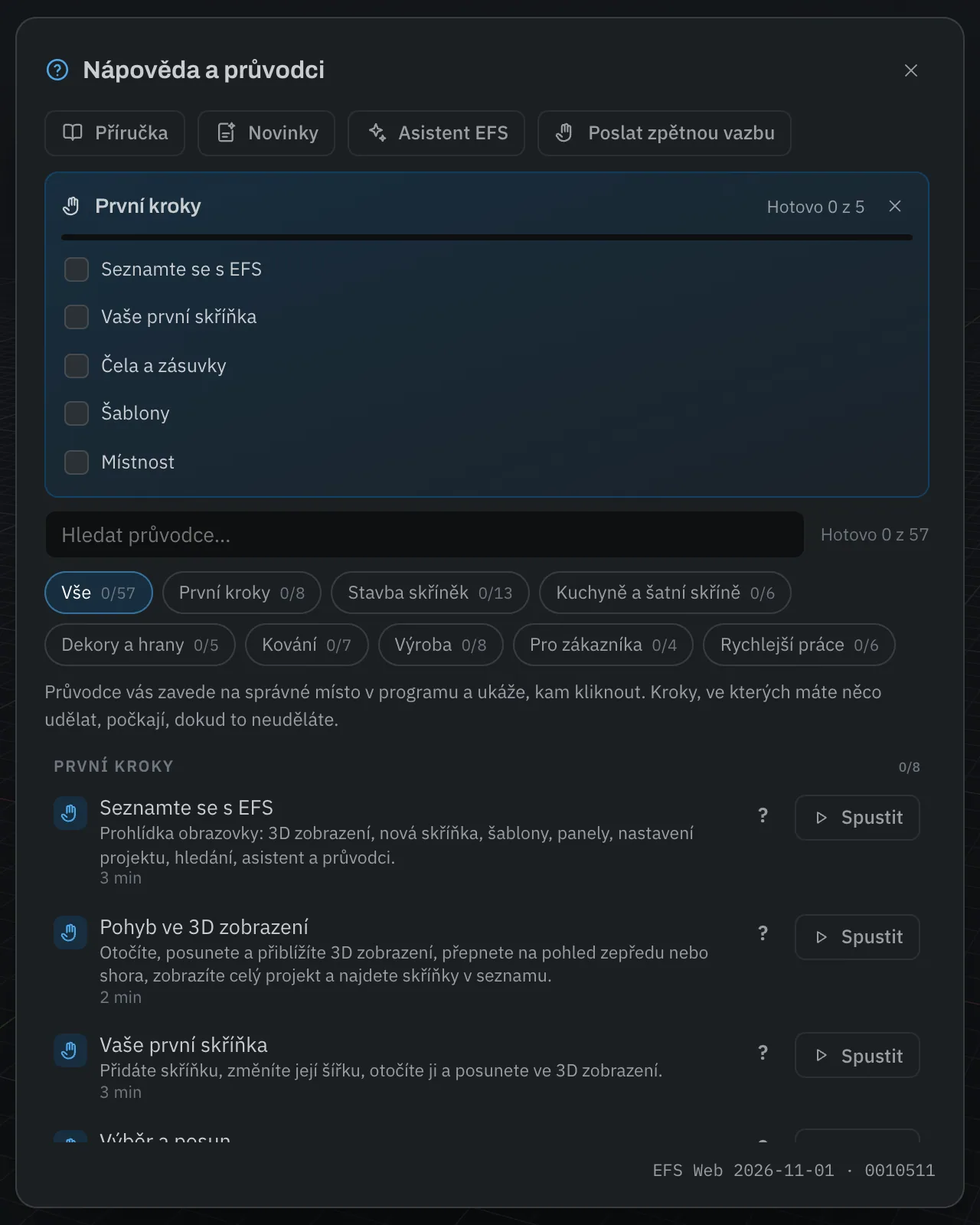
Interaktivní průvodce vás provede jedním úkolem přímo v EFS Web. Ztmaví obrazovku kromě části, ve které pracujete, a karta vedle zvýrazněné části říká, na co kliknout nebo co napsat. Krok, ve kterém máte něco udělat, pokračuje, jakmile to uděláte.
- Při první návštěvě se otevře karta Vítejte v Easy Form Studio. Ukažte mi základy spustí průvodce Seznamte se s EFS a Teď ne kartu zavře. Pokud zaškrtnete Už nezobrazovat, karta se už neotevře.
- Nápověda a průvodci obsahuje všechny průvodce podle témat (První kroky, Stavba skříněk, Kuchyně a šatní skříně, Dekory a hrany, Kování, Výroba, Pro zákazníka, Rychlejší práce), pole Hledat průvodce… a počet dokončených, např. Hotovo 3 z 58. U průvodce je jeho délka, Spustit (nebo Opakovat u dokončeného) a kniha, která otevře kapitolu příručky.
- Rámeček První kroky nahoře obsahuje pět průvodců pro začátek. Skryjete ho tlačítkem Skrýt první kroky.
- Průvodci k nabídce, výrobě a webovému náhledu vyžadují aktivní licenci. Dokud ji nemáte, průvodce ukazuje Vyžaduje aktivní licenci.
- Asistent EFS nabídne průvodce spolu s odpovědí: pod odpovědí je Interaktivní průvodce s tlačítkem Spustit.
- Odkaz Ukázat v EFS Web v této příručce otevře EFS Web a spustí průvodce.
Během průvodce:
| Klávesa nebo tlačítko | Co dělá |
|---|---|
| Right, Enter nebo Další | Další krok. V kroku, ve kterém máte něco udělat, je místo Další tlačítko Přeskočit krok. |
| Left nebo Zpět | Předchozí krok. |
| Udělat to za mě | Průvodce udělá krok sám, např. přidá skříňku. |
| Esc nebo × na kartě | Zavře průvodce. |
| Vrátit změny průvodce | Na konci průvodce vrátí projekt do stavu před ním. |
Pokud průvodce potřebuje skříňku a projekt žádnou nemá, karta nabídne, že ji přidá za vás. Dokončení průvodci si pamatuje prohlížeč, ne projekt.
Asistent EFS
Asistent EFS odpovídá na otázky o programu, jeho nákupu a truhlařině z této příručky a z Truhlářské akademie, ukáže vám, kam kliknout, umí to udělat za vás a sestaví kuchyň podle popisu. Otevřete ho kulatým tlačítkem Asistent EFS vpravo dole ve 3D pohledu, z okna Nápověda a průvodci nebo přes Projekt → Asistent EFS.
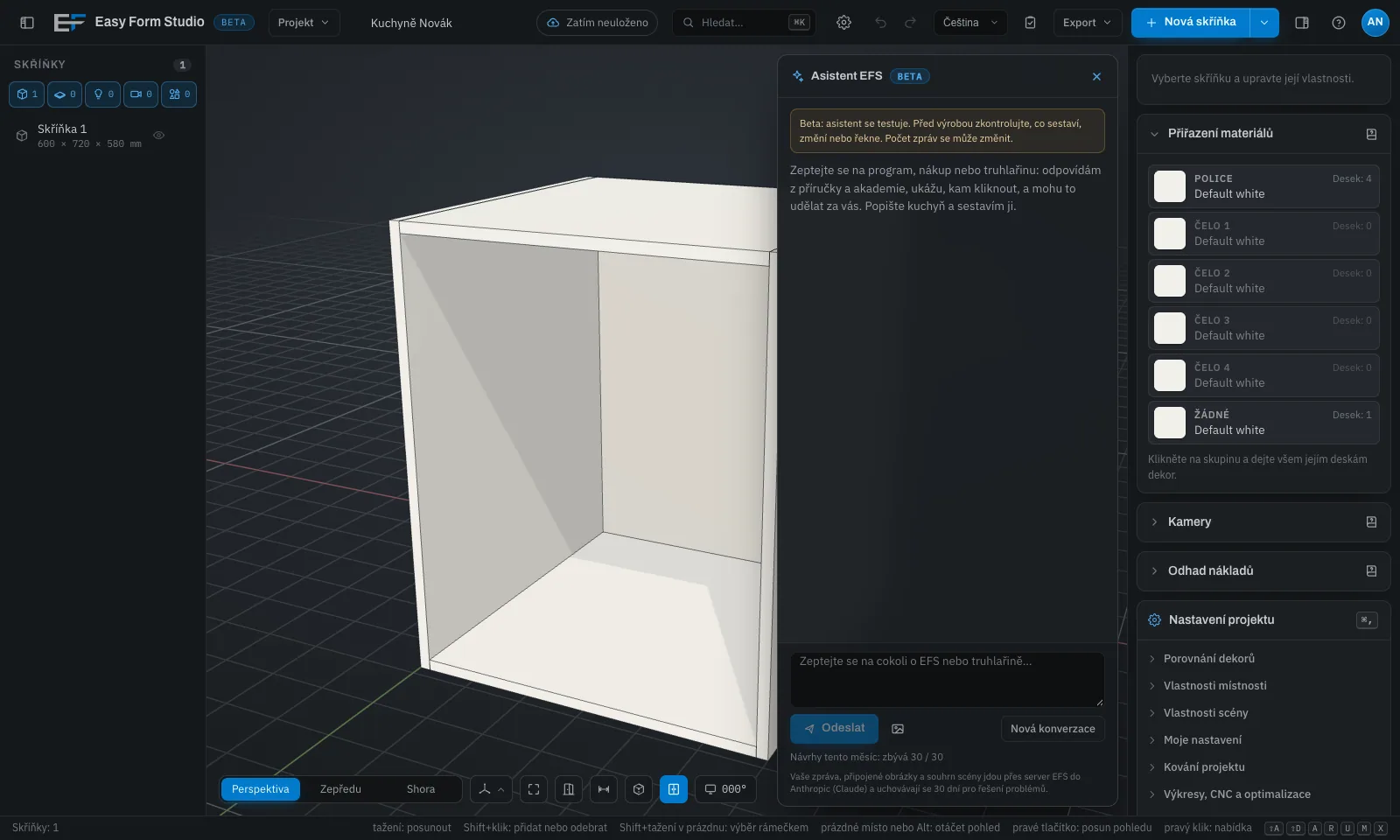
- Napište otázku do pole Zeptejte se na cokoli o EFS nebo truhlařině… a klikněte na Odeslat nebo stiskněte Enter (nový řádek: Shift+Enter). Např. Jak exportuji kusovník pro Maretu?
- Odpověď se zobrazuje průběžně, jak se píše. Tlačítko se čtverečkem (Zastavit) ji zastaví. Pod odpovědí může být:
- tlačítko s názvem akce, např. Šířka 800 mm: kliknutím ji provede za vás (Udělej to za mě);
- Ukaž mi kde: krok za krokem označí pole nebo tlačítko, které potřebujete, jako interaktivní průvodce;
- Interaktivní průvodce s tlačítkem Spustit;
- Zdroje: oddíly příručky a lekce akademie, ze kterých odpověď vychází.
-
Pro změnu napište, co chcete, např. Dej horní skříňky na 900 nebo Kuchyně 3600 × 2400 s oknem na stěně A. Asistent skříňky sám sestaví nebo změní. Tlačítko Vybrat změněné je vybere a Zpět vrátí celou změnu najednou.
-
Se zprávou jde i shrnutí scény (místnost, skříňky, výběr), takže asistent ví, kterou skříňku myslíte.
- Přiložit obrázek (ikona obrázku) přidá náčrt, fotografii nebo půdorys (PNG, JPEG, WebP, GIF). Z náčrtu kusu nábytku na papíře asistent nabídne tlačítko Otevřít náčrt (skříněk: 2), které otevře editor náčrtu vyplněný podle něj (Nakreslit skříňku).
- Nová konverzace začne znovu. Projekt zůstane, jak je.
- Pod polem je uvedeno, kolik otázek a návrhů vám tento měsíc zbývá.
- Asistent je ve fázi testování (Beta). Před výrobou zkontrolujte, co sestaví, změní nebo řekne.
- Asistent funguje, jen když jste přihlášeni.
- Vaše zpráva, přiložené obrázky a shrnutí scény jdou přes server EFS ke společnosti Anthropic (model Claude) a uchovávají se 30 dní pro řešení problémů.
Tip
Stejný asistent je i na stránkách easyformstudio.com, v této příručce a v akademii: tlačítko Zeptej se asistenta EFS vpravo dole.
Karta Skříňka
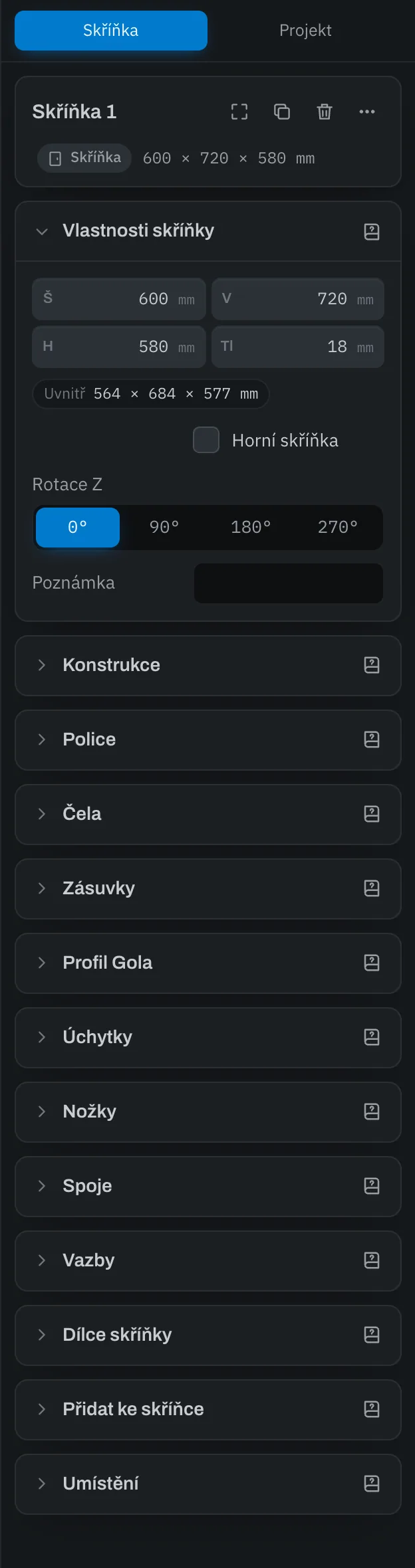
Karta Skříňka ukazuje vybranou skříňku. Nahoře je záhlaví skříňky, pod ním panel Vlastnosti skříňky (popisuje ho část Rozměry skříňky) a potom panely:
| Panel | Co v něm nastavujete |
|---|---|
| Konstrukce | Boky, vrch, dno a záda: přiložené nebo vložené, drážka, polodrážka, tloušťky. |
| Police | Vodorovné a svislé police a příčky. |
| Čela | Typ čela (bez čela, dvířka vlevo nebo vpravo, dvoje dvířka, výklop), tloušťka, spára, přesahy, vložená čela. |
| Zásuvky | Rozvržení a počet zásuvek, výška každé zásuvky, výsuvy. |
| Profil Gola | Výřezy pro profil Gola. |
| Úchytky | Úchytky této skříňky. |
| Kování | Panty a výklopná kování. Zobrazí se, když má skříňka dvířka nebo výklop, nebo když je to horní skříňka. |
| Nožky | Nožky a jejich výška. |
| Spoje | Kolíky, confirmat a minifix (Spoje: kolíky, confirmat, minifix). |
| Vazby | Skříňky vlevo, vpravo, nahoře a dole, které se posouvají a mění spolu s touto. |
| Dílce skříňky | Seznam desek skříňky (viz Seznam Skříňky a Dílce skříňky). |
| Přidat ke skříňce | Pracovní deska, sokl, římsa, LED pásek, profil Gola, dorovnávací lišty, krycí boky, otvor pro potrubí, rozložení (Rychlejší práce). |
| Umístění | Přesná poloha X, Y, Z a rychlé přesuny (Posouvání). |
Kapitola Jak je skříňka sestavena prochází panely podrobně. U rohové skříňky karta ukazuje Vlastnosti rohové skříňky s vlastními panely (Spodní skříňky a roh).
Záhlaví skříňky
Záhlaví je první řádek karty Skříňka:
| Část | Co dělá |
|---|---|
| Název | Název skříňky, např. Skříňka 1. Klikněte a napište nový. Stejný název je v seznamech, kusovníku a dokumentaci. |
| Zobrazit vybrané (rámeček) | Přiblíží výběr ve 3D pohledu (W). |
| Duplikovat (dvě stránky) | Kopie vybrané skříňky se všemi nastaveními a dekory, s navázanými skříňkami a zásuvkami v ní (Shift+D). Viz Duplikování. |
| Smazat (koš, červený) | Smaže výběr (X). Viz Smazání skříňky. |
| Více (tři tečky) | Otevře nabídku pravého tlačítka: Přidat ke skříňce, Kopírovat na vybrané skříňky, Uložit jako šablonu, Rozložit skříňku a další příkazy (Rychlejší práce). |
| Druh a rozměry | Pod názvem: Skříňka, Rohová skříňka nebo Deska, u horní skříňky značka Nahoře a rozměry šířka × výška × hloubka. |
Když je vybráno více skříněk, je pod záhlavím rámeček s počtem vybraných a tlačítky pro více skříněk (Rychlejší práce). Rohová skříňka se pro tato tlačítka počítá jako skříňka.
Nová skříňka
- Klikněte na Nová skříňka v horní liště.
Skříňka se hned objeví, vybraná: 600 mm široká, 720 mm vysoká a 580 mm hluboká, s boky, vrchem a dnem a zády, bez čela. Jmenuje se Skříňka 1, další Skříňka 2 a tak dále. Karta Skříňka se otevře sama.
Totéž uděláte klávesou C nebo Shift+A. V prázdném projektu je uprostřed 3D pohledu i velké tlačítko Nová skříňka. Pod ním Začít ze šablony projektu otevře galerii hotových projektů (Šablony a Moje šablony) a Nakreslit skříňku… editor, ve kterém nakreslíte kus nábytku zepředu (Nakreslit skříňku). Když je v prázdném projektu zobrazená místnost (Zobrazit místnost), karta Zatím žádné skříňky je úzká lišta vlevo nahoře ve 3D pohledu: nadpis, Nová skříňka (Shift+A), Začít ze šablony projektu a Nakreslit skříňku…, takže místnost zůstane vidět. Na telefonu karta tehdy není: skříňku přidáte tlačítkem + v horní liště a hotový projekt otevřete přes Projekt → Nový ze šablony…. Když místnost vypnete, vrátí se velká karta.
Položky nabídky Nová skříňka ▾
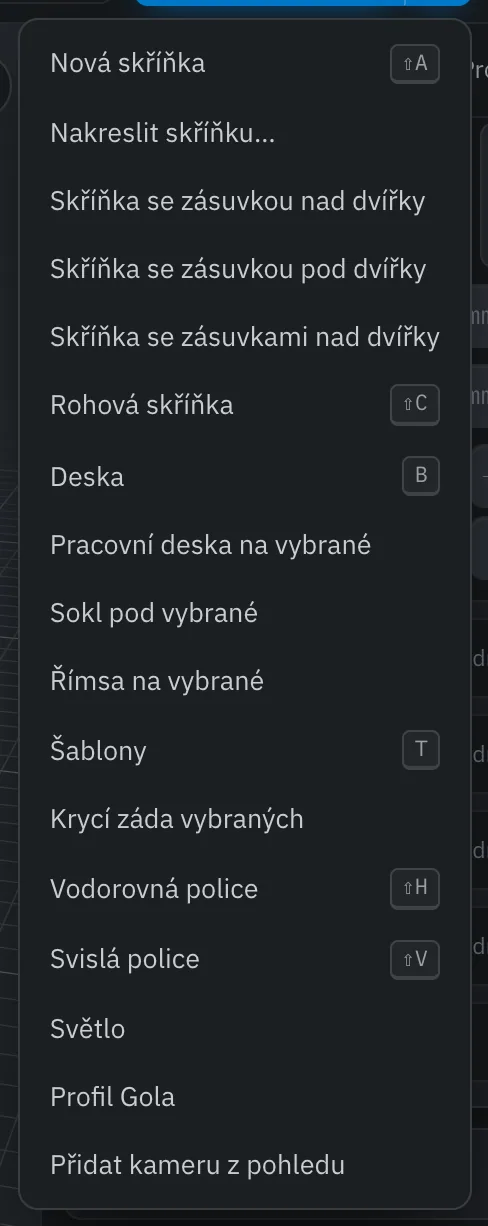
Šipka vedle Nová skříňka otevře nabídku. U každé položky je její klávesa.
| Položka | Co přidá | Klávesa | Kdy je šedá |
|---|---|---|---|
| Nová skříňka | Novou skříňku 600 × 720 × 580 mm. | C, Shift+A | Nikdy. |
| Nakreslit skříňku… | Otevře editor, ve kterém nakreslíte kus nábytku zepředu, a EFS z náčrtu vytvoří skříňky (Nakreslit skříňku). | Nikdy. | |
| Rohová skříňka | Rohovou skříňku 1182 mm širokou, 1200 mm hlubokou a 720 mm vysokou (Spodní skříňky a roh). | Shift+C | Nikdy. |
| Skříňka se zásuvkou nad dvířky, Skříňka se zásuvkou pod dvířky, Skříňka se zásuvkami nad dvířky | Novou skříňku s dvířky a jednou nebo dvěma zásuvkami v jednom korpusu (Dvířka a zásuvky v jednom korpusu). | Nikdy. | |
| Deska | Volnou desku, která nepatří žádné skříňce, standardně 600 × 1400 × 18 mm. Pokud je vybraná skříňka, EFS ji umístí vedle ní. | B | Nikdy. |
| Pracovní deska na vybrané | Pracovní desku přes vybrané spodní skříňky a spodní rohovou skříňku (Pracovní deska: výřezy a rohový spoj). | Když není vybraná žádná spodní skříňka ani spodní rohová skříňka (vysoké skříně se nepočítají). | |
| Sokl pod vybrané | Sokl před nožkami vybraných spodních skříněk (Sokl, dorovnávací lišty, krycí boky a římsa). | Když není vybraná žádná spodní skříňka. | |
| Římsa na vybrané | Římsu 18 mm navrch vybraných skříněk. | Když není vybraná žádná skříňka. | |
| Šablony | Otevře šablony skříněk (Šablony a Moje šablony). | T | Nikdy. |
| Vodorovná police | Vodorovnou polici ve vybrané skříňce (Jak je skříňka sestavena). | Shift+H | Když není vybraná žádná skříňka nebo skříňka už má 10 polic a příček (rohová skříňka 3 police). |
| Svislá police | Svislou příčku ve vybrané skříňce. | Shift+V | Stejně. U rohové skříňky vždy. |
| Světlo | LED pásek pod vybranou skříňku nebo pod desku, na kterou jste v ní klikli (Render v prohlížeči). | Když není nic vybráno. | |
| Přidat kameru z pohledu | Kameru, která se dívá tak, jak právě vypadá váš pohled (Render v prohlížeči). | Nikdy. |
Poznámka
V programu pro počítač přidáváte profil Gola z nabídky Přidat. V EFS Web ho zapnete v panelu Profil Gola (Jak je skříňka sestavena).
Výchozí rozměry a povolené rozsahy
| Rozměr | Výchozí | Rozsah |
|---|---|---|
| Šířka | 600 mm | 100–5000 mm |
| Výška | 720 mm | 100–5000 mm |
| Hloubka | 580 mm | 100–5000 mm |
| Tloušťka desek korpusu | 18 mm | do 100 mm |
Pokud zadáte rozměr mimo rozsah, EFS ho sníží nebo zvýší na mez: z 50 mm bude 100 mm a z 6000 mm bude 5000 mm.
Poznámka
Pokud máte uložené Moje nastavení, nová skříňka nezačíná na 600 × 720 × 580 mm, ale na rozměru a konstrukci skříňky, ze které bylo nastavení uloženo. Nová skříňka také vždy dostane kování z oddílu Kování projektu. Viz Rychlejší práce a Kování projektu.
Kam přijde nová skříňka
Kde se nová skříňka objeví, závisí na tom, zda je něco vybráno, a na směru, ze kterého se díváte.
Je vybraná skříňka (nebo některá z jejích desek). Nová skříňka přijde k pravému boku vybrané, zády ve stejné rovině. Převezme od vybrané otočení, výšku, hloubku, výšku nad podlahou a nožky. Pokud je vybraná horní skříňka, i nová bude horní, bez nožek. Šířka zůstane výchozí. Pokud už vpravo od vybrané nějaká skříňka je, nová přijde vlevo. Volné desky (dorovnávací lišty, sokl, pracovní deska) místo nezabírají.
Není vybráno nic (nebo jsou obě strany vybrané skříňky obsazené, nebo je vybraná volná deska či rohová skříňka). Nová skříňka se otočí zády ke stěně, na kterou se díváte, podle úhlu pohledu na panelu nástrojů:
| Úhel pohledu | Rotace Z nové skříňky | Kde se objeví |
|---|---|---|
| 000° (pohled zepředu) | 0° | Vpravo od poslední skříňky v řadě, zády na přímce Y = 0. Když je zobrazená místnost, podél stěny A od jejího levého rohu, za rohovými bloky a sloupy. V prázdném projektu v počátku. |
| 270° (pohled zprava) | 270° | Zády na přímce X = 0 (stěna D), před skříňkou v této výšce, která je vám nejblíž. V prázdném projektu v počátku. |
| 090° (zleva) | 90° | Skříňka sleduje myš po podlaze; kliknutím ji položíte. |
| 180° (zezadu) | 180° | Stejně: sleduje myš, dokud nekliknete. |
Dokud skříňka sleduje myš, pohled ukazuje Umístit nový prvek a Pohybujte myší · klik: položit · Esc: zrušit a vrátit zpět. Esc nebo pravé kliknutí posun zruší a vrátí ji tam, kde se poprvé objevila. Horní skříňka se řídí jen horními skříňkami, spodní jen spodními.
Na telefonu
Skříňku, která sleduje prst, položí první klepnutí.
Možnosti umístění
Výše uvedená pravidla platí pro výchozí možnost Zarovnání vpřed. Možnost změníte v Nastavení projektu → Vlastnosti scény → Možnosti umístění.
| Možnost | Co dělá |
|---|---|
| Zarovnání vpřed (výchozí) | Nová skříňka přijde vedle vybrané nebo na konec řady, jak je popsáno výše. |
| Posouvání v ose X | Nová skříňka přijde na stejné místo a potom sleduje myš jen v ose X; kliknutím ji položíte. |
| Posouvání v ose Y | Stejně, jen v ose Y. |
| Posouvání v osách X a Y | Nová skříňka sleduje myš po celé podlaze. |
Chování nové skříňky mění i dvě nastavení v Nastavení projektu → Moje nastavení: Otočit skříňku při vytvoření podle směru pohledu (standardně zapnuté; vypnuté znamená, že nová skříňka je vždy na 0° a sleduje myš) a Navázat novou skříňku na vybranou (standardně vypnuté). Viz Rychlejší práce.
Rozměry skříňky
Velikost vybrané skříňky změníte v panelu Vlastnosti skříňky na kartě Skříňka:
- Vyberte skříňku (klikněte na ni ve 3D pohledu nebo na její název v seznamu Skříňky).
- Klikněte do pole Š (šířka).
- Napište
800. - Stiskněte Enter.
Skříňka se hned přestaví na 800 mm. Pole V je výška, H hloubka a Tl tloušťka desek korpusu. Esc zruší, co jste napsali.
Tip
Číslo píšete v milimetrech, bez jednotky. Můžete napsat i výpočet, např. 1200/2 nebo 600-18, nebo rozměr s jednotkou, např. 60cm. Pole můžete měnit i tažením myší doleva a doprava. Všechny způsoby popisuje Rychlejší práce. Rozměr změníte i myší: S, potom X, Y nebo Z (Změna měřítka).
Co se stane s deskami
- Desky se nenatahují, ale znovu sestaví: boky, vrch a dno, záda a čela dostanou nové rozměry, tloušťka desek a dekory zůstanou stejné.
- Police, zásuvky, výřezy Gola a drážky pro záda se řídí novým rozměrem.
- Skříňka roste ze svého zadního levého dolního rohu: šířka roste doprava, hloubka dopředu, výška nahoru. Levý bok, záda a dno zůstanou na místě.
- Pokud je skříňka navázaná na jiné a daný rozměr je zaškrtnutý v Zahrnout do změny velikosti v panelu Vazby, stejný rozměr dostane i přímý soused (Rychlejší práce).
Možnosti panelu Vlastnosti skříňky
| Možnost | Co dělá | Výchozí | Hodnoty |
|---|---|---|---|
| Š (šířka) | Vnější šířka skříňky. | 600 mm | 100–5000 mm |
| V (výška) | Vnější výška skříňky. | 720 mm | 100–5000 mm |
| H (hloubka) | Vnější hloubka skříňky. | 580 mm | 100–5000 mm |
| Tl (tloušťka) | Tloušťka desek korpusu. | 18 mm | do 100 mm |
| Uvnitř | Světlý vnitřní prostor: šířka × výška × hloubka. Jen pro zobrazení. | — | — |
| Horní skříňka | Ze skříňky se stane horní skříňka: zvedne se do Výška horních skříněk z Vlastnosti scény a její čela přejdou do skupiny materiálu čelo 2 (Horní skříňky, vysoké skříně a výklopy). Skříňce na nožkách nožky odebere. | vypnuto | zapnuto / vypnuto |
| Rotace Z | Otočí skříňku: 0°, 90°, 180°, 270°. Modré tlačítko je aktuální otočení. | 0° nebo podle pohledu | 0°, 90°, 180°, 270° |
| Poznámka | Poznámka ke skříňce; jde do kusovníku (Kusovník a řezný rozměr). | prázdná | volný text |
Název skříňky změníte v záhlaví karty. Když je vybráno více skříněk, pole mění všechny vybrané najednou; popisuje to Rychlejší práce.
Výběr: skříňka, nebo deska
EFS rozlišuje celou skříňku a jednotlivou desku skříňky.
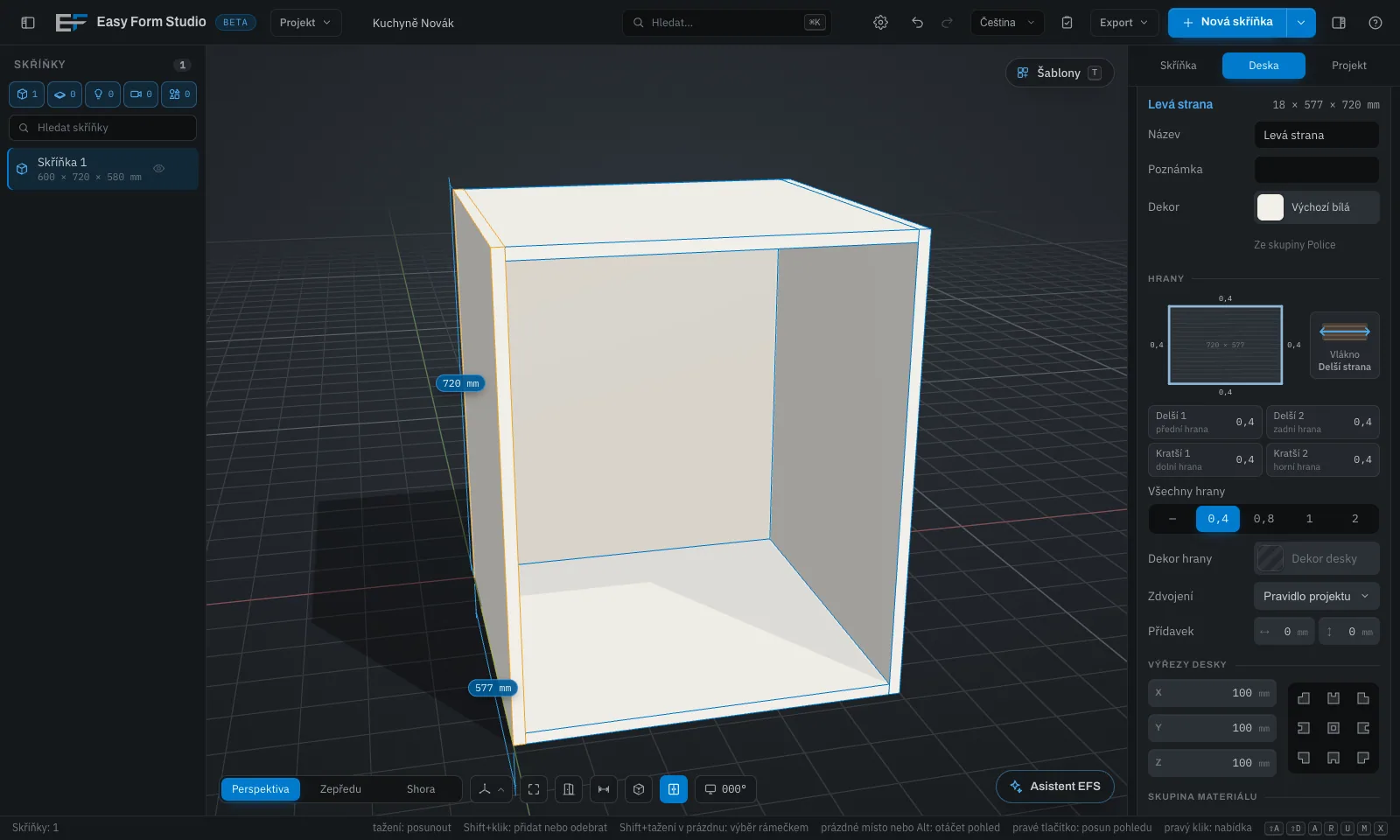
| Co chcete vybrat | Jak |
|---|---|
| Celou skříňku | Klikněte na ni ve 3D pohledu nebo na její název v seznamu Skříňky. Její hrany zmodrají. Nová skříňka je vybraná hned. |
| Jednu desku | Klikněte na vybranou skříňku ještě jednou: vybere se deska pod myší a otevře se karta Deska. Nebo klikněte na desku v panelu Dílce skříňky. Vybraná deska má oranžový obrys. |
| Desku bez prvního kliknutí | Ctrl + klik (na Macu Cmd + klik) vybere desku hned, i když skříňka vybraná není. |
| Více skříněk | Shift + klik, Shift + tažení rámečku přes prázdné místo nebo A pro všechny (Rychlejší práce). |
| Více desek | Shift + klik na další desky, když je jedna deska vybraná (Rychlejší práce). |
| Nic | Klikněte do prázdného místa ve 3D pohledu nebo stiskněte Esc. |
Když je vybraná deska, kóty ve 3D pohledu ukazují její rozměry a karta Skříňka dál ukazuje celou skříňku.
Pozor
Klávesy F, D, R, 1, 2, 3 a Shift+D působí vždy na celou skříňku, i když je vybraná jen jedna její deska. X s vybranou deskou se zeptá Smazat celou skříňku?, protože smaže celou skříňku. Výjimkou jsou police, křídlo posuvných dveří a LED pásek: X na nich smaže jen je.
Posouvání: tažení a klávesy 1, 2 a 3
Tažením. Táhněte skříňku myší po podlaze. Skříňka se přichytává k sousedním skříňkám, stěnám, sloupům a rámům dveří a oken a oranžová čára ukazuje, k čemu se přichytila. Když není k čemu se přichytit, poloha se zaokrouhlí na 10 mm.
- Když při tažení držíte Shift, skříňka se posouvá volně, bez přichytávání.
- Během tažení stiskněte a držte Ctrl (na Macu Cmd): skříňka se otočí zády ke stěně, ke které se přichytává. Pustíte-li tlačítko myši a Ctrl stále držíte, otočení zůstane; pustíte-li nejdřív Ctrl, skříňka se otočí zpět.
- V pohledu zepředu nebo z boku tažení posouvá skříňku doleva a doprava.
- Když je vybráno více skříněk, tažení jedné z nich posune všechny.
Klávesami, přesně v jedné ose:
- Vyberte skříňku.
- Stiskněte 1 pro posun v ose X, 2 v ose Y nebo 3 v ose Z (nahoru a dolů). Jsou to číselné klávesy nad písmeny, ne klávesy na numerické klávesnici.
- Skříňka teď sleduje myš jen v této ose. Napište
300. - Stiskněte Enter nebo klikněte.
Skříňka se posune přesně o 300 mm. Pro posun opačným směrem napište -300. I zde můžete napsat výpočet nebo jednotku (60cm). Během posunu pohled ukazuje název osy, vzdálenost v milimetrech a Zadejte vzdálenost · Shift: bez přichytávání · Enter nebo klik: potvrdit · Esc: zrušit. Osa je čára v její barvě: X červená, Y zelená, Z modrá. Esc nebo pravé kliknutí posun zruší a skříňka zůstane, kde byla.
Směry os při pohledu zepředu (000°): X roste doprava, Y k zadní stěně, Z nahoru.
Úchyty na skříňce. Když je skříňka vybraná, má úchyty v barvách os (X červená, Y zelená, Z modrá):
- Šipka posouvá skříňku v její ose. Táhněte ji podél osy jedním nebo druhým směrem a pusťte pro potvrzení.
- Bod uprostřed strany mění rozměr z této strany: pravý bod rozšíří skříňku doprava, levý doleva, horní ji zvýší. Protější strana zůstane, kde byla, a navázané skříňky ji následují. Dvojklikem na bod zadáte přesný rozměr.
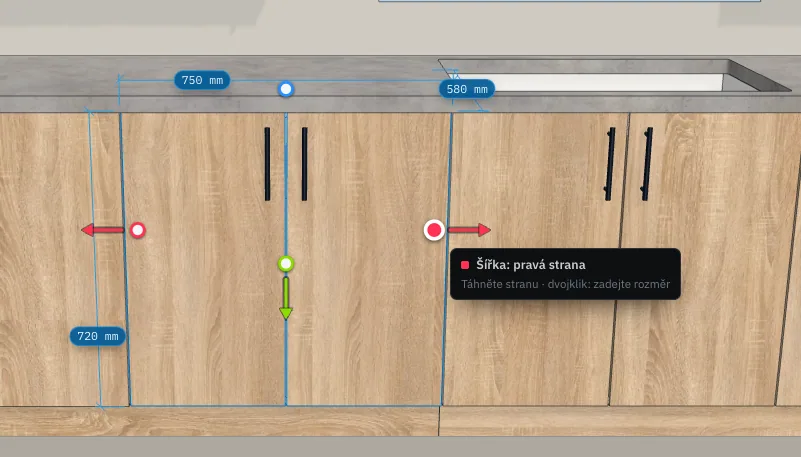
Tažení začíná na samotné skříňce, takže myš má místo ve všech směrech a smí vyjet z pohledu. Přichytávání, Shift, číslo napsané během tažení, Esc a pravé kliknutí fungují jako u kláves a během posunu ukazují modré kóty vzdálenost k sousedovi nebo ke stěně. Úchyty mají jen strany otočené k vám a osa, která míří přímo na vás (Y v pohledu zepředu), je nemá. Skříňka na nožkách má v ose Z jen šipku nahoru, bez šipky dolů a bez bodu na spodku. Jakmile ji posunete nahoru (touto šipkou nebo klávesou 3), nožky se odeberou; když ji vrátíte dolů tam, kde stála (níž nejde), nožky se ve stejném tažení vrátí. Esc nebo pravé kliknutí vrátí vše zpět, i nožky. Úchyty fungují i prstem na tabletu nebo telefonu.
Tip
Přesnou polohu můžete i zadat: panel Umístění na kartě Skříňka má pole X, Y a Z. Poloha je umístění zadního levého dolního rohu skříňky. Stejný panel má tlačítka Přesunout na podlahu, Přesunout do výšky (do výšky horních skříněk) a Otočit k pohledu.
Na telefonu
Skříňku posunete tažením prstem a přesně v jedné ose šipkami na vybrané skříňce. Přesný posun můžete zadat i v panelu Umístění.
Změna měřítka: S, potom X, Y nebo Z
Rozměr skříňky můžete změnit i myší, klávesou S:
- Vyberte skříňku.
- Stiskněte S. Pohled ukazuje Změnit měřítko a X · Y · Z.
- Stiskněte X pro šířku, Y pro hloubku nebo Z pro výšku.
- Pohněte myší. Strana skříňky sleduje myš a rozměr se hned mění.
- Stiskněte Enter nebo klikněte.
Skříňka roste od svého zadního levého dolního rohu, stejně jako když rozměr napíšete: X posouvá pravou stranu, Y přední a Z horní. Když se strana přiblíží k hraně jiné skříňky, stěny, sloupu nebo rámu dveří, přichytí se k ní a objeví se oranžová čára. Se Z se horní strana přichytává k vrchům a spodkům jiných skříněk, k podlaze a ke stropu.
- Podržte Shift a strana se posouvá volně, bez přichytávání.
- Napište rozměr, např.
800, a skříňka dostane přesně tento rozměr. Funguje i výpočet nebo jednotka (60cm). Během psaní se skříňka řídí číslem, až když je to rozměr, který skříňka může mít (100–5000 mm): u1a10z1000si ponechá svůj rozměr. Enter převezme, co jste napsali. - Jiná klávesa osy (X, Y nebo Z) vrátí rozměr a začne znovu v této ose.
- Esc nebo pravé kliknutí změnu zruší a skříňka zůstane, jaká byla.
Během změny pohled ukazuje osu, rozměr v milimetrech a Zadejte rozměr · Shift: bez přichytávání · Enter nebo klik: potvrdit · Esc: zrušit.
Poznámka
X, Y a Z jsou osy místnosti, stejně jako u kláves 1, 2 a 3. U skříňky otočené o 90° nebo 270° mění X hloubku a Y šířku. Když je vybráno více skříněk, myší každá naroste stejně jako aktivní a napsaný rozměr dostanou všechny.
Rozměr můžete změnit i tažením bodu na straně vybrané skříňky, myší nebo prstem, a to z kterékoli strany: viz Posouvání.
Na telefonu
Táhněte bod na straně vybrané skříňky nebo napište rozměry do polí Š, H a V v panelu Vlastnosti skříňky.
Otáčení: R a Rotace Z
- Vyberte skříňku.
- Stiskněte R. Skříňka se otočí o 90° ve směru hodinových ručiček, při pohledu shora.
- Každé další R ji otočí o dalších 90°: 0° → 90° → 180° → 270° → 0°.
Pro přesný úhel klikněte na některé z tlačítek Rotace Z (0°, 90°, 180°, 270°) v panelu Vlastnosti skříňky. Otočit k pohledu v panelu Umístění otočí skříňku čelem k vám.
R, tlačítka Rotace Z a Otočit k pohledu otáčejí skříňku kolem středu jejího půdorysu, takže zůstane na místě a nenarazí do souseda. Když je vybráno více skříněk, R je otočí společně, jako jedno těleso, kolem jejich středu, a tlačítko Rotace Z otočí každou kolem jejího vlastního středu. Skříňku nelze otočit o úhel, který není násobkem 90°.
Čela: F a Shift+F
- Vyberte skříňku.
- Stiskněte F. Skříňka dostane dvířka s otevíráním vlevo.
- Stiskněte F ještě jednou: dvířka s otevíráním vpravo.
- Potřetí: dvoje dvířka.
- Počtvrté: skříňka je opět bez čela.
Čela se mění v pořadí Žádné → Otevírání vlevo → Otevírání vpravo → Dvoje dvířka → Žádné. Když přejdete ze dvou dvířek na Žádné, EFS také zapne nebo vypne Vložené: ve druhém kole jsou čela vložená do korpusu, ve třetím opět přiložená na korpus. Čelo nahradí zásuvky, pokud je skříňka měla. Výklopy a ostatní nastavení čel jsou v panelu Čela (Jak je skříňka sestavena).
Pokud je vybráno více skříněk, F jim všem dá stejné čelo, podle aktivní skříňky.
Skrytí čel. Shift+F nebo tlačítko Skrýt čela na panelu nástrojů 3D pohledu skryje všechna čela v projektu, abyste viděli dovnitř skříněk. Stejné tlačítko (Zobrazit čela) nebo znovu Shift+F je vrátí. Tlačítko je modré, dokud jsou čela viditelná. Posuvné dveře nejsou čela a zůstávají viditelné; skryjte je klávesou H.
Pozor
Skrytá čela nejdou do kusovníku, výkresů, odhadu nákladů ani ostatních exportů. Před každým exportem čela vraťte tlačítkem na panelu nástrojů.
Otevírání dvířek a zásuvek. O otevře nebo zavře dvířka a zásuvky vybrané skříňky a skříněk přímo na ni navázaných, s krátkou animací. Když není nic vybráno, O otevře celý projekt. Tlačítko Otevřít dvířka na panelu nástrojů vždy otevře nebo zavře vše v projektu.
Kóty a pohledy
Pohled myší. Pohled měníte myší nad 3D pohledem:
| Akce | Jak |
|---|---|
| Otáčení pohledu | Táhněte levým tlačítkem po prázdném místě. Nebo držte Alt a táhněte kdekoli, i nad skříňkou. |
| Posun pohledu | Táhněte pravým tlačítkem myši. Nebo držte Ctrl (na Macu Cmd) a táhněte levým tlačítkem po prázdném místě. |
| Přiblížení | Kolečko, k bodu pod ukazatelem. Totéž dělá tažení prostředním tlačítkem myši. |
| Zobrazit vybrané | W |
| Zobrazit vše | E nebo tlačítko Zobrazit vše |
Poznámka
V programu pro počítač otáčí pohled prostřední tlačítko myši. V EFS Web ho otáčíte levým tlačítkem po prázdném místě, protože levé tlačítko na skříňce vybírá a posouvá.
Na telefonu
Jeden prst po prázdném místě otáčí pohled, dva prsty ho posouvají a přibližují.
Připravené pohledy. Tlačítka Perspektiva, Zepředu a Shora na panelu nástrojů přepnou pohled a vejde se do něj celý projekt. Zepředu a Shora se dívají kolmo, bez perspektivy (ortogonálně). Perspektiva vždy vrátí výchozí 3D pohled.
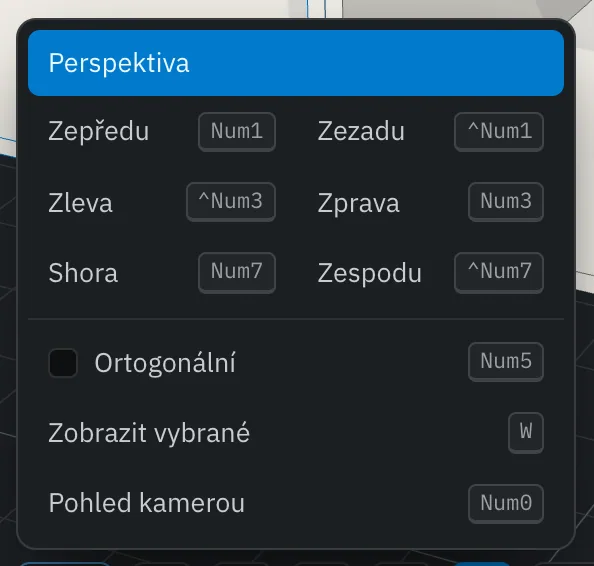
Nabídka pohledu. Tlačítko s ikonou os vedle tlačítek pohledů nebo klávesa ` (vlevo od 1) otevře všechny pohledy:
| Položka | Klávesa |
|---|---|
| Perspektiva | — |
| Zepředu / Zezadu | Num 1 / Ctrl+Num 1 |
| Zleva / Zprava | Ctrl+Num 3 / Num 3 |
| Shora / Zespodu | Num 7 / Ctrl+Num 7 |
| Ortogonální (zatržítko) | Num 5 |
| Zobrazit vybrané | W |
| Pohled kamerou | Num 0 (Render v prohlížeči) |
Položky nabídky vejdou celý projekt do pohledu. Klávesy numerické klávesnice ponechají střed a přiblížení pohledu. Na Macu funguje místo Ctrl i Cmd. Pohled shora má zadní stěnu nahoře na obrazovce a pohled zespodu přední.
Další klávesy numerické klávesnice: Num 4 a Num 6 otáčejí pohled doleva a doprava, Num 8 a Num 2 nahoru a dolů (po 15°), Num 9 dá pohled z opačné strany a Num . zobrazí výběr. Na notebooku bez numerické klávesnice použijte nabídku pohledu nebo klávesu `. Číselné klávesy nad písmeny (1, 2, 3) posouvají skříňku; pohled nemění.
Ortogonální a perspektivní pohled. Pohled zepředu, z boku nebo shora je sám o sobě ortogonální. Když ho otočíte, perspektiva se vrátí, pokud jste ortogonální pohled nezapnuli klávesou Num 5 nebo zatržítkem Ortogonální. V ortogonálním pohledu výběr, kóty, rentgen, výběrový rámeček i klávesy 1, 2, 3 fungují jako obvykle.
Zespodu, pod podlahou. Otočte pohled dolů, pod podlahu. Podlaha, mřížka a stín pak zmizí, takže vidíte spodní stranu skříněk, pracovních desek (otvory pro spojky) a LED pásky. Když je zobrazená místnost, stěny a strop zůstávají jako pozadí.
Kóty. Vybraná skříňka má kóty vždy: šířku, výšku a hloubku. M nebo tlačítko Kóty na všech skříňkách na panelu nástrojů zapne kóty na každé skříňce projektu. V řadě skříněk je hloubka uvedena jen na poslední. EFS Web si to pamatuje v tomto prohlížeči.
Kóty desky. Když kliknete na desku vybrané skříňky, kóty místo rozměrů skříňky ukazují rozměry této desky: na boku hloubku a výšku, na dvířkách výšku a šířku, na vrchu nebo polici hloubku a šířku. Na boku, vrchu nebo dnu se zády v drážce nebo polodrážce ukazují i vzdálenost drážky od zadní hrany, její šířku a hloubku. Kóty desky sledují otevřená dvířka a zásuvky a fungují v každém pohledu i na telefonu. U rohových desek tvaru L a spojovaných pracovních desek kóty ukazují vnější rozměry.
Rentgen. Alt+Z nebo tlačítko Rentgen udělá desky průhledné, takže vidíte kolíky, otvory, spojky a kování uvnitř. Dalším stisknutím se vrátí plné desky.
Skrýt a zobrazit: H a Alt+H
Když vám něco brání ve výhledu, skryjte to:
- Vyberte skříňky nebo desky, které skrýváte, např. obě křídla posuvných dveří.
- Stiskněte H (Skrýt vybrané).
Výběr zmizí ze 3D pohledu a objeví se zpráva, např. Skryto v 3D pohledu: 2. „Zobrazit vše skryté“ (Alt+H) je vrátí. Dokud je něco skryté, je na panelu nástrojů oko s počtem skrytých. Kliknutí na něj nebo Alt+H (Zobrazit vše skryté) vše vrátí.
- Skrytí platí jen pro 3D pohled. Skryté skříňky a desky zůstávají v kusovníku, nabídce i výkresech.
- Když skryjete desky skříňky, skříňka zůstane vybraná.
- Jednu skříňku skryjete i okem v seznamu Skříňky a jednu desku okem v panelu Dílce skříňky.
- Ctrl+Z skrytí vrátí.
- Skrýt vybrané je i v nabídce pravého tlačítka na skříňce, Zobrazit vše skryté v nabídce pravého tlačítka v prázdném místě.
Na telefonu
Dokud je něco vybrané, má panel nástrojů tlačítko Skrýt vybrané (přeškrtnuté oko).
Práce s projektem
Projekt uchováváte v cloudu u svého účtu a kopie zůstává i v prohlížeči. Vše o přihlášení, ukládání, otevírání a práci na více zařízeních najdete v kapitole Přihlášení, licence a projekty. Zde stručně to, co potřebujete pro svou první skříňku.
Nový projekt
- Otevřete Projekt → Nový projekt.
- V galerii zvolte Prázdný projekt nebo některý z hotových projektů, např. Rohová kuchyň, střední (Šablony a Moje šablony).
Nový projekt převezme projektovou část Moje nastavení (kování projektu, ceny nabídky, nastavení exportu), pokud je uložená (Rychlejší práce).
Ukládání
Projekt se do cloudu sám neukládá. Stav uložení vedle názvu projektu ukazuje, zda je uložený, např. Uloženo 14:05 nebo Neuložené změny. Ctrl+S (na Macu Cmd+S), kliknutí na stav uložení nebo Projekt → Uložit ho uloží do cloudu. Před otevřením jiného projektu a před odhlášením se EFS Web zeptá, zda změny uložit, a projekt uloží i Publikovat v panelu Publikování na web.
- Projekt → Uložit jako… uloží projekt pod novým názvem a pokračuje v práci na kopii.
- Projekt → Stáhnout projekt (Ctrl+Shift+S) uloží projekt jako soubor do počítače, jako zálohu nebo pro přenos.
Co znamená který stav uložení a co se děje bez připojení, najdete v kapitole Přihlášení, licence a projekty.
Otevírání
Projekt → Otevřít… (Ctrl+O) ukáže vaše projekty v cloudu (Moje projekty). Projekt → Otevřít soubor… otevře projekt, který jste stáhli do počítače (Stažení a otevření souboru), a Projekt → Nedávné projekty… naposledy otevřené.
Vracení změn
Ctrl+Z (na Macu Cmd+Z) vrátí poslední krok a Ctrl+Shift+Z nebo Ctrl+Y ho zopakuje. Totéž dělají šipky Zpět a Znovu v horní liště, na telefonu jsou v nabídce …. Vrátit můžete přidání, smazání, rozložení, změnu rozměru, čela, otočení, posun i skrytí.
Pohled, kóty, rentgen a otevřená dvířka nejsou kroky, které se vracejí. Vracení změn nevrátí projekt, který jste zavřeli otevřením jiného.
Poznámka
Když píšete do pole, Ctrl+Z vrací psaní v tomto poli. Chcete-li vracet změny v projektu, klikněte mimo pole.
Duplikování
Shift+D, Duplikovat v záhlaví skříňky nebo v nabídce pravého tlačítka vytvoří kopii vybrané skříňky se všemi nastaveními a dekory. Spolu s ní se zkopírují skříňky na ni navázané (pole Vlevo, Vpravo, Nad a Pod v panelu Vazby) a skříňky uvnitř kterékoli z nich, např. zásuvky z Dvířka a zásuvky v jednom korpusu. Kopie jsou navázané mezi sebou, na jiné skříňky ne. Když je vybrané čelo zásuvky, zkopíruje se skříňka, ve které zásuvky jsou. Kopie dostanou další volné názvy. Jedna skříňka, i se zásuvkami uvnitř, přijde vedle originálu jako nová skříňka a zásuvky jdou s ní. S navázanými skříňkami, nebo když je vybráno více skříněk, přijdou kopie společně vedle originálů. Vybrané zůstanou kopie vybraných skříněk.
Smazání skříňky
- Vyberte skříňku.
- Stiskněte X, Del nebo Backspace, nebo klikněte na Smazat (koš) v záhlaví skříňky.
Skříňka zmizí se všemi deskami, nožkami a LED pásky, bez dotazu. Pokud se spletete, stiskněte Ctrl+Z.
| Co je vybráno | Co smaže X |
|---|---|
| Skříňka | Celou skříňku. |
| Deska skříňky | Zeptá se Smazat celou skříňku?. Smazat smaže celou skříňku, ne jen desku. |
| Police | Jen tuto polici. Skříňka zůstane. |
| Křídlo posuvných dveří | Posuvné dveře. Skříňka zůstane bez čela. |
| LED pásek | Jen tento pásek. |
| Volná deska | Tuto desku. |
| Více skříněk | Vše vybrané. |
Pozor
Pokud má skříňka navázané skříňky (panel Vazby: vlevo, vpravo, nahoře, dole), její smazání smaže i je.
Poznámka
V programu pro počítač Del maže jen jednu desku. V EFS Web Del a Backspace dělají totéž co X.
Časté problémy a jejich řešení
Klávesa nefunguje. Kurzor je v poli, do kterého píšete, takže klávesa jde do pole. Klikněte do 3D pohledu nebo stiskněte Enter, abyste pole opustili. Klávesy nefungují ani tehdy, když je otevřené okno nebo paleta příkazů.
Klávesa nefunguje na výběr. Příkaz se na vybrané nevztahuje: F, D a Shift+T nefungují na rohovou skříňku ani volnou desku a Shift+H nefunguje bez vybrané skříňky. Viz Rychlejší práce.
Tažení otáčí pohled, místo aby posouvalo skříňku. Stiskli jste tlačítko na prázdném místě nebo držíte Alt. Stiskněte tlačítko přímo na skříňce.
Místo skříňky je vybraná deska. Klikli jste na vybranou skříňku podruhé. Pole rozměrů, F, R i posouvání dál působí na celou skříňku. Pro celou skříňku klikněte na její název v seznamu Skříňky nebo klikněte nejdřív do prázdného místa a potom na skříňku.
Nová skříňka nepřišla vedle předchozí. Předchozí skříňka nebyla vybraná (kliknutí do prázdného místa zruší výběr) nebo jsou obě její strany obsazené. Vyberte skříňku a znovu stiskněte C.
Nová skříňka sleduje myš. Díváte se z 090° nebo 180°, v Možnosti umístění je zvolena možnost posouvání, nebo je vypnuté Otočit skříňku při vytvoření podle směru pohledu. Kliknutím ji položíte.
Zadaný rozměr se sám změnil. Rozměr je mimo rozsah 100–5000 mm a EFS ho nastavil na mez.
Skříňka se posunula špatným směrem. Zadejte zápornou hodnotu, např. -300, nebo posun vraťte klávesami Ctrl+Z.
Skříňka se přichytí k sousedovi, ale vy ji chcete o kousek dál. Při tažení držte Shift nebo ji posuňte klávesou 1 a zadejte vzdálenost.
Čela zmizela. Bylo stisknuto Shift+F. Klikněte na Zobrazit čela na panelu nástrojů 3D pohledu.
Skříňka nebo deska zmizela z pohledu. Byla skryta klávesou H, okem v seznamu nebo filtrem nad seznamem. Stiskněte Alt+H a zkontrolujte, že jsou všechny filtry nad seznamem Skříňky modré.
Kóty se nezobrazují. Není nic vybráno a Kóty na všech skříňkách jsou vypnuté. Vyberte skříňku nebo stiskněte M.
Pohled ztratil perspektivu. Je zapnutý ortogonální pohled. Stiskněte Num 5 nebo klikněte na Perspektiva.
Chybí seznam Skříňky nebo postranní panel. Jsou skryté. Stiskněte Shift+N (seznam) nebo N (postranní panel), nebo klikněte na ikony na koncích horní lišty.
Klávesové zkratky v této kapitole
Klávesy fungují všude kromě chvíle, kdy píšete do pole. Všechny klávesy uvidíte v Projekt → Klávesy. Ctrl v tabulce je na Macu Cmd.
| Klávesa | Akce |
|---|---|
| C / Shift+A | Nová skříňka |
| Shift+C | Rohová skříňka |
| B | Volná deska |
| T | Šablony |
| Shift+H / Shift+V | Vodorovná / svislá police ve vybrané skříňce |
| Shift+D | Duplikovat |
| X, Del, Backspace | Smazat výběr |
| F | Další čelo |
| Shift+F | Skrýt / zobrazit čela |
| O | Otevřít / zavřít dvířka a zásuvky |
| R | Otočit o 90° |
| 1 / 2 / 3 | Posun v ose X / Y / Z (zadejte vzdálenost a potom Enter) |
| S, potom X / Y / Z | Změna měřítka v ose X / Y / Z (myší, nebo napište rozměr, potom Enter) |
| Shift + tažení skříňky | Posun bez přichytávání |
| A | Vybrat vše |
| Esc / Alt+A | Zrušit výběr |
| H / Alt+H | Skrýt vybrané / zobrazit skryté |
| M | Kóty na všech skříňkách |
| Alt+Z | Rentgen |
| W / Num . | Zobrazit vybrané |
| E / Home | Zobrazit vše |
| ` | Nabídka pohledu |
| Num 1 / Num 3 / Num 7 | Pohled zepředu / zprava / shora |
| Ctrl+Num 1 / Ctrl+Num 3 / Ctrl+Num 7 | Pohled zezadu / zleva / zespodu |
| Num 5 | Perspektivní / ortogonální |
| Num 4 / Num 6 / Num 8 / Num 2 | Otočit pohled o 15° |
| Num 9 | Pohled z opačné strany |
| Num 0 | Pohled kamerou |
| levé tlačítko po prázdném místě, Alt + tažení | Otáčení pohledu |
| pravé tlačítko | Posun pohledu |
| kolečko | Přiblížení |
| N / Shift+N | Postranní panel / seznam Skříňky |
| Ctrl+K | Paleta příkazů |
| Ctrl+, | Nastavení projektu |
| Ctrl+Z / Ctrl+Shift+Z | Vrátit / zopakovat krok |
| Ctrl+S | Uložit |
| Ctrl+Shift+S | Stáhnout projekt |
| Ctrl+O | Otevřít projekt |
Dále
Další kapitola: Jak je skříňka sestavena