Die Oberfläche und Ihr erster Schrank
In diesem Kapitel lernen Sie den Bildschirm von Easy Form Studio kennen und machen Ihren ersten Schrank: Sie fügen ihn hinzu, ändern seine Größe, drehen und verschieben ihn. Sie erfahren, wo jedes Panel liegt, was jede Schaltfläche in der Kopfleiste bewirkt und welche Tasten die tägliche Arbeit beschleunigen.
Video: A02 Die Oberfläche und Ihr erster Schrank
Derselbe Ablauf in einem dreiminütigen Video auf Englisch.

Im Programm zeigen
Die interaktiven Touren EFS kennenlernen (3 Min.) und Ihr erster Schrank (3 Min.) zeigen Ihnen Schritt für Schritt im Programm, wo Sie klicken und was Sie eingeben. Öffnen Sie im Reiter EFS das Panel Interaktive Touren und klicken Sie neben der Tour auf Starten. Auch der KI-Assistent bietet sie an, wenn Sie fragen, wie das geht.
Bevor Sie beginnen
- Easy Form Studio ist installiert und der API-Schlüssel eingegeben (Installation, Lizenz und Konto).
- Ein leeres Projekt ist geöffnet. Wenn Sie die App EasyFormStudio starten, ist bereits ein leeres Projekt geöffnet.
Aufbau des Bildschirms
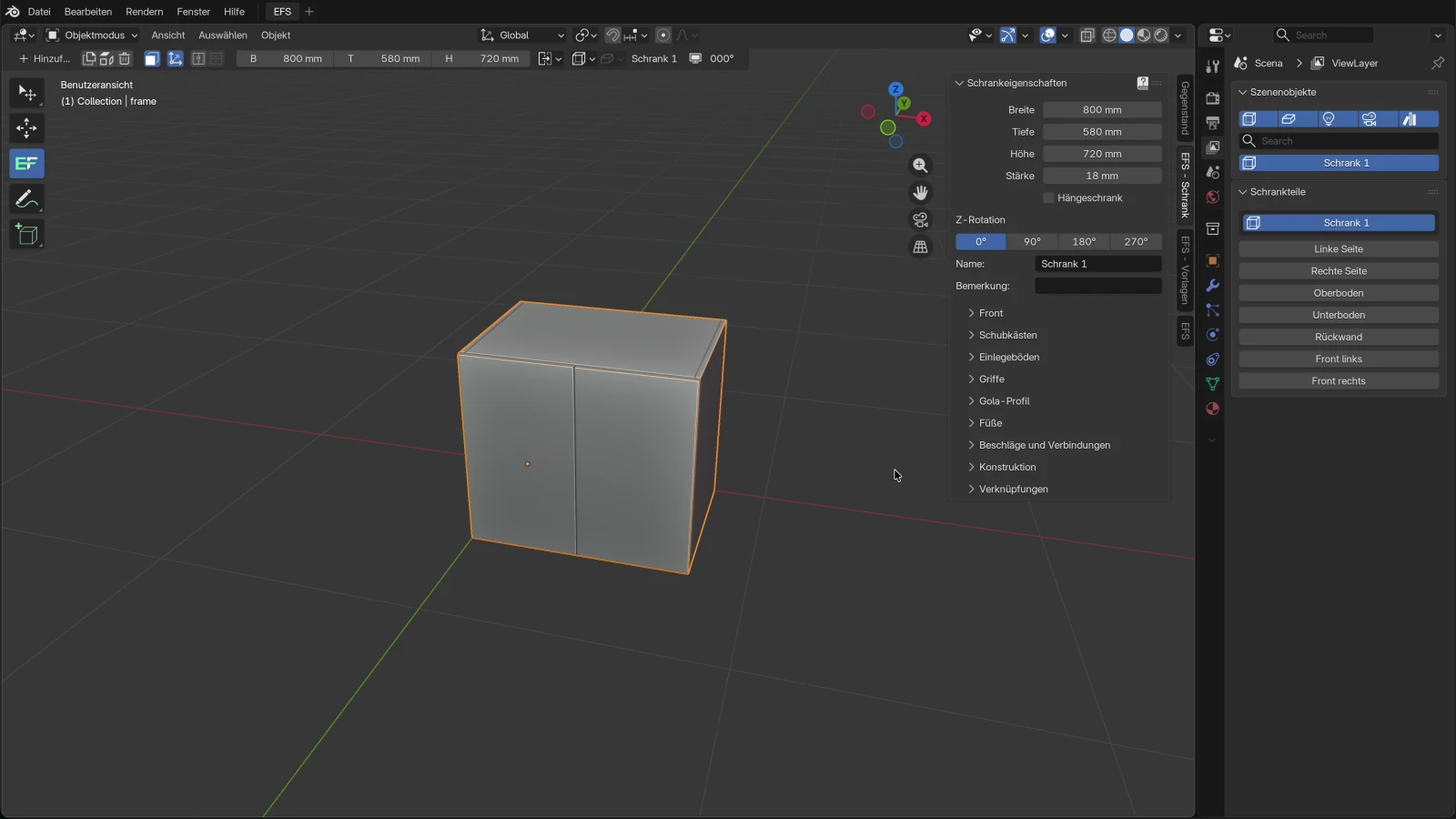
Der Bildschirm hat sechs Teile:
- Menü oben: Datei, Bearbeiten, Rendern, Fenster und Hilfe, rechts daneben der Reiter des Arbeitsbereichs EFS.
- Werkzeugleiste am linken Rand der 3D-Ansicht. Für die Arbeit mit Schränken ist darin das EFS-Werkzeug ausgewählt, das Symbol mit dem EF-Logo.
- EFS-Kopfleiste: die Zeile mit der Schaltfläche Hinzufügen über der 3D-Ansicht. Darüber liegt die Kopfleiste der Ansicht von Blender (Objektmodus, Ansicht, Auswählen, Objekt), die Sie für die Arbeit mit Schränken nicht brauchen.
- 3D-Ansicht in der Mitte. Oben rechts ist das Navigations-Gizmo mit den Achsen X (rot), Y (grün) und Z (blau) und Schaltflächen zum Zoomen, zum Verschieben der Ansicht, für die Kamera und die Perspektive.
- Seitenleiste rechts in der 3D-Ansicht. Ihre Reiter liegen am rechten Rand: EFS, EFS - Schrank, EFS - Vorlagen.
- Rechte Spalte mit den Listen Szenenobjekte und Schrankteile.
Hinweis
Oben links in der 3D-Ansicht zeigt Blender seinen internen Namen des ausgewählten Objekts, z. B. frame oder left. Die EFS-Namen (Schrank 1, Linke Seite) sehen Sie in der EFS-Kopfleiste und in den Listen rechts.
Die Werkzeugleiste und das EFS-Werkzeug
Die Werkzeugleiste enthält von oben nach unten: Auswählen, Verschieben, das EFS-Werkzeug, Annotieren und Würfel hinzufügen. Die App wählt das EFS-Werkzeug beim Öffnen von selbst aus. Lassen Sie es immer ausgewählt: Nur mit dem EFS-Werkzeug erscheinen über der Ansicht die Kopfleiste mit der Schaltfläche Hinzufügen und die Maße des Schranks.
Mit dem EFS-Werkzeug funktioniert die Maus so:
- ein Klick auf eine Platte wählt diese Platte aus;
- ein Klick ins Leere hebt die Auswahl auf;
- Ziehen mit der linken Maustaste zieht einen Auswahlrahmen auf;
- ein Rechtsklick auf eine Platte eines Schranks öffnet das Schrankmenü (beschrieben im Kapitel Schneller arbeiten).
Die EFS-Kopfleiste

Die Schaltflächen folgen von links nach rechts. Wenn Sie die Maus über ein Symbol bewegen, zeigt Blender seinen Namen.
| Schaltfläche | Was sie bewirkt | Wann sie grau ist oder fehlt |
|---|---|---|
| EFS-API-Schlüssel | Öffnet die Schlüsseleingabe. | Erscheint nur, bis der Schlüssel eingegeben ist. |
| Hinzufügen | Das Menü zum Hinzufügen von Schränken, Platten und Vorlagen (siehe Ein neuer Schrank). | Nie. |
| Duplizieren (zwei Seiten) | Erstellt eine Kopie des ausgewählten Schranks mit allen Einstellungen und Dekoren. Die Kopie bekommt den nächsten freien Namen und wird wie ein neuer Schrank ohne Auswahl platziert. Ist eine freie Platte ausgewählt, kopiert sie die Platte. Shift+D bewirkt dasselbe. | Wenn nicht genau ein Objekt ausgewählt ist. |
| Schrank zerlegen (zerlegter Würfel) | Der Schrank hört auf, ein Schrank zu sein: Seine Platten werden zu freien Platten, mit dem Namen des Schranks vor ihrem eigenen. Größe, Fronten und Einlegeböden lassen sich nicht mehr über die Schrank-Panels ändern. Rückgängig nur mit Ctrl+Z. | Wenn weder ein Schrank noch eine Platte eines Schranks ausgewählt ist. |
| Löschen (Papierkorb) | Löscht die ausgewählten Schränke und freien Platten. X bewirkt dasselbe. Details im Abschnitt Einen Schrank löschen. | Wenn das Projekt Objekte hat, aber keines ausgewählt ist. |
| Fronten ausblenden / Fronten einblenden | Blau (an): Die Fronten sind sichtbar. Ein Klick blendet alle Fronten im Projekt aus, der nächste Klick holt sie zurück. | Nie. |
| Maße (Achsensymbol) | Schaltet die Maße in der Ansicht ein und aus. M bewirkt dasselbe. | Nie. |
| Türen öffnen | Öffnet und schließt die Türen des ausgewählten Schranks und der mit ihm verknüpften Schränke, mit einer kurzen Animation. | Wenn der ausgewählte Schrank keine Fronten hat. |
| Schubkästen öffnen | Dasselbe für Schubkästen. | Wenn der ausgewählte Schrank keine Schubkästen hat. |
| Drei Maßfelder | Breite, Tiefe und Höhe des ausgewählten Schranks. Klicken Sie in ein Feld und geben Sie ein neues Maß ein. | Die Felder erscheinen nicht, wenn weder ein Schrank noch eine Platte eines Schranks ausgewählt ist. |
| Positionierungsoptionen (Dropdown-Schaltfläche) | Wie ein neuer Schrank platziert wird (siehe Wohin ein neuer Schrank kommt). | Nie. |
| Schrankeigenschaften (Würfel, Dropdown-Schaltfläche) | Schnellpanel: Name, Bemerkung, Breite, Tiefe, Höhe, Position X, Y, Z, Z-Rotation und eine Schaltfläche mit dem Namen des Schranks, die den ganzen Schrank auswählt. | Wenn nicht genau ein Objekt eines Schranks ausgewählt ist. |
| Platteneigenschaften (Dropdown-Schaltfläche) | Schnellpanel der ausgewählten Platte: Name, Bemerkung, Maserungsrichtung, Kantenband und Materialgruppe (Dekore, Kantenband und Materialien). | Wenn nicht genau eine Platte ausgewählt ist. |
| Name | Der Name des ausgewählten Schranks oder der ausgewählten Platte, z. B. Schrank 1 oder Linke Seite. | Leer, wenn nichts ausgewählt ist. |
| Bildschirmsymbol und Winkel | Die Richtung, aus der Sie schauen: 000°, 090°, 180° oder 270°. Das ist nicht die Rotation des Schranks. | Immer sichtbar. |
Für Fortgeschrittene: was der Ansichtswinkel bedeutet
000° heißt, Sie schauen von vorne, entlang der Y-Achse (die Rückwand des Raums ist vor Ihnen). 270° heißt, Sie schauen von rechts, 180° von hinten und 090° von links. Der Winkel ändert sich, sobald Sie die Ansicht drehen, und ein neuer Schrank dreht sich zu diesem Winkel hin.
Die Seitenleiste und ihre Reiter
Sie öffnen und schließen die Seitenleiste mit N, während die Maus über der 3D-Ansicht ist. Die App hält sie offen. Die Reiter liegen am rechten Rand der Seitenleiste:
| Reiter | Wann er erscheint | Was er enthält |
|---|---|---|
| EFS | Immer. | Einstellungen für das ganze Projekt (siehe Der Reiter EFS). |
| EFS - Schrank | Wenn ein Schrank oder eine seiner Platten ausgewählt ist. | Alles über den ausgewählten Schrank (siehe Der Reiter EFS - Schrank). |
| EFS - Platte | Wenn eine einzelne Platte ausgewählt ist. | Die Eigenschaften dieser Platte: Kantenband, Maserung, Materialgruppe, Ausschnitte (Dekore, Kantenband und Materialien). |
| EFS - Vorlagen | Immer. | Fertige Schränke nach Kategorien, Meine Vorlagen und Import und Export von Schränken (Vorlagen und Meine Vorlagen). |
Wenn ein Objekt ausgewählt ist, liegt oben in der Seitenleiste auch der Reiter Gegenstand (unten beschrieben).
Der Reiter Gegenstand
Gegenstand ist der Reiter von Blender mit einem Panel, Transformieren. Es enthält Position, Rotation, Skalierung und Abmessungen des ausgewählten Objekts:
| Feld | Was es zeigt |
|---|---|
| Position X, Y, Z | Die Position des Objekts. Bei einem Schrank ist das die Position seiner hinteren linken unteren Ecke. |
| Rotation X, Y, Z | Die Drehung um jede Achse; darunter der Rotationsmodus (XYZ Euler). |
| Skalieren X, Y, Z | Die Skalierung des Objekts. In Blender ist ein Schrank ein gestreckter Würfel, deshalb sind diese Zahlen nicht die Größe des Schranks. |
| Dimensionen X, Y, Z | Die Außenmaße des Objekts. |
Für EFS ist dieser Reiter nur zum Prüfen und für die exakte Position eines Schranks nützlich. So reagiert EFS auf Änderungen darin:
| Was Sie ändern | Der ganze Schrank ist ausgewählt | Eine Platte des Schranks ist ausgewählt |
|---|---|---|
| Position | Der ganze Schrank bewegt sich, mit seinen verknüpften Schränken. Dasselbe wie die Felder X, Y, Z in der Dropdown-Schaltfläche Schrankeigenschaften. | Nur diese Platte bewegt sich und verlässt den Schrank. |
| Rotation | EFS stellt sofort die alte Rotation wieder her. Sie drehen einen Schrank mit R oder mit den Schaltflächen Z-Rotation. | Nur diese Platte dreht sich. |
| Skalieren, Dimensionen | EFS übernimmt die Änderung als neue Breite, Tiefe und Höhe und baut die Platten neu auf, in den Grenzen 100–5000 mm. | Nur diese Platte wird gestreckt, an EFS vorbei. Die Zuschnittliste nimmt die tatsächliche Größe der Platte, also kommt das gestreckte Maß hinein. |
Achtung
Ändern Sie im Reiter Gegenstand nichts an den Platten eines Schranks. Ändern Sie an einem Schrank weder Rotation noch Skalieren noch Dimensionen: Ändern Sie die Größe in der Kopfleiste oder im Reiter EFS - Schrank und drehen Sie ihn mit R. Wenn Sie versehentlich etwas geändert haben, drücken Sie Ctrl+Z.
Hinweis
Eine freie Platte gehört zu keinem Schrank, deshalb ändern Sie ihre Größe und Position genau mit diesen Feldern. Dieselben Werte stehen auch in der Dropdown-Schaltfläche Platteneigenschaften in der Kopfleiste.
Die rechte Spalte: Szenenobjekte und Schrankteile
Die rechte Spalte ist der Eigenschaften-Editor von Blender, geöffnet auf dem Reiter Ebene anzeigen. Darin führt EFS zwei Listen:
- Szenenobjekte: Schränke, freie Platten, Lichter, Kameras, Gola-Profile, LED-Streifen und Griffe im Projekt, nach Namen sortiert. Ein Klick auf einen Namen wählt dieses Objekt aus.
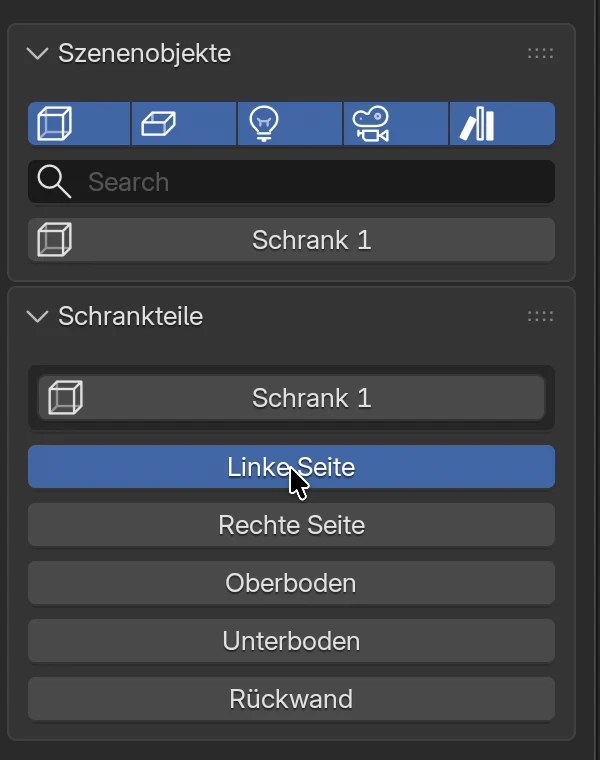
- Schrankteile: Wenn ein Schrank oder eine seiner Platten ausgewählt ist, zeigt sie eine Schaltfläche mit dem Namen des Schranks und die Liste seiner Platten (Linke Seite, Rechte Seite, Oberboden, Unterboden, Rückwand, Fronten, Einlegeböden…). Ein Klick auf eine Platte wählt nur diese Platte aus.
Über der Liste Szenenobjekte liegt eine Reihe aus fünf Symbolschaltflächen, von links: Schränke (Würfel), freie Platten, Lichter (Glühbirne), Kameras und Sonstiges (Gola-Profile, LED-Streifen, Griffe und andere Objekte). Eine blaue Schaltfläche heißt, dass diese Art von Objekt in der Liste und in der Ansicht sichtbar ist. Ein Klick blendet sie in der Liste und in der 3D-Ansicht aus, der nächste Klick holt sie zurück. Unter den Schaltflächen ist ein Feld für die Suche nach Namen.
Hinweis
Schränke, die mit einem anderen Schrank verknüpft sind (Verknüpfungen), erscheinen in Szenenobjekte nicht einzeln. Sie sehen sie in der Liste Schrankteile, wenn Sie den Schrank auswählen, mit dem sie verknüpft sind.
Der Reiter EFS
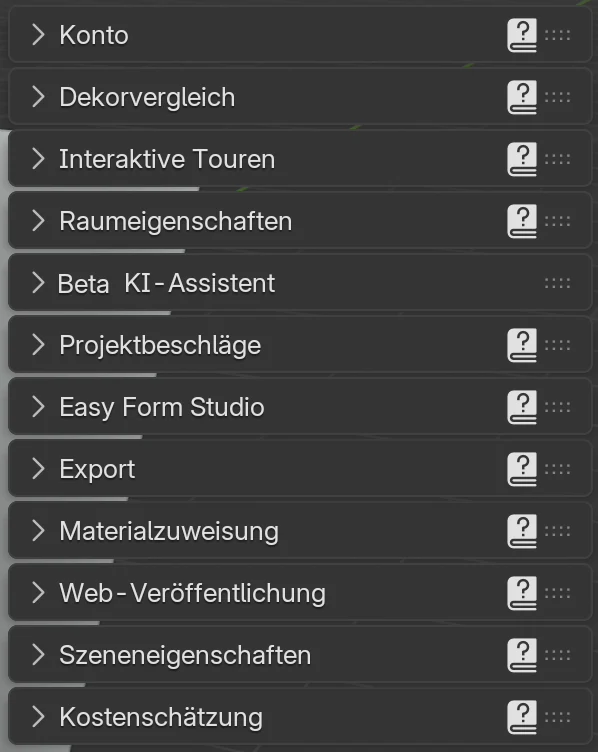
Der Reiter EFS enthält die Einstellungen für das ganze Projekt, nicht für einen einzelnen Schrank. Die Panels sind eingeklappt; ein Klick auf den Titel öffnet sie. Die Reihenfolge der Panels ändern Sie, indem Sie die Punkte rechts im Titel ziehen.
| Panel | Wofür es ist | Details im Kapitel |
|---|---|---|
| Konto | Status von Lizenz und Abonnement, Rechnungen, erneutes Senden des Schlüssels. Ohne eingegebenen Schlüssel steht an seiner Stelle das Panel API-Schlüssel. Wenn der Server den gespeicherten Schlüssel ablehnt, erscheint das Panel API-Schlüssel daneben. | Installation, Lizenz und Konto |
| Erste Schritte | Fünf interaktive Touren für den Anfang und wie viele erledigt sind. Es verschwindet, wenn Sie sie abschließen oder es mit X schließen. | Interaktive Touren |
| Interaktive Touren | Jede Tour, die Ihnen im Programm zeigt, wo Sie klicken und was Sie eingeben, mit Starten und Wiederholen. | Interaktive Touren |
| Dekorvergleich | Ein PDF mit dem Preis desselben Projekts in bis zu drei Kombinationen von Front- und Korpusdekoren. | Dekore vergleichen |
| Raumeigenschaften | Wände, Raumgröße, Pfeiler und Dachschrägen, und in der Box Öffnungen und Anschlüsse Fenster, Türen, Steckdosen und Wasser. | Raum, Öffnungen und Anschlüsse |
| Projektbeschläge | Verbindungen, Topfbänder, Schubkastenführungen, Klappenbeschläge, Bodenträger und Griffe, die neue Schränke bekommen, mit Auf alle anwenden und Auf Auswahl anwenden. | Projektbeschläge |
| Easy Form Studio | Die Zeile Version 2.0.… (Programmversion), Nach Update suchen, Handbuch, Tutorials, Anleitungen, Tasten (Liste aller Tastenkürzel), Protokoll öffnen und Meine Einstellungen. | Schneller arbeiten |
| Export | Projektprüfung, Produktionspaket, Zuschnittliste nach Excel, PDF, DXF, Etiketten, Montageanleitung, Kunden-Rendering und die Lieferantenbestellung. | Zuschnittliste und Zuschnittmaß, Das Produktionspaket und die Lieferantenbestellung |
| Materialzuweisung | Gibt mit einem Klick allen Platten einer Materialgruppe (Einlegeböden, Front 1–4) dasselbe Dekor aus dem Projekt. | Dekore, Kantenband und Materialien |
| Web-Veröffentlichung | Veröffentlichung des Projekts in der Web-Vorschau mit QR-Code und Löschen der Veröffentlichung aus dem Web. | Web-Vorschau und QR |
| Szeneneigenschaften | Höhe Hängeschränke, Positionierungsoptionen für einen neuen Schrank, Vorherige Kamera und Nächste Kamera. | Hängeschränke, Hochschränke und Klappen |
| Kostenschätzung | Eine Schätzung des Preises für Platten, Kantenband, Beschläge und Bearbeitung des ganzen Projekts, und in der Box Angebot die Kundendaten und der Export des Angebots als PDF. | Ein Angebot für den Kunden, Zuschnittoptimierung und Plattenpreise |
Hilfe im Programm
Sie erreichen das Handbuch aus dem Programm auf vier Wegen:
- Rechtsklick auf eine beliebige EFS-Schaltfläche oder ein Feld, dann Online-Handbuch. Der Abschnitt des Handbuchs zu dieser Schaltfläche oder diesem Feld öffnet sich, z. B. öffnet ein Rechtsklick auf Tiefe der Rückwand den Abschnitt Rückwand.
- Schneller: Halten Sie die Maus über die Schaltfläche oder das Feld und drücken Sie F1. Derselbe Abschnitt öffnet sich.
- ? rechts in der Kopfleiste der Haupt-Panels öffnet das Kapitel zu diesem Panel.
- Die Schaltfläche Handbuch im Panel Easy Form Studio öffnet die Startseite des Handbuchs.
Das Handbuch öffnet sich im Browser, in der Sprache der Programmoberfläche.
Interaktive Touren
Eine interaktive Tour führt Sie im Programm selbst durch eine Aufgabe. Sie dunkelt den Bildschirm ab, außer dem Teil, in dem Sie arbeiten, und die Schaltfläche oder das Feld, das Sie brauchen, blinkt rot. Ist das Panel damit geschlossen, blinkt eine Hand in der Kopfleiste dieses Panels. Eine Karte neben dem hervorgehobenen Teil sagt, was Sie anklicken oder eingeben. Ein Schritt, in dem Sie etwas tun müssen, geht von selbst weiter, sobald Sie es getan haben. Die Tour ändert oder speichert nie etwas für Sie.
- Wenn Sie das Programm starten und die Grundlagen-Tour noch nicht gemacht haben, öffnet sich die Karte Willkommen bei Easy Form Studio. Grundlagen zeigen startet die Tour EFS kennenlernen, und Nicht jetzt schließt die Karte bis zum nächsten Start. Wenn Sie Nicht mehr anzeigen ankreuzen, öffnet sich die Karte nicht mehr.
- Das Panel Interaktive Touren im Reiter EFS enthält alle zwölf Touren, mit ihrer Dauer und einem Häkchen neben den abgeschlossenen. Starten startet eine Tour, Wiederholen wiederholt eine abgeschlossene, und das ? daneben öffnet das Kapitel im Handbuch. Die Touren zum Angebot, zum Produktionspaket und zur Web-Vorschau brauchen eine aktive Testphase oder ein Abonnement.
- Das Panel Erste Schritte oben im Reiter EFS hat fünf Touren für den Anfang. Es verschwindet, wenn Sie sie abschließen, und Sie können es auch mit X in seiner Kopfleiste schließen.
- Wenn Sie den KI-Assistenten fragen, wie etwas geht, kann er mit seiner Antwort eine Tour anbieten: Unter der Antwort steht Interaktive Tour mit der Schaltfläche Starten. Die Tour startet erst, wenn Sie klicken.
- Kapitel des Handbuchs mit einer Tour haben einen Kasten Im Programm zeigen.
Während einer Tour:
| Taste oder Klick | Was er bewirkt |
|---|---|
| Right oder Enter | Nächster Schritt. In einem Schritt, in dem Sie etwas tun müssen, verwenden Sie Überspringen. |
| Left | Vorheriger Schritt. |
| Esc oder × auf der Karte | Schließt die Tour. |
| Im Handbuch öffnen | Öffnet das Kapitel zu dieser Aufgabe. |
| Ein Klick außerhalb des hervorgehobenen Teils | Bewirkt nichts, und die Karte wackelt, damit Sie sehen, wo sie ist. Drehen mit der mittleren Maustaste und das Mausrad funktionieren überall. |
Abgeschlossene Touren werden auf dem Computer gespeichert, nicht im Projekt.
Tipp
Die tippende Hand, der Ring um den hervorgehobenen Teil und das Konfetti werden in den Add-on-Einstellungen ausgeschaltet: Bearbeiten → Einstellungen… → Add-Ons → Easy Form Studio → Touren ohne Animation.
Der Reiter EFS - Schrank
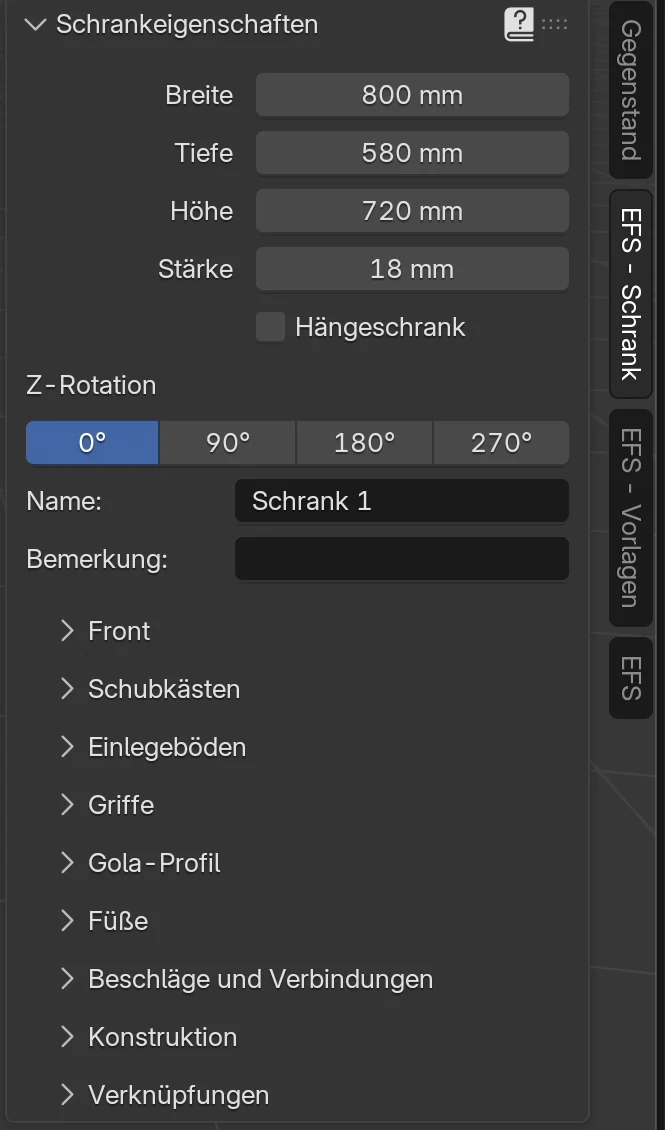
Der Reiter EFS - Schrank zeigt den ausgewählten Schrank. Oben ist das Panel Schrankeigenschaften (beschrieben im Abschnitt Schrankmaße), darunter liegen eingeklappte Boxen:
| Box | Was Sie darin einstellen |
|---|---|
| Front | Fronttyp (keine Front, Tür links oder rechts, zwei Türen, Klappe), Stärke, Fuge, Überstände, innenliegende Fronten. |
| Schubkästen | Aufteilung und Anzahl der Schubkästen, die Höhe jedes Schubkastens. |
| Einlegeböden | Waagerechte und senkrechte Einlegeböden und Mittelwände. |
| Griffe | Die Griffe dieses Schranks. |
| Gola-Profil | Ausschnitte für das Gola-Profil. |
| Füße | Füße und ihre Höhe. |
| Beschläge und Verbindungen | Topfbänder, Schubkastenführungen und Verbindungen dieses Schranks. |
| Konstruktion | Seiten, Oberboden, Unterboden und Rückwand: aufgesetzt oder eingesetzt, Nut, Falz, Stärken. |
| Verknüpfungen | Schränke links, rechts, oberhalb und unterhalb, die sich zusammen mit diesem bewegen und ändern. |
Das Kapitel Wie ein Schrank aufgebaut ist geht alle Boxen im Detail durch.
Bei einem Eckschrank zeigt der Reiter Eckschrankeigenschaften mit eigenen Boxen (Unterschränke und die Ecke).
Ein neuer Schrank
- Klicken Sie in der EFS-Kopfleiste auf Hinzufügen.
- Klicken Sie auf Schrank.
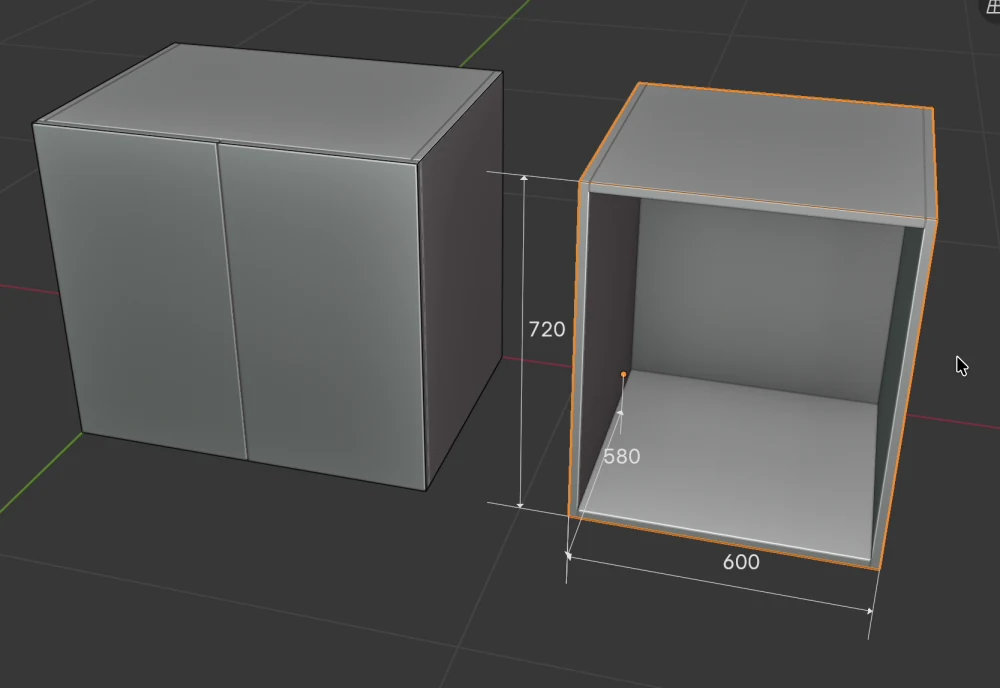
Der Schrank erscheint sofort, als ganzer Schrank ausgewählt: 600 mm breit, 580 mm tief und 720 mm hoch, mit Seitenwänden, Ober- und Unterboden und einer Rückwand, ohne Front. Er heißt Schrank 1, der nächste Schrank 2 und so weiter.
Dasselbe erreichen Sie mit C, während die Maus über der 3D-Ansicht ist.
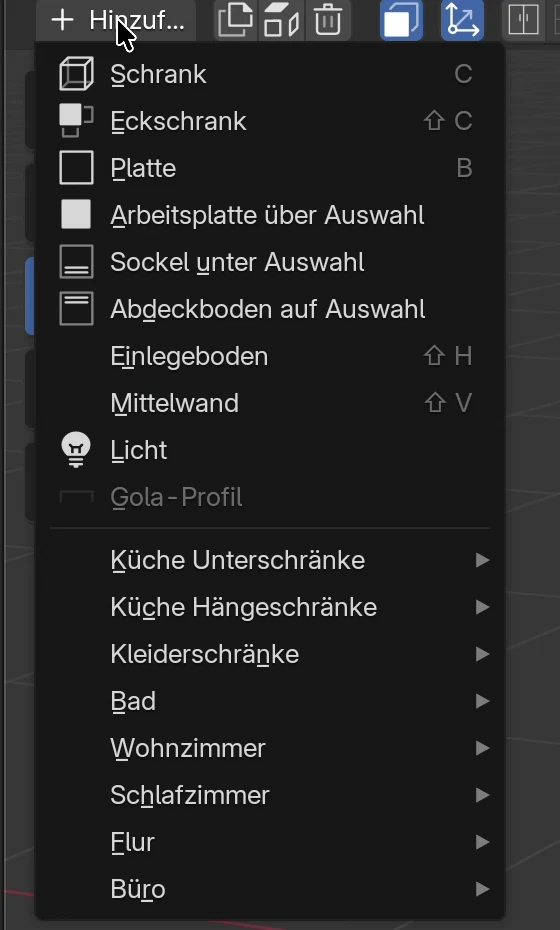
Einträge im Menü Hinzufügen
| Eintrag | Was er hinzufügt | Taste | Wann er grau ist |
|---|---|---|---|
| Schrank | Einen neuen Schrank 600 × 580 × 720 mm. | C | Nie. |
| Eckschrank | Einen Eckschrank 1200 × 1160 × 720 mm (Unterschränke und die Ecke). | Shift+C | Nie. |
| Platte | Eine freie Platte, die zu keinem Schrank gehört, standardmäßig 600 × 1400 × 18 mm. Ist eine Platte eines Schranks ausgewählt, setzt EFS sie neben diesen Schrank. | B | Nie. |
| Arbeitsplatte über Auswahl | Eine Arbeitsplatte über den ausgewählten Unterschränken (Die Arbeitsplatte: Ausschnitte und Eckverbindung). | Wenn kein Unterschrank ausgewählt ist. | |
| Sockel unter Auswahl | Einen Sockel vor den Füßen der ausgewählten Unterschränke (Sockel, Passblenden, Abschlusswangen und Abdeckboden). | Wenn kein Schrank ausgewählt ist. Ohne ausgewählte Schränke fügt er nichts hinzu. | |
| Abdeckboden auf Auswahl | Einen 18 mm starken Abdeckboden oben auf den ausgewählten Schränken. | Wenn kein Schrank ausgewählt ist. Ohne ausgewählte Schränke fügt er nichts hinzu. | |
| Einlegeboden | Einen waagerechten Einlegeboden im ausgewählten Schrank. | Shift+H | Wenn nicht genau ein Schrank oder eine seiner Platten ausgewählt ist. |
| Mittelwand | Eine senkrechte Mittelwand im ausgewählten Schrank. | Shift+V | Wenn nicht genau ein Schrank oder eine seiner Platten ausgewählt ist. |
| Licht | Einen LED-Streifen unter dem ausgewählten Objekt. | Wenn nicht genau ein EFS-Objekt ausgewählt ist. | |
| Gola-Profil | Gola-Profile in den Ausschnitten des ausgewählten Schranks. | Wenn der ausgewählte Schrank keine Ausschnitte für ein Gola-Profil hat. | |
| Meine Vorlagen | Ihre gespeicherten Vorlagen. | Erscheint nur, wenn Sie mindestens eine Vorlage gespeichert haben. | |
| Küche Unterschränke, Küche Hängeschränke, Kleiderschränke, Bad, Wohnzimmer, Schlafzimmer, Flur, Büro | Fertige Schränke aus Vorlagen (Vorlagen und Meine Vorlagen). |
Tipp
Auch Shift+A öffnet dasselbe Menü, während die Maus über der 3D-Ansicht ist. Das ist das Menü Hinzufügen von Blender; die EFS-Einträge stehen unten im Untermenü Easy Form Studio. Die Schaltfläche Hinzufügen ist schneller, weil sie sofort nur die EFS-Einträge zeigt.
Standardmaße und erlaubte Bereiche
| Maß | Standard | Bereich |
|---|---|---|
| Breite | 600 mm | 100–5000 mm |
| Tiefe | 580 mm | 100–5000 mm |
| Höhe | 720 mm | 100–5000 mm |
| Stärke der Korpusplatten | 18 mm | bis 100 mm |
Wenn Sie ein Maß außerhalb des Bereichs eingeben, setzt EFS es auf die Grenze herab oder herauf: Aus 50 mm werden 100 mm, aus 6000 mm werden 5000 mm.
Hinweis
Wenn Sie Meine Einstellungen gespeichert haben, beginnt ein neuer Schrank nicht mit 600 × 580 × 720 mm, sondern mit Größe und Konstruktion des Schranks, aus dem die Einstellungen gespeichert wurden. Ein neuer Schrank bekommt außerdem immer die Beschläge aus dem Panel Projektbeschläge. Siehe Schneller arbeiten und Projektbeschläge.
Wohin ein neuer Schrank kommt
Wo ein neuer Schrank erscheint, hängt davon ab, ob etwas ausgewählt ist, und von der Richtung, aus der Sie schauen.
Ein Schrank (oder eine seiner Platten) ist ausgewählt. Der neue Schrank kommt an die rechte Seite des ausgewählten, mit der Rückseite in derselben Ebene. Er übernimmt Rotation, Höhe, Tiefe und Höhe über dem Boden vom ausgewählten; ist der ausgewählte ein Hängeschrank, wird auch der neue ein Hängeschrank. Die Breite bleibt beim Standardwert. Steht rechts vom ausgewählten bereits ein Schrank, kommt der neue nach links. Sind beide Seiten belegt, wird der neue platziert, als wäre nichts ausgewählt.
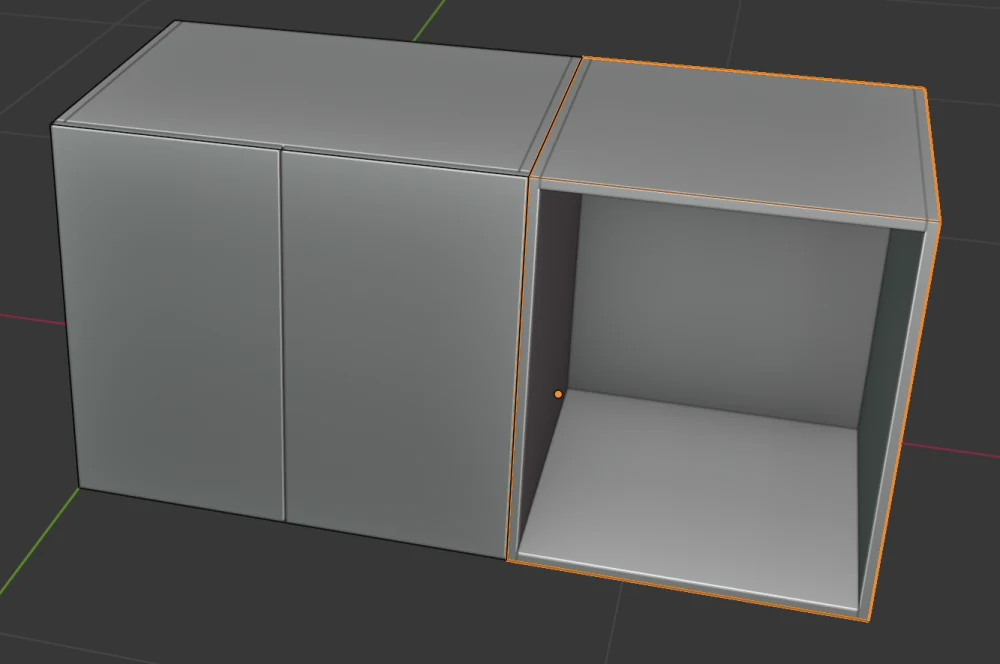
Nichts ist ausgewählt. Der neue Schrank dreht sich zu Ihnen hin, nach dem Ansichtswinkel in der Kopfleiste:
| Winkel in der Kopfleiste | Z-Rotation des neuen Schranks | Wo er erscheint |
|---|---|---|
| 000° (Blick von vorne) | 0° | Rechts vom äußersten rechten Unterschrank im Projekt, mit der Rückseite auf der Linie Y = 0. In einem leeren Projekt im Ursprung. |
| 270° (Blick von rechts) | 270° | Mit der Rückseite auf der Linie X = 0, am Ende der Reihe von Unterschränken, die links von Ihnen ist. In einem leeren Projekt im Ursprung. |
| 090° (von links) | 90° | Der Schrank folgt der Maus über den Boden; mit einem Linksklick setzen Sie ihn ab. |
| 180° (von hinten) | 180° | Ebenso: Er folgt der Maus, bis Sie klicken. |
Während der Schrank der Maus folgt, beenden ein Rechtsklick oder Esc das Verschieben, und der Schrank bleibt im Ursprung.
Positionierungsoptionen
Die Regeln oben gelten für die Standardoption Vorwärts ausrichten. Sie ändern die Option mit der Dropdown-Schaltfläche Positionierungsoptionen in der Kopfleiste oder im Panel EFS → Szeneneigenschaften.
| Option | Was sie bewirkt |
|---|---|
| Vorwärts ausrichten (Standard) | Der neue Schrank kommt neben den ausgewählten oder an das Ende der Reihe, wie oben beschrieben. |
| Gleiten entlang X-Achse | Der neue Schrank folgt der Maus nur entlang der X-Achse; mit einem Klick setzen Sie ihn ab. Der ausgewählte Schrank wird ignoriert. |
| Gleiten entlang Y-Achse | Ebenso, nur entlang der Y-Achse. |
| Gleiten entlang X- und Y-Achse | Der neue Schrank folgt der Maus über den ganzen Boden. |
Hinweis
Die Add-on-Einstellungen haben zwei weitere Einstellungen, die das Verhalten eines neuen Schranks ändern: Schrank beim Erstellen nach Ansichtsdrehung rotieren (standardmäßig an; aus heißt, der neue Schrank steht immer bei 0° und folgt der Maus) und Neuen Schrank mit dem ausgewählten verknüpfen (standardmäßig aus; an heißt, der neue Schrank wird ein verknüpfter Schrank des ausgewählten). Die Add-on-Einstellungen finden Sie unter Bearbeiten → Einstellungen… → Add-Ons → Easy Form Studio.
Schrankmaße
Die Größe des ausgewählten Schranks ändern Sie in der EFS-Kopfleiste:
- Wählen Sie den Schrank aus (klicken Sie auf seinen Namen in der Liste Szenenobjekte oder auf eine seiner Platten in der Ansicht).
- Klicken Sie in der Kopfleiste auf das erste Maßfeld, die Breite (im Beispiel 600 mm).
- Geben Sie
800ein. - Drücken Sie Enter.
Der Schrank wird sofort mit 800 mm neu aufgebaut. Das zweite Feld ist die Tiefe, das dritte die Höhe.
Dieselben Maße stehen auch im Reiter EFS - Schrank im Panel Schrankeigenschaften und in der Dropdown-Schaltfläche Schrankeigenschaften in der Kopfleiste.
Tipp
Sie geben die Zahl in Millimetern ein, ohne Einheit. Sie können auch eine Rechnung in das Feld eingeben, z. B. 1200/2 oder 600-18, und EFS trägt das Ergebnis ein.
Was mit den Platten passiert
- Die Platten werden nicht gestreckt, sondern neu aufgebaut: Seitenwände, Ober- und Unterboden, Rückwand und Fronten bekommen die neuen Maße, Plattenstärke und Dekore bleiben gleich.
- Einlegeböden, Schubkästen, Gola-Ausschnitte und Rückwandnuten folgen der neuen Größe.
- Der Schrank wächst von seiner hinteren linken unteren Ecke aus: die Breite nach rechts, die Tiefe nach vorne, die Höhe nach oben. Die linke Seite, die Rückseite und der Boden bleiben an ihrem Platz. Diese Ecke ist der orange Punkt in der Ansicht.
- Ist der Schrank mit anderen verknüpft und ist dieses Maß in der Box Verknüpfungen unter In Skalierung einbeziehen angekreuzt, bekommen auch die verknüpften Schränke dasselbe Maß (Unterschränke und die Ecke).
Optionen des Panels Schrankeigenschaften
| Option | Was sie bewirkt | Standard | Werte |
|---|---|---|---|
| Breite | Außenbreite des Schranks. | 600 mm | 100–5000 mm |
| Tiefe | Außentiefe des Schranks. | 580 mm | 100–5000 mm |
| Höhe | Außenhöhe des Schranks. | 720 mm | 100–5000 mm |
| Stärke | Stärke der Korpusplatten. | 18 mm | bis 100 mm |
| Hängeschrank | Der Schrank wird ein Hängeschrank: Er steigt auf die Höhe Hängeschränke aus dem Panel Szeneneigenschaften, und seine Fronten wechseln in die Materialgruppe Front 2 (Hängeschränke, Hochschränke und Klappen). Erscheint nur, wenn der Schrank keine Füße hat. | aus | an / aus |
| Z-Rotation | Dreht den Schrank: 0°, 90°, 180°, 270°. Die blaue Schaltfläche ist die aktuelle Rotation. | 0° oder nach der Ansicht | 0°, 90°, 180°, 270° |
| Name | Der Name des Schranks in den Listen, der Kopfleiste und den Unterlagen. | Schrank 1, Schrank 2… | freier Text |
| Bemerkung | Die Bemerkung zum Schrank; sie kommt in die Zuschnittliste (Zuschnittliste und Zuschnittmaß). | leer | freier Text |
Wenn mehrere Schränke ausgewählt sind, zeigt das Panel den aktiven (den zuletzt ausgewählten) und bietet an, seine Einstellungen auf die anderen zu kopieren. Das steht im Kapitel Schneller arbeiten.
Auswählen: Schrank oder Platte
EFS unterscheidet den ganzen Schrank von einer einzelnen Platte des Schranks.
| Was Sie auswählen möchten | Wie |
|---|---|
| Den ganzen Schrank | Klicken Sie auf seinen Namen in der Liste Szenenobjekte, auf die Schaltfläche mit seinem Namen oben in der Liste Schrankteile oder auf die Schaltfläche mit seinem Namen in der Dropdown-Schaltfläche Schrankeigenschaften. Ein neuer Schrank ist sofort als Ganzes ausgewählt. |
| Eine einzelne Platte | Klicken Sie auf die Platte in der 3D-Ansicht oder auf ihren Namen in der Liste Schrankteile. |
| Mehrere Schränke | Shift + Klick, oder ziehen Sie mit der Maus einen Rahmen auf (Schneller arbeiten). |
| Nichts | Klicken Sie in der 3D-Ansicht ins Leere. |
Wenn eine Platte ausgewählt ist, zeigt die Kopfleiste ihren Namen (z. B. Linke Seite), und der Reiter EFS - Platte erscheint. Die Maße in der Kopfleiste und der Reiter EFS - Schrank zeigen weiterhin den ganzen Schrank.
Achtung
Die Tasten F, R, 1, 2, 3 und X wirken immer auf den ganzen Schrank, auch wenn nur eine seiner Platten ausgewählt ist. X auf einer Seitenwand löscht den ganzen Schrank, nicht nur die Seitenwand. Einlegeböden sind die Ausnahme: X auf einem Einlegeboden löscht alle Einlegeböden und Mittelwände dieses Schranks, und der Schrank bleibt.
Fronten: F und Shift+F
- Wählen Sie den Schrank aus.
- Drücken Sie F. Der Schrank bekommt eine Tür mit Anschlag links.
- Drücken Sie noch einmal F: eine Tür mit Anschlag rechts.
- Beim dritten Mal: zwei Türen.
- Beim vierten Mal: Der Schrank ist wieder ohne Front.
Die Fronten wechseln in der Reihenfolge Keine → Anschlag links → Anschlag rechts → Zwei Türen → Keine. Wenn Sie von zwei Türen zu Keine gehen, schaltet EFS auch Eingesetzt ein oder aus: In der zweiten Runde sind die Fronten in den Korpus eingesetzt, in der dritten liegen sie wieder auf dem Korpus auf. Klappen und die übrigen Fronteinstellungen stehen in der Box Front (Wie ein Schrank aufgebaut ist).
Wenn mehrere Schränke ausgewählt sind, gibt F allen dieselbe Front.
Fronten ausblenden. Shift+F blendet alle Fronten im Projekt aus, damit Sie in die Schränke hineinsehen. Die Schaltfläche Fronten einblenden in der Kopfleiste holt sie zurück. Die Schaltfläche ist blau, solange die Fronten sichtbar sind.
Achtung
Ausgeblendete Fronten kommen nicht in die Zuschnittliste, die Zeichnungen, die Kostenschätzung oder die Liste Schrankteile. Holen Sie die Fronten vor jedem Export mit der Schaltfläche in der Kopfleiste zurück.
Türen und Schubkästen öffnen. Die Schaltflächen Türen öffnen und Schubkästen öffnen in der Kopfleiste öffnen die Fronten des ausgewählten Schranks mit einer kurzen Animation; ein zweiter Klick schließt sie. Die Taste O öffnet oder schließt Türen und Schubkästen des ausgewählten Schranks auf einmal.
Drehen: R und Z-Rotation
- Wählen Sie den Schrank aus.
- Drücken Sie R. Der Schrank dreht sich, von oben gesehen, um 90° im Uhrzeigersinn.
- Jedes weitere R dreht ihn um weitere 90°: 0° → 90° → 180° → 270° → 0°.
Für einen exakten Winkel klicken Sie im Reiter EFS - Schrank oder in der Dropdown-Schaltfläche Schrankeigenschaften auf eine der Schaltflächen Z-Rotation (0°, 90°, 180°, 270°).
Der Schrank dreht sich um seine hintere linke untere Ecke (den orangen Punkt), deshalb muss er nach dem Drehen oft verschoben werden. Um einen Winkel, der kein Vielfaches von 90° ist, können Sie einen Schrank nicht drehen.
Hinweis
R dreht den Schrank nur, wenn ein Schrank oder eine seiner Platten ausgewählt ist. Bei anderen Objekten (Licht, Kamera, freie Platte) startet R die freie Rotation von Blender. Passiert das versehentlich, drücken Sie Esc oder klicken Sie mit der rechten Maustaste.
Verschieben: 1, 2 und 3
Sie verschieben einen Schrank entlang einer Achse, um eine exakte Strecke:
- Wählen Sie den Schrank aus.
- Drücken Sie 1, um entlang der X-Achse zu verschieben, 2 entlang der Y-Achse oder 3 entlang der Z-Achse (nach oben und unten). Das sind die Zifferntasten über den Buchstaben, nicht die auf dem Ziffernblock.
- Der Schrank folgt der Maus jetzt nur entlang dieser Achse. Geben Sie
300ein. - Drücken Sie Enter.
Der Schrank bewegt sich genau 300 mm. Für die Gegenrichtung geben Sie -300 ein. Ein Rechtsklick oder Esc bricht das Verschieben ab, und der Schrank bleibt, wo er war.
![Verschieben des zweiten Schranks entlang der X-Achse: oben in der Ansicht steht D: [300] = 30 cm (300.0 mm) Global, und der Schrank ist weiß umrandet](../../img/a02/pomak.webp)
Während Sie verschieben, zeigt Blender den eingegebenen Wert oben in der Ansicht, z. B. D: [300] = 30 cm (300.0 mm). Es ist dieselbe Strecke, nur zusätzlich in Zentimetern angezeigt.
Achsrichtungen, wenn Sie von vorne schauen (000°): X wächst nach rechts, Y zur Rückwand des Raums, Z nach oben. Die Achsfarben sind dieselben wie im Gizmo oben rechts: X rot, Y grün, Z blau.
Tipp
Ist eine Platte des Schranks ausgewählt, verschieben 1, 2 und 3 den ganzen Schrank. Sind mehrere Schränke ausgewählt, bewegen sie sich alle zusammen.
Tipp
Sie können die Position auch exakt eingeben: Die Dropdown-Schaltfläche Schrankeigenschaften in der Kopfleiste hat die Felder X, Y und Z. Die Position ist der Ort der hinteren linken unteren Ecke des Schranks.
Maße und Ansichten
Maße. M schaltet die Maße (Bemaßungslinien) ein und aus, wie die Schaltfläche Maße in der Kopfleiste. Maße erscheinen nur am ausgewählten Schrank (Breite, Tiefe, Höhe) oder an der ausgewählten Platte.
Ansicht. Sie ändern die Ansicht mit der Maus, während sie über der 3D-Ansicht ist:
| Aktion | Wie |
|---|---|
| Ansicht drehen | Mittlere Maustaste halten und die Maus bewegen. |
| Ansicht verschieben | Shift und die mittlere Maustaste halten. |
| Zoomen | Das Mausrad. |
| Auf Auswahl zoomen | W |
| Ganze Szene | E |
Die Schaltflächen unter dem Gizmo oben rechts bewirken dasselbe: die Lupe zoomt, die Hand verschiebt die Ansicht, und das Raster wechselt zwischen perspektivischer und orthografischer Ansicht.
Standardansichten. EFS fügt keine eigenen Standardansichten hinzu; Sie verwenden die von Blender:
- ein Klick auf einen Achsenkreis im Gizmo oben rechts dreht die Ansicht genau entlang dieser Achse (der Kreis Z ergibt die Draufsicht);
- auf dem Ziffernblock: Num 1 vorne, Num 3 rechts, Num 7 oben, Num 5 perspektivische oder orthografische Ansicht;
- das Menü Ansicht → Ansicht in der Kopfleiste der Ansicht (das Untermenü Ansicht im Menü Ansicht).
Hinweis
Auf einem Mac mit Trackpad: Ziehen mit zwei Fingern dreht die Ansicht, mit Shift verschiebt es sie, und Zusammenziehen zoomt (Ziehen mit zwei Fingern und Ctrl bewirkt dasselbe).
Arbeiten mit einem Projekt
Ein Projekt ist eine .blend-Datei. Sie enthält alle Schränke, den Raum und die Projekteinstellungen (Projektbeschläge, Angebotsdaten, Exporteinstellungen).
Neues Projekt
- Öffnen Sie Datei → Neu (Ctrl+N).
- Wählen Sie EasyFormStudio. Der Eintrag Allgemein öffnet das Grundlayout von Blender, ohne das in diesem Kapitel beschriebene Layout.
Ein neues Projekt übernimmt den Projektteil von Meine Einstellungen (Projektbeschläge, Angebotspreise, Exporteinstellungen), wenn Sie sie gespeichert haben (Schneller arbeiten).
Speichern
- Öffnen Sie Datei → Speichern (Ctrl+S).
- Wählen Sie beim ersten Mal einen Ordner und geben Sie einen Dateinamen ein.
- Bestätigen Sie.
Jedes weitere Speichern geht in dieselbe Datei. Datei → Speichern unter… (Ctrl+Shift+S) speichert das Projekt unter einem anderen Namen. Web-Veröffentlichung funktioniert erst, wenn das Projekt gespeichert ist.
Öffnen
Datei → Öffnen… (Ctrl+O), dann wählen Sie die .blend-Datei. Wenn sich das Projekt öffnet, öffnet EFS die Listen Szenenobjekte und Schrankteile in der rechten Spalte.
Rückgängig
Ctrl+Z macht den letzten Schritt rückgängig, Ctrl+Shift+Z stellt ihn wieder her. Bearbeiten → Rückgängig und Bearbeiten → Wiederherstellen bewirken dasselbe. Sie können auch Hinzufügen, Löschen, Zerlegen, eine Größenänderung, eine Frontänderung und eine Drehung rückgängig machen. Das Ein- und Ausschalten der Maße ist kein Rückgängig-Schritt.
Einen Schrank löschen
- Wählen Sie den Schrank oder eine seiner Platten aus.
- Drücken Sie X oder klicken Sie in der Kopfleiste auf Löschen (den Papierkorb).
EFS fragt nicht nach einer Bestätigung. Der Schrank verschwindet mit allen Platten und Füßen. Wenn Sie sich vertan haben, drücken Sie Ctrl+Z.
| Was ausgewählt ist | Was X löscht |
|---|---|
| Ein Schrank oder eine seiner Platten | Den ganzen Schrank. |
| Ein Einlegeboden | Alle Einlegeböden und Mittelwände dieses Schranks. Der Schrank bleibt. |
| Eine freie Platte | Diese Platte. |
| Mehrere Objekte | Alles Ausgewählte, nach denselben Regeln. |
Achtung
Hat der Schrank verknüpfte Schränke (die Box Verknüpfungen: links, rechts, oberhalb, unterhalb), löscht das Löschen auch diese.
Achtung
Löschen Sie nicht mit Del. Das ist das Löschen von Blender: Es löscht nur das ausgewählte Objekt, z. B. eine Platte, und der Rest des Schranks bleibt. Passiert das, drücken Sie Ctrl+Z.
Häufige Probleme und Lösungen
Eine Taste funktioniert nicht. Die Maus ist nicht über der 3D-Ansicht. EFS-Tasten funktionieren nur, während die Maus über der Ansicht ist, nicht über der Seitenleiste, den Listen rechts oder einem Feld, in das Sie gerade tippen. Bewegen Sie die Maus in die Ansicht und drücken Sie die Taste erneut.
Tasten funktionieren nur mit dem EFS-Werkzeug. In den Add-on-Einstellungen (Bearbeiten → Einstellungen… → Add-Ons → Easy Form Studio) ist EFS-Tasten nur mit EFS-Werkzeug eingeschaltet. Wählen Sie in der Werkzeugleiste das EFS-Werkzeug oder schalten Sie diese Einstellung aus. Sonst funktionieren EFS-Tasten im Objektmodus mit jedem Werkzeug.
Die Kopfleiste hat keine Schaltfläche Hinzufügen. In der Werkzeugleiste ist ein anderes Werkzeug ausgewählt, oder Sie sind im Bearbeitungsmodus (oben links in der Kopfleiste der Ansicht steht Bearbeitungsmodus statt Objektmodus). Sind Sie im Bearbeitungsmodus, drücken Sie Tab, während die Maus über der Ansicht ist. Klicken Sie dann in der Werkzeugleiste auf das EFS-Werkzeug.
Die Kopfleiste hat keine Maßfelder. Weder ein Schrank noch eine seiner Platten ist ausgewählt. Klicken Sie in der Liste Szenenobjekte auf den Schrank.
Statt des Schranks ist eine Platte ausgewählt. Ein Klick in die Ansicht wählt die Platte unter der Maus aus. Maße, F, R und Verschieben wirken trotzdem auf den ganzen Schrank. Für den ganzen Schrank klicken Sie auf seinen Namen in der Liste Szenenobjekte.
Der neue Schrank kam nicht neben den vorherigen. Der vorherige Schrank war nicht ausgewählt (ein Klick ins Leere hebt die Auswahl auf), Positionierungsoptionen steht nicht auf Vorwärts ausrichten, oder beide Seiten des ausgewählten Schranks sind belegt. Wählen Sie den Schrank aus und drücken Sie erneut C.
Der neue Schrank folgt der Maus. Sie schauen aus der Richtung 090° oder 180°, oder in Positionierungsoptionen ist Gleiten gewählt. Setzen Sie ihn mit einem Linksklick ab.
R dreht den Schrank nicht, sondern lässt ihn frei rotieren. Mehrere Schränke sind ausgewählt oder ein Objekt, das kein Schrank ist. Drücken Sie Esc, wählen Sie einen Schrank aus und drücken Sie R.
Das eingegebene Maß hat sich von selbst geändert. Das Maß liegt außerhalb des Bereichs 100–5000 mm, und EFS hat es auf die Grenze gesetzt.
Der Schrank hat sich in die falsche Richtung bewegt. Geben Sie einen negativen Wert ein, z. B. -300, oder machen Sie das Verschieben mit Ctrl+Z rückgängig.
Die Fronten sind verschwunden. Shift+F wurde gedrückt. Klicken Sie in der Kopfleiste auf Fronten einblenden.
Die Maße erscheinen nicht. Maße erscheinen nur am ausgewählten Schrank oder an der ausgewählten Platte. Wählen Sie den Schrank aus. Erscheinen sie immer noch nicht, zum Beispiel gleich nach dem Öffnen eines Projekts, drücken Sie M; ob die Schaltfläche Maße in diesem Moment blau oder grau ist, spielt keine Rolle.
Die Listen Szenenobjekte und Schrankteile sind verschwunden. In der rechten Spalte ist ein anderer Reiter geöffnet. Klicken Sie in der schmalen Symbolspalte am linken Rand der rechten Spalte auf den Reiter Ebene anzeigen.
Dem Schrank fehlt eine Seitenwand. Die Platte wurde mit Del gelöscht. Drücken Sie Ctrl+Z und löschen Sie mit X.
Die Schaltfläche Neues Projekt im Panel Web-Veröffentlichung öffnet kein neues Projekt. Diese Schaltfläche trennt nur die nächste Web-Veröffentlichung von der vorherigen. Ein neues Projekt öffnen Sie im Menü Datei.
Tastenkürzel in diesem Kapitel
Die Tasten funktionieren, während die Maus über der 3D-Ansicht ist. Alle EFS-Tasten sehen Sie im Reiter EFS, Panel Easy Form Studio, Schaltfläche Tasten.
| Taste | Aktion |
|---|---|
| N | Seitenleiste öffnen oder schließen |
| C | Neuer Schrank |
| Shift+C | Neuer Eckschrank |
| B | Neue freie Platte |
| Shift+H | Neuer waagerechter Einlegeboden im ausgewählten Schrank |
| Shift+V | Neue Mittelwand im ausgewählten Schrank |
| Shift+A | Das Menü Hinzufügen von Blender, mit den EFS-Einträgen unten |
| Shift+D | Den ausgewählten Schrank duplizieren |
| X | Die Auswahl löschen |
| F | Nächste Front |
| Shift+F | Fronten ausblenden |
| O | Türen und Schubkästen öffnen oder schließen |
| R | Den Schrank um 90° drehen |
| 1 / 2 / 3 | Entlang der X- / Y- / Z-Achse verschieben (Strecke eingeben, dann Enter) |
| M | Maße an / aus |
| W | Auf Auswahl zoomen |
| E | Ganze Szene |
| mittlere Maustaste | Ansicht drehen |
| Shift + mittlere Maustaste | Ansicht verschieben |
| Mausrad | Zoomen |
| Num 1 / Num 3 / Num 7 | Ansicht vorne / rechts / oben |
| Ctrl+Z / Ctrl+Shift+Z | Einen Schritt rückgängig machen / wiederherstellen |
| Ctrl+N | Neues Projekt |
| Ctrl+O | Ein Projekt öffnen |
| Ctrl+S | Das Projekt speichern |
Weiter
Nächstes Kapitel: Wie ein Schrank aufgebaut ist