Sučelje i prvi element
U ovom poglavlju upoznaješ zaslon EFS Weba i radiš prvi element: dodaješ ga, mijenjaš mu mjere, pomičeš ga i okrećeš. Naučit ćeš gdje je koji dio zaslona, kako se snalaziš u 3D pogledu, kako radiš na mobitelu i koje tipke ubrzavaju svakodnevni rad.
Video: A02 Sučelje i prvi element
Isti tok rada u kratkom videu bez zvuka, s titlovima na hrvatskom.

Pokaži mi u EFS Webu
Interaktivni vodiči Upoznaj EFS (3 min) i Prvi element (3 min) u EFS Webu pokažu gdje kliknuti i što upisati, korak po korak. Otvori ih gumbom ? (Pomoć i vodiči) u gornjoj traci ili izravno: Upoznaj EFS, Prvi element. Nudi ih i EFS asistent kad ga pitaš kako se to radi.
Prije nego počneš
- Prijavljen si u EFS Web na app.easyformstudio.com (Prijava, licenca i projekti).
- Za vježbu otvori prazan projekt: Projekt → Novi projekt, pa u galeriji klikni Prazan projekt.
- Ovo poglavlje opisuje rad mišem na računalu. Što je drukčije na mobitelu i tabletu, piše u odlomku Na mobitelu i tabletu i u panelima Na mobitelu.
Raspored zaslona
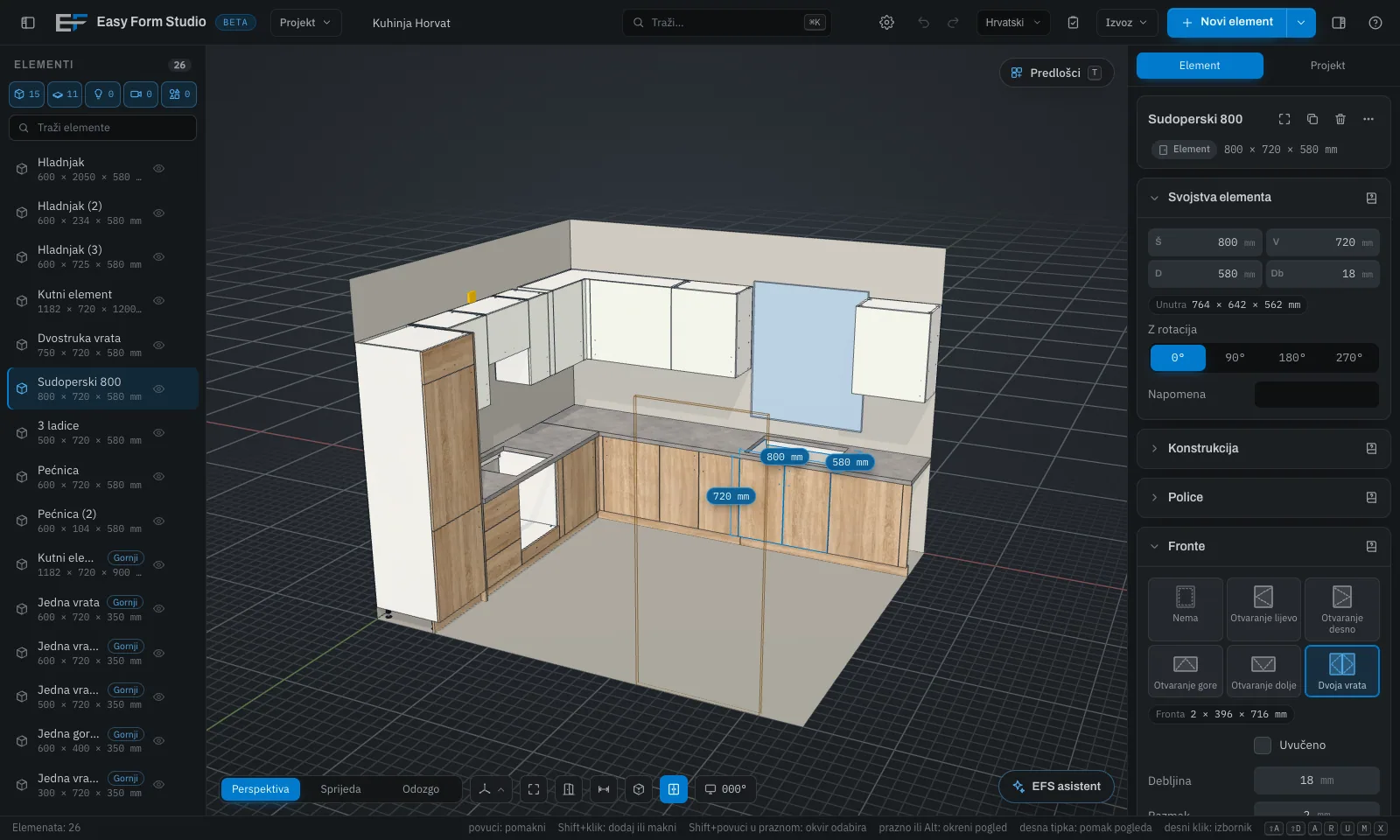
Zaslon ima pet dijelova:
- Gornja traka: izbornik Projekt, naziv projekta, pretraga, postavke projekta, poništavanje, jezik, Izvoz i Novi element.
- Popis Elementi uz lijevi rub: svi elementi projekta.
- 3D pogled u sredini. Dolje lijevo je njegova alatna traka, gore desno gumb Predlošci, a dolje desno gumb EFS asistent.
- Bočna traka uz desni rub, s karticama Element, Ploča i Projekt.
- Statusna traka na dnu: broj elemenata i savjeti za miš i tipke.
Kad zadržiš miš iznad gumba, EFS Web pokaže njegov naziv i tipku, npr. Prikaži sve (E).
Gornja traka
Gumbi idu slijeva nadesno:
| Gumb | Što radi |
|---|---|
| Ikona popisa (lijevi rub) | Skriva ili prikazuje popis Elementi. Isto radi Shift+N. |
| Easy Form Studio | Znak programa. |
| Projekt ▾ | Izbornik projekta: Novi projekt, Novi iz predloška…, Otvori…, Spremi, Spremi kao…, Preuzmi projekt, Uvezi element, Izvezi element, Spremi kao predložak, Postavke projekta…, Tipke i drugo (vidi Prijava, licenca i projekti). |
| Naziv projekta | Polje s nazivom, dok ga nema piše Projekt bez naziva. Klikni i upiši, npr. Kuhinja Horvat. Naziv je i početak naziva svake izvezene datoteke. |
| Stanje spremanja | Npr. Spremljeno …, Nespremljene promjene ili Izvan mreže: čuva se u pregledniku. Klik sprema projekt u oblak. |
| Traži… | Otvara paletu naredbi (Ctrl+K, na Macu Cmd+K): svaka naredba, polje, postavka, predložak i vodič na jednom mjestu (Brži rad). |
| Zupčanik | Otvara prozor Postavke projekta (Ctrl+,, na Macu Cmd+,). |
| Strelice | Poništi (Ctrl+Z, na Macu Cmd+Z) i Ponovi (Ctrl+Shift+Z). Sive su kad nemaju što poništiti ili vratiti. |
| Jezik | Jezik sučelja: četrnaest jezika (Prijava, licenca i projekti). |
| Provjera projekta (ikona s kvačicom) | Provjerava projekt prije izvoza: preklapanja, sudare vrata, fronte bez šarki, rupe kroz ploču, materijale bez cijene i elemente bez bušenja. |
| Izvoz ▾ | Svi izvozi: krojna lista, PDF, DXF, naljepnice, montažne upute, ponuda, render, proizvodni paket… (Proizvodnja i CNC). |
| Novi element i ▾ | Novi element dodaje element. Strelica uz njega otvara izbornik ostalih stvari koje dodaješ (vidi Novi element). |
| Ikona panela (desno) | Skriva ili prikazuje bočnu traku. Isto radi N. |
| ? | Pomoć i vodiči: priručnik, novosti, EFS asistent, povratna informacija i svi interaktivni vodiči (Pomoć u programu). |
| Račun | Gumb s tvojim imenom: Moji projekti, Račun i licenca, jezik, Pomoć i vodiči i Odjava (Prijava, licenca i projekti). |
Na užem zaslonu (ispod oko 960 px širine) poništavanje, jezik i Izvoz preuzima izbornik … (Više) pri desnom kraju trake.
Popis Elementi i Dijelovi elementa
Popis Elementi uz lijevi rub ima sve elemente projekta: elemente, kutne elemente, slobodne ploče, radne ploče, sokle, filere i ostalo. Uz svaki naziv su mjere (širina × visina × dubina), a gornji element ima oznaku Gornji.
- Klik na redak odabere element i približi ga u 3D pogledu.
- Shift + klik ili Ctrl + klik (na Macu Cmd + klik) dodaje element u odabir ili ga miče iz njega. Pogled tada ostaje gdje je.
- Oko na kraju retka skriva element u 3D pogledu (Sakrij u pogledu) ili ga vraća (Prikaži u pogledu). Skriveni redak je zatamnjen, sa zatvorenim okom.
- Kanta na kraju retka briše element, bez pitanja. Vraćaš ga s Ctrl+Z.
Iznad popisa je pet filtera, svaki s brojem: Elementi, Slobodne ploče, Rasvjeta, Kamere i Ostalo. Plavi filter znači da se ta vrsta vidi. Klik je skriva i iz popisa i iz 3D pogleda, sljedeći klik je vraća. Dok filter nešto skriva, ispod popisa piše npr. Filtri iznad skrivaju: 3.
Ispod filtera je polje Traži elemente. Dok tipkaš, u popisu ostaju elementi kojima odgovara naziv, vrsta (Element, Kutni element, Ploča, Gornji) ili mjera: 800 nađe elemente široke 800 mm. Velika i mala slova i kvačice nisu bitni: ladicar nađe Ladičar 600. Enter odabere prvi pronađeni element i približi ga u 3D pogledu, a Esc briše polje. Element po nazivu nađe i paleta naredbi (vidi Paleta naredbi).
Popis Dijelovi elementa je panel u kartici Element. Na vrhu su element i njegovi povezani elementi, a ispod njegove ploče, svaka s mjerama, dekorom i rubnom trakom. Klik na ploču odabere samo nju, a oko uz ploču skriva ili prikazuje tu jednu ploču.
Napomena
Skriveni elementi i ploče nestaju samo iz 3D pogleda. U krojnoj listi, ponudi i crtežima ostaju. Vidi Sakrij i prikaži: H i Alt+H.
Popis širiš ili sužavaš povlačenjem njegovog ruba. Dvoklik na rub vraća zadanu širinu. Isto vrijedi za bočnu traku desno. EFS Web pamti širine u ovom pregledniku. Na zaslonu užem od 1080 px popis je na početku skriven: otvori ga s Shift+N.
Alatna traka 3D pogleda

Gumbi idu slijeva nadesno:
| Gumb | Što radi | Tipka |
|---|---|---|
| Perspektiva, Sprijeda, Odozgo | Gotovi pogledi. Plavi je pogled u kojem si. | Num 1, Num 7 |
| Izbornik pogleda (ikona osi) | Svi pogledi, Ortogonalno, Prikaži odabrano i Pogled kroz kameru (Kote i pogledi). | ` |
| Prikaži sve (okvir) | Cijeli projekt u pogled. | E |
| Otvori vrata / Zatvori vrata | Otvara i zatvara sva vrata i ladice u projektu. Plavo dok su otvoreni. | O |
| Kote na svim elementima (ravnalo) | Kote na svakom elementu, ne samo na odabranom. | M |
| Rendgen | Ploče postanu prozirne, pa se vide spojevi, rupe i okovi unutra. | Alt+Z |
| Sakrij fronte / Prikaži fronte (vrata) | Skriva i vraća sve fronte. Plavo dok se fronte vide. | Shift+F |
| Oko s brojem | Vidi se samo dok je nešto sakriveno. Broj kaže koliko, a klik sve vraća (Prikaži sve sakriveno). | Alt+H |
| Ekran za kupca (ekran s valovima u kutu) | Otvara prozor za kupca na drugom ekranu: samo dizajn, bez sučelja. Plavo dok je otvoren (Ekran za kupca). | — |
| Ikona ekrana s kutom | Smjer iz kojeg gledaš: 000°, 090°, 180° ili 270°. To nije rotacija elementa. | — |
Za napredne: što znači kut pogleda
Kut kaže prema kojem zidu gledaš: 000° zid A (gledaš sprijeda, stražnji zid je ispred tebe), 090° zid B, 180° zid C, 270° zid D. Pogled odozgo čita smjer prema gornjem rubu zaslona. Kut se mijenja čim okreneš pogled, a novi element se, kad ništa nije odabrano, okrene leđima prema zidu koji gledaš (Kamo dođe novi element).
U 3D pogledu su još dva gumba: Predlošci (T) gore desno otvara predloške elemenata (Predlošci i Moji predlošci), a okrugli gumb EFS asistent dolje desno otvara asistenta (EFS asistent).
Bočna traka i kartice
Bočna traka ima tri kartice. Kartica prati ono što odabereš:
| Kartica | Kad je otvorena | Što je u njoj |
|---|---|---|
| Element | Kad klikneš element. | Sve o odabranom elementu (vidi Kartica Element). |
| Ploča | Kad klikneš ploču odabranog elementa (drugi klik). Za slobodnu ploču su ista svojstva već u kartici Element. | Svojstva te ploče: rubna traka, dekor, godovi, napomena, grupa materijala, izrezi (Dekori, kant i materijali), a za LED traku panel LED traka. |
| Projekt | Kad ništa nije odabrano. | Dekori grupa materijala, kamere, procjena troška i put do svih postavki projekta (vidi Kartica Projekt i Postavke projekta). |
- Kad ništa nije odabrano, na vrhu trake piše Odaberi element da urediš njegova svojstva., a vidi se samo kartica Projekt.
- Klik na drugu karticu vrijedi dok ne promijeniš odabir. Tada kartica opet prati odabir.
- Klik na naslov panela ga sklopi ili otvori. EFS Web pamti koje panele držiš otvorene.
- Knjiga u naslovu panela otvara poglavlje priručnika o tom panelu.
- Kad zadržiš miš iznad polja, ploče koje to polje mijenja zasvijetle u 3D pogledu.
- Kad klikneš ploču u 3D pogledu, bočna traka otvori i kratko označi panel o njoj, npr. klik na vrata otvori panel Fronte.
Statusna traka
Lijevo na statusnoj traci piše koliko je elemenata u projektu (Elemenata: 4) i, kad ih je odabrano više, koliko (Odabrano: 2). Visoki element iz predloška (npr. Ostava 600) broji se kao jedan. Desno su savjeti: povuci: pomakni, Shift+klik: dodaj ili makni, Shift+povuci u praznom: okvir odabira, prazno ili Alt: okreni pogled, desna tipka: pomak pogleda, desni klik: izbornik i najčešće tipke. Na užem zaslonu ostaju samo zadnji savjeti, a na mobitelu statusne trake nema.
Na mobitelu i tabletu
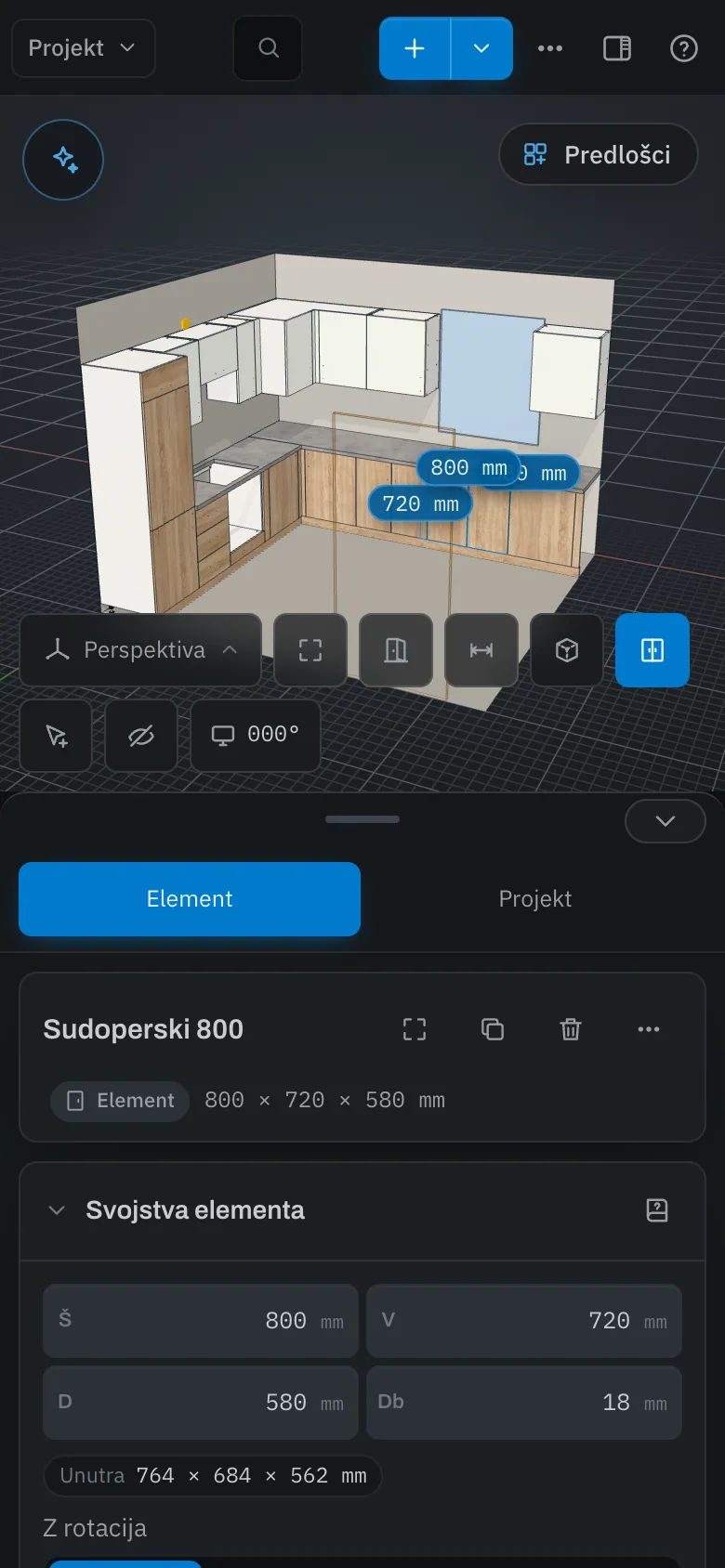
EFS Web radi i na mobitelu. Na zaslonu užem od 720 px raspored je drukčiji:
- 3D pogled je gore, a bočna traka postaje panel na dnu zaslona. Panel ima tri visine: samo kartice, pola zaslona i gotovo cijeli zaslon. Povuci ručicu na vrhu panela gore ili dolje. Dodir na ručicu prebacuje između samih kartica i pola zaslona, a isto radi strelica desno na ručici (Spusti panel / Podigni panel).
- Popis Elementi je prvi panel kartice Projekt, pod nazivom Objekti scene, s istim filterima, tražilicom i okom. Kante za brisanje u popisu nema: element briši kantom u zaglavlju elementa.
- Gornja traka ima znak programa, Projekt, stanje spremanja, povećalo (paleta naredbi), + (novi element) sa strelicom, …, ? i račun. Polja za naziv projekta u traci nema.
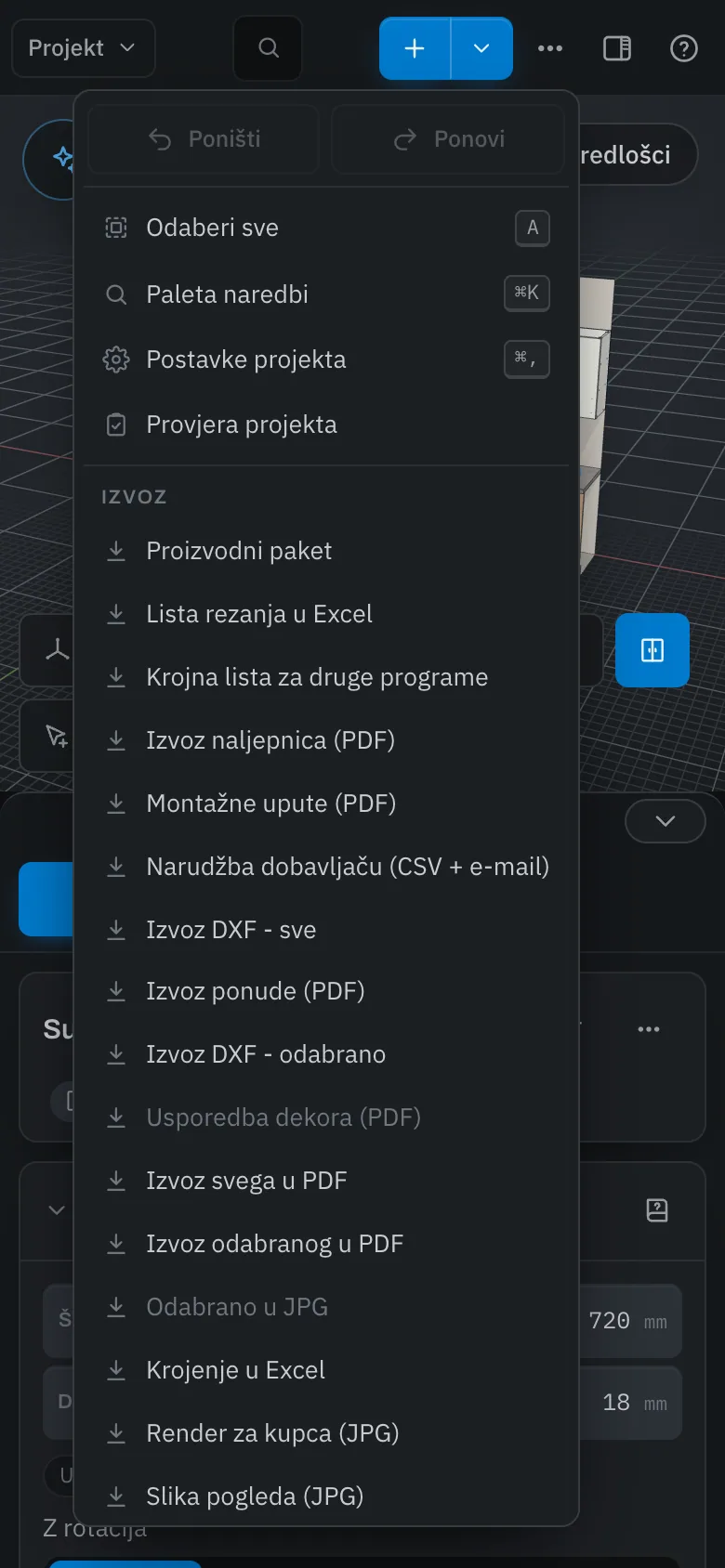
- Izbornik … (Više) ima Poništi, Ponovi, Odaberi sve, Paleta naredbi, Postavke projekta, Provjera projekta, sve izvoze i jezik. Izvoz koji sada ne može raditi je siv, kao u izborniku Izvoz na računalu (npr. Odabrano u JPG dok nije odabrana jedna ploča). Odaberi sve je siv u praznom projektu.
- Alatna traka 3D pogleda se pomiče vodoravno prstom. Umjesto gumba Perspektiva, Sprijeda i Odozgo je izbornik pogleda, a na gumbu piše pogled u kojem si. Na dodirnom zaslonu su još gumbi Odaberi više i, dok je nešto odabrano, Sakrij odabrano. Kad je panel podignut do vrha, alatna traka je jedan red, a gumbi EFS asistent i Predlošci stoje iznad nje.
- Prozor Postavke projekta zauzme cijeli zaslon, a odjeljci su red gumba na vrhu.
Dodirom radiš ovako:
| Radnja | Kako |
|---|---|
| Odabir elementa | Dodirni ga. |
| Odabir ploče | Dodirni odabrani element još jednom. Ploča se odabere kad podigneš prst. |
| Više elemenata ili ploča | Uključi Odaberi više u alatnoj traci, pa dodiruj. Svaki dodir dodaje ili miče. Dodir u prazno poništava odabir i isključuje Odaberi više. |
| Pomicanje elementa | Povuci ga prstom. |
| Pomak po jednoj osi ili mjera | Povuci strelicu ili točku na odabranom elementu. |
| Okretanje pogleda | Povuci jednim prstom po praznom prostoru. |
| Pomicanje i zumiranje pogleda | Dva prsta. |
| Izbornik desnog klika | Zadrži prst na elementu pola sekunde (ili gumb … (Više) u zaglavlju elementa u kartici Element). Element izvan odabira se prvo odabere (s uključenim Odaberi više dodaje se odabiru). Zadržani prst element ne pomiče. |
Kartica Projekt i Postavke projekta
Postavke cijelog projekta, ne pojedinog elementa, su na dva mjesta: u kartici Projekt bočne trake i u prozoru Postavke projekta.
Kartica Projekt drži ono što trebaš dok slažeš: Dodjela materijala (dekori grupa materijala), Kamere i Procjena troška (zbroj i cijena za kupca). Ispod njih je panel Postavke projekta s retkom za svaki odjeljak prozora. Klik na redak ga otvori u samoj kartici, pa 3D pogled ostaje vidljiv. Ikona uz redak isti odjeljak otvara u prozoru, a klik na naslov panela otvara cijeli prozor.
Prozor Postavke projekta otvaraš zupčanikom u gornjoj traci, s Ctrl+, (na Macu Cmd+,) ili s Projekt → Postavke projekta…. Prozor je visok gotovo kao zaslon. Lijevo je popis odjeljaka po grupama, a gore polje Traži postavke: upiši npr. šarka i ostanu samo redci koji odgovaraju. Esc ili × zatvara prozor.
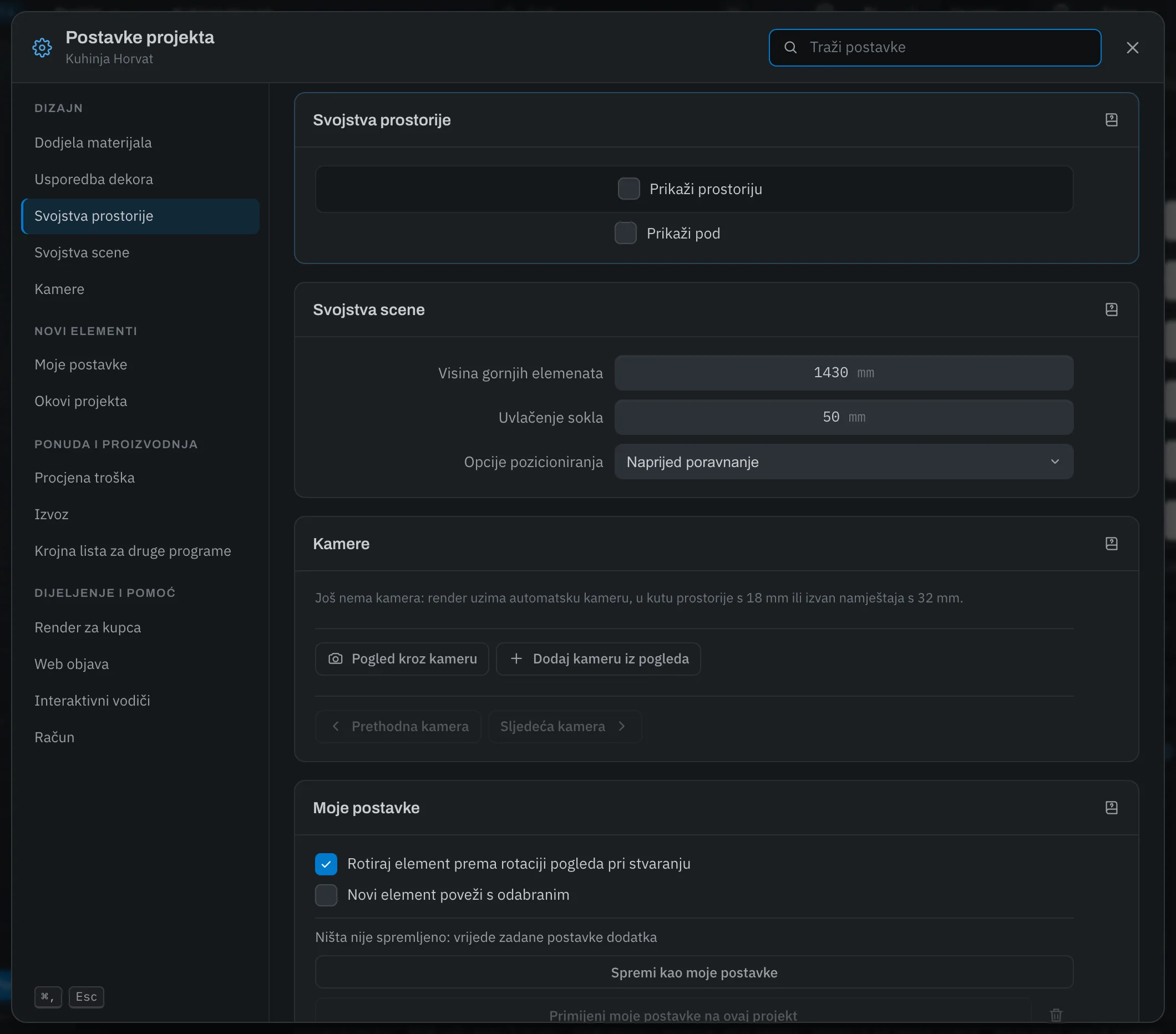
| Grupa | Odjeljak | Čemu služi | Detaljno u poglavlju |
|---|---|---|---|
| Dizajn | Dodjela materijala | Dekor za svaku grupu materijala (korpus, police, fronte 1–4). | Dekori, kant i materijali |
| Usporedba dekora | PDF s cijenom istog projekta u više kombinacija dekora. | Usporedba dekora | |
| Svojstva prostorije | Zidovi, mjere prostorije, stupovi, otvori i instalacije. | Prostorija, otvori i instalacije | |
| Svojstva scene | Visina gornjih elemenata, Uvlačenje sokla i Opcije pozicioniranja novog elementa. | Gornji i visoki elementi, klapne | |
| Kamere | Kamere za render za kupca. | Render u pregledniku | |
| Novi elementi | Moje postavke | Početne vrijednosti svakog novog elementa i projekta. | Brži rad |
| Okovi projekta | Spojevi, šarke, vodilice, ručke i ostali okovi novih elemenata. | Okovi projekta | |
| Ponuda i proizvodnja | Procjena troška | Cijena ploča, kanta i okova, ponuda za kupca i cjenik. | Ponuda za kupca |
| Izvoz | Provjera projekta, proizvodni paket i svi izvozi, a u panelu Postavke postavke crteža, DXF, MPR i CIX datoteka i krojenja. | Proizvodni paket i narudžba | |
| Krojna lista za druge programe | Stupci, oznake i oblik krojne liste za program pile. | Krojna lista i mjera reza | |
| Dijeljenje i pomoć | Render za kupca | Kvaliteta, ekspozicija i pozadina rendera. | Render u pregledniku |
| Web objava | Objava projekta na web pregled s QR kodom. | Web pregled i QR | |
| Interaktivni vodiči | Svi vodiči s napretkom. | Interaktivni vodiči | |
| Račun | Licenca, pretplata i računi. | Prijava, licenca i projekti |
Na mobitelu je popis Objekti scene prvi panel kartice Projekt.
Pomoć u programu
Do priručnika i pomoći dođeš iz EFS Weba ovako:
- Knjiga u naslovu panela otvara poglavlje priručnika o tom panelu, na jeziku sučelja.
- Gumb ? u gornjoj traci otvara Pomoć i vodiči: gumbe Priručnik, Novosti, EFS asistent i Pošalji povratnu informaciju (e-pošta podršci) te sve interaktivne vodiče.
- Isti prozor otvara Pomoć i vodiči u izborniku računa, a Projekt → Interaktivni vodiči ga otvara izravno.
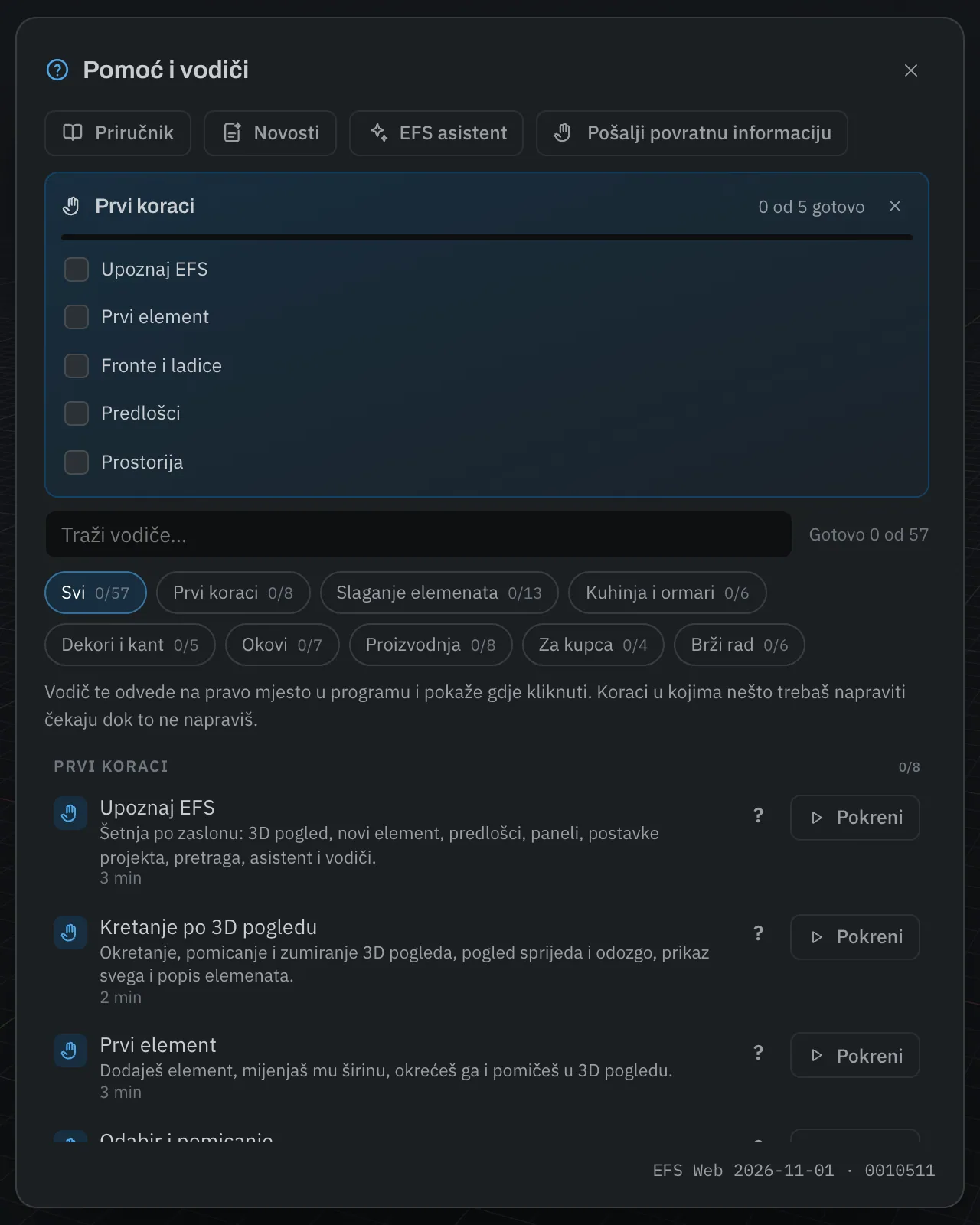
- Na dnu prozora Pomoć i vodiči piše koji je to EFS Web, npr.
EFS Web 2026-11-02 · 1a2b3c4: dan kad je izrađen i oznaka njegove verzije. Pošalji povratnu informaciju stavi isti redak u e-mail, pa podrška zna u kojoj se verziji to dogodilo. - Paleta naredbi (Ctrl+K) nađe i vodič: upiši npr. vodič kant.
- Opis gumba vidiš kad zadržiš miš iznad njega.
Program na računalu otvara priručnik i desnim klikom na polje ili tipkom F1. EFS Web to nema; koristi knjigu u panelu (Razlike prema programu na računalu).
Interaktivni vodiči
Interaktivni vodič te u samom EFS Webu vodi kroz jedan zadatak. Zatamni zaslon osim dijela u kojem radiš, a kartica uz označeni dio kaže što kliknuti ili upisati. Korak u kojem nešto trebaš napraviti ide dalje kad to napraviš.
- Pri prvom dolasku otvori se kartica Dobro došao u Easy Form Studio. Pokaži mi osnove pokreće vodič Upoznaj EFS, a Ne sada zatvara karticu. Ako označiš Ne prikazuj ponovno, kartica se više ne otvara.
- Pomoć i vodiči ima sve vodiče po temama (Prvi koraci, Slaganje elemenata, Kuhinja i ormari, Dekori i kant, Okovi, Proizvodnja, Za kupca, Brži rad), polje Traži vodiče… i broj završenih, npr. Gotovo 3 od 58. Uz vodič su trajanje, Pokreni (ili Ponovi za završeni) i knjiga koja otvara poglavlje priručnika.
- Panel Prvi koraci na vrhu ima pet vodiča za početak. Skrivaš ga gumbom Sakrij prve korake.
- Vodiči za ponudu, proizvodnju i web pregled traže aktivnu licencu. Dok je nemaš, uz vodič piše Treba aktivnu licencu.
- EFS asistent uz odgovor ponudi vodič: ispod odgovora je Interaktivni vodič s gumbom Pokreni.
- Poveznica Pokaži mi u EFS Webu u ovom priručniku otvara EFS Web i pokreće vodič.
Tijekom vodiča:
| Tipka ili gumb | Što radi |
|---|---|
| Right, Enter ili Dalje | Sljedeći korak. U koraku u kojem nešto trebaš napraviti umjesto Dalje je Preskoči korak. |
| Left ili Natrag | Prethodni korak. |
| Napravi umjesto mene | Vodič sam napravi taj korak, npr. doda element. |
| Esc ili × na kartici | Zatvara vodič. |
| Poništi promjene iz vodiča | Na kraju vodiča vraća projekt kakav je bio prije njega. |
Ako vodič treba element, a projekt ga nema, kartica ponudi da ga doda umjesto tebe. Završeni vodiči pamte se u ovom pregledniku, ne u projektu.
EFS asistent
EFS asistent odgovara na pitanja o programu, kupnji i stolarstvu iz ovog priručnika i Akademije stolarstva, pokaže ti gdje kliknuti, može to napraviti umjesto tebe i složi kuhinju iz opisa. Otvaraš ga okruglim gumbom EFS asistent dolje desno u 3D pogledu, iz Pomoć i vodiči ili s Projekt → EFS asistent.
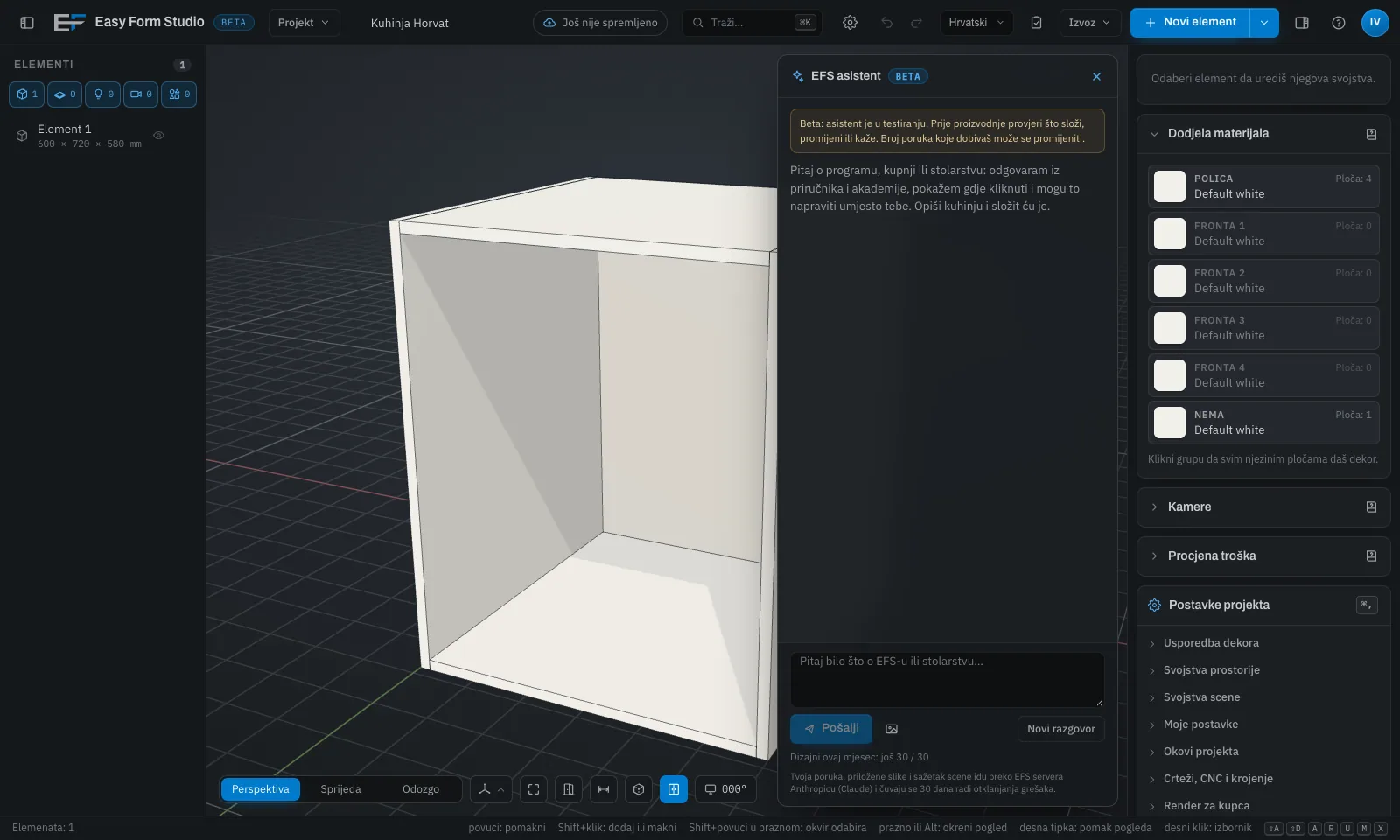
- Upiši pitanje u polje Pitaj bilo što o EFS-u ili stolarstvu… i klikni Pošalji ili pritisni Enter (novi red: Shift+Enter). Npr. Kako izvesti krojnu listu za Maretu?
- Odgovor se ispisuje dok nastaje. Gumb s kvadratom (Prekini) ga zaustavlja. Ispod odgovora mogu biti:
- gumb s opisom radnje, npr. Širina 800 mm: klik je napravi umjesto tebe (Napravi umjesto mene);
- Pokaži mi gdje: korak po korak označi polje ili gumb koji trebaš, kao interaktivni vodič;
- Interaktivni vodič s gumbom Pokreni;
- Izvori: odlomci priručnika i lekcije akademije iz kojih je odgovor.
-
Za promjenu napiši što želiš, npr. Gornje elemente stavi na 900 ili Kuhinja 3600 × 2400 s prozorom na zidu A. Asistent sam složi ili promijeni elemente. Gumb Odaberi promijenjene odabere ih, a Poništi vraća cijelu promjenu odjednom.
-
Uz poruku idu sažetak scene (prostorija, elementi, odabir), pa asistent zna o kojem elementu pitaš.
- Priloži sliku (ikona slike) dodaje skicu, fotografiju ili tlocrt (PNG, JPEG, WebP, GIF). Iz skice komada s papira asistent ponudi gumb Otvori skicu (elemenata: 2), koji otvara editor skice ispunjen po njoj (Nacrtaj skicu).
- Novi razgovor počinje ispočetka. Projekt ostaje kakav je.
- Ispod polja piše koliko pitanja i dizajna ti je ostalo ovaj mjesec.
- Asistent je u probnoj fazi (Beta). Prije proizvodnje provjeri što složi, promijeni ili kaže.
- Asistent radi samo kad si prijavljen.
- Poruka, priložene slike i sažetak scene idu preko EFS servera tvrtki Anthropic (model Claude) i čuvaju se 30 dana radi otklanjanja grešaka.
Savjet
Isti asistent je i na stranicama easyformstudio.com, u ovom priručniku i u akademiji: gumb Pitaj EFS asistenta dolje desno.
Kartica Element
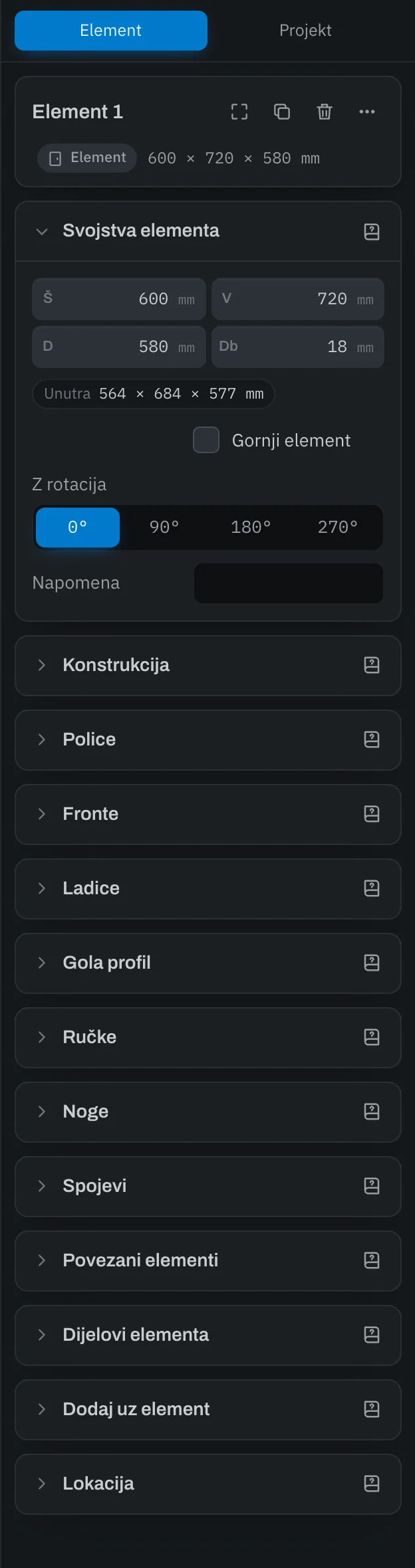
Kartica Element pokazuje odabrani element. Na vrhu je zaglavlje elementa, ispod njega panel Svojstva elementa (opisan u odlomku Mjere elementa), a zatim paneli:
| Panel | Što se u njemu podešava |
|---|---|
| Konstrukcija | Strane, vrh, dno i leđa: preko ili između, utor, falc, debljine. |
| Police | Vodoravne i okomite police i pregrade. |
| Fronte | Vrsta fronte (bez fronte, vrata lijevo ili desno, dvoja vrata, klapna), debljina, fuga, preklopi, uvučene fronte. |
| Ladice | Raspored i broj ladica, visina svake ladice, vodilice. |
| Gola profil | Izrezi za gola profil. |
| Ručke | Ručke ovog elementa. |
| Okovi | Šarke i podizni mehanizmi. Vidi se kad element ima vrata ili klapnu, ili kad je gornji element. |
| Noge | Nogice i njihova visina. |
| Spojevi | Tipli, konfirmat i minifix (Spojevi: tipli, konfirmat, minifix). |
| Povezani elementi | Elementi lijevo, desno, iznad i ispod koji se pomiču i mijenjaju zajedno s ovim. |
| Dijelovi elementa | Popis ploča elementa (vidi Popis Elementi i Dijelovi elementa). |
| Dodaj uz element | Radna ploča, sokl, vijenac, LED traka, gola profil, fileri, završne ploče, otvor za cijevi, rastavljanje (Brži rad). |
| Lokacija | Točan položaj X, Y, Z i brzi pomaci (Pomicanje). |
Panele detaljno prolazi poglavlje Konstrukcija elementa. Za kutni element kartica pokazuje Svojstva kutnog elementa s vlastitim panelima (Donji elementi i kutni element).
Zaglavlje elementa
Zaglavlje je prvi red kartice Element:
| Dio | Što radi |
|---|---|
| Naziv | Naziv elementa, npr. Element 1. Klikni i upiši novi. Isti naziv je u popisima, krojnoj listi i dokumentaciji. |
| Prikaži odabrano (okvir) | Približi odabrano u 3D pogledu (W). |
| Dupliciraj (dvije stranice) | Kopija odabranog elementa sa svim postavkama i dekorima, s povezanim elementima i ladicama u njemu (Shift+D). Vidi Dupliciranje. |
| Obriši (kanta, crvena) | Briše odabrano (X). Vidi Brisanje elementa. |
| Više (tri točke) | Otvara izbornik desnog klika: Dodaj uz element, Kopiraj na odabrane elemente, Spremi kao predložak, Rastavi element i ostale naredbe (Brži rad). |
| Vrsta i mjere | Ispod naziva: Element, Kutni element ili Ploča, oznaka Gornji za gornji element i mjere širina × visina × dubina. |
Kad je odabrano više elemenata, ispod zaglavlja je okvir s brojem odabranih i gumbima za više elemenata (Brži rad). Kutni element se u tim gumbima broji kao element.
Novi element
- Klikni Novi element u gornjoj traci.
Element se odmah pojavi, odabran: širok 600 mm, visok 720 mm i dubok 580 mm, s bočnicama, gornjom i donjom stranom i leđima, bez fronte. Dobije naziv Element 1, sljedeći Element 2 i tako dalje. Kartica Element se otvori sama.
Isto napraviš tipkom C ili Shift+A. U praznom projektu je i veliki gumb Novi element na sredini 3D pogleda. Ispod njega Kreni od gotovog projekta otvara galeriju gotovih projekata (Predlošci i Moji predlošci), a Nacrtaj skicu… editor u kojem komad nacrtaš sprijeda (Nacrtaj skicu). Dok je u praznom projektu uključena prostorija (Prikaži prostoriju), kartica Još nema elemenata je uska traka gore lijevo u 3D pogledu: naslov, Novi element (Shift+A), Kreni od gotovog projekta i Nacrtaj skicu…, pa prostorija ostaje vidljiva. Na mobitelu kartice tada nema: element dodaješ s + u gornjoj traci, a gotov projekt otvaraš s Projekt → Novi iz predloška…. Kad isključiš prostoriju, vrati se velika kartica.
Stavke izbornika Novi element ▾
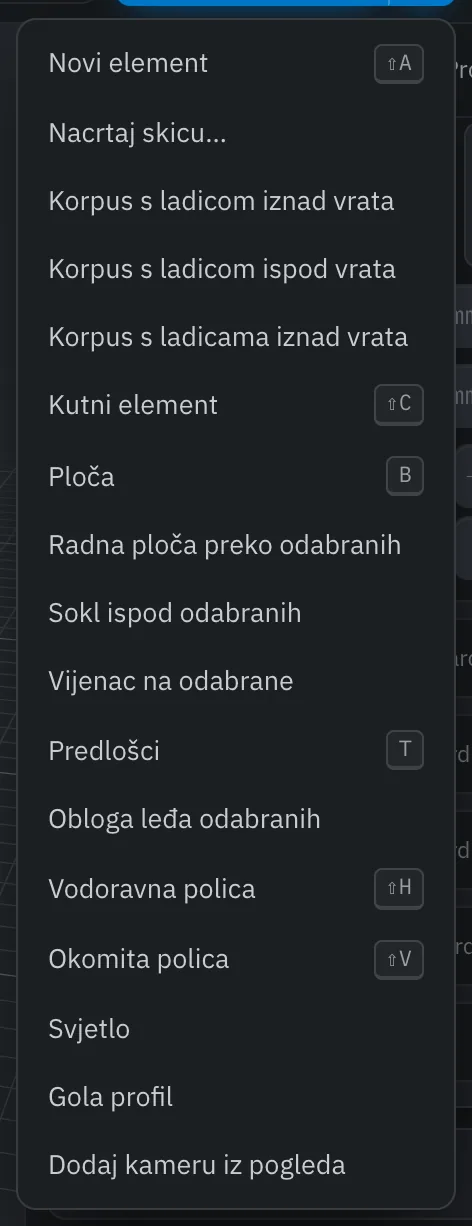
Strelica uz Novi element otvara izbornik. Uz svaku stavku je njezina tipka.
| Stavka | Što doda | Tipka | Kad je siva |
|---|---|---|---|
| Novi element | Novi element 600 × 720 × 580 mm. | C, Shift+A | Nikad. |
| Nacrtaj skicu… | Otvara editor u kojem nacrtaš komad sprijeda, a EFS iz skice napravi elemente (Nacrtaj skicu). | Nikad. | |
| Kutni element | Kutni element širok 1182 mm, dubok 1200 mm i visok 720 mm (Donji elementi i kutni element). | Shift+C | Nikad. |
| Korpus s ladicom iznad vrata, Korpus s ladicom ispod vrata, Korpus s ladicama iznad vrata | Novi element s vratima i jednom ili dvije ladice u istom korpusu (Vrata i ladice u istom korpusu). | Nikad. | |
| Ploča | Slobodnu ploču koja ne pripada nijednom elementu, zadano 600 × 1400 × 18 mm. Ako je odabran element, EFS je postavi uz njega. | B | Nikad. |
| Radna ploča preko odabranih | Radnu ploču preko odabranih donjih elemenata i donjeg kutnog elementa (Radna ploča: izrezi i kutni spoj). | Kad nije odabran nijedan donji element ni donji kutni element (visoki se ne broje). | |
| Sokl ispod odabranih | Sokl ispred nogica odabranih donjih elemenata (Sokl, fileri, završne ploče i vijenac). | Kad nije odabran nijedan donji element. | |
| Vijenac na odabrane | Vijenac od 18 mm na vrh odabranih elemenata. | Kad nije odabran nijedan element. | |
| Predlošci | Otvara predloške elemenata (Predlošci i Moji predlošci). | T | Nikad. |
| Vodoravna polica | Vodoravnu policu u odabrani element (Konstrukcija elementa). | Shift+H | Kad nije odabran element ili kad element već ima 10 polica i pregrada (kutni element 3 police). |
| Okomita polica | Okomitu pregradu u odabrani element. | Shift+V | Isto. Na kutnom elementu uvijek. |
| Svjetlo | LED traku ispod odabranog elementa ili ispod ploče koju si u njemu kliknuo (Render u pregledniku). | Kad ništa nije odabrano. | |
| Dodaj kameru iz pogleda | Kameru koja gleda kao tvoj pogled sada (Render u pregledniku). | Nikad. |
Napomena
U programu na računalu gola profil se dodaje iz izbornika Dodaj. U EFS Webu ga uključuješ u panelu Gola profil (Konstrukcija elementa).
Zadane mjere i dopušteni rasponi
| Mjera | Zadano | Raspon |
|---|---|---|
| Širina | 600 mm | 100–5000 mm |
| Visina | 720 mm | 100–5000 mm |
| Dubina | 580 mm | 100–5000 mm |
| Debljina ploča korpusa | 18 mm | do 100 mm |
Ako upišeš mjeru izvan raspona, EFS je spusti ili podigne na granicu: 50 mm postane 100 mm, a 6000 mm postane 5000 mm.
Napomena
Ako si spremio Moje postavke, novi element ne kreće od 600 × 720 × 580 mm nego od mjera i konstrukcije elementa iz kojeg su postavke spremljene. Novi element uvijek dobije i okove iz odjeljka Okovi projekta. Vidi Brži rad i Okovi projekta.
Kamo dođe novi element
Gdje se novi element pojavi ovisi o tome je li nešto odabrano i iz kojeg smjera gledaš.
Odabran je element (ili njegova ploča). Novi element dođe uz desnu stranu odabranog, s leđima u istoj ravnini. Od odabranog preuzme rotaciju, visinu, dubinu, visinu od poda i nogice. Ako je odabrani gornji element, i novi postane gornji, bez nogica. Širina ostaje zadana. Ako je desno od odabranog već element, novi dođe lijevo. Slobodne ploče (fileri, sokl, radna ploča) ne zauzimaju mjesto.
Ništa nije odabrano (ili su obje strane odabranog zauzete, ili je odabrana slobodna ploča ili kutni element). Novi element se okrene leđima prema zidu koji gledaš, prema kutu pogleda na alatnoj traci:
| Kut pogleda | Z rotacija novog elementa | Gdje se pojavi |
|---|---|---|
| 000° (gledaš sprijeda) | 0° | Desno od zadnjeg elementa u nizu, s leđima na liniji Y = 0. Kad je prostorija prikazana, uz zid A od njegovog lijevog kuta, iza kutnih blokova i stupova. U praznom projektu u ishodištu. |
| 270° (gledaš s desne strane) | 270° | S leđima na liniji X = 0 (zid D), ispred elementa na toj visini koji ti je najbliži. U praznom projektu u ishodištu. |
| 090° (s lijeve strane) | 90° | Element prati miš po podu; klikni da ga spustiš. |
| 180° (straga) | 180° | Isto: prati miš dok ne klikneš. |
Dok element prati miš, gore u pogledu piše Postavi novi element i Pomiči miš · klik: spusti · Esc: odustani i vrati natrag. Esc ili desni klik odustanu od pomicanja i vrate ga na mjesto na kojem se pojavio. Gornji element gleda samo gornje elemente, a donji samo donje.
Na mobitelu
Element koji prati prst spustiš prvim dodirom.
Opcije pozicioniranja
Pravila iznad vrijede za zadanu opciju Naprijed poravnanje. Opciju mijenjaš u Postavke projekta → Svojstva scene → Opcije pozicioniranja.
| Opcija | Što radi |
|---|---|
| Naprijed poravnanje (zadano) | Novi element dođe uz odabrani ili na kraj niza, kako je opisano gore. |
| Klizanje po X osi | Novi element dođe na isto mjesto, a zatim prati miš samo po osi X; klikni da ga spustiš. |
| Klizanje po Y osi | Isto, samo po osi Y. |
| Klizanje po X i Y osi | Novi element prati miš po cijelom podu. |
Dvije postavke u Postavke projekta → Moje postavke također mijenjaju ponašanje novog elementa: Rotiraj element prema rotaciji pogleda pri stvaranju (zadano uključeno; isključena znači da je novi element uvijek na 0° i prati miš) i Novi element poveži s odabranim (zadano isključeno). Vidi Brži rad.
Mjere elementa
Mjere odabranog elementa mijenjaš u panelu Svojstva elementa u kartici Element:
- Odaberi element (klik na njega u 3D pogledu ili na njegov naziv u popisu Elementi).
- Klikni polje Š (širina).
- Upiši
800. - Pritisni Enter.
Element se odmah preslaže na 800 mm. Polje V je visina, D dubina, a Db debljina ploča korpusa. Esc odustaje od upisa.
Savjet
Broj upisuješ u milimetrima, bez jedinice. U polje možeš upisati i račun, npr. 1200/2 ili 600-18, ili mjeru s jedinicom, npr. 60cm. Polje mijenjaš i povlačenjem mišem lijevo-desno. Sve načine opisuje Brži rad. Mjeru mijenjaš i mišem: S pa X, Y ili Z (Skaliranje).
Što se dogodi s pločama
- Ploče se ne rastežu, nego se ponovno slože: bočnice, gornja i donja strana, leđa i fronte dobiju nove mjere, a debljina ploča i dekori ostaju isti.
- Police, ladice, gola izrezi i utori za leđa prate novu mjeru.
- Element raste od svog stražnjeg lijevog donjeg kuta: širina raste udesno, dubina prema naprijed, visina prema gore. Lijeva strana, leđa i dno ostaju na mjestu.
- Ako je element povezan s drugima i ta mjera je uključena pod Uključi u skaliranje u panelu Povezani elementi, i izravni susjed dobije istu mjeru (Brži rad).
Opcije panela Svojstva elementa
| Opcija | Što radi | Zadano | Vrijednosti |
|---|---|---|---|
| Š (širina) | Vanjska širina elementa. | 600 mm | 100–5000 mm |
| V (visina) | Vanjska visina elementa. | 720 mm | 100–5000 mm |
| D (dubina) | Vanjska dubina elementa. | 580 mm | 100–5000 mm |
| Db (debljina) | Debljina ploča korpusa. | 18 mm | do 100 mm |
| Unutra | Svijetli unutarnji otvor: širina × visina × dubina. Samo prikaz. | — | — |
| Gornji element | Element postane gornji: podigne se na Visinu gornjih elemenata iz Svojstva scene, a fronte mu prijeđu u grupu materijala fronta 2 (Gornji i visoki elementi, klapne). Elementu s nogicama skine nogice. | isključeno | uključeno / isključeno |
| Z rotacija | Okreće element: 0°, 90°, 180°, 270°. Plavi gumb je trenutna rotacija. | 0° ili prema pogledu | 0°, 90°, 180°, 270° |
| Napomena | Napomena elementa, ide u krojnu listu (Krojna lista i mjera reza). | prazno | slobodan tekst |
Naziv elementa mijenjaš u zaglavlju kartice. Kad je odabrano više elemenata, polja mijenjaju sve odabrane odjednom; to opisuje Brži rad.
Odabir: element ili ploča
EFS razlikuje cijeli element i pojedinu ploču elementa.
| Što želiš odabrati | Kako |
|---|---|
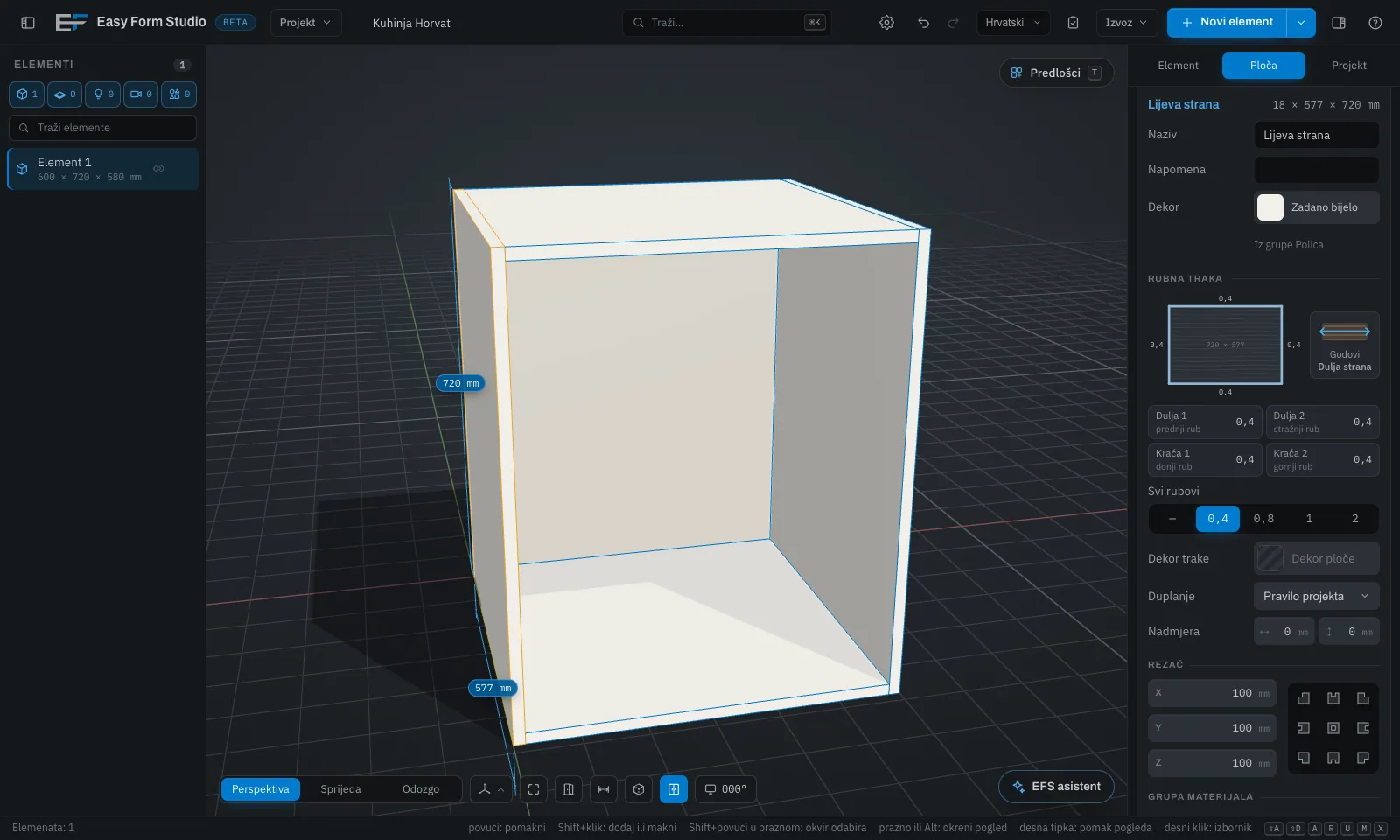
| Cijeli element | Klikni ga u 3D pogledu ili njegov naziv u popisu Elementi. Rub mu postane plav. Novi element je odmah odabran. |
| Pojedinu ploču | Klikni odabrani element još jednom: odabere se ploča ispod miša i otvori se kartica Ploča. Ili klikni ploču u panelu Dijelovi elementa. Odabrana ploča ima narančast rub. |
| Ploču bez prvog klika | Ctrl + klik (na Macu Cmd + klik) odmah odabire ploču, i kad element nije odabran. |
| Više elemenata | Shift + klik, Shift + povlačenje okvira po praznom prostoru ili A za sve (Brži rad). |
| Više ploča | Shift + klik na još ploča kad je jedna ploča odabrana (Brži rad). |
| Ništa | Klikni u prazan prostor 3D pogleda ili pritisni Esc. |
Kad je odabrana ploča, kote u 3D pogledu pokazuju njezine mjere, a kartica Element i dalje cijeli element.
Pazi
Tipke F, D, R, 1, 2, 3 i Shift+D uvijek djeluju na cijeli element, i kad je odabrana samo jedna njegova ploča. X s odabranom pločom pita Obrisati cijeli element?, jer briše cijeli element. Iznimke su polica, klizno krilo i LED traka: X na njima briše samo njih.
Pomicanje: povlačenje i tipke 1, 2 i 3
Povlačenjem. Povuci element mišem po podu. Element prianja uz susjedne elemente, zidove, stupove i okvire vrata i prozora, a narančasta crta pokaže uz što je prionuo. Kad nema uz što prioniti, položaj se zaokružuje na 10 mm.
- Drži Shift dok povlačiš i element se pomiče slobodno, bez prianjanja.
- Dok povlačiš, pritisni i drži Ctrl (na Macu Cmd): element se okrene leđima prema zidu uz koji prianja. Pusti tipku miša dok još držiš Ctrl i okret ostaje; pustiš li prvo Ctrl, element se vrati kako je bio.
- U pogledu sprijeda ili sa strane povlačenje pomiče element ulijevo i udesno.
- Kad je odabrano više elemenata, povlačenje jednog od njih pomiče sve.
Tipkama, točno po jednoj osi:
- Odaberi element.
- Pritisni 1 za pomak po osi X, 2 po osi Y ili 3 po osi Z (gore i dolje). To su brojke iznad slova, ne one na numeričkom dijelu tipkovnice.
- Element sada prati miš samo po toj osi. Upiši
300. - Pritisni Enter ili klikni.
Element se pomakne točno 300 mm. Za pomak u suprotnom smjeru upiši -300. I tu možeš upisati račun ili jedinicu (60cm). Dok pomičeš, gore u pogledu piše naziv osi, pomak u milimetrima i Upiši pomak · Shift: bez privlačenja · Enter ili klik: potvrdi · Esc: odustani. Os je crta u svojoj boji: X crvena, Y zelena, Z plava. Esc ili desni klik prekidaju pomak i element ostaje gdje je bio.
Smjerovi osi kad gledaš sprijeda (000°): X raste udesno, Y prema stražnjem zidu, Z prema gore.
Ručkama na elementu. Dok je element odabran, na njemu su ručke u bojama osi (X crvena, Y zelena, Z plava):
- Strelica pomiče element po svojoj osi. Povuci je naprijed ili natrag duž osi i pusti da potvrdiš.
- Točka u sredini strane mijenja mjeru s te strane: desna točka širi element udesno, lijeva ulijevo, gornja ga povisuje. Suprotna strana ostaje gdje je bila, a povezani elementi idu za njim. Dvoklik na točku otvara polje za točnu mjeru.
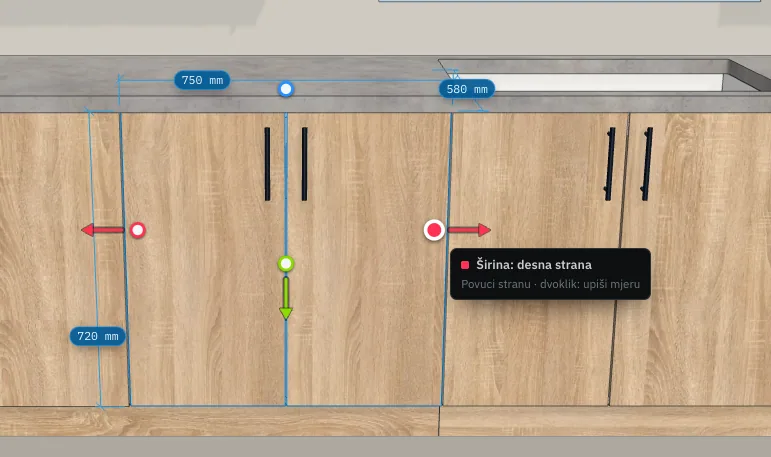
Povlačenje kreće od samog elementa, pa miš ima mjesta u svim smjerovima i smije izaći iz pogleda. Prianjanje, Shift, upisani broj dok vučeš, Esc i desni klik rade kao kod tipki, a dok element pomičeš, plave kote pokazuju razmak do susjeda ili zida. Ručke su samo na stranama okrenutima prema tebi, a os koja gleda ravno u tebe (npr. Y u pogledu sprijeda) nema ručki. Element na nogicama na osi Z ima samo strelicu prema gore, bez strelice prema dolje i bez točke na dnu. Čim ga pomakneš gore (tom strelicom ili tipkom 3), nogice se uklone; spustiš li ga natrag do mjesta gdje je stajao (niže ne ide), nogice se u istom povlačenju vrate. Esc ili desni klik vraćaju sve, i nogice. Ručke rade i prstom na tabletu i mobitelu.
Savjet
Točan položaj možeš i upisati: panel Lokacija u kartici Element ima polja X, Y i Z. Položaj je mjesto stražnjeg lijevog donjeg kuta elementa. U istom panelu su gumbi Pomakni na pod, Pomakni na visinu (na visinu gornjih elemenata) i Okreni prema pogledu.
Na mobitelu
Element pomičeš povlačenjem prstom, a točno po jednoj osi strelicama na odabranom elementu. Točan pomak možeš upisati i u panel Lokacija.
Skaliranje: S pa X, Y ili Z
Mjeru elementa mijenjaš i mišem, tipkom S:
- Odaberi element.
- Pritisni S. Gore u pogledu piše Skaliraj i X · Y · Z.
- Pritisni X za širinu, Y za dubinu ili Z za visinu.
- Pomakni miš. Strana elementa prati miš i mjera se odmah mijenja.
- Pritisni Enter ili klikni.
Element raste od svog stražnjeg lijevog donjeg kuta, kao kad upišeš mjeru: s X se pomiče desna strana, s Y prednja, a sa Z gornja. Kad strana dođe blizu ruba drugog elementa, zida, stupa ili okvira vrata, prione uz njega i pojavi se narančasta crta. Sa Z gornja strana prianja uz vrhove i dna drugih elemenata, pod i strop.
- Drži Shift i strana se pomiče slobodno, bez prianjanja.
- Upiši mjeru, npr.
800, i element dobije točno tu mjeru. Radi i račun ili jedinica (60cm). Dok tipkaš, element prati broj tek kad je to mjera koju element može imati (100–5000 mm): kod1i10od1000zadrži svoju mjeru. Enter uzme upisano. - Druga tipka osi (X, Y ili Z) vrati mjeru i krene ispočetka po toj osi.
- Esc ili desni klik prekidaju skaliranje i element ostaje kakav je bio.
Dok skaliraš, gore u pogledu piše os, mjera u milimetrima i Upiši mjeru · Shift: bez privlačenja · Enter ili klik: potvrdi · Esc: odustani.
Napomena
X, Y i Z su osi prostorije, kao kod tipki 1, 2 i 3. Na elementu okrenutom za 90° ili 270° X mijenja dubinu, a Y širinu. Kad je odabrano više elemenata, mišem svaki naraste koliko i aktivni, a upisanu mjeru dobiju svi.
Mjeru mijenjaš i povlačenjem točke na strani odabranog elementa, mišem ili prstom, i to s bilo koje strane: vidi Pomicanje.
Na mobitelu
Povuci točku na strani odabranog elementa ili upiši mjere u polja Š, D i V u panelu Svojstva elementa.
Okret: R i Z rotacija
- Odaberi element.
- Pritisni R. Element se okrene za 90° u smjeru kazaljke na satu, gledano odozgo.
- Svaki sljedeći R okreće ga za još 90°: 0° → 90° → 180° → 270° → 0°.
Za točan kut klikni jedan od gumba Z rotacija (0°, 90°, 180°, 270°) u panelu Svojstva elementa. Okreni prema pogledu u panelu Lokacija okrene element licem prema tebi.
R, gumbi Z rotacija i Okreni prema pogledu okreću element oko sredine njegova tlocrta, pa element ostaje na mjestu i ne ulazi u susjeda. Kad je odabrano više elemenata, R ih okrene zajedno, kao jedno tijelo, oko njihove sredine, a gumb Z rotacija okrene svaki oko njegove sredine. Element ne možeš okrenuti za kut koji nije višekratnik od 90°.
Fronte: F i Shift+F
- Odaberi element.
- Pritisni F. Element dobije vrata s otvaranjem lijevo.
- Pritisni F još jednom: vrata s otvaranjem desno.
- Treći put: dvoja vrata.
- Četvrti put: element je opet bez fronte.
Fronte se mijenjaju redom Nema → Otvaranje lijevo → Otvaranje desno → Dvoja vrata → Nema. Kad s dvojih vrata prijeđeš na Nema, EFS ujedno uključi ili isključi Uvučeno: u drugom krugu fronte su uvučene u korpus, u trećem opet preko korpusa. Fronta zamijeni ladice, ako ih je element imao. Klapne i ostale postavke fronte su u panelu Fronte (Konstrukcija elementa).
Ako je odabrano više elemenata, F svima postavi istu frontu, prema aktivnom elementu.
Skrivanje fronti. Shift+F ili gumb Sakrij fronte na alatnoj traci 3D pogleda skrije sve fronte u projektu, da vidiš unutrašnjost elemenata. Isti gumb (Prikaži fronte) ili ponovni Shift+F ih vraća. Gumb je plav dok se fronte vide. Klizna vrata nisu fronte i ostaju vidljiva; sakrij ih tipkom H.
Pazi
Skrivene fronte ne ulaze u krojnu listu, crteže, procjenu troška ni ostale izvoze. Prije svakog izvoza vrati fronte gumbom na alatnoj traci.
Otvaranje vrata i ladica. O otvara ili zatvara vrata i ladice odabranog elementa i elemenata izravno povezanih s njim, s kratkom animacijom. Kad ništa nije odabrano, O otvara cijeli projekt. Gumb Otvori vrata na alatnoj traci uvijek otvara ili zatvara sve u projektu.
Kote i pogledi
Pogled mišem. Pogled mijenjaš mišem iznad 3D pogleda:
| Radnja | Kako |
|---|---|
| Okretanje pogleda | Povuci lijevom tipkom po praznom prostoru. Ili drži Alt i povuci bilo gdje, i preko elementa. |
| Pomicanje pogleda | Povuci desnom tipkom miša. Ili drži Ctrl (na Macu Cmd) i povuci lijevom tipkom po praznom prostoru. |
| Zumiranje | Kotačić, prema mjestu na kojem je pokazivač. Isto radi povlačenje srednjom tipkom miša. |
| Prikaži odabrano | W |
| Prikaži sve | E ili gumb Prikaži sve |
Napomena
U programu na računalu pogled okreće srednja tipka miša. U EFS Webu ga okrećeš lijevom tipkom po praznom prostoru, jer lijeva tipka na elementu odabire i pomiče.
Na mobitelu
Jedan prst po praznom prostoru okreće pogled, a dva prsta ga pomiču i zumiraju.
Gotovi pogledi. Gumbi Perspektiva, Sprijeda i Odozgo na alatnoj traci prebacuju pogled i u njega smjeste cijeli projekt. Sprijeda i Odozgo gledaju ravno, bez perspektive (ortogonalno). Perspektiva uvijek vraća zadani 3D pogled.
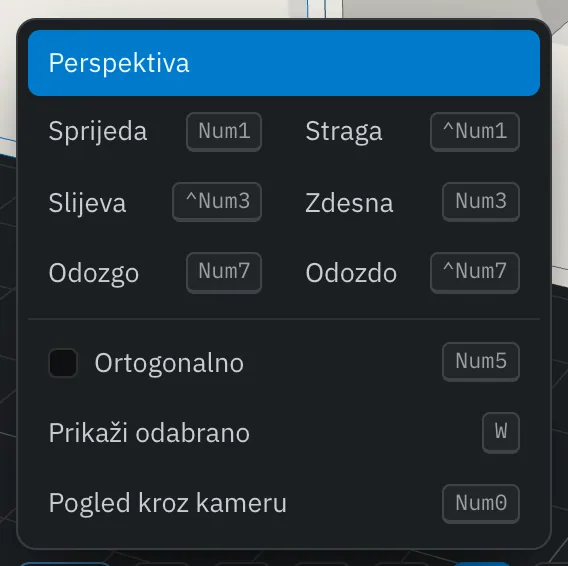
Izbornik pogleda. Gumb s ikonom osi uz gumbe pogleda, ili tipka ` (lijevo od 1), otvara sve poglede:
| Stavka | Tipka |
|---|---|
| Perspektiva | — |
| Sprijeda / Straga | Num 1 / Ctrl+Num 1 |
| Slijeva / Zdesna | Ctrl+Num 3 / Num 3 |
| Odozgo / Odozdo | Num 7 / Ctrl+Num 7 |
| Ortogonalno (kvačica) | Num 5 |
| Prikaži odabrano | W |
| Pogled kroz kameru | Num 0 (Render u pregledniku) |
Stavke izbornika smjeste cijeli projekt u pogled. Tipke na numeričkom dijelu tipkovnice zadrže sredinu i zum pogleda. Na Macu umjesto Ctrl radi i Cmd. Pogled odozgo ima stražnji zid na vrhu zaslona, a pogled odozdo prednju stranu.
Još tipke na numeričkom dijelu: Num 4 i Num 6 okreću pogled ulijevo i udesno, Num 8 i Num 2 prema gore i dolje (po 15°), Num 9 daje pogled s druge strane, a Num . približi odabrano. Na prijenosnom računalu bez numeričkog dijela koristi izbornik pogleda ili tipku `. Brojke iznad slova (1, 2, 3) pomiču element, ne mijenjaju pogled.
Ortogonalno i perspektiva. Pogled sprijeda, sa strane ili odozgo je sam po sebi ortogonalan. Kad ga okreneš, vrati se perspektiva, osim ako si ortogonalni pogled uključio s Num 5 ili kvačicom Ortogonalno. U ortogonalnom pogledu odabir, kote, rendgen, okvir odabira i tipke 1, 2, 3 rade kao inače.
Odozdo, ispod poda. Okreni pogled dolje, ispod poda. Pod, mreža i sjena tada nestanu, pa vidiš donju stranu elemenata, radne ploče (rupe za spojnice) i LED traka. Kad je prostorija prikazana, zidovi i strop ostaju kao pozadina.
Kote. Odabrani element uvijek ima kote: širinu, visinu i dubinu. M ili gumb Kote na svim elementima na alatnoj traci uključuje kote na svim elementima projekta. U nizu elemenata dubinu piše samo na zadnjem. EFS Web pamti to stanje u ovom pregledniku.
Kote ploče. Kad klikneš ploču odabranog elementa, kote pokazuju mjere te ploče umjesto mjera elementa: na bočnici dubinu i visinu, na vratima visinu i širinu, na vrhu ili polici dubinu i širinu. Na bočnici, vrhu ili dnu s leđima u utoru ili falcu pokazuju i udaljenost utora od stražnjeg ruba, njegovu širinu i dubinu. Kote ploče prate otvorena vrata i ladice, a rade u svakom pogledu i na mobitelu. Za kutne ploče u obliku slova L i spojene radne ploče kote pokazuju vanjske mjere.
Rendgen. Alt+Z ili gumb Rendgen učini ploče prozirnima, pa se vide tipli, rupe, spojnice i okovi unutra. Drugi pritisak vraća pune ploče.
Sakrij i prikaži: H i Alt+H
Kad ti nešto zaklanja pogled, sakrij ga:
- Odaberi elemente ili ploče koje skrivaš, npr. oba krila kliznih vrata.
- Pritisni H (Sakrij odabrano).
Odabrano nestane iz 3D pogleda, a pojavi se poruka, npr. Sakriveno u pogledu: 2. Prikaži sve sakriveno (Alt+H) vraća ih. Dok je nešto sakriveno, na alatnoj traci je oko s brojem sakrivenih. Klik na njega ili Alt+H (Prikaži sve sakriveno) vraća sve.
- Skrivanje vrijedi samo za 3D pogled. Sakriveni elementi i ploče ostaju u krojnoj listi, ponudi i crtežima.
- Kad sakriješ ploče elementa, element ostaje odabran.
- Pojedini element skrivaš i okom u popisu Elementi, a pojedinu ploču okom u panelu Dijelovi elementa.
- Ctrl+Z poništava skrivanje.
- Sakrij odabrano je i u izborniku desnog klika na element, a Prikaži sve sakriveno u izborniku desnog klika u praznom prostoru.
Na mobitelu
Dok je nešto odabrano, na alatnoj traci je gumb Sakrij odabrano (prekriženo oko).
Rad s projektom
Projekt čuvaš u oblaku uz svoj račun, a kopija ostaje i u pregledniku. Sve o prijavi, spremanju, otvaranju i radu na više uređaja opisuje Prijava, licenca i projekti. Ovdje je kratko ono što trebaš za prvi element.
Novi projekt
- Otvori Projekt → Novi projekt.
- U galeriji odaberi Prazan projekt ili jedan od gotovih projekata, npr. Kutna kuhinja, srednja (Predlošci i Moji predlošci).
Novi projekt preuzima projektne Moje postavke (okovi projekta, cijene za ponudu, postavke izvoza), ako su spremljene (Brži rad).
Spremanje
Projekt se u oblak ne sprema sam. Oznaka stanja spremanja uz naziv projekta pokazuje je li spremljen, npr. Spremljeno 14:05 ili Nespremljene promjene. Ctrl+S (na Macu Cmd+S), klik na oznaku ili Projekt → Spremi spremaju u oblak. Prije otvaranja drugog projekta i prije odjave EFS Web pita treba li spremiti promjene, a projekt sprema i Objavi u panelu Web objava.
- Projekt → Spremi kao… sprema projekt pod novim nazivom i nastavlja rad u kopiji.
- Projekt → Preuzmi projekt (Ctrl+Shift+S) sprema projekt kao datoteku na računalo, za sigurnosnu kopiju ili prijenos.
Što znači koja oznaka stanja spremanja i što se događa bez veze opisuje Prijava, licenca i projekti.
Otvaranje
Projekt → Otvori… (Ctrl+O) pokazuje tvoje projekte u oblaku (Moji projekti). Projekt → Otvori datoteku… otvara projekt preuzet na računalo (Preuzimanje i otvaranje datoteke), a Projekt → Nedavni projekti… zadnje otvarane.
Poništavanje
Ctrl+Z (na Macu Cmd+Z) poništava zadnji korak, a Ctrl+Shift+Z ili Ctrl+Y ga vraća. Isto rade strelice Poništi i Ponovi u gornjoj traci, a na mobitelu u izborniku …. Poništiti možeš dodavanje, brisanje, rastavljanje, promjenu mjere, fronte, okret, pomak i skrivanje.
Pogled, kote, rendgen i otvorena vrata nisu koraci koji se poništavaju. Poništavanje ne vraća projekt koji si zatvorio kad si otvorio drugi.
Napomena
Dok pišeš u polje, Ctrl+Z poništava upis u tom polju. Za poništavanje u projektu klikni izvan polja.
Dupliciranje
Shift+D, Dupliciraj u zaglavlju elementa ili u izborniku desnog klika radi kopiju odabranog elementa sa svim postavkama i dekorima. S njim se kopiraju i elementi povezani na njega (polja Lijevo, Desno, Iznad i Ispod u panelu Povezani elementi) i elementi smješteni unutar bilo kojeg od njih, npr. ladice iz Vrata i ladice u istom korpusu. Kopije su povezane međusobno, a s ostalim elementima nisu. Ako je odabrana fronta ladice, kopira se element u kojem su ladice. Kopije dobiju sljedeće slobodne nazive. Jedan element, i s ladicama unutar sebe, dođe uz original kao novi element, a ladice idu s njim. S povezanim elementima, ili kad je odabrano više elemenata, kopije dođu zajedno uz originale. Odabrane ostanu kopije odabranih elemenata.
Brisanje elementa
- Odaberi element.
- Pritisni X, Del ili Backspace, ili klikni Obriši (kantu) u zaglavlju elementa.
Element nestane sa svim pločama, nogicama i LED trakama, bez pitanja. Ako pogriješiš, pritisni Ctrl+Z.
| Što je odabrano | Što X obriše |
|---|---|
| Element | Cijeli element. |
| Ploča elementa | Pita Obrisati cijeli element?. Obriši briše cijeli element, ne samo ploču. |
| Polica | Samo tu policu. Element ostaje. |
| Krilo kliznih vrata | Klizna vrata. Element ostaje bez fronte. |
| LED traka | Samo tu traku. |
| Slobodna ploča | Tu ploču. |
| Više elemenata | Sve odabrano. |
Pazi
Ako element ima povezane elemente (panel Povezani elementi: lijevo, desno, iznad, ispod), brisanje obriše i njih.
Napomena
U programu na računalu Del briše samo jednu ploču. U EFS Webu Del i Backspace rade isto što i X.
Česte greške i rješenja
Tipka ne radi. Kursor je u polju u koje pišeš, pa tipka ide u polje. Klikni u 3D pogled ili pritisni Enter da izađeš iz polja. Tipke ne rade ni dok je otvoren prozor ili paleta naredbi.
Tipka ne radi na odabranom. Naredba ne vrijedi za to što je odabrano: F, D i Shift+T ne rade na kutnom elementu ni slobodnoj ploči, a Shift+H ne radi bez odabranog elementa. Vidi Brži rad.
Povlačenje okreće pogled umjesto da pomakne element. Pritisnuo si prazan prostor ili držiš Alt. Pritisni na sam element.
Odabrana je ploča umjesto elementa. Kliknuo si odabrani element drugi put. Mjere, F, R i pomak i dalje rade na cijelom elementu. Za cijeli element klikni njegov naziv u popisu Elementi ili prvo klikni u prazno, pa na element.
Novi element nije došao uz prethodni. Prethodni element nije bio odabran (klik u prazno poništava odabir) ili su obje njegove strane zauzete. Odaberi element pa ponovno pritisni C.
Novi element prati miš. Gledaš iz smjera 090° ili 180°, u Opcijama pozicioniranja je odabrano klizanje ili je isključeno Rotiraj element prema rotaciji pogleda pri stvaranju. Klikni da ga spustiš.
Upisana mjera se sama promijenila. Mjera je izvan raspona 100–5000 mm i EFS ju je postavio na granicu.
Element se pomaknuo u krivu stranu. Upiši negativnu vrijednost, npr. -300, ili poništi pomak s Ctrl+Z.
Element prianja uz susjeda, a želiš ga pomaknuti malo dalje. Drži Shift dok povlačiš ili pomakni ga tipkom 1 i upiši mjeru.
Fronte su nestale. Pritisnut je Shift+F. Klikni Prikaži fronte na alatnoj traci 3D pogleda.
Element ili ploča su nestali iz pogleda. Sakriveni su tipkom H, okom u popisu ili filterom iznad popisa. Pritisni Alt+H i provjeri jesu li svi filteri iznad popisa Elementi plavi.
Kote se ne vide. Ništa nije odabrano, a Kote na svim elementima je isključeno. Odaberi element ili pritisni M.
Pogled je ostao bez perspektive. Uključen je ortogonalni pogled. Pritisni Num 5 ili klikni Perspektiva.
Nema popisa Elementi ili bočne trake. Skriveni su. Pritisni Shift+N (popis) ili N (bočna traka), ili klikni ikone na krajevima gornje trake.
Prečaci u ovom poglavlju
Tipke rade svugdje osim dok pišeš u polje. Sve tipke vidiš u Projekt → Tipke. Ctrl u tablici je na Macu Cmd.
| Tipka | Radnja |
|---|---|
| C / Shift+A | Novi element |
| Shift+C | Kutni element |
| B | Slobodna ploča |
| T | Predlošci |
| Shift+H / Shift+V | Vodoravna / okomita polica u odabranom elementu |
| Shift+D | Dupliciraj |
| X, Del, Backspace | Obriši odabrano |
| F | Sljedeća fronta |
| Shift+F | Sakrij / prikaži fronte |
| O | Otvori / zatvori vrata i ladice |
| R | Okreni za 90° |
| 1 / 2 / 3 | Pomak po osi X / Y / Z (upiši mjeru, pa Enter) |
| S pa X / Y / Z | Skaliranje po osi X / Y / Z (mišem ili upiši mjeru, pa Enter) |
| Shift + povlačenje elementa | Pomak bez prianjanja |
| A | Odaberi sve |
| Esc / Alt+A | Poništi odabir |
| H / Alt+H | Sakrij odabrano / prikaži sve sakriveno |
| M | Kote na svim elementima |
| Alt+Z | Rendgen |
| W / Num . | Prikaži odabrano |
| E / Home | Prikaži sve |
| ` | Izbornik pogleda |
| Num 1 / Num 3 / Num 7 | Pogled sprijeda / zdesna / odozgo |
| Ctrl+Num 1 / Ctrl+Num 3 / Ctrl+Num 7 | Pogled straga / slijeva / odozdo |
| Num 5 | Perspektiva / ortogonalno |
| Num 4 / Num 6 / Num 8 / Num 2 | Okreni pogled za 15° |
| Num 9 | Pogled s druge strane |
| Num 0 | Pogled kroz kameru |
| lijeva tipka po praznom, Alt + povlačenje | Okreni pogled |
| desna tipka | Pomakni pogled |
| kotačić | Zumiraj |
| N / Shift+N | Bočna traka / popis Elementi |
| Ctrl+K | Paleta naredbi |
| Ctrl+, | Postavke projekta |
| Ctrl+Z / Ctrl+Shift+Z | Poništi / vrati korak |
| Ctrl+S | Spremi |
| Ctrl+Shift+S | Preuzmi projekt |
| Ctrl+O | Otvori projekt |
Dalje
Sljedeće poglavlje: Konstrukcija elementa