A interface e o seu primeiro módulo
Neste capítulo fica a conhecer o ecrã do EFS Web e faz o seu primeiro módulo: adiciona-o, altera as medidas, move-o e roda-o. Vai aprender onde fica cada parte do ecrã, como se orientar na vista 3D, como trabalhar num telemóvel e que teclas aceleram o trabalho do dia a dia.
Vídeo: A02 A interface e o seu primeiro módulo
O mesmo procedimento num vídeo curto e silencioso, com legendas em português.

Mostre-me no EFS Web
As visitas guiadas interativas Conhecer o EFS (3 min) e O seu primeiro módulo (3 min) mostram-lhe no próprio EFS Web onde clicar e o que escrever, passo a passo. Abra-as com o botão ? (Ajuda e visitas guiadas) na barra superior, ou diretamente: Conhecer o EFS, O seu primeiro módulo. O Assistente EFS também as oferece quando pergunta como se faz.
Antes de começar
- Tem a sessão iniciada no EFS Web em app.easyformstudio.com (Início de sessão, licença e projetos).
- Para praticar, abra um projeto vazio: Projeto → Novo projeto e depois clique em Projeto vazio na galeria.
- Este capítulo descreve o trabalho com um rato num computador. O que é diferente num telemóvel ou tablet está na secção No telemóvel ou tablet e nas caixas No telemóvel.
Disposição do ecrã
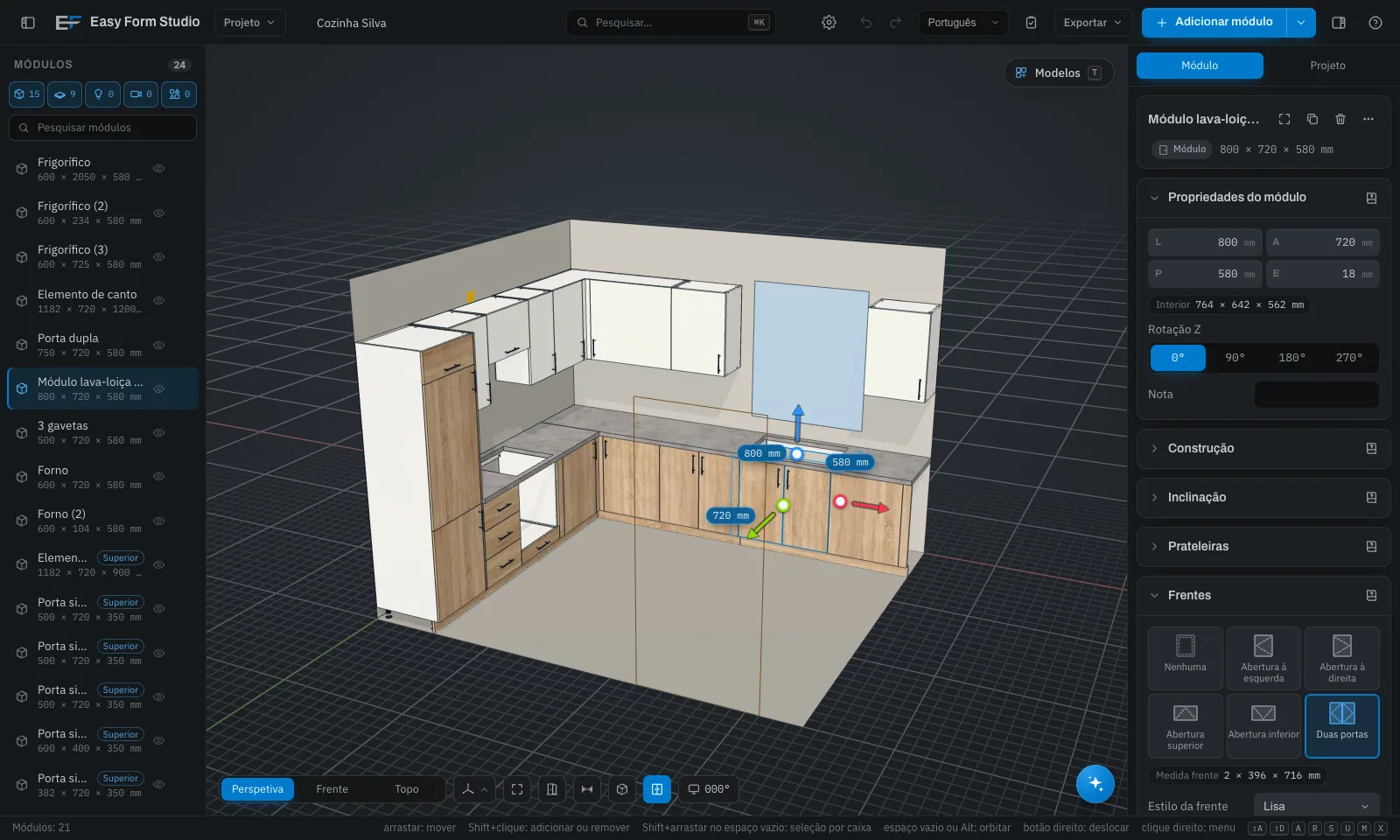
O ecrã tem cinco partes:
- Barra superior: o menu Projeto, o nome do projeto, a pesquisa, as definições do projeto, desfazer, idioma, Exportar e Adicionar módulo.
- Lista Módulos ao longo do limite esquerdo: todos os módulos do projeto.
- Vista 3D ao centro. A barra de ferramentas fica em baixo à esquerda, o botão Modelos em cima à direita e o botão Assistente EFS em baixo à direita.
- Barra lateral ao longo do limite direito, com os separadores Módulo, Placa e Projeto.
- Barra de estado em baixo: o número de módulos e sugestões para o rato e as teclas.
Quando pousa o rato sobre um botão, o EFS Web mostra o nome e a tecla, por exemplo Enquadrar tudo (E).
A barra superior
Os botões seguem da esquerda para a direita:
| Botão | O que faz |
|---|---|
| Ícone de lista (extremo esquerdo) | Oculta ou mostra a lista Módulos. Shift+N faz o mesmo. |
| Easy Form Studio | A marca do programa. |
| Projeto ▾ | O menu do projeto: Novo projeto, Novo a partir de modelo…, Abrir…, Guardar, Guardar como…, Transferir projeto, Importar módulo, Exportar módulo, Guardar como modelo, Definições do projeto…, Teclas e mais (ver Início de sessão, licença e projetos). |
| Nome do projeto | O campo com o nome; enquanto não há nenhum, diz Projeto sem título. Clique e escreva, por exemplo Cozinha Silva. O nome é também o início do nome de todos os ficheiros exportados. |
| Estado de gravação | Por exemplo Guardado …, Alterações não guardadas ou Offline: guardado neste browser. Um clique guarda o projeto na nuvem. |
| Pesquisar… | Abre a paleta de comandos (Ctrl+K, num Mac Cmd+K): todos os comandos, campos, definições, modelos e visitas guiadas num só lugar (Trabalhar mais depressa). |
| Roda dentada | Abre a janela Definições do projeto (Ctrl+,, num Mac Cmd+,). |
| Setas | Desfazer (Ctrl+Z, num Mac Cmd+Z) e Refazer (Ctrl+Shift+Z). Ficam cinzentas quando não há nada para desfazer ou refazer. |
| Idioma | O idioma da interface: catorze idiomas (Início de sessão, licença e projetos). |
| Verificação do projeto (ícone com um visto) | Verifica o projeto antes de exportar: sobreposições, colisões de portas, frentes sem dobradiças, furos através de uma placa, materiais sem preços e módulos sem furação. |
| Exportar ▾ | Todas as exportações: lista de corte, PDF, DXF, etiquetas, instruções de montagem, orçamento, render, pacote de produção… (Produção e CNC). |
| Adicionar módulo e ▾ | Adicionar módulo adiciona um módulo. A seta junto a ele abre um menu das outras coisas que adiciona (ver Um módulo novo). |
| Ícone de painel (à direita) | Oculta ou mostra a barra lateral. N faz o mesmo. |
| ? | Ajuda e visitas guiadas: o manual, as novidades, o Assistente EFS, os comentários e todas as visitas guiadas interativas (Ajuda no programa). |
| Conta | O botão com o seu nome: Os meus projetos, Conta e licença, idioma, Ajuda e visitas guiadas e Terminar sessão (Início de sessão, licença e projetos). |
Num ecrã mais estreito (abaixo de cerca de 960 px de largura), desfazer, o idioma e Exportar passam para o menu … (Mais) perto do extremo direito da barra.
A lista Módulos e as Peças do módulo
A lista Módulos ao longo do limite esquerdo tem todos os módulos do projeto: módulos, módulos de canto, placas livres, bancadas, rodapés, remates e o resto. Junto a cada nome estão as suas medidas (largura × altura × profundidade), e um módulo superior tem a marca Superior.
- Um clique numa linha seleciona o módulo e traz-o para a área visível da vista 3D.
- Shift + clique ou Ctrl + clique (num Mac Cmd + clique) acrescenta o módulo à seleção ou retira-o. A vista fica então onde está.
- O olho no fim da linha oculta o módulo na vista 3D (Ocultar na vista 3D) ou volta a mostrá-lo (Mostrar na vista 3D). Uma linha oculta fica esbatida, com um olho fechado.
- O caixote do lixo no fim da linha apaga o módulo, sem perguntar. Recupera-o com Ctrl+Z.
Acima da lista estão cinco filtros, cada um com uma contagem: Módulos, Placas livres, Luzes, Câmaras e Outros. Um filtro azul significa que esse tipo é mostrado. Um clique oculta-o tanto da lista como da vista 3D, e o clique seguinte volta a mostrá-lo. Enquanto um filtro oculta alguma coisa, por baixo da lista aparece, por exemplo, Ocultos pelos filtros acima: 3.
Por baixo dos filtros está o campo Pesquisar módulos. À medida que escreve, a lista mantém os módulos cujo nome, tipo (Módulo, Módulo de canto, Placa, Superior) ou medida correspondem: 800 encontra os módulos com 800 mm de largura. Maiúsculas, minúsculas e acentos não contam: despensa encontra Despensa 600 e modulo encontra Módulo 1. Enter seleciona o primeiro módulo encontrado e traz-o para a área visível da vista 3D, e Esc limpa o campo. A paleta de comandos também encontra um módulo pelo nome (ver Paleta de comandos).
A lista Peças do módulo é um painel no separador Módulo. No topo estão o módulo e os seus módulos relacionados e, por baixo, as suas placas, cada uma com as medidas, o décor e a orla. Um clique numa placa seleciona apenas essa placa, e o olho junto a uma placa oculta ou mostra só essa placa.
Nota
Os módulos e as placas ocultos só desaparecem da vista 3D. Ficam na lista de corte, no orçamento e nos desenhos. Ver Ocultar e mostrar: H e Alt+H.
Torne a lista mais larga ou mais estreita arrastando o seu limite. Um duplo clique no limite repõe a largura predefinida. O mesmo vale para a barra lateral à direita. O EFS Web memoriza as larguras neste browser. Num ecrã com menos de 1080 px de largura, a lista começa oculta: abra-a com Shift+N.
A barra de ferramentas da vista 3D

Os botões seguem da esquerda para a direita:
| Botão | O que faz | Tecla |
|---|---|---|
| Perspetiva, Frente, Topo | Vistas prontas. O azul é a vista em que está. | Num 1, Num 7 |
| Menu da vista (ícone de eixos) | Todas as vistas, Ortogonal, Enquadrar seleção e Olhar através da câmara (Cotas e vistas). | ` |
| Enquadrar tudo (moldura) | O projeto inteiro à vista. | E |
| Abrir portas / Fechar portas | Abre e fecha todas as portas e gavetas do projeto. Azul enquanto estão abertas. | O |
| Cotas em todos os módulos (régua) | Cotas em todos os módulos, não só no selecionado. | M |
| Raio-X | As placas ficam transparentes, para ver as uniões, os furos e as ferragens no interior. | Alt+Z |
| Ocultar frentes / Mostrar frentes (portas) | Oculta e volta a mostrar todas as frentes. Azul enquanto as frentes são mostradas. | Shift+F |
| Olho com um número | Só aparece enquanto alguma coisa está oculta. O número diz quantas e um clique volta a mostrar tudo (Mostrar ocultos). | Alt+H |
| Ecrã para o cliente (um ecrã com ondas no canto) | Abre a janela do cliente num segundo ecrã: apenas o design, sem a interface. Fica azul enquanto está aberta (Ecrã para o cliente). | — |
| Ícone de ecrã com um ângulo | A direção de onde está a olhar: 000°, 090°, 180° ou 270°. Não é a rotação do módulo. | — |
Para utilizadores avançados: o que significa o ângulo da vista
O ângulo diz para que parede está a olhar: 000° parede A (olha de frente, a parede do fundo está à sua frente), 090° parede B, 180° parede C, 270° parede D. Uma vista de cima lê a direção para o limite superior do ecrã. O ângulo muda assim que roda a vista, e um módulo novo, quando nada está selecionado, volta as costas à parede para a qual está a olhar (Onde fica um módulo novo).
A vista 3D tem mais dois botões: Modelos (T), em cima à direita, abre os modelos de módulos (Modelos e Os meus modelos), e o botão redondo Assistente EFS, em baixo à direita, abre o assistente (O Assistente EFS).
A barra lateral e os seus separadores
A barra lateral tem três separadores. O separador acompanha o que seleciona:
| Separador | Quando está aberto | O que contém |
|---|---|---|
| Módulo | Quando clica num módulo. | Tudo sobre o módulo selecionado (ver O separador Módulo). |
| Placa | Quando clica numa placa do módulo selecionado (um segundo clique). Numa placa livre, as mesmas propriedades já estão no separador Módulo. | As propriedades dessa placa: orla, décor, veio, nota, grupo de materiais, recortes (Décors, orla e materiais) e, para uma fita LED, o painel Fita LED. |
| Projeto | Quando nada está selecionado. | Os décors dos grupos de materiais, as câmaras, a estimativa de custos e o acesso a todas as definições do projeto (ver O separador Projeto e as Definições do projeto). |
- Quando nada está selecionado, o topo da barra lateral diz Selecione um módulo para editar as respetivas propriedades. e só aparece o separador Projeto.
- Um clique noutro separador mantém-se até mudar a seleção. Depois o separador volta a acompanhar a seleção.
- Um clique no título de um painel dobra-o ou abre-o. O EFS Web memoriza os painéis que mantém abertos.
- O livro no título de um painel abre o capítulo do manual sobre esse painel.
- Quando pousa o rato sobre um campo, as placas que esse campo altera acendem-se na vista 3D.
- Quando clica numa placa na vista 3D, a barra lateral abre o painel sobre ela e assinala-o brevemente; por exemplo, um clique numa porta abre o painel Frentes.
A barra de estado
À esquerda, a barra de estado diz quantos módulos o projeto tem (Módulos: 4) e, quando vários estão selecionados, quantos (2 selecionados). Uma coluna dos modelos (por exemplo Despensa 600) conta como um. À direita estão sugestões: arrastar: mover, Shift+clique: adicionar ou remover, Shift+arrastar no espaço vazio: seleção por caixa, espaço vazio ou Alt: orbitar, botão direito: deslocar, clique direito: menu e as teclas mais comuns. Num ecrã mais estreito ficam só as últimas sugestões e, num telemóvel, não há barra de estado.
No telemóvel ou tablet
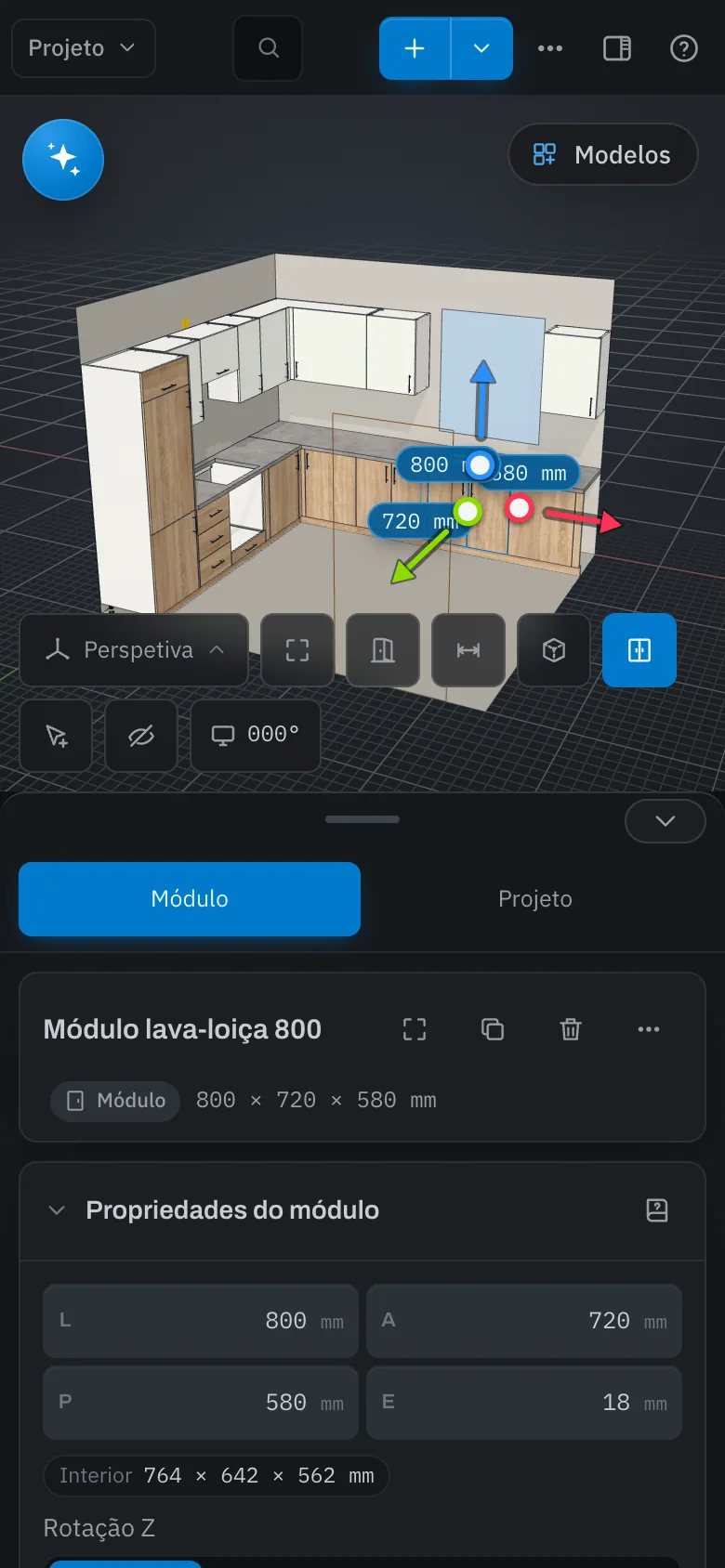
O EFS Web também funciona num telemóvel. Num ecrã com menos de 720 px de largura, a disposição é diferente:
- A vista 3D fica em cima e a barra lateral passa a ser um painel em baixo no ecrã. O painel tem três alturas: só os separadores, metade do ecrã e quase o ecrã inteiro. Arraste a pega no topo do painel para cima ou para baixo. Um toque na pega alterna entre só os separadores e metade do ecrã, e a seta à direita da pega faz o mesmo (Baixar o painel / Subir o painel).
- A lista Módulos é o primeiro painel do separador Projeto, chamado Objetos da cena, com os mesmos filtros, campo de pesquisa e olhos. A lista não tem caixote do lixo: apague um módulo com o caixote do lixo no cabeçalho do módulo.
- A barra superior tem a marca do programa, Projeto, o estado de gravação, uma lupa (a paleta de comandos), + (um módulo novo) com a sua seta, …, ? e a conta. O campo do nome do projeto não está na barra.
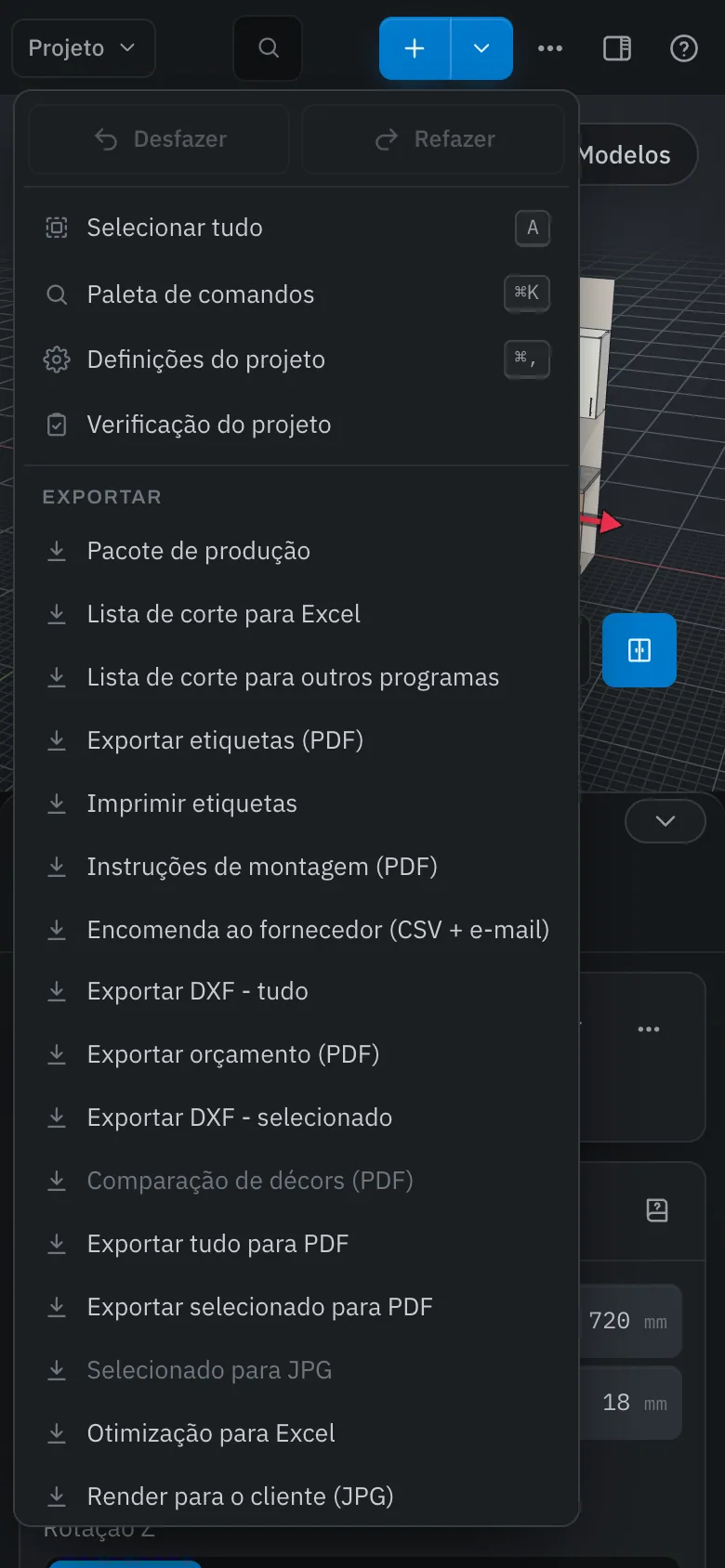
- O menu … (Mais) tem Desfazer, Refazer, Selecionar tudo, Paleta de comandos, Definições do projeto, Verificação do projeto, todas as exportações e o idioma. Uma exportação que não pode ser feita neste momento fica cinzenta, como no menu Exportar num computador (por exemplo Selecionado para JPG enquanto não estiver selecionada exatamente uma placa). Selecionar tudo fica cinzento num projeto vazio.
- A barra de ferramentas da vista 3D desloca-se para os lados com um dedo. No lugar dos botões Perspetiva, Frente e Topo existe o menu da vista, e o seu botão diz em que vista está. Um ecrã tátil tem também o botão Selecionar mais e, enquanto algo está selecionado, Ocultar selecionados. Com o painel totalmente subido, a barra de ferramentas fica numa só linha e os botões Assistente EFS e Modelos ficam acima dela.
- A janela Definições do projeto ocupa o ecrã inteiro e as suas secções são uma fila de botões no topo.
Com o toque, trabalha assim:
| Ação | Como |
|---|---|
| Selecionar um módulo | Toque nele. |
| Selecionar uma placa | Toque mais uma vez no módulo selecionado. A placa fica selecionada quando levanta o dedo. |
| Vários módulos ou placas | Ative Selecionar mais na barra de ferramentas e depois toque. Cada toque adiciona ou retira. Um toque no espaço vazio limpa a seleção e desativa Selecionar mais. |
| Mover um módulo | Arraste-o com um dedo. |
| Mover ao longo de um eixo ou alterar uma medida | Arraste uma seta ou um ponto no módulo selecionado. |
| Rodar a vista | Arraste um dedo sobre o espaço vazio. |
| Deslocar e ampliar a vista | Dois dedos. |
| O menu do clique direito | Mantenha um dedo no módulo durante meio segundo (ou o botão … (Mais) no cabeçalho do módulo, no separador Módulo). Um módulo fora da seleção é selecionado primeiro (com Selecionar mais ativo, junta-se à seleção). O dedo mantido não move o módulo. |
O separador Projeto e as Definições do projeto
As definições do projeto inteiro, e não de um único módulo, estão em dois lugares: no separador Projeto da barra lateral e na janela Definições do projeto.
O separador Projeto guarda o que precisa enquanto projeta: Atribuição de materiais (os décors dos grupos de materiais), Câmaras e Estimativa de custos (o total e o preço para o cliente). Por baixo está a caixa Definições do projeto com uma linha para cada secção da janela. Um clique numa linha abre-a no próprio separador, pelo que a vista 3D continua visível. O ícone junto à linha abre a mesma secção na janela, e um clique no título da caixa abre a janela inteira.
A janela Definições do projeto abre-se com a roda dentada na barra superior, com Ctrl+, (num Mac Cmd+,) ou com Projeto → Definições do projeto…. A janela tem quase a altura do ecrã. À esquerda está a lista de secções por grupo e, no topo, o campo Pesquisar definições: escreva, por exemplo, dobradiça e ficam só as linhas correspondentes. Esc ou × fecha a janela.
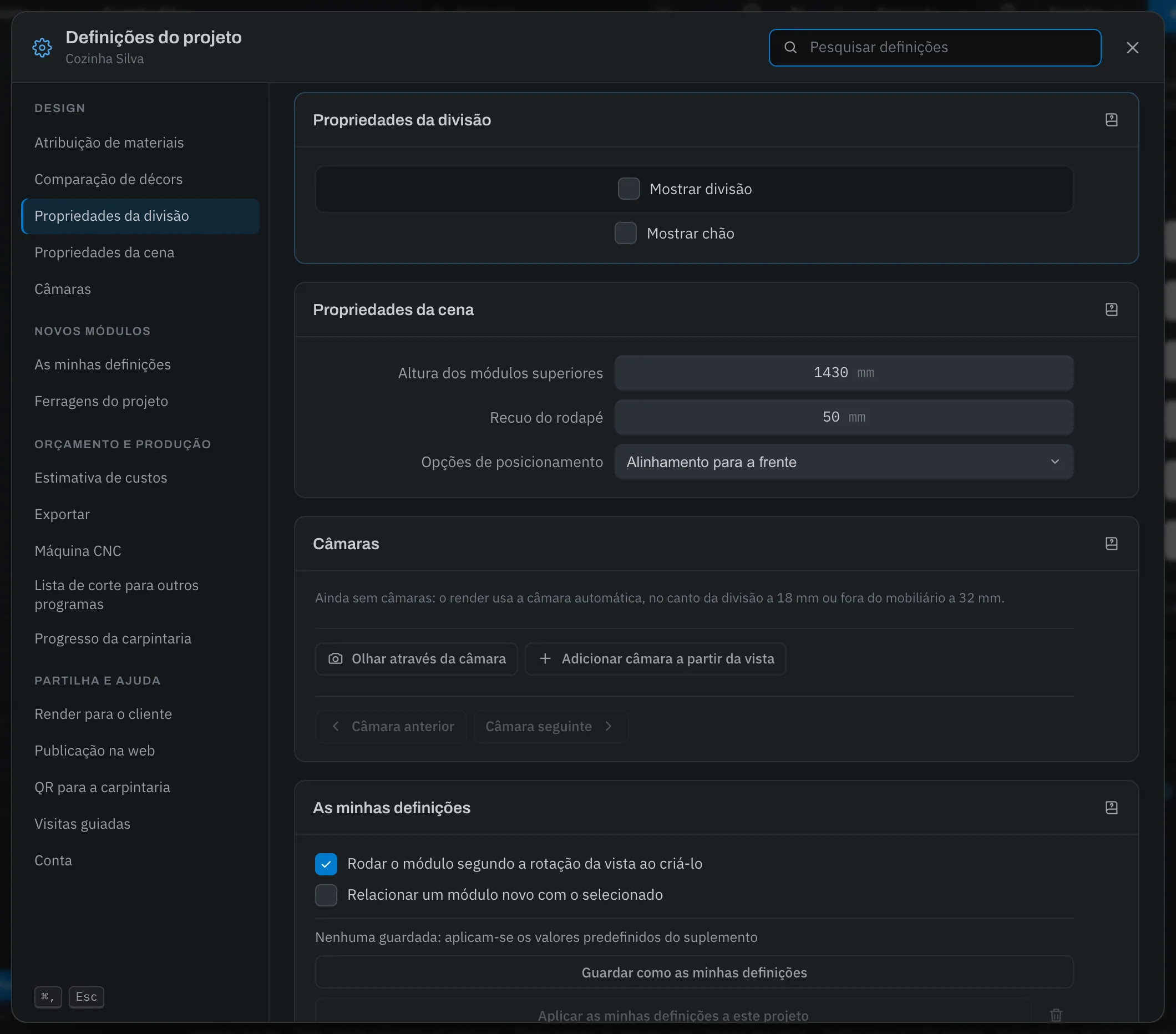
| Grupo | Secção | Para que serve | Mais no capítulo |
|---|---|---|---|
| Design | Atribuição de materiais | Um décor para cada grupo de materiais (caixa, prateleiras, frentes 1–4). | Décors, orla e materiais |
| Comparação de décors | Um PDF com o preço do mesmo projeto em várias combinações de décors. | Comparação de décors | |
| Propriedades da divisão | Paredes, tamanho da divisão, pilares, vãos e instalações. | Divisão, vãos e instalações | |
| Propriedades da cena | Altura dos módulos superiores, Recuo do rodapé e as Opções de posicionamento de um módulo novo. | Módulos superiores, colunas e basculantes | |
| Câmaras | As câmaras para o render para o cliente. | Render no browser | |
| Novos módulos | As minhas definições | Os valores iniciais de cada módulo e projeto novos. | Trabalhar mais depressa |
| Ferragens do projeto | Uniões, dobradiças, corrediças, puxadores e as restantes ferragens dos módulos novos. | Ferragens do projeto | |
| Orçamento e produção | Estimativa de custos | O preço das placas, da orla e das ferragens, o orçamento para o cliente e a tabela de preços. | Um orçamento para o cliente |
| Exportar | Verificação do projeto, o pacote de produção e todas as exportações e, no painel Definições, as definições dos desenhos, dos ficheiros DXF, MPR e CIX e do nesting. | O pacote de produção e a encomenda ao fornecedor | |
| Lista de corte para outros programas | Colunas, códigos e disposição da lista de corte para um programa de serra. | Lista de corte e medida de corte | |
| Partilha e ajuda | Render para o cliente | Qualidade, exposição e fundo do render. | Render no browser |
| Publicação na web | Publicar o projeto na pré-visualização web com um código QR. | Pré-visualização web e QR | |
| Visitas guiadas interativas | Todas as visitas guiadas com o seu progresso. | Visitas guiadas interativas | |
| Conta | Licença, subscrição e faturas. | Início de sessão, licença e projetos |
Num telemóvel, a lista Objetos da cena é o primeiro painel do separador Projeto.
Ajuda no programa
Chega ao manual e à ajuda a partir do EFS Web assim:
- O livro no título de um painel abre o capítulo do manual sobre esse painel, no idioma da interface.
- O botão ? na barra superior abre Ajuda e visitas guiadas: os botões Manual, Novidades, Assistente EFS e Enviar comentários (um e-mail para o apoio) e todas as visitas guiadas interativas.
- Ajuda e visitas guiadas no menu da conta abre a mesma janela, e Projeto → Visitas guiadas interativas abre-a diretamente.
- Na parte de baixo da janela Ajuda e visitas guiadas diz que EFS Web é este, por exemplo
EFS Web 2026-11-02 · 1a2b3c4: o dia em que foi compilado e a marca da sua versão. Enviar comentários coloca a mesma linha no e-mail, para o apoio saber em que versão aconteceu. - A paleta de comandos (Ctrl+K) também encontra uma visita guiada: escreva, por exemplo, visita guiada orla.
- Veja o que faz um botão pousando o rato sobre ele.
A aplicação desktop também abre o manual com um clique direito num campo ou com F1. O EFS Web não tem isso; use o livro no painel (Diferenças em relação à aplicação desktop).
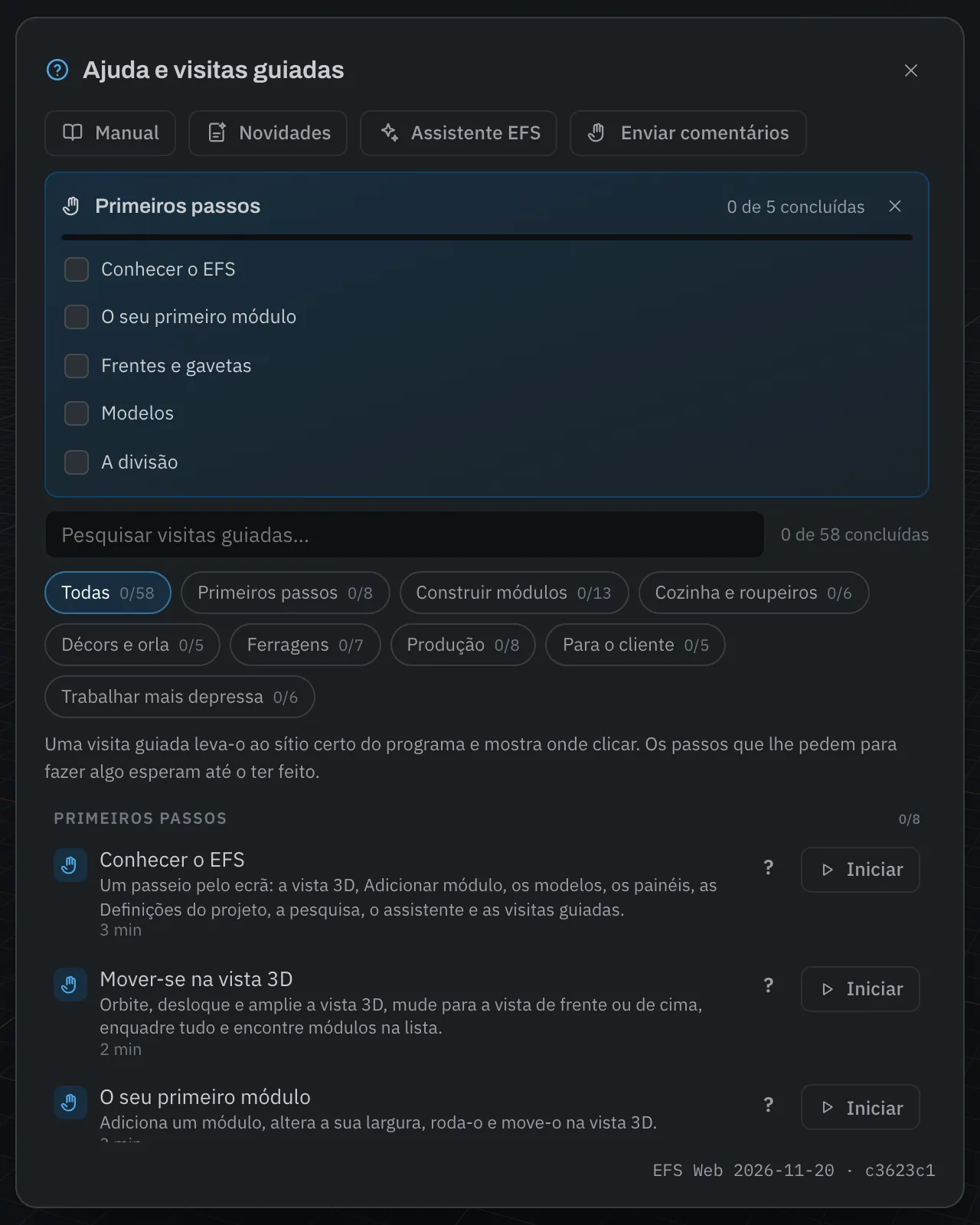
Visitas guiadas interativas
Uma visita guiada interativa leva-o por uma tarefa no próprio EFS Web. Escurece o ecrã exceto a parte em que trabalha, e um cartão junto à parte realçada diz o que clicar ou escrever. Um passo em que tem de fazer alguma coisa avança quando o tiver feito.
- Na primeira visita abre-se o cartão Bem-vindo ao Easy Form Studio. Mostrar o essencial inicia a visita guiada Conhecer o EFS, e Agora não fecha o cartão. Se marcar Não mostrar de novo, o cartão deixa de abrir.
- Ajuda e visitas guiadas tem todas as visitas guiadas por tema (Primeiros passos, Construir módulos, Cozinha e roupeiros, Décors e orla, Ferragens, Produção, Para o cliente, Trabalhar mais depressa), o campo Pesquisar visitas guiadas… e o número das que já concluiu, por exemplo 3 de 58 concluídas. Junto a cada visita guiada estão a sua duração, Iniciar (ou Repetir numa já concluída) e um livro que abre o capítulo do manual.
- A caixa Primeiros passos no topo tem cinco visitas guiadas para começar. Oculta-a com o botão Ocultar primeiros passos.
- As visitas guiadas do orçamento, da produção e da pré-visualização web precisam de uma licença ativa. Enquanto não tiver uma, a visita guiada diz Precisa de uma licença ativa.
- O Assistente EFS oferece uma visita guiada com a sua resposta: por baixo da resposta aparece Visita guiada interativa com um botão Iniciar.
- Uma ligação Mostre-me no EFS Web neste manual abre o EFS Web e inicia a visita guiada.
Durante uma visita guiada:
| Tecla ou botão | O que faz |
|---|---|
| Right, Enter ou Seguinte | Passo seguinte. Num passo em que tem de fazer alguma coisa, Saltar passo ocupa o lugar de Seguinte. |
| Left ou Anterior | Passo anterior. |
| Fazer por mim | A visita guiada faz esse passo por si, por exemplo adiciona um módulo. |
| Esc ou × no cartão | Fecha a visita guiada. |
| Anular as alterações da visita guiada | No fim da visita guiada, repõe o projeto como estava antes dela. |
Se uma visita guiada precisar de um módulo e o projeto não tiver nenhum, o cartão oferece-se para o adicionar por si. As visitas guiadas concluídas ficam memorizadas neste browser, não no projeto.
O Assistente EFS
O Assistente EFS responde a perguntas sobre o programa, a sua compra e a carpintaria a partir deste manual e da Academia de Carpintaria, mostra-lhe onde clicar, pode fazê-lo por si e constrói uma cozinha a partir de uma descrição. Abra-o com o botão redondo Assistente EFS em baixo à direita na vista 3D, a partir de Ajuda e visitas guiadas ou com Projeto → Assistente EFS.
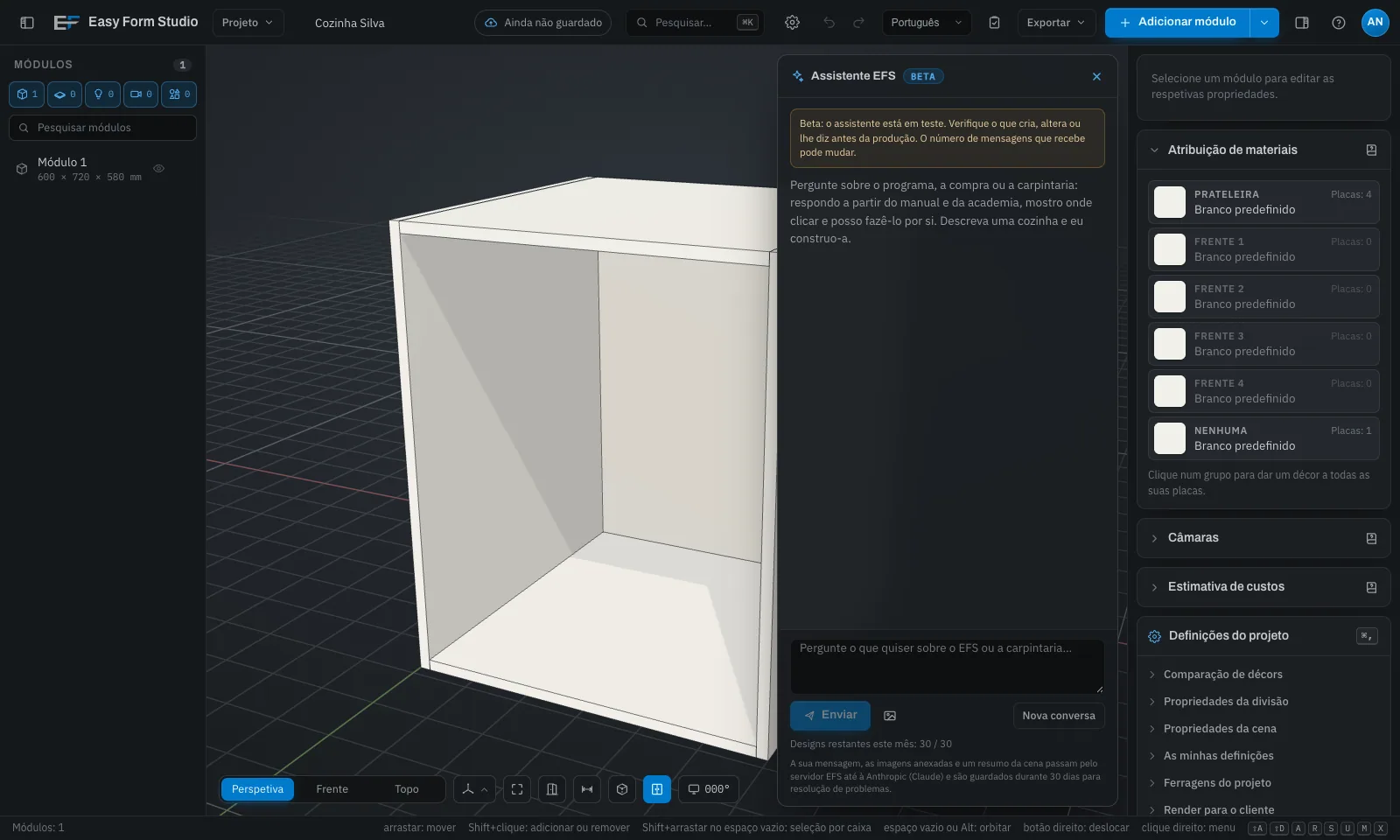
- Escreva uma pergunta no campo Pergunte o que quiser sobre o EFS ou a carpintaria… e clique em Enviar ou prima Enter (nova linha: Shift+Enter). Por exemplo: Como exporto a lista de corte para o Mareta?
- A resposta aparece à medida que é escrita. O botão com um quadrado (Parar) interrompe-a. Por baixo da resposta pode haver:
- um botão que nomeia uma ação, por exemplo Largura 800 mm: um clique faz isso por si (Fazer por mim);
- Mostrar onde: passo a passo, assinala o campo ou botão de que precisa, como uma visita guiada interativa;
- Visita guiada interativa com um botão Iniciar;
- Fontes: as secções do manual e as lições da academia de onde a resposta provém.
-
Para fazer uma alteração, escreva o que pretende, por exemplo Pôr os módulos superiores a 900 ou Cozinha 3600 × 2400 com uma janela na parede A. O assistente constrói ou altera os módulos por si. O botão Selecionar alterados seleciona-os e Desfazer anula toda a alteração de uma só vez.
-
Um resumo da cena (divisão, módulos, seleção) segue com a mensagem, para o assistente saber a que módulo se refere.
- Anexar imagem (o ícone de imagem) adiciona um esboço, uma fotografia ou uma planta (PNG, JPEG, WebP, GIF). A partir de um esboço de uma peça em papel, o assistente oferece o botão Abrir o esboço (módulos: 2), que abre o editor de esboços preenchido a partir dele (Desenhar um módulo).
- Nova conversa recomeça. O projeto fica como está.
- Por baixo do campo diz quantas perguntas e designs ainda tem este mês.
- O assistente está em teste (Beta). Verifique o que constrói, altera ou lhe diz antes de produzir.
- O assistente só funciona enquanto tem a sessão iniciada.
- A sua mensagem, as imagens anexadas e o resumo da cena passam pelo servidor do EFS até à Anthropic (o modelo Claude) e são guardados durante 30 dias para a resolução de problemas.
Dica
O mesmo assistente está nas páginas de easyformstudio.com, neste manual e na academia: o botão Perguntar ao assistente EFS em baixo à direita.
O separador Módulo
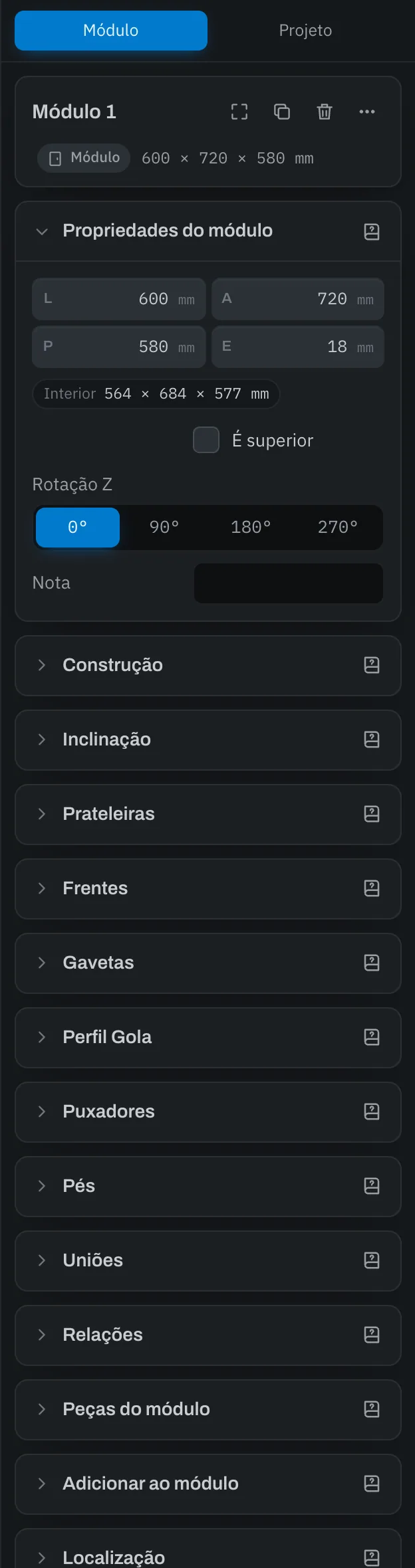
O separador Módulo mostra o módulo selecionado. No topo está o cabeçalho do módulo, por baixo dele o painel Propriedades do módulo (descrito na secção Medidas do módulo) e depois os painéis:
| Painel | O que define nele |
|---|---|
| Construção | Laterais, tampo, base e costas: sobrepostos ou embutidos, ranhura, rebaixo, espessuras. |
| Prateleiras | Prateleiras horizontais e verticais e divisórias. |
| Frentes | Tipo de frente (sem frente, porta à esquerda ou à direita, duas portas, basculante), espessura, folga, sobreposições, frentes embutidas. |
| Gavetas | Disposição e número das gavetas, a altura de cada gaveta, corrediças. |
| Perfil Gola | Recortes para o perfil Gola. |
| Puxadores | Os puxadores deste módulo. |
| Ferragens | Dobradiças e mecanismos de elevação. Aparece quando o módulo tem uma porta ou uma basculante, ou quando é um módulo superior. |
| Pés | Pés e a sua altura. |
| Uniões | Cavilhas, confirmat e minifix (Uniões: cavilhas, Confirmat, Minifix). |
| Relações | Módulos à esquerda, à direita, acima e abaixo que se movem e mudam em conjunto com este. |
| Peças do módulo | A lista das placas do módulo (ver A lista Módulos e as Peças do módulo). |
| Adicionar ao módulo | Bancada, rodapé, cornija, fita LED, perfil Gola, remates, painéis finais, abertura para tubos, desmontagem (Trabalhar mais depressa). |
| Localização | A posição exata X, Y, Z e movimentos rápidos (Mover). |
O capítulo Como é construído um módulo percorre os painéis em pormenor. Para um módulo de canto, o separador mostra Propriedades do módulo de canto com painéis próprios (Módulos inferiores e o canto).
O cabeçalho do módulo
O cabeçalho é a primeira linha do separador Módulo:
| Parte | O que faz |
|---|---|
| Nome | O nome do módulo, por exemplo Módulo 1. Clique e escreva um novo. O mesmo nome aparece nas listas, na lista de corte e na documentação. |
| Enquadrar seleção (moldura) | Traz a seleção para a área visível da vista 3D (W). |
| Duplicar (duas folhas) | Uma cópia do módulo selecionado com todas as definições e décors, com os seus módulos relacionados e as gavetas no seu interior (Shift+D). Ver Duplicar. |
| Apagar (caixote do lixo, vermelho) | Apaga a seleção (X). Ver Apagar um módulo. |
| Mais (três pontos) | Abre o menu do clique direito: Adicionar ao módulo, Copiar para os módulos selecionados, Guardar como modelo, Desmontar módulo e os restantes comandos (Trabalhar mais depressa). |
| Tipo e medidas | Por baixo do nome: Módulo, Módulo de canto ou Placa, a marca Superior para um módulo superior e as medidas largura × altura × profundidade. |
Quando vários módulos estão selecionados, por baixo do cabeçalho há uma caixa com o número de selecionados e os botões para vários módulos (Trabalhar mais depressa). Um módulo de canto conta como um módulo para estes botões.
Um módulo novo
- Clique em Adicionar módulo na barra superior.
O módulo aparece de imediato, selecionado: com 600 mm de largura, 720 mm de altura e 580 mm de profundidade, com laterais, tampo, base e costas, sem frente. Chama-se Módulo 1, o seguinte Módulo 2, e assim por diante. O separador Módulo abre-se por si.
Faça o mesmo com C ou Shift+A. Num projeto vazio, há também um botão grande Adicionar módulo no meio da vista 3D. Por baixo dele, Começar a partir de um modelo de projeto abre a galeria de projetos prontos (Modelos e Os meus modelos) e Desenhar um módulo… o editor onde desenha uma peça de frente (Desenhar um módulo). Enquanto a divisão é mostrada num projeto vazio (Mostrar divisão), o cartão Ainda sem módulos é uma barra fina em cima à esquerda na vista 3D: o título, Adicionar módulo (Shift+A), Começar a partir de um modelo de projeto e Desenhar um módulo…, para que a divisão continue à vista. Num telemóvel, o cartão fica então oculto: adicione um módulo com + na barra superior e abra um projeto pronto com Projeto → Novo a partir de modelo…. Desligue a divisão e o cartão completo volta.
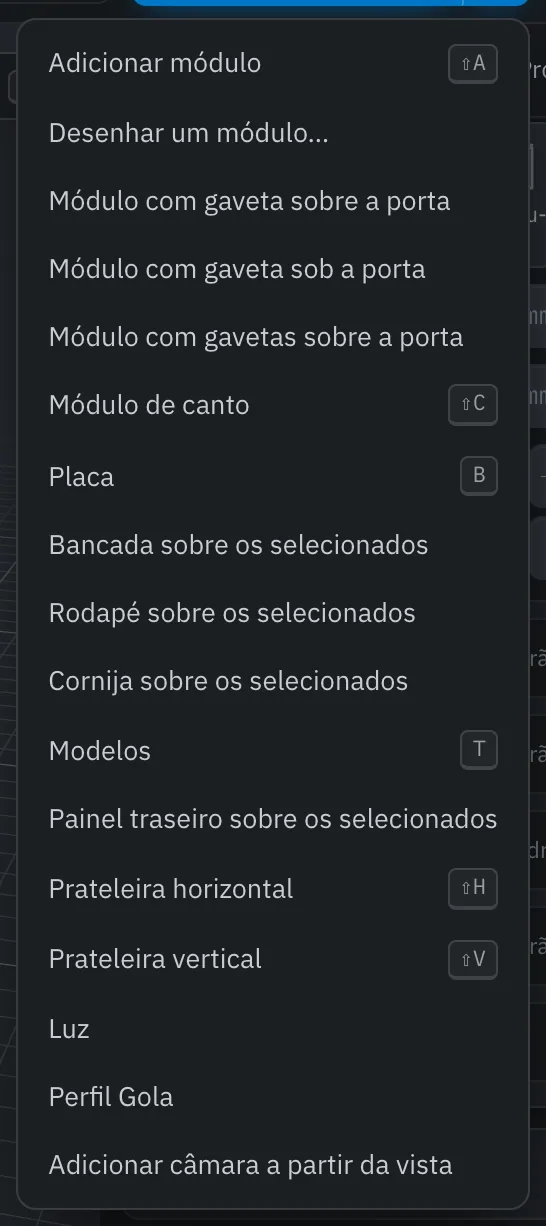
Itens do menu Adicionar módulo ▾
A seta junto a Adicionar módulo abre um menu. Cada item mostra a sua tecla.
| Item | O que adiciona | Tecla | Quando está cinzento |
|---|---|---|---|
| Adicionar módulo | Um módulo novo de 600 × 720 × 580 mm. | C, Shift+A | Nunca. |
| Desenhar um módulo… | Abre o editor onde desenha uma peça de frente, e o EFS faz módulos a partir do esboço (Desenhar um módulo). | Nunca. | |
| Módulo de canto | Um módulo de canto com 1182 mm de largura, 1200 mm de profundidade e 720 mm de altura (Módulos inferiores e o canto). | Shift+C | Nunca. |
| Módulo com gaveta sobre a porta, Módulo com gaveta sob a porta, Módulo com gavetas sobre a porta | Um módulo novo com uma porta e uma ou duas gavetas na mesma caixa (Porta e gavetas na mesma caixa). | Nunca. | |
| Placa | Uma placa livre que não pertence a nenhum módulo, por predefinição 600 × 1400 × 18 mm. Se um módulo estiver selecionado, o EFS coloca-a junto a esse módulo. | B | Nunca. |
| Bancada sobre os selecionados | Uma bancada sobre os módulos inferiores selecionados e um módulo de canto inferior (A bancada: recortes e união de canto). | Quando não há nenhum módulo inferior nem módulo de canto inferior selecionado (as colunas não contam). | |
| Rodapé sobre os selecionados | Um rodapé à frente dos pés dos módulos inferiores selecionados (Rodapé, remates, painéis finais e cornija). | Quando não há nenhum módulo inferior selecionado. | |
| Cornija sobre os selecionados | Uma cornija de 18 mm no topo dos módulos selecionados. | Quando não há nenhum módulo selecionado. | |
| Modelos | Abre os modelos de módulos (Modelos e Os meus modelos). | T | Nunca. |
| Prateleira horizontal | Uma prateleira horizontal no módulo selecionado (Como é construído um módulo). | Shift+H | Quando não há nenhum módulo selecionado, ou o módulo já tem 10 prateleiras e divisórias (um módulo de canto, 3 prateleiras). |
| Prateleira vertical | Uma divisória vertical no módulo selecionado. | Shift+V | O mesmo. Sempre num módulo de canto. |
| Luz | Uma fita LED por baixo do módulo selecionado, ou por baixo da placa em que clicou nele (Render no browser). | Quando nada está selecionado. | |
| Adicionar câmara a partir da vista | Uma câmara que olha no sentido em que a sua vista olha neste momento (Render no browser). | Nunca. |
Nota
Na aplicação desktop, adicione um perfil Gola a partir do menu Adicionar. No EFS Web, ative-o no painel Perfil Gola (Como é construído um módulo).
Medidas predefinidas e intervalos permitidos
| Medida | Predefinição | Intervalo |
|---|---|---|
| Largura | 600 mm | 100–5000 mm |
| Altura | 720 mm | 100–5000 mm |
| Profundidade | 580 mm | 100–5000 mm |
| Espessura das placas da caixa | 18 mm | até 100 mm |
Se escrever uma medida fora do intervalo, o EFS baixa-a ou sobe-a até ao limite: 50 mm passa a 100 mm e 6000 mm passa a 5000 mm.
Nota
Se guardou As minhas definições, um módulo novo não parte de 600 × 720 × 580 mm, mas da medida e da construção do módulo a partir do qual as definições foram guardadas. Um módulo novo recebe também sempre as ferragens da secção Ferragens do projeto. Ver Trabalhar mais depressa e Ferragens do projeto.
Onde fica um módulo novo
O sítio onde aparece um módulo novo depende de haver ou não algo selecionado e da direção de onde olha.
Um módulo (ou uma das suas placas) está selecionado. O módulo novo fica encostado ao lado direito do selecionado, com as costas no mesmo plano. Assume do selecionado a rotação, a altura, a profundidade, a altura acima do chão e os pés. Se o selecionado for um módulo superior, o novo também passa a módulo superior, sem pés. A largura fica a predefinida. Se já houver um módulo à direita do selecionado, o novo fica à esquerda. As placas livres (remates, rodapé, bancada) não ocupam espaço.
Nada está selecionado (ou os dois lados do módulo selecionado estão ocupados, ou está selecionada uma placa livre ou um módulo de canto). O módulo novo volta as costas à parede para a qual está a olhar, segundo o ângulo de vista na barra de ferramentas:
| Ângulo de vista | Rotação Z do módulo novo | Onde aparece |
|---|---|---|
| 000° (olha de frente) | 0° | À direita do último módulo da fila, com as costas na linha Y = 0. Enquanto a divisão é mostrada, ao longo da parede A a partir do seu canto esquerdo, depois dos blocos de canto e dos pilares. Num projeto vazio, na origem. |
| 270° (olha da direita) | 270° | Com as costas na linha X = 0 (parede D), à frente do módulo, a essa altura, mais próximo de si. Num projeto vazio, na origem. |
| 090° (da esquerda) | 90° | O módulo segue o rato sobre o chão; clique para o pousar. |
| 180° (de trás) | 180° | O mesmo: segue o rato até clicar. |
Enquanto o módulo segue o rato, a vista diz Colocar o novo módulo e Mova o rato · clique: pousar · Esc: cancelar e repor. Esc ou um clique direito cancela o movimento e repõe o módulo onde apareceu primeiro. Um módulo superior olha apenas para módulos superiores e um módulo inferior apenas para módulos inferiores.
No telemóvel
Um módulo que segue o seu dedo é pousado pelo primeiro toque.
Opções de posicionamento
As regras acima aplicam-se à opção predefinida Alinhamento para a frente. Altere a opção em Definições do projeto → Propriedades da cena → Opções de posicionamento.
| Opção | O que faz |
|---|---|
| Alinhamento para a frente (predefinição) | O módulo novo fica junto ao selecionado ou no fim da fila, como descrito acima. |
| Deslizar no eixo X | O módulo novo vai para o mesmo sítio e depois segue o rato apenas ao longo do eixo X; clique para o pousar. |
| Deslizar no eixo Y | O mesmo, apenas ao longo do eixo Y. |
| Deslizar nos eixos X e Y | O módulo novo segue o rato por todo o chão. |
Duas definições em Definições do projeto → As minhas definições também alteram o comportamento de um módulo novo: Rodar o módulo segundo a rotação da vista ao criá-lo (ativa por predefinição; desativada significa que o módulo novo fica sempre a 0° e segue o rato) e Relacionar um módulo novo com o selecionado (desativada por predefinição). Ver Trabalhar mais depressa.
Medidas do módulo
Altere a medida do módulo selecionado no painel Propriedades do módulo, no separador Módulo:
- Selecione o módulo (clique nele na vista 3D ou no seu nome na lista Módulos).
- Clique no campo L (largura).
- Escreva
800. - Prima Enter.
O módulo é reconstruído de imediato com 800 mm. O campo A é a altura, P a profundidade e E a espessura das placas da caixa. Esc cancela o que escreveu.
Dica
Escreva o número em milímetros, sem a unidade. Também pode escrever um cálculo, por exemplo 1200/2 ou 600-18, ou uma medida com unidade, por exemplo 60cm. Também pode alterar um campo arrastando-o para a esquerda e para a direita com o rato. Trabalhar mais depressa descreve todas as formas. Também pode alterar uma medida com o rato: S e depois X, Y ou Z (Escalar).
O que acontece às placas
- As placas não são esticadas, mas reconstruídas: as laterais, o tampo e a base, as costas e as frentes recebem as novas medidas, enquanto a espessura das placas e os décors ficam iguais.
- As prateleiras, as gavetas, os recortes Gola e as ranhuras das costas acompanham a nova medida.
- O módulo cresce a partir do seu canto inferior esquerdo traseiro: a largura cresce para a direita, a profundidade para a frente, a altura para cima. A lateral esquerda, as costas e a base ficam no sítio.
- Se o módulo estiver relacionado com outros e essa medida estiver marcada em Incluir no redimensionamento no painel Relações, o vizinho direto recebe a mesma medida (Trabalhar mais depressa).
Opções do painel Propriedades do módulo
| Opção | O que faz | Predefinição | Valores |
|---|---|---|---|
| L (largura) | Largura exterior do módulo. | 600 mm | 100–5000 mm |
| A (altura) | Altura exterior do módulo. | 720 mm | 100–5000 mm |
| P (profundidade) | Profundidade exterior do módulo. | 580 mm | 100–5000 mm |
| E (espessura) | Espessura das placas da caixa. | 18 mm | até 100 mm |
| Interior | O interior livre: largura × altura × profundidade. Só para consulta. | — | — |
| É superior | O módulo passa a módulo superior: sobe até à Altura dos módulos superiores das Propriedades da cena e as suas frentes passam para o grupo de materiais da frente 2 (Módulos superiores, colunas e basculantes). Num módulo com pés, retira os pés. | desativado | ativado / desativado |
| Rotação Z | Roda o módulo: 0°, 90°, 180°, 270°. O botão azul é a rotação atual. | 0° ou segundo a vista | 0°, 90°, 180°, 270° |
| Nota | A nota do módulo; entra na lista de corte (Lista de corte e medida de corte). | vazia | texto livre |
Altere o nome do módulo no cabeçalho do separador. Quando vários módulos estão selecionados, os campos alteram todos os selecionados de uma só vez; Trabalhar mais depressa descreve-o.
Selecionar: módulo ou placa
O EFS distingue o módulo inteiro de uma única placa do módulo.
| O que quer selecionar | Como |
|---|---|
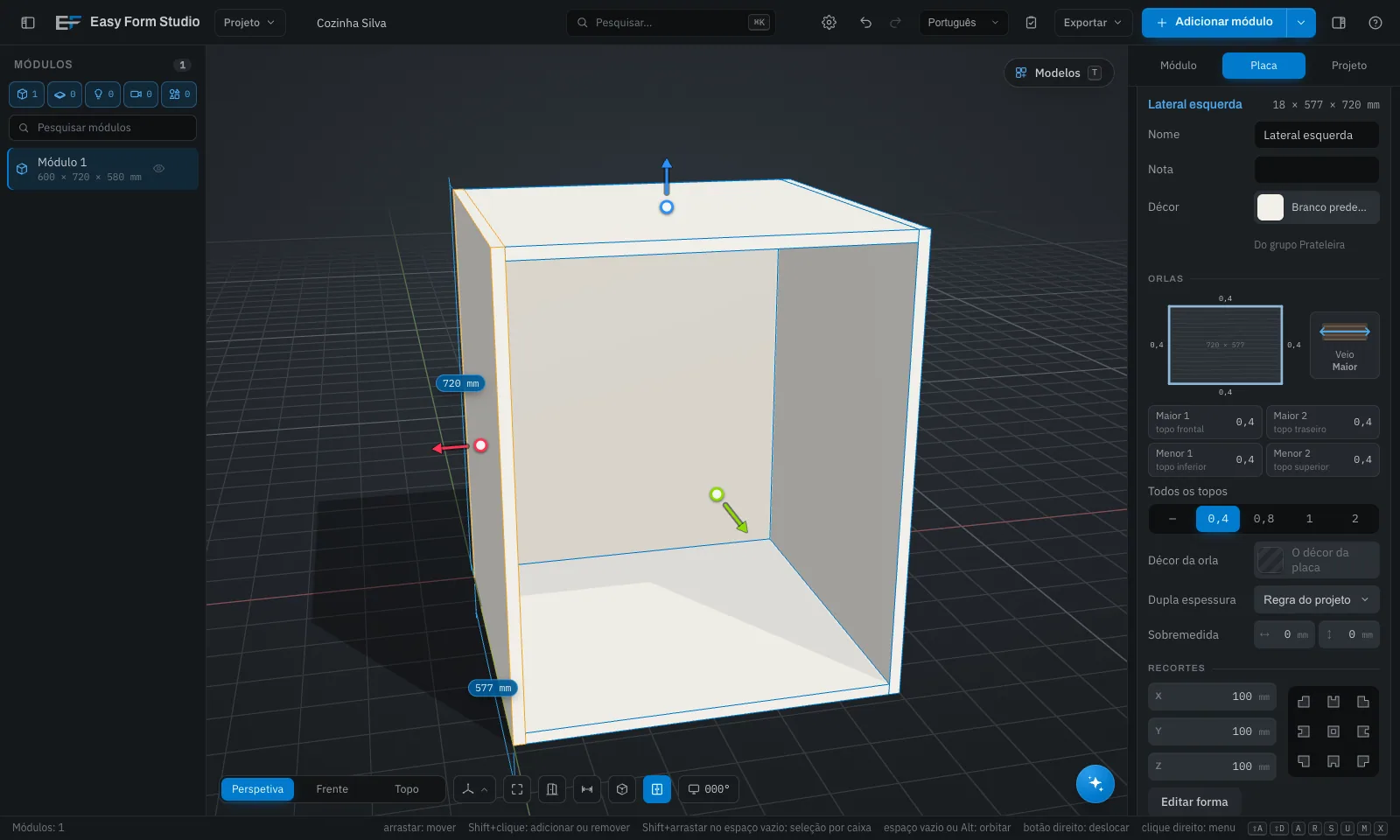
| O módulo inteiro | Clique nele na vista 3D ou no seu nome na lista Módulos. As suas arestas ficam azuis. Um módulo novo fica logo selecionado. |
| Uma única placa | Clique mais uma vez no módulo selecionado: a placa sob o rato é escolhida e o separador Placa abre-se. Ou clique na placa no painel Peças do módulo. Uma placa escolhida tem um contorno laranja. |
| Uma placa sem o primeiro clique | Ctrl + clique (num Mac Cmd + clique) escolhe a placa de imediato, mesmo quando o módulo não está selecionado. |
| Vários módulos | Shift + clique, Shift + arrastar uma caixa sobre o espaço vazio, ou A para todos (Trabalhar mais depressa). |
| Várias placas | Shift + clique em mais placas enquanto uma placa está escolhida (Trabalhar mais depressa). |
| Nada | Clique no espaço vazio na vista 3D ou prima Esc. |
Quando uma placa está escolhida, as cotas na vista 3D mostram as suas medidas, e o separador Módulo continua a mostrar o módulo inteiro.
Atenção
As teclas F, D, R, 1, 2, 3 e Shift+D atuam sempre sobre o módulo inteiro, mesmo quando só uma das suas placas está escolhida. X com uma placa escolhida pergunta Apagar o módulo inteiro?, porque apaga o módulo inteiro. As exceções são uma prateleira, uma folha de porta de correr e uma fita LED: X apaga apenas essas peças.
Mover: arrastar e as teclas 1, 2 e 3
Arrastando. Arraste o módulo sobre o chão com o rato. O módulo atrai-se aos módulos vizinhos, às paredes, aos pilares e às caixilharias de portas e janelas, e uma linha laranja mostra a que se atraiu. Quando não há nada a que se atrair, a posição é arredondada a 10 mm.
- Mantenha Shift enquanto arrasta e o módulo move-se livremente, sem se atrair.
- Enquanto arrasta, prima e mantenha Ctrl (num Mac Cmd): o módulo volta as costas à parede a que se atrai. Solte o botão do rato mantendo Ctrl e a rotação fica; solte primeiro Ctrl e o módulo volta a rodar para trás.
- Numa vista de frente ou lateral, arrastar move o módulo para a esquerda e para a direita.
- Quando vários módulos estão selecionados, arrastar um deles move-os todos.
Com as teclas, exatamente ao longo de um eixo:
- Selecione o módulo.
- Prima 1 para mover ao longo do eixo X, 2 ao longo do eixo Y ou 3 ao longo do eixo Z (para cima e para baixo). São as teclas numéricas por cima das letras, não as do teclado numérico.
- O módulo segue agora o rato apenas ao longo desse eixo. Escreva
300. - Prima Enter ou clique.
O módulo move-se exatamente 300 mm. Para mover no sentido oposto, escreva -300. Aqui também pode escrever um cálculo ou uma unidade (60cm). Enquanto move, a vista mostra o nome do eixo, a distância em milímetros e Escreva uma distância · Shift: sem atração · Enter ou clique: confirmar · Esc: cancelar. O eixo é uma linha na sua cor: X vermelho, Y verde, Z azul. Esc ou um clique direito cancela o movimento e o módulo fica onde estava.
Sentidos dos eixos quando olha de frente (000°): X cresce para a direita, Y para a parede do fundo, Z para cima.
Com os manípulos no módulo. Enquanto um módulo está selecionado, tem manípulos nas cores dos eixos (X vermelho, Y verde, Z azul):
- Uma seta move o módulo ao longo do seu eixo. Arraste-a em qualquer sentido ao longo do eixo e solte para confirmar.
- Um ponto no meio de um lado altera a medida a partir desse lado: o ponto da direita alarga o módulo para a direita, o da esquerda para a esquerda, o de cima torna-o mais alto. O lado oposto fica onde estava e os módulos relacionados acompanham. Faça duplo clique num ponto para escrever uma medida exata.
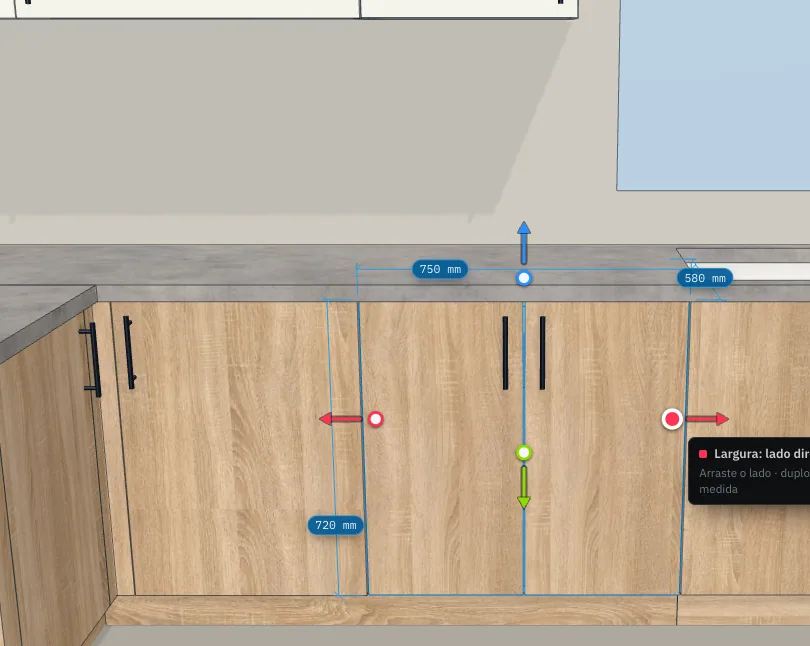
O arrastar começa no próprio módulo, pelo que o rato tem espaço em todas as direções e pode sair da vista. A atração, Shift, um número escrito durante o arrastar, Esc e um clique direito funcionam como com as teclas e, enquanto o módulo se move, linhas de cota azuis mostram a folga até ao vizinho ou à parede. Só os lados virados para si têm manípulos, e um eixo que aponta diretamente para si (Y na vista de frente) não tem nenhum. Um módulo sobre pés só tem a seta para cima em Z, sem a seta para baixo e sem ponto na sua base. Assim que o sobe (com essa seta ou com a tecla 3), os seus pés são removidos; volte a descê-lo até onde estava (não pode ir mais abaixo) e os pés voltam no mesmo arrastar. Esc ou um clique direito repõe tudo, os pés também. Os manípulos também funcionam com o dedo num tablet ou telemóvel.
Dica
Também pode escrever a posição exata: o painel Localização no separador Módulo tem campos X, Y e Z. A posição é a localização do canto inferior esquerdo traseiro do módulo. O mesmo painel tem os botões Mover para o chão, Mover para a altura (até à altura do módulo superior) e Rodar para a vista.
No telemóvel
Mova um módulo arrastando-o com um dedo, e exatamente ao longo de um eixo com as setas no módulo selecionado. Também pode escrever um movimento exato no painel Localização.
Escalar: S e depois X, Y ou Z
Também pode alterar a medida de um módulo com o rato, com a tecla S:
- Selecione o módulo.
- Prima S. A vista mostra Escala e X · Y · Z.
- Prima X para a largura, Y para a profundidade ou Z para a altura.
- Mova o rato. O lado do módulo segue o rato e a medida muda de imediato.
- Prima Enter ou clique.
O módulo cresce a partir do seu canto inferior esquerdo traseiro, como quando escreve uma medida: X move a lateral direita, Y a frente e Z o topo. Quando o lado se aproxima do limite de outro módulo, de uma parede, de um pilar ou de uma caixilharia de porta, atrai-se a ele e aparece uma linha laranja. Com Z, o topo atrai-se aos topos e às bases de outros módulos, ao chão e ao teto.
- Mantenha Shift e o lado move-se livremente, sem se atrair.
- Escreva uma medida, por exemplo
800, e o módulo fica exatamente com essa medida. Um cálculo ou uma unidade (60cm) também funcionam. Enquanto escreve, só segue o número depois de ser uma medida que o módulo pode ter (100–5000 mm): em1e10de1000mantém a sua medida. Enter aceita o que escreveu. - Outra tecla de eixo (X, Y ou Z) repõe a medida e recomeça ao longo desse eixo.
- Esc ou um clique direito cancela e o módulo fica como estava.
Enquanto escala, a vista mostra o eixo, a medida em milímetros e Escreva a medida · Shift: sem atração · Enter ou clique: confirmar · Esc: cancelar.
Nota
X, Y e Z são os eixos da divisão, como com as teclas 1, 2 e 3. Num módulo rodado 90° ou 270°, X altera a profundidade e Y a largura. Com vários módulos selecionados, o rato faz crescer cada um deles tanto quanto o ativo, e uma medida escrita aplica-se a todos.
Também pode alterar a medida arrastando um ponto num lado do módulo selecionado, com o rato ou com um dedo, e a partir de qualquer lado: ver Mover.
No telemóvel
Arraste um ponto num lado do módulo selecionado, ou escreva as medidas nos campos L, P e A do painel Propriedades do módulo.
Rodar: R e a Rotação Z
- Selecione o módulo.
- Prima R. O módulo roda 90° no sentido dos ponteiros do relógio, visto de cima.
- Cada R seguinte roda-o mais 90°: 0° → 90° → 180° → 270° → 0°.
Para um ângulo exato, clique num dos botões Rotação Z (0°, 90°, 180°, 270°) no painel Propriedades do módulo. Rodar para a vista no painel Localização roda o módulo para ficar virado para si.
R, os botões Rotação Z e Rodar para a vista rodam um módulo em torno do meio da sua base, pelo que fica no mesmo sítio e não bate no vizinho. Quando vários módulos estão selecionados, R roda-os em conjunto, como um só corpo, em torno do seu meio, e um botão Rotação Z roda cada um deles em torno do seu próprio meio. Não pode rodar um módulo por um ângulo que não seja múltiplo de 90°.
Frentes: F e Shift+F
- Selecione o módulo.
- Prima F. O módulo recebe uma porta que abre para a esquerda.
- Prima F mais uma vez: uma porta que abre para a direita.
- À terceira vez: duas portas.
- À quarta vez: o módulo fica novamente sem frente.
As frentes mudam pela ordem Nenhuma → Abertura à esquerda → Abertura à direita → Duas portas → Nenhuma. Quando passa de duas portas a Nenhuma, o EFS também liga ou desliga Embutido: na segunda volta as frentes ficam embutidas na caixa, na terceira voltam a ficar sobrepostas à caixa. Uma frente substitui as gavetas, se o módulo as tinha. As basculantes e as restantes definições das frentes estão no painel Frentes (Como é construído um módulo).
Se vários módulos estiverem selecionados, F dá a todos a mesma frente, seguindo o módulo ativo.
Ocultar frentes. Shift+F ou o botão Ocultar frentes na barra de ferramentas da vista 3D oculta todas as frentes do projeto, para ver o interior dos módulos. O mesmo botão (Mostrar frentes) ou Shift+F de novo volta a mostrá-las. O botão fica azul enquanto as frentes estão visíveis. As portas de correr não são frentes e continuam visíveis; oculte-as com H.
Atenção
As frentes ocultas não entram na lista de corte, nos desenhos, na estimativa de custos nem nas outras exportações. Antes de cada exportação, volte a mostrar as frentes com o botão da barra de ferramentas.
Abrir portas e gavetas. O abre ou fecha as portas e gavetas do módulo selecionado e dos módulos diretamente relacionados com ele, com uma animação curta. Quando nada está selecionado, O abre o projeto inteiro. O botão Abrir portas na barra de ferramentas abre ou fecha sempre tudo no projeto.
Cotas e vistas
A vista com o rato. Altere a vista com o rato sobre a vista 3D:
| Ação | Como |
|---|---|
| Rodar a vista | Arraste com o botão esquerdo sobre o espaço vazio. Ou mantenha Alt e arraste em qualquer ponto, também sobre um módulo. |
| Deslocar a vista | Arraste com o botão direito do rato. Ou mantenha Ctrl (num Mac Cmd) e arraste com o botão esquerdo sobre o espaço vazio. |
| Ampliar | A roda, em direção ao ponto sob o ponteiro. Arrastar com o botão do meio do rato faz o mesmo. |
| Enquadrar seleção | W |
| Enquadrar tudo | E ou o botão Enquadrar tudo |
Nota
Na aplicação desktop, o botão do meio do rato roda a vista. No EFS Web, roda-a com o botão esquerdo sobre o espaço vazio, porque o botão esquerdo sobre um módulo seleciona e move.
No telemóvel
Um dedo sobre o espaço vazio roda a vista e dois dedos deslocam-na e ampliam-na.
Vistas prontas. Os botões Perspetiva, Frente e Topo na barra de ferramentas mudam a vista e enquadram o projeto inteiro. Frente e Topo olham de frente, sem perspetiva (ortogonal). Perspetiva repõe sempre a vista 3D predefinida.
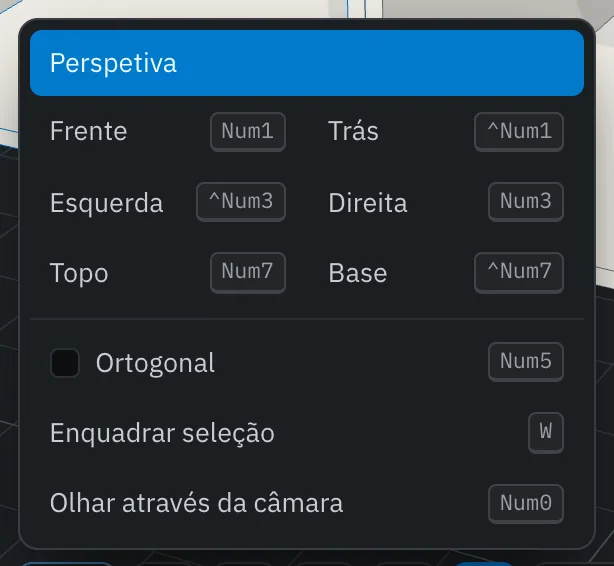
O menu da vista. O botão com o ícone de eixos junto aos botões de vista, ou a tecla ` (à esquerda de 1), abre todas as vistas:
| Item | Tecla |
|---|---|
| Perspetiva | — |
| Frente / Trás | Num 1 / Ctrl+Num 1 |
| Esquerda / Direita | Ctrl+Num 3 / Num 3 |
| Topo / Base | Num 7 / Ctrl+Num 7 |
| Ortogonal (visto) | Num 5 |
| Enquadrar seleção | W |
| Olhar através da câmara | Num 0 (Render no browser) |
Os itens do menu enquadram o projeto inteiro na vista. As teclas do teclado numérico mantêm o centro e o zoom da vista. Num Mac, Cmd também funciona no lugar de Ctrl. A vista de cima tem a parede do fundo no topo do ecrã e a vista de baixo a frente.
Mais teclas do teclado numérico: Num 4 e Num 6 rodam a vista para a esquerda e para a direita, Num 8 e Num 2 para cima e para baixo (15° de cada vez), Num 9 dá a vista do outro lado e Num . enquadra a seleção. Num portátil sem teclado numérico, use o menu da vista ou a tecla `. As teclas numéricas por cima das letras (1, 2, 3) movem o módulo; não alteram a vista.
Ortogonal e perspetiva. Uma vista de frente, lateral ou de cima é ortogonal por si. Quando a roda, a perspetiva volta, a não ser que tenha ativado o modo ortogonal com Num 5 ou com o visto Ortogonal. Numa vista ortogonal, a seleção, as cotas, o Raio-X, a caixa de seleção e as teclas 1, 2, 3 funcionam como de costume.
De baixo, sob o chão. Rode a vista para baixo, para debaixo do chão. O chão, a grelha e a sombra desaparecem então, pelo que vê a parte de baixo dos módulos, das bancadas (os furos dos conectores) e das fitas LED. Enquanto a divisão é mostrada, as paredes e o teto ficam como pano de fundo.
Cotas. O módulo selecionado tem sempre cotas: largura, altura e profundidade. M ou o botão Cotas em todos os módulos na barra de ferramentas ativa as cotas em todos os módulos do projeto. Numa fila de módulos, a profundidade só é escrita no último. O EFS Web memoriza isto neste browser.
Cotas das placas. Quando clica numa placa do módulo selecionado, as cotas mostram as medidas dessa placa em vez das do módulo: numa lateral a profundidade e a altura, numa porta a altura e a largura, num tampo ou prateleira a profundidade e a largura. Numa lateral, tampo ou base com as costas numa ranhura ou rebaixo, mostram também a distância da ranhura ao bordo traseiro, a sua largura e profundidade. As cotas das placas acompanham as portas e gavetas abertas e funcionam em todas as vistas e num telemóvel. Para as placas de canto em L e as bancadas com união, as cotas mostram as medidas exteriores.
Raio-X. Alt+Z ou o botão Raio-X torna as placas transparentes, para ver as cavilhas, os furos, os conectores e as ferragens no interior. Premir de novo repõe as placas opacas.
Ocultar e mostrar: H e Alt+H
Quando alguma coisa lhe tapa a vista, oculte-a:
- Selecione os módulos ou as placas que vai ocultar, por exemplo as duas folhas de uma porta de correr.
- Prima H (Ocultar selecionados).
A seleção desaparece da vista 3D e aparece uma mensagem, por exemplo Ocultos na vista 3D: 2. Mostrar ocultos (Alt+H) volta a mostrá-los. Enquanto algo está oculto, a barra de ferramentas tem um olho com o número de ocultos. Um clique nele ou Alt+H (Mostrar ocultos) volta a mostrar tudo.
- Ocultar aplica-se apenas à vista 3D. Os módulos e as placas ocultos ficam na lista de corte, no orçamento e nos desenhos.
- Quando oculta placas de um módulo, o módulo continua selecionado.
- Também oculta um único módulo com o olho na lista Módulos, e uma única placa com o olho no painel Peças do módulo.
- Ctrl+Z desfaz a ocultação.
- Ocultar selecionados também está no menu do clique direito de um módulo, e Mostrar ocultos no menu do clique direito no espaço vazio.
No telemóvel
Enquanto algo está selecionado, a barra de ferramentas tem o botão Ocultar selecionados (um olho riscado).
Trabalhar com um projeto
Guarde o projeto na nuvem com a sua conta, e uma cópia fica também no browser. Tudo sobre iniciar sessão, guardar, abrir e trabalhar em vários dispositivos está em Início de sessão, licença e projetos. Aqui fica, em resumo, o que precisa para o seu primeiro módulo.
Projeto novo
- Abra Projeto → Novo projeto.
- Na galeria, escolha Projeto vazio ou um dos projetos prontos, por exemplo Cozinha em L, média (Modelos e Os meus modelos).
Um projeto novo assume a parte de projeto de As minhas definições (ferragens do projeto, preços do orçamento, definições de exportação), se estiverem guardadas (Trabalhar mais depressa).
Guardar
O projeto não se guarda por si na nuvem. O estado de gravação junto ao nome do projeto mostra se está guardado, por exemplo Guardado 14:05 ou Alterações não guardadas. Ctrl+S (num Mac Cmd+S), um clique no estado de gravação ou Projeto → Guardar guardam-no na nuvem. Antes de abrir outro projeto e antes de terminar a sessão, o EFS Web pergunta se quer guardar as alterações, e Publicar no painel Publicação na web também guarda o projeto.
- Projeto → Guardar como… guarda o projeto com um novo nome e continua a trabalhar na cópia.
- Projeto → Transferir projeto (Ctrl+Shift+S) guarda o projeto como ficheiro no seu computador, como cópia de segurança ou para o mover.
O que significa cada estado de gravação e o que acontece sem ligação está em Início de sessão, licença e projetos.
Abrir
Projeto → Abrir… (Ctrl+O) mostra os seus projetos na nuvem (Os meus projetos). Projeto → Abrir ficheiro… abre um projeto que transferiu para o computador (Transferir e abrir um ficheiro), e Projeto → Projetos recentes… os últimos que abriu.
Desfazer
Ctrl+Z (num Mac Cmd+Z) desfaz o último passo, e Ctrl+Shift+Z ou Ctrl+Y refaz-o. As setas Desfazer e Refazer na barra superior fazem o mesmo e, num telemóvel, estão no menu …. Pode desfazer adicionar, apagar, desmontar, uma alteração de medida, de frente ou de rotação, um movimento e ocultar.
A vista, as cotas, o Raio-X e as portas abertas não são passos que se desfazem. Desfazer não repõe o projeto que fechou quando abriu outro.
Nota
Enquanto escreve num campo, Ctrl+Z desfaz o que escreveu nesse campo. Para desfazer no projeto, clique fora do campo.
Duplicar
Shift+D, Duplicar no cabeçalho do módulo ou no menu do clique direito faz uma cópia do módulo selecionado com todas as definições e décors. Os módulos relacionados com ele (os campos À esquerda, À direita, Acima e Abaixo no painel Relações) e os módulos no interior de qualquer um deles, por exemplo as gavetas de Porta e gavetas na mesma caixa, são copiados com ele. As cópias ficam relacionadas entre si e não com outros módulos. Se uma frente de gaveta estiver selecionada, é copiado o módulo em que as gavetas estão. As cópias recebem os nomes livres seguintes. Um módulo, também com gavetas no interior, fica junto ao original como um módulo novo, e as gavetas vão com ele. Com módulos relacionados, ou quando vários módulos estão selecionados, as cópias ficam juntas ao lado dos originais. As cópias dos módulos selecionados ficam selecionadas.
Apagar um módulo
- Selecione o módulo.
- Prima X, Del ou Backspace, ou clique em Apagar (o caixote do lixo) no cabeçalho do módulo.
O módulo desaparece com todas as suas placas, pés e fitas LED, sem perguntar. Se se enganar, prima Ctrl+Z.
| O que está selecionado | O que X apaga |
|---|---|
| Um módulo | O módulo inteiro. |
| Uma placa de um módulo | Pergunta Apagar o módulo inteiro?. Apagar apaga o módulo inteiro, não só a placa. |
| Uma prateleira | Apenas essa prateleira. O módulo fica. |
| Uma folha de porta de correr | As portas de correr. O módulo fica sem frente. |
| Uma fita LED | Apenas essa fita. |
| Uma placa livre | Essa placa. |
| Vários módulos | Tudo o que está selecionado. |
Atenção
Se o módulo tiver módulos relacionados (o painel Relações: esquerda, direita, acima, abaixo), apagá-lo apaga-os também.
Nota
Na aplicação desktop, Del apaga apenas uma placa. No EFS Web, Del e Backspace fazem o mesmo que X.
Problemas frequentes e soluções
Uma tecla não funciona. O cursor está num campo em que está a escrever, pelo que a tecla vai para o campo. Clique na vista 3D ou prima Enter para sair do campo. As teclas também não funcionam enquanto uma janela ou a paleta de comandos estiver aberta.
Uma tecla não funciona sobre a seleção. O comando não se aplica ao que está selecionado: F, D e Shift+T não funcionam num módulo de canto nem numa placa livre, e Shift+H não funciona sem um módulo selecionado. Ver Trabalhar mais depressa.
Arrastar roda a vista em vez de mover o módulo. Premiu no espaço vazio ou está a manter Alt. Prima no próprio módulo.
Foi escolhida uma placa em vez do módulo. Clicou uma segunda vez no módulo selecionado. Os campos de medidas, F, R e mover continuam a atuar sobre o módulo inteiro. Para o módulo inteiro, clique no seu nome na lista Módulos, ou clique primeiro no espaço vazio e depois no módulo.
O módulo novo não ficou junto ao anterior. O módulo anterior não estava selecionado (um clique no espaço vazio limpa a seleção) ou os dois lados dele estão ocupados. Selecione o módulo e prima C de novo.
O módulo novo segue o rato. Está a olhar de 090° ou 180°, foi escolhida uma opção de deslizamento em Opções de posicionamento, ou Rodar o módulo segundo a rotação da vista ao criá-lo está desativada. Clique para o pousar.
Uma medida escrita mudou por si. A medida está fora do intervalo de 100–5000 mm e o EFS definiu-a no limite.
O módulo moveu-se no sentido errado. Escreva um valor negativo, por exemplo -300, ou desfaça o movimento com Ctrl+Z.
O módulo atrai-se ao vizinho, mas quer-o um pouco mais afastado. Mantenha Shift enquanto arrasta, ou mova-o com 1 e escreva a distância.
As frentes desapareceram. Foi premido Shift+F. Clique em Mostrar frentes na barra de ferramentas da vista 3D.
Um módulo ou uma placa desapareceu da vista. Foi ocultado com H, com o olho na lista ou com um filtro acima da lista. Prima Alt+H e verifique se todos os filtros acima da lista Módulos estão azuis.
As cotas não aparecem. Nada está selecionado e Cotas em todos os módulos está desativado. Selecione um módulo ou prima M.
A vista perdeu a perspetiva. A vista ortogonal está ativada. Prima Num 5 ou clique em Perspetiva.
A lista Módulos ou a barra lateral não aparece. Estão ocultas. Prima Shift+N (a lista) ou N (a barra lateral), ou clique nos ícones nos extremos da barra superior.
Atalhos neste capítulo
As teclas funcionam em todo o lado, exceto enquanto escreve num campo. Veja todas as teclas em Projeto → Teclas. Ctrl na tabela é Cmd num Mac.
| Tecla | Ação |
|---|---|
| C / Shift+A | Adicionar módulo |
| Shift+C | Módulo de canto |
| B | Placa livre |
| T | Modelos |
| Shift+H / Shift+V | Prateleira horizontal / vertical no módulo selecionado |
| Shift+D | Duplicar |
| X, Del, Backspace | Apagar a seleção |
| F | Frente seguinte |
| Shift+F | Ocultar / mostrar frentes |
| O | Abrir / fechar portas e gavetas |
| R | Rodar 90° |
| 1 / 2 / 3 | Mover ao longo de X / Y / Z (escreva a distância e depois Enter) |
| S e depois X / Y / Z | Escalar ao longo de X / Y / Z (com o rato, ou escreva a medida e depois Enter) |
| Shift + arrastar um módulo | Mover sem atração |
| A | Selecionar tudo |
| Esc / Alt+A | Desmarcar |
| H / Alt+H | Ocultar selecionados / mostrar ocultos |
| M | Cotas em todos os módulos |
| Alt+Z | Raio-X |
| W / Num . | Enquadrar seleção |
| E / Home | Enquadrar tudo |
| ` | Menu da vista |
| Num 1 / Num 3 / Num 7 | Vista de frente / direita / de cima |
| Ctrl+Num 1 / Ctrl+Num 3 / Ctrl+Num 7 | Vista de trás / esquerda / de baixo |
| Num 5 | Perspetiva / ortogonal |
| Num 4 / Num 6 / Num 8 / Num 2 | Rodar a vista 15° |
| Num 9 | Vista do outro lado |
| Num 0 | Olhar através da câmara |
| botão esquerdo sobre o espaço vazio, Alt + arrastar | Rodar a vista |
| botão direito | Deslocar a vista |
| roda | Ampliar |
| N / Shift+N | Barra lateral / lista Módulos |
| Ctrl+K | Paleta de comandos |
| Ctrl+, | Definições do projeto |
| Ctrl+Z / Ctrl+Shift+Z | Desfazer / refazer um passo |
| Ctrl+S | Guardar |
| Ctrl+Shift+S | Transferir projeto |
| Ctrl+O | Abrir um projeto |
Seguinte
Capítulo seguinte: Como é construído um módulo