Interfejs i pierwsza szafka
W tym rozdziale poznajesz ekran EFS Web i tworzysz pierwszą szafkę: dodajesz ją, zmieniasz jej wymiary, przesuwasz ją i obracasz. Dowiesz się, gdzie jest każda część ekranu, jak poruszać się w widoku 3D, jak pracować na telefonie i które klawisze przyspieszają codzienną pracę.
Film: A02 Interfejs i pierwsza szafka
Ten sam przebieg pracy w krótkim filmie bez dźwięku, z polskimi napisami.

Pokaż w EFS Web
Interaktywne przewodniki Poznaj EFS (3 min) i Pierwsza szafka (3 min) pokazują krok po kroku w EFS Web, gdzie kliknąć i co wpisać. Otwórz je przyciskiem ? (Pomoc i przewodniki) na górnym pasku albo bezpośrednio: Poznaj EFS, Pierwsza szafka. Asystent EFS też je proponuje, gdy zapytasz, jak to zrobić.
Zanim zaczniesz
- Jesteś zalogowany do EFS Web pod adresem app.easyformstudio.com (Logowanie, licencja i projekty).
- Do ćwiczeń otwórz pusty projekt: Projekt → Nowy projekt, a potem w galerii kliknij Pusty projekt.
- Ten rozdział opisuje pracę myszą na komputerze. Co jest inaczej na telefonie lub tablecie, opisuje część Na telefonie i tablecie i ramki Na telefonie.
Układ ekranu
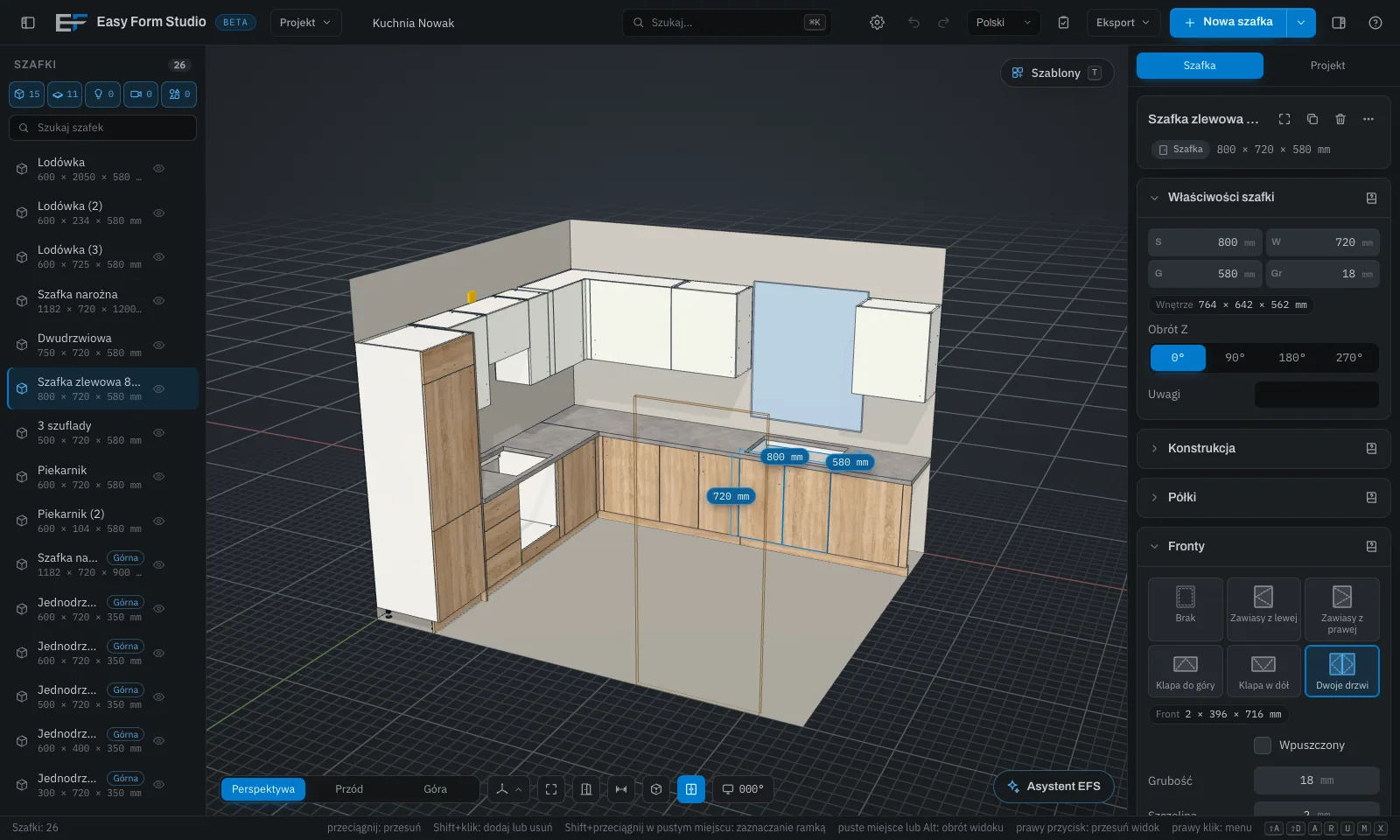
Ekran ma pięć części:
- Górny pasek: menu Projekt, nazwa projektu, wyszukiwanie, ustawienia projektu, cofanie, język, Eksport i Nowa szafka.
- Lista Szafki wzdłuż lewej krawędzi: wszystkie szafki projektu.
- Widok 3D pośrodku. Jego pasek narzędzi jest w lewym dolnym rogu, przycisk Szablony w prawym górnym rogu, a przycisk Asystent EFS w prawym dolnym rogu.
- Panel boczny wzdłuż prawej krawędzi, z kartami Szafka, Płyta i Projekt.
- Pasek stanu na dole: liczba szafek i podpowiedzi do myszy i klawiszy.
Gdy przytrzymasz kursor nad przyciskiem, EFS Web pokazuje jego nazwę i klawisz, np. Pokaż wszystko (E).
Górny pasek
Przyciski od lewej do prawej:
| Przycisk | Co robi |
|---|---|
| Ikona listy (lewy koniec) | Ukrywa lub pokazuje listę Szafki. To samo robi Shift+N. |
| Easy Form Studio | Znak programu. |
| Projekt ▾ | Menu projektu: Nowy projekt, Nowy z szablonu…, Otwórz…, Zapisz, Zapisz jako…, Pobierz projekt, Importuj szafkę, Eksportuj szafkę, Zapisz jako szablon, Ustawienia projektu…, Klawisze i inne (zob. Logowanie, licencja i projekty). |
| Nazwa projektu | Pole z nazwą; dopóki jej nie ma, pokazuje Projekt bez nazwy. Kliknij i wpisz, np. Kuchnia Nowak. Nazwa jest też początkiem nazwy każdego eksportowanego pliku. |
| Stan zapisu | Np. Zapisano …, Niezapisane zmiany albo Offline: zapisano w przeglądarce. Kliknięcie zapisuje projekt w chmurze. |
| Szukaj… | Otwiera paletę poleceń (Ctrl+K, na Macu Cmd+K): każde polecenie, pole, ustawienie, szablon i przewodnik w jednym miejscu (Szybsza praca). |
| Koło zębate | Otwiera okno Ustawienia projektu (Ctrl+,, na Macu Cmd+,). |
| Strzałki | Cofnij (Ctrl+Z, na Macu Cmd+Z) i Ponów (Ctrl+Shift+Z). Są szare, gdy nie ma czego cofnąć ani ponowić. |
| Język | Język interfejsu: czternaście języków (Logowanie, licencja i projekty). |
| Kontrola projektu (ikona z haczykiem) | Sprawdza projekt przed eksportem: nakładanie się, kolizje drzwi, fronty bez zawiasów, otwory przez płytę, materiały bez cen i szafki bez wierceń. |
| Eksport ▾ | Wszystkie eksporty: lista formatek, PDF, DXF, etykiety, instrukcja montażu, oferta, render, pakiet produkcyjny… (Produkcja i CNC). |
| Nowa szafka i ▾ | Nowa szafka dodaje szafkę. Strzałka obok otwiera menu pozostałych rzeczy, które dodajesz (zob. Nowa szafka). |
| Ikona panelu (prawa) | Ukrywa lub pokazuje panel boczny. To samo robi N. |
| ? | Pomoc i przewodniki: podręcznik, nowości, Asystent EFS, opinie i wszystkie interaktywne przewodniki (Pomoc w programie). |
| Konto | Przycisk z Twoim imieniem: Moje projekty, Konto i licencja, język, Pomoc i przewodniki i Wyloguj (Logowanie, licencja i projekty). |
Na węższym ekranie (poniżej ok. 960 px szerokości) cofanie, język i Eksport przechodzą do menu … (Więcej) przy prawym końcu paska.
Lista Szafki i Elementy szafki
Lista Szafki wzdłuż lewej krawędzi zawiera wszystkie szafki projektu: szafki, szafki narożne, wolne płyty, blaty, cokoły, blendy i resztę. Obok każdej nazwy są jej wymiary (szerokość × wysokość × głębokość), a szafka górna ma oznaczenie Górna.
- Kliknięcie wiersza wybiera szafkę i pokazuje ją w widoku 3D.
- Shift + klik albo Ctrl + klik (na Macu Cmd + klik) dodaje szafkę do zaznaczenia lub ją z niego usuwa. Widok zostaje wtedy tam, gdzie jest.
- Oko na końcu wiersza ukrywa szafkę w widoku 3D (Ukryj w widoku 3D) albo ją przywraca (Pokaż w widoku 3D). Ukryty wiersz jest przygaszony, z zamkniętym okiem.
- Kosz na końcu wiersza usuwa szafkę bez pytania. Przywracasz ją przez Ctrl+Z.
Nad listą jest pięć filtrów, każdy z liczbą: Szafki, Wolne płyty, Światła, Kamery i Inne. Niebieski filtr oznacza, że ten rodzaj jest widoczny. Kliknięcie ukrywa go zarówno na liście, jak i w widoku 3D, następne kliknięcie go przywraca. Gdy filtr coś ukrywa, pod listą widać np. Ukryte przez filtry powyżej: 3.
Pod filtrami jest pole Szukaj szafek. W trakcie pisania lista zostawia szafki, których nazwa, rodzaj (Szafka, Szafka narożna, Płyta, Górna) albo wymiar pasują: 800 znajduje szafki o szerokości 800 mm. Wielkość liter i znaki diakrytyczne nie mają znaczenia: po polsku slupek znajduje Słupek piekarnikowy - jedne drzwi. Enter wybiera pierwszą znalezioną szafkę i pokazuje ją w widoku 3D, a Esc czyści pole. Paleta poleceń też znajduje szafkę po nazwie (zob. Paleta poleceń).
Lista Elementy szafki to panel na karcie Szafka. Na górze jest szafka i szafki z nią powiązane, a pod nimi jej płyty, każda z wymiarami, dekorem i obrzeżem. Kliknięcie płyty wybiera tylko tę płytę, a oko obok płyty ukrywa lub pokazuje tę jedną płytę.
Informacja
Ukryte szafki i płyty znikają tylko z widoku 3D. Zostają na liście formatek, w ofercie i na rysunkach. Zob. Ukryj i pokaż: H i Alt+H.
Listę poszerzasz lub zwężasz, przeciągając jej krawędź. Dwukrotne kliknięcie krawędzi przywraca domyślną szerokość. Tak samo działa panel boczny po prawej. EFS Web zapamiętuje szerokości w tej przeglądarce. Na ekranie węższym niż 1080 px lista na początku jest ukryta: otwórz ją przez Shift+N.
Pasek narzędzi widoku 3D

Przyciski od lewej do prawej:
| Przycisk | Co robi | Klawisz |
|---|---|---|
| Perspektywa, Przód, Góra | Gotowe widoki. Niebieski to widok, w którym jesteś. | Num 1, Num 7 |
| Menu widoku (ikona osi) | Wszystkie widoki, Ortogonalny, Pokaż zaznaczone i Widok przez kamerę (Wymiary i widoki). | ` |
| Pokaż wszystko (ramka) | Cały projekt w widoku. | E |
| Otwórz drzwi / Zamknij drzwi | Otwiera i zamyka wszystkie drzwi i szuflady w projekcie. Niebieski, gdy są otwarte. | O |
| Wymiary na wszystkich szafkach (linijka) | Wymiary na każdej szafce, nie tylko na wybranej. | M |
| Prześwietlenie | Płyty stają się przezroczyste, więc widzisz połączenia, otwory i okucia w środku. | Alt+Z |
| Ukryj fronty / Pokaż fronty (drzwi) | Ukrywa i przywraca wszystkie fronty. Niebieski, gdy fronty są widoczne. | Shift+F |
| Oko z liczbą | Widoczne tylko wtedy, gdy coś jest ukryte. Liczba mówi, ile, a kliknięcie przywraca wszystko (Pokaż wszystkie ukryte). | Alt+H |
| Ekran dla klienta (ekran z falami w rogu) | Otwiera okno dla klienta na drugim ekranie: tylko projekt, bez interfejsu. Niebieski, gdy jest otwarte (Ekran dla klienta). | — |
| Ikona ekranu z kątem | Kierunek, z którego patrzysz: 000°, 090°, 180° albo 270°. To nie jest obrót szafki. | — |
Dla zaawansowanych: co oznacza kąt widoku
Kąt mówi, na którą ścianę patrzysz: 000° ściana A (patrzysz od przodu, tylna ściana jest przed Tobą), 090° ściana B, 180° ściana C, 270° ściana D. Widok z góry podaje kierunek w stronę górnej krawędzi ekranu. Kąt zmienia się, gdy tylko obrócisz widok, a nowa szafka, gdy nic nie jest wybrane, obraca się plecami do ściany, na którą patrzysz (Gdzie trafia nowa szafka).
Widok 3D ma jeszcze dwa przyciski: Szablony (T) w prawym górnym rogu otwiera szablony szafek (Szablony i Moje szablony), a okrągły przycisk Asystent EFS w prawym dolnym rogu otwiera asystenta (Asystent EFS).
Panel boczny i jego karty
Panel boczny ma trzy karty. Karta podąża za tym, co wybierasz:
| Karta | Kiedy jest otwarta | Co zawiera |
|---|---|---|
| Szafka | Gdy klikniesz szafkę. | Wszystko o wybranej szafce (zob. Karta Szafka). |
| Płyta | Gdy klikniesz płytę wybranej szafki (drugie kliknięcie). Dla wolnej płyty te same właściwości są już na karcie Szafka. | Właściwości tej płyty: obrzeże, dekor, usłojenie, uwagi, grupa materiałów, wycięcia (Dekory, obrzeże i materiały), a dla taśmy LED panel Taśma LED. |
| Projekt | Gdy nic nie jest wybrane. | Dekory grup materiałów, kamery, kosztorys i dostęp do wszystkich ustawień projektu (zob. Karta Projekt i Ustawienia projektu). |
- Gdy nic nie jest wybrane, na górze panelu bocznego widać Wybierz szafkę, aby edytować jej właściwości., a widoczna jest tylko karta Projekt.
- Kliknięcie innej karty obowiązuje do zmiany zaznaczenia. Potem karta znowu podąża za zaznaczeniem.
- Kliknięcie tytułu panelu zwija go lub rozwija. EFS Web zapamiętuje, które panele trzymasz otwarte.
- Książka w tytule panelu otwiera rozdział podręcznika o tym panelu.
- Gdy przytrzymasz kursor nad polem, w widoku 3D podświetlają się płyty, które to pole zmienia.
- Gdy klikniesz płytę w widoku 3D, panel boczny otwiera panel o niej i na chwilę go wyróżnia, np. kliknięcie drzwi otwiera panel Fronty.
Pasek stanu
Po lewej pasek stanu podaje, ile szafek ma projekt (Szafki: 4), a gdy wybrano kilka, ile ich jest (Zaznaczono: 2). Szafka wysoka z szablonów (np. Szafka spiżarniana 600) liczy się jako jedna. Po prawej są podpowiedzi: przeciągnij: przesuń, Shift+klik: dodaj lub usuń, Shift+przeciągnij w pustym miejscu: zaznaczanie ramką, puste miejsce lub Alt: obrót widoku, prawy przycisk: przesuń widok, prawy klik: menu i najczęstsze klawisze. Na węższym ekranie zostają tylko ostatnie podpowiedzi, a na telefonie nie ma paska stanu.
Na telefonie i tablecie
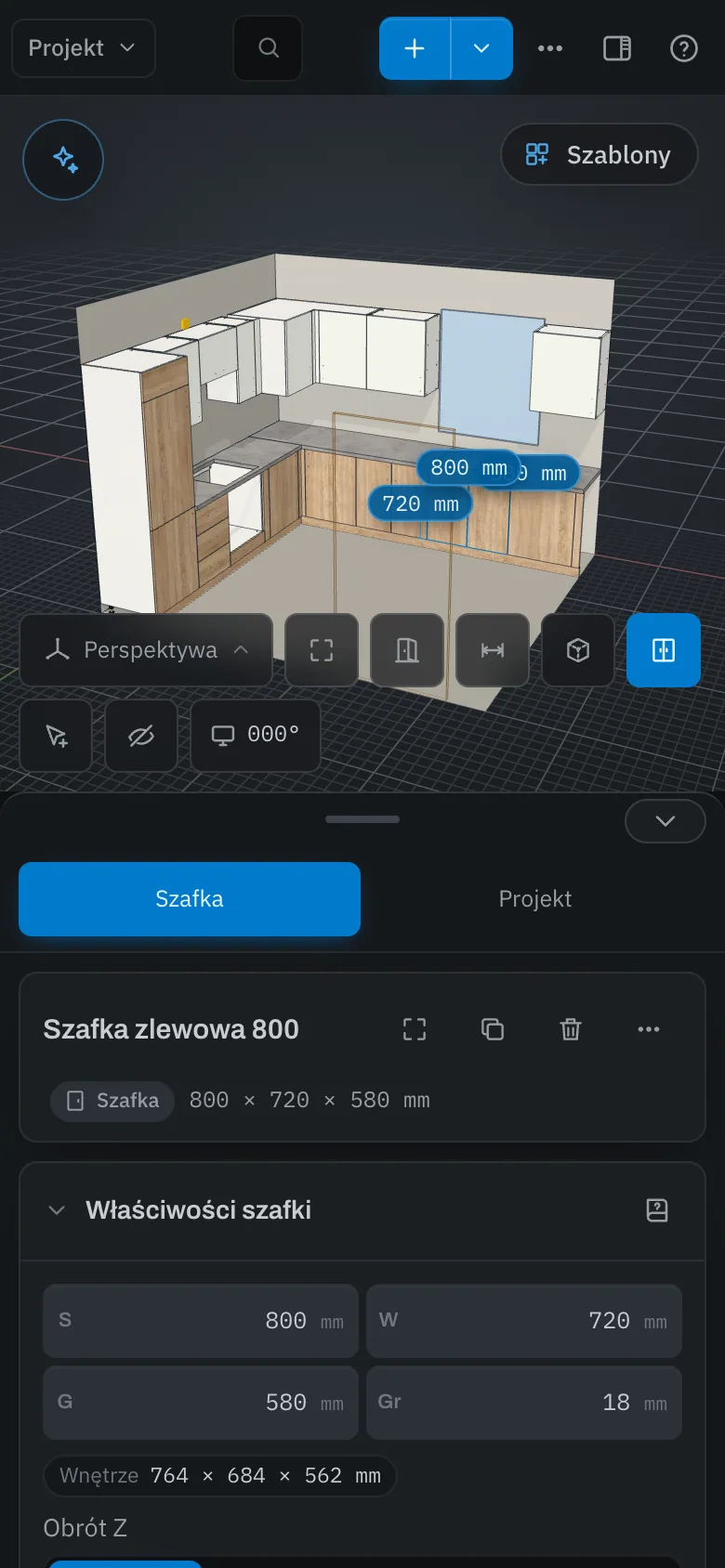
EFS Web działa też na telefonie. Na ekranie węższym niż 720 px układ jest inny:
- Widok 3D jest u góry, a panel boczny staje się panelem na dole ekranu. Panel ma trzy wysokości: same karty, pół ekranu i prawie cały ekran. Przeciągnij uchwyt na górze panelu w górę lub w dół. Dotknięcie uchwytu przełącza między samymi kartami a połową ekranu, a strzałka na prawo od uchwytu robi to samo (Zwiń panel / Rozwiń panel).
- Lista Szafki to pierwszy panel karty Projekt, o nazwie Obiekty sceny, z tymi samymi filtrami, polem wyszukiwania i oczami. Lista nie ma kosza: szafkę usuwasz koszem w nagłówku szafki.
- Górny pasek ma znak programu, Projekt, stan zapisu, lupę (paleta poleceń), + (nowa szafka) ze strzałką, …, ? i konto. Pola nazwy projektu nie ma na pasku.
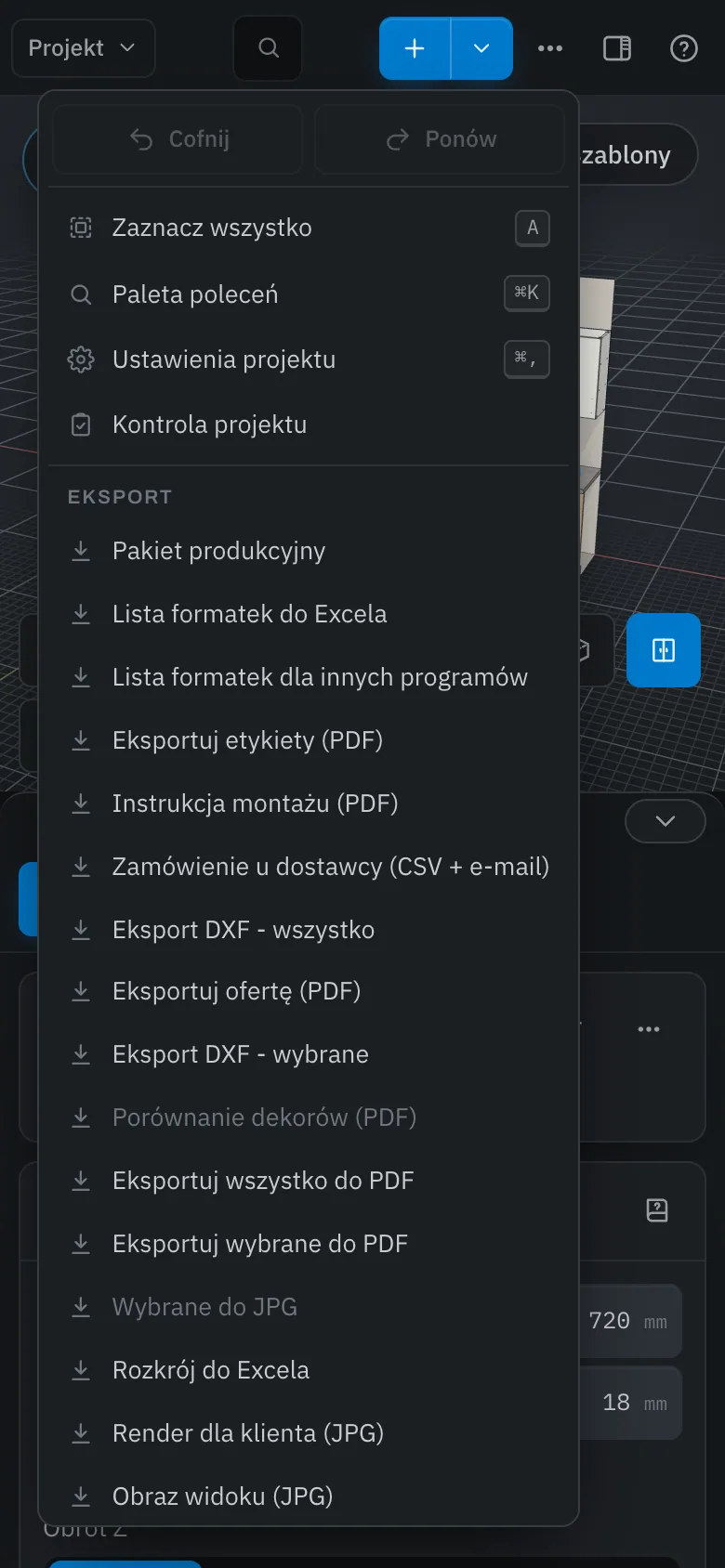
- Menu … (Więcej) ma Cofnij, Ponów, Zaznacz wszystko, Paleta poleceń, Ustawienia projektu, Kontrola projektu, wszystkie eksporty i język. Eksport, którego nie można teraz uruchomić, jest szary, tak jak w menu Eksport na komputerze (np. Wybrane do JPG, dopóki nie jest wybrana dokładnie jedna płyta). Zaznacz wszystko jest szare w pustym projekcie.
- Pasek narzędzi widoku 3D przewija się palcem na boki. Zamiast przycisków Perspektywa, Przód i Góra jest menu widoku, a jego przycisk pokazuje, w którym widoku jesteś. Ekran dotykowy ma też przycisk Zaznacz więcej, a gdy coś jest wybrane, Ukryj zaznaczone. Przy panelu podniesionym do końca pasek narzędzi jest jednym rzędem, a przyciski Asystent EFS i Szablony stoją nad nim.
- Okno Ustawienia projektu zajmuje cały ekran, a jego sekcje są rzędem przycisków na górze.
Dotykiem pracujesz tak:
| Czynność | Jak |
|---|---|
| Wybranie szafki | Dotknij jej. |
| Wybranie płyty | Dotknij wybranej szafki jeszcze raz. Płyta jest wybierana, gdy podniesiesz palec. |
| Kilka szafek lub płyt | Włącz Zaznacz więcej na pasku narzędzi, a potem dotykaj. Każde dotknięcie dodaje lub usuwa. Dotknięcie pustego miejsca czyści zaznaczenie i wyłącza Zaznacz więcej. |
| Przesuwanie szafki | Przeciągnij ją palcem. |
| Przesuwanie wzdłuż jednej osi lub zmiana wymiaru | Przeciągnij strzałkę albo punkt na wybranej szafce. |
| Obracanie widoku | Przeciągnij jednym palcem po pustym miejscu. |
| Przesuwanie i przybliżanie widoku | Dwa palce. |
| Menu prawego przycisku | Przytrzymaj palec na szafce przez pół sekundy (albo przycisk … (Więcej) w nagłówku szafki na karcie Szafka). Szafka spoza zaznaczenia jest najpierw wybierana (przy włączonym Zaznacz więcej dołącza do zaznaczenia). Przytrzymany palec nie przesuwa szafki. |
Karta Projekt i Ustawienia projektu
Ustawienia całego projektu, a nie pojedynczej szafki, są w dwóch miejscach: na karcie Projekt panelu bocznego i w oknie Ustawienia projektu.
Karta Projekt zawiera to, czego potrzebujesz w czasie projektowania: Przypisanie materiałów (dekory grup materiałów), Kamery i Kosztorys (suma i cena dla klienta). Pod nimi jest ramka Ustawienia projektu z wierszem dla każdej sekcji okna. Kliknięcie wiersza otwiera sekcję na samej karcie, więc widok 3D zostaje widoczny. Ikona obok wiersza otwiera tę samą sekcję w oknie, a kliknięcie tytułu ramki otwiera całe okno.
Okno Ustawienia projektu otwierasz kołem zębatym na górnym pasku, przez Ctrl+, (na Macu Cmd+,) albo przez Projekt → Ustawienia projektu…. Okno jest prawie tak wysokie jak ekran. Po lewej jest lista sekcji według grup, a na górze pole Szukaj ustawień: wpisz np. zawias, a zostaną tylko pasujące wiersze. Esc albo × zamyka okno.
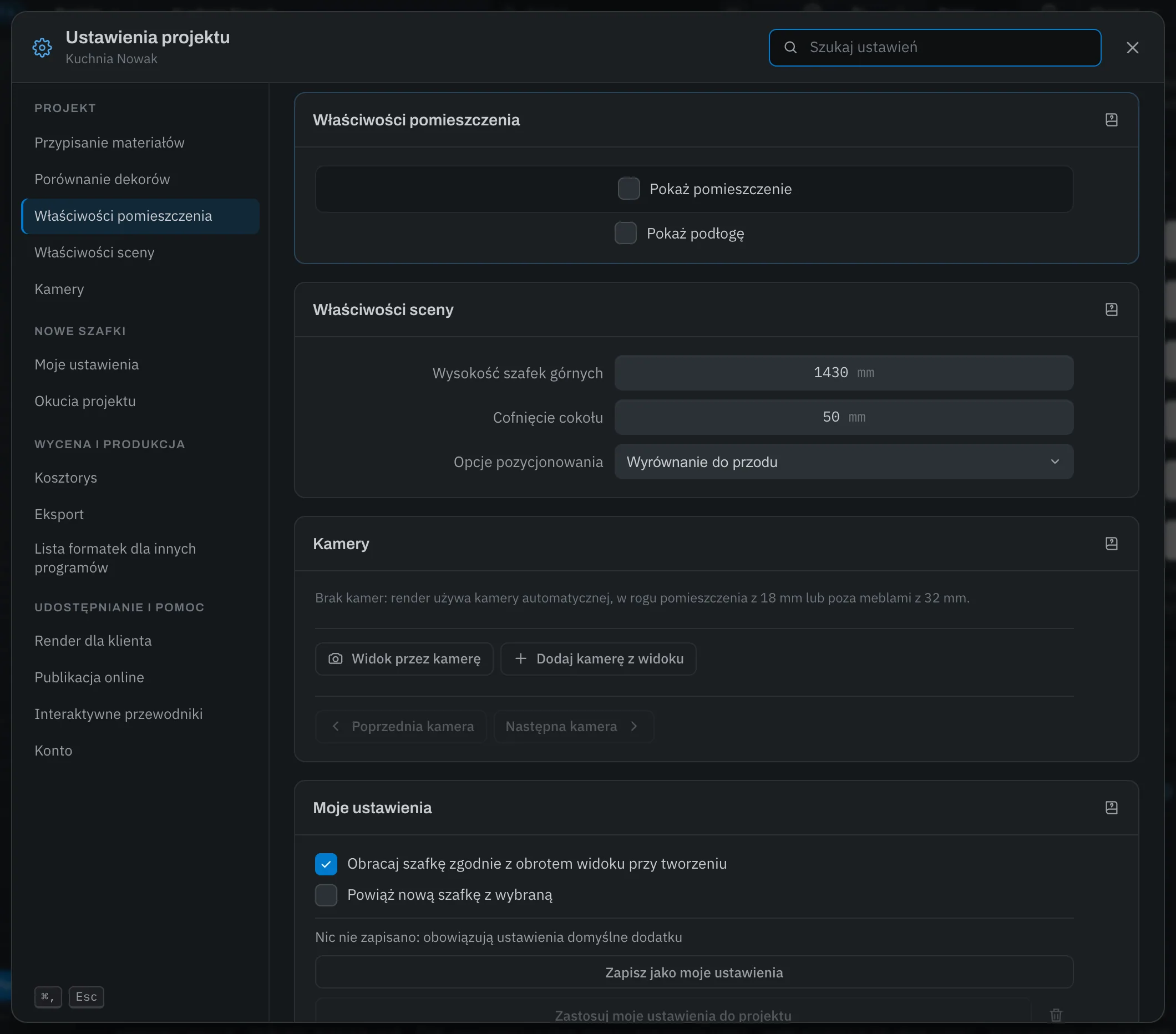
| Grupa | Sekcja | Do czego służy | Więcej w rozdziale |
|---|---|---|---|
| Projekt | Przypisanie materiałów | Dekor dla każdej grupy materiałów (korpus, półki, fronty 1–4). | Dekory, obrzeże i materiały |
| Porównanie dekorów | PDF z ceną tego samego projektu w kilku zestawach dekorów. | Porównanie dekorów | |
| Właściwości pomieszczenia | Ściany, wymiary pomieszczenia, filary, otwory i instalacje. | Pomieszczenie, otwory i instalacje | |
| Właściwości sceny | Wysokość szafek górnych, Cofnięcie cokołu i Opcje pozycjonowania nowej szafki. | Szafki górne, szafki wysokie i klapy | |
| Kamery | Kamery do renderu dla klienta. | Render w przeglądarce | |
| Nowe szafki | Moje ustawienia | Wartości początkowe każdej nowej szafki i projektu. | Szybsza praca |
| Okucia projektu | Połączenia, zawiasy, prowadnice, uchwyty i pozostałe okucia nowych szafek. | Okucia projektu | |
| Wycena i produkcja | Kosztorys | Cena płyt, obrzeża i okuć, oferta dla klienta i cennik. | Oferta dla klienta |
| Eksport | Kontrola projektu, pakiet produkcyjny i wszystkie eksporty, a w ramce Ustawienia ustawienia rysunków, plików DXF, MPR i CIX oraz rozkroju. | Pakiet produkcyjny i zamówienie u dostawcy | |
| Lista formatek dla innych programów | Kolumny, kody i układ listy formatek dla programu do piły. | Lista formatek i wymiar cięcia | |
| Udostępnianie i pomoc | Render dla klienta | Jakość, ekspozycja i tło renderu. | Render w przeglądarce |
| Publikacja online | Publikacja projektu w podglądzie online z kodem QR. | Podgląd online i QR | |
| Interaktywne przewodniki | Wszystkie przewodniki z Twoim postępem. | Interaktywne przewodniki | |
| Konto | Licencja, subskrypcja i faktury. | Logowanie, licencja i projekty |
Na telefonie lista Obiekty sceny to pierwszy panel karty Projekt.
Pomoc w programie
Do podręcznika i pomocy dochodzisz z EFS Web tak:
- Książka w tytule panelu otwiera rozdział podręcznika o tym panelu, w języku interfejsu.
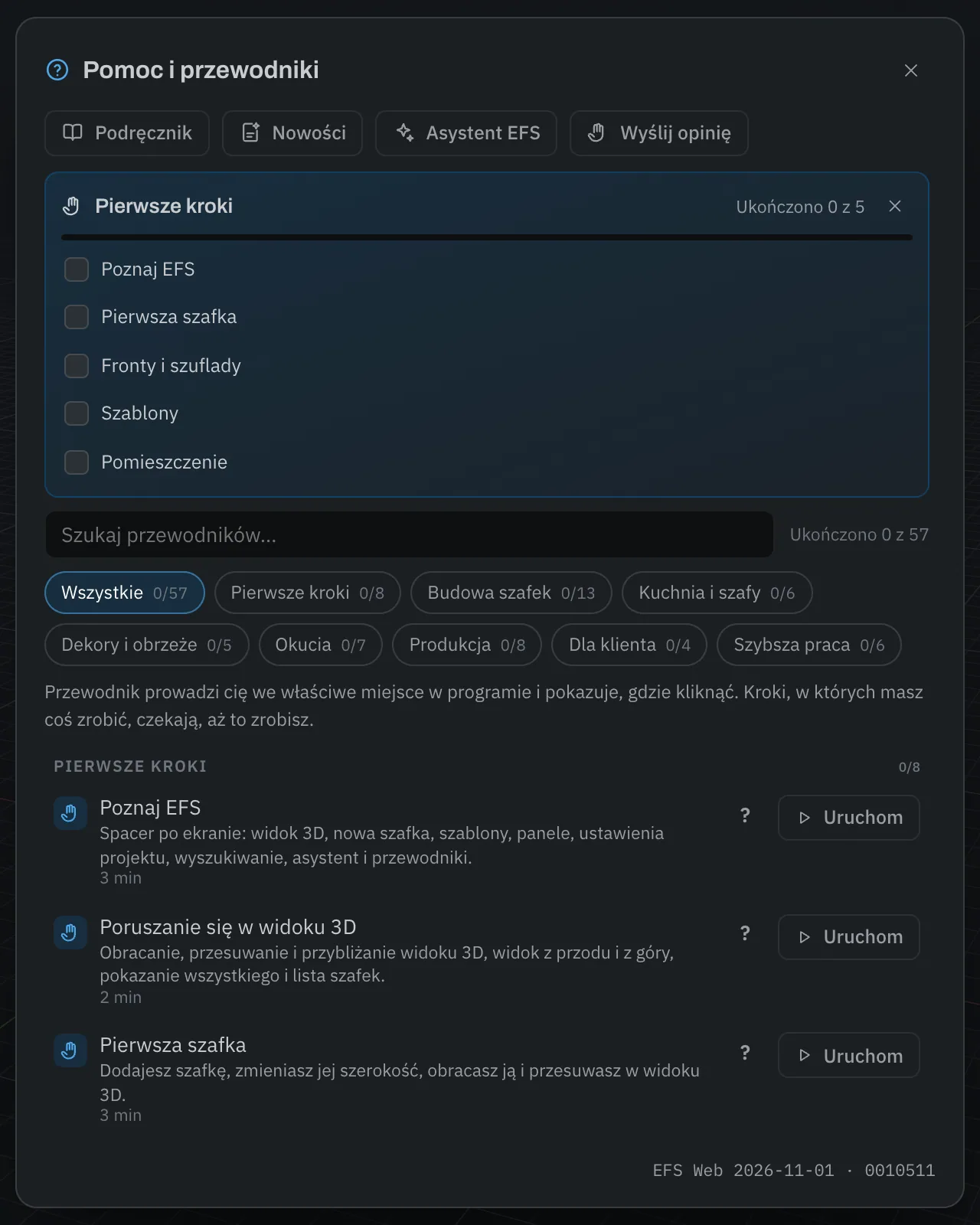
- Przycisk ? na górnym pasku otwiera Pomoc i przewodniki: przyciski Podręcznik, Nowości, Asystent EFS i Wyślij opinię (e-mail do pomocy technicznej) oraz wszystkie interaktywne przewodniki.
- Pomoc i przewodniki w menu konta otwiera to samo okno, a Projekt → Interaktywne przewodniki otwiera je bezpośrednio.
- Na dole okna Pomoc i przewodniki jest napisane, która to wersja EFS Web, np.
EFS Web 2026-11-02 · 1a2b3c4: dzień, w którym ją zbudowano, i oznaczenie jej wersji. Wyślij opinię wpisuje ten sam wiersz do e-maila, więc pomoc techniczna wie, w której wersji to się stało. - Paleta poleceń (Ctrl+K) też znajduje przewodnik: wpisz np. przewodnik obrzeże.
- Co robi przycisk, widzisz, gdy przytrzymasz nad nim kursor.
Program na komputerze otwiera podręcznik także prawym kliknięciem pola albo klawiszem F1. EFS Web tego nie ma; użyj książki w panelu (Różnice względem programu na komputerze).
Interaktywne przewodniki
Interaktywny przewodnik prowadzi Cię przez jedno zadanie w samym EFS Web. Przyciemnia ekran poza częścią, w której pracujesz, a karta obok wyróżnionej części mówi, co kliknąć lub wpisać. Krok, w którym masz coś zrobić, przechodzi dalej, gdy to zrobisz.
- Przy pierwszej wizycie otwiera się karta Witaj w Easy Form Studio. Pokaż podstawy uruchamia przewodnik Poznaj EFS, a Nie teraz zamyka kartę. Jeśli zaznaczysz Nie pokazuj ponownie, karta już się nie otworzy.
- Pomoc i przewodniki zawiera wszystkie przewodniki według tematów (Pierwsze kroki, Budowa szafek, Kuchnia i szafy, Dekory i obrzeże, Okucia, Produkcja, Dla klienta, Szybsza praca), pole Szukaj przewodników… i liczbę ukończonych, np. Ukończono 3 z 58. Obok przewodnika jest jego długość, Uruchom (albo Powtórz dla ukończonego) i książka, która otwiera rozdział podręcznika.
- Ramka Pierwsze kroki na górze ma pięć przewodników na początek. Ukrywasz ją przyciskiem Ukryj pierwsze kroki.
- Przewodniki o ofercie, produkcji i podglądzie online wymagają aktywnej licencji. Dopóki jej nie masz, przewodnik pokazuje Wymaga aktywnej licencji.
- Asystent EFS proponuje przewodnik razem z odpowiedzią: pod odpowiedzią jest Interaktywny przewodnik z przyciskiem Uruchom.
- Link Pokaż w EFS Web w tym podręczniku otwiera EFS Web i uruchamia przewodnik.
W czasie przewodnika:
| Klawisz lub przycisk | Co robi |
|---|---|
| Right, Enter albo Dalej | Następny krok. W kroku, w którym masz coś zrobić, zamiast Dalej jest Pomiń krok. |
| Left albo Wstecz | Poprzedni krok. |
| Zrób to za mnie | Przewodnik sam wykonuje ten krok, np. dodaje szafkę. |
| Esc albo × na karcie | Zamyka przewodnik. |
| Cofnij zmiany przewodnika | Na końcu przewodnika przywraca projekt do stanu sprzed niego. |
Jeśli przewodnik potrzebuje szafki, a projekt jej nie ma, karta proponuje, że ją doda. Ukończone przewodniki są zapamiętywane w tej przeglądarce, a nie w projekcie.
Asystent EFS
Asystent EFS odpowiada na pytania o program, jego zakup i stolarstwo na podstawie tego podręcznika i Akademii Stolarstwa, pokazuje, gdzie kliknąć, może zrobić to za Ciebie i buduje kuchnię z opisu. Otwierasz go okrągłym przyciskiem Asystent EFS w prawym dolnym rogu widoku 3D, z okna Pomoc i przewodniki albo przez Projekt → Asystent EFS.
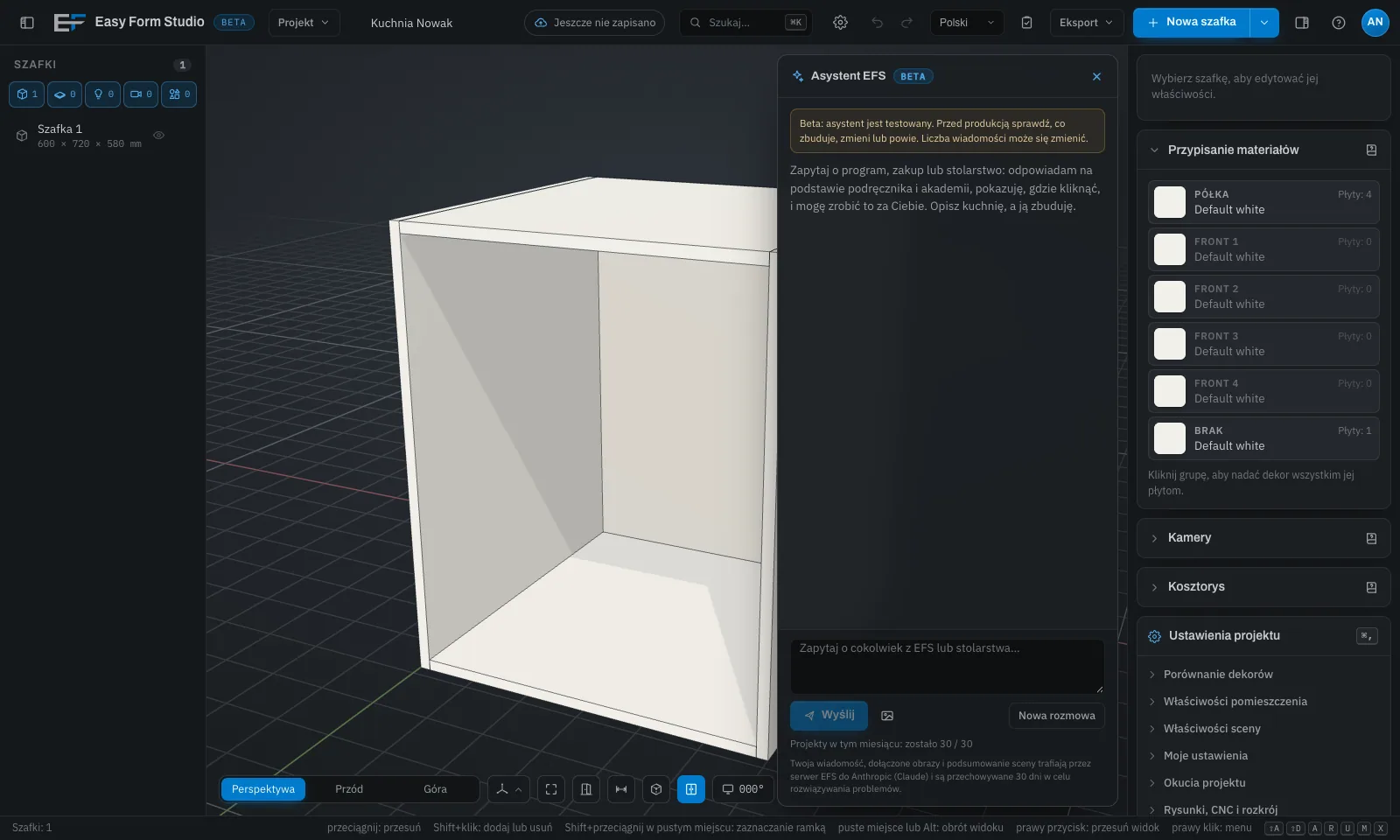
- Wpisz pytanie w pole Zapytaj o cokolwiek z EFS lub stolarstwa… i kliknij Wyślij albo naciśnij Enter (nowy wiersz: Shift+Enter). Np. Jak wyeksportować listę formatek dla Mareta?
- Odpowiedź pojawia się w trakcie pisania. Przycisk z kwadratem (Zatrzymaj) ją przerywa. Pod odpowiedzią mogą być:
- przycisk z nazwą działania, np. Szerokość 800 mm: kliknięcie wykonuje je za Ciebie (Zrób to za mnie);
- Pokaż mi gdzie: krok po kroku zaznacza potrzebne pole lub przycisk, jak interaktywny przewodnik;
- Interaktywny przewodnik z przyciskiem Uruchom;
- Źródła: części podręcznika i lekcje akademii, z których pochodzi odpowiedź.
-
Aby coś zmienić, napisz, czego chcesz, np. Ustaw szafki górne na 900 albo Kuchnia 3600 × 2400 z oknem na ścianie A. Asystent sam buduje lub zmienia szafki. Przycisk Wybierz zmienione je zaznacza, a Cofnij cofa całą zmianę naraz.
-
Razem z wiadomością idzie podsumowanie sceny (pomieszczenie, szafki, zaznaczenie), więc asystent wie, o którą szafkę chodzi.
- Dołącz obraz (ikona obrazka) dodaje szkic, zdjęcie lub rzut (PNG, JPEG, WebP, GIF). Ze szkicu mebla na papierze asystent proponuje przycisk Otwórz szkic (szafek: 2), który otwiera edytor szkicu wypełniony na jego podstawie (Narysuj szafkę).
- Nowa rozmowa zaczyna od nowa. Projekt zostaje bez zmian.
- Pod polem widać, ile pytań i projektów zostało Ci w tym miesiącu.
- Asystent jest w fazie testów (Beta). Przed produkcją sprawdź, co zbuduje, zmieni lub powie.
- Asystent działa tylko wtedy, gdy jesteś zalogowany.
- Twoja wiadomość, dołączone obrazy i podsumowanie sceny trafiają przez serwer EFS do firmy Anthropic (model Claude) i są przechowywane przez 30 dni w celu rozwiązywania problemów.
Wskazówka
Ten sam asystent jest na stronach easyformstudio.com, w tym podręczniku i w akademii: przycisk Zapytaj asystenta EFS w prawym dolnym rogu.
Karta Szafka
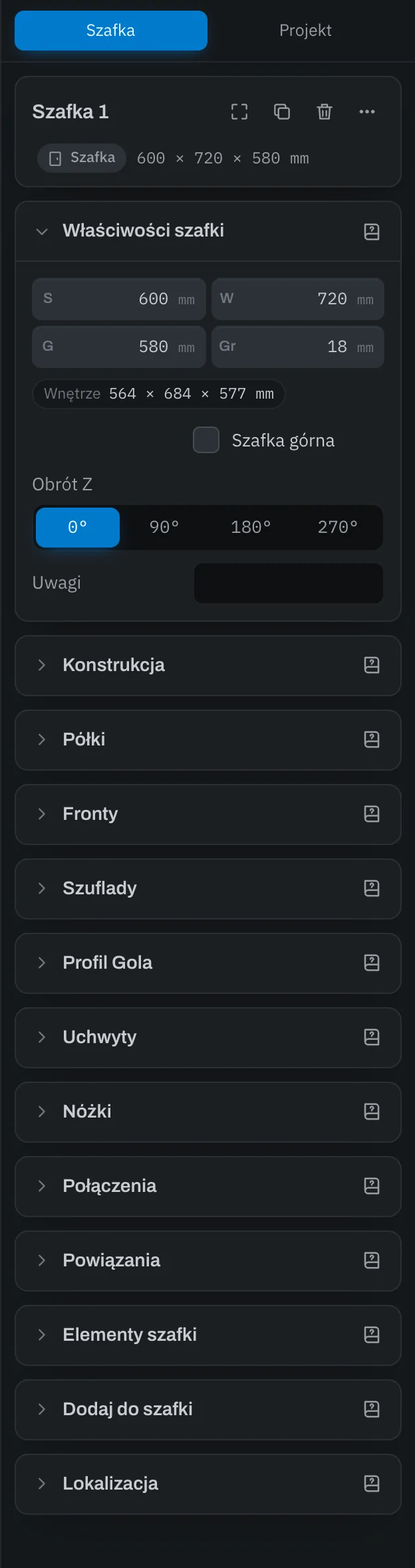
Karta Szafka pokazuje wybraną szafkę. Na górze jest nagłówek szafki, pod nim panel Właściwości szafki (opisany w części Wymiary szafki), a potem panele:
| Panel | Co w nim ustawiasz |
|---|---|
| Konstrukcja | Boki, wieniec górny, wieniec dolny i plecy: nakładane lub wpuszczone, rowek, wręg, grubości. |
| Półki | Półki poziome i pionowe oraz przegrody. |
| Fronty | Rodzaj frontu (bez frontu, drzwi lewe lub prawe, dwoje drzwi, klapa), grubość, szczelina, zakłady, fronty wpuszczone. |
| Szuflady | Układ i liczba szuflad, wysokość każdej szuflady, prowadnice. |
| Profil Gola | Wycięcia pod profil Gola. |
| Uchwyty | Uchwyty tej szafki. |
| Okucia | Zawiasy i podnośniki. Widoczny, gdy szafka ma drzwi lub klapę albo gdy jest szafką górną. |
| Nóżki | Nóżki i ich wysokość. |
| Połączenia | Kołki, konfirmat i minifix (Połączenia: kołki, konfirmat, minifix). |
| Powiązania | Szafki po lewej, po prawej, powyżej i poniżej, które przesuwają się i zmieniają razem z tą. |
| Elementy szafki | Lista płyt szafki (zob. Lista Szafki i Elementy szafki). |
| Dodaj do szafki | Blat, cokół, gzyms, taśma LED, profil Gola, blendy, panele maskujące, otwór na rury, rozkładanie (Szybsza praca). |
| Lokalizacja | Dokładna pozycja X, Y, Z i szybkie przesunięcia (Przesuwanie). |
Rozdział Jak zbudowana jest szafka szczegółowo omawia panele. Dla szafki narożnej karta pokazuje Właściwości szafki narożnej z własnymi panelami (Szafki dolne i narożnik).
Nagłówek szafki
Nagłówek to pierwszy wiersz karty Szafka:
| Część | Co robi |
|---|---|
| Nazwa | Nazwa szafki, np. Szafka 1. Kliknij i wpisz nową. Ta sama nazwa jest na listach, na liście formatek i w dokumentacji. |
| Pokaż zaznaczone (ramka) | Pokazuje zaznaczenie w widoku 3D (W). |
| Duplikuj (dwie kartki) | Kopia wybranej szafki ze wszystkimi ustawieniami i dekorami, z powiązanymi szafkami i szufladami w niej (Shift+D). Zob. Duplikowanie. |
| Usuń (kosz, czerwony) | Usuwa zaznaczenie (X). Zob. Usuwanie szafki. |
| Więcej (trzy kropki) | Otwiera menu prawego przycisku: Dodaj do szafki, Kopiuj do wybranych szafek, Zapisz jako szablon, Rozłóż szafkę i pozostałe polecenia (Szybsza praca). |
| Rodzaj i wymiary | Pod nazwą: Szafka, Szafka narożna albo Płyta, oznaczenie Górna dla szafki górnej i wymiary szerokość × wysokość × głębokość. |
Gdy wybrano kilka szafek, pod nagłówkiem jest ramka z liczbą wybranych i przyciskami dla kilku szafek (Szybsza praca). Szafka narożna liczy się dla tych przycisków jak szafka.
Nowa szafka
- Kliknij Nowa szafka na górnym pasku.
Szafka pojawia się od razu, wybrana: szerokość 600 mm, wysokość 720 mm i głębokość 580 mm, z bokami, wieńcem górnym i dolnym oraz plecami, bez frontu. Nazywa się Szafka 1, następna Szafka 2 i tak dalej. Karta Szafka otwiera się sama.
To samo robisz klawiszem C albo Shift+A. W pustym projekcie na środku widoku 3D jest też duży przycisk Nowa szafka. Pod nim Zacznij od szablonu projektu otwiera galerię gotowych projektów (Szablony i Moje szablony), a Narysuj szafkę… edytor, w którym rysujesz mebel od przodu (Narysuj szafkę). Gdy w pustym projekcie pomieszczenie jest pokazane (Pokaż pomieszczenie), karta Nie ma jeszcze szafek jest wąskim paskiem w lewym górnym rogu widoku 3D: tytuł, Nowa szafka (Shift+A), Zacznij od szablonu projektu i Narysuj szafkę…, więc pomieszczenie pozostaje widoczne. Na telefonie karty wtedy nie ma: szafkę dodajesz przyciskiem + na górnym pasku, a gotowy projekt otwierasz przez Projekt → Nowy z szablonu…. Gdy wyłączysz pomieszczenie, wraca duża karta.
Pozycje menu Nowa szafka ▾
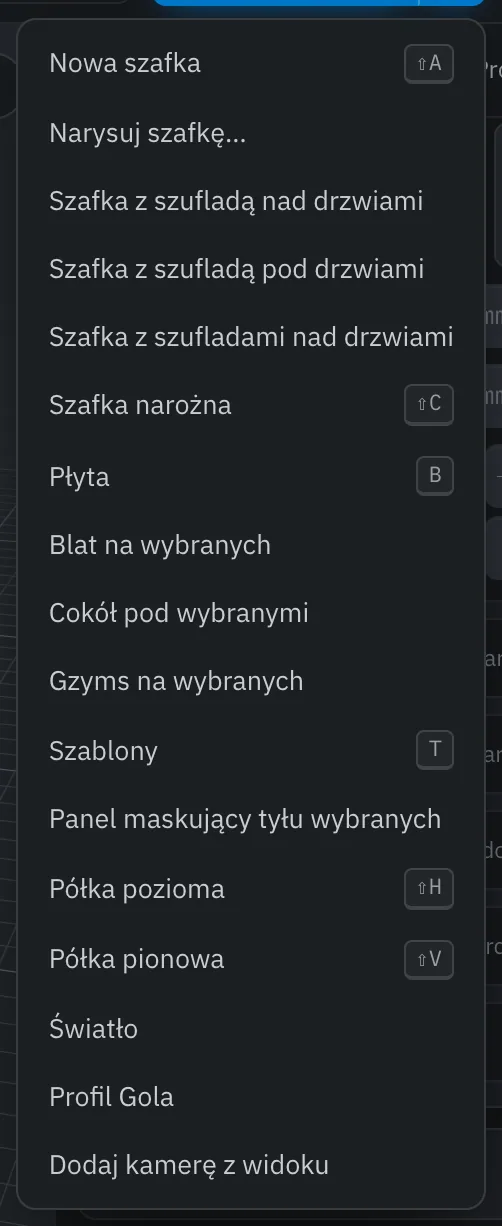
Strzałka obok Nowa szafka otwiera menu. Każda pozycja pokazuje swój klawisz.
| Pozycja | Co dodaje | Klawisz | Kiedy jest szara |
|---|---|---|---|
| Nowa szafka | Nową szafkę 600 × 720 × 580 mm. | C, Shift+A | Nigdy. |
| Narysuj szafkę… | Otwiera edytor, w którym rysujesz mebel od przodu, a EFS tworzy szafki ze szkicu (Narysuj szafkę). | Nigdy. | |
| Szafka narożna | Szafkę narożną o szerokości 1182 mm, głębokości 1200 mm i wysokości 720 mm (Szafki dolne i narożnik). | Shift+C | Nigdy. |
| Szafka z szufladą nad drzwiami, Szafka z szufladą pod drzwiami, Szafka z szufladami nad drzwiami | Nową szafkę z drzwiami i jedną albo dwiema szufladami w jednym korpusie (Drzwi i szuflady w jednym korpusie). | Nigdy. | |
| Płyta | Wolną płytę, która nie należy do żadnej szafki, domyślnie 600 × 1400 × 18 mm. Jeśli wybrano szafkę, EFS stawia płytę obok niej. | B | Nigdy. |
| Blat na wybranych | Blat na wybranych szafkach dolnych i dolnej szafce narożnej (Blat: wycięcia i łączenie narożne). | Gdy nie wybrano żadnej szafki dolnej ani dolnej szafki narożnej (szafki wysokie się nie liczą). | |
| Cokół pod wybranymi | Cokół przed nóżkami wybranych szafek dolnych (Cokół, blendy, panele maskujące i gzyms). | Gdy nie wybrano żadnej szafki dolnej. | |
| Gzyms na wybranych | Gzyms 18 mm na wybranych szafkach. | Gdy nie wybrano żadnej szafki. | |
| Szablony | Otwiera szablony szafek (Szablony i Moje szablony). | T | Nigdy. |
| Półka pozioma | Półkę poziomą w wybranej szafce (Jak zbudowana jest szafka). | Shift+H | Gdy nie wybrano szafki albo szafka ma już 10 półek i przegród (szafka narożna 3 półki). |
| Półka pionowa | Przegrodę pionową w wybranej szafce. | Shift+V | Tak samo. Zawsze w szafce narożnej. |
| Światło | Taśmę LED pod wybraną szafką albo pod klikniętą w niej płytą (Render w przeglądarce). | Gdy nic nie jest wybrane. | |
| Dodaj kamerę z widoku | Kamerę, która patrzy tak, jak teraz wygląda Twój widok (Render w przeglądarce). | Nigdy. |
Informacja
W programie na komputerze profil Gola dodajesz z menu Dodaj. W EFS Web włączasz go w panelu Profil Gola (Jak zbudowana jest szafka).
Wymiary domyślne i dozwolone zakresy
| Wymiar | Domyślnie | Zakres |
|---|---|---|
| Szerokość | 600 mm | 100–5000 mm |
| Wysokość | 720 mm | 100–5000 mm |
| Głębokość | 580 mm | 100–5000 mm |
| Grubość płyt korpusu | 18 mm | do 100 mm |
Jeśli wpiszesz wymiar spoza zakresu, EFS obniży go lub podniesie do granicy: 50 mm zmieni się w 100 mm, a 6000 mm w 5000 mm.
Informacja
Jeśli zapisano Moje ustawienia, nowa szafka nie zaczyna od 600 × 720 × 580 mm, tylko od wymiarów i konstrukcji szafki, z której zapisano ustawienia. Nowa szafka zawsze dostaje też okucia z sekcji Okucia projektu. Zob. Szybsza praca i Okucia projektu.
Gdzie trafia nowa szafka
Gdzie pojawi się nowa szafka, zależy od tego, czy coś jest wybrane, i od kierunku, z którego patrzysz.
Wybrana jest szafka (albo jedna z jej płyt). Nowa szafka staje przy prawym boku wybranej, z plecami w tej samej płaszczyźnie. Bierze od wybranej obrót, wysokość, głębokość, wysokość nad podłogą i nóżki. Jeśli wybrana jest szafką górną, nowa też staje się szafką górną, bez nóżek. Szerokość zostaje domyślna. Jeśli na prawo od wybranej jest już szafka, nowa staje po lewej. Wolne płyty (blendy, cokół, blat) nie zajmują miejsca.
Nic nie jest wybrane (albo obie strony wybranej szafki są zajęte, albo wybrano wolną płytę lub szafkę narożną). Nowa szafka obraca się plecami do ściany, na którą patrzysz, według kąta widoku na pasku narzędzi:
| Kąt widoku | Obrót Z nowej szafki | Gdzie się pojawia |
|---|---|---|
| 000° (patrzysz od przodu) | 0° | Na prawo od ostatniej szafki w ciągu, z plecami na linii Y = 0. Gdy pomieszczenie jest widoczne, wzdłuż ściany A od jej lewego narożnika, za blokami narożnymi i filarami. W pustym projekcie w początku układu. |
| 270° (patrzysz z prawej) | 270° | Z plecami na linii X = 0 (ściana D), przed najbliższą Ci szafką na tej wysokości. W pustym projekcie w początku układu. |
| 090° (z lewej) | 90° | Szafka podąża za myszą po podłodze; kliknij, aby ją postawić. |
| 180° (od tyłu) | 180° | Tak samo: podąża za myszą, dopóki nie klikniesz. |
Gdy szafka podąża za myszą, widok pokazuje Ustaw nowy element i Przesuń mysz · klik: postaw · Esc: anuluj i przywróć na miejsce. Esc albo prawe kliknięcie anuluje przesuwanie i przywraca ją tam, gdzie pojawiła się na początku. Szafka górna patrzy tylko na szafki górne, szafka dolna tylko na dolne.
Na telefonie
Szafkę, która podąża za palcem, stawia pierwsze dotknięcie.
Opcje pozycjonowania
Powyższe zasady dotyczą domyślnej opcji Wyrównanie do przodu. Opcję zmieniasz w Ustawienia projektu → Właściwości sceny → Opcje pozycjonowania.
| Opcja | Co robi |
|---|---|
| Wyrównanie do przodu (domyślnie) | Nowa szafka staje obok wybranej albo na końcu ciągu, jak opisano powyżej. |
| Przesuwanie wzdłuż osi X | Nowa szafka trafia w to samo miejsce, a potem podąża za myszą tylko wzdłuż osi X; kliknij, aby ją postawić. |
| Przesuwanie wzdłuż osi Y | Tak samo, tylko wzdłuż osi Y. |
| Przesuwanie wzdłuż osi X i Y | Nowa szafka podąża za myszą po całej podłodze. |
Zachowanie nowej szafki zmieniają też dwa ustawienia w Ustawienia projektu → Moje ustawienia: Obracaj szafkę zgodnie z obrotem widoku przy tworzeniu (domyślnie włączone; wyłączone oznacza, że nowa szafka zawsze ma 0° i podąża za myszą) oraz Powiąż nową szafkę z wybraną (domyślnie wyłączone). Zob. Szybsza praca.
Wymiary szafki
Wymiary wybranej szafki zmieniasz w panelu Właściwości szafki na karcie Szafka:
- Wybierz szafkę (kliknij ją w widoku 3D albo jej nazwę na liście Szafki).
- Kliknij pole S (szerokość).
- Wpisz
800. - Naciśnij Enter.
Szafka od razu przebudowuje się na 800 mm. Pole W to wysokość, G głębokość, a Gr grubość płyt korpusu. Esc anuluje to, co wpisano.
Wskazówka
Liczbę wpisujesz w milimetrach, bez jednostki. Możesz też wpisać działanie, np. 1200/2 albo 600-18, albo wymiar z jednostką, np. 60cm. Pole zmienisz też, przeciągając je myszą w lewo i w prawo. Szybsza praca opisuje wszystkie sposoby. Wymiar zmienisz też myszą: S, potem X, Y albo Z (Skalowanie).
Co dzieje się z płytami
- Płyty nie są rozciągane, tylko budowane od nowa: boki, wieniec górny i dolny, plecy i fronty dostają nowe wymiary, a grubość płyt i dekory zostają bez zmian.
- Półki, szuflady, wycięcia Gola i rowki na plecy podążają za nowym wymiarem.
- Szafka rośnie od swojego lewego tylnego dolnego narożnika: szerokość rośnie w prawo, głębokość do przodu, wysokość w górę. Lewy bok, plecy i spód zostają na miejscu.
- Jeśli szafka jest powiązana z innymi, a ten wymiar jest zaznaczony w Uwzględnij w skalowaniu w panelu Powiązania, bezpośredni sąsiad też dostaje ten wymiar (Szybsza praca).
Opcje panelu Właściwości szafki
| Opcja | Co robi | Domyślnie | Wartości |
|---|---|---|---|
| S (szerokość) | Zewnętrzna szerokość szafki. | 600 mm | 100–5000 mm |
| W (wysokość) | Zewnętrzna wysokość szafki. | 720 mm | 100–5000 mm |
| G (głębokość) | Zewnętrzna głębokość szafki. | 580 mm | 100–5000 mm |
| Gr (grubość) | Grubość płyt korpusu. | 18 mm | do 100 mm |
| Wnętrze | Wymiar wewnętrzny w świetle: szerokość × wysokość × głębokość. Tylko do odczytu. | — | — |
| Szafka górna | Szafka staje się szafką górną: podnosi się na Wysokość szafek górnych z Właściwości sceny, a jej fronty przechodzą do grupy materiałów front 2 (Szafki górne, szafki wysokie i klapy). Szafce na nóżkach zdejmuje nóżki. | wyłączone | włączone / wyłączone |
| Obrót Z | Obraca szafkę: 0°, 90°, 180°, 270°. Niebieski przycisk to bieżący obrót. | 0° albo według widoku | 0°, 90°, 180°, 270° |
| Uwagi | Uwaga do szafki; trafia na listę formatek (Lista formatek i wymiar cięcia). | puste | dowolny tekst |
Nazwę szafki zmieniasz w nagłówku karty. Gdy wybrano kilka szafek, pola zmieniają wszystkie wybrane naraz; opisuje to Szybsza praca.
Wybieranie: szafka czy płyta
EFS odróżnia całą szafkę od pojedynczej płyty szafki.
| Co chcesz wybrać | Jak |
|---|---|
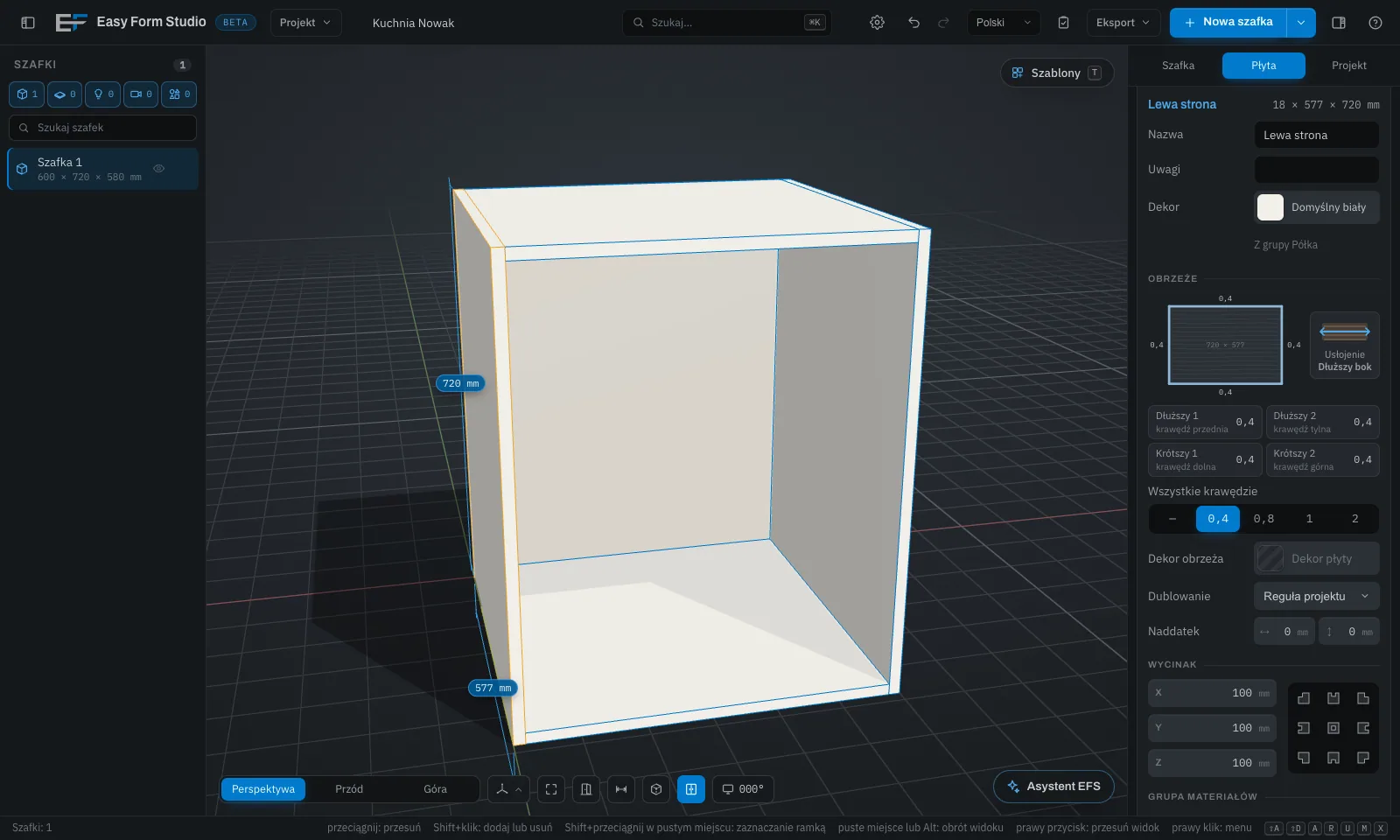
| Całą szafkę | Kliknij ją w widoku 3D albo jej nazwę na liście Szafki. Jej krawędzie robią się niebieskie. Nowa szafka jest wybrana od razu. |
| Pojedynczą płytę | Kliknij wybraną szafkę jeszcze raz: wybrana zostaje płyta pod kursorem i otwiera się karta Płyta. Albo kliknij płytę w panelu Elementy szafki. Wybrana płyta ma pomarańczowy obrys. |
| Płytę bez pierwszego kliknięcia | Ctrl + klik (na Macu Cmd + klik) od razu wybiera płytę, nawet gdy szafka nie jest wybrana. |
| Kilka szafek | Shift + klik, Shift + przeciągnięcie ramki po pustym miejscu albo A dla wszystkich (Szybsza praca). |
| Kilka płyt | Shift + klik na kolejne płyty, gdy jedna płyta jest wybrana (Szybsza praca). |
| Nic | Kliknij puste miejsce w widoku 3D albo naciśnij Esc. |
Gdy płyta jest wybrana, wymiary w widoku 3D pokazują jej wymiary, a karta Szafka nadal pokazuje całą szafkę.
Uwaga
Klawisze F, D, R, 1, 2, 3 i Shift+D zawsze działają na całą szafkę, nawet gdy wybrana jest tylko jedna jej płyta. X przy wybranej płycie pyta Usunąć całą szafkę?, bo usuwa całą szafkę. Wyjątki to półka, skrzydło drzwi przesuwnych i taśma LED: X usuwa tylko je.
Przesuwanie: przeciąganie i klawisze 1, 2 i 3
Przeciąganiem. Przeciągnij szafkę myszą po podłodze. Szafka przyciąga się do sąsiednich szafek, ścian, filarów i ościeżnic drzwi i okien, a pomarańczowa linia pokazuje, do czego się przyciągnęła. Gdy nie ma do czego się przyciągnąć, pozycja jest zaokrąglana do 10 mm.
- Przytrzymaj Shift podczas przeciągania, a szafka przesuwa się swobodnie, bez przyciągania.
- W czasie przeciągania naciśnij i przytrzymaj Ctrl (na Macu Cmd): szafka obraca się plecami do ściany, do której się przyciąga. Puść przycisk myszy, wciąż trzymając Ctrl, a obrót zostaje; puść najpierw Ctrl, a szafka obraca się z powrotem.
- W widoku z przodu lub z boku przeciąganie przesuwa szafkę w lewo i w prawo.
- Gdy wybrano kilka szafek, przeciąganie jednej z nich przesuwa wszystkie.
Klawiszami, dokładnie wzdłuż jednej osi:
- Wybierz szafkę.
- Naciśnij 1, aby przesuwać wzdłuż osi X, 2 wzdłuż osi Y albo 3 wzdłuż osi Z (w górę i w dół). To klawisze cyfr nad literami, a nie te na klawiaturze numerycznej.
- Szafka podąża teraz za myszą tylko wzdłuż tej osi. Wpisz
300. - Naciśnij Enter albo kliknij.
Szafka przesuwa się dokładnie o 300 mm. Aby przesunąć w przeciwnym kierunku, wpisz -300. Także tu możesz wpisać działanie albo jednostkę (60cm). W czasie przesuwania widok pokazuje nazwę osi, odległość w milimetrach i Wpisz odległość · Shift: bez przyciągania · Enter lub klik: zatwierdź · Esc: anuluj. Oś jest linią w swoim kolorze: X czerwona, Y zielona, Z niebieska. Esc albo prawe kliknięcie anuluje przesunięcie, a szafka zostaje tam, gdzie była.
Kierunki osi, gdy patrzysz od przodu (000°): X rośnie w prawo, Y w stronę tylnej ściany, Z w górę.
Uchwytami na szafce. Gdy szafka jest wybrana, ma uchwyty w kolorach osi (X czerwona, Y zielona, Z niebieska):
- Strzałka przesuwa szafkę wzdłuż swojej osi. Przeciągnij ją w jedną lub drugą stronę wzdłuż osi i puść, aby zatwierdzić.
- Punkt pośrodku strony szafki zmienia wymiar od tej strony: prawy punkt poszerza szafkę w prawo, lewy w lewo, górny ją podwyższa. Przeciwna strona zostaje tam, gdzie była, a powiązane szafki idą za nią. Kliknij dwukrotnie punkt, aby wpisać dokładny wymiar.
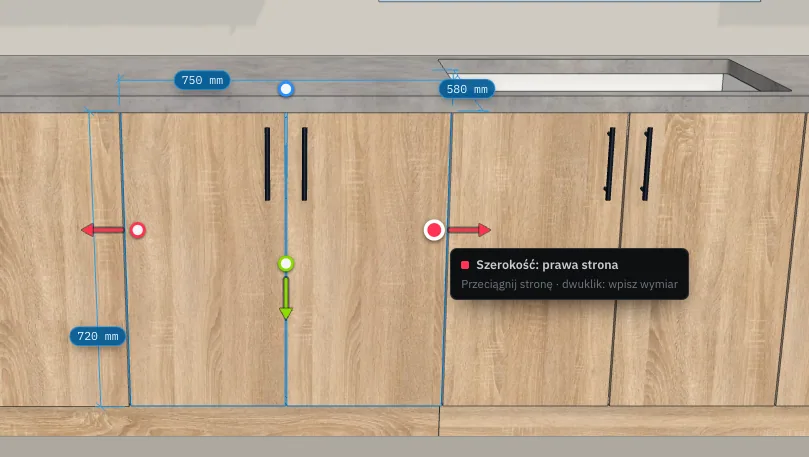
Przeciąganie zaczyna się na samej szafce, więc mysz ma miejsce w każdym kierunku i może wyjść poza widok. Przyciąganie, Shift, liczba wpisana podczas przeciągania, Esc i prawe kliknięcie działają jak przy klawiszach, a gdy szafka się przesuwa, niebieskie linie wymiarowe pokazują odstęp do sąsiada albo ściany. Uchwyty są tylko na stronach zwróconych do ciebie, a oś skierowana prosto na ciebie (Y w widoku z przodu) nie ma uchwytów. Szafka na nóżkach ma na osi Z tylko strzałkę w górę, bez strzałki w dół i bez punktu na spodzie. Gdy tylko przesuniesz ją w górę (tą strzałką albo klawiszem 3), nóżki zostają usunięte; gdy opuścisz ją z powrotem tam, gdzie stała (niżej nie zejdzie), nóżki wracają jeszcze w tym samym przeciąganiu. Esc albo prawe kliknięcie przywraca wszystko, także nóżki. Uchwyty działają też palcem na tablecie i telefonie.
Wskazówka
Dokładną pozycję możesz też wpisać: panel Lokalizacja na karcie Szafka ma pola X, Y i Z. Pozycja to położenie lewego tylnego dolnego narożnika szafki. Ten sam panel ma przyciski Przenieś na podłogę, Przenieś na wysokość (na wysokość szafek górnych) i Obróć do widoku.
Na telefonie
Szafkę przesuwasz, przeciągając ją palcem, a dokładnie wzdłuż jednej osi strzałkami na wybranej szafce. Dokładne przesunięcie możesz też wpisać w panelu Lokalizacja.
Skalowanie: S, potem X, Y lub Z
Wymiar szafki zmienisz też myszą, klawiszem S:
- Wybierz szafkę.
- Naciśnij S. Widok pokazuje Skaluj i X · Y · Z.
- Naciśnij X dla szerokości, Y dla głębokości albo Z dla wysokości.
- Przesuń mysz. Bok szafki podąża za myszą, a wymiar zmienia się od razu.
- Naciśnij Enter albo kliknij.
Szafka rośnie od swojego tylnego lewego dolnego narożnika, tak jak po wpisaniu wymiaru: X przesuwa prawy bok, Y przód, a Z górę. Gdy bok zbliży się do krawędzi innej szafki, ściany, filara albo ościeżnicy drzwi, przyciąga się do niej i pojawia się pomarańczowa linia. Z Z góra przyciąga się do wierzchów i spodów innych szafek, podłogi i sufitu.
- Przytrzymaj Shift, a bok przesuwa się swobodnie, bez przyciągania.
- Wpisz wymiar, np.
800, a szafka dostanie dokładnie ten wymiar. Działa też działanie albo jednostka (60cm). Podczas pisania szafka idzie za liczbą dopiero wtedy, gdy jest to wymiar, jaki szafka może mieć (100–5000 mm): przy1i10z1000zachowuje swój wymiar. Enter przyjmuje to, co wpisano. - Inny klawisz osi (X, Y albo Z) przywraca wymiar i zaczyna od nowa wzdłuż tej osi.
- Esc albo prawe kliknięcie przerywa skalowanie, a szafka zostaje taka, jaka była.
W czasie skalowania widok pokazuje oś, wymiar w milimetrach i Wpisz wymiar · Shift: bez przyciągania · Enter lub klik: zatwierdź · Esc: anuluj.
Informacja
X, Y i Z to osie pomieszczenia, tak jak przy klawiszach 1, 2 i 3. W szafce obróconej o 90° albo 270° X zmienia głębokość, a Y szerokość. Gdy wybranych jest kilka szafek, myszą każda rośnie tyle co aktywna, a wpisany wymiar dostają wszystkie.
Wymiar zmienisz też, przeciągając punkt na stronie wybranej szafki, myszą albo palcem, i to z każdej strony: zob. Przesuwanie.
Na telefonie
Przeciągnij punkt na stronie wybranej szafki albo wpisz wymiary w pola S, G i W w panelu Właściwości szafki.
Obracanie: R i Obrót Z
- Wybierz szafkę.
- Naciśnij R. Szafka obraca się o 90° zgodnie z ruchem wskazówek zegara, patrząc z góry.
- Każde kolejne R obraca ją o następne 90°: 0° → 90° → 180° → 270° → 0°.
Dla dokładnego kąta kliknij jeden z przycisków Obrót Z (0°, 90°, 180°, 270°) w panelu Właściwości szafki. Obróć do widoku w panelu Lokalizacja obraca szafkę przodem do Ciebie.
R, przyciski Obrót Z i Obróć do widoku obracają szafkę wokół środka jej podstawy, więc szafka zostaje na miejscu i nie wjeżdża w sąsiednią. Gdy wybrano kilka szafek, R obraca je razem, jak jedną bryłę, wokół ich środka, a przycisk Obrót Z obraca każdą wokół jej własnego środka. Nie można obrócić szafki o kąt, który nie jest wielokrotnością 90°.
Fronty: F i Shift+F
- Wybierz szafkę.
- Naciśnij F. Szafka dostaje drzwi otwierane w lewo.
- Naciśnij F jeszcze raz: drzwi otwierane w prawo.
- Za trzecim razem: dwoje drzwi.
- Za czwartym razem: szafka znowu jest bez frontu.
Fronty zmieniają się w kolejności Brak → Zawiasy z lewej → Zawiasy z prawej → Dwoje drzwi → Brak. Gdy przechodzisz od dwojga drzwi do Brak, EFS włącza lub wyłącza też Wpuszczony: w drugiej rundzie fronty są wpuszczone w korpus, w trzeciej znowu nakładane na korpus. Front zastępuje szuflady, jeśli szafka je miała. Klapy i pozostałe ustawienia frontów są w panelu Fronty (Jak zbudowana jest szafka).
Jeśli wybrano kilka szafek, F daje im wszystkim ten sam front, według aktywnej szafki.
Ukrywanie frontów. Shift+F albo przycisk Ukryj fronty na pasku narzędzi widoku 3D ukrywa wszystkie fronty w projekcie, aby było widać wnętrze szafek. Ten sam przycisk (Pokaż fronty) albo ponownie Shift+F je przywraca. Przycisk jest niebieski, gdy fronty są widoczne. Drzwi przesuwne nie są frontami i zostają widoczne; ukryj je klawiszem H.
Uwaga
Ukryte fronty nie trafiają na listę formatek, na rysunki, do kosztorysu ani do pozostałych eksportów. Przed każdym eksportem przywróć fronty przyciskiem na pasku narzędzi.
Otwieranie drzwi i szuflad. O otwiera lub zamyka drzwi i szuflady wybranej szafki i szafek bezpośrednio z nią powiązanych, z krótką animacją. Gdy nic nie jest wybrane, O otwiera cały projekt. Przycisk Otwórz drzwi na pasku narzędzi zawsze otwiera lub zamyka wszystko w projekcie.
Wymiary i widoki
Widok myszą. Widok zmieniasz myszą nad widokiem 3D:
| Czynność | Jak |
|---|---|
| Obracanie widoku | Przeciągnij lewym przyciskiem po pustym miejscu. Albo przytrzymaj Alt i przeciągnij w dowolnym miejscu, także nad szafką. |
| Przesuwanie widoku | Przeciągnij prawym przyciskiem myszy. Albo przytrzymaj Ctrl (na Macu Cmd) i przeciągnij lewym przyciskiem po pustym miejscu. |
| Przybliżanie | Kółko, w stronę punktu pod kursorem. To samo robi przeciąganie środkowym przyciskiem myszy. |
| Pokaż zaznaczone | W |
| Pokaż wszystko | E albo przycisk Pokaż wszystko |
Informacja
W programie na komputerze widok obraca środkowy przycisk myszy. W EFS Web obracasz go lewym przyciskiem po pustym miejscu, bo lewy przycisk na szafce wybiera i przesuwa.
Na telefonie
Jeden palec na pustym miejscu obraca widok, a dwa palce go przesuwają i przybliżają.
Gotowe widoki. Przyciski Perspektywa, Przód i Góra na pasku narzędzi przełączają widok i mieszczą w nim cały projekt. Przód i Góra patrzą na wprost, bez perspektywy (ortogonalnie). Perspektywa zawsze przywraca domyślny widok 3D.
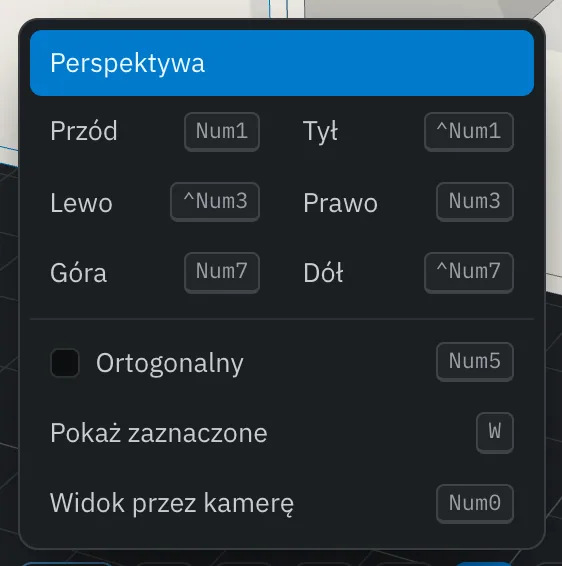
Menu widoku. Przycisk z ikoną osi obok przycisków widoków albo klawisz ` (na lewo od 1) otwiera wszystkie widoki:
| Pozycja | Klawisz |
|---|---|
| Perspektywa | — |
| Przód / Tył | Num 1 / Ctrl+Num 1 |
| Lewo / Prawo | Ctrl+Num 3 / Num 3 |
| Góra / Dół | Num 7 / Ctrl+Num 7 |
| Ortogonalny (haczyk) | Num 5 |
| Pokaż zaznaczone | W |
| Widok przez kamerę | Num 0 (Render w przeglądarce) |
Pozycje menu mieszczą w widoku cały projekt. Klawisze klawiatury numerycznej zachowują środek i przybliżenie widoku. Na Macu zamiast Ctrl działa też Cmd. Widok z góry ma tylną ścianę u góry ekranu, a widok z dołu przód.
Więcej klawiszy klawiatury numerycznej: Num 4 i Num 6 obracają widok w lewo i w prawo, Num 8 i Num 2 w górę i w dół (po 15°), Num 9 daje widok z przeciwnej strony, a Num . pokazuje zaznaczenie. Na laptopie bez klawiatury numerycznej używaj menu widoku albo klawisza `. Klawisze cyfr nad literami (1, 2, 3) przesuwają szafkę; nie zmieniają widoku.
Ortogonalny i perspektywa. Widok z przodu, z boku lub z góry jest sam z siebie ortogonalny. Gdy go obrócisz, wraca perspektywa, chyba że włączono widok ortogonalny klawiszem Num 5 albo haczykiem Ortogonalny. W widoku ortogonalnym wybieranie, wymiary, prześwietlenie, ramka zaznaczania i klawisze 1, 2, 3 działają jak zwykle.
Od dołu, pod podłogą. Obróć widok w dół, pod podłogę. Podłoga, siatka i cień wtedy znikają, więc widzisz spód szafek, blatów (otwory pod łączniki) i taśmy LED. Gdy pomieszczenie jest widoczne, ściany i sufit zostają jako tło.
Wymiarowanie. Wybrana szafka zawsze ma wymiary: szerokość, wysokość i głębokość. M albo przycisk Wymiary na wszystkich szafkach na pasku narzędzi włącza wymiary na każdej szafce projektu. W ciągu szafek głębokość jest podana tylko na ostatniej. EFS Web zapamiętuje to w tej przeglądarce.
Wymiary płyty. Gdy klikniesz płytę wybranej szafki, wymiary pokazują wymiary tej płyty zamiast wymiarów szafki: na boku głębokość i wysokość, na drzwiach wysokość i szerokość, na wieńcu lub półce głębokość i szerokość. Na boku, wieńcu górnym lub dolnym z plecami w rowku albo we wręgu pokazują też odległość rowka od tylnej krawędzi, jego szerokość i głębokość. Wymiary płyty podążają za otwartymi drzwiami i szufladami i działają w każdym widoku i na telefonie. Dla płyt narożnych w kształcie L i łączonych blatów wymiary pokazują wymiary zewnętrzne.
Prześwietlenie. Alt+Z albo przycisk Prześwietlenie sprawia, że płyty stają się przezroczyste, więc widzisz kołki, otwory, łączniki i okucia w środku. Ponowne naciśnięcie przywraca pełne płyty.
Ukryj i pokaż: H i Alt+H
Gdy coś zasłania widok, ukryj to:
- Wybierz szafki lub płyty, które ukrywasz, np. oba skrzydła drzwi przesuwnych.
- Naciśnij H (Ukryj zaznaczone).
Zaznaczenie znika z widoku 3D i pojawia się komunikat, np. Ukryte w widoku 3D: 2. „Pokaż wszystkie ukryte” (Alt+H) je przywraca. Gdy coś jest ukryte, na pasku narzędzi jest oko z liczbą ukrytych. Kliknięcie go albo Alt+H (Pokaż wszystkie ukryte) przywraca wszystko.
- Ukrywanie dotyczy tylko widoku 3D. Ukryte szafki i płyty zostają na liście formatek, w ofercie i na rysunkach.
- Gdy ukrywasz płyty szafki, szafka zostaje wybrana.
- Pojedynczą szafkę ukryjesz też okiem na liście Szafki, a pojedynczą płytę okiem w panelu Elementy szafki.
- Ctrl+Z cofa ukrycie.
- Ukryj zaznaczone jest też w menu prawego przycisku szafki, a Pokaż wszystkie ukryte w menu prawego przycisku w pustym miejscu.
Na telefonie
Gdy coś jest wybrane, na pasku narzędzi jest przycisk Ukryj zaznaczone (przekreślone oko).
Praca z projektem
Projekt przechowujesz w chmurze na swoim koncie, a kopia zostaje też w przeglądarce. Wszystko o logowaniu, zapisywaniu, otwieraniu i pracy na kilku urządzeniach jest w rozdziale Logowanie, licencja i projekty. Tutaj krótko to, czego potrzebujesz do pierwszej szafki.
Nowy projekt
- Otwórz Projekt → Nowy projekt.
- W galerii wybierz Pusty projekt albo jeden z gotowych projektów, np. Kuchnia narożna, średnia (Szablony i Moje szablony).
Nowy projekt bierze część projektową Moich ustawień (okucia projektu, ceny oferty, ustawienia eksportu), jeśli są zapisane (Szybsza praca).
Zapisywanie
Projekt nie zapisuje się sam w chmurze. Stan zapisu obok nazwy projektu pokazuje, czy jest zapisany, np. Zapisano 14:05 albo Niezapisane zmiany. Ctrl+S (na Macu Cmd+S), kliknięcie stanu zapisu albo Projekt → Zapisz zapisują go w chmurze. Przed otwarciem innego projektu i przed wylogowaniem EFS Web pyta, czy zapisać zmiany, a Opublikuj w panelu Publikacja online też zapisuje projekt.
- Projekt → Zapisz jako… zapisuje projekt pod nową nazwą i kontynuuje pracę na kopii.
- Projekt → Pobierz projekt (Ctrl+Shift+S) zapisuje projekt jako plik na komputerze, jako kopię zapasową albo do przeniesienia.
Co oznacza każdy stan zapisu i co się dzieje bez połączenia, opisuje rozdział Logowanie, licencja i projekty.
Otwieranie
Projekt → Otwórz… (Ctrl+O) pokazuje Twoje projekty w chmurze (Moje projekty). Projekt → Otwórz plik… otwiera projekt pobrany na komputer (Pobieranie i otwieranie pliku), a Projekt → Ostatnie projekty… ostatnio otwierane.
Cofanie
Ctrl+Z (na Macu Cmd+Z) cofa ostatni krok, a Ctrl+Shift+Z albo Ctrl+Y go ponawia. To samo robią strzałki Cofnij i Ponów na górnym pasku, a na telefonie są w menu …. Cofnąć możesz dodanie, usunięcie, rozłożenie, zmianę wymiaru, frontu, obrotu, przesunięcie i ukrycie.
Widok, wymiary, prześwietlenie i otwarte drzwi nie są krokami, które się cofa. Cofanie nie przywraca projektu, który zamknięto, otwierając inny.
Informacja
Gdy piszesz w polu, Ctrl+Z cofa pisanie w tym polu. Aby cofnąć w projekcie, kliknij poza polem.
Duplikowanie
Shift+D, Duplikuj w nagłówku szafki albo w menu prawego przycisku tworzy kopię wybranej szafki ze wszystkimi ustawieniami i dekorami. Razem z nią kopiowane są szafki z nią powiązane (pola Z lewej, Z prawej, Powyżej i Poniżej w panelu Powiązania) i szafki wewnątrz każdej z nich, np. szuflady z Drzwi i szuflady w jednym korpusie. Kopie są powiązane ze sobą, a z innymi szafkami nie. Gdy wybrany jest front szuflady, kopiowana jest szafka, w której są szuflady. Kopie dostają następne wolne nazwy. Jedna szafka, także z szufladami w środku, staje obok oryginału jak nowa szafka, a szuflady idą z nią. Z powiązanymi szafkami albo gdy wybrano kilka szafek, kopie stają razem obok oryginałów. Wybrane zostają kopie wybranych szafek.
Usuwanie szafki
- Wybierz szafkę.
- Naciśnij X, Del albo Backspace albo kliknij Usuń (kosz) w nagłówku szafki.
Szafka znika ze wszystkimi płytami, nóżkami i taśmami LED, bez pytania. Jeśli się pomylisz, naciśnij Ctrl+Z.
| Co jest wybrane | Co usuwa X |
|---|---|
| Szafka | Całą szafkę. |
| Płyta szafki | Pyta Usunąć całą szafkę?. Usuń usuwa całą szafkę, nie tylko płytę. |
| Półka | Tylko tę półkę. Szafka zostaje. |
| Skrzydło drzwi przesuwnych | Drzwi przesuwne. Szafka zostaje bez frontu. |
| Taśma LED | Tylko tę taśmę. |
| Wolna płyta | Tę płytę. |
| Kilka szafek | Wszystko, co wybrane. |
Uwaga
Jeśli szafka ma powiązane szafki (panel Powiązania: po lewej, po prawej, powyżej, poniżej), jej usunięcie usuwa też je.
Informacja
W programie na komputerze Del usuwa tylko jedną płytę. W EFS Web Del i Backspace robią to samo co X.
Częste problemy i rozwiązania
Klawisz nie działa. Kursor jest w polu, w którym piszesz, więc klawisz trafia do pola. Kliknij w widoku 3D albo naciśnij Enter, aby wyjść z pola. Klawisze nie działają też, gdy otwarte jest okno albo paleta poleceń.
Klawisz nie działa na zaznaczeniu. Polecenie nie dotyczy tego, co jest wybrane: F, D i Shift+T nie działają na szafce narożnej ani na wolnej płycie, a Shift+H nie działa bez wybranej szafki. Zob. Szybsza praca.
Przeciąganie obraca widok, zamiast przesuwać szafkę. Naciśnięto puste miejsce albo trzymasz Alt. Naciśnij na samą szafkę.
Zamiast szafki wybrana jest płyta. Kliknięto wybraną szafkę drugi raz. Pola wymiarów, F, R i przesuwanie nadal działają na całą szafkę. Aby wybrać całą szafkę, kliknij jej nazwę na liście Szafki albo najpierw kliknij puste miejsce, a potem szafkę.
Nowa szafka nie stanęła obok poprzedniej. Poprzednia szafka nie była wybrana (kliknięcie pustego miejsca czyści zaznaczenie) albo obie jej strony są zajęte. Wybierz szafkę i znowu naciśnij C.
Nowa szafka podąża za myszą. Patrzysz z 090° albo 180°, w Opcje pozycjonowania wybrano opcję przesuwania albo Obracaj szafkę zgodnie z obrotem widoku przy tworzeniu jest wyłączone. Kliknij, aby ją postawić.
Wpisany wymiar sam się zmienił. Wymiar jest poza zakresem 100–5000 mm i EFS ustawił go na granicy.
Szafka przesunęła się w złą stronę. Wpisz wartość ujemną, np. -300, albo cofnij przesunięcie przez Ctrl+Z.
Szafka przyciąga się do sąsiedniej, a chcesz ją trochę dalej. Przytrzymaj Shift podczas przeciągania albo przesuń ją klawiszem 1 i wpisz odległość.
Fronty zniknęły. Naciśnięto Shift+F. Kliknij Pokaż fronty na pasku narzędzi widoku 3D.
Szafka lub płyta zniknęła z widoku. Została ukryta klawiszem H, okiem na liście albo filtrem nad listą. Naciśnij Alt+H i sprawdź, czy wszystkie filtry nad listą Szafki są niebieskie.
Nie widać wymiarów. Nic nie jest wybrane, a Wymiary na wszystkich szafkach są wyłączone. Wybierz szafkę albo naciśnij M.
Widok stracił perspektywę. Włączony jest widok ortogonalny. Naciśnij Num 5 albo kliknij Perspektywa.
Brakuje listy Szafki albo panelu bocznego. Są ukryte. Naciśnij Shift+N (lista) albo N (panel boczny) albo kliknij ikony na końcach górnego paska.
Skróty w tym rozdziale
Klawisze działają wszędzie poza pisaniem w polu. Wszystkie klawisze zobaczysz w Projekt → Klawisze. Ctrl w tabeli to na Macu Cmd.
| Klawisz | Działanie |
|---|---|
| C / Shift+A | Nowa szafka |
| Shift+C | Szafka narożna |
| B | Wolna płyta |
| T | Szablony |
| Shift+H / Shift+V | Półka pozioma / pionowa w wybranej szafce |
| Shift+D | Duplikuj |
| X, Del, Backspace | Usuń zaznaczenie |
| F | Następny front |
| Shift+F | Ukryj / pokaż fronty |
| O | Otwórz / zamknij drzwi i szuflady |
| R | Obróć o 90° |
| 1 / 2 / 3 | Przesuń wzdłuż X / Y / Z (wpisz odległość, potem Enter) |
| S, potem X / Y / Z | Skalowanie wzdłuż osi X / Y / Z (myszą albo wpisz wymiar, potem Enter) |
| Shift + przeciąganie szafki | Przesuń bez przyciągania |
| A | Zaznacz wszystko |
| Esc / Alt+A | Odznacz |
| H / Alt+H | Ukryj zaznaczone / pokaż ukryte |
| M | Wymiary na wszystkich szafkach |
| Alt+Z | Prześwietlenie |
| W / Num . | Pokaż zaznaczone |
| E / Home | Pokaż wszystko |
| ` | Menu widoku |
| Num 1 / Num 3 / Num 7 | Widok z przodu / z prawej / z góry |
| Ctrl+Num 1 / Ctrl+Num 3 / Ctrl+Num 7 | Widok z tyłu / z lewej / z dołu |
| Num 5 | Perspektywa / ortogonalny |
| Num 4 / Num 6 / Num 8 / Num 2 | Obróć widok o 15° |
| Num 9 | Widok z przeciwnej strony |
| Num 0 | Widok przez kamerę |
| lewy przycisk na pustym miejscu, Alt + przeciąganie | Obróć widok |
| prawy przycisk | Przesuń widok |
| kółko | Przybliż |
| N / Shift+N | Panel boczny / lista Szafki |
| Ctrl+K | Paleta poleceń |
| Ctrl+, | Ustawienia projektu |
| Ctrl+Z / Ctrl+Shift+Z | Cofnij / ponów krok |
| Ctrl+S | Zapisz |
| Ctrl+Shift+S | Pobierz projekt |
| Ctrl+O | Otwórz projekt |
Dalej
Następny rozdział: Jak zbudowana jest szafka