La interfaz y tu primer módulo
En este capítulo conoces la pantalla de EFS Web y haces tu primer módulo: lo añades, cambias su tamaño, lo mueves y lo giras. Aprenderás dónde está cada parte de la pantalla, cómo orientarte en la vista 3D, cómo trabajar en el móvil y qué teclas agilizan el trabajo diario.
Vídeo: A02 La interfaz y tu primer módulo
El mismo flujo de trabajo en un vídeo corto sin sonido, con subtítulos en español.

Muéstramelo en EFS Web
Los recorridos interactivos Conoce EFS (3 min) y Tu primer módulo (3 min) te muestran en EFS Web dónde hacer clic y qué escribir, paso a paso. Ábrelos con el botón ? (Ayuda y recorridos) de la barra superior, o directamente: Conoce EFS, Tu primer módulo. El asistente de EFS también te los ofrece cuando le preguntas cómo hacerlo.
Antes de empezar
- Has iniciado sesión en EFS Web en app.easyformstudio.com (Inicio de sesión, licencia y proyectos).
- Para practicar, abre un proyecto vacío: Proyecto → Nuevo proyecto y después haz clic en Proyecto vacío en la galería.
- Este capítulo describe el trabajo con ratón en un ordenador. Lo que cambia en un móvil o una tableta está en la sección En el móvil o la tableta y en los recuadros En el móvil.
Distribución de la pantalla
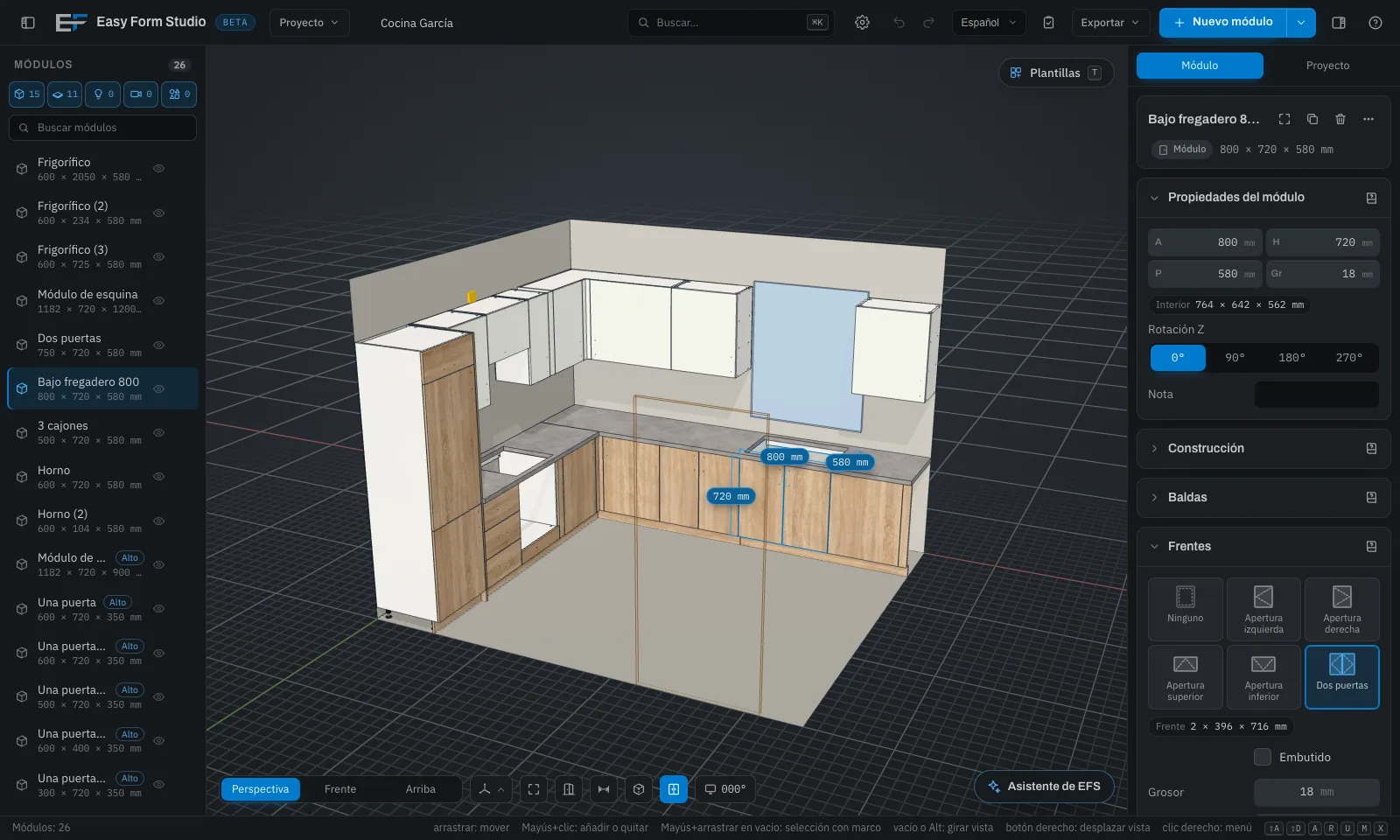
La pantalla tiene cinco partes:
- Barra superior: el menú Proyecto, el nombre del proyecto, la búsqueda, los ajustes del proyecto, deshacer, el idioma, Exportar y Nuevo módulo.
- Lista Módulos a lo largo del borde izquierdo: todos los módulos del proyecto.
- Vista 3D en el centro. Su barra de herramientas está abajo a la izquierda, el botón Plantillas arriba a la derecha y el botón Asistente de EFS abajo a la derecha.
- Barra lateral a lo largo del borde derecho, con las pestañas Módulo, Tablero y Proyecto.
- Barra de estado abajo: el número de módulos y sugerencias para el ratón y las teclas.
Cuando dejas el ratón sobre un botón, EFS Web muestra su nombre y su tecla, p. ej. Encuadrar todo (E).
La barra superior
Los botones van de izquierda a derecha:
| Botón | Qué hace |
|---|---|
| Icono de lista (extremo izquierdo) | Oculta o muestra la lista Módulos. Shift+N hace lo mismo. |
| Easy Form Studio | La marca del programa. |
| Proyecto ▾ | El menú del proyecto: Nuevo proyecto, Nuevo desde plantilla…, Abrir…, Guardar, Guardar como…, Descargar proyecto, Importar módulo, Exportar módulo, Guardar como plantilla, Ajustes del proyecto…, Teclas y más (ver Inicio de sesión, licencia y proyectos). |
| Nombre del proyecto | El campo con el nombre; mientras no hay ninguno, pone Proyecto sin nombre. Haz clic y escribe, p. ej. Cocina García. El nombre también es el comienzo del nombre de cada archivo exportado. |
| Estado de guardado | P. ej. Guardado …, Cambios sin guardar o Sin conexión: guardado en el navegador. Un clic guarda el proyecto en la nube. |
| Buscar… | Abre la paleta de comandos (Ctrl+K, en un Mac Cmd+K): todos los comandos, campos, ajustes, plantillas y recorridos en un solo lugar (Trabajar más rápido). |
| Engranaje | Abre la ventana Ajustes del proyecto (Ctrl+,, en un Mac Cmd+,). |
| Flechas | Deshacer (Ctrl+Z, en un Mac Cmd+Z) y Rehacer (Ctrl+Shift+Z). Están en gris cuando no hay nada que deshacer o rehacer. |
| Idioma | El idioma de la interfaz: catorce idiomas (Inicio de sesión, licencia y proyectos). |
| Revisión del proyecto (icono con una marca de verificación) | Revisa el proyecto antes de exportar: solapes, choques de puertas, frentes sin bisagras, taladros que atraviesan un tablero, materiales sin precio y módulos sin taladros. |
| Exportar ▾ | Todas las exportaciones: lista de corte, PDF, DXF, etiquetas, instrucciones de montaje, presupuesto, render, paquete de producción… (Producción y CNC). |
| Nuevo módulo y ▾ | Nuevo módulo añade un módulo. La flecha de al lado abre un menú con las demás cosas que puedes añadir (ver Un módulo nuevo). |
| Icono de panel (derecha) | Oculta o muestra la barra lateral. N hace lo mismo. |
| ? | Ayuda y recorridos: el manual, las novedades, el asistente de EFS, los comentarios y todos los recorridos interactivos (Ayuda en el programa). |
| Cuenta | El botón con tu nombre: Mis proyectos, Cuenta y licencia, el idioma, Ayuda y recorridos y Cerrar sesión (Inicio de sesión, licencia y proyectos). |
En una pantalla más estrecha (por debajo de unos 960 px de ancho), deshacer, el idioma y Exportar pasan al menú … (Más), cerca del extremo derecho de la barra.
La lista Módulos y Piezas del módulo
La lista Módulos, a lo largo del borde izquierdo, tiene todos los módulos del proyecto: módulos, módulos de esquina, tableros sueltos, encimeras, zócalos, suplementos y el resto. Junto a cada nombre están sus medidas (ancho × altura × profundidad), y un módulo alto lleva la marca Alto.
- Un clic en una fila selecciona el módulo y lo lleva a la vista 3D.
- Shift + clic o Ctrl + clic (en un Mac Cmd + clic) añade el módulo a la selección o lo quita. La vista se queda donde está.
- El ojo al final de la fila oculta el módulo en la vista 3D (Ocultar en la vista 3D) o lo vuelve a mostrar (Mostrar en la vista 3D). Una fila oculta aparece atenuada, con el ojo cerrado.
- La papelera al final de la fila elimina el módulo, sin preguntar. Lo recuperas con Ctrl+Z.
Encima de la lista hay cinco filtros, cada uno con un número: Módulos, Tableros sueltos, Luces, Cámaras y Otros. Un filtro azul significa que ese tipo se muestra. Un clic lo oculta tanto de la lista como de la vista 3D, y el siguiente clic lo vuelve a mostrar. Mientras un filtro oculta algo, bajo la lista pone p. ej. Ocultos por los filtros de arriba: 3.
Debajo de los filtros está el campo Buscar módulos. Mientras escribes, la lista conserva los módulos cuyo nombre, tipo (Módulo, Módulo de esquina, Tablero, Alto) o medida coinciden: 800 encuentra los módulos de 800 mm de ancho. Las mayúsculas, las minúsculas y las tildes no cuentan: en español frigorifico encuentra Frigorífico. Enter selecciona el primer módulo encontrado y lo acerca en la vista 3D, y Esc vacía el campo. La paleta de comandos también encuentra un módulo por su nombre (consulta Paleta de comandos).
La lista Piezas del módulo es un panel de la pestaña Módulo. Arriba están el módulo y sus módulos relacionados, y debajo sus tableros, cada uno con sus medidas, su acabado y su canto. Un clic en un tablero selecciona solo ese tablero, y el ojo junto a un tablero oculta o muestra solo ese tablero.
Nota
Los módulos y tableros ocultos solo desaparecen de la vista 3D. Siguen en la lista de corte, el presupuesto y los planos. Ver Ocultar y mostrar: H y Alt+H.
La lista se ensancha o se estrecha arrastrando su borde. Un doble clic en el borde recupera el ancho por defecto. Lo mismo vale para la barra lateral de la derecha. EFS Web recuerda los anchos en este navegador. En una pantalla de menos de 1080 px de ancho, la lista empieza oculta: ábrela con Shift+N.
La barra de herramientas de la vista 3D

Los botones van de izquierda a derecha:
| Botón | Qué hace | Tecla |
|---|---|---|
| Perspectiva, Frente, Arriba | Vistas ya preparadas. La azul es la vista en la que estás. | Num 1, Num 7 |
| Menú de vista (icono de ejes) | Todas las vistas, Ortogonal, Encuadrar selección y Ver por la cámara (Cotas y vistas). | ` |
| Encuadrar todo (marco) | Todo el proyecto en la vista. | E |
| Abrir puertas / Cerrar puertas | Abre y cierra todas las puertas y los cajones del proyecto. Azul mientras están abiertos. | O |
| Cotas en todos los módulos (regla) | Cotas en todos los módulos, no solo en el seleccionado. | M |
| Rayos X | Los tableros se vuelven transparentes, así ves las uniones, los taladros y los herrajes del interior. | Alt+Z |
| Ocultar frentes / Mostrar frentes (puertas) | Oculta y vuelve a mostrar todos los frentes. Azul mientras los frentes se muestran. | Shift+F |
| Ojo con un número | Solo aparece mientras hay algo oculto. El número dice cuántos, y un clic lo vuelve a mostrar todo (Mostrar todo lo oculto). | Alt+H |
| Pantalla para el cliente (una pantalla con ondas en la esquina) | Abre la ventana del cliente en una segunda pantalla: solo el diseño, sin la interfaz. Azul mientras está abierta (Pantalla para el cliente). | — |
| Icono de pantalla con un ángulo | La dirección desde la que miras: 000°, 090°, 180° o 270°. No es la rotación del módulo. | — |
Para usuarios avanzados: qué significa el ángulo de la vista
El ángulo dice a qué pared miras: 000° la pared A (miras desde delante, la pared del fondo está delante de ti), 090° la pared B, 180° la pared C, 270° la pared D. Una vista superior indica la dirección hacia el borde superior de la pantalla. El ángulo cambia en cuanto giras la vista, y un módulo nuevo, cuando no hay nada seleccionado, pone su trasera contra la pared a la que miras (Dónde va un módulo nuevo).
La vista 3D tiene dos botones más: Plantillas (T), arriba a la derecha, abre las plantillas de módulos (Plantillas y Mis plantillas), y el botón redondo Asistente de EFS, abajo a la derecha, abre el asistente (El asistente de EFS).
La barra lateral y sus pestañas
La barra lateral tiene tres pestañas. La pestaña sigue lo que seleccionas:
| Pestaña | Cuándo está abierta | Qué contiene |
|---|---|---|
| Módulo | Cuando haces clic en un módulo. | Todo lo relativo al módulo seleccionado (ver La pestaña Módulo). |
| Tablero | Cuando haces clic en un tablero del módulo seleccionado (un segundo clic). En un tablero suelto, las mismas propiedades ya están en la pestaña Módulo. | Las propiedades de ese tablero: canto, acabado, veta, nota, grupo de materiales, recortes (Acabados, cantos y materiales), y en una tira LED, el panel Tira LED. |
| Proyecto | Cuando no hay nada seleccionado. | Los acabados de los grupos de materiales, las cámaras, la estimación de costes y el acceso a todos los ajustes del proyecto (ver La pestaña Proyecto y Ajustes del proyecto). |
- Cuando no hay nada seleccionado, en la parte superior de la barra lateral pone Selecciona un módulo para editar sus propiedades., y solo se muestra la pestaña Proyecto.
- Un clic en otra pestaña se mantiene hasta que cambias la selección. Después la pestaña vuelve a seguir la selección.
- Un clic en el título de un panel lo pliega o lo abre. EFS Web recuerda qué paneles mantienes abiertos.
- El libro en el título de un panel abre el capítulo del manual sobre ese panel.
- Cuando dejas el ratón sobre un campo, los tableros que ese campo cambia se iluminan en la vista 3D.
- Cuando haces clic en un tablero en la vista 3D, la barra lateral abre el panel correspondiente y lo marca un momento; p. ej., un clic en una puerta abre el panel Frentes.
La barra de estado
A la izquierda, la barra de estado dice cuántos módulos tiene el proyecto (Módulos: 4) y, cuando hay varios seleccionados, cuántos (2 seleccionados). Una columna de las plantillas (p. ej. Despensa 600) cuenta como un solo módulo. A la derecha hay sugerencias: arrastrar: mover, Mayús+clic: añadir o quitar, Mayús+arrastrar en vacío: selección con marco, vacío o Alt: girar vista, botón derecho: desplazar vista, clic derecho: menú y las teclas más habituales. En una pantalla más estrecha solo quedan las últimas sugerencias, y en el móvil no hay barra de estado.
En el móvil o la tableta
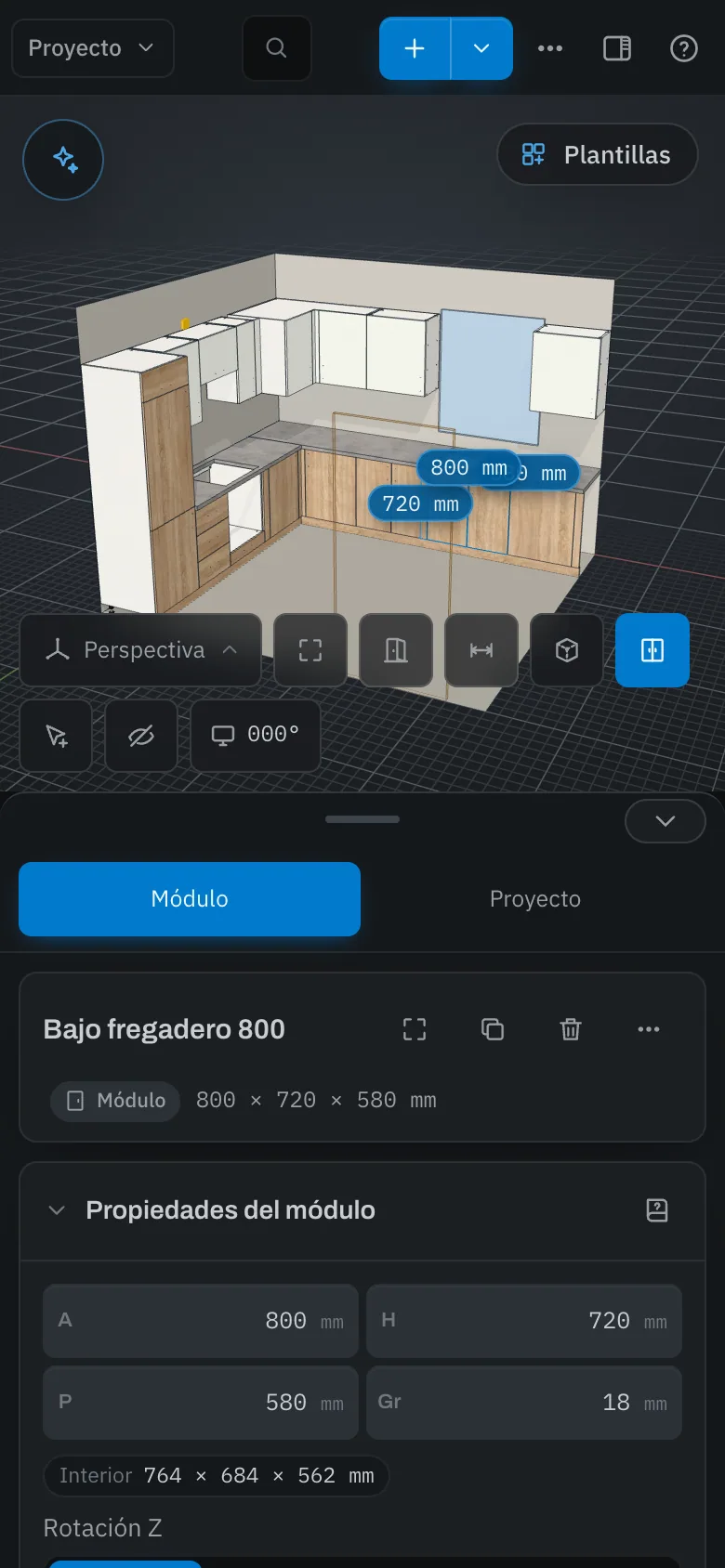
EFS Web también funciona en el móvil. En una pantalla de menos de 720 px de ancho, la distribución es distinta:
- La vista 3D está arriba, y la barra lateral pasa a ser un panel en la parte inferior de la pantalla. El panel tiene tres alturas: solo las pestañas, media pantalla y casi toda la pantalla. Arrastra hacia arriba o hacia abajo el asa de la parte superior del panel. Un toque en el asa cambia entre solo las pestañas y media pantalla, y la flecha a la derecha del asa hace lo mismo (Bajar el panel / Subir el panel).
- La lista Módulos es el primer panel de la pestaña Proyecto y se llama Objetos de la escena, con los mismos filtros, el campo de búsqueda y los ojos. La lista no tiene papelera para eliminar: elimina un módulo con la papelera del encabezado del módulo.
- La barra superior tiene la marca del programa, Proyecto, el estado de guardado, una lupa (la paleta de comandos), + (un módulo nuevo) con su flecha, …, ? y la cuenta. El campo del nombre del proyecto no está en la barra.
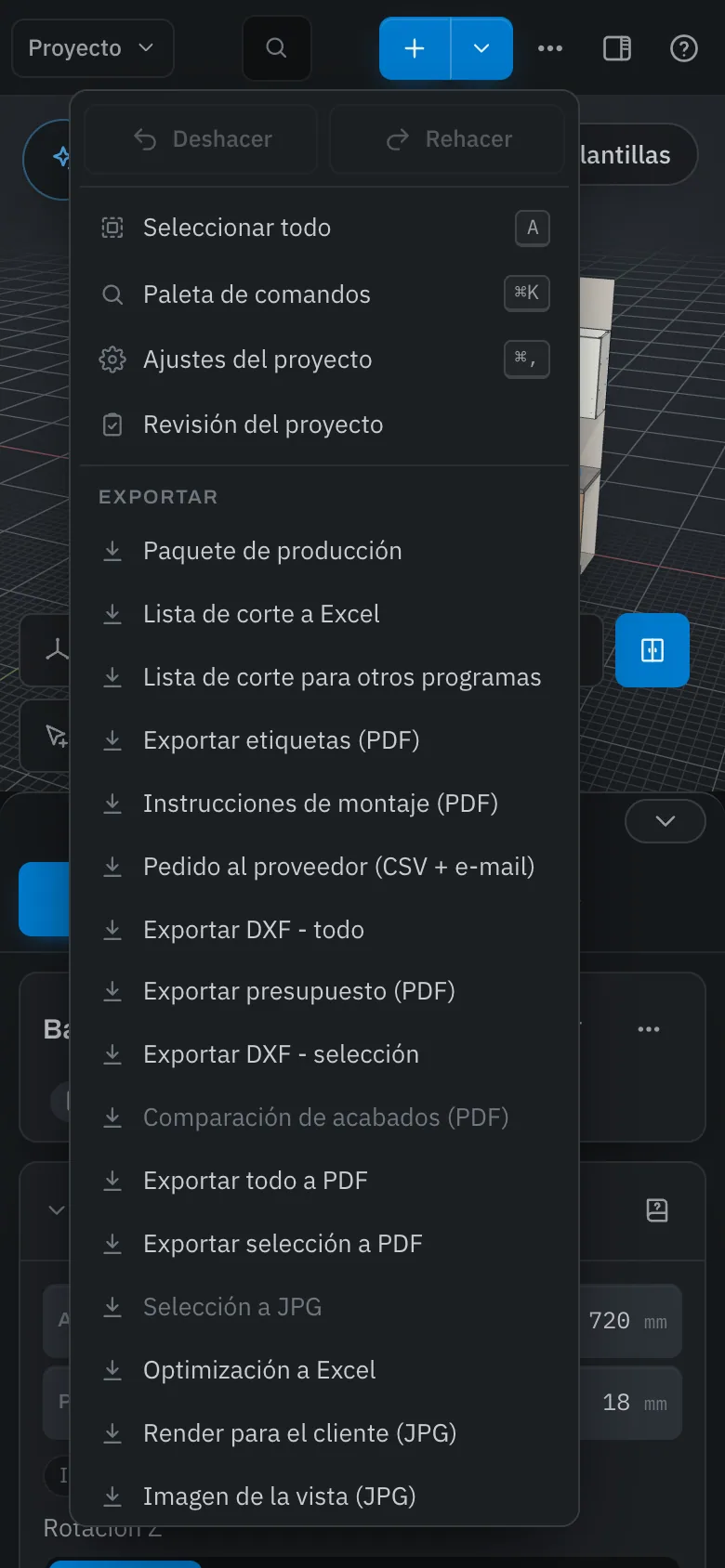
- El menú … (Más) tiene Deshacer, Rehacer, Seleccionar todo, Paleta de comandos, Ajustes del proyecto, Revisión del proyecto, todas las exportaciones y el idioma. Una exportación que ahora no se puede hacer está en gris, como en el menú Exportar del ordenador (p. ej. Selección a JPG mientras no está seleccionado exactamente un tablero). Seleccionar todo está en gris en un proyecto vacío.
- La barra de herramientas de la vista 3D se desplaza de lado con el dedo. En lugar de los botones Perspectiva, Frente y Arriba está el menú de vista, y su botón dice en qué vista estás. Una pantalla táctil también tiene el botón Seleccionar más y, mientras hay algo seleccionado, Ocultar lo seleccionado. Con el panel subido del todo, la barra de herramientas es una sola fila, y los botones Asistente de EFS y Plantillas están encima de ella.
- La ventana Ajustes del proyecto ocupa toda la pantalla, y sus secciones son una fila de botones en la parte superior.
Con el tacto se trabaja así:
| Acción | Cómo |
|---|---|
| Seleccionar un módulo | Tócalo. |
| Seleccionar un tablero | Toca otra vez el módulo seleccionado. El tablero se selecciona cuando levantas el dedo. |
| Varios módulos o tableros | Activa Seleccionar más en la barra de herramientas y después toca. Cada toque añade o quita. Un toque en un espacio vacío anula la selección y desactiva Seleccionar más. |
| Mover un módulo | Arrástralo con el dedo. |
| Mover a lo largo de un eje o cambiar una medida | Arrastra una flecha o un punto del módulo seleccionado. |
| Girar la vista | Arrastra un dedo sobre un espacio vacío. |
| Desplazar y hacer zoom en la vista | Dos dedos. |
| El menú del clic derecho | Mantén un dedo sobre el módulo medio segundo (o el botón … (Más) del encabezado del módulo, en la pestaña Módulo). Un módulo que no está en la selección se selecciona primero (con Seleccionar más activado, se añade a la selección). El dedo mantenido no mueve el módulo. |
La pestaña Proyecto y Ajustes del proyecto
Los ajustes de todo el proyecto, no de un solo módulo, están en dos sitios: en la pestaña Proyecto de la barra lateral y en la ventana Ajustes del proyecto.
La pestaña Proyecto contiene lo que necesitas mientras diseñas: Asignación de materiales (los acabados de los grupos de materiales), Cámaras y Estimación de costes (el total y el precio para el cliente). Debajo está el recuadro Ajustes del proyecto, con una fila para cada sección de la ventana. Un clic en una fila la abre en la propia pestaña, así que la vista 3D sigue a la vista. El icono junto a la fila abre la misma sección en la ventana, y un clic en el título del recuadro abre la ventana completa.
La ventana Ajustes del proyecto se abre con el engranaje de la barra superior, con Ctrl+, (en un Mac Cmd+,) o con Proyecto → Ajustes del proyecto…. La ventana es casi tan alta como la pantalla. A la izquierda está la lista de secciones por grupos, y arriba el campo Buscar ajustes: escribe p. ej. bisagra y solo quedan las filas que coinciden. Esc o × cierra la ventana.
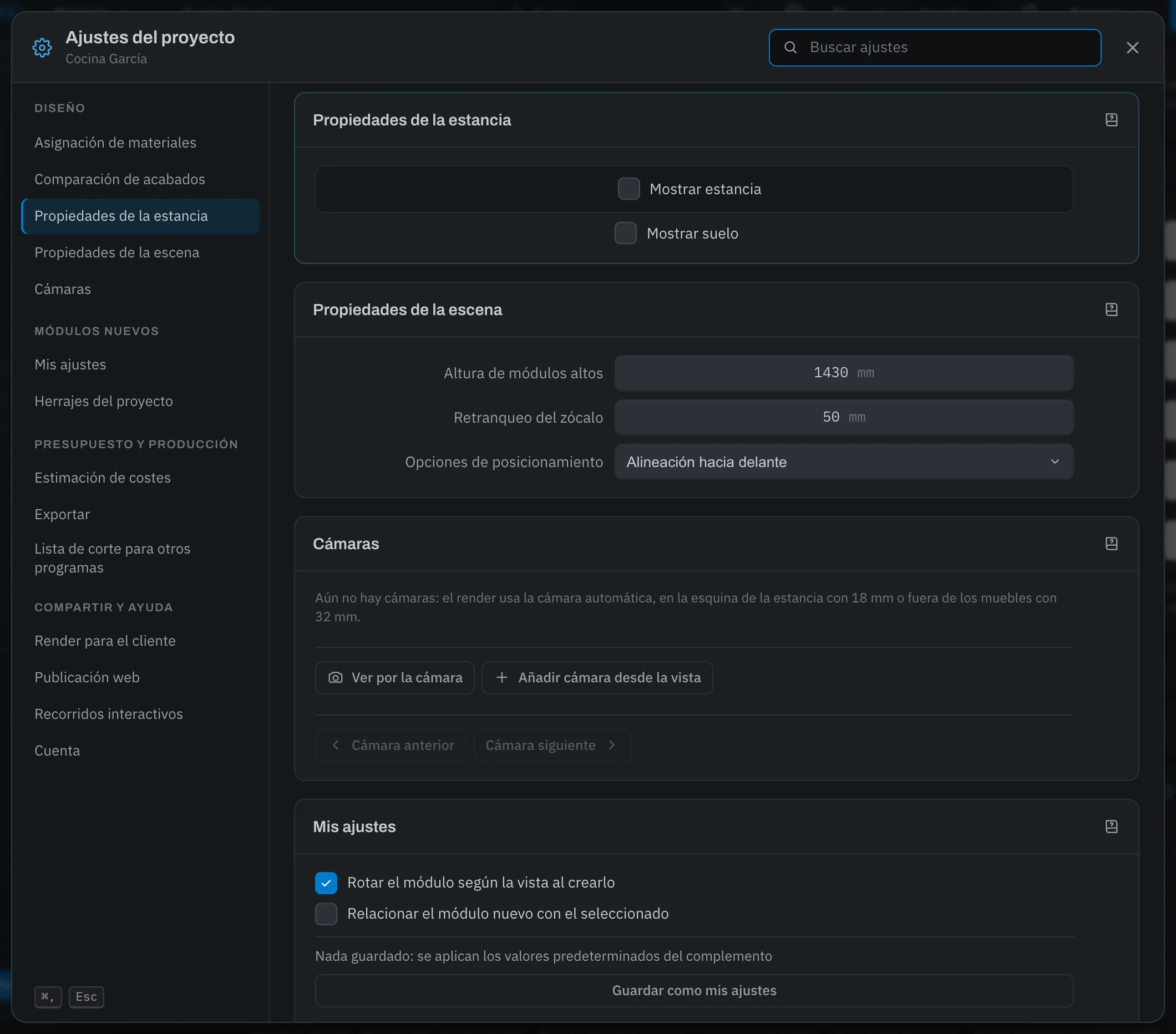
| Grupo | Sección | Para qué sirve | Más en el capítulo |
|---|---|---|---|
| Diseño | Asignación de materiales | Un acabado para cada grupo de materiales (casco, baldas, frentes 1–4). | Acabados, cantos y materiales |
| Comparación de acabados | Un PDF con el precio del mismo proyecto en varias combinaciones de acabados. | Comparación de acabados | |
| Propiedades de la estancia | Paredes, tamaño de la estancia, pilares, aberturas e instalaciones. | Estancia, aberturas e instalaciones | |
| Propiedades de la escena | Altura de módulos altos, Retranqueo del zócalo y las Opciones de posicionamiento de un módulo nuevo. | Módulos altos, columnas y abatibles | |
| Cámaras | Las cámaras para el render para el cliente. | Render en el navegador | |
| Módulos nuevos | Mis ajustes | Los valores iniciales de cada módulo y proyecto nuevos. | Trabajar más rápido |
| Herrajes del proyecto | Uniones, bisagras, guías, tiradores y los demás herrajes de los módulos nuevos. | Herrajes del proyecto | |
| Presupuesto y producción | Estimación de costes | El precio de tableros, cantos y herrajes, el presupuesto para el cliente y la lista de precios. | Un presupuesto para el cliente |
| Exportar | La revisión del proyecto, el paquete de producción y todas las exportaciones, y en el recuadro Ajustes, los ajustes de los planos, de los archivos DXF, MPR y CIX y de la optimización. | El paquete de producción y el pedido al proveedor | |
| Lista de corte para otros programas | Columnas, códigos y formato de la lista de corte para un programa de corte. | Lista de corte y medida de corte | |
| Compartir y ayuda | Render para el cliente | Calidad, exposición y fondo del render. | Render en el navegador |
| Publicación web | Publicar el proyecto en la vista web con un código QR. | Vista web y QR | |
| Recorridos interactivos | Todos los recorridos con tu progreso. | Recorridos interactivos | |
| Cuenta | Licencia, suscripción y facturas. | Inicio de sesión, licencia y proyectos |
En el móvil, la lista Objetos de la escena es el primer panel de la pestaña Proyecto.
Ayuda en el programa
Desde EFS Web llegas al manual y a la ayuda así:
- El libro en el título de un panel abre el capítulo del manual sobre ese panel, en el idioma de la interfaz.
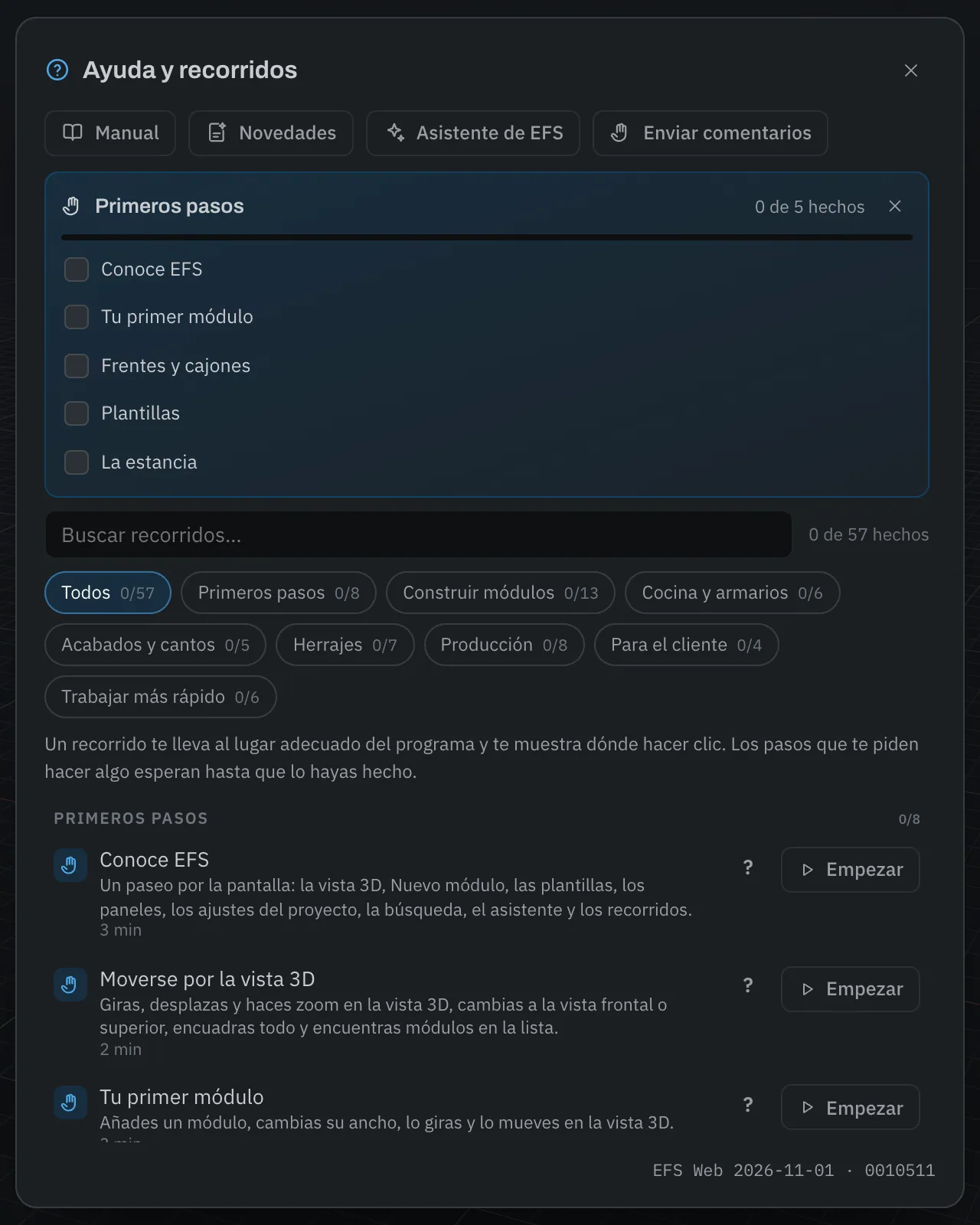
- El botón ? de la barra superior abre Ayuda y recorridos: los botones Manual, Novedades, Asistente de EFS y Enviar comentarios (un e-mail al soporte) y todos los recorridos interactivos.
- Ayuda y recorridos en el menú de la cuenta abre la misma ventana, y Proyecto → Recorridos interactivos la abre directamente.
- Abajo en la ventana Ayuda y recorridos pone qué EFS Web es, p. ej.
EFS Web 2026-11-02 · 1a2b3c4: el día en que se compiló y la marca de su versión. Enviar comentarios pone la misma línea en el e-mail, para que el soporte sepa en qué versión ha pasado. - La paleta de comandos (Ctrl+K) también encuentra un recorrido: escribe p. ej. recorrido canto.
- Ves qué hace un botón cuando dejas el ratón sobre él.
El programa de escritorio también abre el manual con un clic derecho en un campo o con F1. EFS Web no lo tiene; usa el libro del panel (Diferencias con el programa de escritorio).
Recorridos interactivos
Un recorrido interactivo te guía por una tarea dentro del propio EFS Web. Oscurece la pantalla salvo la parte en la que trabajas, y una tarjeta junto a la parte resaltada te dice dónde hacer clic o qué escribir. Un paso en el que tienes que hacer algo avanza en cuanto lo has hecho.
- En tu primera visita se abre la tarjeta Te damos la bienvenida a Easy Form Studio. Enséñame lo básico inicia el recorrido Conoce EFS, y Ahora no cierra la tarjeta. Si marcas No volver a mostrar, la tarjeta ya no se abre.
- Ayuda y recorridos tiene todos los recorridos por temas (Primeros pasos, Construir módulos, Cocina y armarios, Acabados y cantos, Herrajes, Producción, Para el cliente, Trabajar más rápido), el campo Buscar recorridos… y cuántos has terminado, p. ej. 3 de 58 hechos. Junto a cada recorrido están su duración, Empezar (o Repetir en uno terminado) y un libro que abre el capítulo del manual.
- El recuadro Primeros pasos, en la parte superior, tiene cinco recorridos para empezar. Lo ocultas con el botón Ocultar primeros pasos.
- Los recorridos del presupuesto, de la producción y de la vista web necesitan una licencia activa. Hasta que la tengas, el recorrido pone Requiere una licencia activa.
- El asistente de EFS te ofrece un recorrido con su respuesta: debajo de la respuesta aparece Recorrido interactivo con un botón Empezar.
- Un enlace Muéstramelo en EFS Web de este manual abre EFS Web e inicia el recorrido.
Durante un recorrido:
| Tecla o botón | Qué hace |
|---|---|
| Right, Enter o Siguiente | Paso siguiente. En un paso en el que tienes que hacer algo, en lugar de Siguiente aparece Saltar paso. |
| Left o Atrás | Paso anterior. |
| Hazlo por mí | El recorrido hace ese paso por sí mismo, p. ej. añade un módulo. |
| Esc o la × de la tarjeta | Cierra el recorrido. |
| Deshacer los cambios del recorrido | Al final del recorrido, deja el proyecto como estaba antes. |
Si un recorrido necesita un módulo y el proyecto no tiene ninguno, la tarjeta te ofrece añadirlo por ti. Los recorridos terminados se recuerdan en este navegador, no en el proyecto.
El asistente de EFS
El asistente de EFS responde a preguntas sobre el programa, la compra y la carpintería a partir de este manual y de la Academia de carpintería, te muestra dónde hacer clic, puede hacerlo por ti y construye una cocina a partir de una descripción. Lo abres con el botón redondo Asistente de EFS, abajo a la derecha de la vista 3D, desde Ayuda y recorridos o con Proyecto → Asistente de EFS.
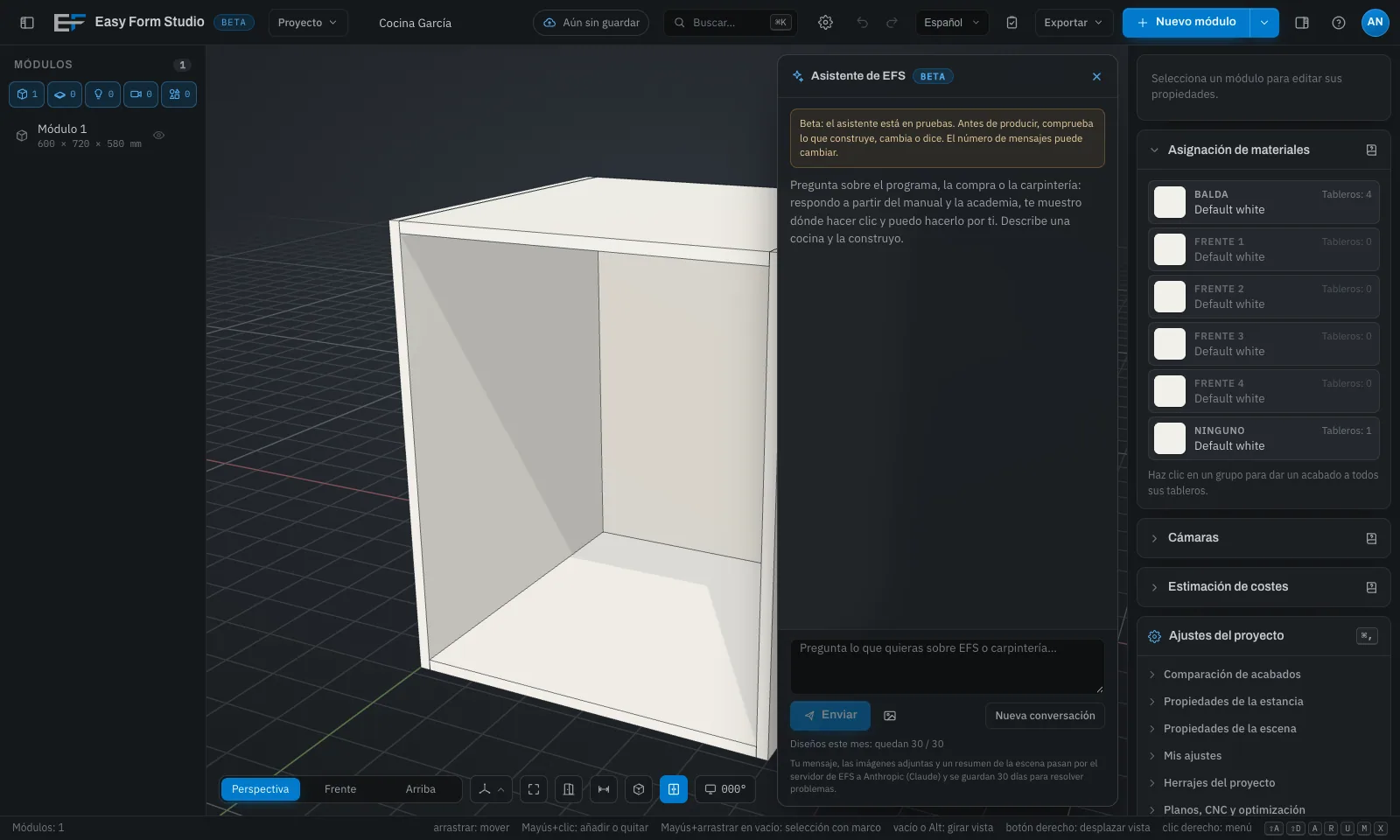
- Escribe una pregunta en el campo Pregunta lo que quieras sobre EFS o carpintería… y haz clic en Enviar o pulsa Enter (una línea nueva: Shift+Enter). P. ej. ¿Cómo exporto la lista de corte para Mareta?
- La respuesta aparece mientras se escribe. El botón con un cuadrado (Detener) la detiene. Debajo de la respuesta puede haber:
- un botón que nombra una acción, p. ej. Ancho 800 mm: un clic lo hace por ti (Hazlo por mí);
- Muéstrame dónde: paso a paso marca el campo o botón que necesitas, como un recorrido interactivo;
- Recorrido interactivo con un botón Empezar;
- Fuentes: las secciones del manual y las lecciones de la academia de las que sale la respuesta.
-
Para un cambio, escribe lo que quieres, p. ej. Pon los módulos altos a 900 o Cocina 3600 × 2400 con una ventana en la pared A. El asistente construye o cambia los módulos por sí mismo. El botón Seleccionar cambiados los selecciona, y Deshacer revierte todo el cambio de una vez.
-
Con el mensaje va un resumen de la escena (estancia, módulos, selección), así el asistente sabe de qué módulo hablas.
- Adjuntar imagen (el icono de imagen) añade un boceto, una foto o un plano (PNG, JPEG, WebP, GIF). A partir del boceto de un mueble en papel, el asistente ofrece el botón Abrir el boceto (módulos: 2), que abre el editor de bocetos rellenado a partir de él (Dibujar un módulo).
- Nueva conversación empieza de cero. El proyecto se queda como está.
- Bajo el campo pone cuántas preguntas y diseños te quedan este mes.
- El asistente está en pruebas (Beta). Antes de producir, comprueba lo que construye, cambia o dice.
- El asistente solo funciona mientras tienes la sesión iniciada.
- Tu mensaje, las imágenes adjuntas y el resumen de la escena pasan por el servidor de EFS a Anthropic (modelo Claude) y se guardan 30 días para resolver problemas.
Consejo
El mismo asistente está en las páginas de easyformstudio.com, en este manual y en la academia: el botón Pregunta al asistente de EFS abajo a la derecha.
La pestaña Módulo
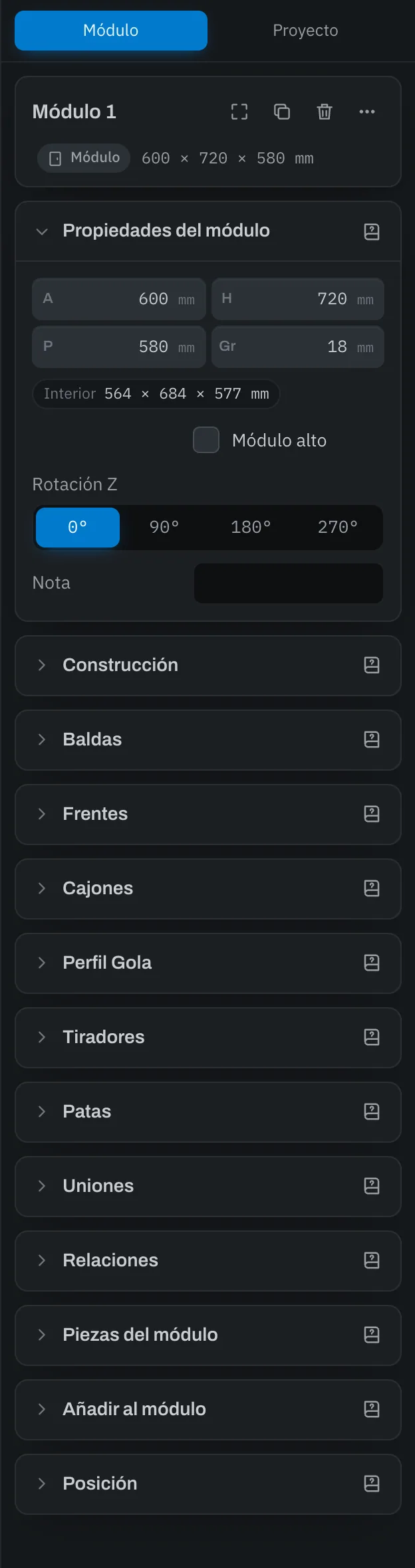
La pestaña Módulo muestra el módulo seleccionado. Arriba está el encabezado del módulo, debajo el panel Propiedades del módulo (descrito en la sección Medidas del módulo) y después los paneles:
| Panel | Qué ajustas en él |
|---|---|
| Construcción | Costados, techo, base y trasera: superpuestos o embutidos, ranura, rebaje, grosores. |
| Baldas | Baldas horizontales y verticales y divisiones. |
| Frentes | Tipo de frente (sin frente, puerta izquierda o derecha, dos puertas, abatible), grosor, separación, salientes, frentes embutidos. |
| Cajones | Distribución y número de cajones, la altura de cada cajón, guías. |
| Perfil Gola | Recortes para el perfil Gola. |
| Tiradores | Los tiradores de este módulo. |
| Herrajes | Bisagras y mecanismos elevables. Aparece cuando el módulo tiene una puerta o un abatible, o cuando es un módulo alto. |
| Patas | Las patas y su altura. |
| Uniones | Espigas, Confirmat y Minifix (Uniones: espigas, Confirmat, Minifix). |
| Relaciones | Módulos a la izquierda, a la derecha, encima y debajo que se mueven y cambian junto con este. |
| Piezas del módulo | La lista de los tableros del módulo (ver La lista Módulos y Piezas del módulo). |
| Añadir al módulo | Encimera, zócalo, cornisa, tira LED, perfil Gola, suplementos, paneles de remate, abertura para tuberías, desmontaje (Trabajar más rápido). |
| Posición | La posición exacta X, Y, Z y movimientos rápidos (Mover). |
El capítulo Cómo se construye un módulo recorre los paneles en detalle. En un módulo de esquina, la pestaña muestra Propiedades del módulo de esquina con sus propios paneles (Módulos bajos y la esquina).
El encabezado del módulo
El encabezado es la primera fila de la pestaña Módulo:
| Parte | Qué hace |
|---|---|
| Nombre | El nombre del módulo, p. ej. Módulo 1. Haz clic y escribe uno nuevo. El mismo nombre aparece en las listas, la lista de corte y la documentación. |
| Encuadrar selección (marco) | Lleva la selección a la vista 3D (W). |
| Duplicar (dos hojas) | Una copia del módulo seleccionado con todos sus ajustes y acabados, con sus módulos relacionados y los cajones que tiene dentro (Shift+D). Ver Duplicar. |
| Eliminar (papelera, roja) | Elimina la selección (X). Ver Eliminar un módulo. |
| Más (tres puntos) | Abre el menú del clic derecho: Añadir al módulo, Copiar a módulos seleccionados, Guardar como plantilla, Desmontar módulo y los demás comandos (Trabajar más rápido). |
| Tipo y medidas | Bajo el nombre: Módulo, Módulo de esquina o Tablero, la marca Alto en un módulo alto y las medidas ancho × altura × profundidad. |
Cuando hay varios módulos seleccionados, bajo el encabezado hay un recuadro con el número de seleccionados y los botones para varios módulos (Trabajar más rápido). Para estos botones, un módulo de esquina cuenta como un módulo.
Un módulo nuevo
- Haz clic en Nuevo módulo en la barra superior.
El módulo aparece al instante, seleccionado: 600 mm de ancho, 720 mm de altura y 580 mm de profundidad, con costados, techo y base y una trasera, sin frente. Se llama Módulo 1, el siguiente Módulo 2, y así sucesivamente. La pestaña Módulo se abre sola.
Haces lo mismo con C o Shift+A. En un proyecto vacío también hay un botón grande Nuevo módulo en el centro de la vista 3D. Debajo, Empezar con una plantilla de proyecto abre la galería de proyectos ya hechos (Plantillas y Mis plantillas), y Dibujar un módulo…, el editor en el que dibujas un mueble de frente (Dibujar un módulo). Mientras la estancia se muestra en un proyecto vacío (Mostrar estancia), la tarjeta Aún no hay módulos es una barra estrecha arriba a la izquierda de la vista 3D: el título, Nuevo módulo (Shift+A), Empezar con una plantilla de proyecto y Dibujar un módulo…, así la estancia sigue a la vista. En el móvil la tarjeta se oculta entonces: añade un módulo con + en la barra superior y abre un proyecto ya hecho con Proyecto → Nuevo desde plantilla…. Al desactivar la estancia vuelve la tarjeta grande.
Elementos del menú Nuevo módulo ▾
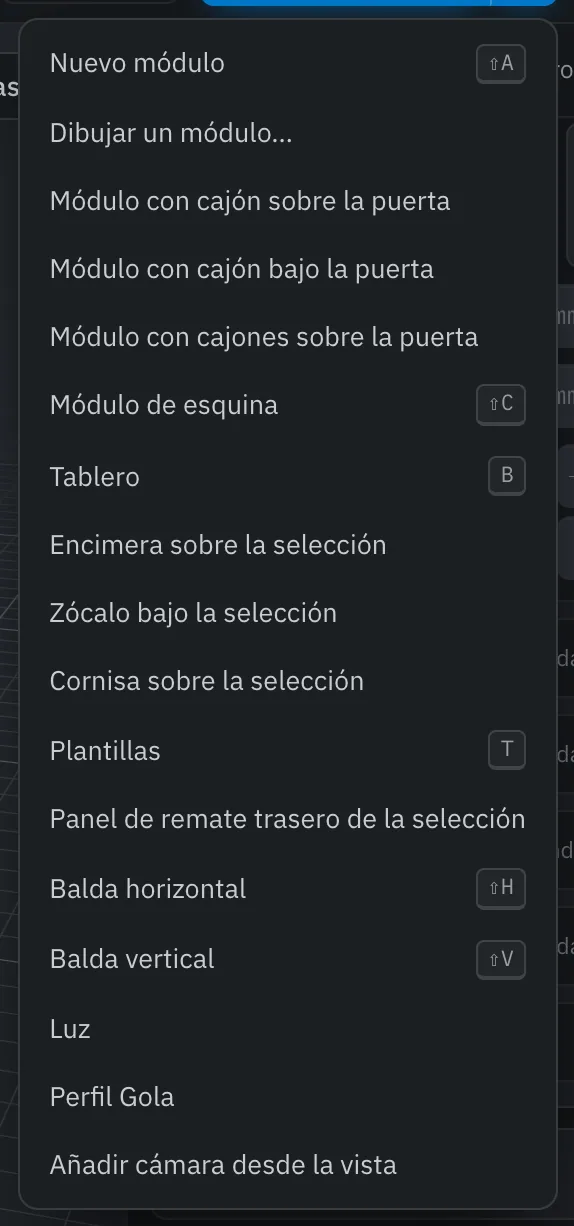
La flecha junto a Nuevo módulo abre un menú. Cada elemento muestra su tecla.
| Elemento | Qué añade | Tecla | Cuándo está en gris |
|---|---|---|---|
| Nuevo módulo | Un módulo nuevo de 600 × 720 × 580 mm. | C, Shift+A | Nunca. |
| Dibujar un módulo… | Abre el editor en el que dibujas un mueble de frente, y EFS crea módulos a partir del boceto (Dibujar un módulo). | Nunca. | |
| Módulo de esquina | Un módulo de esquina de 1182 mm de ancho, 1200 mm de profundidad y 720 mm de altura (Módulos bajos y la esquina). | Shift+C | Nunca. |
| Módulo con cajón sobre la puerta, Módulo con cajón bajo la puerta, Módulo con cajones sobre la puerta | Un módulo nuevo con una puerta y uno o dos cajones en un mismo casco (Puerta y cajones en un mismo casco). | Nunca. | |
| Tablero | Un tablero suelto que no pertenece a ningún módulo, por defecto de 600 × 1400 × 18 mm. Si hay un módulo seleccionado, EFS lo coloca junto a ese módulo. | B | Nunca. |
| Encimera sobre la selección | Una encimera sobre los módulos bajos seleccionados y un módulo de esquina bajo (La encimera: recortes y unión en esquina). | Cuando no hay ningún módulo bajo ni ningún módulo de esquina bajo seleccionado (las columnas no cuentan). | |
| Zócalo bajo la selección | Un zócalo delante de las patas de los módulos bajos seleccionados (Zócalo, suplementos, paneles de remate y cornisa). | Cuando no hay ningún módulo bajo seleccionado. | |
| Cornisa sobre la selección | Una cornisa de 18 mm encima de los módulos seleccionados. | Cuando no hay ningún módulo seleccionado. | |
| Plantillas | Abre las plantillas de módulos (Plantillas y Mis plantillas). | T | Nunca. |
| Balda horizontal | Una balda horizontal en el módulo seleccionado (Cómo se construye un módulo). | Shift+H | Cuando no hay ningún módulo seleccionado, o el módulo ya tiene 10 baldas y divisiones (un módulo de esquina, 3 baldas). |
| Balda vertical | Una división vertical en el módulo seleccionado. | Shift+V | Lo mismo. Siempre en un módulo de esquina. |
| Luz | Una tira LED bajo el módulo seleccionado, o bajo el tablero en el que has hecho clic dentro de él (Render en el navegador). | Cuando no hay nada seleccionado. | |
| Añadir cámara desde la vista | Una cámara que mira como mira ahora tu vista (Render en el navegador). | Nunca. |
Nota
En el programa de escritorio, un perfil Gola se añade desde el menú Añadir. En EFS Web se activa en el panel Perfil Gola (Cómo se construye un módulo).
Medidas por defecto y rangos permitidos
| Medida | Por defecto | Rango |
|---|---|---|
| Ancho | 600 mm | 100–5000 mm |
| Altura | 720 mm | 100–5000 mm |
| Profundidad | 580 mm | 100–5000 mm |
| Grosor de los tableros del casco | 18 mm | hasta 100 mm |
Si escribes una medida fuera del rango, EFS la baja o la sube hasta el límite: 50 mm pasa a ser 100 mm, y 6000 mm pasa a ser 5000 mm.
Nota
Si has guardado Mis ajustes, un módulo nuevo no parte de 600 × 720 × 580 mm, sino del tamaño y la construcción del módulo desde el que se guardaron los ajustes. Además, un módulo nuevo siempre recibe los herrajes de la sección Herrajes del proyecto. Ver Trabajar más rápido y Herrajes del proyecto.
Dónde va un módulo nuevo
Dónde aparece un módulo nuevo depende de si hay algo seleccionado y de la dirección desde la que miras.
Hay un módulo (o uno de sus tableros) seleccionado. El módulo nuevo se coloca pegado al lado derecho del seleccionado, con su trasera en el mismo plano. Toma la rotación, la altura, la profundidad, la altura sobre el suelo y las patas del seleccionado. Si el seleccionado es un módulo alto, el nuevo también pasa a ser un módulo alto, sin patas. El ancho se queda en el valor por defecto. Si ya hay un módulo a la derecha del seleccionado, el nuevo va a la izquierda. Los tableros sueltos (suplementos, zócalo, encimera) no ocupan sitio.
No hay nada seleccionado (o los dos lados del módulo seleccionado están ocupados, o hay seleccionado un tablero suelto o un módulo de esquina). El módulo nuevo pone su trasera contra la pared a la que miras, según el ángulo de la vista de la barra de herramientas:
| Ángulo de la vista | Rotación Z del módulo nuevo | Dónde aparece |
|---|---|---|
| 000° (mirando desde delante) | 0° | A la derecha del último módulo de la fila, con su trasera en la línea Y = 0. Mientras se muestra la estancia, a lo largo de la pared A desde su esquina izquierda, pasados los bloques de esquina y los pilares. En un proyecto vacío, en el origen. |
| 270° (mirando desde la derecha) | 270° | Con su trasera en la línea X = 0 (pared D), delante del módulo de esa altura que está más cerca de ti. En un proyecto vacío, en el origen. |
| 090° (desde la izquierda) | 90° | El módulo sigue al ratón por el suelo; haz clic para colocarlo. |
| 180° (desde atrás) | 180° | Lo mismo: sigue al ratón hasta que haces clic. |
Mientras el módulo sigue al ratón, la vista pone Colocar el nuevo elemento y Mueve el ratón · clic: colocar · Esc: cancelar y devolverlo a su sitio. Esc o un clic derecho cancela el movimiento y lo devuelve a donde apareció primero. Un módulo alto solo tiene en cuenta los módulos altos, y un módulo bajo, solo los módulos bajos.
En el móvil
Un módulo que sigue a tu dedo se coloca con el primer toque.
Opciones de posicionamiento
Las reglas anteriores se aplican a la opción por defecto Alineación hacia delante. La opción se cambia en Ajustes del proyecto → Propiedades de la escena → Opciones de posicionamiento.
| Opción | Qué hace |
|---|---|
| Alineación hacia delante (por defecto) | El módulo nuevo va junto al seleccionado o al final de la fila, como se describe arriba. |
| Deslizar en el eje X | El módulo nuevo va al mismo sitio y después sigue al ratón solo a lo largo del eje X; haz clic para colocarlo. |
| Deslizar en el eje Y | Lo mismo, solo a lo largo del eje Y. |
| Deslizar en los ejes X e Y | El módulo nuevo sigue al ratón por todo el suelo. |
Dos ajustes de Ajustes del proyecto → Mis ajustes también cambian el comportamiento de un módulo nuevo: Rotar el módulo según la vista al crearlo (activado por defecto; desactivado significa que el módulo nuevo siempre está a 0° y sigue al ratón) y Relacionar el módulo nuevo con el seleccionado (desactivado por defecto). Ver Trabajar más rápido.
Medidas del módulo
El tamaño del módulo seleccionado se cambia en el panel Propiedades del módulo de la pestaña Módulo:
- Selecciona el módulo (haz clic en él en la vista 3D o en su nombre en la lista Módulos).
- Haz clic en el campo A (ancho).
- Escribe
800. - Pulsa Enter.
El módulo se reconstruye al instante a 800 mm. El campo H es la altura, P la profundidad y Gr el grosor de los tableros del casco. Esc cancela lo que has escrito.
Consejo
Escribe el número en milímetros, sin la unidad. También puedes escribir un cálculo, p. ej. 1200/2 o 600-18, o una medida con unidad, p. ej. 60cm. Un campo también se cambia arrastrándolo con el ratón a izquierda y derecha. Trabajar más rápido describe todas las maneras. Las medidas también las cambias con el ratón: S y luego X, Y o Z (Escalar).
Qué pasa con los tableros
- Los tableros no se estiran, sino que se reconstruyen: los costados, el techo y la base, la trasera y los frentes reciben las medidas nuevas, mientras que el grosor de los tableros y los acabados se mantienen.
- Las baldas, los cajones, los recortes Gola y las ranuras de la trasera siguen el nuevo tamaño.
- El módulo crece desde su esquina trasera inferior izquierda: el ancho crece hacia la derecha, la profundidad hacia delante, la altura hacia arriba. El lado izquierdo, la trasera y la base se quedan en su sitio.
- Si el módulo está relacionado con otros y esa medida está marcada en Incluir en el escalado del panel Relaciones, el vecino directo también recibe la misma medida (Trabajar más rápido).
Opciones del panel Propiedades del módulo
| Opción | Qué hace | Por defecto | Valores |
|---|---|---|---|
| A (ancho) | Ancho exterior del módulo. | 600 mm | 100–5000 mm |
| H (altura) | Altura exterior del módulo. | 720 mm | 100–5000 mm |
| P (profundidad) | Profundidad exterior del módulo. | 580 mm | 100–5000 mm |
| Gr (grosor) | Grosor de los tableros del casco. | 18 mm | hasta 100 mm |
| Interior | El hueco interior libre: ancho × altura × profundidad. Solo se muestra. | — | — |
| Módulo alto | El módulo pasa a ser un módulo alto: sube a la Altura de módulos altos de Propiedades de la escena, y sus frentes pasan al grupo de materiales frente 2 (Módulos altos, columnas y abatibles). En un módulo con patas, quita las patas. | desactivado | activado / desactivado |
| Rotación Z | Gira el módulo: 0°, 90°, 180°, 270°. El botón azul es la rotación actual. | 0° o según la vista | 0°, 90°, 180°, 270° |
| Nota | La nota del módulo; va a la lista de corte (Lista de corte y medida de corte). | vacío | texto libre |
El nombre del módulo se cambia en el encabezado de la pestaña. Cuando hay varios módulos seleccionados, los campos cambian todos los seleccionados a la vez; Trabajar más rápido lo describe.
Seleccionar: módulo o tablero
EFS distingue el módulo entero de un solo tablero del módulo.
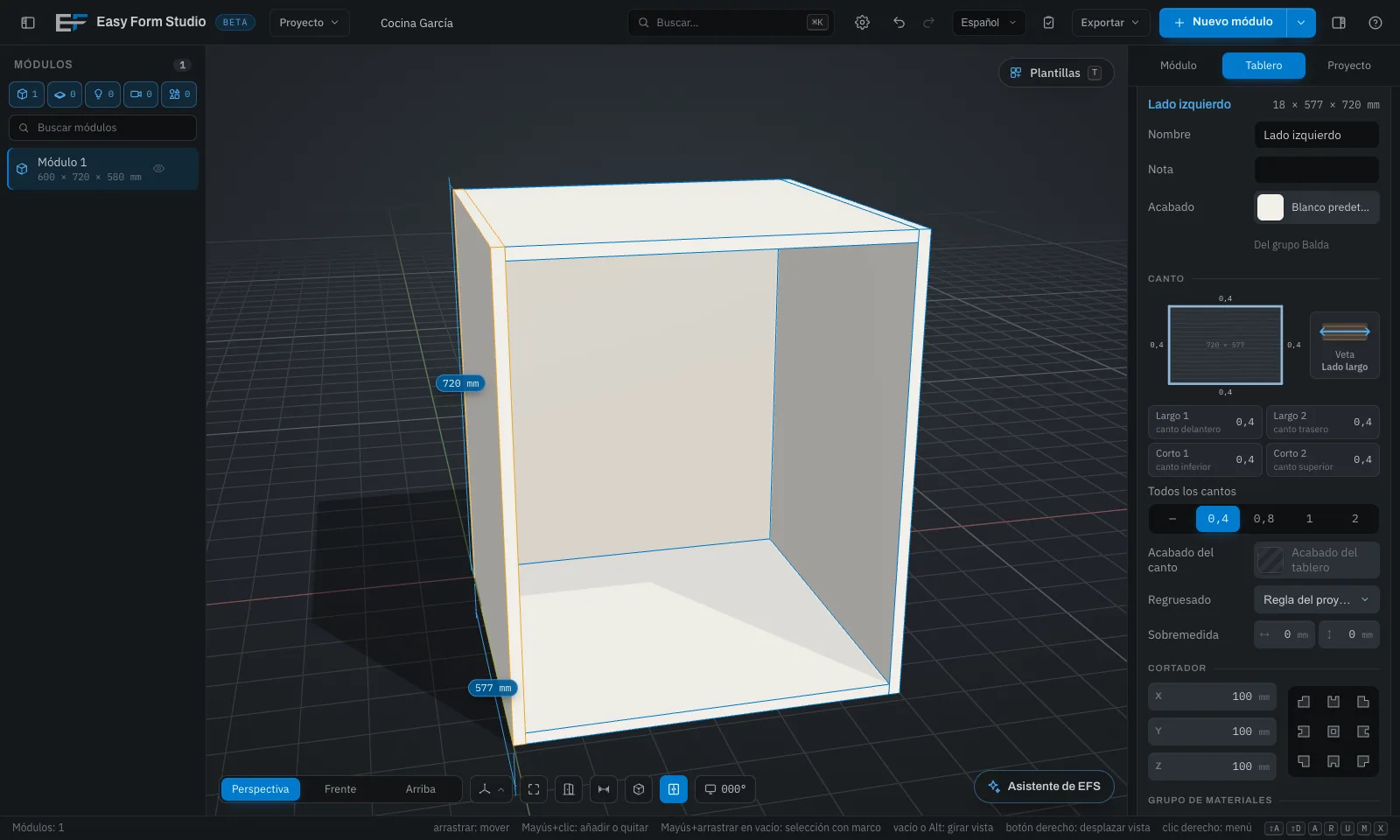
| Lo que quieres seleccionar | Cómo |
|---|---|
| El módulo entero | Haz clic en él en la vista 3D o en su nombre en la lista Módulos. Sus aristas se vuelven azules. Un módulo nuevo queda seleccionado desde el principio. |
| Un solo tablero | Haz clic otra vez en el módulo seleccionado: se selecciona el tablero que está bajo el ratón y se abre la pestaña Tablero. O haz clic en el tablero en el panel Piezas del módulo. Un tablero seleccionado tiene un contorno naranja. |
| Un tablero sin el primer clic | Ctrl + clic (en un Mac Cmd + clic) selecciona el tablero al instante, aunque el módulo no esté seleccionado. |
| Varios módulos | Shift + clic, Shift + arrastrar un recuadro sobre un espacio vacío, o A para todos (Trabajar más rápido). |
| Varios tableros | Shift + clic en más tableros mientras hay un tablero seleccionado (Trabajar más rápido). |
| Nada | Haz clic en un espacio vacío de la vista 3D o pulsa Esc. |
Cuando hay un tablero seleccionado, las cotas de la vista 3D muestran sus medidas, y la pestaña Módulo sigue mostrando el módulo entero.
Atención
Las teclas F, D, R, 1, 2, 3 y Shift+D siempre actúan sobre el módulo entero, aunque solo esté seleccionado uno de sus tableros. X con un tablero seleccionado pregunta ¿Eliminar el módulo entero?, porque elimina el módulo entero. Las excepciones son una balda, una hoja de puerta corredera y una tira LED: X sobre ellas solo las elimina a ellas.
Mover: arrastrar y las teclas 1, 2 y 3
Arrastrando. Arrastra el módulo por el suelo con el ratón. El módulo se ajusta a los módulos vecinos, las paredes, los pilares y los marcos de puertas y ventanas, y una línea naranja muestra a qué se ha ajustado. Cuando no hay nada a lo que ajustarse, la posición se redondea a 10 mm.
- Mantén pulsado Shift mientras arrastras y el módulo se mueve libremente, sin ajustarse.
- Mientras arrastras, pulsa y mantén Ctrl (en un Mac Cmd): el módulo pone su trasera contra la pared a la que se ajusta. Suelta el botón del ratón mientras sigues manteniendo Ctrl y el giro se queda; suelta antes Ctrl y el módulo vuelve a girarse como estaba.
- En una vista frontal o lateral, arrastrar mueve el módulo a izquierda y derecha.
- Cuando hay varios módulos seleccionados, arrastrar uno de ellos los mueve todos.
Con las teclas, exactamente a lo largo de un eje:
- Selecciona el módulo.
- Pulsa 1 para moverlo en el eje X, 2 en el eje Y o 3 en el eje Z (arriba y abajo). Son las teclas de números que están encima de las letras, no las del teclado numérico.
- El módulo sigue ahora al ratón solo a lo largo de ese eje. Escribe
300. - Pulsa Enter o haz clic.
El módulo se mueve exactamente 300 mm. Para moverlo en sentido contrario, escribe -300. Aquí también puedes escribir un cálculo o una unidad (60cm). Mientras mueves, la vista muestra el nombre del eje, la distancia en milímetros y Escribe una distancia · Mayús: sin ajuste · Intro o clic: confirmar · Esc: cancelar. El eje es una línea de su color: X rojo, Y verde, Z azul. Esc o un clic derecho cancela el movimiento y el módulo se queda donde estaba.
Direcciones de los ejes cuando miras desde delante (000°): X crece hacia la derecha, Y hacia la pared del fondo, Z hacia arriba.
Con los controladores del módulo. Mientras hay un módulo seleccionado, este tiene controladores en los colores de los ejes (X rojo, Y verde, Z azul):
- Una flecha mueve el módulo a lo largo de su eje. Arrástrala en un sentido u otro a lo largo del eje y suelta para confirmar.
- Un punto en el centro de un lado cambia la medida desde ese lado: el punto derecho ensancha el módulo hacia la derecha, el izquierdo hacia la izquierda, el de arriba lo hace más alto. El lado opuesto se queda donde estaba y los módulos relacionados lo siguen. Haz doble clic en un punto para escribir una medida exacta.
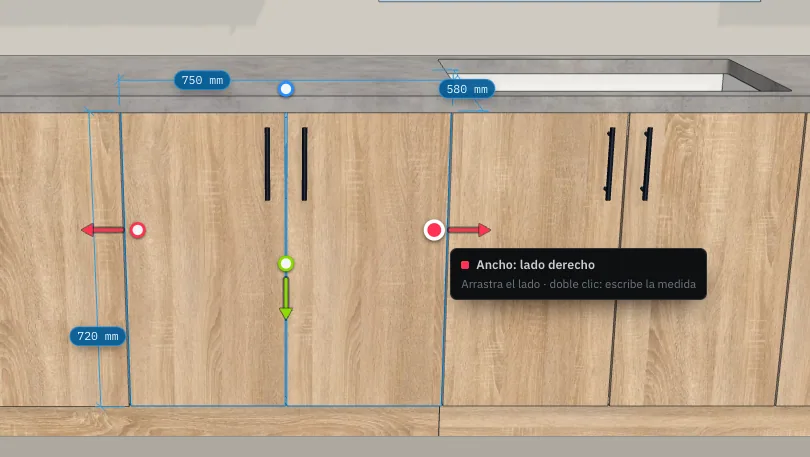
El arrastre empieza en el propio módulo, así que el ratón tiene sitio en todas las direcciones y puede salir de la vista. El ajuste, Shift, un número escrito mientras arrastras, Esc y un clic derecho funcionan como con las teclas, y mientras el módulo se mueve, unas cotas azules muestran la distancia al vecino o a la pared. Solo los lados que miran hacia ti tienen controladores, y un eje que apunta directamente hacia ti (Y en la vista frontal) no tiene ninguno. Un módulo con patas solo tiene en Z la flecha hacia arriba, sin flecha hacia abajo y sin punto en su parte inferior. En cuanto lo subes (con esa flecha o con la tecla 3), se le quitan las patas; si lo vuelves a bajar hasta donde estaba (más abajo no va), las patas vuelven en el mismo arrastre. Esc o un clic derecho lo deja todo como estaba, también las patas. Los controladores funcionan también con el dedo en una tableta o un móvil.
Consejo
También puedes escribir la posición exacta: el panel Posición de la pestaña Módulo tiene los campos X, Y y Z. La posición es la ubicación de la esquina trasera inferior izquierda del módulo. El mismo panel tiene los botones Mover al suelo, Mover a la altura (a la altura de los módulos altos) y Girar hacia la vista.
En el móvil
Un módulo se mueve arrastrándolo con el dedo, y exactamente a lo largo de un eje con las flechas del módulo seleccionado. Un movimiento exacto también se escribe en el panel Posición.
Escalar: S y luego X, Y o Z
Las medidas de un módulo también las cambias con el ratón, con la tecla S:
- Selecciona el módulo.
- Pulsa S. La vista muestra Escalar y X · Y · Z.
- Pulsa X para el ancho, Y para la profundidad o Z para la altura.
- Mueve el ratón. El lado del módulo sigue al ratón y la medida cambia al momento.
- Pulsa Enter o haz clic.
El módulo crece desde su esquina trasera izquierda inferior, como cuando escribes una medida: X mueve el lado derecho, Y el frente y Z la parte de arriba. Cuando el lado se acerca al borde de otro módulo, una pared, un pilar o el marco de una puerta, se ajusta a él y aparece una línea naranja. Con Z la parte de arriba se ajusta a las partes superiores e inferiores de otros módulos, al suelo y al techo.
- Mantén Shift y el lado se mueve libremente, sin ajuste.
- Escribe una medida, por ejemplo
800, y el módulo toma exactamente esa medida. También funciona un cálculo o una unidad (60cm). Mientras escribes, el módulo sigue el número solo cuando es una medida que puede tener (100–5000 mm): con1y10de1000conserva su medida. Enter acepta lo que has escrito. - Otra tecla de eje (X, Y o Z) devuelve la medida y empieza de nuevo en ese eje.
- Esc o un clic derecho cancela y el módulo queda como estaba.
Mientras escalas, la vista muestra el eje, la medida en milímetros y Escribe la medida · Mayús: sin ajuste · Intro o clic: confirmar · Esc: cancelar.
Nota
X, Y y Z son los ejes de la habitación, como con las teclas 1, 2 y 3. En un módulo girado 90° o 270°, X cambia la profundidad e Y el ancho. Con varios módulos seleccionados, con el ratón cada uno crece tanto como el activo, y una medida escrita va a todos.
También puedes cambiar la medida arrastrando un punto de un lado del módulo seleccionado, con el ratón o con el dedo, y desde cualquier lado: ver Mover.
En el móvil
Arrastra un punto de un lado del módulo seleccionado o escribe las medidas en los campos A, P y H del panel Propiedades del módulo.
Girar: R y Rotación Z
- Selecciona el módulo.
- Pulsa R. El módulo gira 90° en el sentido de las agujas del reloj, visto desde arriba.
- Cada R más lo gira otros 90°: 0° → 90° → 180° → 270° → 0°.
Para un ángulo exacto, haz clic en uno de los botones de Rotación Z (0°, 90°, 180°, 270°) del panel Propiedades del módulo. Girar hacia la vista, en el panel Posición, gira el módulo para que quede de frente a ti.
R, los botones de Rotación Z y Girar hacia la vista giran un módulo alrededor del centro de su planta, así que se queda en su sitio y no invade el módulo vecino. Cuando hay varios módulos seleccionados, R los gira juntos, como un solo cuerpo, alrededor de su centro, y un botón de Rotación Z gira cada uno alrededor de su propio centro. No puedes girar un módulo un ángulo que no sea múltiplo de 90°.
Frentes: F y Shift+F
- Selecciona el módulo.
- Pulsa F. El módulo recibe una puerta que abre hacia la izquierda.
- Pulsa F otra vez: una puerta que abre hacia la derecha.
- La tercera vez: dos puertas.
- La cuarta vez: el módulo vuelve a quedarse sin frente.
Los frentes cambian en el orden Ninguno → Apertura izquierda → Apertura derecha → Dos puertas → Ninguno. Cuando pasas de dos puertas a Ninguno, EFS también activa o desactiva Embutido: en la segunda vuelta los frentes van embutidos en el casco, en la tercera vuelven a ir superpuestos al casco. Un frente sustituye a los cajones, si el módulo los tenía. Los abatibles y los demás ajustes del frente están en el panel Frentes (Cómo se construye un módulo).
Si hay varios módulos seleccionados, F les da a todos el mismo frente, siguiendo al módulo activo.
Ocultar frentes. Shift+F o el botón Ocultar frentes de la barra de herramientas de la vista 3D oculta todos los frentes del proyecto, para que puedas ver el interior de los módulos. El mismo botón (Mostrar frentes) o Shift+F otra vez los vuelve a mostrar. El botón está azul mientras los frentes están visibles. Las puertas correderas no son frentes y siguen visibles; ocúltalas con H.
Atención
Los frentes ocultos no entran en la lista de corte, los planos, la estimación de costes ni las demás exportaciones. Antes de cada exportación, vuelve a mostrar los frentes con el botón de la barra de herramientas.
Abrir puertas y cajones. O abre o cierra las puertas y los cajones del módulo seleccionado y de los módulos relacionados directamente con él, con una breve animación. Cuando no hay nada seleccionado, O abre todo el proyecto. El botón Abrir puertas de la barra de herramientas siempre abre o cierra todo el proyecto.
Cotas y vistas
La vista con el ratón. La vista se cambia con el ratón sobre la vista 3D:
| Acción | Cómo |
|---|---|
| Girar la vista | Arrastra con el botón izquierdo sobre un espacio vacío. O mantén Alt y arrastra en cualquier sitio, también sobre un módulo. |
| Desplazar la vista | Arrastra con el botón derecho del ratón. O mantén Ctrl (en un Mac Cmd) y arrastra con el botón izquierdo sobre un espacio vacío. |
| Zoom | La rueda, hacia el punto que está bajo el puntero. Arrastrar con el botón central del ratón hace lo mismo. |
| Encuadrar selección | W |
| Encuadrar todo | E o el botón Encuadrar todo |
Nota
En el programa de escritorio, el botón central del ratón gira la vista. En EFS Web la giras con el botón izquierdo sobre un espacio vacío, porque el botón izquierdo sobre un módulo selecciona y mueve.
En el móvil
Un dedo sobre un espacio vacío gira la vista, y dos dedos la desplazan y hacen zoom.
Vistas ya preparadas. Los botones Perspectiva, Frente y Arriba de la barra de herramientas cambian la vista y encuadran en ella todo el proyecto. Frente y Arriba miran de frente, sin perspectiva (ortogonal). Perspectiva siempre recupera la vista 3D por defecto.
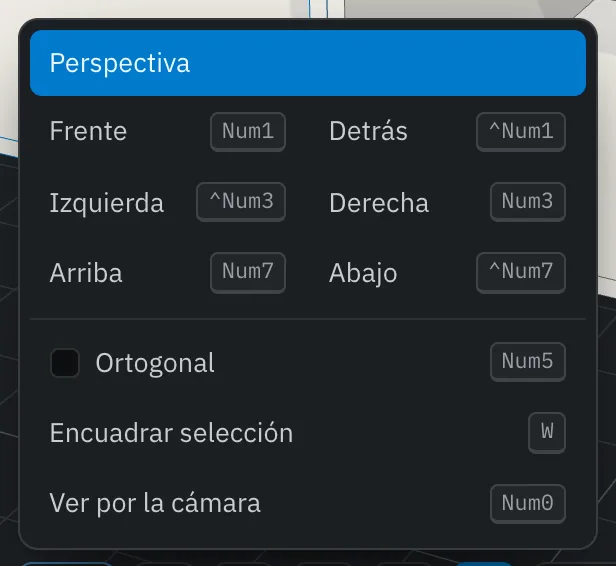
El menú de vista. El botón con el icono de ejes junto a los botones de vista, o la tecla ` (a la izquierda de 1), abre todas las vistas:
| Elemento | Tecla |
|---|---|
| Perspectiva | — |
| Frente / Detrás | Num 1 / Ctrl+Num 1 |
| Izquierda / Derecha | Ctrl+Num 3 / Num 3 |
| Arriba / Abajo | Num 7 / Ctrl+Num 7 |
| Ortogonal (marca) | Num 5 |
| Encuadrar selección | W |
| Ver por la cámara | Num 0 (Render en el navegador) |
Los elementos del menú encuadran todo el proyecto en la vista. Las teclas del teclado numérico mantienen el centro y el zoom de la vista. En un Mac, Cmd también funciona en lugar de Ctrl. La vista superior tiene la pared del fondo en la parte superior de la pantalla, y la vista inferior, la parte delantera.
Más teclas del teclado numérico: Num 4 y Num 6 giran la vista a izquierda y derecha, Num 8 y Num 2 hacia arriba y hacia abajo (15° cada vez), Num 9 da la vista desde el lado opuesto, y Num . encuadra la selección. En un portátil sin teclado numérico, usa el menú de vista o la tecla `. Las teclas de números que están encima de las letras (1, 2, 3) mueven el módulo; no cambian la vista.
Ortogonal y perspectiva. Una vista frontal, lateral o superior es ortogonal por sí sola. Cuando la giras, vuelve la perspectiva, a menos que hayas activado la vista ortogonal con Num 5 o con la marca Ortogonal. En una vista ortogonal, la selección, las cotas, los rayos X, el recuadro de selección y las teclas 1, 2, 3 funcionan como siempre.
Desde abajo, bajo el suelo. Gira la vista hacia abajo, por debajo del suelo. El suelo, la cuadrícula y la sombra desaparecen entonces, así que ves la parte inferior de los módulos, las encimeras (los taladros de los conectores) y las tiras LED. Mientras se muestra la estancia, las paredes y el techo se quedan como fondo.
Cotas. El módulo seleccionado siempre tiene cotas: ancho, altura y profundidad. M o el botón Cotas en todos los módulos de la barra de herramientas activa las cotas en todos los módulos del proyecto. En una fila de módulos, la profundidad solo se escribe en el último. EFS Web lo recuerda en este navegador.
Cotas del tablero. Cuando haces clic en un tablero del módulo seleccionado, las cotas muestran las medidas de ese tablero en lugar de las del módulo: en un costado la profundidad y la altura, en una puerta la altura y el ancho, en un techo o una balda la profundidad y el ancho. En un costado, techo o base con la trasera en ranura o rebaje, también muestran la distancia de la ranura al canto trasero, su ancho y su profundidad. Las cotas del tablero siguen a las puertas y cajones abiertos, y funcionan en todas las vistas y en el móvil. En tableros de esquina en L y encimeras unidas, las cotas muestran las medidas exteriores.
Rayos X. Alt+Z o el botón Rayos X vuelve transparentes los tableros, así ves las espigas, los taladros, los conectores y los herrajes del interior. Al pulsarlo otra vez vuelven los tableros macizos.
Ocultar y mostrar: H y Alt+H
Cuando algo te tapa la vista, ocúltalo:
- Selecciona los módulos o tableros que vas a ocultar, p. ej. las dos hojas de una puerta corredera.
- Pulsa H (Ocultar lo seleccionado).
La selección desaparece de la vista 3D y aparece un mensaje, p. ej. Ocultos en la vista 3D: 2. «Mostrar todo lo oculto» (Alt+H) los recupera. Mientras hay algo oculto, la barra de herramientas tiene un ojo con el número de elementos ocultos. Un clic en él o Alt+H (Mostrar todo lo oculto) lo vuelve a mostrar todo.
- Ocultar solo afecta a la vista 3D. Los módulos y tableros ocultos siguen en la lista de corte, el presupuesto y los planos.
- Cuando ocultas tableros de un módulo, el módulo sigue seleccionado.
- Un solo módulo también se oculta con el ojo de la lista Módulos, y un solo tablero, con el ojo del panel Piezas del módulo.
- Ctrl+Z deshace la ocultación.
- Ocultar lo seleccionado también está en el menú del clic derecho de un módulo, y Mostrar todo lo oculto en el menú del clic derecho en un espacio vacío.
En el móvil
Mientras hay algo seleccionado, la barra de herramientas tiene el botón Ocultar lo seleccionado (un ojo tachado).
Trabajar con un proyecto
Guardas el proyecto en la nube con tu cuenta, y también queda una copia en el navegador. Todo sobre iniciar sesión, guardar, abrir y trabajar en varios dispositivos está en Inicio de sesión, licencia y proyectos. Aquí, en resumen, está lo que necesitas para tu primer módulo.
Proyecto nuevo
- Abre Proyecto → Nuevo proyecto.
- En la galería, elige Proyecto vacío o uno de los proyectos ya hechos, p. ej. Cocina en L, mediana (Plantillas y Mis plantillas).
Un proyecto nuevo toma la parte de proyecto de Mis ajustes (herrajes del proyecto, precios del presupuesto, ajustes de exportación), si los has guardado (Trabajar más rápido).
Guardar
El proyecto no se guarda solo en la nube. El estado de guardado junto al nombre del proyecto muestra si está guardado, p. ej. Guardado 14:05 o Cambios sin guardar. Ctrl+S (en un Mac Cmd+S), un clic en el estado de guardado o Proyecto → Guardar lo guardan en la nube. Antes de que se abra otro proyecto y antes de cerrar sesión, EFS Web pregunta si quieres guardar los cambios, y Publicar en el panel Publicación web también guarda el proyecto.
- Proyecto → Guardar como… guarda el proyecto con un nombre nuevo y sigue trabajando en la copia.
- Proyecto → Descargar proyecto (Ctrl+Shift+S) guarda el proyecto como archivo en tu ordenador, como copia de seguridad o para moverlo.
Qué significa cada estado de guardado y qué pasa sin conexión está en Inicio de sesión, licencia y proyectos.
Abrir
Proyecto → Abrir… (Ctrl+O) muestra tus proyectos de la nube (Mis proyectos). Proyecto → Abrir archivo… abre un proyecto que has descargado en tu ordenador (Descargar y abrir un archivo), y Proyecto → Proyectos recientes…, los últimos que has abierto.
Deshacer
Ctrl+Z (en un Mac Cmd+Z) deshace el último paso, y Ctrl+Shift+Z o Ctrl+Y lo rehace. Las flechas Deshacer y Rehacer de la barra superior hacen lo mismo, y en el móvil están en el menú …. Puedes deshacer añadir, eliminar, desmontar, un cambio de medida, de frente o de rotación, un movimiento y la ocultación.
La vista, las cotas, los rayos X y las puertas abiertas no son pasos que se deshagan. Deshacer no recupera el proyecto que cerraste al abrir otro.
Nota
Mientras escribes en un campo, Ctrl+Z deshace lo escrito en ese campo. Para deshacer en el proyecto, haz clic fuera del campo.
Duplicar
Shift+D, Duplicar en el encabezado del módulo o en el menú del clic derecho hace una copia del módulo seleccionado con todos sus ajustes y acabados. Con él se copian los módulos relacionados (los campos A la izquierda, A la derecha, Encima y Debajo del panel Relaciones) y los módulos que hay dentro de cualquiera de ellos, p. ej. los cajones de Puerta y cajones en un mismo casco. Las copias quedan relacionadas entre sí y no con otros módulos. Si está seleccionado un frente de cajón, se copia el módulo en el que están los cajones. Las copias reciben los siguientes nombres libres. Un solo módulo, también con cajones dentro, se coloca junto al original como un módulo nuevo, y los cajones van con él. Con módulos relacionados, o cuando hay varios módulos seleccionados, las copias se colocan juntas al lado de los originales. Quedan seleccionadas las copias de los módulos seleccionados.
Eliminar un módulo
- Selecciona el módulo.
- Pulsa X, Del o Backspace, o haz clic en Eliminar (la papelera) en el encabezado del módulo.
El módulo desaparece con todos sus tableros, patas y tiras LED, sin preguntar. Si te equivocas, pulsa Ctrl+Z.
| Lo que está seleccionado | Lo que elimina X |
|---|---|
| Un módulo | El módulo entero. |
| Un tablero de un módulo | Pregunta ¿Eliminar el módulo entero?. Eliminar elimina el módulo entero, no solo el tablero. |
| Una balda | Solo esa balda. El módulo se queda. |
| Una hoja de puerta corredera | Las puertas correderas. El módulo se queda sin frente. |
| Una tira LED | Solo esa tira. |
| Un tablero suelto | Ese tablero. |
| Varios módulos | Todo lo seleccionado. |
Atención
Si el módulo tiene módulos relacionados (el panel Relaciones: izquierda, derecha, encima, debajo), al eliminarlo también se eliminan ellos.
Nota
En el programa de escritorio, Del solo elimina un tablero. En EFS Web, Del y Backspace hacen lo mismo que X.
Problemas frecuentes y soluciones
Una tecla no funciona. El cursor está en un campo en el que escribes, así que la tecla va al campo. Haz clic en la vista 3D o pulsa Enter para salir del campo. Las teclas tampoco funcionan mientras hay una ventana o la paleta de comandos abierta.
Una tecla no funciona sobre la selección. El comando no se aplica a lo que está seleccionado: F, D y Shift+T no funcionan en un módulo de esquina ni en un tablero suelto, y Shift+H no funciona sin un módulo seleccionado. Ver Trabajar más rápido.
Al arrastrar gira la vista en lugar de moverse el módulo. Has pulsado sobre un espacio vacío o estás manteniendo Alt. Pulsa sobre el propio módulo.
Está seleccionado un tablero en lugar del módulo. Has hecho clic una segunda vez en el módulo seleccionado. Los campos de medida, F, R y mover siguen actuando sobre el módulo entero. Para el módulo entero, haz clic en su nombre en la lista Módulos, o haz clic primero en un espacio vacío y después en el módulo.
El módulo nuevo no se ha colocado junto al anterior. El módulo anterior no estaba seleccionado (un clic en un espacio vacío anula la selección) o sus dos lados están ocupados. Selecciona el módulo y vuelve a pulsar C.
El módulo nuevo sigue al ratón. Estás mirando desde 090° o 180°, en Opciones de posicionamiento está elegido un deslizamiento, o Rotar el módulo según la vista al crearlo está desactivado. Haz clic para colocarlo.
La medida que he escrito ha cambiado sola. La medida está fuera del rango de 100–5000 mm y EFS la ha ajustado al límite.
El módulo se ha movido en sentido contrario. Escribe un valor negativo, p. ej. -300, o deshaz el movimiento con Ctrl+Z.
El módulo se ajusta a su vecino, pero lo quieres un poco más lejos. Mantén pulsado Shift mientras arrastras, o muévelo con 1 y escribe la distancia.
Los frentes han desaparecido. Se ha pulsado Shift+F. Haz clic en Mostrar frentes en la barra de herramientas de la vista 3D.
Un módulo o un tablero ha desaparecido de la vista. Se ocultó con H, con el ojo de la lista o con un filtro de encima de la lista. Pulsa Alt+H y comprueba que todos los filtros de encima de la lista Módulos estén azules.
Las cotas no aparecen. No hay nada seleccionado y Cotas en todos los módulos está desactivado. Selecciona un módulo o pulsa M.
La vista ha perdido la perspectiva. La vista ortogonal está activada. Pulsa Num 5 o haz clic en Perspectiva.
Falta la lista Módulos o la barra lateral. Están ocultas. Pulsa Shift+N (la lista) o N (la barra lateral), o haz clic en los iconos de los extremos de la barra superior.
Atajos de este capítulo
Las teclas funcionan en todas partes, salvo mientras escribes en un campo. Todas las teclas las ves en Proyecto → Teclas. En un Mac, Ctrl de la tabla es Cmd.
| Tecla | Acción |
|---|---|
| C / Shift+A | Nuevo módulo |
| Shift+C | Módulo de esquina |
| B | Tablero suelto |
| T | Plantillas |
| Shift+H / Shift+V | Balda horizontal / vertical en el módulo seleccionado |
| Shift+D | Duplicar |
| X, Del, Backspace | Eliminar la selección |
| F | Frente siguiente |
| Shift+F | Ocultar / mostrar frentes |
| O | Abrir / cerrar puertas y cajones |
| R | Girar 90° |
| 1 / 2 / 3 | Mover a lo largo de X / Y / Z (escribe la distancia y luego Enter) |
| S y luego X / Y / Z | Escalar en X / Y / Z (con el ratón o escribe la medida, luego Enter) |
| Shift + arrastrar un módulo | Mover sin ajustarse |
| A | Seleccionar todo |
| Esc / Alt+A | Anular la selección |
| H / Alt+H | Ocultar lo seleccionado / mostrar lo oculto |
| M | Cotas en todos los módulos |
| Alt+Z | Rayos X |
| W / Num . | Encuadrar selección |
| E / Home | Encuadrar todo |
| ` | Menú de vista |
| Num 1 / Num 3 / Num 7 | Vista frontal / derecha / superior |
| Ctrl+Num 1 / Ctrl+Num 3 / Ctrl+Num 7 | Vista trasera / izquierda / inferior |
| Num 5 | Perspectiva / ortogonal |
| Num 4 / Num 6 / Num 8 / Num 2 | Girar la vista 15° |
| Num 9 | Vista desde el lado opuesto |
| Num 0 | Ver por la cámara |
| botón izquierdo sobre un espacio vacío, Alt + arrastrar | Girar la vista |
| botón derecho | Desplazar la vista |
| rueda | Zoom |
| N / Shift+N | Barra lateral / lista Módulos |
| Ctrl+K | Paleta de comandos |
| Ctrl+, | Ajustes del proyecto |
| Ctrl+Z / Ctrl+Shift+Z | Deshacer / rehacer un paso |
| Ctrl+S | Guardar |
| Ctrl+Shift+S | Descargar proyecto |
| Ctrl+O | Abrir un proyecto |
Siguiente
Siguiente capítulo: Cómo se construye un módulo