L’interface et votre premier caisson
Dans ce chapitre, vous découvrez l’écran d’EFS Web et créez votre premier caisson : vous l’ajoutez, changez ses dimensions, le déplacez et le tournez. Vous verrez où se trouve chaque partie de l’écran, comment vous orienter dans la vue 3D, comment travailler sur un téléphone et quels raccourcis accélèrent le travail quotidien.
Vidéo : A02 L’interface et votre premier caisson
Le même déroulement dans une courte vidéo sans son, sous-titrée en français.

Me montrer dans EFS Web
Les visites guidées interactives Découvrir EFS (3 min) et Votre premier caisson (3 min) vous montrent dans EFS Web, pas à pas, où cliquer et quoi saisir. Ouvrez-les avec le bouton ** ? (Aide et visites guidées**) de la barre supérieure, ou directement : Découvrir EFS, Votre premier caisson. L’Assistant EFS les propose aussi quand vous lui demandez comment faire.
Avant de commencer
- Vous êtes connecté à EFS Web sur app.easyformstudio.com (Connexion, licence et projets).
- Pour vous exercer, ouvrez un projet vide : Projet → Nouveau projet, puis cliquez sur Projet vide dans la galerie.
- Ce chapitre décrit le travail à la souris sur un ordinateur. Ce qui diffère sur un téléphone ou une tablette se trouve dans la section Sur un téléphone ou une tablette et dans les encadrés Sur un téléphone.
Disposition de l’écran
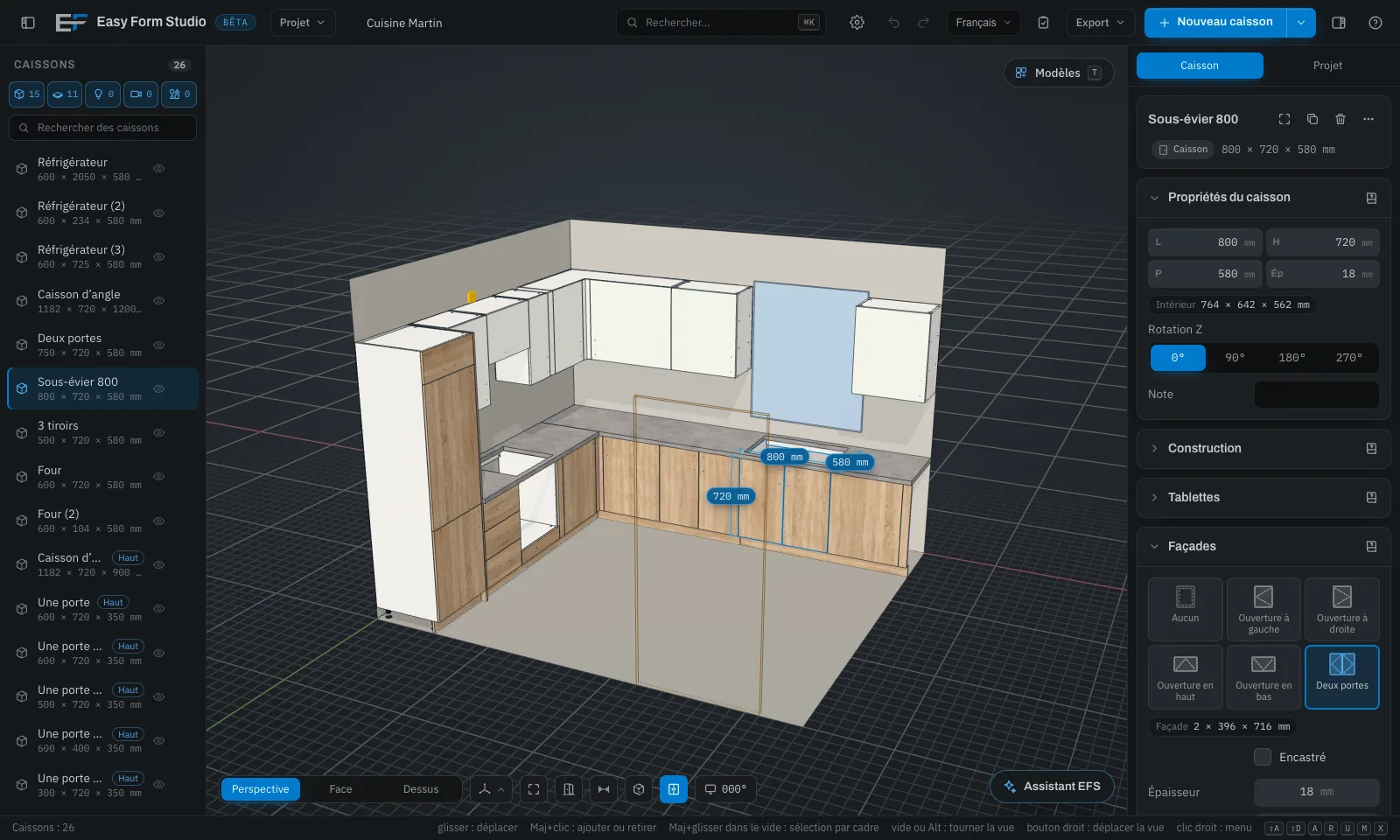
L’écran comporte cinq parties :
- Barre supérieure : le menu Projet, le nom du projet, la recherche, les paramètres du projet, l’annulation, la langue, Export et Nouveau caisson.
- Liste Caissons le long du bord gauche : tous les caissons du projet.
- Vue 3D au milieu. Sa barre d’outils est en bas à gauche, le bouton Modèles en haut à droite et le bouton Assistant EFS en bas à droite.
- Barre latérale le long du bord droit, avec les onglets Caisson, Panneau et Projet.
- Barre d’état en bas : le nombre de caissons et des indications pour la souris et les touches.
Quand vous maintenez la souris au-dessus d’un bouton, EFS Web affiche son nom et sa touche, par exemple Tout cadrer (E).
La barre supérieure
Les boutons vont de gauche à droite :
| Bouton | Ce qu’il fait |
|---|---|
| Icône de liste (extrémité gauche) | Masque ou affiche la liste Caissons. Shift+N fait de même. |
| Easy Form Studio | La marque du programme. |
| Projet ▾ | Le menu du projet : Nouveau projet, Nouveau depuis un modèle…, Ouvrir…, Enregistrer, Enregistrer sous…, Télécharger le projet, Importer un caisson, Exporter le caisson, Enregistrer comme modèle, Paramètres du projet…, Raccourcis et d’autres (voir Connexion, licence et projets). |
| Nom du projet | Le champ du nom ; tant qu’il n’y en a pas, il affiche Projet sans titre. Cliquez et tapez, par exemple Cuisine Martin. Le nom est aussi le début du nom de chaque fichier exporté. |
| État d’enregistrement | Par exemple Enregistré …, Modifications non enregistrées ou Hors ligne : gardé dans le navigateur. Un clic enregistre le projet dans le cloud. |
| Rechercher… | Ouvre la palette de commandes (Ctrl+K, sur Mac Cmd+K) : chaque commande, champ, réglage, modèle et visite guidée au même endroit (Travailler plus vite). |
| Engrenage | Ouvre la fenêtre Paramètres du projet (Ctrl+,, sur Mac Cmd+,). |
| Flèches | Défaire (Ctrl+Z, sur Mac Cmd+Z) et Rétablir (Ctrl+Shift+Z). Elles sont grises quand il n’y a rien à défaire ou à rétablir. |
| Langue | La langue de l’interface : quatorze langues (Connexion, licence et projets). |
| Contrôle du projet (icône avec une coche) | Contrôle le projet avant l’export : chevauchements, collisions de portes, façades sans charnières, trous qui traversent un panneau, matériaux sans prix et caissons sans perçages. |
| Export ▾ | Tous les exports : liste de débit, PDF, DXF, étiquettes, notice de montage, devis, rendu, dossier de fabrication… (Fabrication et CNC). |
| Nouveau caisson et ▾ | Nouveau caisson ajoute un caisson. La flèche à côté ouvre un menu des autres éléments que vous pouvez ajouter (voir Un nouveau caisson). |
| Icône de panneau (à droite) | Masque ou affiche la barre latérale. N fait de même. |
| ** ?** | Aide et visites guidées : le manuel, les nouveautés, l’Assistant EFS, l’envoi d’un avis et toutes les visites guidées interactives (L’aide dans le programme). |
| Compte | Le bouton avec votre nom : Mes projets, Compte et licence, la langue, Aide et visites guidées et Se déconnecter (Connexion, licence et projets). |
Sur un écran plus étroit (moins d’environ 960 px de large), l’annulation, la langue et Export passent dans le menu … (Plus), près de l’extrémité droite de la barre.
La liste Caissons et Pièces du caisson
La liste Caissons, le long du bord gauche, contient tous les caissons du projet : caissons, caissons d’angle, panneaux libres, plans de travail, plinthes, fileurs et le reste. À côté de chaque nom figurent ses dimensions (largeur × hauteur × profondeur), et un caisson haut porte la mention Haut.
- Un clic sur une ligne sélectionne le caisson et l’amène dans la vue 3D.
- Shift + clic ou Ctrl + clic (sur Mac Cmd + clic) ajoute le caisson à la sélection ou l’en retire. La vue reste alors où elle est.
- L’œil au bout de la ligne masque le caisson dans la vue 3D (Masquer dans la vue 3D) ou le rétablit (Afficher dans la vue 3D). Une ligne masquée est grisée, avec un œil fermé.
- La corbeille au bout de la ligne supprime le caisson, sans demander. Vous le récupérez avec Ctrl+Z.
Au-dessus de la liste se trouvent cinq filtres, chacun avec un compteur : Caissons, Panneaux libres, Éclairages, Caméras et Autres. Un filtre bleu signifie que ce type est affiché. Un clic le masque à la fois dans la liste et dans la vue 3D, le clic suivant le rétablit. Tant qu’un filtre masque quelque chose, on lit sous la liste par exemple Masqués par les filtres ci-dessus : 3.
Sous les filtres se trouve le champ Rechercher des caissons. Pendant que vous tapez, la liste garde les caissons dont le nom, le type (Caisson, Caisson d’angle, Panneau, Haut) ou la taille correspond : 800 trouve les caissons de 800 mm de large. Majuscules, minuscules et accents sont indifférents : dans l’interface française, evier trouve Sous-évier 800. Enter sélectionne le premier caisson trouvé et l’amène dans la vue 3D, et Esc vide le champ. La palette de commandes trouve aussi un caisson par son nom (voir La palette de commandes).
La liste Pièces du caisson est un panneau de l’onglet Caisson. En haut figurent le caisson et ses caissons liés, et en dessous ses panneaux, chacun avec ses dimensions, son décor et ses chants. Un clic sur un panneau ne sélectionne que ce panneau, et l’œil à côté d’un panneau masque ou affiche ce seul panneau.
Remarque
Les caissons et panneaux masqués disparaissent seulement de la vue 3D. Ils restent dans la liste de débit, le devis et les dessins. Voir Masquer et afficher : H et Alt+H.
Vous élargissez ou rétrécissez la liste en faisant glisser son bord. Un double-clic sur le bord rétablit la largeur par défaut. Il en va de même pour la barre latérale à droite. EFS Web mémorise les largeurs dans ce navigateur. Sur un écran de moins de 1080 px de large, la liste est masquée au départ : ouvrez-la avec Shift+N.
La barre d’outils de la vue 3D

Les boutons vont de gauche à droite :
| Bouton | Ce qu’il fait | Touche |
|---|---|---|
| Perspective, Face, Dessus | Vues prédéfinies. Celle en bleu est la vue dans laquelle vous êtes. | Num 1, Num 7 |
| Menu des vues (icône d’axes) | Toutes les vues, Orthographique, Cadrer la sélection et Voir par la caméra (Cotes et vues). | ` |
| Tout cadrer (cadre) | Tout le projet dans la vue. | E |
| Ouvrir les portes / Fermer les portes | Ouvre et ferme toutes les portes et tous les tiroirs du projet. Bleu tant qu’ils sont ouverts. | O |
| Cotes sur tous les caissons (règle) | Des cotes sur chaque caisson, pas seulement sur le caisson sélectionné. | M |
| Rayons X | Les panneaux deviennent transparents, si bien que vous voyez les assemblages, les trous et la quincaillerie à l’intérieur. | Alt+Z |
| Masquer les façades / Afficher les façades (portes) | Masque et rétablit toutes les façades. Bleu tant que les façades sont affichées. | Shift+F |
| Œil avec un nombre | N’apparaît que lorsque quelque chose est masqué. Le nombre indique combien, et un clic rétablit tout (Afficher tout ce qui est masqué). | Alt+H |
| Écran client (un écran avec des ondes dans le coin) | Ouvre la fenêtre du client sur un second écran : seulement le projet, sans l’interface. Bleu tant qu’elle est ouverte (Écran client). | — |
| Icône d’écran avec un angle | La direction depuis laquelle vous regardez : 000°, 090°, 180° ou 270°. Ce n’est pas la rotation du caisson. | — |
Pour les utilisateurs avancés : ce que signifie l’angle de vue
L’angle indique le mur que vous regardez : 000° le mur A (vous regardez de face, le mur du fond est devant vous), 090° le mur B, 180° le mur C, 270° le mur D. Une vue de dessus indique la direction vers le bord supérieur de l’écran. L’angle change dès que vous tournez la vue, et un nouveau caisson, quand rien n’est sélectionné, tourne son dos vers le mur que vous regardez (Où se place un nouveau caisson).
La vue 3D a encore deux boutons : Modèles (T), en haut à droite, ouvre les modèles de caissons (Modèles et Mes modèles), et le bouton rond Assistant EFS, en bas à droite, ouvre l’assistant (L’assistant EFS).
La barre latérale et ses onglets
La barre latérale a trois onglets. L’onglet suit ce que vous sélectionnez :
| Onglet | Quand il est ouvert | Ce qu’il contient |
|---|---|---|
| Caisson | Quand vous cliquez sur un caisson. | Tout ce qui concerne le caisson sélectionné (voir L’onglet Caisson). |
| Panneau | Quand vous cliquez sur un panneau du caisson sélectionné (un deuxième clic). Pour un panneau libre, les mêmes propriétés figurent déjà dans l’onglet Caisson. | Les propriétés de ce panneau : chants, décor, sens du fil, note, groupe de matériaux, découpes (Décors, chants et matériaux), et pour un ruban LED le panneau Ruban LED. |
| Projet | Quand rien n’est sélectionné. | Les décors des groupes de matériaux, les caméras, l’estimation des coûts et l’accès à tous les paramètres du projet (voir L’onglet Projet et les paramètres du projet). |
- Quand rien n’est sélectionné, le haut de la barre latérale affiche Sélectionnez un caisson pour modifier ses propriétés., et seul l’onglet Projet apparaît.
- Un clic sur un autre onglet tient jusqu’à ce que vous changiez de sélection. L’onglet suit alors de nouveau la sélection.
- Un clic sur le titre d’un panneau le replie ou le déplie. EFS Web mémorise les panneaux que vous gardez ouverts.
- Le livre dans le titre d’un panneau ouvre le chapitre du manuel consacré à ce panneau.
- Quand vous maintenez la souris au-dessus d’un champ, les panneaux que ce champ modifie s’éclairent dans la vue 3D.
- Quand vous cliquez sur un panneau dans la vue 3D, la barre latérale ouvre le panneau qui le concerne et le signale brièvement ; par exemple, un clic sur une porte ouvre le panneau Façades.
La barre d’état
À gauche, la barre d’état indique combien de caissons compte le projet (Caissons : 4) et, quand plusieurs sont sélectionnés, combien (2 sélectionnés). Une colonne issue des modèles (par exemple Garde-manger 600) compte pour un seul caisson. À droite figurent des indications : glisser : déplacer, Maj+clic : ajouter ou retirer, Maj+glisser dans le vide : sélection par cadre, vide ou Alt : tourner la vue, bouton droit : déplacer la vue, clic droit : menu et les touches les plus courantes. Sur un écran plus étroit, seules les dernières indications restent, et sur un téléphone il n’y a pas de barre d’état.
Sur un téléphone ou une tablette
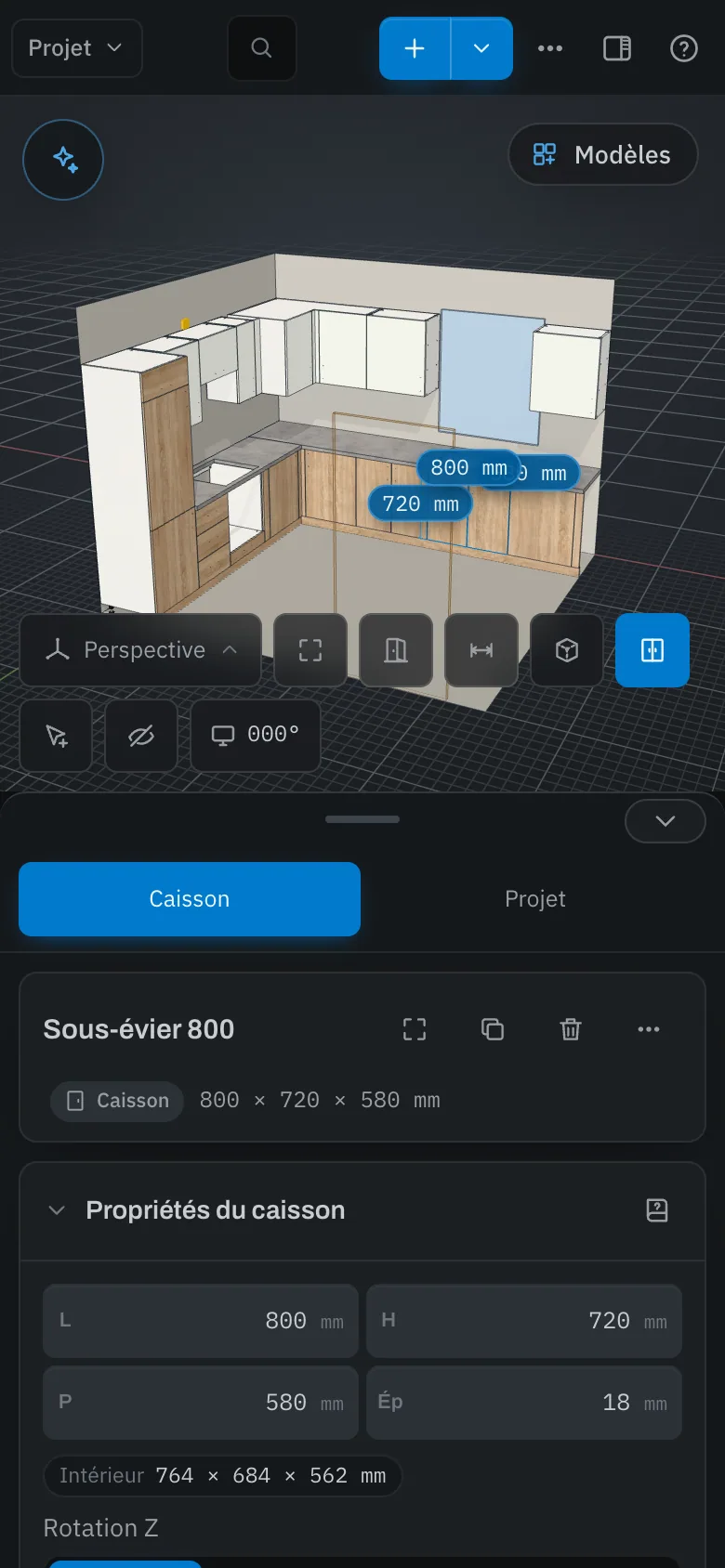
EFS Web fonctionne aussi sur un téléphone. Sur un écran de moins de 720 px de large, la disposition change :
- La vue 3D est en haut, et la barre latérale devient un panneau en bas de l’écran. Le panneau a trois hauteurs : les onglets seuls, la moitié de l’écran et presque tout l’écran. Faites glisser la poignée en haut du panneau vers le haut ou vers le bas. Un toucher sur la poignée bascule entre les onglets seuls et la moitié de l’écran, et la flèche à droite de la poignée fait de même (Abaisser le panneau / Relever le panneau).
- La liste Caissons est le premier panneau de l’onglet Projet, appelé Objets de la scène, avec les mêmes filtres, le même champ de recherche et les mêmes yeux. La liste n’a pas de corbeille : supprimez un caisson avec la corbeille de l’en-tête du caisson.
- La barre supérieure contient la marque du programme, Projet, l’état d’enregistrement, une loupe (la palette de commandes), + (un nouveau caisson) avec sa flèche, …, ** ?** et le compte. Le champ du nom du projet n’est pas dans la barre.
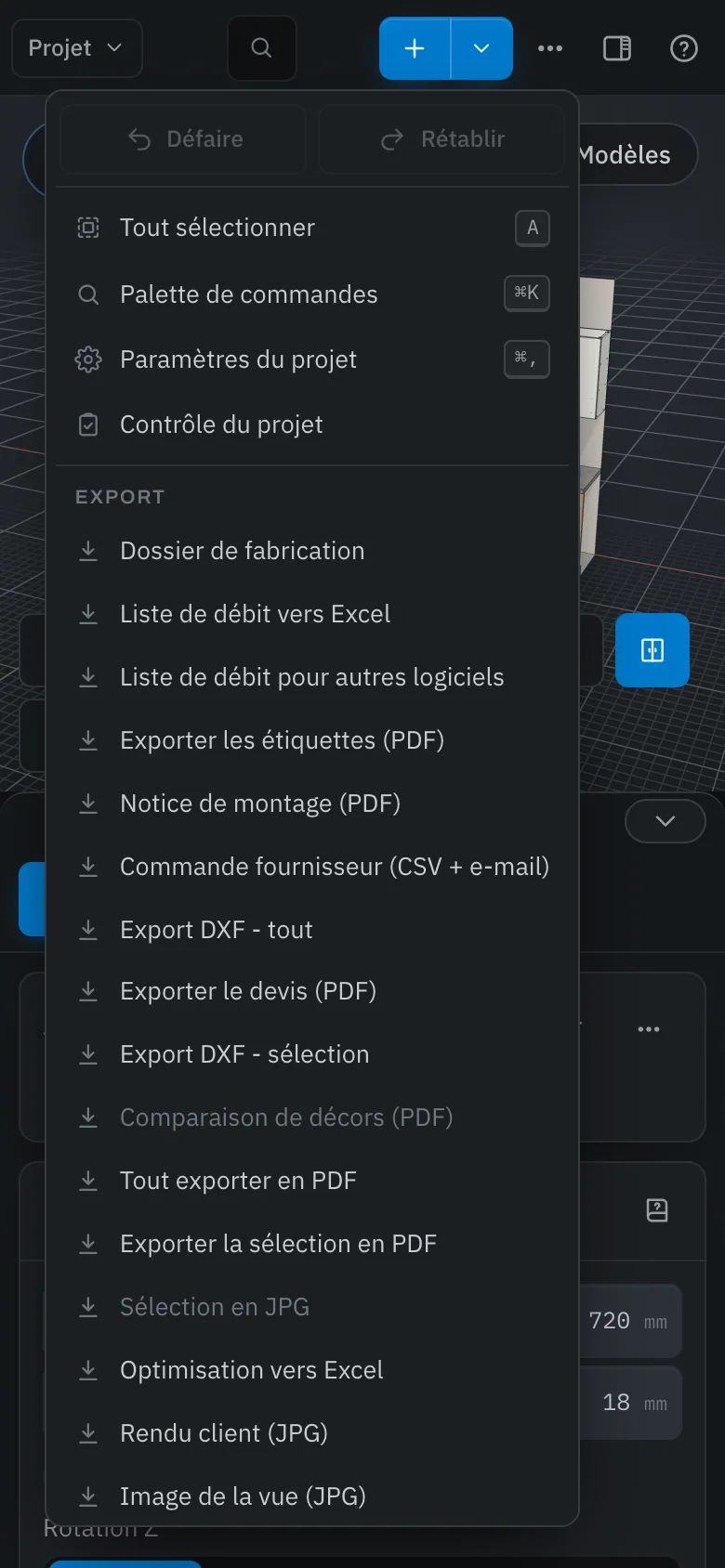
- Le menu … (Plus) contient Défaire, Rétablir, Tout sélectionner, Palette de commandes, Paramètres du projet, Contrôle du projet, tous les exports et la langue. Un export qui ne peut pas s’exécuter maintenant est grisé, comme dans le menu Export sur un ordinateur (par ex. Sélection en JPG tant qu’il n’y a pas exactement un panneau sélectionné). Tout sélectionner est grisé dans un projet vide.
- La barre d’outils de la vue 3D défile latéralement avec un doigt. À la place des boutons Perspective, Face et Dessus, il y a le menu des vues, et son bouton indique la vue dans laquelle vous êtes. Un écran tactile a aussi le bouton Sélectionner plus et, quand quelque chose est sélectionné, Masquer la sélection. Avec le panneau relevé jusqu’en haut, la barre d’outils tient sur une seule ligne, et les boutons Assistant EFS et Modèles se trouvent au-dessus.
- La fenêtre Paramètres du projet occupe tout l’écran, et ses sections forment une rangée de boutons en haut.
Au toucher, vous travaillez ainsi :
| Action | Comment |
|---|---|
| Sélectionner un caisson | Touchez-le. |
| Sélectionner un panneau | Touchez de nouveau le caisson sélectionné. Le panneau est sélectionné quand vous levez le doigt. |
| Plusieurs caissons ou panneaux | Activez Sélectionner plus dans la barre d’outils, puis touchez. Chaque toucher ajoute ou retire. Un toucher dans le vide efface la sélection et désactive Sélectionner plus. |
| Déplacer un caisson | Faites-le glisser avec un doigt. |
| Déplacer le long d’un axe ou changer une dimension | Faites glisser une flèche ou un point sur le caisson sélectionné. |
| Tourner la vue | Faites glisser un doigt dans le vide. |
| Déplacer et zoomer la vue | Deux doigts. |
| Le menu du clic droit | Maintenez un doigt sur le caisson pendant une demi-seconde (ou le bouton … (Plus) dans l’en-tête du caisson de l’onglet Caisson). Un caisson hors de la sélection est d’abord sélectionné (avec Sélectionner plus activé, il rejoint la sélection). Le doigt maintenu ne déplace pas le caisson. |
L’onglet Projet et les paramètres du projet
Les réglages de tout le projet, et non d’un seul caisson, se trouvent à deux endroits : dans l’onglet Projet de la barre latérale et dans la fenêtre Paramètres du projet.
L’onglet Projet contient ce dont vous avez besoin pendant la conception : Attribution des matériaux (les décors des groupes de matériaux), Caméras et Estimation des coûts (le total et le prix client). En dessous se trouve l’encadré Paramètres du projet avec une ligne pour chaque section de la fenêtre. Un clic sur une ligne l’ouvre dans l’onglet lui-même, si bien que la vue 3D reste visible. L’icône à côté de la ligne ouvre la même section dans la fenêtre, et un clic sur le titre de l’encadré ouvre toute la fenêtre.
La fenêtre Paramètres du projet s’ouvre avec l’engrenage de la barre supérieure, avec Ctrl+, (sur Mac Cmd+,) ou avec Projet → Paramètres du projet…. La fenêtre est presque aussi haute que l’écran. À gauche figure la liste des sections par groupe, et en haut le champ Rechercher un paramètre : tapez par exemple charnière, et seules les lignes correspondantes restent. Esc ou × ferme la fenêtre.
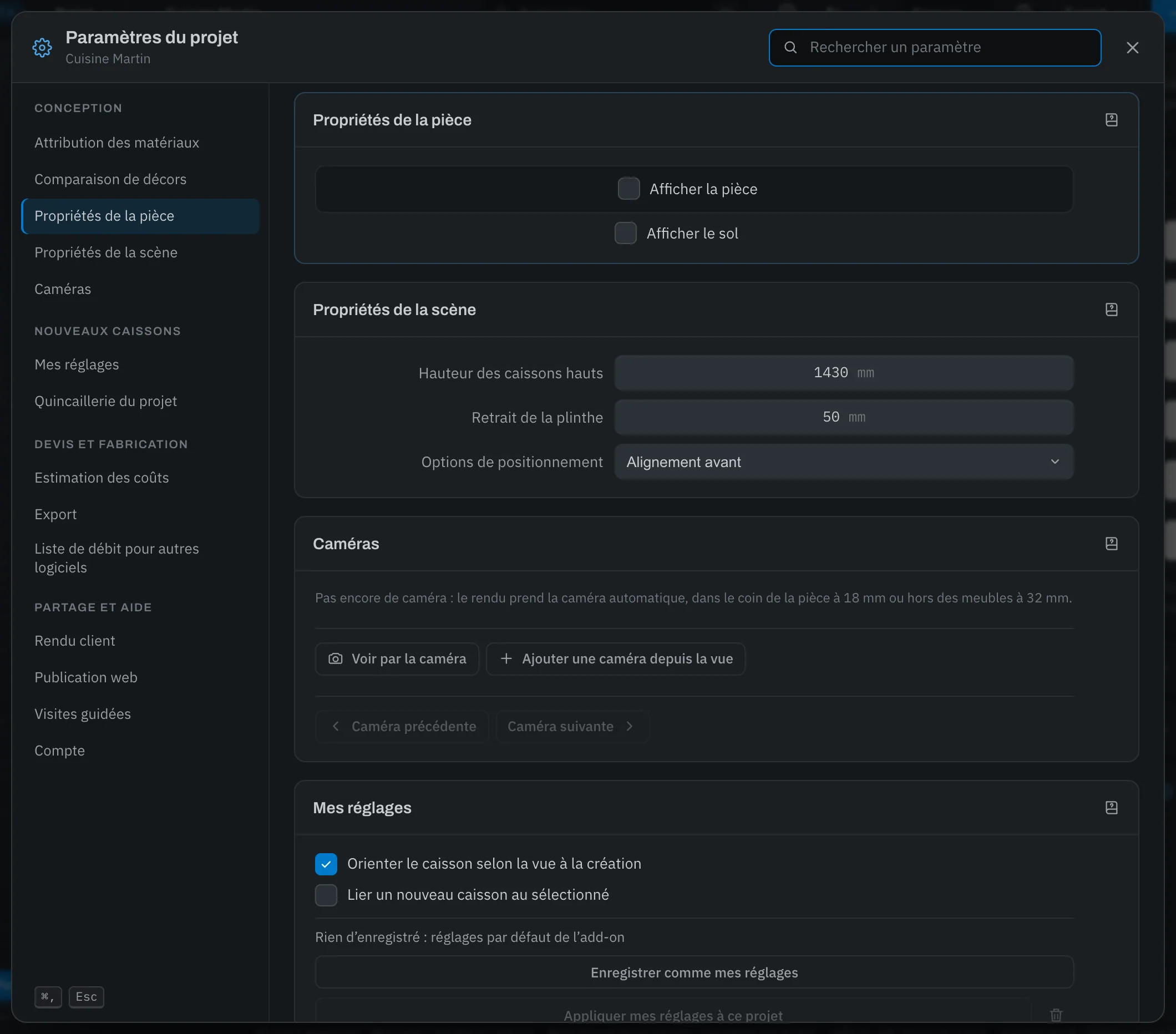
| Groupe | Section | À quoi elle sert | Pour en savoir plus |
|---|---|---|---|
| Conception | Attribution des matériaux | Un décor pour chaque groupe de matériaux (caisson, tablettes, façades 1–4). | Décors, chants et matériaux |
| Comparaison de décors | Un PDF avec le prix du même projet dans plusieurs combinaisons de décors. | Comparer les décors | |
| Propriétés de la pièce | Murs, dimensions de la pièce, piliers, ouvertures et raccordements. | Pièce, ouvertures et raccordements | |
| Propriétés de la scène | Hauteur des caissons hauts, Retrait de la plinthe et les Options de positionnement d’un nouveau caisson. | Caissons hauts, colonnes et abattants | |
| Caméras | Les caméras du rendu client. | Rendu dans le navigateur | |
| Nouveaux caissons | Mes réglages | Les valeurs de départ de chaque nouveau caisson et projet. | Travailler plus vite |
| Quincaillerie du projet | Assemblages, charnières, coulisses, poignées et autre quincaillerie des nouveaux caissons. | Quincaillerie du projet | |
| Devis et fabrication | Estimation des coûts | Le prix des panneaux, des chants et de la quincaillerie, le devis client et la liste de prix. | Un devis pour le client |
| Export | Contrôle du projet, dossier de fabrication et tous les exports, et dans le panneau Réglages les réglages des dessins, des fichiers DXF, MPR et CIX et de l’optimisation. | Le dossier de fabrication et la commande fournisseur | |
| Liste de débit pour autres logiciels | Colonnes, codes et mise en page de la liste de débit pour un logiciel de scie. | Liste de débit et cote de débit | |
| Partage et aide | Rendu client | Qualité, exposition et fond du rendu. | Rendu dans le navigateur |
| Publication web | La publication du projet dans l’aperçu web avec un QR code. | Aperçu web et QR | |
| Visites guidées | Toutes les visites guidées avec votre progression. | Visites guidées interactives | |
| Compte | Licence, abonnement et factures. | Connexion, licence et projets |
Sur un téléphone, la liste Objets de la scène est le premier panneau de l’onglet Projet.
L’aide dans le programme
Depuis EFS Web, vous accédez au manuel et à l’aide ainsi :
- Le livre dans le titre d’un panneau ouvre le chapitre du manuel consacré à ce panneau, dans la langue de l’interface.
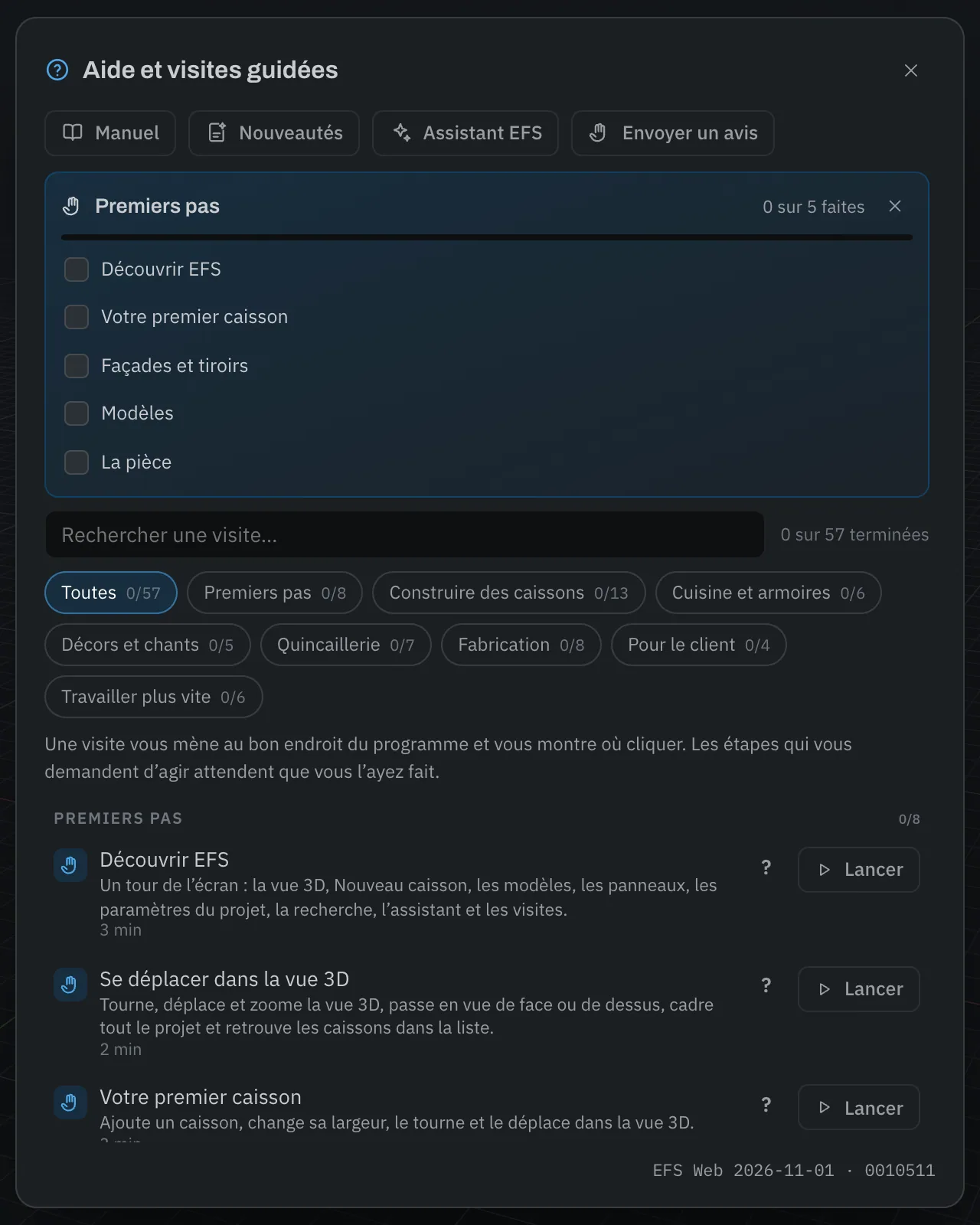
- Le bouton ** ? de la barre supérieure ouvre Aide et visites guidées : les boutons Manuel, Nouveautés, Assistant EFS et Envoyer un avis** (un e-mail à l’assistance) et toutes les visites guidées interactives.
- Aide et visites guidées dans le menu du compte ouvre la même fenêtre, et Projet → Visites guidées l’ouvre directement.
- En bas de la fenêtre Aide et visites guidées, il est indiqué de quel EFS Web il s’agit, par ex.
EFS Web 2026-11-02 · 1a2b3c4: le jour où il a été construit et la marque de sa version. Envoyer un avis met la même ligne dans l’e-mail, pour que l’assistance sache dans quelle version cela s’est produit. - La palette de commandes (Ctrl+K) trouve aussi une visite guidée : tapez par exemple visite chant.
- Vous voyez ce que fait un bouton en maintenant la souris au-dessus.
Le logiciel de bureau ouvre aussi le manuel avec un clic droit sur un champ ou avec F1. EFS Web ne le fait pas ; utilisez le livre du panneau (Différences avec le logiciel de bureau).
Visites guidées interactives
Une visite guidée interactive vous fait faire une tâche dans EFS Web même. Elle assombrit l’écran sauf la partie dans laquelle vous travaillez, et une fiche à côté de la partie mise en évidence indique sur quoi cliquer ou quoi taper. Une étape dans laquelle vous devez agir passe à la suite dès que vous l’avez fait.
- À votre première visite, la fiche Bienvenue dans Easy Form Studio s’ouvre. Montrez-moi l’essentiel lance la visite Découvrir EFS, et Pas maintenant ferme la fiche. Si vous cochez Ne plus afficher, la fiche ne s’ouvre plus.
- Aide et visites guidées contient toutes les visites guidées par thème (Premiers pas, Construire des caissons, Cuisine et armoires, Décors et chants, Quincaillerie, Fabrication, Pour le client, Travailler plus vite), le champ Rechercher une visite… et le nombre de visites terminées, par exemple 3 sur 58 terminées. À côté d’une visite figurent sa durée, Lancer (ou Recommencer pour une visite terminée) et un livre qui ouvre le chapitre du manuel.
- L’encadré Premiers pas, en haut, propose cinq visites pour commencer. Vous le masquez avec le bouton Masquer les premiers pas.
- Les visites guidées du devis, de la fabrication et de l’aperçu web nécessitent une licence active. Tant que vous n’en avez pas, la visite affiche Nécessite une licence active.
- L’Assistant EFS propose une visite guidée avec sa réponse : sous la réponse figure Visite guidée avec un bouton Lancer.
- Un lien Me montrer dans EFS Web de ce manuel ouvre EFS Web et lance la visite guidée.
Pendant une visite guidée :
| Touche ou bouton | Ce qu’il fait |
|---|---|
| Right, Enter ou Suivant | Étape suivante. Dans une étape où vous devez agir, Passer l’étape remplace Suivant. |
| Left ou Précédent | Étape précédente. |
| Faites-le pour moi | La visite réalise elle-même cette étape, par exemple ajoute un caisson. |
| Esc ou × sur la fiche | Ferme la visite. |
| Annuler les modifications de la visite | À la fin de la visite, remet le projet tel qu’il était avant. |
Si une visite a besoin d’un caisson et que le projet n’en a pas, la fiche propose de l’ajouter pour vous. Les visites terminées sont mémorisées dans ce navigateur, et non dans le projet.
L’assistant EFS
L’Assistant EFS répond aux questions sur le programme, son achat et la menuiserie à partir de ce manuel et de l’Académie de menuiserie, vous montre où cliquer, peut le faire pour vous et construit une cuisine à partir d’une description. Vous l’ouvrez avec le bouton rond Assistant EFS en bas à droite de la vue 3D, depuis Aide et visites guidées ou avec Projet → Assistant EFS.
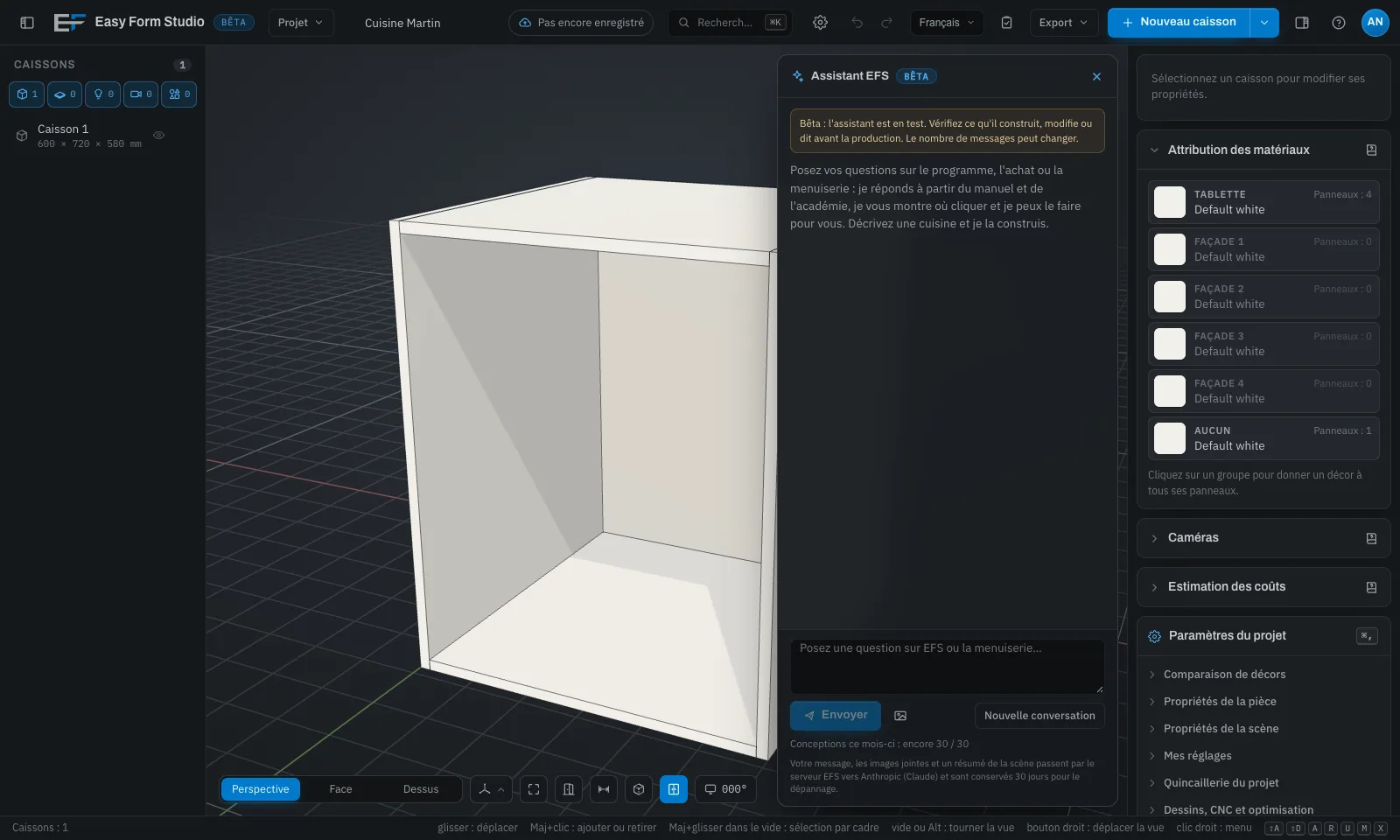
- Tapez une question dans le champ Posez une question sur EFS ou la menuiserie… et cliquez sur Envoyer ou appuyez sur Enter (une nouvelle ligne : Shift+Enter). Par exemple : Comment exporter la liste de débit pour Mareta ?
- La réponse apparaît au fur et à mesure de sa rédaction. Le bouton avec un carré (Arrêter) l’interrompt. Sous la réponse peuvent figurer :
- un bouton qui nomme une action, par exemple Largeur 800 mm : un clic la réalise pour vous (Faites-le pour moi) ;
- Montrez-moi où : pas à pas, il signale le champ ou le bouton dont vous avez besoin, comme une visite guidée interactive ;
- Visite guidée avec un bouton Lancer ;
- Sources : les sections du manuel et les leçons de l’académie dont provient la réponse.
-
Pour une modification, écrivez ce que vous voulez, par exemple Mets les caissons hauts à 900 ou Cuisine 3600 × 2400 avec une fenêtre sur le mur A. L’assistant construit ou modifie lui-même les caissons. Le bouton Sélectionner les modifiés les sélectionne, et Défaire annule toute la modification d’un coup.
-
Un résumé de la scène (pièce, caissons, sélection) accompagne le message, si bien que l’assistant sait de quel caisson vous parlez.
- Joindre une image (l’icône d’image) ajoute un croquis, une photo ou un plan (PNG, JPEG, WebP, GIF). À partir du croquis d’un meuble sur papier, l’assistant propose le bouton Ouvrir le croquis (caissons : 2), qui ouvre l’éditeur de croquis rempli d’après lui (Dessiner un caisson).
- Nouvelle conversation recommence de zéro. Le projet reste tel quel.
- Sous le champ figure le nombre de questions et de conceptions qu’il vous reste ce mois-ci.
- L’assistant est en test (Bêta). Vérifiez ce qu’il construit, modifie ou vous dit avant de lancer la fabrication.
- L’assistant ne fonctionne que si vous êtes connecté.
- Votre message, les images jointes et le résumé de la scène passent par le serveur EFS vers Anthropic (le modèle Claude) et sont conservés 30 jours pour le dépannage.
Astuce
Le même assistant se trouve sur les pages d’easyformstudio.com, dans ce manuel et dans l’académie : le bouton Demander à l’assistant EFS en bas à droite.
L’onglet Caisson
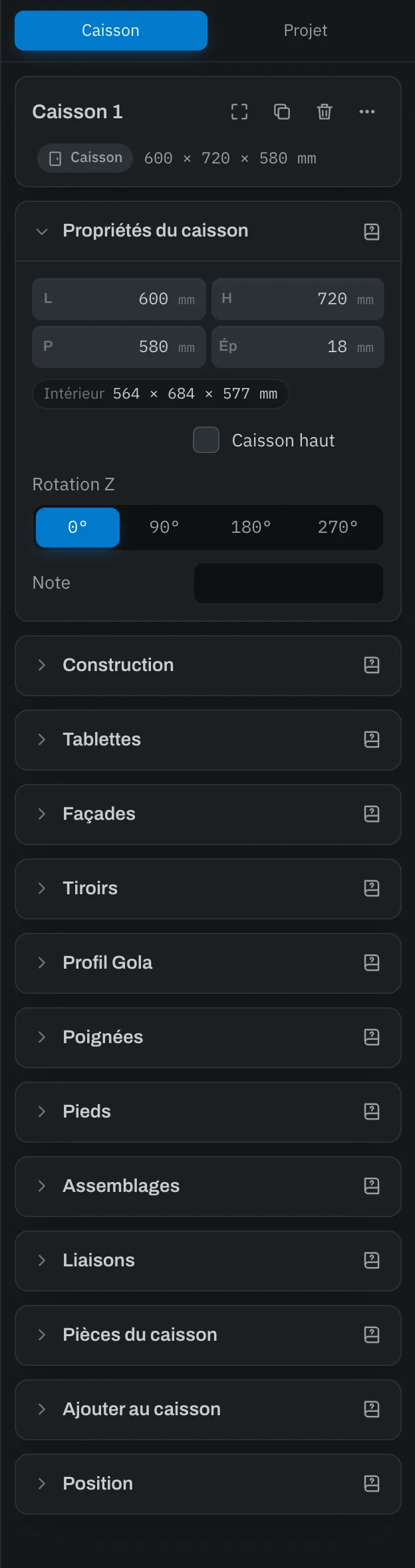
L’onglet Caisson affiche le caisson sélectionné. En haut se trouve l’en-tête du caisson, en dessous le panneau Propriétés du caisson (décrit dans la section Dimensions du caisson), puis les panneaux :
| Panneau | Ce que vous y réglez |
|---|---|
| Construction | Côtés, dessus, dessous et fond : en applique ou encastrés, rainure, feuillure, épaisseurs. |
| Tablettes | Tablettes horizontales et verticales et séparations. |
| Façades | Type de façade (sans façade, porte à gauche ou à droite, deux portes, abattant), épaisseur, jeu, recouvrements, façades encastrées. |
| Tiroirs | Disposition et nombre des tiroirs, hauteur de chaque tiroir, coulisses. |
| Profil Gola | Découpes pour le profil Gola. |
| Poignées | Les poignées de ce caisson. |
| Quincaillerie | Charnières et relevages. Il apparaît quand le caisson a une porte ou un abattant, ou quand c’est un caisson haut. |
| Pieds | Les pieds et leur hauteur. |
| Assemblages | Tourillons, Confirmat et Minifix (Assemblages : tourillons, Confirmat, Minifix). |
| Liaisons | Les caissons à gauche, à droite, au-dessus et en dessous qui se déplacent et changent avec celui-ci. |
| Pièces du caisson | La liste des panneaux du caisson (voir La liste Caissons et Pièces du caisson). |
| Ajouter au caisson | Plan de travail, plinthe, corniche, ruban LED, profil Gola, fileurs, joues de finition, passage de tuyaux, démontage (Travailler plus vite). |
| Position | La position exacte X, Y, Z et des déplacements rapides (Déplacer). |
Le chapitre Comment est construit un caisson passe les panneaux en revue en détail. Pour un caisson d’angle, l’onglet affiche Propriétés du caisson d’angle avec ses propres panneaux (Caissons bas et caisson d’angle).
L’en-tête du caisson
L’en-tête est la première ligne de l’onglet Caisson :
| Partie | Ce qu’elle fait |
|---|---|
| Nom | Le nom du caisson, par exemple Caisson 1. Cliquez et tapez-en un nouveau. Le même nom figure dans les listes, la liste de débit et la documentation. |
| Cadrer la sélection (cadre) | Amène la sélection dans la vue 3D (W). |
| Dupliquer (deux pages) | Une copie du caisson sélectionné avec tous ses réglages et décors, avec ses caissons liés et les tiroirs qu’il contient (Shift+D). Voir Dupliquer. |
| Supprimer (corbeille, rouge) | Supprime la sélection (X). Voir Supprimer un caisson. |
| Plus (trois points) | Ouvre le menu du clic droit : Ajouter au caisson, Copier sur les caissons sélectionnés, Enregistrer comme modèle, Démonter le caisson et les autres commandes (Travailler plus vite). |
| Type et dimensions | Sous le nom : Caisson, Caisson d’angle ou Panneau, la mention Haut pour un caisson haut et les dimensions largeur × hauteur × profondeur. |
Quand plusieurs caissons sont sélectionnés, un encadré sous l’en-tête indique le nombre sélectionné et propose les boutons pour plusieurs caissons (Travailler plus vite). Pour ces boutons, un caisson d’angle compte comme un caisson.
Un nouveau caisson
- Cliquez sur Nouveau caisson dans la barre supérieure.
Le caisson apparaît aussitôt, sélectionné : 600 mm de large, 720 mm de haut et 580 mm de profondeur, avec des côtés, un dessus, un dessous et un fond, sans façade. Il s’appelle Caisson 1, le suivant Caisson 2, et ainsi de suite. L’onglet Caisson s’ouvre de lui-même.
Vous faites la même chose avec C ou Shift+A. Dans un projet vide, il y a aussi un grand bouton Nouveau caisson au milieu de la vue 3D. En dessous, Partir d’un modèle de projet ouvre la galerie de projets prêts (Modèles et Mes modèles), et Dessiner un caisson… l’éditeur où vous dessinez un meuble vu de face (Dessiner un caisson). Tant que la pièce est affichée dans un projet vide (Afficher la pièce), la carte Pas encore de caissons est une barre étroite en haut à gauche de la vue 3D : le titre, Nouveau caisson (Shift+A), Partir d’un modèle de projet et Dessiner un caisson…, et la pièce reste visible. Sur un téléphone, la carte est alors masquée : ajoutez un caisson avec + dans la barre supérieure et ouvrez un projet prêt avec Projet → Nouveau depuis un modèle…. Quand vous désactivez la pièce, la grande carte revient.
Les éléments du menu Nouveau caisson ▾
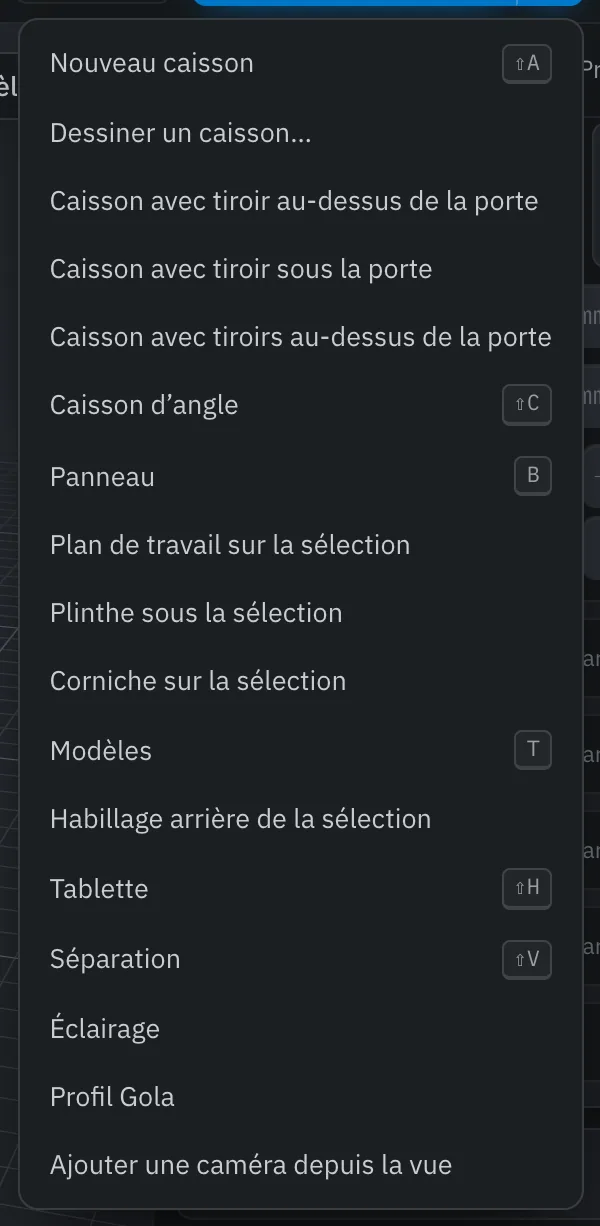
La flèche à côté de Nouveau caisson ouvre un menu. Chaque élément indique sa touche.
| Élément | Ce qu’il ajoute | Touche | Quand il est grisé |
|---|---|---|---|
| Nouveau caisson | Un nouveau caisson de 600 × 720 × 580 mm. | C, Shift+A | Jamais. |
| Dessiner un caisson… | Ouvre l’éditeur où vous dessinez un meuble vu de face, et EFS crée des caissons à partir du croquis (Dessiner un caisson). | Jamais. | |
| Caisson d’angle | Un caisson d’angle de 1182 mm de large, 1200 mm de profondeur et 720 mm de haut (Caissons bas et caisson d’angle). | Shift+C | Jamais. |
| Caisson avec tiroir au-dessus de la porte, Caisson avec tiroir sous la porte, Caisson avec tiroirs au-dessus de la porte | Un nouveau caisson avec une porte et un ou deux tiroirs dans un même caisson (Porte et tiroirs dans un même caisson). | Jamais. | |
| Panneau | Un panneau libre qui n’appartient à aucun caisson, par défaut 600 × 1400 × 18 mm. Si un caisson est sélectionné, EFS le place à côté de ce caisson. | B | Jamais. |
| Plan de travail sur la sélection | Un plan de travail sur les caissons bas sélectionnés et sur un caisson d’angle bas (Le plan de travail : découpes et jonction d’angle). | Quand aucun caisson bas ni caisson d’angle bas n’est sélectionné (les colonnes ne comptent pas). | |
| Plinthe sous la sélection | Une plinthe devant les pieds des caissons bas sélectionnés (Plinthe, fileurs, joues de finition et corniche). | Quand aucun caisson bas n’est sélectionné. | |
| Corniche sur la sélection | Une corniche de 18 mm sur le dessus des caissons sélectionnés. | Quand aucun caisson n’est sélectionné. | |
| Modèles | Ouvre les modèles de caissons (Modèles et Mes modèles). | T | Jamais. |
| Tablette | Une tablette horizontale dans le caisson sélectionné (Comment est construit un caisson). | Shift+H | Quand aucun caisson n’est sélectionné, ou quand le caisson a déjà 10 tablettes et séparations (un caisson d’angle 3 tablettes). |
| Séparation | Une séparation verticale dans le caisson sélectionné. | Shift+V | Pareil. Toujours sur un caisson d’angle. |
| Éclairage | Un ruban LED sous le caisson sélectionné, ou sous le panneau sur lequel vous avez cliqué (Rendu dans le navigateur). | Quand rien n’est sélectionné. | |
| Ajouter une caméra depuis la vue | Une caméra qui regarde comme votre vue en ce moment (Rendu dans le navigateur). | Jamais. |
Remarque
Dans le logiciel de bureau, vous ajoutez un profil Gola depuis le menu Ajouter. Dans EFS Web, vous l’activez dans le panneau Profil Gola (Comment est construit un caisson).
Dimensions par défaut et plages autorisées
| Dimension | Par défaut | Plage |
|---|---|---|
| Largeur | 600 mm | 100–5000 mm |
| Hauteur | 720 mm | 100–5000 mm |
| Profondeur | 580 mm | 100–5000 mm |
| Épaisseur des panneaux du caisson | 18 mm | jusqu’à 100 mm |
Si vous tapez une dimension hors de la plage, EFS la ramène à la limite : 50 mm devient 100 mm, et 6000 mm devient 5000 mm.
Remarque
Si vous avez enregistré Mes réglages, un nouveau caisson ne part pas de 600 × 720 × 580 mm, mais des dimensions et de la construction du caisson à partir duquel les réglages ont été enregistrés. Un nouveau caisson reçoit aussi toujours la quincaillerie de la section Quincaillerie du projet. Voir Travailler plus vite et Quincaillerie du projet.
Où se place un nouveau caisson
L’endroit où apparaît un nouveau caisson dépend de ce qui est sélectionné et de la direction depuis laquelle vous regardez.
Un caisson (ou l’un de ses panneaux) est sélectionné. Le nouveau caisson se place contre le côté droit du caisson sélectionné, avec son fond dans le même plan. Il reprend la rotation, la hauteur, la profondeur, la hauteur au-dessus du sol et les pieds du caisson sélectionné. Si le caisson sélectionné est un caisson haut, le nouveau devient lui aussi un caisson haut, sans pieds. La largeur reste celle par défaut. S’il y a déjà un caisson à droite du caisson sélectionné, le nouveau se place à gauche. Les panneaux libres (fileurs, plinthe, plan de travail) ne prennent pas de place.
Rien n’est sélectionné (ou les deux côtés du caisson sélectionné sont occupés, ou un panneau libre ou un caisson d’angle est sélectionné). Le nouveau caisson tourne son dos vers le mur que vous regardez, d’après l’angle de vue de la barre d’outils :
| Angle de vue | Rotation Z du nouveau caisson | Où il apparaît |
|---|---|---|
| 000° (vous regardez de face) | 0° | À droite du dernier caisson de l’alignement, avec son fond sur la ligne Y = 0. Quand la pièce est affichée, le long du mur A depuis son angle gauche, après les blocs d’angle et les piliers. Dans un projet vide, à l’origine. |
| 270° (vous regardez de droite) | 270° | Avec son fond sur la ligne X = 0 (mur D), devant le caisson le plus proche de vous à cette hauteur. Dans un projet vide, à l’origine. |
| 090° (de gauche) | 90° | Le caisson suit la souris sur le sol ; cliquez pour le poser. |
| 180° (de derrière) | 180° | Pareil : il suit la souris jusqu’à ce que vous cliquiez. |
Tant que le caisson suit la souris, la vue affiche Placer le nouvel élément et Bouger la souris · clic : poser · Échap : annuler et remettre en place. Esc ou un clic droit annule le déplacement et le remet là où il est apparu en premier. Un caisson haut ne tient compte que des caissons hauts, un caisson bas que des caissons bas.
Sur un téléphone
Un caisson qui suit votre doigt est posé au premier toucher.
Options de positionnement
Les règles ci-dessus s’appliquent à l’option par défaut Alignement avant. Vous changez l’option dans Paramètres du projet → Propriétés de la scène → Options de positionnement.
| Option | Ce qu’elle fait |
|---|---|
| Alignement avant (par défaut) | Le nouveau caisson se place à côté du caisson sélectionné ou au bout de l’alignement, comme décrit ci-dessus. |
| Glissement sur l’axe X | Le nouveau caisson se place au même endroit, puis suit la souris le long de l’axe X seulement ; cliquez pour le poser. |
| Glissement sur l’axe Y | Pareil, le long de l’axe Y seulement. |
| Glissement sur les axes X et Y | Le nouveau caisson suit la souris sur tout le sol. |
Deux réglages de Paramètres du projet → Mes réglages modifient aussi le comportement d’un nouveau caisson : Orienter le caisson selon la vue à la création (activé par défaut ; désactivé, le nouveau caisson est toujours à 0° et suit la souris) et Lier un nouveau caisson au sélectionné (désactivé par défaut). Voir Travailler plus vite.
Dimensions du caisson
Vous changez les dimensions du caisson sélectionné dans le panneau Propriétés du caisson de l’onglet Caisson :
- Sélectionnez le caisson (cliquez dessus dans la vue 3D ou sur son nom dans la liste Caissons).
- Cliquez dans le champ L (largeur).
- Tapez
800. - Appuyez sur Enter.
Le caisson est aussitôt reconstruit à 800 mm. Le champ H est la hauteur, P la profondeur et Ép l’épaisseur des panneaux du caisson. Esc annule ce que vous avez tapé.
Astuce
Vous tapez le nombre en millimètres, sans l’unité. Vous pouvez aussi taper un calcul, par exemple 1200/2 ou 600-18, ou une dimension avec une unité, par exemple 60cm. Vous pouvez aussi modifier un champ en le faisant glisser vers la gauche et la droite avec la souris. Travailler plus vite décrit toutes les façons de faire. Vous changez aussi une dimension à la souris : S, puis X, Y ou Z (Mettre à l’échelle).
Ce qui arrive aux panneaux
- Les panneaux ne sont pas étirés mais reconstruits : les côtés, le dessus et le dessous, le fond et les façades prennent les nouvelles dimensions, tandis que l’épaisseur des panneaux et les décors restent les mêmes.
- Les tablettes, les tiroirs, les découpes Gola et les rainures du fond suivent la nouvelle dimension.
- Le caisson grandit à partir de son angle arrière gauche inférieur : la largeur grandit vers la droite, la profondeur vers l’avant, la hauteur vers le haut. Le côté gauche, le fond et le dessous restent en place.
- Si le caisson est lié à d’autres et que cette dimension est cochée sous Redimensionnement lié dans le panneau Liaisons, le voisin direct prend aussi la même dimension (Travailler plus vite).
Options du panneau Propriétés du caisson
| Option | Ce qu’elle fait | Par défaut | Valeurs |
|---|---|---|---|
| L (largeur) | Largeur extérieure du caisson. | 600 mm | 100–5000 mm |
| H (hauteur) | Hauteur extérieure du caisson. | 720 mm | 100–5000 mm |
| P (profondeur) | Profondeur extérieure du caisson. | 580 mm | 100–5000 mm |
| Ép (épaisseur) | Épaisseur des panneaux du caisson. | 18 mm | jusqu’à 100 mm |
| Intérieur | L’espace intérieur libre : largeur × hauteur × profondeur. Affichage seulement. | — | — |
| Caisson haut | Le caisson devient un caisson haut : il monte à la Hauteur des caissons hauts des Propriétés de la scène, et ses façades passent dans le groupe de matériaux Façade 2 (Caissons hauts, colonnes et abattants). Sur un caisson à pieds, il retire les pieds. | désactivé | activé / désactivé |
| Rotation Z | Tourne le caisson : 0°, 90°, 180°, 270°. Le bouton bleu est la rotation actuelle. | 0° ou selon la vue | 0°, 90°, 180°, 270° |
| Note | La note du caisson ; elle va dans la liste de débit (Liste de débit et cote de débit). | vide | texte libre |
Vous changez le nom du caisson dans l’en-tête de l’onglet. Quand plusieurs caissons sont sélectionnés, les champs modifient tous les caissons sélectionnés à la fois ; Travailler plus vite le décrit.
Sélectionner : caisson ou panneau
EFS distingue le caisson entier d’un seul panneau du caisson.
| Ce que vous voulez sélectionner | Comment |
|---|---|
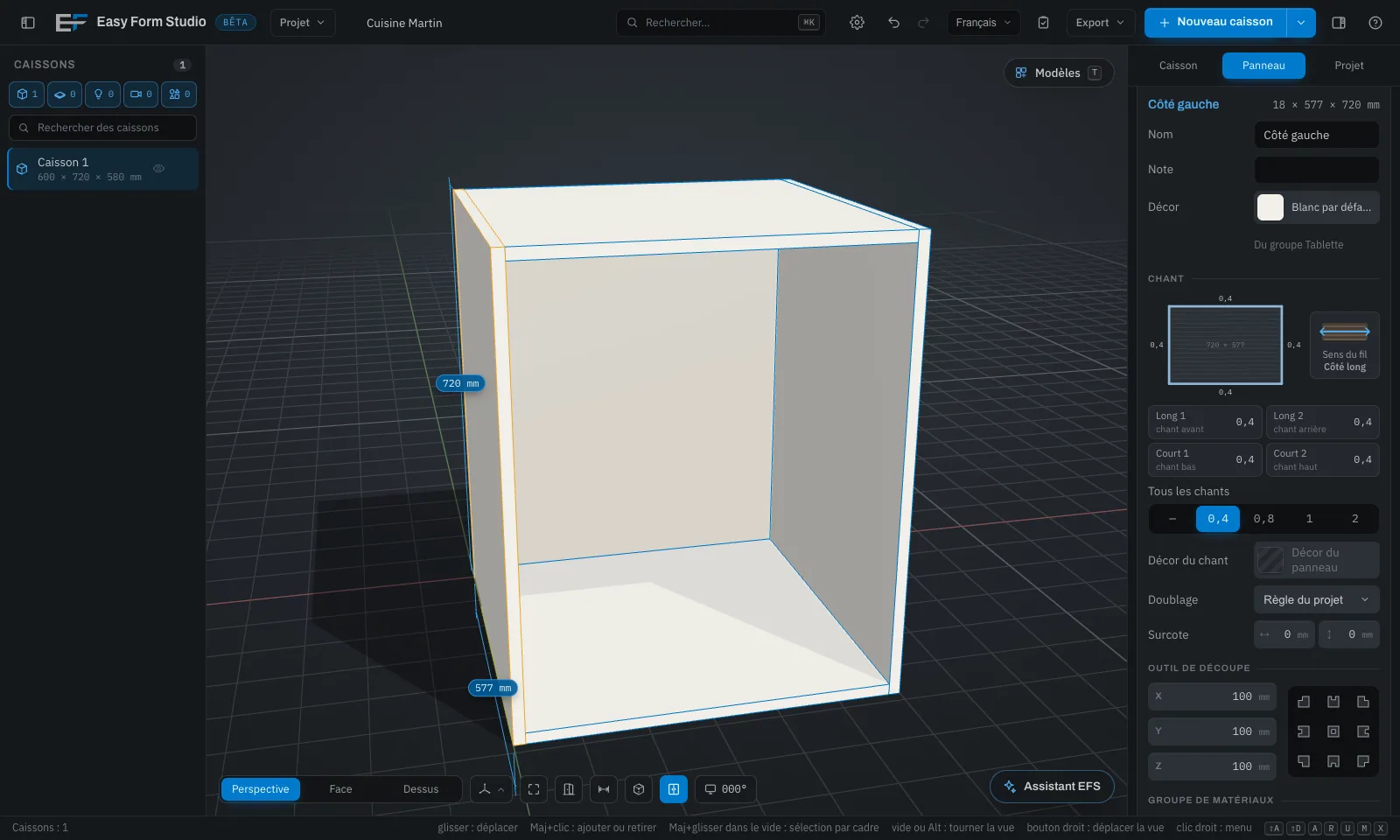
| Le caisson entier | Cliquez dessus dans la vue 3D ou sur son nom dans la liste Caissons. Ses arêtes deviennent bleues. Un nouveau caisson est sélectionné d’emblée. |
| Un seul panneau | Cliquez encore une fois sur le caisson sélectionné : le panneau sous la souris est choisi et l’onglet Panneau s’ouvre. Ou cliquez sur le panneau dans le panneau Pièces du caisson. Un panneau choisi a un contour orange. |
| Un panneau sans le premier clic | Ctrl + clic (sur Mac Cmd + clic) choisit le panneau d’emblée, même quand le caisson n’est pas sélectionné. |
| Plusieurs caissons | Shift + clic, Shift + un cadre tracé dans le vide, ou A pour tout (Travailler plus vite). |
| Plusieurs panneaux | Shift + clic sur d’autres panneaux pendant qu’un panneau est choisi (Travailler plus vite). |
| Rien | Cliquez dans le vide de la vue 3D ou appuyez sur Esc. |
Quand un panneau est choisi, les cotes de la vue 3D indiquent ses dimensions, et l’onglet Caisson affiche toujours le caisson entier.
Attention
Les touches F, D, R, 1, 2, 3 et Shift+D agissent toujours sur le caisson entier, même quand un seul de ses panneaux est choisi. X avec un panneau choisi demande Supprimer tout le caisson ?, car il supprime le caisson entier. Les exceptions sont une tablette, un vantail coulissant et un ruban LED : X ne supprime qu’eux.
Déplacer : glisser et les touches 1, 2 et 3
En faisant glisser. Faites glisser le caisson sur le sol avec la souris. Le caisson s’aimante aux caissons voisins, aux murs, aux piliers et aux cadres des portes et fenêtres, et une ligne orange montre à quoi il s’est aimanté. Quand il n’y a rien à quoi s’aimanter, la position est arrondie à 10 mm.
- Maintenez Shift pendant le glissement, et le caisson se déplace librement, sans aimantation.
- Pendant le glissement, appuyez sur Ctrl (sur Mac Cmd) et maintenez la touche : le caisson tourne son dos vers le mur auquel il s’aimante. Relâchez le bouton de la souris en maintenant encore Ctrl, et la rotation reste ; relâchez d’abord Ctrl, et le caisson reprend son orientation.
- Dans une vue de face ou de côté, le glissement déplace le caisson vers la gauche et la droite.
- Quand plusieurs caissons sont sélectionnés, faire glisser l’un d’eux les déplace tous.
Avec les touches, exactement le long d’un axe :
- Sélectionnez le caisson.
- Appuyez sur 1 pour déplacer le long de l’axe X, 2 le long de l’axe Y ou 3 le long de l’axe Z (vers le haut et le bas). Ce sont les touches de chiffres au-dessus des lettres, pas celles du pavé numérique.
- Le caisson suit maintenant la souris le long de cet axe seulement. Tapez
300. - Appuyez sur Enter ou cliquez.
Le caisson se déplace d’exactement 300 mm. Pour le déplacer dans l’autre sens, tapez -300. Ici aussi, vous pouvez taper un calcul ou une unité (60cm). Pendant le déplacement, la vue affiche le nom de l’axe, la distance en millimètres et Saisir une distance · Maj : sans aimantation · Entrée ou clic : valider · Échap : annuler. L’axe est une ligne de sa couleur : X rouge, Y vert, Z bleu. Esc ou un clic droit annule le déplacement, et le caisson reste où il était.
Directions des axes quand vous regardez de face (000°) : X augmente vers la droite, Y vers le mur du fond, Z vers le haut.
Avec les poignées sur le caisson. Tant qu’un caisson est sélectionné, il porte des poignées aux couleurs des axes (X rouge, Y vert, Z bleu) :
- Une flèche déplace le caisson le long de son axe. Faites-la glisser dans un sens ou dans l’autre le long de l’axe et relâchez pour valider.
- Un point au milieu d’un côté change la dimension depuis ce côté : le point de droite élargit le caisson vers la droite, celui de gauche vers la gauche, celui du haut le rend plus haut. Le côté opposé reste où il était, et les caissons liés suivent. Double-cliquez sur un point pour taper une dimension exacte.
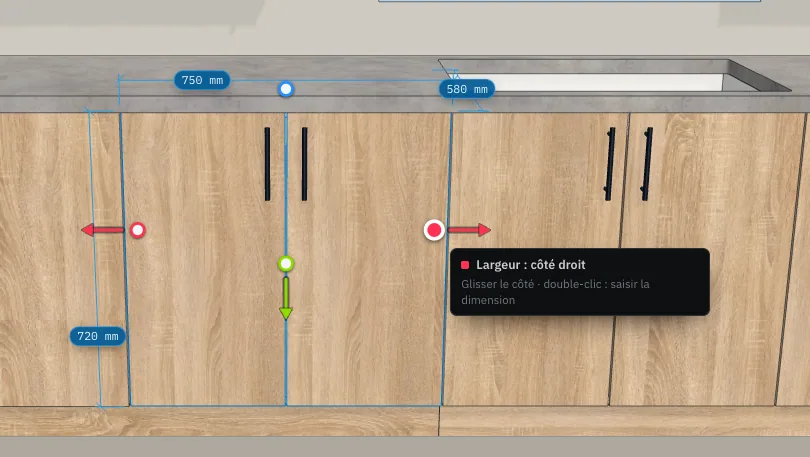
Le glissement part du caisson lui-même, la souris a donc de la place dans toutes les directions et peut sortir de la vue. L’aimantation, Shift, un nombre tapé pendant le glissement, Esc et un clic droit fonctionnent comme avec les touches, et pendant que le caisson se déplace, des cotes bleues montrent l’écart avec le voisin ou le mur. Seuls les côtés tournés vers vous ont des poignées, et un axe qui pointe droit vers vous (Y dans la vue de face) n’en a pas. Un caisson sur pieds n’a sur Z que la flèche vers le haut, sans flèche vers le bas ni point sur son dessous. Dès que vous le montez (avec cette flèche ou avec la touche 3), ses pieds sont retirés ; si vous le redescendez là où il était (il ne descend pas plus bas), les pieds reviennent pendant le même glissement. Esc ou un clic droit remet tout comme avant, pieds compris. Les poignées fonctionnent aussi au doigt sur une tablette ou un téléphone.
Astuce
Vous pouvez aussi taper la position exacte : le panneau Position de l’onglet Caisson a des champs X, Y et Z. La position est celle de l’angle arrière gauche inférieur du caisson. Le même panneau a les boutons Poser au sol, Déplacer à la hauteur (à la hauteur des caissons hauts) et Tourner vers la vue.
Sur un téléphone
Vous déplacez un caisson en le faisant glisser avec un doigt, et exactement le long d’un axe avec les flèches sur le caisson sélectionné. Vous pouvez aussi taper un déplacement exact dans le panneau Position.
Mettre à l’échelle : S, puis X, Y ou Z
Vous pouvez aussi changer les dimensions d’un caisson à la souris, avec la touche S :
- Sélectionnez le caisson.
- Appuyez sur S. La vue affiche Mettre à l’échelle et X · Y · Z.
- Appuyez sur X pour la largeur, Y pour la profondeur ou Z pour la hauteur.
- Déplacez la souris. Le côté du caisson suit la souris et la dimension change aussitôt.
- Appuyez sur Enter ou cliquez.
Le caisson grandit à partir de son coin arrière gauche inférieur, comme quand vous tapez une dimension : X déplace le côté droit, Y l’avant et Z le dessus. Quand le côté arrive près du bord d’un autre caisson, d’un mur, d’un pilier ou d’un cadre de porte, il s’y aimante et une ligne orange apparaît. Avec Z, le dessus s’aimante aux dessus et dessous des autres caissons, au sol et au plafond.
- Maintenez Shift et le côté se déplace librement, sans aimantation.
- Tapez une dimension, par exemple
800, et le caisson prend exactement cette dimension. Un calcul ou une unité (60cm) fonctionne aussi. Pendant la saisie, il ne suit le nombre que lorsque c’est une dimension possible pour le caisson (100–5000 mm) : à1et10de1000, il garde sa dimension. Enter valide ce que vous avez tapé. - Une autre touche d’axe (X, Y ou Z) remet la dimension et recommence le long de cet axe.
- Esc ou un clic droit annule et le caisson reste tel qu’il était.
Pendant la mise à l’échelle, la vue affiche l’axe, la dimension en millimètres et Saisir la dimension · Maj : sans aimantation · Entrée ou clic : valider · Échap : annuler.
Remarque
X, Y et Z sont les axes de la pièce, comme pour les touches 1, 2 et 3. Sur un caisson tourné de 90° ou 270°, X change la profondeur et Y la largeur. Avec plusieurs caissons sélectionnés, à la souris chacun grandit autant que le caisson actif, et une dimension tapée s’applique à tous.
Vous pouvez aussi changer la dimension en faisant glisser un point sur un côté du caisson sélectionné, à la souris ou au doigt, et depuis n’importe quel côté : voir Déplacer.
Sur un téléphone
Faites glisser un point sur un côté du caisson sélectionné, ou tapez les dimensions dans les champs L, P et H du panneau Propriétés du caisson.
Tourner : R et la rotation Z
- Sélectionnez le caisson.
- Appuyez sur R. Le caisson tourne de 90° dans le sens des aiguilles d’une montre, vu du dessus.
- Chaque R supplémentaire le tourne encore de 90° : 0° → 90° → 180° → 270° → 0°.
Pour un angle exact, cliquez sur l’un des boutons Rotation Z (0°, 90°, 180°, 270°) du panneau Propriétés du caisson. Tourner vers la vue, dans le panneau Position, tourne le caisson face à vous.
R, les boutons Rotation Z et Tourner vers la vue font tourner un caisson autour du milieu de son emprise au sol : il reste en place et ne pivote pas dans son voisin. Quand plusieurs caissons sont sélectionnés, R les tourne ensemble, comme un seul bloc, autour de leur milieu, et un bouton Rotation Z tourne chacun autour de son propre milieu. Vous ne pouvez pas tourner un caisson d’un angle qui n’est pas un multiple de 90°.
Façades : F et Maj+F
- Sélectionnez le caisson.
- Appuyez sur F. Le caisson reçoit une porte qui s’ouvre à gauche.
- Appuyez encore sur F : une porte qui s’ouvre à droite.
- La troisième fois : deux portes.
- La quatrième fois : le caisson est de nouveau sans façade.
Les façades changent dans l’ordre Aucun → Ouverture à gauche → Ouverture à droite → Deux portes → Aucun. Quand vous passez de deux portes à Aucun, EFS active ou désactive aussi Encastré : au deuxième tour, les façades sont encastrées dans le caisson, au troisième elles sont de nouveau en applique sur le caisson. Une façade remplace les tiroirs, si le caisson en avait. Les abattants et les autres réglages des façades se trouvent dans le panneau Façades (Comment est construit un caisson).
Si plusieurs caissons sont sélectionnés, F leur donne à tous la même façade, d’après le caisson actif.
Masquer les façades. Shift+F ou le bouton Masquer les façades de la barre d’outils de la vue 3D masque toutes les façades du projet, pour que vous voyiez l’intérieur des caissons. Le même bouton (Afficher les façades) ou de nouveau Shift+F les rétablit. Le bouton est bleu tant que les façades sont visibles. Les portes coulissantes ne sont pas des façades et restent visibles ; masquez-les avec H.
Attention
Les façades masquées ne vont ni dans la liste de débit, ni dans les dessins, ni dans l’estimation des coûts, ni dans les autres exports. Avant chaque export, rétablissez les façades avec le bouton de la barre d’outils.
Ouvrir les portes et les tiroirs. O ouvre ou ferme les portes et les tiroirs du caisson sélectionné et des caissons qui lui sont directement liés, avec une courte animation. Quand rien n’est sélectionné, O ouvre tout le projet. Le bouton Ouvrir les portes de la barre d’outils ouvre ou ferme toujours tout le projet.
Cotes et vues
La vue à la souris. Vous changez la vue avec la souris au-dessus de la vue 3D :
| Action | Comment |
|---|---|
| Tourner la vue | Faites glisser avec le bouton gauche dans le vide. Ou maintenez Alt et faites glisser n’importe où, même sur un caisson. |
| Déplacer la vue | Faites glisser avec le bouton droit de la souris. Ou maintenez Ctrl (sur Mac Cmd) et faites glisser avec le bouton gauche dans le vide. |
| Zoomer | La molette, vers le point sous le pointeur. Faire glisser avec le bouton central fait de même. |
| Cadrer la sélection | W |
| Tout cadrer | E ou le bouton Tout cadrer |
Remarque
Dans le logiciel de bureau, le bouton central de la souris tourne la vue. Dans EFS Web, vous la tournez avec le bouton gauche dans le vide, car le bouton gauche sur un caisson sélectionne et déplace.
Sur un téléphone
Un doigt dans le vide tourne la vue, et deux doigts la déplacent et zooment.
Vues prédéfinies. Les boutons Perspective, Face et Dessus de la barre d’outils changent la vue et y font tenir tout le projet. Face et Dessus regardent de face, sans perspective (orthographique). Perspective rétablit toujours la vue 3D par défaut.
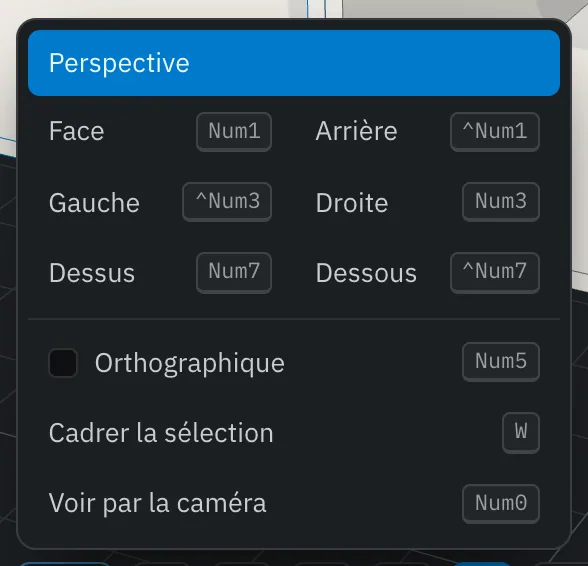
Le menu des vues. Le bouton avec l’icône d’axes à côté des boutons de vue, ou la touche ` (à gauche de 1), ouvre toutes les vues :
| Élément | Touche |
|---|---|
| Perspective | — |
| Face / Arrière | Num 1 / Ctrl+Num 1 |
| Gauche / Droite | Ctrl+Num 3 / Num 3 |
| Dessus / Dessous | Num 7 / Ctrl+Num 7 |
| Orthographique (coche) | Num 5 |
| Cadrer la sélection | W |
| Voir par la caméra | Num 0 (Rendu dans le navigateur) |
Les éléments du menu font tenir tout le projet dans la vue. Les touches du pavé numérique conservent le centre et le zoom de la vue. Sur Mac, Cmd fonctionne aussi à la place de Ctrl. La vue de dessus a le mur du fond en haut de l’écran, et la vue de dessous l’avant.
Autres touches du pavé numérique : Num 4 et Num 6 tournent la vue vers la gauche et la droite, Num 8 et Num 2 vers le haut et le bas (15° à la fois), Num 9 donne la vue du côté opposé, et Num . cadre la sélection. Sur un portable sans pavé numérique, utilisez le menu des vues ou la touche `. Les touches de chiffres au-dessus des lettres (1, 2, 3) déplacent le caisson ; elles ne changent pas la vue.
Orthographique et perspective. Une vue de face, de côté ou de dessus est orthographique d’elle-même. Quand vous la tournez, la perspective revient, sauf si vous avez activé l’orthographique avec Num 5 ou la coche Orthographique. Dans une vue orthographique, la sélection, les cotes, les Rayons X, le cadre de sélection et les touches 1, 2, 3 fonctionnent comme d’habitude.
Par en dessous, sous le sol. Tournez la vue vers le bas, sous le sol. Le sol, la grille et l’ombre disparaissent alors, si bien que vous voyez le dessous des caissons, les plans de travail (les perçages des boulons de jonction) et les rubans LED. Quand la pièce est affichée, les murs et le plafond restent en toile de fond.
Cotes. Le caisson sélectionné a toujours des cotes : largeur, hauteur et profondeur. M ou le bouton Cotes sur tous les caissons de la barre d’outils active les cotes sur chaque caisson du projet. Dans un alignement de caissons, la profondeur n’est inscrite que sur le dernier. EFS Web le mémorise dans ce navigateur.
Cotes d’un panneau. Quand vous cliquez sur un panneau du caisson sélectionné, les cotes indiquent les dimensions de ce panneau au lieu de celles du caisson : sur un côté la profondeur et la hauteur, sur une porte la hauteur et la largeur, sur un dessus ou une tablette la profondeur et la largeur. Sur un côté, un dessus ou un dessous avec le fond en rainure ou en feuillure, elles indiquent aussi la distance de la rainure au bord arrière, sa largeur et sa profondeur. Les cotes d’un panneau suivent les portes et tiroirs ouverts, et fonctionnent dans chaque vue et sur un téléphone. Pour les panneaux d’angle en L et les plans de travail assemblés, les cotes indiquent les dimensions extérieures.
Rayons X. Alt+Z ou le bouton Rayons X rend les panneaux transparents, si bien que vous voyez les tourillons, les trous, les ferrures d’assemblage et la quincaillerie à l’intérieur. Un nouvel appui rétablit des panneaux pleins.
Masquer et afficher : H et Alt+H
Quand quelque chose vous gêne la vue, masquez-le :
- Sélectionnez les caissons ou panneaux à masquer, par exemple les deux vantaux d’une porte coulissante.
- Appuyez sur H (Masquer la sélection).
La sélection disparaît de la vue 3D, et un message apparaît, par exemple Masqués dans la vue 3D : 2. « Afficher tout ce qui est masqué » (Alt+H) les rétablit. Tant que quelque chose est masqué, la barre d’outils affiche un œil avec le nombre d’éléments masqués. Un clic dessus ou Alt+H (Afficher tout ce qui est masqué) rétablit tout.
- Le masquage ne concerne que la vue 3D. Les caissons et panneaux masqués restent dans la liste de débit, le devis et les dessins.
- Quand vous masquez des panneaux d’un caisson, le caisson reste sélectionné.
- Vous masquez aussi un caisson seul avec l’œil de la liste Caissons, et un panneau seul avec l’œil du panneau Pièces du caisson.
- Ctrl+Z annule le masquage.
- Masquer la sélection figure aussi dans le menu du clic droit d’un caisson, Afficher tout ce qui est masqué dans le menu du clic droit dans le vide.
Sur un téléphone
Quand quelque chose est sélectionné, la barre d’outils a le bouton Masquer la sélection (un œil barré).
Travailler avec un projet
Vous gardez le projet dans le cloud avec votre compte, et une copie reste aussi dans le navigateur. Tout ce qui concerne la connexion, l’enregistrement, l’ouverture et le travail sur plusieurs appareils se trouve dans Connexion, licence et projets. Voici, en bref, ce dont vous avez besoin pour votre premier caisson.
Nouveau projet
- Ouvrez Projet → Nouveau projet.
- Dans la galerie, choisissez Projet vide ou l’un des projets prêts, par exemple Cuisine en L, moyenne (Modèles et Mes modèles).
Un nouveau projet reprend la partie projet de Mes réglages (quincaillerie du projet, prix du devis, réglages d’export), s’ils sont enregistrés (Travailler plus vite).
Enregistrer
Le projet ne s’enregistre pas de lui-même dans le cloud. L’état d’enregistrement, à côté du nom du projet, indique s’il est enregistré, par exemple Enregistré 14:05 ou Modifications non enregistrées. Ctrl+S (sur Mac Cmd+S), un clic sur l’état d’enregistrement ou Projet → Enregistrer l’enregistrent dans le cloud. Avant l’ouverture d’un autre projet et avant votre déconnexion, EFS Web demande s’il faut enregistrer les modifications, et Publier dans le panneau Publication web enregistre aussi le projet.
- Projet → Enregistrer sous… enregistre le projet sous un nouveau nom et continue le travail dans la copie.
- Projet → Télécharger le projet (Ctrl+Shift+S) enregistre le projet dans un fichier sur votre ordinateur, comme sauvegarde ou pour le transférer.
Ce que signifie chaque état d’enregistrement et ce qui se passe sans connexion se trouve dans Connexion, licence et projets.
Ouvrir
Projet → Ouvrir… (Ctrl+O) affiche vos projets du cloud (Mes projets). Projet → Ouvrir un fichier… ouvre un projet que vous avez téléchargé sur votre ordinateur (Télécharger et ouvrir un fichier), et Projet → Projets récents… les derniers que vous avez ouverts.
Défaire
Ctrl+Z (sur Mac Cmd+Z) défait la dernière étape, et Ctrl+Shift+Z ou Ctrl+Y la rétablit. Les flèches Défaire et Rétablir de la barre supérieure font la même chose, et sur un téléphone elles sont dans le menu …. Vous pouvez défaire un ajout, une suppression, un démontage, un changement de dimensions, de façade ou de rotation, un déplacement et un masquage.
La vue, les cotes, les Rayons X et les portes ouvertes ne sont pas des étapes que l’on défait. Défaire ne ramène pas le projet que vous avez fermé en en ouvrant un autre.
Remarque
Pendant que vous tapez dans un champ, Ctrl+Z défait la saisie dans ce champ. Pour défaire dans le projet, cliquez en dehors du champ.
Dupliquer
Shift+D, Dupliquer dans l’en-tête du caisson ou dans le menu du clic droit crée une copie du caisson sélectionné avec tous ses réglages et décors. Les caissons qui lui sont liés (les champs À gauche, À droite, Au-dessus et En dessous du panneau Liaisons) et les caissons placés dans l’un d’eux, par exemple les tiroirs de Porte et tiroirs dans un même caisson, sont copiés avec lui. Les copies sont liées entre elles et non aux autres caissons. Si une façade de tiroir est sélectionnée, c’est le caisson qui contient les tiroirs qui est copié. Les copies reçoivent les prochains noms libres. Un seul caisson, même avec des tiroirs à l’intérieur, se place à côté de l’original comme un nouveau caisson, et les tiroirs le suivent. Avec des caissons liés, ou quand plusieurs caissons sont sélectionnés, les copies se placent ensemble à côté des originaux. Les copies des caissons sélectionnés restent sélectionnées.
Supprimer un caisson
- Sélectionnez le caisson.
- Appuyez sur X, Del ou Backspace, ou cliquez sur Supprimer (la corbeille) dans l’en-tête du caisson.
Le caisson disparaît avec tous ses panneaux, ses pieds et ses rubans LED, sans demander. En cas d’erreur, appuyez sur Ctrl+Z.
| Ce qui est sélectionné | Ce que supprime X |
|---|---|
| Un caisson | Le caisson entier. |
| Un panneau d’un caisson | Il demande Supprimer tout le caisson ?. Supprimer supprime le caisson entier, pas seulement le panneau. |
| Une tablette | Seulement cette tablette. Le caisson reste. |
| Un vantail coulissant | Les portes coulissantes. Le caisson reste sans façade. |
| Un ruban LED | Seulement ce ruban. |
| Un panneau libre | Ce panneau. |
| Plusieurs caissons | Tout ce qui est sélectionné. |
Attention
Si le caisson a des caissons liés (le panneau Liaisons : gauche, droite, au-dessus, en dessous), sa suppression les supprime aussi.
Remarque
Dans le logiciel de bureau, Del ne supprime qu’un panneau. Dans EFS Web, Del et Backspace font la même chose que X.
Problèmes fréquents et solutions
Une touche ne fonctionne pas. Le curseur est dans un champ de saisie, si bien que la touche va dans le champ. Cliquez dans la vue 3D ou appuyez sur Enter pour quitter le champ. Les touches ne fonctionnent pas non plus tant qu’une fenêtre ou la palette de commandes est ouverte.
Une touche ne fonctionne pas sur la sélection. La commande ne s’applique pas à ce qui est sélectionné : F, D et Shift+T ne fonctionnent pas sur un caisson d’angle ou un panneau libre, et Shift+H ne fonctionne pas sans caisson sélectionné. Voir Travailler plus vite.
Le glissement tourne la vue au lieu de déplacer le caisson. Vous avez appuyé dans le vide ou vous maintenez Alt. Appuyez sur le caisson lui-même.
Un panneau est choisi au lieu du caisson. Vous avez cliqué une deuxième fois sur le caisson sélectionné. Les champs de dimensions, F, R et le déplacement agissent toujours sur le caisson entier. Pour le caisson entier, cliquez sur son nom dans la liste Caissons, ou cliquez d’abord dans le vide puis sur le caisson.
Le nouveau caisson ne s’est pas placé à côté du précédent. Le caisson précédent n’était pas sélectionné (un clic dans le vide efface la sélection) ou ses deux côtés sont occupés. Sélectionnez le caisson et appuyez de nouveau sur C.
Le nouveau caisson suit la souris. Vous regardez depuis 090° ou 180°, une option de glissement est choisie dans Options de positionnement, ou Orienter le caisson selon la vue à la création est désactivé. Cliquez pour le poser.
Une dimension tapée a changé d’elle-même. La dimension est hors de la plage 100–5000 mm, et EFS l’a ramenée à la limite.
Le caisson s’est déplacé dans le mauvais sens. Tapez une valeur négative, par exemple -300, ou annulez le déplacement avec Ctrl+Z.
Le caisson s’aimante à son voisin, mais vous le voulez un peu plus loin. Maintenez Shift pendant le glissement, ou déplacez-le avec 1 et tapez la distance.
Les façades ont disparu. Shift+F a été pressé. Cliquez sur Afficher les façades dans la barre d’outils de la vue 3D.
Un caisson ou un panneau a disparu de la vue. Il a été masqué avec H, avec l’œil de la liste ou avec un filtre au-dessus de la liste. Appuyez sur Alt+H et vérifiez que tous les filtres au-dessus de la liste Caissons sont bleus.
Les cotes ne s’affichent pas. Rien n’est sélectionné, et Cotes sur tous les caissons est désactivé. Sélectionnez un caisson ou appuyez sur M.
La vue a perdu sa perspective. La vue orthographique est activée. Appuyez sur Num 5 ou cliquez sur Perspective.
La liste Caissons ou la barre latérale a disparu. Elles sont masquées. Appuyez sur Shift+N (la liste) ou N (la barre latérale), ou cliquez sur les icônes aux extrémités de la barre supérieure.
Raccourcis de ce chapitre
Les raccourcis fonctionnent partout sauf pendant la saisie dans un champ. Vous voyez tous les raccourcis dans Projet → Raccourcis. Ctrl dans le tableau correspond à Cmd sur Mac.
| Touche | Action |
|---|---|
| C / Shift+A | Nouveau caisson |
| Shift+C | Caisson d’angle |
| B | Panneau libre |
| T | Modèles |
| Shift+H / Shift+V | Tablette / séparation dans le caisson sélectionné |
| Shift+D | Dupliquer |
| X, Del, Backspace | Supprimer la sélection |
| F | Façade suivante |
| Shift+F | Masquer / afficher les façades |
| O | Ouvrir / fermer portes et tiroirs |
| R | Tourner de 90° |
| 1 / 2 / 3 | Déplacer en X / Y / Z (tapez la distance, puis Enter) |
| S, puis X / Y / Z | Mettre à l’échelle sur X / Y / Z (à la souris, ou tapez la dimension, puis Enter) |
| Shift + glisser un caisson | Déplacer sans aimantation |
| A | Tout sélectionner |
| Esc / Alt+A | Désélectionner |
| H / Alt+H | Masquer la sélection / afficher tout ce qui est masqué |
| M | Cotes sur tous les caissons |
| Alt+Z | Rayons X |
| W / Num . | Cadrer la sélection |
| E / Home | Tout cadrer |
| ` | Menu des vues |
| Num 1 / Num 3 / Num 7 | Vue de face / de droite / de dessus |
| Ctrl+Num 1 / Ctrl+Num 3 / Ctrl+Num 7 | Vue arrière / de gauche / de dessous |
| Num 5 | Perspective / orthographique |
| Num 4 / Num 6 / Num 8 / Num 2 | Tourner la vue de 15° |
| Num 9 | Vue du côté opposé |
| Num 0 | Voir par la caméra |
| bouton gauche dans le vide, Alt + glisser | Tourner la vue |
| bouton droit | Déplacer la vue |
| molette | Zoomer |
| N / Shift+N | Barre latérale / liste Caissons |
| Ctrl+K | Palette de commandes |
| Ctrl+, | Paramètres du projet |
| Ctrl+Z / Ctrl+Shift+Z | Défaire / rétablir une étape |
| Ctrl+S | Enregistrer |
| Ctrl+Shift+S | Télécharger le projet |
| Ctrl+O | Ouvrir un projet |
Suite
Chapitre suivant : Comment est construit un caisson