Rozhranie a vaša prvá skrinka
V tejto kapitole sa zoznámite s obrazovkou EFS Web a vytvoríte svoju prvú skrinku: pridáte ju, zmeníte jej veľkosť, posuniete ju a otočíte. Dozviete sa, kde je ktorá časť obrazovky, ako sa orientovať v 3D pohľade, ako pracovať na telefóne a ktoré klávesy urýchlia každodennú prácu.
Video: A02 Rozhranie a vaša prvá skrinka
Rovnaký postup v krátkom videu bez zvuku, so slovenskými titulkami.

Ukázať v EFS Web
Interaktívni sprievodcovia Zoznámte sa s EFS (3 min) a Vaša prvá skrinka (3 min) vám v EFS Web krok za krokom ukážu, kam kliknúť a čo napísať. Otvoríte ich tlačidlom ? (Pomoc a sprievodcovia) v hornej lište, alebo priamo: Zoznámte sa s EFS, Vaša prvá skrinka. Ponúkne vám ich aj Asistent EFS, keď sa opýtate, ako sa to robí.
Skôr než začnete
- Ste prihlásení do EFS Web na adrese app.easyformstudio.com (Prihlásenie, licencia a projekty).
- Na skúšku otvorte prázdny projekt: Projekt → Nový projekt a v galérii kliknite na Prázdny projekt.
- Táto kapitola opisuje prácu s myšou na počítači. Čo je inak na telefóne alebo tablete, nájdete v časti Na telefóne alebo tablete a v rámčekoch Na telefóne.
Rozloženie obrazovky
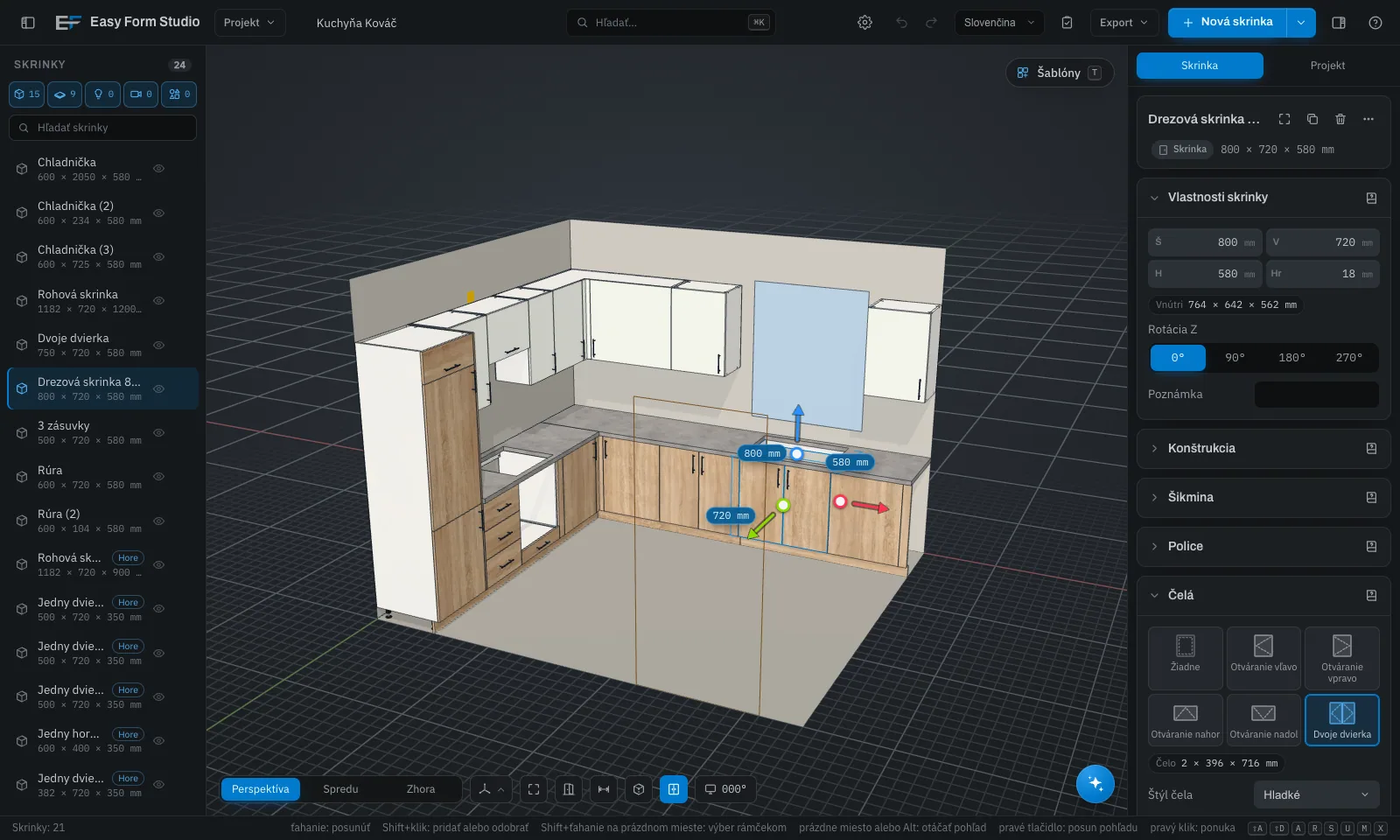
Obrazovka má päť častí:
- Horná lišta: ponuka Projekt, názov projektu, vyhľadávanie, nastavenia projektu, vracanie zmien, jazyk, Export a Nová skrinka.
- Zoznam Skrinky pozdĺž ľavého okraja: všetky skrinky projektu.
- 3D pohľad uprostred. Jeho panel nástrojov je vľavo dole, tlačidlo Šablóny vpravo hore a tlačidlo Asistent EFS vpravo dole.
- Bočný panel pozdĺž pravého okraja s kartami Skrinka, Doska a Projekt.
- Stavový riadok dole: počet skriniek a nápovedy pre myš a klávesy.
Keď podržíte myš nad tlačidlom, EFS Web ukáže jeho názov a kláves, napr. Zobraziť všetko (E).
Horná lišta
Tlačidlá idú zľava doprava:
| Tlačidlo | Čo robí |
|---|---|
| Ikona zoznamu (ľavý okraj) | Skryje alebo zobrazí zoznam Skrinky. To isté urobí Shift+N. |
| Easy Form Studio | Značka programu. |
| Projekt ▾ | Ponuka projektu: Nový projekt, Nový zo šablóny…, Otvoriť…, Uložiť, Uložiť ako…, Stiahnuť projekt, Importovať skrinku, Exportovať skrinku, Uložiť ako šablónu, Nastavenia projektu…, Klávesy a ďalšie (pozrite Prihlásenie, licencia a projekty). |
| Názov projektu | Pole s názvom; kým názov nie je, je v ňom Projekt bez názvu. Kliknite a píšte, napr. Kuchyňa Kováč. Názov je aj začiatkom názvu každého exportovaného súboru. |
| Stav uloženia | Napr. Uložené …, Neuložené zmeny alebo Offline: uložené v prehliadači. Kliknutím projekt uložíte do cloudu. |
| Hľadať… | Otvorí paletu príkazov (Ctrl+K, na Macu Cmd+K): každý príkaz, pole, nastavenie, šablóna a sprievodca na jednom mieste (Rýchlejšia práca). |
| Ozubené koleso | Otvorí okno Nastavenia projektu (Ctrl+,, na Macu Cmd+,). |
| Šípky | Späť (Ctrl+Z, na Macu Cmd+Z) a Znova (Ctrl+Shift+Z). Sú sivé, keď nie je čo vrátiť alebo zopakovať. |
| Jazyk | Jazyk rozhrania: štrnásť jazykov (Prihlásenie, licencia a projekty). |
| Kontrola projektu (ikona so začiarknutím) | Skontroluje projekt pred exportom: prekryvy, kolízie dvierok, čelá bez závesov, otvory cez dosku, materiály bez cien a skrinky bez vŕtania. |
| Export ▾ | Všetky exporty: kusovník, PDF, DXF, štítky, montážny návod, cenová ponuka, render, výrobný balík… (Výroba a CNC). |
| Nová skrinka a ▾ | Nová skrinka pridá skrinku. Šípka vedľa otvorí ponuku ďalších vecí, ktoré pridávate (pozrite Nová skrinka). |
| Ikona panela (vpravo) | Skryje alebo zobrazí bočný panel. To isté urobí N. |
| ? | Pomoc a sprievodcovia: príručka, novinky, Asistent EFS, spätná väzba a všetci interaktívni sprievodcovia (Pomoc v programe). |
| Účet | Tlačidlo s vaším menom: Moje projekty, Účet a licencia, jazyk, Pomoc a sprievodcovia a Odhlásiť sa (Prihlásenie, licencia a projekty). |
Na užšej obrazovke (pod zhruba 960 px šírky) sa vracanie zmien, jazyk a Export presunú do ponuky … (Viac) pri pravom konci lišty.
Zoznam Skrinky a Dielce skrinky
Zoznam Skrinky pozdĺž ľavého okraja obsahuje všetky skrinky projektu: skrinky, rohové skrinky, voľné dosky, pracovné dosky, sokle, dorovnávacie lišty a ostatné. Pri každom názve sú jeho rozmery (šírka × výška × hĺbka) a horná skrinka má značku Hore.
- Kliknutie na riadok vyberie skrinku a priblíži ju v 3D pohľade.
- Shift + klik alebo Ctrl + klik (na Macu Cmd + klik) pridá skrinku do výberu alebo ju z neho odoberie. Pohľad pritom zostane, kde je.
- Oko na konci riadku skrinku v 3D pohľade skryje (Skryť v 3D pohľade) alebo ju vráti (Zobraziť v 3D pohľade). Skrytý riadok je stlmený, so zatvoreným okom.
- Kôš na konci riadku skrinku bez otázky zmaže. Vrátite ju klávesmi Ctrl+Z.
Nad zoznamom je päť filtrov, každý s počtom: Skrinky, Voľné dosky, Svetlá, Kamery a Ostatné. Modrý filter znamená, že sa daný druh zobrazuje. Kliknutie ho skryje zo zoznamu aj z 3D pohľadu, ďalšie kliknutie ho vráti. Kým filter niečo skrýva, je pod zoznamom uvedené napr. Skryté filtrami hore: 3.
Pod filtrami je pole Hľadať skrinky. Počas písania zostanú v zozname skrinky, ktorých názov, druh (Skrinka, Rohová skrinka, Doska, Hore) alebo rozmer zodpovedá: 800 nájde skrinky široké 800 mm. Na veľkosti písmen a diakritike nezáleží: spajza nájde Špajza 600. Enter vyberie prvú nájdenú skrinku a priblíži na ňu 3D pohľad, Esc pole vymaže. Skrinku podľa názvu nájde aj paleta príkazov (pozrite Paleta príkazov).
Zoznam Dielce skrinky je panel na karte Skrinka. Hore je skrinka a jej naviazané skrinky, pod nimi jej dosky, každá so svojimi rozmermi, dekorom a hranami. Kliknutie na dosku vyberie len túto dosku a oko vedľa dosky skryje alebo zobrazí len túto jednu dosku.
Poznámka
Skryté skrinky a dosky zmiznú len z 3D pohľadu. V kusovníku, cenovej ponuke a výkresoch zostávajú. Pozrite Skryť a zobraziť: H a Alt+H.
Zoznam rozšírite alebo zúžite ťahaním jeho okraja. Dvojklik na okraj vráti predvolenú šírku. To isté platí pre bočný panel vpravo. EFS Web si šírky pamätá v tomto prehliadači. Na obrazovke užšej ako 1080 px je zoznam na začiatku skrytý: otvoríte ho klávesmi Shift+N.
Panel nástrojov 3D pohľadu

Tlačidlá idú zľava doprava:
| Tlačidlo | Čo robí | Kláves |
|---|---|---|
| Perspektíva, Spredu, Zhora | Pripravené pohľady. Modrý je pohľad, v ktorom ste. | Num 1, Num 7 |
| Ponuka pohľadu (ikona osí) | Všetky pohľady, Ortografický, Zobraziť vybrané a Pohľad kamerou (Kóty a pohľady). | ` |
| Zobraziť všetko (rámček) | Celý projekt do pohľadu. | E |
| Otvoriť dvierka / Zavrieť dvierka | Otvorí a zavrie všetky dvierka a zásuvky v projekte. Modré, kým sú otvorené. | O |
| Kóty na všetkých skrinkách (pravítko) | Kóty na každej skrinke, nielen na vybranej. | M |
| Röntgen | Dosky sa stanú priehľadnými, takže vidíte spoje, otvory a kovanie vnútri. | Alt+Z |
| Skryť čelá / Zobraziť čelá (dvierka) | Skryje a vráti všetky čelá. Modré, kým sú čelá zobrazené. | Shift+F |
| Oko s číslom | Zobrazí sa len, keď je niečo skryté. Číslo hovorí koľko a kliknutie všetko vráti (Zobraziť všetko skryté). | Alt+H |
| Obrazovka pre zákazníka (obrazovka s vlnami v rohu) | Otvorí okno pre zákazníka na druhej obrazovke: len návrh, bez rozhrania. Kým je otvorené, je modré (Obrazovka pre zákazníka). | — |
| Ikona obrazovky s uhlom | Smer, z ktorého sa pozeráte: 000°, 090°, 180° alebo 270°. Nejde o otočenie skrinky. | — |
Pre pokročilých: čo znamená uhol pohľadu
Uhol hovorí, na ktorú stenu sa pozeráte: 000° stena A (pozeráte sa spredu, zadná stena je pred vami), 090° stena B, 180° stena C, 270° stena D. Pohľad zhora udáva smer k hornému okraju obrazovky. Uhol sa zmení, hneď ako pohľad otočíte, a nová skrinka sa, keď nie je nič vybrané, otočí chrbtom k stene, na ktorú sa pozeráte (Kam príde nová skrinka).
3D pohľad má ešte dve tlačidlá: Šablóny (T) vpravo hore otvorí šablóny skriniek (Šablóny a Moje šablóny) a okrúhle tlačidlo Asistent EFS vpravo dole otvorí asistenta (Asistent EFS).
Bočný panel a jeho karty
Bočný panel má tri karty. Karta sa riadi tým, čo vyberiete:
| Karta | Kedy je otvorená | Čo v nej je |
|---|---|---|
| Skrinka | Keď kliknete na skrinku. | Všetko o vybranej skrinke (pozrite Karta Skrinka). |
| Doska | Keď kliknete na dosku vybranej skrinky (druhé kliknutie). Pri voľnej doske sú rovnaké vlastnosti už na karte Skrinka. | Vlastnosti tejto dosky: hrany, dekor, smer vlákien, poznámka, skupina materiálu, výrezy (Dekory, hrany a materiály), a pri LED pásiku panel LED pásik. |
| Projekt | Keď nie je nič vybrané. | Dekory skupín materiálu, kamery, odhad nákladov a cesta ku všetkým nastaveniam projektu (pozrite Karta Projekt a Nastavenia projektu). |
- Keď nie je nič vybrané, je hore v bočnom paneli Vyberte skrinku a upravte jej vlastnosti. a zobrazuje sa len karta Projekt.
- Kliknutie na inú kartu platí, kým nezmeníte výber. Potom sa karta znova riadi výberom.
- Kliknutie na názov panela ho zbalí alebo rozbalí. EFS Web si pamätá, ktoré panely máte otvorené.
- Kniha v názve panela otvorí kapitolu príručky o tomto paneli.
- Keď podržíte myš nad poľom, dosky, ktoré toto pole mení, sa v 3D pohľade rozsvietia.
- Keď v 3D pohľade kliknete na dosku, bočný panel otvorí panel, ktorý sa jej týka, a krátko ho označí, napr. kliknutie na dvierka otvorí panel Čelá.
Stavový riadok
Vľavo stavový riadok ukazuje, koľko skriniek projekt má (Skrinky: 4), a keď je ich vybraných viac, koľko (Vybrané: 2). Vysoká skriňa zo šablón (napr. Špajza 600) sa počíta ako jedna. Vpravo sú nápovedy: ťahanie: posunúť, Shift+klik: pridať alebo odobrať, Shift+ťahanie na prázdnom mieste: výber rámčekom, prázdne miesto alebo Alt: otáčať pohľad, pravé tlačidlo: posun pohľadu, pravý klik: ponuka a najčastejšie klávesy. Na užšej obrazovke zostanú len posledné nápovedy a na telefóne stavový riadok nie je.
Na telefóne alebo tablete
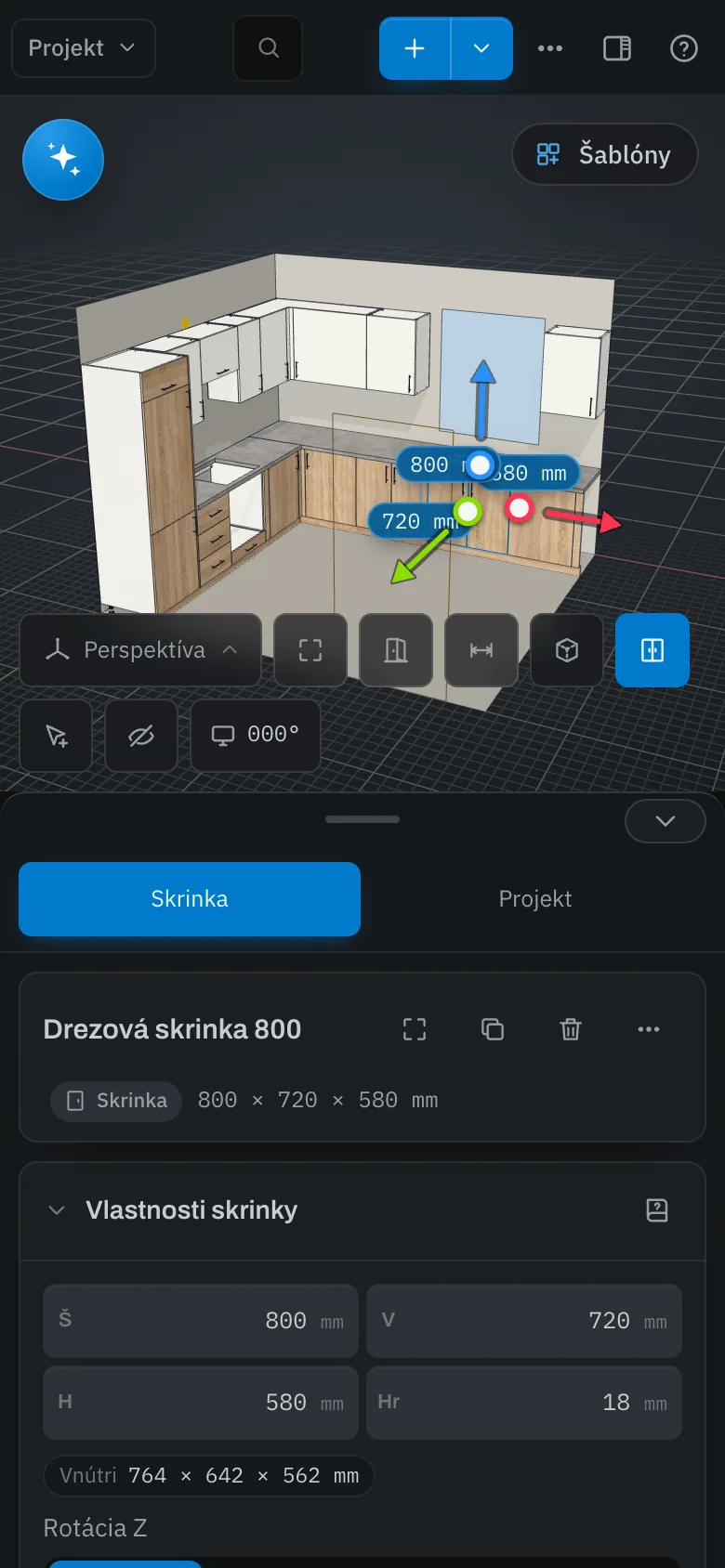
EFS Web funguje aj na telefóne. Na obrazovke užšej ako 720 px je rozloženie iné:
- 3D pohľad je hore a z bočného panela sa stane panel v dolnej časti obrazovky. Panel má tri výšky: len karty, polovica obrazovky a takmer celá obrazovka. Ťahajte úchyt v hornej časti panela nahor alebo nadol. Ťuknutie na úchyt prepína medzi výškou len s kartami a polovicou obrazovky a to isté robí šípka vpravo od úchytu (Zbaliť panel / Rozbaliť panel).
- Zoznam Skrinky je prvý panel karty Projekt, s názvom Objekty scény, s rovnakými filtrami, vyhľadávacím poľom a očami. Zoznam nemá kôš na mazanie: skrinku zmažete košom v záhlaví skrinky.
- Horná lišta má značku programu, Projekt, stav uloženia, lupu (paleta príkazov), + (nová skrinka) so šípkou, …, ? a účet. Pole s názvom projektu v lište nie je.
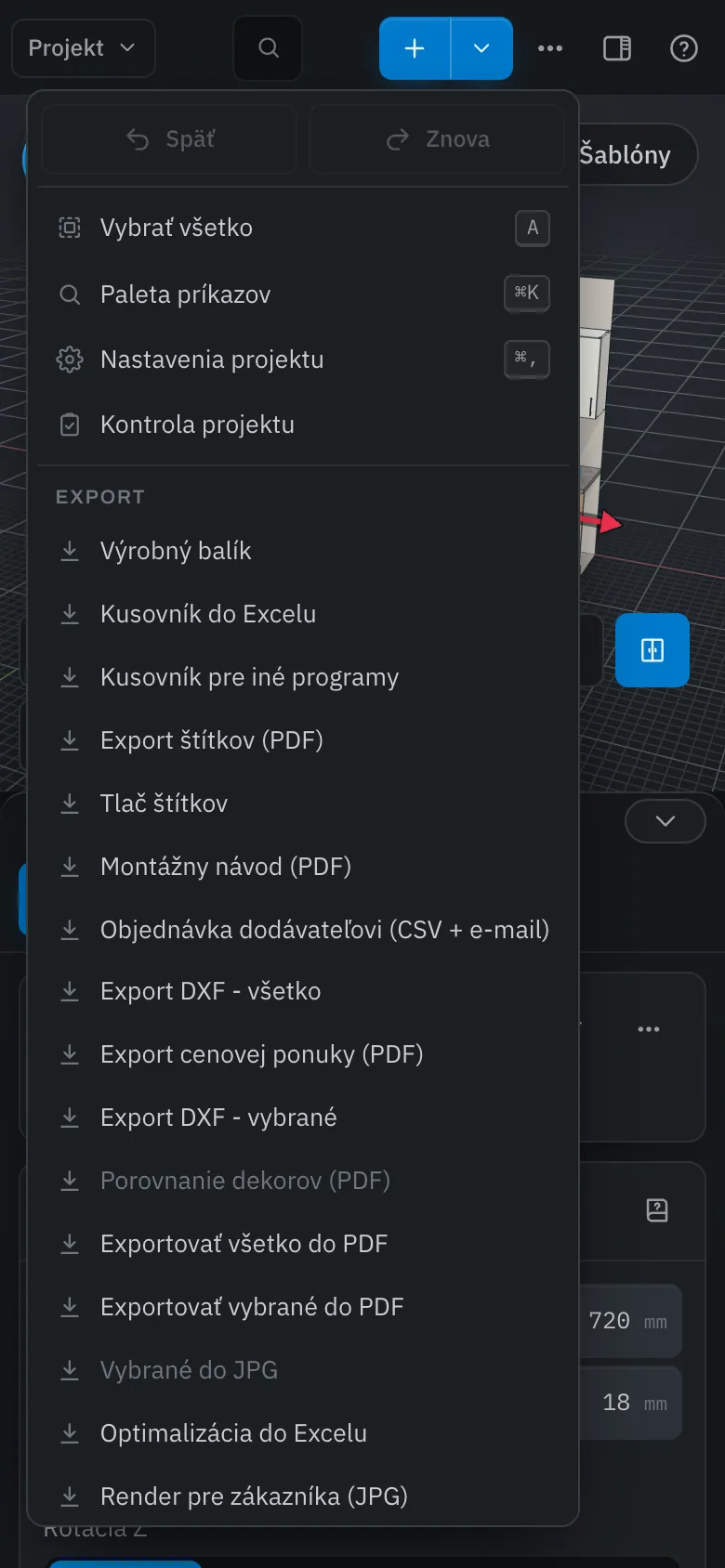
- Ponuka … (Viac) obsahuje Späť, Znova, Vybrať všetko, Paleta príkazov, Nastavenia projektu, Kontrola projektu, všetky exporty a jazyk. Export, ktorý teraz nejde spustiť, je sivý, rovnako ako v ponuke Export na počítači (napr. Vybrané do JPG, kým nie je vybraná práve jedna doska). Vybrať všetko je sivé v prázdnom projekte.
- Panel nástrojov 3D pohľadu sa posúva prstom do strán. Namiesto tlačidiel Perspektíva, Spredu a Zhora je tam ponuka pohľadu a jej tlačidlo ukazuje, v ktorom pohľade ste. Dotyková obrazovka má aj tlačidlo Vybrať viac a, keď je niečo vybrané, Skryť vybrané. S panelom vytiahnutým celkom hore je panel nástrojov v jednom rade a tlačidlá Asistent EFS a Šablóny stoja nad ním.
- Okno Nastavenia projektu zaberá celú obrazovku a jeho oddiely sú rad tlačidiel hore.
Dotykom pracujete takto:
| Akcia | Ako |
|---|---|
| Výber skrinky | Ťuknite na ňu. |
| Výber dosky | Ťuknite na vybranú skrinku ešte raz. Doska sa vyberie, keď prst zdvihnete. |
| Viac skriniek alebo dosiek | V paneli nástrojov zapnite Vybrať viac a ťukajte. Každé ťuknutie pridáva alebo odoberá. Ťuknutie na prázdne miesto zruší výber a Vybrať viac vypne. |
| Posunutie skrinky | Ťahajte ju prstom. |
| Posun v jednej osi alebo zmena rozmeru | Ťahajte šípku alebo bod na vybranej skrinke. |
| Otáčanie pohľadu | Ťahajte jedným prstom po prázdnom mieste. |
| Posun a priblíženie pohľadu | Dvoma prstami. |
| Ponuka pravého tlačidla | Podržte prst na skrinke pol sekundy (alebo tlačidlo … (Viac) v záhlaví skrinky na karte Skrinka). Skrinka mimo výberu sa najprv vyberie (so zapnutým Vybrať viac sa pridá do výberu). Podržaný prst skrinkou nepohne. |
Karta Projekt a Nastavenia projektu
Nastavenia celého projektu, nie jednej skrinky, sú na dvoch miestach: na karte Projekt bočného panela a v okne Nastavenia projektu.
Karta Projekt obsahuje to, čo potrebujete pri navrhovaní: Priradenie materiálov (dekory skupín materiálu), Kamery a Odhad nákladov (celková suma a cena pre zákazníka). Pod nimi je rámček Nastavenia projektu s riadkom pre každý oddiel okna. Kliknutie na riadok ho otvorí priamo na karte, takže 3D pohľad zostane na očiach. Ikona vedľa riadku otvorí rovnaký oddiel v okne a kliknutie na názov rámčeka otvorí celé okno.
Okno Nastavenia projektu otvoríte ozubeným kolesom v hornej lište, klávesmi Ctrl+, (na Macu Cmd+,) alebo cez Projekt → Nastavenia projektu…. Okno je skoro také vysoké ako obrazovka. Vľavo je zoznam oddielov podľa skupín a hore pole Hľadať v nastaveniach: napíšte napr. záves a zostanú len zodpovedajúce riadky. Esc alebo × okno zavrie.
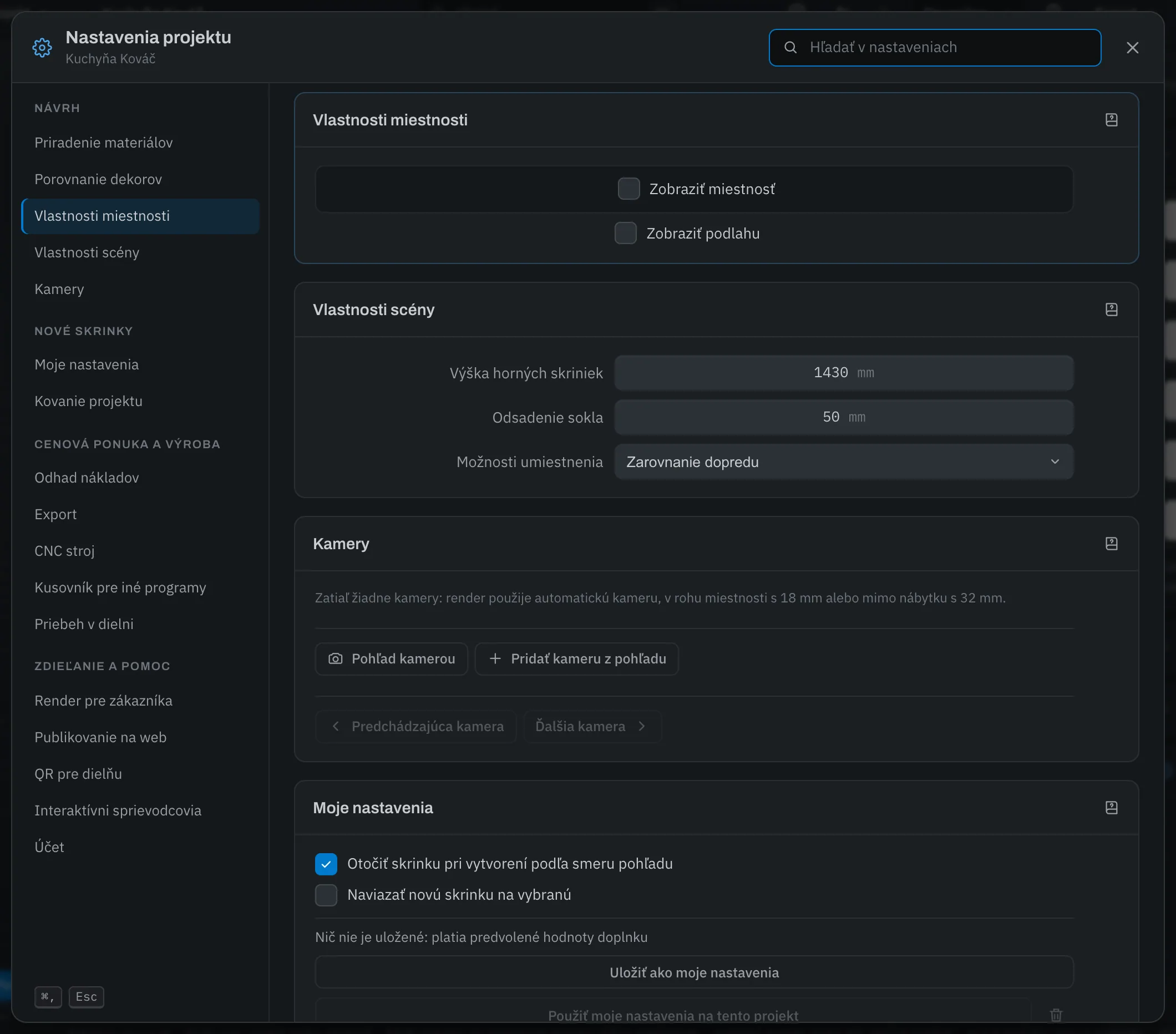
| Skupina | Oddiel | Na čo slúži | Viac v kapitole |
|---|---|---|---|
| Návrh | Priradenie materiálov | Dekor pre každú skupinu materiálu (korpus, police, čelá 1–4). | Dekory, hrany a materiály |
| Porovnanie dekorov | PDF s cenou rovnakého projektu vo viacerých kombináciách dekorov. | Porovnanie dekorov | |
| Vlastnosti miestnosti | Steny, veľkosť miestnosti, stĺpy, otvory a prípojky. | Miestnosť, otvory a prípojky | |
| Vlastnosti scény | Výška horných skriniek, Odsadenie sokla a Možnosti umiestnenia novej skrinky. | Horné skrinky, vysoké skrine a výklopy | |
| Kamery | Kamery pre render pre zákazníka. | Render v prehliadači | |
| Nové skrinky | Moje nastavenia | Predvolené hodnoty každej novej skrinky a projektu. | Rýchlejšia práca |
| Kovanie projektu | Spoje, závesy, výsuvy, úchytky a ďalšie kovanie nových skriniek. | Kovanie projektu | |
| Cenová ponuka a výroba | Odhad nákladov | Cena dosiek, hrán a kovania, cenová ponuka pre zákazníka a cenník. | Cenová ponuka pre zákazníka |
| Export | Kontrola projektu, výrobný balík a všetky exporty a v paneli Nastavenia nastavenia výkresov, súborov DXF, MPR a CIX a optimalizácie nárezu. | Výrobný balík a objednávka dodávateľovi | |
| Kusovník pre iné programy | Stĺpce, kódy a usporiadanie kusovníka pre program píly. | Kusovník a rezný rozmer | |
| Zdieľanie a pomoc | Render pre zákazníka | Kvalita, expozícia a pozadie renderu. | Render v prehliadači |
| Publikovanie na web | Publikovanie projektu do webového náhľadu s QR kódom. | Webový náhľad a QR | |
| Interaktívni sprievodcovia | Všetci sprievodcovia s vaším postupom. | Interaktívni sprievodcovia | |
| Účet | Licencia, predplatné a faktúry. | Prihlásenie, licencia a projekty |
Na telefóne je zoznam Objekty scény prvým panelom karty Projekt.
Pomoc v programe
K príručke a pomoci sa z EFS Web dostanete takto:
- Kniha v názve panela otvorí kapitolu príručky o tomto paneli, v jazyku rozhrania.
- Tlačidlo ? v hornej lište otvorí Pomoc a sprievodcovia: tlačidlá Príručka, Novinky, Asistent EFS a Poslať spätnú väzbu (e-mail podpore) a všetkých interaktívnych sprievodcov.
- Pomoc a sprievodcovia v ponuke účtu otvorí rovnaké okno a Projekt → Interaktívni sprievodcovia ho otvorí priamo.
- Dole v okne Pomoc a sprievodcovia je napísané, o ktorý EFS Web ide, napr.
EFS Web 2026-11-02 · 1a2b3c4: deň zostavenia a značka jeho verzie. Poslať spätnú väzbu dá rovnaký riadok do e-mailu, takže podpora vie, v ktorej verzii sa to stalo. - Sprievodcu nájde aj paleta príkazov (Ctrl+K): napíšte napr. sprievodca hrany.
- Čo tlačidlo robí, uvidíte, keď nad ním podržíte myš.
Desktopová aplikácia otvára príručku aj pravým kliknutím na pole alebo klávesom F1. EFS Web to nemá; použite knihu v paneli (Rozdiely oproti desktopovej aplikácii).
Interaktívni sprievodcovia
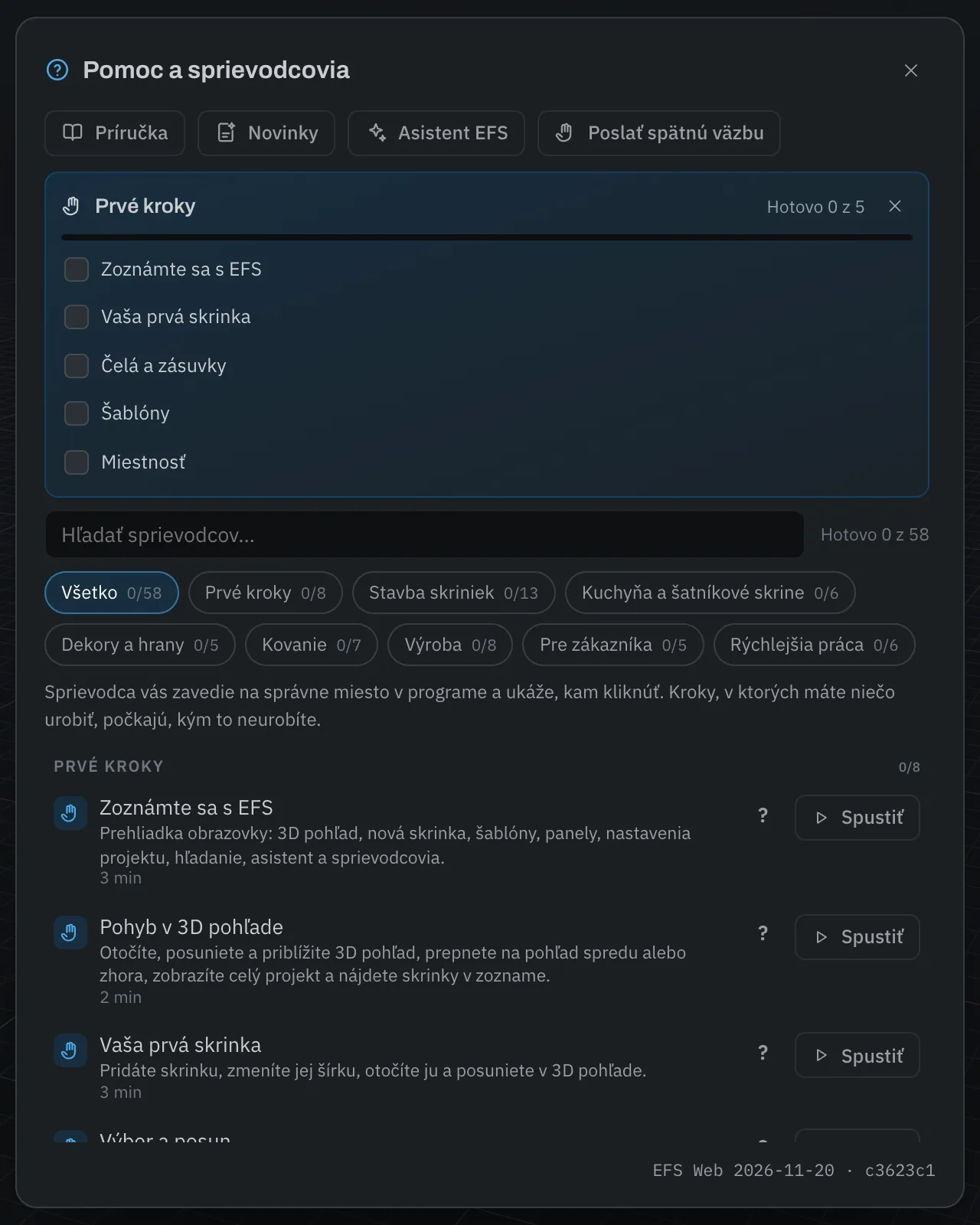
Interaktívny sprievodca vás prevedie jednou úlohou priamo v EFS Web. Stmaví obrazovku okrem časti, v ktorej pracujete, a karta vedľa zvýraznenej časti hovorí, na čo kliknúť alebo čo napísať. Krok, v ktorom máte niečo urobiť, pokračuje, hneď ako to urobíte.
- Pri prvej návšteve sa otvorí karta Vitajte v Easy Form Studio. Ukážte mi základy spustí sprievodcu Zoznámte sa s EFS a Teraz nie kartu zavrie. Ak označíte Už nezobrazovať, karta sa už neotvorí.
- Pomoc a sprievodcovia obsahuje všetkých sprievodcov podľa tém (Prvé kroky, Stavba skriniek, Kuchyňa a šatníkové skrine, Dekory a hrany, Kovanie, Výroba, Pre zákazníka, Rýchlejšia práca), pole Hľadať sprievodcov… a počet dokončených, napr. Hotovo 3 z 58. Pri sprievodcovi je jeho dĺžka, Spustiť (alebo Opakovať pri dokončenom) a kniha, ktorá otvorí kapitolu príručky.
- Rámček Prvé kroky hore obsahuje päť sprievodcov na začiatok. Skryjete ho tlačidlom Skryť prvé kroky.
- Sprievodcovia k cenovej ponuke, výrobe a webovému náhľadu vyžadujú aktívnu licenciu. Kým ju nemáte, sprievodca ukazuje Vyžaduje aktívnu licenciu.
- Asistent EFS ponúkne sprievodcu spolu s odpoveďou: pod odpoveďou je Interaktívny sprievodca s tlačidlom Spustiť.
- Odkaz Ukázať v EFS Web v tejto príručke otvorí EFS Web a spustí sprievodcu.
Počas sprievodcu:
| Kláves alebo tlačidlo | Čo robí |
|---|---|
| Right, Enter alebo Ďalej | Ďalší krok. V kroku, v ktorom máte niečo urobiť, je namiesto Ďalej tlačidlo Preskočiť krok. |
| Left alebo Späť | Predchádzajúci krok. |
| Urobiť to za mňa | Sprievodca urobí krok sám, napr. pridá skrinku. |
| Esc alebo × na karte | Zavrie sprievodcu. |
| Vrátiť zmeny sprievodcu | Na konci sprievodcu vráti projekt do stavu pred ním. |
Ak sprievodca potrebuje skrinku a projekt žiadnu nemá, karta ponúkne, že ju pridá za vás. Dokončenie sprievodcov si pamätá prehliadač, nie projekt.
Asistent EFS
Asistent EFS odpovedá na otázky o programe, jeho nákupe a stolárstve z tejto príručky a zo Stolárskej akadémie, ukáže vám, kam kliknúť, vie to urobiť za vás a zostaví kuchyňu podľa opisu. Otvoríte ho okrúhlym tlačidlom Asistent EFS vpravo dole v 3D pohľade, z okna Pomoc a sprievodcovia alebo cez Projekt → Asistent EFS.
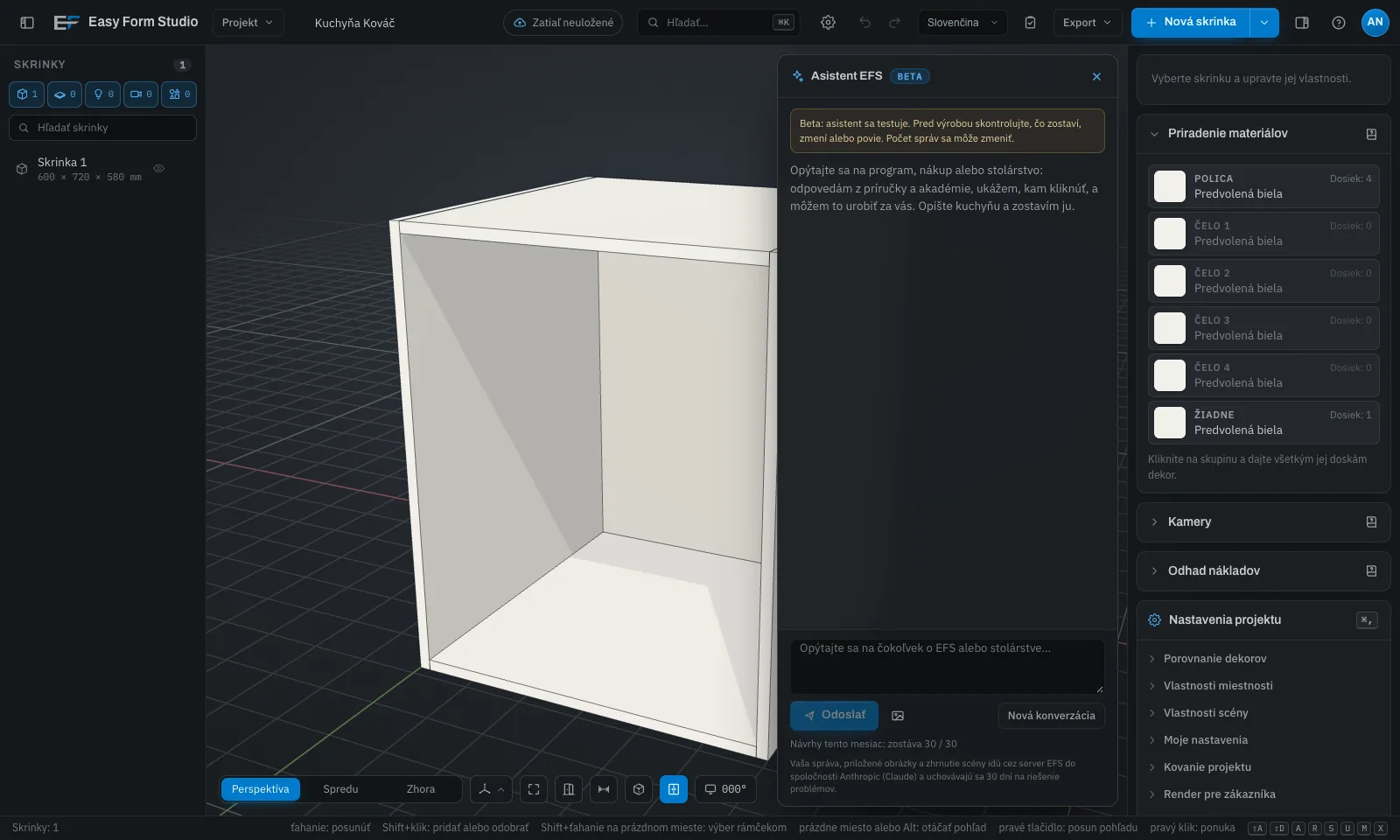
- Napíšte otázku do poľa Opýtajte sa na čokoľvek o EFS alebo stolárstve… a kliknite na Odoslať alebo stlačte Enter (nový riadok: Shift+Enter). Napr. Ako exportujem kusovník pre Maretu?
- Odpoveď sa zobrazuje priebežne, ako sa píše. Tlačidlo so štvorčekom (Zastaviť) ju zastaví. Pod odpoveďou môže byť:
- tlačidlo s názvom akcie, napr. Šírka 800 mm: kliknutím ju vykoná za vás (Urobiť to za mňa);
- Ukázať, kde: krok za krokom označí pole alebo tlačidlo, ktoré potrebujete, ako interaktívny sprievodca;
- Interaktívny sprievodca s tlačidlom Spustiť;
- Zdroje: oddiely príručky a lekcie akadémie, z ktorých odpoveď vychádza.
-
Na zmenu napíšte, čo chcete, napr. Daj horné skrinky na 900 alebo Kuchyňa 3600 × 2400 s oknom na stene A. Asistent skrinky sám zostaví alebo zmení. Tlačidlo Vybrať zmenené ich vyberie a Späť vráti celú zmenu naraz.
-
So správou ide aj zhrnutie scény (miestnosť, skrinky, výber), takže asistent vie, ktorú skrinku myslíte.
- Priložiť obrázok (ikona obrázka) pridá náčrt, fotografiu alebo pôdorys (PNG, JPEG, WebP, GIF). Z náčrtu kusu nábytku na papieri asistent ponúkne tlačidlo Otvoriť náčrt (skriniek: 2), ktoré otvorí editor náčrtu vyplnený podľa neho (Nakresliť skrinku).
- Nová konverzácia začne znova. Projekt zostane, ako je.
- Pod poľom je uvedené, koľko otázok a návrhov vám tento mesiac zostáva.
- Asistent je vo fáze testovania (Beta). Pred výrobou skontrolujte, čo zostaví, zmení alebo povie.
- Asistent funguje, len keď ste prihlásení.
- Vaša správa, priložené obrázky a zhrnutie scény idú cez server EFS k spoločnosti Anthropic (model Claude) a uchovávajú sa 30 dní na riešenie problémov.
Tip
Rovnaký asistent je aj na stránkach easyformstudio.com, v tejto príručke a v akadémii: tlačidlo Opýtať sa asistenta EFS vpravo dole.
Karta Skrinka
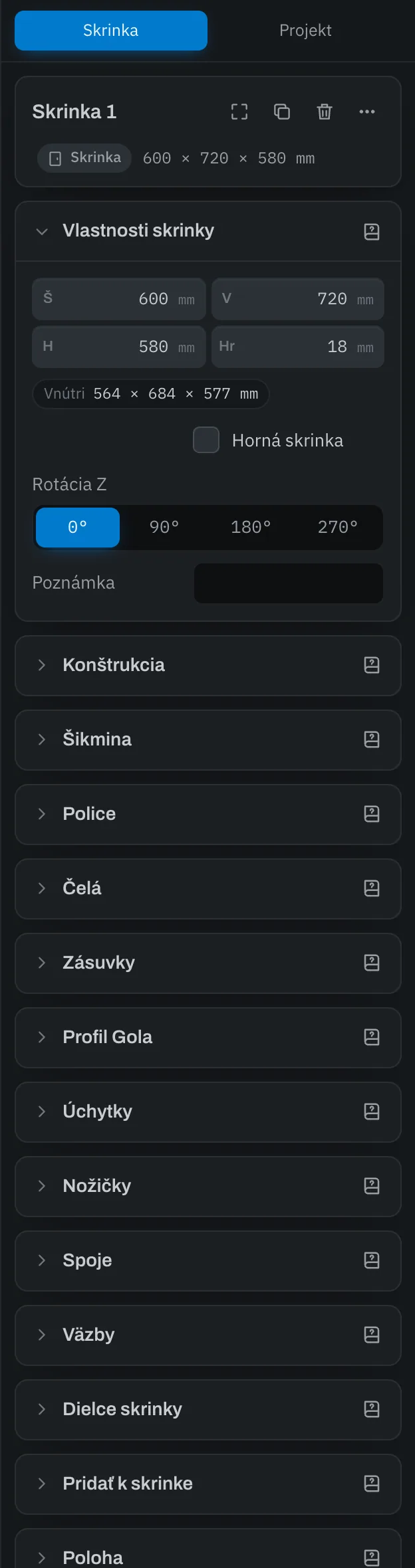
Karta Skrinka ukazuje vybranú skrinku. Hore je záhlavie skrinky, pod ním panel Vlastnosti skrinky (opisuje ho časť Rozmery skrinky) a potom panely:
| Panel | Čo v ňom nastavujete |
|---|---|
| Konštrukcia | Boky, vrch, dno a chrbát: priložené alebo vložené, drážka, poldrážka, hrúbky. |
| Police | Vodorovné a zvislé police a priečky. |
| Čelá | Typ čela (bez čela, dvierka vľavo alebo vpravo, dvoje dvierka, výklop), hrúbka, škára, presahy, vložené čelá. |
| Zásuvky | Rozloženie a počet zásuviek, výška každej zásuvky, výsuvy. |
| Profil Gola | Výrezy pre profil Gola. |
| Úchytky | Úchytky tejto skrinky. |
| Kovanie | Závesy a výklopné kovanie. Zobrazí sa, keď má skrinka dvierka alebo výklop, alebo keď je to horná skrinka. |
| Nožičky | Nožičky a ich výška. |
| Spoje | Kolíky, Confirmat a Minifix (Spoje: kolíky, Confirmat, Minifix). |
| Väzby | Skrinky vľavo, vpravo, hore a dole, ktoré sa posúvajú a menia spolu s touto. |
| Dielce skrinky | Zoznam dosiek skrinky (pozrite Zoznam Skrinky a Dielce skrinky). |
| Pridať k skrinke | Pracovná doska, sokel, rímsa, LED pásik, profil Gola, dorovnávacie lišty, krycie boky, otvor na potrubie, rozloženie (Rýchlejšia práca). |
| Poloha | Presná poloha X, Y, Z a rýchle presuny (Posúvanie). |
Kapitola Ako je skrinka zostavená prechádza panely podrobne. Pri rohovej skrinke karta ukazuje Vlastnosti rohovej skrinky s vlastnými panelmi (Spodné skrinky a roh).
Záhlavie skrinky
Záhlavie je prvý riadok karty Skrinka:
| Časť | Čo robí |
|---|---|
| Názov | Názov skrinky, napr. Skrinka 1. Kliknite a napíšte nový. Rovnaký názov je v zoznamoch, kusovníku a dokumentácii. |
| Zobraziť vybrané (rámček) | Priblíži výber v 3D pohľade (W). |
| Vytvoriť kópiu (dve stránky) | Kópia vybranej skrinky so všetkými nastaveniami a dekormi, s naviazanými skrinkami a zásuvkami v nej (Shift+D). Pozrite Duplikovanie. |
| Odstrániť (kôš, červený) | Zmaže výber (X). Pozrite Zmazanie skrinky. |
| Viac (tri bodky) | Otvorí ponuku pravého tlačidla: Pridať k skrinke, Kopírovať na vybrané skrinky, Uložiť ako šablónu, Rozložiť skrinku a ďalšie príkazy (Rýchlejšia práca). |
| Druh a rozmery | Pod názvom: Skrinka, Rohová skrinka alebo Doska, pri hornej skrinke značka Hore a rozmery šírka × výška × hĺbka. |
Keď je vybraných viac skriniek, je pod záhlavím rámček s počtom vybraných a tlačidlami pre viac skriniek (Rýchlejšia práca). Rohová skrinka sa pre tieto tlačidlá počíta ako skrinka.
Nová skrinka
- Kliknite na Nová skrinka v hornej lište.
Skrinka sa hneď objaví, vybraná: 600 mm široká, 720 mm vysoká a 580 mm hlboká, s bokmi, vrchom a dnom a chrbtom, bez čela. Volá sa Skrinka 1, ďalšia Skrinka 2 a tak ďalej. Karta Skrinka sa otvorí sama.
To isté urobíte klávesom C alebo Shift+A. V prázdnom projekte je uprostred 3D pohľadu aj veľké tlačidlo Nová skrinka. Pod ním Začať zo šablóny projektu otvorí galériu hotových projektov (Šablóny a Moje šablóny) a Nakresliť skrinku… editor, v ktorom nakreslíte kus nábytku spredu (Nakresliť skrinku). Keď je v prázdnom projekte zobrazená miestnosť (Zobraziť miestnosť), karta Zatiaľ žiadne skrinky je úzka lišta vľavo hore v 3D pohľade: nadpis, Nová skrinka (Shift+A), Začať zo šablóny projektu a Nakresliť skrinku…, takže miestnosť zostane vidieť. Na telefóne karta vtedy nie je: skrinku pridáte tlačidlom + v hornej lište a hotový projekt otvoríte cez Projekt → Nový zo šablóny…. Keď miestnosť vypnete, vráti sa veľká karta.
Položky ponuky Nová skrinka ▾
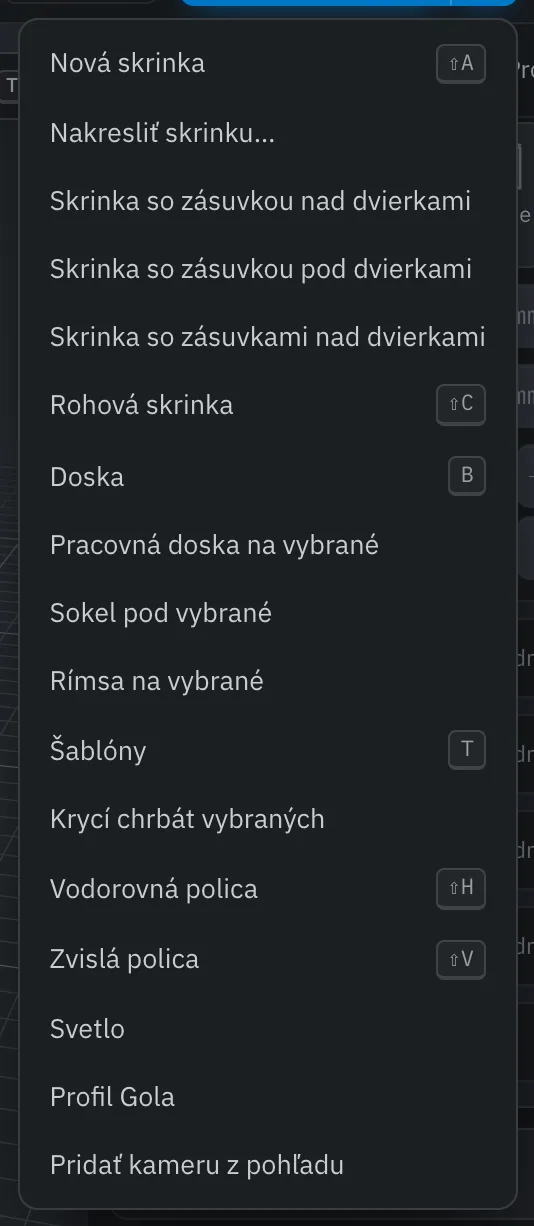
Šípka vedľa Nová skrinka otvorí ponuku. Pri každej položke je jej kláves.
| Položka | Čo pridá | Kláves | Kedy je sivá |
|---|---|---|---|
| Nová skrinka | Novú skrinku 600 × 720 × 580 mm. | C, Shift+A | Nikdy. |
| Nakresliť skrinku… | Otvorí editor, v ktorom nakreslíte kus nábytku spredu, a EFS z náčrtu vytvorí skrinky (Nakresliť skrinku). | Nikdy. | |
| Rohová skrinka | Rohovú skrinku 1182 mm širokú, 1200 mm hlbokú a 720 mm vysokú (Spodné skrinky a roh). | Shift+C | Nikdy. |
| Skrinka so zásuvkou nad dvierkami, Skrinka so zásuvkou pod dvierkami, Skrinka so zásuvkami nad dvierkami | Novú skrinku s dvierkami a jednou alebo dvoma zásuvkami v jednom korpuse (Dvierka a zásuvky v jednom korpuse). | Nikdy. | |
| Doska | Voľnú dosku, ktorá nepatrí žiadnej skrinke, štandardne 600 × 1400 × 18 mm. Ak je vybraná skrinka, EFS ju umiestni vedľa nej. | B | Nikdy. |
| Pracovná doska na vybrané | Pracovnú dosku cez vybrané spodné skrinky a spodnú rohovú skrinku (Pracovná doska: výrezy a rohový spoj). | Keď nie je vybraná žiadna spodná skrinka ani spodná rohová skrinka (vysoké skrine sa nepočítajú). | |
| Sokel pod vybrané | Sokel pred nožičkami vybraných spodných skriniek (Sokel, dorovnávacie lišty, krycie boky a rímsa). | Keď nie je vybraná žiadna spodná skrinka. | |
| Rímsa na vybrané | Rímsu 18 mm navrch vybraných skriniek. | Keď nie je vybraná žiadna skrinka. | |
| Šablóny | Otvorí šablóny skriniek (Šablóny a Moje šablóny). | T | Nikdy. |
| Vodorovná polica | Vodorovnú policu vo vybranej skrinke (Ako je skrinka zostavená). | Shift+H | Keď nie je vybraná žiadna skrinka alebo skrinka už má 10 políc a priečok (rohová skrinka 3 police). |
| Zvislá polica | Zvislú priečku vo vybranej skrinke. | Shift+V | Rovnako. Pri rohovej skrinke vždy. |
| Svetlo | LED pásik pod vybranú skrinku alebo pod dosku, na ktorú ste v nej klikli (Render v prehliadači). | Keď nie je nič vybrané. | |
| Pridať kameru z pohľadu | Kameru, ktorá sa pozerá tak, ako práve vyzerá váš pohľad (Render v prehliadači). | Nikdy. |
Poznámka
V desktopovej aplikácii pridávate profil Gola z ponuky Pridať. V EFS Web ho zapnete v paneli Profil Gola (Ako je skrinka zostavená).
Predvolené rozmery a povolené rozsahy
| Rozmer | Predvolený | Rozsah |
|---|---|---|
| Šírka | 600 mm | 100–5000 mm |
| Výška | 720 mm | 100–5000 mm |
| Hĺbka | 580 mm | 100–5000 mm |
| Hrúbka dosiek korpusu | 18 mm | do 100 mm |
Ak zadáte rozmer mimo rozsahu, EFS ho zníži alebo zvýši na hranicu: z 50 mm bude 100 mm a zo 6000 mm bude 5000 mm.
Poznámka
Ak máte uložené Moje nastavenia, nová skrinka nezačína na 600 × 720 × 580 mm, ale na rozmere a konštrukcii skrinky, z ktorej bolo nastavenie uložené. Nová skrinka tiež vždy dostane kovanie z oddielu Kovanie projektu. Pozrite Rýchlejšia práca a Kovanie projektu.
Kam príde nová skrinka
Kde sa nová skrinka objaví, závisí od toho, či je niečo vybrané, a od smeru, z ktorého sa pozeráte.
Je vybraná skrinka (alebo niektorá z jej dosiek). Nová skrinka príde k pravému boku vybranej, chrbtom v rovnakej rovine. Prevezme od vybranej otočenie, výšku, hĺbku, výšku nad podlahou a nožičky. Ak je vybraná horná skrinka, aj nová bude horná, bez nožičiek. Šírka zostane predvolená. Ak už vpravo od vybranej nejaká skrinka je, nová príde vľavo. Voľné dosky (dorovnávacie lišty, sokel, pracovná doska) miesto nezaberajú.
Nie je vybrané nič (alebo sú obe strany vybranej skrinky obsadené, alebo je vybraná voľná doska či rohová skrinka). Nová skrinka sa otočí chrbtom k stene, na ktorú sa pozeráte, podľa uhla pohľadu na paneli nástrojov:
| Uhol pohľadu | Rotácia Z novej skrinky | Kde sa objaví |
|---|---|---|
| 000° (pohľad spredu) | 0° | Vpravo od poslednej skrinky v rade, chrbtom na priamke Y = 0. Keď je zobrazená miestnosť, pozdĺž steny A od jej ľavého rohu, za rohovými blokmi a stĺpmi. V prázdnom projekte v počiatku. |
| 270° (pohľad sprava) | 270° | Chrbtom na priamke X = 0 (stena D), pred skrinkou v tejto výške, ktorá je vám najbližšie. V prázdnom projekte v počiatku. |
| 090° (zľava) | 90° | Skrinka sleduje myš po podlahe; kliknutím ju položíte. |
| 180° (zozadu) | 180° | Rovnako: sleduje myš, kým nekliknete. |
Kým skrinka sleduje myš, pohľad ukazuje Umiestniť nový prvok a Pohybujte myšou · klik: položiť · Esc: zrušiť a vrátiť späť. Esc alebo pravé kliknutie posun zruší a vráti ju tam, kde sa prvýkrát objavila. Horná skrinka sa riadi len hornými skrinkami, spodná len spodnými.
Na telefóne
Skrinku, ktorá sleduje prst, položí prvé ťuknutie.
Možnosti umiestnenia
Vyššie uvedené pravidlá platia pre predvolenú možnosť Zarovnanie dopredu. Možnosť zmeníte v Nastavenia projektu → Vlastnosti scény → Možnosti umiestnenia.
| Možnosť | Čo robí |
|---|---|
| Zarovnanie dopredu (predvolené) | Nová skrinka príde vedľa vybranej alebo na koniec radu, ako je opísané vyššie. |
| Posúvanie v osi X | Nová skrinka príde na rovnaké miesto a potom sleduje myš len v osi X; kliknutím ju položíte. |
| Posúvanie v osi Y | Rovnako, len v osi Y. |
| Posúvanie v osiach X a Y | Nová skrinka sleduje myš po celej podlahe. |
Správanie novej skrinky menia aj dve nastavenia v Nastavenia projektu → Moje nastavenia: Otočiť skrinku pri vytvorení podľa smeru pohľadu (štandardne zapnuté; vypnuté znamená, že nová skrinka je vždy na 0° a sleduje myš) a Naviazať novú skrinku na vybranú (štandardne vypnuté). Pozrite Rýchlejšia práca.
Rozmery skrinky
Veľkosť vybranej skrinky zmeníte v paneli Vlastnosti skrinky na karte Skrinka:
- Vyberte skrinku (kliknite na ňu v 3D pohľade alebo na jej názov v zozname Skrinky).
- Kliknite do poľa Š (šírka).
- Napíšte
800. - Stlačte Enter.
Skrinka sa hneď prestaví na 800 mm. Pole V je výška, H hĺbka a Hr hrúbka dosiek korpusu. Esc zruší, čo ste napísali.
Tip
Číslo píšete v milimetroch, bez jednotky. Môžete napísať aj výpočet, napr. 1200/2 alebo 600-18, alebo rozmer s jednotkou, napr. 60cm. Polia môžete meniť aj ťahaním myšou doľava a doprava. Všetky spôsoby opisuje Rýchlejšia práca. Rozmer zmeníte aj myšou: S, potom X, Y alebo Z (Zmena mierky).
Čo sa stane s doskami
- Dosky sa nenaťahujú, ale znova zostavia: boky, vrch a dno, chrbát a čelá dostanú nové rozmery, hrúbka dosiek a dekory zostanú rovnaké.
- Police, zásuvky, výrezy Gola a drážky pre chrbát sa riadia novým rozmerom.
- Skrinka rastie zo svojho zadného ľavého dolného rohu: šírka rastie doprava, hĺbka dopredu, výška nahor. Ľavý bok, chrbát a dno zostanú na mieste.
- Ak je skrinka naviazaná na iné a daný rozmer je označený v Zahrnúť do zmeny veľkosti v paneli Väzby, rovnaký rozmer dostane aj priamy sused (Rýchlejšia práca).
Možnosti panela Vlastnosti skrinky
| Možnosť | Čo robí | Predvolená | Hodnoty |
|---|---|---|---|
| Š (šírka) | Vonkajšia šírka skrinky. | 600 mm | 100–5000 mm |
| V (výška) | Vonkajšia výška skrinky. | 720 mm | 100–5000 mm |
| H (hĺbka) | Vonkajšia hĺbka skrinky. | 580 mm | 100–5000 mm |
| Hr (hrúbka) | Hrúbka dosiek korpusu. | 18 mm | do 100 mm |
| Vnútri | Svetlý vnútorný priestor: šírka × výška × hĺbka. Len na zobrazenie. | — | — |
| Horná skrinka | Zo skrinky sa stane horná skrinka: zdvihne sa do Výška horných skriniek z Vlastnosti scény a jej čelá prejdú do skupiny materiálu čelo 2 (Horné skrinky, vysoké skrine a výklopy). Skrinke na nožičkách nožičky odoberie. | vypnuté | zapnuté / vypnuté |
| Rotácia Z | Otočí skrinku: 0°, 90°, 180°, 270°. Modré tlačidlo je aktuálne otočenie. | 0° alebo podľa pohľadu | 0°, 90°, 180°, 270° |
| Poznámka | Poznámka ku skrinke; ide do kusovníka (Kusovník a rezný rozmer). | prázdna | voľný text |
Názov skrinky zmeníte v záhlaví karty. Keď je vybraných viac skriniek, pole mení všetky vybrané naraz; opisuje to Rýchlejšia práca.
Výber: skrinka, alebo doska
EFS rozlišuje celú skrinku a jednotlivú dosku skrinky.
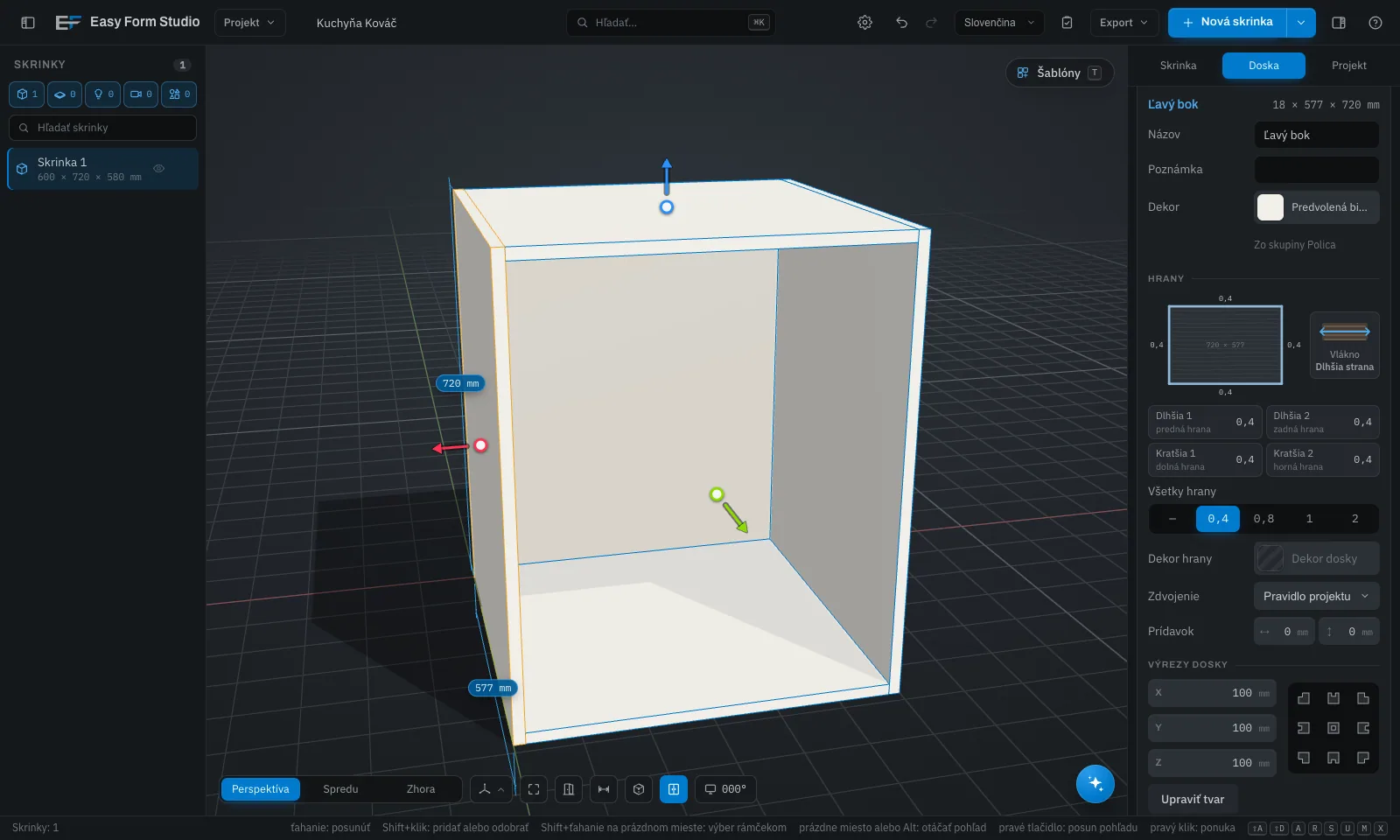
| Čo chcete vybrať | Ako |
|---|---|
| Celú skrinku | Kliknite na ňu v 3D pohľade alebo na jej názov v zozname Skrinky. Jej hrany zmodrajú. Nová skrinka je vybraná hneď. |
| Jednu dosku | Kliknite na vybranú skrinku ešte raz: vyberie sa doska pod myšou a otvorí sa karta Doska. Alebo kliknite na dosku v paneli Dielce skrinky. Vybraná doska má oranžový obrys. |
| Dosku bez prvého kliknutia | Ctrl + klik (na Macu Cmd + klik) vyberie dosku hneď, aj keď skrinka vybraná nie je. |
| Viac skriniek | Shift + klik, Shift + ťahanie rámčeka cez prázdne miesto alebo A pre všetky (Rýchlejšia práca). |
| Viac dosiek | Shift + klik na ďalšie dosky, keď je jedna doska vybraná (Rýchlejšia práca). |
| Nič | Kliknite na prázdne miesto v 3D pohľade alebo stlačte Esc. |
Keď je vybraná doska, kóty v 3D pohľade ukazujú jej rozmery a karta Skrinka ďalej ukazuje celú skrinku.
Pozor
Klávesy F, D, R, 1, 2, 3 a Shift+D pôsobia vždy na celú skrinku, aj keď je vybraná len jedna jej doska. X s vybranou doskou sa opýta Zmazať celú skrinku?, pretože zmaže celú skrinku. Výnimkou sú police, krídlo posuvných dverí a LED pásik: X na nich zmaže len ich.
Posúvanie: ťahanie a klávesy 1, 2 a 3
Ťahaním. Ťahajte skrinku myšou po podlahe. Skrinka sa prichytáva k susedným skrinkám, stenám, stĺpom a rámom dverí a okien a oranžová čiara ukazuje, k čomu sa prichytila. Keď nie je k čomu sa prichytiť, poloha sa zaokrúhli na 10 mm.
- Keď pri ťahaní držíte Shift, skrinka sa posúva voľne, bez prichytávania.
- Počas ťahania stlačte a držte Ctrl (na Macu Cmd): skrinka sa otočí chrbtom k stene, ku ktorej sa prichytáva. Ak pustíte tlačidlo myši a Ctrl stále držíte, otočenie zostane; ak pustíte najprv Ctrl, skrinka sa otočí späť.
- V pohľade spredu alebo z boku ťahanie posúva skrinku doľava a doprava.
- Keď je vybraných viac skriniek, ťahanie jednej z nich posunie všetky.
Klávesmi, presne v jednej osi:
- Vyberte skrinku.
- Stlačte 1 na posun v osi X, 2 v osi Y alebo 3 v osi Z (nahor a nadol). Sú to číselné klávesy nad písmenami, nie klávesy na numerickej klávesnici.
- Skrinka teraz sleduje myš len v tejto osi. Napíšte
300. - Stlačte Enter alebo kliknite.
Skrinka sa posunie presne o 300 mm. Na posun opačným smerom napíšte -300. Aj tu môžete napísať výpočet alebo jednotku (60cm). Počas posunu pohľad ukazuje názov osi, vzdialenosť v milimetroch a Zadajte vzdialenosť · Shift: bez prichytávania · Enter alebo klik: potvrdiť · Esc: zrušiť. Os je čiara v jej farbe: X červená, Y zelená, Z modrá. Esc alebo pravé kliknutie posun zruší a skrinka zostane, kde bola.
Smery osí pri pohľade spredu (000°): X rastie doprava, Y k zadnej stene, Z nahor.
Úchopy na skrinke. Keď je skrinka vybraná, má úchopy vo farbách osí (X červená, Y zelená, Z modrá):
- Šípka posúva skrinku v jej osi. Ťahajte ju pozdĺž osi jedným alebo druhým smerom a pustite na potvrdenie.
- Bod uprostred strany mení rozmer z tejto strany: pravý bod rozšíri skrinku doprava, ľavý doľava, horný ju zvýši. Protiľahlá strana zostane, kde bola, a naviazané skrinky ju nasledujú. Dvojklikom na bod zadáte presný rozmer.
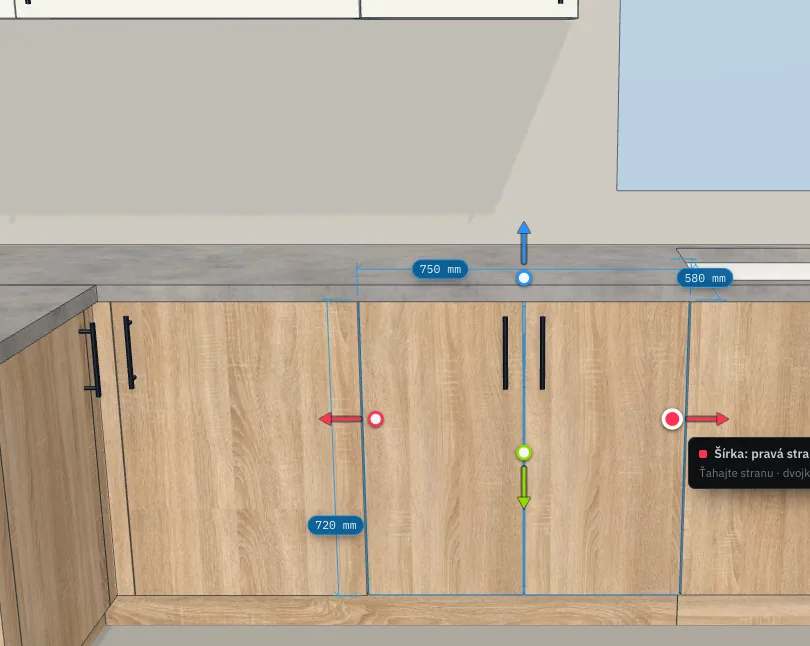
Ťahanie začína na samotnej skrinke, takže myš má miesto vo všetkých smeroch a smie vyjsť z pohľadu. Prichytávanie, Shift, číslo napísané počas ťahania, Esc a pravé kliknutie fungujú ako pri klávesoch a počas posunu ukazujú modré kóty vzdialenosť k susedovi alebo k stene. Úchopy majú len strany otočené k vám a os, ktorá mieri priamo na vás (Y v pohľade spredu), ich nemá. Skrinka na nožičkách má v osi Z len šípku nahor, bez šípky nadol a bez bodu na spodku. Hneď ako ju posuniete nahor (touto šípkou alebo klávesom 3), nožičky sa odoberú; keď ju vrátite nadol tam, kde stála (nižšie to nejde), nožičky sa v tom istom ťahaní vrátia. Esc alebo pravé kliknutie vráti všetko späť, aj nožičky. Úchopy fungujú aj prstom na tablete alebo telefóne.
Tip
Presnú polohu môžete aj zadať: panel Poloha na karte Skrinka má polia X, Y a Z. Poloha je umiestnenie zadného ľavého dolného rohu skrinky. Rovnaký panel má tlačidlá Presunúť na podlahu, Presunúť do výšky (do výšky horných skriniek) a Otočiť k pohľadu.
Na telefóne
Skrinku posuniete ťahaním prsta a presne v jednej osi šípkami na vybranej skrinke. Presný posun môžete zadať aj v paneli Poloha.
Zmena mierky: S, potom X, Y alebo Z
Rozmer skrinky môžete zmeniť aj myšou, klávesom S:
- Vyberte skrinku.
- Stlačte S. Pohľad ukazuje Zmeniť mierku a X · Y · Z.
- Stlačte X pre šírku, Y pre hĺbku alebo Z pre výšku.
- Pohnite myšou. Strana skrinky sleduje myš a rozmer sa hneď mení.
- Stlačte Enter alebo kliknite.
Skrinka rastie od svojho zadného ľavého dolného rohu, rovnako ako keď rozmer napíšete: X posúva pravú stranu, Y prednú a Z hornú. Keď sa strana priblíži k hrane inej skrinky, steny, stĺpa alebo rámu dverí, prichytí sa k nej a objaví sa oranžová čiara. So Z sa horná strana prichytáva k vrchom a spodkom iných skriniek, k podlahe a ku stropu.
- Podržte Shift a strana sa posúva voľne, bez prichytávania.
- Napíšte rozmer, napr.
800, a skrinka dostane presne tento rozmer. Funguje aj výpočet alebo jednotka (60cm). Počas písania sa skrinka riadi číslom, až keď je to rozmer, ktorý skrinka môže mať (100–5000 mm): pri1a10z1000si ponechá svoj rozmer. Enter prevezme, čo ste napísali. - Iný kláves osi (X, Y alebo Z) vráti rozmer a začne znova v tejto osi.
- Esc alebo pravé kliknutie zmenu zruší a skrinka zostane, aká bola.
Počas zmeny pohľad ukazuje os, rozmer v milimetroch a Zadajte rozmer · Shift: bez prichytávania · Enter alebo klik: potvrdiť · Esc: zrušiť.
Poznámka
X, Y a Z sú osi miestnosti, rovnako ako pri klávesoch 1, 2 a 3. Pri skrinke otočenej o 90° alebo 270° mení X hĺbku a Y šírku. Keď je vybraných viac skriniek, myšou každá narastie rovnako ako aktívna a napísaný rozmer dostanú všetky.
Rozmer môžete zmeniť aj ťahaním bodu na strane vybranej skrinky, myšou alebo prstom, a to z ktorejkoľvek strany: pozrite Posúvanie.
Na telefóne
Ťahajte bod na strane vybranej skrinky alebo napíšte rozmery do polí Š, H a V v paneli Vlastnosti skrinky.
Otáčanie: R a Rotácia Z
- Vyberte skrinku.
- Stlačte R. Skrinka sa otočí o 90° v smere hodinových ručičiek, pri pohľade zhora.
- Každé ďalšie R ju otočí o ďalších 90°: 0° → 90° → 180° → 270° → 0°.
Na presný uhol kliknite na niektoré z tlačidiel Rotácia Z (0°, 90°, 180°, 270°) v paneli Vlastnosti skrinky. Otočiť k pohľadu v paneli Poloha otočí skrinku čelom k vám.
R, tlačidlá Rotácia Z a Otočiť k pohľadu otáčajú skrinku okolo stredu jej pôdorysu, takže zostane na mieste a nenarazí do suseda. Keď je vybraných viac skriniek, R ich otočí spoločne, ako jedno teleso, okolo ich stredu, a tlačidlo Rotácia Z otočí každú okolo jej vlastného stredu. Skrinku nemožno otočiť o uhol, ktorý nie je násobkom 90°.
Čelá: F a Shift+F
- Vyberte skrinku.
- Stlačte F. Skrinka dostane dvierka s otváraním vľavo.
- Stlačte F ešte raz: dvierka s otváraním vpravo.
- Po tretí raz: dvoje dvierka.
- Po štvrtý raz: skrinka je opäť bez čela.
Čelá sa menia v poradí Žiadne → Otváranie vľavo → Otváranie vpravo → Dvoje dvierka → Žiadne. Keď prejdete z dvoch dvierok na Žiadne, EFS tiež zapne alebo vypne Vložené: v druhom kole sú čelá vložené do korpusu, v treťom opäť priložené na korpus. Čelo nahradí zásuvky, ak ich skrinka mala. Výklopy a ostatné nastavenia čiel sú v paneli Čelá (Ako je skrinka zostavená).
Ak je vybraných viac skriniek, F im všetkým dá rovnaké čelo, podľa aktívnej skrinky.
Skrytie čiel. Shift+F alebo tlačidlo Skryť čelá na paneli nástrojov 3D pohľadu skryje všetky čelá v projekte, aby ste videli dovnútra skriniek. Rovnaké tlačidlo (Zobraziť čelá) alebo znova Shift+F ich vráti. Tlačidlo je modré, kým sú čelá viditeľné. Posuvné dvere nie sú čelá a zostávajú viditeľné; skryte ich klávesom H.
Pozor
Skryté čelá nejdú do kusovníka, výkresov, odhadu nákladov ani ostatných exportov. Pred každým exportom čelá vráťte tlačidlom na paneli nástrojov.
Otváranie dvierok a zásuviek. O otvorí alebo zavrie dvierka a zásuvky vybranej skrinky a skriniek priamo na ňu naviazaných, s krátkou animáciou. Keď nie je nič vybrané, O otvorí celý projekt. Tlačidlo Otvoriť dvierka na paneli nástrojov vždy otvorí alebo zavrie všetko v projekte.
Kóty a pohľady
Pohľad myšou. Pohľad meníte myšou nad 3D pohľadom:
| Akcia | Ako |
|---|---|
| Otáčanie pohľadu | Ťahajte ľavým tlačidlom po prázdnom mieste. Alebo držte Alt a ťahajte kdekoľvek, aj nad skrinkou. |
| Posun pohľadu | Ťahajte pravým tlačidlom myši. Alebo držte Ctrl (na Macu Cmd) a ťahajte ľavým tlačidlom po prázdnom mieste. |
| Priblíženie | Koliesko, k bodu pod ukazovateľom. To isté robí ťahanie stredným tlačidlom myši. |
| Zobraziť vybrané | W |
| Zobraziť všetko | E alebo tlačidlo Zobraziť všetko |
Poznámka
V desktopovej aplikácii otáča pohľad stredné tlačidlo myši. V EFS Web ho otáčate ľavým tlačidlom po prázdnom mieste, pretože ľavé tlačidlo na skrinke vyberá a posúva.
Na telefóne
Jeden prst po prázdnom mieste otáča pohľad, dva prsty ho posúvajú a približujú.
Pripravené pohľady. Tlačidlá Perspektíva, Spredu a Zhora na paneli nástrojov prepnú pohľad a zmestí sa do neho celý projekt. Spredu a Zhora sa pozerajú kolmo, bez perspektívy (ortograficky). Perspektíva vždy vráti predvolený 3D pohľad.
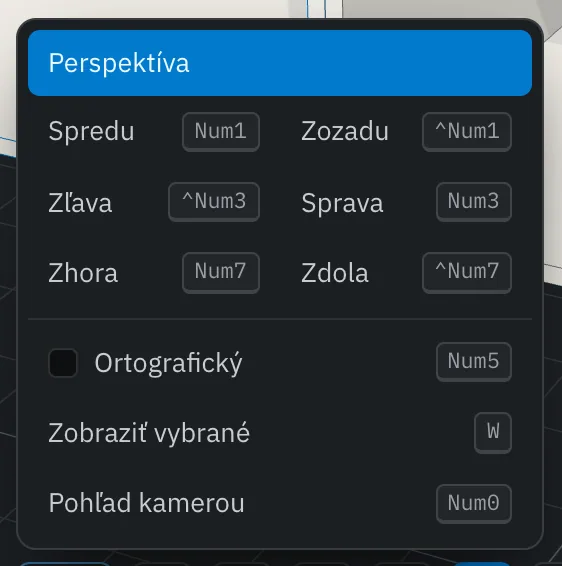
Ponuka pohľadu. Tlačidlo s ikonou osí vedľa tlačidiel pohľadov alebo kláves ` (vľavo od 1) otvorí všetky pohľady:
| Položka | Kláves |
|---|---|
| Perspektíva | — |
| Spredu / Zozadu | Num 1 / Ctrl+Num 1 |
| Zľava / Sprava | Ctrl+Num 3 / Num 3 |
| Zhora / Zdola | Num 7 / Ctrl+Num 7 |
| Ortografický (začiarknutie) | Num 5 |
| Zobraziť vybrané | W |
| Pohľad kamerou | Num 0 (Render v prehliadači) |
Položky ponuky zmestia celý projekt do pohľadu. Klávesy numerickej klávesnice ponechajú stred a priblíženie pohľadu. Na Macu funguje namiesto Ctrl aj Cmd. Pohľad zhora má zadnú stenu hore na obrazovke a pohľad zdola prednú.
Ďalšie klávesy numerickej klávesnice: Num 4 a Num 6 otáčajú pohľad doľava a doprava, Num 8 a Num 2 nahor a nadol (po 15°), Num 9 dá pohľad z opačnej strany a Num . zobrazí výber. Na notebooku bez numerickej klávesnice použite ponuku pohľadu alebo kláves `. Číselné klávesy nad písmenami (1, 2, 3) posúvajú skrinku; pohľad nemenia.
Ortografický a perspektívny pohľad. Pohľad spredu, z boku alebo zhora je sám osebe ortografický. Keď ho otočíte, perspektíva sa vráti, ak ste ortografický pohľad nezapli klávesom Num 5 alebo začiarknutím Ortografický. V ortografickom pohľade výber, kóty, röntgen, výberový rámček aj klávesy 1, 2, 3 fungujú ako zvyčajne.
Zdola, pod podlahou. Otočte pohľad nadol, pod podlahu. Podlaha, mriežka a tieň potom zmiznú, takže vidíte spodnú stranu skriniek, pracovných dosiek (otvory pre spojky) a LED pásiky. Keď je zobrazená miestnosť, steny a strop zostávajú ako pozadie.
Kóty. Vybraná skrinka má kóty vždy: šírku, výšku a hĺbku. M alebo tlačidlo Kóty na všetkých skrinkách na paneli nástrojov zapne kóty na každej skrinke projektu. V rade skriniek je hĺbka uvedená len na poslednej. EFS Web si to pamätá v tomto prehliadači.
Kóty dosky. Keď kliknete na dosku vybranej skrinky, kóty namiesto rozmerov skrinky ukazujú rozmery tejto dosky: na boku hĺbku a výšku, na dvierkach výšku a šírku, na vrchu alebo polici hĺbku a šírku. Na boku, vrchu alebo dne s chrbtom v drážke alebo poldrážke ukazujú aj vzdialenosť drážky od zadnej hrany, jej šírku a hĺbku. Kóty dosky sledujú otvorené dvierka a zásuvky a fungujú v každom pohľade aj na telefóne. Pri rohových doskách tvaru L a spájaných pracovných doskách kóty ukazujú vonkajšie rozmery.
Röntgen. Alt+Z alebo tlačidlo Röntgen urobí dosky priehľadnými, takže vidíte kolíky, otvory, spojky a kovanie vnútri. Ďalším stlačením sa vrátia plné dosky.
Skryť a zobraziť: H a Alt+H
Keď vám niečo bráni vo výhľade, skryte to:
- Vyberte skrinky alebo dosky, ktoré skrývate, napr. obe krídla posuvných dverí.
- Stlačte H (Skryť vybrané).
Výber zmizne z 3D pohľadu a objaví sa správa, napr. Skryté v 3D pohľade: 2. „Zobraziť všetko skryté“ (Alt+H) ich vráti. Kým je niečo skryté, je na paneli nástrojov oko s počtom skrytých. Kliknutie naň alebo Alt+H (Zobraziť všetko skryté) všetko vráti.
- Skrytie platí len pre 3D pohľad. Skryté skrinky a dosky zostávajú v kusovníku, cenovej ponuke aj výkresoch.
- Keď skryjete dosky skrinky, skrinka zostane vybraná.
- Jednu skrinku skryjete aj okom v zozname Skrinky a jednu dosku okom v paneli Dielce skrinky.
- Ctrl+Z skrytie vráti.
- Skryť vybrané je aj v ponuke pravého tlačidla na skrinke, Zobraziť všetko skryté v ponuke pravého tlačidla na prázdnom mieste.
Na telefóne
Kým je niečo vybrané, má panel nástrojov tlačidlo Skryť vybrané (preškrtnuté oko).
Práca s projektom
Projekt uchovávate v cloude pri svojom účte a kópia zostáva aj v prehliadači. Všetko o prihlásení, ukladaní, otváraní a práci na viacerých zariadeniach nájdete v kapitole Prihlásenie, licencia a projekty. Tu stručne to, čo potrebujete pre svoju prvú skrinku.
Nový projekt
- Otvorte Projekt → Nový projekt.
- V galérii zvoľte Prázdny projekt alebo niektorý z hotových projektov, napr. Rohová kuchyňa, stredná (Šablóny a Moje šablóny).
Nový projekt prevezme projektovú časť Moje nastavenia (kovanie projektu, ceny cenovej ponuky, nastavenia exportu), ak je uložená (Rýchlejšia práca).
Ukladanie
Projekt sa do cloudu sám neukladá. Stav uloženia vedľa názvu projektu ukazuje, či je uložený, napr. Uložené 14:05 alebo Neuložené zmeny. Ctrl+S (na Macu Cmd+S), kliknutie na stav uloženia alebo Projekt → Uložiť ho uloží do cloudu. Pred otvorením iného projektu a pred odhlásením sa EFS Web opýta, či zmeny uložiť, a projekt uloží aj Publikovať v paneli Publikovanie na web.
- Projekt → Uložiť ako… uloží projekt pod novým názvom a pokračuje v práci na kópii.
- Projekt → Stiahnuť projekt (Ctrl+Shift+S) uloží projekt ako súbor do počítača, ako zálohu alebo na prenos.
Čo znamená ktorý stav uloženia a čo sa deje bez pripojenia, nájdete v kapitole Prihlásenie, licencia a projekty.
Otváranie
Projekt → Otvoriť… (Ctrl+O) ukáže vaše projekty v cloude (Moje projekty). Projekt → Otvoriť súbor… otvorí projekt, ktorý ste stiahli do počítača (Stiahnutie a otvorenie súboru), a Projekt → Nedávne projekty… naposledy otvorené.
Vracanie zmien
Ctrl+Z (na Macu Cmd+Z) vráti posledný krok a Ctrl+Shift+Z alebo Ctrl+Y ho zopakuje. To isté robia šípky Späť a Znova v hornej lište, na telefóne sú v ponuke …. Vrátiť môžete pridanie, zmazanie, rozloženie, zmenu rozmeru, čelá, otočenie, posun aj skrytie.
Pohľad, kóty, röntgen a otvorené dvierka nie sú kroky, ktoré sa vracajú. Vracanie zmien nevráti projekt, ktorý ste zavreli otvorením iného.
Poznámka
Keď píšete do poľa, Ctrl+Z vracia písanie v tomto poli. Ak chcete vracať zmeny v projekte, kliknite mimo poľa.
Duplikovanie
Shift+D, Vytvoriť kópiu v záhlaví skrinky alebo v ponuke pravého tlačidla vytvorí kópiu vybranej skrinky so všetkými nastaveniami a dekormi. Spolu s ňou sa skopírujú skrinky na ňu naviazané (polia Vľavo, Vpravo, Nad a Pod v paneli Väzby) a skrinky vnútri ktorejkoľvek z nich, napr. zásuvky z Dvierka a zásuvky v jednom korpuse. Kópie sú naviazané medzi sebou, na iné skrinky nie. Keď je vybrané čelo zásuvky, skopíruje sa skrinka, v ktorej zásuvky sú. Kópie dostanú ďalšie voľné názvy. Jedna skrinka, aj so zásuvkami vnútri, príde vedľa originálu ako nová skrinka a zásuvky idú s ňou. S naviazanými skrinkami, alebo keď je vybraných viac skriniek, prídu kópie spoločne vedľa originálov. Vybrané zostanú kópie vybraných skriniek.
Zmazanie skrinky
- Vyberte skrinku.
- Stlačte X, Del alebo Backspace, alebo kliknite na Odstrániť (kôš) v záhlaví skrinky.
Skrinka zmizne so všetkými doskami, nožičkami a LED pásikmi, bez otázky. Ak sa pomýlite, stlačte Ctrl+Z.
| Čo je vybrané | Čo zmaže X |
|---|---|
| Skrinka | Celú skrinku. |
| Doska skrinky | Opýta sa Zmazať celú skrinku?. Odstrániť zmaže celú skrinku, nie len dosku. |
| Polica | Len túto policu. Skrinka zostane. |
| Krídlo posuvných dverí | Posuvné dvere. Skrinka zostane bez čela. |
| LED pásik | Len tento pásik. |
| Voľná doska | Túto dosku. |
| Viac skriniek | Všetko vybrané. |
Pozor
Ak má skrinka naviazané skrinky (panel Väzby: vľavo, vpravo, hore, dole), jej zmazanie zmaže aj ich.
Poznámka
V desktopovej aplikácii Del maže len jednu dosku. V EFS Web Del a Backspace robia to isté ako X.
Časté problémy a ich riešenia
Kláves nefunguje. Kurzor je v poli, do ktorého píšete, takže kláves ide do poľa. Kliknite do 3D pohľadu alebo stlačte Enter, aby ste pole opustili. Klávesy nefungujú ani vtedy, keď je otvorené okno alebo paleta príkazov.
Kláves nefunguje na výber. Príkaz sa na vybrané nevzťahuje: F, D a Shift+T nefungujú na rohovú skrinku ani voľnú dosku a Shift+H nefunguje bez vybranej skrinky. Pozrite Rýchlejšia práca.
Ťahanie otáča pohľad, namiesto aby posúvalo skrinku. Stlačili ste tlačidlo na prázdnom mieste alebo držíte Alt. Stlačte tlačidlo priamo na skrinke.
Namiesto skrinky je vybraná doska. Klikli ste na vybranú skrinku druhýkrát. Polia rozmerov, F, R aj posúvanie ďalej pôsobia na celú skrinku. Pre celú skrinku kliknite na jej názov v zozname Skrinky alebo kliknite najprv na prázdne miesto a potom na skrinku.
Nová skrinka neprišla vedľa predchádzajúcej. Predchádzajúca skrinka nebola vybraná (kliknutie na prázdne miesto zruší výber) alebo sú obe jej strany obsadené. Vyberte skrinku a znova stlačte C.
Nová skrinka sleduje myš. Pozeráte sa z 090° alebo 180°, v Možnosti umiestnenia je zvolená možnosť posúvania, alebo je vypnuté Otočiť skrinku pri vytvorení podľa smeru pohľadu. Kliknutím ju položíte.
Zadaný rozmer sa sám zmenil. Rozmer je mimo rozsahu 100–5000 mm a EFS ho nastavil na hranicu.
Skrinka sa posunula zlým smerom. Zadajte zápornú hodnotu, napr. -300, alebo posun vráťte klávesmi Ctrl+Z.
Skrinka sa prichytí k susedovi, ale vy ju chcete o kúsok ďalej. Pri ťahaní držte Shift alebo ju posuňte klávesom 1 a zadajte vzdialenosť.
Čelá zmizli. Bolo stlačené Shift+F. Kliknite na Zobraziť čelá na paneli nástrojov 3D pohľadu.
Skrinka alebo doska zmizla z pohľadu. Bola skrytá klávesom H, okom v zozname alebo filtrom nad zoznamom. Stlačte Alt+H a skontrolujte, či sú všetky filtre nad zoznamom Skrinky modré.
Kóty sa nezobrazujú. Nie je nič vybrané a Kóty na všetkých skrinkách sú vypnuté. Vyberte skrinku alebo stlačte M.
Pohľad stratil perspektívu. Je zapnutý ortografický pohľad. Stlačte Num 5 alebo kliknite na Perspektíva.
Chýba zoznam Skrinky alebo bočný panel. Sú skryté. Stlačte Shift+N (zoznam) alebo N (bočný panel), alebo kliknite na ikony na koncoch hornej lišty.
Klávesové skratky v tejto kapitole
Klávesy fungujú všade okrem chvíle, keď píšete do poľa. Všetky klávesy uvidíte v Projekt → Klávesy. Ctrl v tabuľke je na Macu Cmd.
| Kláves | Akcia |
|---|---|
| C / Shift+A | Nová skrinka |
| Shift+C | Rohová skrinka |
| B | Voľná doska |
| T | Šablóny |
| Shift+H / Shift+V | Vodorovná / zvislá polica vo vybranej skrinke |
| Shift+D | Duplikovať |
| X, Del, Backspace | Zmazať výber |
| F | Ďalšie čelo |
| Shift+F | Skryť / zobraziť čelá |
| O | Otvoriť / zavrieť dvierka a zásuvky |
| R | Otočiť o 90° |
| 1 / 2 / 3 | Posun v osi X / Y / Z (zadajte vzdialenosť a potom Enter) |
| S, potom X / Y / Z | Zmena mierky v osi X / Y / Z (myšou, alebo napíšte rozmer, potom Enter) |
| Shift + ťahanie skrinky | Posun bez prichytávania |
| A | Vybrať všetko |
| Esc / Alt+A | Zrušiť výber |
| H / Alt+H | Skryť vybrané / zobraziť skryté |
| M | Kóty na všetkých skrinkách |
| Alt+Z | Röntgen |
| W / Num . | Zobraziť vybrané |
| E / Home | Zobraziť všetko |
| ` | Ponuka pohľadu |
| Num 1 / Num 3 / Num 7 | Pohľad spredu / sprava / zhora |
| Ctrl+Num 1 / Ctrl+Num 3 / Ctrl+Num 7 | Pohľad zozadu / zľava / zdola |
| Num 5 | Perspektívny / ortografický |
| Num 4 / Num 6 / Num 8 / Num 2 | Otočiť pohľad o 15° |
| Num 9 | Pohľad z opačnej strany |
| Num 0 | Pohľad kamerou |
| ľavé tlačidlo po prázdnom mieste, Alt + ťahanie | Otáčanie pohľadu |
| pravé tlačidlo | Posun pohľadu |
| koliesko | Priblíženie |
| N / Shift+N | Bočný panel / zoznam Skrinky |
| Ctrl+K | Paleta príkazov |
| Ctrl+, | Nastavenia projektu |
| Ctrl+Z / Ctrl+Shift+Z | Vrátiť / zopakovať krok |
| Ctrl+S | Uložiť |
| Ctrl+Shift+S | Stiahnuť projekt |
| Ctrl+O | Otvoriť projekt |
Ďalej
Ďalšia kapitola: Ako je skrinka zostavená