Vmesnik in prvi element
V tem poglavju spoznate zaslon EFS Web in naredite svoj prvi element: dodate ga, spremenite velikost, ga premaknete in zavrtite. Izvedeli boste, kje je vsak del zaslona, kako se znajti v 3D-pogledu, kako delati v telefonu in katere tipke pospešijo vsakdanje delo.
Video: A02 Vmesnik in prvi element
Isti potek dela v kratkem videu brez zvoka s podnapisi v slovenščini.

Pokažite mi v EFS Web
Interaktivna vodnika Spoznajte EFS (3 min) in Vaš prvi element (3 min) vam v EFS Web korak za korakom pokažeta, kam kliknite in kaj vpišite. Odprete ju z gumbom ? (Pomoč in vodniki) v zgornji vrstici ali neposredno: Spoznajte EFS, Vaš prvi element. Ponudi ju tudi Asistent EFS, kadar vprašate, kako se to naredi.
Preden začnete
- V EFS Web na app.easyformstudio.com ste prijavljeni (Prijava, licenca in projekti).
- Za vajo odprite prazen projekt: Projekt → Nov projekt, nato v galeriji kliknite Prazen projekt.
- To poglavje opisuje delo z miško v računalniku. Kaj je drugače v telefonu ali tablici, je v razdelku V telefonu ali tablici in v okvirjih V telefonu.
Razporeditev zaslona
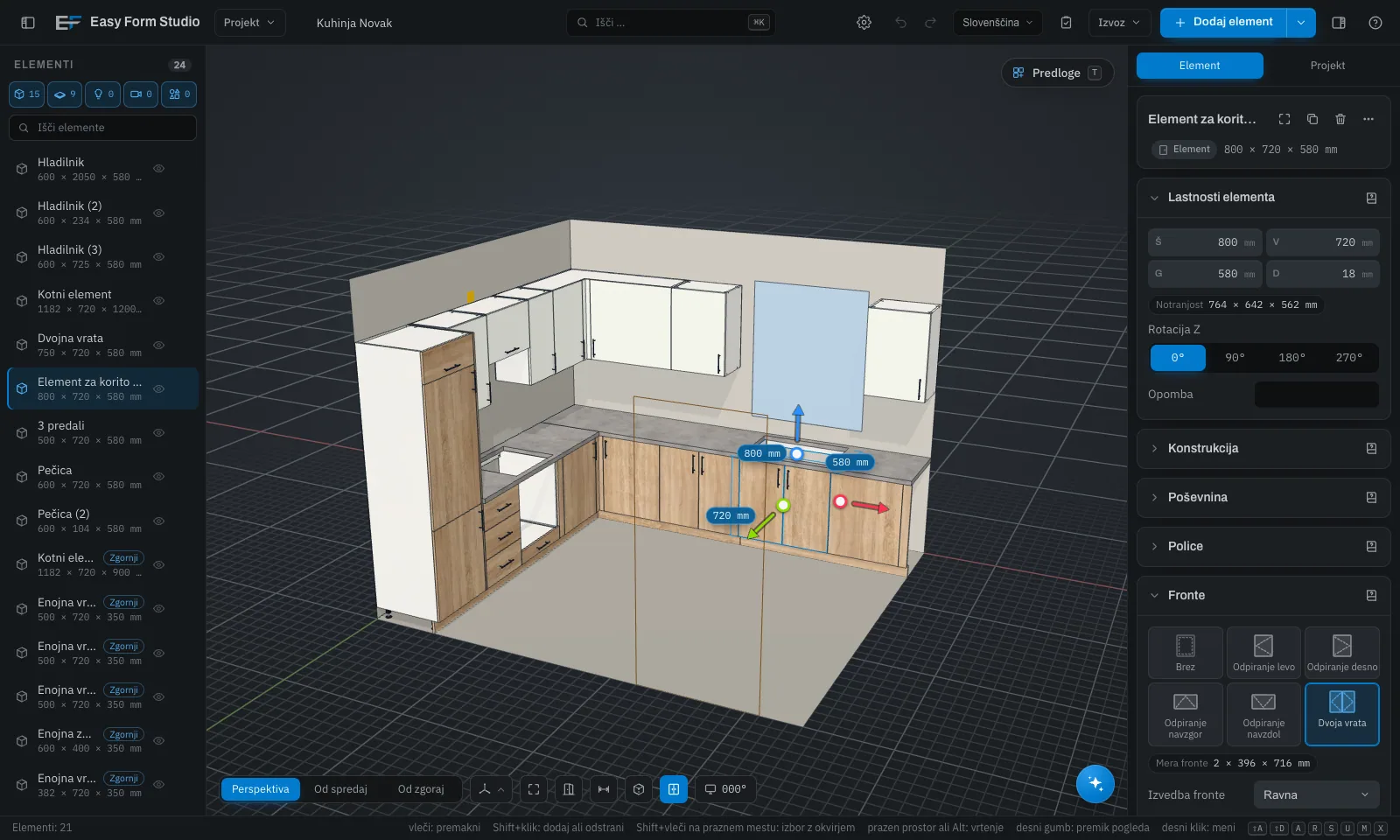
Zaslon ima pet delov:
- Zgornja vrstica: meni Projekt, ime projekta, iskanje, nastavitve projekta, razveljavitev, jezik, Izvoz in Dodaj element.
- Seznam Elementi ob levem robu: vsi elementi projekta.
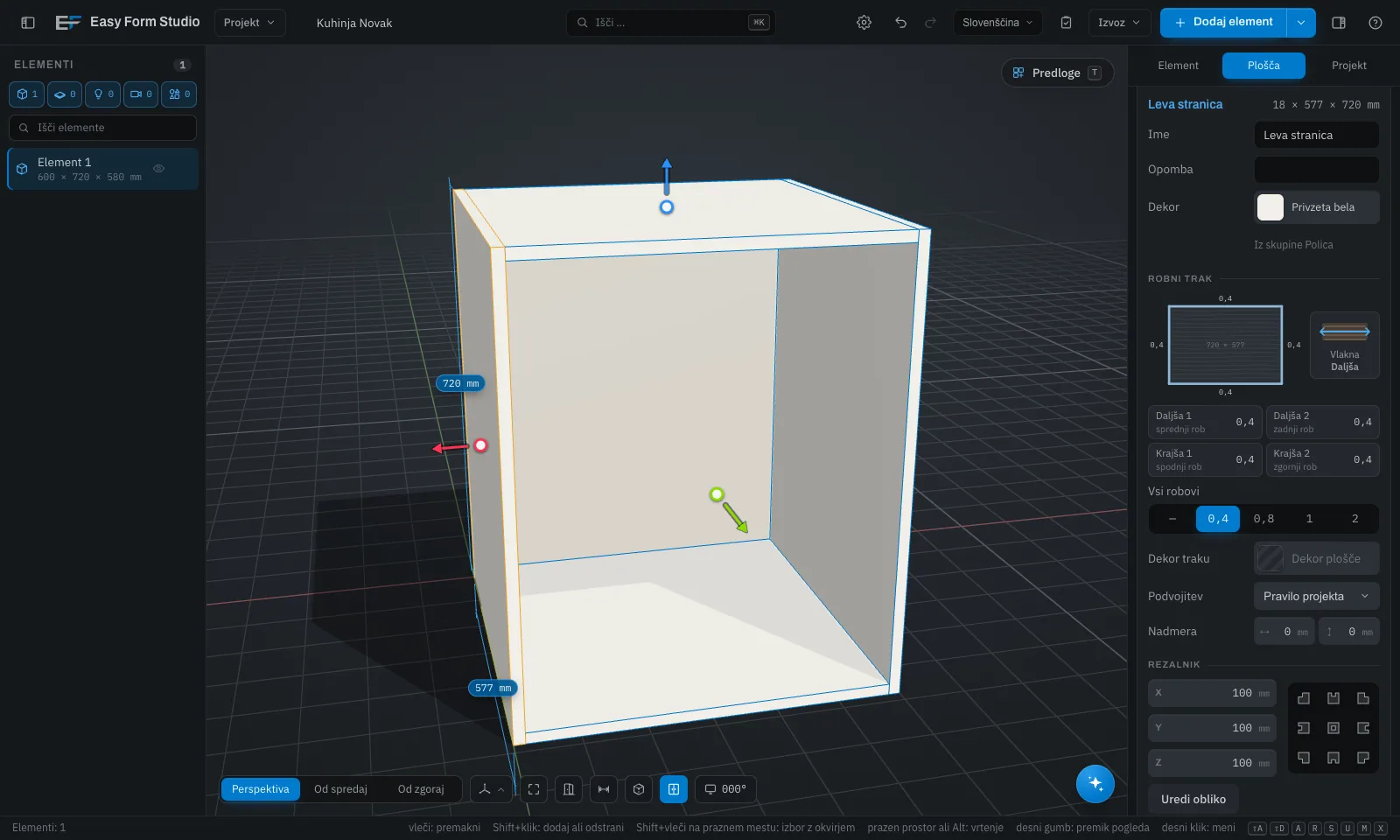
- 3D-pogled na sredini. Njegova orodna vrstica je spodaj levo, gumb Predloge zgoraj desno in gumb Asistent EFS spodaj desno.
- Stranska vrstica ob desnem robu, z zavihki Element, Plošča in Projekt.
- Vrstica stanja spodaj: število elementov ter namigi za miško in tipke.
Ko se z miško ustavite nad gumbom, EFS Web prikaže njegovo ime in tipko, npr. Prikaži vse (E).
Zgornja vrstica
Gumbi si sledijo od leve proti desni:
| Gumb | Kaj naredi |
|---|---|
| Ikona seznama (levi konec) | Skrije ali pokaže seznam Elementi. Enako naredi Shift+N. |
| Easy Form Studio | Znak programa. |
| Projekt ▾ | Meni projekta: Nov projekt, Nov iz predloge …, Odpri …, Shrani, Shrani kot …, Prenesi projekt, Uvozi element, Izvozi element, Shrani kot predlogo, Nastavitve projekta …, Tipke in drugo (glejte Prijava, licenca in projekti). |
| Ime projekta | Polje z imenom; dokler ga ni, piše Projekt brez naslova. Kliknite in vpišite, npr. Kuhinja Novak. Ime je tudi začetek imena vsake izvožene datoteke. |
| Stanje shranjevanja | Npr. Shranjeno …, Neshranjene spremembe ali Brez povezave: shranjeno v tem brskalniku. Klik shrani projekt v oblak. |
| Išči … | Odpre paleto ukazov (Ctrl+K, na Macu Cmd+K): vsi ukazi, polja, nastavitve, predloge in vodniki na enem mestu (Hitrejše delo). |
| Zobnik | Odpre okno Nastavitve projekta (Ctrl+,, na Macu Cmd+,). |
| Puščici | Razveljavi (Ctrl+Z, na Macu Cmd+Z) in Obnovi (Ctrl+Shift+Z). Sivi sta, kadar ni česa razveljaviti ali obnoviti. |
| Jezik | Jezik vmesnika: štirinajst jezikov (Prijava, licenca in projekti). |
| Preverjanje projekta (ikona s kljukico) | Pred izvozom preveri projekt: prekrivanja, trke vrat, fronte brez spon, luknje skozi ploščo, materiale brez cen in elemente brez vrtanja. |
| Izvoz ▾ | Vsi izvozi: razrezni seznam, PDF, DXF, nalepke, navodila za montažo, ponudba, upodobitev, proizvodni paket … (Proizvodnja in CNC). |
| Dodaj element in ▾ | Dodaj element doda element. Puščica ob njem odpre meni drugih stvari, ki jih dodajate (glejte Nov element). |
| Ikona razdelka (desno) | Skrije ali pokaže stransko vrstico. Enako naredi N. |
| ? | Pomoč in vodniki: priročnik, novosti, Asistent EFS, povratne informacije in vsi interaktivni vodniki (Pomoč v programu). |
| Račun | Gumb z vašim imenom: Moji projekti, Račun in licenca, jezik, Pomoč in vodniki in Odjava (Prijava, licenca in projekti). |
Na ožjem zaslonu (pod približno 960 px širine) se razveljavitev, jezik in Izvoz preselijo v meni … (Več) blizu desnega konca vrstice.
Seznam Elementi in Deli elementa
Seznam Elementi ob levem robu vsebuje vse elemente projekta: elemente, kotne elemente, proste plošče, delovne pulte, cokle, zapore in ostalo. Ob vsakem imenu so njegove mere (širina × višina × globina), zgornji element pa ima oznako Zgornji.
- Klik na vrstico izbere element in ga prikaže v 3D-pogledu.
- Shift + klik ali Ctrl + klik (na Macu Cmd + klik) doda element v izbor ali ga odvzame. Pogled ostane tam, kjer je.
- Oko na koncu vrstice skrije element v 3D-pogledu (Skrij v 3D-pogledu) ali ga vrne (Prikaži v 3D-pogledu). Skrita vrstica je zatemnjena, z zaprtim očesom.
- Koš na koncu vrstice izbriše element, brez vprašanja. Vrnete ga s Ctrl+Z.
Nad seznamom je pet filtrov, vsak s številom: Elementi, Proste plošče, Luči, Kamere in Drugo. Moder filter pomeni, da je ta vrsta prikazana. Klik jo skrije na seznamu in v 3D-pogledu, naslednji klik jo vrne. Dokler filter kaj skriva, pod seznamom piše npr. Skrito zaradi zgornjih filtrov: 3.
Pod filtri je polje Išči elemente. Med tipkanjem seznam obdrži elemente, katerih ime, vrsta (Element, Kotni element, Plošča, Zgornji) ali mera se ujema: 800 najde elemente, široke 800 mm. Velike in male črke ter šumniki niso pomembni: predalnik najde Predalnik 600. Enter izbere prvi najdeni element in ga prikaže v 3D-pogledu, Esc pa počisti polje. Paleta ukazov najde element tudi po imenu (glejte Paleta ukazov).
Seznam Deli elementa je razdelek v zavihku Element. Na vrhu sta element in njegovi povezani elementi, pod njimi pa njegove plošče, vsaka s svojimi merami, dekorjem in robnim trakom. Klik na ploščo izbere samo to ploščo, oko ob plošči pa skrije ali pokaže samo to eno ploščo.
Opomba
Skriti elementi in plošče izginejo samo iz 3D-pogleda. V razreznem seznamu, ponudbi in risbah ostanejo. Glejte Skrij in prikaži: H in Alt+H.
Seznam razširite ali zožite z vlečenjem njegovega roba. Dvoklik na rob vrne privzeto širino. Enako velja za stransko vrstico na desni. EFS Web si širine zapomni v tem brskalniku. Na zaslonu, ožjem od 1080 px, se seznam začne skrit: odprete ga s Shift+N.
Orodna vrstica 3D-pogleda

Gumbi si sledijo od leve proti desni:
| Gumb | Kaj naredi | Tipka |
|---|---|---|
| Perspektiva, Od spredaj, Od zgoraj | Izdelani pogledi. Moder je pogled, v katerem ste. | Num 1, Num 7 |
| Meni pogleda (ikona osi) | Vsi pogledi, Vzporedno, Prikaži izbrano in Poglej skozi kamero (Kote in pogledi). | ` |
| Prikaži vse (okvir) | Celoten projekt v pogled. | E |
| Odpri vrata / Zapri vrata | Odpre in zapre vsa vrata in predale v projektu. Moder, dokler so odprti. | O |
| Mere na vsakem elementu (ravnilo) | Mere na vsakem elementu, ne samo na izbranem. | M |
| Rentgen | Plošče postanejo prosojne, zato vidite spoje, luknje in okovje v notranjosti. | Alt+Z |
| Skrij fronte / Pokaži fronte (vrata) | Skrije in vrne vse fronte. Moder, dokler so fronte prikazane. | Shift+F |
| Oko s številom | Prikazano samo, dokler je kaj skrito. Število pove, koliko, klik pa vse vrne (Prikaži skrito). | Alt+H |
| Zaslon za stranko (zaslon z valovi v kotu) | Odpre okno za stranko na drugem zaslonu: samo načrt, brez vmesnika. Dokler je odprt, je moder (Zaslon za stranko). | — |
| Ikona zaslona s kotom | Smer, iz katere gledate: 000°, 090°, 180° ali 270°. To ni rotacija elementa. | — |
Za napredne: kaj pomeni kot pogleda
Kot pove, v katero steno gledate: 000° stena A (gledate od spredaj, zadnja stena je pred vami), 090° stena B, 180° stena C, 270° stena D. Pogled od zgoraj prikazuje smer proti zgornjemu robu zaslona. Kot se spremeni, takoj ko zavrtite pogled, nov element, kadar ni nič izbrano, pa se s hrbtom obrne k steni, v katero gledate (Kam pride nov element).
3D-pogled ima še dva gumba: Predloge (T) zgoraj desno odpre predloge elementov (Predloge in Moje predloge), okrogli gumb Asistent EFS spodaj desno pa odpre asistenta (Asistent EFS).
Stranska vrstica in njeni zavihki
Stranska vrstica ima tri zavihke. Zavihek sledi temu, kar izberete:
| Zavihek | Kdaj je odprt | Kaj vsebuje |
|---|---|---|
| Element | Ko kliknete element. | Vse o izbranem elementu (glejte Zavihek Element). |
| Plošča | Ko kliknete ploščo izbranega elementa (drugi klik). Pri prosti plošči so iste lastnosti že v zavihku Element. | Lastnosti te plošče: robni trak, dekor, smer vlaken, opomba, skupina materialov, izrezi (Dekorji, robni trak in materiali), pri LED-traku pa razdelek LED-trak. |
| Projekt | Ko ni nič izbrano. | Dekorji skupin materialov, kamere, ocena stroškov in pot do vseh nastavitev projekta (glejte Zavihek Projekt in Nastavitve projekta). |
- Ko ni nič izbrano, vrh stranske vrstice piše Izberite element, da uredite njegove lastnosti., prikazan pa je samo zavihek Projekt.
- Klik na drug zavihek velja, dokler ne spremenite izbora. Potem zavihek spet sledi izboru.
- Klik na naslov razdelka ga zloži ali odpre. EFS Web si zapomni, katere razdelke imate odprte.
- Knjiga v naslovu razdelka odpre poglavje priročnika o tem razdelku.
- Ko se z miško ustavite nad poljem, se v 3D-pogledu osvetlijo plošče, ki jih to polje spreminja.
- Ko v 3D-pogledu kliknete ploščo, stranska vrstica odpre razdelek o njej in ga za kratek čas označi, npr. klik na vrata odpre razdelek Fronte.
Vrstica stanja
Na levi vrstica stanja pove, koliko elementov ima projekt (Elementi: 4), in kadar je izbranih več, koliko (Izbrano: 2). Visok element iz predlog (npr. Shramba 600) se šteje kot eden. Na desni so namigi: vleči: premakni, Shift+klik: dodaj ali odstrani, Shift+vleči na praznem mestu: izbor z okvirjem, prazen prostor ali Alt: vrtenje, desni gumb: premik pogleda, desni klik: meni in najpogostejše tipke. Na ožjem zaslonu ostanejo samo zadnji namigi, v telefonu pa vrstice stanja ni.
Na telefonu ali tablici
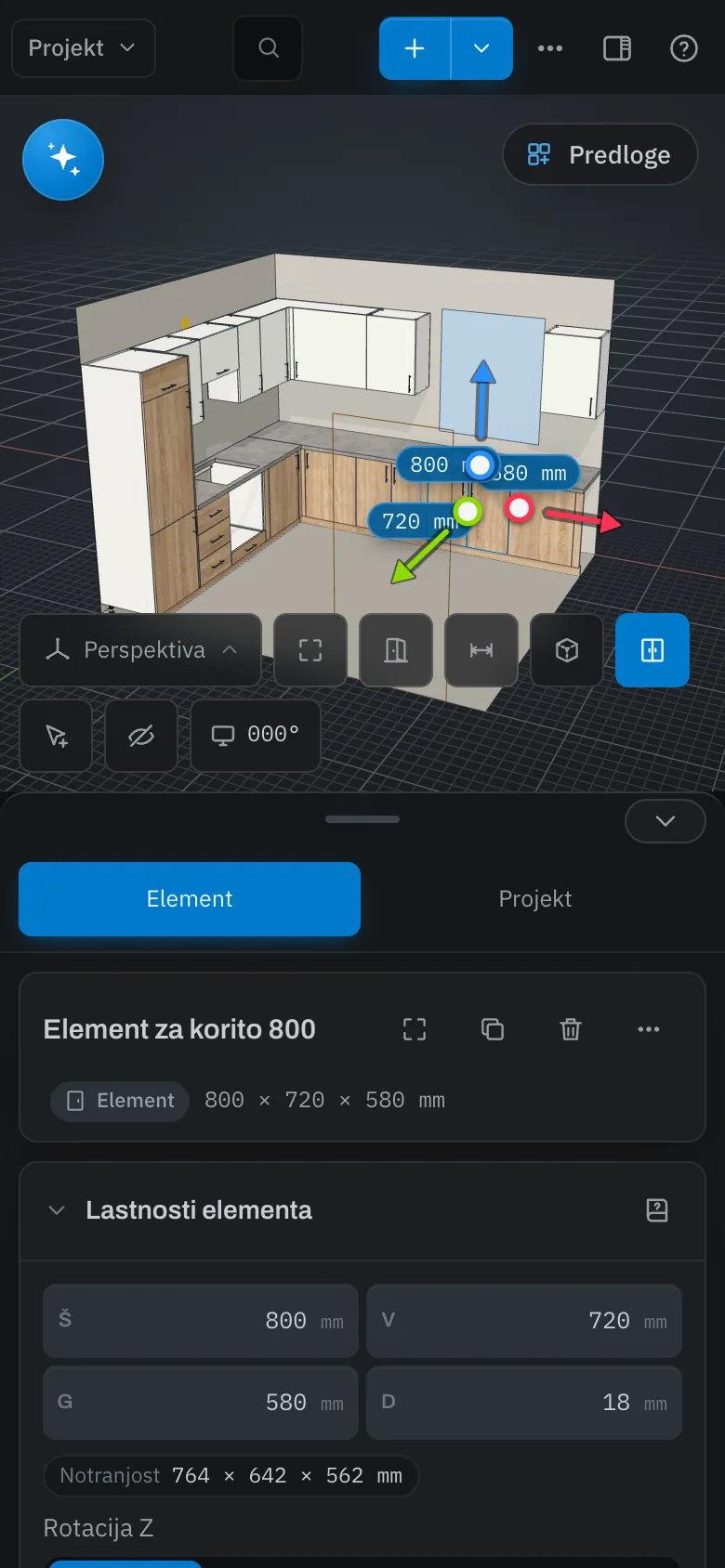
EFS Web deluje tudi v telefonu. Na zaslonu, ožjem od 720 px, je postavitev drugačna:
- 3D-pogled je zgoraj, stranska vrstica pa postane razdelek na dnu zaslona. Razdelek ima tri višine: samo zavihki, pol zaslona in skoraj celoten zaslon. Povlecite ročico na vrhu razdelka navzgor ali navzdol. Dotik ročice preklopi med samimi zavihki in pol zaslona, enako naredi puščica desno od ročice (Spusti razdelek / Dvigni razdelek).
- Seznam Elementi je prvi razdelek zavihka Projekt, imenovan Predmeti scene, z istimi filtri, poljem za iskanje in očesi. Seznam nima koša za brisanje: element izbrišete s košem v glavi elementa.
- Zgornja vrstica ima znak programa, Projekt, stanje shranjevanja, povečevalno steklo (paleta ukazov), + (nov element) s puščico, …, ? in račun. Polja z imenom projekta v vrstici ni.
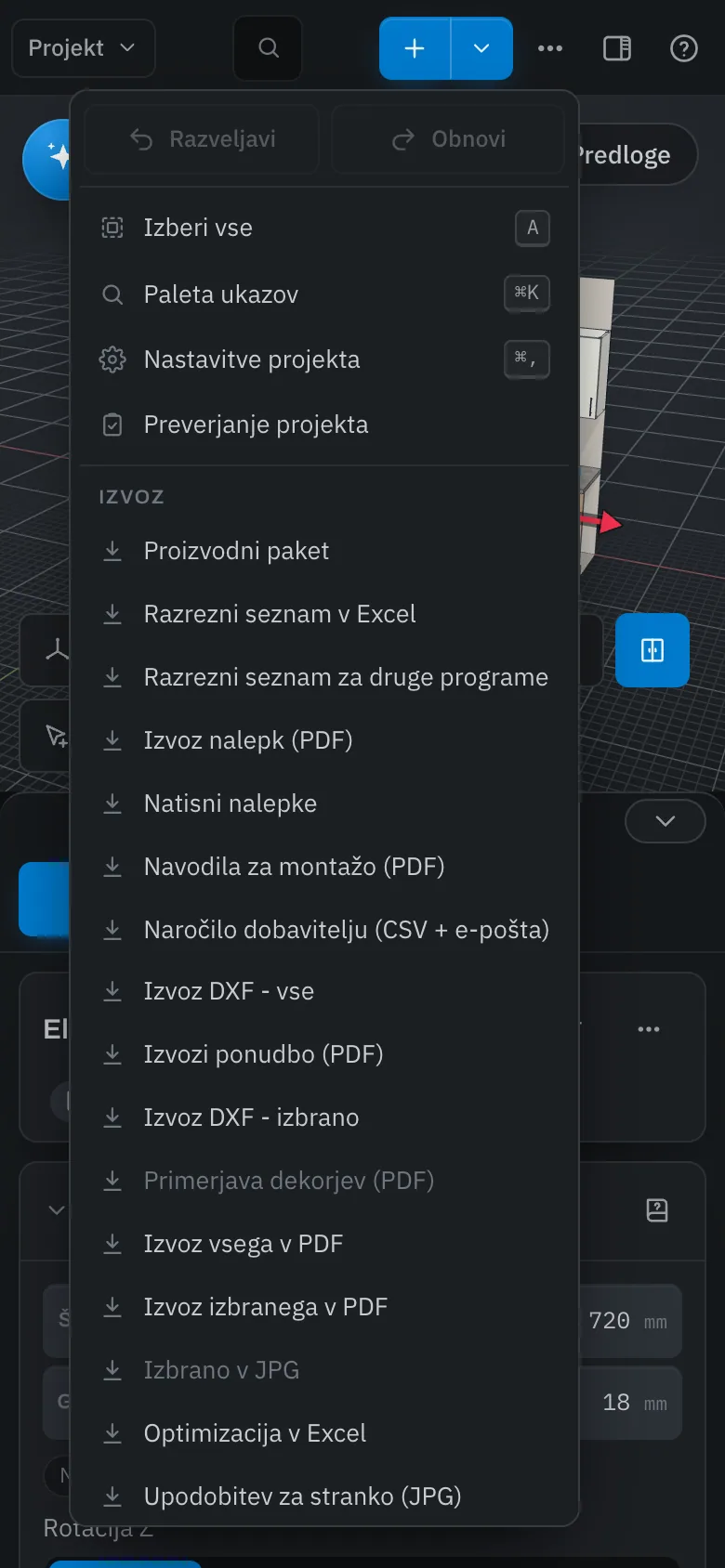
- Meni … (Več) ima Razveljavi, Obnovi, Izberi vse, Paleta ukazov, Nastavitve projekta, Preverjanje projekta, vse izvoze in jezik. Izvoz, ki ga zdaj ni mogoče izvesti, je siv, kot v meniju Izvoz v računalniku (npr. Izbrano v JPG, dokler ni izbrana natanko ena plošča). Izberi vse je v praznem projektu sivo.
- Orodna vrstica 3D-pogleda se s prstom drsi vstran. Namesto gumbov Perspektiva, Od spredaj in Od zgoraj je meni pogleda, njegov gumb pa pove, v kakšnem pogledu ste. Zaslon na dotik ima tudi gumb Izberi več in, medtem ko je kaj izbrano, Skrij izbrano. Ko je razdelek dvignjen do vrha, je orodna vrstica ena vrsta, gumba Asistent EFS in Predloge pa stojita nad njo.
- Okno Nastavitve projekta zavzame celoten zaslon, njegovi odseki pa so vrsta gumbov na vrhu.
Z dotikom delate takole:
| Dejanje | Kako |
|---|---|
| Izbira elementa | Dotaknite se ga. |
| Izbira plošče | Še enkrat se dotaknite izbranega elementa. Plošča je izbrana, ko dvignete prst. |
| Več elementov ali plošč | V orodni vrstici vklopite Izberi več, nato se dotikajte. Vsak dotik doda ali odvzame. Dotik praznega mesta počisti izbor in izklopi Izberi več. |
| Premik elementa | Povlecite ga s prstom. |
| Premik vzdolž ene osi ali mera | Povlecite puščico ali piko na izbranem elementu. |
| Vrtenje pogleda | Povlecite z enim prstom po praznem mestu. |
| Premik in povečava pogleda | Dva prsta. |
| Meni desnega klika | Za pol sekunde pridržite prst na elementu (ali gumb … (Več) v glavi elementa v zavihku Element). Element zunaj izbora se najprej izbere (ko je Izberi več vklopljen, se pridruži izboru). Pridržani prst elementa ne premakne. |
Zavihek Projekt in Nastavitve projekta
Nastavitve celotnega projekta, ne posameznega elementa, so na dveh mestih: v zavihku Projekt stranske vrstice in v oknu Nastavitve projekta.
Zavihek Projekt hrani, kar potrebujete med načrtovanjem: Dodelitev materialov (dekorji skupin materialov), Kamere in Ocena stroškov (skupaj in cena za stranko). Pod njimi je okvir Nastavitve projekta z vrstico za vsak odsek okna. Klik na vrstico ga odpre v samem zavihku, tako da 3D-pogled ostane v vidu. Ikona ob vrstici odpre isti odsek v oknu, klik na naslov okvirja pa odpre celotno okno.
Okno Nastavitve projekta se odpre z zobnikom v zgornji vrstici, s Ctrl+, (na Macu Cmd+,) ali s Projekt → Nastavitve projekta …. Okno je skoraj tako visoko kot zaslon. Na levi je seznam odsekov po skupinah, na vrhu pa polje Išči nastavitve: vpišite npr. spona in ostanejo samo ujemajoče se vrstice. Esc ali × zapre okno.
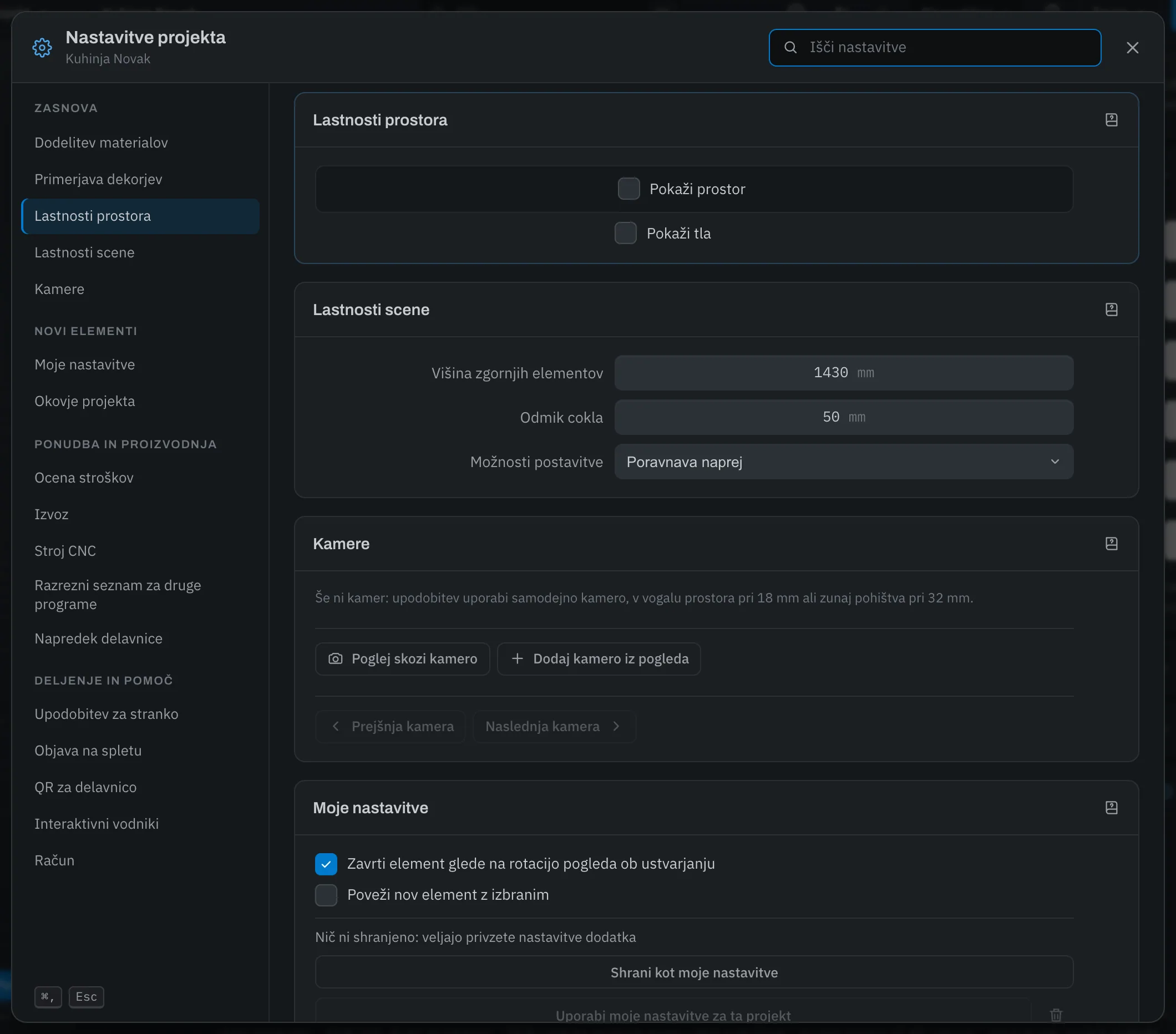
| Skupina | Odsek | Za kaj je | Več v poglavju |
|---|---|---|---|
| Zasnova | Dodelitev materialov | Dekor za vsako skupino materialov (korpus, police, fronte 1–4). | Dekorji, robni trak in materiali |
| Primerjava dekorjev | PDF s ceno istega projekta v več kombinacijah dekorjev. | Primerjava dekorjev | |
| Lastnosti prostora | Stene, velikost prostora, stebri, odprtine in priključki. | Prostor, odprtine in priključki | |
| Lastnosti scene | Višina zgornjih elementov, Odmik cokla in Možnosti postavitve novega elementa. | Zgornji in visoki elementi, dvižna vrata | |
| Kamere | Kamere za upodobitev za stranko. | Upodobitev v brskalniku | |
| Novi elementi | Moje nastavitve | Začetne vrednosti vsakega novega elementa in projekta. | Hitrejše delo |
| Okovje projekta | Spoji, spone, vodila, ročaji in drugo okovje novih elementov. | Okovje projekta | |
| Ponudba in proizvodnja | Ocena stroškov | Cena plošč, robnega traku in okovja, ponudba za stranko in cenik. | Ponudba za stranko |
| Izvoz | Preverjanje projekta, proizvodni paket in vsi izvozi, v razdelku Nastavitve pa nastavitve risb, datotek DXF, MPR in CIX ter optimizacije razreza. | Proizvodni paket in naročilo dobavitelju | |
| Razrezni seznam za druge programe | Stolpci, šifre in postavitev razreznega seznama za program za žaganje. | Razrezni seznam in mera razreza | |
| Deljenje in pomoč | Upodobitev za stranko | Kakovost, osvetlitev in ozadje upodobitve. | Upodobitev v brskalniku |
| Objava na spletu | Objava projekta v spletni predogled s kodo QR. | Spletni predogled in QR | |
| Interaktivni vodniki | Vsi vodniki z vašim napredkom. | Interaktivni vodniki | |
| Račun | Licenca, naročnina in računi. | Prijava, licenca in projekti |
V telefonu je seznam Predmeti scene prvi razdelek zavihka Projekt.
Pomoč v programu
Do priročnika in pomoči iz EFS Web pridete takole:
- Knjiga v naslovu razdelka odpre poglavje priročnika o tem razdelku, v jeziku vmesnika.
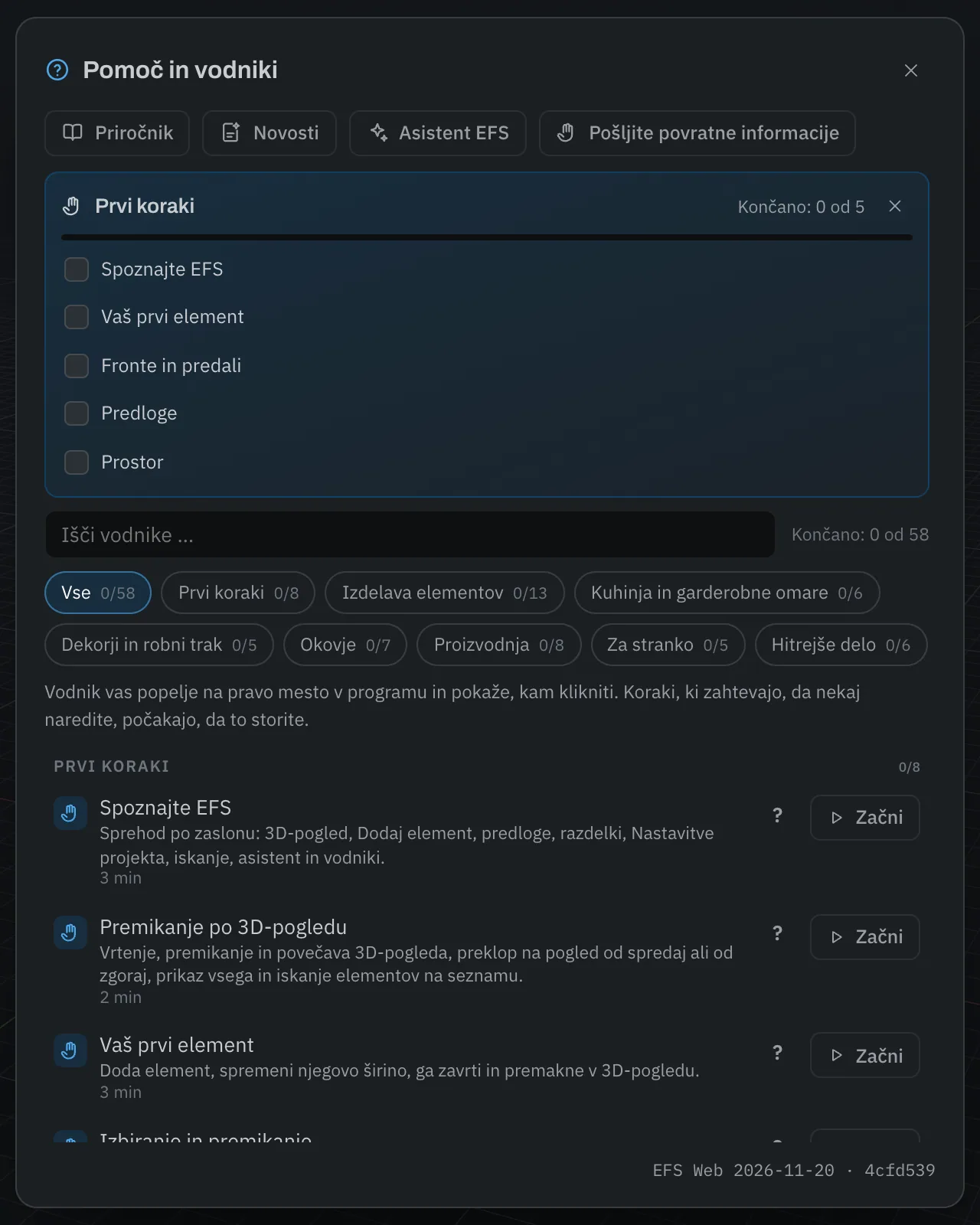
- Gumb ? v zgornji vrstici odpre Pomoč in vodniki: gumbi Priročnik, Novosti, Asistent EFS in Pošljite povratne informacije (e-pošta podpori) ter vsi interaktivni vodniki.
- Pomoč in vodniki v meniju računa odpre isto okno, Projekt → Interaktivni vodniki pa ga odpre neposredno.
- Na dnu okna Pomoč in vodniki piše, kateri EFS Web je to, npr.
EFS Web 2026-11-02 · 1a2b3c4: dan izdelave in oznaka njegove različice. Pošljite povratne informacije da isto vrstico v e-pošto, da podpora ve, v kateri različici se je zgodilo. - Paleta ukazov (Ctrl+K) najde tudi vodnik: vpišite npr. vodnik robni trak.
- Kaj gumb naredi, vidite, ko se z miško ustavite nad njim.
Namizna aplikacija odpre priročnik tudi z desnim klikom na polje ali s F1. EFS Web tega nima; uporabite knjigo v razdelku (Razlike od namizne aplikacije).
Interaktivni vodniki
Interaktivni vodnik vas popelje skozi eno nalogo v samem EFS Web. Zatemni zaslon razen dela, v katerem delate, kartica ob označenem delu pa pove, kaj kliknite ali vpišite. Korak, v katerem morate nekaj narediti, preide naprej, ko ste to naredili.
- Ob prvem obisku se odpre kartica Dobrodošli v Easy Form Studio. Pokaži mi osnove zažene vodnik Spoznajte EFS, Ne zdaj pa zapre kartico. Če odkljukate Ne prikaži več, se kartica ne odpre več.
- Pomoč in vodniki ima vse vodnike po temah (Prvi koraki, Izdelava elementov, Kuhinja in garderobne omare, Dekorji in robni trak, Okovje, Proizvodnja, Za stranko, Hitrejše delo), polje Išči vodnike … in število končanih, npr. Opravljeno: 3 od 58. Ob vodniku so njegova dolžina, Začni (ali Ponovi pri končanem) in knjiga, ki odpre poglavje priročnika.
- Okvir Prvi koraki na vrhu ima pet vodnikov za začetek. Skrijete ga z gumbom Skrij prve korake.
- Vodniki za ponudbo, proizvodnjo in spletni predogled zahtevajo aktivno licenco. Dokler je nimate, vodnik piše Zahteva aktivno licenco.
- Asistent EFS s svojim odgovorom ponudi vodnik: pod odgovorom je Interaktivni vodnik z gumbom Začni.
- Povezava Pokažite mi v EFS Web v tem priročniku odpre EFS Web in zažene vodnik.
Med vodnikom:
| Tipka ali gumb | Kaj naredi |
|---|---|
| Right, Enter ali Naprej | Naslednji korak. V koraku, v katerem morate nekaj narediti, namesto Naprej stoji Preskoči korak. |
| Left ali Nazaj | Prejšnji korak. |
| Naredi namesto mene | Vodnik ta korak naredi sam, npr. doda element. |
| Esc ali × na kartici | Zapre vodnik. |
| Razveljavi spremembe vodnika | Na koncu vodnika vrne projekt, kakršen je bil pred njim. |
Če vodnik potrebuje element, projekt pa ga nima, kartica ponudi, da ga doda namesto vas. Končani vodniki se zapomnijo v tem brskalniku, ne v projektu.
Asistent EFS
Asistent EFS odgovarja na vprašanja o programu, nakupu in mizarstvu iz tega priročnika in Akademije mizarstva, vam pokaže, kam kliknite, lahko to naredi namesto vas in iz opisa sestavi kuhinjo. Odprete ga z okroglim gumbom Asistent EFS spodaj desno v 3D-pogledu, iz Pomoč in vodniki ali s Projekt → Asistent EFS.
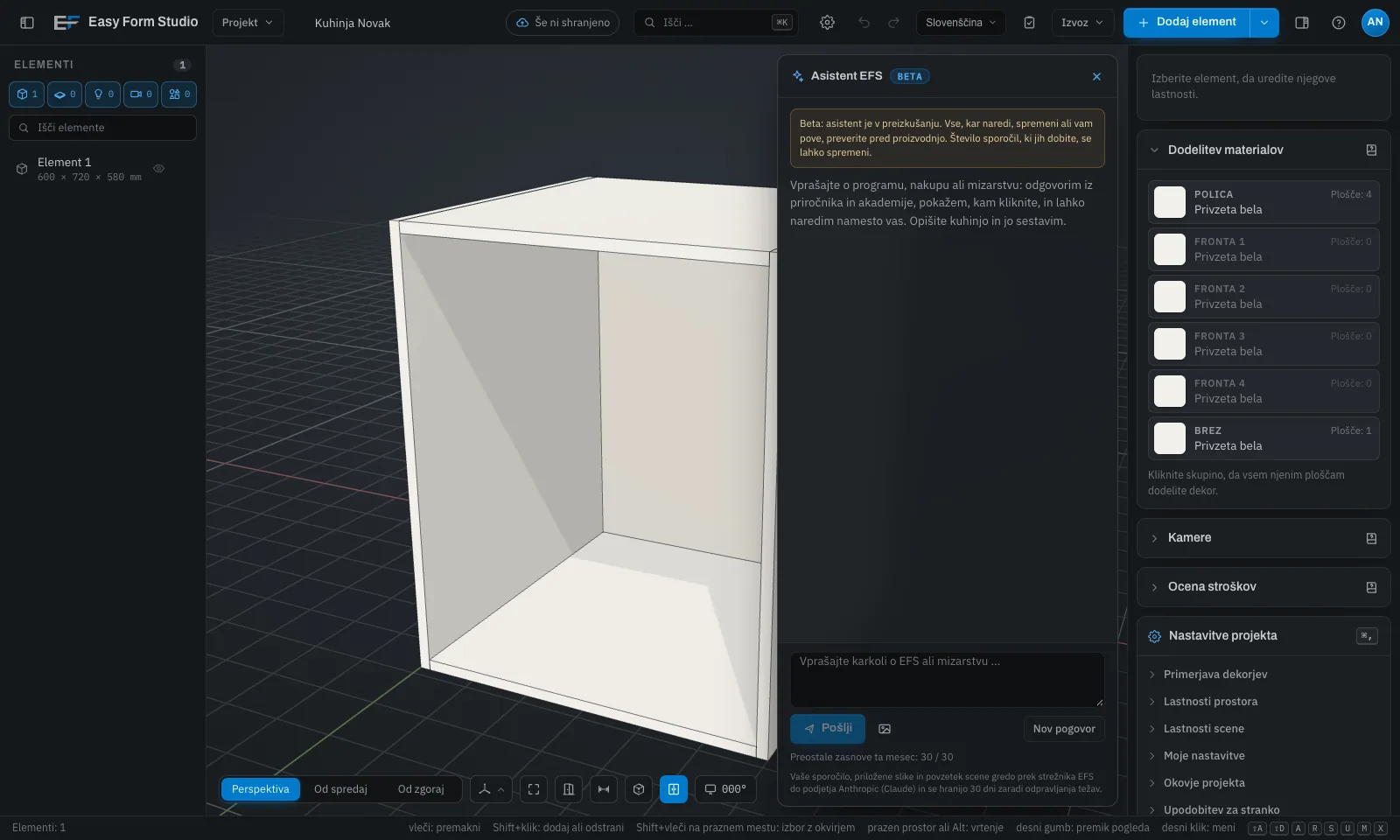
- V polje Vprašajte karkoli o EFS ali mizarstvu … vpišite vprašanje in kliknite Pošlji ali pritisnite Enter (nova vrstica: Shift+Enter). Npr. Kako izvozim razrezni seznam za Maretu?
- Odgovor se pojavlja, medtem ko se piše. Gumb s kvadratom (Ustavi) ga ustavi. Pod odgovorom je lahko:
- gumb, ki poimenuje dejanje, npr. Širina 800 mm: klik ga naredi namesto vas (Naredi namesto mene);
- Pokaži mi, kje: korak za korakom označi polje ali gumb, ki ga potrebujete, kot interaktivni vodnik;
- Interaktivni vodnik z gumbom Začni;
- Viri: odseki priročnika in lekcije akademije, iz katerih je odgovor.
-
Za spremembo napišite, kaj želite, npr. Zgornje elemente postavi na 900 ali Kuhinja 3600 × 2400 z oknom na steni A. Asistent sam sestavi ali spremeni elemente. Gumb Izberi spremenjene jih izbere, Razveljavi pa vso spremembo naenkrat vrne.
-
Povzetek scene (prostor, elementi, izbor) gre s sporočilom, tako da asistent ve, kateri element mislite.
- Priloži sliko (ikona slike) doda skico, fotografijo ali tloris (PNG, JPEG, WebP, GIF). Iz skice kosa na papirju asistent ponudi gumb Odpri skico (elementov: 2), ki odpre urejevalnik skice, izpolnjen po njej (Nariši element).
- Nov pogovor začne znova. Projekt ostane tak, kot je.
- Pod poljem piše, koliko vprašanj in zasnov vam je ta mesec še ostalo.
- Asistent je v preizkušanju (Beta). Preverite, kar zgradi, spremeni ali vam pove, preden gre v proizvodnjo.
- Asistent deluje samo, dokler ste prijavljeni.
- Vaše sporočilo, priložene slike in povzetek scene gredo prek strežnika EFS do družbe Anthropic (model Claude) in se zaradi odpravljanja težav hranijo 30 dni.
Nasvet
Isti asistent je na straneh easyformstudio.com, v tem priročniku in v akademiji: gumb Vprašajte asistenta EFS spodaj desno.
Zavihek Element
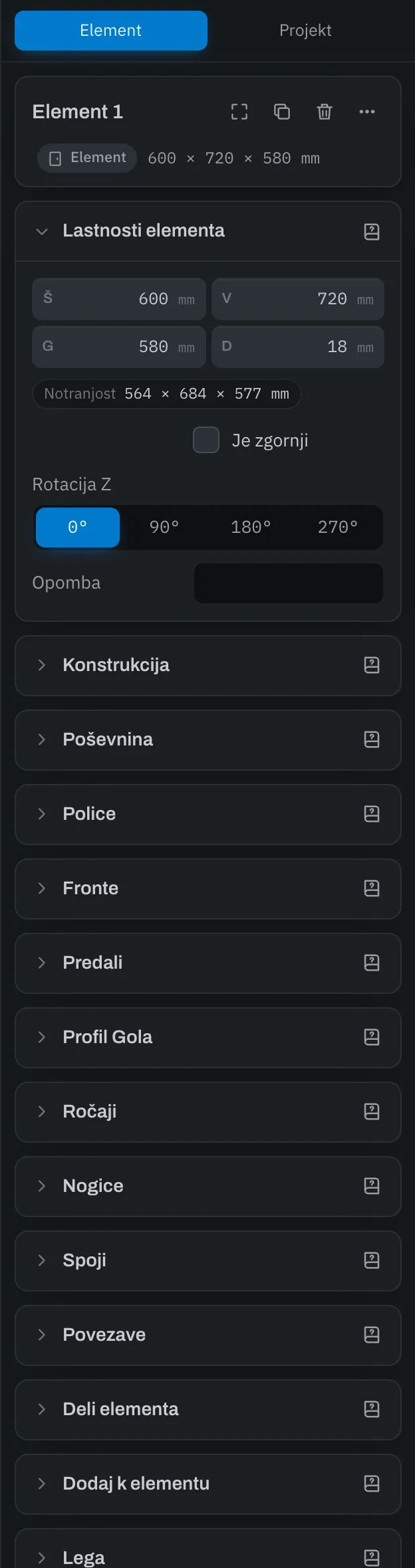
Zavihek Element prikazuje izbrani element. Na vrhu je glava elementa, pod njo razdelek Lastnosti elementa (opisan v odseku Mere elementa), nato razdelki:
| Razdelek | Kaj nastavite v njem |
|---|---|
| Konstrukcija | Stranice, vrh, dno in hrbtišče: nalegajoče ali vstavljeno, utor, falc, debeline. |
| Police | Vodoravne in navpične police ter pregrade. |
| Fronte | Vrsta fronte (brez fronte, vrata levo ali desno, dvoja vrata, dvižna vrata), debelina, reža, previsi, vstavljene fronte. |
| Predali | Postavitev in število predalov, višina vsakega predala, vodila. |
| Profil Gola | Izrezi za profil Gola. |
| Ročaji | Ročaji tega elementa. |
| Okovje | Spone in dvižni mehanizmi. Prikazano, kadar ima element vrata ali dvižna vrata ali je zgornji element. |
| Nogice | Nogice in njihova višina. |
| Spoji | Mozniki, Confirmat in Minifix (Spoji: mozniki, Confirmat, Minifix). |
| Povezave | Elementi na levi, desni, zgoraj in spodaj, ki se premikajo in spreminjajo skupaj s tem elementom. |
| Deli elementa | Seznam plošč elementa (glejte Seznam Elementi in Deli elementa). |
| Dodaj k elementu | Delovni pult, cokel, venec, LED-trak, profil Gola, zapore, zaključne stranice, odprtina za cevi, razstavljanje (Hitrejše delo). |
| Lega | Natančen položaj X, Y, Z in hitri premiki (Premikanje). |
Poglavje Kako je zgrajen element podrobno obdela razdelke. Pri kotnem elementu zavihek prikazuje Lastnosti kotnega elementa z lastnimi razdelki (Spodnji elementi in kotni element).
Glava elementa
Glava je prva vrstica zavihka Element:
| Del | Kaj naredi |
|---|---|
| Ime | Ime elementa, npr. Element 1. Kliknite in vpišite novo. Isto ime je na seznamih, v razreznem seznamu in v dokumentaciji. |
| Prikaži izbrano (okvir) | Izbor prikaže v 3D-pogledu (W). |
| Podvoji (dve strani) | Kopija izbranega elementa z vsemi njegovimi nastavitvami in dekorji, z njegovimi povezanimi elementi in predali v njem (Shift+D). Glejte Podvajanje. |
| Izbriši (koš, rdeč) | Izbriše izbor (X). Glejte Brisanje elementa. |
| Več (tri pike) | Odpre meni desnega klika: Dodaj k elementu, Kopiraj na izbrane elemente, Shrani kot predlogo, Razstavi element in drugi ukazi (Hitrejše delo). |
| Vrsta in mere | Pod imenom: Element, Kotni element ali Plošča, oznaka Zgornji za zgornji element ter mere širina × višina × globina. |
Kadar je izbranih več elementov, je pod glavo okvir s številom izbranih in gumbi za več elementov (Hitrejše delo). Kotni element se za te gumbe šteje kot element.
Nov element
- V zgornji vrstici kliknite Dodaj element.
Element se takoj pojavi, izbran: širok 600 mm, visok 720 mm in globok 580 mm, s stranicami, vrhom in dnom ter hrbtišče, brez fronte. Imenuje se Element 1, naslednji Element 2 itd. Zavihek Element se odpre sam.
Enako naredite s C ali Shift+A. V praznem projektu je na sredini 3D-pogleda tudi velik gumb Dodaj element. Pod njim Začnite iz predloge projekta odpre galerijo izdelanih projektov (Predloge in Moje predloge), Nariši element … pa urejevalnik, v katerem narišete kos od spredaj (Nariši element). Medtem ko je v praznem projektu prikazan prostor (Pokaži prostor), je kartica Še ni elementov ozka vrstica zgoraj levo v 3D-pogledu: naslov, Dodaj element (Shift+A), Začnite iz predloge projekta in Nariši element …, tako da prostor ostane v vidu. V telefonu je kartica takrat skrita: element dodate s + v zgornji vrstici, izdelan projekt pa odprete s Projekt → Nov iz predloge …. Prostor izklopite in polna kartica se vrne.
Postavke menija Dodaj element ▾
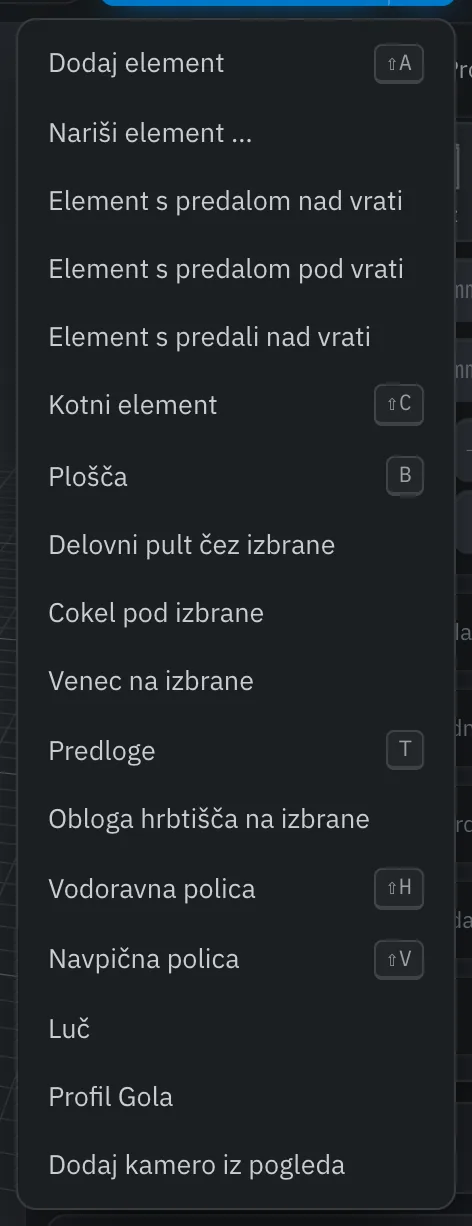
Puščica ob Dodaj element odpre meni. Vsaka postavka prikazuje svojo tipko.
| Postavka | Kaj doda | Tipka | Kdaj je siva |
|---|---|---|---|
| Dodaj element | Nov element 600 × 720 × 580 mm. | C, Shift+A | Nikoli. |
| Nariši element … | Odpre urejevalnik, v katerem narišete kos od spredaj, EFS pa iz skice naredi elemente (Nariši element). | Nikoli. | |
| Kotni element | Kotni element širine 1182 mm, globine 1200 mm in višine 720 mm (Spodnji elementi in kotni element). | Shift+C | Nikoli. |
| Element s predalom nad vrati, Element s predalom pod vrati, Element s predali nad vrati | Nov element z vrati in enim ali dvema predaloma v enem korpusu (Vrata in predali v istem korpusu). | Nikoli. | |
| Plošča | Prosta plošča, ki ne pripada nobenemu elementu, privzeto 600 × 1400 × 18 mm. Če je izbran element, jo EFS postavi ob ta element. | B | Nikoli. |
| Delovni pult čez izbrane | Delovni pult čez izbrane spodnje elemente in spodnji kotni element (Delovni pult: izrezi in kotni spoj). | Kadar ni izbran noben spodnji element in noben spodnji kotni element (visoki elementi se ne štejejo). | |
| Cokel pod izbrane | Cokel pred nogicami izbranih spodnjih elementov (Cokel, zapore, zaključne stranice in venec). | Kadar ni izbran noben spodnji element. | |
| Venec na izbrane | 18 mm debel venec na vrhu izbranih elementov. | Kadar ni izbran noben element. | |
| Predloge | Odpre predloge elementov (Predloge in Moje predloge). | T | Nikoli. |
| Vodoravna polica | Vodoravna polica v izbranem elementu (Kako je zgrajen element). | Shift+H | Kadar ni izbran noben element ali ima element že 10 polic in pregrad (kotni element 3 police). |
| Navpična polica | Navpična pregrada v izbranem elementu. | Shift+V | Enako. Pri kotnem elementu vedno. |
| Luč | LED-trak pod izbranim elementom ali pod ploščo, ki ste jo kliknili v njem (Upodobitev v brskalniku). | Kadar ni nič izbrano. | |
| Dodaj kamero iz pogleda | Kamera, ki gleda tako, kot zdaj gleda vaš pogled (Upodobitev v brskalniku). | Nikoli. |
Opomba
V namizni aplikaciji profil Gola dodate iz menija Dodaj. V EFS Web ga vklopite v razdelku Profil Gola (Kako je zgrajen element).
Privzete mere in dovoljeni obsegi
| Mera | Privzeto | Obseg |
|---|---|---|
| Širina | 600 mm | 100–5000 mm |
| Višina | 720 mm | 100–5000 mm |
| Globina | 580 mm | 100–5000 mm |
| Debelina plošč korpusa | 18 mm | do 100 mm |
Če vpišete mero zunaj obsega, jo EFS zniža ali zviša do meje: 50 mm postane 100 mm, 6000 mm pa 5000 mm.
Opomba
Če ste shranili Moje nastavitve, nov element ne izhaja iz 600 × 720 × 580 mm, ampak iz mere in konstrukcije elementa, iz katerega so bile nastavitve shranjene. Nov element vedno dobi tudi okovje iz odseka Okovje projekta. Glejte Hitrejše delo in Okovje projekta.
Kam pride nov element
Kje se nov element pojavi, je odvisno od tega, ali je kaj izbrano, in od smeri, iz katere gledate.
Izbran je element (ali ena od njegovih plošč). Nov element pride ob desno stran izbranega, s hrbtom v isti ravnini. Od izbranega prevzame rotacijo, višino, globino, višino nad tlemi in nogice. Če je izbrani zgornji element, je tudi nov zgornji element, brez nogic. Širina ostane privzeta. Če je desno od izbranega že element, nov pride na levo. Proste plošče (zapore, cokel, delovni pult) ne zasedajo prostora.
Nič ni izbrano (ali sta obe strani izbranega elementa zasedeni ali je izbrana prosta plošča ali kotni element). Nov element se s hrbtom obrne k steni, v katero gledate, glede na kot pogleda v orodni vrstici:
| Kot pogleda | Rotacija Z novega elementa | Kje se pojavi |
|---|---|---|
| 000° (pogled od spredaj) | 0° | Desno od zadnjega elementa v vrsti, s hrbtom na črti Y = 0. Medtem ko je prostor prikazan, ob steni A od njenega levega vogala, mimo kotnih blokov in stebrov. V praznem projektu v izhodišču. |
| 270° (pogled z desne) | 270° | S hrbtom na črti X = 0 (stena D), pred elementom na tej višini, ki je vam najbližji. V praznem projektu v izhodišču. |
| 090° (z leve) | 90° | Element sledi miški po tleh; klik ga odloži. |
| 180° (od zadaj) | 180° | Enako: sledi miški, dokler ne kliknete. |
Medtem ko element sledi miški, pogled piše Postavite nov element in Premaknite miško · klik: odložite · Esc: prekliči in vrni nazaj. Esc ali desni klik prekliče premik in element vrne tja, kjer se je najprej pojavil. Zgornji element gleda samo zgornje elemente, spodnji samo spodnje.
Na telefonu
Element, ki sledi vašemu prstu, odloži prvi dotik.
Možnosti postavitve
Zgornja pravila veljajo za privzeto možnost Poravnava naprej. Možnost spremenite v Nastavitve projekta → Lastnosti scene → Možnosti postavitve.
| Možnost | Kaj naredi |
|---|---|
| Poravnava naprej (privzeto) | Nov element pride ob izbranega ali na konec vrste, kot je opisano zgoraj. |
| Drsenje po osi X | Nov element pride na isto mesto, nato sledi miški samo po osi X; klik ga odloži. |
| Drsenje po osi Y | Enako, samo po osi Y. |
| Drsenje po oseh X in Y | Nov element sledi miški po vsem tleh. |
Dve nastavitvi v Nastavitve projekta → Moje nastavitve spreminjata tudi obnašanje novega elementa: Zavrti element glede na rotacijo pogleda ob ustvarjanju (privzeto vklopljeno; izklopljeno pomeni, da je nov element vedno na 0° in sledi miški) in Poveži nov element z izbranim (privzeto izklopljeno). Glejte Hitrejše delo.
Mere elementa
Velikost izbranega elementa spremenite v razdelku Lastnosti elementa v zavihku Element:
- Izberite element (kliknite ga v 3D-pogledu ali njegovo ime na seznamu Elementi).
- Kliknite polje Š (širina).
- Vpišite
800. - Pritisnite Enter.
Element se takoj prestavi na 800 mm. Polje V je višina, G globina, D pa debelina plošč korpusa. Esc prekliče, kar ste vpisali.
Nasvet
Število vpišete v milimetrih, brez enote. Vpišete lahko tudi izračun, npr. 1200/2 ali 600-18, ali mero z enoto, npr. 60cm. Polje lahko spremenite tudi z vlečenjem levo in desno z miško. Vsi načini so opisani v poglavju Hitrejše delo. Mero lahko spremenite tudi z miško: S, nato X, Y ali Z (Skaliranje).
Kaj se zgodi s ploščami
- Plošče se ne raztegnejo, ampak se prestavijo: stranice, vrh in dno, hrbtišče in fronte dobijo nove mere, debelina plošč in dekorji pa ostanejo enaki.
- Police, predali, izrezi Gola in utori hrbtišča sledijo novi meri.
- Element raste iz svojega zadnjega levega spodnjega vogala: širina raste v desno, globina proti fronti, višina navzgor. Leva stranica, hrbtišče in dno ostanejo na mestu.
- Če je element povezan z drugimi in je ta mera odkljukana pri Vključi v skaliranje v razdelku Povezave, dobi isto mero tudi neposredni sosed (Hitrejše delo).
Možnosti razdelka Lastnosti elementa
| Možnost | Kaj naredi | Privzeto | Vrednosti |
|---|---|---|---|
| Š (širina) | Zunanja širina elementa. | 600 mm | 100–5000 mm |
| V (višina) | Zunanja višina elementa. | 720 mm | 100–5000 mm |
| G (globina) | Zunanja globina elementa. | 580 mm | 100–5000 mm |
| D (debelina) | Debelina plošč korpusa. | 18 mm | do 100 mm |
| Notranjost | Svetla notranjost: širina × višina × globina. Samo za prikaz. | — | — |
| Je zgornji | Element postane zgornji element: dvigne se na Višina zgornjih elementov iz Lastnosti scene, njegove fronte pa se preselijo v skupino materialov fronta 2 (Zgornji in visoki elementi, dvižna vrata). Elementu z nogicami odstrani nogice. | izklopljeno | vklopljeno / izklopljeno |
| Rotacija Z | Zavrti element: 0°, 90°, 180°, 270°. Moder gumb je trenutna rotacija. | 0° ali glede na pogled | 0°, 90°, 180°, 270° |
| Opomba | Opomba elementa; gre v razrezni seznam (Razrezni seznam in mera razreza). | prazno | prosto besedilo |
Ime elementa spremenite v glavi zavihka. Kadar je izbranih več elementov, polja spremenijo vse izbrane naenkrat; to opisuje poglavje Hitrejše delo.
Izbiranje: element ali plošča
EFS loči celoten element od posamezne plošče elementa.
| Kaj želite izbrati | Kako |
|---|---|
| Celoten element | Kliknite ga v 3D-pogledu ali njegovo ime na seznamu Elementi. Njegovi robovi postanejo modri. Nov element je izbran takoj. |
| Posamezna plošča | Kliknite izbrani element še enkrat: plošča pod miško je izbrana in odpre se zavihek Plošča. Ali kliknite ploščo v razdelku Deli elementa. Izbrana plošča ima oranžen obris. |
| Plošča brez prvega klika | Ctrl + klik (na Macu Cmd + klik) izbere ploščo takoj, tudi kadar element ni izbran. |
| Več elementov | Shift + klik, Shift + vlečenje okvirja po praznem prostoru ali A za vse (Hitrejše delo). |
| Več plošč | Shift + klik na več plošč, medtem ko je ena plošča izbrana (Hitrejše delo). |
| Nič | Kliknite na prazen prostor v 3D-pogledu ali pritisnite Esc. |
Ko je plošča izbrana, mere v 3D-pogledu prikazujejo njene mere, zavihek Element pa še vedno prikazuje celoten element.
Pozor
Tipke F, D, R, 1, 2, 3 in Shift+D vedno delujejo na celotnem elementu, tudi kadar je izbrana samo ena njegova plošča. X pri izbrani plošči vpraša Izbrišem celoten element?, ker izbriše celoten element. Izjeme so polica, drsno krilo in LED-trak: X na njih izbriše samo njih.
Premikanje: vlečenje in tipke 1, 2 in 3
Z vlečenjem. Element povlecite po tleh z miško. Element se pripne na sosednje elemente, stene, stebre ter okvirje vrat in oken, oranžna črta pa kaže, na kaj se je pripel. Kadar se ni na kaj pripeti, se položaj zaokroži na 10 mm.
- Držite Shift med vlečenjem in element se premika prosto, brez pripenjanja.
- Med vlečenjem pritisnite in držite Ctrl (na Macu Cmd): element se s hrbtom obrne k steni, na katero se pripenja. Spustite tipko miške, medtem ko še držite Ctrl, in obrat ostane; najprej spustite Ctrl in element se obrne nazaj.
- V pogledu od spredaj ali od strani vlečenje premika element levo in desno.
- Kadar je izbranih več elementov, vlečenje enega premakne vse.
S tipkami, natanko vzdolž ene osi:
- Izberite element.
- Pritisnite 1 za premik po osi X, 2 po osi Y ali 3 po osi Z (navzgor in navzdol). To so številske tipke nad črkami, ne tiste na številski tipkovnici.
- Element zdaj sledi miški samo po tej osi. Vpišite
300. - Pritisnite Enter ali kliknite.
Element se premakne natanko za 300 mm. Za premik v nasprotno smer vpišite -300. Tudi tu lahko vpišete izračun ali enoto (60cm). Med premikom pogled prikazuje ime osi, razdaljo v milimetrih in Vpišite razdaljo · Shift: brez pritrjevanja · Enter ali klik: potrdi · Esc: prekliči. Os je črta v svoji barvi: X rdeča, Y zelena, Z modra. Esc ali desni klik prekliče premik in element ostane tam, kjer je bil.
Smeri osi, ko gledate od spredaj (000°): X raste v desno, Y proti zadnji steni, Z navzgor.
Z ročicami na elementu. Dokler je element izbran, ima ročice v barvah osi (X rdeča, Y zelena, Z modra):
- Puščica premika element vzdolž njegove osi. Povlecite jo v katero koli smer vzdolž osi in spustite, da potrdite.
- Pika na sredini stranice spremeni mero s te strani: desna pika razširi element v desno, leva v levo, zgornja ga naredi višjega. Nasprotna stran ostane tam, kjer je bila, povezani elementi pa sledijo. Z dvoklikom na piko vpišete natančno mero.
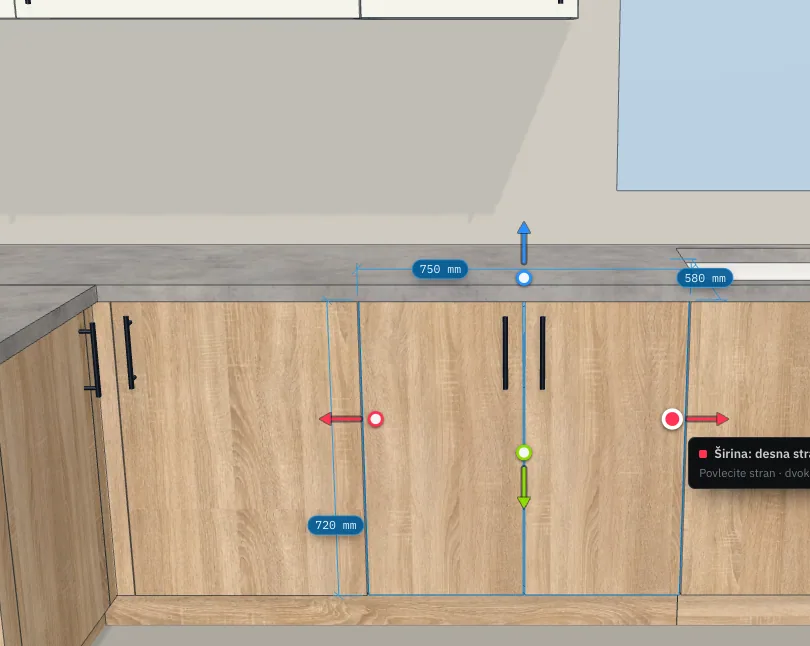
Vlečenje se začne na samem elementu, zato ima miška prostor v vse smeri in lahko zapusti pogled. Pripenjanje, Shift, med vlečenjem vpisano število, Esc in desni klik delujejo kot pri tipkah, med premikanjem elementa pa modre kotirne črte kažejo režo do soseda ali stene. Ročice imajo samo stranice, obrnjene proti vam, os, ki gleda naravnost vame (Y v pogledu od spredaj), pa jih nima. Element na nogicah ima na Z samo puščico navzgor, brez puščice navzdol in brez pike na dnu. Takoj ko ga premaknete navzgor (s to puščico ali s tipko 3), so nogice odstranjene; premaknite ga nazaj na mesto, kjer je stal (nižje ne more), in nogice se vrnejo v istem vlečenju. Esc ali desni klik vse vrne, tudi nogice. Ročice delujejo tudi s prstom v tablici ali telefonu.
Nasvet
Natančen položaj lahko vpišete tudi: razdelek Lega v zavihku Element ima polja X, Y in Z. Položaj je lega zadnjega levega spodnjega vogala elementa. Isti razdelek ima gumbe Premakni na tla, Premakni na višino (na višino zgornjih elementov) in Obrni k pogledu.
Na telefonu
Element premaknete z vlečenjem s prstom, natanko vzdolž ene osi pa s puščicami na izbranem elementu. Natančen premik lahko vpišete tudi v razdelku Lega.
Skaliranje: S, nato X, Y ali Z
Mero elementa lahko spremenite tudi z miško, s tipko S:
- Izberite element.
- Pritisnite S. Pogled prikaže Skaliraj in X · Y · Z.
- Pritisnite X za širino, Y za globino ali Z za višino.
- Premaknite miško. Stranica elementa sledi miški in mera se takoj spremeni.
- Pritisnite Enter ali kliknite.
Element raste iz svojega zadnjega levega spodnjega vogala, kot pri vpisu mere: X premika desno stranico, Y fronto in Z vrh. Ko se stranica približa robu drugega elementa, stene, stebra ali okvirja vrat, se pripne nanj in pojavi se oranžna črta. Pri Z se vrh pripne na vrhove in dna drugih elementov, tla in strop.
- Držite Shift in stranica se premika prosto, brez pripenjanja.
- Vpišite mero, npr.
800, in element dobi natanko to mero. Deluje tudi izračun ali enota (60cm). Med vpisovanjem števila sledi šele, ko je to mera, ki jo element lahko ima (100–5000 mm): pri1in10od1000obdrži svojo mero. Enter prevzame vpisano. - Druga tipka osi (X, Y ali Z) vrne mero in začne znova vzdolž te osi.
- Esc ali desni klik prekliče in element ostane tak, kot je bil.
Med skaliranjem pogled prikazuje os, mero v milimetrih in Vpišite mero · Shift: brez pritrjevanja · Enter ali klik: potrdi · Esc: prekliči.
Opomba
X, Y in Z so osi prostora, kot pri tipkah 1, 2 in 3. Pri elementu, zavrtenem za 90° ali 270°, X spremeni globino, Y pa širino. Pri več izbranih elementih miška vsakega poveča za toliko kot aktivnega, vpisana mera pa gre vsem.
Mero lahko spremenite tudi z vlečenjem pike na stranici izbranega elementa, z miško ali s prstom, in z vsake strani: glejte Premikanje.
Na telefonu
Povlecite piko na stranici izbranega elementa ali vpišite mere v polja Š, G in V razdelka Lastnosti elementa.
Vrtenje: R in Rotacija Z
- Izberite element.
- Pritisnite R. Element se zavrti za 90° v smeri urnega kazalca, gledano od zgoraj.
- Vsak naslednji R ga zavrti še za 90°: 0° → 90° → 180° → 270° → 0°.
Za natančen kot kliknite enega od gumbov Rotacija Z (0°, 90°, 180°, 270°) v razdelku Lastnosti elementa. Obrni k pogledu v razdelku Lega element obrne proti vam.
R, gumbi Rotacija Z in Obrni k pogledu zavrtijo element okoli sredine njegove tlorisne površine, tako da ostane na mestu in se ne zavihti v soseda. Kadar je izbranih več elementov, jih R zavrti skupaj, kot eno telo, okoli njihove sredine, gumb Rotacija Z pa vsakega zavrti okoli njegove lastne sredine. Elementa ni mogoče zavrteti za kot, ki ni mnogokratnik 90°.
Fronte: F in Shift+F
- Izberite element.
- Pritisnite F. Element dobi vrata, ki se odpirajo levo.
- Pritisnite F še enkrat: vrata, ki se odpirajo desno.
- Tretjič: dvoja vrata.
- Četrtič: element je spet brez fronte.
Fronte se menjajo v vrstnem redu Brez → Odpiranje levo → Odpiranje desno → Dvoja vrata → Brez. Ko preidete z dvojih vrat na Brez, EFS vklopi ali izklopi tudi Med stranicami: v drugem krogu so fronte vstavljene v korpus, v tretjem so spet nalegajoče na korpus. Fronta zamenja predale, če jih je element imel. Dvižna vrata in druge nastavitve front so v razdelku Fronte (Kako je zgrajen element).
Če je izbranih več elementov, F vsem da isto fronto, po aktivnem elementu.
Skrivanje front. Shift+F ali gumb Skrij fronte v orodni vrstici 3D-pogleda skrije vse fronte v projektu, da vidite v notranjost elementov. Isti gumb (Pokaži fronte) ali ponovno Shift+F jih vrne. Gumb je moder, dokler so fronte vidne. Drsna vrata niso fronte in ostanejo vidna; skrijete jih s H.
Pozor
Skrite fronte ne gredo v razrezni seznam, risbe, oceno stroškov ali druge izvoze. Pred vsakim izvozom fronte vrnite z gumbom v orodni vrstici.
Odpiranje vrat in predalov. O odpre ali zapre vrata in predale izbranega elementa ter elementov, neposredno povezanih z njim, s kratko animacijo. Kadar ni nič izbrano, O odpre celoten projekt. Gumb Odpri vrata v orodni vrstici vedno odpre ali zapre vse v projektu.
Kote in pogledi
Pogled z miško. Pogled spreminjate z miško nad 3D-pogledom:
| Dejanje | Kako |
|---|---|
| Vrtenje pogleda | Povlecite z levim gumbom po praznem prostoru. Ali držite Alt in vlecite kjer koli, tudi čez element. |
| Premik pogleda | Povlecite z desnim gumbom miške. Ali držite Ctrl (na Macu Cmd) in vlecite z levim gumbom po praznem prostoru. |
| Povečava | Kolešček, proti točki pod kazalcem. Enako naredi vlečenje s srednjim gumbom miške. |
| Prikaži izbrano | W |
| Prikaži vse | E ali gumb Prikaži vse |
Opomba
V namizni aplikaciji srednji gumb miške vrti pogled. V EFS Web ga vrtite z levim gumbom po praznem prostoru, ker levi gumb na elementu izbira in premika.
Na telefonu
En prst po praznem prostoru vrti pogled, dva prsta pa ga premikata in povečujeta.
Izdelani pogledi. Gumbi Perspektiva, Od spredaj in Od zgoraj v orodni vrstici preklopijo pogled in vanj prilagodijo celoten projekt. Od spredaj in Od zgoraj gledata naravnost, brez perspektive (vzporedno). Perspektiva vedno vrne privzeti 3D-pogled.
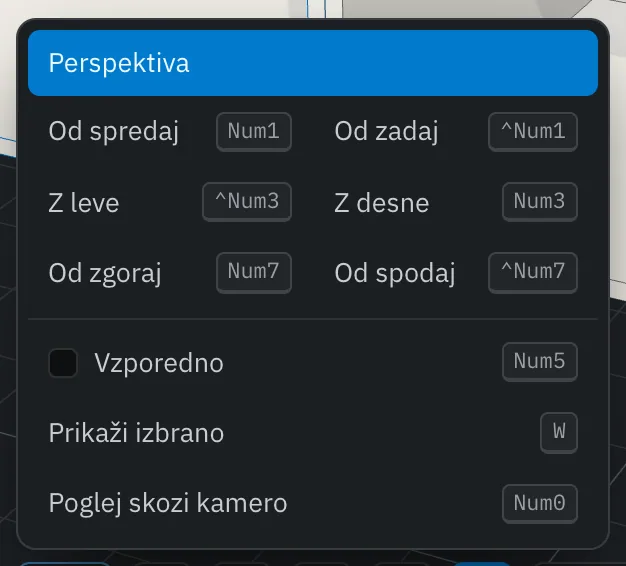
Meni pogleda. Gumb z ikono osi ob gumbih pogleda ali tipka ` (levo od 1) odpre vse poglede:
| Postavka | Tipka |
|---|---|
| Perspektiva | — |
| Od spredaj / Od zadaj | Num 1 / Ctrl+Num 1 |
| Z leve / Z desne | Ctrl+Num 3 / Num 3 |
| Od zgoraj / Od spodaj | Num 7 / Ctrl+Num 7 |
| Vzporedno (kljukica) | Num 5 |
| Prikaži izbrano | W |
| Poglej skozi kamero | Num 0 (Upodobitev v brskalniku) |
Postavke menija prilagodijo celoten projekt v pogled. Tipke številske tipkovnice ohranijo središče in povečavo pogleda. Na Macu namesto Ctrl deluje tudi Cmd. Pogled od zgoraj ima zadnjo steno na vrhu zaslona, pogled od spodaj pa fronto.
Še tipke številske tipkovnice: Num 4 in Num 6 zavrtita pogled levo in desno, Num 8 in Num 2 navzgor in navzdol (po 15°), Num 9 da pogled z druge strani, Num . pa prikaže izbor. V prenosniku brez številske tipkovnice uporabite meni pogleda ali tipko `. Številske tipke nad črkami (1, 2, 3) premikajo element; pogleda ne spreminjajo.
Vzporedno in perspektiva. Pogled od spredaj, od strani ali od zgoraj je sam po sebi vzporeden. Ko ga zavrtite, se perspektiva vrne, razen če ste vklopili vzporedno s Num 5 ali kljukico Vzporedno. V vzporednem pogledu izbiranje, kote, rentgen, okvir za izbiranje in tipke 1, 2, 3 delujejo kot običajno.
Od spodaj, pod tlemi. Zavrtite pogled navzdol, pod tla. Tla, mreža in senca nato izginejo, tako da vidite spodnjo stran elementov, delovnih pultov (vrtine spojnikov) in LED-trakov. Medtem ko je prostor prikazan, stene in strop ostanejo kot ozadje.
Kote. Izbrani element ima vedno kote: širino, višino in globino. M ali gumb Mere na vsakem elementu v orodni vrstici vklopi kote na vsakem elementu projekta. V vrsti elementov je globina zapisana samo na zadnjem. EFS Web si to zapomni v tem brskalniku.
Kote plošče. Ko kliknete ploščo izbranega elementa, kote prikazujejo mere te plošče namesto elementa: na stranici globino in višino, na vratih višino in širino, na vrhu ali polici globino in širino. Na stranici, vrhu ali dnu s hrbtiščem v utoru ali falcu prikazujejo tudi oddaljenost utora od hrbtnega roba, njegovo širino in globino. Kote plošče sledijo odprtim vratom in predalom ter delujejo v vsakem pogledu in v telefonu. Pri ploščah kotnega elementa v obliki črke L in spojenih delovnih pultih kote prikazujejo zunanje mere.
Rentgen. Alt+Z ali gumb Rentgen naredi plošče prosojne, da vidite moznike, luknje, spojnike in okovje v notranjosti. Ponoven pritisk vrne polne plošče.
Skrij in prikaži: H in Alt+H
Kadar vam kaj zastira pogled, to skrijte:
- Izberite elemente ali plošče, ki jih skrivate, npr. obe krili drsnih vrat.
- Pritisnite H (Skrij izbrano).
Izbor izgine iz 3D-pogleda in pojavi se sporočilo, npr. Skrito v 3D-pogledu: 2. Prikaži skrito (Alt+H) jih vrne. Dokler je kaj skrito, ima orodna vrstica oko s številom skritih. Klik nanj ali Alt+H (Prikaži skrito) vse vrne.
- Skrivanje velja samo za 3D-pogled. Skriti elementi in plošče ostanejo v razreznem seznamu, ponudbi in risbah.
- Ko skrijete plošče elementa, element ostane izbran.
- Posamezen element skrijete tudi z očesom na seznamu Elementi, posamezno ploščo pa z očesom v razdelku Deli elementa.
- Ctrl+Z razveljavi skrivanje.
- Skrij izbrano je tudi v meniju desnega klika elementa, Prikaži skrito pa v meniju desnega klika na praznem prostoru.
Na telefonu
Dokler je kaj izbrano, ima orodna vrstica gumb Skrij izbrano (prečrtano oko).
Delo s projektom
Projekt hranite v oblaku z vašim računom, kopija pa ostane tudi v brskalniku. Vse o prijavi, shranjevanju, odpiranju in delu v več napravah je v poglavju Prijava, licenca in projekti. Tu na kratko, kar potrebujete za svoj prvi element.
Nov projekt
- Odprite Projekt → Nov projekt.
- V galeriji izberite Prazen projekt ali enega od izdelanih projektov, npr. L-kuhinja, srednja (Predloge in Moje predloge).
Nov projekt prevzame projektni del Moje nastavitve (okovje projekta, cene v ponudbi, nastavitve izvoza), če so shranjeni (Hitrejše delo).
Shranjevanje
Projekt se ne shrani sam v oblak. Stanje shranjevanja ob imenu projekta kaže, ali je shranjen, npr. Shranjeno 14:05 ali Neshranjene spremembe. Ctrl+S (na Macu Cmd+S), klik na stanje shranjevanja ali Projekt → Shrani ga shranijo v oblak. Preden se odpre drug projekt in preden se odjavite, EFS Web vpraša, ali naj shrani spremembe, Objavi v razdelku Objava na spletu pa projekt tudi shrani.
- Projekt → Shrani kot … shrani projekt pod novim imenom in nadaljuje delo v kopiji.
- Projekt → Prenesi projekt (Ctrl+Shift+S) shrani projekt kot datoteko v vaš računalnik, kot varnostno kopijo ali za prenos.
Kaj pomeni vsako stanje shranjevanja in kaj se zgodi brez povezave, je v poglavju Prijava, licenca in projekti.
Odpiranje
Projekt → Odpri … (Ctrl+O) prikaže vaše projekte v oblaku (Moji projekti). Projekt → Odpri datoteko … odpre projekt, ki ste ga prenesli v računalnik (Prenos in odpiranje datoteke), Projekt → Nedavni projekti … pa zadnje odprte.
Razveljavitev
Ctrl+Z (na Macu Cmd+Z) razveljavi zadnji korak, Ctrl+Shift+Z ali Ctrl+Y pa ga obnovi. Puščici Razveljavi in Obnovi v zgornji vrstici naredita isto, v telefonu pa sta v meniju …. Razveljavite lahko dodajanje, brisanje, razstavljanje, spremembo mere, fronte, rotacije, premik in skrivanje.
Pogled, kote, rentgen in odprta vrata niso koraki, ki se razveljavijo. Razveljavitev ne vrne projekta, ki ste ga zaprli, ko ste odprli drugega.
Opomba
Medtem ko tipkate v polje, Ctrl+Z razveljavi tipkanje v tem polju. Za razveljavitev v projektu kliknite zunaj polja.
Podvajanje
Shift+D, Podvoji v glavi elementa ali v meniju desnega klika naredi kopijo izbranega elementa z vsemi njegovimi nastavitvami in dekorji. Z njim se kopirajo tudi elementi, povezani z njim (polja Na levi, Na desni, Nad in Pod v razdelku Povezave), in elementi v kateremkoli od njih, npr. predali iz Vrata in predali v istem korpusu. Kopije so povezane med seboj in ne z drugimi elementi. Če je izbrana fronta predala, se kopira element, v katerem so predali. Kopije dobijo naslednja prosta imena. En element, tudi s predali v njem, pride ob izvirnik kot nov element, predali pa z njim. Pri povezanih elementih ali kadar je izbranih več elementov kopije skupaj pridejo ob izvirnike. Kopije izbranih elementov ostanejo izbrane.
Brisanje elementa
- Izberite element.
- Pritisnite X, Del ali Backspace ali kliknite Izbriši (koš) v glavi elementa.
Element izgine z vsemi svojimi ploščami, nogicami in LED-trakovi, brez vprašanja. Če se zmotite, pritisnite Ctrl+Z.
| Kaj je izbrano | Kaj izbriše X |
|---|---|
| Element | Celoten element. |
| Plošča elementa | Vpraša Izbrišem celoten element?. Izbriši izbriše celoten element, ne samo plošče. |
| Polica | Samo to polico. Element ostane. |
| Drsno krilo | Drsna vrata. Element ostane brez fronte. |
| LED-trak | Samo ta trak. |
| Prosta plošča | Ta plošča. |
| Več elementov | Vse izbrano. |
Pozor
Če ima element povezane elemente (razdelek Povezave: levo, desno, zgoraj, spodaj), jih izbris izbriše tudi.
Opomba
V namizni aplikaciji Del izbriše samo eno ploščo. V EFS Web Del in Backspace naredita isto kot X.
Pogoste težave in rešitve
Tipka ne deluje. Kazalec je v polju, v katero tipkate, zato tipka gre v polje. Kliknite v 3D-pogled ali pritisnite Enter, da zapustite polje. Tipke ne delujejo tudi, medtem ko je odprto okno ali paleta ukazov.
Tipka ne deluje na izboru. Ukaz ne velja za to, kar je izbrano: F, D in Shift+T ne delujejo na kotnem elementu ali prosti plošči, Shift+H pa ne deluje brez izbranega elementa. Glejte Hitrejše delo.
Vlečenje vrti pogled, namesto da bi premaknilo element. Pritisnili ste na prazen prostor ali držite Alt. Pritisnite na sam element.
Namesto elementa je izbrana plošča. Izbrani element ste kliknili drugič. Polja mer, F, R in premik še vedno delujejo na celotnem elementu. Za celoten element kliknite njegovo ime na seznamu Elementi ali pa najprej kliknite na prazen prostor in nato na element.
Nov element ni prišel ob prejšnjega. Prejšnji element ni bil izbran (klik na prazen prostor počisti izbor) ali sta obe njegovi strani zasedeni. Izberite element in znova pritisnite C.
Nov element sledi miški. Gledate iz 090° ali 180°, v Možnosti postavitve je izbrana možnost drsenja ali pa je Zavrti element glede na rotacijo pogleda ob ustvarjanju izklopljeno. Kliknite, da ga odložite.
Vpisana mera se je spremenila sama. Mera je zunaj obsega 100–5000 mm in jo je EFS nastavil na mejo.
Element se je premaknil v napačno smer. Vpišite negativno vrednost, npr. -300, ali razveljavite premik s Ctrl+Z.
Element se pripne na soseda, vi pa ga želite malo dlje. Med vlečenjem držite Shift ali ga premaknite s 1 in vpišite razdaljo.
Fronte so izginile. Pritisnjen je bil Shift+F. Kliknite Pokaži fronte v orodni vrstici 3D-pogleda.
Element ali plošča je izginila iz pogleda. Skrita je bila s H, z očesom na seznamu ali s filtrom nad seznamom. Pritisnite Alt+H in preverite, da so vsi filtri nad seznamom Elementi modri.
Kote se ne prikažejo. Nič ni izbrano, Mere na vsakem elementu pa je izklopljeno. Izberite element ali pritisnite M.
Pogled je izgubil perspektivo. Vzporedni pogled je vklopljen. Pritisnite Num 5 ali kliknite Perspektiva.
Seznama Elementi ali stranske vrstice ni. Skriti sta. Pritisnite Shift+N (seznam) ali N (stranska vrstica) ali kliknite ikoni na koncih zgornje vrstice.
Bližnjice v tem poglavju
Tipke delujejo povsod, razen medtem ko tipkate v polje. Vse tipke vidite v Projekt → Tipke. Ctrl v tabeli je na Macu Cmd.
| Tipka | Dejanje |
|---|---|
| C / Shift+A | Dodaj element |
| Shift+C | Kotni element |
| B | Prosta plošča |
| T | Predloge |
| Shift+H / Shift+V | Vodoravna / navpična polica v izbranem elementu |
| Shift+D | Podvoji |
| X, Del, Backspace | Izbriši izbor |
| F | Naslednja fronta |
| Shift+F | Skrij / pokaži fronte |
| O | Odpri / zapri vrata in predale |
| R | Zavrti za 90° |
| 1 / 2 / 3 | Premik po X / Y / Z (vpišite razdaljo, nato Enter) |
| S, nato X / Y / Z | Skaliranje po X / Y / Z (z miško ali vpišite mero, nato Enter) |
| Shift + vlečenje elementa | Premik brez pripenjanja |
| A | Izberi vse |
| Esc / Alt+A | Prekliči izbor |
| H / Alt+H | Skrij izbrano / prikaži skrito |
| M | Mere na vsakem elementu |
| Alt+Z | Rentgen |
| W / Num . | Prikaži izbrano |
| E / Home | Prikaži vse |
| ` | Meni pogleda |
| Num 1 / Num 3 / Num 7 | Pogled od spredaj / z desne / od zgoraj |
| Ctrl+Num 1 / Ctrl+Num 3 / Ctrl+Num 7 | Pogled od zadaj / z leve / od spodaj |
| Num 5 | Perspektiva / vzporedno |
| Num 4 / Num 6 / Num 8 / Num 2 | Zavrti pogled za 15° |
| Num 9 | Pogled z druge strani |
| Num 0 | Poglej skozi kamero |
| levi gumb po praznem prostoru, Alt + vlečenje | Vrtenje pogleda |
| desni gumb | Premik pogleda |
| kolešček | Povečava |
| N / Shift+N | Stranska vrstica / seznam Elementi |
| Ctrl+K | Paleta ukazov |
| Ctrl+, | Nastavitve projekta |
| Ctrl+Z / Ctrl+Shift+Z | Razveljavi / obnovi korak |
| Ctrl+S | Shrani |
| Ctrl+Shift+S | Prenesi projekt |
| Ctrl+O | Odpri projekt |
Naprej
Naslednje poglavje: Kako je zgrajen element