Interfejs i prvi element
U ovom poglavlju upoznajete ekran EFS Weba i pravite prvi element: dodajete ga, menjate mu mere, pomerate ga i okrećete. Naučićete gde je koji deo ekrana, kako se snalazite u 3D pogledu, kako radite na telefonu i koji tasteri ubrzavaju svakodnevni rad.
Video: A02 Interfejs i prvi element
Isti tok rada u kratkom videu bez zvuka, sa titlovima na srpskom.

Pokaži mi u aplikaciji EFS Web
Interaktivni vodiči Upoznajte EFS (3 min) i Prvi element (3 min) u EFS Webu pokazuju gde da kliknete i šta da upišete, korak po korak. Otvorite ih dugmetom ? (Pomoć i vodiči) u gornjoj traci ili direktno: Upoznajte EFS, Prvi element. Nudi ih i EFS asistent kad ga pitate kako se to radi.
Pre nego što počnete
- Prijavljeni ste u EFS Web na app.easyformstudio.com (Prijava, licenca i projekti).
- Za vežbu otvorite prazan projekat: Projekat → Novi projekat, pa u galeriji kliknite na Prazan projekat.
- Ovo poglavlje opisuje rad mišem na računaru. Šta je drugačije na telefonu i tabletu, piše u odeljku Na telefonu i tabletu i u panelima Na telefonu.
Raspored ekrana
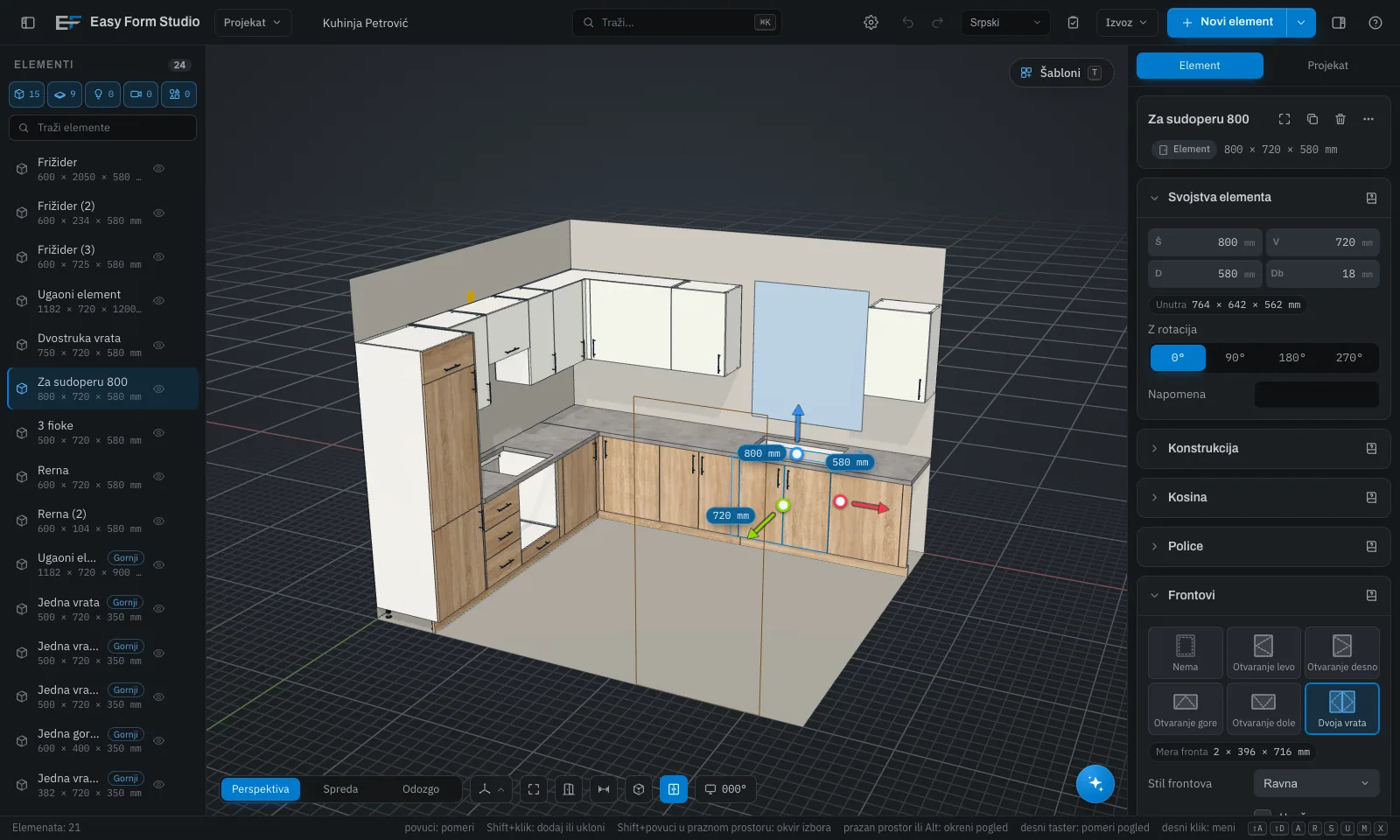
Ekran ima pet delova:
- Gornja traka: meni Projekat, naziv projekta, pretraga, podešavanja projekta, poništavanje, jezik, Izvoz i Novi element.
- Spisak Elementi uz levu ivicu: svi elementi projekta.
- 3D pogled u sredini. Dole levo je njegova alatna traka, gore desno dugme Šabloni, a dole desno dugme EFS asistent.
- Bočna traka uz desnu ivicu, sa karticama Element, Ploča i Projekat.
- Statusna traka na dnu: broj elemenata i saveti za miš i tastere.
Kad zadržite miš iznad dugmeta, EFS Web prikazuje njegov naziv i taster, npr. Prikaži sve (E).
Pokaži mi u aplikaciji EFS Web
Gornja traka
Dugmad idu sleva nadesno:
| Dugme | Šta radi |
|---|---|
| Ikona spiska (leva ivica) | Sakriva ili prikazuje spisak Elementi. Isto radi Shift+N. |
| Easy Form Studio | Znak programa. |
| Projekat ▾ | Meni projekta: Novi projekat, Novi iz šablona…, Otvori…, Sačuvaj, Sačuvaj kao…, Preuzmi projekat, Uvezi element, Izvezi element, Sačuvaj kao šablon, Podešavanja projekta…, Tasteri i drugo (vidi Prijava, licenca i projekti). |
| Naziv projekta | Polje sa nazivom, dok ga nema piše Projekat bez naziva. Kliknite i upišite, npr. Kuhinja Petrović. Naziv je i početak naziva svake izvezene datoteke. |
| Stanje čuvanja | Npr. Sačuvano …, Nesačuvane izmene ili Van mreže: čuva se u pregledaču. Klik čuva projekat u oblak. |
| Traži… | Otvara paletu komandi (Ctrl+K, na Mac-u Cmd+K): svaka komanda, polje, podešavanje, šablon i vodič na jednom mestu (Brži rad). |
| Zupčanik | Otvara prozor Podešavanja projekta (Ctrl+,, na Mac-u Cmd+,). |
| Strelice | Poništi (Ctrl+Z, na Mac-u Cmd+Z) i Ponovi (Ctrl+Shift+Z). Sive su kad nemaju šta da poništi ili vrate. |
| Jezik | Jezik interfejsa: četrnaest jezika (Prijava, licenca i projekti). |
| Provera projekta (ikona sa kvačicom) | Proverava projekat pre izvoza: preklapanja, sudare vrata, frontove bez šarki, rupe kroz ploču, materijale bez cene i elemente bez bušenja. |
| Izvoz ▾ | Svi izvozi: krojna lista, PDF, DXF, nalepnice, uputstvo za montažu, ponuda, render, proizvodni paket… (Proizvodnja i CNC). |
| Novi element i ▾ | Novi element dodaje element. Strelica uz njega otvara meni ostalih stvari koje dodajete (vidi Novi element). |
| Ikona panela (desno) | Sakriva ili prikazuje bočnu traku. Isto radi N. |
| ? | Pomoć i vodiči: priručnik, novosti, EFS asistent, povratna informacija i svi interaktivni vodiči (Pomoć u programu). |
| Nalog | Dugme sa vašim imenom: Moji projekti, Nalog i licenca, jezik, Pomoć i vodiči i Odjavi se (Prijava, licenca i projekti). |
Na užem ekranu (ispod oko 960 px širine) poništavanje, jezik i Izvoz preuzima meni … (Više) pri desnom kraju trake.
Spisak Elementi i Delovi elementa
Spisak Elementi uz levu ivicu ima sve elemente projekta: elemente, ugaone elemente, slobodne ploče, radne ploče, sokle, filere i ostalo. Uz svaki naziv su mere (širina × visina × dubina), a gornji element ima oznaku Gornji.
- Klik na red bira element i približava ga u 3D pogledu.
- Shift + klik ili Ctrl + klik (na Mac-u Cmd + klik) dodaje element u izbor ili ga uklanja iz njega. Pogled tada ostaje gde je.
- Oko na kraju reda sakriva element u 3D pogledu (Sakrij u 3D pogledu) ili ga vraća (Prikaži u 3D pogledu). Skriveni red je zatamnjen, sa zatvorenim okom.
- Kanta na kraju reda briše element, bez pitanja. Vraćate ga sa Ctrl+Z.
Iznad spiska je pet filtera, svaki sa brojem: Elementi, Slobodne ploče, Osvetljenje, Kamere i Ostalo. Plavi filter znači da se ta vrsta vidi. Klik je sakriva i iz spiska i iz 3D pogleda, sledeći klik je vraća. Dok filter nešto sakriva, ispod spiska piše npr. Filteri iznad sakrivaju: 3.
Ispod filtera je polje Traži elemente. Dok kucate, u spisku ostaju elementi kojima odgovara naziv, vrsta (Element, Ugaoni element, Ploča, Gornji) ili mera: 800 nalazi elemente široke 800 mm. Velika i mala slova i dijakritici nisu bitni: vesalica nalazi Vešalica 600. Enter bira prvi pronađeni element i približava ga u 3D pogledu, a Esc briše polje. Element po nazivu nalazi i paleta komandi (vidi Paleta komandi).
Spisak Delovi elementa je panel na kartici Element. Na vrhu su element i njegovi povezani elementi, a ispod njegove ploče, svaka sa merama, dekorom i kant trakom. Klik na ploču bira samo nju, a oko uz ploču sakriva ili prikazuje tu jednu ploču.
Napomena
Skriveni elementi i ploče nestaju samo iz 3D pogleda. U krojnoj listi, ponudi i crtežima ostaju. Vidi Sakrij i prikaži: H i Alt+H.
Spisak širite ili sužavate povlačenjem njegove ivice. Dvoklik na ivicu vraća podrazumevanu širinu. Isto važi za bočnu traku desno. EFS Web pamti širine u ovom pregledaču. Na ekranu užem od 1080 px spisak je na početku sakriven: otvorite ga sa Shift+N.
Alatna traka 3D pogleda

Dugmad idu sleva nadesno:
| Dugme | Šta radi | Taster |
|---|---|---|
| Perspektiva, Spreda, Odozgo | Gotovi pogledi. Plavi je pogled u kojem ste. | Num 1, Num 7 |
| Meni pogleda (ikona ose) | Svi pogledi, Ortogonalno, Prikaži izabrano i Pogled kroz kameru (Kote i pogledi). | ` |
| Prikaži sve (okvir) | Ceo projekat u pogled. | E |
| Otvori vrata / Zatvori vrata | Otvara i zatvara sva vrata i fioke u projektu. Plavo dok su otvoreni. | O |
| Kote na svim elementima (lenjir) | Kote na svakom elementu, ne samo na izabranom. | M |
| Providni prikaz | Ploče postaju providne, pa se vide spojevi, rupe i okovi unutra. | Alt+Z |
| Sakrij frontove / Prikaži frontove (vrata) | Sakriva i vraća sve frontove. Plavo dok se frontovi vide. | Shift+F |
| Oko sa brojem | Vidi se samo dok je nešto sakriveno. Broj kaže koliko, a klik sve vraća (Prikaži sve skriveno). | Alt+H |
| Ekran za kupca (ekran sa talasima u uglu) | Otvara prozor za kupca na drugom ekranu: samo dizajn, bez interfejsa. Plavo dok je otvoren (Ekran za kupca). | — |
| Ikona ekrana sa uglom | Smer iz kojeg gledate: 000°, 090°, 180° ili 270°. To nije rotacija elementa. | — |
Za napredne: šta znači ugao pogleda
Ugao kaže prema kom zidu gledate: 000° zid A (gledate spreda, zadnji zid je ispred vas), 090° zid B, 180° zid C, 270° zid D. Pogled odozgo čita smer prema gornjoj ivici ekrana. Ugao se menja čim okrenete pogled, a novi element se, kad ništa nije izabrano, okreće leđima prema zidu koji gledate (Gde dolazi novi element).
U 3D pogledu su još dva dugmeta: Šabloni (T) gore desno otvara šablone elemenata (Šabloni i Moji šabloni), a okruglo dugme EFS asistent dole desno otvara asistenta (EFS asistent).
Bočna traka i kartice
Bočna traka ima tri kartice. Kartica prati ono što izaberete:
| Kartica | Kad je otvorena | Šta je u njoj |
|---|---|---|
| Element | Kad kliknete na element. | Sve o izabranom elementu (vidi Kartica Element). |
| Ploča | Kad kliknete na ploču izabranog elementa (drugi klik). Za slobodnu ploču su ista svojstva već na kartici Element. | Svojstva te ploče: kant traka, dekor, godovi, napomena, grupa materijala, izrezi (Dekori, kant i materijali), a za LED traku panel LED traka. |
| Projekat | Kad ništa nije izabrano. | Dekori grupa materijala, kamere, procena troškova i put do svih podešavanja projekta (vidi Kartica Projekat i Podešavanja projekta). |
- Kad ništa nije izabrano, na vrhu trake piše Izaberite element da uredite njegova svojstva., a vidi se samo kartica Projekat.
- Klik na drugu karticu važi dok ne promenite izbor. Tada kartica opet prati izbor.
- Klik na naslov panela ga sklapa ili otvara. EFS Web pamti koje panele držite otvorene.
- Knjiga u naslovu panela otvara poglavlje priručnika o tom panelu.
- Kad zadržite miš iznad polja, ploče koje to polje menja zasvetle u 3D pogledu.
- Kad kliknete na ploču u 3D pogledu, bočna traka otvara i kratko označava panel o njoj, npr. klik na vrata otvara panel Frontovi.
Pokaži mi u aplikaciji EFS Web
Statusna traka
Levo na statusnoj traci piše koliko je elemenata u projektu (Elemenata: 4) i, kad ih je izabrano više, koliko (Izabrano: 2). Visoki element iz šablona (npr. Ostava 600) računa se kao jedan. Desno su saveti: povuci: pomeri, Shift+klik: dodaj ili ukloni, Shift+povuci u praznom prostoru: okvir izbora, prazan prostor ili Alt: okreni pogled, desni taster: pomeri pogled, desni klik: meni i najčešći tasteri. Na užem ekranu ostaju samo poslednji saveti, a na telefonu statusne trake nema.
Na telefonu i tabletu
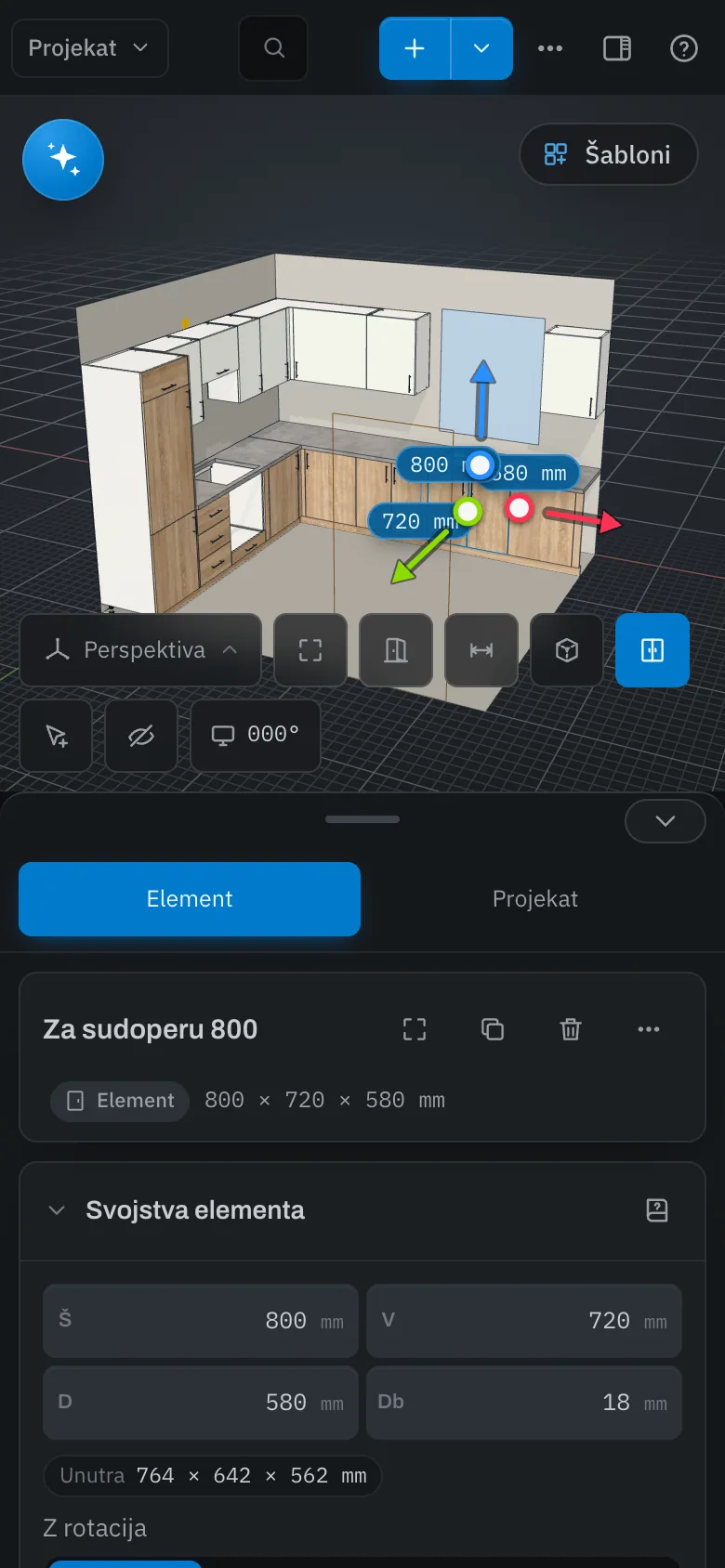
EFS Web radi i na telefonu. Na ekranu užem od 720 px raspored je drugačiji:
- 3D pogled je gore, a bočna traka postaje panel na dnu ekrana. Panel ima tri visine: samo kartice, pola ekrana i skoro ceo ekran. Prevucite ručicu na vrhu panela gore ili dole. Dodir na ručicu prebacuje između samih kartica i pola ekrana, a isto radi strelica desno na ručici (Spusti panel / Podigni panel).
- Spisak Elementi je prvi panel kartice Projekat, pod nazivom Objekti scene, sa istim filterima, pretragom i okom. Kante za brisanje u spisku nema: element brišete kantom u zaglavlju elementa.
- Gornja traka ima znak programa, Projekat, stanje čuvanja, lupu (paleta komandi), + (novi element) sa strelicom, …, ? i nalog. Polja za naziv projekta u traci nema.
- Meni … (Više) ima Poništi, Ponovi, Izaberi sve, Paleta komandi, Podešavanja projekta, Provera projekta, sve izvoze i jezik. Izvoz koji sada ne može da radi je siv, kao u meniju Izvoz na računaru (npr. Izabrano u JPG dok nije izabrana jedna ploča). Izaberi sve je siv u praznom projektu.
- Alatna traka 3D pogleda se pomera vodoravno prstom. Umesto dugmadi Perspektiva, Spreda i Odozgo je meni pogleda, a na dugmetu piše pogled u kojem ste. Na ekranu osetljivom na dodir su još dugmad Izaberi više i, dok je nešto izabrano, Sakrij izabrano. Kad je panel podignut do vrha, alatna traka je jedan red, a dugmad EFS asistent i Šabloni stoje iznad nje.
- Prozor Podešavanja projekta zauzima ceo ekran, a odeljci su red dugmadi na vrhu.
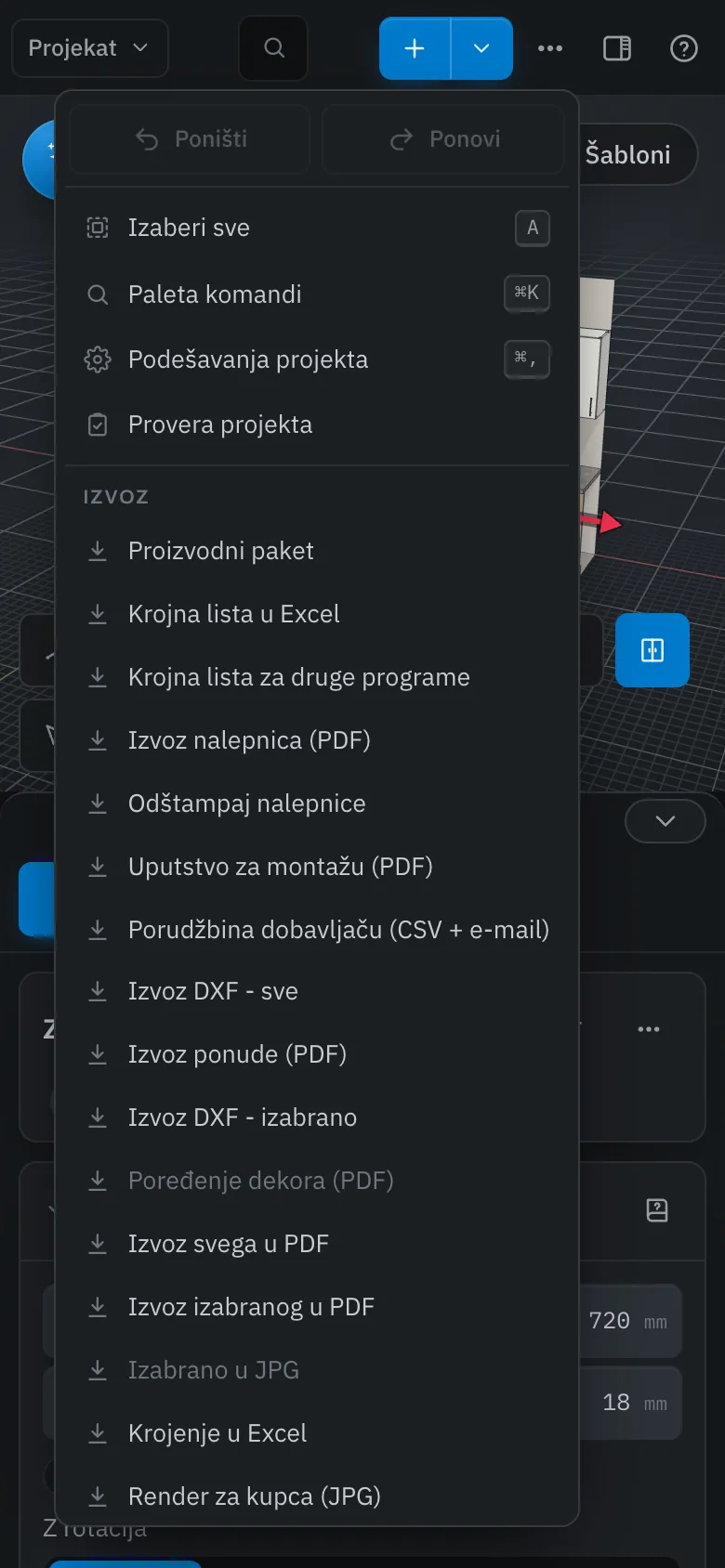
Dodirom radite ovako:
| Radnja | Kako |
|---|---|
| Izbor elementa | Dodirnite ga. |
| Izbor ploče | Dodirnite izabrani element još jednom. Ploča se bira kad podignete prst. |
| Više elemenata ili ploča | Uključite Izaberi više u alatnoj traci, pa dodirujte. Svaki dodir dodaje ili uklanja. Dodir u prazno poništava izbor i isključuje Izaberi više. |
| Pomeranje elementa | Prevucite ga prstom. |
| Pomeranje po jednoj osi ili mera | Prevucite strelicu ili tačku na izabranom elementu. |
| Okretanje pogleda | Prevucite jednim prstom po praznom prostoru. |
| Pomeranje i zumiranje pogleda | Dva prsta. |
| Meni desnog klika | Zadržite prst na elementu pola sekunde (ili dugme … (Više) u zaglavlju elementa na kartici Element). Element izvan izbora se prvo izabere (sa uključenim Izaberi više dodaje se izboru). Zadržani prst element ne pomera. |
Pokaži mi u aplikaciji EFS Web
Kartica Projekat i Podešavanja projekta
Podešavanja celog projekta, ne pojedinog elementa, su na dva mesta: na kartici Projekat bočne trake i u prozoru Podešavanja projekta.
Kartica Projekat drži ono što vam treba dok slažete: Dodela materijala (dekori grupa materijala), Kamere i Procena troškova (zbir i cena za kupca). Ispod njih je panel Podešavanja projekta sa redom za svaki odeljak prozora. Klik na red ga otvara na samoj kartici, pa 3D pogled ostaje vidljiv. Ikona uz red isti odeljak otvara u prozoru, a klik na naslov panela otvara ceo prozor.
Prozor Podešavanja projekta otvarate zupčanikom u gornjoj traci, sa Ctrl+, (na Mac-u Cmd+,) ili sa Projekat → Podešavanja projekta…. Prozor je visok skoro kao ekran. Levo je spisak odeljaka po grupama, a gore polje Traži podešavanja: upišite npr. šarka i ostaju samo redovi koji odgovaraju. Esc ili × zatvara prozor.
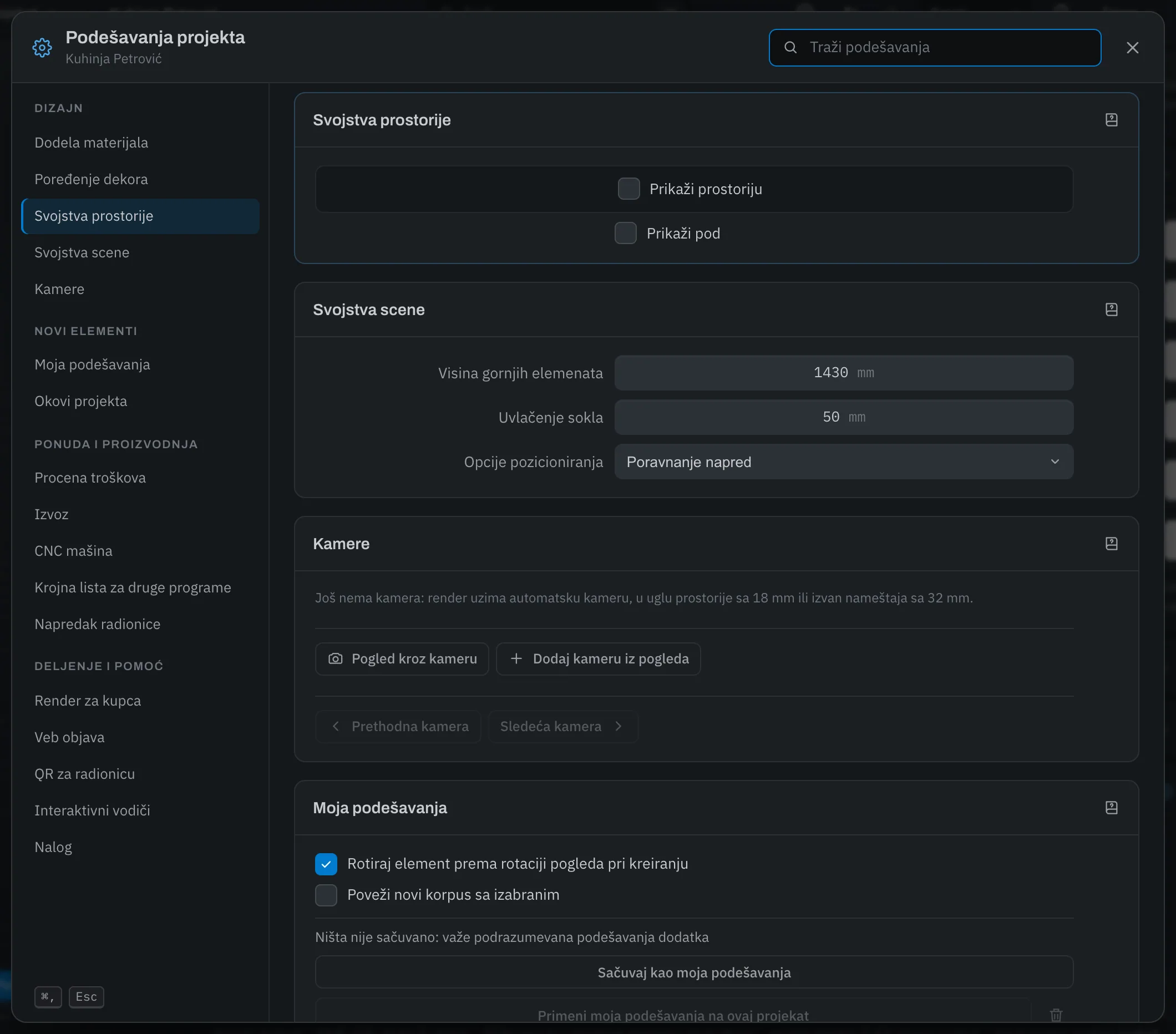
| Grupa | Odeljak | Čemu služi | Detaljno u poglavlju |
|---|---|---|---|
| Dizajn | Dodela materijala | Dekor za svaku grupu materijala (korpus, police, frontovi 1–4). | Dekori, kant i materijali |
| Poređenje dekora | PDF sa cenom istog projekta u više kombinacija dekora. | Poređenje dekora | |
| Svojstva prostorije | Zidovi, mere prostorije, stubovi, otvori i instalacije. | Prostorija, otvori i instalacije | |
| Svojstva scene | Visina gornjih elemenata, Uvlačenje sokla i Opcije pozicioniranja novog elementa. | Gornji i visoki elementi, klapne | |
| Kamere | Kamere za render za kupca. | Render u pregledaču | |
| Novi elementi | Moja podešavanja | Početne vrednosti svakog novog elementa i projekta. | Brži rad |
| Okovi projekta | Spojevi, šarke, klizači, ručke i ostali okovi novih elemenata. | Okovi projekta | |
| Ponuda i proizvodnja | Procena troškova | Cena ploča, kanta i okova, ponuda za kupca i cenovnik. | Ponuda za kupca |
| Izvoz | Provera projekta, proizvodni paket i svi izvozi, a u panelu Podešavanja podešavanja crteža, DXF, MPR i CIX datoteka i krojenja. | Proizvodni paket i porudžbina | |
| Krojna lista za druge programe | Kolone, oznake i oblik krojne liste za program testere. | Krojna lista i mera reza | |
| Deljenje i pomoć | Render za kupca | Kvalitet, ekspozicija i pozadina rendera. | Render u pregledaču |
| Veb objava | Objava projekta na veb pregled sa QR kodom. | Veb pregled i QR | |
| Interaktivni vodiči | Svi vodiči sa napretkom. | Interaktivni vodiči | |
| Nalog | Licenca, pretplata i računi. | Prijava, licenca i projekti |
Na telefonu je spisak Objekti scene prvi panel kartice Projekat.
Pomoć u programu
Do priručnika i pomoći dolazite iz EFS Weba ovako:
- Knjiga u naslovu panela otvara poglavlje priručnika o tom panelu, na jeziku interfejsa.
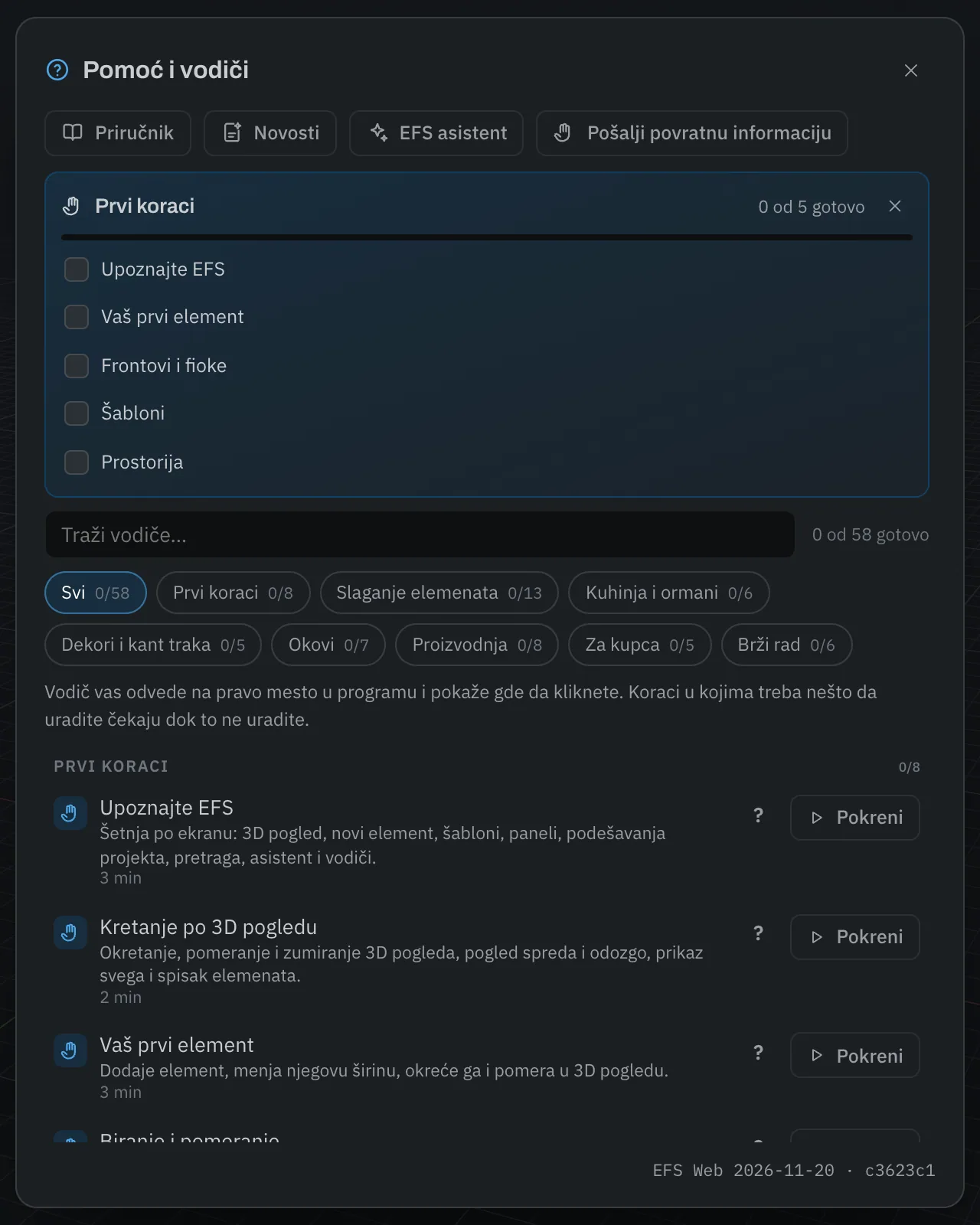
- Dugme ? u gornjoj traci otvara Pomoć i vodiči: dugmad Priručnik, Novosti, EFS asistent i Pošalji povratnu informaciju (e-mail podršci) i sve interaktivne vodiče.
- Isti prozor otvara Pomoć i vodiči u meniju naloga, a Projekat → Interaktivni vodiči ga otvara direktno.
- Na dnu prozora Pomoć i vodiči piše koji je to EFS Web, npr.
EFS Web 2026-11-02 · 1a2b3c4: dan kad je izrađen i oznaka njegove verzije. Pošalji povratnu informaciju stavlja isti red u e-mail, pa podrška zna u kojoj se verziji to dogodilo. - Paleta komandi (Ctrl+K) nalazi i vodič: upišite npr. vodič kant.
- Opis dugmeta vidite kad zadržite miš iznad njega.
Desktop aplikacija otvara priručnik i desnim klikom na polje ili tasterom F1. EFS Web to nema; koristite knjigu u panelu (Razlike u odnosu na desktop aplikaciju).
Interaktivni vodiči
Interaktivni vodič vas u samom EFS Webu vodi kroz jedan zadatak. Zatamnjuje ekran osim dela u kojem radite, a kartica uz označeni deo kaže šta da kliknete ili upišete. Korak u kojem treba nešto da uradite ide dalje kad to uradite.
- Pri prvom dolasku otvara se kartica Dobro došli u Easy Form Studio. Pokaži mi osnove pokreće vodič Upoznajte EFS, a Ne sada zatvara karticu. Ako označite Ne prikazuj ponovo, kartica se više ne otvara.
- Pomoć i vodiči ima sve vodiče po temama (Prvi koraci, Slaganje elemenata, Kuhinja i ormani, Dekori i kant, Okovi, Proizvodnja, Za kupca, Brži rad), polje Traži vodiče… i broj završenih, npr. Gotovo 3 od 58. Uz vodič su trajanje, Pokreni (ili Ponovi za završeni) i knjiga koja otvara poglavlje priručnika.
- Panel Prvi koraci na vrhu ima pet vodiča za početak. Sakrivate ga dugmetom Sakrij prve korake.
- Vodiči za ponudu, proizvodnju i veb pregled traže aktivnu licencu. Dok je nemate, uz vodič piše Treba aktivnu licencu.
- EFS asistent uz odgovor nudi vodič: ispod odgovora je Interaktivni vodič sa dugmetom Pokreni.
- Link Pokaži mi u aplikaciji EFS Web u ovom priručniku otvara EFS Web i pokreće vodič.
Tokom vodiča:
| Taster ili dugme | Šta radi |
|---|---|
| Right, Enter ili Dalje | Sledeći korak. U koraku u kojem treba nešto da uradite umesto Dalje je Preskoči korak. |
| Left ili Nazad | Prethodni korak. |
| Uradi umesto mene | Vodič sam radi taj korak, npr. dodaje element. |
| Esc ili × na kartici | Zatvara vodič. |
| Poništi izmene iz vodiča | Na kraju vodiča vraća projekat kakav je bio pre njega. |
Ako vodiču treba element, a projekat ga nema, kartica nudi da ga doda umesto vas. Završeni vodiči pamte se u ovom pregledaču, ne u projektu.
EFS asistent
EFS asistent odgovara na pitanja o programu, kupovini i stolarstvu iz ovog priručnika i Akademije stolarstva, pokazuje vam gde da kliknete, može to da uradi umesto vas i slaže kuhinju iz opisa. Otvarate ga okruglim dugmetom EFS asistent dole desno u 3D pogledu, iz Pomoć i vodiči ili sa Projekat → EFS asistent.
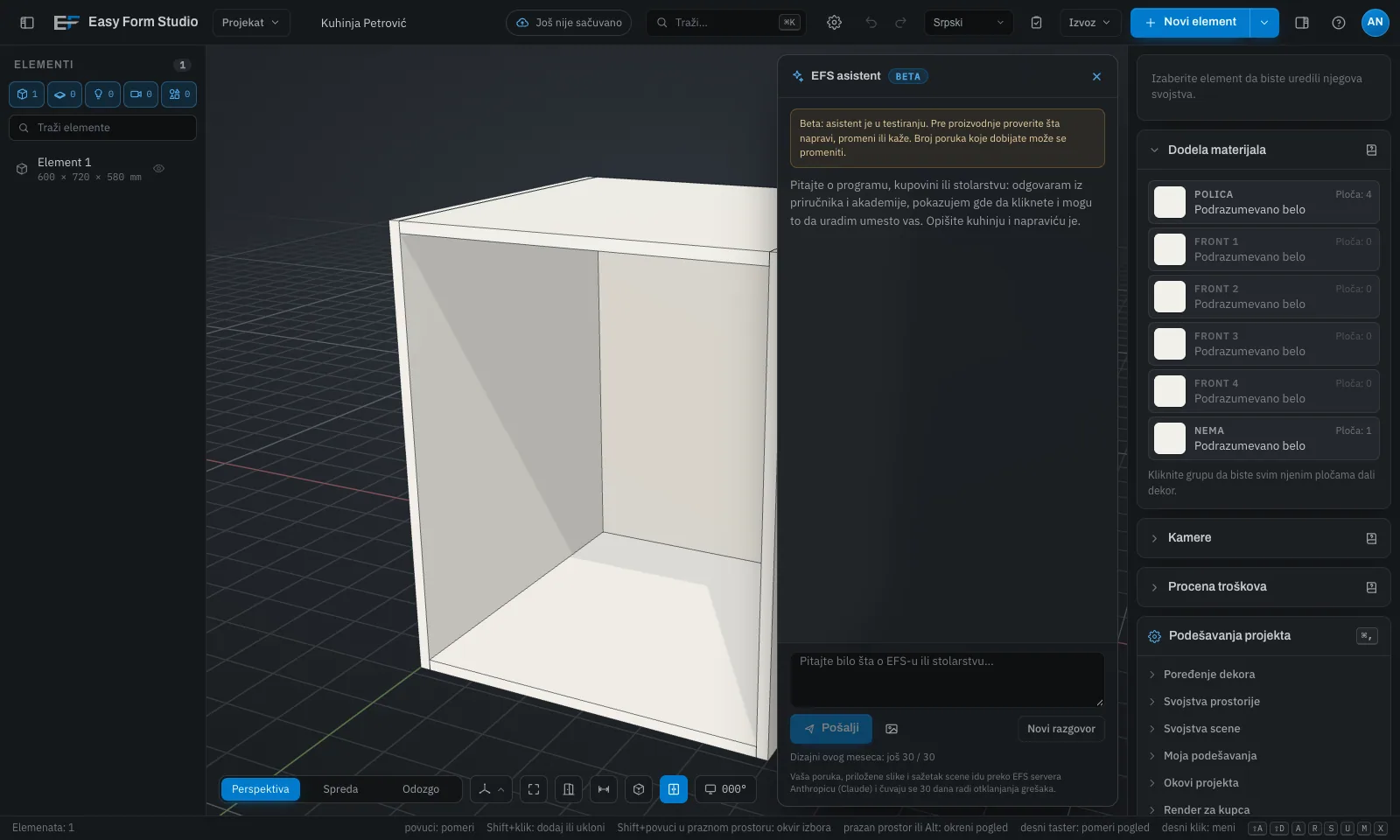
- Upišite pitanje u polje Pitajte bilo šta o EFS-u ili stolarstvu… i kliknite na Pošalji ili pritisnite Enter (novi red: Shift+Enter). Npr. Kako izvesti krojnu listu za Maretu?
- Odgovor se ispisuje dok nastaje. Dugme sa kvadratom (Prekini) ga zaustavlja. Ispod odgovora mogu biti:
- dugme sa opisom radnje, npr. Širina 800 mm: klik je radi umesto vas (Uradi umesto mene);
- Pokaži mi gde: korak po korak označava polje ili dugme koje vam treba, kao interaktivni vodič;
- Interaktivni vodič sa dugmetom Pokreni;
- Izvori: odlomci priručnika i lekcije akademije iz kojih je odgovor.
-
Za izmenu napišite šta želite, npr. Gornje elemente stavi na 900 ili Kuhinja 3600 × 2400 sa prozorom na zidu A. Asistent sam slaže ili menja elemente. Dugme Izaberi promenjene ih bira, a Poništi vraća celu izmenu odjednom.
-
Uz poruku idu sažetak scene (prostorija, elementi, izbor), pa asistent zna o kom elementu pitate.
- Priloži sliku (ikona slike) dodaje skicu, fotografiju ili osnovu (PNG, JPEG, WebP, GIF). Iz skice komada sa papira asistent nudi dugme Otvori skicu (elemenata: 2), koje otvara editor skice popunjen po njoj (Nacrtajte skicu).
- Novi razgovor počinje iz početka. Projekat ostaje kakav je.
- Ispod polja piše koliko pitanja i dizajna vam je ostalo ovog meseca.
- Asistent je u probnoj fazi (Beta). Pre proizvodnje proverite šta složi, promeni ili kaže.
- Asistent radi samo kad ste prijavljeni.
- Poruka, priložene slike i sažetak scene idu preko EFS servera kompaniji Anthropic (model Claude) i čuvaju se 30 dana radi otklanjanja grešaka.
Pokaži mi u aplikaciji EFS Web
Savet
Isti asistent je i na stranicama easyformstudio.com, u ovom priručniku i u akademiji: dugme Pitaj EFS asistenta dole desno.
Kartica Element
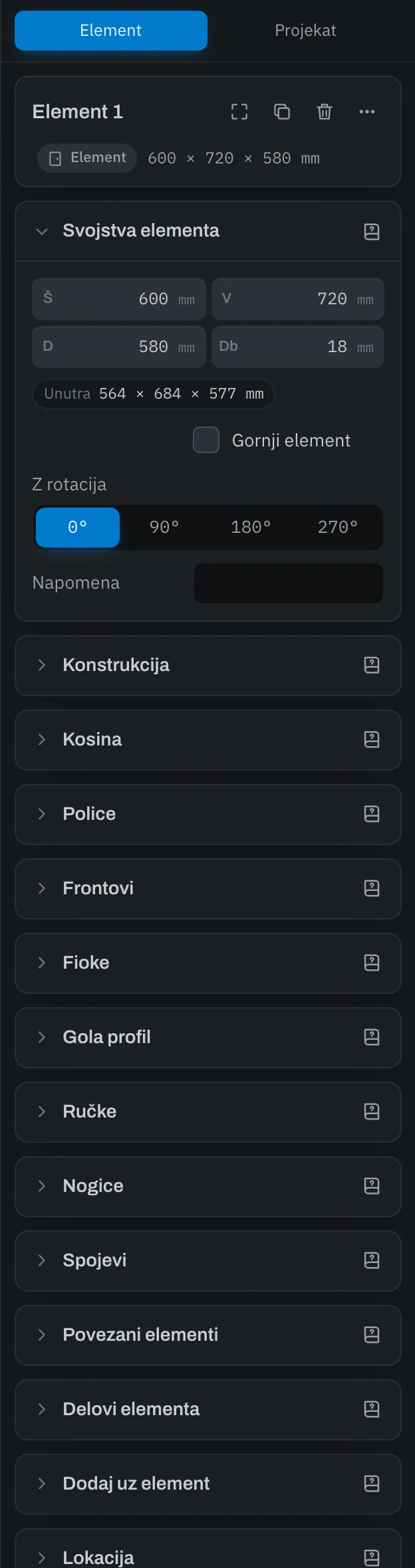
Kartica Element prikazuje izabrani element. Na vrhu je zaglavlje elementa, ispod njega panel Svojstva elementa (opisan u odeljku Mere elementa), a zatim paneli:
| Panel | Šta se u njemu podešava |
|---|---|
| Konstrukcija | Stranice, vrh, dno i leđa: preko ili između, žleb, falc, debljine. |
| Police | Horizontalne i vertikalne police i pregrade. |
| Frontovi | Vrsta fronta (bez fronta, vrata levo ili desno, dvoja vrata, klapna), debljina, razmak, preklopi, uvučeni frontovi. |
| Fioke | Raspored i broj fioka, visina svake fioke, klizači. |
| Gola profil | Izrezi za gola profil. |
| Ručke | Ručke ovog elementa. |
| Okov | Šarke i podizni mehanizmi. Vidi se kad element ima vrata ili klapnu, ili kad je gornji element. |
| Nogice | Nogice i njihova visina. |
| Spojevi | Tiplovi, konfirmat i minifix (Spojevi: tiplovi, konfirmat, minifix). |
| Povezani elementi | Elementi levo, desno, iznad i ispod koji se pomeraju i menjaju zajedno sa ovim. |
| Delovi elementa | Spisak ploča elementa (vidi Spisak Elementi i Delovi elementa). |
| Dodaj uz element | Radna ploča, sokla, venac, LED traka, gola profil, fileri, završne ploče, otvor za cevi, rastavljanje (Brži rad). |
| Lokacija | Tačan položaj X, Y, Z i brzi pomeraji (Pomeranje). |
Panele detaljno prolazi poglavlje Konstrukcija elementa. Za ugaoni element kartica prikazuje Svojstva ugaonog elementa sa sopstvenim panelima (Donji elementi i ugaoni element).
Zaglavlje elementa
Zaglavlje je prvi red kartice Element:
| Deo | Šta radi |
|---|---|
| Naziv | Naziv elementa, npr. Element 1. Kliknite i upišite novi. Isti naziv je u spiskovima, krojnoj listi i dokumentaciji. |
| Prikaži izabrano (okvir) | Približava izabrano u 3D pogledu (W). |
| Dupliraj (dve stranice) | Kopija izabranog elementa sa svim podešavanjima i dekorima, sa povezanim elementima i fiokama u njemu (Shift+D). Vidi Dupliranje. |
| Izbriši (kanta, crvena) | Briše izabrano (X). Vidi Brisanje elementa. |
| Više (tri tačke) | Otvara meni desnog klika: Dodaj uz element, Kopiraj na izabrane korpuse, Sačuvaj kao šablon, Rastavi element i ostale komande (Brži rad). |
| Vrsta i mere | Ispod naziva: Element, Ugaoni element ili Ploča, oznaka Gornji za gornji element i mere širina × visina × dubina. |
Kad je izabrano više elemenata, ispod zaglavlja je okvir sa brojem izabranih i dugmadi za više elemenata (Brži rad). Ugaoni element se u tim dugmadi računa kao element.
Novi element
- Kliknite na Novi element u gornjoj traci.
Element se odmah pojavljuje, izabran: širok 600 mm, visok 720 mm i dubok 580 mm, sa stranicama, gornjom i donjom pločom i leđima, bez fronta. Dobija naziv Element 1, sledeći Element 2 i tako dalje. Kartica Element otvara se sama.
Isto radite tasterom C ili Shift+A. U praznom projektu je i veliko dugme Novi element na sredini 3D pogleda. Ispod njega Počnite od gotovog projekta otvara galeriju gotovih projekata (Šabloni i Moji šabloni), a Nacrtaj skicu… editor u kojem komad crtate spreda (Nacrtajte skicu). Dok je u praznom projektu uključena prostorija (Prikaži prostoriju), kartica Još nema elemenata je uska traka gore levo u 3D pogledu: naslov, Novi element (Shift+A), Počnite od gotovog projekta i Nacrtaj skicu…, pa prostorija ostaje vidljiva. Na telefonu kartice tada nema: element dodajete sa + u gornjoj traci, a gotov projekat otvarate sa Projekat → Novi iz šablona…. Kad isključite prostoriju, vraća se velika kartica.
Pokaži mi u aplikaciji EFS Web
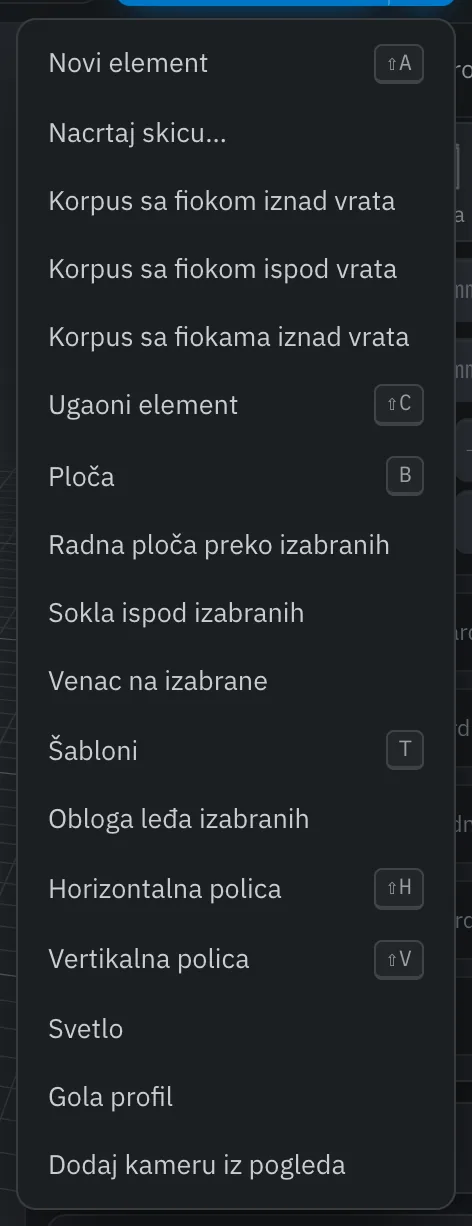
Stavke menija Novi element ▾
Strelica uz Novi element otvara meni. Uz svaku stavku je njen taster.
| Stavka | Šta dodaje | Taster | Kad je siva |
|---|---|---|---|
| Novi element | Novi element 600 × 720 × 580 mm. | C, Shift+A | Nikad. |
| Nacrtaj skicu… | Otvara editor u kojem crtate komad spreda, a EFS iz skice pravi elemente (Nacrtajte skicu). | Nikad. | |
| Ugaoni element | Ugaoni element širok 1182 mm, dubok 1200 mm i visok 720 mm (Donji elementi i ugaoni element). | Shift+C | Nikad. |
| Korpus sa fiokom iznad vrata, Korpus sa fiokom ispod vrata, Korpus sa fiokama iznad vrata | Novi element sa vratima i jednom ili dve fioke u istom korpusu (Vrata i fioke u istom korpusu). | Nikad. | |
| Ploča | Slobodnu ploču koja ne pripada nijednom elementu, podrazumevano 600 × 1400 × 18 mm. Ako je izabran element, EFS je postavlja uz njega. | B | Nikad. |
| Radna ploča preko izabranih | Radnu ploču preko izabranih donjih elemenata i donjeg ugaonog elementa (Radna ploča: izrezi i ugaoni spoj). | Kad nije izabran nijedan donji element ni donji ugaoni element (visoki se ne računaju). | |
| Sokla ispod izabranih | Soklu ispred nogica izabranih donjih elemenata (Sokla, fileri, završne ploče i venac). | Kad nije izabran nijedan donji element. | |
| Venac na izabrane | Venac od 18 mm na vrh izabranih elemenata. | Kad nije izabran nijedan element. | |
| Šabloni | Otvara šablone elemenata (Šabloni i Moji šabloni). | T | Nikad. |
| Horizontalna polica | Horizontalnu policu u izabrani element (Konstrukcija elementa). | Shift+H | Kad nije izabran element ili kad element već ima 10 polica i pregrada (ugaoni element 3 police). |
| Vertikalna polica | Vertikalnu pregradu u izabrani element. | Shift+V | Isto. Na ugaonom elementu uvek. |
| Svetlo | LED traku ispod izabranog elementa ili ispod ploče na koju ste u njemu kliknuli (Render u pregledaču). | Kad ništa nije izabrano. | |
| Dodaj kameru iz pogleda | Kameru koja gleda kao vaš pogled sada (Render u pregledaču). | Nikad. |
Napomena
U desktop aplikaciji gola profil se dodaje iz menija Dodaj. U EFS Webu ga uključujete u panelu Gola profil (Konstrukcija elementa).
Podrazumevane mere i dozvoljeni rasponi
| Mera | Podrazumevano | Raspon |
|---|---|---|
| Širina | 600 mm | 100–5000 mm |
| Visina | 720 mm | 100–5000 mm |
| Dubina | 580 mm | 100–5000 mm |
| Debljina ploča korpusa | 18 mm | do 100 mm |
Ako upišete meru izvan raspona, EFS je spušta ili podiže na granicu: 50 mm postaje 100 mm, a 6000 mm postaje 5000 mm.
Napomena
Ako ste sačuvali Moja podešavanja, novi element ne kreće od 600 × 720 × 580 mm nego od mera i konstrukcije elementa iz kojeg su podešavanja sačuvana. Novi element uvek dobija i okove iz odeljka Okovi projekta. Vidi Brži rad i Okovi projekta.
Gde dolazi novi element
Gde se novi element pojavljuje zavisi od toga da li je nešto izabrano i iz kog smera gledate.
Izabran je element (ili njegova ploča). Novi element dolazi uz desnu stranu izabranog, sa leđima u istoj ravni. Od izabranog preuzima rotaciju, visinu, dubinu, visinu od poda i nogice. Ako je izabrani gornji element, i novi postaje gornji, bez nogica. Širina ostaje podrazumevana. Ako je desno od izabranog već element, novi dolazi levo. Slobodne ploče (fileri, sokla, radna ploča) ne zauzimaju mesto.
Ništa nije izabrano (ili su obe strane izabranog zauzete, ili je izabrana slobodna ploča ili ugaoni element). Novi element se okreće leđima prema zidu koji gledate, prema uglu pogleda na alatnoj traci:
| Ugao pogleda | Z rotacija novog elementa | Gde se pojavljuje |
|---|---|---|
| 000° (gledate spreda) | 0° | Desno od poslednjeg elementa u nizu, sa leđima na liniji Y = 0. Kad je prostorija prikazana, uz zid A od njegovog levog ugla, iza ugaonih blokova i stubova. U praznom projektu u koordinatnom početku. |
| 270° (gledate sa desne strane) | 270° | Sa leđima na liniji X = 0 (zid D), ispred elementa na toj visini koji vam je najbliži. U praznom projektu u koordinatnom početku. |
| 090° (sa leve strane) | 90° | Element prati miš po podu; kliknite da ga spustite. |
| 180° (otpozadi) | 180° | Isto: prati miš dok ne kliknete. |
Dok element prati miš, gore u pogledu piše Postavi novi element i Pomeraj miš · klik: spusti · Esc: odustani i vrati nazad. Esc ili desni klik odustaju od pomeranja i vraćaju ga na mesto na kojem se pojavio. Gornji element gleda samo gornje elemente, a donji samo donje.
Na mobilnom telefonu
Element koji prati prst spuštate prvim dodirom.
Opcije pozicioniranja
Pravila iznad važe za podrazumevanu opciju Poravnanje napred. Opciju menjate u Podešavanja projekta → Svojstva scene → Opcije pozicioniranja.
| Opcija | Šta radi |
|---|---|
| Poravnanje napred (podrazumevano) | Novi element dolazi uz izabrani ili na kraj niza, kako je opisano gore. |
| Klizanje po osi X | Novi element dolazi na isto mesto, a zatim prati miš samo po osi X; kliknite da ga spustite. |
| Klizanje po osi Y | Isto, samo po osi Y. |
| Klizanje po osama X i Y | Novi element prati miš po celom podu. |
Dva podešavanja u Podešavanja projekta → Moja podešavanja takođe menjaju ponašanje novog elementa: Rotiraj element prema rotaciji pogleda pri kreiranju (podrazumevano uključeno; isključeno znači da je novi element uvek na 0° i prati miš) i Poveži novi korpus sa izabranim (podrazumevano isključeno). Vidi Brži rad.
Mere elementa
Mere izabranog elementa menjate u panelu Svojstva elementa na kartici Element:
- Izaberite element (klik na njega u 3D pogledu ili na njegov naziv u spisku Elementi).
- Kliknite na polje Š (širina).
- Upišite
800. - Pritisnite Enter.
Element se odmah preslaže na 800 mm. Polje V je visina, D dubina, a Db debljina ploča korpusa. Esc odustaje od upisa.
Savet
Broj upisujete u milimetrima, bez jedinice. U polje možete da upišete i račun, npr. 1200/2 ili 600-18, ili meru sa jedinicom, npr. 60cm. Polje menjate i povlačenjem miša levo-desno. Sve načine opisuje Brži rad. Meru menjate i mišem: S pa X, Y ili Z (Skaliranje).
Šta se dogodi sa pločama
- Ploče se ne razvlače, nego se ponovo slažu: stranice, gornja i donja ploča, leđa i frontovi dobijaju nove mere, a debljina ploča i dekori ostaju isti.
- Police, fioke, gola izrezi i žlebovi za leđa prate novu meru.
- Element raste od svog zadnjeg levog donjeg ugla: širina raste udesno, dubina prema napred, visina prema gore. Leva strana, leđa i dno ostaju na mestu.
- Ako je element povezan sa drugima i ta mera je uključena pod Uključi u skaliranje u panelu Povezani elementi, i direktni sused dobija istu meru (Brži rad).
Opcije panela Svojstva elementa
| Opcija | Šta radi | Podrazumevano | Vrednosti |
|---|---|---|---|
| Š (širina) | Spoljna širina elementa. | 600 mm | 100–5000 mm |
| V (visina) | Spoljna visina elementa. | 720 mm | 100–5000 mm |
| D (dubina) | Spoljna dubina elementa. | 580 mm | 100–5000 mm |
| Db (debljina) | Debljina ploča korpusa. | 18 mm | do 100 mm |
| Unutra | Svetli unutrašnji otvor: širina × visina × dubina. Samo prikaz. | — | — |
| Gornji element | Element postaje gornji: podiže se na Visinu gornjih elemenata iz Svojstva scene, a frontovi mu prelaze u grupu materijala front 2 (Gornji i visoki elementi, klapne). Elementu sa nogicama skida nogice. | isključeno | uključeno / isključeno |
| Z rotacija | Okreće element: 0°, 90°, 180°, 270°. Plavo dugme je trenutna rotacija. | 0° ili prema pogledu | 0°, 90°, 180°, 270° |
| Napomena | Napomena elementa, ide u krojnu listu (Krojna lista i mera reza). | prazno | slobodan tekst |
Naziv elementa menjate u zaglavlju kartice. Kad je izabrano više elemenata, polja menjaju sve izabrane odjednom; to opisuje Brži rad.
Izbor: element ili ploča
EFS razlikuje ceo element i pojedinu ploču elementa.
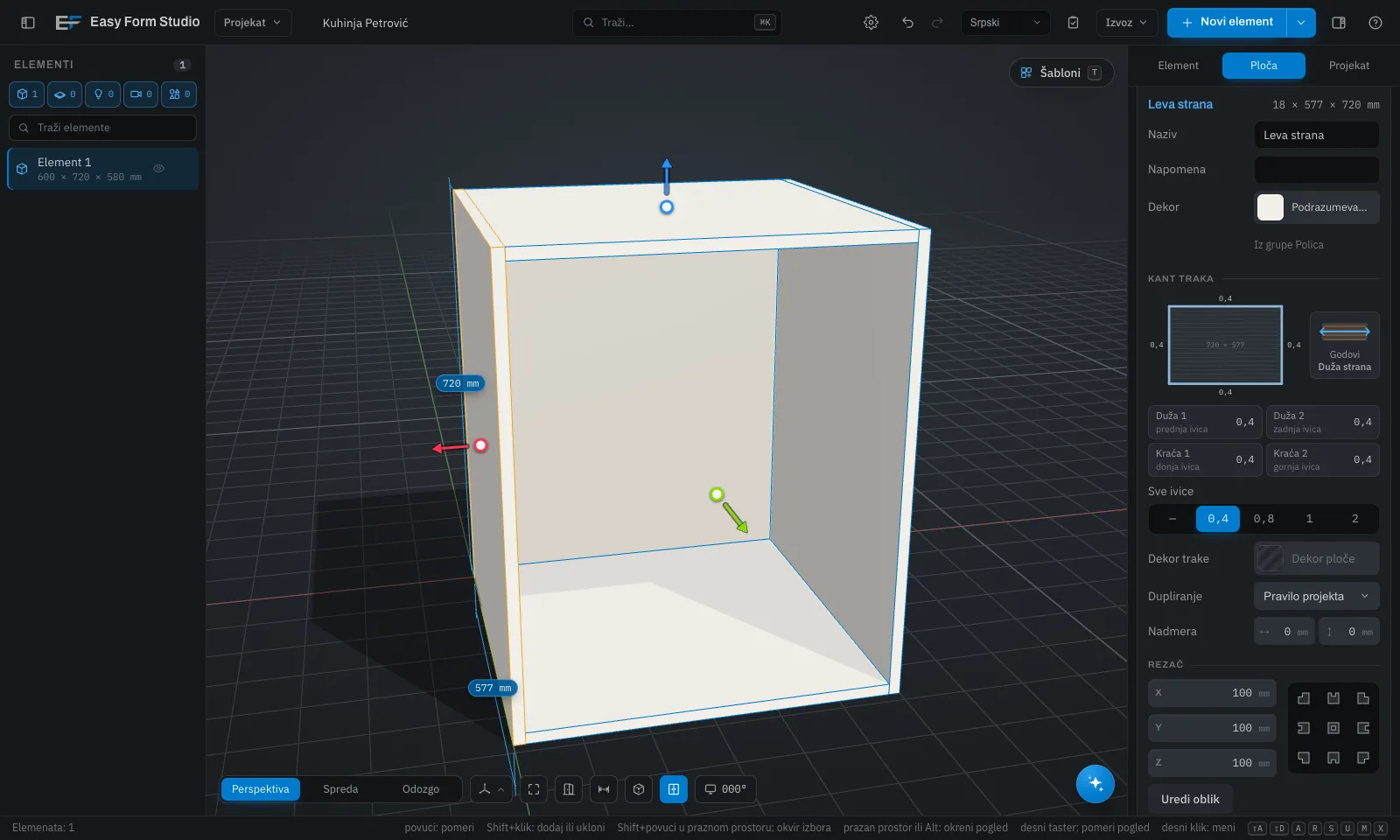
| Šta želite da izaberete | Kako |
|---|---|
| Ceo element | Kliknite na njega u 3D pogledu ili na njegov naziv u spisku Elementi. Ivica mu postaje plava. Novi element je odmah izabran. |
| Pojedinu ploču | Kliknite na izabrani element još jednom: bira se ploča ispod miša i otvara se kartica Ploča. Ili kliknite na ploču u panelu Delovi elementa. Izabrana ploča ima narandžastu ivicu. |
| Ploču bez prvog klika | Ctrl + klik (na Mac-u Cmd + klik) odmah bira ploču, i kad element nije izabran. |
| Više elemenata | Shift + klik, Shift + povlačenje okvira po praznom prostoru ili A za sve (Brži rad). |
| Više ploča | Shift + klik na još ploča kad je jedna ploča izabrana (Brži rad). |
| Ništa | Kliknite u prazan prostor 3D pogleda ili pritisnite Esc. |
Kad je izabrana ploča, kote u 3D pogledu prikazuju njene mere, a kartica Element i dalje ceo element.
Pažnja
Tasteri F, D, R, 1, 2, 3 i Shift+D uvek deluju na ceo element, i kad je izabrana samo jedna njegova ploča. X sa izabranom pločom pita Izbrisati ceo element?, jer briše ceo element. Izuzeci su polica, klizno krilo i LED traka: X na njima briše samo njih.
Pokaži mi u aplikaciji EFS Web
Pomeranje: povlačenje i tasteri 1, 2 i 3
Povlačenjem. Povucite element mišem po podu. Element prianja uz susedne elemente, zidove, stubove i okvire vrata i prozora, a narandžasta linija pokazuje uz šta je prionuo. Kad nema uz šta da prione, položaj se zaokružuje na 10 mm.
- Držite Shift dok povlačite i element se pomera slobodno, bez prianjanja.
- Dok povlačite, pritisnite i držite Ctrl (na Mac-u Cmd): element se okreće leđima prema zidu uz koji prianja. Pustite taster miša dok još držite Ctrl i okret ostaje; ako prvo pustite Ctrl, element se vraća kako je bio.
- U pogledu spreda ili sa strane povlačenje pomera element ulevo i udesno.
- Kad je izabrano više elemenata, povlačenje jednog od njih pomera sve.
Tasterima, tačno po jednoj osi:
- Izaberite element.
- Pritisnite 1 za pomeraj po osi X, 2 po osi Y ili 3 po osi Z (gore i dole). To su brojevi iznad slova, ne oni na numeričkom delu tastature.
- Element sada prati miš samo po toj osi. Upišite
300. - Pritisnite Enter ili kliknite.
Element se pomera tačno 300 mm. Za pomeraj u suprotnom smeru upišite -300. I tu možete da upišete račun ili jedinicu (60cm). Dok pomerate, gore u pogledu piše naziv ose, pomeraj u milimetrima i Upiši pomeraj · Shift: bez privlačenja · Enter ili klik: potvrdi · Esc: odustani. Osa je linija u svojoj boji: X crvena, Y zelena, Z plava. Esc ili desni klik prekidaju pomeraj i element ostaje gde je bio.
Smerovi osa kad gledate spreda (000°): X raste udesno, Y prema zadnjem zidu, Z prema gore.
Ručkama na elementu. Dok je element izabran, na njemu su ručke u bojama osa (X crvena, Y zelena, Z plava):
- Strelica pomera element po svojoj osi. Povucite je napred ili nazad duž ose i pustite da potvrdite.
- Tačka u sredini strane menja meru sa te strane: desna tačka širi element udesno, leva ulevo, gornja ga povećava u visinu. Suprotna strana ostaje gde je bila, a povezani elementi idu za njim. Dvoklik na tačku otvara polje za tačnu meru.
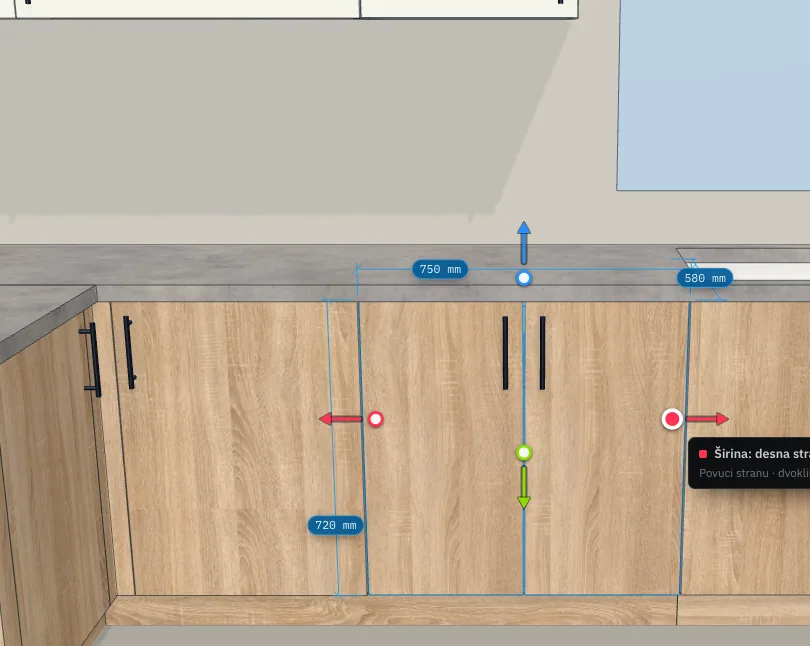
Povlačenje kreće od samog elementa, pa miš ima mesta u svim smerovima i sme da izađe iz pogleda. Prianjanje, Shift, upisani broj dok vučete, Esc i desni klik rade kao kod tastera, a dok element pomerate, plave kote pokazuju razmak do suseda ili zida. Ručke su samo na stranama okrenutim prema vama, a osa koja gleda pravo u vas (npr. Y u pogledu spreda) nema ručki. Element na nogicama ima na osi Z samo strelicu prema gore, bez strelice prema dole i bez tačke na dnu. Čim ga pomerite gore (tom strelicom ili tasterom 3), nogice se uklanjaju; ako ga spustite nazad do mesta gde je stajao (niže ne ide), nogice se u istom povlačenju vraćaju. Esc ili desni klik vraćaju sve, i nogice. Ručke rade i prstom na tabletu i telefonu.
Savet
Tačan položaj možete i da upišete: panel Lokacija na kartici Element ima polja X, Y i Z. Položaj je mesto zadnjeg levog donjeg ugla elementa. U istom panelu su dugmad Pomeri na pod, Pomeri na visinu (na visinu gornjih elemenata) i Okreni prema pogledu.
Na mobilnom telefonu
Element pomerate povlačenjem prsta, a tačno po jednoj osi strelicama na izabranom elementu. Tačan pomeraj možete da upišete i u panel Lokacija.
Skaliranje: S pa X, Y ili Z
Meru elementa menjate i mišem, tasterom S:
- Izaberite element.
- Pritisnite S. Gore u pogledu piše Skaliraj i X · Y · Z.
- Pritisnite X za širinu, Y za dubinu ili Z za visinu.
- Pomerite miš. Strana elementa prati miš i mera se odmah menja.
- Pritisnite Enter ili kliknite.
Element raste od svog zadnjeg levog donjeg ugla, kao kad upišete meru: sa X pomera se desna strana, sa Y prednja, a sa Z gornja. Kad strana dođe blizu ivice drugog elementa, zida, stuba ili okvira vrata, prione uz nju i pojavi se narandžasta linija. Sa Z gornja strana prianja uz vrhove i dna drugih elemenata, pod i plafon.
- Držite Shift i strana se pomera slobodno, bez prianjanja.
- Upišite meru, npr.
800, i element dobija tačno tu meru. Radi i račun ili jedinica (60cm). Dok kucate, element prati broj tek kad je to mera koju element može da ima (100–5000 mm): kod1i10od1000zadržava svoju meru. Enter uzima upisano. - Drugi taster ose (X, Y ili Z) vraća meru i kreće iz početka po toj osi.
- Esc ili desni klik prekidaju skaliranje i element ostaje kakav je bio.
Dok skalirate, gore u pogledu piše osa, mera u milimetrima i Upiši meru · Shift: bez privlačenja · Enter ili klik: potvrdi · Esc: odustani.
Napomena
X, Y i Z su ose prostorije, kao kod tastera 1, 2 i 3. Na elementu okrenutom za 90° ili 270° X menja dubinu, a Y širinu. Kad je izabrano više elemenata, mišem svaki naraste koliko i aktivni, a upisanu meru dobijaju svi.
Meru menjate i povlačenjem tačke na strani izabranog elementa, mišem ili prstom, i to sa bilo koje strane: vidi Pomeranje.
Na mobilnom telefonu
Povucite tačku na strani izabranog elementa ili upišite mere u polja Š, D i V u panelu Svojstva elementa.
Okret: R i Z rotacija
- Izaberite element.
- Pritisnite R. Element se okreće za 90° u smeru kazaljke na satu, gledano odozgo.
- Svaki sledeći R okreće ga za još 90°: 0° → 90° → 180° → 270° → 0°.
Za tačan ugao kliknite na jedno od dugmadi Z rotacija (0°, 90°, 180°, 270°) u panelu Svojstva elementa. Okreni prema pogledu u panelu Lokacija okreće element licem prema vama.
R, dugmad Z rotacija i Okreni prema pogledu okreću element oko sredine njegove osnove, pa element ostaje na mestu i ne ulazi u suseda. Kad je izabrano više elemenata, R ih okreće zajedno, kao jedno telo, oko njihove sredine, a dugme Z rotacija okreće svaki oko njegove sredine. Element ne možete da okrenete za ugao koji nije umnožak broja 90.
Frontovi: F i Shift+F
- Izaberite element.
- Pritisnite F. Element dobija vrata sa otvaranjem levo.
- Pritisnite F još jednom: vrata sa otvaranjem desno.
- Treći put: dvoja vrata.
- Četvrti put: element je opet bez fronta.
Frontovi se menjaju redom Nema → Otvaranje levo → Otvaranje desno → Dvoja vrata → Nema. Kad sa dvoja vrata pređete na Nema, EFS istovremeno uključuje ili isključuje Uvučeno: u drugom krugu frontovi su uvučeni u korpus, u trećem opet preko korpusa. Front zamenjuje fioke, ako ih je element imao. Klapne i ostala podešavanja fronta su u panelu Frontovi (Konstrukcija elementa).
Ako je izabrano više elemenata, F svima postavlja isti front, prema aktivnom elementu.
Sakrivanje frontova. Shift+F ili dugme Sakrij frontove na alatnoj traci 3D pogleda sakriva sve frontove u projektu, da biste videli unutrašnjost elemenata. Isto dugme (Prikaži frontove) ili ponovni Shift+F ih vraća. Dugme je plavo dok se frontovi vide. Klizna vrata nisu frontovi i ostaju vidljiva; sakrijte ih tasterom H.
Pažnja
Sakriveni frontovi ne ulaze u krojnu listu, crteže, procenu troškova ni ostale izvoze. Pre svakog izvoza vratite frontove dugmetom na alatnoj traci.
Otvaranje vrata i fioka. O otvara ili zatvara vrata i fioke izabranog elementa i elemenata direktno povezanih sa njim, sa kratkom animacijom. Kad ništa nije izabrano, O otvara ceo projekat. Dugme Otvori vrata na alatnoj traci uvek otvara ili zatvara sve u projektu.
Kote i pogledi
Pogled mišem. Pogled menjate mišem iznad 3D pogleda:
| Radnja | Kako |
|---|---|
| Okretanje pogleda | Povucite levim tasterom po praznom prostoru. Ili držite Alt i povucite bilo gde, i preko elementa. |
| Pomeranje pogleda | Povucite desnim tasterom miša. Ili držite Ctrl (na Mac-u Cmd) i povucite levim tasterom po praznom prostoru. |
| Zumiranje | Točkić, prema mestu na kojem je pokazivač. Isto radi povlačenje srednjim tasterom miša. |
| Prikaži izabrano | W |
| Prikaži sve | E ili dugme Prikaži sve |
Napomena
U desktop aplikaciji pogled okreće srednji taster miša. U EFS Webu ga okrećete levim tasterom po praznom prostoru, jer levi taster na elementu bira i pomera.
Na mobilnom telefonu
Jedan prst po praznom prostoru okreće pogled, a dva prsta ga pomeraju i zumiraju.
Gotovi pogledi. Dugmad Perspektiva, Spreda i Odozgo na alatnoj traci prebacuju pogled i u njega smeštaju ceo projekat. Spreda i Odozgo gledaju pravo, bez perspektive (ortogonalno). Perspektiva uvek vraća podrazumevani 3D pogled.
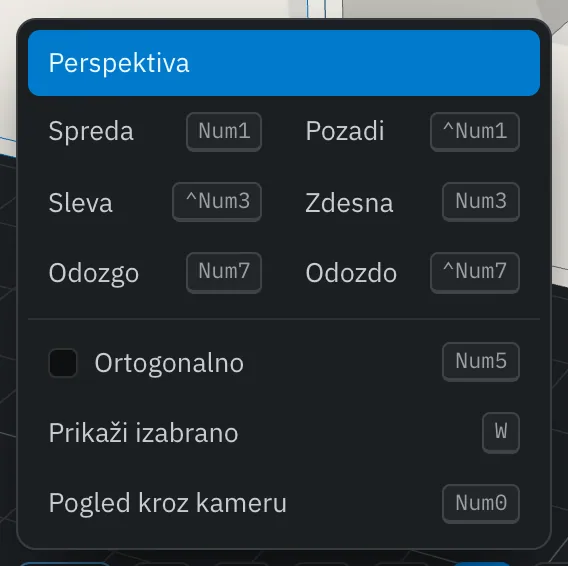
Meni pogleda. Dugme sa ikonom ose uz dugmad pogleda, ili taster ` (levo od 1), otvara sve poglede:
| Stavka | Taster |
|---|---|
| Perspektiva | — |
| Spreda / Pozadi | Num 1 / Ctrl+Num 1 |
| Sleva / Zdesna | Ctrl+Num 3 / Num 3 |
| Odozgo / Odozdo | Num 7 / Ctrl+Num 7 |
| Ortogonalno (kvačica) | Num 5 |
| Prikaži izabrano | W |
| Pogled kroz kameru | Num 0 (Render u pregledaču) |
Stavke menija smeštaju ceo projekat u pogled. Tasteri na numeričkom delu tastature zadržavaju sredinu i zum pogleda. Na Mac-u umesto Ctrl radi i Cmd. Pogled odozgo ima zadnji zid na vrhu ekrana, a pogled odozdo prednju stranu.
Još tastera na numeričkom delu: Num 4 i Num 6 okreću pogled ulevo i udesno, Num 8 i Num 2 prema gore i dole (po 15°), Num 9 daje pogled sa druge strane, a Num . približava izabrano. Na prenosnom računaru bez numeričkog dela koristite meni pogleda ili taster `. Brojevi iznad slova (1, 2, 3) pomeraju element, ne menjaju pogled.
Ortogonalno i perspektiva. Pogled spreda, sa strane ili odozgo je sam po sebi ortogonalan. Kad ga okrenete, vraća se perspektiva, osim ako ste ortogonalni pogled uključili sa Num 5 ili kvačicom Ortogonalno. U ortogonalnom pogledu izbor, kote, providni prikaz, okvir izbora i tasteri 1, 2, 3 rade kao inače.
Odozdo, ispod poda. Okrenite pogled dole, ispod poda. Pod, mreža i senka tada nestaju, pa vidite donju stranu elemenata, radne ploče (rupe za spojnice) i LED traka. Kad je prostorija prikazana, zidovi i plafon ostaju kao pozadina.
Kote. Izabrani element uvek ima kote: širinu, visinu i dubinu. M ili dugme Kote na svim elementima na alatnoj traci uključuje kote na svim elementima projekta. U nizu elemenata dubinu piše samo na poslednjem. EFS Web pamti to stanje u ovom pregledaču.
Kote ploče. Kad kliknete na ploču izabranog elementa, kote prikazuju mere te ploče umesto mera elementa: na stranici dubinu i visinu, na vratima visinu i širinu, na vrhu ili polici dubinu i širinu. Na stranici, vrhu ili dnu sa leđima u žlebu ili falcu prikazuju i udaljenost žleba od zadnje ivice, njegovu širinu i dubinu. Kote ploče prate otvorena vrata i fioke, a rade u svakom pogledu i na telefonu. Za ugaone ploče u obliku slova L i spojene radne ploče kote prikazuju spoljne mere.
Providni prikaz. Alt+Z ili dugme Providni prikaz čini ploče providnim, pa se vide tiplovi, rupe, spojnice i okovi unutra. Drugi pritisak vraća pune ploče.
Pokaži mi u aplikaciji EFS Web
Sakrij i prikaži: H i Alt+H
Kad vam nešto zaklanja pogled, sakrijte to:
- Izaberite elemente ili ploče koje sakrivate, npr. oba krila kliznih vrata.
- Pritisnite H (Sakrij izabrano).
Izabrano nestaje iz 3D pogleda, a pojavljuje se poruka, npr. Sakriveno u 3D pogledu: 2. Prikaži sve skriveno (Alt+H) vraća ih. Dok je nešto sakriveno, na alatnoj traci je oko sa brojem sakrivenih. Klik na njega ili Alt+H (Prikaži sve skriveno) vraća sve.
- Sakrivanje važi samo za 3D pogled. Sakriveni elementi i ploče ostaju u krojnoj listi, ponudi i crtežima.
- Kad sakrijete ploče elementa, element ostaje izabran.
- Pojedini element sakrivate i okom u spisku Elementi, a pojedinu ploču okom u panelu Delovi elementa.
- Ctrl+Z poništava sakrivanje.
- Sakrij izabrano je i u meniju desnog klika na element, a Prikaži sve skriveno u meniju desnog klika u praznom prostoru.
Na mobilnom telefonu
Dok je nešto izabrano, na alatnoj traci je dugme Sakrij izabrano (precrtano oko).
Rad sa projektom
Projekat čuvate u oblaku uz svoj nalog, a kopija ostaje i u pregledaču. Sve o prijavi, čuvanju, otvaranju i radu na više uređaja opisuje Prijava, licenca i projekti. Ovde je ukratko ono što vam treba za prvi element.
Pokaži mi u aplikaciji EFS Web
Novi projekat
- Otvorite Projekat → Novi projekat.
- U galeriji izaberite Prazan projekat ili jedan od gotovih projekata, npr. Ugaona kuhinja, srednja (Šabloni i Moji šabloni).
Novi projekat preuzima projektna Moja podešavanja (okov projekta, cene za ponudu, podešavanja izvoza), ako su sačuvana (Brži rad).
Čuvanje
Projekat se u oblak ne čuva sam. Oznaka stanja čuvanja uz naziv projekta pokazuje da li je sačuvan, npr. Sačuvano 14:05 ili Nesačuvane izmene. Ctrl+S (na Mac-u Cmd+S), klik na oznaku ili Projekat → Sačuvaj čuvaju u oblak. Pre otvaranja drugog projekta i pre odjave EFS Web pita da li treba sačuvati izmene, a projekat čuva i Objavi u panelu Veb objava.
- Projekat → Sačuvaj kao… čuva projekat pod novim nazivom i nastavlja rad u kopiji.
- Projekat → Preuzmi projekat (Ctrl+Shift+S) čuva projekat kao datoteku na računar, za rezervnu kopiju ili prenos.
Šta znači koja oznaka stanja čuvanja i šta se događa bez veze opisuje Prijava, licenca i projekti.
Otvaranje
Projekat → Otvori… (Ctrl+O) prikazuje vaše projekte u oblaku (Moji projekti). Projekat → Otvori datoteku… otvara projekat preuzet na računar (Preuzimanje i otvaranje datoteke), a Projekat → Nedavni projekti… poslednje otvarane.
Poništavanje
Ctrl+Z (na Mac-u Cmd+Z) poništava poslednji korak, a Ctrl+Shift+Z ili Ctrl+Y ga vraća. Isto rade strelice Poništi i Ponovi u gornjoj traci, a na telefonu u meniju …. Poništiti možete dodavanje, brisanje, rastavljanje, promenu mere, frontove, okret, pomeraj i sakrivanje.
Pogled, kote, providni prikaz i otvorena vrata nisu koraci koji se poništavaju. Poništavanje ne vraća projekat koji ste zatvorili kad ste otvorili drugi.
Napomena
Dok pišete u polje, Ctrl+Z poništava upis u tom polju. Za poništavanje u projektu kliknite van polja.
Dupliranje
Shift+D, Dupliraj u zaglavlju elementa ili u meniju desnog klika pravi kopiju izabranog elementa sa svim podešavanjima i dekorima. Sa njim se kopiraju i elementi povezani na njega (polja Levo, Desno, Iznad i Ispod u panelu Povezani elementi) i elementi smešteni unutar bilo kojeg od njih, npr. fioke iz Vrata i fioke u istom korpusu. Kopije su povezane međusobno, a sa ostalim elementima nisu. Ako je izabran front fioke, kopira se element u kojem su fioke. Kopije dobijaju sledeće slobodne nazive. Jedan element, i sa fiokama unutar sebe, dolazi uz original kao novi element, a fioke idu sa njim. Sa povezanim elementima, ili kad je izabrano više elemenata, kopije dolaze zajedno uz originale. Izabrane ostaju kopije izabranih elemenata.
Brisanje elementa
- Izaberite element.
- Pritisnite X, Del ili Backspace, ili kliknite na Izbriši (kantu) u zaglavlju elementa.
Element nestaje sa svim pločama, nogicama i LED trakama, bez pitanja. Ako pogrešite, pritisnite Ctrl+Z.
| Šta je izabrano | Šta X briše |
|---|---|
| Element | Ceo element. |
| Ploča elementa | Pita Izbrisati ceo element?. Izbriši briše ceo element, ne samo ploču. |
| Polica | Samo tu policu. Element ostaje. |
| Krilo kliznih vrata | Klizna vrata. Element ostaje bez fronta. |
| LED traka | Samo tu traku. |
| Slobodna ploča | Tu ploču. |
| Više elemenata | Sve izabrano. |
Pažnja
Ako element ima povezane elemente (panel Povezani elementi: levo, desno, iznad, ispod), brisanje briše i njih.
Napomena
U desktop aplikaciji Del briše samo jednu ploču. U EFS Webu Del i Backspace rade isto što i X.
Česte greške i rešenja
Taster ne radi. Kursor je u polju u koje pišete, pa taster ide u polje. Kliknite u 3D pogled ili pritisnite Enter da izađete iz polja. Tasteri ne rade ni dok je otvoren prozor ili paleta komandi.
Taster ne radi na izabranom. Komanda ne važi za ono što je izabrano: F, D i Shift+T ne rade na ugaonom elementu ni na slobodnoj ploči, a Shift+H ne radi bez izabranog elementa. Vidi Brži rad.
Povlačenje okreće pogled umesto da pomeri element. Pritisnuli ste prazan prostor ili držite Alt. Pritisnite na sam element.
Izabrana je ploča umesto elementa. Kliknuli ste na izabrani element drugi put. Mere, F, R i pomeraj i dalje rade na celom elementu. Za ceo element kliknite na njegov naziv u spisku Elementi ili prvo kliknite u prazno, pa na element.
Novi element nije došao uz prethodni. Prethodni element nije bio izabran (klik u prazno poništava izbor) ili su obe njegove strane zauzete. Izaberite element pa ponovo pritisnite C.
Novi element prati miš. Gledate iz smera 090° ili 180°, u Opcijama pozicioniranja je izabrano klizanje ili je isključeno Rotiraj element prema rotaciji pogleda pri kreiranju. Kliknite da ga spustite.
Upisana mera se sama promenila. Mera je izvan raspona 100–5000 mm i EFS ju je postavio na granicu.
Element se pomerio na pogrešnu stranu. Upišite negativnu vrednost, npr. -300, ili poništite pomeraj sa Ctrl+Z.
Element prianja uz suseda, a želite da ga pomerite malo dalje. Držite Shift dok povlačite ili ga pomerite tasterom 1 i upišite meru.
Frontovi su nestali. Pritisnut je Shift+F. Kliknite na Prikaži frontove na alatnoj traci 3D pogleda.
Element ili ploča su nestali iz pogleda. Sakriveni su tasterom H, okom u spisku ili filterom iznad spiska. Pritisnite Alt+H i proverite da li su svi filteri iznad spiska Elementi plavi.
Kote se ne vide. Ništa nije izabrano, a Kote na svim elementima je isključeno. Izaberite element ili pritisnite M.
Pogled je ostao bez perspektive. Uključen je ortogonalni pogled. Pritisnite Num 5 ili kliknite na Perspektiva.
Nema spiska Elementi ili bočne trake. Sakriveni su. Pritisnite Shift+N (spisak) ili N (bočna traka), ili kliknite na ikone na krajevima gornje trake.
Prečice u ovom poglavlju
Tasteri rade svuda osim dok pišete u polje. Sve tastere vidite u Projekat → Tasteri. Ctrl u tabeli je na Mac-u Cmd.
| Taster | Radnja |
|---|---|
| C / Shift+A | Novi element |
| Shift+C | Ugaoni element |
| B | Slobodna ploča |
| T | Šabloni |
| Shift+H / Shift+V | Horizontalna / vertikalna polica u izabranom elementu |
| Shift+D | Dupliraj |
| X, Del, Backspace | Izbriši izabrano |
| F | Sledeći front |
| Shift+F | Sakrij / prikaži frontove |
| O | Otvori / zatvori vrata i fioke |
| R | Okreni za 90° |
| 1 / 2 / 3 | Pomeraj po osi X / Y / Z (upišite meru, pa Enter) |
| S pa X / Y / Z | Skaliranje po osi X / Y / Z (mišem ili upišite meru, pa Enter) |
| Shift + povlačenje elementa | Pomeraj bez prianjanja |
| A | Izaberi sve |
| Esc / Alt+A | Poništi izbor |
| H / Alt+H | Sakrij izabrano / prikaži sve sakriveno |
| M | Kote na svim elementima |
| Alt+Z | Providni prikaz |
| W / Num . | Prikaži izabrano |
| E / Home | Prikaži sve |
| ` | Meni pogleda |
| Num 1 / Num 3 / Num 7 | Pogled spreda / zdesna / odozgo |
| Ctrl+Num 1 / Ctrl+Num 3 / Ctrl+Num 7 | Pogled pozadi / sleva / odozdo |
| Num 5 | Perspektiva / ortogonalno |
| Num 4 / Num 6 / Num 8 / Num 2 | Okreni pogled za 15° |
| Num 9 | Pogled sa druge strane |
| Num 0 | Pogled kroz kameru |
| levi taster po praznom, Alt + povlačenje | Okreni pogled |
| desni taster | Pomeri pogled |
| točkić | Zumiraj |
| N / Shift+N | Bočna traka / spisak Elementi |
| Ctrl+K | Paleta komandi |
| Ctrl+, | Podešavanja projekta |
| Ctrl+Z / Ctrl+Shift+Z | Poništi / vrati korak |
| Ctrl+S | Sačuvaj |
| Ctrl+Shift+S | Preuzmi projekat |
| Ctrl+O | Otvori projekat |
Dalje
Sledeće poglavlje: Konstrukcija elementa