L'interfaccia e il tuo primo mobile
In questo capitolo conosci lo schermo di EFS Web e crei il tuo primo mobile: lo aggiungi, ne cambi le dimensioni, lo sposti e lo ruoti. Impari dove si trova ogni parte dello schermo, come orientarti nella vista 3D, come lavorare sul telefono e quali tasti velocizzano il lavoro di tutti i giorni.
Video: A02 L'interfaccia e il tuo primo mobile
Lo stesso flusso di lavoro in un breve video senza audio, con i sottotitoli in italiano.

Mostramelo in EFS Web
I tour interattivi Conosci EFS (3 min) e Il tuo primo mobile (3 min) ti mostrano in EFS Web, passo per passo, dove cliccare e cosa scrivere. Aprili con il pulsante ? (Aiuto e tour) nella barra superiore, oppure direttamente: Conosci EFS, Il tuo primo mobile. Anche l'Assistente EFS te li propone quando chiedi come si fa.
Prima di iniziare
- Hai effettuato l'accesso a EFS Web su app.easyformstudio.com (Accesso, licenza e progetti).
- Per esercitarti, apri un progetto vuoto: Progetto → Nuovo progetto, poi clicca su Progetto vuoto nella galleria.
- Questo capitolo descrive il lavoro con il mouse su un computer. Cosa cambia su telefono o tablet è nella sezione Sul telefono o sul tablet e nei riquadri Sul telefono.
Disposizione dello schermo
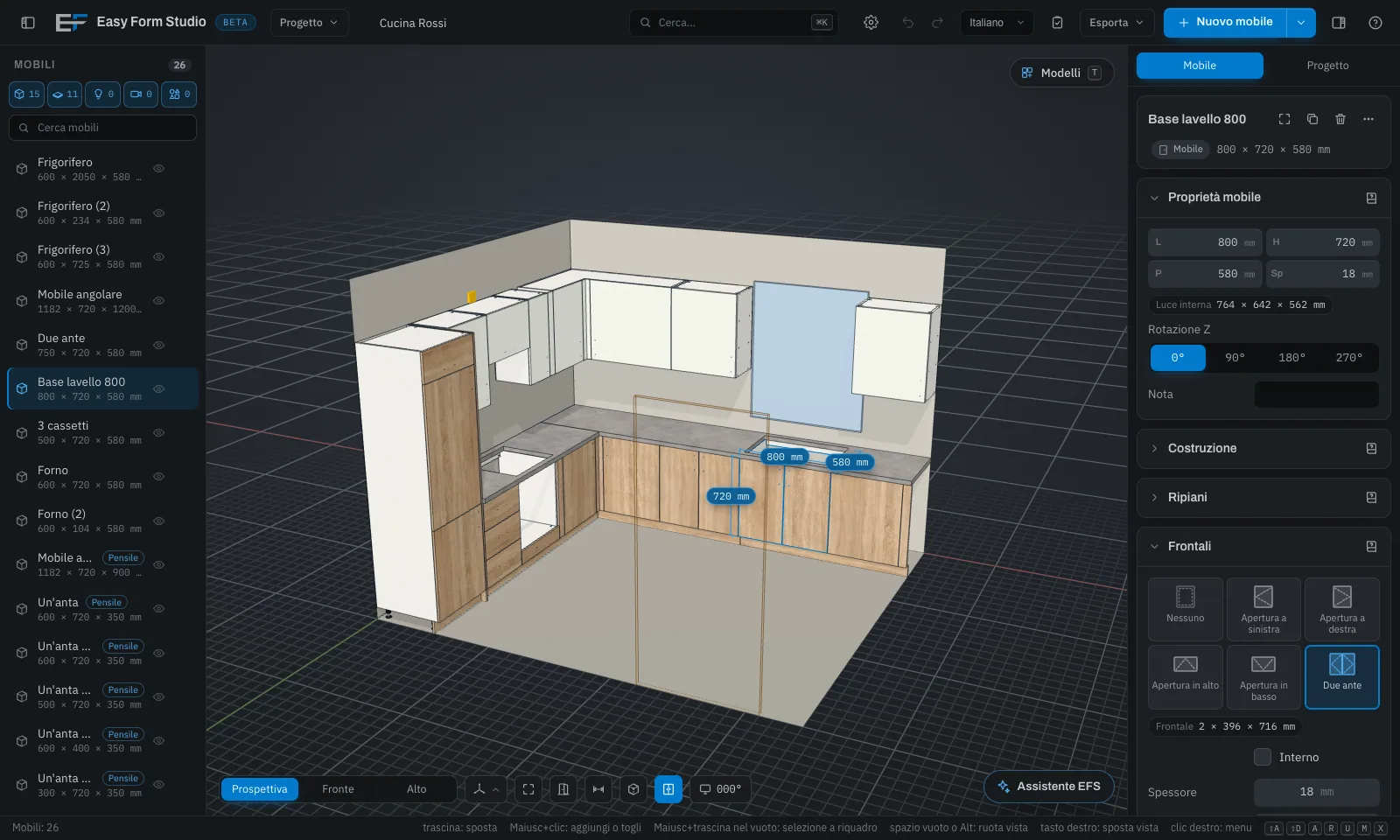
Lo schermo ha cinque parti:
- Barra superiore: il menu Progetto, il nome del progetto, la ricerca, le impostazioni del progetto, annulla, la lingua, Esporta e Nuovo mobile.
- Elenco Mobili lungo il bordo sinistro: tutti i mobili del progetto.
- Vista 3D al centro. La sua barra degli strumenti è in basso a sinistra, il pulsante Modelli in alto a destra e il pulsante Assistente EFS in basso a destra.
- Barra laterale lungo il bordo destro, con le schede Mobile, Pannello e Progetto.
- Barra di stato in basso: il numero di mobili e i suggerimenti per il mouse e i tasti.
Quando tieni il mouse sopra un pulsante, EFS Web ne mostra il nome e il tasto, ad es. Inquadra tutto (E).
La barra superiore
I pulsanti vanno da sinistra a destra:
| Pulsante | Cosa fa |
|---|---|
| Icona elenco (all'estremità sinistra) | Nasconde o mostra l'elenco Mobili. Shift+N fa lo stesso. |
| Easy Form Studio | Il marchio del programma. |
| Progetto ▾ | Il menu del progetto: Nuovo progetto, Nuovo da modello…, Apri…, Salva, Salva con nome…, Scarica il progetto, Importa mobile, Esporta mobile, Salva come modello, Impostazioni del progetto…, Tasti e altro (vedi Accesso, licenza e progetti). |
| Nome del progetto | Il campo con il nome; finché non c'è, dice Progetto senza nome. Clicca e scrivi, ad es. Cucina Rossi. Il nome è anche l'inizio del nome di ogni file esportato. |
| Stato del salvataggio | Ad es. Salvato …, Modifiche non salvate oppure Offline: salvato nel browser. Un clic salva il progetto nel cloud. |
| Cerca… | Apre la palette dei comandi (Ctrl+K, su Mac Cmd+K): ogni comando, campo, impostazione, modello e tour in un unico posto (Lavorare più velocemente). |
| Ingranaggio | Apre la finestra Impostazioni del progetto (Ctrl+,, su Mac Cmd+,). |
| Frecce | Annulla (Ctrl+Z, su Mac Cmd+Z) e Ripeti (Ctrl+Shift+Z). Sono grigie quando non c'è nulla da annullare o ripetere. |
| Lingua | La lingua dell'interfaccia: quattordici lingue (Accesso, licenza e progetti). |
| Verifica progetto (icona con una spunta) | Verifica il progetto prima dell'esportazione: sovrapposizioni, collisioni delle ante, frontali senza cerniere, fori che attraversano un pannello, materiali senza prezzo e mobili senza forature. |
| Esporta ▾ | Tutte le esportazioni: distinta di taglio, PDF, DXF, etichette, istruzioni di montaggio, preventivo, render, pacchetto di produzione… (Produzione e CNC). |
| Nuovo mobile e ▾ | Nuovo mobile aggiunge un mobile. La freccia accanto apre un menu con le altre cose che puoi aggiungere (vedi Un nuovo mobile). |
| Icona pannello (a destra) | Nasconde o mostra la barra laterale. N fa lo stesso. |
| ? | Aiuto e tour: il manuale, le novità, l'Assistente EFS, il feedback e tutti i tour interattivi (Aiuto nel programma). |
| Account | Il pulsante con il tuo nome: I miei progetti, Account e licenza, la lingua, Aiuto e tour ed Esci (Accesso, licenza e progetti). |
Su uno schermo più stretto (sotto i 960 px circa di larghezza), annulla, la lingua ed Esporta passano nel menu … (Altro) vicino all'estremità destra della barra.
L'elenco Mobili e Pezzi del mobile
L'elenco Mobili lungo il bordo sinistro contiene tutti i mobili del progetto: mobili, mobili angolari, pannelli liberi, piani di lavoro, zoccoli, compensatori e il resto. Accanto a ogni nome ci sono le sue dimensioni (larghezza × altezza × profondità), e un pensile ha il contrassegno Pensile.
- Un clic su una riga seleziona il mobile e lo porta in vista nella vista 3D.
- Shift + clic oppure Ctrl + clic (su Mac Cmd + clic) aggiunge il mobile alla selezione o lo toglie. La vista resta dov'è.
- L'occhio alla fine della riga nasconde il mobile nella vista 3D (Nascondi nella vista 3D) o lo riporta (Mostra nella vista 3D). Una riga nascosta è attenuata, con l'occhio chiuso.
- Il cestino alla fine della riga elimina il mobile, senza chiedere. Lo riporti con Ctrl+Z.
Sopra l'elenco ci sono cinque filtri, ognuno con un conteggio: Mobili, Pannelli liberi, Luci, Camere e Altro. Un filtro blu significa che quel tipo è mostrato. Un clic lo nasconde sia dall'elenco sia dalla vista 3D, il clic successivo lo riporta. Mentre un filtro nasconde qualcosa, sotto l'elenco c'è scritto ad es. Nascosti dai filtri qui sopra: 3.
Sotto i filtri c'è il campo Cerca mobili. Mentre scrivi, nell'elenco restano i mobili il cui nome, tipo (Mobile, Mobile angolare, Pannello, Pensile) o misura corrisponde: 800 trova i mobili larghi 800 mm. Maiuscole, minuscole e accenti non contano: como trova anche Comò, 6 cassetti. Enter seleziona il primo mobile trovato e lo porta nella vista 3D, e Esc svuota il campo. Anche la palette dei comandi trova un mobile per nome (vedi Palette dei comandi).
L'elenco Pezzi del mobile è un pannello nella scheda Mobile. In alto ci sono il mobile e i suoi mobili collegati, sotto i suoi pannelli, ognuno con le dimensioni, il decorativo e la bordatura. Un clic su un pannello seleziona solo quel pannello, e l'occhio accanto a un pannello nasconde o mostra solo quel pannello.
Nota
I mobili e i pannelli nascosti spariscono solo dalla vista 3D. Restano nella distinta di taglio, nel preventivo e nei disegni. Vedi Nascondere e mostrare: H e Alt+H.
Allarghi o restringi l'elenco trascinandone il bordo. Un doppio clic sul bordo ripristina la larghezza predefinita. Lo stesso vale per la barra laterale a destra. EFS Web ricorda le larghezze in questo browser. Su uno schermo più stretto di 1080 px l'elenco parte nascosto: aprilo con Shift+N.
La barra degli strumenti della vista 3D

I pulsanti vanno da sinistra a destra:
| Pulsante | Cosa fa | Tasto |
|---|---|---|
| Prospettiva, Fronte, Alto | Viste pronte. Quella blu è la vista in cui ti trovi. | Num 1, Num 7 |
| Menu della vista (icona degli assi) | Tutte le viste, Ortogonale, Inquadra selezione e Guarda attraverso la camera (Quote e viste). | ` |
| Inquadra tutto (cornice) | Tutto il progetto in vista. | E |
| Apri ante / Chiudi ante | Apre e chiude tutte le ante e i cassetti del progetto. Blu mentre sono aperti. | O |
| Quote su tutti i mobili (righello) | Quote su ogni mobile, non solo su quello selezionato. | M |
| Raggi-X | I pannelli diventano trasparenti, così vedi all'interno le giunzioni, i fori e la ferramenta. | Alt+Z |
| Nascondi frontali / Mostra frontali (ante) | Nasconde e riporta tutti i frontali. Blu mentre i frontali sono mostrati. | Shift+F |
| Occhio con un numero | Compare solo mentre qualcosa è nascosto. Il numero dice quanti, e un clic riporta tutto (Mostra tutto il nascosto). | Alt+H |
| Schermo per il cliente (uno schermo con onde nell'angolo) | Apre la finestra per il cliente su un secondo schermo: solo il progetto, senza l'interfaccia. Blu mentre è aperta (Schermo per il cliente). | — |
| Icona schermo con un angolo | La direzione da cui guardi: 000°, 090°, 180° o 270°. Non è la rotazione del mobile. | — |
Per utenti esperti: cosa significa l'angolo di vista
L'angolo dice quale parete stai guardando: 000° parete A (guardi dal davanti, la parete posteriore è davanti a te), 090° parete B, 180° parete C, 270° parete D. Una vista dall'alto indica la direzione verso il bordo superiore dello schermo. L'angolo cambia appena ruoti la vista, e un nuovo mobile, quando non è selezionato nulla, volta lo schienale verso la parete che stai guardando (Dove va un nuovo mobile).
La vista 3D ha altri due pulsanti: Modelli (T) in alto a destra apre i modelli di mobili (Modelli e I miei modelli), e il pulsante rotondo Assistente EFS in basso a destra apre l'assistente (L'Assistente EFS).
La barra laterale e le sue schede
La barra laterale ha tre schede. La scheda segue ciò che selezioni:
| Scheda | Quando è aperta | Cosa contiene |
|---|---|---|
| Mobile | Quando clicchi su un mobile. | Tutto sul mobile selezionato (vedi La scheda Mobile). |
| Pannello | Quando clicchi su un pannello del mobile selezionato (un secondo clic). Per un pannello libero le stesse proprietà sono già nella scheda Mobile. | Le proprietà di quel pannello: bordatura, decorativo, venatura, nota, gruppo materiali, intagli (Decorativi, bordatura e materiali), e per una striscia LED il pannello Striscia LED. |
| Progetto | Quando non è selezionato nulla. | I decorativi dei gruppi materiali, le camere, la stima dei costi e la strada verso tutte le impostazioni del progetto (vedi La scheda Progetto e le Impostazioni del progetto). |
- Quando non è selezionato nulla, in cima alla barra laterale c'è scritto Seleziona un mobile per modificarne le proprietà. e si vede solo la scheda Progetto.
- Un clic su un'altra scheda vale finché non cambi la selezione. Poi la scheda torna a seguire la selezione.
- Un clic sul titolo di un pannello lo chiude o lo apre. EFS Web ricorda quali pannelli tieni aperti.
- Il libro nel titolo di un pannello apre il capitolo del manuale su quel pannello.
- Quando tieni il mouse sopra un campo, i pannelli che quel campo modifica si illuminano nella vista 3D.
- Quando clicchi su un pannello nella vista 3D, la barra laterale apre il pannello che lo riguarda e lo evidenzia per un attimo, ad es. un clic su un'anta apre il pannello Frontali.
La barra di stato
A sinistra la barra di stato dice quanti mobili ha il progetto (Mobili: 4) e, quando ne sono selezionati diversi, quanti (2 selezionati). Una colonna dei modelli (ad es. Dispensa 600) conta come un solo mobile. A destra ci sono i suggerimenti: trascina: sposta, Maiusc+clic: aggiungi o togli, Maiusc+trascina nel vuoto: selezione a riquadro, spazio vuoto o Alt: ruota vista, tasto destro: sposta vista, clic destro: menu e i tasti più comuni. Su uno schermo più stretto restano solo gli ultimi suggerimenti, e sul telefono la barra di stato non c'è.
Sul telefono o sul tablet
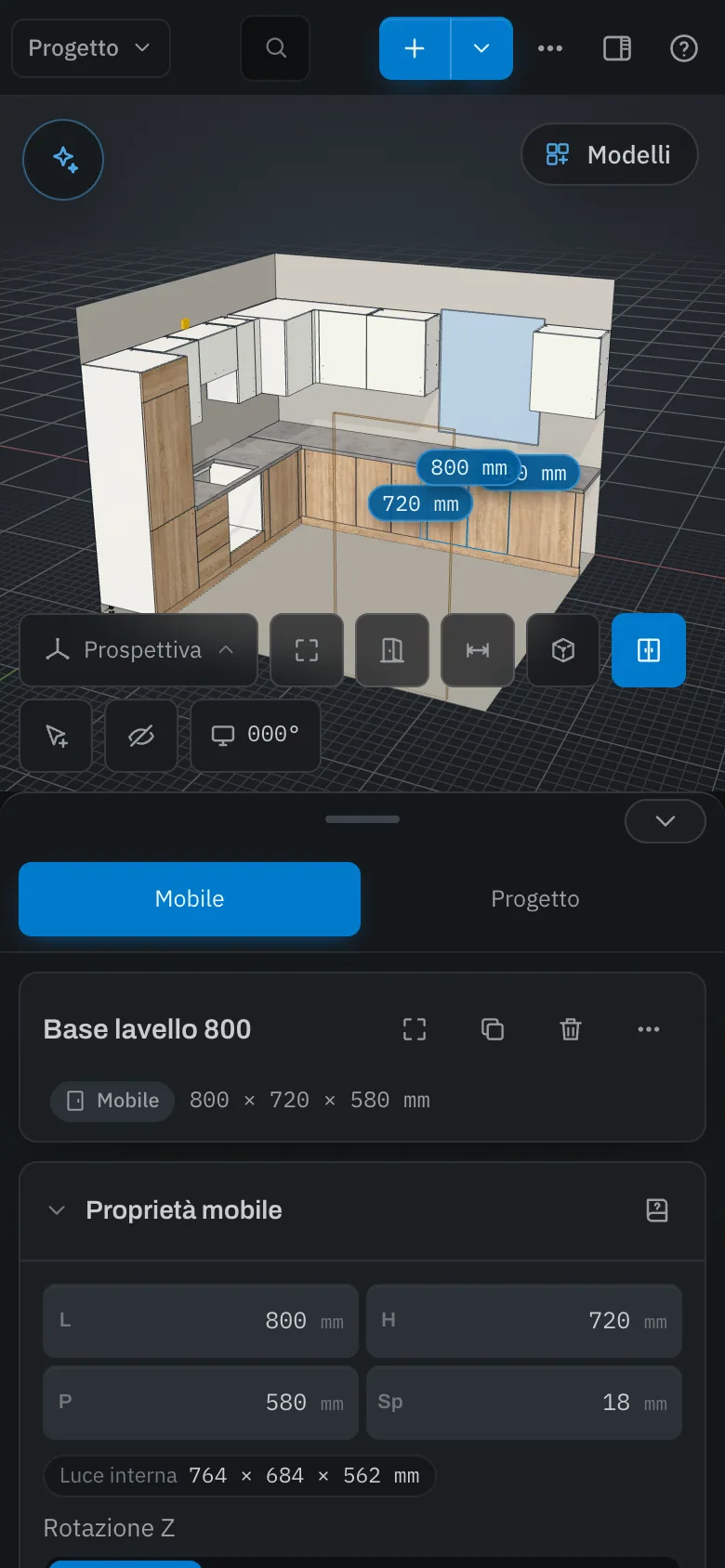
EFS Web funziona anche sul telefono. Su uno schermo più stretto di 720 px la disposizione è diversa:
- La vista 3D è in alto e la barra laterale diventa un pannello in fondo allo schermo. Il pannello ha tre altezze: solo le schede, metà schermo e quasi tutto lo schermo. Trascina la linguetta in cima al pannello verso l'alto o verso il basso. Un tocco sulla linguetta passa da solo le schede a metà schermo e viceversa, e la freccia a destra della linguetta fa lo stesso (Abbassa il pannello / Alza il pannello).
- L'elenco Mobili è il primo pannello della scheda Progetto, chiamato Oggetti della scena, con gli stessi filtri, campo di ricerca e occhi. L'elenco non ha il cestino: elimina un mobile con il cestino nell'intestazione del mobile.
- La barra superiore contiene il marchio del programma, Progetto, lo stato del salvataggio, una lente (la palette dei comandi), + (un nuovo mobile) con la sua freccia, …, ? e l'account. Il campo del nome del progetto non è nella barra.
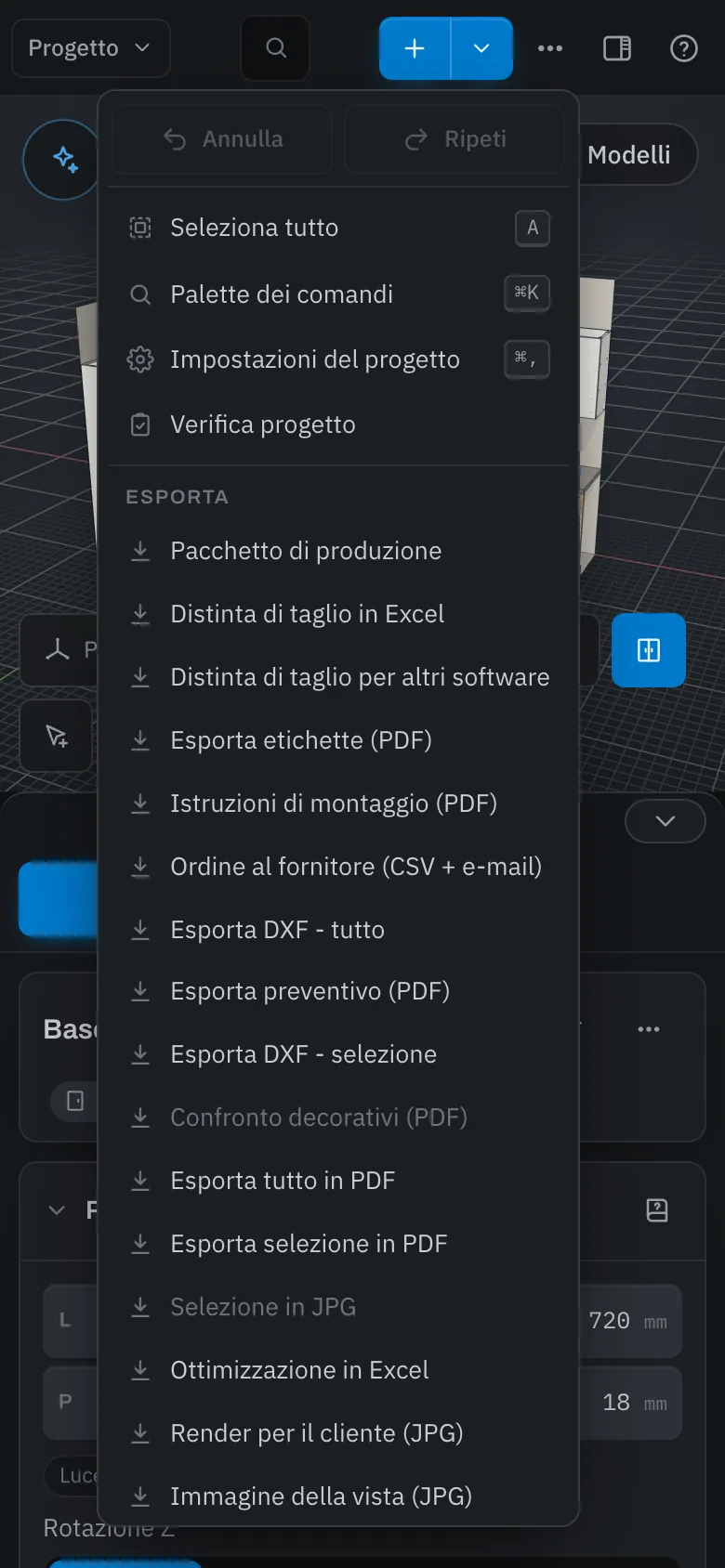
- Il menu … (Altro) contiene Annulla, Ripeti, Seleziona tutto, Palette dei comandi, Impostazioni del progetto, Verifica progetto, tutte le esportazioni e la lingua. Un'esportazione che ora non può funzionare è grigia, come nel menu Esporta su un computer (ad es. Selezione in JPG finché non è selezionato esattamente un pannello). Seleziona tutto è grigio in un progetto vuoto.
- La barra degli strumenti della vista 3D scorre di lato con un dito. Al posto dei pulsanti Prospettiva, Fronte e Alto c'è il menu della vista, e il suo pulsante dice in quale vista ti trovi. Uno schermo touch ha anche il pulsante Seleziona altri e, mentre qualcosa è selezionato, Nascondi selezionati. Con il pannello alzato del tutto, la barra degli strumenti è una sola riga, e i pulsanti Assistente EFS e Modelli stanno sopra di essa.
- La finestra Impostazioni del progetto occupa tutto lo schermo e le sue sezioni sono una fila di pulsanti in alto.
Con il touch lavori così:
| Azione | Come |
|---|---|
| Selezionare un mobile | Toccalo. |
| Selezionare un pannello | Tocca ancora una volta il mobile selezionato. Il pannello viene selezionato quando alzi il dito. |
| Più mobili o pannelli | Attiva Seleziona altri nella barra degli strumenti, poi tocca. Ogni tocco aggiunge o toglie. Un tocco nello spazio vuoto annulla la selezione e disattiva Seleziona altri. |
| Spostare un mobile | Trascinalo con un dito. |
| Spostare lungo un asse o cambiare una misura | Trascina una freccia o un punto sul mobile selezionato. |
| Ruotare la vista | Trascina un dito nello spazio vuoto. |
| Spostare la vista e fare lo zoom | Due dita. |
| Il menu del clic destro | Tieni il dito sul mobile per mezzo secondo (oppure il pulsante … (Altro) nell'intestazione del mobile nella scheda Mobile). Un mobile fuori dalla selezione viene prima selezionato (con Seleziona altri attivo, si aggiunge alla selezione). Il dito tenuto fermo non sposta il mobile. |
La scheda Progetto e le Impostazioni del progetto
Le impostazioni dell'intero progetto, non di un singolo mobile, sono in due posti: nella scheda Progetto della barra laterale e nella finestra Impostazioni del progetto.
La scheda Progetto contiene ciò che ti serve mentre progetti: Assegnazione materiali (i decorativi dei gruppi materiali), Camere e Stima dei costi (il totale e il prezzo per il cliente). Sotto c'è il riquadro Impostazioni del progetto con una riga per ogni sezione della finestra. Un clic su una riga la apre nella scheda stessa, così la vista 3D resta visibile. L'icona accanto alla riga apre la stessa sezione nella finestra, e un clic sul titolo del riquadro apre l'intera finestra.
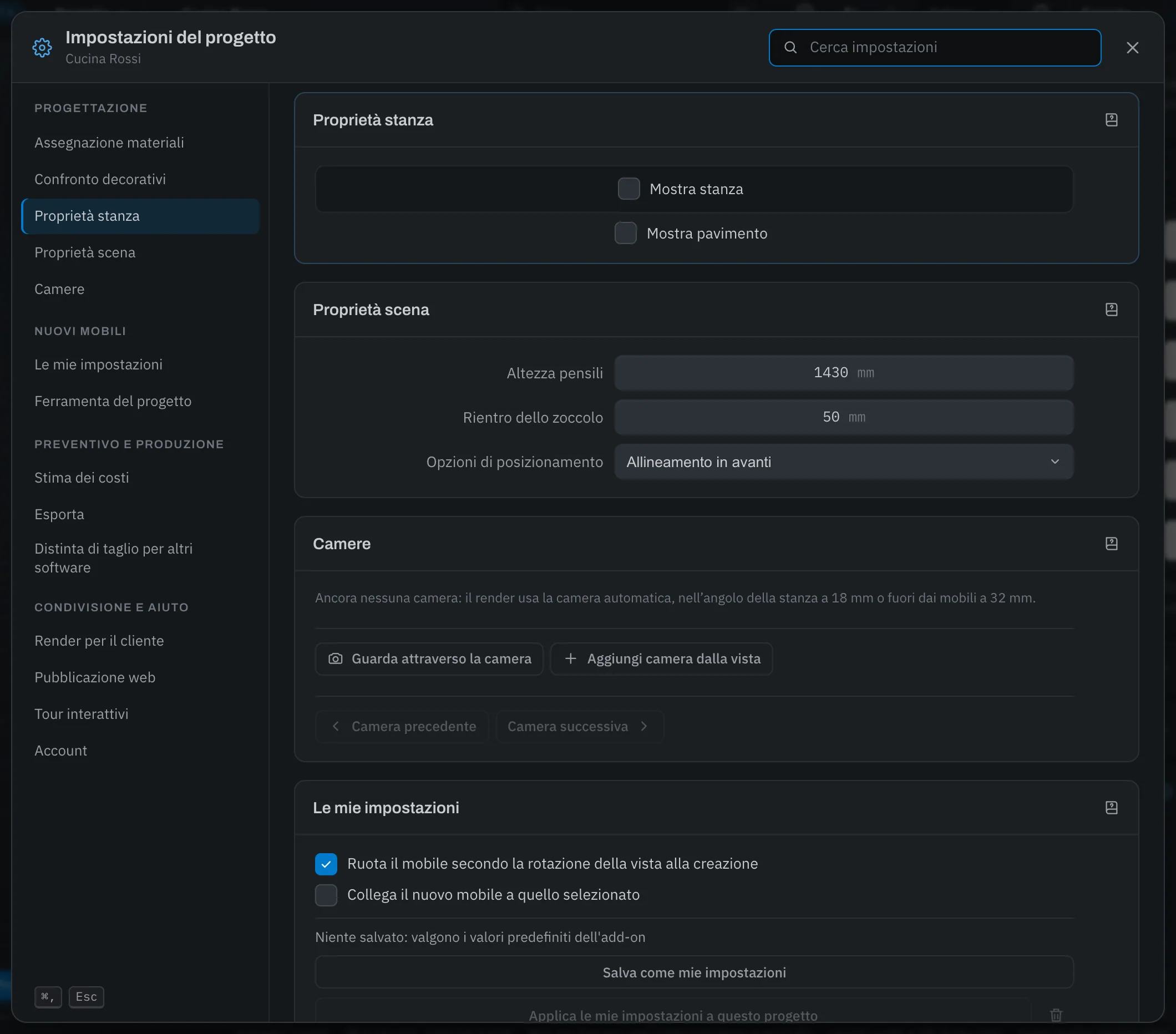
La finestra Impostazioni del progetto si apre con l'ingranaggio nella barra superiore, con Ctrl+, (su Mac Cmd+,) oppure con Progetto → Impostazioni del progetto…. La finestra è alta quasi quanto lo schermo. A sinistra c'è l'elenco delle sezioni per gruppo, in alto il campo Cerca impostazioni: scrivi ad es. cerniera e restano solo le righe corrispondenti. Esc o × chiude la finestra.
| Gruppo | Sezione | A cosa serve | Maggiori dettagli nel capitolo |
|---|---|---|---|
| Progettazione | Assegnazione materiali | Un decorativo per ogni gruppo materiali (fusto, ripiani, frontali 1–4). | Decorativi, bordatura e materiali |
| Confronto decorativi | Un PDF con il prezzo dello stesso progetto in diverse combinazioni di decorativi. | Confronto decorativi | |
| Proprietà stanza | Pareti, dimensioni della stanza, pilastri, aperture e impianti. | Stanza, aperture e impianti | |
| Proprietà scena | Altezza pensili, Rientro dello zoccolo e le Opzioni di posizionamento di un nuovo mobile. | Pensili, colonne e ribalte | |
| Camere | Le camere per il render per il cliente. | Render nel browser | |
| Nuovi mobili | Le mie impostazioni | I valori iniziali di ogni nuovo mobile e progetto. | Lavorare più velocemente |
| Ferramenta del progetto | Giunzioni, cerniere, guide, maniglie e l'altra ferramenta dei nuovi mobili. | Ferramenta del progetto | |
| Preventivo e produzione | Stima dei costi | Il prezzo di pannelli, bordatura e ferramenta, il preventivo per il cliente e il listino prezzi. | Un preventivo per il cliente |
| Esporta | La verifica progetto, il pacchetto di produzione e tutte le esportazioni, e nel riquadro Impostazioni le impostazioni dei disegni, dei file DXF, MPR e CIX e dell'ottimizzazione. | Il pacchetto di produzione e l'ordine al fornitore | |
| Distinta di taglio per altri software | Colonne, codici e struttura della distinta di taglio per un programma di sezionatura. | Distinta di taglio e misura di taglio | |
| Condivisione e aiuto | Render per il cliente | Qualità, esposizione e sfondo del render. | Render nel browser |
| Pubblicazione web | La pubblicazione del progetto nell'anteprima web con un codice QR. | Anteprima web e QR | |
| Tour interattivi | Tutti i tour con il tuo avanzamento. | Tour interattivi | |
| Account | Licenza, abbonamento e fatture. | Accesso, licenza e progetti |
Sul telefono l'elenco Oggetti della scena è il primo pannello della scheda Progetto.
Aiuto nel programma
Da EFS Web raggiungi il manuale e l'aiuto così:
- Il libro nel titolo di un pannello apre il capitolo del manuale su quel pannello, nella lingua dell'interfaccia.
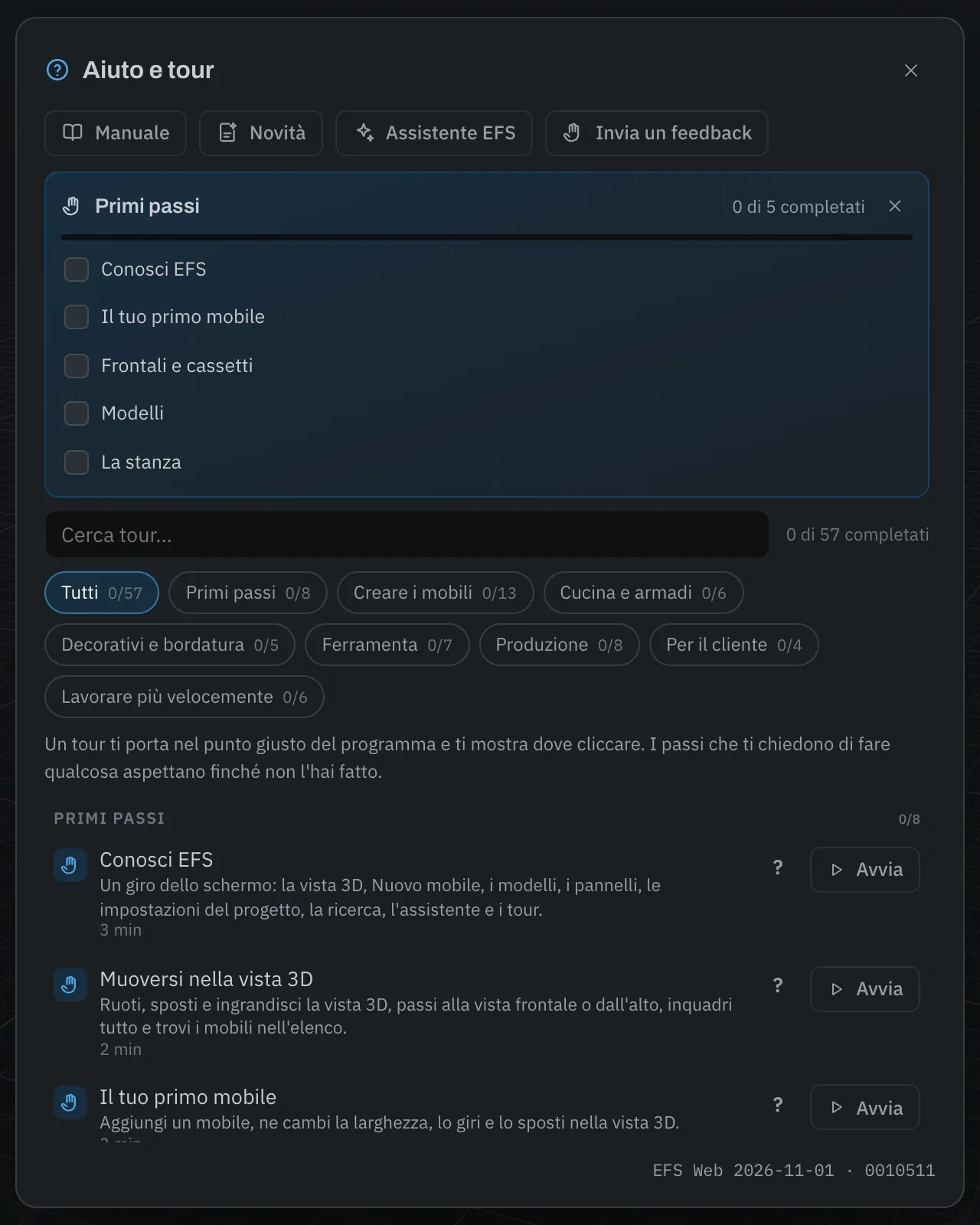
- Il pulsante ? nella barra superiore apre Aiuto e tour: i pulsanti Manuale, Novità, Assistente EFS e Invia un feedback (un'e-mail all'assistenza) e tutti i tour interattivi.
- Aiuto e tour nel menu dell'account apre la stessa finestra, e Progetto → Tour interattivi la apre direttamente.
- In fondo alla finestra Aiuto e tour c'è scritto quale EFS Web è, ad es.
EFS Web 2026-11-02 · 1a2b3c4: il giorno in cui è stato creato e il contrassegno della sua versione. Invia un feedback mette la stessa riga nell'e-mail, così l'assistenza sa in quale versione è successo. - Anche la palette dei comandi (Ctrl+K) trova un tour: scrivi ad es. tour bordatura.
- Vedi cosa fa un pulsante quando tieni il mouse sopra di esso.
Il programma desktop apre il manuale anche con un clic destro su un campo o con F1. EFS Web non lo fa; usa il libro nel pannello (Differenze rispetto al programma desktop).
Tour interattivi
Un tour interattivo ti guida in un compito direttamente in EFS Web. Oscura lo schermo tranne la parte in cui lavori, e una scheda accanto alla parte evidenziata dice cosa cliccare o scrivere. Un passo in cui devi fare qualcosa va avanti quando l'hai fatto.
- Alla prima visita si apre la scheda Benvenuto in Easy Form Studio. Mostrami le basi avvia il tour Conosci EFS, e Non ora chiude la scheda. Se spunti Non mostrare più, la scheda non si apre più.
- Aiuto e tour contiene tutti i tour per argomento (Primi passi, Creare i mobili, Cucina e armadi, Decorativi e bordatura, Ferramenta, Produzione, Per il cliente, Lavorare più velocemente), il campo Cerca tour… e il numero di quelli che hai finito, ad es. 3 di 58 completati. Accanto a un tour ci sono la sua durata, Avvia (o Ripeti per uno finito) e un libro che apre il capitolo del manuale.
- Il riquadro Primi passi in alto ha cinque tour per iniziare. Lo nascondi con il pulsante Nascondi primi passi.
- I tour del preventivo, della produzione e dell'anteprima web richiedono una licenza attiva. Finché non ce l'hai, il tour dice Richiede una licenza attiva.
- L'Assistente EFS propone un tour con la sua risposta: sotto la risposta c'è Tour interattivo con un pulsante Avvia.
- Un link Mostramelo in EFS Web in questo manuale apre EFS Web e avvia il tour.
Durante un tour:
| Tasto o pulsante | Cosa fa |
|---|---|
| Right, Enter o Avanti | Passo successivo. In un passo in cui devi fare qualcosa, al posto di Avanti c'è Salta passo. |
| Left o Indietro | Passo precedente. |
| Fallo per me | Il tour esegue da solo quel passo, ad es. aggiunge un mobile. |
| Esc o × sulla scheda | Chiude il tour. |
| Annulla le modifiche del tour | Alla fine del tour, riporta il progetto com'era prima. |
Se un tour richiede un mobile e il progetto non ne ha, la scheda propone di aggiungerlo per te. I tour finiti vengono ricordati in questo browser, non nel progetto.
L'Assistente EFS
L'Assistente EFS risponde alle domande sul programma, sul suo acquisto e sulla falegnameria partendo da questo manuale e dall'Accademia di falegnameria, ti mostra dove cliccare, può farlo per te e costruisce una cucina da una descrizione. Lo apri con il pulsante rotondo Assistente EFS in basso a destra nella vista 3D, da Aiuto e tour oppure con Progetto → Assistente EFS.
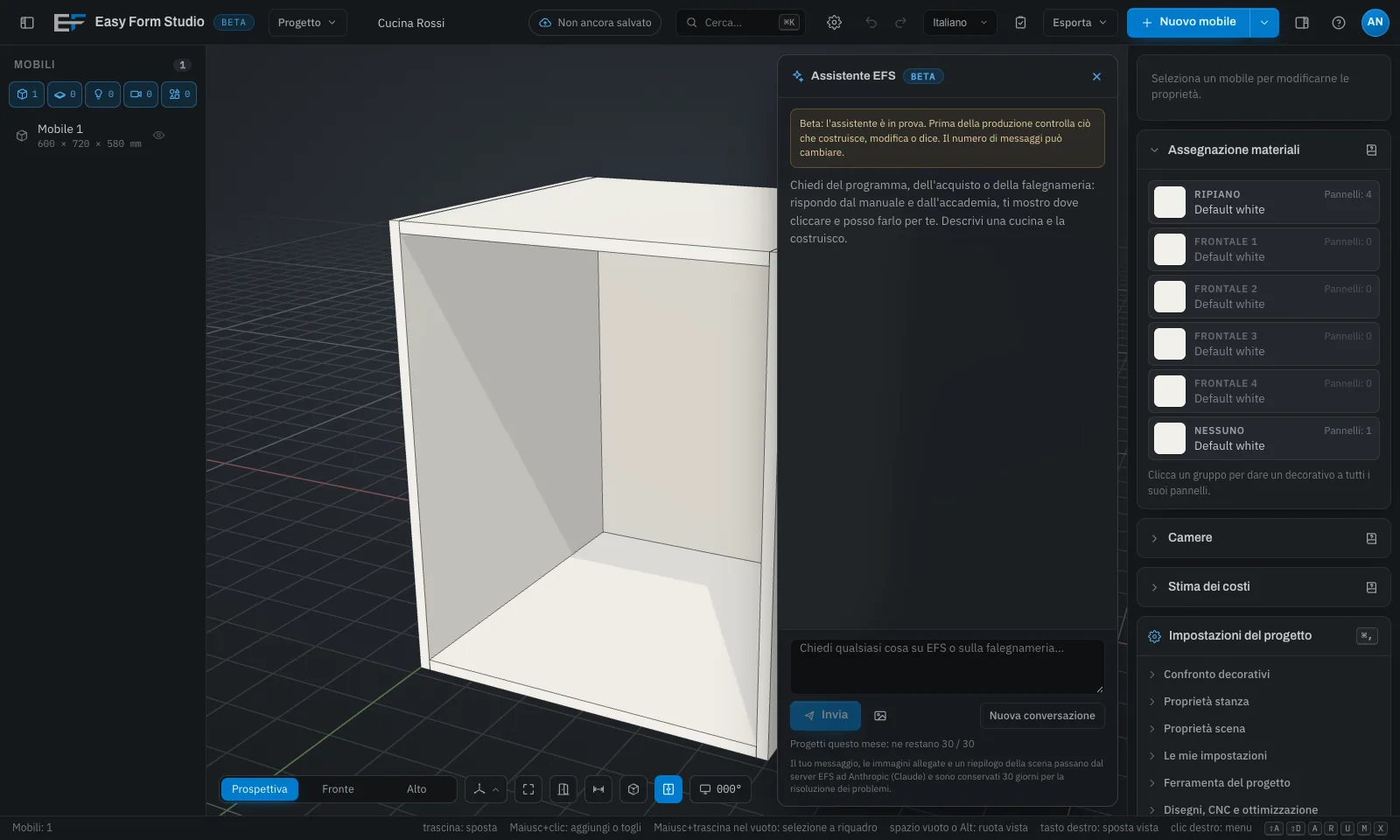
- Scrivi una domanda nel campo Chiedi qualsiasi cosa su EFS o sulla falegnameria… e clicca su Invia o premi Enter (una nuova riga: Shift+Enter). Ad es. Come esporto la distinta di taglio per Mareta?
- La risposta compare mentre viene scritta. Il pulsante con un quadrato (Interrompi) la ferma. Sotto la risposta possono esserci:
- un pulsante che nomina un'azione, ad es. Larghezza 800 mm: un clic la esegue per te (Fallo per me);
- Mostrami dove: passo per passo evidenzia il campo o il pulsante che ti serve, come un tour interattivo;
- Tour interattivo con un pulsante Avvia;
- Fonti: le sezioni del manuale e le lezioni dell'accademia da cui viene la risposta.
-
Per una modifica, scrivi cosa vuoi, ad es. Metti i pensili a 900 oppure Cucina 3600 × 2400 con una finestra sulla parete A. L'assistente costruisce o modifica da solo i mobili. Il pulsante Seleziona modificati li seleziona e Annulla ritira tutta la modifica in una volta.
-
Con il messaggio va un riepilogo della scena (stanza, mobili, selezione), così l'assistente sa di quale mobile parli.
- Allega immagine (l'icona dell'immagine) aggiunge uno schizzo, una foto o una pianta (PNG, JPEG, WebP, GIF). Dallo schizzo di un arredo su carta l'assistente propone il pulsante Apri lo schizzo (mobili: 2), che apre l'editor dello schizzo compilato a partire da esso (Disegna un mobile).
- Nuova conversazione ricomincia da capo. Il progetto resta com'è.
- Sotto il campo c'è scritto quante domande e quanti progetti ti restano questo mese.
- L'assistente è in fase di test (Beta). Controlla ciò che costruisce, modifica o ti dice prima della produzione.
- L'assistente funziona solo mentre hai effettuato l'accesso.
- Il tuo messaggio, le immagini allegate e il riepilogo della scena passano attraverso il server EFS ad Anthropic (il modello Claude) e vengono conservati per 30 giorni per la risoluzione dei problemi.
Suggerimento
Lo stesso assistente è sulle pagine di easyformstudio.com, in questo manuale e nell'accademia: il pulsante Chiedi all'assistente EFS in basso a destra.
La scheda Mobile
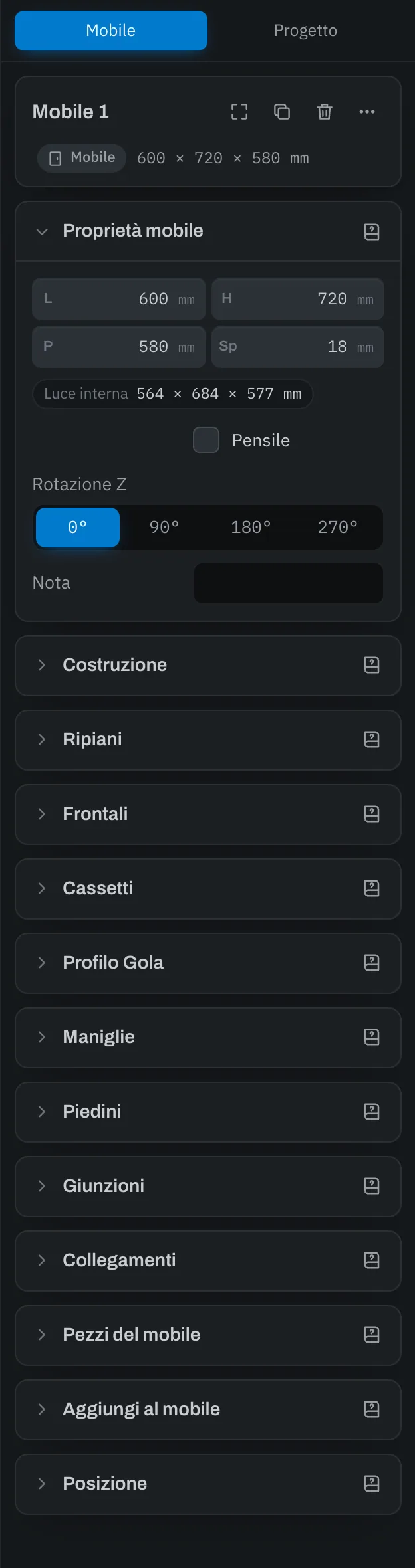
La scheda Mobile mostra il mobile selezionato. In alto c'è l'intestazione del mobile, sotto il pannello Proprietà mobile (descritto nella sezione Dimensioni del mobile), e poi i pannelli:
| Pannello | Cosa imposti |
|---|---|
| Costruzione | Fianchi, cielo, fondo e schienale: applicati o interni, cava, battuta, spessori. |
| Ripiani | Ripiani orizzontali e verticali e divisori. |
| Frontali | Tipo di frontale (nessun frontale, anta a sinistra o a destra, due ante, ribalta), spessore, gioco, sovrapposizioni, frontali interni. |
| Cassetti | Disposizione e numero dei cassetti, altezza di ogni cassetto, guide. |
| Profilo Gola | Intagli per il profilo Gola. |
| Maniglie | Le maniglie di questo mobile. |
| Ferramenta | Cerniere e meccanismi ribalta. Compare quando il mobile ha un'anta o una ribalta, oppure quando è un pensile. |
| Piedini | I piedini e la loro altezza. |
| Giunzioni | Spine, Confirmat e Minifix (Giunzioni: spine, Confirmat, Minifix). |
| Collegamenti | I mobili a sinistra, a destra, sopra e sotto che si spostano e cambiano insieme a questo. |
| Pezzi del mobile | L'elenco dei pannelli del mobile (vedi L'elenco Mobili e Pezzi del mobile). |
| Aggiungi al mobile | Piano di lavoro, zoccolo, cornice, striscia LED, profilo Gola, compensatori, fianchi di finitura, apertura per tubi, scomposizione (Lavorare più velocemente). |
| Posizione | La posizione esatta X, Y, Z e gli spostamenti rapidi (Spostare). |
Il capitolo Come è costruito un mobile descrive i pannelli nel dettaglio. Per un mobile angolare la scheda mostra Proprietà mobile angolare con i suoi pannelli (Basi e mobile angolare).
L'intestazione del mobile
L'intestazione è la prima riga della scheda Mobile:
| Parte | Cosa fa |
|---|---|
| Nome | Il nome del mobile, ad es. Mobile 1. Clicca e scrivine uno nuovo. Lo stesso nome compare negli elenchi, nella distinta di taglio e nella documentazione. |
| Inquadra selezione (cornice) | Porta la selezione in vista nella vista 3D (W). |
| Duplica (due pagine) | Una copia del mobile selezionato con tutte le sue impostazioni e i suoi decorativi, con i mobili collegati e i cassetti al suo interno (Shift+D). Vedi Duplicare. |
| Elimina (cestino, rosso) | Elimina la selezione (X). Vedi Eliminare un mobile. |
| Altro (tre puntini) | Apre il menu del clic destro: Aggiungi al mobile, Copia sui mobili selezionati, Salva come modello, Scomponi mobile e gli altri comandi (Lavorare più velocemente). |
| Tipo e dimensioni | Sotto il nome: Mobile, Mobile angolare o Pannello, il contrassegno Pensile per un pensile e le dimensioni larghezza × altezza × profondità. |
Quando sono selezionati più mobili, sotto l'intestazione c'è un riquadro con il numero dei selezionati e i pulsanti per più mobili (Lavorare più velocemente). Per questi pulsanti un mobile angolare conta come un mobile.
Un nuovo mobile
- Clicca su Nuovo mobile nella barra superiore.
Il mobile compare subito, selezionato: largo 600 mm, alto 720 mm e profondo 580 mm, con fianchi, cielo, fondo e schienale, senza frontale. Si chiama Mobile 1, il successivo Mobile 2 e così via. La scheda Mobile si apre da sola.
Fai lo stesso con C o Shift+A. In un progetto vuoto c'è anche un grande pulsante Nuovo mobile al centro della vista 3D. Sotto di esso, Parti da un progetto pronto apre la galleria dei progetti pronti (Modelli e I miei modelli), e Disegna un mobile… l'editor in cui disegni un arredo visto di fronte (Disegna un mobile). Mentre in un progetto vuoto la stanza è mostrata (Mostra stanza), la scheda Ancora nessun mobile è una barra sottile in alto a sinistra nella vista 3D: il titolo, Nuovo mobile (Shift+A), Parti da un progetto pronto e Disegna un mobile…, così la stanza resta visibile. Sul telefono la scheda allora non c'è: aggiungi un mobile con + nella barra superiore e apri un progetto pronto con Progetto → Nuovo da modello…. Quando disattivi la stanza, torna la scheda grande.
Le voci del menu Nuovo mobile ▾
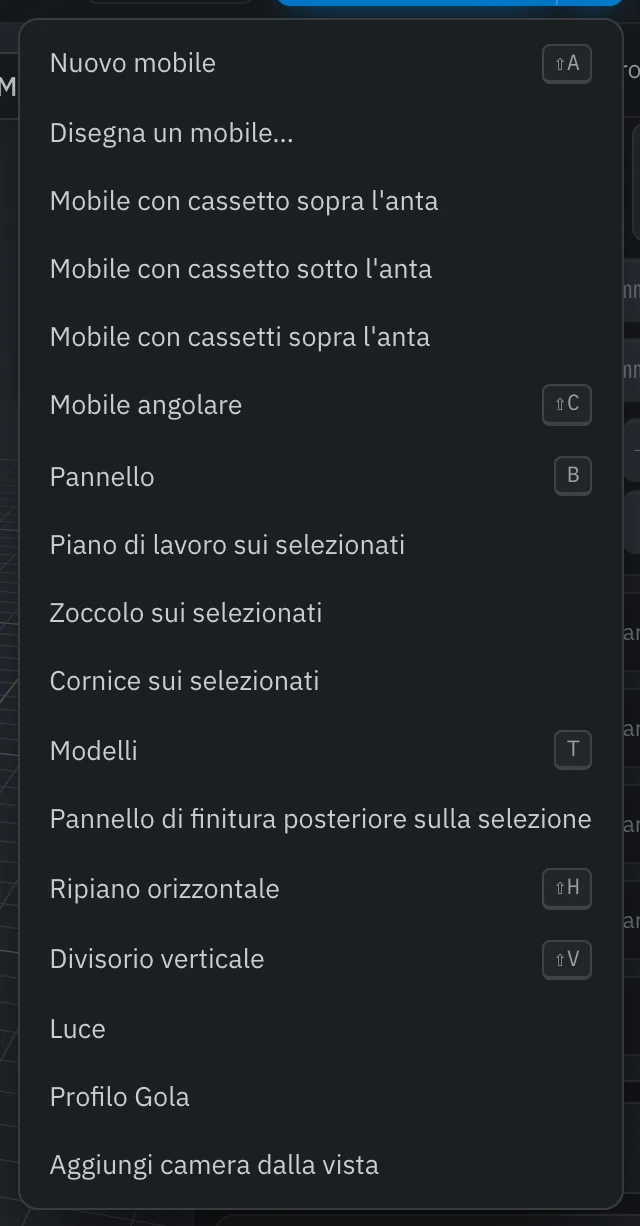
La freccia accanto a Nuovo mobile apre un menu. Ogni voce mostra il suo tasto.
| Voce | Cosa aggiunge | Tasto | Quando è grigia |
|---|---|---|---|
| Nuovo mobile | Un nuovo mobile 600 × 720 × 580 mm. | C, Shift+A | Mai. |
| Disegna un mobile… | Apre l'editor in cui disegni un arredo visto di fronte, ed EFS crea i mobili dallo schizzo (Disegna un mobile). | Mai. | |
| Mobile angolare | Un mobile angolare largo 1182 mm, profondo 1200 mm e alto 720 mm (Basi e mobile angolare). | Shift+C | Mai. |
| Mobile con cassetto sopra l'anta, Mobile con cassetto sotto l'anta, Mobile con cassetti sopra l'anta | Un nuovo mobile con un'anta e uno o due cassetti nello stesso fusto (Anta e cassetti nello stesso fusto). | Mai. | |
| Pannello | Un pannello libero che non appartiene a nessun mobile, di default 600 × 1400 × 18 mm. Se è selezionato un mobile, EFS lo posiziona accanto a quel mobile. | B | Mai. |
| Piano di lavoro sui selezionati | Un piano di lavoro sulle basi selezionate e su un mobile angolare di base (Il piano di lavoro: intagli e giunzione ad angolo). | Quando non è selezionata nessuna base né un mobile angolare di base (le colonne non contano). | |
| Zoccolo sui selezionati | Uno zoccolo davanti ai piedini delle basi selezionate (Zoccolo, compensatori, fianchi di finitura e cornice). | Quando non è selezionata nessuna base. | |
| Cornice sui selezionati | Una cornice da 18 mm sopra i mobili selezionati. | Quando non è selezionato nessun mobile. | |
| Modelli | Apre i modelli di mobili (Modelli e I miei modelli). | T | Mai. |
| Ripiano orizzontale | Un ripiano orizzontale nel mobile selezionato (Come è costruito un mobile). | Shift+H | Quando non è selezionato nessun mobile, o il mobile ha già 10 ripiani e divisori (un mobile angolare 3 ripiani). |
| Divisorio verticale | Un divisorio verticale nel mobile selezionato. | Shift+V | Lo stesso. Sempre su un mobile angolare. |
| Luce | Una striscia LED sotto il mobile selezionato, o sotto il pannello che vi hai cliccato (Render nel browser). | Quando non è selezionato nulla. | |
| Aggiungi camera dalla vista | Una camera che guarda come guarda ora la tua vista (Render nel browser). | Mai. |
Nota
Nel programma desktop aggiungi un profilo Gola dal menu Aggiungi. In EFS Web lo attivi nel pannello Profilo Gola (Come è costruito un mobile).
Dimensioni predefinite e intervalli consentiti
| Dimensione | Predefinita | Intervallo |
|---|---|---|
| Larghezza | 600 mm | 100–5000 mm |
| Altezza | 720 mm | 100–5000 mm |
| Profondità | 580 mm | 100–5000 mm |
| Spessore dei pannelli del fusto | 18 mm | fino a 100 mm |
Se scrivi una dimensione fuori dall'intervallo, EFS la abbassa o la alza fino al limite: 50 mm diventa 100 mm e 6000 mm diventa 5000 mm.
Nota
Se hai salvato Le mie impostazioni, un nuovo mobile non parte da 600 × 720 × 580 mm ma dalle dimensioni e dalla costruzione del mobile da cui hai salvato le impostazioni. Un nuovo mobile riceve inoltre sempre la ferramenta dalla sezione Ferramenta del progetto. Vedi Lavorare più velocemente e Ferramenta del progetto.
Dove va un nuovo mobile
Dove compare un nuovo mobile dipende da cosa è selezionato e dalla direzione da cui guardi.
È selezionato un mobile (o uno dei suoi pannelli). Il nuovo mobile va contro il lato destro di quello selezionato, con lo schienale sullo stesso piano. Prende la rotazione, l'altezza, la profondità, l'altezza da terra e i piedini da quello selezionato. Se quello selezionato è un pensile, anche il nuovo diventa un pensile, senza piedini. La larghezza resta quella predefinita. Se a destra di quello selezionato c'è già un mobile, il nuovo va a sinistra. I pannelli liberi (compensatori, zoccolo, piano di lavoro) non occupano spazio.
Non è selezionato nulla (oppure entrambi i lati del mobile selezionato sono occupati, oppure è selezionato un pannello libero o un mobile angolare). Il nuovo mobile volta lo schienale verso la parete che stai guardando, secondo l'angolo di vista sulla barra degli strumenti:
| Angolo di vista | Rotazione Z del nuovo mobile | Dove compare |
|---|---|---|
| 000° (guardando dal davanti) | 0° | A destra dell'ultimo mobile della fila, con lo schienale sulla linea Y = 0. Mentre la stanza è mostrata, lungo la parete A dal suo angolo sinistro, oltre i blocchi d'angolo e i pilastri. In un progetto vuoto, nell'origine. |
| 270° (guardando da destra) | 270° | Con lo schienale sulla linea X = 0 (parete D), davanti al mobile a quell'altezza più vicino a te. In un progetto vuoto, nell'origine. |
| 090° (da sinistra) | 90° | Il mobile segue il mouse sul pavimento; clicca per posarlo. |
| 180° (da dietro) | 180° | Lo stesso: segue il mouse finché non clicchi. |
Mentre il mobile segue il mouse, la vista dice Posiziona il nuovo elemento e Muovi il mouse · clic: posa · Esc: annulla e rimetti a posto. Esc o un clic destro annulla lo spostamento e lo rimette dove è comparso all'inizio. Un pensile guarda solo i pensili, una base solo le basi.
Sul telefono
Un mobile che segue il dito viene posato dal primo tocco.
Opzioni di posizionamento
Le regole qui sopra valgono per l'opzione predefinita Allineamento in avanti. Cambi l'opzione in Impostazioni del progetto → Proprietà scena → Opzioni di posizionamento.
| Opzione | Cosa fa |
|---|---|
| Allineamento in avanti (predefinita) | Il nuovo mobile va accanto a quello selezionato o alla fine della fila, come descritto sopra. |
| Scorrimento sull'asse X | Il nuovo mobile va nello stesso posto, poi segue il mouse solo lungo l'asse X; clicca per posarlo. |
| Scorrimento sull'asse Y | Lo stesso, solo lungo l'asse Y. |
| Scorrimento sugli assi X e Y | Il nuovo mobile segue il mouse su tutto il pavimento. |
Anche due impostazioni in Impostazioni del progetto → Le mie impostazioni cambiano il comportamento di un nuovo mobile: Ruota il mobile secondo la rotazione della vista alla creazione (attiva di default; disattivata significa che il nuovo mobile è sempre a 0° e segue il mouse) e Collega il nuovo mobile a quello selezionato (disattivata di default). Vedi Lavorare più velocemente.
Dimensioni del mobile
Le dimensioni del mobile selezionato si cambiano nel pannello Proprietà mobile nella scheda Mobile:
- Seleziona il mobile (cliccalo nella vista 3D o clicca sul suo nome nell'elenco Mobili).
- Clicca sul campo L (larghezza).
- Scrivi
800. - Premi Enter.
Il mobile viene ricostruito subito a 800 mm. Il campo A è l'altezza, P la profondità e Sp lo spessore dei pannelli del fusto. Esc annulla ciò che hai scritto.
Suggerimento
Il numero si scrive in millimetri, senza unità. Puoi anche scrivere un calcolo, ad es. 1200/2 o 600-18, oppure una misura con l'unità, ad es. 60cm. Puoi cambiare un campo anche trascinandolo con il mouse a sinistra e a destra. Lavorare più velocemente descrive tutti i modi. Le misure le cambi anche con il mouse: S, poi X, Y o Z (Scalare).
Cosa succede ai pannelli
- I pannelli non vengono stirati ma ricostruiti: fianchi, cielo e fondo, schienale e frontali ricevono le nuove dimensioni, mentre lo spessore dei pannelli e i decorativi restano gli stessi.
- Ripiani, cassetti, intagli Gola e cave dello schienale seguono la nuova dimensione.
- Il mobile cresce dal suo angolo posteriore sinistro in basso: la larghezza cresce verso destra, la profondità verso il davanti, l'altezza verso l'alto. Il lato sinistro, il retro e il fondo restano al loro posto.
- Se il mobile è collegato ad altri e quella dimensione è spuntata in Includi nel ridimensionamento nel pannello Collegamenti, anche il vicino diretto riceve la stessa dimensione (Lavorare più velocemente).
Opzioni del pannello Proprietà mobile
| Opzione | Cosa fa | Predefinito | Valori |
|---|---|---|---|
| L (larghezza) | Larghezza esterna del mobile. | 600 mm | 100–5000 mm |
| A (altezza) | Altezza esterna del mobile. | 720 mm | 100–5000 mm |
| P (profondità) | Profondità esterna del mobile. | 580 mm | 100–5000 mm |
| Sp (spessore) | Spessore dei pannelli del fusto. | 18 mm | fino a 100 mm |
| Luce interna | Lo spazio libero all'interno del fusto: larghezza × altezza × profondità. Solo visualizzazione. | — | — |
| Pensile | Il mobile diventa un pensile: sale all'Altezza pensili delle Proprietà scena e i suoi frontali passano al gruppo materiali frontale 2 (Pensili, colonne e ribalte). Su un mobile con piedini toglie i piedini. | disattivato | attivato / disattivato |
| Rotazione Z | Ruota il mobile: 0°, 90°, 180°, 270°. Il pulsante blu è la rotazione attuale. | 0° o secondo la vista | 0°, 90°, 180°, 270° |
| Nota | La nota del mobile; va nella distinta di taglio (Distinta di taglio e misura di taglio). | vuota | testo libero |
Il nome del mobile si cambia nell'intestazione della scheda. Quando sono selezionati più mobili, i campi cambiano tutti i selezionati in una volta; Lavorare più velocemente lo descrive.
Selezionare: mobile o pannello
EFS distingue l'intero mobile da un singolo pannello del mobile.
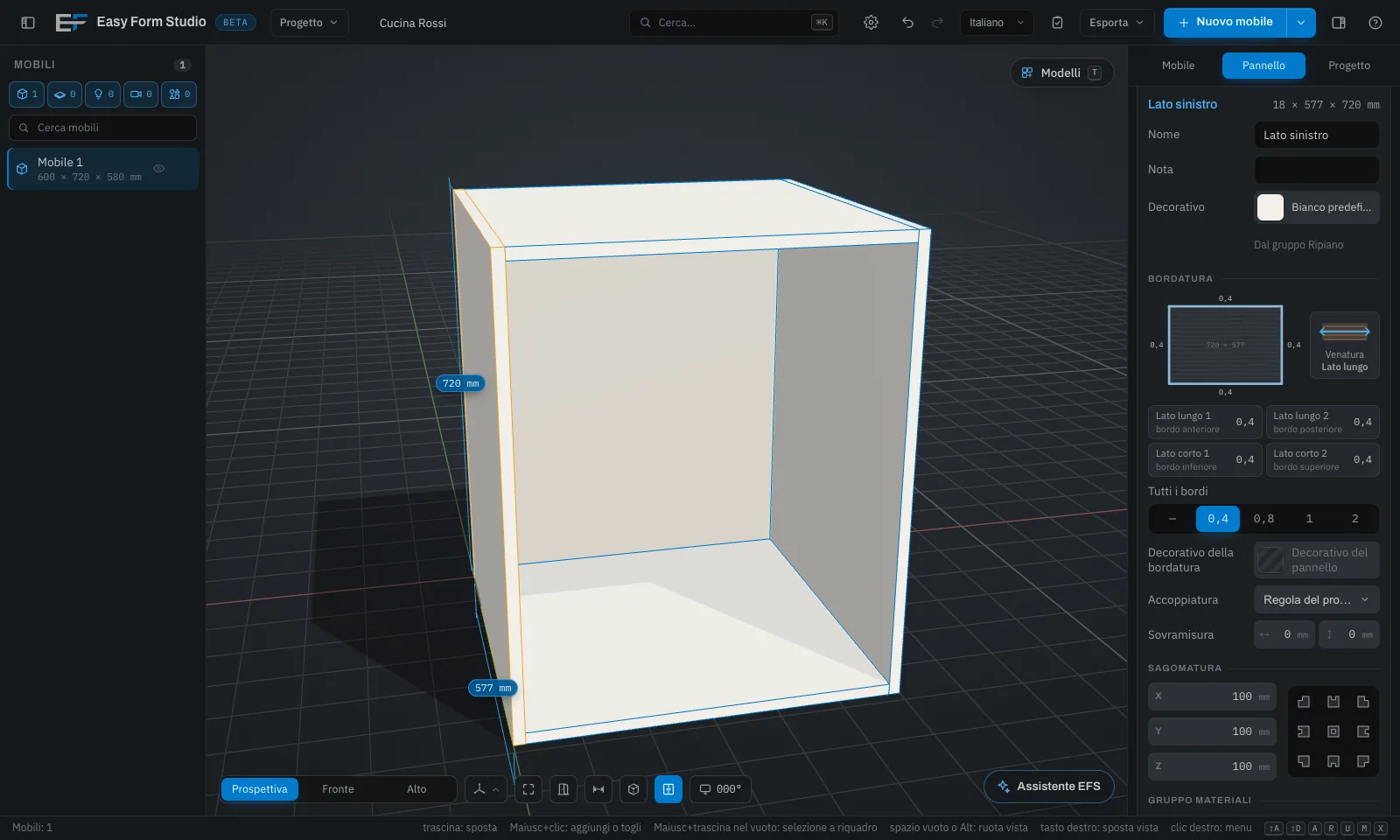
| Cosa vuoi selezionare | Come |
|---|---|
| L'intero mobile | Cliccalo nella vista 3D o clicca sul suo nome nell'elenco Mobili. I suoi spigoli diventano blu. Un nuovo mobile è subito selezionato. |
| Un singolo pannello | Clicca ancora una volta sul mobile selezionato: viene scelto il pannello sotto il mouse e si apre la scheda Pannello. Oppure clicca sul pannello nel pannello Pezzi del mobile. Un pannello scelto ha un contorno arancione. |
| Un pannello senza il primo clic | Ctrl + clic (su Mac Cmd + clic) sceglie subito il pannello, anche quando il mobile non è selezionato. |
| Più mobili | Shift + clic, Shift + trascinare un riquadro nello spazio vuoto, oppure A per tutti (Lavorare più velocemente). |
| Più pannelli | Shift + clic su altri pannelli mentre un pannello è scelto (Lavorare più velocemente). |
| Niente | Clicca nello spazio vuoto della vista 3D o premi Esc. |
Quando è scelto un pannello, le quote nella vista 3D mostrano le sue dimensioni, e la scheda Mobile mostra comunque l'intero mobile.
Attenzione
I tasti F, D, R, 1, 2, 3 e Shift+D agiscono sempre sull'intero mobile, anche quando è scelto solo uno dei suoi pannelli. X con un pannello scelto chiede Eliminare l'intero mobile?, perché elimina l'intero mobile. Le eccezioni sono un ripiano, un'anta scorrevole e una striscia LED: X su di essi elimina solo loro.
Spostare: trascinamento e i tasti 1, 2 e 3
Trascinando. Trascina il mobile sul pavimento con il mouse. Il mobile si aggancia ai mobili vicini, alle pareti, ai pilastri e ai telai di porte e finestre, e una linea arancione mostra a cosa si è agganciato. Quando non c'è nulla a cui agganciarsi, la posizione viene arrotondata a 10 mm.
- Tieni premuto Shift mentre trascini e il mobile si sposta liberamente, senza aggancio.
- Mentre trascini, premi e tieni premuto Ctrl (su Mac Cmd): il mobile volta lo schienale verso la parete a cui si aggancia. Rilascia il tasto del mouse tenendo ancora premuto Ctrl e la rotazione resta; rilascia prima Ctrl e il mobile torna come prima.
- In una vista frontale o laterale, il trascinamento sposta il mobile a sinistra e a destra.
- Quando sono selezionati più mobili, trascinarne uno li sposta tutti.
Con i tasti, esattamente lungo un asse:
- Seleziona il mobile.
- Premi 1 per spostarlo lungo l'asse X, 2 lungo l'asse Y o 3 lungo l'asse Z (su e giù). Sono i tasti numerici sopra le lettere, non quelli del tastierino numerico.
- Il mobile ora segue il mouse solo lungo quell'asse. Scrivi
300. - Premi Enter o clicca.
Il mobile si sposta esattamente di 300 mm. Per spostarlo nella direzione opposta, scrivi -300. Anche qui puoi scrivere un calcolo o un'unità (60cm). Mentre sposti, la vista mostra il nome dell'asse, la distanza in millimetri e Digita una distanza · Maiusc: senza aggancio · Invio o clic: conferma · Esc: annulla. L'asse è una linea nel suo colore: X rosso, Y verde, Z blu. Esc o un clic destro annulla lo spostamento e il mobile resta dov'era.
Direzioni degli assi quando guardi dal davanti (000°): X cresce verso destra, Y verso la parete posteriore, Z verso l'alto.
Con le maniglie sul mobile. Mentre un mobile è selezionato, ha delle maniglie nei colori degli assi (X rosso, Y verde, Z blu):
- Una freccia sposta il mobile lungo il suo asse. Trascinala in un senso o nell'altro lungo l'asse e rilascia per confermare.
- Un punto al centro di un lato cambia la misura da quel lato: il punto destro allarga il mobile verso destra, quello sinistro verso sinistra, quello in alto lo rende più alto. Il lato opposto resta dov'era e i mobili collegati seguono. Fai doppio clic su un punto per scrivere una misura esatta.
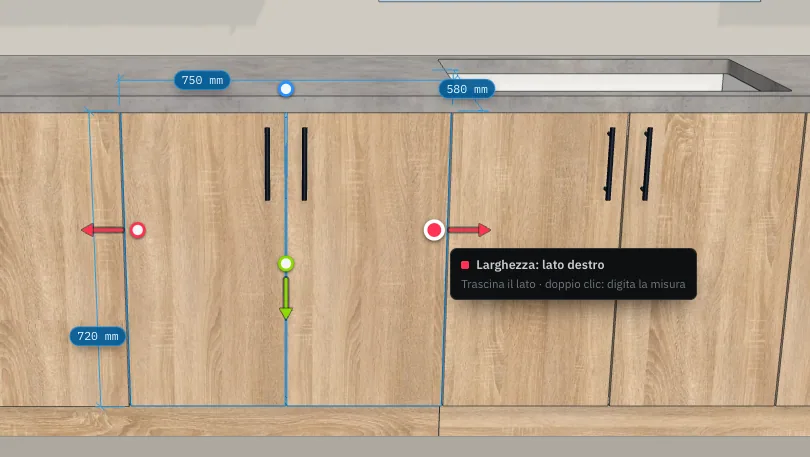
Il trascinamento parte dal mobile stesso, così il mouse ha spazio in ogni direzione e può uscire dalla vista. L'aggancio, Shift, un numero scritto mentre trascini, Esc e un clic destro funzionano come con i tasti, e mentre il mobile si sposta, delle quote blu mostrano la distanza dal vicino o dalla parete. Solo i lati rivolti verso di te hanno le maniglie, e un asse che punta dritto verso di te (Y nella vista frontale) non ne ha. Un mobile su piedini ha su Z solo la freccia verso l'alto, senza la freccia verso il basso e senza il punto sul fondo. Appena lo sposti verso l'alto (con quella freccia o con il tasto 3), i piedini vengono tolti; se lo riporti giù fino a dove stava (più in basso non va), i piedini tornano nello stesso trascinamento. Esc o un clic destro rimette tutto com'era, anche i piedini. Le maniglie funzionano anche con un dito su un tablet o un telefono.
Suggerimento
Puoi anche scrivere la posizione esatta: il pannello Posizione nella scheda Mobile ha i campi X, Y e Z. La posizione è quella dell'angolo posteriore sinistro in basso del mobile. Lo stesso pannello ha i pulsanti Sposta a terra, Sposta in altezza (all'altezza dei pensili) e Ruota verso la vista.
Sul telefono
Sposti un mobile trascinandolo con un dito, ed esattamente lungo un asse con le frecce sul mobile selezionato. Uno spostamento esatto puoi anche scriverlo nel pannello Posizione.
Scalare: S, poi X, Y o Z
Le misure di un mobile le cambi anche con il mouse, con il tasto S:
- Seleziona il mobile.
- Premi S. La vista mostra Scala e X · Y · Z.
- Premi X per la larghezza, Y per la profondità o Z per l'altezza.
- Muovi il mouse. Il lato del mobile segue il mouse e la misura cambia subito.
- Premi Enter o clicca.
Il mobile cresce dal suo angolo posteriore sinistro in basso, come quando scrivi una misura: X sposta il lato destro, Y il fronte e Z il lato superiore. Quando il lato si avvicina al bordo di un altro mobile, di una parete, di un pilastro o del telaio di una porta, si aggancia e compare una linea arancione. Con Z il lato superiore si aggancia alle cime e ai fondi degli altri mobili, al pavimento e al soffitto.
- Tieni premuto Shift e il lato si muove liberamente, senza aggancio.
- Scrivi una misura, ad esempio
800, e il mobile prende esattamente quella misura. Funziona anche un calcolo o un'unità (60cm). Mentre scrivi, il mobile segue il numero solo quando è una misura che può avere (100–5000 mm): per1000, a1e a10mantiene ancora la sua misura. Enter applica ciò che hai scritto. - Un altro tasto d'asse (X, Y o Z) rimette la misura e ricomincia lungo quell'asse.
- Esc o un clic destro annulla e il mobile resta com'era.
Mentre scali, la vista mostra l'asse, la misura in millimetri e Digita la misura · Maiusc: senza aggancio · Invio o clic: conferma · Esc: annulla.
Nota
X, Y e Z sono gli assi della stanza, come per i tasti 1, 2 e 3. Su un mobile ruotato di 90° o 270°, X cambia la profondità e Y la larghezza. Con più mobili selezionati, con il mouse ognuno cresce quanto quello attivo, e una misura scritta va a tutti.
Puoi cambiare la misura anche trascinando un punto su un lato del mobile selezionato, con il mouse o con un dito, e da qualsiasi lato: vedi Spostare.
Sul telefono
Trascina un punto su un lato del mobile selezionato, oppure scrivi le misure nei campi L, P e A del pannello Proprietà mobile.
Ruotare: R e Rotazione Z
- Seleziona il mobile.
- Premi R. Il mobile ruota di 90° in senso orario, visto dall'alto.
- Ogni R successivo lo ruota di altri 90°: 0° → 90° → 180° → 270° → 0°.
Per un angolo esatto, clicca su uno dei pulsanti Rotazione Z (0°, 90°, 180°, 270°) nel pannello Proprietà mobile. Ruota verso la vista nel pannello Posizione gira il mobile verso di te.
R, i pulsanti Rotazione Z e Ruota verso la vista ruotano un mobile attorno al centro della sua pianta, così resta al suo posto e non entra nel vicino. Quando sono selezionati più mobili, R li ruota insieme, come un unico corpo, attorno al loro centro, e un pulsante Rotazione Z ruota ciascuno attorno al proprio centro. Non puoi ruotare un mobile di un angolo che non sia un multiplo di 90°.
Frontali: F e Maiusc+F
- Seleziona il mobile.
- Premi F. Il mobile riceve un'anta con apertura a sinistra.
- Premi ancora F: un'anta con apertura a destra.
- La terza volta: due ante.
- La quarta volta: il mobile è di nuovo senza frontale.
I frontali cambiano nell'ordine Nessuno → Apertura a sinistra → Apertura a destra → Due ante → Nessuno. Quando passi da due ante a Nessuno, EFS attiva o disattiva anche Interno: nel secondo giro i frontali sono interni al fusto, nel terzo sono di nuovo applicati sul fusto. Un frontale sostituisce i cassetti, se il mobile li aveva. Le ribalte e le altre impostazioni dei frontali sono nel pannello Frontali (Come è costruito un mobile).
Se sono selezionati più mobili, F dà a tutti lo stesso frontale, seguendo il mobile attivo.
Nascondere i frontali. Shift+F o il pulsante Nascondi frontali sulla barra degli strumenti della vista 3D nasconde tutti i frontali del progetto, così vedi dentro i mobili. Lo stesso pulsante (Mostra frontali) o di nuovo Shift+F li riporta. Il pulsante è blu mentre i frontali sono visibili. Le ante scorrevoli non sono frontali e restano visibili; nascondile con H.
Attenzione
I frontali nascosti non vanno nella distinta di taglio, nei disegni, nella stima dei costi né nelle altre esportazioni. Prima di ogni esportazione, riporta i frontali con il pulsante sulla barra degli strumenti.
Aprire ante e cassetti. O apre o chiude le ante e i cassetti del mobile selezionato e dei mobili collegati direttamente a esso, con una breve animazione. Quando non è selezionato nulla, O apre l'intero progetto. Il pulsante Apri ante sulla barra degli strumenti apre o chiude sempre tutto il progetto.
Quote e viste
La vista con il mouse. La vista si cambia con il mouse sopra la vista 3D:
| Azione | Come |
|---|---|
| Ruotare la vista | Trascina con il tasto sinistro nello spazio vuoto. Oppure tieni premuto Alt e trascina ovunque, anche sopra un mobile. |
| Spostare la vista | Trascina con il tasto destro del mouse. Oppure tieni premuto Ctrl (su Mac Cmd) e trascina con il tasto sinistro nello spazio vuoto. |
| Zoom | La rotellina, verso il punto sotto il puntatore. Il trascinamento con il tasto centrale del mouse fa lo stesso. |
| Inquadra selezione | W |
| Inquadra tutto | E o il pulsante Inquadra tutto |
Nota
Nel programma desktop il tasto centrale del mouse ruota la vista. In EFS Web la ruoti con il tasto sinistro nello spazio vuoto, perché il tasto sinistro su un mobile seleziona e sposta.
Sul telefono
Un dito nello spazio vuoto ruota la vista, due dita la spostano e fanno lo zoom.
Viste pronte. I pulsanti Prospettiva, Fronte e Alto sulla barra degli strumenti cambiano la vista e vi fanno entrare tutto il progetto. Fronte e Alto guardano di fronte, senza prospettiva (ortogonale). Prospettiva riporta sempre la vista 3D predefinita.
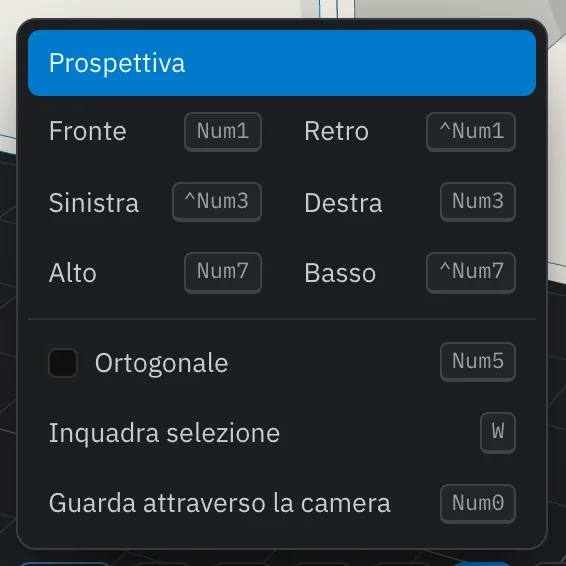
Il menu della vista. Il pulsante con l'icona degli assi accanto ai pulsanti delle viste, o il tasto ` (a sinistra di 1), apre tutte le viste:
| Voce | Tasto |
|---|---|
| Prospettiva | — |
| Fronte / Retro | Num 1 / Ctrl+Num 1 |
| Sinistra / Destra | Ctrl+Num 3 / Num 3 |
| Alto / Basso | Num 7 / Ctrl+Num 7 |
| Ortogonale (spunta) | Num 5 |
| Inquadra selezione | W |
| Guarda attraverso la camera | Num 0 (Render nel browser) |
Le voci del menu fanno entrare tutto il progetto nella vista. I tasti del tastierino numerico mantengono il centro e lo zoom della vista. Su Mac funziona anche Cmd al posto di Ctrl. La vista dall'alto ha la parete posteriore in cima allo schermo, la vista dal basso il davanti.
Altri tasti del tastierino numerico: Num 4 e Num 6 ruotano la vista a sinistra e a destra, Num 8 e Num 2 in su e in giù (15° alla volta), Num 9 dà la vista dal lato opposto e Num . inquadra la selezione. Su un portatile senza tastierino numerico usa il menu della vista o il tasto `. I tasti numerici sopra le lettere (1, 2, 3) spostano il mobile; non cambiano la vista.
Ortogonale e prospettiva. Una vista frontale, laterale o dall'alto è ortogonale da sola. Quando la ruoti, torna la prospettiva, a meno che tu non abbia attivato la vista ortogonale con Num 5 o con la spunta Ortogonale. In una vista ortogonale la selezione, le quote, i raggi X, il riquadro di selezione e i tasti 1, 2, 3 funzionano come sempre.
Dal basso, sotto il pavimento. Ruota la vista verso il basso, sotto il pavimento. Il pavimento, la griglia e l'ombra spariscono, così vedi la parte inferiore dei mobili, i piani di lavoro (i fori dei tiranti) e le strisce LED. Mentre la stanza è mostrata, le pareti e il soffitto restano come sfondo.
Quote. Il mobile selezionato ha sempre le quote: larghezza, altezza e profondità. M o il pulsante Quote su tutti i mobili sulla barra degli strumenti attiva le quote su ogni mobile del progetto. In una fila di mobili la profondità è scritta solo sull'ultimo. EFS Web lo ricorda in questo browser.
Quote del pannello. Quando clicchi su un pannello del mobile selezionato, le quote mostrano le dimensioni di quel pannello al posto di quelle del mobile: su un fianco la profondità e l'altezza, su un'anta l'altezza e la larghezza, su un cielo o un ripiano la profondità e la larghezza. Su un fianco, un cielo o un fondo con lo schienale in una cava o in una battuta, mostrano anche la distanza della cava dal bordo posteriore, la sua larghezza e la sua profondità. Le quote del pannello seguono le ante e i cassetti aperti e funzionano in ogni vista e sul telefono. Per i pannelli angolari a L e i piani di lavoro giuntati le quote mostrano le dimensioni esterne.
Raggi-X. Alt+Z o il pulsante Raggi-X rende i pannelli trasparenti, così vedi all'interno le spine, i fori, i connettori e la ferramenta. Premendolo di nuovo tornano i pannelli pieni.
Nascondere e mostrare: H e Alt+H
Quando qualcosa ti copre la vista, nascondilo:
- Seleziona i mobili o i pannelli da nascondere, ad es. entrambe le ante di un'anta scorrevole.
- Premi H (Nascondi selezionati).
La selezione sparisce dalla vista 3D e compare un messaggio, ad es. Nascosti nella vista 3D: 2. «Mostra tutto il nascosto» (Alt+H) li riporta. Mentre qualcosa è nascosto, la barra degli strumenti ha un occhio con il numero dei nascosti. Un clic su di esso o Alt+H (Mostra tutto il nascosto) riporta tutto.
- Nascondere vale solo per la vista 3D. I mobili e i pannelli nascosti restano nella distinta di taglio, nel preventivo e nei disegni.
- Quando nascondi dei pannelli di un mobile, il mobile resta selezionato.
- Un singolo mobile lo nascondi anche con l'occhio nell'elenco Mobili, un singolo pannello con l'occhio nel pannello Pezzi del mobile.
- Ctrl+Z annulla l'occultamento.
- Nascondi selezionati è anche nel menu del clic destro di un mobile, Mostra tutto il nascosto nel menu del clic destro su uno spazio vuoto.
Sul telefono
Mentre qualcosa è selezionato, la barra degli strumenti ha il pulsante Nascondi selezionati (un occhio barrato).
Lavorare con un progetto
Il progetto lo conservi nel cloud con il tuo account, e una copia resta anche nel browser. Tutto su accesso, salvataggio, apertura e lavoro su più dispositivi è in Accesso, licenza e progetti. Qui, in breve, ciò che ti serve per il tuo primo mobile.
Nuovo progetto
- Apri Progetto → Nuovo progetto.
- Nella galleria scegli Progetto vuoto o uno dei progetti pronti, ad es. Cucina ad angolo, media (Modelli e I miei modelli).
Un nuovo progetto prende la parte di progetto di Le mie impostazioni (ferramenta del progetto, prezzi del preventivo, impostazioni di esportazione), se sono salvate (Lavorare più velocemente).
Salvare
Il progetto non si salva da solo nel cloud. Lo stato del salvataggio accanto al nome del progetto mostra se è salvato, ad es. Salvato 14:05 o Modifiche non salvate. Ctrl+S (su Mac Cmd+S), un clic sullo stato del salvataggio o Progetto → Salva lo salvano nel cloud. Prima che si apra un altro progetto e prima che tu esca, EFS Web chiede se salvare le modifiche, e anche Pubblica nel pannello Pubblicazione web salva il progetto.
- Progetto → Salva con nome… salva il progetto con un nuovo nome e continua a lavorare sulla copia.
- Progetto → Scarica il progetto (Ctrl+Shift+S) salva il progetto come file sul tuo computer, come backup o per trasferirlo.
Cosa significa ogni stato del salvataggio e cosa succede senza connessione è in Accesso, licenza e progetti.
Aprire
Progetto → Apri… (Ctrl+O) mostra i tuoi progetti nel cloud (I miei progetti). Progetto → Apri file… apre un progetto che hai scaricato sul computer (Scaricare e aprire un file), e Progetto → Progetti recenti… gli ultimi che hai aperto.
Annullare
Ctrl+Z (su Mac Cmd+Z) annulla l'ultimo passo, e Ctrl+Shift+Z o Ctrl+Y lo ripete. Le frecce Annulla e Ripeti nella barra superiore fanno lo stesso, e sul telefono sono nel menu …. Puoi annullare l'aggiunta, l'eliminazione, la scomposizione, un cambio di dimensione, di frontale, di rotazione, uno spostamento e l'occultamento.
La vista, le quote, i raggi X e le ante aperte non sono passi che si annullano. Annulla non riporta il progetto che hai chiuso quando ne hai aperto un altro.
Nota
Mentre scrivi in un campo, Ctrl+Z annulla ciò che hai scritto in quel campo. Per annullare nel progetto, clicca fuori dal campo.
Duplicare
Shift+D, Duplica nell'intestazione del mobile o nel menu del clic destro crea una copia del mobile selezionato con tutte le sue impostazioni e i suoi decorativi. Con lui vengono copiati i mobili collegati (i campi A sinistra, A destra, Sopra e Sotto nel pannello Collegamenti) e i mobili dentro uno qualsiasi di essi, ad es. i cassetti di Anta e cassetti nello stesso fusto. Le copie sono collegate tra loro e non ad altri mobili. Se è selezionato un frontale di cassetto, viene copiato il mobile in cui stanno i cassetti. Le copie ricevono i nomi liberi successivi. Un solo mobile, anche con cassetti al suo interno, va accanto all'originale come un nuovo mobile, e i cassetti vanno con lui. Con mobili collegati, o quando sono selezionati più mobili, le copie vanno insieme accanto agli originali. Restano selezionate le copie dei mobili selezionati.
Eliminare un mobile
- Seleziona il mobile.
- Premi X, Del o Backspace, oppure clicca su Elimina (il cestino) nell'intestazione del mobile.
Il mobile sparisce con tutti i suoi pannelli, piedini e strisce LED, senza chiedere. Se sbagli, premi Ctrl+Z.
| Cosa è selezionato | Cosa elimina X |
|---|---|
| Un mobile | L'intero mobile. |
| Un pannello di un mobile | Chiede Eliminare l'intero mobile?. Elimina elimina l'intero mobile, non solo il pannello. |
| Un ripiano | Solo quel ripiano. Il mobile resta. |
| Un'anta scorrevole | Le ante scorrevoli. Il mobile resta senza frontale. |
| Una striscia LED | Solo quella striscia. |
| Un pannello libero | Quel pannello. |
| Più mobili | Tutto ciò che è selezionato. |
Attenzione
Se il mobile ha mobili collegati (il pannello Collegamenti: sinistra, destra, sopra, sotto), eliminarlo elimina anche loro.
Nota
Nel programma desktop Del elimina un solo pannello. In EFS Web Del e Backspace fanno lo stesso di X.
Problemi comuni e soluzioni
Un tasto non funziona. Il cursore è in un campo in cui stai scrivendo, quindi il tasto va nel campo. Clicca nella vista 3D o premi Enter per uscire dal campo. I tasti non funzionano nemmeno mentre è aperta una finestra o la palette dei comandi.
Un tasto non funziona sulla selezione. Il comando non vale per ciò che è selezionato: F, D e Shift+T non funzionano su un mobile angolare o su un pannello libero, e Shift+H non funziona senza un mobile selezionato. Vedi Lavorare più velocemente.
Il trascinamento ruota la vista invece di spostare il mobile. Hai premuto nello spazio vuoto o tieni premuto Alt. Premi sul mobile stesso.
Viene scelto un pannello invece del mobile. Hai cliccato una seconda volta sul mobile selezionato. I campi delle dimensioni, F, R e lo spostamento agiscono comunque sull'intero mobile. Per l'intero mobile, clicca sul suo nome nell'elenco Mobili, oppure clicca prima nello spazio vuoto e poi sul mobile.
Il nuovo mobile non è andato accanto a quello precedente. Il mobile precedente non era selezionato (un clic nello spazio vuoto annulla la selezione) oppure entrambi i suoi lati sono occupati. Seleziona il mobile e premi di nuovo C.
Il nuovo mobile segue il mouse. Guardi da 090° o 180°, in Opzioni di posizionamento è scelta un'opzione di scorrimento, oppure Ruota il mobile secondo la rotazione della vista alla creazione è disattivata. Clicca per posarlo.
Una dimensione scritta è cambiata da sola. La dimensione è fuori dall'intervallo 100–5000 mm ed EFS l'ha portata al limite.
Il mobile si è spostato nella direzione sbagliata. Scrivi un valore negativo, ad es. -300, oppure annulla lo spostamento con Ctrl+Z.
Il mobile si aggancia al vicino, ma lo vuoi un po' più lontano. Tieni premuto Shift mentre trascini, oppure spostalo con 1 e scrivi la distanza.
I frontali sono spariti. È stato premuto Shift+F. Clicca su Mostra frontali sulla barra degli strumenti della vista 3D.
Un mobile o un pannello è sparito dalla vista. È stato nascosto con H, con l'occhio nell'elenco o con un filtro sopra l'elenco. Premi Alt+H e controlla che tutti i filtri sopra l'elenco Mobili siano blu.
Le quote non si vedono. Non è selezionato nulla e Quote su tutti i mobili è disattivato. Seleziona un mobile o premi M.
La vista ha perso la prospettiva. È attiva la vista ortogonale. Premi Num 5 o clicca su Prospettiva.
Manca l'elenco Mobili o la barra laterale. Sono nascosti. Premi Shift+N (l'elenco) o N (la barra laterale), oppure clicca sulle icone alle estremità della barra superiore.
Scorciatoie in questo capitolo
I tasti funzionano ovunque tranne mentre scrivi in un campo. Tutti i tasti sono in Progetto → Tasti. Ctrl nella tabella è Cmd su Mac.
| Tasto | Azione |
|---|---|
| C / Shift+A | Nuovo mobile |
| Shift+C | Mobile angolare |
| B | Pannello libero |
| T | Modelli |
| Shift+H / Shift+V | Ripiano orizzontale / verticale nel mobile selezionato |
| Shift+D | Duplica |
| X, Del, Backspace | Elimina la selezione |
| F | Frontale successivo |
| Shift+F | Nascondi / mostra frontali |
| O | Apri / chiudi ante e cassetti |
| R | Ruota di 90° |
| 1 / 2 / 3 | Sposta lungo X / Y / Z (scrivi la distanza, poi Enter) |
| S, poi X / Y / Z | Scala lungo X / Y / Z (con il mouse o scrivi la misura, poi Enter) |
| Shift + trascinare un mobile | Sposta senza aggancio |
| A | Seleziona tutto |
| Esc / Alt+A | Annulla la selezione |
| H / Alt+H | Nascondi selezionati / mostra il nascosto |
| M | Quote su tutti i mobili |
| Alt+Z | Raggi-X |
| W / Num . | Inquadra selezione |
| E / Home | Inquadra tutto |
| ` | Menu della vista |
| Num 1 / Num 3 / Num 7 | Vista frontale / da destra / dall'alto |
| Ctrl+Num 1 / Ctrl+Num 3 / Ctrl+Num 7 | Vista da dietro / da sinistra / dal basso |
| Num 5 | Prospettiva / ortogonale |
| Num 4 / Num 6 / Num 8 / Num 2 | Ruota la vista di 15° |
| Num 9 | Vista dal lato opposto |
| Num 0 | Guarda attraverso la camera |
| tasto sinistro nello spazio vuoto, Alt + trascinare | Ruota la vista |
| tasto destro | Sposta la vista |
| rotellina | Zoom |
| N / Shift+N | Barra laterale / elenco Mobili |
| Ctrl+K | Palette dei comandi |
| Ctrl+, | Impostazioni del progetto |
| Ctrl+Z / Ctrl+Shift+Z | Annulla / ripeti un passo |
| Ctrl+S | Salva |
| Ctrl+Shift+S | Scarica il progetto |
| Ctrl+O | Apri un progetto |
Avanti
Capitolo successivo: Come è costruito un mobile