Interfața și primul corp
În acest capitol faceți cunoștință cu ecranul EFS Web și realizați primul corp: îl adăugați, îi schimbați dimensiunea, îl mutați și îl rotiți. Aflați unde se află fiecare parte a ecranului, cum vă orientați în vederea 3D, cum lucrați pe telefon și ce taste accelerează munca de zi cu zi.
Video: A02 Interfața și primul corp
Același flux de lucru într-un scurt videoclip fără sonor, cu subtitrare în română.

Arătați-mi în EFS Web
Ghidurile interactive Faceți cunoștință cu EFS (3 min) și Primul dumneavoastră corp (3 min) vă arată în EFS Web, pas cu pas, unde să faceți clic și ce să tastați. Le deschideți cu butonul ? (Ajutor și ghiduri) din bara de sus sau direct: Faceți cunoștință cu EFS, Primul dumneavoastră corp. Asistentul EFS le propune și el când îl întrebați cum se face acest lucru.
Înainte de a începe
- Sunteți autentificat în EFS Web la app.easyformstudio.com (Autentificare, licență și proiecte).
- Pentru exersare, deschideți un proiect gol: Proiect → Proiect nou, apoi faceți clic pe Proiect gol în galerie.
- Acest capitol descrie lucrul cu mouse-ul pe calculator. Ce este diferit pe telefon sau tabletă se află în secțiunea Pe telefon sau tabletă și în casetele Pe telefon.
Aranjarea ecranului
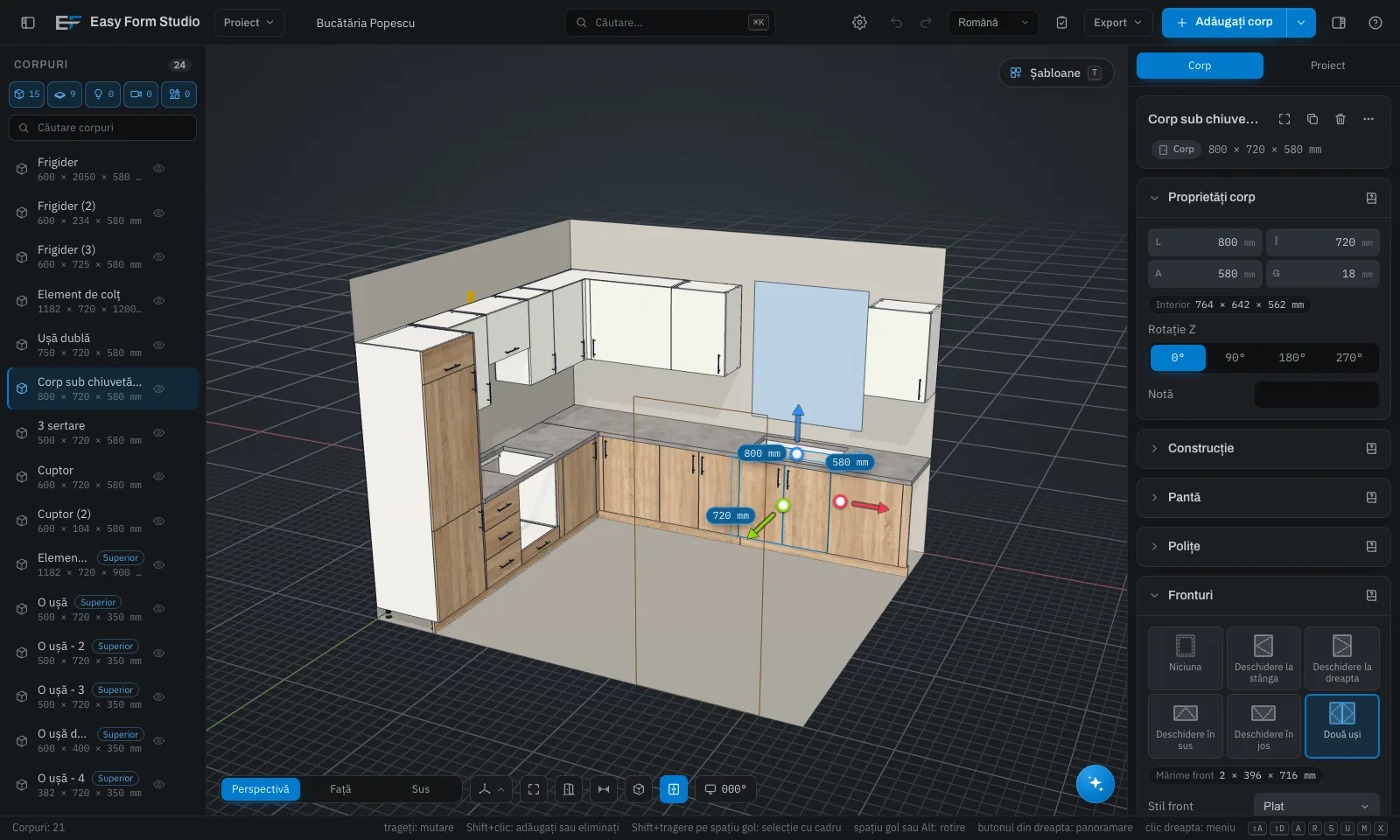
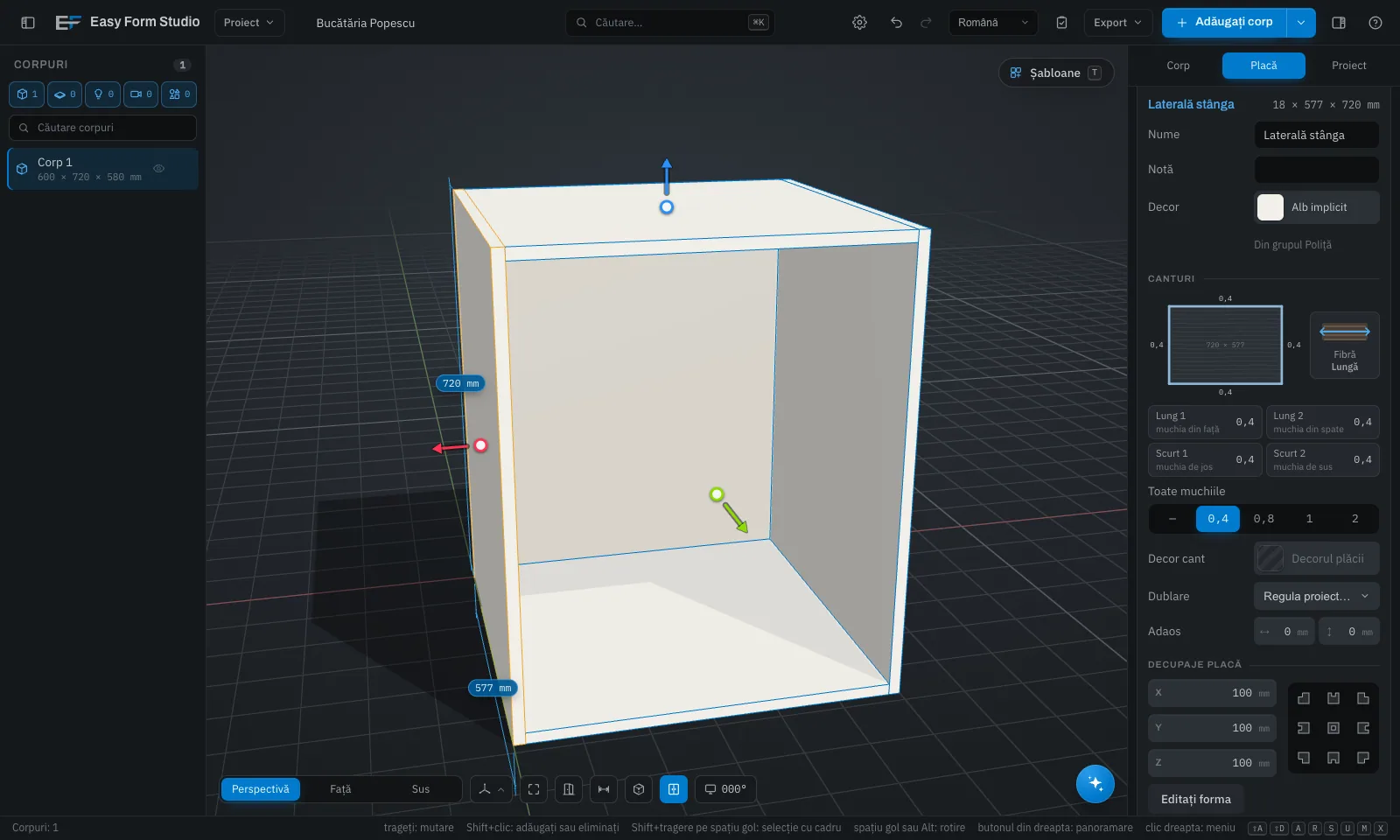
Ecranul are cinci părți:
- Bara de sus: meniul Proiect, numele proiectului, căutarea, setările proiectului, anularea, limba, Export și Adăugați corp.
- Lista Corpuri de-a lungul marginii din stânga: toate corpurile proiectului.
- Vedere 3D la mijloc. Bara ei de instrumente este în stânga jos, butonul Șabloane în dreapta sus și butonul Asistent EFS în dreapta jos.
- Bara laterală de-a lungul marginii din dreapta, cu filele Corp, Placă și Proiect.
- Bara de stare jos: numărul de corpuri și indicii pentru mouse și taste.
Când țineți mouse-ul deasupra unui buton, EFS Web afișează numele și tasta lui, de exemplu Încadrați tot (E).
Bara de sus
Butoanele merg de la stânga la dreapta:
| Buton | Ce face |
|---|---|
| Pictograma de listă (capătul din stânga) | Ascunde sau afișează lista Corpuri. Shift+N face același lucru. |
| Easy Form Studio | Sigla programului. |
| Proiect ▾ | Meniul proiectului: Proiect nou, Nou din șablon…, Deschideți…, Salvați, Salvați ca…, Descărcați proiectul, Importați corpul, Exportați corpul, Salvați ca șablon, Setări proiect…, Taste și altele (vedeți Autentificare, licență și proiecte). |
| Numele proiectului | Câmpul cu numele; cât timp nu există, scrie Proiect fără titlu. Faceți clic și tastați, de exemplu Bucătăria Popescu. Numele este și începutul numelui fiecărui fișier exportat. |
| Starea salvării | De exemplu Salvat …, Modificări nesalvate sau Offline: păstrat în acest browser. Un clic salvează proiectul în cloud. |
| Căutare… | Deschide paleta de comenzi (Ctrl+K, pe Mac Cmd+K): toate comenzile, câmpurile, setările, șabloanele și ghidurile într-un singur loc (Lucru mai rapid). |
| Roata dințată | Deschide fereastra Setări proiect (Ctrl+,, pe Mac Cmd+,). |
| Săgeți | Anulați (Ctrl+Z, pe Mac Cmd+Z) și Refaceți (Ctrl+Shift+Z). Sunt gri când nu există nimic de anulat sau de refăcut. |
| Limba | Limba interfeței: paisprezece limbi (Autentificare, licență și proiecte). |
| Verificare proiect (pictograma cu bifă) | Verifică proiectul înainte de export: suprapuneri, coliziuni ale ușilor, fronturi fără balamale, găuri prin placă, materiale fără prețuri și corpuri fără găuriri. |
| Export ▾ | Toate exporturile: listă de debitare, PDF, DXF, etichete, instrucțiuni de montaj, ofertă, randare, pachet de producție… (Producție și CNC). |
| Adăugați corp și ▾ | Adăugați corp adaugă un corp. Săgeata de lângă el deschide un meniu cu celelalte lucruri pe care le adăugați (vedeți Un corp nou). |
| Pictograma de panou (dreapta) | Ascunde sau afișează bara laterală. N face același lucru. |
| ? | Ajutor și ghiduri: manualul, Noutăți, Asistentul EFS, feedbackul și toate ghidurile interactive (Ajutorul din program). |
| Cont | Butonul cu numele dumneavoastră: Proiectele mele, Cont și licență, limba, Ajutor și ghiduri și Deconectare (Autentificare, licență și proiecte). |
Pe un ecran mai îngust (sub aproximativ 960 px lățime), anularea, limba și Export se mută în meniul … (Mai multe) de lângă capătul din dreapta al barei.
Lista Corpuri și Piesele corpului
Lista Corpuri de la marginea din stânga conține toate corpurile proiectului: corpuri, corpuri de colț, plăci libere, blaturi, plinte, panouri de compensare și restul. Lângă fiecare nume se află dimensiunile (lățime × înălțime × adâncime), iar un corp suspendat are marcajul Superior.
- Un clic pe un rând selectează corpul și îl aduce în câmpul vizual al vederii 3D.
- Shift + clic sau Ctrl + clic (pe Mac Cmd + clic) adaugă corpul la selecție sau îl scoate din ea. Vederea rămâne atunci unde este.
- Ochiul de la capătul rândului ascunde corpul în vederea 3D (Ascundeți în vederea 3D) sau îl readuce (Afișați în vederea 3D). Un rând ascuns este estompat, cu un ochi închis.
- Coșul de la capătul rândului șterge corpul, fără să întrebe. Îl readuceți cu Ctrl+Z.
Deasupra listei sunt cinci filtre, fiecare cu un număr: Corpuri, Plăci libere, Lumini, Camere și Altele. Un filtru albastru înseamnă că acel fel este afișat. Un clic îl ascunde atât din listă, cât și din vederea 3D, iar următorul clic îl readuce. Cât timp un filtru ascunde ceva, sub listă scrie, de exemplu, Ascunse de filtrele de mai sus: 3.
Sub filtre se află câmpul Căutare corpuri. Pe măsură ce tastați, lista păstrează corpurile al căror nume, fel (Corp, Corp de colț, Placă, Superior) sau dimensiune se potrivește: 800 găsește corpurile late de 800 mm. Literele mari și mici și diacriticele nu contează: camara găsește Cămară 600. Enter selectează primul corp găsit și îl aduce în câmpul vizual al vederii 3D, iar Esc golește câmpul. Paleta de comenzi găsește un corp și după nume (vedeți Paleta de comenzi).
Lista Piesele corpului este un panou din fila Corp. Sus se află corpul și corpurile lui legate, iar sub ele plăcile lui, fiecare cu dimensiunile, decorul și cantul. Un clic pe o placă selectează doar acea placă, iar ochiul de lângă o placă ascunde sau afișează doar acea placă.
Notă
Corpurile și plăcile ascunse dispar doar din vederea 3D. Rămân în lista de debitare, în ofertă și în desene. Vedeți Ascundeți și afișați: H și Alt+H.
Lista o faceți mai lată sau mai îngustă trăgând de margine. Un dublu clic pe margine readuce lățimea implicită. La fel este și la bara laterală din dreapta. EFS Web reține lățimile în acest browser. Pe un ecran mai îngust de 1080 px, lista pornește ascunsă: o deschideți cu Shift+N.
Bara de instrumente a vederii 3D

Butoanele merg de la stânga la dreapta:
| Buton | Ce face | Tastă |
|---|---|---|
| Perspectivă, Față, Sus | Vederi gata făcute. Cel albastru este vederea în care vă aflați. | Num 1, Num 7 |
| Meniul vederilor (pictograma axelor) | Toate vederile, Ortogonală, Încadrați selecția și Priviți prin cameră (Cote și vederi). | ` |
| Încadrați tot (cadru) | Tot proiectul în câmpul vizual. | E |
| Deschideți ușile / Închideți ușile | Deschide și închide toate ușile și sertarele din proiect. Albastru cât timp sunt deschise. | O |
| Cote la fiecare corp (riglă) | Cote la fiecare corp, nu doar la cel selectat. | M |
| X-Ray | Plăcile devin transparente, deci vedeți îmbinările, găurile și feroneria din interior. | Alt+Z |
| Ascundeți fronturile / Afișați fronturile (uși) | Ascunde și readuce toate fronturile. Albastru cât timp fronturile sunt afișate. | Shift+F |
| Ochi cu un număr | Apare doar cât timp ceva este ascuns. Numărul spune câte, iar un clic readuce totul (Afișați ce este ascuns). | Alt+H |
| Ecran pentru client (un ecran cu unde în colț) | Deschide fereastra clientului pe un al doilea ecran: doar proiectul, fără interfață. Albastru cât timp este deschisă (Ecran pentru client). | — |
| Pictograma de ecran cu un unghi | Direcția din care priviți: 000°, 090°, 180° sau 270°. Aceasta nu este rotația corpului. | — |
Pentru avansați: ce înseamnă unghiul vederii
Unghiul spune spre ce perete priviți: 000° peretele A (priviți din față, peretele din spate se află în fața dumneavoastră), 090° peretele B, 180° peretele C, 270° peretele D. O vedere de sus indică direcția către marginea de sus a ecranului. Unghiul se schimbă de îndată ce rotiți vederea, iar un corp nou, când nu este selectat nimic, își întoarce spatele spre peretele spre care priviți (Unde ajunge un corp nou).
Vederea 3D mai are două butoane: Șabloane (T) din dreapta sus deschide șabloanele de corpuri (Șabloane și Șabloanele mele), iar butonul rotund Asistent EFS din dreapta jos deschide asistentul (Asistentul EFS).
Bara laterală și filele ei
Bara laterală are trei file. Fila urmează ce selectați:
| Fila | Când este deschisă | Ce conține |
|---|---|---|
| Corp | Când faceți clic pe un corp. | Tot ce ține de corpul selectat (vedeți Fila Corp). |
| Placă | Când faceți clic pe o placă a corpului selectat (al doilea clic). Pentru o placă liberă, aceleași proprietăți se află deja în fila Corp. | Proprietățile acelei plăci: cantul, decorul, fibra, nota, grupa de materiale, decupajele (Decoruri, cant și materiale), iar pentru o bandă LED panoul Bandă LED. |
| Proiect | Când nu este selectat nimic. | Decorurile grupelor de materiale, camerele, estimarea costurilor și drumul către toate setările proiectului (vedeți Fila Proiect și Setări proiect). |
- Când nu este selectat nimic, partea de sus a barei laterale spune Selectați un corp pentru a-i edita proprietățile., și apare doar fila Proiect.
- Un clic pe altă filă rămâne valabil până schimbați selecția. Apoi fila urmează din nou selecția.
- Un clic pe titlul unui panou îl restrânge sau îl deschide. EFS Web reține ce panouri țineți deschise.
- Cartea din titlul unui panou deschide capitolul din manual despre acel panou.
- Când țineți mouse-ul deasupra unui câmp, plăcile pe care le modifică acel câmp se luminează în vederea 3D.
- Când faceți clic pe o placă în vederea 3D, bara laterală deschide panoul despre ea și îl marchează scurt, de exemplu un clic pe o ușă deschide panoul Fronturi.
Bara de stare
În stânga, bara de stare spune câte corpuri are proiectul (Corpuri: 4) și, când sunt selectate mai multe, câte (2 selectate). Un corp coloană din șabloane (de exemplu Cămară 600) se numără ca unul. În dreapta sunt indicii: trageți: mutare, Shift+clic: adăugați sau eliminați, Shift+tragere pe spațiu gol: selecție cu cadru, spațiu gol sau Alt: rotire, butonul din dreapta: panoramare, clic dreapta: meniu și cele mai frecvente taste. Pe un ecran mai îngust rămân doar ultimele indicii, iar pe telefon nu există bară de stare.
Pe telefon sau tabletă
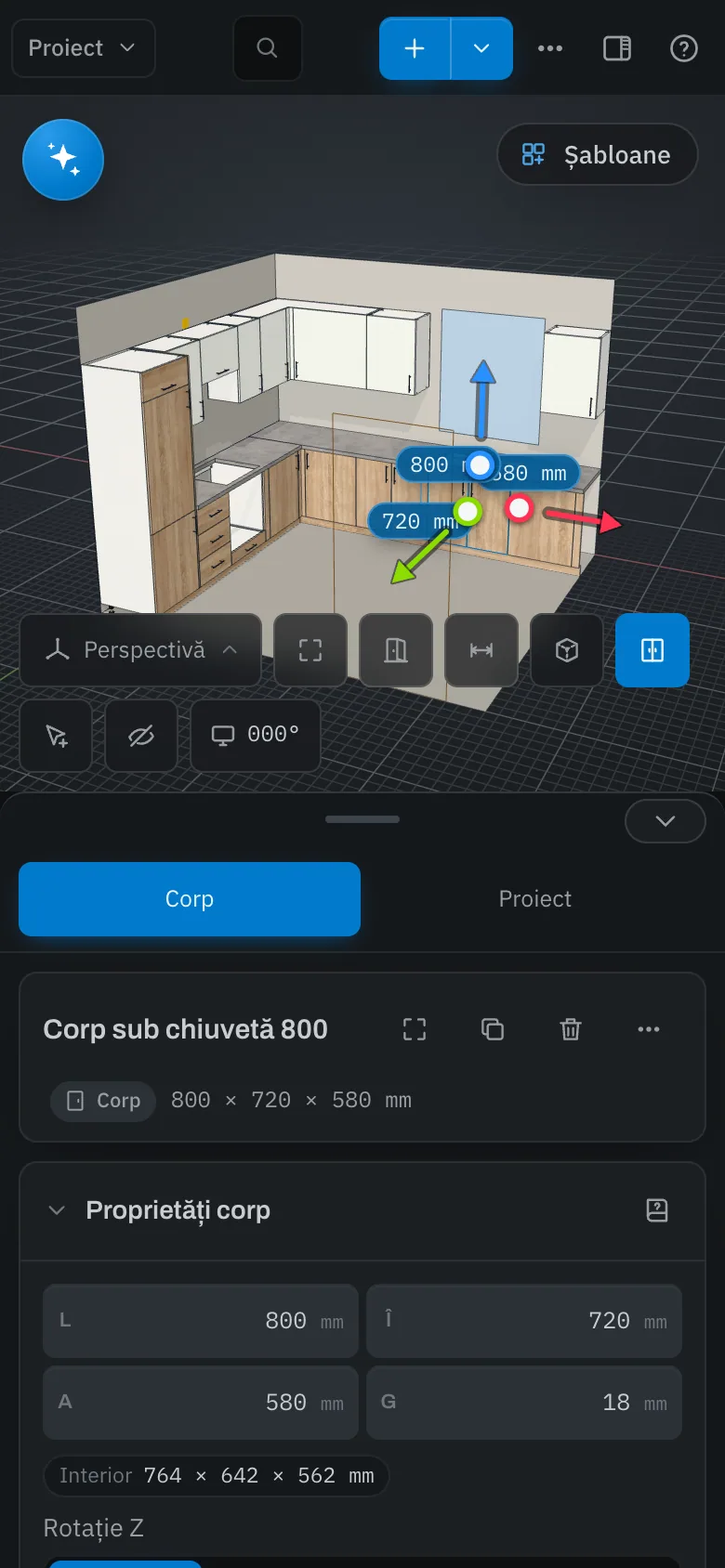
EFS Web funcționează și pe telefon. Pe un ecran mai îngust de 720 px, aranjarea este diferită:
- Vederea 3D este sus, iar bara laterală devine un panou în partea de jos a ecranului. Panoul are trei înălțimi: doar filele, jumătate din ecran și aproape tot ecranul. Trageți mânerul din partea de sus a panoului în sus sau în jos. O atingere pe mâner comută între doar file și jumătate din ecran, iar săgeata din dreapta mânerului face același lucru (Coborâți panoul / Ridicați panoul).
- Lista Corpuri este primul panou al filei Proiect, numit Obiecte din scenă, cu aceleași filtre, același câmp de căutare și aceiași ochi. Lista nu are coș de ștergere: ștergeți un corp cu coșul din antetul corpului.
- Bara de sus are sigla programului, Proiect, starea salvării, o lupă (paleta de comenzi), + (un corp nou) cu săgeata lui, …, ? și contul. Câmpul cu numele proiectului nu se află în bară.
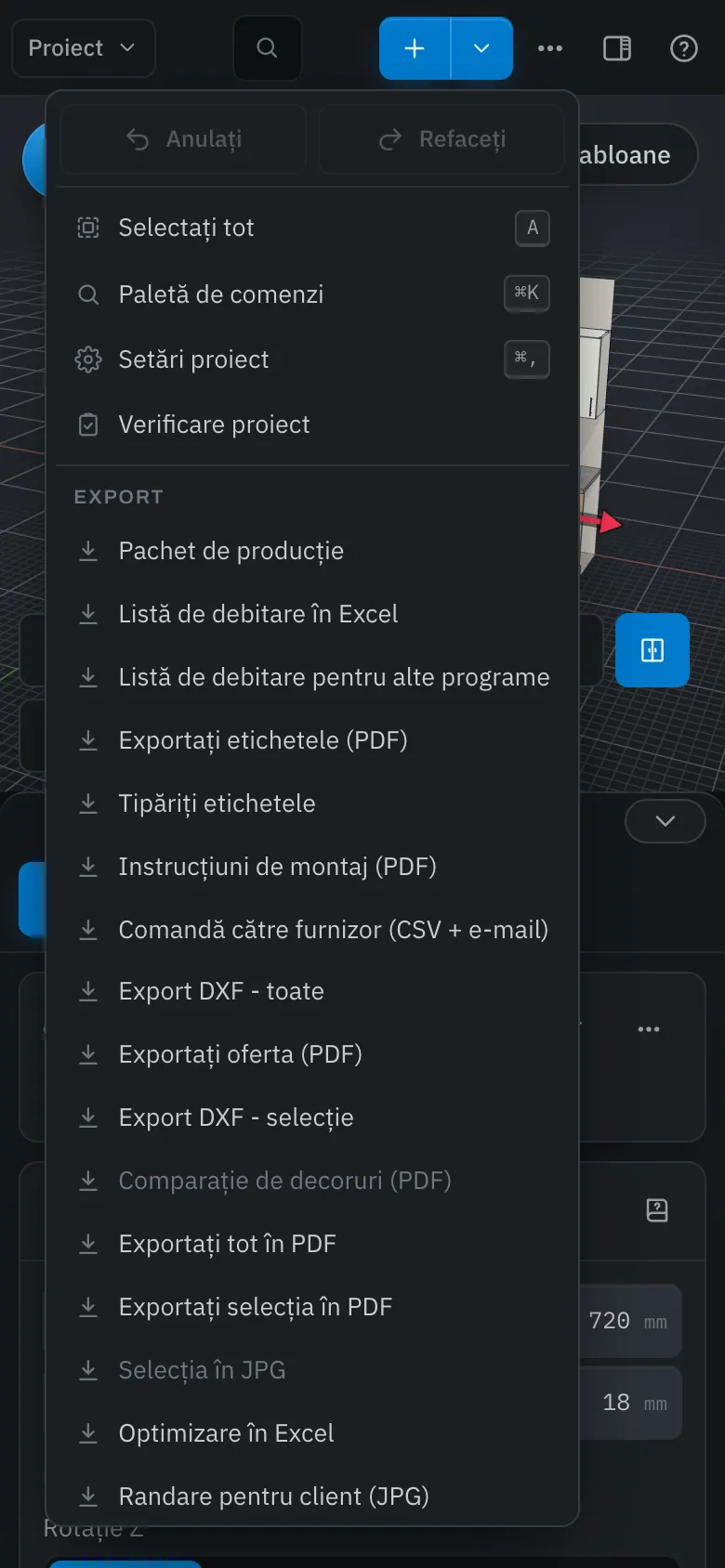
- Meniul … (Mai multe) are Anulați, Refaceți, Selectați tot, Paletă de comenzi, Setări proiect, Verificare proiect, toate exporturile și limba. Un export care nu poate rula acum este gri, ca în meniul Export de pe calculator (de exemplu Selecția în JPG cât timp nu este selectată exact o placă). Selectați tot este gri într-un proiect gol.
- Bara de instrumente a vederii 3D se derulează lateral cu degetul. În locul butoanelor Perspectivă, Față și Sus există meniul vederilor, iar butonul lui spune în ce vedere vă aflați. Un ecran tactil are și butonul Selectați mai multe și, cât timp ceva este selectat, Ascundeți selecția. Cu panoul ridicat complet, bara de instrumente este pe un singur rând, iar butoanele Asistent EFS și Șabloane stau deasupra ei.
- Fereastra Setări proiect ocupă tot ecranul, iar secțiunile ei sunt un rând de butoane în partea de sus.
Cu atingerea lucrați astfel:
| Acțiune | Cum |
|---|---|
| Selectarea unui corp | Atingeți-l. |
| Selectarea unei plăci | Atingeți încă o dată corpul selectat. Placa este selectată când ridicați degetul. |
| Mai multe corpuri sau plăci | Porniți Selectați mai multe din bara de instrumente, apoi atingeți. Fiecare atingere adaugă sau elimină. O atingere pe spațiu gol golește selecția și oprește Selectați mai multe. |
| Mutarea unui corp | Trageți-l cu degetul. |
| Mutarea pe o singură axă sau o dimensiune | Trageți o săgeată sau un punct de pe corpul selectat. |
| Rotirea vederii | Trageți cu un deget peste spațiul gol. |
| Mutarea și mărirea vederii | Două degete. |
| Meniul clic dreapta | Țineți degetul pe corp o jumătate de secundă (sau butonul … (Mai multe) din antetul corpului, în fila Corp). Un corp din afara selecției este selectat mai întâi (cu Selectați mai multe pornit, se alătură selecției). Degetul ținut nu mută corpul. |
Fila Proiect și Setări proiect
Setările întregului proiect, nu ale unui singur corp, se află în două locuri: în fila Proiect a barei laterale și în fereastra Setări proiect.
Fila Proiect păstrează ce vă trebuie cât proiectați: Atribuire materiale (decorurile grupelor de materiale), Camere și Estimare costuri (totalul și prețul pentru client). Sub ele se află caseta Setări proiect, cu un rând pentru fiecare secțiune a ferestrei. Un clic pe un rând îl deschide în chiar fila respectivă, deci vederea 3D rămâne în câmp vizual. Pictograma de lângă rând deschide aceeași secțiune în fereastră, iar un clic pe titlul casetei deschide toată fereastra.
Fereastra Setări proiect se deschide cu roata dințată din bara de sus, cu Ctrl+, (pe Mac Cmd+,) sau cu Proiect → Setări proiect…. Fereastra are aproape înălțimea ecranului. În stânga se află lista secțiunilor pe grupe, iar sus câmpul Căutare în setări: tastați, de exemplu, balama și rămân doar rândurile potrivite. Esc sau × închide fereastra.
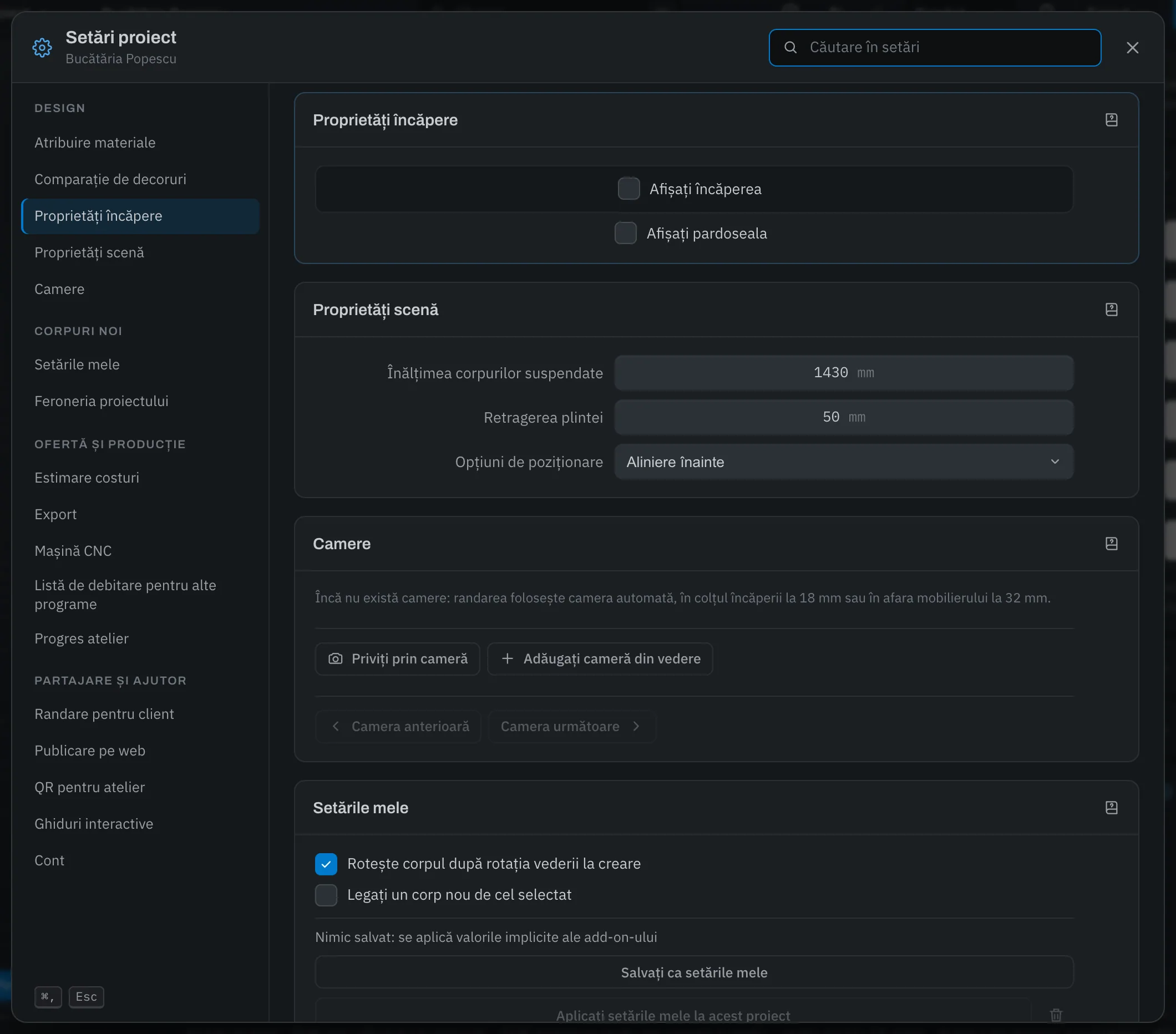
| Grupa | Secțiunea | Pentru ce servește | Mai multe în capitolul |
|---|---|---|---|
| Design | Atribuire materiale | Un decor pentru fiecare grupă de materiale (carcasă, polițe, fronturi 1–4). | Decoruri, cant și materiale |
| Comparație de decoruri | Un PDF cu prețul aceluiași proiect în mai multe combinații de decoruri. | Compararea decorurilor | |
| Proprietăți încăpere | Pereți, dimensiunile încăperii, stâlpi, goluri și instalații. | Încăperea, golurile și instalațiile | |
| Proprietăți scenă | Înălțimea corpurilor suspendate, Retragerea plintei și Opțiuni de poziționare ale unui corp nou. | Corpuri suspendate, corpuri coloană și uși rabatabile | |
| Camere | Camerele pentru randarea pentru client. | Randare în browser | |
| Corpuri noi | Setările mele | Valorile inițiale ale fiecărui corp și proiect nou. | Lucru mai rapid |
| Feroneria proiectului | Îmbinări, balamale, glisiere, mânere și restul feroneriei corpurilor noi. | Feroneria proiectului | |
| Ofertă și producție | Estimare costuri | Prețul plăcilor, al cantului și al feroneriei, oferta pentru client și lista de prețuri. | Oferta pentru client |
| Export | Verificarea proiectului, pachetul de producție și toate exporturile, iar în panoul Setări setările desenelor, ale fișierelor DXF, MPR și CIX și ale nestingului. | Pachetul de producție și comanda către furnizor | |
| Listă de debitare pentru alte programe | Coloanele, codurile și structura listei de debitare pentru un program de tăiere. | Lista de debitare și cota de debitare | |
| Partajare și ajutor | Randare pentru client | Calitatea, expunerea și fundalul randării. | Randare în browser |
| Publicare pe web | Publicarea proiectului în previzualizarea web cu un cod QR. | Previzualizare web și QR | |
| Ghiduri interactive | Toate ghidurile cu progresul dumneavoastră. | Ghiduri interactive | |
| Cont | Licență, abonament și facturi. | Autentificare, licență și proiecte |
Pe telefon, lista Obiecte din scenă este primul panou al filei Proiect.
Ajutorul din program
La manual și la ajutor ajungeți din EFS Web astfel:
- Cartea din titlul unui panou deschide capitolul din manual despre acel panou, în limba interfeței.
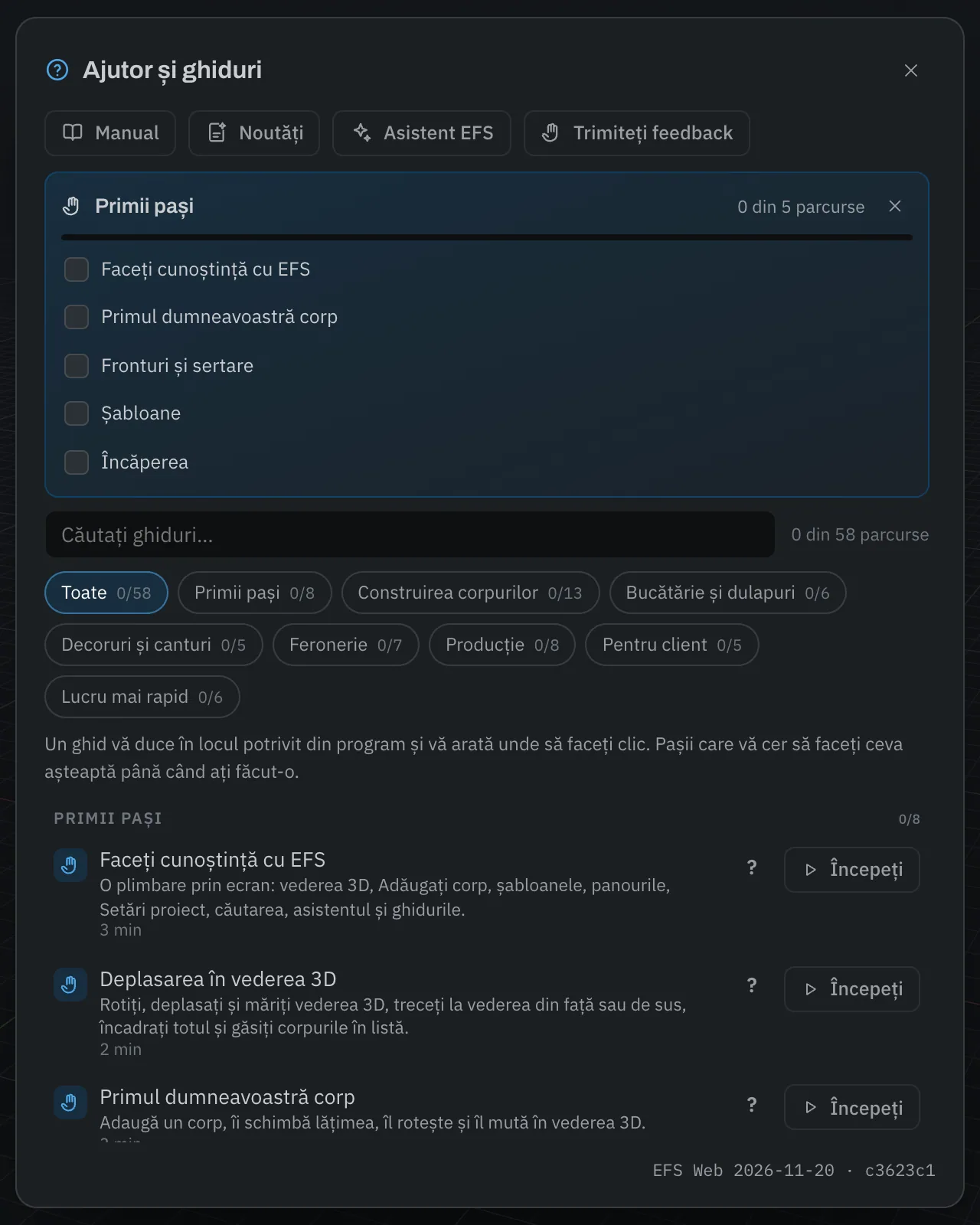
- Butonul ? din bara de sus deschide Ajutor și ghiduri: butoanele Manual, Noutăți, Asistent EFS și Trimiteți feedback (un e-mail către suport) și toate ghidurile interactive.
- Ajutor și ghiduri din meniul contului deschide aceeași fereastră, iar Proiect → Ghiduri interactive o deschide direct.
- În partea de jos a ferestrei Ajutor și ghiduri scrie ce EFS Web este acesta, de exemplu
EFS Web 2026-11-02 · 1a2b3c4: ziua în care a fost construit și marcajul versiunii lui. Trimiteți feedback pune aceeași linie în e-mail, astfel încât suportul să știe în ce versiune s-a întâmplat. - Paleta de comenzi (Ctrl+K) găsește și un ghid: tastați, de exemplu, ghid cant.
- Ce face un buton vedeți ținând mouse-ul deasupra lui.
Aplicația desktop deschide manualul și cu clic dreapta pe un câmp sau cu F1. EFS Web nu are acest lucru; folosiți cartea din panou (Diferențe față de aplicația desktop).
Ghiduri interactive
Un ghid interactiv vă conduce printr-o sarcină chiar în EFS Web. Estompează ecranul în afara părții în care lucrați, iar un card de lângă partea evidențiată spune pe ce să faceți clic sau ce să tastați. Un pas în care trebuie să faceți ceva trece mai departe după ce l-ați făcut.
- La prima vizită se deschide cardul Bun venit în Easy Form Studio. Arătați-mi elementele de bază pornește ghidul Faceți cunoștință cu EFS, iar Nu acum închide cardul. Dacă bifați Nu mai afișați, cardul nu se mai deschide.
- Ajutor și ghiduri conține toate ghidurile pe teme (Primii pași, Construirea corpurilor, Bucătărie și dressinguri, Decoruri și canturi, Feronerie, Producție, Pentru client, Lucru mai rapid), câmpul Căutați ghiduri… și numărul celor terminate, de exemplu 3 din 58 parcurse. Lângă un ghid se află durata lui, Începeți (sau Repetați pentru unul terminat) și o carte care deschide capitolul din manual.
- Caseta Primii pași de sus conține cinci ghiduri cu care să începeți. O ascundeți cu butonul Ascundeți primii pași.
- Ghidurile despre ofertă, producție și previzualizarea web au nevoie de o licență activă. Până aveți una, ghidul spune Necesită o licență activă.
- Asistentul EFS propune un ghid odată cu răspunsul: sub răspuns există Ghid interactiv cu un buton Începeți.
- Un link Arătați-mi în EFS Web din acest manual deschide EFS Web și pornește ghidul.
În timpul unui ghid:
| Tastă sau buton | Ce face |
|---|---|
| Right, Enter sau Înainte | Pasul următor. Într-un pas în care trebuie să faceți ceva, Săriți pasul apare în locul lui Înainte. |
| Left sau Înapoi | Pasul anterior. |
| Faceți în locul meu | Ghidul face singur acel pas, de exemplu adaugă un corp. |
| Esc sau × de pe card | Închide ghidul. |
| Anulați modificările ghidului | La sfârșitul ghidului, readuce proiectul așa cum era înainte de el. |
Dacă un ghid are nevoie de un corp, iar proiectul nu are niciunul, cardul se oferă să-l adauge pentru dumneavoastră. Ghidurile terminate sunt reținute în acest browser, nu în proiect.
Asistentul EFS
Asistentul EFS răspunde la întrebări despre program, despre cumpărarea lui și despre tâmplărie pe baza acestui manual și a Academiei de tâmplărie, vă arată unde să faceți clic, poate face în locul dumneavoastră și construiește o bucătărie pornind de la o descriere. Îl deschideți cu butonul rotund Asistent EFS din dreapta jos a vederii 3D, din Ajutor și ghiduri sau cu Proiect → Asistent EFS.
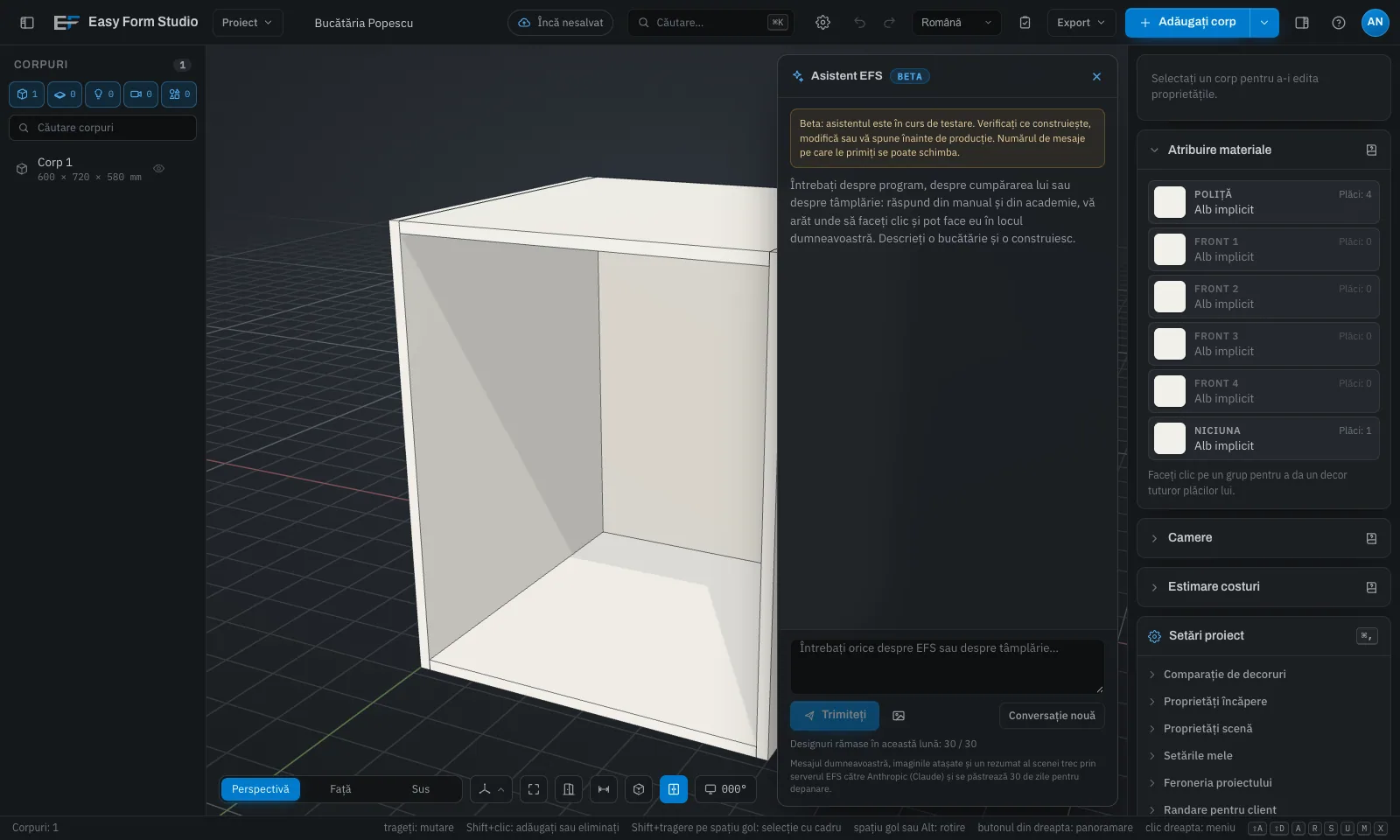
- Tastați o întrebare în câmpul Întrebați orice despre EFS sau despre tâmplărie… și faceți clic pe Trimiteți sau apăsați Enter (rând nou: Shift+Enter). De exemplu: Cum export lista de debitare pentru Mareta?
- Răspunsul apare pe măsură ce este scris. Butonul cu un pătrat (Opriți) îl oprește. Sub răspuns pot apărea:
- un buton care numește o acțiune, de exemplu Lățime 800 mm: un clic o face în locul dumneavoastră (Faceți-o pentru mine);
- Arătați-mi unde: pas cu pas marchează câmpul sau butonul de care aveți nevoie, ca un ghid interactiv;
- Ghid interactiv cu un buton Începeți;
- Surse: secțiunile din manual și lecțiile academiei din care provine răspunsul.
-
Pentru o modificare, scrieți ce doriți, de exemplu Pune corpurile suspendate la 900 sau Bucătărie 3600 × 2400 cu o fereastră pe peretele A. Asistentul construiește sau modifică singur corpurile. Butonul Selectați modificatele le selectează, iar Anulați anulează dintr-o dată toată modificarea.
-
Un rezumat al scenei (încăperea, corpurile, selecția) însoțește mesajul, deci asistentul știe ce corp aveți în vedere.
- Atașați imagine (pictograma de imagine) adaugă o schiță, o fotografie sau un plan (PNG, JPEG, WebP, GIF). Dintr-o schiță a unei piese pe hârtie, asistentul propune butonul Deschideți schița (corpuri: 2), care deschide editorul de schițe completat pe baza ei (Desenați un corp).
- Conversație nouă o ia de la capăt. Proiectul rămâne așa cum este.
- Sub câmp scrie câte întrebări și designuri v-au rămas în această lună.
- Asistentul este în testare (Beta). Verificați ce construiește, modifică sau vă spune înainte de producție.
- Asistentul funcționează doar cât timp sunteți autentificat.
- Mesajul dumneavoastră, imaginile atașate și rezumatul scenei trec prin serverul EFS către Anthropic (modelul Claude) și se păstrează 30 de zile pentru depanare.
Sfat
Același asistent se află pe paginile easyformstudio.com, în acest manual și în academie: butonul Întrebați asistentul EFS din dreapta jos.
Fila Corp
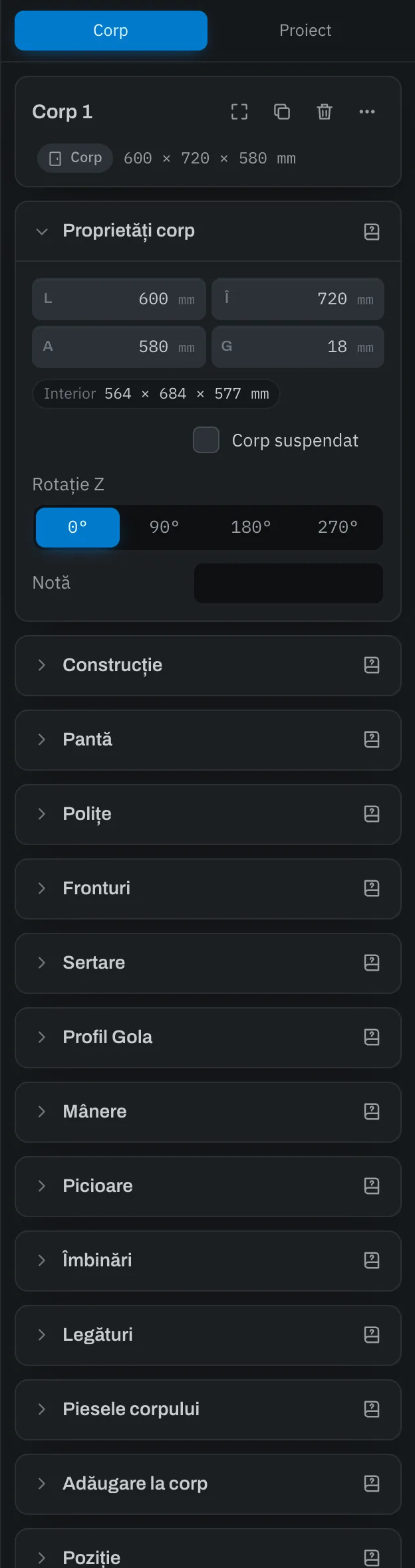
Fila Corp afișează corpul selectat. Sus se află antetul corpului, sub el panoul Proprietăți corp (descris în secțiunea Dimensiunile corpului), apoi panourile:
| Panou | Ce setați în el |
|---|---|
| Construcție | Laterale, capac, fund și spate: aplicate sau între laterale, canal, falț, grosimi. |
| Polițe | Polițe și despărțitoare orizontale și verticale. |
| Fronturi | Tipul frontului (fără front, ușă stânga sau dreapta, două uși, clapetă), grosime, rost, suprapuneri, fronturi între laterale. |
| Sertare | Aranjarea și numărul sertarelor, înălțimea fiecărui sertar, glisiere. |
| Profil Gola | Decupajele pentru profilul Gola. |
| Mânere | Mânerele acestui corp. |
| Feronerie | Balamale și mecanisme de ridicare. Apare când corpul are o ușă sau o clapetă ori când este un corp suspendat. |
| Picioare | Picioarele și înălțimea lor. |
| Îmbinări | Dibluri, confirmat și minifix (Îmbinări: dibluri, confirmat, minifix). |
| Legături | Corpurile din stânga, din dreapta, de deasupra și de dedesubt care se mută și se schimbă împreună cu acesta. |
| Piesele corpului | Lista plăcilor corpului (vedeți Lista Corpuri și Piesele corpului). |
| Adăugare la corp | Blat, plintă, cornișă, bandă LED, profil Gola, panouri de compensare, panouri de acoperire, gol pentru țevi, descompunere (Lucru mai rapid). |
| Poziție | Poziția exactă X, Y, Z și mutările rapide (Mutarea). |
Capitolul Construcția unui corp parcurge panourile în detaliu. Pentru un corp de colț, fila afișează Proprietăți corp de colț cu panouri proprii (Corpuri inferioare și corpul de colț).
Antetul corpului
Antetul este primul rând al filei Corp:
| Parte | Ce face |
|---|---|
| Numele | Numele corpului, de exemplu Corp 1. Faceți clic și tastați unul nou. Același nume apare în liste, în lista de debitare și în documentație. |
| Încadrați selecția (cadru) | Aduce selecția în câmpul vizual al vederii 3D (W). |
| Duplicați (două pagini) | O copie a corpului selectat cu toate setările și decorurile lui, cu corpurile lui legate și cu sertarele din interior (Shift+D). Vedeți Duplicarea. |
| Ștergeți (coș, roșu) | Șterge selecția (X). Vedeți Ștergerea unui corp. |
| Mai multe (trei puncte) | Deschide meniul clic dreapta: Adăugare la corp, Copiați la corpurile selectate, Salvați ca șablon, Descompuneți corpul și celelalte comenzi (Lucru mai rapid). |
| Felul și dimensiunile | Sub nume: Corp, Corp de colț sau Placă, marcajul Superior pentru un corp suspendat și dimensiunile lățime × înălțime × adâncime. |
Când sunt selectate mai multe corpuri, sub antet apare o casetă cu numărul celor selectate și cu butoanele pentru mai multe corpuri (Lucru mai rapid). Un corp de colț se numără ca un corp pentru aceste butoane.
Un corp nou
- Faceți clic pe Adăugați corp în bara de sus.
Corpul apare imediat, selectat: lat de 600 mm, înalt de 720 mm și adânc de 580 mm, cu laterale, capac și fund și cu spate, fără front. Se numește Corp 1, următorul Corp 2 și așa mai departe. Fila Corp se deschide singură.
Același lucru îl faceți cu C sau Shift+A. Într-un proiect gol există și un buton mare Adăugați corp în mijlocul vederii 3D. Sub el, Începeți dintr-un șablon de proiect deschide galeria de proiecte gata făcute (Șabloane și Șabloanele mele), iar Desenați un corp… editorul în care desenați o piesă din față (Desenați un corp). Cât timp încăperea este afișată într-un proiect gol (Afișați încăperea), cardul Încă nu există corpuri este o bară subțire în stânga sus a vederii 3D: titlul, Adăugați corp (Shift+A), Începeți dintr-un șablon de proiect și Desenați un corp…, astfel încât încăperea rămâne în câmp vizual. Pe telefon, cardul este atunci ascuns: adăugați un corp cu + din bara de sus și deschideți un proiect gata făcut cu Proiect → Nou din șablon…. Opriți afișarea încăperii și cardul complet revine.
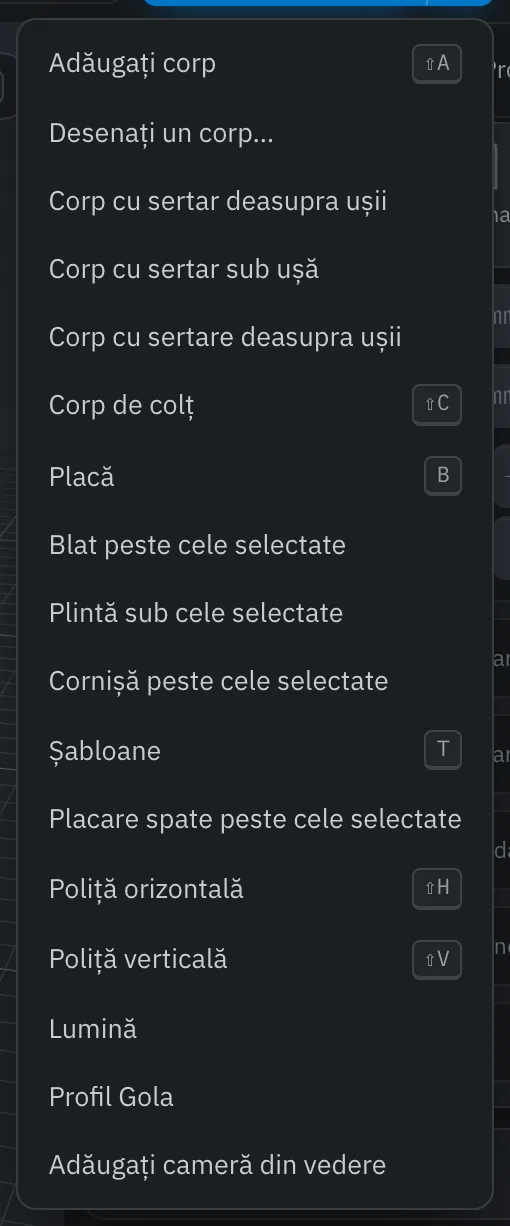
Elementele meniului Adăugați corp ▾
Săgeata de lângă Adăugați corp deschide un meniu. Fiecare element își arată tasta.
| Element | Ce adaugă | Tastă | Când este gri |
|---|---|---|---|
| Adăugați corp | Un corp nou de 600 × 720 × 580 mm. | C, Shift+A | Niciodată. |
| Desenați un corp… | Deschide editorul în care desenați o piesă din față, iar EFS face corpuri din schiță (Desenați un corp). | Niciodată. | |
| Corp de colț | Un corp de colț lat de 1182 mm, adânc de 1200 mm și înalt de 720 mm (Corpuri inferioare și corpul de colț). | Shift+C | Niciodată. |
| Corp cu sertar deasupra ușii, Corp cu sertar sub ușă, Corp cu sertare deasupra ușii | Un corp nou cu o ușă și unul sau două sertare într-o singură carcasă (Ușă și sertare în aceeași carcasă). | Niciodată. | |
| Placă | O placă liberă care nu aparține niciunui corp, implicit 600 × 1400 × 18 mm. Dacă este selectat un corp, EFS o așază lângă acel corp. | B | Niciodată. |
| Blat peste cele selectate | Un blat peste corpurile inferioare selectate și un corp de colț inferior (Blatul: decupaje și îmbinarea de colț). | Când nu este selectat niciun corp inferior și niciun corp de colț inferior (corpurile coloană nu contează). | |
| Plintă sub cele selectate | O plintă în fața picioarelor corpurilor inferioare selectate (Plintă, panouri de compensare, panouri de acoperire și cornișă). | Când nu este selectat niciun corp inferior. | |
| Cornișă peste cele selectate | O cornișă de 18 mm deasupra corpurilor selectate. | Când nu este selectat niciun corp. | |
| Șabloane | Deschide șabloanele de corpuri (Șabloane și Șabloanele mele). | T | Niciodată. |
| Poliță orizontală | O poliță orizontală în corpul selectat (Construcția unui corp). | Shift+H | Când nu este selectat niciun corp sau corpul are deja 10 polițe și despărțitoare (un corp de colț 3 polițe). |
| Poliță verticală | Un despărțitor vertical în corpul selectat. | Shift+V | La fel. Întotdeauna la un corp de colț. |
| Lumină | O bandă LED sub corpul selectat sau sub placa pe care ați ales-o în el (Randare în browser). | Când nu este selectat nimic. | |
| Adăugați cameră din vedere | O cameră care privește în direcția în care priviți acum (Randare în browser). | Niciodată. |
Notă
În aplicația desktop adăugați un profil Gola din meniul Adăugare. În EFS Web îl activați în panoul Profil Gola (Construcția unui corp).
Dimensiuni implicite și intervale permise
| Dimensiune | Implicit | Interval |
|---|---|---|
| Lățime | 600 mm | 100–5000 mm |
| Înălțime | 720 mm | 100–5000 mm |
| Adâncime | 580 mm | 100–5000 mm |
| Grosimea plăcilor carcasei | 18 mm | până la 100 mm |
Dacă tastați o dimensiune în afara intervalului, EFS o coboară sau o ridică la limită: 50 mm devine 100 mm, iar 6000 mm devine 5000 mm.
Notă
Dacă ați salvat Setările mele, un corp nou nu pornește de la 600 × 720 × 580 mm, ci de la dimensiunea și construcția corpului din care au fost salvate setările. Un corp nou primește întotdeauna și feroneria din secțiunea Feroneria proiectului. Vedeți Lucru mai rapid și Feroneria proiectului.
Unde ajunge un corp nou
Unde apare un corp nou depinde de dacă este selectat ceva și de direcția din care priviți.
Un corp (sau una dintre plăcile lui) este selectat. Corpul nou se așază lângă latura dreaptă a celui selectat, cu spatele în același plan. Preia rotația, înălțimea, adâncimea, înălțimea față de pardoseală și picioarele de la cel selectat. Dacă cel selectat este un corp suspendat, și cel nou devine corp suspendat, fără picioare. Lățimea rămâne cea implicită. Dacă în dreapta celui selectat există deja un corp, cel nou se așază în stânga. Plăcile libere (panouri de compensare, plintă, blat) nu ocupă loc.
Nu este selectat nimic (sau ambele laturi ale corpului selectat sunt ocupate ori este selectată o placă liberă sau un corp de colț). Corpul nou își întoarce spatele spre peretele spre care priviți, după unghiul vederii din bara de instrumente:
| Unghiul vederii | Rotația Z a corpului nou | Unde apare |
|---|---|---|
| 000° (priviți din față) | 0° | În dreapta ultimului corp din șir, cu spatele pe linia Y = 0. Cât timp încăperea este afișată, de-a lungul peretelui A de la colțul lui din stânga, dincolo de blocurile de colț și de stâlpi. Într-un proiect gol, la origine. |
| 270° (priviți din dreapta) | 270° | Cu spatele pe linia X = 0 (peretele D), în fața corpului de la acea înălțime care este cel mai aproape de dumneavoastră. Într-un proiect gol, la origine. |
| 090° (din stânga) | 90° | Corpul urmărește mouse-ul peste pardoseală; faceți clic pentru a-l așeza. |
| 180° (din spate) | 180° | La fel: urmărește mouse-ul până faceți clic. |
Cât timp corpul urmărește mouse-ul, vederea spune Așezați noul corp și Mișcați mouse-ul · clic: așezare · Esc: anulare și repunere la loc. Esc sau un clic dreapta anulează mutarea și îl pune înapoi unde a apărut prima dată. Un corp suspendat se uită doar la corpuri suspendate, iar un corp inferior doar la corpuri inferioare.
Pe telefon
Un corp care urmărește degetul este așezat de prima atingere.
Opțiuni de poziționare
Regulile de mai sus se aplică opțiunii implicite Aliniere înainte. Opțiunea o schimbați în Setări proiect → Proprietăți scenă → Opțiuni de poziționare.
| Opțiune | Ce face |
|---|---|
| Aliniere înainte (implicit) | Corpul nou se așază lângă cel selectat sau la capătul șirului, așa cum este descris mai sus. |
| Alunecare pe axa X | Corpul nou ajunge în același loc, apoi urmărește mouse-ul doar pe axa X; faceți clic pentru a-l așeza. |
| Alunecare pe axa Y | La fel, doar pe axa Y. |
| Alunecare pe axele X și Y | Corpul nou urmărește mouse-ul pe toată pardoseala. |
Două setări din Setări proiect → Setările mele schimbă și ele comportamentul unui corp nou: Rotește corpul după rotația vederii la creare (activată implicit; dezactivată înseamnă că noul corp este întotdeauna la 0° și urmărește mouse-ul) și Legați un corp nou de cel selectat (dezactivată implicit). Vedeți Lucru mai rapid.
Dimensiunile corpului
Dimensiunea corpului selectat o schimbați în panoul Proprietăți corp din fila Corp:
- Selectați corpul (faceți clic pe el în vederea 3D sau pe numele lui în lista Corpuri).
- Faceți clic pe câmpul L (lățime).
- Tastați
800. - Apăsați Enter.
Corpul este reconstruit imediat la 800 mm. Câmpul Î este înălțimea, A adâncimea, iar G grosimea plăcilor carcasei. Esc anulează ce ați tastat.
Sfat
Numărul îl tastați în milimetri, fără unitate. Puteți tasta și un calcul, de exemplu 1200/2 sau 600-18, ori o dimensiune cu unitate, de exemplu 60cm. Un câmp îl puteți schimba și trăgându-l cu mouse-ul spre stânga și spre dreapta. Lucru mai rapid descrie toate modurile. Dimensiunea o puteți schimba și cu mouse-ul: S, apoi X, Y sau Z (Scalarea).
Ce se întâmplă cu plăcile
- Plăcile nu sunt întinse, ci reconstruite: laterale, capac și fund, spate și fronturi primesc dimensiunile noi, în timp ce grosimea plăcilor și decorurile rămân aceleași.
- Polițele, sertarele, decupajele Gola și canalele spatelui urmează noua dimensiune.
- Corpul crește din colțul lui din spate, stânga, jos: lățimea crește spre dreapta, adâncimea spre față, înălțimea în sus. Latura stângă, spatele și fundul rămân pe loc.
- Dacă corpul este legat de altele și acea dimensiune este bifată la Inclus în scalare în panoul Legături, vecinul direct primește și el aceeași dimensiune (Lucru mai rapid).
Opțiunile panoului Proprietăți corp
| Opțiune | Ce face | Implicit | Valori |
|---|---|---|---|
| L (lățime) | Lățimea exterioară a corpului. | 600 mm | 100–5000 mm |
| Î (înălțime) | Înălțimea exterioară a corpului. | 720 mm | 100–5000 mm |
| A (adâncime) | Adâncimea exterioară a corpului. | 580 mm | 100–5000 mm |
| G (grosime) | Grosimea plăcilor carcasei. | 18 mm | până la 100 mm |
| Interior | Spațiul liber din interior: lățime × înălțime × adâncime. Doar afișare. | — | — |
| Corp suspendat | Corpul devine corp suspendat: urcă la Înălțimea corpurilor suspendate din Proprietăți scenă, iar fronturile lui trec în grupa de materiale front 2 (Corpuri suspendate, corpuri coloană și uși rabatabile). La un corp cu picioare, scoate picioarele. | dezactivat | activat / dezactivat |
| Rotație Z | Rotește corpul: 0°, 90°, 180°, 270°. Butonul albastru este rotația curentă. | 0° sau după vedere | 0°, 90°, 180°, 270° |
| Notă | Nota corpului; ajunge în lista de debitare (Lista de debitare și cota de debitare). | gol | text liber |
Numele corpului îl schimbați în antetul filei. Când sunt selectate mai multe corpuri, câmpurile le modifică pe toate cele selectate deodată; Lucru mai rapid descrie acest lucru.
Selectarea: corp sau placă
EFS deosebește corpul întreg de o singură placă a corpului.
| Ce doriți să selectați | Cum |
|---|---|
| Corpul întreg | Faceți clic pe el în vederea 3D sau pe numele lui în lista Corpuri. Muchiile lui devin albastre. Un corp nou este selectat imediat. |
| O singură placă | Faceți clic încă o dată pe corpul selectat: placa de sub mouse este aleasă, iar fila Placă se deschide. Sau faceți clic pe placă în panoul Piesele corpului. O placă aleasă are un contur portocaliu. |
| O placă fără primul clic | Ctrl + clic (pe Mac Cmd + clic) alege placa imediat, chiar și când corpul nu este selectat. |
| Mai multe corpuri | Shift + clic, Shift + tragerea unui cadru peste spațiul gol sau A pentru toate (Lucru mai rapid). |
| Mai multe plăci | Shift + clic pe mai multe plăci cât timp o placă este aleasă (Lucru mai rapid). |
| Nimic | Faceți clic pe spațiul gol din vederea 3D sau apăsați Esc. |
Când o placă este aleasă, cotele din vederea 3D îi arată dimensiunile, iar fila Corp arată în continuare corpul întreg.
Atenție
Tastele F, D, R, 1, 2, 3 și Shift+D acționează întotdeauna asupra corpului întreg, chiar și când este aleasă doar una dintre plăcile lui. X cu o placă aleasă întreabă Ștergeți întregul corp?, deoarece șterge corpul întreg. Excepțiile sunt o poliță, un canat de ușă culisantă și o bandă LED: X pe ele șterge doar acele elemente.
Mutarea: tragerea și tastele 1, 2 și 3
Prin tragere. Trageți corpul peste pardoseală cu mouse-ul. Corpul se aliniază la corpurile vecine, pereți, stâlpi și tocurile ușilor și ferestrelor, iar o linie portocalie arată la ce s-a aliniat. Când nu există nimic la care să se alinieze, poziția este rotunjită la 10 mm.
- Țineți apăsat Shift în timp ce trageți și corpul se mișcă liber, fără aliniere.
- În timp ce trageți, apăsați și țineți Ctrl (pe Mac Cmd): corpul își întoarce spatele spre peretele la care se aliniază. Eliberați butonul mouse-ului ținând încă Ctrl și rotația rămâne; eliberați mai întâi Ctrl și corpul se întoarce la loc.
- Într-o vedere din față sau laterală, tragerea mută corpul la stânga și la dreapta.
- Când sunt selectate mai multe corpuri, tragerea unuia dintre ele le mută pe toate.
Cu tastele, exact pe o singură axă:
- Selectați corpul.
- Apăsați 1 pentru a mișca pe axa X, 2 pe axa Y sau 3 pe axa Z (sus și jos). Acestea sunt tastele cu cifre de deasupra literelor, nu cele de pe tastatura numerică.
- Corpul urmărește acum mouse-ul doar pe acea axă. Tastați
300. - Apăsați Enter sau faceți clic.
Corpul se mută exact 300 mm. Pentru a-l muta în sens invers, tastați -300. Și aici puteți tasta un calcul sau o unitate (60cm). În timp ce mutați, vederea afișează numele axei, distanța în milimetri și Introduceți o distanță · Shift: fără aliniere · Enter sau clic: confirmare · Esc: anulare. Axa este o linie în culoarea ei: X roșu, Y verde, Z albastru. Esc sau un clic dreapta anulează mutarea, iar corpul rămâne unde era.
Direcțiile axelor când priviți din față (000°): X crește spre dreapta, Y spre peretele din spate, Z în sus.
Cu mânerele de pe corp. Cât timp un corp este selectat, are mânere în culorile axelor (X roșu, Y verde, Z albastru):
- O săgeată mută corpul pe axa ei. Trageți-o în oricare sens de-a lungul axei și eliberați pentru a confirma.
- Un punct în mijlocul unei laturi schimbă dimensiunea de la acea latură: punctul din dreapta lărgește corpul spre dreapta, cel din stânga spre stânga, cel de sus îl face mai înalt. Latura opusă rămâne unde era, iar corpurile legate urmează. Faceți dublu clic pe un punct pentru a tasta o dimensiune exactă.
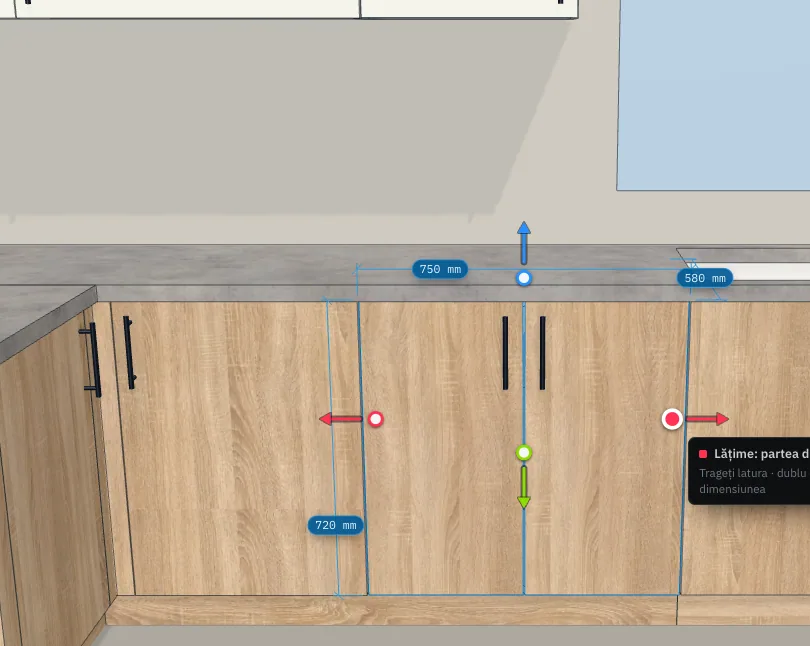
Tragerea începe pe corp însuși, deci mouse-ul are loc în toate direcțiile și poate părăsi vederea. Alinierea, Shift, un număr tastat în timpul tragerii, Esc și un clic dreapta funcționează ca la taste, iar în timp ce corpul se mută, liniile albastre de cotare arată distanța față de vecin sau de perete. Doar laturile întoarse spre dumneavoastră au mânere, iar o axă care privește direct spre dumneavoastră (Y în vederea din față) nu are. Un corp pe picioare are doar săgeata în sus pe Z, fără săgeata în jos și fără punct pe fundul lui. De îndată ce îl mutați în sus (cu acea săgeată sau cu tasta 3), picioarele lui sunt eliminate; mutați-l înapoi jos, unde stătea (mai jos nu poate ajunge), iar picioarele revin în aceeași tragere. Esc sau un clic dreapta pune totul la loc, inclusiv picioarele. Mânerele funcționează și cu degetul pe o tabletă sau pe un telefon.
Sfat
Poziția exactă o puteți tasta și: panoul Poziție din fila Corp are câmpurile X, Y și Z. Poziția este locația colțului din spate, stânga, jos al corpului. Același panou are butoanele Mutați pe pardoseală, Mutați la înălțime (la înălțimea corpurilor suspendate) și Rotiți spre vedere.
Pe telefon
Un corp îl mutați trăgându-l cu degetul, iar exact pe o singură axă cu săgețile de pe corpul selectat. Puteți tasta o mutare exactă și în panoul Poziție.
Scalarea: S, apoi X, Y sau Z
Dimensiunea unui corp o puteți schimba și cu mouse-ul, cu tasta S:
- Selectați corpul.
- Apăsați S. Vederea afișează Scalați și X · Y · Z.
- Apăsați X pentru lățime, Y pentru adâncime sau Z pentru înălțime.
- Mișcați mouse-ul. Latura corpului urmărește mouse-ul, iar dimensiunea se schimbă imediat.
- Apăsați Enter sau faceți clic.
Corpul crește din colțul lui din spate, stânga, jos, ca atunci când tastați o dimensiune: X mută latura din dreapta, Y fața, iar Z partea de sus. Când latura se apropie de muchia altui corp, a unui perete, a unui stâlp sau a unui toc de ușă, se aliniază la ea și apare o linie portocalie. Cu Z, partea de sus se aliniază la părțile de sus și de jos ale altor corpuri, la pardoseală și la tavan.
- Țineți apăsat Shift și latura se mișcă liber, fără aliniere.
- Tastați o dimensiune, de exemplu
800, și corpul primește exact acea dimensiune. Funcționează și un calcul sau o unitate (60cm). În timp ce tastați, urmărește numărul doar când este o dimensiune pe care o poate avea corpul (100–5000 mm): la1și10din1000își păstrează dimensiunea. Enter preia ce ați tastat. - O altă tastă de axă (X, Y sau Z) readuce dimensiunea și începe din nou pe acea axă.
- Esc sau un clic dreapta anulează, iar corpul rămâne așa cum era.
În timp ce scalați, vederea afișează axa, dimensiunea în milimetri și Introduceți dimensiunea · Shift: fără aliniere · Enter sau clic: confirmare · Esc: anulare.
Notă
X, Y și Z sunt axele încăperii, ca la tastele 1, 2 și 3. La un corp rotit cu 90° sau 270°, X schimbă adâncimea, iar Y lățimea. Cu mai multe corpuri selectate, mouse-ul îl crește pe fiecare cu cât pe cel activ, iar o dimensiune tastată se aplică la toate.
Dimensiunea o puteți schimba și trăgând un punct de pe o latură a corpului selectat, cu mouse-ul sau cu degetul, și de pe orice latură: vedeți Mutarea.
Pe telefon
Trageți un punct de pe o latură a corpului selectat sau tastați dimensiunile în câmpurile L, A și Î ale panoului Proprietăți corp.
Rotirea: R și Rotație Z
- Selectați corpul.
- Apăsați R. Corpul se rotește cu 90° în sensul acelor de ceasornic, văzut de sus.
- Fiecare R următor îl rotește cu încă 90°: 0° → 90° → 180° → 270° → 0°.
Pentru un unghi exact, faceți clic pe unul dintre butoanele Rotație Z (0°, 90°, 180°, 270°) din panoul Proprietăți corp. Rotiți spre vedere din panoul Poziție rotește corpul cu fața spre dumneavoastră.
R, butoanele Rotație Z și Rotiți spre vedere rotesc un corp în jurul mijlocului amprentei lui, deci rămâne pe loc și nu se răsucește peste vecinul lui. Când sunt selectate mai multe corpuri, R le rotește împreună, ca pe un singur corp, în jurul mijlocului lor, iar un buton Rotație Z rotește fiecare corp în jurul propriului mijloc. Un corp nu poate fi rotit cu un unghi care nu este multiplu de 90°.
Fronturile: F și Shift+F
- Selectați corpul.
- Apăsați F. Corpul primește o ușă care se deschide spre stânga.
- Apăsați F încă o dată: o ușă care se deschide spre dreapta.
- A treia oară: două uși.
- A patra oară: corpul este din nou fără front.
Fronturile se schimbă în ordinea Niciuna → Deschidere la stânga → Deschidere la dreapta → Două uși → Niciuna. Când treceți de la două uși la Niciuna, EFS pornește sau oprește și Între laterale: în a doua rundă fronturile sunt între laterale, în carcasă, în a treia sunt din nou aplicate peste carcasă. Un front înlocuiește sertarele, dacă corpul le avea. Clapetele și celelalte setări ale frontului se află în panoul Fronturi (Construcția unui corp).
Dacă sunt selectate mai multe corpuri, F le dă tuturor același front, după corpul activ.
Ascunderea fronturilor. Shift+F sau butonul Ascundeți fronturile din bara de instrumente a vederii 3D ascunde toate fronturile din proiect, pentru a vedea în interiorul corpurilor. Același buton (Afișați fronturile) sau Shift+F din nou le readuce. Butonul este albastru cât timp fronturile sunt vizibile. Ușile culisante nu sunt fronturi și rămân vizibile; le ascundeți cu H.
Atenție
Fronturile ascunse nu ajung în lista de debitare, în desene, în estimarea costurilor sau în celelalte exporturi. Înainte de fiecare export, readuceți fronturile cu butonul din bara de instrumente.
Deschiderea ușilor și a sertarelor. O deschide sau închide ușile și sertarele corpului selectat și ale corpurilor direct legate de el, cu o scurtă animație. Când nu este selectat nimic, O deschide tot proiectul. Butonul Deschideți ușile din bara de instrumente deschide sau închide întotdeauna tot ce se află în proiect.
Cote și vederi
Vederea cu mouse-ul. Vederea o schimbați cu mouse-ul peste vederea 3D:
| Acțiune | Cum |
|---|---|
| Rotirea vederii | Trageți cu butonul stâng peste spațiul gol. Sau țineți Alt și trageți oriunde, și peste un corp. |
| Mutarea vederii | Trageți cu butonul din dreapta al mouse-ului. Sau țineți Ctrl (pe Mac Cmd) și trageți cu butonul stâng peste spațiul gol. |
| Mărirea | Rotița, spre punctul de sub cursor. Tragerea cu butonul din mijloc al mouse-ului face același lucru. |
| Încadrați selecția | W |
| Încadrați tot | E sau butonul Încadrați tot |
Notă
În aplicația desktop, butonul din mijloc al mouse-ului rotește vederea. În EFS Web o rotiți cu butonul stâng peste spațiul gol, deoarece butonul stâng pe un corp selectează și mută.
Pe telefon
Un deget peste spațiul gol rotește vederea, iar două degete o mută și o mărește.
Vederi gata făcute. Butoanele Perspectivă, Față și Sus din bara de instrumente schimbă vederea și încadrează în ea tot proiectul. Față și Sus privesc drept, fără perspectivă (ortogonal). Perspectivă readuce întotdeauna vederea 3D implicită.
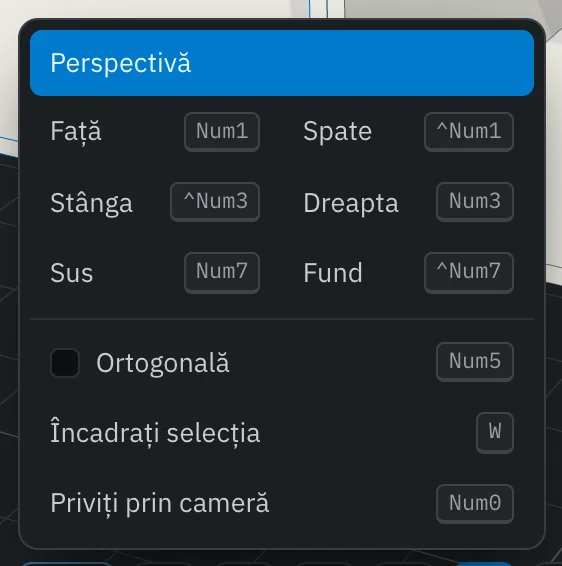
Meniul vederilor. Butonul cu pictograma axelor de lângă butoanele de vedere sau tasta ` (la stânga lui 1) deschide toate vederile:
| Element | Tastă |
|---|---|
| Perspectivă | — |
| Față / Spate | Num 1 / Ctrl+Num 1 |
| Stânga / Dreapta | Ctrl+Num 3 / Num 3 |
| Sus / Fund | Num 7 / Ctrl+Num 7 |
| Ortogonală (bifă) | Num 5 |
| Încadrați selecția | W |
| Priviți prin cameră | Num 0 (Randare în browser) |
Elementele meniului încadrează în vedere tot proiectul. Tastele de pe tastatura numerică păstrează centrul și mărirea vederii. Pe Mac, Cmd funcționează și în locul lui Ctrl. Vederea de sus are peretele din spate în partea de sus a ecranului, iar vederea de jos pe cel din față.
Alte taste de pe tastatura numerică: Num 4 și Num 6 rotesc vederea spre stânga și spre dreapta, Num 8 și Num 2 în sus și în jos (câte 15°), Num 9 dă vederea din partea cealaltă, iar Num . încadrează selecția. Pe un laptop fără tastatură numerică, folosiți meniul vederilor sau tasta `. Tastele cu cifre de deasupra literelor (1, 2, 3) mută corpul; nu schimbă vederea.
Ortogonală și perspectivă. O vedere din față, laterală sau de sus este ortogonală de la sine. Când o rotiți, perspectiva revine, dacă nu ați pornit ortogonala cu Num 5 sau cu bifa Ortogonală. Într-o vedere ortogonală, selectarea, cotele, X-Ray, cadrul de selecție și tastele 1, 2, 3 funcționează ca de obicei.
De jos, de sub pardoseală. Rotiți vederea în jos, sub pardoseală. Pardoseala, grila și umbra dispar atunci, deci vedeți partea de dedesubt a corpurilor, a blaturilor (găurile conectorilor) și a benzilor LED. Cât timp încăperea este afișată, pereții și tavanul rămân ca fundal.
Cotele. Corpul selectat are întotdeauna cote: lățime, înălțime și adâncime. M sau butonul Cote la fiecare corp din bara de instrumente pornește cotele la fiecare corp al proiectului. Într-un șir de corpuri, adâncimea este scrisă doar la ultimul. EFS Web reține acest lucru în acest browser.
Cotele plăcii. Când faceți clic pe o placă a corpului selectat, cotele arată dimensiunile acelei plăci în locul celor ale corpului: la o laterală adâncimea și înălțimea, la o ușă înălțimea și lățimea, la un capac sau o poliță adâncimea și lățimea. La o laterală, un capac sau un fund cu spatele în canal sau în falț, arată și distanța canalului de la muchia din spate, lățimea și adâncimea lui. Cotele plăcii urmează ușile și sertarele deschise și funcționează în orice vedere și pe telefon. Pentru plăcile de colț în formă de L și pentru blaturile îmbinate, cotele arată dimensiunile exterioare.
X-Ray. Alt+Z sau butonul X-Ray face plăcile transparente, deci vedeți dibluri, găuri, conectori și feronerie în interior. O nouă apăsare readuce plăcile pline.
Ascundeți și afișați: H și Alt+H
Când ceva vă blochează vederea, ascundeți-l:
- Selectați corpurile sau plăcile pe care le ascundeți, de exemplu ambele canaturi ale unei uși culisante.
- Apăsați H (Ascundeți selecția).
Selecția dispare din vederea 3D și apare un mesaj, de exemplu Ascunse în vederea 3D: 2. Afișați ce este ascuns (Alt+H) le readuce. Cât timp ceva este ascuns, bara de instrumente are un ochi cu numărul celor ascunse. Un clic pe el sau Alt+H (Afișați ce este ascuns) readuce totul.
- Ascunderea se aplică doar vederii 3D. Corpurile și plăcile ascunse rămân în lista de debitare, în ofertă și în desene.
- Când ascundeți plăci ale unui corp, corpul rămâne selectat.
- Un singur corp îl ascundeți și cu ochiul din lista Corpuri, iar o singură placă cu ochiul din panoul Piesele corpului.
- Ctrl+Z anulează ascunderea.
- Ascundeți selecția se află și în meniul clic dreapta al unui corp, iar Afișați ce este ascuns în meniul clic dreapta de pe spațiul gol.
Pe telefon
Cât timp ceva este selectat, bara de instrumente are butonul Ascundeți selecția (un ochi tăiat).
Lucrul cu un proiect
Proiectul îl păstrați în cloud, în contul dumneavoastră, iar o copie rămâne și în browser. Tot ce ține de autentificare, salvare, deschidere și lucrul pe mai multe dispozitive se află în Autentificare, licență și proiecte. Iată pe scurt ce vă trebuie pentru primul corp.
Proiect nou
- Deschideți Proiect → Proiect nou.
- În galerie, alegeți Proiect gol sau unul dintre proiectele gata făcute, de exemplu Bucătărie în L, medie (Șabloane și Șabloanele mele).
Un proiect nou preia partea de proiect din Setările mele (feroneria proiectului, prețurile ofertei, setările de export), dacă sunt salvate (Lucru mai rapid).
Salvarea
Proiectul nu se salvează singur în cloud. Starea salvării de lângă numele proiectului arată dacă este salvat, de exemplu Salvat 14:05 sau Modificări nesalvate. Ctrl+S (pe Mac Cmd+S), un clic pe starea salvării sau Proiect → Salvați îl salvează în cloud. Înainte de a se deschide alt proiect și înainte de deconectare, EFS Web întreabă dacă să salveze modificările, iar Publicați din panoul Publicare pe web salvează și el proiectul.
- Proiect → Salvați ca… salvează proiectul sub un nume nou și continuați să lucrați în copie.
- Proiect → Descărcați proiectul (Ctrl+Shift+S) salvează proiectul ca fișier pe calculatorul dumneavoastră, ca rezervă sau pentru a-l muta.
Ce înseamnă fiecare stare a salvării și ce se întâmplă fără conexiune se află în Autentificare, licență și proiecte.
Deschiderea
Proiect → Deschideți… (Ctrl+O) afișează proiectele dumneavoastră din cloud (Proiectele mele). Proiect → Deschideți fișierul… deschide un proiect descărcat pe calculator (Descărcarea și deschiderea unui fișier), iar Proiect → Proiecte recente… ultimele pe care le-ați deschis.
Anularea
Ctrl+Z (pe Mac Cmd+Z) anulează ultimul pas, iar Ctrl+Shift+Z sau Ctrl+Y îl reface. Săgețile Anulați și Refaceți din bara de sus fac același lucru, iar pe telefon se află în meniul …. Puteți anula adăugarea, ștergerea, descompunerea, o schimbare de dimensiune, de front, de rotație, o mutare și ascunderea.
Vederea, cotele, X-Ray și ușile deschise nu sunt pași care se anulează. Anularea nu readuce proiectul pe care l-ați închis când ați deschis altul.
Notă
Cât timp tastați într-un câmp, Ctrl+Z anulează tastarea din acel câmp. Pentru a anula în proiect, faceți clic în afara câmpului.
Duplicarea
Shift+D, Duplicați din antetul corpului sau din meniul clic dreapta face o copie a corpului selectat cu toate setările și decorurile lui. Corpurile legate de el (câmpurile În stânga, În dreapta, Deasupra și Dedesubt din panoul Legături) și corpurile din interiorul oricăruia dintre ele, de exemplu sertarele din Ușă și sertare în aceeași carcasă, se copiază odată cu el. Copiile sunt legate între ele, nu de alte corpuri. Dacă este selectat un front de sertar, se copiază corpul în care se află sertarele. Copiile primesc următoarele nume libere. Un corp, și cu sertare în interior, ajunge lângă original ca un corp nou, iar sertarele merg cu el. Cu corpuri legate sau când sunt selectate mai multe corpuri, copiile ajung împreună lângă originale. Copiile corpurilor selectate rămân selectate.
Ștergerea unui corp
- Selectați corpul.
- Apăsați X, Del sau Backspace ori faceți clic pe Ștergeți (coșul) din antetul corpului.
Corpul dispare cu toate plăcile, picioarele și benzile LED, fără să întrebe. Dacă greșiți, apăsați Ctrl+Z.
| Ce este selectat | Ce șterge X |
|---|---|
| Un corp | Corpul întreg. |
| O placă a unui corp | Întreabă Ștergeți întregul corp?. Ștergeți șterge corpul întreg, nu doar placa. |
| O poliță | Doar acea poliță. Corpul rămâne. |
| Un canat de ușă culisantă | Ușile culisante. Corpul rămâne fără front. |
| O bandă LED | Doar acea bandă. |
| O placă liberă | Acea placă. |
| Mai multe corpuri | Tot ce este selectat. |
Atenție
Dacă corpul are corpuri legate (panoul Legături: stânga, dreapta, deasupra, dedesubt), ștergerea lui le șterge și pe ele.
Notă
În aplicația desktop, Del șterge doar o placă. În EFS Web, Del și Backspace fac același lucru ca X.
Probleme frecvente și soluții
O tastă nu funcționează. Cursorul se află într-un câmp în care tastați, deci tasta ajunge în câmp. Faceți clic în vederea 3D sau apăsați Enter pentru a părăsi câmpul. Tastele nu funcționează nici cât timp o fereastră sau paleta de comenzi este deschisă.
O tastă nu funcționează pe selecție. Comanda nu se aplică la ce este selectat: F, D și Shift+T nu funcționează pe un corp de colț sau pe o placă liberă, iar Shift+H nu funcționează fără un corp selectat. Vedeți Lucru mai rapid.
Tragerea rotește vederea în loc să mute corpul. Ați apăsat pe spațiul gol sau țineți Alt. Apăsați pe corp însuși.
Se alege o placă în loc de corp. Ați făcut clic a doua oară pe corpul selectat. Câmpurile de dimensiune, F, R și mutarea funcționează în continuare pe corpul întreg. Pentru corpul întreg, faceți clic pe numele lui în lista Corpuri sau faceți mai întâi clic pe spațiul gol, apoi pe corp.
Corpul nou nu a ajuns lângă cel anterior. Corpul anterior nu era selectat (un clic pe spațiul gol golește selecția) sau ambele lui laturi sunt ocupate. Selectați corpul și apăsați din nou C.
Corpul nou urmărește mouse-ul. Priviți din 090° sau 180°, în Opțiuni de poziționare este aleasă o opțiune de alunecare sau Rotește corpul după rotația vederii la creare este dezactivată. Faceți clic pentru a-l așeza.
O dimensiune tastată s-a schimbat singură. Dimensiunea este în afara intervalului 100–5000 mm, iar EFS a adus-o la limită.
Corpul s-a mutat în sens greșit. Tastați o valoare negativă, de exemplu -300, sau anulați mutarea cu Ctrl+Z.
Corpul se aliniază la vecinul lui, dar îl doriți ceva mai departe. Țineți Shift în timp ce trageți sau mutați-l cu 1 și tastați distanța.
Fronturile au dispărut. S-a apăsat Shift+F. Faceți clic pe Afișați fronturile în bara de instrumente a vederii 3D.
Un corp sau o placă a dispărut din vedere. A fost ascuns cu H, cu ochiul din listă sau cu un filtru de deasupra listei. Apăsați Alt+H și verificați dacă toate filtrele de deasupra listei Corpuri sunt albastre.
Cotele nu apar. Nu este selectat nimic, iar Cote la fiecare corp este dezactivat. Selectați un corp sau apăsați M.
Vederea și-a pierdut perspectiva. Vederea ortogonală este pornită. Apăsați Num 5 sau faceți clic pe Perspectivă.
Lista Corpuri sau bara laterală lipsește. Sunt ascunse. Apăsați Shift+N (lista) sau N (bara laterală) ori faceți clic pe pictogramele de la capetele barei de sus.
Comenzi rapide în acest capitol
Tastele funcționează peste tot, cu excepția momentului în care tastați într-un câmp. Toate tastele le vedeți în Proiect → Taste. Ctrl din tabel este Cmd pe Mac.
| Tastă | Acțiune |
|---|---|
| C / Shift+A | Adăugați corp |
| Shift+C | Corp de colț |
| B | Placă liberă |
| T | Șabloane |
| Shift+H / Shift+V | Poliță orizontală / verticală în corpul selectat |
| Shift+D | Duplicați |
| X, Del, Backspace | Șterge selecția |
| F | Frontul următor |
| Shift+F | Ascunde / afișează fronturile |
| O | Deschide / închide ușile și sertarele |
| R | Rotire cu 90° |
| 1 / 2 / 3 | Mutare pe X / Y / Z (tastați distanța, apoi Enter) |
| S, apoi X / Y / Z | Scalare pe X / Y / Z (cu mouse-ul sau tastați dimensiunea, apoi Enter) |
| Shift + tragerea unui corp | Mutare fără aliniere |
| A | Selectează tot |
| Esc / Alt+A | Anulează selecția |
| H / Alt+H | Ascunde selecția / afișează ce este ascuns |
| M | Cote la fiecare corp |
| Alt+Z | X-Ray |
| W / Num . | Încadrați selecția |
| E / Home | Încadrați tot |
| ` | Meniul vederilor |
| Num 1 / Num 3 / Num 7 | Vedere din față / din dreapta / de sus |
| Ctrl+Num 1 / Ctrl+Num 3 / Ctrl+Num 7 | Vedere din spate / din stânga / de jos |
| Num 5 | Perspectivă / ortogonală |
| Num 4 / Num 6 / Num 8 / Num 2 | Rotirea vederii cu 15° |
| Num 9 | Vedere din partea cealaltă |
| Num 0 | Privire prin cameră |
| butonul stâng peste spațiul gol, Alt + tragere | Rotirea vederii |
| butonul din dreapta | Mutarea vederii |
| rotița | Mărire |
| N / Shift+N | Bara laterală / lista Corpuri |
| Ctrl+K | Paleta de comenzi |
| Ctrl+, | Setări proiect |
| Ctrl+Z / Ctrl+Shift+Z | Anulează / reface un pas |
| Ctrl+S | Salvare |
| Ctrl+Shift+S | Descărcați proiectul |
| Ctrl+O | Deschide un proiect |
Mai departe
Capitolul următor: Construcția unui corp