A kezelőfelület és az első szekrény
Ebben a fejezetben megismeri az EFS Web képernyőjét, és elkészíti az első szekrényét: hozzáadja, módosítja a méretét, mozgatja és forgatja. Megtudja, hol van a képernyő egyes részei, hogyan igazodik el a 3D-s nézetben, hogyan dolgozhat telefonon, és mely billentyűk gyorsítják a mindennapi munkát.
Videó: A02 A kezelőfelület és az első szekrény
Ugyanez a munkafolyamat egy rövid, hang nélküli videóban, magyar felirattal.

Mutassa meg az EFS Webben
Az Ismerkedés az EFS-sel (3 perc) és Az első szekrénye (3 perc) interaktív bemutató lépésről lépésre megmutatja az EFS Webben, hová kattintson és mit írjon be. A felső sáv ? gombjával (Súgó és bemutatók) nyithatja meg őket, vagy közvetlenül: Ismerkedés az EFS-sel, Az első szekrénye. Az EFS-asszisztens is felajánlja őket, ha megkérdezi, hogyan kell ezt csinálni.
Mielőtt elkezdi
- Be van jelentkezve az EFS Webbe az app.easyformstudio.com címen (Bejelentkezés, licenc és projektek).
- A gyakorláshoz nyisson meg egy üres projektet: Projekt → Új projekt, majd kattintson az Üres projekt elemre a galériában.
- Ez a fejezet az egérrel, számítógépen végzett munkát írja le. Ami telefonon vagy táblagépen más, az a Telefonon és táblagépen szakaszban és a Telefonon keretekben található.
A képernyő felosztása
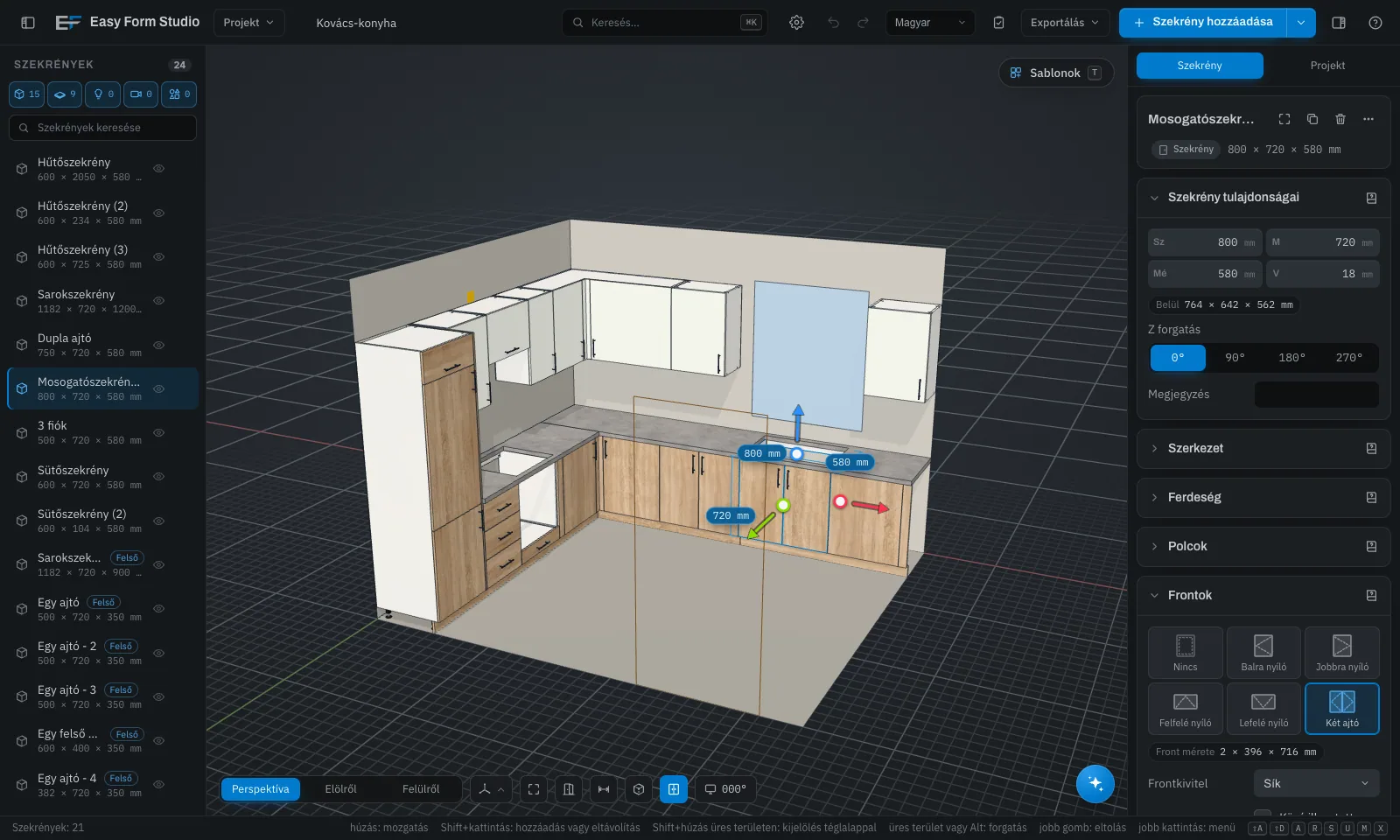
A képernyőnek öt része van:
- Felső sáv: a Projekt menü, a projekt neve, a keresés, a projektbeállítások, a visszavonás, a nyelv, az Exportálás és a Szekrény hozzáadása.
- A Szekrények lista a bal szélen: a projekt összes szekrénye.
- A 3D-s nézet középen. Az eszköztára balra lent van, a Sablonok gomb jobbra fent, az EFS-asszisztens gomb pedig jobbra lent.
- Az oldalsáv a jobb szélen, a Szekrény, Lap és Projekt füllel.
- Az állapotsor alul: a szekrények száma, valamint tippek az egérhez és a billentyűkhöz.
Ha az egeret egy gomb fölé viszi, az EFS Web megmutatja a nevét és a billentyűjét, pl. Összes mutatása (E).
A felső sáv
A gombok balról jobbra a következők:
| Gomb | Mit csinál |
|---|---|
| Lista ikon (bal szél) | Elrejti vagy megjeleníti a Szekrények listát. Ugyanezt teszi a Shift+N. |
| Easy Form Studio | A program jelzése. |
| Projekt ▾ | A projektmenü: Új projekt, Új sablonból…, Megnyitás…, Mentés, Mentés másként…, Projekt letöltése, Szekrény importálása, Szekrény exportálása, Mentés sablonként, Projektbeállítások…, Billentyűk és továbbiak (lásd: Bejelentkezés, licenc és projektek). |
| Projekt neve | A névmező; amíg nincs név, ez áll benne: Névtelen projekt. Kattintson, és írja be, pl. Kovács konyha. A név minden exportált fájl nevének is az eleje. |
| Mentés állapota | Pl. Mentve …, Nem mentett módosítások vagy Offline: ebben a böngészőben tárolva. Egy kattintás a felhőbe menti a projektet. |
| Keresés… | Megnyitja a parancspalettát (Ctrl+K, Macen Cmd+K): minden parancs, mező, beállítás, sablon és bemutató egy helyen (Gyorsabb munka). |
| Fogaskerék | Megnyitja a Projektbeállítások ablakot (Ctrl+,, Macen Cmd+,). |
| Nyilak | Visszavonás (Ctrl+Z, Macen Cmd+Z) és Újra (Ctrl+Shift+Z). Szürkék, ha nincs mit visszavonni vagy újra végrehajtani. |
| Nyelv | A kezelőfelület nyelve: tizennégy nyelv (Bejelentkezés, licenc és projektek). |
| Projekt ellenőrzése (pipás ikon) | Exportálás előtt ellenőrzi a projektet: átfedések, ajtóütközések, zsanér nélküli frontok, lapon átmenő furatok, ár nélküli anyagok és fúrások nélküli szekrények. |
| Exportálás ▾ | Minden exportálás: szabásjegyzék, PDF, DXF, címkék, összeszerelési útmutató, árajánlat, render, gyártási csomag… (Gyártás és CNC). |
| Szekrény hozzáadása és ▾ | A Szekrény hozzáadása egy szekrényt ad hozzá. A mellette lévő nyíl megnyitja a többi hozzáadható elem menüjét (lásd: Új szekrény). |
| Panel ikon (jobbra) | Elrejti vagy megjeleníti az oldalsávot. Ugyanezt teszi az N. |
| ? | Súgó és bemutatók: a kézikönyv, az Újdonságok, az EFS-asszisztens, a visszajelzés és az összes interaktív bemutató (Súgó a programban). |
| EFS-fiók | A nevével ellátott gomb: Projektjeim, EFS-fiók és licenc, nyelv, Súgó és bemutatók és Kijelentkezés (Bejelentkezés, licenc és projektek). |
Keskenyebb képernyőn (kb. 960 px szélesség alatt) a visszavonás, a nyelv és az Exportálás a sáv jobb széléhez közeli … menübe (Továbbiak) kerül.
A Szekrények lista és a szekrény alkatrészei
A bal szélen lévő Szekrények lista a projekt összes szekrényét tartalmazza: szekrényeket, sarokszekrényeket, önálló lapokat, munkalapokat, lábazatokat, takarólécet és a többit. Minden név mellett a méretei láthatók (szélesség × magasság × mélység), a felsőszekrényen pedig a Felső jelzés.
- A sorra kattintva a szekrény kijelölődik, és a 3D-s nézetben a látómezőbe kerül.
- A Shift + kattintás vagy a Ctrl + kattintás (Macen Cmd + kattintás) hozzáadja a szekrényt a kijelöléshez, vagy kiveszi belőle. A nézet ilyenkor a helyén marad.
- A sor végén lévő szem elrejti a szekrényt a 3D-s nézetben (Elrejtés a 3D-s nézetben), vagy visszahozza (Megjelenítés a 3D-s nézetben). Az elrejtett sor halvány, csukott szemmel.
- A sor végén lévő kuka kérdés nélkül törli a szekrényt. A Ctrl+Z visszahozza.
A lista fölött öt szűrő van, mindegyik számlálóval: Szekrények, Önálló lapok, Világítás, Kamerák és Egyéb. A kék szűrő azt jelenti, hogy az a fajta látszik. Egy kattintás elrejti a listából és a 3D-s nézetből is, a következő visszahozza. Amíg egy szűrő elrejt valamit, a lista alatt ez áll, pl.: A fenti szűrők elrejtik: 3.
A szűrők alatt van a Szekrények keresése mező. Gépelés közben a lista azokat a szekrényeket tartja meg, amelyek nevére, fajtájára (Szekrény, Sarokszekrény, Lap, Felső) vagy méretére illik: a 800 a 800 mm széles szekrényeket találja meg. A kis- és nagybetű, valamint az ékezetek nem számítanak: a mosogatoszekreny megtalálja a Mosogatószekrény 800 szekrényt. Az Enter kijelöli az első találatot, és a 3D-s nézetben a látómezőbe hozza, az Esc pedig törli a mezőt. A parancspaletta is név szerint talál szekrényt (lásd: Parancspaletta).
A Szekrény fül egyik panelje a Szekrény alkatrészei lista. Fent a szekrény és a hozzá kapcsolt szekrények vannak, alattuk a lapjai, mindegyik a méreteivel, dekorjával és élzárójával. A lapra kattintva csak az a lap jelölődik ki, a lap melletti szem pedig csak azt az egy lapot rejti el vagy mutatja.
Megjegyzés
Az elrejtett szekrények és lapok csak a 3D-s nézetből tűnnek el. A szabásjegyzékben, az árajánlatban és a rajzokon megmaradnak. Lásd: Elrejtés és megjelenítés: H és Alt+H.
A lista szélét húzva szélesebbre vagy keskenyebbre állíthatja. A szélre duplán kattintva visszaáll az alapértelmezett szélesség. Ugyanez igaz a jobb oldali oldalsávra. Az EFS Web ebben a böngészőben megjegyzi a szélességeket. 1080 px-nél keskenyebb képernyőn a lista elrejtve indul: nyissa meg a Shift+N billentyűvel.
A 3D-s nézet eszköztára

A gombok balról jobbra a következők:
| Gomb | Mit csinál | Billentyű |
|---|---|---|
| Perspektíva, Elölről, Felülről | Kész nézetek. A kék az a nézet, amelyben éppen van. | Num 1, Num 7 |
| Nézetmenü (tengely ikon) | Az összes nézet, Ortogonális, Kijelölt mutatása és Nézés a kamerán át (Méretvonalak és nézetek). | ` |
| Összes mutatása (keret) | A teljes projekt a látómezőbe kerül. | E |
| Ajtók nyitása / Ajtók zárása | Kinyitja és becsukja a projekt összes ajtaját és fiókját. Kék, amíg nyitva vannak. | O |
| Méretvonalak minden szekrényen (vonalzó) | Méretvonalak minden szekrényen, nem csak a kijelölten. | M |
| Röntgen | A lapok átlátszóvá válnak, így látja a belső illesztéseket, furatokat és vasalatokat. | Alt+Z |
| Frontok elrejtése / Frontok megjelenítése (ajtók) | Elrejti és visszahozza az összes frontot. Kék, amíg a frontok látszanak. | Shift+F |
| Szem számmal | Csak akkor látszik, ha valami el van rejtve. A szám megmondja, mennyi, a kattintás pedig mindent visszahoz (Elrejtettek megjelenítése). | Alt+H |
| Ügyfélképernyő (képernyő hullámokkal a sarkában) | Megnyitja az ügyfél ablakát egy második képernyőn: csak a tervet, kezelőfelület nélkül. Amíg nyitva van, kék (Ügyfélképernyő). | — |
| Képernyő ikon szöggel | Az irány, amerről néz: 000°, 090°, 180° vagy 270°. Ez nem a szekrény elforgatása. | — |
Haladóknak: mit jelent a nézési szög
A szög megmondja, melyik falat nézi: 000° az A fal (elölről néz, a hátsó fal van Ön előtt), 090° a B fal, 180° a C fal, 270° a D fal. A felülnézet a képernyő felső széle felé mutató irányt olvassa le. A szög azonnal változik, amint elforgatja a nézetet, az új szekrény pedig, ha nincs semmi kijelölve, a hátával arra a falra fordul, amelyet néz (Hová kerül az új szekrény).
A 3D-s nézetnek van még két gombja: a jobbra fent lévő Sablonok (T) megnyitja a szekrénysablonokat (Sablonok és Saját sablonok), a jobbra lent lévő kerek EFS-asszisztens gomb pedig megnyitja az asszisztenst (Az EFS-asszisztens).
Az oldalsáv és fülei
Az oldalsávnak három füle van. A fül követi, amit kijelöl:
| Fül | Mikor van nyitva | Mi van benne |
|---|---|---|
| Szekrény | Ha egy szekrényre kattint. | Minden a kijelölt szekrényről (lásd: A Szekrény fül). |
| Lap | Ha a kijelölt szekrény egy lapjára kattint (második kattintás). Önálló lapnál ugyanezek a tulajdonságok már a Szekrény fülön vannak. | A lap tulajdonságai: élzáró, dekor, szálirány, megjegyzés, anyagcsoport, kivágások (Dekorok, élzáró és anyagok), a LED-szalagnál pedig a LED-szalag panel. |
| Projekt | Ha nincs semmi kijelölve. | Az anyagcsoportok dekorjai, a kamerák, a költségbecslés és az út az összes projektbeállításhoz (lásd: A Projekt fül és a Projektbeállítások). |
- Ha nincs semmi kijelölve, az oldalsáv tetején ez áll: Tulajdonságainak szerkesztéséhez jelöljön ki egy szekrényt., és csak a Projekt fül látszik.
- Egy másik fülre kattintás addig érvényes, amíg nem változtatja a kijelölést. Ezután a fül ismét követi a kijelölést.
- A panel címére kattintva összecsukódik vagy kinyílik. Az EFS Web megjegyzi, mely paneleket tartja nyitva.
- A panel címében lévő könyv megnyitja a panelről szóló kézikönyvfejezetet.
- Ha az egeret egy mező fölé viszi, a 3D-s nézetben kivilágosodnak azok a lapok, amelyeket a mező módosít.
- Ha a 3D-s nézetben egy lapra kattint, az oldalsáv megnyitja a hozzá tartozó panelt, és rövid időre megjelöli, pl. az ajtóra kattintva megnyílik a Frontok panel.
Az állapotsor
Az állapotsor balra megmondja, hány szekrénye van a projektnek (Szekrények: 4), és ha többet jelölt ki, hányat (2 kijelölve). A sablonokból származó magasszekrény (pl. Kamraszekrény 600) egynek számít. Jobbra tippek vannak: húzás: mozgatás, Shift+kattintás: hozzáadás vagy eltávolítás, Shift+húzás üres területen: kijelölés téglalappal, üres terület vagy Alt: forgatás, jobb gomb: eltolás, jobb kattintás: menü és a leggyakoribb billentyűk. Keskenyebb képernyőn csak az utolsó tippek maradnak, telefonon pedig nincs állapotsor.
Telefonon és táblagépen
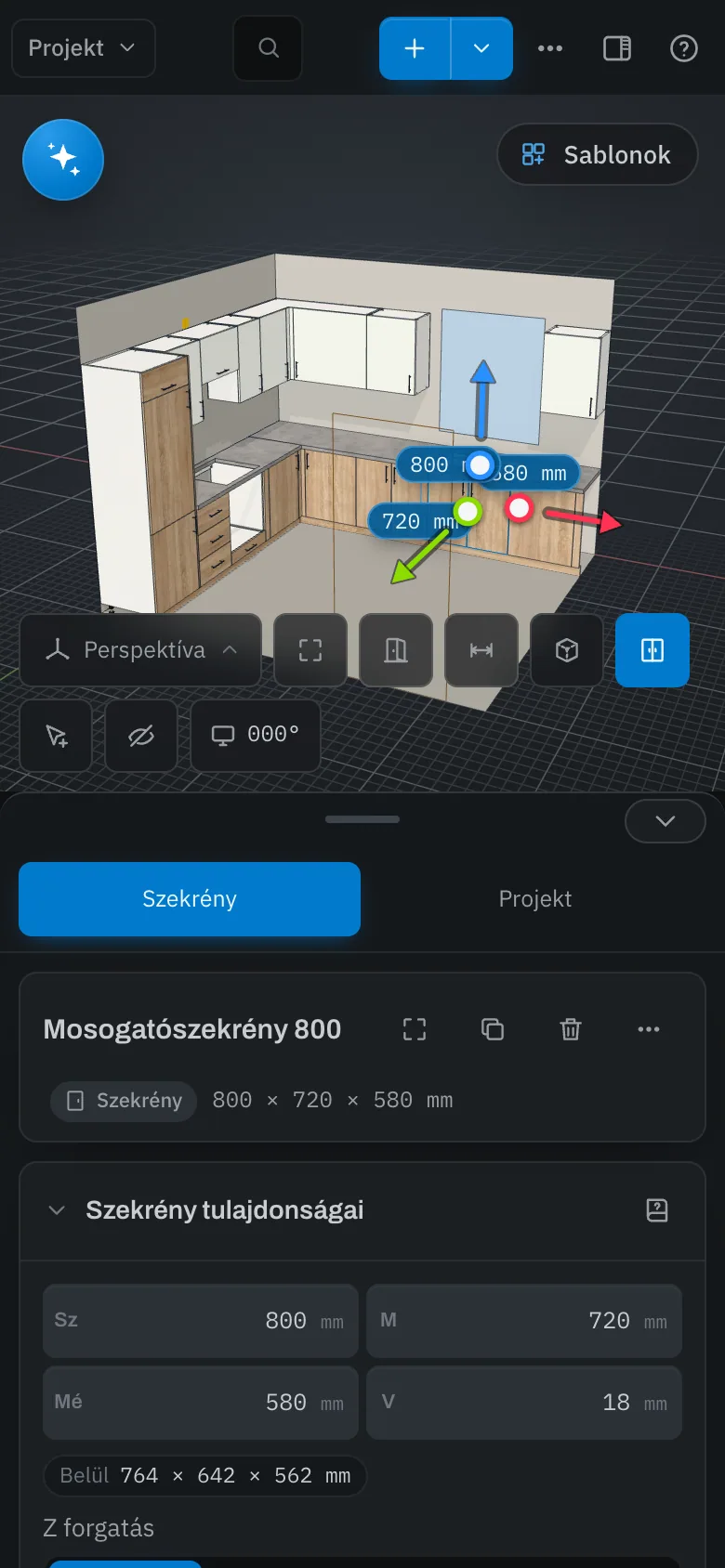
Az EFS Web telefonon is működik. 720 px-nél keskenyebb képernyőn az elrendezés más:
- Fent van a 3D-s nézet, az oldalsáv pedig a képernyő alján lévő panellé válik. A panelnek három magassága van: csak a fülek, a képernyő fele és majdnem az egész képernyő. Húzza felfelé vagy lefelé a panel tetején lévő fogantyút. A fogantyúra koppintva váltogat a csak füles és a félképernyős állapot között, és a fogantyútól jobbra lévő nyíl ugyanezt teszi (A panel leengedése / A panel felemelése).
- A Szekrények lista a Projekt fül első panelje, neve Jelenet objektumai, ugyanazokkal a szűrőkkel, keresőmezővel és szemekkel. A listában nincs törlő kuka: a szekrényt a szekrény fejlécében lévő kukával törölje.
- A felső sávban a program jelzése, a Projekt, a mentés állapota, egy nagyító (a parancspaletta), a + (új szekrény) a nyilával, a …, a ? és az EFS-fiók van. A projekt neve mező nincs a sávban.
- A … menüben (Továbbiak) van a Visszavonás, az Újra, az Összes kijelölése, a Parancspaletta, a Projektbeállítások, a Projekt ellenőrzése, az összes exportálás és a nyelv. Az az exportálás, amely most nem futtatható, szürke, mint a számítógépen az Exportálás menüben (pl. a Kijelöltek JPG-be, amíg nem pontosan egy lap van kijelölve). Az Összes kijelölése üres projektben szürke.
- A 3D-s nézet eszköztára az ujjával oldalra görgethető. A Perspektíva, Elölről és Felülről gombok helyén a nézetmenü van, a gombja pedig megmondja, melyik nézetben van. Érintőképernyőn ott van a Továbbiak kijelölése gomb is, és amíg valami ki van jelölve, a Kijelölt elrejtése. Teljesen felemelt panelnél az eszköztár egy sor, az EFS-asszisztens és a Sablonok gomb pedig fölötte áll.
- A Projektbeállítások ablak az egész képernyőt betölti, a szakaszai pedig gombok sora fent.
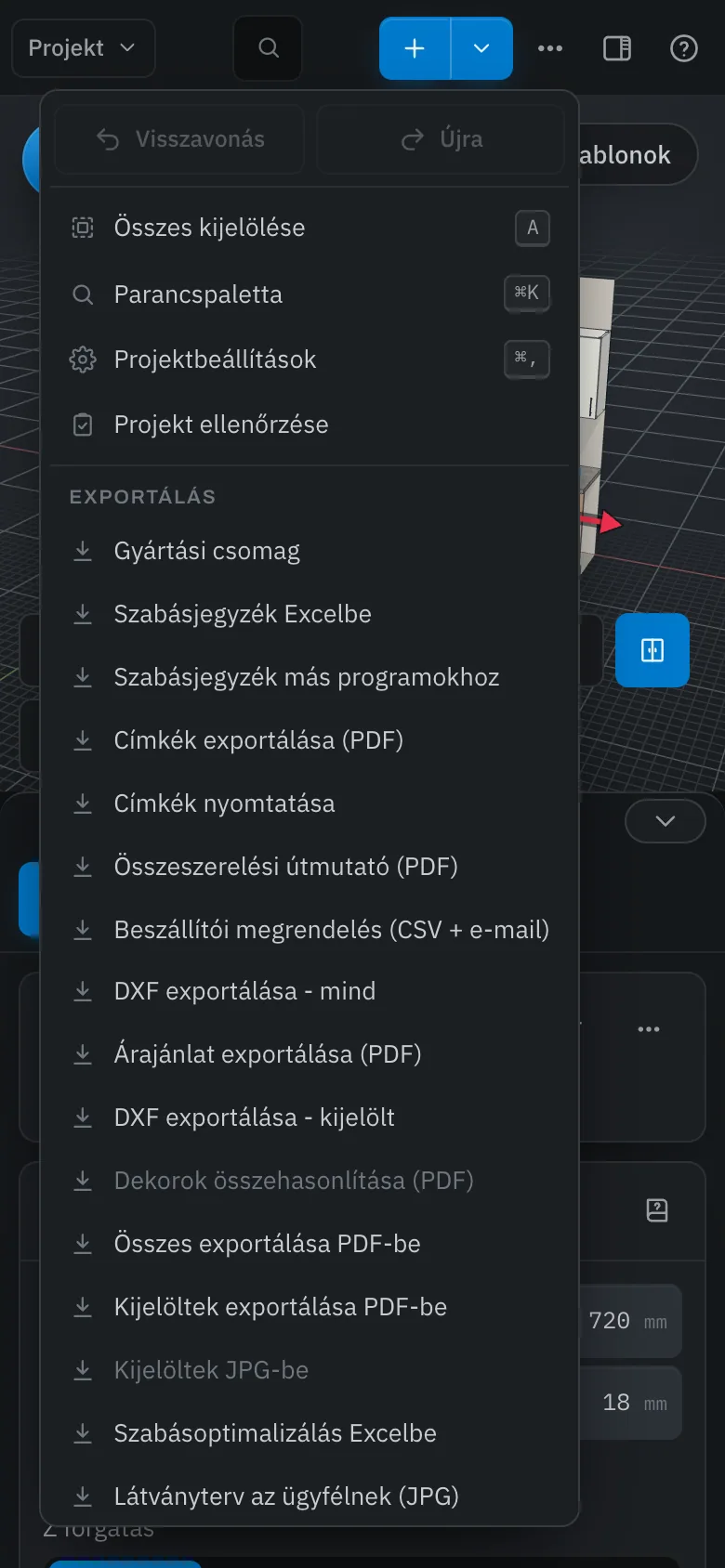
Érintéssel így dolgozik:
| Művelet | Hogyan |
|---|---|
| Szekrény kijelölése | Koppintson rá. |
| Lap kijelölése | Koppintson még egyszer a kijelölt szekrényre. A lap akkor jelölődik ki, amikor felemeli az ujját. |
| Több szekrény vagy lap | Kapcsolja be a Továbbiak kijelölése gombot az eszköztáron, majd koppintson. Minden koppintás hozzáad vagy elvesz. Az üres területre koppintás törli a kijelölést, és kikapcsolja a Továbbiak kijelölése gombot. |
| Szekrény mozgatása | Húzza az ujjával. |
| Mozgatás egy tengely mentén, vagy méret | Húzzon egy nyilat vagy egy pontot a kijelölt szekrényen. |
| A nézet forgatása | Húzzon egy ujjal az üres területen. |
| A nézet mozgatása és nagyítása | Két ujjal. |
| A jobb gombos menü | Tartsa az ujját a szekrényen fél másodpercig (vagy a Szekrény fülön a szekrény fejlécében lévő … gomb (Továbbiak)). A kijelölésen kívüli szekrény előbb kijelölődik (bekapcsolt Továbbiak kijelölése mellett csatlakozik a kijelöléshez). A tartott ujj nem mozgatja a szekrényt. |
A Projekt fül és a Projektbeállítások
Az egész projekt beállításai, nem egyetlen szekrényé, két helyen vannak: az oldalsáv Projekt fülén és a Projektbeállítások ablakban.
A Projekt fül azt tartja kéznél, amire tervezés közben szüksége van: Anyagok hozzárendelése (az anyagcsoportok dekorjai), Kamerák és Költségbecslés (az összeg és az ügyfélár). Alattuk van a Projektbeállítások doboz az ablak minden szakaszának egy sorával. A sorra kattintva a szakasz magában a fülön nyílik meg, így a 3D-s nézet látható marad. A sor melletti ikon ugyanezt a szakaszt az ablakban nyitja meg, a doboz címére kattintás pedig a teljes ablakot.
A Projektbeállítások ablak a felső sáv fogaskerekével, a Ctrl+, (Macen Cmd+,) billentyűkkel vagy a Projekt → Projektbeállítások… paranccsal nyílik meg. Az ablak majdnem olyan magas, mint a képernyő. Balra a szakaszok csoportok szerinti listája van, fent pedig a Beállítások keresése mező: írja be pl. pánt, és csak az illeszkedő sorok maradnak. Az Esc vagy a × bezárja az ablakot.
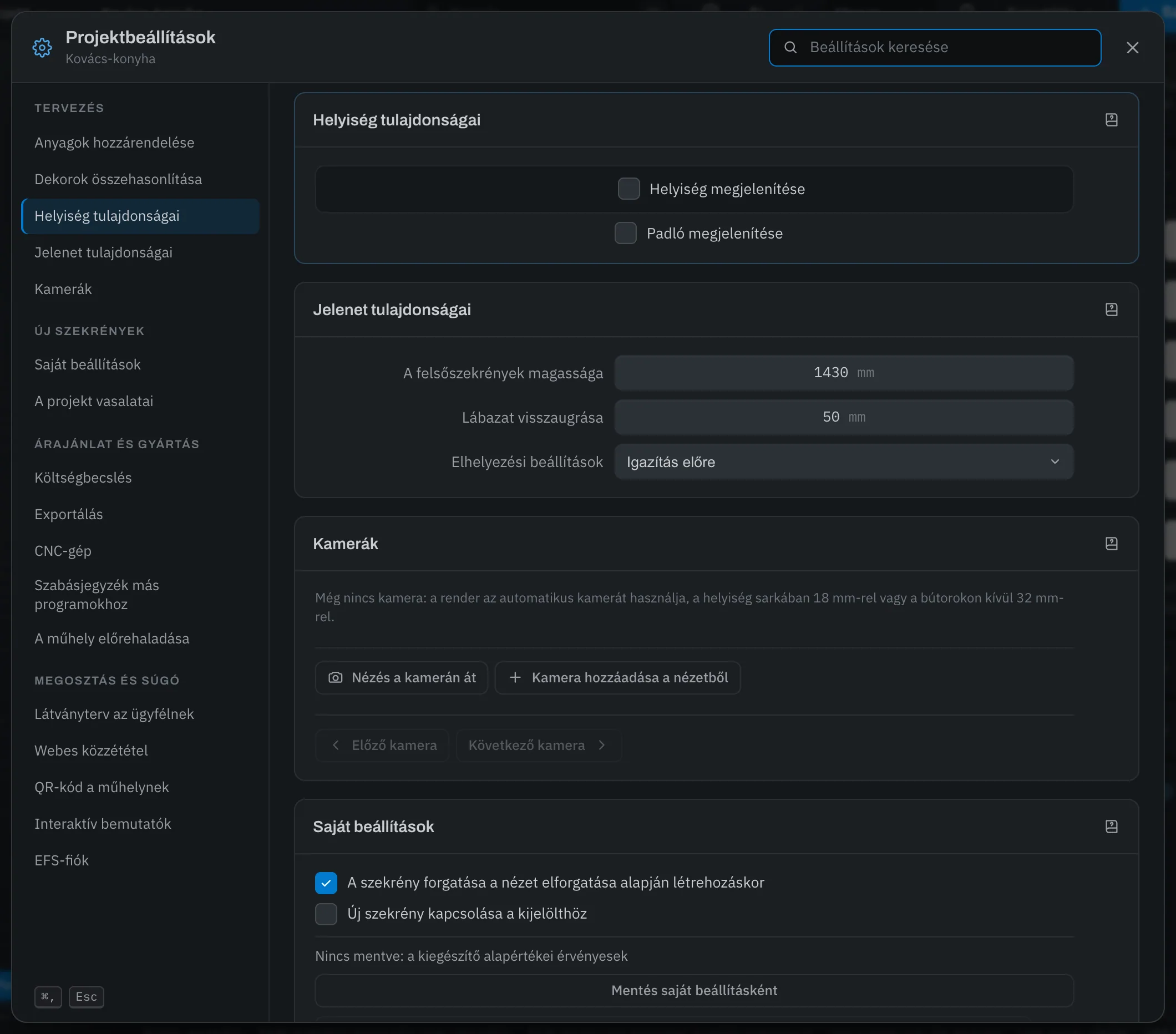
| Csoport | Szakasz | Mire való | Bővebben a fejezetben |
|---|---|---|---|
| Tervezés | Anyagok hozzárendelése | Dekor az egyes anyagcsoportokhoz (korpusz, polcok, frontok 1–4). | Dekorok, élzáró és anyagok |
| Dekorok összehasonlítása | PDF ugyanannak a projektnek az árával több dekorkombinációban. | Dekorok összehasonlítása | |
| Helyiség tulajdonságai | Falak, a helyiség mérete, pillérek, nyílások és kiállások. | Helyiség, nyílások és kiállások | |
| Jelenet tulajdonságai | A felsőszekrények magassága, a Lábazat visszaugrása és az új szekrény Elhelyezési beállításai. | Felsőszekrények, magasszekrények és felnyílók | |
| Kamerák | A látványtervhez használt kamerák. | Render a böngészőben | |
| Új szekrények | Saját beállítások | Minden új szekrény és projekt kezdőértékei. | Gyorsabb munka |
| A projekt vasalatai | Az új szekrények illesztései, pántjai, csúszói, fogantyúi és egyéb vasalatai. | A projekt vasalatai | |
| Árajánlat és gyártás | Költségbecslés | A lapok, az élzáró és a vasalatok ára, az ügyfélajánlat és az árlista. | Árajánlat az ügyfélnek |
| Exportálás | A projekt ellenőrzése, a gyártási csomag és az összes exportálás, a Beállítások panelen pedig a rajzok, a DXF-, MPR- és CIX-fájlok és a szabásoptimalizálás beállításai. | A gyártási csomag és a beszállítói megrendelés | |
| Szabásjegyzék más programokhoz | A szabásjegyzék oszlopai, kódjai és elrendezése a fűrészprogramhoz. | Szabásjegyzék és szabási méret | |
| Megosztás és súgó | Látványterv az ügyfélnek | A render minősége, expozíciója és háttere. | Render a böngészőben |
| Webes közzététel | A projekt közzététele a webes előnézetben QR-kóddal. | Webes előnézet és QR | |
| Interaktív bemutatók | Az összes bemutató a haladásával. | Interaktív bemutatók | |
| EFS-fiók | Licenc, előfizetés és számlák. | Bejelentkezés, licenc és projektek |
Telefonon a Jelenet objektumai lista a Projekt fül első panelje.
Súgó a programban
A kézikönyvhöz és a súgóhoz az EFS Webből így jut el:
- A panel címében lévő könyv megnyitja a panelről szóló kézikönyvfejezetet, a kezelőfelület nyelvén.
- A felső sáv ? gombja megnyitja a Súgó és bemutatók ablakot: a Kézikönyv, az Újdonságok, az EFS-asszisztens és a Visszajelzés küldése gombbal (e-mail az ügyfélszolgálatnak) és az összes interaktív bemutatóval.
- A fiókmenüben a Súgó és bemutatók ugyanezt az ablakot nyitja meg, a Projekt → Interaktív bemutatók pedig közvetlenül.
- A Súgó és bemutatók ablak alján látszik, melyik EFS Webről van szó, pl.
EFS Web 2026-11-02 · 1a2b3c4: az összeállítás napja és a verzió jele. A Visszajelzés küldése ugyanezt a sort beleteszi az e-mailbe, így az ügyfélszolgálat tudja, melyik verzióban történt. - A parancspaletta (Ctrl+K) bemutatót is talál: írja be pl. bemutató élzáró.
- Hogy egy gomb mit csinál, azt akkor látja, ha az egeret fölé viszi.
Az asztali alkalmazás a kézikönyvet egy mezőn végzett jobb kattintással vagy az F1 billentyűvel is megnyitja. Az EFS Webben ilyen nincs; használja a panelen lévő könyvet (Eltérések az asztali alkalmazástól).
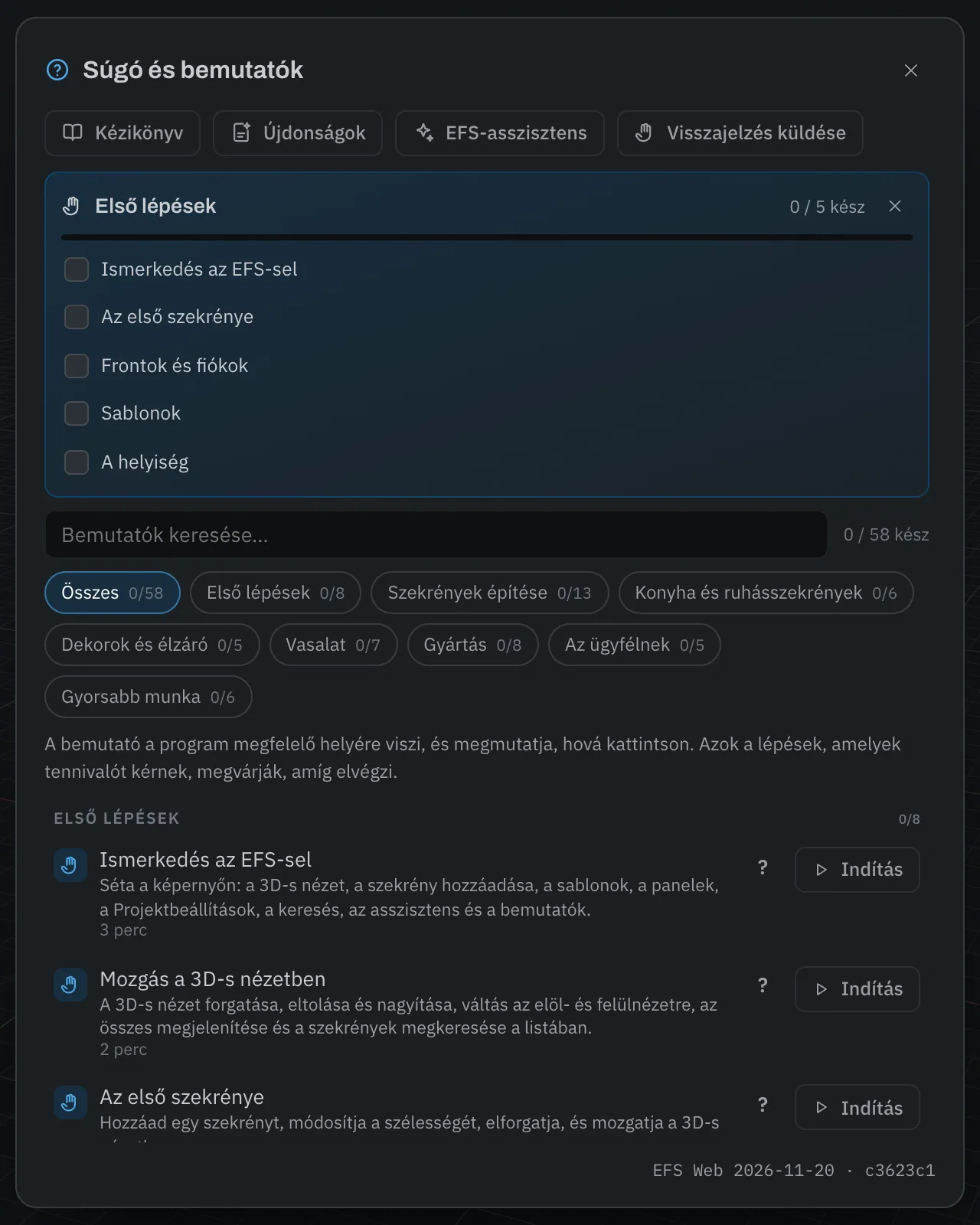
Interaktív bemutatók
Az interaktív bemutató magában az EFS Webben vezeti végig egy feladaton. Elsötétíti a képernyőt azon a részen kívül, amelyen dolgozik, a kiemelt rész melletti kártya pedig megmondja, mire kattintson vagy mit írjon be. Az a lépés, amelyben tennie kell valamit, akkor lép tovább, amikor elvégezte.
- Első látogatásakor megnyílik az Üdvözli az Easy Form Studio kártya. A Mutassa az alapokat elindítja az Ismerkedés az EFS-sel bemutatót, a Most nem pedig bezárja a kártyát. Ha bejelöli a Ne mutassa többé lehetőséget, a kártya többé nem nyílik meg.
- A Súgó és bemutatók ablakban az összes bemutató témák szerint megtalálható (Első lépések, Szekrények építése, Konyha és gardróbok, Dekorok és élzáró, Vasalat, Gyártás, Az ügyfélnek, Gyorsabb munka), valamint a Bemutatók keresése… mező és az elvégzettek száma, pl. 3 / 58 kész. A bemutató mellett a hossza, az Indítás (befejezettnél az Ismétlés) és egy könyv van, amely megnyitja a kézikönyvfejezetet.
- A tetején lévő Első lépések doboz öt bemutatót tartalmaz a kezdéshez. Az Első lépések elrejtése gombbal elrejtheti.
- Az árajánlat, a gyártás és a webes előnézet bemutatóihoz aktív licenc kell. Amíg nincs, a bemutatón ez áll: Aktív licenc szükséges.
- Az EFS-asszisztens a válaszával együtt felajánl egy bemutatót: a válasz alatt egy Interaktív bemutató látható Indítás gombbal.
- A kézikönyvben egy Mutassa meg az EFS Webben hivatkozás megnyitja az EFS Webet, és elindítja a bemutatót.
A bemutató alatt:
| Billentyű vagy gomb | Mit csinál |
|---|---|
| Right, Enter vagy Tovább | Következő lépés. Abban a lépésben, amelyben tennie kell valamit, a Tovább helyén a Lépés kihagyása áll. |
| Left vagy Vissza | Előző lépés. |
| Csinálja meg helyettem | A bemutató maga hajtja végre a lépést, pl. hozzáad egy szekrényt. |
| Esc vagy a kártyán a × | Bezárja a bemutatót. |
| A bemutató módosításainak visszavonása | A bemutató végén visszaállítja a projektet abba az állapotba, amilyen előtte volt. |
Ha egy bemutatóhoz szekrény kell, a projektben pedig nincs, a kártya felajánlja, hogy hozzáadja Önnek. A befejezett bemutatókat az EFS Web ebben a böngészőben jegyzi meg, nem a projektben.
Az EFS-asszisztens
Az EFS-asszisztens a programmal, a vásárlással és az asztalosmunkával kapcsolatos kérdésekre válaszol ebből a kézikönyvből és az Asztalos Akadémiáról, megmutatja, hová kattintson, el tudja végezni helyette, és leírásból konyhát épít. A 3D-s nézet jobb alsó sarkában lévő kerek EFS-asszisztens gombbal nyithatja meg, a Súgó és bemutatók ablakból vagy a Projekt → EFS-asszisztens paranccsal.
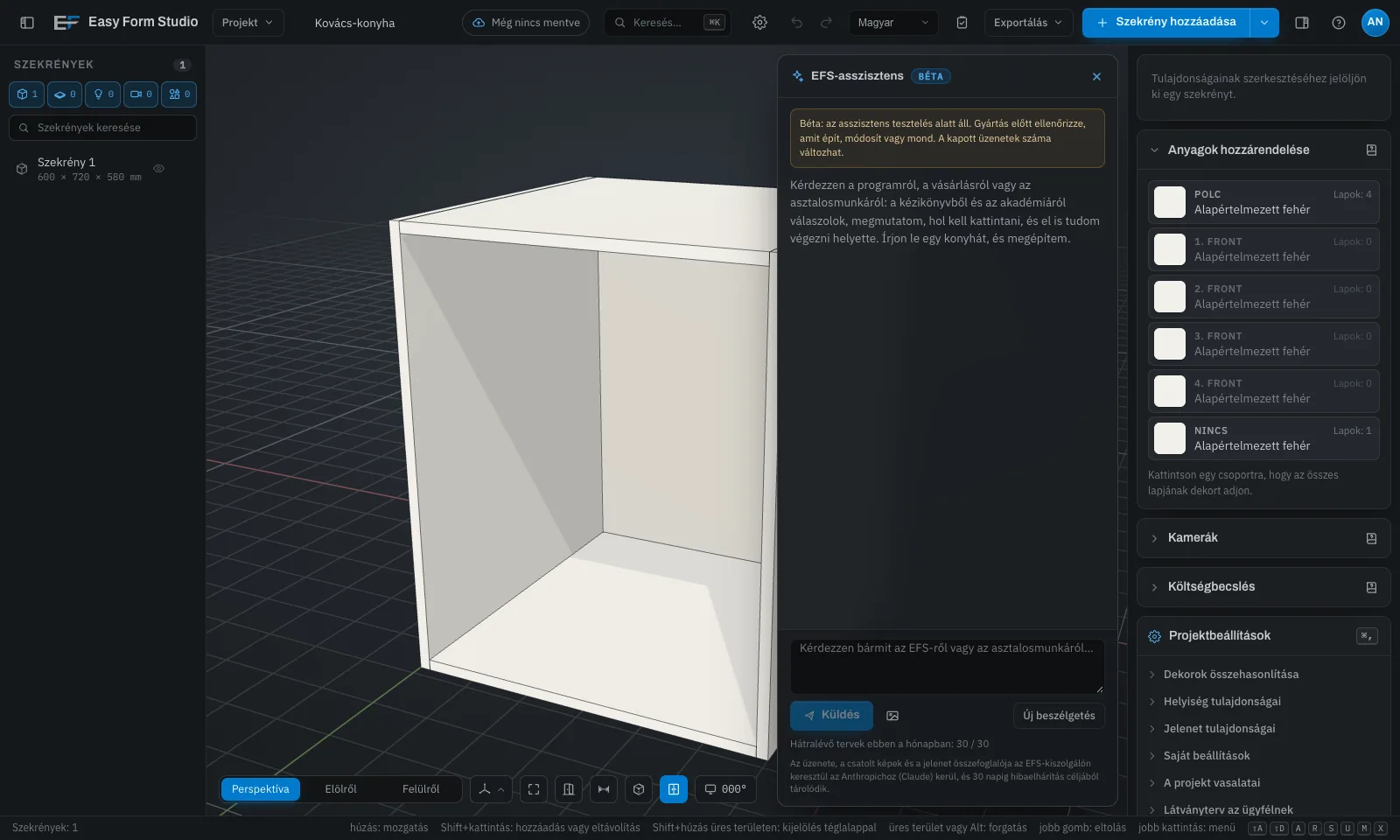
- Írjon egy kérdést a Kérdezzen bármit az EFS-ről vagy az asztalosmunkáról… mezőbe, és kattintson a Küldés gombra, vagy nyomja meg az Enter billentyűt (új sor: Shift+Enter). Pl. Hogyan exportálom a szabásjegyzéket a Maretához?
- A válasz írás közben jelenik meg. A négyzetes gomb (Leállítás) leállítja. A válasz alatt lehet:
- egy gomb, amely egy műveletet nevez meg, pl. Szélesség 800 mm: a kattintás elvégzi Ön helyett (Csinálja meg helyettem);
- Mutassa meg, hol: lépésről lépésre megjelöli a szükséges mezőt vagy gombot, mint egy interaktív bemutató;
- Interaktív bemutató Indítás gombbal;
- Források: a kézikönyv szakaszai és az akadémia leckéi, amelyekből a válasz származik.
- Módosításhoz írja le, mit szeretne, pl. A felsőszekrények legyenek 900-on vagy Konyha 3600 × 2400, az A falon ablakkal. Az asszisztens maga építi fel vagy módosítja a szekrényeket. A Módosítottak kijelölése gomb kijelöli őket, a Visszavonás pedig egyszerre visszavonja az egész módosítást.
- A jelenet összefoglalója (helyiség, szekrények, kijelölés) az üzenettel együtt megy, így az asszisztens tudja, melyik szekrényre gondol.
- A Kép csatolása (a kép ikon) vázlatot, fényképet vagy alaprajzot ad hozzá (PNG, JPEG, WebP, GIF). A papíron lévő bútorvázlatból az asszisztens felkínálja A vázlat megnyitása (szekrények: 2) gombot, amely megnyitja a vázlatból kitöltött vázlatszerkesztőt (Szekrény rajzolása).
- Az Új beszélgetés elölről kezdi. A projekt változatlan marad.
- A mező alatt látszik, hány kérdése és terve maradt erre a hónapra.
- Az asszisztens tesztelés alatt áll (Béta). Ellenőrizze, amit épít, módosít vagy mond, mielőtt gyártásba adja.
- Az asszisztens csak bejelentkezve működik.
- Az üzenet, a csatolt képek és a jelenet összefoglalója az EFS-kiszolgálón át az Anthropichoz (a Claude modellhez) kerül, és hibaelhárítás céljából 30 napig tárolódik.
Tipp
Ugyanez az asszisztens az easyformstudio.com oldalain, ebben a kézikönyvben és az akadémián is megtalálható: a jobb alsó sarokban lévő Kérdezze az EFS-asszisztenst gomb.
A Szekrény fül
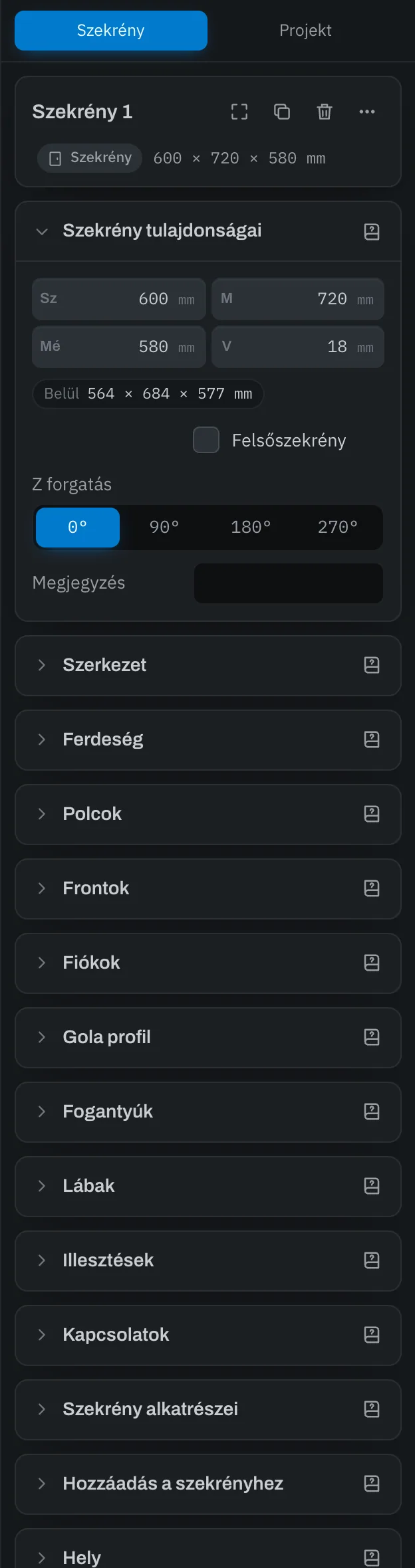
A Szekrény fül a kijelölt szekrényt mutatja. Legfelül a szekrény fejléce van, alatta a Szekrény tulajdonságai panel (a A szekrény méretei szakasz írja le), majd a panelek:
| Panel | Mit állít be benne |
|---|---|
| Szerkezet | Oldalak, tető, fenék és hátfal: ráhelyezett vagy közé illesztett, horony, falc, vastagságok. |
| Polcok | Vízszintes és függőleges polcok és válaszfalak. |
| Frontok | A front típusa (nincs front, balra vagy jobbra nyíló ajtó, két ajtó, felnyíló), vastagság, fuga, átfedések, közé illesztett frontok. |
| Fiókok | A fiókok elrendezése és száma, az egyes fiókok magassága, csúszók. |
| Gola profil | Kivágások a Gola profilhoz. |
| Fogantyúk | A szekrény fogantyúi. |
| Vasalat | Pántok és felnyíló szerkezetek. Akkor jelenik meg, ha a szekrénynek van ajtaja vagy felnyílója, vagy ha felsőszekrény. |
| Lábak | A lábak és a magasságuk. |
| Illesztések | Fatiplik, confirmat és minifix (Illesztések: fatipli, Confirmat, Minifix). |
| Kapcsolatok | A szekrénytől balra, jobbra, fölötte és alatta lévő szekrények, amelyek vele együtt mozognak és változnak. |
| Szekrény alkatrészei | A szekrény lapjainak listája (lásd: A Szekrények lista és a szekrény alkatrészei). |
| Hozzáadás a szekrényhez | Munkalap, lábazat, párkány, LED-szalag, Gola profil, takarólécek, takarólapok, csőátvezető nyílás, szétszedés (Gyorsabb munka). |
| Hely | A pontos X, Y, Z pozíció és a gyors mozgatások (Mozgatás). |
A Hogyan épül fel a szekrény fejezet részletesen végigmegy a paneleken. A sarokszekrénynél a fül a Sarokszekrény tulajdonságai panelt mutatja a saját paneleivel (Alsószekrények és a sarokszekrény).
A szekrény fejléce
A fejléc a Szekrény fül első sora:
| Rész | Mit csinál |
|---|---|
| Név | A szekrény neve, pl. Szekrény 1. Kattintson, és írjon be újat. Ugyanez a név szerepel a listákban, a szabásjegyzékben és a dokumentációban. |
| Kijelölt mutatása (keret) | A kijelölést a látómezőbe hozza a 3D-s nézetben (W). |
| Kettőzés (két lap) | A kijelölt szekrény másolata az összes beállításával és dekorjával, a kapcsolt szekrényeivel és a benne lévő fiókokkal együtt (Shift+D). Lásd: Kettőzés. |
| Törlés (kuka, piros) | Törli a kijelölést (X). Lásd: Szekrény törlése. |
| Továbbiak (három pont) | Megnyitja a jobb gombos menüt: Hozzáadás a szekrényhez, Másolás a kijelölt szekrényekre, Mentés sablonként, Szekrény szétszedése és a többi parancs (Gyorsabb munka). |
| Fajta és méretek | A név alatt: Szekrény, Sarokszekrény vagy Lap, a felsőszekrény Felső jelzése és a szélesség × magasság × mélység méretek. |
Ha több szekrény van kijelölve, a fejléc alatt egy doboz mutatja a kijelöltek számát és a több szekrényre vonatkozó gombokat (Gyorsabb munka). A sarokszekrény ezeknél a gomboknál szekrénynek számít.
Új szekrény
- Kattintson a felső sáv Szekrény hozzáadása gombjára.
A szekrény azonnal megjelenik, kijelölve: 600 mm széles, 720 mm magas és 580 mm mély, oldallapokkal, tetővel, fenékkel és hátfallal, front nélkül. Szekrény 1 a neve, a következő Szekrény 2, és így tovább. A Szekrény fül magától megnyílik.
Ugyanezt teszi a C vagy a Shift+A. Üres projektben a 3D-s nézet közepén egy nagy Szekrény hozzáadása gomb is van. Alatta az Indulás projektsablonból megnyitja a kész projektek galériáját (Sablonok és Saját sablonok), a Szekrény rajzolása… pedig a szerkesztőt, amelyben a darabot elölnézetből rajzolja meg (Szekrény rajzolása). Amíg üres projektben a helyiség látszik (Helyiség megjelenítése), a Még nincs szekrény kártya egy keskeny sáv a 3D-s nézet bal felső részén: a cím, a Szekrény hozzáadása (Shift+A), az Indulás projektsablonból és a Szekrény rajzolása…, így a helyiség látható marad. Telefonon ilyenkor a kártya el van rejtve: szekrényt a felső sáv + gombjával adjon hozzá, kész projektet pedig a Projekt → Új sablonból… paranccsal nyisson meg. Kapcsolja ki a helyiséget, és a teljes kártya visszatér.
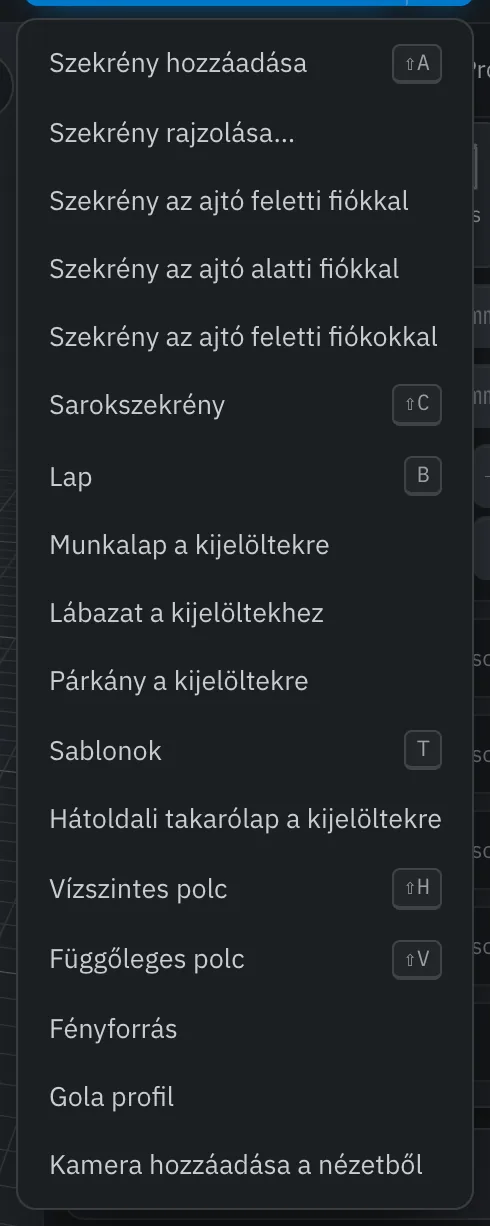
A Szekrény hozzáadása ▾ menü tételei
A Szekrény hozzáadása melletti nyíl menüt nyit meg. Minden tétel mutatja a billentyűjét.
| Tétel | Mit ad hozzá | Billentyű | Mikor szürke |
|---|---|---|---|
| Szekrény hozzáadása | Új szekrény, 600 × 720 × 580 mm. | C, Shift+A | Soha. |
| Szekrény rajzolása… | Megnyitja a szerkesztőt, amelyben a darabot elölnézetből rajzolja meg, az EFS pedig szekrényeket készít a vázlatból (Szekrény rajzolása). | Soha. | |
| Sarokszekrény | Sarokszekrény, 1182 mm széles, 1200 mm mély és 720 mm magas (Alsószekrények és a sarokszekrény). | Shift+C | Soha. |
| Szekrény az ajtó feletti fiókkal, Szekrény az ajtó alatti fiókkal, Szekrény az ajtó feletti fiókokkal | Új szekrény ajtóval és egy vagy két fiókkal egy korpuszban (Ajtó és fiókok egy korpuszban). | Soha. | |
| Lap | Önálló lap, amely egyetlen szekrényhez sem tartozik, alapértelmezetten 600 × 1400 × 18 mm. Ha egy szekrény ki van jelölve, az EFS mellé helyezi. | B | Soha. |
| Munkalap a kijelöltekre | Munkalap a kijelölt alsószekrényekre és egy alsó sarokszekrényre (A munkalap: kivágások és a sarokillesztés). | Ha nincs kijelölve alsószekrény és alsó sarokszekrény (a magasszekrények nem számítanak). | |
| Lábazat a kijelöltekhez | Lábazat a kijelölt alsószekrények lábai előtt (Lábazat, takarólécek, takarólapok és párkány). | Ha nincs kijelölve alsószekrény. | |
| Párkány a kijelöltekre | 18 mm-es párkány a kijelölt szekrények tetejére. | Ha nincs kijelölve szekrény. | |
| Sablonok | Megnyitja a szekrénysablonokat (Sablonok és Saját sablonok). | T | Soha. |
| Vízszintes polc | Vízszintes polc a kijelölt szekrényben (Hogyan épül fel a szekrény). | Shift+H | Ha nincs kijelölve szekrény, vagy a szekrényben már 10 polc és válaszfal van (a sarokszekrényben 3 polc). |
| Függőleges polc | Függőleges válaszfal a kijelölt szekrényben. | Shift+V | Ugyanígy. Sarokszekrénynél mindig. |
| Fényforrás | LED-szalag a kijelölt szekrény alatt, vagy a benne kattintott lap alatt (Render a böngészőben). | Ha nincs semmi kijelölve. | |
| Kamera hozzáadása a nézetből | Kamera, amely úgy néz, ahogyan a nézete most néz (Render a böngészőben). | Soha. |
Megjegyzés
Az asztali alkalmazásban a Gola profilt a Hozzáadás menüből adja hozzá. Az EFS Webben a Gola profil panelen kapcsolja be (Hogyan épül fel a szekrény).
Alapértelmezett méretek és megengedett tartományok
| Méret | Alapérték | Tartomány |
|---|---|---|
| Szélesség | 600 mm | 100–5000 mm |
| Magasság | 720 mm | 100–5000 mm |
| Mélység | 580 mm | 100–5000 mm |
| A korpuszlap vastagsága | 18 mm | legfeljebb 100 mm |
Ha a tartományon kívüli méretet ír be, az EFS a határra csökkenti vagy emeli: az 50 mm 100 mm lesz, a 6000 mm pedig 5000 mm.
Megjegyzés
Ha elmentette a Saját beállítások értékeit, az új szekrény nem 600 × 720 × 580 mm-ről indul, hanem annak a szekrénynek a méretéből és szerkezetéből, amelyből a beállításokat mentette. Az új szekrény mindig megkapja a projekt vasalatait is (szakasz: A projekt vasalatai). Lásd: Gyorsabb munka és A projekt vasalatai.
Hová kerül az új szekrény
Az, hogy az új szekrény hol jelenik meg, attól függ, hogy van-e valami kijelölve, és hogy milyen irányból néz.
Egy szekrény (vagy egyik lapja) ki van jelölve. Az új szekrény a kijelölt jobb oldalához kerül, hátával ugyanabban a síkban. A kijelölttől átveszi a forgatást, a magasságot, a mélységet, a padlótól mért magasságot és a lábakat. Ha a kijelölt felsőszekrény, az új is felsőszekrény lesz, láb nélkül. A szélesség az alapérték marad. Ha a kijelölt jobb oldalán már van szekrény, az új balra kerül. Az önálló lapok (takarólécek, lábazat, munkalap) nem foglalnak helyet.
Nincs semmi kijelölve (vagy a kijelölt szekrény mindkét oldala foglalt, vagy önálló lap, illetve sarokszekrény van kijelölve). Az új szekrény a hátával arra a falra fordul, amelyet néz, az eszköztáron látható nézési szög szerint:
| Nézési szög | Az új szekrény Z forgatása | Hol jelenik meg |
|---|---|---|
| 000° (elölről néz) | 0° | A sor utolsó szekrényétől jobbra, hátával az Y = 0 vonalon. Amíg a helyiség látszik, az A fal mentén a bal sarkától kezdve, a sarokblokkokon és pilléreken túl. Üres projektben az origóban. |
| 270° (jobbról néz) | 270° | Hátával az X = 0 vonalon (D fal), az ezen a magasságon lévő, Önhöz legközelebbi szekrény előtt. Üres projektben az origóban. |
| 090° (balról) | 90° | A szekrény követi az egeret a padló fölött; kattintással rakja le. |
| 180° (hátulról) | 180° | Ugyanígy: követi az egeret, amíg nem kattint. |
Amíg a szekrény követi az egeret, a nézetben ez áll: Az új elem elhelyezése és Mozgassa az egeret · kattintás: lerakás · Esc: mégsem és visszahelyezés. Az Esc vagy a jobb kattintás megszakítja a mozgatást, és oda helyezi vissza, ahol először megjelent. A felsőszekrény csak a felsőszekrényeket nézi, az alsószekrény csak az alsószekrényeket.
Telefonon
Az ujját követő szekrényt az első koppintás rakja le.
Elhelyezési beállítások
A fenti szabályok az alapértelmezett Igazítás előre beállításra vonatkoznak. A beállítást a Projektbeállítások → Jelenet tulajdonságai → Elhelyezési beállítások alatt módosíthatja.
| Beállítás | Mit csinál |
|---|---|
| Igazítás előre (alapérték) | Az új szekrény a kijelölt mellé vagy a sor végére kerül, a fent leírtak szerint. |
| Csúsztatás az X tengelyen | Az új szekrény ugyanoda kerül, majd az egeret csak az X tengely mentén követi; kattintással rakja le. |
| Csúsztatás az Y tengelyen | Ugyanígy, csak az Y tengely mentén. |
| Csúsztatás az X és Y tengelyen | Az új szekrény az egeret a teljes padlón követi. |
A Projektbeállítások → Saját beállítások két beállítása is módosítja az új szekrény viselkedését: A szekrény forgatása a nézet elforgatása alapján létrehozáskor (alapértelmezetten be van kapcsolva; kikapcsolva az új szekrény mindig 0°-os, és követi az egeret) és Új szekrény kapcsolása a kijelölthöz (alapértelmezetten ki van kapcsolva). Lásd: Gyorsabb munka.
A szekrény méretei
A kijelölt szekrény méretét a Szekrény fül Szekrény tulajdonságai panelén módosítja:
- Jelölje ki a szekrényt (kattintson rá a 3D-s nézetben, vagy a nevére a Szekrények listában).
- Kattintson az Sz mezőre (szélesség).
- Írja be:
800. - Nyomja meg az Enter billentyűt.
A szekrény azonnal újraépül 800 mm szélességgel. Az M mező a magasság, a Mé a mélység, a V pedig a korpuszlapok vastagsága. Az Esc elveti a beírtat.
Tipp
A számot milliméterben írja be, mértékegység nélkül. Beírhat számítást is, pl. 1200/2 vagy 600-18, vagy mértékegységes méretet, pl. 60cm. A mezőt az egérrel balra-jobbra húzva is módosíthatja. A Gyorsabb munka az összes módot leírja. A méretet egérrel is módosíthatja: S, majd X, Y vagy Z (Átméretezés).
Mi történik a lapokkal
- A lapok nem nyúlnak meg, hanem újraépülnek: az oldallapok, a tető és a fenék, a hátfal és a frontok megkapják az új méreteket, a lapvastagság és a dekorok pedig ugyanazok maradnak.
- A polcok, fiókok, a Gola-kivágások és a hátfalhornyok követik az új méretet.
- A szekrény a bal hátsó alsó sarkából nő: a szélesség jobbra, a mélység előre, a magasság felfelé. A bal oldal, a hátfal és a fenék a helyén marad.
- Ha a szekrény más szekrényekhez kapcsolódik, és az adott méret be van jelölve a Kapcsolatok panelen a Bevonás az átméretezésbe alatt, a közvetlen szomszéd is ugyanazt a méretet kapja (Gyorsabb munka).
A Szekrény tulajdonságai panel beállításai
| Beállítás | Mit csinál | Alapérték | Értékek |
|---|---|---|---|
| Sz (szélesség) | A szekrény külső szélessége. | 600 mm | 100–5000 mm |
| M (magasság) | A szekrény külső magassága. | 720 mm | 100–5000 mm |
| Mé (mélység) | A szekrény külső mélysége. | 580 mm | 100–5000 mm |
| V (vastagság) | A korpuszlapok vastagsága. | 18 mm | legfeljebb 100 mm |
| Belül | A szabad belső méret: szélesség × magasság × mélység. Csak megjelenítés. | — | — |
| Felsőszekrény | A szekrény felsőszekrény lesz: a Jelenet tulajdonságai A felsőszekrények magassága értékéig emelkedik, a frontjai pedig a 2. frontanyag-csoportba kerülnek (Felsőszekrények, magasszekrények és felnyílók). Lábas szekrényről leveszi a lábakat. | ki | be / ki |
| Z forgatás | Elforgatja a szekrényt: 0°, 90°, 180°, 270°. A kék gomb az aktuális forgatás. | 0° vagy a nézet szerint | 0°, 90°, 180°, 270° |
| Megjegyzés | A szekrény megjegyzése; bekerül a szabásjegyzékbe (Szabásjegyzék és szabási méret). | üres | szabad szöveg |
A szekrény nevét a fül fejlécében módosítja. Ha több szekrény van kijelölve, a mezők az összes kijelöltet egyszerre módosítják; ezt a Gyorsabb munka írja le.
Kijelölés: szekrény vagy lap
Az EFS megkülönbözteti az egész szekrényt a szekrény egyetlen lapjától.
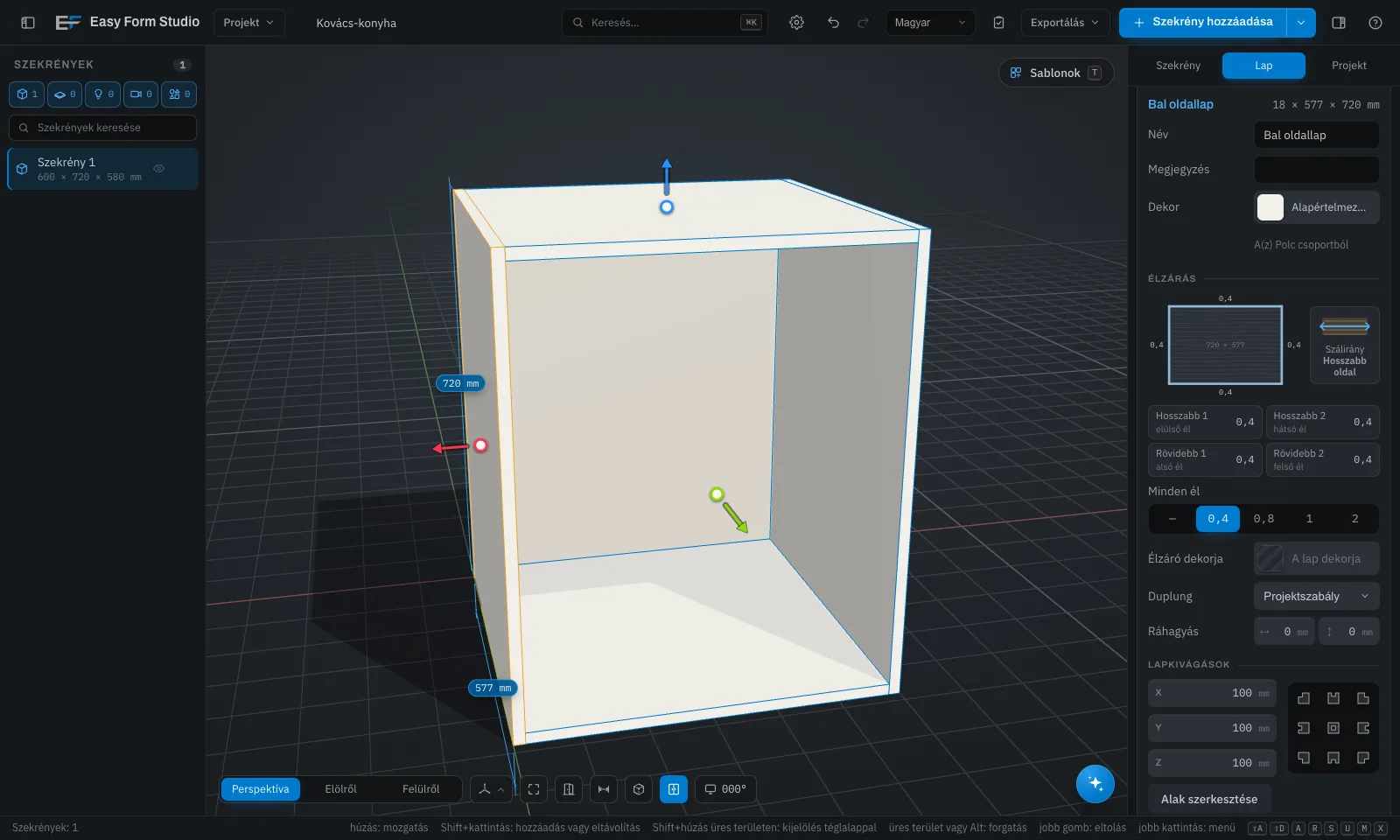
| Mit szeretne kijelölni | Hogyan |
|---|---|
| Az egész szekrényt | Kattintson rá a 3D-s nézetben, vagy a nevére a Szekrények listában. Az élei kékek lesznek. Az új szekrény azonnal ki van jelölve. |
| Egyetlen lapot | Kattintson a kijelölt szekrényre még egyszer: az egér alatti lap kijelölődik, és megnyílik a Lap fül. Vagy kattintson a lapra a Szekrény alkatrészei panelen. A kijelölt lap körvonala narancssárga. |
| Lapot az első kattintás nélkül | A Ctrl + kattintás (Macen Cmd + kattintás) azonnal kijelöli a lapot, akkor is, ha a szekrény nincs kijelölve. |
| Több szekrényt | Shift + kattintás, Shift + téglalap húzása az üres területen, vagy A az összeshez (Gyorsabb munka). |
| Több lapot | Shift + kattintás több lapra, amíg egy lap ki van jelölve (Gyorsabb munka). |
| Semmit | Kattintson az üres területre a 3D-s nézetben, vagy nyomja meg az Esc billentyűt. |
Ha egy lap ki van jelölve, a 3D-s nézet méretvonalai a méreteit mutatják, a Szekrény fül pedig továbbra is az egész szekrényt.
Vigyázat
Az F, D, R, 1, 2, 3 és Shift+D billentyűk mindig az egész szekrényre hatnak, akkor is, ha csak egy lapja van kijelölve. Az X kijelölt lapnál ezt kérdezi: Törli az egész szekrényt?, mert az egész szekrényt törli. Kivétel a polc, a tolóajtó szárnya és a LED-szalag: az X rajtuk csak őket törli.
Mozgatás: húzás és az 1, 2 és 3 billentyű
Húzással. Húzza a szekrényt az egérrel a padló fölött. A szekrény a szomszéd szekrényekhez, falakhoz, pillérekhez, valamint az ajtó- és ablakkeretekhez illeszkedik, egy narancssárga vonal pedig megmutatja, mihez. Ha nincs mihez illeszkednie, a pozíció 10 mm-re kerekedik.
- Húzás közben tartsa lenyomva a Shift billentyűt, és a szekrény szabadon, illeszkedés nélkül mozog.
- Húzás közben nyomja le és tartsa lenyomva a Ctrl billentyűt (Macen Cmd): a szekrény a hátával ahhoz a falhoz fordul, amelyhez illeszkedik. Ha az egérgombot a Ctrl lenyomva tartása mellett engedi fel, a fordulat megmarad; ha előbb a Ctrl billentyűt engedi fel, a szekrény visszafordul.
- Elöl- vagy oldalnézetben a húzás a szekrényt balra-jobbra mozgatja.
- Ha több szekrény van kijelölve, az egyik húzása mindegyiket mozgatja.
Billentyűkkel, pontosan egy tengely mentén:
- Jelölje ki a szekrényt.
- Nyomja meg az 1 billentyűt az X tengely, a 2 billentyűt az Y tengely vagy a 3 billentyűt a Z tengely mentén (fel és le) való mozgatáshoz. Ezek a betűk fölötti számbillentyűk, nem a numerikus billentyűzetéi.
- A szekrény most csak e tengely mentén követi az egeret. Írja be:
300. - Nyomja meg az Enter billentyűt, vagy kattintson.
A szekrény pontosan 300 mm-t mozdul. Az ellenkező irányba mozgatáshoz írja be: -300. Itt is beírhat számítást vagy mértékegységet (60cm). Mozgatás közben a nézet mutatja a tengely nevét, a távolságot milliméterben, valamint ezt: Írja be a távolságot · Shift: nincs illesztés · Enter vagy kattintás: jóváhagyás · Esc: mégsem. A tengely a színével jelölt vonal: az X piros, az Y zöld, a Z kék. Az Esc vagy a jobb kattintás megszakítja a mozgatást, és a szekrény a helyén marad.
A tengelyek iránya, ha elölről néz (000°): az X jobbra nő, az Y a hátsó fal felé, a Z felfelé.
A szekrényen lévő fogópontokkal. Amíg egy szekrény ki van jelölve, a tengelyek színeivel jelölt fogópontjai vannak (az X piros, az Y zöld, a Z kék):
- A nyíl a tengelye mentén mozgatja a szekrényt. Húzza a tengely mentén bármelyik irányba, és a felengedés jóváhagyja.
- Az oldal közepén lévő pont az adott oldalról módosítja a méretet: a jobb pont jobbra szélesíti a szekrényt, a bal balra, a felső magasabbra teszi. Az átellenes oldal a helyén marad, a kapcsolt szekrények pedig követik. Egy pontra duplán kattintva pontos méretet írhat be.
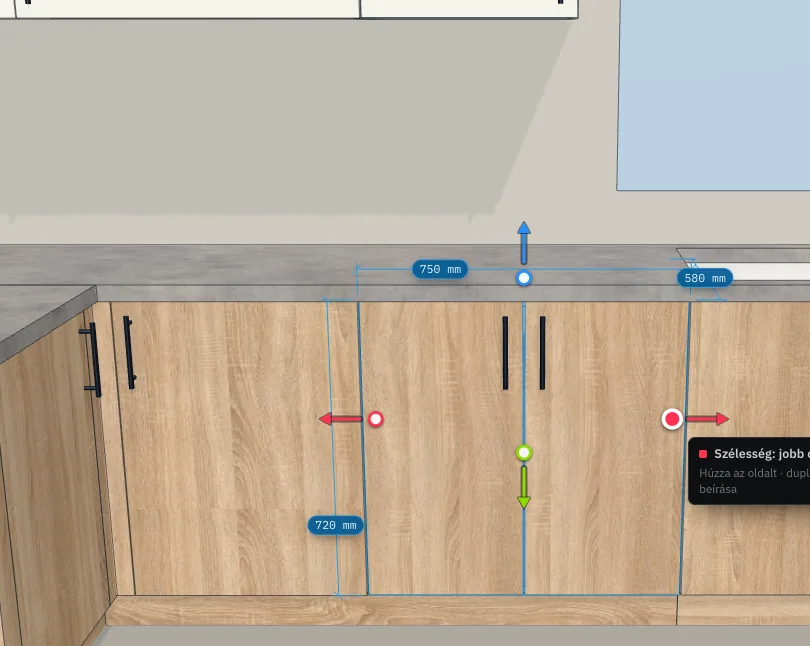
A húzás magán a szekrényen indul, így az egérnek minden irányban van helye, és elhagyhatja a nézetet. Az illeszkedés, a Shift, a húzás közben beírt szám, az Esc és a jobb kattintás úgy működik, mint a billentyűknél, mozgatás közben pedig kék méretvonalak mutatják a rést a szomszédhoz vagy a falhoz. Csak az Ön felé forduló oldalaknak vannak fogópontjai, és az egyenesen Ön felé néző tengelynek (az Y az elölnézetben) nincs. A lábakon álló szekrénynek csak felfelé mutató nyila van a Z tengelyen, lefelé mutató nyíl nélkül és az alján lévő pont nélkül. Amint felfelé mozgatja (ezzel a nyíllal vagy a 3 billentyűvel), a lábai eltűnnek; mozgassa vissza oda, ahol állt (lejjebb nem mehet), és a lábak ugyanabban a húzásban visszatérnek. Az Esc vagy a jobb kattintás mindent visszaállít, a lábakat is. A fogópontok táblagépen és telefonon ujjal is működnek.
Tipp
A pontos pozíciót be is írhatja: a Szekrény fül Hely paneljén X, Y és Z mező van. A pozíció a szekrény bal hátsó alsó sarkának helye. Ugyanezen a panelen van a Mozgatás a padlóra, a Mozgatás magasságba (a felsőszekrény magasságába) és a Fordítás a nézetre gomb.
Telefonon
A szekrényt az ujjával húzva mozgatja, pontosan egy tengely mentén pedig a kijelölt szekrényen lévő nyilakkal. A pontos mozgatást a Hely panelen is beírhatja.
Átméretezés: S, majd X, Y vagy Z
A szekrény méretét az egérrel is módosíthatja, az S billentyűvel:
- Jelölje ki a szekrényt.
- Nyomja meg az S billentyűt. A nézetben ez áll: Átméretezés és X · Y · Z.
- Nyomja meg az X billentyűt a szélességhez, az Y billentyűt a mélységhez vagy a Z billentyűt a magassághoz.
- Mozgassa az egeret. A szekrény oldala követi az egeret, a méret pedig azonnal változik.
- Nyomja meg az Enter billentyűt, vagy kattintson.
A szekrény a bal hátsó alsó sarkából nő, ahogyan méret beírásakor: az X a jobb oldalt, az Y az elejét, a Z a tetejét mozgatja. Ha az oldal egy másik szekrény, egy fal, egy pillér vagy egy ajtókeret széléhez közelít, hozzáilleszkedik, és megjelenik egy narancssárga vonal. A Z esetén a teteje más szekrények tetejéhez és aljához, a padlóhoz és a mennyezethez illeszkedik.
- Tartsa lenyomva a Shift billentyűt, és az oldal szabadon, illeszkedés nélkül mozog.
- Írjon be egy méretet, pl.
800, és a szekrény pontosan ekkora lesz. Számítás vagy mértékegység (60cm) is működik. Beíráskor a szám csak akkor követi, ha az a szekrény számára lehetséges méret (100–5000 mm): az1000beírásakor az1és a10esetén megtartja a méretét. Az Enter elfogadja a beírtat. - Egy másik tengelybillentyű (X, Y vagy Z) visszaállítja a méretet, és az új tengely mentén kezdi elölről.
- Az Esc vagy a jobb kattintás megszakítja a műveletet, és a szekrény olyan marad, amilyen volt.
Átméretezés közben a nézet mutatja a tengelyt, a méretet milliméterben, valamint ezt: Írja be a méretet · Shift: nincs illesztés · Enter vagy kattintás: jóváhagyás · Esc: mégsem.
Megjegyzés
Az X, Y és Z a helyiség tengelyei, mint az 1, 2 és 3 billentyűknél. A 90°-kal vagy 270°-kal elforgatott szekrényen az X a mélységet, az Y a szélességet módosítja. Több kijelölt szekrénynél az egér mindegyiket annyival növeli, amennyivel az aktívat, a beírt méretet pedig mindegyik megkapja.
A méretet úgy is módosíthatja, hogy egérrel vagy ujjal húz egy pontot a kijelölt szekrény egyik oldalán, bármelyik oldalról: lásd: Mozgatás.
Telefonon
Húzzon egy pontot a kijelölt szekrény oldalán, vagy írja be a méreteket a Szekrény tulajdonságai panel Sz, Mé és M mezőjébe.
Forgatás: R és Z forgatás
- Jelölje ki a szekrényt.
- Nyomja meg az R billentyűt. A szekrény felülnézetből az óramutató járásával megegyező irányba 90°-ot fordul.
- Minden további R újabb 90°-ot fordít rajta: 0° → 90° → 180° → 270° → 0°.
Pontos szöghöz kattintson a Szekrény tulajdonságai panel egyik Z forgatás gombjára (0°, 90°, 180°, 270°). A Hely panel Fordítás a nézetre gombja úgy fordítja a szekrényt, hogy Ön felé nézzen.
Az R, a Z forgatás gombok és a Fordítás a nézetre a szekrényt az alapterülete közepe körül forgatják, így a helyén marad, és nem lendül a szomszédjába. Ha több szekrény van kijelölve, az R egyetlen testként, a közepük körül forgatja őket együtt, a Z forgatás gomb pedig mindegyiket a saját közepe körül. A szekrényt nem lehet a 90° többszörösétől eltérő szöggel elforgatni.
Frontok: F és Shift+F
- Jelölje ki a szekrényt.
- Nyomja meg az F billentyűt. A szekrény balra nyíló ajtót kap.
- Nyomja meg még egyszer az F billentyűt: jobbra nyíló ajtó.
- Harmadszorra: két ajtó.
- Negyedszerre: a szekrény ismét front nélkül van.
A frontok sorrendje: Nincs → Balra nyíló → Jobbra nyíló → Két ajtó → Nincs. Amikor a két ajtóról a Nincs állapotra lép, az EFS a Közé illesztett beállítást is be- vagy kikapcsolja: a második körben a frontok a korpuszba illesztettek, a harmadikban ismét a korpuszra ráhelyezettek. A front lecseréli a fiókokat, ha a szekrénynek voltak. A felnyílók és a többi frontbeállítás a Frontok panelen van (Hogyan épül fel a szekrény).
Ha több szekrény van kijelölve, az F mindegyiknek ugyanazt a frontot adja, az aktív szekrényt követve.
A frontok elrejtése. A Shift+F vagy a 3D-s nézet eszköztárának Frontok elrejtése gombja elrejti a projekt összes frontját, így belelát a szekrényekbe. Ugyanez a gomb (Frontok megjelenítése) vagy ismét a Shift+F visszahozza őket. A gomb kék, amíg a frontok láthatók. A tolóajtók nem frontok, és láthatók maradnak; elrejtésükhöz használja az H billentyűt.
Vigyázat
Az elrejtett frontok nem kerülnek bele a szabásjegyzékbe, a rajzokba, a költségbecslésbe és a többi exportba. Minden exportálás előtt hozza vissza a frontokat az eszköztár gombjával.
Ajtók és fiókok nyitása. Az O rövid animációval kinyitja vagy becsukja a kijelölt szekrény és a közvetlenül hozzá kapcsolt szekrények ajtóit és fiókjait. Ha nincs semmi kijelölve, az O az egész projektet kinyitja. Az eszköztár Ajtók nyitása gombja mindig a projekt egészét nyitja vagy zárja.
Méretvonalak és nézetek
A nézet egérrel. A nézetet az egérrel módosítja a 3D-s nézet fölött:
| Művelet | Hogyan |
|---|---|
| A nézet forgatása | Húzzon a bal gombbal az üres területen. Vagy tartsa lenyomva az Alt billentyűt, és húzzon bárhol, a szekrény fölött is. |
| A nézet mozgatása | Húzzon a jobb egérgombbal. Vagy tartsa lenyomva a Ctrl billentyűt (Macen Cmd), és húzzon a bal gombbal az üres területen. |
| Nagyítás | A kerékkel, a mutató alatti pont felé. A középső egérgombbal húzás ugyanezt teszi. |
| Kijelölt mutatása | W |
| Összes mutatása | E vagy az Összes mutatása gomb |
Megjegyzés
Az asztali alkalmazásban a középső egérgomb forgatja a nézetet. Az EFS Webben a bal gombbal forgatja az üres területen, mert a bal gomb a szekrényen kijelöl és mozgat.
Telefonon
Egy ujj az üres területen forgatja a nézetet, két ujj pedig mozgatja és nagyítja.
Kész nézetek. Az eszköztár Perspektíva, Elölről és Felülről gombja átkapcsolja a nézetet, és az egész projektet beleilleszti. Az Elölről és a Felülről egyenesen néz, perspektíva nélkül (ortogonálisan). A Perspektíva mindig visszahozza az alapértelmezett 3D-s nézetet.
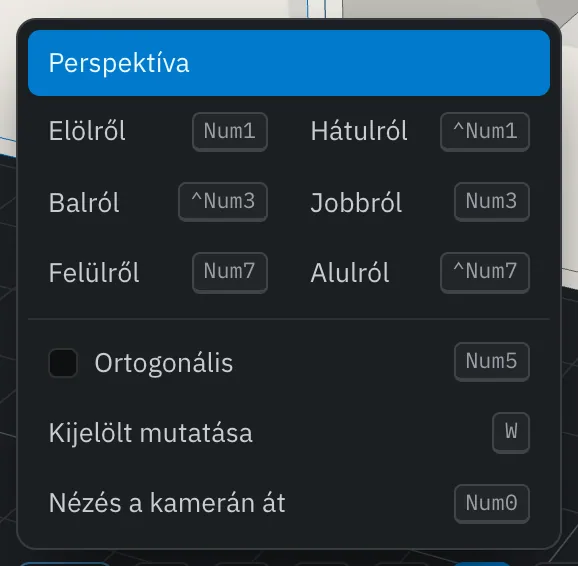
A nézetmenü. A nézetgombok melletti tengely ikonos gomb vagy a ` billentyű (az 1 balján) megnyitja az összes nézetet:
| Tétel | Billentyű |
|---|---|
| Perspektíva | — |
| Elölről / Hátulról | Num 1 / Ctrl+Num 1 |
| Balról / Jobbról | Ctrl+Num 3 / Num 3 |
| Felülről / Alulról | Num 7 / Ctrl+Num 7 |
| Ortogonális (pipa) | Num 5 |
| Kijelölt mutatása | W |
| Nézés a kamerán át | Num 0 (Render a böngészőben) |
A menütételek az egész projektet beleilleszti a nézetbe. A numerikus billentyűzet billentyűi megtartják a nézet középpontját és nagyítását. Macen a Ctrl helyett a Cmd is működik. A felülnézetben a hátsó fal a képernyő tetején van, az alulnézetben pedig az eleje.
További numerikus billentyűk: a Num 4 és a Num 6 balra és jobbra, a Num 8 és a Num 2 felfelé és lefelé forgatja a nézetet (egyszerre 15°-ot), a Num 9 a másik oldalról mutatja a nézetet, a Num . pedig a kijelölést mutatja. Numerikus billentyűzet nélküli laptopon használja a nézetmenüt vagy a ` billentyűt. A betűk fölötti számbillentyűk (1, 2, 3) a szekrényt mozgatják; a nézetet nem módosítják.
Ortogonális és perspektivikus. Az elöl-, oldal- vagy felülnézet magától ortogonális. Ha elforgatja, a perspektíva visszatér, kivéve, ha az ortogonálist a Num 5 billentyűvel vagy az Ortogonális pipával kapcsolta be. Ortogonális nézetben a kijelölés, a méretvonalak, a röntgen, a kijelölő téglalap és az 1, 2, 3 billentyűk a megszokott módon működnek.
Alulról, a padló alatt. Forgassa a nézetet lefelé, a padló alá. A padló, a rács és az árnyék ilyenkor eltűnik, így látja a szekrények alját, a munkalapokat (az összekötő furatokat) és a LED-szalagokat. Amíg a helyiség látszik, a falak és a mennyezet háttérként megmaradnak.
Méretvonalak. A kijelölt szekrénynek mindig vannak méretvonalai: szélesség, magasság és mélység. Az M vagy az eszköztár Méretvonalak minden szekrényen gombja bekapcsolja a méretvonalakat a projekt minden szekrényén. Szekrénysorban a mélység csak az utolsón szerepel. Az EFS Web ezt megjegyzi ebben a böngészőben.
A lap méretvonalai. Ha a kijelölt szekrény egy lapjára kattint, a méretvonalak a szekrény helyett a lap méreteit mutatják: az oldallapon a mélységet és a magasságot, az ajtón a magasságot és a szélességet, a tetőn vagy a polcon a mélységet és a szélességet. A hátfallal hornyolt vagy falcolt oldalnál, tetőnél és fenéknél a horony hátsó éltől mért távolságát, szélességét és mélységét is mutatják. A lapok méretvonalai követik a nyitott ajtókat és fiókokat, és minden nézetben, telefonon is működnek. Az L alakú sarokszekrény lapjainál és az illesztett munkalapoknál a méretvonalak a külső méreteket mutatják.
Röntgen. Az Alt+Z vagy a Röntgen gomb átlátszóvá teszi a lapokat, így látja a belső fatiplikat, furatokat, összekötő elemeket és vasalatokat. Újabb megnyomására visszatérnek a tömör lapok.
Elrejtés és megjelenítés: H és Alt+H
Ha valami eltakarja a kilátást, rejtse el:
- Jelölje ki az elrejtendő szekrényeket vagy lapokat, pl. egy tolóajtó mindkét szárnyát.
- Nyomja meg az H billentyűt (Kijelölt elrejtése).
A kijelölés eltűnik a 3D-s nézetből, és megjelenik egy üzenet, pl. Elrejtve a 3D-s nézetben: 2. Az Elrejtettek megjelenítése (Alt+H) visszahozza őket. Amíg valami el van rejtve, az eszköztáron látható egy szem az elrejtettek számával. Egy kattintás rá vagy az Alt+H (Elrejtettek megjelenítése) mindent visszahoz.
- Az elrejtés csak a 3D-s nézetre vonatkozik. Az elrejtett szekrények és lapok a szabásjegyzékben, az árajánlatban és a rajzokon megmaradnak.
- Ha egy szekrény lapjait rejti el, a szekrény kijelölve marad.
- Egyetlen szekrényt a Szekrények lista szemével is elrejthet, egyetlen lapot pedig a Szekrény alkatrészei panel szemével.
- A Ctrl+Z visszavonja az elrejtést.
- A Kijelölt elrejtése a szekrény jobb gombos menüjében is megvan, az Elrejtettek megjelenítése pedig az üres területen megnyitott jobb gombos menüben.
Telefonon
Amíg valami ki van jelölve, az eszköztáron ott van a Kijelölt elrejtése gomb (áthúzott szem).
Munka a projekttel
A projektet az EFS-fiókjával a felhőben tárolja, és egy másolat a böngészőben is megmarad. Minden a bejelentkezésről, mentésről, megnyitásról és a több eszközön végzett munkáról a Bejelentkezés, licenc és projektek fejezetben található. Itt röviden az, ami az első szekrényhez kell.
Új projekt
- Nyissa meg a Projekt → Új projekt parancsot.
- A galériában válassza az Üres projekt elemet vagy valamelyik kész projektet, pl. az L alakú konyha, közepes projektet (Sablonok és Saját sablonok).
Az új projekt átveszi a Saját beállítások projektrészét (a projekt vasalatai, az árajánlat árai, az exportálási beállítások), ha el vannak mentve (Gyorsabb munka).
Mentés
A projekt nem ment magától a felhőbe. A projekt neve melletti mentési állapot megmutatja, hogy mentve van-e, pl. Mentve 14:05 vagy Nem mentett módosítások. A Ctrl+S (Macen Cmd+S), a mentési állapotra kattintás vagy a Projekt → Mentés a felhőbe menti. Mielőtt egy másik projekt megnyílik, és kijelentkezés előtt az EFS Web megkérdezi, menti-e a módosításokat, a Webes közzététel panel Közzététel gombja pedig szintén menti a projektet.
- A Projekt → Mentés másként… új néven menti a projektet, és a másolatban dolgozik tovább.
- A Projekt → Projekt letöltése (Ctrl+Shift+S) a projektet fájlként menti a számítógépére, biztonsági másolatként vagy az áthelyezéshez.
Hogy az egyes mentési állapotok mit jelentenek, és mi történik kapcsolat nélkül, azt a Bejelentkezés, licenc és projektek fejezet írja le.
Megnyitás
A Projekt → Megnyitás… (Ctrl+O) megmutatja a felhőben lévő projektjeit (Projektjeim). A Projekt → Fájl megnyitása… megnyit egy, a számítógépére letöltött projektet (Fájl letöltése és megnyitása), a Projekt → Legutóbbi projektek… pedig az utoljára megnyitottakat.
Visszavonás
A Ctrl+Z (Macen Cmd+Z) visszavonja az utolsó lépést, a Ctrl+Shift+Z vagy a Ctrl+Y pedig újra végrehajtja. A felső sáv Visszavonás és Újra nyila ugyanezt teszi, telefonon pedig a … menüben vannak. Visszavonhatja a hozzáadást, a törlést, a szétszedést, a méret, a front és a forgatás módosítását, a mozgatást és az elrejtést.
A nézet, a méretvonalak, a röntgen és a nyitott ajtók nem visszavonható lépések. A visszavonás nem hozza vissza azt a projektet, amelyet egy másik megnyitásakor bezárt.
Megjegyzés
Amíg egy mezőbe ír, a Ctrl+Z az abban a mezőben végzett gépelést vonja vissza. A projektben való visszavonáshoz kattintson a mezőn kívülre.
Kettőzés
A Shift+D, a szekrény fejlécében vagy a jobb gombos menüben a Kettőzés másolatot készít a kijelölt szekrényről az összes beállításával és dekorjával. Vele együtt másolódnak a hozzá kapcsolt szekrények (a Kapcsolatok panel Balra, Jobbra, Felül és Alul mezője) és a bármelyikükben lévő szekrények, pl. az Ajtó és fiókok egy korpuszban fiókjai. A másolatok egymáshoz kapcsolódnak, más szekrényekhez nem. Ha egy fiókfront van kijelölve, azt a szekrényt másolja, amelyben a fiókok vannak. A másolatok a következő szabad neveket kapják. Egy szekrény, a benne lévő fiókokkal együtt is, az eredeti mellé kerül, mint egy új szekrény, a fiókok pedig vele mennek. Kapcsolt szekrényeknél, vagy ha több szekrény van kijelölve, a másolatok együtt kerülnek az eredetiek mellé. A kijelölt szekrények másolatai kijelölve maradnak.
Szekrény törlése
- Jelölje ki a szekrényt.
- Nyomja meg az X, a Del vagy a Backspace billentyűt, vagy kattintson a szekrény fejlécében a Törlés gombra (a kuka).
A szekrény az összes lapjával, lábával és LED-szalagjával együtt kérdés nélkül eltűnik. Ha téved, nyomja meg a Ctrl+Z billentyűt.
| Mi van kijelölve | Mit töröl az X |
|---|---|
| Egy szekrény | Az egész szekrényt. |
| Egy szekrény lapja | Ezt kérdezi: Törli az egész szekrényt?. A Törlés az egész szekrényt törli, nem csak a lapot. |
| Egy polc | Csak azt a polcot. A szekrény marad. |
| Egy tolóajtó szárnya | A tolóajtókat. A szekrény front nélkül marad. |
| Egy LED-szalag | Csak azt a szalagot. |
| Egy önálló lap | Azt a lapot. |
| Több szekrény | Mindent, ami ki van jelölve. |
Vigyázat
Ha a szekrényhez kapcsolt szekrények tartoznak (a Kapcsolatok panel: balra, jobbra, fölötte, alatta), a törlés őket is törli.
Megjegyzés
Az asztali alkalmazásban a Del csak egy lapot töröl. Az EFS Webben a Del és a Backspace ugyanazt teszi, mint az X.
Gyakori hibák és megoldásuk
Egy billentyű nem működik. A kurzor egy mezőben van, amelybe ír, ezért a billentyű a mezőbe kerül. Kattintson a 3D-s nézetbe, vagy nyomja meg az Enter billentyűt a mezőből való kilépéshez. A billentyűk akkor sem működnek, ha egy ablak vagy a parancspaletta nyitva van.
Egy billentyű nem működik a kijelölésen. A parancs nem vonatkozik arra, ami ki van jelölve: az F, a D és a Shift+T nem működik sarokszekrényen vagy önálló lapon, a Shift+H pedig kijelölt szekrény nélkül. Lásd: Gyorsabb munka.
A húzás a szekrény mozgatása helyett forgatja a nézetet. Az üres területen nyomta le az egeret, vagy lenyomva tartja az Alt billentyűt. Nyomja le magán a szekrényen.
Szekrény helyett egy lap jelölődik ki. Másodszor kattintott a kijelölt szekrényre. A méretmezők, az F, az R és a mozgatás továbbra is az egész szekrényen működnek. Az egész szekrényhez kattintson a nevére a Szekrények listában, vagy kattintson előbb az üres területre, majd a szekrényre.
Az új szekrény nem az előző mellé került. Az előző szekrény nem volt kijelölve (az üres területre kattintás törli a kijelölést), vagy mindkét oldala foglalt. Jelölje ki a szekrényt, és nyomja meg ismét a C billentyűt.
Az új szekrény követi az egeret. 090° vagy 180° felől néz, az Elhelyezési beállítások között csúsztatás van kiválasztva, vagy ki van kapcsolva ez a beállítás: A szekrény forgatása a nézet elforgatása alapján létrehozáskor. Kattintson a lerakáshoz.
A beírt méret magától megváltozott. A méret a 100–5000 mm tartományon kívül esik, és az EFS a határra állította.
A szekrény rossz irányba mozdult. Írjon be negatív értéket, pl. -300, vagy vonja vissza a mozgatást a Ctrl+Z billentyűvel.
A szekrény a szomszédhoz illeszkedik, de egy kicsit távolabb szeretné. Húzás közben tartsa lenyomva a Shift billentyűt, vagy mozgassa az 1 billentyűvel, és írja be a távolságot.
A frontok eltűntek. Megnyomták a Shift+F billentyűt. Kattintson a 3D-s nézet eszköztárának Frontok megjelenítése gombjára.
Egy szekrény vagy lap eltűnt a nézetből. El lett rejtve az H billentyűvel, a listában lévő szemmel vagy a lista fölötti szűrővel. Nyomja meg az Alt+H billentyűt, és ellenőrizze, hogy a Szekrények lista fölötti összes szűrő kék-e.
A méretvonalak nem látszanak. Nincs semmi kijelölve, és a Méretvonalak minden szekrényen ki van kapcsolva. Jelöljön ki egy szekrényt, vagy nyomja meg az M billentyűt.
A nézet elvesztette a perspektíváját. Az ortogonális nézet be van kapcsolva. Nyomja meg a Num 5 billentyűt, vagy kattintson a Perspektíva gombra.
A Szekrények lista vagy az oldalsáv hiányzik. El vannak rejtve. Nyomja meg a Shift+N (a lista) vagy az N (az oldalsáv) billentyűt, vagy kattintson a felső sáv végein lévő ikonokra.
Billentyűparancsok ebben a fejezetben
A billentyűk mindenhol működnek, kivéve amíg mezőbe ír. Az összes billentyűt a Projekt → Billentyűk menüpontban látja. A táblázatban a Ctrl Macen Cmd.
| Billentyű | Művelet |
|---|---|
| C / Shift+A | Szekrény hozzáadása |
| Shift+C | Sarokszekrény |
| B | Önálló lap |
| T | Sablonok |
| Shift+H / Shift+V | Vízszintes / függőleges polc a kijelölt szekrényben |
| Shift+D | Kettőzés |
| X, Del, Backspace | A kijelölés törlése |
| F | Következő front |
| Shift+F | Frontok elrejtése / megjelenítése |
| O | Ajtók és fiókok nyitása / zárása |
| R | Forgatás 90°-kal |
| 1 / 2 / 3 | Mozgatás X / Y / Z mentén (írja be a távolságot, majd Enter) |
| S, majd X / Y / Z | Átméretezés X / Y / Z mentén (egérrel, vagy írja be a méretet, majd Enter) |
| Shift + szekrény húzása | Mozgatás illeszkedés nélkül |
| A | Összes kijelölése |
| Esc / Alt+A | Kijelölés megszüntetése |
| H / Alt+H | Kijelölt elrejtése / elrejtettek megjelenítése |
| M | Méretvonalak minden szekrényen |
| Alt+Z | Röntgen |
| W / Num . | Kijelölt mutatása |
| E / Home | Összes mutatása |
| ` | Nézetmenü |
| Num 1 / Num 3 / Num 7 | Elöl- / jobb oldal- / felülnézet |
| Ctrl+Num 1 / Ctrl+Num 3 / Ctrl+Num 7 | Hátul- / bal oldal- / alulnézet |
| Num 5 | Perspektivikus / ortogonális |
| Num 4 / Num 6 / Num 8 / Num 2 | A nézet forgatása 15°-kal |
| Num 9 | Nézet a másik oldalról |
| Num 0 | Nézés a kamerán át |
| bal gomb az üres területen, Alt + húzás | A nézet forgatása |
| jobb gomb | A nézet mozgatása |
| kerék | Nagyítás |
| N / Shift+N | Oldalsáv / Szekrények lista |
| Ctrl+K | Parancspaletta |
| Ctrl+, | Projektbeállítások |
| Ctrl+Z / Ctrl+Shift+Z | Egy lépés visszavonása / újra végrehajtása |
| Ctrl+S | Mentés |
| Ctrl+Shift+S | Projekt letöltése |
| Ctrl+O | Projekt megnyitása |
Tovább
Következő fejezet: Hogyan épül fel a szekrény