Optimización y precios de tableros
En este capítulo, EFS Web coloca las piezas de la lista de corte en tableros enteros (optimización de corte, que en la interfaz se llama Optimización). La colocación da los diagramas de corte para la seccionadora, la secuencia de cortes, el número de tableros por acabado y el precio por tableros enteros. Los formatos de tablero y los precios de tableros, canto y herrajes están en la lista de precios, y EFS Web también guarda los retales para el próximo proyecto en la misma lista de precios. La lista de precios se guarda en tu cuenta.
Vídeo: C05 Optimización y precios de tableros
El mismo flujo de trabajo en un vídeo corto sin sonido, con subtítulos en español.
Antes de empezar
- Un proyecto con módulos que tengan asignados acabados, canto y dirección de la veta (consulta Acabados, cantos y materiales).
- Conoces la lista de corte: las piezas se colocan a la medida de corte, con el número de fila de la lista de corte (consulta Lista de corte y medida de corte).
- Los frentes están visibles. Los frentes ocultos con Shift+F no entran en la optimización.
- El proyecto tiene nombre: en la barra superior o en el panel Publicación web (campo Nombre). EFS lleva el registro de los retales con ese nombre.
- Has iniciado sesión, así que tu lista de precios y tus retales se guardan en tu cuenta, iguales en todos los dispositivos (consulta Inicio de sesión, licencia y proyectos).
El flujo de trabajo
- Abre Ajustes del proyecto (el engranaje de la barra superior o Ctrl+,, en un Mac Cmd+,), la sección Exportar, el recuadro Ajustes de la parte inferior, y comprueba que Optimización: diagramas de corte está activado.
- En la sección Estimación de costes, en el bloque Lista de precios, haz clic en Obtener precios y comprueba en Excel los formatos y los precios de los tableros en la hoja Sheets.
- En la barra superior, haz clic en Exportar → Exportar todo a PDF. Los diagramas de corte están al final del PDF.
- En Estimación de costes, haz clic en Calcular coste de tableros.
- En el recuadro Tableros (optimización), haz clic en Guardar retales en la lista de precios.
Cada paso se describe a continuación.
La lista de precios
Dónde está la lista de precios
La lista de precios está en Ajustes del proyecto, grupo Presupuesto y producción, sección Estimación de costes, en el bloque Lista de precios, debajo de las cifras. También llegas desde la barra lateral: pestaña Proyecto → Estimación de costes → Presupuesto y lista de precios….
EFS Web conoce dos listas de precios:
| Lista de precios | Qué pone bajo el título Lista de precios | Qué es |
|---|---|---|
| Predeterminada | La lista de precios incluida con EFS | La lista de precios que viene con el programa. Es la misma que la prices.xlsx predeterminada del programa de escritorio |
| La tuya | Tu propia lista de precios | Tus precios, formatos de tablero y retales |
Mientras no tengas tu propia lista de precios, EFS calcula con la predeterminada. La tuya se crea la primera vez que haces clic en Cargar precios o en Guardar retales en la lista de precios, o guardas cambios en la ventana Retales en stock. A partir de entonces, EFS solo calcula con la tuya.
Mientras tienes la sesión iniciada, el bloque dice Se guarda en tu cuenta: igual en cada dispositivo en el que inicies sesión. Los cambios hechos sin conexión se suben cuando vuelve la conexión.
Una vez descargada, la lista de precios es un archivo Excel con cuatro hojas. No cambies los nombres de las hojas:
| Hoja | Qué contiene |
|---|---|
| Boards | Precios de los tableros por m² y precios del canto por metro, para cada acabado |
| Other | Precios de herrajes y servicios por unidad, juego o metro |
| Sheets | Formatos de tablero para la optimización: medidas, refilado, precio de un tablero entero y stock |
| Offcuts | Retales en stock. Una lista de precios descargada siempre tiene esta hoja, al menos con sus encabezados |
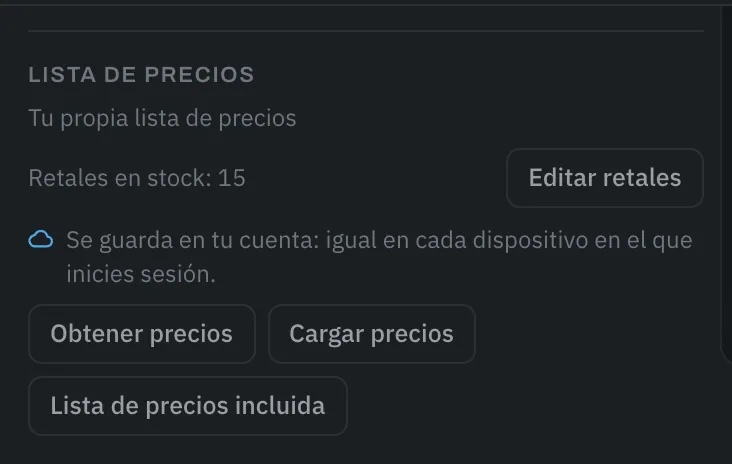
Obtener precios y Cargar precios
Los precios de los tableros, del canto y de los herrajes no se editan en el programa. Descargas la lista de precios, la editas en Excel y la vuelves a cargar.
- En Ajustes del proyecto, abre Estimación de costes y, en el bloque Lista de precios, haz clic en Obtener precios. El navegador descarga tu lista de precios
user_prices.xlsx, o la predeterminadaprices.xlsxsi aún no tienes la tuya. - Abre el archivo en Excel, cambia los precios y guárdalo como
.xlsx. - Haz clic en Cargar precios y elige el archivo guardado. Abajo aparece Lista de precios cargada correctamente.
La Estimación de costes calcula enseguida con los precios nuevos.
| Botón | Qué hace |
|---|---|
| Obtener precios | Descarga tu lista de precios (o la predeterminada, mientras no tengas la tuya) como archivo Excel |
| Cargar precios | Lee el archivo .xlsx elegido y lo convierte en tu lista de precios. El nombre del archivo no importa |
| Lista de precios incluida | Solo mientras tienes tu propia lista de precios. Después de confirmar, olvida tu lista de precios, retales incluidos, y vuelve a la predeterminada |
Un archivo al que le falta la hoja Boards, Other o Sheets se acepta igualmente, con la advertencia El archivo no tiene la hoja Boards, Other: faltan esos precios (con los nombres de las hojas que faltan).
Atención
Cargar precios sustituye toda tu lista de precios: todas las hojas, también los retales de la hoja Offcuts. Un archivo sin la hoja Offcuts te deja sin retales. Por eso:
- parte siempre de un archivo recién obtenido con Obtener precios, no de una copia antigua, porque una copia antigua no tiene los retales guardados entretanto;
- después de Guardar retales en la lista de precios, no cargues un archivo que obtuviste antes;
- no cargues un archivo Excel equivocado: sin las hojas Boards y Other, los tableros, el canto y los herrajes no tienen precio, y sin la hoja Sheets la optimización usa un tablero de 2800 × 2070 mm sin precio.
Consejo
Antes de cargar, guarda una copia de la lista de precios con otro nombre, p. ej. lista-precios-2026-10.xlsx. Si algo sale mal, carga la copia.
Atención
Lista de precios incluida también borra tus retales. Haz clic antes en Obtener precios y guarda el archivo, para poder volver con Cargar precios.
La hoja Boards
Precios de los tableros por m² y precios del canto por metro. Las dos primeras filas son encabezados, y los acabados empiezan en la tercera fila. Cada acabado es una fila.
| Columna | Encabezado en la lista de precios | Qué escribes |
|---|---|---|
| A | Clave del acabado: código y textura unidos con un guion, p. ej. U702-ST9. Para el material blanco sin textura, Default white |
|
| B | 3 (<6) |
EUR por m² para tableros de menos de 6 mm |
| C | 10 (<11) |
para tableros de 6 a 10 mm |
| D | 16 (<17) |
para tableros de 11 a 16 mm |
| E | 18 (<20) |
para tableros de 17 a 19 mm |
| F | 25 (<28) |
para tableros de 20 a 27 mm |
| G | 38 (≥28) |
para tableros de 28 mm o más |
| H, I, J, K | 22 / 0,4, 23 / 0,8, 23 / 1,0, 23 / 2,0 |
EUR por metro de canto estrecho de 0,4, 0,8, 1 y 2 mm de grosor: el canto de 0,4 mm tiene 22 mm de ancho, los demás 23 mm. Para tableros de menos de 20 mm |
| L, M, N, O | 43 / 0,4, 43 / 0,8, 43 / 1,0, 43 / 2,0 |
Lo mismo para canto de 43 mm de ancho. Para tableros de 20 mm o más |
Reglas que el programa aplica por sí solo:
- Un acabado se busca por su código y su textura: U702 ST9 Gris cachemira busca la fila
U702-ST9. El mismo acabado en dos texturas tiene dos filas. - La columna se elige por el grosor del tablero, p. ej. un tablero de 18 mm toma la columna E. Un tablero de 28 mm o más, y también uno de 40 mm o más, toma la última columna G (38).
- El canto se busca en la fila del acabado del tablero en el que está, no en la fila de otro acabado.
- Una celda vacía significa que no hay precio: en Estimación de costes el grupo recibe una marca !, y la partida dice sin precio.
- EFS lee las columnas por su posición, no por su encabezado. No muevas, borres ni insertes columnas. Puedes reescribir los encabezados.
Cómo añadir tu propio acabado a la lista de precios se describe en Introduce el precio en la lista de precios.
Nota
En la lista de precios predeterminada, el precio del canto de 1 mm (columnas J y N) es una estimación: entre el precio del de 0,8 mm y el del de 2 mm. Si el tuyo es distinto, escríbelo. Una lista de precios de un programa de escritorio anterior a la versión 2.0.10015 no tiene estos precios: escríbelos antes de cargarla.
La hoja Other
Precios de herrajes y servicios. La primera fila son los encabezados.
| Columna | Encabezado | Qué escribes |
|---|---|---|
| A | Item |
Nombre del servicio o código del herraje |
| B | Unit |
Unidad, solo para ti: EFS no la lee |
| C | Price per unit |
Precio por unidad, juego o metro |
| D | Una nota, solo para ti: EFS no la lee |
Los servicios y los herrajes sin catálogo se buscan por el nombre de la columna A:
| Nombre en la columna A | Para qué | Precio predeterminado |
|---|---|---|
Hinge |
Bisagras con Sin taladro (solo cantidad), por unidad | 3 |
Hole drilling |
El taladro de la bisagra | 3 |
Cabinet leg |
Patas, por unidad | 1 |
Drawer |
Cajones con guías Sin taladro (solo cantidad), por juego | 50 |
CNC routing |
Fresado CNC para traseras en ranura o en rebaje, por metro | 10 |
Gola cut |
Corte Gola, por unidad | 3 |
Gola profile |
Perfil Gola, por metro | 25 |
Los herrajes del catálogo y las operaciones se buscan por código. Un código que termina en _M es un precio por metro, y uno que termina en _M2, un precio por m².
| Código | Qué es |
|---|---|
HINGE_GENERIC, HINGE_BLUM_CLIPTOP, HINGE_HETTICH_SENSYS, HINGE_GTV_ECHC_SC, HINGE_GTV_CONL, HINGE_RIEX_NC20_SC |
Bisagras del catálogo, por unidad |
SLIDE_BB, SLIDE_BLUM_TANDEM, SLIDE_BLUM_TANDEMBOX, SLIDE_BLUM_LEGRABOX, SLIDE_BLUM_MERIVOBOX, SLIDE_GTV_H45, SLIDE_GTV_H45_SC, SLIDE_RIEX_NB45, SLIDE_RIEX_NB58_SC, SLIDE_GTV_AXIS_PRO |
Guías de cajón, por juego |
SHELF_PIN_5 |
Soporte de balda regulable, por unidad |
CONFIRMAT_7X50, MINIFIX_15 |
Conectores, por unidad o juego |
WORKTOP_M, WORKTOP_CUTOUT, WORKTOP_JOINT, WORKTOP_CONNECTOR |
Encimera por metro, recorte, unión en esquina, conector |
LIFT_HK_TOP, LIFT_HK_S, LIFT_HK_XS, LIFT_HS, LIFT_HL, LIFT_GRASS_TSLIM, LIFT_GRASS_TSLIM_WIDE |
Mecanismos elevables de abatible, por juego |
HANGER, HANGING_RAIL_M |
Colgador de módulo alto, riel de colgar por metro |
PUSH_LATCH |
Expulsor |
LED_M |
Tira LED por metro |
ALU_GLASS_M2, GLASS_M2 |
Puertas de aluminio y vidrio y el vidrio de los marcos, por m² (consulta Estilo de frente). Vacíos en la lista de precios predeterminada |
BASKET_PULL_OUT |
Una cesta extraíble comprada entera, por unidad (consulta Cestas extraíbles). Vacío en la lista de precios predeterminada |
ALU_PROFILE_M |
Perfil de aluminio en lugar del travesaño delantero, por metro (consulta Perfil de aluminio en lugar del travesaño delantero). Vacío en la lista de precios predeterminada |
CUT_PIECE, CUT_M, DOUBLING_M2, EDGE_04_M, EDGE_08_M, EDGE_10_M, EDGE_20_M, HOLE_HINGE_CUP, HOLE_DOWEL, HOLE_SYSTEM32, HOLE_HANDLE, HOLE_OTHER, CNC_PART, MILLING_M, ASSEMBLY_CABINET |
Operaciones del taller: corte, regruesado por m², canteado por metro, taladrado por taladro, CNC por pieza, fresado de frentes por metro, montaje por módulo. A 0 en la lista de precios predeterminada. Consulta Operaciones |
RAIL_TUBE_M, RAIL_SUPPORT, PULL_OUT_RAIL |
Tubo de colgar por metro, soporte de barra, barra extraíble de armario |
SLIDING_TRACK_M, SLIDING_RUNNERS |
Juego de carriles para puerta corredera por metro, juego de rodamientos para una hoja de puerta corredera |
Reglas que el programa aplica por sí solo:
- El código se busca exactamente como está escrito. Cuando un herraje de la Estimación de costes dice sin precio, añade una fila con su código.
- En la lista de precios predeterminada, los códigos nuevos de GTV, Riex y Grass tienen una fila vacía (salvo
LIFT_GRASS_TSLIM_WIDE): escribe el precio de tu proveedor. - EFS busca los nombres de los servicios (
Hinge,Drawer…) sin distinguir mayúsculas y minúsculas. Si los traduces, EFS los busca por su posición: entonces tienen que quedarse en las filas 2 a 8, en el mismo orden que en la lista de precios predeterminada.
Tus propias bisagras y guías se añaden al Catálogo de herrajes con tu propio código de precio (consulta Herrajes del proyecto). Escribe ese código en la columna A con su precio.
Consejo
Los herrajes nuevos del programa pueden tener códigos que tu lista de precios no tiene. La lista de precios predeterminada sí los tiene. Cuando un herraje de la Estimación de costes dice sin precio, busca su código en la tabla de arriba, añade una fila en la hoja Other y carga la lista de precios. No hagas clic en Lista de precios incluida: borra tu lista de precios y tus retales.
La hoja Sheets
Formatos de tablero para la optimización. La primera fila son los encabezados.
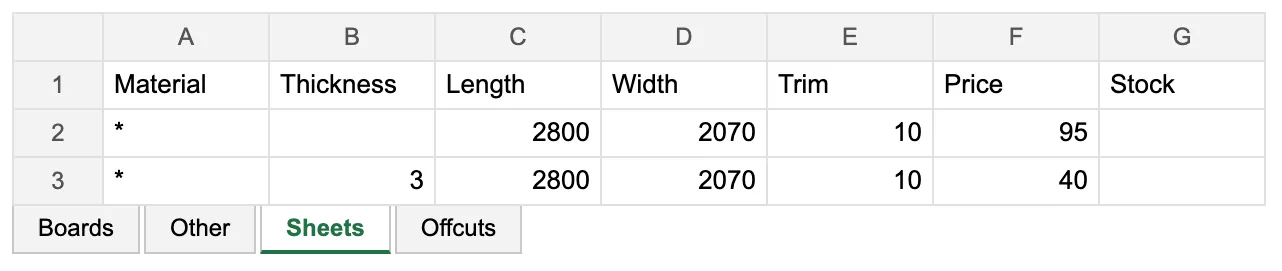
| Columna | Encabezado | Qué escribes | Vacío significa |
|---|---|---|---|
| A | Material |
Clave del acabado, p. ej. U702-ST9, o * para todos los acabados |
la fila no se lee |
| B | Thickness |
Grosor del tablero en mm | todos los grosores |
| C | Length |
Longitud del tablero en mm, en el sentido de la veta (p. ej. 2800) | la fila no se lee |
| D | Width |
Ancho del tablero en mm (p. ej. 2070) | la fila no se lee |
| E | Trim |
Refilado en cada uno de los cuatro lados, en mm | 10 mm |
| F | Price |
Precio de un tablero entero | el acabado se calcula por m² |
| G | Stock |
Número de tableros en stock | sin límite |
Cómo elige EFS el formato de tablero para un acabado y un grosor:
- Toma las filas con la clave de ese acabado cuyo grosor coincide (o está vacío).
- Si no hay ninguna, toma las filas con
*. - Las filas con un grosor escrito tienen prioridad sobre las filas sin grosor. Entre ellas, manda el orden de la tabla.
- Cuando se agota el stock de una fila, EFS pasa a la siguiente fila del mismo acabado y grosor.
El grosor se compara con una tolerancia de medio milímetro. Un acabado que tiene filas propias no usa * para ese grosor, ni siquiera cuando se agota su stock.
La hoja predeterminada tiene dos filas: * para todos los grosores (2800 × 2070 mm, refilado de 10 mm, precio 95) y * para 3 mm (precio 40). Si la hoja Sheets no tiene ninguna fila válida, EFS coloca en 2800 × 2070 mm con un refilado de 10 mm, sin precio.
Nota
El precio de la fila * (95) solo se aplica a un acabado que no tiene precio por m² en la hoja Boards en ese grosor. Un acabado que lo tiene paga el tablero como el precio por m² por la superficie del tablero: U702 de 18 mm a 23,75 €/m² en un tablero de 2800 × 2070 mm (5,8 m²) cuesta 137,66 €. Así, el roble sale más caro que un tablero blanco. Para un precio exacto del tablero, escribe una fila para el acabado con un precio. Un precio vacío, en la fila del acabado o en la fila *, significa que el acabado se calcula por m² (consulta Precio por tablero o por m²).
Ejemplo de hoja Sheets para un taller que calcula el roble por tablero y el U702 por m²:
| Material | Thickness | Length | Width | Trim | Price | Stock |
|---|---|---|---|---|---|---|
* |
2800 | 2070 | 10 | 95 | ||
* |
3 | 2800 | 2070 | 10 | 40 | |
H1180-ST37 |
18 | 2800 | 2070 | 10 | 225 | |
U702-ST9 |
18 | 2800 | 2070 | 10 |
Nota
Length es la medida en el sentido de la veta. Las piezas con dirección de veta se colocan de forma que su Longitud de la lista de corte vaya a lo largo de la Length del tablero. En los tableros Egger son 2800 mm.
La hoja Offcuts
Retales en stock. Los mismos datos se ven y se cambian en el programa, en la ventana Retales en stock (consulta Editar retales a mano).
| Columna | Encabezado | Qué es |
|---|---|---|
| A | Material |
Clave del acabado, p. ej. W1000-ST9 |
| B | Thickness |
Grosor en mm |
| C | Length |
Longitud del retal en mm, en el sentido de la veta |
| D | Width |
Ancho del retal en mm |
| E | Qty |
Número de piezas de esa medida |
| F | Source |
El proyecto del que procede el retal |
| G | Saved |
Fecha en que se guardó |
| H | Used in |
El proyecto que usó el retal. Vacío: el retal está libre |
Ajustes de la optimización
- Abre Ajustes del proyecto (Ctrl+,, en un Mac Cmd+,).
- En el grupo Presupuesto y producción, haz clic en Exportar.
- Abajo, abre el recuadro plegado Ajustes y desplázate hasta el grupo Optimización de tableros.

| Opción | Qué hace | Predeterminado | Valores |
|---|---|---|---|
| Optimización: diagramas de corte | Activa la optimización: los diagramas al final del PDF, la hoja Optimización en Lista de corte a Excel, el botón Calcular coste de tableros, el cálculo de los tableros por tablero entero en el presupuesto y el número de tableros en el pedido | activado | activado / desactivado |
| Optimización: ancho de corte | Grosor de la hoja de sierra: EFS deja ese espacio entre las piezas | 4,4 mm | 0 a 20 mm |
| Optimización: CSV de secuencia de cortes | Con Lista de corte a Excel y Optimización a Excel, descarga también un archivo con todos los cortes de sierra en orden | desactivado | activado / desactivado |
| Optimización: DXF por tablero | Con la exportación DXF, escribe también un DXF por tablero optimizado, en la carpeta nesting/. Consulta DXF por tablero |
desactivado | activado / desactivado |
Los ajustes se aplican al proyecto abierto y se guardan con él. También se guardan en Mis ajustes, así que cada proyecto nuevo los recibe (consulta Mis ajustes).
Cómo coloca EFS las piezas
Qué piezas van en qué tablero
- Las piezas se agrupan por acabado y grosor. Dos acabados nunca comparten tablero.
- Las piezas de la lista de corte se colocan a la medida de corte (consulta Medida final y medida de corte).
- Una pieza regruesada son dos tableros de la mitad del grosor, cada uno con la sobremedida. Se colocan en tableros de esa mitad de grosor.
- La encimera no se coloca: se compra como encimera y se calcula por metro lineal.
- Los frentes ocultos con Shift+F quedan fuera. Los módulos y los tableros ocultos con H solo están ocultos en la vista y sí se incluyen.
- Para cada grupo, EFS toma primero los retales libres del stock, y tableros nuevos solo cuando una pieza no cabe en un retal.
Formato, refilado y ancho de corte
- El formato del tablero sale de la hoja Sheets (consulta La hoja Sheets).
- El refilado se quita de los cuatro lados del tablero. Con un tablero de 2800 × 2070 mm y un refilado de 10 mm, quedan útiles 2780 × 2050 mm. Los retales del stock no tienen refilado.
- El ancho de corte se deja después de cada pieza de una tira y entre las tiras.
Todos los cortes van de borde a borde (colocación en guillotina). El tablero se corta en tiras, y las tiras en piezas. Una colocación así se corta en una seccionadora sin cortes que se detengan a mitad del tablero.
Veta y giro de las piezas
Una pieza con dirección de veta no se gira: su Longitud de la lista de corte va siempre a lo largo de la longitud del tablero (2800 mm). La dirección de la veta se ajusta con el campo Veta (consulta Veta).
| Piezas | Giro |
|---|---|
| Lados izquierdo y derecho, techo y base, trasera | No se giran |
| Baldas y baldas verticales | No se giran |
| Puertas, abatibles y frentes de cajón | No se giran |
| Hojas de puerta corredera | No se giran |
| Todos los tableros de un módulo de esquina | No se giran |
| Tableros sueltos: zócalo, suplemento, panel de remate, cornisa, un tablero añadido con B | No se giran |
| Laterales, trasera y fondo de cajón | Se giran como mejor quepan |
| Travesaños | Se giran como mejor quepan |
En el diagrama de corte, una pieza girada tiene la letra R después de su medida, p. ej. 549x180 R.
Nota
La optimización no mira si un acabado tiene veta. La regla también se aplica a los acabados lisos: una balda en un acabado blanco no se gira, aunque girada quizá cabría mejor.
Orden de colocación
Para cada acabado y grosor, EFS prueba seis colocaciones:
- tres órdenes de piezas: por ancho, por longitud y por superficie, siempre de la mayor a la menor;
- dos direcciones de tira: tiras a lo largo de la longitud del tablero o a lo largo de su ancho.
De las seis colocaciones se queda con la que tiene menos piezas sin colocar, luego con la que tiene menos tableros y luego con la de menor superficie total de tableros. Cada pieza va a la primera tira en la que cabe. Cuando no cabe en ninguna, EFS abre una tira nueva o un tablero nuevo.
Retales en el tablero
Un retal aprovechable es una pieza de al menos 200 × 100 mm (en cualquier orientación): el final de una tira después de su última pieza, o el espacio por encima de la última tira. Las piezas más pequeñas son merma. Los retales son verdes en el diagrama, y Guardar retales en la lista de precios los pone en stock.
Piezas que no caben
Una pieza que no cabe en ningún formato de tablero queda sin colocar. Los motivos más habituales:
- la pieza es más larga que la longitud útil del tablero y tiene dirección de veta, así que no se puede girar (p. ej. el costado de una columna de 2790 mm en un tablero de 2800 mm con un refilado de 10 mm);
- se ha agotado el stock de la columna Stock, y no hay otra fila para ese acabado;
- no hay ninguna fila en la hoja Sheets para el acabado y el grosor, ni siquiera una fila
*.
Las piezas sin colocar no están en los diagramas. En Excel, en la hoja Optimización, tienen una fila NO COLOCADA. El recuadro Tableros (optimización) muestra No colocadas: con el número, y el presupuesto calcula el material de todo el grupo por m².
Diagramas de corte en el PDF
- Comprueba que Optimización: diagramas de corte está activado (consulta Ajustes de la optimización).
- En la barra superior, haz clic en Exportar → Exportar todo a PDF.
- Abajo aparece Exportando… y, al cabo de unos segundos, Exportación completada. El navegador descarga
<proyecto>_planos.pdf, p. ej. Cocina García_planos.pdf.
Los diagramas de corte están al final del PDF, después de la lista de herrajes. El Paquete de producción genera el mismo PDF (consulta El paquete de producción y el pedido al proveedor). Exportar selección a PDF hace lo mismo solo para los módulos seleccionados.
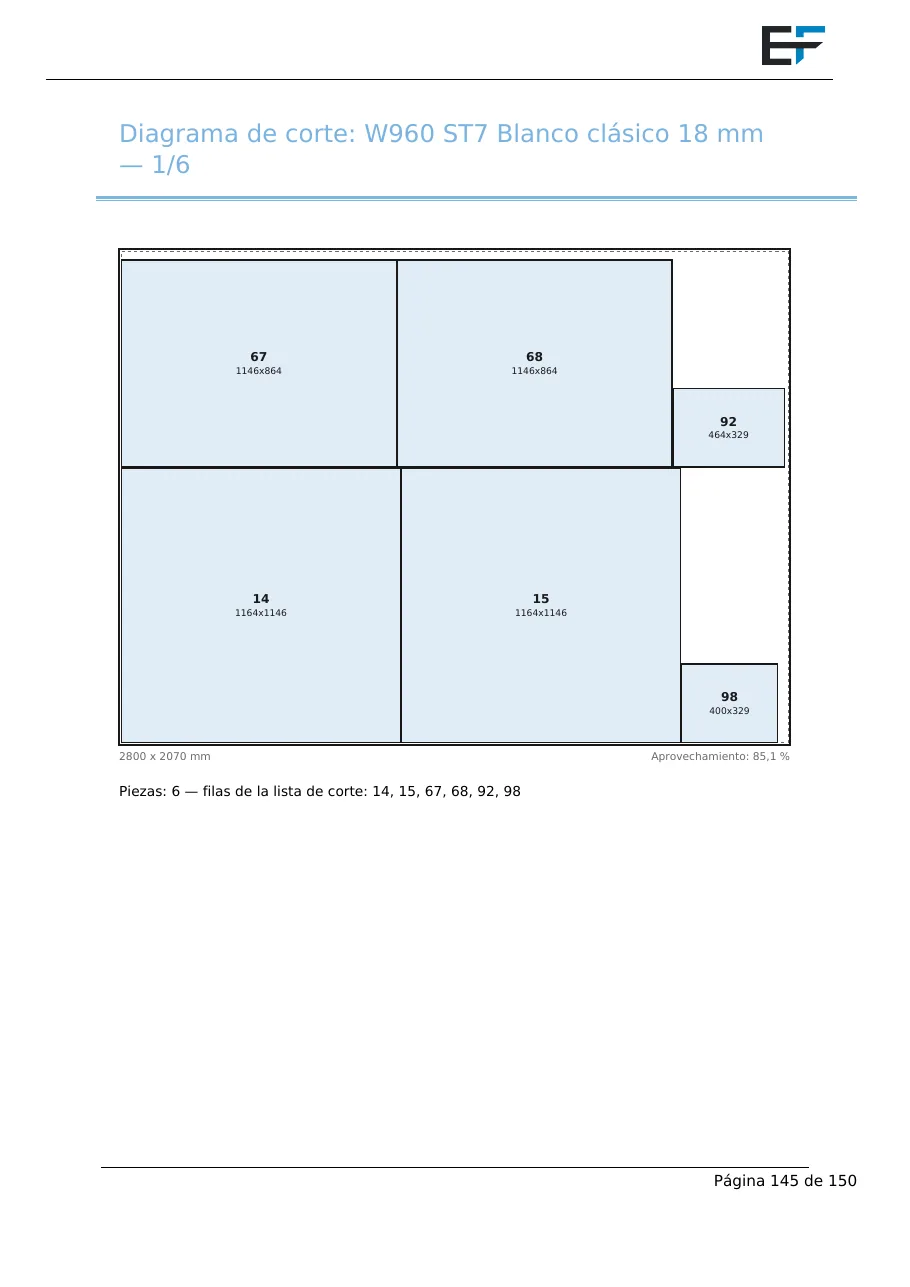
Cada tablero es una página:
| Parte de la página | Qué muestra |
|---|---|
| Título | Diagrama de corte: acabado, grosor y el número del tablero dentro de ese acabado, p. ej. W1000 ST9 Blanco premium 18 mm — 1/3 |
| Marco continuo | Borde del tablero |
| Marco gris discontinuo | Refilado |
| Rectángulos azules | Piezas: en negrita, el número de fila de la lista de corte, y debajo la medida de corte longitud × ancho. Las piezas pequeñas solo tienen el número o nada |
| R después de la medida | La pieza está girada |
| Rectángulos verdes discontinuos | Retales aprovechables con su medida |
| Debajo del dibujo, a la izquierda | Formato del tablero, p. ej. 2800 x 2070 mm, y para un retal del stock (retal) |
| Debajo del dibujo, a la derecha | Aprovechamiento: superficie de las piezas dividida por la superficie de todo el tablero, p. ej. 77,8 % |
| Debajo | Piezas: el número de piezas y las filas de la lista de corte; Retales aprovechables: las medidas de los retales |
Atención
Los números del diagrama son los números de las piezas dentro de la misma exportación. Exportar selección a PDF solo numera las piezas de los módulos seleccionados y solo coloca esas, así que los números no coinciden con la lista de corte ni con las etiquetas de todo el proyecto. Para el taller, exporta todo el proyecto: Exportar todo a PDF o el Paquete de producción.
DXF por tablero
Para una fresadora nesting o un programa CAM que mecaniza tableros enteros, EFS puede escribir los tableros optimizados como archivos DXF, con las piezas donde las ha colocado.
- En Ajustes del proyecto → Exportar → Ajustes, grupo Optimización de tableros, activa Optimización: DXF por tablero.
- En la barra superior, haz clic en Exportar → Exportar DXF - todo (o Exportar DXF - selección).
- El zip tiene una carpeta
nesting/con un DXF por cada tablero (p. ej.COCI_S01.dxf,COCI_S02.dxf) y un archivoindex.csv.
Lo que contiene el DXF de un tablero:
- cada pieza con su contorno, sus recortes, los taladros de la cara A, los taladros en canto (con DXF: taladros en canto), las ranuras, los cajeados y las ranuras de los frentes fresados, en las mismas capas que el DXF individual de cada pieza (consulta Capas y colores);
- el número de la pieza de la lista de corte en la capa
LABEL, en el centro de la pieza, para pegar las etiquetas; - el contorno del tablero y un rótulo, p. ej. Tablero 1/5 / acabado / 18 mm / 2800x2070 mm, en la capa
INFO.
Reglas:
- Los tableros son los mismos que en los diagramas de corte: las medidas de la hoja Sheets, primero los retales en stock, con el ancho de corte.
- Una pieza girada se gira un cuarto de vuelta en sentido antihorario, con la cara A hacia arriba. Sus taladros, contornos y número giran con ella. Solo giran las piezas sin veta, como antes.
- Un tablero regruesado da dos tableros, numerados p. ej. 8 1/2 y 8 2/2, como rectángulos a medida de corte sin taladros. La medida final es un contorno en la capa
INFO. Los taladros se hacen después de encolar. - Un tablero con sobremedida se corta como su rectángulo, con los taladros en el centro.
nesting/index.csvenumera los tableros: programa, tablero (1/5, retal, encimera), material, grosor, longitud, ancho, filas de la lista de corte y archivos.- El paquete de producción tiene la misma carpeta en
DXF/nesting/. Al volver a exportar se borran los tableros antiguos.
Con G-code (fresadora nesting) en Programas CNC, la misma carpeta recibe también un programa por cada tablero (consulta G-code (fresadora nesting)). Las piezas quedan entonces separadas al menos el diámetro de la fresa, así que los tableros pueden estar distribuidos de otra manera que en los diagramas de corte. El rótulo del tablero en la capa INFO termina entonces con «EFS PREVIEW (probno)», como la cabecera de los programas.
Optimización en Excel y secuencia de cortes
La hoja Optimización
La colocación en Excel se obtiene de dos formas:
| Exportación | Qué descarga | Cuándo |
|---|---|---|
| Lista de corte a Excel | La lista de corte <proyecto>_lista_de_corte.xlsx con una hoja Optimización |
Cuando Optimización: diagramas de corte está activado |
| Optimización a Excel | Solo la hoja Optimización, en el archivo <proyecto>_lista_de_corte_optimizacion.xlsx |
Siempre, incluso con la optimización desactivada |
Cada fila de la hoja es un tablero entero:
| Columna | Qué es |
|---|---|
| Material | Acabado |
| Grosor | Grosor en mm |
| Tablero | Formato del tablero, p. ej. 2800x2070; para un retal, 2780x1446 (retal). Para una pieza sin colocar, NO COLOCADA |
| Piezas | Número de piezas en el tablero |
| Filas | Filas de la lista de corte que están en el tablero |
| Aprovechamiento % | Como en el diagrama |
| Retales | Medidas de los retales aprovechables. Para una pieza sin colocar, el motivo, en inglés: does not fit any sheet (no cabe en ningún formato de tablero) o no sheet defined (no hay formato de tablero para ella) |
Optimización a Excel está en el menú Exportar y en la sección Exportar. Su hoja tiene además una primera columna con el número del tablero.
Secuencia de cortes (CSV)
Cuando Optimización: CSV de secuencia de cortes está activado, Lista de corte a Excel y Optimización a Excel escriben también <proyecto>_lista_de_corte_cuts.csv junto al archivo Excel, p. ej. Cocina García_lista_de_corte_cuts.csv, y descargan los dos archivos en un zip: Cocina García_lista_de_corte.zip o Cocina García_lista_de_corte_optimizacion.zip. El archivo contiene cada corte de sierra, tablero por tablero, en el orden en que se corta. Los campos están separados por punto y coma, y los encabezados de las columnas están en inglés.
| Columna | Qué es |
|---|---|
Sheet |
Número del tablero en todo el trabajo |
Material, Thickness |
Acabado y grosor |
Step |
Número del corte en ese tablero |
Type |
Tipo de corte (tabla de abajo) |
Axis |
Y: la posición se mide a lo ancho del tablero; X: a lo largo |
Position mm |
Posición del corte desde la esquina inferior izquierda del tablero |
Length mm |
Longitud del corte |
Rows |
Filas de la lista de corte a las que pertenece el corte |
| Tipo | Corte |
|---|---|
TRIM |
Refilado: cuatro cortes a la distancia de refilado desde el borde (abajo, izquierda, arriba, derecha) |
RIP |
Corte de una tira de borde a borde del tablero |
CROSS |
Corte transversal en la tira, al final de cada pieza |
SIZE |
Ajuste de una pieza más estrecha que su tira |
Para cada tira va primero RIP, y luego CROSS y SIZE para sus piezas.
Nota
El CSV solo se crea con Excel (Lista de corte a Excel, Optimización a Excel y el Paquete de producción), no con el PDF.
Precio por tablero o por m²
Cómo elige EFS
El presupuesto elige por sí solo para cada acabado y grosor:
- Por tablero cuando Optimización: diagramas de corte está activado, cada tablero nuevo de ese grupo tiene precio y todas las piezas del grupo caben en los tableros. El precio del tablero sale de la fila del acabado en la hoja Sheets. Con una fila
*que tiene precio, es el precio por m² de la hoja Boards por la superficie del tablero, y para un acabado sin precio por m², el precio de la fila*. El importe es el número de tableros por el precio del tablero. Un retal del stock no se cobra: ya se pagó en el proyecto del que sobró. - Por m² en todos los demás casos. El importe es la superficie de las piezas, aumentada con la Merma %, por el precio por m² de la hoja Boards.
El presupuesto no espera a ningún botón: cada exportación del presupuesto coloca las piezas por sí sola. El recuadro Presupuesto antes de margen e IVA de Estimación de costes muestra la diferencia enseguida, p. ej. tableros: tableros enteros (optimización). Consulta Un presupuesto para el cliente.
| Quieres | Haz esto |
|---|---|
| Todos los tableros por m² | Desactiva Optimización: diagramas de corte (los diagramas también desaparecen) o borra los precios de la hoja Sheets |
| Todos los tableros por tablero entero | Optimización activada, todas las filas de la hoja Sheets tienen precio |
| Un acabado por m², los demás por tablero entero | En la hoja Sheets, añade una fila para ese acabado y grosor con un formato de tablero, y deja vacía la columna Price |
| Un acabado por tablero entero con su propio precio | En la hoja Sheets, añade una fila para ese acabado y grosor con un precio |
El cálculo interno muestra qué se ha elegido: un acabado calculado por tablero tiene su cantidad en la unidad tablero, y un acabado calculado por m², en la unidad m2.
Calcular coste de tableros
En Estimación de costes, los tableros siempre son por m², sin merma. El precio por tableros enteros se ve así:
- En Ajustes del proyecto, abre Estimación de costes.
- Haz clic en Calcular coste de tableros. El botón solo aparece cuando la optimización está activada.
- Abajo aparece Coste de tableros actualizado, y debajo del botón aparece el recuadro Tableros (optimización).
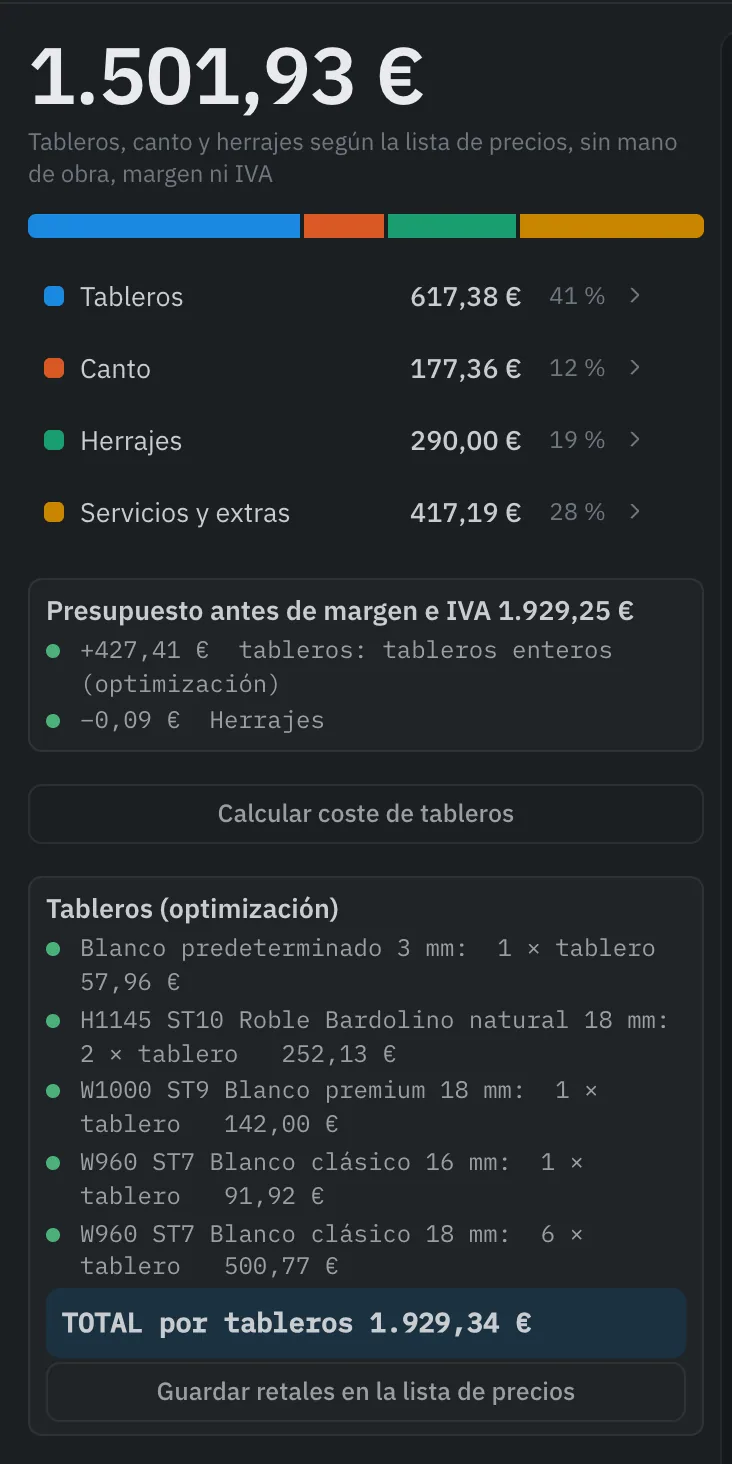
| Fila | Qué es |
|---|---|
| acabado grosor mm: n × tablero importe € | Número de tableros y su precio. Punto verde: todos los tableros tienen precio. Rojo: no lo tienen, y no se muestra importe. Los retales del stock van en una fila aparte, a 0,00 € |
| No colocadas: n | Número de piezas que no caben en ningún tablero (punto rojo) |
| TOTAL por tableros | El importe de la Estimación de costes con los tableros por m² sustituidos por el precio de los tableros enteros. El canto, los herrajes y los servicios no cambian. Solo se muestra cuando todas las filas tienen precio. No incluye el material de las piezas sin colocar |
| Guardar retales en la lista de precios | El botón de los retales; consulta Guardar retales en la lista de precios |
El recuadro Tableros (optimización) se guarda con el proyecto: sigue ahí después de volver a abrir el proyecto, también en otro dispositivo, hasta que vuelvas a hacer clic en Calcular coste de tableros. Deshacer no lo quita.
Atención
El recuadro muestra el estado en el momento del clic y no cambia por sí solo. Después de cambiar el proyecto o la lista de precios, vuelve a hacer clic en Calcular coste de tableros. Esto no cambia el presupuesto: la exportación del presupuesto siempre vuelve a colocar las piezas.
En el móvil
Abre Ajustes del proyecto desde el menú … (Más) y toca Estimación de costes en la fila de botones de la parte superior. El panel de la parte inferior lleva al mismo sitio: pestaña Proyecto → Estimación de costes → Presupuesto y lista de precios….
Retales en stock
El bloque Lista de precios muestra Retales en stock: con el número de piezas libres: las que puede tomar la próxima optimización.
Guardar retales en la lista de precios
Guarda los retales cuando el proyecto pasa a producción, cuando la colocación ya no cambia.
- En Estimación de costes, haz clic en Calcular coste de tableros.
- En el recuadro Tableros (optimización), haz clic en Guardar retales en la lista de precios.
- Abajo aparece, p. ej., Retales guardados en tu lista de precios: 16. Si el proyecto usó retales del stock, el mensaje añade usados del stock: n. Si no hay retales: No hay retales aprovechables que guardar.
Lo que el programa hace por sí solo:
- Si tu lista de precios aún no existe, la crea a partir de la predeterminada.
- Escribe los retales aprovechables de todos los tableros en los retales en stock (la hoja Offcuts). Los retales de la misma medida, acabado y grosor son una fila, con el número de piezas en la columna Qty (Cant. en la ventana Retales en stock).
- En Source (Origen) escribe el nombre del proyecto (el Nombre del panel Publicación web y, si no lo hay, el nombre de la barra superior), y en Saved (Guardado), la fecha de hoy.
- Para los retales del stock que ha usado este proyecto, escribe el proyecto en Used in (Usado en). De una fila con varias piezas separa una pieza en una fila nueva.
- Guardar otra vez el mismo proyecto sustituye su guardado anterior: sus retales sin usar se borran y se vuelven a escribir, y los retales que había tomado del stock vuelven al stock y se marcan de nuevo. Guardar dos veces no duplica nada.
Atención
Si el proyecto no tiene nombre, ni en la barra superior ni en Publicación web, los retales reciben el origen Proyecto. Todos esos proyectos se tratan entonces como el mismo proyecto. Ponle nombre al proyecto antes de guardar los retales.
Reutilización
El siguiente proyecto usa los retales por sí solo, sin ningún botón:
- Para cada acabado y grosor, la optimización coloca primero en los retales libres de ese acabado y grosor, y solo después en tableros nuevos. Esto vale en todas partes: los diagramas, Excel, el presupuesto, Calcular coste de tableros y el pedido.
- Un retal está libre cuando Usado en está vacío. A un proyecto nunca se le ofrecen sus propios retales.
- Un retal no tiene refilado: se usa su medida completa de la lista de precios.
- La veta también se respeta en los retales: la Longitud de la pieza va a lo largo de la Longitud del retal.
- En el precio, un retal es gratis. En Tableros (optimización) va en una fila a 0,00 €, en el cálculo interno cuenta como un tablero sin importe, y en el diagrama y en Excel aparece (retal) después de su medida.
- Cuando ese proyecto guarda sus propios retales, los retales usados reciben su nombre en Usado en y ya no se ofrecen.
- El Pedido al proveedor no cuenta los retales entre los tableros que hay que pedir (consulta El paquete de producción y el pedido al proveedor).
Un retal se sigue por el nombre del proyecto. Un proyecto se reconoce por el Nombre de Publicación web y, si no lo hay, por el nombre de la barra superior.
Editar retales a mano
Quita del stock los retales que has tirado o has usado fuera de EFS, y añade las piezas que ya tienes en el taller:
- En Estimación de costes, en el bloque Lista de precios, haz clic en Editar retales. Se abre la ventana Retales en stock.
- Borra un retal desechado con el icono de la papelera, o escribe cualquier cosa en su campo Usado en, p. ej.
desechado. - Para una pieza tuya, haz clic en Añadir retal y escribe el Material (clave del acabado, p. ej.
W1000-ST9; el campo propone los acabados de la lista de precios), Grosor (mm), Longitud (mm) en el sentido de la veta, Ancho (mm), Cant. y, en Origen, p. ej.Almacén. Deja Usado en vacío. - Haz clic en Aceptar.
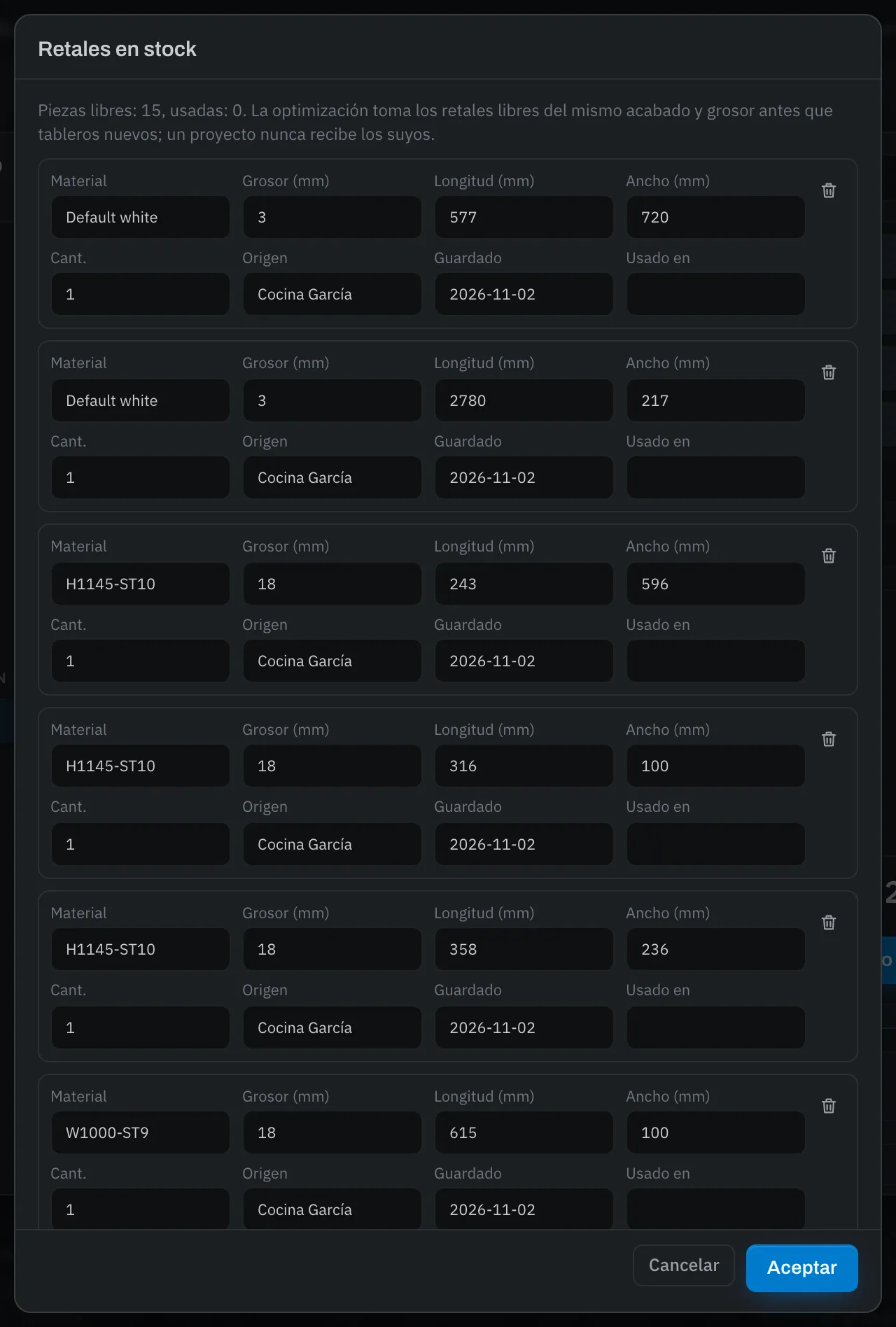
| Campo | Qué es | Retal nuevo |
|---|---|---|
| Material | Clave del acabado | vacío |
| Grosor (mm) | Grosor del tablero | 18 |
| Longitud (mm) | Longitud en el sentido de la veta | vacío |
| Ancho (mm) | Ancho | vacío |
| Cant. | Número de piezas de esa medida | 1 |
| Origen | El proyecto o el lugar del que procede la pieza | vacío |
| Guardado | Fecha | hoy |
| Usado en | Vacío: la pieza está libre. Cualquier texto: la pieza ha salido del stock | vacío |
Reglas:
- La parte superior de la ventana indica cuántas piezas están libres y cuántas usadas, p. ej. Piezas libres: 15, usadas: 0.
- Los retales usados aparecen atenuados. Un retal sin acabado, longitud o ancho tiene un borde rojo: la optimización lo omite.
- Una ficha así se queda guardada. Si no la necesitas, bórrala con el icono de la papelera.
- Una fila de Añadir retal que no has tocado (18 mm, 1 ud., la fecha de hoy) no se guarda con Aceptar.
- Mientras no tengas una lista de precios propia, Aceptar crea una a partir de la predeterminada, con tus retales.
Atención
Los cambios de la ventana solo se guardan con Aceptar. Cancelar cierra la ventana sin guardar y sin preguntar. Cuando has cambiado algo, Esc o un clic fuera de la ventana primero pregunta ¿Descartar los cambios en los retales?.
En el móvil
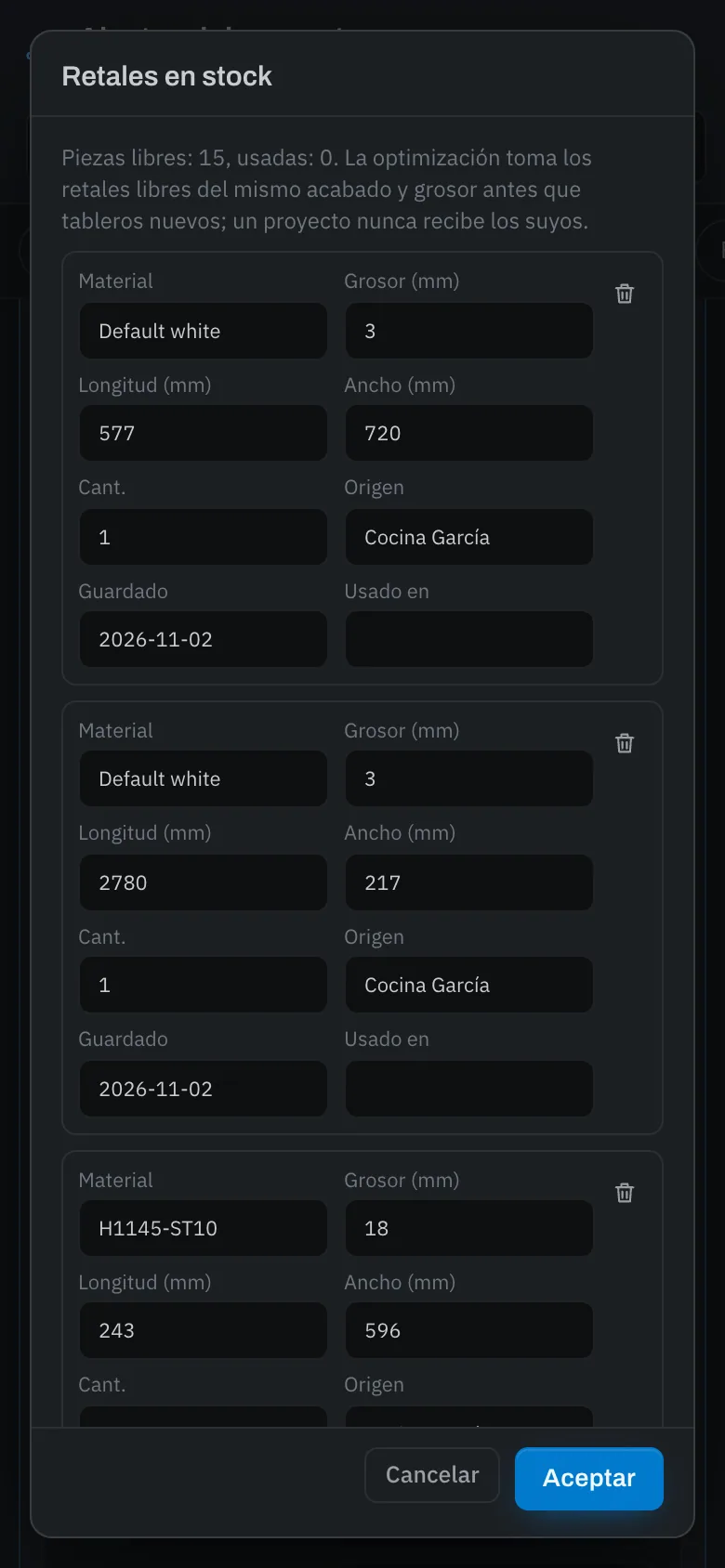
La ventana ocupa toda la pantalla y se desplaza con el dedo. Cada ficha tiene dos campos por fila.
Problemas frecuentes y soluciones
No hay diagramas de corte en el PDF. Optimización: diagramas de corte está desactivado. Actívalo y vuelve a exportar.
No aparece el botón Calcular coste de tableros. La optimización está desactivada. Activa Optimización: diagramas de corte.
Exportar selección a PDF está en gris. No hay ningún módulo ni tablero seleccionado. Haz clic en un módulo y vuelve a intentarlo.
Los números del diagrama no coinciden con la lista de corte. El diagrama viene de Exportar selección a PDF, que solo numera los módulos seleccionados. Exporta todo el proyecto.
Una pieza no cabe en un tablero (NO COLOCADA). La pieza es más larga que la longitud útil del tablero y tiene dirección de veta. Comprueba la Veta de esa pieza, reduce el refilado o añade un formato de tablero mayor para ese acabado en la hoja Sheets. Si el motivo es el stock, añade otra fila para ese acabado con la columna Stock vacía.
El recuadro Tableros (optimización) muestra números antiguos. El recuadro no se actualiza por sí solo. Vuelve a hacer clic en Calcular coste de tableros.
No aparece TOTAL por tableros. Una fila del recuadro Tableros (optimización) no tiene precio (punto rojo). Escribe un precio de tablero en la hoja Sheets para ese acabado y grosor, o para *.
El precio del tablero no es el del catálogo del proveedor. Sin una fila para el acabado en la hoja Sheets, EFS calcula el tablero como el precio por m² por la superficie del tablero. Escribe una fila para el acabado con el precio del tablero.
El presupuesto calcula por m², pero yo quería por tablero. La optimización está desactivada, un tablero nuevo de ese grupo no tiene precio o una pieza no cupo en un tablero. Para las piezas sin colocar, el cálculo interno tiene la nota Piezas que no caben en ningún tablero de stock: …. Comprueba la hoja Sheets y la fila No colocadas.
Los retales han desaparecido de la lista de precios. Después de guardar los retales se cargó una lista de precios más antigua con Cargar precios, se cargó un archivo sin la hoja Offcuts o se hizo clic en Lista de precios incluida. Si tienes una copia más reciente, cárgala. Si no, vuelve a hacer clic en Guardar retales en la lista de precios en cada proyecto.
Un proyecto nuevo no usa los retales. La optimización está desactivada, el retal es de otro acabado o grosor, hay algo escrito en Usado en, el retal es del mismo proyecto o le falta una medida. Comprueba también la clave del acabado en el campo Material: tiene que tener la forma W1000-ST9.
Mis precios o mis retales no están en otro dispositivo. En ese dispositivo no has iniciado sesión con la misma cuenta, o el cambio aún no se ha subido a la cuenta porque no había conexión. Inicia sesión y espera a que vuelva la conexión.
Un herraje de la Estimación de costes no tiene precio. Su código no está en la hoja Other. Añade una fila con el código y el precio.
El canto de 1 mm no tiene precio. Tu lista de precios viene de un programa de escritorio anterior a la versión 2.0.10015 y no tiene precios para el canto de 1 mm. Escríbelos en las columnas J y N de la hoja Boards.
Después de cargar la lista de precios, nada tiene precio. El archivo cargado no tiene las hojas Boards y Other (EFS indicó El archivo no tiene la hoja …), o las columnas se han movido. Carga una copia correcta.
Solo he recibido el archivo Excel, sin el CSV. El navegador bloqueó el segundo archivo. Permite varias descargas y vuelve a exportar.
Atajos de este capítulo
| Tecla | Acción |
|---|---|
| Shift + clic | Añade un módulo a la selección, para Exportar selección a PDF |
| Shift+F | Oculta o muestra los frentes. Los frentes ocultos no entran en la optimización |
| B | Tablero suelto nuevo. No se gira en la optimización |
| Ctrl+, (en un Mac Cmd+,) | Ajustes del proyecto: Estimación de costes y Exportar (el recuadro Ajustes) |
| Ctrl+K (en un Mac Cmd+K) | Paleta de comandos: escribe optimización para Optimización a Excel |
| Esc | Cierra la ventana Retales en stock sin guardar |
Todos los atajos están en el capítulo Atajos de teclado.
Siguiente
Siguiente capítulo: Etiquetas e instrucciones de montaje