Optimizacija razreza in cenik plošč
V tem poglavju EFS Web razporedi dele iz razreznega seznama na plošče iz zaloge (optimizacija razreza, v vmesniku Optimizacija). Razpored da načrte razreza za formatno žago, zaporedje rezov, število plošč po dekorju in ceno po celih ploščah. Formati plošč ter cene plošč, robnega traku in okovja so v ceniku, EFS Web pa v isti cenik shrani tudi ostanke za naslednji projekt. Cenik se hrani pri vašem računu.
Video: C05 Optimizacija razreza in cenik plošč
Isti potek v kratkem videu brez zvoka s slovenskimi podnapisi.
Preden začnete
- Projekt z elementi, ki imajo dodeljene dekorje, robni trak in smer vlaken (glejte Dekorji, robni trak in materiali).
- Poznate razrezni seznam: deli so razporejeni v razrezni meri, s številko vrstice iz razreznega seznama (glejte Razrezni seznam in mera razreza).
- Fronte so vidne. Fronte, skrite s Shift+F, ne gredo v optimizacijo.
- Projekt ima ime: v zgornji vrstici ali v razdelku Objava na spletu (polje Ime). EFS po tem imenu spremlja ostanke.
- Ste prijavljeni, zato se vaš cenik in ostanki hranijo pri vašem računu, enaki v vsaki napravi (glejte Prijava, licenca in projekti).
Potek dela
- Odprite Nastavitve projekta (zobnik v zgornji vrstici ali Ctrl+,, na Macu Cmd+,), razdelek Izvoz, okvir Nastavitve na dnu, in preverite, da je Optimizacija: načrti razreza vklopljena.
- V razdelku Ocena stroškov v bloku Cenik kliknite Pridobi cene in v Excelu na delovnem listu Sheets preverite formate in cene plošč.
- V zgornji vrstici kliknite Izvoz → Izvoz vsega v PDF. Načrti razreza so na koncu PDF.
- V Ocena stroškov kliknite Izračunaj ceno plošč.
- V okviru Plošče (optimizacija) kliknite Shrani ostanke v cenik.
Vsak korak je opisan spodaj.
Cenik
Kje je cenik
Cenik je v Nastavitvah projekta, skupina Ponudba in proizvodnja, razdelek Ocena stroškov, v bloku Cenik pod številkami. Do njega pridete tudi iz stranske vrstice: zavihek Projekt → Ocena stroškov → Ponudba in cenik ….
EFS Web pozna dva cenika:
| Cenik | Kaj piše pod naslovom Cenik | Kaj je |
|---|---|---|
| Privzeti | Cenik, ki ga prinaša EFS | Cenik, ki je priložen programu. Enak je privzeti datoteki prices.xlsx namizne aplikacije |
| Vaš | Vaš lasten cenik | Vaše cene, formati plošč in ostanki |
Dokler nimate lastnega cenika, EFS računa s privzetim. Vaš nastane, ko prvič kliknete Naloži cene ali Shrani ostanke v cenik ali shranite spremembe v oknu Ostanki na zalogi. Od takrat EFS računa samo z vašim.
Ko ste prijavljeni, blok pravi Shranjeno z vašim računom: enako v vsaki napravi, v kateri se prijavite. Spremembe, narejene brez povezave, se naložijo, ko je povezava spet tu.
Prenesen cenik je datoteka Excel s štirimi delovnimi listi. Imen delovnih listov ne spreminjajte:
| Delovni list | Kaj vsebuje |
|---|---|
| Boards | Cene plošč na m² in cene robnega traku na meter, za vsak dekor |
| Other | Cene okovja in storitev na kos, komplet ali meter |
| Sheets | Formati plošč iz zaloge za optimizacijo: mere, obrez, cena cele plošče in zaloga |
| Offcuts | Ostanki na zalogi. Prenesen cenik ima ta delovni list vedno, vsaj z naslovi |
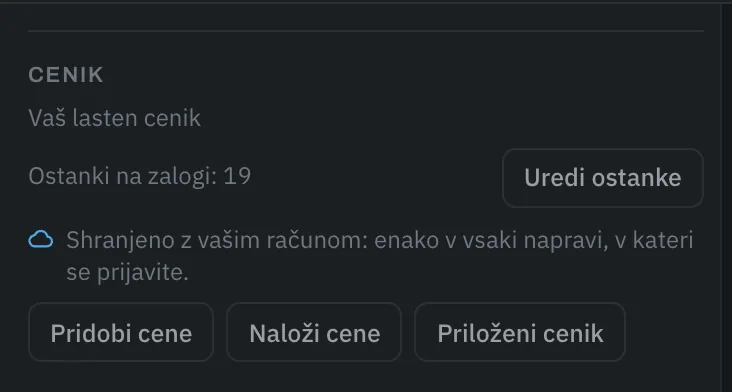
Pridobi cene in Naloži cene
Cen plošč, robnega traku in okovja v programu ne urejate. Cenik prenesete, uredite v Excelu in pošljete nazaj.
- V Nastavitvah projekta odprite Ocena stroškov in v bloku Cenik kliknite Pridobi cene. Brskalnik prenese vaš cenik
user_prices.xlsxali privzetiprices.xlsx, če svojega še nimate. - Datoteko odprite v Excelu, spremenite cene in jo shranite kot
.xlsx. - Kliknite Naloži cene in izberite shranjeno datoteko. Na dnu se pojavi Cenik je bil uspešno naložen.
Ocena stroškov takoj računa z novimi cenami.
| Gumb | Kaj dela |
|---|---|
| Pridobi cene | Prenese vaš cenik (ali privzetega, dokler ga nimate) kot datoteko Excel |
| Naloži cene | Prebere izbrano datoteko .xlsx in jo naredi za vaš cenik. Ime datoteke ni pomembno |
| Priloženi cenik | Samo dokler imate lasten cenik. Ko potrdite, pozabi vaš cenik, tudi ostanke, in se vrne na privzetega |
Datoteka, ki ji manjka delovni list Boards, Other ali Sheets, se vseeno sprejme, z opozorilom Datoteka nima lista Boards, Other: teh cen ni (z imeni manjkajočih listov).
Pozor
Naloži cene nadomesti ves vaš cenik: vse delovne liste, tudi ostanke z delovnega lista Offcuts. Datoteka brez delovnega lista Offcuts vas pusti brez ostankov. Zato:
- vedno začnite s svežo datoteko iz Pridobi cene, ne s staro kopijo, ker stara kopija nima vmes shranjenih ostankov;
- po Shrani ostanke v cenik ne nalagajte datoteke, ki ste jo dobili pred tem;
- ne nalagajte napačne datoteke Excel: brez delovnih listov Boards in Other plošče, robni trak in okovje nimajo cene, brez delovnega lista Sheets pa optimizacija uporabi ploščo 2800 × 2070 mm brez cene.
Nasvet
Pred nalaganjem shranite kopijo cenika pod drugim imenom, npr. cenik-2026-10.xlsx. Če gre kaj narobe, naložite kopijo.
Pozor
Priloženi cenik izbriše tudi vaše ostanke. Najprej kliknite Pridobi cene in datoteko obdržite, da se lahko vrnete z Naloži cene.
Delovni list Boards
Cene plošč na m² in cene robnega traku na meter. Prvi dve vrstici sta naslova, dekorji se začnejo v tretji vrstici. Vsak dekor je ena vrstica.
| Stolpec | Naslov v ceniku | Kaj vnesete |
|---|---|---|
| A | Ključ dekorja: šifra in tekstura, povezani s vezajem, npr. U702-ST9. Za belo gradivo brez teksture Default white |
|
| B | 3 (<6) |
EUR na m² za plošče, tanjše od 6 mm |
| C | 10 (<11) |
za plošče od 6 do 10 mm |
| D | 16 (<17) |
za plošče od 11 do 16 mm |
| E | 18 (<20) |
za plošče od 17 do 19 mm |
| F | 25 (<28) |
za plošče od 20 do 27 mm |
| G | 38 (≥28) |
za plošče od 28 mm in debelejše |
| H, I, J, K | 22 / 0,4, 23 / 0,8, 23 / 1,0, 23 / 2,0 |
EUR na meter ozkega robnega traku, debelega 0,4, 0,8, 1 in 2 mm: trak 0,4 mm je širok 22 mm, ostali 23 mm. Za plošče, tanjše od 20 mm |
| L, M, N, O | 43 / 0,4, 43 / 0,8, 43 / 1,0, 43 / 2,0 |
Enako za robni trak širine 43 mm. Za plošče od 20 mm in debelejše |
Pravila, ki jih program uporablja sam:
- Dekor se išče po šifri in teksturi: U702 ST9 Kašmir siva išče vrstico
U702-ST9. Isti dekor v dveh teksturah ima dve vrstici. - Stolpec se izbere po debelini plošče, npr. plošča 18 mm vzame stolpec E. Plošča od 28 mm in debelejša, tudi od 40 mm naprej, vzame zadnji stolpec G (38).
- Robni trak se išče v vrstici dekorja plošče, na kateri je, ne v vrstici drugega dekorja.
- Prazna celica pomeni, da cene ni: v Ocena stroškov skupina dobi oznako !, postavka pa pove brez cene.
- EFS stolpce bere po položaju, ne po naslovu. Stolpcev ne premikajte, brišite ali vstavljajte. Naslove smete prepisati.
Kako v cenik dodate lasten dekor, je opisano v Vpis cene v cenik.
Opomba
V privzetem ceniku je cena robnega traku 1 mm (stolpca J in N) ocena: med ceno za 0,8 mm in za 2 mm. Če je vaša drugačna, jo vnesite. Cenik iz namizne aplikacije, starejše od različice 2.0.10015, teh cen nima: vnesite jih pred nalaganjem.
Delovni list Other
Cene okovja in storitev. Prva vrstica so naslovi.
| Stolpec | Naslov | Kaj vnesete |
|---|---|---|
| A | Item |
Ime storitve ali šifra okovja |
| B | Unit |
Enota, samo za vas: EFS je ne bere |
| C | Price per unit |
Cena na kos, komplet ali meter |
| D | Opomba, samo za vas: EFS je ne bere |
Storitve in okovje brez kataloga se iščejo po imenu v stolpcu A:
| Ime v stolpcu A | Za kaj | Privzeta cena |
|---|---|---|
Hinge |
Spone z nastavitvijo Brez vrtanja (samo število), na kos | 3 |
Hole drilling |
Vrtanje luknje za spono | 3 |
Cabinet leg |
Nogice elementa, na kos | 1 |
Drawer |
Predali z vodili z nastavitvijo Brez vrtanja (samo število), na komplet | 50 |
CNC routing |
Rezkanje CNC za hrbtišča v utoru ali falcu, na meter | 10 |
Gola cut |
Rez za Gola, na kos | 3 |
Gola profile |
Profil Gola, na meter | 25 |
Okovje iz kataloga in operacije se iščejo po šifri. Šifra, ki se konča z _M, je cena na meter, šifra z _M2 pa cena na m².
| Šifra | Kaj je |
|---|---|
HINGE_GENERIC, HINGE_BLUM_CLIPTOP, HINGE_HETTICH_SENSYS, HINGE_GTV_ECHC_SC, HINGE_GTV_CONL, HINGE_RIEX_NC20_SC |
Spone iz kataloga, na kos |
SLIDE_BB, SLIDE_BLUM_TANDEM, SLIDE_BLUM_TANDEMBOX, SLIDE_BLUM_LEGRABOX, SLIDE_BLUM_MERIVOBOX, SLIDE_GTV_H45, SLIDE_GTV_H45_SC, SLIDE_RIEX_NB45, SLIDE_RIEX_NB58_SC, SLIDE_GTV_AXIS_PRO |
Vodila za predale, na komplet |
SHELF_PIN_5 |
Nosilec prestavljive police, na kos |
CONFIRMAT_7X50, MINIFIX_15 |
Vezni elementi, na kos ali komplet |
WORKTOP_M, WORKTOP_CUTOUT, WORKTOP_JOINT, WORKTOP_CONNECTOR |
Delovni pult na meter, izrez, kotni spoj, spojnik |
LIFT_HK_TOP, LIFT_HK_S, LIFT_HK_XS, LIFT_HS, LIFT_HL, LIFT_GRASS_TSLIM, LIFT_GRASS_TSLIM_WIDE |
Mehanizmi dvižnih vrat, na komplet |
HANGER, HANGING_RAIL_M |
Obešalo zgornjega elementa, stenska tirnica na meter |
PUSH_LATCH |
Potisni odpirač |
LED_M |
LED-trak na meter |
ALU_GLASS_M2, GLASS_M2 |
Vrata iz aluminija in stekla ter steklo okvirjev, na m² (glejte Izvedba fronte). V privzetem ceniku prazno |
BASKET_PULL_OUT |
Izvlečna košara, kupljena celotna, na kos (glejte Izvlečne košare). V privzetem ceniku prazno |
ALU_PROFILE_M |
Aluminijasti profil namesto sprednje prečne plošče, na meter (glejte Aluminijasti profil namesto sprednje prečke). V privzetem ceniku prazno |
CUT_PIECE, CUT_M, DOUBLING_M2, EDGE_04_M, EDGE_08_M, EDGE_10_M, EDGE_20_M, HOLE_HINGE_CUP, HOLE_DOWEL, HOLE_SYSTEM32, HOLE_HANDLE, HOLE_OTHER, CNC_PART, MILLING_M, ASSEMBLY_CABINET |
Delavniške operacije: razrez, podvojitev na m², robljenje na meter, vrtanje na luknjo, CNC na del, rezkanje front na meter, montaža na element. V privzetem ceniku 0. Glejte Operacije |
RAIL_TUBE_M, RAIL_SUPPORT, PULL_OUT_RAIL |
Obešalna cev na meter, nosilec cevi, izvlečna obešalna palica |
SLIDING_TRACK_M, SLIDING_RUNNERS |
Komplet tirnic za drsna vrata na meter, komplet drsnikov za drsno krilo |
Pravila, ki jih program uporablja sam:
- Šifra se išče natanko tako, kot je zapisana. Kadar kos okovja v Ocena stroškov pravi brez cene, dodajte vrstico z njegovo šifro.
- V privzetem ceniku imajo nove šifre GTV, Riex in Grass prazno vrstico (razen
LIFT_GRASS_TSLIM_WIDE): vnesite ceno svojega dobavitelja. - EFS imena storitev (
Hinge,Drawer…) išče ne glede na velike in male črke. Če jih prevedete, jih EFS išče po položaju: tedaj morajo ostati v vrsticah od 2 do 8, v istem vrstnem redu kot v privzetem ceniku.
Svoje spone in vodila dodate v Katalog okovja z lastno šifro cene (glejte Okovje projekta). To šifro vnesite v stolpec A z njeno ceno.
Nasvet
Novo okovje v programu ima morda šifre, ki jih vaš cenik nima. Privzeti cenik jih ima. Kadar kos okovja v Ocena stroškov pravi brez cene, poiščite njegovo šifro v zgornji tabeli, dodajte vrstico na delovni list Other in naložite cenik. Ne kliknite Priloženi cenik: izbriše vaš cenik in ostanke.
Delovni list Sheets
Formati plošč iz zaloge za optimizacijo. Prva vrstica so naslovi.
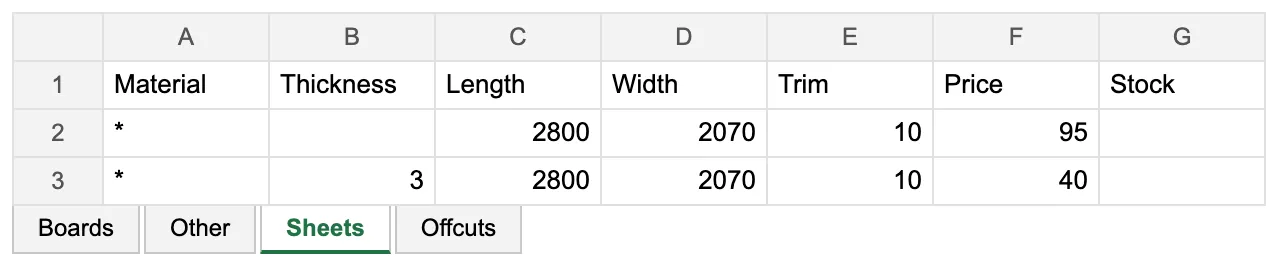
| Stolpec | Naslov | Kaj vnesete | Prazno pomeni |
|---|---|---|---|
| A | Material |
Ključ dekorja, npr. U702-ST9, ali * za vse dekorje |
vrstica se ne bere |
| B | Thickness |
Debelina plošče v mm | vse debeline |
| C | Length |
Dolžina plošče v mm, vzdolž vlaken (npr. 2800) | vrstica se ne bere |
| D | Width |
Širina plošče v mm (npr. 2070) | vrstica se ne bere |
| E | Trim |
Obrez na vsaki od štirih strani, v mm | 10 mm |
| F | Price |
Cena cele plošče | dekor se obračunava na m² |
| G | Stock |
Število plošč na zalogi | brez omejitve |
Kako EFS izbere format plošče za dekor in debelino:
- Vzame vrstice s ključem tega dekorja, katerih debelina se ujema (ali je prazna).
- Če jih ni, vzame vrstice z
*. - Vrstice z vneseno debelino imajo prednost pred vrsticami brez debeline. Med njimi velja vrstni red v tabeli.
- Ko zaloga ene vrstice poide, EFS za isti dekor in debelino preide na naslednjo vrstico.
Debelina se primerja na pol milimetra natančno. Dekor, ki ima lastne vrstice, za to debelino ne uporablja *, niti kadar mu zaloga poide.
Privzeti delovni list ima dve vrstici: * za vse debeline (2800 × 2070 mm, obrez 10 mm, cena 95) in * za 3 mm (cena 40). Če delovni list Sheets nima veljavne vrstice, EFS razporeja na 2800 × 2070 mm z obrezom 10 mm, brez cene.
Opomba
Cena v vrstici * (95) velja samo za dekor, ki na delovnem listu Boards v tej debelini nima cene na m². Dekor, ki jo ima, plača ploščo kot ceno na m² krat površina plošče: U702 18 mm po 23,75 €/m² na plošči 2800 × 2070 mm (5,8 m²) stane 137,66 €. Hrast je tako dražji od bele plošče. Za natančno ceno plošče vnesite vrstico za dekor s ceno. Prazna cena, v vrstici dekorja ali v vrstici *, pomeni, da se dekor obračunava na m² (glejte Cena po plošči ali na m²).
Primer delovnega lista Sheets za delavnico, ki hrast računa po plošči, U702 pa na m²:
| Material | Thickness | Length | Width | Trim | Price | Stock |
|---|---|---|---|---|---|---|
* |
2800 | 2070 | 10 | 95 | ||
* |
3 | 2800 | 2070 | 10 | 40 | |
H1180-ST37 |
18 | 2800 | 2070 | 10 | 225 | |
U702-ST9 |
18 | 2800 | 2070 | 10 |
Opomba
Length je mera vzdolž vlaken. Deli s smerjo vlaken so razporejeni tako, da njihova dolžina iz razreznega seznama teče vzdolž dolžine plošče. Pri ploščah Egger je to 2800 mm.
Delovni list Offcuts
Ostanki na zalogi. Iste podatke vidite in spreminjate v programu, v oknu Ostanki na zalogi (glejte Ročno urejanje ostankov).
| Stolpec | Naslov | Kaj je |
|---|---|---|
| A | Material |
Ključ dekorja, npr. W1000-ST9 |
| B | Thickness |
Debelina v mm |
| C | Length |
Dolžina ostanka v mm, vzdolž vlaken |
| D | Width |
Širina ostanka v mm |
| E | Qty |
Število kosov te mere |
| F | Source |
Projekt, iz katerega ostanek izvira |
| G | Saved |
Datum shranjevanja |
| H | Used in |
Projekt, ki je ostanek porabil. Prazno: ostanek je prost |
Nastavitve optimizacije
- Odprite Nastavitve projekta (Ctrl+,, na Macu Cmd+,).
- V skupini Ponudba in proizvodnja kliknite Izvoz.
- Na dnu odprite zloženi okvir Nastavitve in se pomaknite do skupine Optimizacija razreza.

| Možnost | Kaj dela | Privzeto | Vrednosti |
|---|---|---|---|
| Optimizacija: načrti razreza | Vklopi optimizacijo: načrte na koncu PDF, list Optimizacija v Razrezni seznam v Excel, gumb Izračunaj ceno plošč, obračun plošč po ploščah v ponudbi in število plošč v naročilu | vklopljeno | vklopljeno / izklopljeno |
| Optimizacija: širina reza | Debelina lista žage: EFS toliko pusti med deli | 4,4 mm | od 0 do 20 mm |
| Optimizacija: CSV zaporedja rezov | Pri Razrezni seznam v Excel in Optimizacija v Excel prenese tudi datoteko z vsemi rezi žage po vrstnem redu | izklopljeno | vklopljeno / izklopljeno |
| Optimizacija: DXF na ploščo | Ob izvozu DXF zapiše tudi en DXF na razporejeno ploščo, v mapi nesting/. Glejte DXF na ploščo |
izklopljeno | vklopljeno / izklopljeno |
Nastavitve veljajo za odprti projekt in se shranijo z njim. Shranijo se tudi v Moje nastavitve, zato jih dobi vsak nov projekt (glejte Moje nastavitve).
Kako EFS razporedi dele
Kateri deli gredo na katero ploščo
- Deli so združeni po dekorju in debelini. Dva dekorja si nikoli ne delita plošče.
- Deli iz razreznega seznama so razporejeni v razrezni meri (glejte Končna mera in mera razreza).
- Podvojen del sta dve plošči polovične debeline, vsaka z nadmero. Razporejeni so na plošče te polovične debeline.
- Delovni pult ni razporejen: kupi se kot delovni pult in obračuna na tekoči meter.
- Fronte, skrite s Shift+F, so izpuščene. Elementi in plošče, skriti s H, so skriti samo v pogledu in so vključeni.
- Za vsako skupino EFS najprej vzame proste ostanke z zaloge, nove plošče pa samo, kadar del ne gre na ostanek.
Format plošče, obrez in širina reza
- Format plošče izvira z delovnega lista Sheets (glejte Delovni list Sheets).
- Obrez se odvzame na vseh štirih straneh plošče. Pri plošči 2800 × 2070 mm in obrezu 10 mm je uporabno 2780 × 2050 mm. Ostanki z zaloge nimajo obreza.
- Širina reza ostane za vsakim delom v pasu in med pasovi.
Vsi rezi tečejo od roba do roba (giljotinski razpored). Plošča se razreže na pasove, pasovi na dele. Tak razpored se reže na formatni žagi brez rezov, ki bi se ustavili na pol plošče.
Vlakna in vrtenje delov
Del s smerjo vlaken se ne vrti: njegova dolžina iz razreznega seznama vedno teče vzdolž dolžine plošče (2800 mm). Smer vlaken nastavite s poljem Vlakna (glejte Vlakna).
| Deli | Vrtenje |
|---|---|
| Leva in desna stranica, zgornja plošča in dno, hrbtišče | Ne vrti se |
| Police in pregrade | Ne vrti se |
| Vrata, dvižna vrata in fronte predalov | Ne vrti se |
| Drsna krila | Ne vrti se |
| Vse plošče kotnega elementa | Ne vrti se |
| Proste plošče: cokel, zapora, zaključna stranica, venec, plošča, dodana z B | Ne vrti se |
| Stranice, hrbtišče in dno predala | Zavrti se za najboljše prileganje |
| Prečne plošče (prečke) | Zavrti se za najboljše prileganje |
Na načrtu razreza ima zavrten del črko R za mero, npr. 549x180 R.
Opomba
Optimizacija ne gleda, ali ima dekor vlakna. Pravilo velja tudi za navadne dekorje: polica v belem dekorju se ne vrti, čeprav bi se zavrtena morda bolje prilegala.
Vrstni red razporejanja
Za vsak dekor in debelino EFS poskusi šest razporedov:
- trije vrstni redi delov: po širini, po dolžini in po površini, vedno najprej največji;
- dve smeri pasov: pasovi vzdolž dolžine plošče ali vzdolž njene širine.
Od šestih razporedov obdrži tistega z najmanj nepostavljenimi deli, nato z najmanj ploščami, nato z najmanjšo skupno površino plošč. Vsak del gre v prvi pas, v katerega gre. Ko ne gre v nobenega, EFS odpre nov pas ali novo ploščo.
Ostanki na plošči
Uporaben ostanek je kos, velik vsaj 200 × 100 mm (v kateri koli smeri): konec pasu za zadnjim delom ali prostor nad zadnjim pasom. Manjši kosi so odpadek. Ostanki so na načrtu zeleni, Shrani ostanke v cenik pa jih da na zalogo.
Deli, ki ne gredo
Del, ki ne gre na noben format plošče, ostane nepostavljen. Najpogostejši razlogi:
- del je daljši od uporabne dolžine plošče in ima smer vlaken, zato se ne sme vrteti (npr. stranica visokega elementa 2790 mm na plošči 2800 mm z obrezom 10 mm);
- zaloga v stolpcu Stock je pošla in za ta dekor ni druge vrstice;
- na delovnem listu Sheets ni vrstice za dekor in debelino, niti vrstice
*.
Nepostavljeni deli niso na načrtih. V Excelu, na listu Optimizacija, imajo vrstico NI POSTAVLJENO. Okvir Plošče (optimizacija) pove Nepostavljeno: s številom, ponudba pa material cele skupine obračuna na m².
Načrti razreza v PDF
- Preverite, da je Optimizacija: načrti razreza vklopljena (glejte Nastavitve optimizacije).
- V zgornji vrstici kliknite Izvoz → Izvoz vsega v PDF.
- Na dnu se pojavi Izvažanje …, po nekaj sekundah pa Izvoz dokončan. Brskalnik prenese
<projekt>_risbe.pdf, npr. Kuhinja Novak_risbe.pdf.
Načrti razreza so na koncu PDF, za seznamom okovja. Proizvodni paket naredi isti PDF (glejte Proizvodni paket in naročilo dobavitelju). Izvoz izbranega v PDF naredi enako samo za izbrane elemente.
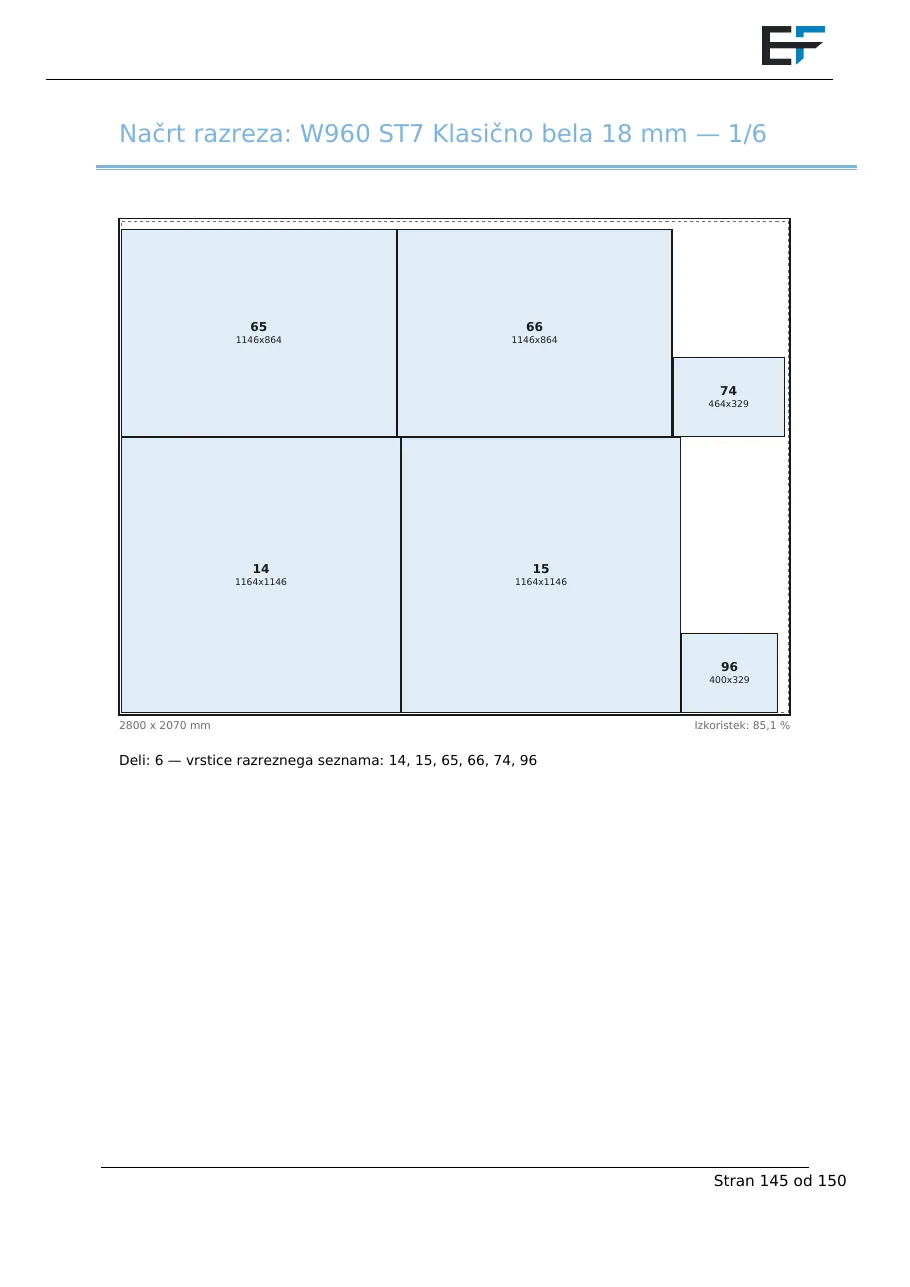
Vsaka plošča je ena stran:
| Del strani | Kaj prikazuje |
|---|---|
| Naslov | Načrt razreza: dekor, debelina in zaporedna številka plošče znotraj tega dekorja, npr. W1000 ST9 Premium bela 18 mm — 1/3 |
| Polni okvir | Rob plošče |
| Črtkani sivi okvir | Obrez |
| Modri pravokotniki | Deli: krepko številka vrstice iz razreznega seznama, pod njo razrezna mera dolžina × širina. Majhni deli imajo samo številko ali nič |
| R za mero | Del je zavrten |
| Zeleni črtkani pravokotniki | Uporabni ostanki z merami |
| Pod risbo, levo | Format plošče, npr. 2800 x 2070 mm, za ostanek z zaloge pa (ostanek) |
| Pod risbo, desno | Izkoristek: površina delov, deljena s površino cele plošče, npr. 77,8 % |
| Spodaj | Deli: število delov in vrstice razreznega seznama; Uporabni ostanki: mere ostankov |
Pozor
Številke na načrtu so številke delov znotraj istega izvoza. Izvoz izbranega v PDF oštevilči samo dele izbranih elementov in razporedi samo te, zato se številke ne ujemajo z razreznim seznamom in nalepkami celotnega projekta. Za delavnico izvozite celoten projekt: Izvoz vsega v PDF ali Proizvodni paket.
DXF na ploščo
Za nesting rezkar ali program CAM, ki obdeluje cele plošče, EFS lahko razporejene plošče zapiše kot datoteke DXF, z deli tam, kamor jih je razporedil.
- V Nastavitvah projekta → Izvoz → Nastavitve, skupina Optimizacija razreza, vklopite Optimizacija: DXF na ploščo.
- V zgornji vrstici kliknite Izvoz → Izvoz DXF - vse (ali Izvoz DXF - izbrano).
- Zip ima mapo
nesting/z DXF za vsako ploščo (npr.KUHI_S01.dxf,KUHI_S02.dxf) in datotekoindex.csv.
Kaj vsebuje DXF plošče:
- vsak del z obrisom, izrezi, luknjami lica A, luknjami v robu (z DXF: vrtanja v rob), utori, žepi in utori rezkanih front, na istih slojih kot DXF plošče (glejte Sloji in barve);
- številko dela iz razreznega seznama na sloju
LABEL, na sredini dela, za lepljenje nalepk; - obris plošče in napis, npr. Plošča 1/5 / dekor / 18 mm / 2800x2070 mm, na sloju
INFO.
Pravila:
- Plošče so enake kot v načrtih razreza: formati z lista Sheets, najprej ostanki z zaloge, s širino reza.
- Zavrten del je zavrten za četrt kroga v nasprotni smeri urnega kazalca, lice A zgoraj. Z njim se zavrtijo njegove luknje, obrisi in številka. Zavrtijo se samo deli brez vlaken, kot doslej.
- Podvojena plošča da dve plošči, oštevilčeni npr. 8 1/2 in 8 2/2, kot pravokotnika v razrezni meri brez lukenj. Končna mera je obris na sloju
INFO. Luknje se vrtajo po lepljenju. - Plošča z nadmero je razrezana kot svoj pravokotnik, z luknjami na sredini.
nesting/index.csvnašteje plošče: program, plošča (1/5, ostanek, delovni pult), material, debelina, dolžina, širina, vrstice razreznega seznama in datoteke.- Proizvodni paket ima isto mapo v
DXF/nesting/. Ponoven izvoz stare plošče počisti.
Z G-koda (nesting rezkar) v Programi CNC dobi ista mapa tudi program za vsako ploščo (glejte G-koda (nesting rezkar)). Deli tedaj stojijo vsaj za premer rezkarja narazen, zato so plošče lahko razporejene drugače kot v načrtih razreza. Napis plošče na sloju INFO se tedaj konča z „EFS PREVIEW (probno)“, kot glava programov.
Optimizacija v Excelu in zaporedje rezov
Delovni list Optimizacija
Razpored dobite v Excelu na dva načina:
| Izvoz | Kaj prenese | Kdaj |
|---|---|---|
| Razrezni seznam v Excel | Razrezni seznam <projekt>_razrezni_seznam.xlsx z listom Optimizacija |
Ko je Optimizacija: načrti razreza vklopljena |
| Optimizacija v Excel | Samo list Optimizacija, v datoteki <projekt>_razrezni_seznam_optimizacija.xlsx |
Vedno, tudi ko je optimizacija izklopljena |
Ena vrstica lista je ena plošča iz zaloge:
| Stolpec | Kaj je |
|---|---|
| Material | Dekor |
| Debelina | Debelina v mm |
| Plošča | Format plošče, npr. 2800x2070, za ostanek 2780x1446 (ostanek). Za nepostavljen del NI POSTAVLJENO |
| Deli | Število delov na plošči |
| Vrstice | Vrstice razreznega seznama na plošči |
| Izkoristek % | Kot na načrtu |
| Ostanki | Mere uporabnih ostankov. Za nepostavljen del razlog, v angleščini: does not fit any sheet (ne gre na noben format) ali no sheet defined (format ni določen) |
Optimizacija v Excel je v meniju Izvoz in v razdelku Izvoz. Njegov list ima tudi prvi stolpec s številko plošče.
Zaporedje rezanja (CSV)
Ko je Optimizacija: CSV zaporedja rezov vklopljena, Razrezni seznam v Excel in Optimizacija v Excel ob datoteki Excel zapišeta tudi <projekt>_razrezni_seznam_cuts.csv, npr. Kuhinja Novak_razrezni_seznam_cuts.csv, in obe datoteki prenesta v enem zipu: Kuhinja Novak_razrezni_seznam.zip ali Kuhinja Novak_razrezni_seznam_optimizacija.zip. Datoteka vsebuje vsak rez žage, ploščo za ploščo, po vrstnem redu rezanja. Polja so ločena s podpičji, naslovi stolpcev pa so v angleščini.
| Stolpec | Kaj je |
|---|---|
Sheet |
Številka plošče v celotnem delu |
Material, Thickness |
Dekor in debelina |
Step |
Številka reza na tej plošči |
Type |
Vrsta reza (tabela spodaj) |
Axis |
Y: položaj je merjen čez širino plošče; X: vzdolž njene dolžine |
Position mm |
Položaj reza od spodnjega levega vogala plošče |
Length mm |
Dolžina reza |
Rows |
Vrstice razreznega seznama, ki jim rez pripada |
| Vrsta | Rez |
|---|---|
TRIM |
Obrez: štirje rezi na razdalji obreza od roba (spodaj, levo, zgoraj, desno) |
RIP |
Pas, odrezan od roba do roba plošče |
CROSS |
Prečni rez v pasu, na koncu vsakega dela |
SIZE |
Obrezovalni rez za del, ožji od svojega pasu |
Za vsak pas pride najprej RIP, nato CROSS in SIZE za njegove dele.
Opomba
CSV nastane samo z Excelom (Razrezni seznam v Excel, Optimizacija v Excel in Proizvodni paket), ne s PDF.
Cena po plošči ali na m²
Kako EFS izbere
Ponudba za vsak dekor in debelino izbere sama:
- Po plošči, kadar je Optimizacija: načrti razreza vklopljena, ima vsaka nova plošča te skupine ceno in vsi deli skupine gredo na plošče. Cena plošče izvira iz vrstice dekorja na delovnem listu Sheets. Pri vrstici
*s ceno je to cena na m² z delovnega lista Boards krat površina plošče, pri dekorju brez cene na m² pa cena iz vrstice*. Znesek je število plošč krat cena plošče. Ostanek z zaloge se ne zaračuna: plačan je bil v projektu, iz katerega je ostal. - Na m² v vseh drugih primerih. Znesek je površina delov, povečana za Odpad %, krat cena na m² z delovnega lista Boards.
Ponudba ne čaka na gumb: vsak izvoz ponudbe razporedi dele sam. Okvir Ponudba pred maržo in DDV v Ocena stroškov takoj pokaže razliko, npr. plošče: cele plošče (optimizacija). Glejte Ponudba za stranko.
| Želite | Naredite tako |
|---|---|
| Vse plošče na m² | Izklopite Optimizacija: načrti razreza (načrti prav tako izginejo) ali izbrišite cene na delovnem listu Sheets |
| Vse plošče po kosu | Optimizacija vklopljena, vse vrstice na delovnem listu Sheets imajo ceno |
| En dekor na m², ostali po kosu | Na delovni list Sheets dodajte vrstico za ta dekor in debelino s formatom plošče, stolpec Price pa pustite prazen |
| En dekor po kosu z lastno ceno | Na delovni list Sheets dodajte vrstico za ta dekor in debelino s ceno |
V interni kalkulaciji vidite, kaj je bilo izbrano: dekor, obračunan po plošči, ima količino v enoti plošča, dekor, obračunan na m², pa v enoti m2.
Izračunaj ceno plošč
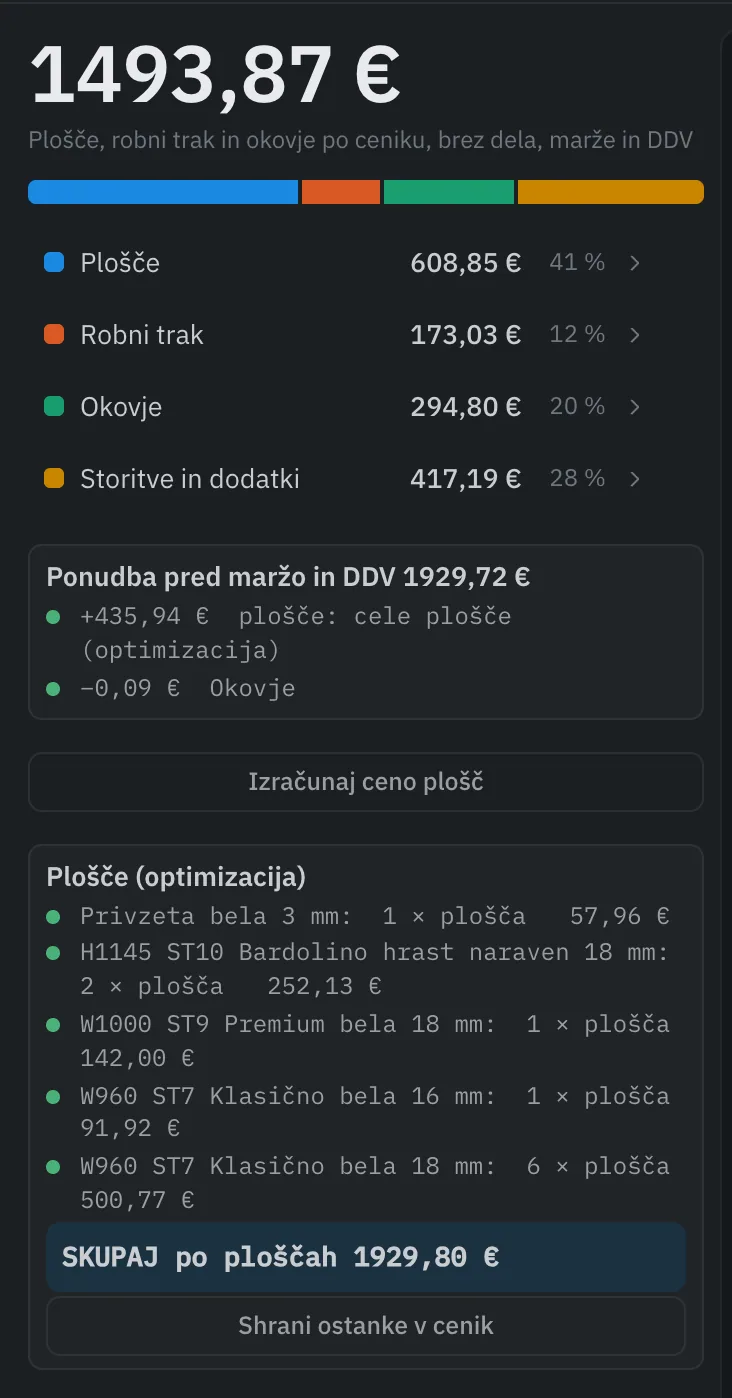
V Ocena stroškov so plošče vedno na m², brez odpada. Ceno po ploščah vidite takole:
- V Nastavitvah projekta odprite Ocena stroškov.
- Kliknite Izračunaj ceno plošč. Gumb se pokaže samo, kadar je optimizacija vklopljena.
- Na dnu se pojavi Cena plošč posodobljena, pod gumbom pa se pokaže okvir Plošče (optimizacija).
| Vrstica | Kaj je |
|---|---|
| dekor debelina mm: n × plošča znesek € | Število plošč in njihova cena. Zelena pika: vse plošče imajo ceno. Rdeča: nimajo je in znesek ni prikazan. Ostanki z zaloge so v svoji vrstici, pri 0,00 € |
| Nepostavljeno: n | Število delov, ki ne gredo na nobeno ploščo (rdeča pika) |
| SKUPAJ po ploščah | Znesek Ocena stroškov, v katerem so plošče na m² zamenjane s cenami plošč. Robni trak, okovje in storitve ostanejo enaki. Prikazan samo, kadar imajo vse vrstice ceno. Material nepostavljenih delov ni všteto |
| Shrani ostanke v cenik | Gumb za ostanke, glejte Shrani ostanke v cenik |
Okvir Plošče (optimizacija) se shrani s projektom: ostane, ko projekt znova odprete, tudi v drugi napravi, dokler znova ne kliknete Izračunaj ceno plošč. Razveljavi ga ne odstrani.
Pozor
Okvir prikaže stanje v trenutku klika in se sam ne spreminja. Po spremembi projekta ali cenika znova kliknite Izračunaj ceno plošč. To ne spremeni ponudbe: izvoz ponudbe vedno znova razporedi dele.
Na telefonu
Nastavitve projekta odprite v meniju … (Več), nato tapnite Ocena stroškov v vrsti gumbov na vrhu. Spodnja vrstica vodi na isto mesto: zavihek Projekt → Ocena stroškov → Ponudba in cenik ….
Ostanki na zalogi
Blok Cenik pove Ostanki na zalogi: s številom prostih kosov: tistih, ki jih lahko vzame naslednja optimizacija.
Shrani ostanke v cenik
Ostanke shranite, ko projekt gre v proizvodnjo, ko se razpored ne spreminja več.
- V Ocena stroškov kliknite Izračunaj ceno plošč.
- V okviru Plošče (optimizacija) kliknite Shrani ostanke v cenik.
- Na dnu se pokaže npr. Ostanki, shranjeni v vaš cenik: 16. Če je projekt porabil ostanke z zaloge, sporočilo doda porabljeno z zaloge: n. Če ostankov ni: Ni uporabnih ostankov za shranjevanje.
Kaj program naredi sam:
- Če vašega cenika še ni, ga naredi iz privzetega.
- Uporabne ostanke vseh plošč zapiše med ostanke na zalogi (delovni list Offcuts). Ostanki iste mere, dekorja in debeline so ena vrstica s številom kosov v stolpcu Qty.
- V Source zapiše ime projekta (Ime iz razdelka Objava na spletu, brez njega pa ime iz zgornje vrstice), v Saved pa današnji datum.
- Pri ostankih z zaloge, ki jih je ta projekt porabil, v Used in zapiše projekt. Iz vrstice z več kosi odcepi en kos v novo vrstico.
- Ponovno shranjevanje istega projekta nadomesti njegovo prejšnje shranjevanje: njegovi neporabljeni ostanki se izbrišejo in zapišejo znova, ostanki, ki jih je vzel z zaloge, pa se vrnejo na zalogo in so spet označeni. Dvakratno shranjevanje ničesar ne podvoji.
Pozor
Če projekt nima imena, niti v zgornji vrstici niti v Objava na spletu, ostanki dobijo izvor Projekt. Vsi taki projekti se potem vodijo kot isti projekt. Pred shranjevanjem ostankov dajte projektu ime.
Ponovna uporaba
Naslednji projekt ostanke uporabi sam, brez gumba:
- Za vsak dekor in debelino optimizacija najprej razporeja na proste ostanke tega dekorja in debeline, šele nato na nove plošče. To velja povsod: v načrtih, Excelu, ponudbi, Izračunaj ceno plošč in naročilu.
- Ostanek je prost, kadar je Used in prazno. Projektu se nikoli ne ponudijo njegovi lastni ostanki.
- Ostanek nima obreza: uporabi se vsa njegova mera iz cenika.
- Vlakna veljajo tudi za ostanke: dolžina dela teče vzdolž dolžine ostanka.
- V ceni je ostanek brezplačen. V Plošče (optimizacija) je v vrstici pri 0,00 €, v interni kalkulaciji šteje kot plošča brez zneska, na načrtu in v Excelu pa (ostanek) sledi njegovi meri.
- Ko ta projekt shrani svoje ostanke, porabljeni ostanki dobijo njegovo ime v Used in in se ne ponujajo več.
- Naročilo dobavitelju ostankov ne šteje med plošče za naročilo (glejte Proizvodni paket in naročilo dobavitelju).
Ostanek se spremlja po imenu projekta. Projekt se prepozna po imenu v polju Ime razdelka Objava na spletu, brez njega pa po imenu v zgornji vrstici.
Ročno urejanje ostankov
Z zaloge vzemite ostanke, ki ste jih zavrgli ali porabili zunaj EFS, in dodajte kose, ki jih že imate v delavnici:
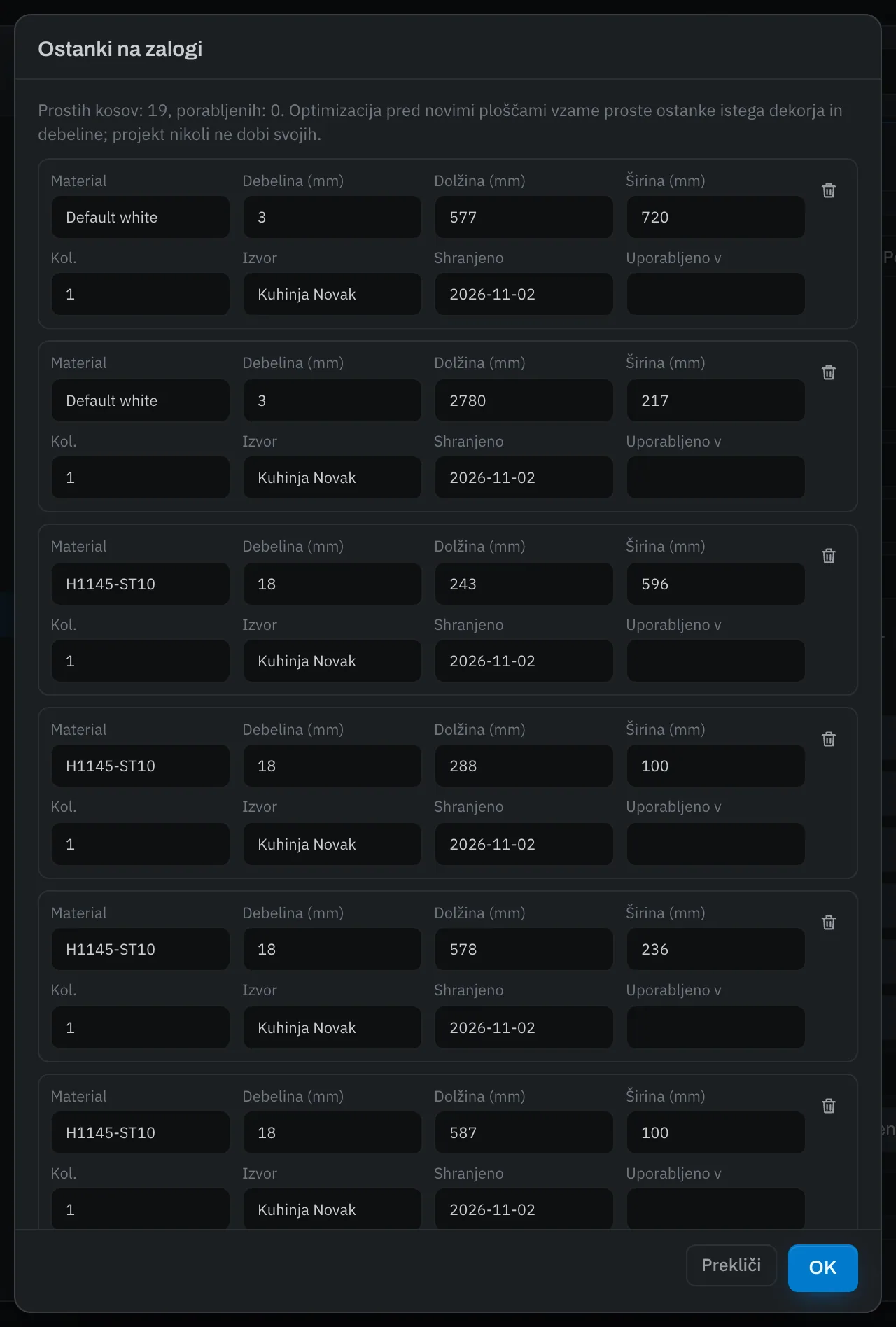
- V Ocena stroškov v bloku Cenik kliknite Uredi ostanke. Odpre se okno Ostanki na zalogi.
- Zavrženi ostanek izbrišite z ikono koša ali v njegovo polje Uporabljeno v vpišite karkoli, npr.
zavrženo. - Za lasten kos kliknite Dodaj ostanek in vnesite Material (ključ dekorja, npr.
W1000-ST9; polje predlaga dekorje iz cenika), Debelina (mm), Dolžina (mm) vzdolž vlaken, Širina (mm), Kol. in v Izvor npr.Zaloga. Uporabljeno v pustite prazno. - Kliknite V redu.
| Polje | Kaj je | Nov ostanek |
|---|---|---|
| Material | Ključ dekorja | prazno |
| Debelina (mm) | Debelina plošče | 18 |
| Dolžina (mm) | Dolžina vzdolž vlaken | prazno |
| Širina (mm) | Širina | prazno |
| Kol. | Število kosov te mere | 1 |
| Izvor | Projekt ali kraj, od koder kos izvira | prazno |
| Shranjeno | Datum | danes |
| Uporabljeno v | Prazno: kos je prost. Karkoli besedila: kos je zapustil zalogo | prazno |
Pravila:
- Na vrhu okna piše, koliko kosov je prostih in koliko porabljenih, npr. Prostih kosov: 15, porabljenih: 0.
- Porabljeni ostanki so zatemnjeni. Ostanek brez dekorja, dolžine ali širine ima rdeč rob: optimizacija ga preskoči.
- Taka kartica ostane shranjena. Če je ne potrebujete, jo izbrišite z ikono koša.
- Vrstica iz Dodaj ostanek, ki se je niste dotaknili (18 mm, 1 kos, današnji datum), se z V redu ne shrani.
- Dokler nimate lastnega cenika, V redu naredi enega iz privzetega, z vašimi ostanki.
Pozor
Spremembe v oknu se shranijo samo z V redu. Prekliči okno zapre brez shranjevanja in brez vprašanja. Če ste kaj spremenili, Esc ali klik zunaj okna najprej vpraša Zavržem spremembe ostankov?.
Na telefonu
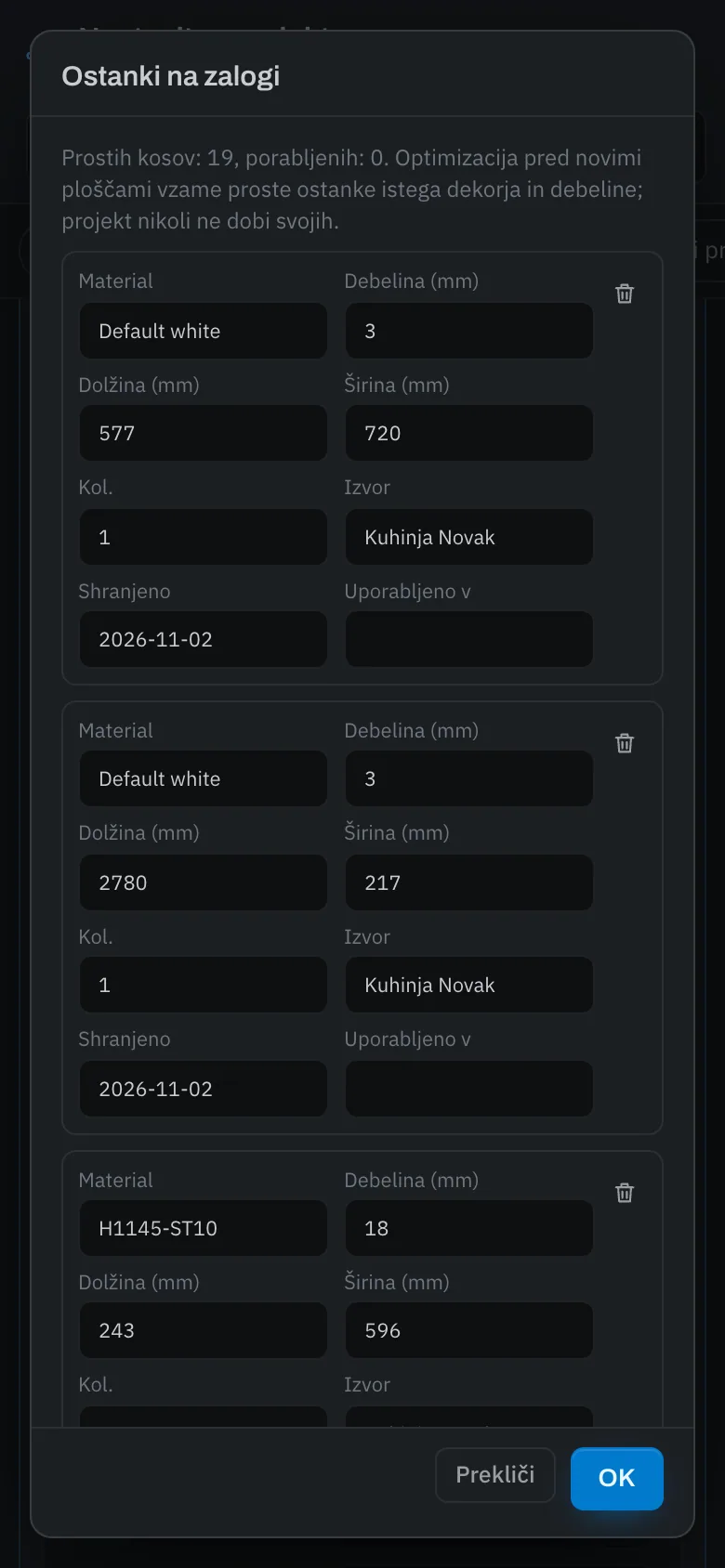
Okno zapolni zaslon in se pomika s prstom. Kartica ima dve polji v vrstici.
Pogoste težave in rešitve
V PDF ni načrtov razreza. Optimizacija: načrti razreza je izklopljena. Vklopite jo in izvozite znova.
Gumba Izračunaj ceno plošč ni. Optimizacija je izklopljena. Vklopite Optimizacija: načrti razreza.
Izvoz izbranega v PDF je siv. Noben element ali plošča ni izbrana. Kliknite element in poskusite znova.
Številke na načrtu se ne ujemajo z razreznim seznamom. Načrt izvira iz Izvoz izbranega v PDF, ki oštevilči samo izbrane elemente. Izvozite celoten projekt.
Del ne gre na ploščo (NI POSTAVLJENO). Del je daljši od uporabne dolžine plošče in ima smer vlaken. Preverite Vlakna pri tem delu, zmanjšajte obrez ali dodajte večji format plošče za ta dekor na delovni list Sheets. Če je razlog zaloga, dodajte še eno vrstico za ta dekor s praznim stolpcem Stock.
Okvir Plošče (optimizacija) kaže stare številke. Okvir se ne osvežuje sam. Znova kliknite Izračunaj ceno plošč.
SKUPAJ po ploščah se ne pokaže. Vrstica v okviru Plošče (optimizacija) nima cene (rdeča pika). Vnesite ceno plošče na delovnem listu Sheets za ta dekor in debelino ali za *.
Cena plošče ni takšna kot v dobaviteljevem katalogu. Brez vrstice za dekor na delovnem listu Sheets EFS obračuna ploščo kot ceno na m² krat površina plošče. Vnesite vrstico za dekor s ceno plošče.
Ponudba obračunava na m², jaz pa sem hotel po plošči. Optimizacija je izklopljena, nova plošča te skupine nima cene ali pa del ni šel na ploščo. Pri nepostavljenih delih ima interna kalkulacija opombo … fit on no stock sheet …. Preverite delovni list Sheets in vrstico Nepostavljeno.
Ostanki so izginili iz cenika. Po shranjevanju ostankov je bil z Naloži cene naložen starejši cenik, naložena je bila datoteka brez delovnega lista Offcuts ali pa je bilo kliknjeno Priloženi cenik. Če imate novejšo kopijo, jo naložite. Sicer v vsakem projektu znova kliknite Shrani ostanke v cenik.
Nov projekt ostankov ne uporablja. Optimizacija je izklopljena, ostanek ima drug dekor ali debelino, v Uporabljeno v je nekaj napisano, ostanek je iz istega projekta ali mu manjka mera. Preverite tudi ključ dekorja v polju Material: imeti mora obliko W1000-ST9.
Mojih cen ali ostankov ni v drugi napravi. V tej napravi niste prijavljeni z istim računom ali pa se sprememba še ni naložila v račun, ker ni bilo povezave. Prijavite se in počakajte, da se povezava vrne.
Okovje v Ocena stroškov nima cene. Njegove šifre ni na delovnem listu Other. Dodajte vrstico s šifro in ceno.
Robni trak 1 mm nima cene. Vaš cenik izvira iz namizne aplikacije, starejše od različice 2.0.10015, in nima cen robnega traku 1 mm. Vnesite jih v stolpca J in N delovnega lista Boards.
Po nalaganju cenika nič nima cene. Naložena datoteka nima delovnih listov Boards in Other (EFS je javil Datoteka nima lista …) ali pa so stolpci premaknjeni. Naložite pravilno kopijo.
Dobil sem samo datoteko Excel, brez CSV. Brskalnik je drugo datoteko blokiral. Dovolite več prenosov in izvozite znova.
Bližnjice v tem poglavju
| Tipka | Dejanje |
|---|---|
| Shift + klik | Doda element izboru, za Izvoz izbranega v PDF |
| Shift+F | Skrij ali pokaži fronte. Skrite fronte ne gredo v optimizacijo |
| B | Nova prosta plošča. Pri optimizaciji se ne vrti |
| Ctrl+, (na Macu Cmd+,) | Nastavitve projekta: Ocena stroškov in Izvoz (okvir Nastavitve) |
| Ctrl+K (na Macu Cmd+K) | Paleta ukazov: vtipkajte nesting za Optimizacija v Excel |
| Esc | Zapre okno Ostanki na zalogi brez shranjevanja |
Vse bližnjice so v poglavju Bližnjice na tipkovnici.
Naprej
Naslednje poglavje: Nalepke in navodila za montažo