Nesting i cjenik ploča
U ovom poglavlju EFS Web slaže dijelove iz krojne liste na formate ploča (nesting, u sučelju Krojenje). Iz rasporeda nastaju dijagrami rezanja za formatnu pilu, redoslijed rezova, broj ploča po dekoru i cijena po cijelim pločama. Formati i cijene ploča, kanta i okova su u cjeniku, a u isti cjenik EFS Web sprema i ostatke za sljedeći projekt. Cjenik se čuva uz tvoj račun.
Video: C05 Nesting i cjenik ploča
Isti tok rada u kratkom videu bez zvuka, s titlovima na hrvatskom.
Prije nego počneš
- Projekt s elementima kojima su dodijeljeni dekori, kant i smjer godova (vidi Dekori, kant i materijali).
- Krojna lista ti je poznata: dijelovi se slažu po mjeri reza, s brojem retka iz krojne liste (vidi Krojna lista i mjera reza).
- Fronte su vidljive. Fronte skrivene s Shift+F ne ulaze u krojenje.
- Projekt ima naziv: u gornjoj traci ili u panelu Web objava (polje Naziv). Po nazivu EFS vodi ostatke.
- Prijavljen si, pa se tvoj cjenik i ostaci čuvaju uz račun, isti na svakom uređaju (vidi Prijava, licenca i projekti).
Tok rada
- Otvori Postavke projekta (zupčanik u gornjoj traci ili Ctrl+,, na Macu Cmd+,), odjeljak Izvoz, panel Postavke na dnu, i provjeri da je uključeno Krojenje: dijagrami rezanja.
- U odjeljku Procjena troška, u bloku Cjenik, klikni Dohvati cijene i u Excelu provjeri formate i cijene ploča na listu Sheets.
- U gornjoj traci klikni Izvoz → Izvoz svega u PDF. Dijagrami rezanja su na kraju PDF-a.
- U Procjeni troška klikni Izračunaj cijenu ploča.
- U panelu Ploče (krojenje) klikni Spremi ostatke u cjenik.
Svaki korak je opisan u nastavku.
Cjenik
Gdje je cjenik
Cjenik je u Postavkama projekta, skupina Ponuda i proizvodnja, odjeljak Procjena troška, u bloku Cjenik ispod obračuna. Do njega dođeš i iz bočne trake: kartica Projekt → Procjena troška → Ponuda i cjenik….
EFS Web zna za dva cjenika:
| Cjenik | Što piše ispod naslova Cjenik | Što je |
|---|---|---|
| Zadani | Cjenik koji dolazi s EFS-om | Cjenik koji dolazi s programom. Isti je kao zadani prices.xlsx programa na računalu |
| Tvoj | Vlastiti cjenik | Tvoje cijene, formati i ostaci |
Dok nemaš svoj cjenik, EFS računa sa zadanim. Tvoj cjenik nastane kad prvi put klikneš Pošalji cijene, Spremi ostatke u cjenik ili spremiš promjene u prozoru Ostaci na skladištu. Od tada EFS računa samo s njim.
Dok si prijavljen, u bloku piše Čuva se uz tvoj račun: isto na svakom uređaju na kojem se prijaviš. Promjene napravljene bez veze šalju se kad se veza vrati.
Cjenik je, kad ga preuzmeš, Excel datoteka s četiri lista. Nazive listova ne mijenjaj:
| List | Što sadrži |
|---|---|
| Boards | Cijene ploča po m² i kanta po metru, za svaki dekor |
| Other | Cijene okova i usluga po komadu, setu ili metru |
| Sheets | Formate ploča za krojenje: mjere, obrez, cijenu cijele ploče i zalihu |
| Offcuts | Ostatke na skladištu. Preuzeti cjenik uvijek ima taj list, barem s naslovima |
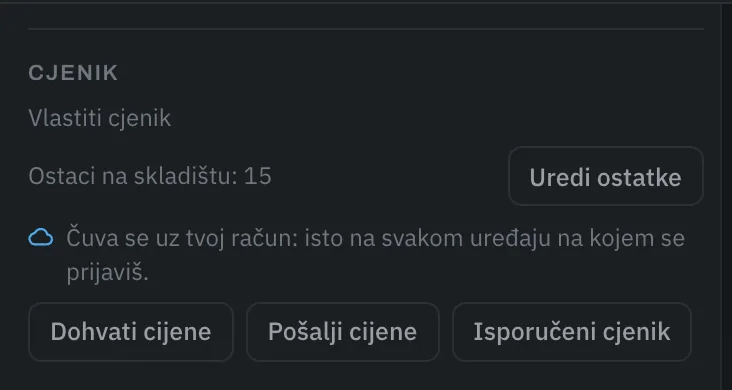
Dohvati cijene i Pošalji cijene
Cijene ploča, kanta i okova ne uređuješ u programu. Preuzmeš cjenik, urediš ga u Excelu i pošalješ natrag.
- U Postavkama projekta otvori Procjena troška i u bloku Cjenik klikni Dohvati cijene. Preglednik preuzme tvoj cjenik
user_prices.xlsx, a ako ga još nemaš, zadaniprices.xlsx. - Otvori datoteku u Excelu, promijeni cijene i spremi je kao
.xlsx. - Klikni Pošalji cijene i odaberi spremljenu datoteku. Dolje piše Cjenik uspješno poslan.
Procjena troška odmah računa s novim cijenama.
| Gumb | Što radi |
|---|---|
| Dohvati cijene | Preuzme tvoj cjenik (ili zadani, dok tvoga nema) kao Excel datoteku |
| Pošalji cijene | Pročita odabranu .xlsx datoteku i od nje napravi tvoj cjenik. Ime datoteke nije bitno |
| Isporučeni cjenik | Samo dok imaš svoj cjenik. Nakon potvrde zaboravi tvoj cjenik, s ostacima, i vrati zadani |
Datoteku kojoj nedostaje list Boards, Other ili Sheets EFS ipak primi, uz upozorenje Datoteka nema list Boards, Other: te cijene nedostaju (s nazivima listova koji nedostaju).
Pazi
Pošalji cijene zamijeni cijeli tvoj cjenik: sve listove, i ostatke s lista Offcuts. Datoteka bez lista Offcuts ostavi te bez ostataka. Zato:
- uvijek kreni od svježe datoteke iz Dohvati cijene, a ne od stare kopije, jer stara kopija nema ostatke spremljene u međuvremenu;
- nakon Spremi ostatke u cjenik ne šalji datoteku koju si dohvatio prije toga;
- ne šalji krivu Excel datoteku: bez listova Boards i Other ploče, kant i okovi ostanu bez cijene, a bez lista Sheets krojenje koristi format 2800 × 2070 mm bez cijene.
Savjet
Prije slanja spremi kopiju cjenika pod drugim imenom, npr. cjenik-2026-10.xlsx. Ako nešto pođe krivo, pošalji kopiju.
Pazi
Isporučeni cjenik briše i tvoje ostatke. Prije toga klikni Dohvati cijene i spremi datoteku, pa se možeš vratiti s Pošalji cijene.
List Boards
Cijene ploča po m² i kanta po metru. Prva dva retka su naslovi, a dekori počinju od trećeg retka. Svaki dekor je jedan redak.
| Stupac | Naslov u cjeniku | Što upisuješ |
|---|---|---|
| A | Ključ dekora: šifra i struktura spojene crticom, npr. U702-ST9. Za bijeli materijal bez teksture Default white |
|
| B | 3 (<6) |
EUR po m² za ploče tanje od 6 mm |
| C | 10 (<11) |
za ploče od 6 do 10 mm |
| D | 16 (<17) |
za ploče od 11 do 16 mm |
| E | 18 (<20) |
za ploče od 17 do 19 mm |
| F | 25 (<28) |
za ploče od 20 do 27 mm |
| G | 38 (≥28) |
za ploče od 28 mm i deblje |
| H, I, J, K | 22 / 0,4, 23 / 0,8, 23 / 1,0, 23 / 2,0 |
EUR po metru uske trake, debljine 0,4, 0,8, 1 i 2 mm: traka 0,4 mm široka je 22 mm, ostale 23 mm. Za ploče tanje od 20 mm |
| L, M, N, O | 43 / 0,4, 43 / 0,8, 43 / 1,0, 43 / 2,0 |
Isto za kant širine 43 mm. Za ploče od 20 mm i deblje |
Pravila koja program primjenjuje sam:
- Dekor se traži po šifri i strukturi: U702 ST9 Kašmir siva traži redak
U702-ST9. Isti dekor u dvije strukture ima dva retka. - Stupac se bira po debljini ploče, npr. ploča od 18 mm uzima stupac E. Ploča od 28 mm i deblja, i ona od 40 mm i više, uzima zadnji stupac G (38).
- Kant se traži u retku dekora ploče na kojoj je, ne u retku nekog drugog dekora.
- Prazna ćelija znači da cijene nema: u Procjeni troška skupina dobije oznaku !, a stavka piše nema cijene.
- EFS čita stupce po položaju, ne po naslovu. Stupce ne premještaj, ne briši i ne umeći nove. Naslove smiješ prepisati.
Kako dodati vlastiti dekor u cjenik piše u odlomku Upiši cijenu u cjenik.
Napomena
U zadanom cjeniku cijena kanta od 1 mm (stupci J i N) je procjena: između cijene za 0,8 i za 2 mm. Ako je tvoja drukčija, upiši je. Cjenik iz programa na računalu starijeg od verzije 2.0.10015 te cijene nema: upiši ih prije slanja.
List Other
Cijene okova i usluga. Prvi redak su naslovi.
| Stupac | Naslov | Što upisuješ |
|---|---|---|
| A | Item |
Naziv usluge ili šifra okova |
| B | Unit |
Jedinica, samo za tebe: EFS je ne čita |
| C | Price per unit |
Cijena po komadu, setu ili metru |
| D | Napomena, samo za tebe: EFS je ne čita |
Usluge i okovi bez kataloga traže se po nazivu u stupcu A:
| Naziv u stupcu A | Za što | Zadana cijena |
|---|---|---|
Hinge |
Šarke Bez bušenja (samo broj), po komadu | 3 |
Hole drilling |
Bušenje rupe za šarku | 3 |
Cabinet leg |
Nogice elementa, po komadu | 1 |
Drawer |
Ladice s klizačima Bez bušenja (samo broj), po setu | 50 |
CNC routing |
CNC obrada za leđa u utoru ili falcu, po metru | 10 |
Gola cut |
Gola rez, po komadu | 3 |
Gola profile |
Gola profil, po metru | 25 |
Okovi iz kataloga i operacije traže se po šifri. Šifra koja završava s _M je cijena po metru, a s _M2 po m².
| Šifra | Što je |
|---|---|
HINGE_GENERIC, HINGE_BLUM_CLIPTOP, HINGE_HETTICH_SENSYS, HINGE_GTV_ECHC_SC, HINGE_GTV_CONL, HINGE_RIEX_NC20_SC |
Šarke iz kataloga, po komadu |
SLIDE_BB, SLIDE_BLUM_TANDEM, SLIDE_BLUM_TANDEMBOX, SLIDE_BLUM_LEGRABOX, SLIDE_BLUM_MERIVOBOX, SLIDE_GTV_H45, SLIDE_GTV_H45_SC, SLIDE_RIEX_NB45, SLIDE_RIEX_NB58_SC, SLIDE_GTV_AXIS_PRO |
Klizači ladica, po setu |
SHELF_PIN_5 |
Nosač pomične police, po komadu |
CONFIRMAT_7X50, MINIFIX_15 |
Spojevi, po komadu ili setu |
WORKTOP_M, WORKTOP_CUTOUT, WORKTOP_JOINT, WORKTOP_CONNECTOR |
Radna ploča po metru, izrez, kutni spoj, spojnica |
LIFT_HK_TOP, LIFT_HK_S, LIFT_HK_XS, LIFT_HS, LIFT_HL, LIFT_GRASS_TSLIM, LIFT_GRASS_TSLIM_WIDE |
Podizni mehanizmi klapni, po setu |
HANGER, HANGING_RAIL_M |
Vješak gornjeg elementa, zidna šina po metru |
PUSH_LATCH |
Push odbojnik |
LED_M |
LED traka po metru |
ALU_GLASS_M2, GLASS_M2 |
Alu staklena vrata i staklo okvira, po m² (vidi Stil fronte). U zadanom cjeniku prazno |
BASKET_PULL_OUT |
Izvlačna korpa koja se kupuje cijela, po komadu (vidi Izvlačne korpe). U zadanom cjeniku prazno |
ALU_PROFILE_M |
Aluminijski profil umjesto prednje traverze, po metru (vidi Aluminijski profil umjesto prednje traverze). U zadanom cjeniku prazno |
CUT_PIECE, CUT_M, DOUBLING_M2, EDGE_04_M, EDGE_08_M, EDGE_10_M, EDGE_20_M, HOLE_HINGE_CUP, HOLE_DOWEL, HOLE_SYSTEM32, HOLE_HANDLE, HOLE_OTHER, CNC_PART, MILLING_M, ASSEMBLY_CABINET |
Operacije radionice: krojenje, duplanje po m², kantiranje po metru, bušenje po rupi, CNC po dijelu, glodanje fronti po metru, montaža po elementu. U zadanom cjeniku su 0. Vidi Operacije |
RAIL_TUBE_M, RAIL_SUPPORT, PULL_OUT_RAIL |
Cijev za vješanje po metru, nosač šipke, izvlačna šipka za ormar |
SLIDING_TRACK_M, SLIDING_RUNNERS |
Set staza za klizna vrata po metru, set kotačića za klizno krilo |
Pravila koja program primjenjuje sam:
- Šifra se traži točno kako je napisana. Kad okov u Procjeni troška piše nema cijene, dodaj redak s njegovom šifrom.
- U zadanom cjeniku nove šifre GTV, Riex i Grass imaju prazan redak (osim
LIFT_GRASS_TSLIM_WIDE): upiši cijenu svog dobavljača. - Nazive usluga (
Hinge,Drawer…) EFS traži bez obzira na velika i mala slova. Ako ih prevedeš, EFS ih traži po položaju: tada moraju ostati u retcima 2 do 8, istim redom kao u zadanom cjeniku.
Vlastite šarke i klizače dodaješ u Katalog okova s vlastitom šifrom cijene (vidi Okovi projekta). Tu šifru upiši u stupac A s cijenom.
Savjet
Novi okovi u programu mogu imati šifre koje tvoj cjenik nema. Zadani cjenik ih ima. Kad okov u Procjeni troška piše nema cijene, nađi njegovu šifru u tablici iznad, dopiši redak u list Other i pošalji cjenik. Ne klikći Isporučeni cjenik: on briše tvoj cjenik i ostatke.
List Sheets
Formati ploča za krojenje. Prvi redak su naslovi.
| Stupac | Naslov | Što upisuješ | Prazno znači |
|---|---|---|---|
| A | Material |
Ključ dekora, npr. U702-ST9, ili * za sve dekore |
redak se ne čita |
| B | Thickness |
Debljina ploče u mm | sve debljine |
| C | Length |
Duljina formata u mm, uz godove (npr. 2800) | redak se ne čita |
| D | Width |
Širina formata u mm (npr. 2070) | redak se ne čita |
| E | Trim |
Obrez sa svake od četiri strane, u mm | 10 mm |
| F | Price |
Cijena cijele ploče | dekor se računa po m² |
| G | Stock |
Broj ploča na zalihi | bez ograničenja |
Kako EFS bira format za dekor i debljinu:
- Uzima retke s ključem tog dekora kojima debljina odgovara (ili je prazna).
- Ako takvih nema, uzima retke sa
*. - Retci s upisanom debljinom imaju prednost pred retcima bez debljine. Među njima vrijedi redoslijed u tablici.
- Kad se zaliha jednog retka potroši, EFS prelazi na sljedeći redak za isti dekor i debljinu.
Debljina se uspoređuje na pola milimetra. Dekor koji ima svoje retke ne koristi * za tu debljinu, ni kad mu se zaliha potroši.
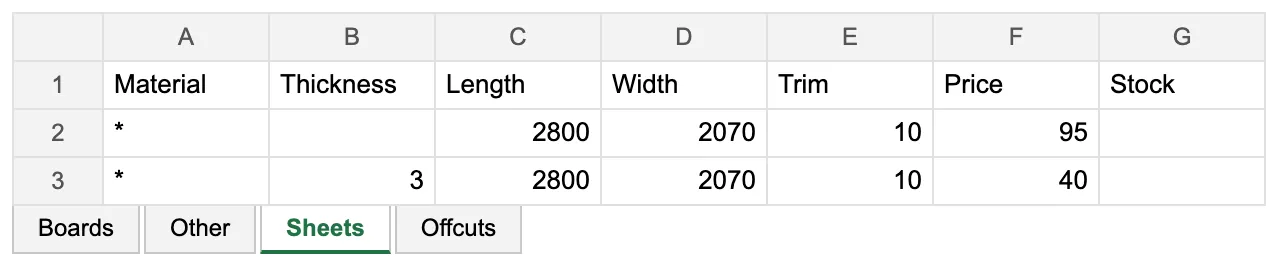
Zadani list ima dva retka: * za sve debljine (2800 × 2070 mm, obrez 10 mm, cijena 95) i * za 3 mm (cijena 40). Ako list Sheets nema nijedan ispravan redak, EFS slaže na 2800 × 2070 mm s obrezom 10 mm, bez cijene.
Napomena
Cijena u retku * (95) vrijedi samo za dekor koji na listu Boards nema cijenu po m² u toj debljini. Dekor koji je ima plaća ploču kao cijena po m² puta površina ploče: U702 od 18 mm po 23,75 €/m² na ploči 2800 × 2070 mm (5,8 m²) stoji 137,66 €. Hrast je tako skuplji od bijele ploče. Za točnu cijenu ploče upiši redak dekora s cijenom. Prazna cijena, u retku dekora ili u retku *, znači da se dekor računa po m² (vidi Cijena po ploči ili po m²).
Primjer lista Sheets za radionicu koja hrast računa po ploči, a U702 po m²:
| Material | Thickness | Length | Width | Trim | Price | Stock |
|---|---|---|---|---|---|---|
* |
2800 | 2070 | 10 | 95 | ||
* |
3 | 2800 | 2070 | 10 | 40 | |
H1180-ST37 |
18 | 2800 | 2070 | 10 | 225 | |
U702-ST9 |
18 | 2800 | 2070 | 10 |
Napomena
Length je mjera uz godove. Dijelovi sa smjerom godova slažu se tako da im Duljina iz krojne liste ide uz Length formata. Za Eggerove ploče to je 2800 mm.
List Offcuts
Ostaci na skladištu. Iste podatke vidiš i mijenjaš u programu, u prozoru Ostaci na skladištu (vidi Ručno uređivanje ostataka).
| Stupac | Naslov | Što je |
|---|---|---|
| A | Material |
Ključ dekora, npr. W1000-ST9 |
| B | Thickness |
Debljina u mm |
| C | Length |
Duljina ostatka u mm, uz godove |
| D | Width |
Širina ostatka u mm |
| E | Qty |
Broj komada te mjere |
| F | Source |
Projekt iz kojeg je ostatak |
| G | Saved |
Datum spremanja |
| H | Used in |
Projekt koji je ostatak iskoristio. Prazno: ostatak je slobodan |
Postavke krojenja
- Otvori Postavke projekta (Ctrl+,, na Macu Cmd+,).
- U skupini Ponuda i proizvodnja klikni Izvoz.
- Na dnu otvori sklopljeni panel Postavke i pomakni se do skupine Raspored na ploči.

| Opcija | Što radi | Zadano | Vrijednosti |
|---|---|---|---|
| Krojenje: dijagrami rezanja | Uključuje krojenje: dijagrame na kraju PDF-a, list Krojenje u Lista rezanja u Excel, gumb Izračunaj cijenu ploča, obračun ploča po komadu u ponudi i broj ploča u narudžbi | uključeno | uključeno / isključeno |
| Krojenje: rez pile | Debljina lista pile: toliko EFS ostavlja između dijelova | 4,4 mm | 0 do 20 mm |
| Krojenje: CSV redoslijeda rezova | Uz Lista rezanja u Excel i Krojenje u Excel preuzme i datoteku sa svim rezovima pile po redu | isključeno | uključeno / isključeno |
| Krojenje: DXF po ploči | Uz DXF izvoz zapiše i po jedan DXF za svaku iskrojenu ploču, u mapu nesting/. Vidi DXF po ploči |
isključeno | uključeno / isključeno |
Postavke vrijede za otvoreni projekt i spremaju se s njim. Spremaju se i u Moje postavke, pa ih dobije svaki novi projekt (vidi Moje postavke).
Kako EFS slaže dijelove
Koji dijelovi idu na koju ploču
- Dijelovi se grupiraju po dekoru i debljini. Dva dekora nikad ne dijele ploču.
- Slažu se dijelovi iz krojne liste, po mjeri reza (vidi Gotova mjera i mjera reza).
- Duplani dio su dvije ploče pola debljine, svaka s nadmjerom. Slažu se na ploče te pola debljine.
- Radna ploča se ne slaže: kupuje se kao radna ploča i računa po dužnom metru.
- Fronte skrivene s Shift+F ne ulaze. Elementi i ploče skriveni tipkom H skriveni su samo u pogledu i ulaze.
- Za svaku grupu EFS prvo uzima slobodne ostatke sa skladišta, a nove ploče tek kad dio ne stane na ostatak.
Format, obrez i rez pile
- Format je iz lista Sheets (vidi List Sheets).
- Obrez se skida sa sve četiri strane formata. Uz format 2800 × 2070 mm i obrez 10 mm korisno je 2780 × 2050 mm. Ostaci sa skladišta nemaju obrez.
- Rez pile se ostavlja iza svakog dijela u traci i između traka.
Svi rezovi idu od ruba do ruba (giljotinski raspored). Ploča se reže u trake, a trake na dijelove. Takav raspored reže se na formatnoj pili bez rezova koji staju na pola ploče.
Godovi i okretanje dijelova
Dio sa smjerom godova se ne okreće: njegova Duljina iz krojne liste uvijek ide uz duljinu formata (2800 mm). Smjer godova zadaješ poljem Godovi (vidi Godovi).
| Dijelovi | Okretanje |
|---|---|
| Lijeva i desna strana, gornja i donja strana, leđa | Ne okreću se |
| Police i pregrade | Ne okreću se |
| Vrata, klapne i čela ladica | Ne okreću se |
| Krila kliznih vrata | Ne okreću se |
| Sve ploče kutnog elementa | Ne okreću se |
| Slobodne ploče: sokl, filer, završna ploča, vijenac, ploča dodana tipkom B | Ne okreću se |
| Stranice, leđa i dno ladice | Okreću se kako najbolje stanu |
| Poprečne ploče (traverze) | Okreću se kako najbolje stanu |
Na dijagramu rezanja okrenuti dio ima slovo R iza mjere, npr. 549x180 R.
Napomena
Krojenje ne gleda ima li dekor godove. Pravilo vrijedi i za jednobojne dekore: polica u bijelom dekoru se ne okreće, iako bi okrenuta možda bolje stala.
Redoslijed slaganja
Za svaki dekor i debljinu EFS isproba šest rasporeda:
- tri redoslijeda dijelova: po širini, po duljini i po površini, uvijek od najvećeg;
- dva smjera traka: trake uz duljinu formata ili uz širinu.
Od šest rasporeda zadrži onaj s najmanje nesmještenih dijelova, zatim s najmanje ploča, zatim s najmanjom ukupnom površinom ploča. Svaki dio ide u prvu traku u koju stane. Kad ne stane ni u jednu, EFS otvori novu traku ili novu ploču.
Ostaci na ploči
Iskoristiv ostatak je komad od najmanje 200 × 100 mm (u bilo kojem smjeru): kraj trake iza zadnjeg dijela ili prostor iznad zadnje trake. Manji komadi su otpad. Ostaci su na dijagramu zeleni, a Spremi ostatke u cjenik ih sprema na skladište.
Dijelovi koji ne stanu
Dio koji ne stane ni na jedan format ostaje nesmješten. Najčešći razlozi:
- dio je dulji od korisne duljine formata, a ima smjer godova, pa se ne smije okrenuti (npr. strana visokog elementa od 2790 mm na formatu 2800 mm s obrezom 10 mm);
- zaliha u stupcu Stock se potrošila, a za taj dekor nema drugog retka;
- za dekor i debljinu nema nijednog retka u listu Sheets, ni retka
*.
Nesmješteni dijelovi nisu na dijagramima. U Excelu, na listu Krojenje, imaju redak NIJE SMJEŠTENO. U panelu Ploče (krojenje) piše Nije smješteno: i broj, a ponuda materijal cijele grupe računa po m².
Dijagrami rezanja u PDF-u
- Provjeri da je uključeno Krojenje: dijagrami rezanja (vidi Postavke krojenja).
- U gornjoj traci klikni Izvoz → Izvoz svega u PDF.
- Dolje piše Izvozim…, a nakon nekoliko sekundi Izvoz dovršen. Preglednik preuzme
<projekt>_crtezi.pdf, npr. Kuhinja Horvat_crtezi.pdf.
Dijagrami rezanja su na kraju PDF-a, iza popisa okova. Isti PDF radi i Proizvodni paket (vidi Proizvodni paket i narudžba). Izvoz odabranog u PDF radi isto samo za odabrane elemente.
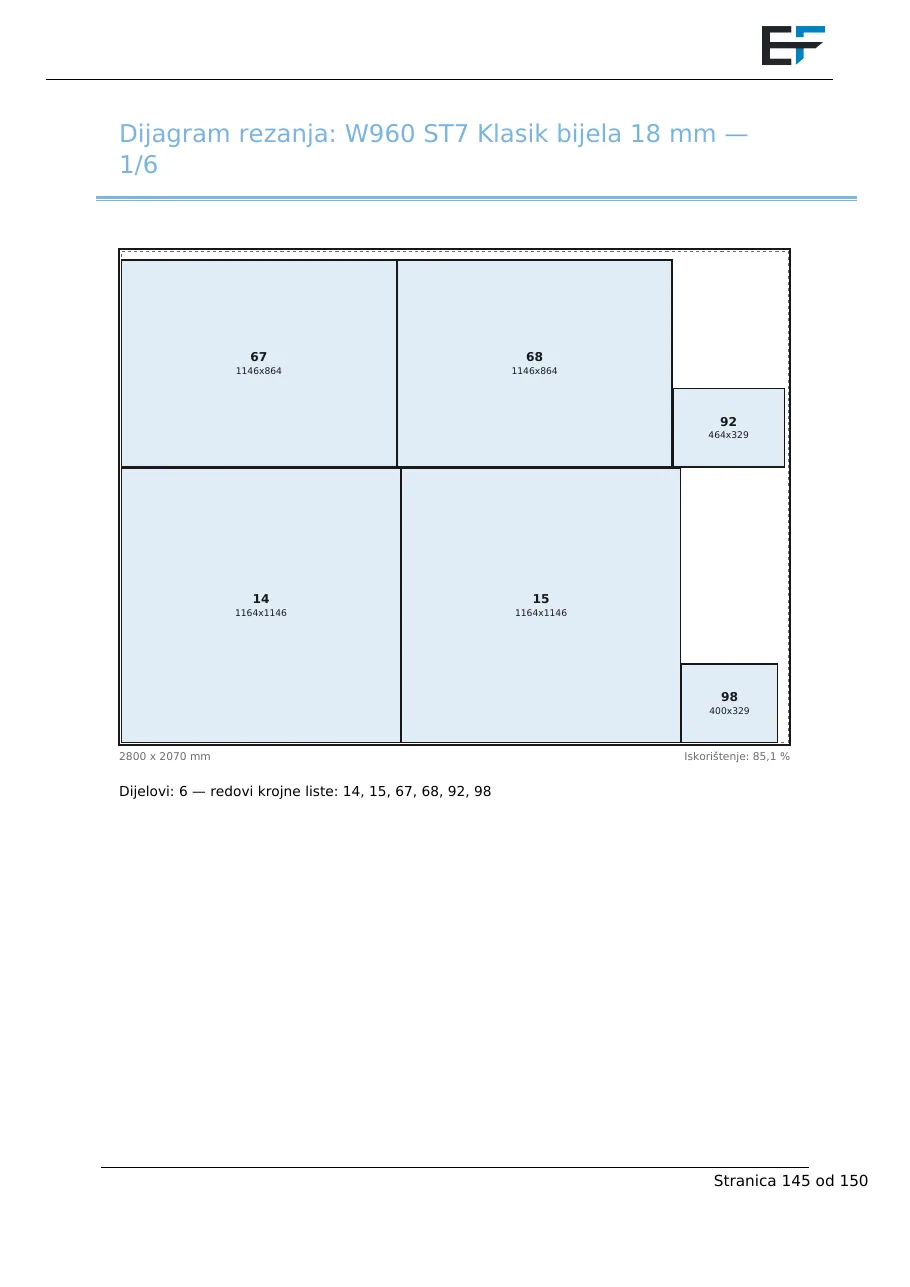
Svaki format je jedna stranica:
| Dio stranice | Što pokazuje |
|---|---|
| Naslov | Dijagram rezanja: dekor, debljina i redni broj ploče tog dekora, npr. W1000 ST9 Premium bijela 18 mm — 1/3 |
| Puni okvir | Rub formata |
| Isprekidani sivi okvir | Obrez |
| Plavi pravokutnici | Dijelovi: podebljano broj retka iz krojne liste, ispod mjera reza duljina × širina. Mali dijelovi imaju samo broj ili ništa |
| R iza mjere | Dio je okrenut |
| Zeleni isprekidani pravokutnici | Iskoristivi ostaci s mjerom |
| Ispod crteža, lijevo | Format, npr. 2800 x 2070 mm, a za ostatak sa skladišta (ostatak) |
| Ispod crteža, desno | Iskorištenje: površina dijelova kroz površinu cijelog formata, npr. 77,8 % |
| Ispod | Dijelovi: broj dijelova i redovi krojne liste; Iskoristivi ostaci: mjere ostataka |
Pazi
Brojevi na dijagramu su redni brojevi dijelova u istom izvozu. Izvoz odabranog u PDF broji samo dijelove odabranih elemenata i slaže samo njih, pa se brojevi ne poklapaju s krojnom listom i naljepnicama cijelog projekta. Za radionicu izvezi cijeli projekt: Izvoz svega u PDF ili Proizvodni paket.
DXF po ploči
Za nesting glodalicu ili CAM koji kroji cijele ploče EFS može zapisati iskrojene ploče kao DXF, s dijelovima tamo gdje ih je složio.
- U Postavkama projekta → Izvoz → Postavke, skupina Raspored na ploči, uključi Krojenje: DXF po ploči.
- U gornjoj traci klikni Izvoz → Izvoz DXF - sve (ili Izvoz DXF - odabrano).
- U zipu je mapa
nesting/s DXF-om za svaku ploču (npr.KUHI_S01.dxf,KUHI_S02.dxf) i datotekomindex.csv.
Što je u DXF-u ploče:
- svaki dio s konturom, izrezima, rupama u licu A, rupama u kantu (uz DXF: čeona bušenja), utorima, džepovima i utorima glodanih fronti, u istim slojevima kao DXF ploče (vidi Slojevi i boje);
- broj dijela iz krojne liste u sloju
LABEL, u sredini dijela, za lijepljenje naljepnica; - obris ploče i natpis, npr. Ploča 1/5 / dekor / 18 mm / 2800x2070 mm, u sloju
INFO.
Pravila:
- Ploče su iste kao u dijagramima rezanja: formati iz lista Sheets, najprije ostaci sa skladišta, s rezom pile.
- Zakrenut dio okrenut je za četvrtinu kruga suprotno od kazaljke na satu, lice A gore. Rupe, konture i broj okreću se s njim. Okreću se samo dijelovi bez godova, kao i dosad.
- Duplana ploča daje dvije ploče, s brojevima npr. 8 1/2 i 8 2/2, kao pravokutnike mjere reza bez rupa. Gotova mjera je obris u sloju
INFO. Rupe se buše nakon lijepljenja. - Ploča s nadmjerom reže se kao pravokutnik, s rupama u sredini.
nesting/index.csvpopisuje ploče: program, ploča (1/5, ostatak, radna ploča), materijal, debljina, duljina, širina, retci krojne liste i datoteke.- Proizvodni paket ima istu mapu u
DXF/nesting/. Ponovni izvoz briše stare ploče.
Uz G-kod (nesting glodalica) u CNC programima iste mape dobiju i program za svaku ploču (vidi G-kod (nesting glodalica)). Tada je između dijelova barem promjer glodala, pa ploče mogu biti drukčije složene nego u dijagramima rezanja. Natpis ploče u sloju INFO tada završava s „EFS PREVIEW (probno)”, kao zaglavlje programa.
Krojenje u Excelu i redoslijed rezova
List Krojenje
Raspored dobiješ u Excelu na dva načina:
| Izvoz | Što preuzme | Kad |
|---|---|---|
| Lista rezanja u Excel | Krojnu listu <projekt>_krojna_lista.xlsx s listom Krojenje |
Kad je uključeno Krojenje: dijagrami rezanja |
| Krojenje u Excel | Samo list Krojenje, u datoteci <projekt>_krojna_lista_krojenje.xlsx |
Uvijek, i kad je krojenje isključeno |
Jedan redak lista je jedna ploča:
| Stupac | Što je |
|---|---|
| Materijal | Dekor |
| Debljina | Debljina u mm |
| Ploča | Format, npr. 2800x2070, za ostatak 2780x1446 (ostatak). Za nesmješten dio NIJE SMJEŠTENO |
| Dijelovi | Broj dijelova na ploči |
| Redovi | Redovi krojne liste na ploči |
| Iskorištenje % | Kao na dijagramu |
| Ostaci | Mjere iskoristivih ostataka. Za nesmješten dio razlog, na engleskom: does not fit any sheet (ne stane ni na jedan format) ili no sheet defined (nema formata) |
Krojenje u Excel je u izborniku Izvoz i u odjeljku Izvoz. Na listu ima i prvi stupac s rednim brojem ploče.
Redoslijed rezanja (CSV)
Kad je uključeno Krojenje: CSV redoslijeda rezova, Lista rezanja u Excel i Krojenje u Excel uz Excel zapišu i <projekt>_krojna_lista_cuts.csv, npr. Kuhinja Horvat_krojna_lista_cuts.csv, i preuzmu obje datoteke u jednom zipu: Kuhinja Horvat_krojna_lista.zip ili Kuhinja Horvat_krojna_lista_krojenje.zip. U datoteci je svaki rez pile, ploču po ploču, redom kojim se reže. Polja su odvojena točkom sa zarezom, a naslovi stupaca su na engleskom.
| Stupac | Što je |
|---|---|
Sheet |
Redni broj ploče u cijelom poslu |
Material, Thickness |
Dekor i debljina |
Step |
Redni broj reza na toj ploči |
Type |
Vrsta reza (tablica ispod) |
Axis |
Y: položaj se mjeri po širini ploče; X: po duljini |
Position mm |
Položaj reza od donjeg lijevog kuta ploče |
Length mm |
Duljina reza |
Rows |
Redovi krojne liste na koje se rez odnosi |
| Vrsta | Rez |
|---|---|
TRIM |
Obrez: četiri reza na udaljenosti obreza od ruba (donji, lijevi, gornji, desni) |
RIP |
Rez trake od ruba do ruba ploče |
CROSS |
Poprečni rez u traci, na kraju svakog dijela |
SIZE |
Dorez dijela koji je uži od svoje trake |
Za svaku traku prvo dolazi RIP, zatim CROSS i SIZE za njene dijelove.
Napomena
CSV nastaje samo uz Excel (Lista rezanja u Excel, Krojenje u Excel i Proizvodni paket), ne uz PDF.
Cijena po ploči ili po m²
Kako EFS bira
Ponuda za svaki dekor i debljinu bira sama:
- Po pločama, kad je uključeno Krojenje: dijagrami rezanja, svaka nova ploča te grupe ima cijenu i svi dijelovi grupe stanu na ploče. Cijena ploče dolazi iz retka dekora u listu Sheets. Uz redak
*s cijenom, to je cijena po m² iz lista Boards puta površina ploče, a za dekor bez cijene po m² cijena iz retka*. Iznos je broj ploča puta cijena ploče. Ostatak sa skladišta se ne naplaćuje: plaćen je u projektu iz kojeg je ostao. - Po m² u svim ostalim slučajevima. Iznos je površina dijelova, uvećana za Otpad %, puta cijena po m² iz lista Boards.
Ponuda ne čeka gumb: svaki izvoz ponude sam složi dijelove. Panel Ponuda prije marže i PDV-a u Procjeni troška odmah pokazuje razliku, npr. ploče: cijele ploče (krojenje). Vidi Ponuda za kupca.
| Želiš | Napravi |
|---|---|
| Sve ploče po m² | Isključi Krojenje: dijagrami rezanja (nestanu i dijagrami) ili obriši cijene u listu Sheets |
| Sve ploče po komadu | Krojenje uključeno, svi retci u listu Sheets imaju cijenu |
| Jedan dekor po m², ostali po komadu | U list Sheets dodaj redak tog dekora i debljine s formatom, a stupac Price ostavi prazan |
| Jedan dekor po komadu s vlastitom cijenom | U list Sheets dodaj redak tog dekora i debljine s cijenom |
U internoj kalkulaciji vidiš što je izabrano: dekor po pločama ima količinu u jedinici ploča, a dekor po m² u jedinici m2.
Izračunaj cijenu ploča
U Procjeni troška ploče su uvijek po m², bez otpada. Cijenu po pločama vidiš ovako:
- U Postavkama projekta otvori Procjena troška.
- Klikni Izračunaj cijenu ploča. Gumb se vidi samo kad je krojenje uključeno.
- Dolje piše Cijena ploča ažurirana, a ispod gumba se pojavi panel Ploče (krojenje).
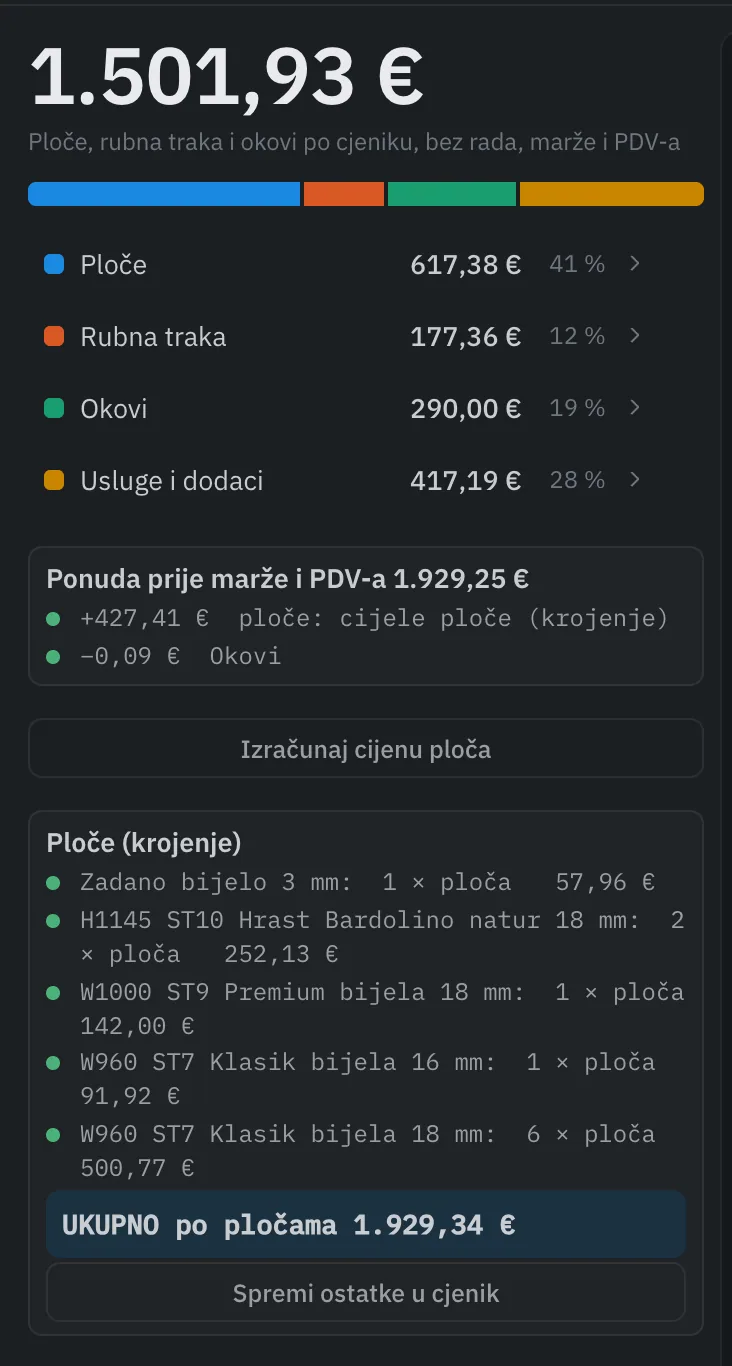
| Redak | Što je |
|---|---|
| dekor debljina mm: n × ploča iznos € | Broj ploča i njihova cijena. Zelena točka: sve ploče imaju cijenu. Crvena: nemaju, i iznos se ne pokazuje. Ostaci sa skladišta su u zasebnom retku, s 0,00 € |
| Nije smješteno: n | Broj dijelova koji ne stanu ni na jednu ploču (crvena točka) |
| UKUPNO po pločama | Iznos Procjene troška u kojem su ploče po m² zamijenjene cijenom ploča. Kant, okovi i usluge ostaju isti. Pokazuje se samo kad svi retci imaju cijenu. Materijal nesmještenih dijelova u njemu nije uračunat |
| Spremi ostatke u cjenik | Gumb za ostatke, vidi Spremi ostatke u cjenik |
Panel Ploče (krojenje) sprema se s projektom: ostaje nakon ponovnog otvaranja projekta, i na drugom uređaju, dok ponovno ne klikneš Izračunaj cijenu ploča. Poništi ga ne briše.
Pazi
Okvir pokazuje stanje u trenutku klika i ne mijenja se sam. Nakon promjene projekta ili cjenika ponovno klikni Izračunaj cijenu ploča. Ponudu to ne mijenja: izvoz ponude uvijek slaže iznova.
Na mobitelu
Postavke projekta otvoriš iz izbornika … (Više), pa u redu tipki na vrhu dodirneš Procjena troška. Do istog mjesta vodi i panel na dnu: kartica Projekt → Procjena troška → Ponuda i cjenik….
Ostaci na skladištu
U bloku Cjenik piše Ostaci na skladištu: i broj slobodnih komada: onih koje sljedeće krojenje smije uzeti.
Spremi ostatke u cjenik
Spremi ostatke kad projekt ide u proizvodnju, kad se raspored više ne mijenja.
- U Procjeni troška klikni Izračunaj cijenu ploča.
- U panelu Ploče (krojenje) klikni Spremi ostatke u cjenik.
- Dolje piše npr. Spremljeno ostataka u tvoj cjenik: 16. Ako je projekt iskoristio ostatke sa skladišta, poruka dodaje i iskorišteno sa skladišta: n. Ako ostataka nema: Nema iskoristivih ostataka za spremanje.
Što program napravi sam:
- Ako tvoj cjenik još ne postoji, napravi ga iz zadanog.
- Iskoristive ostatke svih ploča upiše u ostatke na skladištu (list Offcuts). Ostaci iste mjere, dekora i debljine su jedan redak s brojem komada u stupcu Qty.
- U Source upiše naziv projekta (Naziv iz panela Web objava, a bez njega naziv iz gornje trake), a u Saved današnji datum.
- Ostacima sa skladišta koje je ovaj projekt iskoristio upiše projekt u Used in. Od retka s više komada odvoji jedan komad u novi redak.
- Ponovno spremanje istog projekta zamijeni njegovo prethodno spremanje: njegovi neiskorišteni ostaci se brišu i upisuju iznova, a ostaci koje je bio uzeo sa skladišta vraćaju se na skladište pa se ponovno označe. Dvostruko spremanje ništa ne udvostruči.
Pazi
Ako projekt nema naziv ni u gornjoj traci ni u Web objavi, ostaci dobiju izvor Projekt. Svi takvi projekti tada se vode kao isti projekt. Prije spremanja ostataka daj projektu naziv.
Ponovna upotreba
Sljedeći projekt koristi ostatke sam, bez gumba:
- Krojenje za svaki dekor i debljinu prvo slaže na slobodne ostatke tog dekora i debljine, a tek onda na nove ploče. To vrijedi za sve: dijagrame, Excel, ponudu, Izračunaj cijenu ploča i narudžbu.
- Slobodan je ostatak kojem je Used in prazan. Ostaci samog projekta mu se ne nude.
- Ostatak nema obrez: koristi se cijela mjera iz cjenika.
- Godovi vrijede i na ostatku: Duljina dijela ide uz Length ostatka.
- U cijeni ostatak je besplatan. U Ploče (krojenje) je u retku s 0,00 €, u internoj kalkulaciji se broji kao ploča bez iznosa, a na dijagramu i u Excelu uz format piše (ostatak).
- Kad taj projekt spremi svoje ostatke, iskorišteni ostaci dobiju njegov naziv u Used in i više se ne nude.
- Narudžba dobavljaču ostatke ne broji u ploče koje treba naručiti (vidi Proizvodni paket i narudžba).
Ostatak se vodi po nazivu projekta. Projekt se prepoznaje po Nazivu iz Web objave, a bez njega po nazivu iz gornje trake.
Ručno uređivanje ostataka
Ostatke koje si bacio ili potrošio izvan EFS-a makni sa skladišta, a komade koje već imaš u radionici dodaj:
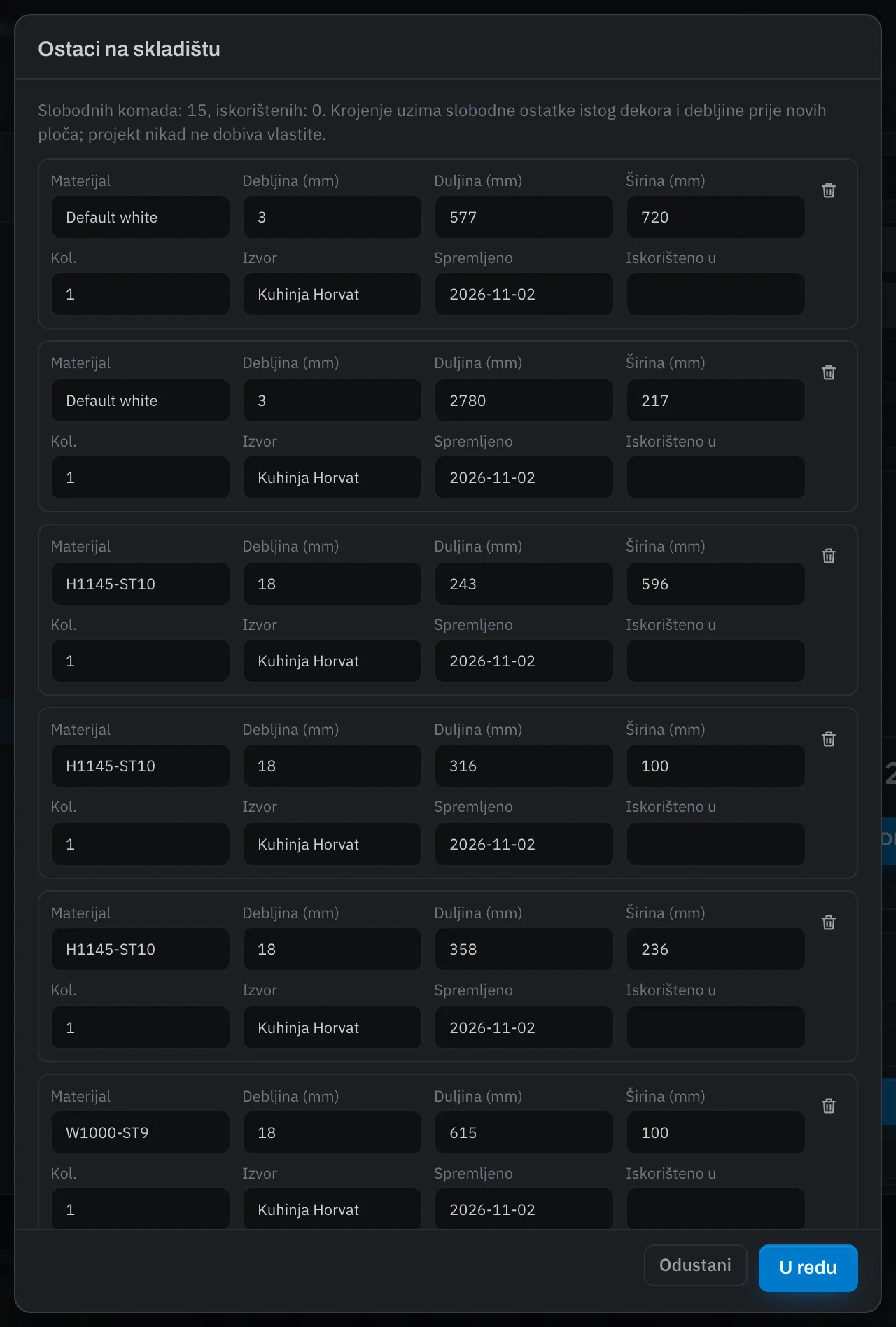
- U Procjeni troška, u bloku Cjenik, klikni Uredi ostatke. Otvori se prozor Ostaci na skladištu.
- Bačeni ostatak obriši ikonom koša ili u polje Iskorišteno u upiši bilo što, npr.
bačeno. - Za svoj komad klikni Dodaj ostatak i upiši Materijal (ključ dekora, npr.
W1000-ST9; polje nudi dekore iz cjenika), Debljina (mm), Duljina (mm) uz godove, Širina (mm), Kol. i u Izvor npr.Skladište. Iskorišteno u ostavi prazno. - Klikni U redu.
| Polje | Što je | Novi ostatak |
|---|---|---|
| Materijal | Ključ dekora | prazno |
| Debljina (mm) | Debljina ploče | 18 |
| Duljina (mm) | Duljina uz godove | prazno |
| Širina (mm) | Širina | prazno |
| Kol. | Broj komada te mjere | 1 |
| Izvor | Projekt ili mjesto iz kojeg je komad | prazno |
| Spremljeno | Datum | današnji |
| Iskorišteno u | Prazno: komad je slobodan. Bilo kakav tekst: komad je izašao sa skladišta | prazno |
Pravila:
- Na vrhu prozora piše koliko je slobodnih komada, a koliko iskorištenih, npr. Slobodnih komada: 15, iskorištenih: 0.
- Iskorišteni ostaci su prigušeni. Ostatak bez dekora, duljine ili širine ima crveni rub: krojenje ga preskače.
- Takva kartica ostaje spremljena. Ako ti ne treba, obriši je košem.
- Redak iz Dodaj ostatak koji nisi dirao (18 mm, 1 kom., današnji datum) se s U redu ne sprema.
- Dok nemaš svoj cjenik, U redu ga napravi iz zadanog, s tvojim ostacima.
Pazi
Sve promjene u prozoru spremaju se tek s U redu. Odustani zatvara prozor bez spremanja i bez pitanja. Kad si nešto promijenio, Esc ili klik izvan prozora prvo pitaju Odbaciti promjene ostataka?.
Na mobitelu
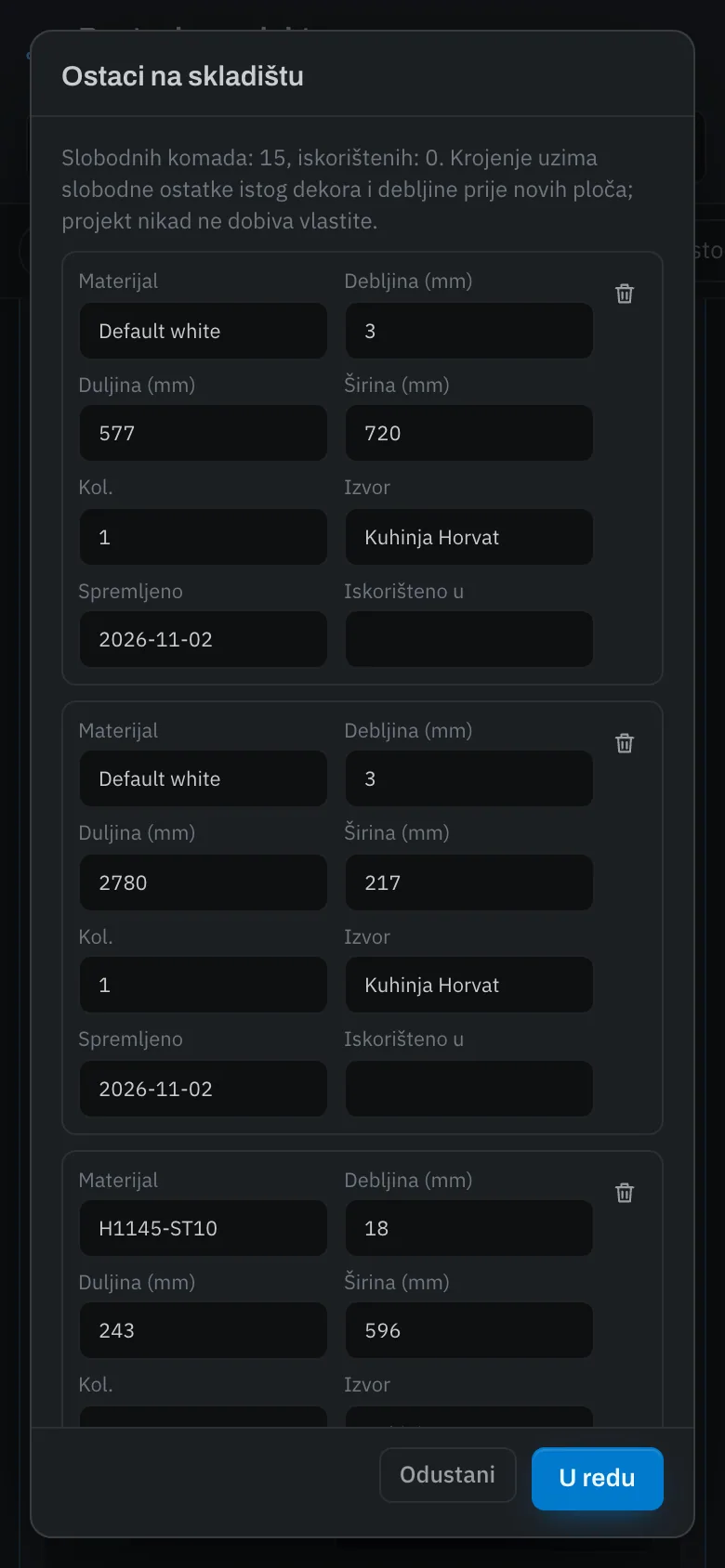
Prozor zauzme zaslon i pomiče se prstom. Na kartici su dva polja u retku.
Česte greške i rješenja
Nema dijagrama rezanja u PDF-u. Isključeno je Krojenje: dijagrami rezanja. Uključi ga i izvezi ponovno.
Gumb Izračunaj cijenu ploča se ne vidi. Krojenje je isključeno. Uključi Krojenje: dijagrami rezanja.
Izvoz odabranog u PDF je siv. Nije odabran nijedan element ni ploča. Klikni element pa ponovi.
Brojevi na dijagramu ne odgovaraju krojnoj listi. Dijagram je iz Izvoz odabranog u PDF, koji broji samo odabrane elemente. Izvezi cijeli projekt.
Dio ne stane na ploču (NIJE SMJEŠTENO). Dio je dulji od korisne duljine formata, a ima smjer godova. Provjeri Godovi na tom dijelu, smanji obrez ili u list Sheets dodaj veći format tog dekora. Ako je razlog zaliha, dodaj još jedan redak tog dekora s praznim stupcem Stock.
Panel Ploče (krojenje) pokazuje stare brojeve. Okvir se ne osvježava sam. Klikni ponovno Izračunaj cijenu ploča.
UKUPNO po pločama se ne vidi. Neki redak u panelu Ploče (krojenje) nema cijenu (crvena točka). Upiši cijenu ploče u list Sheets za taj dekor i debljinu, ili za *.
Cijena ploče nije kao u katalogu dobavljača. Bez retka dekora u listu Sheets EFS računa ploču kao cijenu po m² puta površina ploče. Upiši redak dekora s cijenom ploče.
Ponuda računa po m², a htio sam po pločama. Krojenje je isključeno, za tu grupu neka nova ploča nema cijenu, ili neki dio nije stao na ploču. Za nesmještene dijelove interna kalkulacija ima napomenu … ne stane ni na jednu ploču sa skladišta …. Provjeri list Sheets i redak Nije smješteno.
Ostaci su nestali iz cjenika. Nakon spremanja ostataka poslan je stariji cjenik s Pošalji cijene, datoteka bez lista Offcuts, ili je kliknut Isporučeni cjenik. Ako imaš noviju kopiju, pošalji nju. Inače u svakom projektu ponovno klikni Spremi ostatke u cjenik.
Novi projekt ne koristi ostatke. Krojenje je isključeno, ostatak je drugog dekora ili debljine, u Iskorišteno u nešto piše, ostatak je iz istog projekta ili mu nedostaje mjera. Provjeri i ključ dekora u polju Materijal: mora biti oblika W1000-ST9.
Na drugom uređaju nema mojih cijena ili ostataka. Na tom uređaju nisi prijavljen istim računom, ili promjena još nije otišla na račun jer nije bilo veze. Prijavi se i pričekaj da se veza vrati.
Okov u Procjeni troška nema cijenu. Njegove šifre nema u listu Other. Dodaj redak sa šifrom i cijenom.
Kant od 1 mm nema cijenu. Tvoj cjenik je iz programa na računalu starijeg od verzije 2.0.10015 i nema cijene kanta od 1 mm. Upiši ih u stupce J i N lista Boards.
Nakon slanja cjenika sve je bez cijene. Poslana datoteka nema listove Boards i Other (EFS je javio Datoteka nema list …), ili su stupci pomaknuti. Pošalji ispravnu kopiju.
Preuzeo sam samo Excel, bez CSV-a. Preglednik je blokirao drugu datoteku. Dopusti preuzimanje više datoteka i izvezi ponovno.
Prečaci u ovom poglavlju
| Tipka | Radnja |
|---|---|
| Shift + klik | Dodaj element odabiru, za Izvoz odabranog u PDF |
| Shift+F | Sakrij ili prikaži fronte. Skrivene fronte ne ulaze u krojenje |
| B | Nova slobodna ploča. U krojenju se ne okreće |
| Ctrl+, (na Macu Cmd+,) | Postavke projekta: Procjena troška i Izvoz (panel Postavke) |
| Ctrl+K (na Macu Cmd+K) | Paleta naredbi: upiši krojenje za Krojenje u Excel |
| Esc | Zatvori prozor Ostaci na skladištu bez spremanja |
Svi prečaci su u poglavlju Prečaci.
Dalje
Sljedeće poglavlje: Naljepnice i montažne upute