Optimizare și prețurile plăcilor
În acest capitol EFS Web aranjează piesele din lista de debitare pe plăci întregi din stoc (nesting, în interfață Optimizare). Din aranjare rezultă planurile de debitare pentru fierăstrăul circular pentru panouri, ordinea tăieturilor, numărul de plăci pe decor și prețul pe plăci întregi. Formatele și prețurile plăcilor, ale cantului și ale feroneriei sunt în lista de prețuri, iar EFS Web salvează în aceeași listă de prețuri și resturile pentru următorul proiect. Lista de prețuri se păstrează în contul dumneavoastră.
Video: C05 Optimizare și prețurile plăcilor
Același mod de lucru într-un scurt videoclip fără sunet, cu subtitrări în limba română.
Înainte de a începe
- Un proiect cu corpuri cărora li s-au atribuit decoruri, cant și direcția fibrei (vedeți Decoruri, cant și materiale).
- Cunoașteți lista de debitare: piesele sunt aranjate la dimensiunea de debitare, cu numărul de rând din lista de debitare (vedeți Lista de debitare și cota de debitare).
- Fronturile sunt vizibile. Fronturile ascunse cu Shift+F nu intră în optimizare.
- Proiectul are un nume: în bara de sus sau în panoul Publicare pe web (câmpul Nume). EFS urmărește resturile după acest nume.
- Sunteți conectat la cont, astfel că lista de prețuri și resturile se păstrează în contul dumneavoastră, la fel pe fiecare dispozitiv (vedeți Autentificare, licență și proiecte).
Modul de lucru
- Deschideți Setări proiect (roata dințată din bara de sus sau Ctrl+,, pe Mac Cmd+,), secțiunea Export, caseta Setări din partea de jos, și verificați că Optimizare: planuri de debitare este activat.
- În secțiunea Estimare costuri, în blocul Listă de prețuri, faceți clic pe Preluați prețurile și verificați în Excel, în foaia Sheets, formatele și prețurile plăcilor.
- În bara de sus faceți clic pe Export → Exportați tot în PDF. Planurile de debitare sunt la sfârșitul PDF-ului.
- În Estimare costuri faceți clic pe Calculați costul plăcilor.
- În caseta Plăci (optimizare) faceți clic pe Salvați resturile în lista de prețuri.
Fiecare pas este descris mai jos.
Lista de prețuri
Unde se află lista de prețuri
Lista de prețuri se află în Setări proiect, grupul Ofertă și producție, secțiunea Estimare costuri, în blocul Listă de prețuri, sub cifre. Ajungeți acolo și din bara laterală: fila Proiect → Estimare costuri → Ofertă și listă de prețuri….
EFS Web cunoaște două liste de prețuri:
| Lista de prețuri | Ce spune sub titlul Listă de prețuri | Ce este |
|---|---|---|
| Implicită | Lista de prețuri livrată cu EFS | Lista de prețuri care vine cu programul. Este aceeași cu prices.xlsx implicit al aplicației desktop |
| A dumneavoastră | Lista dumneavoastră de prețuri | Prețurile, formatele plăcilor și resturile dumneavoastră |
Până când aveți propria listă de prețuri, EFS calculează cu cea implicită. A dumneavoastră se creează prima dată când faceți clic pe Încărcați prețurile sau Salvați resturile în lista de prețuri sau salvați modificări în fereastra Resturi în stoc. De atunci EFS calculează doar cu a dumneavoastră.
Cât sunteți conectat, blocul spune Se păstrează în contul dumneavoastră: la fel pe fiecare dispozitiv pe care vă autentificați. Modificările făcute fără conexiune sunt trimise când conexiunea revine.
După descărcare, lista de prețuri este un fișier Excel cu patru foi. Nu schimbați numele foilor:
| Foaia | Ce conține |
|---|---|
| Boards | Prețurile plăcilor pe m² și prețurile cantului pe metru, pentru fiecare decor |
| Other | Prețurile feroneriei și ale serviciilor pe bucată, set sau metru |
| Sheets | Formatele plăcilor din stoc pentru optimizare: dimensiuni, tivire, prețul unei plăci întregi și stocul |
| Offcuts | Resturile din stoc. O listă de prețuri descărcată are întotdeauna această foaie, cel puțin cu antetele |
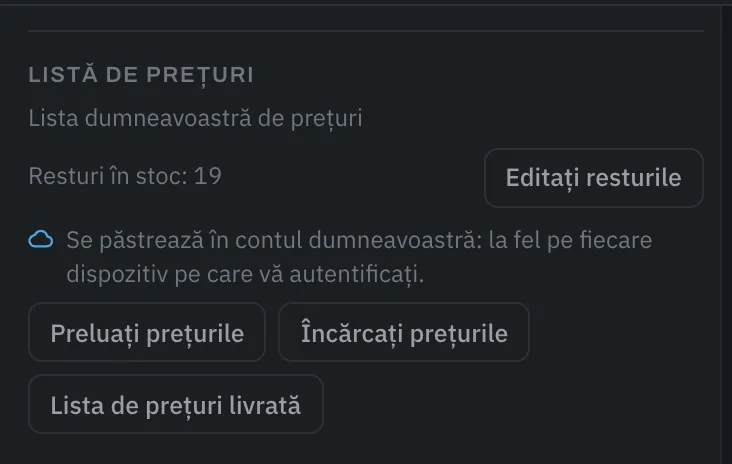
Preluați prețurile și Încărcați prețurile
Prețurile plăcilor, ale cantului și ale feroneriei nu se editează în program. Descărcați lista de prețuri, o editați în Excel și o trimiteți înapoi.
- În Setări proiect deschideți Estimare costuri și în blocul Listă de prețuri faceți clic pe Preluați prețurile. Browserul descarcă lista dumneavoastră de prețuri
user_prices.xlsxsauprices.xlsximplicită, dacă nu o aveți încă pe a dumneavoastră. - Deschideți fișierul în Excel, schimbați prețurile și salvați-l ca
.xlsx. - Faceți clic pe Încărcați prețurile și alegeți fișierul salvat. În partea de jos apare Lista de prețuri a fost încărcată.
Estimare costuri calculează imediat cu noile prețuri.
| Buton | Ce face |
|---|---|
| Preluați prețurile | Descarcă lista dumneavoastră de prețuri (sau pe cea implicită, cât timp nu o aveți pe a dumneavoastră) ca fișier Excel |
| Încărcați prețurile | Citește fișierul .xlsx ales și îl face lista dumneavoastră de prețuri. Numele fișierului nu contează |
| Lista de prețuri livrată | Doar cât timp aveți propria listă de prețuri. După ce confirmați, o uită pe a dumneavoastră, inclusiv resturile, și revine la cea implicită |
Un fișier căruia îi lipsește foaia Boards, Other sau Sheets este totuși preluat, cu avertismentul Fișierul nu are foaia Boards, Other: lipsesc acele prețuri (cu numele foilor lipsă).
Atenție
Încărcați prețurile înlocuiește întreaga dumneavoastră listă de prețuri: toate foile, inclusiv resturile din foaia Offcuts. Un fișier fără foaia Offcuts vă lasă fără resturi. Așadar:
- porniți întotdeauna de la un fișier proaspăt din Preluați prețurile, nu de la o copie veche, pentru că o copie veche nu are resturile salvate între timp;
- după Salvați resturile în lista de prețuri, nu încărcați un fișier obținut înainte de aceasta;
- nu încărcați un fișier Excel greșit: fără foile Boards și Other, plăcile, cantul și feroneria rămân fără preț, iar fără foaia Sheets optimizarea folosește o placă de 2800 × 2070 mm fără preț.
Sfat
Înainte de încărcare salvați o copie a listei de prețuri sub alt nume, de ex. lista-preturi-2026-10.xlsx. Dacă ceva nu merge bine, încărcați copia.
Atenție
Lista de prețuri livrată șterge și resturile dumneavoastră. Faceți mai întâi clic pe Preluați prețurile și păstrați fișierul, ca să puteți reveni cu Încărcați prețurile.
Foaia Boards
Prețurile plăcilor pe m² și prețurile cantului pe metru. Primele două rânduri sunt antete, iar decorurile încep de la al treilea rând. Fiecare decor este un rând.
| Coloana | Antetul din lista de prețuri | Ce introduceți |
|---|---|---|
| A | Cheia decorului: codul și textura unite printr-o cratimă, de ex. U702-ST9. Pentru materialul alb fără textură, Default white |
|
| B | 3 (<6) |
EUR pe m² pentru plăci mai subțiri de 6 mm |
| C | 10 (<11) |
pentru plăci de la 6 la 10 mm |
| D | 16 (<17) |
pentru plăci de la 11 la 16 mm |
| E | 18 (<20) |
pentru plăci de la 17 la 19 mm |
| F | 25 (<28) |
pentru plăci de la 20 la 27 mm |
| G | 38 (≥28) |
pentru plăci de 28 mm și mai groase |
| H, I, J, K | 22 / 0,4, 23 / 0,8, 23 / 1,0, 23 / 2,0 |
EUR pe metru de cant îngust, gros de 0,4, 0,8, 1 și 2 mm: cantul de 0,4 mm are lățimea de 22 mm, celelalte de 23 mm. Pentru plăci mai subțiri de 20 mm |
| L, M, N, O | 43 / 0,4, 43 / 0,8, 43 / 1,0, 43 / 2,0 |
La fel pentru cantul lat de 43 mm. Pentru plăci de 20 mm și mai groase |
Reguli pe care programul le aplică singur:
- Un decor este căutat după cod și textură: U702 ST9 Gri cașmir caută rândul
U702-ST9. Același decor în două texturi are două rânduri. - Coloana se alege după grosimea plăcii, de ex. o placă de 18 mm ia coloana E. O placă de 28 mm și mai groasă, și una de 40 mm și mai mult, ia ultima coloană G (38).
- Cantul este căutat în rândul decorului plăcii pe care se află, nu în rândul altui decor.
- O celulă goală înseamnă că nu există preț: în Estimare costuri grupul primește un semn !, iar articolul spune fără preț.
- EFS citește coloanele după poziție, nu după antet. Nu mutați, nu ștergeți și nu inserați coloane. Puteți rescrie antetele.
Cum adăugați propriul decor în lista de prețuri este descris în Introduceți prețul în lista de prețuri.
Notă
În lista de prețuri implicită prețul cantului de 1 mm (coloanele J și N) este o estimare: între prețul pentru 0,8 mm și cel pentru 2 mm. Dacă al dumneavoastră este diferit, introduceți-l. O listă de prețuri de la o aplicație desktop mai veche decât versiunea 2.0.10015 nu are aceste prețuri: introduceți-le înainte de încărcare.
Foaia Other
Prețurile feroneriei și ale serviciilor. Primul rând conține antetele.
| Coloana | Antetul | Ce introduceți |
|---|---|---|
| A | Item |
Numele serviciului sau codul feroneriei |
| B | Unit |
Unitatea, doar pentru dumneavoastră: EFS nu o citește |
| C | Price per unit |
Prețul pe bucată, set sau metru |
| D | O notă, doar pentru dumneavoastră: EFS nu o citește |
Serviciile și feroneria fără catalog sunt căutate după numele din coloana A:
| Numele din coloana A | Pentru ce | Preț implicit |
|---|---|---|
Hinge |
Balamale setate pe Fără găurire (doar numărare), pe bucată | 3 |
Hole drilling |
Găurirea găurii balamalei | 3 |
Cabinet leg |
Picioarele corpurilor, pe bucată | 1 |
Drawer |
Sertare cu glisiere setate pe Fără găurire (doar numărare), pe set | 50 |
CNC routing |
Frezare CNC pentru spate în canal sau în falț, pe metru | 10 |
Gola cut |
Tăietură Gola, pe bucată | 3 |
Gola profile |
Profil Gola, pe metru | 25 |
Feroneria din catalog și operațiile sunt căutate după cod. Un cod care se termină în _M este un preț pe metru, iar unul care se termină în _M2 un preț pe m².
| Cod | Ce este |
|---|---|
HINGE_GENERIC, HINGE_BLUM_CLIPTOP, HINGE_HETTICH_SENSYS, HINGE_GTV_ECHC_SC, HINGE_GTV_CONL, HINGE_RIEX_NC20_SC |
Balamale din catalog, pe bucată |
SLIDE_BB, SLIDE_BLUM_TANDEM, SLIDE_BLUM_TANDEMBOX, SLIDE_BLUM_LEGRABOX, SLIDE_BLUM_MERIVOBOX, SLIDE_GTV_H45, SLIDE_GTV_H45_SC, SLIDE_RIEX_NB45, SLIDE_RIEX_NB58_SC, SLIDE_GTV_AXIS_PRO |
Glisiere de sertar, pe set |
SHELF_PIN_5 |
Suport de poliță reglabilă, pe bucată |
CONFIRMAT_7X50, MINIFIX_15 |
Conectori, pe bucată sau set |
WORKTOP_M, WORKTOP_CUTOUT, WORKTOP_JOINT, WORKTOP_CONNECTOR |
Blat pe metru, decupaj, îmbinare de colț, conector |
LIFT_HK_TOP, LIFT_HK_S, LIFT_HK_XS, LIFT_HS, LIFT_HL, LIFT_GRASS_TSLIM, LIFT_GRASS_TSLIM_WIDE |
Mecanisme de ridicare pentru uși rabatabile, pe set |
HANGER, HANGING_RAIL_M |
Agățător de corp suspendat, șină de perete pe metru |
PUSH_LATCH |
Sistem push |
LED_M |
Bandă LED pe metru |
ALU_GLASS_M2, GLASS_M2 |
Uși de sticlă cu aluminiu și sticla ramelor, pe m² (vedeți Stil front). Gol în lista de prețuri implicită |
BASKET_PULL_OUT |
Un coș extractibil cumpărat întreg, pe bucată (vedeți Coșuri extractibile). Gol în lista de prețuri implicită |
ALU_PROFILE_M |
Profil de aluminiu în locul traversei din față, pe metru (vedeți Profil de aluminiu în locul traversei din față). Gol în lista de prețuri implicită |
CUT_PIECE, CUT_M, DOUBLING_M2, EDGE_04_M, EDGE_08_M, EDGE_10_M, EDGE_20_M, HOLE_HINGE_CUP, HOLE_DOWEL, HOLE_SYSTEM32, HOLE_HANDLE, HOLE_OTHER, CNC_PART, MILLING_M, ASSEMBLY_CABINET |
Operațiile atelierului: debitare, dublare pe m², căntuire pe metru, găurire pe gaură, CNC pe piesă, frezarea frontului pe metru, montaj pe corp. La 0 în lista de prețuri implicită. Vedeți Operații |
RAIL_TUBE_M, RAIL_SUPPORT, PULL_OUT_RAIL |
Țeavă de agățat pe metru, suport de bară, bară extractibilă de dulap |
SLIDING_TRACK_M, SLIDING_RUNNERS |
Set de căi pentru uși culisante pe metru, set de role pentru un panou de ușă culisantă |
Reguli pe care programul le aplică singur:
- Codul este căutat exact așa cum este scris. Când o piesă de feronerie din Estimare costuri spune fără preț, adăugați un rând cu codul ei.
- În lista de prețuri implicită noile coduri GTV, Riex și Grass au un rând gol (cu excepția
LIFT_GRASS_TSLIM_WIDE): introduceți prețul furnizorului dumneavoastră. - EFS caută numele serviciilor (
Hinge,Drawer…) fără a deosebi majusculele de minuscule. Dacă le traduceți, EFS le caută după poziție: atunci trebuie să rămână pe rândurile 2–8, în aceeași ordine ca în lista de prețuri implicită.
Propriile balamale și glisiere le adăugați în Catalog de feronerie cu propriul cod de preț (vedeți Feroneria proiectului). Introduceți acel cod în coloana A, cu prețul lui.
Sfat
Feroneria nouă din program poate avea coduri pe care lista dumneavoastră de prețuri nu le are. Lista de prețuri implicită le are. Când o piesă de feronerie din Estimare costuri spune fără preț, găsiți-i codul în tabelul de mai sus, adăugați un rând în foaia Other și încărcați lista de prețuri. Nu faceți clic pe Lista de prețuri livrată: șterge lista dumneavoastră de prețuri și resturile.
Foaia Sheets
Formatele plăcilor din stoc pentru optimizare. Primul rând conține antetele.
| Coloana | Antetul | Ce introduceți | Gol înseamnă |
|---|---|---|---|
| A | Material |
Cheia decorului, de ex. U702-ST9, sau * pentru toate decorurile |
rândul nu este citit |
| B | Thickness |
Grosimea plăcii în mm | toate grosimile |
| C | Length |
Lungimea plăcii în mm, pe direcția fibrei (de ex. 2800) | rândul nu este citit |
| D | Width |
Lățimea plăcii în mm (de ex. 2070) | rândul nu este citit |
| E | Trim |
Tivirea pe fiecare dintre cele patru laturi, în mm | 10 mm |
| F | Price |
Prețul unei plăci întregi | decorul este calculat pe m² |
| G | Stock |
Numărul de plăci din stoc | fără limită |
Cum alege EFS formatul plăcii pentru un decor și o grosime:
- Ia rândurile cu cheia acelui decor a căror grosime se potrivește (sau este goală).
- Dacă nu există niciunul, ia rândurile cu
*. - Rândurile cu grosime introdusă au prioritate față de cele fără grosime. Între ele se aplică ordinea din tabel.
- Când stocul unui rând se epuizează, EFS trece la rândul următor pentru același decor și aceeași grosime.
Grosimea se compară cu o toleranță de jumătate de milimetru. Un decor care are rânduri proprii nu folosește * pentru acea grosime, nici măcar când stocul lui s-a epuizat.
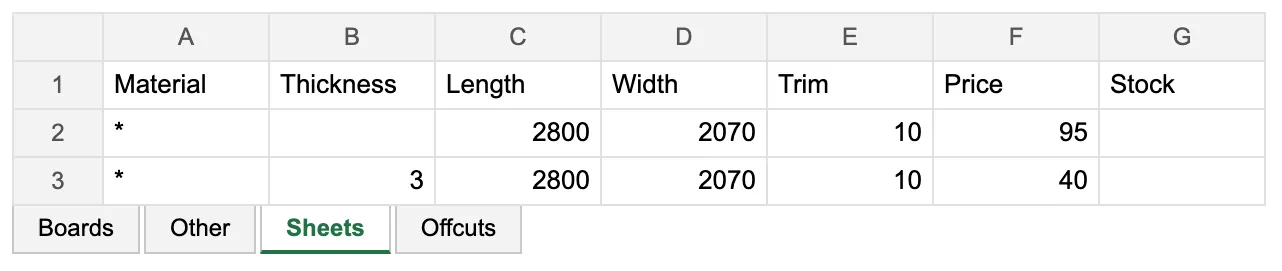
Foaia implicită are două rânduri: * pentru toate grosimile (2800 × 2070 mm, tivire 10 mm, preț 95) și * pentru 3 mm (preț 40). Dacă foaia Sheets nu are niciun rând valid, EFS aranjează pe 2800 × 2070 mm cu tivire de 10 mm, fără preț.
Notă
Prețul din rândul * (95) se aplică doar unui decor care nu are preț pe m² în foaia Boards la acea grosime. Un decor care are unul plătește placa ca prețul pe m² înmulțit cu aria plăcii: U702 de 18 mm la 23,75 €/m² pe o placă de 2800 × 2070 mm (5,8 m²) costă 137,66 €. Astfel stejarul este mai scump decât o placă albă. Pentru un preț exact al plăcii, introduceți un rând pentru decor cu un preț. Un preț gol, în rândul decorului sau în rândul *, înseamnă că decorul este calculat pe m² (vedeți Preț pe placă sau pe m²).
Exemplu de foaie Sheets pentru un atelier care calculează stejarul pe placă și U702 pe m²:
| Material | Thickness | Length | Width | Trim | Price | Stock |
|---|---|---|---|---|---|---|
* |
2800 | 2070 | 10 | 95 | ||
* |
3 | 2800 | 2070 | 10 | 40 | |
H1180-ST37 |
18 | 2800 | 2070 | 10 | 225 | |
U702-ST9 |
18 | 2800 | 2070 | 10 |
Notă
Length este dimensiunea pe direcția fibrei. Piesele cu direcția fibrei sunt aranjate astfel încât Lungime din lista de debitare să meargă pe Length a plăcii. La plăcile Egger aceasta este 2800 mm.
Foaia Offcuts
Resturile din stoc. Vedeți și modificați aceleași date în program, în fereastra Resturi în stoc (vedeți Editarea manuală a resturilor).
| Coloana | Antetul | Ce este |
|---|---|---|
| A | Material |
Cheia decorului, de ex. W1000-ST9 |
| B | Thickness |
Grosimea în mm |
| C | Length |
Lungimea restului în mm, pe direcția fibrei |
| D | Width |
Lățimea restului în mm |
| E | Qty |
Numărul de bucăți de acea dimensiune |
| F | Source |
Proiectul din care provine restul |
| G | Saved |
Data la care a fost salvat |
| H | Used in |
Proiectul care a folosit restul. Gol: restul este liber |
Setările optimizării
- Deschideți Setări proiect (Ctrl+,, pe Mac Cmd+,).
- În grupul Ofertă și producție faceți clic pe Export.
- În partea de jos deschideți caseta pliată Setări și derulați până la grupul Optimizarea debitării.

| Opțiune | Ce face | Implicit | Valori |
|---|---|---|---|
| Optimizare: planuri de debitare | Pornește optimizarea: planurile de la sfârșitul PDF-ului, foaia Optimizare din Listă de debitare în Excel, butonul Calculați costul plăcilor, calculul plăcilor pe bucată în ofertă și numărul de plăci din comandă | activat | activat / dezactivat |
| Optimizare: lățimea tăieturii | Grosimea lamei fierăstrăului: EFS lasă atât între piese | 4,4 mm | 0 până la 20 mm |
| Optimizare: CSV cu ordinea tăieturilor | Cu Listă de debitare în Excel și Optimizare în Excel descarcă și un fișier cu toate tăieturile fierăstrăului în ordine | dezactivat | activat / dezactivat |
| Optimizare: DXF pe placă | Cu exportul DXF scrie și câte un DXF pentru fiecare placă aranjată, în folderul nesting/. Vedeți DXF pe placă |
dezactivat | activat / dezactivat |
Setările se aplică proiectului deschis și se salvează odată cu el. Se salvează și în Setările mele, așa că fiecare proiect nou le primește (vedeți Setările mele).
Cum aranjează EFS piesele
Ce piese ajung pe ce placă
- Piesele sunt grupate după decor și grosime. Două decoruri nu împart niciodată o placă.
- Piesele din lista de debitare sunt aranjate la dimensiunea de debitare (vedeți Dimensiune finală și dimensiune de debitare).
- O piesă dublată sunt două plăci de jumătate din grosime, fiecare cu adaosul. Ele sunt aranjate pe plăci de acea jumătate de grosime.
- Un blat nu este aranjat: se cumpără ca blat și se calculează pe metru liniar.
- Fronturile ascunse cu Shift+F sunt omise. Corpurile și plăcile ascunse cu H sunt ascunse doar în vedere și sunt incluse.
- Pentru fiecare grup EFS ia mai întâi resturile libere din stoc și plăci noi doar când o piesă nu încape pe un rest.
Formatul plăcii, tivirea și lățimea tăieturii
- Formatul plăcii provine din foaia Sheets (vedeți Foaia Sheets).
- Tivirea se ia de pe toate cele patru laturi ale plăcii. La o placă de 2800 × 2070 mm și o tivire de 10 mm se pot folosi 2780 × 2050 mm. Resturile din stoc nu au tivire.
- Lățimea tăieturii se lasă după fiecare piesă într-o fâșie și între fâșii.
Toate tăieturile merg de la muchie la muchie (aranjare de tip ghilotină). Placa este tăiată în fâșii, iar fâșiile în piese. Un astfel de aranjament se taie la fierăstrăul circular pentru panouri, fără tăieturi care se opresc la jumătatea plăcii.
Fibra și rotirea pieselor
O piesă cu direcția fibrei nu se rotește: Lungime din lista de debitare merge întotdeauna pe lungimea plăcii (2800 mm). Direcția fibrei o stabiliți cu câmpul Fibră (vedeți Fibra).
| Piese | Rotire |
|---|---|
| Laterala din stânga și din dreapta, capac și fund, spate | Nu se rotesc |
| Polițe și despărțitoare | Nu se rotesc |
| Uși, uși rabatabile și fronturi de sertar | Nu se rotesc |
| Panourile ușilor culisante | Nu se rotesc |
| Toate plăcile unui corp de colț | Nu se rotesc |
| Plăci libere: plintă, panou de compensare, panou de acoperire, cornișă, o placă adăugată cu B | Nu se rotesc |
| Laterale, spate și fund de sertar | Rotite pentru cea mai bună potrivire |
| Traverse | Rotite pentru cea mai bună potrivire |
Pe planul de debitare o piesă rotită are litera R după dimensiune, de ex. 549x180 R.
Notă
Optimizarea nu se uită dacă un decor are fibră. Regula se aplică și decorurilor simple: o poliță dintr-un decor alb nu se rotește, chiar dacă ar încăpea mai bine rotită.
Ordinea aranjării
Pentru fiecare decor și grosime EFS încearcă șase aranjamente:
- trei ordini ale pieselor: după lățime, după lungime și după arie, întotdeauna cele mai mari întâi;
- două direcții ale fâșiilor: fâșii pe lungimea plăcii sau pe lățimea ei.
Dintre cele șase aranjamente îl păstrează pe cel cu cele mai puține piese neamplasate, apoi cu cele mai puține plăci, apoi cu cea mai mică arie totală a plăcilor. Fiecare piesă intră în prima fâșie în care încape. Când nu încape în niciuna, EFS deschide o fâșie nouă sau o placă nouă.
Resturile de pe placă
Un rest utilizabil este o bucată de cel puțin 200 × 100 mm (în oricare direcție): capătul unei fâșii după ultima piesă sau spațiul de deasupra ultimei fâșii. Bucățile mai mici sunt deșeu. Resturile sunt verzi pe plan, iar Salvați resturile în lista de prețuri le pune în stoc.
Piese care nu încap
O piesă care nu încape pe niciun format de placă rămâne neamplasată. Cele mai frecvente motive:
- piesa este mai lungă decât lungimea utilizabilă a plăcii și are direcția fibrei, deci nu poate fi rotită (de ex. o laterală de corp coloană de 2790 mm pe o placă de 2800 mm cu tivire de 10 mm);
- stocul din coloana Stock s-a epuizat și nu există alt rând pentru acel decor;
- în foaia Sheets nu există niciun rând pentru decor și grosime, nici măcar un rând
*.
Piesele neamplasate nu sunt pe planuri. În Excel, în foaia Optimizare, au un rând NEAMPLASAT. Caseta Plăci (optimizare) spune Neamplasate: cu numărul, iar oferta calculează materialul întregului grup pe m².
Planurile de debitare în PDF
- Verificați că Optimizare: planuri de debitare este activat (vedeți Setările optimizării).
- În bara de sus faceți clic pe Export → Exportați tot în PDF.
- În partea de jos apare Se exportă…, iar după câteva secunde Export finalizat. Browserul descarcă
<proiect>_desene.pdf, de ex. Bucătăria Popescu_desene.pdf.
Planurile de debitare sunt la sfârșitul PDF-ului, după lista de feronerie. Pachetul de producție face același PDF (vedeți Pachetul de producție și comanda către furnizor). Exportați selecția în PDF face același lucru doar pentru corpurile selectate.
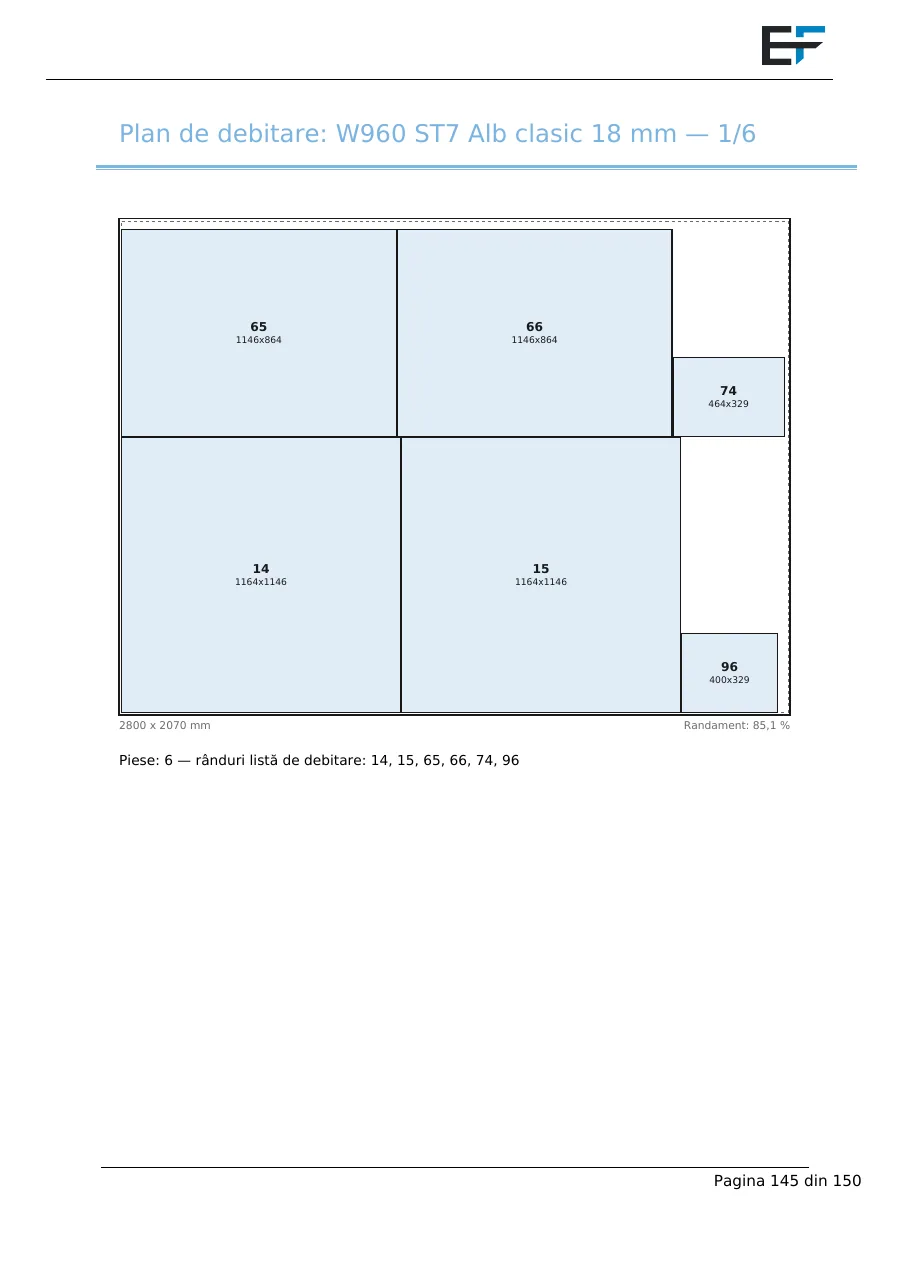
Fiecare placă este o pagină:
| Partea paginii | Ce arată |
|---|---|
| Titlu | Plan de debitare: decorul, grosimea și numărul plăcii în cadrul acelui decor, de ex. W1000 ST9 Alb premium 18 mm — 1/3 |
| Cadru continuu | Muchia plăcii |
| Cadru gri întrerupt | Tivirea |
| Dreptunghiuri albastre | Piese: numărul rândului din lista de debitare cu aldine, dedesubt dimensiunea de debitare lungime × lățime. Piesele mici au doar numărul sau nimic |
| R după dimensiune | Piesa este rotită |
| Dreptunghiuri verzi întrerupte | Resturi utilizabile cu dimensiunea lor |
| Sub desen, în stânga | Formatul plăcii, de ex. 2800 x 2070 mm, iar pentru un rest din stoc (rest) |
| Sub desen, în dreapta | Randament: aria pieselor împărțită la aria întregii plăci, de ex. 77,8 % |
| Dedesubt | Piese: numărul de piese și rândurile listei de debitare; Resturi utilizabile: dimensiunile resturilor |
Atenție
Numerele de pe plan sunt numerele pieselor în cadrul aceluiași export. Exportați selecția în PDF numerotează doar piesele corpurilor selectate și aranjează doar pe acelea, deci numerele nu corespund cu lista de debitare și etichetele întregului proiect. Pentru atelier exportați întregul proiect: Exportați tot în PDF sau Pachetul de producție.
DXF pe placă
Pentru o mașină de nesting sau un program CAM care prelucrează plăci întregi, EFS poate scrie plăcile aranjate ca fișiere DXF, cu piesele acolo unde le-a aranjat.
- În Setări proiect → Export → Setări, grupul Optimizarea debitării, activați Optimizare: DXF pe placă.
- În bara de sus faceți clic pe Export → Export DXF - toate (sau Export DXF - selecție).
- Zip-ul are un folder
nesting/cu un DXF pentru fiecare placă (de ex.BUCA_S01.dxf,BUCA_S02.dxf) și un fișierindex.csv.
Ce conține DXF-ul unei plăci:
- fiecare piesă cu conturul, decupajele, găurile feței A, găurile din muchie (cu DXF: găuriri în cant), canalele, buzunarele și canalele fronturilor frezate, pe aceleași straturi ca DXF-ul unei plăci (vedeți Straturi și culori);
- numărul piesei din lista de debitare pe stratul
LABEL, în mijlocul piesei, pentru lipirea etichetelor; - conturul plăcii și o legendă, de ex. Placa 1/5 / decor / 18 mm / 2800x2070 mm, pe stratul
INFO.
Reguli:
- Plăcile sunt aceleași ca în planurile de debitare: formatele din foaia Sheets, mai întâi resturile din stoc, cu lățimea tăieturii.
- O piesă întoarsă este rotită cu un sfert de tură în sens antiorar, cu fața A în sus. Găurile, conturele și numărul ei se rotesc odată cu ea. Se rotesc doar piesele fără fibră, ca până acum.
- O placă dublată dă două plăci, numerotate de ex. 8 1/2 și 8 2/2, ca dreptunghiuri la dimensiunea de debitare, fără găuri. Dimensiunea finală este un contur pe stratul
INFO. Găurile se fac după lipire. - O placă cu adaos este tăiată ca dreptunghiul ei, cu găurile la mijloc.
nesting/index.csvlistează plăcile: program, placă (1/5, rest, blat), material, grosime, lungime, lățime, rândurile listei de debitare și fișierele.- Pachetul de producție are același folder în
DXF/nesting/. O nouă exportare șterge plăcile vechi.
Cu G-code (mașină de nesting) în Programe CNC, același folder primește și un program pentru fiecare placă (vedeți G-code (mașină de nesting)). Piesele stau atunci la cel puțin diametrul frezei una de alta, așa că plăcile pot fi aranjate diferit față de planurile de debitare. Legenda plăcii de pe stratul INFO se termină atunci cu „EFS PREVIEW (probno)”, ca antetul programelor.
Optimizarea în Excel și ordinea tăieturilor
Foaia Optimizare
Aranjamentul îl obțineți în Excel în două moduri:
| Export | Ce descarcă | Când |
|---|---|---|
| Listă de debitare în Excel | Lista de debitare <proiect>_lista_debitare.xlsx cu o foaie Optimizare |
Când Optimizare: planuri de debitare este activat |
| Optimizare în Excel | Doar foaia Optimizare, în fișierul <proiect>_lista_debitare_optimizare.xlsx |
Întotdeauna, chiar și când optimizarea este dezactivată |
Un rând al foii este o placă din stoc:
| Coloană | Ce este |
|---|---|
| Material | Decorul |
| Grosime | Grosimea în mm |
| Placă | Formatul plăcii, de ex. 2800x2070, pentru un rest 2780x1446 (offcut). Pentru o piesă neamplasată NEAMPLASAT |
| Piese | Numărul de piese de pe placă |
| Rânduri | Rândurile listei de debitare de pe placă |
| Randament % | Ca pe plan |
| Resturi | Dimensiunile resturilor utilizabile. Pentru o piesă neamplasată motivul, în engleză: does not fit any sheet sau no sheet defined |
Optimizare în Excel se află în meniul Export și în secțiunea Export. Foaia ei are și o primă coloană cu numărul plăcii.
Ordinea tăieturilor (CSV)
Când Optimizare: CSV cu ordinea tăieturilor este activat, Listă de debitare în Excel și Optimizare în Excel scriu lângă fișierul Excel și <proiect>_lista_debitare_cuts.csv, de ex. Bucătăria Popescu_lista_debitare_cuts.csv, și descarcă ambele fișiere într-un singur zip: Bucătăria Popescu_lista_debitare.zip sau Bucătăria Popescu_lista_debitare_optimizare.zip. Fișierul conține fiecare tăietură a fierăstrăului, placă cu placă, în ordinea în care se taie. Câmpurile sunt separate prin punct și virgulă, iar antetele coloanelor sunt în engleză.
| Coloană | Ce este |
|---|---|
Sheet |
Numărul plăcii în întreaga lucrare |
Material, Thickness |
Decorul și grosimea |
Step |
Numărul tăieturii pe acea placă |
Type |
Felul tăieturii (tabelul de mai jos) |
Axis |
Y: poziția se măsoară pe lățimea plăcii; X: pe lungimea ei |
Position mm |
Poziția tăieturii față de colțul din stânga jos al plăcii |
Length mm |
Lungimea tăieturii |
Rows |
Rândurile listei de debitare la care aparține tăietura |
| Tip | Tăietura |
|---|---|
TRIM |
Tivirea: patru tăieturi la distanța de tivire de la muchie (jos, stânga, sus, dreapta) |
RIP |
O fâșie tăiată de la muchie la muchie a plăcii |
CROSS |
O tăietură transversală în fâșie, la capătul fiecărei piese |
SIZE |
O tăietură de ajustare pentru o piesă mai îngustă decât fâșia ei |
Pentru fiecare fâșie vine mai întâi RIP, apoi CROSS și SIZE pentru piesele ei.
Notă
CSV-ul se face doar cu Excel (Listă de debitare în Excel, Optimizare în Excel și Pachetul de producție), nu cu PDF-ul.
Preț pe placă sau pe m²
Cum alege EFS
Oferta alege singură pentru fiecare decor și grosime:
- Pe placă, când Optimizare: planuri de debitare este activat, fiecare placă nouă a acelui grup are un preț și toate piesele grupului încap pe plăci. Prețul plăcii provine din rândul decorului din foaia Sheets. Cu un rând
*care are preț, este prețul pe m² din foaia Boards înmulțit cu aria plăcii, iar pentru un decor fără preț pe m² prețul din rândul*. Suma este numărul de plăci înmulțit cu prețul plăcii. Un rest din stoc nu se taxează: a fost plătit în proiectul din care a rămas. - Pe m² în toate celelalte cazuri. Suma este aria pieselor, mărită cu Deșeu %, înmulțită cu prețul pe m² din foaia Boards.
Oferta nu așteaptă un buton: fiecare export al ofertei aranjează singur piesele. Caseta Oferta înainte de marjă și TVA din Estimare costuri arată imediat diferența, de ex. plăci: plăci întregi (optimizare). Vedeți Oferta pentru client.
| Doriți | Faceți |
|---|---|
| Toate plăcile pe m² | Dezactivați Optimizare: planuri de debitare (dispar și planurile) sau ștergeți prețurile din foaia Sheets |
| Toate plăcile pe bucată | Optimizarea activată, toate rândurile din foaia Sheets au preț |
| Un decor pe m², celelalte pe bucată | Adăugați în foaia Sheets un rând pentru acel decor și acea grosime cu un format de placă și lăsați coloana Price goală |
| Un decor pe bucată cu preț propriu | Adăugați în foaia Sheets un rând pentru acel decor și acea grosime cu un preț |
În calculația internă vedeți ce s-a ales: un decor calculat pe placă are cantitatea în unitatea placă, iar unul calculat pe m² în unitatea m2.
Calculați costul plăcilor
În Estimare costuri plăcile sunt întotdeauna pe m², fără deșeuri. Prețul pe plăci îl vedeți astfel:
- În Setări proiect deschideți Estimare costuri.
- Faceți clic pe Calculați costul plăcilor. Butonul apare doar când optimizarea este activată.
- În partea de jos apare Costul plăcilor a fost actualizat, iar sub buton apare caseta Plăci (optimizare).
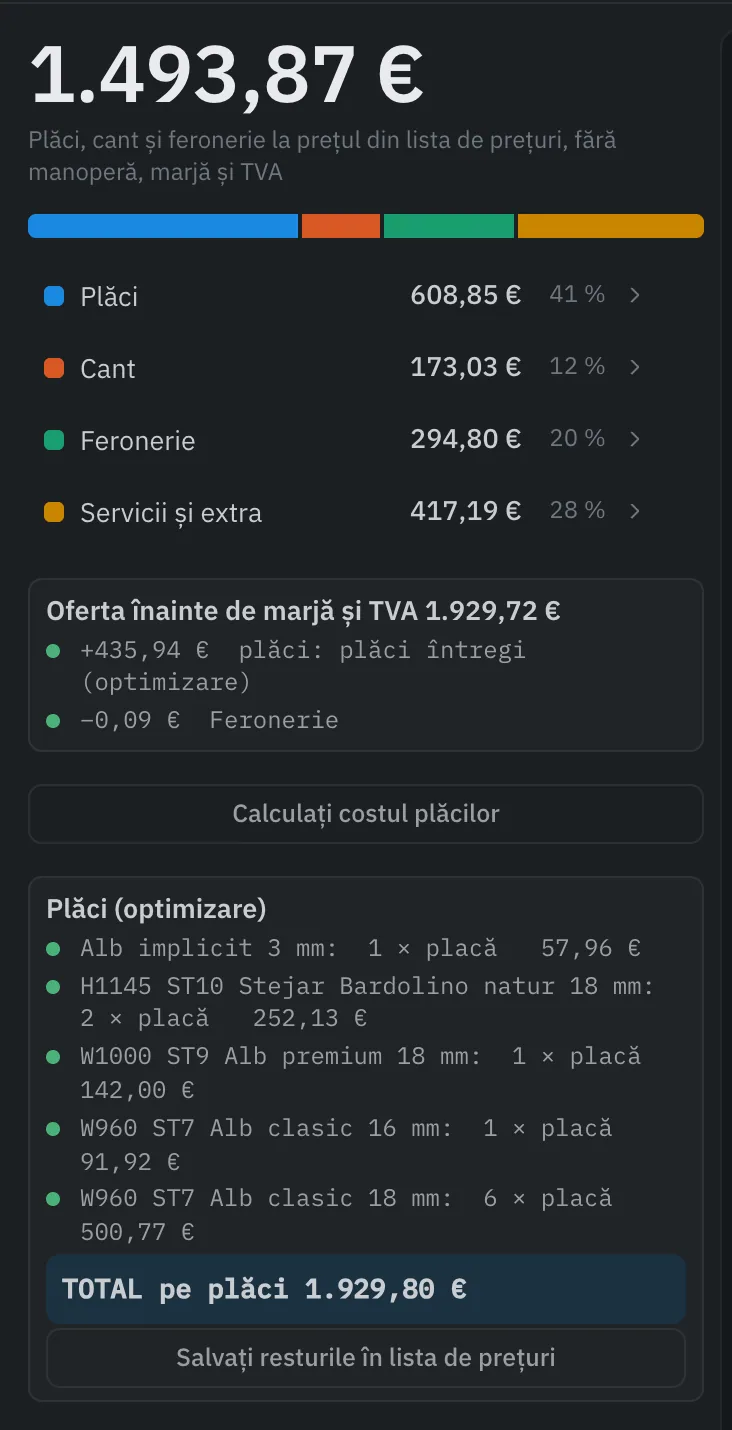
| Rând | Ce este |
|---|---|
| decor grosime mm: n × placă sumă € | Numărul de plăci și prețul lor. Punct verde: toate plăcile au preț. Roșu: nu au, și nu se arată nicio sumă. Resturile din stoc sunt pe un rând separat, la 0,00 € |
| Neamplasate: n | Numărul de piese care nu încap pe nicio placă (punct roșu) |
| TOTAL pe plăci | Suma din Estimare costuri cu plăcile pe m² înlocuite cu prețurile plăcilor. Cantul, feroneria și serviciile rămân aceleași. Se arată doar când toate rândurile au preț. Materialul pieselor neamplasate nu este inclus |
| Salvați resturile în lista de prețuri | Butonul resturilor, vedeți Salvați resturile în lista de prețuri |
Caseta Plăci (optimizare) se salvează odată cu proiectul: rămâne după ce proiectul este deschis din nou, și pe alt dispozitiv, până când faceți din nou clic pe Calculați costul plăcilor. Butonul Anulați nu o elimină.
Atenție
Caseta arată starea din momentul clicului și nu se schimbă singură. După ce schimbați proiectul sau lista de prețuri, faceți din nou clic pe Calculați costul plăcilor. Aceasta nu schimbă oferta: exportul ofertei aranjează întotdeauna piesele din nou.
Pe telefon
Deschideți Setări proiect din meniul … (Mai mult), apoi atingeți Estimare costuri în rândul de butoane din partea de sus. Panoul din partea de jos duce în același loc: fila Proiect → Estimare costuri → Ofertă și listă de prețuri….
Resturi în stoc
Blocul Listă de prețuri spune Resturi în stoc: cu numărul de piese libere: cele pe care următoarea optimizare le poate lua.
Salvați resturile în lista de prețuri
Salvați resturile când proiectul intră în producție, când aranjamentul nu se mai schimbă.
- În Estimare costuri faceți clic pe Calculați costul plăcilor.
- În caseta Plăci (optimizare) faceți clic pe Salvați resturile în lista de prețuri.
- În partea de jos apare, de ex., Resturi salvate în lista dumneavoastră de prețuri: 16. Dacă proiectul a folosit resturi din stoc, mesajul adaugă folosit din stoc: n. Dacă nu există resturi: Niciun rest utilizabil de salvat.
Ce face programul singur:
- Dacă lista dumneavoastră de prețuri nu există încă, o face din cea implicită.
- Scrie resturile utilizabile ale tuturor plăcilor în resturile din stoc (foaia Offcuts). Resturile cu aceeași dimensiune, același decor și aceeași grosime sunt un singur rând, cu numărul de bucăți în coloana Qty.
- În Source scrie numele proiectului (Nume din panoul Publicare pe web, iar fără el numele din bara de sus), iar în Saved data de azi.
- Pentru resturile din stoc pe care acest proiect le-a folosit, scrie proiectul în Used in. Dintr-un rând cu mai multe bucăți desparte o bucată într-un rând nou.
- Salvarea aceluiași proiect din nou înlocuiește salvarea lui anterioară: resturile lui nefolosite sunt șterse și scrise din nou, iar resturile pe care le luase din stoc se întorc în stoc și sunt marcate din nou. Salvarea de două ori nu dublează nimic.
Atenție
Dacă proiectul nu are nume, nici în bara de sus, nici în Publicare pe web, resturile primesc sursa Project. Toate astfel de proiecte sunt atunci păstrate ca același proiect. Dați proiectului un nume înainte de a salva resturile.
Reutilizare
Următorul proiect folosește singur resturile, fără un buton:
- Pentru fiecare decor și grosime, optimizarea aranjează mai întâi pe resturile libere ale acelui decor și acelei grosimi și abia apoi pe plăci noi. Aceasta se aplică peste tot: planurile, Excel, oferta, Calculați costul plăcilor și comanda.
- Un rest este liber când Used in este gol. Unui proiect nu i se oferă niciodată propriile resturi.
- Un rest nu are tivire: se folosește întreaga lui dimensiune din lista de prețuri.
- Fibra se aplică și resturilor: Lungime piesei merge pe Length restului.
- În preț un rest este gratuit. În Plăci (optimizare) este pe un rând la 0,00 €, în calculația internă se numără ca o placă fără sumă, iar pe plan și în Excel (rest) urmează dimensiunea lui.
- Când acel proiect își salvează propriile resturi, resturile folosite primesc numele lui în Used in și nu mai sunt oferite.
- Comanda către furnizor nu numără resturile printre plăcile de comandat (vedeți Pachetul de producție și comanda către furnizor).
Un rest este urmărit după numele proiectului. Un proiect este recunoscut după Nume din Publicare pe web, iar fără el după numele din bara de sus.
Editarea manuală a resturilor
Scoateți din stoc resturile pe care le-ați aruncat sau le-ați folosit în afara EFS și adăugați piesele pe care le aveți deja în atelier:
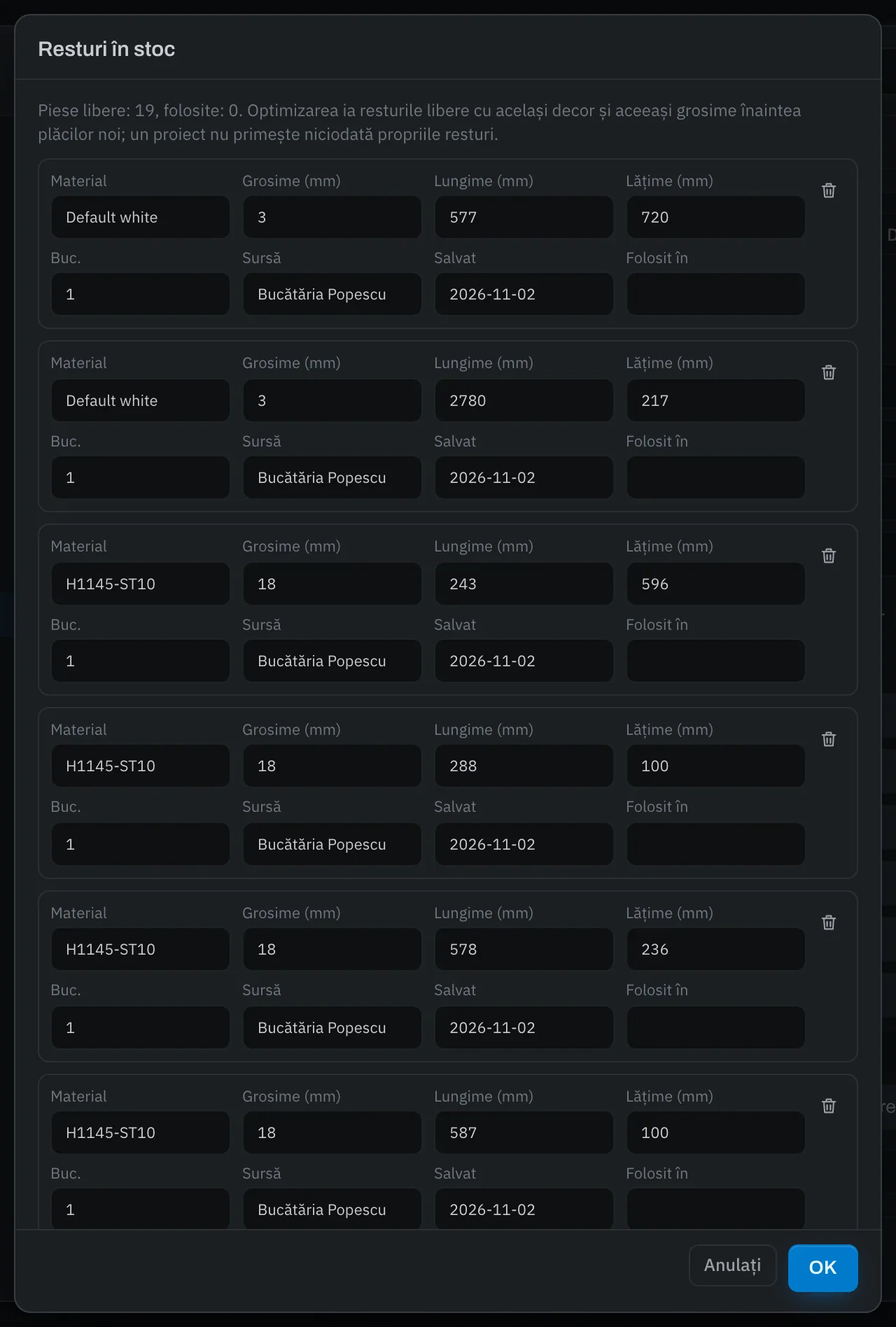
- În Estimare costuri, în blocul Listă de prețuri, faceți clic pe Editați resturile. Se deschide fereastra Resturi în stoc.
- Ștergeți un rest aruncat cu pictograma coșului de gunoi sau tastați orice în câmpul lui Folosit în, de ex.
aruncat. - Pentru piesa dumneavoastră faceți clic pe Adăugați rest și introduceți Material (cheia decorului, de ex.
W1000-ST9; câmpul sugerează decorurile din lista de prețuri), Grosime (mm), Lungime (mm) pe direcția fibrei, Lățime (mm), Buc. și la Sursă de ex.Stoc. Lăsați Folosit în gol. - Faceți clic pe OK.
| Câmp | Ce este | Rest nou |
|---|---|---|
| Material | Cheia decorului | gol |
| Grosime (mm) | Grosimea plăcii | 18 |
| Lungime (mm) | Lungimea pe direcția fibrei | gol |
| Lățime (mm) | Lățimea | gol |
| Buc. | Numărul de bucăți de acea dimensiune | 1 |
| Sursă | Proiectul sau locul din care provine piesa | gol |
| Salvat | Data | azi |
| Folosit în | Gol: piesa este liberă. Orice text: piesa a ieșit din stoc | gol |
Reguli:
- Partea de sus a ferestrei spune câte piese sunt libere și câte sunt folosite, de ex. Piese libere: 15, folosite: 0.
- Resturile folosite sunt estompate. Un rest fără decor, lungime sau lățime are un chenar roșu: optimizarea îl omite.
- Un astfel de card rămâne salvat. Dacă nu vă trebuie, ștergeți-l cu pictograma coșului de gunoi.
- Un rând din Adăugați rest pe care nu l-ați atins (18 mm, 1 buc., data de azi) nu se salvează cu OK.
- Cât timp nu aveți propria listă de prețuri, OK o face din cea implicită, cu resturile dumneavoastră.
Atenție
Modificările din fereastră se salvează doar cu OK. Anulați închide fereastra fără a salva și fără a întreba. Când ați schimbat ceva, Esc sau un clic în afara ferestrei întreabă mai întâi Renunțați la modificările resturilor?.
Pe telefon
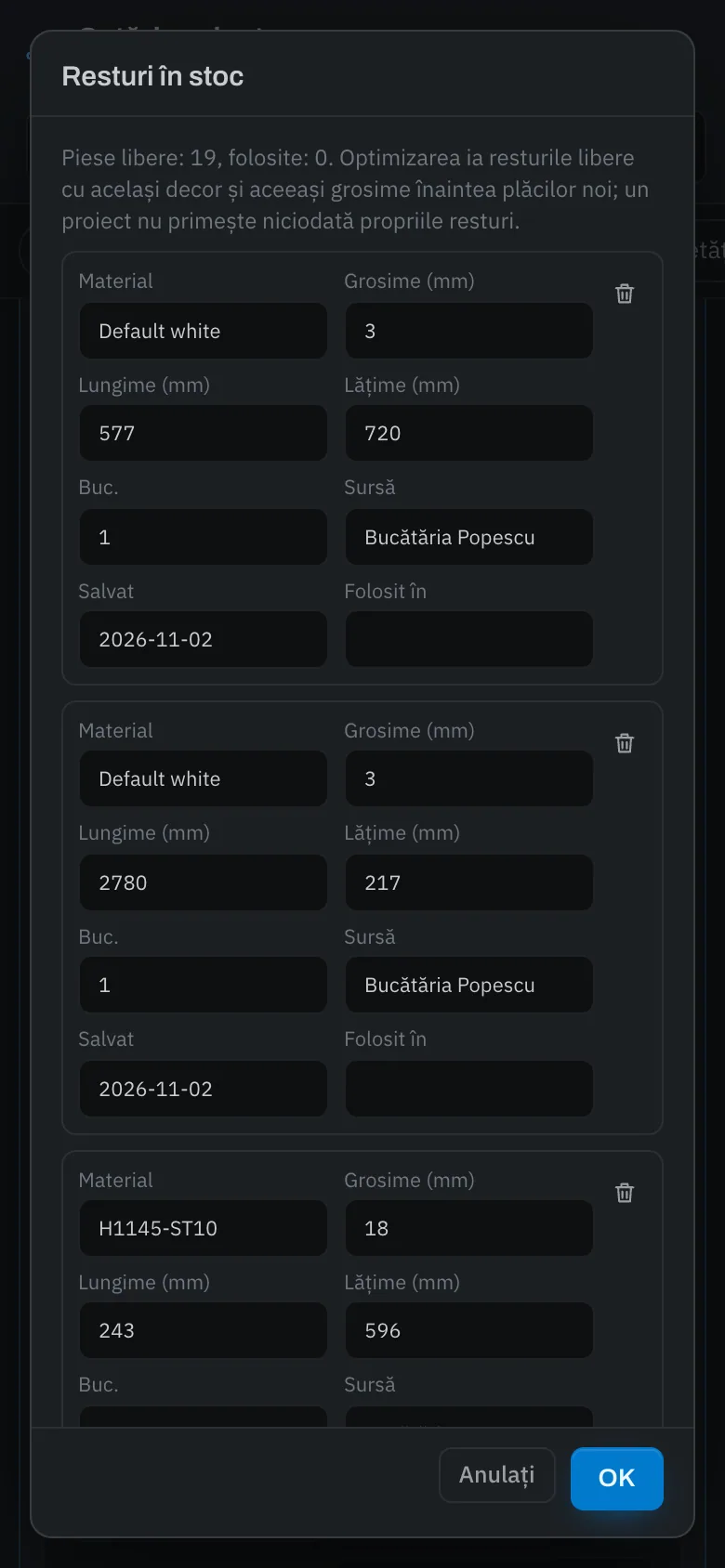
Fereastra umple ecranul și se derulează cu degetul. Un card are două câmpuri pe rând.
Probleme frecvente și soluții
Nu există planuri de debitare în PDF. Optimizare: planuri de debitare este dezactivat. Activați-l și exportați din nou.
Butonul Calculați costul plăcilor nu apare. Optimizarea este dezactivată. Activați Optimizare: planuri de debitare.
Exportați selecția în PDF este estompat. Niciun corp și nicio placă nu este selectată. Faceți clic pe un corp și încercați din nou.
Numerele de pe plan nu corespund cu lista de debitare. Planul provine din Exportați selecția în PDF, care numerotează doar corpurile selectate. Exportați întregul proiect.
O piesă nu încape pe o placă (NEAMPLASAT). Piesa este mai lungă decât lungimea utilizabilă a plăcii și are direcția fibrei. Verificați Fibră la acea piesă, reduceți tivirea sau adăugați în foaia Sheets un format de placă mai mare pentru acel decor. Dacă motivul este stocul, adăugați încă un rând pentru acel decor cu coloana Stock goală.
Caseta Plăci (optimizare) arată numere vechi. Caseta nu se reîmprospătează singură. Faceți din nou clic pe Calculați costul plăcilor.
TOTAL pe plăci nu apare. Un rând din caseta Plăci (optimizare) nu are preț (punct roșu). Introduceți un preț al plăcii în foaia Sheets pentru acel decor și acea grosime sau pentru *.
Prețul plăcii nu este cel din catalogul furnizorului. Fără un rând pentru decor în foaia Sheets, EFS calculează placa ca prețul pe m² înmulțit cu aria plăcii. Introduceți un rând pentru decor cu prețul plăcii.
Oferta calculează pe m², dar am vrut pe placă. Optimizarea este dezactivată, o placă nouă a acelui grup nu are preț sau o piesă nu a încăput pe o placă. Pentru piesele neamplasate calculația internă are nota … fit on no stock sheet …. Verificați foaia Sheets și rândul Neamplasate.
Resturile au dispărut din lista de prețuri. După salvarea resturilor a fost încărcată cu Încărcați prețurile o listă de prețuri mai veche, a fost încărcat un fișier fără foaia Offcuts sau s-a făcut clic pe Lista de prețuri livrată. Dacă aveți o copie mai nouă, încărcați-o. Altfel faceți din nou clic pe Salvați resturile în lista de prețuri în fiecare proiect.
Un proiect nou nu folosește resturile. Optimizarea este dezactivată, restul are alt decor sau altă grosime, ceva este scris în Used in, restul este din același proiect sau îi lipsește o dimensiune. Verificați și cheia decorului din câmpul Material: trebuie să aibă forma W1000-ST9.
Prețurile sau resturile mele nu sunt pe alt dispozitiv. Pe acel dispozitiv nu sunteți conectat cu același cont sau modificarea nu a ajuns încă în cont pentru că nu a existat conexiune. Conectați-vă și așteptați să revină conexiunea.
Feroneria din Estimare costuri nu are preț. Codul ei nu este în foaia Other. Adăugați un rând cu codul și prețul.
Cantul de 1 mm nu are preț. Lista dumneavoastră de prețuri provine de la o aplicație desktop mai veche decât versiunea 2.0.10015 și nu are prețurile cantului de 1 mm. Introduceți-le în coloanele J și N ale foii Boards.
După încărcarea listei de prețuri, nimic nu are preț. Fișierul încărcat nu are foile Boards și Other (EFS a raportat Fișierul nu are foaia …) sau coloanele sunt deplasate. Încărcați o copie corectă.
Am primit doar fișierul Excel, fără CSV. Browserul a blocat al doilea fișier. Permiteți mai multe descărcări și exportați din nou.
Scurtături în acest capitol
| Tastă | Acțiune |
|---|---|
| Shift + clic | Adaugă un corp la selecție, pentru Exportați selecția în PDF |
| Shift+F | Ascunde sau afișează fronturile. Fronturile ascunse nu intră în optimizare |
| B | Placă liberă nouă. Nu se rotește la optimizare |
| Ctrl+, (pe Mac Cmd+,) | Setări proiect: Estimare costuri și Export (caseta Setări) |
| Ctrl+K (pe Mac Cmd+K) | Paleta de comenzi: tastați nesting pentru Optimizare în Excel |
| Esc | Închide fereastra Resturi în stoc fără a salva |
Toate scurtăturile sunt în capitolul Comenzi rapide de la tastatură.
Mai departe
Capitolul următor: Etichete și instrucțiuni de montaj